
В airSlate WorkFlow можно собирать многоэтапные процессы вокруг PDF, DOCX, веб-форм и вложений: добавлять заполняемые поля, распределять документы между участниками, задавать порядок согласования, подключать электронную подпись, автоматически переносить данные из CRM и облачных таблиц, отправлять уведомления, архивировать результат и контролировать каждое выполнение по статусам и журналу действий. Главные инструменты находятся на схеме рабочего процесса, где шаги подписантов, условия запуска и боты соединяются в понятную последовательность.
Работа начинается с домашней страницы и выбранного рабочего пространства. В списке видны созданные процессы, черновики и опубликованные варианты, а внутри процесса открывается диаграмма с начальной точкой, документами, шагами участников и автоматическими действиями. Нужный блок выбирают прямо на схеме: справа появляется панель его параметров, поэтому настройка получателя, доступа к документам, условия или действия бота выполняется без перехода между несколькими несвязанными окнами.
Практический результат зависит от того, насколько точно описан маршрут документа. Сначала подготавливают файлы и поля, затем назначают участников, после каждого шага добавляют нужные боты, проверяют ветвления на тестовых данных и только после этого публикуют рабочую версию. Такой порядок помогает избежать типичной ошибки, когда письмо уже отправлено, но следующий участник не получает документ из-за неверной роли, скрытого файла или условия, которое никогда не выполняется.
Открыть airSlate WorkFlow
- Редактирование PDF
- Русский интерфейс
- Просто новичкам
- Нужен постоянный интернет
- Сложная логика ветвлений
- Боты расходуют кредиты
Как устроен рабочий экран и логика процесса
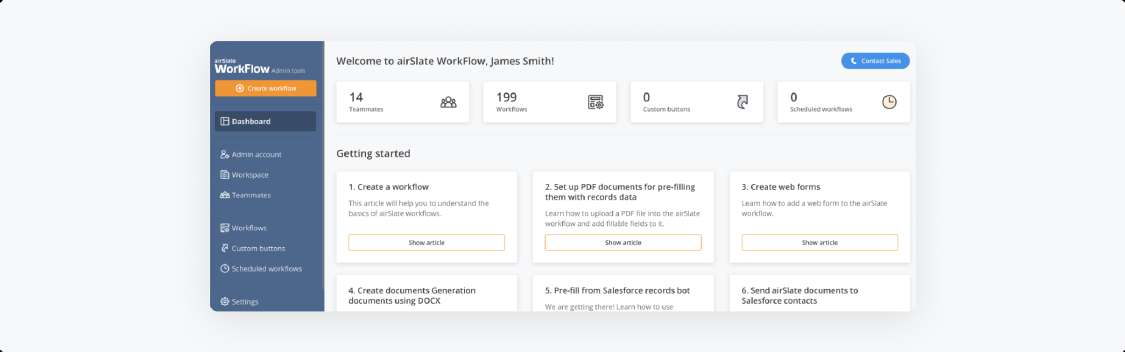
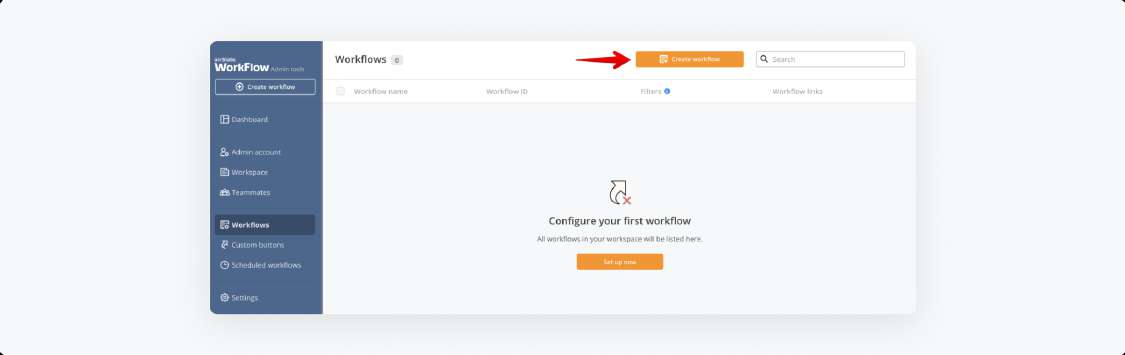
Домашняя страница служит точкой входа в рабочие пространства, процессы и результаты их выполнения. Пользователь выбирает пространство, после чего получает доступ только к тем материалам, которые разрешены его ролью. Внутри пространства процессы можно искать по названию, сортировать, открывать через строку списка и запускать из карточки. Важно различать сам процесс и созданный по нему пакет документов: процесс является повторно используемой схемой, а каждое выполнение создаёт отдельный комплект с собственными получателями, заполненными значениями, статусами и журналом событий.
Основная диаграмма читается слева направо. В начальной точке указываются параметры запуска и автоматический триггер, далее располагаются шаги участников и боты. Шаг отвечает за действие человека: заполнение, просмотр, согласование или подпись. Бот выполняет действие без участия человека: подставляет данные, отправляет письмо, передаёт сведения во внешнюю систему, меняет имя пакета, формирует файл или сохраняет результат. Плюс между элементами добавляет следующий шаг или автоматизацию, а щелчок по существующему блоку открывает настройки именно этого элемента.
Пользователь, который впервые строит процесс, часто пытается сразу соединить все подразделения и интеграции. Надёжнее создать минимальный маршрут из одного документа и двух шагов, проверить его на собственных адресах, а затем постепенно добавлять условия, внешние источники и архивирование. При таком подходе источник ошибки легко определяется по последнему добавленному элементу. В сложной схеме без промежуточных тестов один неверный оператор или скрытый документ может выглядеть как сбой подписи, хотя фактически процесс остановился раньше.
Создание процесса и добавление документов
Новый процесс создают командой Create workflow на домашней странице. После открытия конструктора доступна область Add documents, куда файл можно перетащить мышью или выбрать через меню. Поддерживаются PDF, XLSX, DOCX, RTF, DOC, PPT, PNG, JPG, JPEG, TIF, TIFF и BMP. Набор форматов позволяет использовать не только договоры и анкеты, но и исходные изображения сканов, презентации или таблицы как часть единого маршрута. В один процесс допускается добавить до двадцати документов, поэтому большие досье лучше делить на логические этапы или заранее объединять однотипные страницы.
Меню добавления предлагает несколько разных источников. PDF загружается как основа для полей и подписи. DOCX можно открыть для дальнейшей настройки шаблона. Библиотека содержит готовые формы, которые ищут по категории или названию. Fillable form создаёт форму с нуля, а DOCX template открывает чистый документ для текста, тегов и полей. Импорт Google Form полезен, когда сбор данных уже спроектирован в Google, но его требуется включить в общий маршрут. Request for document позволяет запросить у участника вложение, Payment form добавляет оплату, а placeholder document оставляет место для файла, который появится только во время выполнения.
Порядок документов влияет на восприятие комплекта участником. Перетаскиванием удобно расположить сначала инструкцию или заявление, затем приложения и только после них итоговую форму подписи. Удаление выполняется через меню с тремя точками у конкретного файла. Плюс рядом с уже добавленными документами открывает то же меню источников, поэтому набор можно расширять по мере проектирования. Перед удалением стоит проверить, не используются ли поля этого файла в условиях, ботах или назначении получателя: ссылка на удалённое поле делает зависимую настройку неполной.
Когда выбирать PDF, DOCX или веб-форму
PDF удобен, когда внешний вид должен совпадать с утверждённым бланком. На страницу накладывают текстовые поля, даты, флажки, выпадающие списки, подписи и другие элементы, а права на каждое поле связывают с конкретным шагом. Исходный текст PDF при этом обычно воспринимается как макет: данные вводятся через добавленные элементы, а не через свободное редактирование каждого абзаца. Поэтому исходник лучше подготовить без опечаток до загрузки, особенно если документ имеет сложную вёрстку или официальную нумерацию.
DOCX-шаблон подходит для документов, которые должны собираться из данных и изменяться по объёму. В него добавляют текстовые теги, переменные и заполняемые элементы, после чего сведения из формы или внешней системы подставляются в нужные места. Этот подход особенно полезен для коммерческих предложений, актов, кадровых документов и писем, где меняются реквизиты, строки таблицы или отдельные разделы. Перед публикацией шаблон проверяют на длинных значениях: фамилия, адрес или наименование организации могут переноситься и нарушать ожидаемое расположение текста.
Веб-форма лучше подходит для первичного сбора сведений на телефоне или в браузере. Её поля можно организовать по разделам, снабдить подсказками и сделать обязательными. Условное отображение уменьшает число вопросов: например, блок с банковскими реквизитами появляется только после выбора соответствующего способа оплаты. Вложение через специальный виджет позволяет запросить изображение, документ или иной файл. Однако условие видимости не заменяет проверку данных; обязательность, формат и допустимый диапазон следует задавать отдельно.
Поля, роли и назначение участников
После добавления документа конструктор создаёт первый шаг Signer. Шаг на диаграмме представляет часть пользовательского пути и выполняется после завершения предыдущего элемента и выполнения условий. В его настройках выбирают получателя, сообщение приглашения, доступные документы и поля. Получателем может быть контакт, группа, человек, заданный во время запуска, адрес из поля документа или инициатор процесса. Выбор способа должен соответствовать источнику данных: постоянного бухгалтера удобно хранить как контакт, а адрес конкретного клиента — брать из формы или указывать при запуске.
Вариант Contact TBD оставляет получателя неопределённым до момента запуска. Это удобно для процессов, которые запускает сотрудник и каждый раз назначает нового исполнителя. Contact фиксирует адрес заранее или берёт его из адресной книги. Group отправляет задание участникам заранее созданной группы. Signer from document field использует email или телефон, введённый предыдущим участником либо полученный из внешнего источника. Workflow initiator назначает человеком, выполняющим шаг, того, кто запустил процесс, и не требует отдельного приглашения самому себе.
Сообщение приглашения должно объяснять действие, а не повторять название документа. Полезно указать, что именно требуется проверить, крайний срок и контакт ответственного сотрудника. Слишком длинная инструкция затрудняет чтение письма, а конфиденциальные данные лучше не помещать в открытый текст уведомления. Для инициатора отдельное письмо не отправляется, поэтому критические подсказки следует продублировать внутри формы или документа. После изменения текста приглашения его проверяют на тестовом адресе, чтобы убедиться в корректности переносов и подстановок.

Доступ к документам и полям
Для каждого шага задаётся один из режимов доступа. Fill разрешает открыть документ и заполнить назначенные поля. View оставляет только просмотр. Hide полностью исключает файл из набора, который видит участник. Conditional Fill открывает заполнение только при выполнении правила, а Conditional View показывает документ в режиме чтения при заданном условии. Эти параметры можно применять на уровне шага и на уровне всего документа. Общая видимость полезна для технических файлов, которые используются ботами, но не должны появляться у участников.
Разделение доступа позволяет построить один комплект для нескольких подразделений. В кадровом процессе кандидат заполняет анкету и подписывает согласие, руководитель видит анкету и утверждает должность, бухгалтер заполняет платёжные реквизиты, а кандидат не видит внутренний расчёт. Для этого недостаточно скрыть отдельные поля: нужно проверить права на каждый документ во всех шагах. Режим View предпочтительнее Hide, когда участник обязан ознакомиться с приложением, но не должен менять данные.
У условной видимости есть практическая особенность. Если участник выполнил условие, открыл второй документ и начал его заполнять, введённые сведения сохраняются даже после изменения первого документа так, что условие перестало выполняться. В цепочке из нескольких условных документов последующий файл может остаться доступным, если его правило зависит только от предыдущего условного файла. Чтобы избежать такого эффекта, правило третьего документа должно учитывать исходное условие из первого файла и дополнительное условие из второго.
Назначение полей на шаг проверяют до настройки ботов. Поле подписи, оставшееся без роли, не будет доступно ожидаемому подписанту. Поле, назначенное двум несовместимым шагам, может приводить к непредсказуемому порядку заполнения. Для контрольной проверки удобно пройти процесс двумя разными адресами и убедиться, что каждый участник видит только свои элементы. Наличие полей отображается в карточке документа, поэтому пустой счётчик часто указывает, что интерактивные элементы ещё не добавлены.
Автоматизация с помощью ботов
Боты добавляются после шага или другого элемента через плюс и пункт Bot. Они выполняют действия после завершения предыдущего элемента, поэтому их расположение на диаграмме имеет значение. Бот, который переносит данные в CRM, ставят после шага, где эти данные окончательно заполнены. Бот уведомления — после события, о котором нужно сообщить. Бот архивирования — после последней подписи или после формирования итогового файла. Если автоматизация должна сработать до того, как документ увидит первый получатель, её размещают в начале маршрута перед первым человеческим шагом.
Каталог содержит процессные и интеграционные действия. Процессные боты работают с данными и состоянием внутри схемы: отправляют уведомления, меняют теги, переименовывают пакеты, объединяют завершённые документы, управляют доступом или создают служебные результаты. Интеграционные боты связывают процесс с Google Drive, Google Sheets, Dropbox, Gmail, Microsoft 365, Salesforce, NetSuite, HubSpot, Dynamics и другими системами. В поиске полезно вводить не название сервиса, а действие: pre-fill, export, send, archive или update.
Настройка типичного бота состоит из триггера, параметров действия, теста, условий и поведения при ошибке. В параметрах выбирают источник и назначение данных. Тест запускает безопасную проверку с тестовыми значениями и показывает успешное выполнение либо сообщение об ошибке. Условия ограничивают момент запуска. В Advanced settings выбирают Proceed, если процесс может продолжиться при сбое, или Stop, если без результата бота дальнейшая обработка недопустима. Архивирование договора разумно сделать критическим, а копию внутреннего уведомления — некритической.
Условия и операторы
Условие строится на данных из заполняемых полей, дате и времени, параметрах пакета, тегах и параметрах запуска. Для сравнения доступны проверки Is empty и Is not empty, равенство и неравенство, числовые операторы больше, меньше, больше или равно и меньше или равно, шаблон Like, а также временные операторы After и Until. Несколько правил объединяются через And или Or. При использовании And должны выполниться все части, поэтому одно пустое поле блокирует запуск. При Or достаточно одной истинной ветви, что требует внимательной проверки взаимно исключающих вариантов.
Оператор Like ищет заданную последовательность символов без учёта регистра. Он удобен для ключевого слова в названии пакета или текстовом поле, но не заменяет точное сопоставление справочника: значение не счёт тоже содержит слово счёт. Для статусов и категорий лучше использовать выпадающий список и Is equal to. Числа следует сравнивать с числовыми полями, а даты — с датами; текстовое значение, похожее на число, может обрабатываться иначе. Условия стоит проверять на граничных значениях: ровно 100, пустая строка, дата сегодня и дата после полуночи.
Параметры запуска позволяют передать сведения ещё до открытия первого документа. Например, инициатор выбирает подразделение, приоритет и номер заявки, после чего эти значения управляют ботами и заполнением полей. Такой способ удобен при запуске из CRM или внутренней системы, потому что пользователю не приходится повторно вводить уже известные данные. Параметры следует называть однозначно и документировать: условие, основанное на поле priority, перестанет работать, если внешняя система начнёт отправлять Priority или другой набор значений.
Кредиты и оценка стоимости выполнения
Расход зависит не только от числа отправленных документов. В расчёте учитывается выполнение процесса и срабатывания платных ботов. Если один запуск проходит через нескольких участников и использует несколько автоматизаций, суммарное потребление может быть заметно выше числа документов. Перед массовым запуском полезно сделать один тестовый пакет, проверить фактические срабатывания и только затем умножить результат на ожидаемый объём. Боты, которые не нужны в каждой ветви, следует ограничить условиями, чтобы они не запускались без необходимости.
Некоторые базовые боты не расходуют дополнительные кредиты, однако это нужно проверять в карточке конкретного действия. Например, уведомление о завершении может быть отмечено как бесплатное, а интеграция с внешней системой — как платная. Не стоит строить бюджет на предположении, что все действия внутри одного процесса входят в один запуск. В длинной цепочке полезно составить таблицу: элемент, условие, ожидаемая частота и критичность. Она одновременно помогает контролировать расход и упрощает поиск автоматизаций, которые можно объединить или убрать.
Триггеры, расписание и массовый запуск
Процесс может начинаться вручную или по событию. Ручной запуск подходит для единичных договоров, заявок и согласований, когда инициатор должен выбрать получателя или проверить исходные данные. Автоматический триггер размещается в блоке Start. Он может реагировать на изменение записи во внешней системе, появление или обновление строки в таблице и другие поддерживаемые события. Например, Google Sheets update запускает пакет при добавлении новой строки или изменении существующей, после чего данные из таблицы можно перенести в форму и направить клиенту.
Автоматический запуск требует защиты от повторов. Если изменение записи, вызванное самим процессом, снова удовлетворяет триггеру, может появиться цикл. Чтобы предотвратить его, используют отдельный статус готово к запуску, после старта меняют этот статус или добавляют уникальный идентификатор уже обработанной записи. Поля, которые изменяются ботом экспорта, не должны одновременно служить единственным условием запуска. Тест проводят на копии таблицы или тестовой записи, чтобы случайно не отправить реальные документы.
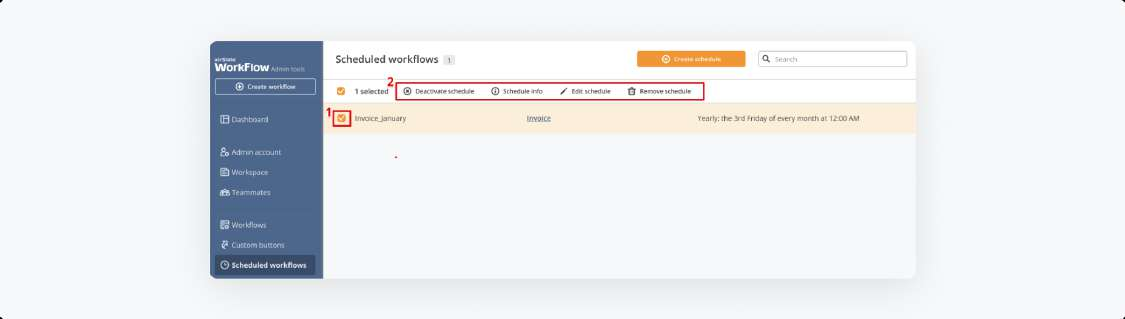
Расписание применяют для повторяющихся комплектов: ежемесячных отчётов, регулярных запросов показаний, периодических подтверждений или задач по продлению. В настройках выбирают частоту, дату и время, а при необходимости задают дату окончания или ограничение повторений. Перед включением расписания нужно определить получателей: статический контакт подходит для постоянного исполнителя, а динамический адрес должен быть доступен из источника данных в каждом цикле. Отсутствующий адрес приводит к состоянию Unassigned и остановке пользовательского шага.
Массовый запуск полезен, когда один и тот же процесс требуется создать для списка клиентов, сотрудников или записей CRM. Исходный набор должен содержать уникальный ключ, адрес получателя и обязательные значения для всех полей, используемых условиями. Перед запуском сотен пакетов проверяют пять–десять строк, исключают дубликаты и оценивают кредиты. Массовая отправка не исправляет ошибки шаблона: одна неверная роль или ссылка на поле будет воспроизведена во всех экземплярах, поэтому опубликованную схему нужно тестировать отдельно.
Интеграции с CRM, таблицами и облачными хранилищами
Интеграция строится вокруг двух направлений: предварительного заполнения и возврата результата. На входе процесс получает реквизиты клиента, товары, суммы, адреса или сведения о сотруднике. На выходе он может обновить запись, сохранить подписанный файл, добавить статус или создать новую сущность. Важно определить систему-источник для каждого поля. Если одно и то же значение разрешено редактировать и в CRM, и в документе, нужно решить, какая версия считается окончательной и какой бот выполняется последним.
Для предварительного заполнения выбирают объект и запись внешней системы, затем сопоставляют поля источника с полями документа. Сопоставление проверяют на типах: дата должна попадать в поле даты, число — в числовой элемент, адрес электронной почты — в соответствующий формат. Табличные данные требуют отдельной настройки строк. Если источник возвращает пустое значение, нужно решить, оставлять поле пустым, сохранять старое значение или останавливать процесс. Молчаливое заполнение пустотой особенно опасно для юридических реквизитов и сумм.
После подписи экспорт может записать итоговый статус, ссылку на документ или введённые данные обратно в систему учёта. Для критичных операций в Advanced settings выбирают Stop, чтобы следующий этап не начался при сбое передачи. Однако остановка должна сопровождаться уведомлением ответственному сотруднику; иначе пакет останется в ожидании без понятной причины. Для некритичной копии в дополнительное хранилище можно использовать Proceed, сохранив возможность повторить архивирование вручную.
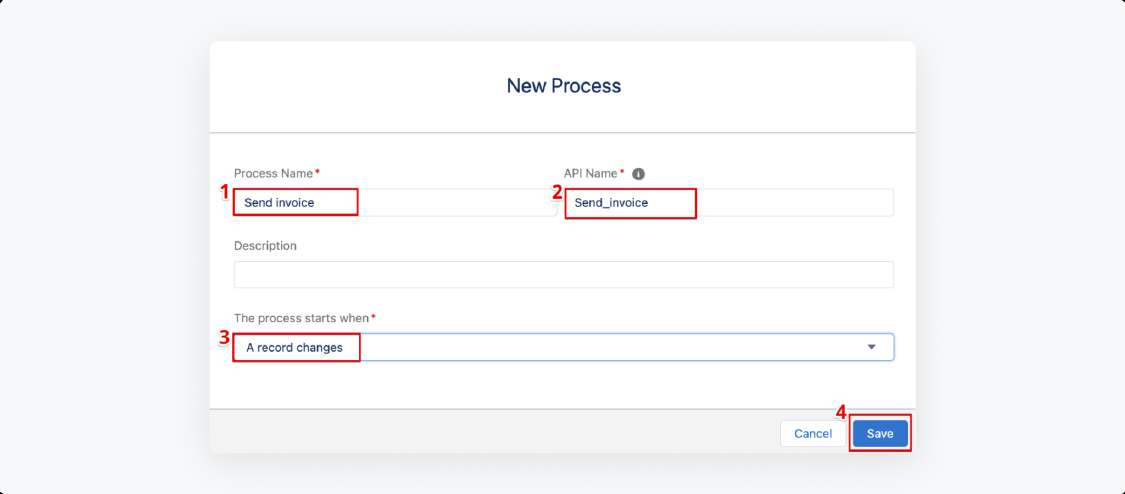
Salesforce
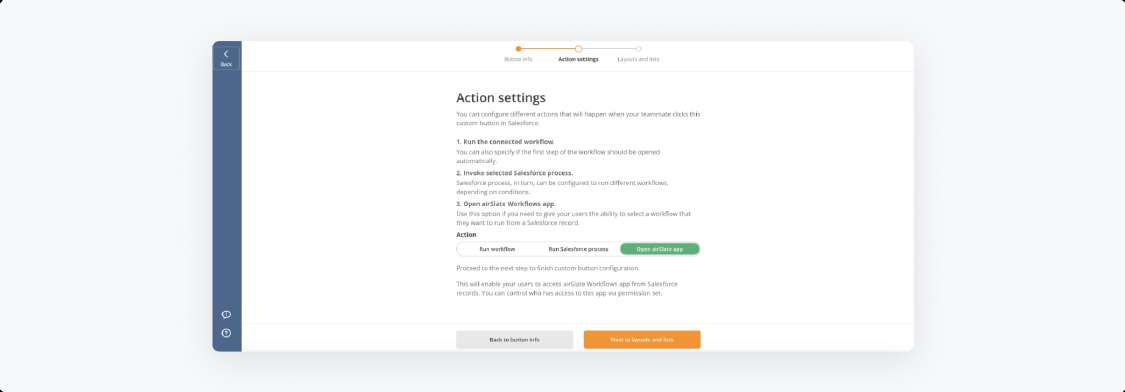
В Salesforce процесс можно запускать из записи с помощью настраиваемой кнопки, из Process Builder или Flow Builder. Кнопка связывается с конкретной схемой и может открыть первый шаг в новой вкладке, внутри встроенной области или только запустить выполнение. Для списков записей используют режим без немедленного открытия первого шага. Администратор выбирает объекты, на которых отображается кнопка, и задаёт подпись, понятную пользователю. Название вроде Сформировать договор информативнее общего Запустить airSlate.
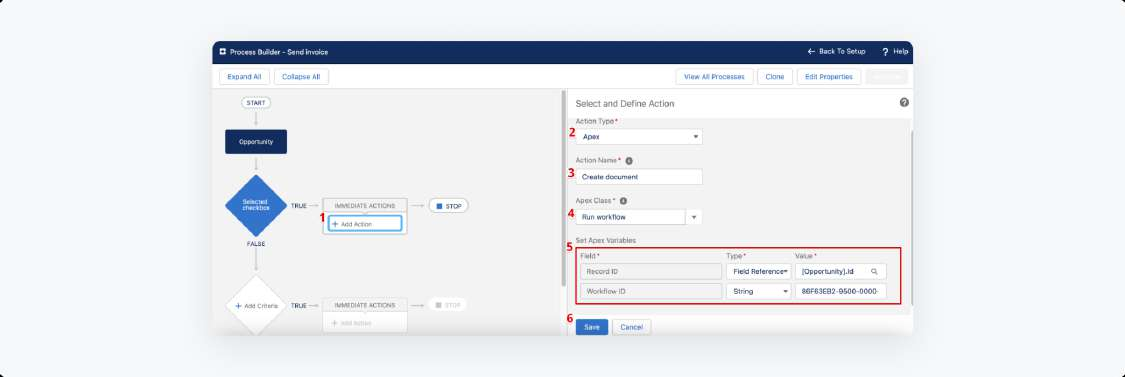
Process Builder позволяет определить критерии Salesforce и добавить действие airSlate. В параметрах выбирают подключение, процесс, получателей и способ запуска. Если действие не появляется, проверяют установку пакета, права пользователя и наличие активной опубликованной схемы. При изменении полей в Salesforce нужно повторно проверить сопоставление, потому что переименование или удаление поля нарушает подстановку. Для диагностики создают тестовую запись с минимальным набором данных и запускают действие вручную.
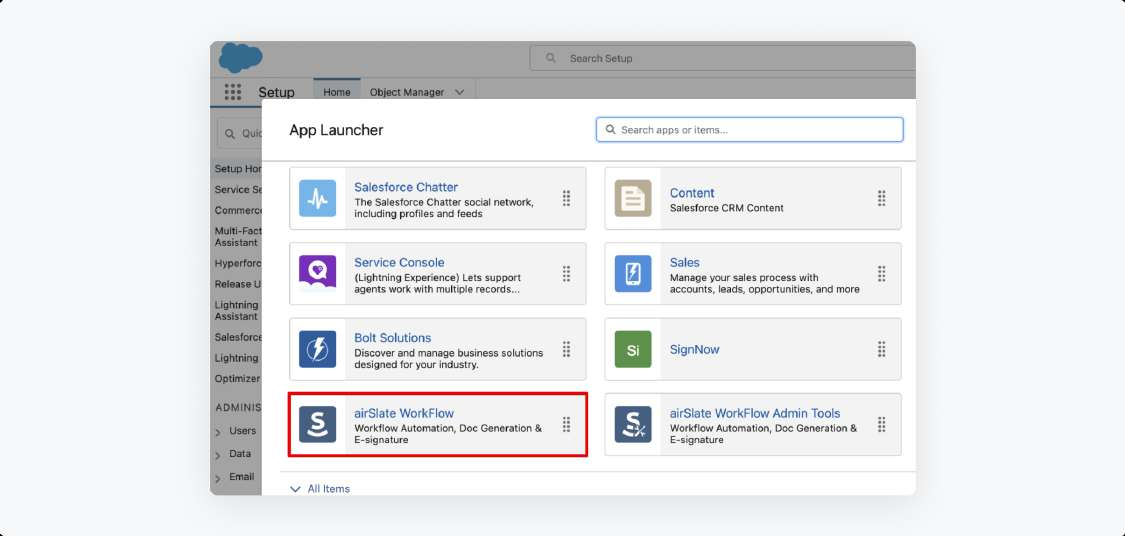
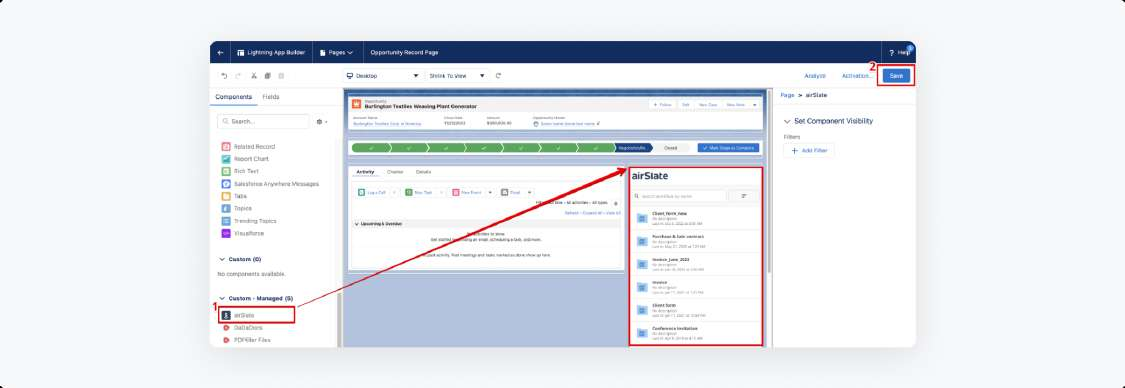
Панель документов внутри Salesforce показывает созданные экземпляры, статусы, ревизии и доступные действия. Пользователь может открыть документ, проверить диаграмму незавершённого процесса, посмотреть журнал, создать ревизию или удалить черновик в пределах своих прав. Фильтры по дате, типу записи, процессу, статусу и тегам помогают отделить рабочие пакеты от завершённых. При массовой работе полезно договориться о единой схеме тегов, иначе поиск по свободно введённым названиям быстро становится ненадёжным.
NetSuite, Microsoft Dynamics, SharePoint и Google Sheets
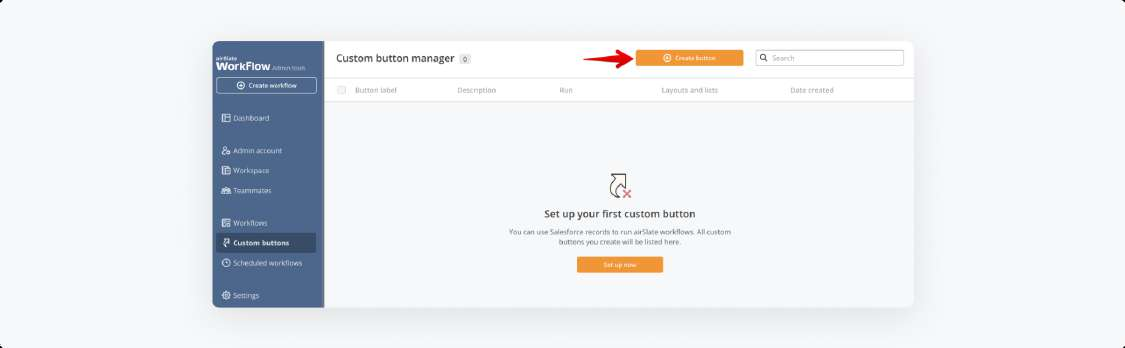
В NetSuite настраиваемая кнопка может запускать связанную схему, вызывать NetSuite Workflow, который выбирает процесс по условиям, или открывать приложение со списком доступных схем. Для placeholder-документа можно разрешить выбор вложения из записи и передачу этого файла в пакет. Если кнопка отсутствует на нестандартной записи, администратор проверяет deployment скрипта, тип записи, статус Released и аудиторию ролей. После изменения конфигурации интерфейс записи иногда требуется обновить.
Панели для Microsoft Dynamics и SharePoint решают ту же задачу контроля: показывают последние ревизии, позволяют фильтровать документы, открывать статус, журнал и действия над пакетом. Различие связано с местом запуска и объектами внешней системы. При внедрении стоит выбрать один основной путь для пользователей. Если часть сотрудников запускает процесс из CRM, а часть из домашней страницы, названия, теги и права должны оставаться одинаковыми, иначе поддержка получает два набора сценариев для одной операции.
Google Sheets удобен для пакетных процессов и простых реестров. Триггер реагирует на новую или изменённую строку, а бот предварительного заполнения переносит значения в документ. Таблица должна иметь стабильные заголовки, уникальный идентификатор и отдельный столбец состояния. Формулы и форматированные даты следует проверить фактически: отображаемое значение может отличаться от передаваемого. Если сотрудники сортируют или перемещают столбцы, сопоставление по заголовкам безопаснее привязки к визуальному положению.
Тестирование и публикация рабочего процесса
Кнопка Test workflow запускает проверочный экземпляр текущей схемы. Для теста используют адреса команды и данные, которые покрывают разные ветви: минимальную сумму, сумму на границе условия, пустое необязательное поле, отказ и успешное согласование. Проверка только основной ветви не подтверждает корректность всего процесса. Результаты теста нужно довести до конца, включая архивирование и обратную запись в CRM, потому что ошибка часто проявляется после последней подписи.
Отдельные боты имеют собственную команду Test. Она проверяет подключение и выбранные параметры без необходимости проходить весь маршрут. Зелёное сообщение подтверждает успешную конфигурацию, а ошибка указывает на недоступный аккаунт, отсутствующее поле, неверный адрес или другую проблему. Успешный тест бота не гарантирует выполнение его условия, поэтому после проверки подключения нужно запустить весь процесс с данными, при которых правило заведомо истинно.
Перед публикацией полезен контрольный лист: все обязательные поля назначены, каждый шаг имеет получателя, документы доступны нужным ролям, условия используют существующие поля, интеграционные подключения действуют, режим Stop или Proceed выбран осознанно, текст писем проверен, а итоговый файл формируется в нужном месте. После публикации изменения не следует вносить непосредственно перед массовой отправкой. Сначала создаётся новый черновик, затем тест, публикация и только потом запуск.
Версии, черновики и безопасное изменение схемы
При создании процесса появляется первая версия. Изменение опубликованной схемы создаёт новый черновик, поэтому активные выполнения продолжают опираться на структуру, с которой были запущены. Публикация делает черновик активным и деактивирует предыдущий опубликованный вариант для новых запусков. В комментарии к публикации стоит перечислить изменённые документы, условия и интеграции. Формулировка исправления не помогает понять, почему пакет, запущенный неделю назад, отличается от нового.
Version history показывает список вариантов и только один текущий опубликованный. Предыдущую версию можно восстановить, но восстановление создаёт новый черновик, а не стирает историю. Это безопаснее прямого отката: администратор проверяет восстановленную структуру, при необходимости меняет подключения и публикует её как новый активный вариант. Ненужный неопубликованный черновик удаляется после подтверждения. Перед удалением следует убедиться, что в нём нет единственной копии нового документа или сложного сопоставления.
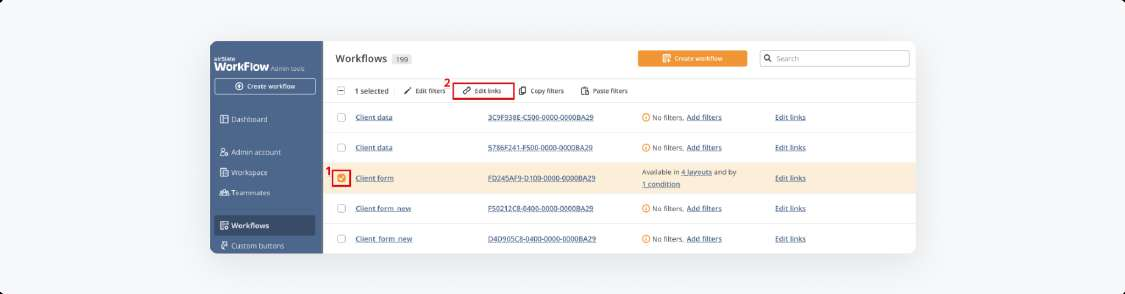
Версионирование особенно важно для процессов с внешними системами. Изменение API-поля, объекта CRM или папки архива может потребовать новой конфигурации, хотя документ визуально не изменился. Комментарий к версии должен фиксировать такие зависимости. В рабочей инструкции полезно хранить номер или дату опубликованной схемы, использованной при контрольном тесте. Это упрощает разбор ситуации, когда один пакет прошёл успешно, а следующий — нет после незаметного изменения настройки.
Запуск, приглашения и прохождение шагов
При ручном запуске инициатор указывает неопределённых получателей и параметры, если они предусмотрены схемой. После подтверждения создаётся отдельный пакет и начинается первый доступный элемент. Если первым стоит бот, он выполняется до отправки приглашения. Если получатель не определён, пакет получает статус Unassigned. Адрес можно назначить до продолжения. В процессах с телефонной доставкой следует проверять международный формат номера и доступность выбранного способа приглашения.
Получатель открывает ссылку, видит разрешённые документы и заполняет назначенные поля. Обязательные элементы должны быть завершены до перехода дальше. Сохранение черновика переводит документ в состояние In use. После завершения шага следующий участник получает приглашение, если условия маршрута выполнены. Когда один человек назначен на несколько последовательных шагов, стоит проверить, действительно ли нужны отдельные приглашения; иногда действия логичнее объединить, чтобы не заставлять пользователя повторно открывать тот же комплект.
Персонализированный текст письма снижает число пропущенных запросов. Тема и сообщение должны отличать документ от обычной рассылки, но не раскрывать чувствительные сведения. Внутри процесса можно добавить напоминание. Если адрес получателя изменился после отправки, на странице статуса доступна замена email или телефона. После замены проверяют, что прежний адрес больше не имеет доступа, а новый получил актуальную ссылку. Для завершённых документов доступ можно отозвать отдельно.
Статусы, журнал действий и контроль результата
Страница статуса показывает состояние документов по шагам. Unassigned означает, что адрес получателя не задан. In use указывает на сохранённый черновик. Sent to означает отправленное приглашение, Waiting for me — назначение текущему пользователю, Decline — отказ участника, Failed — ошибку конфигурации или выполнения, Completed — завершение всех шагов, Locked — блокировку завершённого либо вручную закрытого документа. Статус следует интерпретировать вместе с диаграммой: он показывает состояние, но не всегда объясняет первопричину.
На странице доступны смена получателя, напоминание, отзыв доступа, скачивание и просмотр ревизий. Если процесс остановился, сначала проверяют последний завершённый шаг и следующий элемент диаграммы. При Failed открывают детали и журнал. При Sent to убеждаются, что письмо не попало в спам и адрес введён верно. При Unassigned назначают контакт. При In use связываются с участником и уточняют, сохранил ли он черновик намеренно. Простое повторное письмо не исправляет неверное условие или сломанное подключение.
Audit trail хранит события выполнения и помогает подтвердить, кто и когда получил, открыл, заполнил или подписал документ. Журнал можно выгрузить в PDF или CSV. CSV удобен для фильтрации и сопоставления нескольких пакетов, PDF — для прикладывания к делу или передачи аудитору. Экспорт журнала не заменяет архивирование итоговых документов: эти материалы следует хранить вместе, но с понятными именами и правами доступа. Теги помогают связать пакет с номером заявки или проектом.
Список результатов фильтруется по дате, процессу, типу внешней записи, статусу и тегам. Переключатель Only my documents ограничивает выборку созданными или назначенными текущему пользователю пакетами. Сортировка по имени, дате создания и последнему изменению помогает находить свежие случаи. Для регулярного контроля лучше использовать короткий фиксированный набор тегов, например подразделение и тип операции. Свободные теги с разными написаниями усложняют отчётность и условия ботов.
Рабочие пространства, контакты и уровни доступа
Рабочее пространство объединяет процессы, контакты, результаты и настройки команды. Пользователь может состоять в нескольких пространствах и переключаться между ними. Перед созданием процесса нужно убедиться, что выбрано правильное пространство: перенос готовой схемы и исправление прав сложнее, чем первоначальное размещение. Отдельные пространства полезны для подразделений или юридических лиц, когда документы, администраторы и интеграционные подключения должны быть изолированы.
В пространстве используются роли Super Admin, Admin, Auditor, Member и Signer. Super Admin и Admin управляют настройками, контактами, процессами и результатами в пределах предоставленных прав. Auditor предназначен для просмотра результатов. Member создаёт собственные процессы и управляет их разрешениями. Signer получает документы для заполнения, но не входит в рабочую область. Роль следует выдавать по минимально необходимому уровню: внешнему контрагенту не нужен доступ к списку процессов, а аудитору не требуется редактирование схемы.
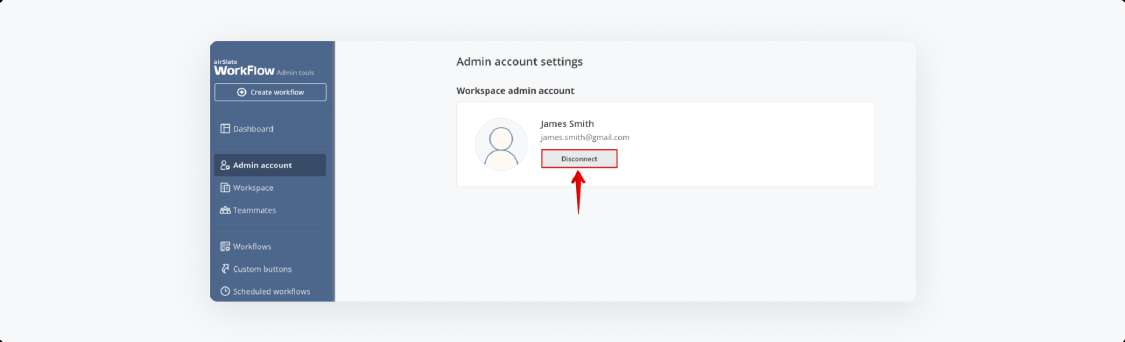
Контакты добавляются в разделе Contacts через Add new и приглашение по электронной почте. До принятия приглашения рядом с человеком отображается индикатор ожидания. Для Signer дополнительно могут запрашиваться имя, фамилия и телефон. Приглашение пользователей доступно в разных разделах интерфейса, кроме самой диаграммы. Если сотрудник сменил обязанности, недостаточно изменить его адрес в одном шаге: нужно проверить роль в пространстве, группы, статические назначения и подключения внешних систем.
Для производственного пространства полезно назначить не менее двух администраторов, но ограничить число Super Admin. Сервисные подключения лучше привязывать к корпоративным учётным записям, а не к личному аккаунту сотрудника. При увольнении человека проверяют активные процессы, расписания, статические назначения и токены интеграций. Иначе схема продолжит ссылаться на недоступный адрес или потеряет возможность читать данные из CRM.
Редактор документов и подготовка шаблонов
Редактор PDF используется для размещения интерактивных элементов поверх страниц. Перед добавлением полей удобно увеличить масштаб и проверить границы, чтобы подпись, дата и текст не перекрывали печатные строки. Элементу задают имя, роль и обязательность. Имена должны быть уникальными и понятными, особенно если на них ссылаются условия и боты. Поля Text 1 и Text 2 быстро становятся неразличимыми; названия client_email, approval_amount или manager_decision облегчают настройку и поддержку.
Для однотипных полей используют копирование, но после него проверяют назначение роли и имя. Поле подписи располагают в зоне, где остаётся достаточно места для визуального отображения. Даты лучше задавать отдельным элементом, а не просить подписанта вводить их как обычный текст. Выпадающий список снижает число вариантов написания, что важно для условий. Флажок подходит для независимого согласия, а радиокнопки — для выбора одного варианта из группы. Обязательность следует применять только к действительно необходимым данным.
DOCX template позволяет создавать текстовый документ и добавлять теги для подстановки. Шаблон проверяют на пустых и длинных значениях, многострочных адресах и таблицах с разным числом строк. Если раздел должен появляться только при определённом условии, логику проектируют так, чтобы в итоговом документе не оставались пустые заголовки или служебные теги. После генерации результат открывают как обычный документ и проверяют разрывы страниц, отступы, таблицы и подписи.
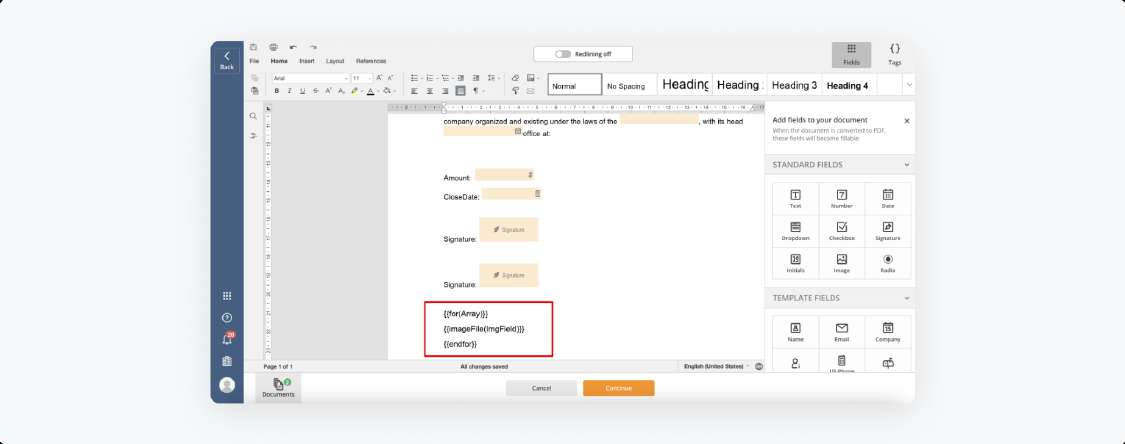
В процесс можно включить placeholder document. Он полезен, когда файл заранее неизвестен: сотрудник выбирает вложение из записи CRM, поставщик загружает сертификат, кандидат прикладывает документ, а менеджер добавляет индивидуальное приложение. Для placeholder задают права просмотра и возможность Fill and annotate, если загруженный файл должен редактироваться или снабжаться пометками. Нужно ограничить допустимый сценарий и объяснить пользователю, какой файл требуется; иначе в одном процессе появятся несовместимые форматы и названия.
Отчёты и анализ выполнения
Отчётность строится по результатам процессов и активности документов. Базовый контроль начинается со списка пакетов, статусов, дат и тегов. Для более детального анализа используют отчёты, которые помогают увидеть объём запусков, незавершённые экземпляры и распределение по процессам. Полезный показатель должен отвечать на конкретный вопрос: сколько заявок завершено, где чаще всего возникает ожидание, сколько пакетов отклонено и какие автоматизации дают ошибки. Простое число отправленных документов не показывает качество процесса.
Для анализа времени прохождения шагов важно не смешивать процессы с разной логикой. Договор с тремя согласующими нельзя напрямую сравнивать с короткой формой обратной связи. Сначала данные группируют по названию и версии схемы, затем оценивают медианное время, долю завершений и причины отказов. Теги позволяют выделять подразделение, регион или тип клиента, но их набор должен быть стандартизирован. Если один сотрудник ставит тег HR, другой Human Resources, а третий не ставит ничего, отчёт теряет смысл.
Журнал и CSV-выгрузка помогают построить собственную проверку вне интерфейса. Можно сопоставить номер пакета с записью CRM, найти повторные отправки, проверить время между приглашением и подписью. При этом выгрузка содержит рабочие данные, поэтому её сохраняют в контролируемом месте и удаляют после анализа, если она больше не нужна. Автоматический экспорт в хранилище должен использовать папки и имена, по которым документ можно однозначно связать с процессом и внешней записью.
Практический сценарий: приём нового сотрудника
Для кадрового процесса создают анкету, согласие на обработку данных, форму налоговых реквизитов и внутренний лист согласования. Первый шаг назначается кандидату: он заполняет анкету, прикладывает запрошенные файлы и подписывает согласие. Второй шаг получает HR, который проверяет сведения и заполняет внутренние поля. Третий шаг назначается руководителю для утверждения должности и даты выхода. Бухгалтер видит только финансовую форму, а кандидат не получает доступ к внутренним документам.
Данные кандидата можно предварительно загрузить из таблицы или HR-системы, чтобы не заставлять вводить имя и контакт повторно. Email следующего участника берётся из поля или выбирается при запуске. Условный документ для дополнительных разрешений показывается только для определённой должности или страны. После завершения бот объединяет нужные файлы, сохраняет комплект в кадровом хранилище и отправляет уведомление ответственному. Критичное архивирование настраивают с Stop, а информационное письмо — с Proceed.
Тест должен охватывать кандидата без дополнительных документов, кандидата с условным приложением и случай отказа. Отдельно проверяют, что внутренний лист скрыт от внешнего участника, а HR не может случайно подписать поле руководителя. Перед массовым наймом оценивают расход кредитов на один комплект. Если процесс запускается из таблицы, добавляют столбец обработанного идентификатора, чтобы изменение статуса не создало повторный пакет.
Практический сценарий: согласование закупки
Заявка на закупку начинается с веб-формы: подразделение, поставщик, сумма, назначение и вложение предложения. Инициатор заполняет данные, после чего условие направляет небольшие суммы руководителю отдела, а крупные — дополнительно в финансовую службу. Режим Conditional View показывает финансовому контролёру приложение только при превышении порога. Для выбора маршрута лучше использовать числовое поле суммы и операторы сравнения, а не распознавание текстового значения с валютным символом.
Бот уведомления сообщает инициатору о решении, а интеграционный бот создаёт или обновляет запись в системе учёта. При одобрении формируется итоговый документ с номером заявки и подписями. При отклонении обязательное поле комментария объясняет причину. Если экспорт в учётную систему критичен, процесс останавливается и отправляет техническое уведомление администратору. Повторное выполнение экспорта должно быть идемпотентным: внешний ключ пакета предотвращает создание второй закупки.
В тесте используют сумму ниже порога, ровно на границе и выше порога. Проверяют обе логические ветви и доступ к внутренним файлам. Затем создают отчёт по статусам и времени согласования. Если большинство задержек возникает на одном шаге, можно добавить напоминание или заменить статического получателя группой. Однако группа не всегда означает параллельное утверждение: нужно проверить, кто именно должен завершить шаг и как фиксируется ответственность.
Практический сценарий: договор с клиентом
Договорный процесс может начинаться из CRM. Кнопка в записи клиента запускает схему, данные компании и сделки подставляются в DOCX-шаблон, а менеджер проверяет итог. Затем документ направляется клиенту для заполнения недостающих реквизитов и подписи, после чего внутренний подписант завершает процесс. Адрес клиента берётся из записи или указывается при запуске. Важные поля суммы и срока лучше блокировать для внешнего участника, оставляя ему только просмотр.
Если клиент должен приложить документ, добавляют request или placeholder. Бот после последней подписи сохраняет PDF в карточку сделки и обновляет статус. Отдельный email уведомляет менеджера. При изменении реквизитов в документе нужно решить, возвращать ли их в CRM автоматически. Без этого в системе останутся старые данные, а при безусловной записи можно затереть проверенные сведения. Для спорных полей разумно создать отдельный шаг внутренней проверки перед экспортом.
Журнал действий и итоговый файл сохраняют вместе. При смене адреса клиента используется Change recipient, а прежний доступ отзывается. Если документ отклонён, комментарий должен попадать менеджеру, но повторный запуск не должен создавать независимый договор без связи с первым. Для повторной работы можно создать ревизию или новый пакет с тегом исходной сделки. Единый внешний идентификатор упрощает поиск всех попыток.
Практический сценарий: регулярный отчёт
Ежемесячный отчёт запускается по расписанию. Первый бот получает данные из таблицы или CRM, затем DOCX-шаблон формирует документ. Ответственный сотрудник проверяет цифры и подписывает, руководитель утверждает, после чего итог сохраняется в папку соответствующего периода. В названии пакета используют год, месяц и подразделение. Условие не должно зависеть от текущего отображаемого текста месяца, если возможны разные локали; надёжнее передавать стандартизированный параметр даты.
Расписание проверяют на часовом поясе рабочего пространства и доступности данных к моменту запуска. Если источник обновляется позже, бот получит неполный набор. В таком случае сдвигают время, добавляют условие готовности или запускают процесс событием после обновления. Получатели должны быть определены заранее, иначе регулярный пакет будет создаваться в состоянии Unassigned. При отпуске сотрудника статическое назначение заменяют группой или динамическим ответственным из системы учёта.
После нескольких циклов анализируют ошибки и расход. Если каждый отчёт запускает несколько ботов независимо от наличия данных, условия можно сузить. Завершённые документы блокируются и архивируются. Для исправления ошибки в уже отправленном отчёте создают ревизию либо новый пакет согласно внутреннему регламенту, а не изменяют опубликованную схему в надежде, что она изменит уже созданный экземпляр.
Ограничения, которые важно учитывать
Для работы требуется стабильное соединение с интернетом. Пропадание связи во время заполнения может помешать отправке или синхронизации, поэтому длинную форму лучше сохранять по этапам, если интерфейс предоставляет такую возможность. Участникам стоит рекомендовать современный браузер и отключение расширений, которые блокируют скрипты или сторонние окна авторизации. В корпоративной сети домены сервиса и подключённых систем должны быть разрешены прокси и фильтрами.
Модель кредитов требует предварительного расчёта для массовых процессов. Один пакет с несколькими участниками и платными ботами может потреблять больше единицы. Тестовые прогоны тоже следует учитывать в планировании. Снижение расхода достигается не отключением критичных проверок, а точными условиями, исключением дублирующих уведомлений и объединением действий там, где это не ухудшает контроль. Перед запуском кампании проверяют доступный лимит и оценивают резерв на повторы.
Конструктор упрощает настройку без кода, но сложная логика ветвлений всё равно требует проектирования. Большое число шагов, перекрёстных условий и интеграций затрудняет диагностику. Схему полезно документировать отдельно: назначение каждого шага, источник данных, условие, поведение при ошибке и владелец подключения. Названия элементов на диаграмме должны отражать действие. Bot 1 и Step 3 не помогают администратору понять, что остановилось.
Ограничение до двадцати документов в одном процессе заставляет продумывать структуру больших дел. Не следует добавлять каждый лист как отдельный документ, если их можно объединить в один PDF. Одновременно слишком крупный PDF неудобен для разных прав доступа. Компромисс — группировать страницы по участникам и назначению. Вложения, которые появляются только во время выполнения, помещают в placeholder или request, а не создают пустые постоянные файлы.
Условная видимость имеет сохранённое состояние: данные уже открытого условного документа могут остаться, даже если исходное условие позднее стало ложным. В многоуровневой цепочке правило последующего документа должно повторять необходимые исходные условия. Эта особенность особенно важна для расчётов льгот, медицинских анкет и приложений к договорам. Тестирование должно включать возврат к предыдущему документу и изменение ответа, а не только прямое прохождение вперёд.
Устранение типичных ошибок
Процесс не запускается
Сначала проверяют, опубликована ли нужная версия и выбран ли правильный процесс. Для автоматического старта проверяют подключение триггера, событие источника и условие. В Google Sheets убеждаются, что изменена отслеживаемая таблица и заголовки не переименованы. В CRM проверяют права пользователя, установку компонента, доступность кнопки и критерии Process Builder или Flow Builder. Если ручной тест работает, а автоматический нет, проблема почти всегда находится в событии запуска или передаваемых параметрах.
Получатель не получает письмо
На странице статуса смотрят, назначен ли адрес. Unassigned означает, что адрес не был указан или поле-источник осталось пустым. При Sent to проверяют правильность email, папку спама, корпоративный фильтр и состояние приглашения. Если адрес изменился, используют Change recipient, а не создают второй независимый пакет. Для динамического получателя проверяют, что предыдущий шаг действительно заполнил поле и что поле имеет формат email или телефона.
Бот не выполняется
Открывают настройки бота и запускают встроенный тест. Затем проверяют его положение на диаграмме: предыдущий элемент должен завершиться. Условие тестируют на фактическом значении, включая регистр, пробелы, тип и пустые поля. Для Like проверяют, не слишком ли узок шаблон. Для числовых сравнений убеждаются, что используется числовое поле. Интеграционный бот требует действующего подключения и прав на выбранный объект, папку или таблицу. В Advanced settings смотрят, остановил ли сбой дальнейший маршрут.
Документ скрыт или поле недоступно
Проверяют доступ шага Fill, View, Hide или условный вариант, затем общую видимость документа. Поле должно быть назначено роли текущего шага. Если документ условный, подставляют значения, при которых правило истинно, и проверяют все части And. После изменения структуры публикуют новый черновик и запускают новый тестовый пакет: уже созданный экземпляр может использовать прежнюю версию. Для placeholder дополнительно проверяют разрешение Fill and annotate.
Данные не подставляются из внешней системы
Проверяют подключение, выбранный объект, запись и сопоставление полей. Удалённое или переименованное поле источника нужно сопоставить заново. Пустое значение в CRM не превращается автоматически в корректный реквизит. Для дат и чисел проверяют формат. Если таблица содержит формулу, сравнивают отображаемый и передаваемый результат. Тестируют один минимальный пример, а затем строку с длинными и нестандартными значениями. При критичной подстановке используют Stop и уведомление администратора.
Пакет имеет статус Failed
Открывают диаграмму экземпляра и Audit trail, находят последний успешный элемент и первый сбой. Ошибка до первого письма обычно связана с триггером, параметрами или предварительным заполнением. Ошибка после подписи — с экспортом, объединением или архивированием. Повторное напоминание не помогает, если сбой произошёл в боте. После исправления конфигурации создают новый тестовый пакет или предусмотренную ревизию; изменение схемы не переписывает уже выполненные события.
Изменения не видны пользователям
Редактирование опубликованной схемы создаёт черновик. Пока он не опубликован, новые запуски используют активную версию. После публикации проверяют, что тест запускается именно из нужного рабочего пространства и интеграционная кнопка связана с той же схемой. Старые пакеты продолжают отображать структуру своего запуска. Если требуется сравнить варианты, открывают Version history и комментарии публикаций.
Сравнение airSlate WorkFlow с аналогами
Выбор зависит от того, является ли центром задачи документ, универсальный бизнес-процесс, разработка приложения или простая обработка PDF. airSlate WorkFlow объединяет документы, формы, подпись, роли и интеграционные боты в одной диаграмме. Другие системы могут быть сильнее в корпоративном BPM, продажах или ручном редактировании файлов, но потребуют дополнительных компонентов для полного маршрута.
| Программа | Лучше подходит для | Главное ограничение |
|---|---|---|
| airSlate WorkFlow | Документных процессов с формами, подписями, ролями и CRM | Сложные ветвления требуют тщательного тестирования |
| Nintex Automation Cloud | Корпоративной автоматизации с широким управлением процессами | Внедрение и администрирование могут быть тяжёлыми для небольшой команды |
| ProcessMaker | BPM-процессов с участием ИТ и глубокой оркестрацией | Для документных сценариев часто нужна дополнительная настройка |
| Kissflow | Заявок, согласований и внутренних процессов подразделений | Документная генерация и подпись не всегда являются центром решения |
| PandaDoc | Коммерческих предложений, договоров и продаж с электронной подписью | Менее универсален для сложных межсистемных операций |
| PDF Commander | Ручного редактирования, объединения и подготовки PDF | Не строит многоэтапные автоматические маршруты |
Для кадровых, договорных и закупочных процессов, где документы должны проходить роли и обмениваться данными с CRM, логичен airSlate WorkFlow. Nintex и ProcessMaker стоит рассматривать при более широком корпоративном BPM и готовности к серьёзному администрированию. Kissflow удобен для сравнительно простых внутренних заявок. PandaDoc лучше подходит отделу продаж, если главный результат — предложение или договор. PDF Commander выбирают, когда нужна ручная обработка PDF на компьютере без оркестрации участников и внешних систем.
Как спроектировать поддерживаемый процесс
Проектирование начинается не с диаграммы, а с карты данных. Для каждого значения фиксируют источник, владельца, формат, возможность редактирования и место хранения результата. Затем перечисляют участников и решения, которые они принимают. Только после этого шаги переносят в конструктор. Такой порядок предотвращает ситуацию, когда красивый маршрут не знает, откуда взять email клиента или куда сохранить подписанный файл. Поля и параметры получают устойчивые имена, не зависящие от текста на форме.
Каждый бот должен иметь владельца и понятную критичность. Для критичного действия выбирают Stop и уведомление, для второстепенного — Proceed. Условия записывают простыми правилами и избегают длинных цепочек, если их можно заменить отдельным справочником или предварительно рассчитанным параметром. Повторяющееся условие лучше копировать осознанно и проверять во всех ветвях. После любого изменения выполняют регрессионный тест основных и граничных сценариев.
Опубликованные версии сопровождают комментариями. Контрольный пакет сохраняют вместе с ожидаемым результатом. Интеграционные подключения используют корпоративные аккаунты и регулярно проверяют. Теги стандартизируют. Массовые запуски начинают с небольшой выборки. Ответственным сотрудникам дают инструкцию по статусам, смене получателя и просмотру журнала, чтобы обычная операционная проблема не превращалась в запрос разработчику схемы.
Хороший процесс остаётся понятным человеку, который не участвовал в его создании. Названия шагов описывают роль и действие, документы имеют предсказуемый порядок, письма объясняют задачу, а технические боты не скрывают причину остановки. Если схему невозможно объяснить по диаграмме и короткой таблице зависимостей, её стоит упростить до запуска в производство. Сокращение числа элементов часто повышает надёжность сильнее, чем добавление ещё одной автоматической проверки.
Итоговая проверка перед рабочим запуском
Перед первым реальным пакетом откройте опубликованную версию и убедитесь, что в ней находятся нужные документы, а не тестовые копии. Проверьте порядок файлов, обязательные поля, роли и видимость. Запустите процесс на адресах команды, пройдите каждую ветвь, отклоните один пакет, смените получателя в другом и завершите третий. Скачайте итоговые документы и журнал, сравните значения с исходной системой и убедитесь, что архивирование создало файл в ожидаемой папке.
Затем оцените один полный запуск по времени и кредитам. Проверьте расписание, часовой пояс и условия автоматического триггера. Ограничьте массовую выборку, исключите дубликаты, подготовьте ответственного за ошибки и сохраните инструкцию по повторному запуску. После начала работы следите не только за числом Completed, но и за Unassigned, Failed, Decline и временем ожидания на каждом шаге. Эти показатели показывают, где маршрут нуждается в упрощении или дополнительной подсказке.
airSlate WorkFlow приносит наибольшую пользу там, где документ проходит повторяемый путь и данные не должны вручную перепечатываться между формой, CRM, таблицей и архивом. Точный маршрут, минимальные права, проверенные условия и понятное поведение при сбое превращают диаграмму из набора блоков в управляемый процесс. Основное правило эксплуатации — публиковать только проверенный черновик и рассматривать каждое изменение документа, поля или внешнего источника как изменение всей цепочки.
Дополнительные приёмы для сложных маршрутов
Разделяйте технические и пользовательские данные. Поля, которые нужны только для интеграции, можно хранить в скрытом документе или параметрах запуска, а не показывать подписанту. При этом скрытие документа должно быть согласовано с правилами доступа и хранения. Значение технического идентификатора нельзя позволять пользователю менять, если по нему выполняется обновление записи во внешней системе. Перед экспортом проверяйте наличие идентификатора и останавливайте процесс при его отсутствии.
Используйте теги пакета как управляемый классификатор, а не как заметки. Определите допустимые значения, например тип операции, подразделение и уровень риска. Боты могут реагировать на теги, поэтому случайное написание или лишний пробел меняют логику. Если тег снимается после этапа, установите отдельный Untag bot и проверьте, что он выполняется только после нужного решения. Историю изменения тегов контролируйте через журнал.
При параллельной работе нескольких администраторов договоритесь, кто публикует версии. Одновременные изменения разных черновиков повышают риск потери настройки. Перед публикацией сравнивайте список документов, ботов и подключений с контрольной схемой. Комментарий к версии должен быть достаточным для восстановления контекста без переписки. Сложные формулы и сопоставления фиксируйте во внешней таблице конфигурации.
Для внешних участников минимизируйте число экранов и полей. Сначала показывайте краткую инструкцию, затем только нужные документы. Не требуйте повторного ввода данных, которые уже есть в CRM или были заполнены на предыдущем шаге. Обязательные поля отмечайте осмысленно: чрезмерное количество обязательных элементов повышает число брошенных черновиков. На телефоне проверяйте длинные таблицы, подписи и загрузку вложений.
При обработке отказа заранее решите, завершает ли Decline пакет окончательно или запускает исправление. Если требуется повторная работа, уведомление должно содержать причину, а новая ревизия или пакет — ссылаться на исходный идентификатор. Не меняйте статус CRM на завершённый до последней подписи. Для отклонённых пакетов создайте отдельный фильтр и периодически проверяйте, не остались ли они без владельца.
Архивирование проектируйте с предсказуемым именем файла. Включайте номер внешней записи, тип документа и дату, избегая данных, которые могут содержать запрещённые символы. Если бот объединяет несколько завершённых файлов, проверьте порядок и наличие всех документов. При условных документах итоговый набор может отличаться между ветвями; система хранения должна допускать такой вариант и не считать отсутствие необязательного приложения ошибкой.
При смене полей в исходном PDF не ограничивайтесь визуальной проверкой. Удаление и повторное создание элемента меняет его внутреннюю ссылку, поэтому условия и боты могут продолжать ссылаться на прежний объект. После правки откройте все зависимые настройки и заново выберите поле. То же относится к переименованию столбцов таблицы, полей CRM и тегов DOCX. Регрессионный тест должен охватывать подстановку, условие и экспорт.
Для производительности избегайте ненужных копий больших вложений между несколькими хранилищами. Определите основной архив и дополнительные назначения. Если требуется резервная копия, настройте её как отдельное некритичное действие с уведомлением о сбое. При большом объёме изображений и сканов проверяйте размер пакета и время открытия у внешнего участника. Сжимайте исходные файлы до загрузки, не ухудшая читаемость.
Служба поддержки получает более полезную информацию, если в обращении есть название рабочего пространства, процесса, дата запуска, идентификатор пакета, статус, последний успешный шаг и точный текст ошибки. Не отправляйте конфиденциальные документы без необходимости. Скриншот диаграммы и журнал обычно информативнее общего сообщения не работает. Перед обращением повторите проблему на тестовом пакете, если это безопасно.
Периодически пересматривайте схемы, которые давно не запускались. Неактивный процесс может содержать просроченное подключение, старый адрес или устаревшее сопоставление. Один контрольный запуск выявляет проблему до срочной операции. Удалять схему сразу не обязательно: её можно архивировать организационно, ограничить права и сохранить историю. Главное — не оставлять пользователю несколько одинаково названных вариантов без указания назначения.
Контроль качества данных и сопровождение
Проверку данных лучше выполнять на трёх уровнях. Поле документа контролирует формат и обязательность, условие маршрута решает, куда направить пакет, а бот или внешняя система проверяет бизнес-ограничение. Например, email валидируется как адрес, сумма сравнивается с порогом согласования, а CRM подтверждает существование клиента. Не следует пытаться заменить все уровни одним длинным условием: сообщение об ошибке станет непонятным, а изменение справочника потребует правки всей схемы.
Для справочных значений используйте выпадающие списки или данные из системы учёта. Свободный текст создаёт варианты написания, которые ломают фильтры, отчёты и условия. Если список велик, лучше передать код и отображаемое название отдельными полями. Код используется интеграцией, а понятное название показывается человеку. При изменении справочника тестируют старое, новое и неизвестное значение, чтобы пакет не переходил в неправильную ветвь молча.
Даты требуют согласованного часового пояса. Время запуска, дата в документе и отметка во внешней системе могут различаться, если одна часть использует локальное время, а другая — UTC. Для юридически значимого срока фиксируют правило: какая зона применяется и считается ли крайняя дата включительно. Условия After и Until проверяют до и после границы, включая переход месяца и года. Расписание запускают с запасом после обновления источника данных.
При работе с несколькими языками не используйте видимый перевод как машинный ключ. Условие должно опираться на стабильный код, а письмо и документ — показывать локализованный текст. Иначе перевод Approved на другой язык перестанет совпадать с ботом, который ждёт исходную строку. Имена полей, параметры запуска и значения интеграции документируют отдельно от пользовательских подписей. Такой подход позволяет менять формулировки без перенастройки маршрута.
План сопровождения должен включать регулярный тест подключений, проверку лимита, просмотр Failed и Unassigned, аудит ролей и контроль расписаний. Частота зависит от критичности: ежедневный договорный поток проверяют чаще, чем квартальный опрос. Ответственный фиксирует результат и дату проверки. Если схема зависит от внешнего API или CRM, обновление той системы включают в процедуру регрессионного теста, даже если интерфейс airSlate WorkFlow визуально не изменился.
Для аварийного режима заранее определяют ручной путь. Он может включать выгрузку заполненного файла, передачу согласования по утверждённому каналу и последующее внесение результата в систему. Ручной обход не должен уничтожать связь с исходным пакетом: сохраняют идентификатор, журнал ошибки и причину обхода. После восстановления сервиса проверяют, не сработали ли отложенные боты повторно, и только затем закрывают инцидент.
