PDF давно перестал быть форматом только для чтения. Сейчас в таком файле правят договоры, добавляют подписи, заполняют анкеты, объединяют сканы, удаляют лишние страницы, закрывают документ паролем, вставляют изображения, комментируют правки и готовят материалы к отправке в бухгалтерию, типографию или госорганизацию. Поэтому хороший PDF-редактор выбирают не по одному признаку, а по набору задач: насколько удобно редактировать текст, как программа работает со сканами, есть ли OCR, поддерживаются ли формы, аннотации, электронные подписи, защита и конвертация.
Главная сложность в том, что редактирование ПДФ файла отличается от работы в Word. В обычном документе текст течёт по странице, а в PDF каждый блок уже закреплён в макете. Из-за этого простая замена пары слов проходит легко, а глубокая переработка многостраничного отчёта требует редактора с нормальной работой со шрифтами, объектами, слоями, страницами и распознанным текстом. Для сканов важна отдельная функция OCR: без распознавания программа видит страницу как изображение, а не как набор слов.
Ниже собраны программы для компьютера, браузера и телефона. Первой в разделе Windows идёт PDF Commander, потому что это удобный вариант для русскоязычного пользователя, которому нужно быстро открыть документ, внести правки, добавить подпись, объединить страницы и сохранить результат без длинного обучения.
Как выбрать PDF-редактор
Для редактирования PDF важны не только цена и красивый интерфейс. Перед установкой стоит сразу понять, какие операции предстоят чаще всего.
Для исправления текста нужен редактор, который умеет выбирать существующие текстовые блоки, менять шрифт, размер, цвет, выравнивание и переносы. В слабых редакторах новый текст добавляется поверх страницы, а старый остаётся под ним. Для аккуратного исправления договора или инструкции это неудобно.
Для сканов нужен OCR. Сканированный акт, чек, паспортная копия или отсканированная книга открываются как картинка. После распознавания появляется возможность искать слова, копировать фрагменты, экспортировать файл в Word и вносить точечные исправления.
Для офисной работы важны комментарии, выделение маркером, штампы, подписи, формы, защита паролем и объединение файлов. В таких задачах редактор PDF заменяет сразу несколько отдельных утилит.
Для частых операций со страницами нужны инструменты Organize Pages, Split, Merge, Extract, Rotate, Delete. Они отвечают за удаление лишних листов, поворот сканов, сборку одного PDF из нескольких файлов и разделение большого документа на части.
Для конфиденциальных документов лучше использовать настольную программу. Онлайн редактор PDF удобен для быстрых задач, но договоры, персональные данные, бухгалтерские документы и медицинские справки безопаснее обрабатывать локально на компьютере.
Быстрое сравнение программ
| Программа | Платформа | Главное назначение | Текст | OCR | Формы и подписи | Лучше всего подходит для |
|---|---|---|---|---|---|---|
| PDF Commander | Windows | Редактирование, страницы, подписи, конвертация | Да | Да | Да | Домашние и офисные задачи на русском языке |
| Adobe Acrobat Pro | Windows, macOS | Профессиональная работа с PDF | Да | Да | Да | Юристы, бухгалтерия, корпоративный документооборот |
| PDF-XChange Editor | Windows | Текст, комментарии, OCR, разметка | Да | Да | Да | Подробная ручная правка и аннотации |
| Foxit PDF Editor | Windows, macOS | Полный офисный PDF-редактор | Да | Да | Да | Работа с формами, правками, защитой |
| PDFelement | Windows, macOS | Универсальный редактор PDF | Да | Да | Да | Пользователи, которым нужен баланс функций и простоты |
| PDF24 Creator | Windows, онлайн | Объединение, сжатие, конвертация, страницы | Ограниченно | Да | Да | Бесплатная обработка PDF без сложного интерфейса |
| Nitro PDF Pro | Windows, macOS | Офисный документооборот | Да | Да | Да | Компании и команды |
| LibreOffice Draw | Windows, macOS, Linux | Бесплатная правка PDF как макета | Да | Нет | Ограниченно | Простые исправления без покупки редактора |
| PDFsam Basic | Windows, macOS, Linux | Разделение и объединение | Нет | Нет | Нет | Быстрая сборка и нарезка документов |
| Smallpdf | Онлайн | Быстрые действия с PDF | Да | Ограниченно | Да | Разовые операции в браузере |
| iLovePDF | Онлайн, мобильные приложения | Конвертация, сжатие, страницы | Да | Да | Да | Универсальная работа без установки |
| Sejda PDF Editor | Онлайн, Desktop | Редактирование текста и разметка | Да | Ограниченно | Да | Аккуратные правки в браузере |
| Xodo | Онлайн, Windows, iOS, Android | Аннотации, формы, просмотр, синхронизация | Да | Ограниченно | Да | Телефон, планшет, совместная работа |
| WPS Office | Windows, macOS, iOS, Android | Офисный пакет с PDF-инструментами | Да | Да | Да | Пользователи, которым нужен офис и PDF в одном приложении |
Лучшие программы для редактирования PDF на Windows
1. PDF Commander
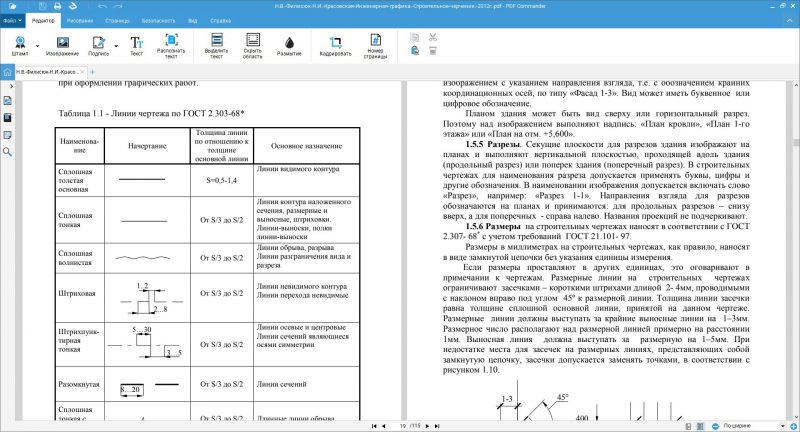
PDF Commander стоит рассматривать первым, когда нужен понятный PDF редактор для Windows на русском языке. Программа рассчитана на типичные задачи: открыть документ, изменить текст в PDF, добавить изображение, поставить подпись, удалить страницу, объединить несколько файлов, закрыть документ паролем и экспортировать результат в удобный формат. Интерфейс не перегружен профессиональными панелями, поэтому в нём быстро ориентируется пользователь, который не работает с PDF каждый день.
Главное преимущество PDF Commander — прямой подход к редактированию. На верхней панели расположены инструменты для текста, изображений, страниц, комментариев, подписи и защиты. Для обычного договора, заявления, анкеты или инструкции не требуется искать функцию в многоуровневом меню. Документ открывается в рабочей области, страницы отображаются слева, а основные команды находятся сверху.
В программе удобно выполнять точечные правки. Для исправления текста используется режим редактирования: пользователь выбирает фрагмент, меняет содержимое, настраивает размер, цвет и начертание. Для добавления новой надписи используется инструмент текста. Для вставки печати, фотографии, скана подписи или иллюстрации используется добавление изображения. Страницы можно удалить, повернуть, переместить, извлечь и собрать заново.
PDF Commander также подходит для подготовки документов к отправке. В редакторе можно поставить подпись, добавить штамп, скрыть лишние элементы графическими объектами, сжать файл, объединить приложение и основную часть договора в один PDF. Отдельно полезна защита: документ закрывается паролем, что важно для внутренних отчётов, коммерческих предложений и личных файлов.
Что можно сделать в PDF Commander:
-
отредактировать текстовый блок в PDF;
-
добавить новую надпись поверх страницы;
-
вставить изображение, печать, подпись или схему;
-
удалить, повернуть и переставить страницы;
-
объединить несколько PDF в один файл;
-
разделить документ на отдельные страницы;
-
конвертировать PDF в другие форматы;
-
добавить комментарии и пометки;
-
защитить PDF паролем;
-
подготовить файл к печати или отправке по электронной почте.
Как изменить текст в PDF Commander:
-
Нажмите Открыть PDF и выберите файл на компьютере.
-
Перейдите в режим редактирования текста.
-
Щёлкните по нужному фрагменту на странице.
-
Внесите правку: замените слово, строку, дату, номер договора или реквизит.
-
Настройте размер, цвет и стиль шрифта на панели параметров.
-
Проверьте соседние строки, чтобы текст не наехал на соседние элементы.
-
Нажмите Файл и сохраните документ как новую копию.
Как добавить подпись:
-
Откройте документ.
-
Выберите инструмент подписи.
-
Добавьте подпись из файла или создайте её внутри редактора.
-
Разместите подпись в нужной части страницы.
-
При необходимости измените размер и положение.
-
Сохраните PDF.
Плюсы:
-
интерфейс на русском языке;
-
понятная верхняя панель с основными действиями;
-
удобное редактирование текста, изображений и страниц;
-
есть инструменты подписи и защиты;
-
подходит для домашних и офисных документов;
-
не требует постоянной загрузки файлов в браузер;
-
быстро открывает типовые договоры, заявления и анкеты.
Минусы:
-
профессиональные функции допечатной подготовки ограничены;
-
для сложных интерактивных форм удобнее Acrobat или Foxit;
-
массовая автоматизация слабее, чем у корпоративных редакторов;
-
глубокая работа со сложной версткой зависит от структуры исходного PDF.
PDF Commander лучше всего подходит для пользователя Windows, которому нужно редактировать ПДФ без сложного обучения: поправить текст, поставить подпись, добавить картинку, удалить страницу и быстро сохранить готовый файл.
2. Adobe Acrobat Pro
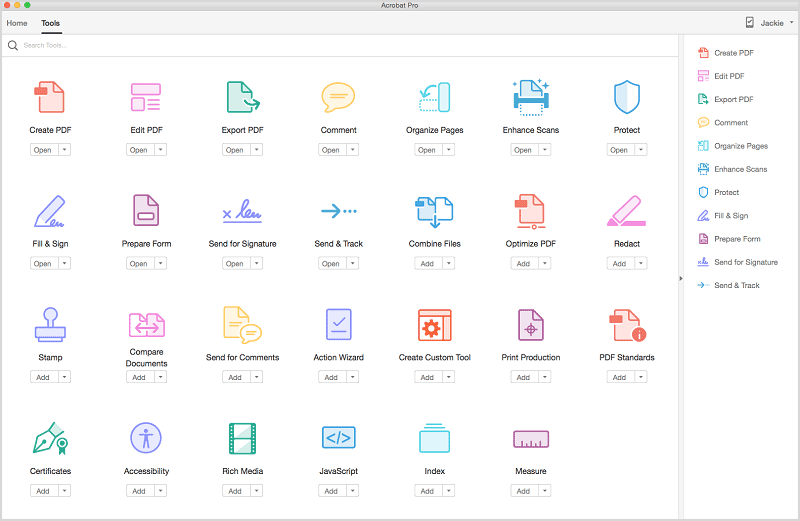
Adobe Acrobat Pro — стандарт профессиональной работы с PDF. Это редактор для задач, где важны точность, совместимость, электронные подписи, формы, проверка доступности, защита, экспорт, OCR и корпоративный документооборот. В Acrobat удобно работать с договорами, отчётами, инструкциями, технической документацией, презентационными материалами и большими многостраничными файлами.
Основной рабочий принцип построен вокруг панели All tools. Для изменения содержимого используется инструмент Edit a PDF. Для управления страницами — Organize pages. Для распознавания сканов — Scan & OCR. Для заполнения и подписания — Fill & Sign. Для создания форм — Prepare a form. Для ограничения доступа — Protect a PDF. Для экспорта — Export a PDF.
Редактирование текста в Acrobat Pro точное: программа выделяет существующие текстовые блоки, даёт менять слова, шрифты, размер, межстрочные интервалы и изображения. При работе с оригинальными PDF, созданными из Word, InDesign или офисной системы, результат обычно получается аккуратным. Сканированные документы сначала распознаются через Scan & OCR, после чего текст становится доступен для поиска, копирования и правки.
В Acrobat Pro сильная работа с формами. Инструмент Prepare a form определяет поля, чекбоксы, радиокнопки и выпадающие списки. Поля можно переименовывать, задавать формат, обязательность заполнения и порядок перехода. Для документов с подписью доступны инструменты подписания и отправки на согласование.
Что можно сделать в Adobe Acrobat Pro:
-
изменить существующий текст и изображения;
-
добавить новые текстовые блоки;
-
распознать сканированный PDF;
-
подготовить интерактивную форму;
-
заполнить и подписать документ;
-
сравнить две версии PDF;
-
защитить документ паролем и ограничениями;
-
удалить скрытые данные;
-
экспортировать PDF в Word, Excel, PowerPoint и изображения;
-
объединить несколько файлов в один PDF;
-
проверить доступность документа.
Как отредактировать текст:
-
Откройте PDF.
-
Перейдите в All tools.
-
Выберите Edit a PDF.
-
Щёлкните по текстовому блоку.
-
Внесите правку.
-
Настройте шрифт, размер и цвет справа в панели параметров.
-
Нажмите Save As, чтобы сохранить копию.
Как распознать скан:
-
Откройте отсканированный документ.
-
Перейдите в All tools.
-
Выберите Scan & OCR.
-
Нажмите Recognize Text.
-
Укажите страницы и язык.
-
Запустите распознавание.
-
Проверьте результат поиском по тексту.
Плюсы:
-
очень широкий набор профессиональных инструментов;
-
сильное редактирование текста и изображений;
-
качественный OCR;
-
мощная работа с формами;
-
есть сравнение версий, защита, подписи и экспорт;
-
хорошая совместимость с корпоративным документооборотом;
-
подходит для сложных PDF с большим количеством страниц.
Минусы:
-
высокая стоимость подписки;
-
интерфейс перегружен для простых задач;
-
многие функции требуют учётной записи;
-
на слабых компьютерах большие файлы открываются медленнее;
-
для разового удаления страницы возможности программы избыточны.
Adobe Acrobat Pro стоит выбирать для профессиональной работы с PDF: юридических документов, корпоративных шаблонов, интерактивных форм, защищённых файлов, сканов и больших архивов.
3. PDF-XChange Editor
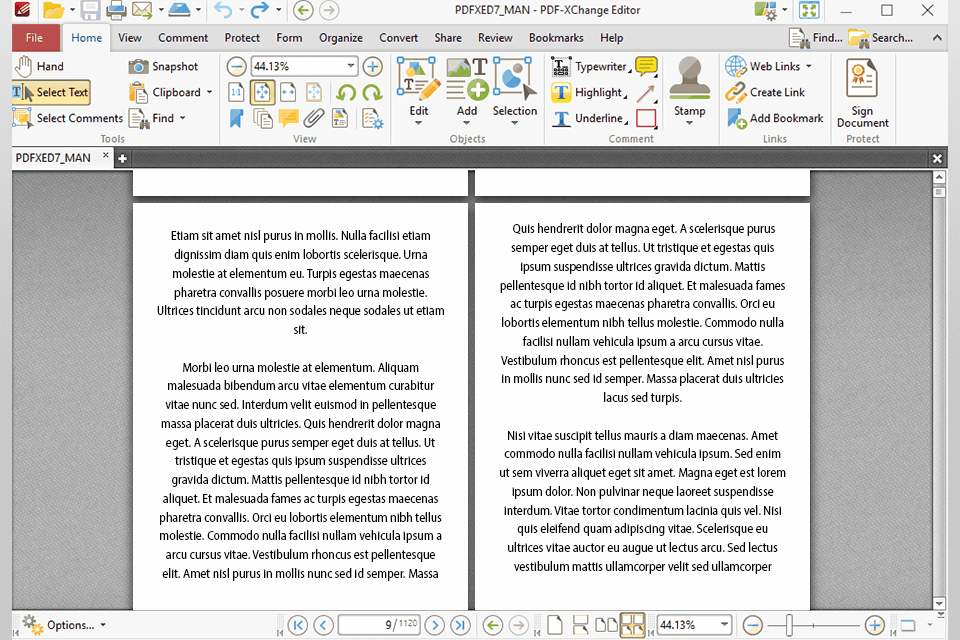
PDF-XChange Editor — один из самых функциональных редакторов PDF для Windows. Его ценят за скорость, подробные инструменты аннотаций, OCR, вкладочный интерфейс и гибкую работу с объектами. Программа хорошо подходит тем, кто регулярно комментирует документы, выделяет текст, добавляет штампы, работает с формами и делает точечное редактирование ПДФ файла.
Интерфейс построен по ленточному принципу. Вверху расположены вкладки Home, View, Comment, Form, Organize, Convert, Protect. Для правки содержимого используется инструмент Edit Content. Для выделения и заметок — вкладка Comment. Для полей формы — Form. Для удаления, поворота и перемещения страниц — Organize.
Редактор удобен для тех, кто работает с техническими документами. На страницу можно добавлять выноски, стрелки, линии, прямоугольники, облака, штампы, заметки и выделение маркером. В PDF-XChange Editor удобно рецензировать чертежи, инструкции, регламенты и договоры: комментарии видны в списке, их можно фильтровать и проходить по ним по порядку.
OCR встроен в программу и помогает распознать сканы. После распознавания документ становится доступен для поиска, копирования и частичной правки. Для старых сканов с перекосом и шумом качество зависит от исходного изображения, но для деловых документов результат обычно удобен для поиска и цитирования.
Что можно сделать в PDF-XChange Editor:
-
редактировать текст и объекты;
-
добавлять аннотации, стрелки, фигуры, выноски и штампы;
-
распознавать сканированные документы;
-
создавать и заполнять формы;
-
удалять, поворачивать, извлекать и переставлять страницы;
-
добавлять закладки и ссылки;
-
экспортировать страницы в изображения;
-
защищать PDF паролем;
-
сравнивать и проверять документы вручную через комментарии.
Как добавить комментарии и выделение:
-
Откройте PDF.
-
Перейдите на вкладку Comment.
-
Выберите Highlight Text, чтобы выделить фрагмент маркером.
-
Используйте Sticky Note для заметки.
-
Добавьте стрелку или прямоугольник через инструменты фигур.
-
Откройте панель комментариев и проверьте список замечаний.
-
Сохраните файл.
Как удалить страницу:
-
Откройте вкладку Organize.
-
Перейдите к миниатюрам страниц.
-
Выделите ненужную страницу.
-
Нажмите Delete.
-
Проверьте порядок страниц.
-
Сохраните новую копию документа.
Плюсы:
-
быстрый запуск и высокая скорость работы;
-
очень сильные аннотации;
-
есть OCR;
-
много инструментов для форм и страниц;
-
удобен для технических PDF;
-
вкладки позволяют держать открытыми несколько документов;
-
гибкая настройка панелей и команд.
Минусы:
-
интерфейс насыщен кнопками и требует привыкания;
-
часть продвинутых функций доступна в платной версии;
-
при использовании некоторых платных инструментов в бесплатном режиме появляется отметка;
-
дизайн выглядит менее дружелюбно, чем у простых редакторов.
PDF-XChange Editor — сильный вариант для Windows, когда нужен бесплатный PDF редактор с большим набором функций и возможностью перейти на платную редакцию при росте задач.
4. Foxit PDF Editor
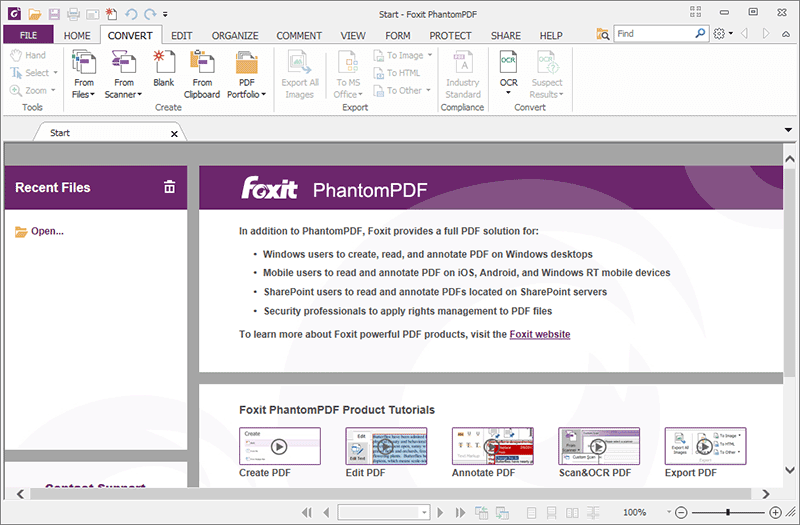
Foxit PDF Editor — профессиональная программа для работы с PDF документами в офисной среде. Она похожа на Acrobat по набору задач, но имеет свой подход к интерфейсу и часто воспринимается как более лёгкая альтернатива. В Foxit удобно редактировать текст, добавлять изображения, работать с формами, защищать документы, комментировать файлы и подготавливать PDF к отправке.
Верхняя панель включает вкладки Home, Edit, Comment, View, Form, Protect, Share, Convert и Organize. Для редактирования текста используется вкладка Edit и команда Edit Text. Для объектов — Edit Object. Для управления страницами — Organize. Для заполнения и создания форм — Form. Для шифрования и ограничений — Protect.
Foxit хорошо подходит для командной работы. В редакторе удобно оставлять комментарии, отвечать на замечания, проверять правки, ставить штампы и отправлять документ на согласование. При работе с большими файлами программа сохраняет отзывчивость и быстро переключается между страницами.
Функции защиты позволяют установить пароль на открытие документа и ограничения на печать, копирование и редактирование. Это полезно для договоров, финансовых отчётов и внутренних документов, которые отправляются за пределы компании.
Что можно сделать в Foxit PDF Editor:
-
исправить текст в PDF документе;
-
заменить или удалить изображение;
-
добавить штамп, заметку, стрелку, фигуру;
-
заполнить и создать форму;
-
поставить подпись;
-
распознать текст в скане;
-
объединить и разделить PDF;
-
экспортировать PDF в Office-форматы;
-
защитить файл паролем;
-
настроить права на печать и копирование.
Как внести правку в текст:
-
Откройте документ.
-
Перейдите на вкладку Edit.
-
Нажмите Edit Text.
-
Выберите нужный текстовый блок.
-
Измените фразу, дату или номер.
-
Настройте шрифт и размер.
-
Сохраните файл через Save As.
Как подготовить форму:
-
Перейдите на вкладку Form.
-
Добавьте текстовые поля, чекбоксы и радиокнопки.
-
Настройте названия полей.
-
Проверьте порядок заполнения.
-
Сохраните форму.
-
Откройте файл повторно и протестируйте заполнение.
Плюсы:
-
мощный набор офисных инструментов;
-
хорошая работа с формами;
-
удобные комментарии и штампы;
-
есть защита и управление правами;
-
поддерживается OCR;
-
подходит для корпоративного документооборота;
-
интерфейс похож на офисные программы.
Минусы:
-
стоимость выше, чем у простых редакторов;
-
для домашних задач функций слишком много;
-
часть возможностей требует корпоративной лицензии;
-
новичку нужно время на освоение вкладок.
Foxit PDF Editor лучше всего раскрывается в офисе, где постоянно редактируют договоры, согласуют документы, заполняют формы и контролируют доступ к файлам.
5. PDFelement
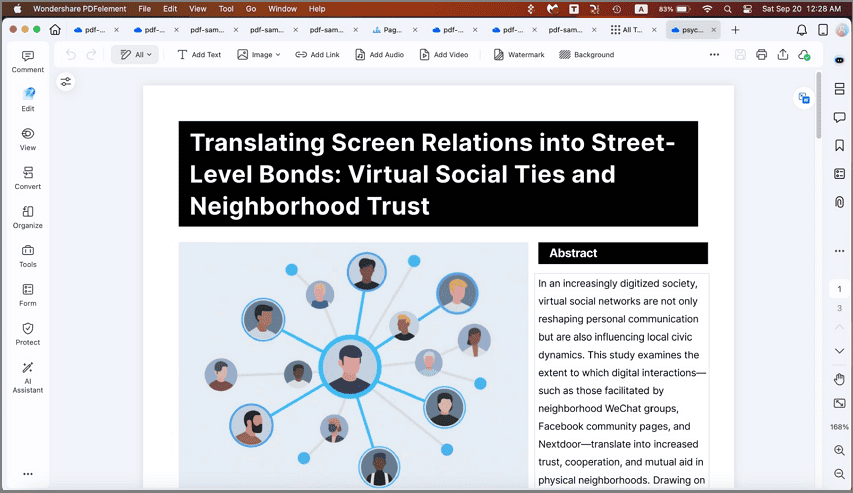
PDFelement — универсальный PDF-редактор с современным интерфейсом. Он хорошо подходит тем, кому нужен мощный, но не слишком тяжёлый инструмент для редактирования текста, OCR, конвертации, форм, защиты и аннотаций. Программа рассчитана на Windows и macOS, поэтому её удобно использовать на разных рабочих местах.
Основные разделы интерфейса: Edit, Comment, Convert, Organize, Tool, Form, Protect. Вкладка Edit отвечает за текст, изображения и ссылки. Comment используется для заметок, выделения и фигур. Organize управляет страницами. Convert экспортирует PDF в Word, Excel, PowerPoint, изображения и другие форматы. Form помогает создавать поля, а Protect закрывает документ паролем.
PDFelement удобен для редактирования сканов. После OCR программа создаёт слой распознанного текста, что позволяет искать слова и экспортировать файл в редактируемый формат. Для документов с таблицами полезен экспорт в Excel, но сложные таблицы после конвертации всё равно требуют проверки.
Отдельный плюс — понятная логика правки. При выборе текста на странице появляются рамки объектов, а параметры отображаются рядом или на панели. Пользователь сразу видит, что именно редактирует: текст, картинку, ссылку или форму.
Что можно сделать в PDFelement:
-
изменить текст, шрифт, цвет и размер;
-
добавить или заменить изображение;
-
вставить ссылку;
-
распознать скан через OCR;
-
добавить комментарии и выделение;
-
создать и заполнить форму;
-
объединить, разделить и повернуть страницы;
-
экспортировать PDF в Word, Excel и изображения;
-
закрыть файл паролем;
-
сжать PDF для отправки.
Как заменить изображение:
-
Откройте документ.
-
Перейдите на вкладку Edit.
-
Нажмите на изображение.
-
Используйте команду замены или удаления.
-
Вставьте новое изображение.
-
Отрегулируйте размер и положение.
-
Сохраните PDF.
Как конвертировать PDF в Word:
-
Откройте файл.
-
Перейдите в Convert.
-
Выберите To Word.
-
Укажите папку сохранения.
-
Запустите экспорт.
-
Откройте DOCX и проверьте таблицы, переносы и шрифты.
Плюсы:
-
современный и понятный интерфейс;
-
есть редактирование текста, OCR и конвертация;
-
удобная работа со страницами;
-
поддерживаются формы и защита;
-
подходит для Windows и macOS;
-
хорош для регулярной офисной работы;
-
проще для новичка, чем Acrobat.
Минусы:
-
полные возможности доступны в платной версии;
-
сложная верстка после конвертации требует проверки;
-
при больших документах с изображениями нагрузка на систему возрастает;
-
для профессиональной допечатной подготовки возможностей меньше, чем у специализированных решений.
PDFelement подходит для пользователя, которому нужна программа для редактирования PDF на каждый день: правки, сканы, экспорт, формы, подписи и защита в одном интерфейсе.
6. PDF24 Creator
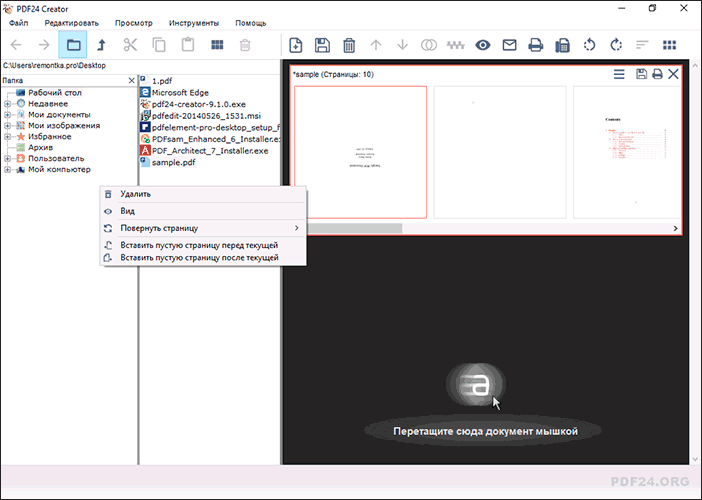
PDF24 Creator — бесплатный набор инструментов для Windows, который закрывает большинство повседневных задач с PDF. Это не классический текстовый редактор уровня Acrobat, а рабочая станция для операций: объединить PDF файлы, разделить документ, сжать файл, повернуть страницы, извлечь изображения, распознать текст, защитить документ паролем и создать PDF через виртуальный принтер.
Главное окно PDF24 построено как набор плиток. Пользователь выбирает задачу: Merge PDF, Split PDF, Compress PDF, Edit PDF, Convert to PDF, PDF to Word, OCR PDF, Protect PDF, Unlock PDF, Extract pages. Такой подход удобен для тех, кто не хочет изучать большой редактор и сразу запускает нужную операцию.
PDF24 особенно полезен для подготовки документов после сканирования. Несколько отдельных файлов можно собрать в один PDF, повернуть неправильно отсканированные страницы, удалить пустые листы, уменьшить вес и сохранить готовый документ. Для офисной рутины этого часто достаточно.
Функция редактирования в PDF24 подходит для добавления текста, фигур, изображений и простых пометок. Для глубокой замены существующего текста лучше использовать PDF Commander, Acrobat, PDFelement или PDF-XChange. Зато по операциям со страницами PDF24 остаётся одним из самых удобных бесплатных вариантов.
Что можно сделать в PDF24 Creator:
-
объединить несколько документов;
-
разделить один PDF на части;
-
удалить и повернуть страницы;
-
сжать PDF;
-
распознать текст через OCR;
-
добавить текст, фигуры и изображения;
-
создать PDF из любого приложения через печать;
-
защитить файл паролем;
-
конвертировать документы;
-
извлечь страницы или картинки.
Как объединить PDF:
-
Откройте PDF24 Creator.
-
Выберите инструмент Merge PDF.
-
Добавьте файлы через кнопку выбора или перетащите их в окно.
-
Расставьте документы в нужном порядке.
-
Нажмите Create PDF.
-
Сохраните готовый файл.
Как сжать PDF:
-
Выберите Compress PDF.
-
Добавьте файл.
-
Настройте качество изображений и DPI.
-
Запустите сжатие.
-
Сравните размер исходного и нового файла.
-
Сохраните результат.
Плюсы:
-
полностью бесплатный набор инструментов;
-
много операций со страницами;
-
есть виртуальный PDF-принтер;
-
удобное объединение и разделение;
-
поддерживается OCR;
-
подходит для пакетной офисной рутины;
-
не требует сложного обучения.
Минусы:
-
редактирование существующего текста ограничено;
-
интерфейс больше похож на набор утилит, чем на единый редактор;
-
для сложных форм и подписей лучше выбрать профессиональный редактор;
-
дизайн рабочих окон неоднородный.
PDF24 Creator стоит держать на компьютере как бесплатный инструмент для обработки PDF: собрать, сжать, повернуть, разделить, распознать и подготовить файл к отправке.
7. Nitro PDF Pro
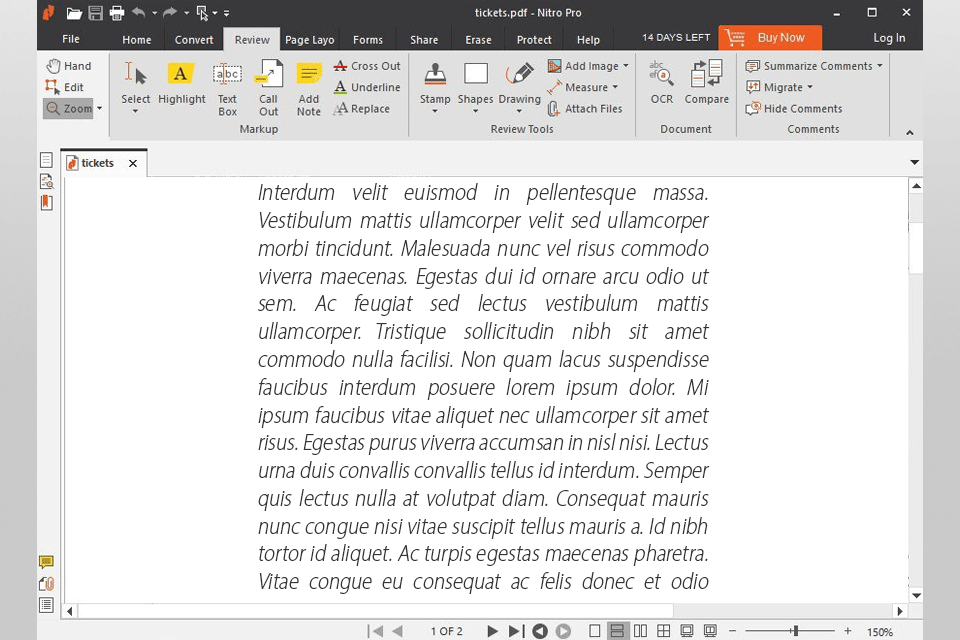
Nitro PDF Pro — сильный офисный редактор для Windows и macOS. Он ориентирован на пользователей, которые работают с PDF как с частью документооборота: создают файлы, конвертируют документы Office, редактируют текст, подписывают договоры, защищают данные и готовят материалы для коллег.
Интерфейс Nitro похож на Microsoft Office. Вверху расположена лента с вкладками Home, Convert, Review, Page Layout, Forms, Protect. Такой подход удобен для пользователей, привыкших к Word и Excel. Вкладка Review отвечает за комментарии, Forms — за поля, Protect — за безопасность, Page Layout — за страницы.
Nitro хорошо справляется с конвертацией. PDF можно экспортировать в Word, Excel, PowerPoint и изображения. При работе с документами, созданными из Office, структура часто сохраняется аккуратно. Сканированные файлы требуют OCR, после которого текст становится доступен для поиска и экспорта.
В корпоративной среде Nitro ценят за инструменты подписи и командной работы. Документы можно готовить к согласованию, добавлять замечания, проверять изменения и отправлять коллегам в едином формате.
Что можно сделать в Nitro PDF Pro:
-
редактировать текст и изображения;
-
создавать PDF из Office-документов;
-
конвертировать PDF в Word, Excel и PowerPoint;
-
добавлять комментарии и рецензии;
-
создавать и заполнять формы;
-
использовать электронные подписи;
-
защищать документы;
-
объединять и разделять PDF;
-
распознавать сканы;
-
управлять страницами через миниатюры.
Как добавить комментарий:
-
Откройте PDF.
-
Перейдите на вкладку Review.
-
Выберите заметку, выделение или фигуру.
-
Отметьте нужное место на странице.
-
Введите комментарий.
-
Сохраните документ или отправьте его на согласование.
Плюсы:
-
интерфейс в стиле Microsoft Office;
-
хороший набор функций для бизнеса;
-
сильная конвертация в офисные форматы;
-
есть формы, подписи и защита;
-
подходит для командной работы;
-
удобен для регулярных офисных процессов.
Минусы:
-
программа платная;
-
для простых правок набор функций избыточен;
-
глубокое редактирование сложной верстки требует проверки;
-
интерфейс ориентирован на офисных пользователей, а не на новичков.
Nitro PDF Pro подходит компаниям и специалистам, которым важны конвертация, согласование, подписи, формы и стабильная работа с большими документами.
8. LibreOffice Draw
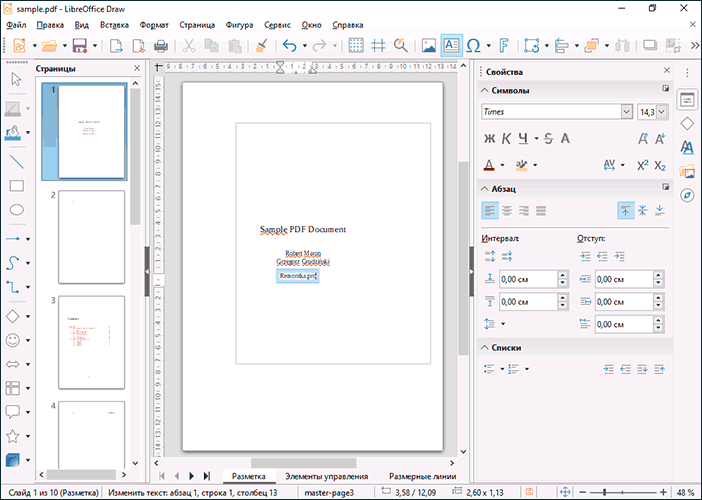
LibreOffice Draw — бесплатный способ редактировать ПДФ без покупки отдельного редактора. Программа открывает PDF как набор страниц-макетов: текстовые блоки, изображения и фигуры становятся объектами, которые можно перемещать и править. Это полезно для простых документов, объявлений, схем, анкет и файлов с небольшим количеством текста.
Работа устроена иначе, чем в классическом PDF-редакторе. Пользователь открывает файл через File → Open, после чего каждая страница появляется как отдельный лист Draw. Текст можно выделить как объект, изменить фразу, передвинуть блок или добавить новый элемент. Изображения также редактируются как объекты.
LibreOffice Draw хорошо подходит для простых PDF, созданных из офисных документов. Сложные файлы с нестандартными шрифтами, колонками, таблицами и плотной версткой открываются менее предсказуемо: элементы могут смещаться, а текст разбиваться на отдельные блоки. Поэтому после правки обязательно проверяется каждая страница.
OCR в LibreOffice Draw отсутствует. Для сканов программа не подходит как самостоятельный инструмент редактирования текста. Скан сначала распознаётся в другой программе, а затем результат открывается для правки.
Что можно сделать в LibreOffice Draw:
-
открыть PDF как макет;
-
изменить простые текстовые блоки;
-
добавить надпись;
-
вставить изображение;
-
переместить объекты;
-
удалить лишние элементы;
-
экспортировать файл обратно в PDF;
-
исправить простую анкету, объявление или схему.
Как отредактировать PDF:
-
Запустите LibreOffice Draw.
-
Откройте файл через File → Open.
-
Дождитесь импорта страниц.
-
Щёлкните по текстовому блоку.
-
Внесите правку.
-
Проверьте расположение соседних объектов.
-
Используйте File → Export As → Export as PDF.
Плюсы:
-
полностью бесплатный офисный пакет;
-
работает на Windows, macOS и Linux;
-
подходит для простых правок;
-
позволяет редактировать текстовые и графические объекты;
-
не требует загрузки документа в интернет;
-
удобно экспортирует результат в PDF.
Минусы:
-
нет встроенного OCR;
-
сложная верстка часто смещается;
-
большие документы редактировать неудобно;
-
формы и подписи реализованы слабее, чем в специализированных редакторах;
-
каждую страницу нужно внимательно проверять после экспорта.
LibreOffice Draw стоит использовать для простых PDF, где нужно заменить пару строк, добавить картинку или исправить макет без покупки отдельной программы.
9. Icecream PDF Editor
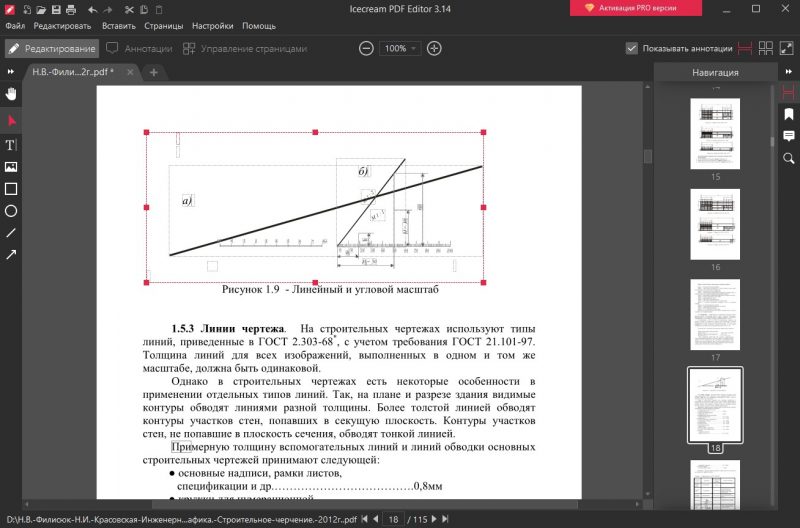
Icecream PDF Editor — простой редактор для Windows с понятным интерфейсом. Он подходит для чтения, аннотаций, добавления текста, управления страницами и базовой правки. Программа ориентирована на пользователей, которым не нужен тяжёлый профессиональный пакет, но нужна нормальная работа с PDF на компьютере.
В Icecream PDF Editor есть режимы просмотра, редактирования и аннотирования. Пользователь может добавить текст, вставить изображение, выделить фрагмент, нарисовать фигуру, оставить заметку, удалить или повернуть страницу. Для договоров, учебных материалов, инструкций и небольших офисных документов этого достаточно.
Особенно удобно использовать Icecream PDF Editor для визуальных правок: подчеркнуть место, поставить стрелку, выделить блок, добавить комментарий для коллеги, вписать короткую фразу в пустое поле. Для глубокой замены текста в сложной верстке лучше выбрать более мощный редактор.
Что можно сделать в Icecream PDF Editor:
-
просматривать и комментировать PDF;
-
добавлять текст;
-
вставлять изображения;
-
выделять и подчёркивать фрагменты;
-
добавлять фигуры и стрелки;
-
удалять, поворачивать и переставлять страницы;
-
заполнять простые документы;
-
сохранять результат на компьютере.
Как добавить текст:
-
Откройте PDF.
-
Перейдите в режим редактирования.
-
Выберите инструмент текста.
-
Щёлкните по месту на странице.
-
Введите нужную фразу.
-
Настройте размер и цвет.
-
Сохраните файл.
Плюсы:
-
простой интерфейс;
-
подходит для базовых правок;
-
есть аннотации и страницы;
-
удобно добавлять текст и изображения;
-
работает локально на Windows;
-
не перегружает пользователя лишними разделами.
Минусы:
-
возможностей меньше, чем у Acrobat, Foxit и PDFelement;
-
OCR и сложная работа со сканами ограничены;
-
профессиональные формы реализованы слабее;
-
для больших документов с плотной версткой программа не лучший выбор.
Icecream PDF Editor подходит для тех, кто редактирует PDF время от времени: добавить текст, выделить важное, переставить страницу и сохранить файл.
10. Soda PDF
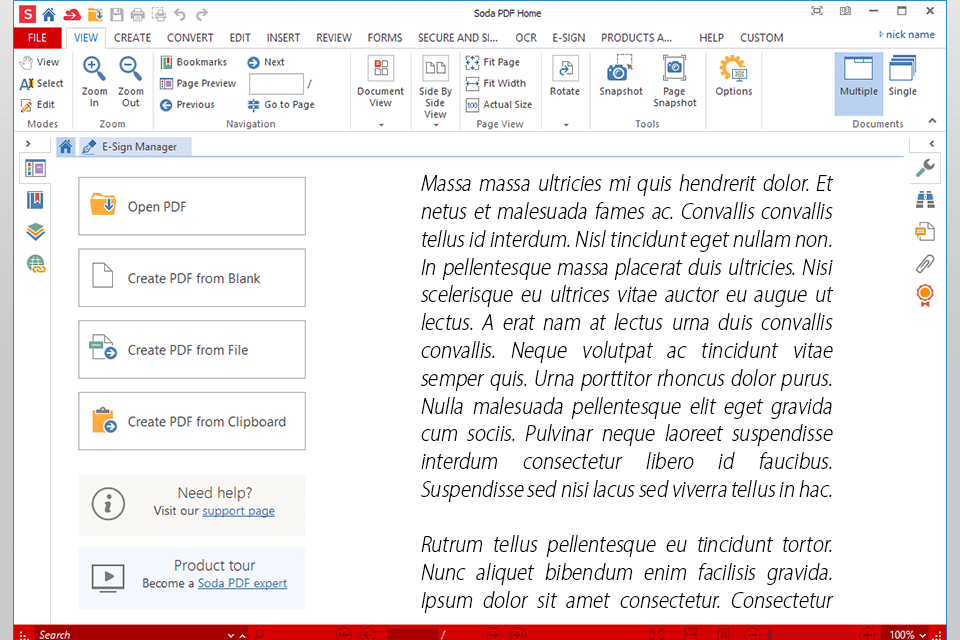
Soda PDF — многофункциональный редактор для работы с PDF в настольном и онлайн-формате. Он объединяет редактирование текста, конвертацию, OCR, подписи, формы, защиту и управление страницами. Программа подходит для пользователя, которому нужна альтернатива крупным корпоративным редакторам с более понятной подачей инструментов.
В Soda PDF доступны разделы для просмотра, редактирования, конвертации, страниц, комментариев, форм и защиты. Текст редактируется через инструменты изменения содержимого, изображения добавляются как объекты, а страницы управляются через отдельный блок миниатюр. Для сканов используется OCR, после которого документ можно искать и экспортировать.
Сильная сторона Soda PDF — универсальность. Один и тот же сервис закрывает задачи от сжатия PDF до подписания и конвертации. Это удобно для пользователей, которые не хотят держать на компьютере несколько отдельных программ.
Что можно сделать в Soda PDF:
-
редактировать текст и изображения;
-
добавлять комментарии;
-
создавать и заполнять формы;
-
распознавать сканы;
-
объединять и разделять PDF;
-
конвертировать в Word, Excel и изображения;
-
подписывать документы;
-
защищать файл паролем;
-
сжимать PDF.
Как объединить документы:
-
Откройте инструмент объединения.
-
Добавьте нужные PDF.
-
Расставьте файлы в правильном порядке.
-
Проверьте страницы.
-
Нажмите кнопку объединения.
-
Сохраните итоговый документ.
Плюсы:
-
много инструментов в одном редакторе;
-
есть онлайн и настольный формат;
-
поддерживаются OCR, формы и подписи;
-
удобные операции со страницами;
-
подходит для офисных задач;
-
интерфейс понятнее многих профессиональных пакетов.
Минусы:
-
полный набор функций платный;
-
онлайн-режим не подходит для конфиденциальных файлов;
-
сложные документы после конвертации требуют проверки;
-
часть операций зависит от выбранного тарифа.
Soda PDF стоит рассматривать как универсальный рабочий инструмент для пользователя, который часто редактирует, конвертирует и подписывает PDF.
11. PDFsam Basic
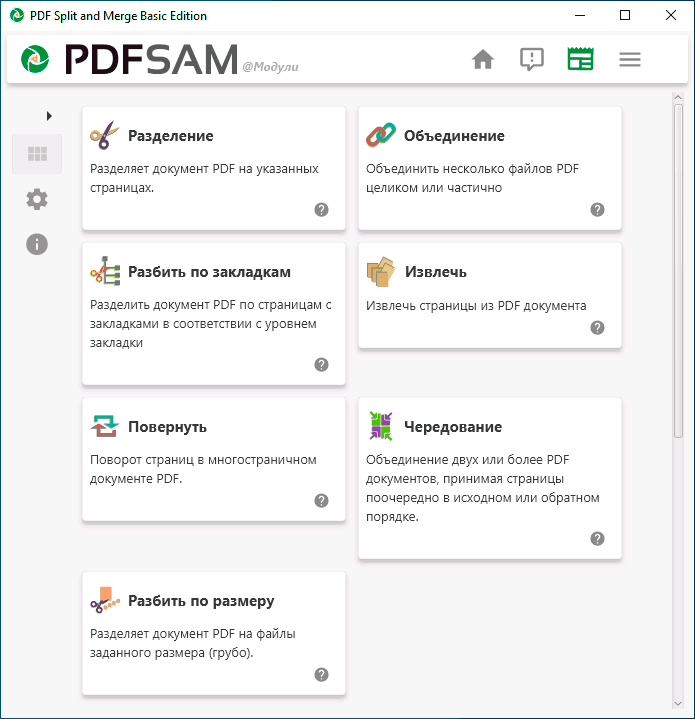
PDFsam Basic — не классический редактор текста, а специализированная программа для операций со страницами. Её главные функции: объединение, разделение, извлечение, поворот, смешивание и нарезка PDF. Для пользователя, который постоянно собирает сканы, договоры, приложения, счета и акты, это один из самых удобных бесплатных вариантов.
В главном окне доступны модули Merge, Split, Extract, Rotate, Alternate Mix, Split by bookmarks, Split by size. Каждый модуль решает одну задачу. Например, Merge собирает несколько файлов в один, Split разделяет документ по страницам, Extract вытаскивает нужные страницы, Rotate поворачивает листы.
PDFsam Basic не используется для изменения текста или добавления подписи. Его задача — аккуратно собрать или разобрать документ. Такая узкая специализация делает программу быстрой и предсказуемой.
Что можно сделать в PDFsam Basic:
-
объединить PDF файлы;
-
извлечь нужный диапазон;
-
повернуть страницы;
-
разделить по закладкам;
-
разделить по размеру файла;
-
смешать страницы двух документов;
-
подготовить сканы к дальнейшему редактированию.
Как разделить PDF:
-
Откройте PDFsam Basic.
-
Выберите модуль Split.
-
Добавьте PDF.
-
Укажите способ разделения: после каждой страницы, по диапазонам или по закладкам.
-
Выберите папку сохранения.
-
Нажмите Run.
Плюсы:
-
бесплатная базовая версия;
-
отлично работает со страницами;
-
доступен на Windows, macOS и Linux;
-
не требует загрузки файлов в интернет;
-
удобен для сканов и многостраничных документов;
-
интерфейс понятен благодаря отдельным модулям.
Минусы:
-
не редактирует текст;
-
не подходит для аннотаций и подписей;
-
OCR отсутствует;
-
для полноценной правки PDF нужна другая программа.
PDFsam Basic лучше использовать в связке с другим редактором: сначала собрать или разделить документ, затем открыть результат в программе для редактирования текста и подписей.
12. PDFescape
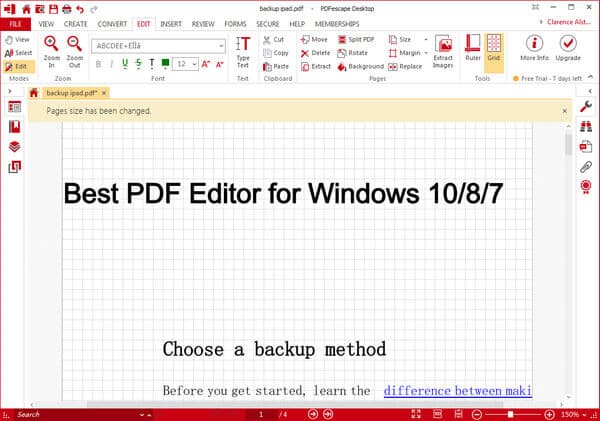
PDFescape известен как онлайн-редактор, но у него есть и настольный вариант для Windows. Он удобен для заполнения форм, добавления текста, заметок, изображений, ссылок и простых элементов разметки. Это хороший инструмент для быстрых исправлений, когда не нужна профессиональная работа со сложной структурой файла.
Интерфейс PDFescape делится на вкладки Insert, Annotate и Page. Через Insert добавляются текст, изображение, ссылка, белая заливка и поля формы. Через Annotate добавляются заметки, выделение, зачеркивание и фигуры. Через Page выполняется удаление, поворот, перемещение и добавление страниц.
Особенно полезен PDFescape для заполнения документов: можно вписать данные в пустые строки, поставить галочки, добавить подпись как изображение и сохранить PDF. Для замены существующего текста в сложном PDF лучше использовать более мощный редактор.
Что можно сделать в PDFescape:
-
добавить текст поверх PDF;
-
заполнить форму;
-
вставить изображение или подпись;
-
добавить ссылку;
-
закрыть лишний фрагмент белым прямоугольником;
-
выделить текст;
-
добавить заметку;
-
удалить или повернуть страницу.
Как заполнить форму:
-
Загрузите или откройте PDF.
-
Перейдите во вкладку Insert.
-
Выберите Text.
-
Щёлкните по нужной строке.
-
Введите данные.
-
Добавьте подпись через Image.
-
Сохраните документ.
Плюсы:
-
удобен для простого заполнения;
-
есть текст, изображения, аннотации и страницы;
-
онлайн-версия быстро запускается в браузере;
-
интерфейс прост и понятен;
-
подходит для разовых правок.
Минусы:
-
глубокое редактирование существующего текста ограничено;
-
бесплатные лимиты зависят от версии;
-
онлайн-режим не подходит для личных и коммерческих секретов;
-
интерфейс выглядит устаревшим.
PDFescape подходит для быстрых задач: вписать данные, добавить подпись, закрыть лишний блок, удалить страницу и скачать готовый файл.
Лучшие PDF-редакторы для macOS
13. Preview
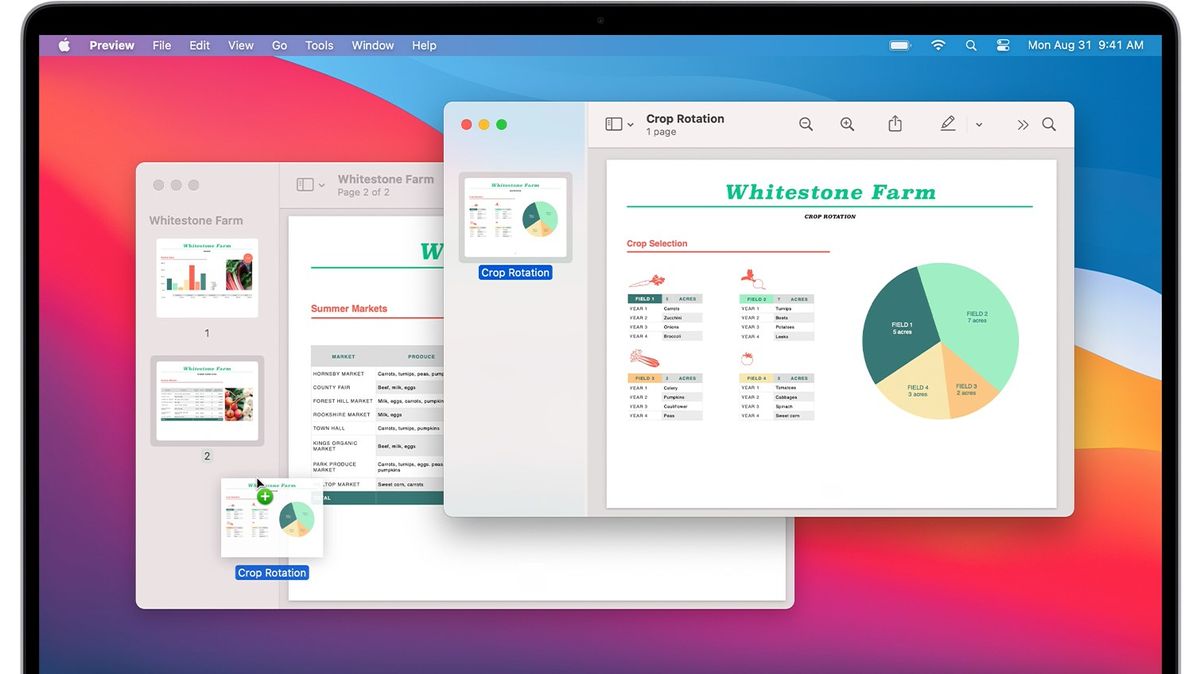
Preview — встроенное приложение macOS для просмотра изображений и PDF. Его часто недооценивают, хотя для базовой работы с PDF оно закрывает много задач: просмотр, поворот страниц, объединение документов через миниатюры, удаление страниц, разметка, подпись, заполнение простых форм и экспорт.
Главная панель для правок — Markup Toolbar. Она открывается кнопкой разметки. В ней доступны текст, фигуры, линии, подпись, выделение, заметки и инструменты рисования. Для управления страницами используется боковая панель миниатюр: страницы можно перетаскивать, удалять и добавлять из другого PDF.
Preview не редактирует существующий текст как полноценный PDF-редактор. Он добавляет новые элементы поверх страницы. Поэтому приложение удобно для подписи, комментариев и сборки файлов, но не для переписывания договора.
Что можно сделать в Preview:
-
просматривать PDF;
-
поворачивать страницы;
-
удалять страницы через миниатюры;
-
объединять PDF перетаскиванием;
-
добавлять текст поверх страницы;
-
ставить подпись;
-
выделять фрагменты;
-
добавлять фигуры и стрелки;
-
заполнять простые формы;
-
экспортировать файл.
Как подписать PDF в Preview:
-
Откройте PDF двойным щелчком.
-
Нажмите кнопку разметки.
-
Выберите инструмент подписи.
-
Создайте подпись через трекпад, камеру или сохранённый вариант.
-
Разместите подпись на странице.
-
Измените размер.
-
Сохраните документ.
Как объединить PDF:
-
Откройте первый файл.
-
Включите боковую панель миниатюр.
-
Перетащите второй PDF в список страниц.
-
Расставьте страницы в нужном порядке.
-
Удалите лишние страницы.
-
Сохраните результат.
Плюсы:
-
уже встроен в macOS;
-
бесплатно доступен каждому пользователю Mac;
-
удобно подписывает и размечает документы;
-
быстро объединяет и удаляет страницы;
-
не требует установки;
-
работает локально.
Минусы:
-
не редактирует существующий текст как полноценный редактор;
-
OCR отсутствует;
-
сложные формы поддерживаются ограниченно;
-
нет профессиональной защиты и допечатных инструментов.
Preview — лучший базовый вариант на Mac для подписи, разметки, удаления страниц и объединения PDF без установки дополнительного софта.
14. PDF Expert
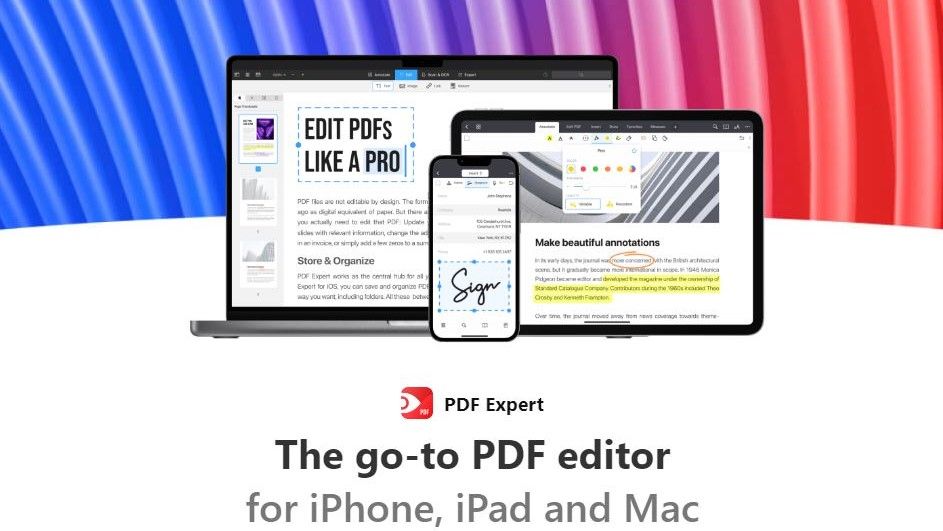
PDF Expert — популярный PDF-редактор для macOS, iPhone и iPad. Его главная сильная сторона — удобство. Интерфейс чистый, инструменты расположены логично, документы открываются быстро, а аннотации, подписи и заполнение форм работают особенно комфортно на устройствах Apple.
В PDF Expert есть режимы чтения, аннотаций, редактирования, заполнения форм и управления страницами. На Mac удобно редактировать текст, заменять изображения, добавлять ссылки, подписывать документы и сортировать страницы. На iPad программа особенно хороша для рукописных пометок Apple Pencil.
PDF Expert подходит студентам, юристам, преподавателям, менеджерам и всем, кто читает большие PDF, делает пометки, отправляет подписанные документы и хранит рабочую библиотеку файлов.
Что можно сделать в PDF Expert:
-
читать большие PDF;
-
выделять текст и оставлять комментарии;
-
редактировать текст;
-
добавлять и заменять изображения;
-
подписывать документы;
-
заполнять формы;
-
объединять и переставлять страницы;
-
работать с облачными файлами;
-
синхронизировать документы между Mac, iPhone и iPad.
Как добавить подпись на iPad или Mac:
-
Откройте документ.
-
Перейдите в инструмент подписи.
-
Нарисуйте подпись пальцем, трекпадом или Apple Pencil.
-
Разместите её на странице.
-
Настройте размер.
-
Сохраните PDF.
Плюсы:
-
очень удобный интерфейс;
-
отлично подходит для экосистемы Apple;
-
сильные аннотации;
-
комфортное заполнение форм;
-
удобная подпись;
-
хорошая синхронизация между устройствами.
Минусы:
-
полноценные функции доступны в платной версии;
-
для сложного корпоративного документооборота Acrobat и Foxit сильнее;
-
нет версии для Windows;
-
профессиональная работа с формами ограниченнее, чем у Acrobat.
PDF Expert — один из лучших вариантов для Mac, iPhone и iPad, когда важны скорость, удобство чтения, аннотации, подпись и аккуратная повседневная правка.
15. PDF Studio
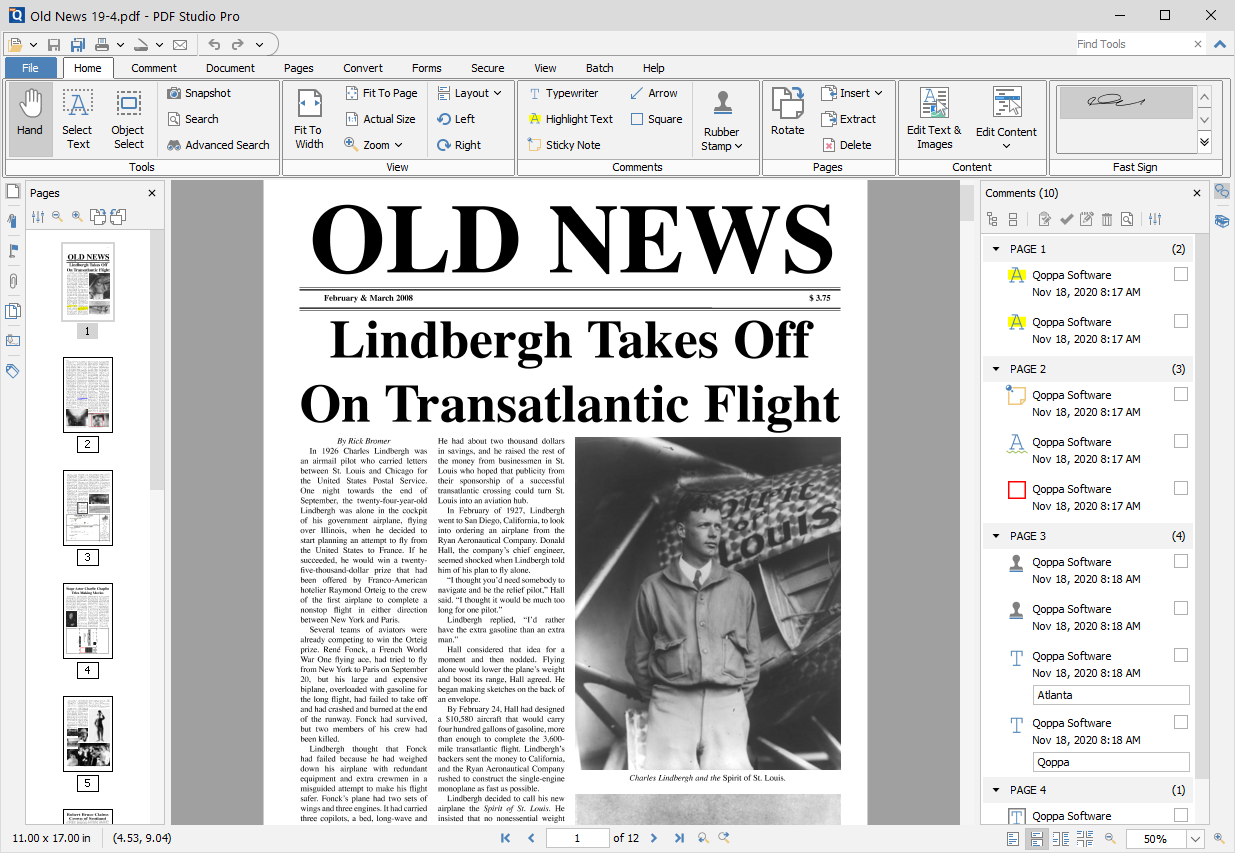
PDF Studio — кроссплатформенный PDF-редактор для Windows, macOS и Linux. Он интересен тем, что объединяет профессиональные функции и поддержку разных систем. Программа подходит для пользователей, которым нужен одинаковый рабочий инструмент на Mac и Linux, а также для компаний с разнородным парком компьютеров.
В PDF Studio доступны аннотации, редактирование текста, управление страницами, формы, подписи, сравнение, OCR, защита, закладки, вложения и пакетные операции. Интерфейс более технический, чем у PDF Expert, зато набор функций шире.
Редактор хорошо подходит для документов с формами, технических PDF, внутренних регламентов, инструкций и файлов, которые нужно обрабатывать без привязки к одной операционной системе.
Что можно сделать в PDF Studio:
-
редактировать текст и изображения;
-
добавлять комментарии;
-
работать с формами;
-
подписывать документы;
-
распознавать сканы;
-
сравнивать версии;
-
объединять и разделять PDF;
-
защищать файл;
-
управлять закладками;
-
работать на Windows, macOS и Linux.
Как добавить аннотацию:
-
Откройте PDF.
-
Выберите инструмент комментария.
-
Отметьте нужное место на странице.
-
Добавьте текст замечания.
-
Используйте список комментариев для проверки.
-
Сохраните документ.
Плюсы:
-
работает на трёх основных настольных системах;
-
много профессиональных функций;
-
есть OCR и формы;
-
подходит для технических документов;
-
не требует онлайн-загрузки;
-
удобен для смешанной инфраструктуры.
Минусы:
-
интерфейс выглядит менее современно;
-
новичку требуется время на освоение;
-
программа платная;
-
для простой подписи на Mac Preview быстрее.
PDF Studio стоит выбирать, когда нужен серьёзный PDF-редактор для macOS, Windows и Linux с формами, OCR, защитой и аннотациями.
Онлайн-редакторы PDF
16. Smallpdf
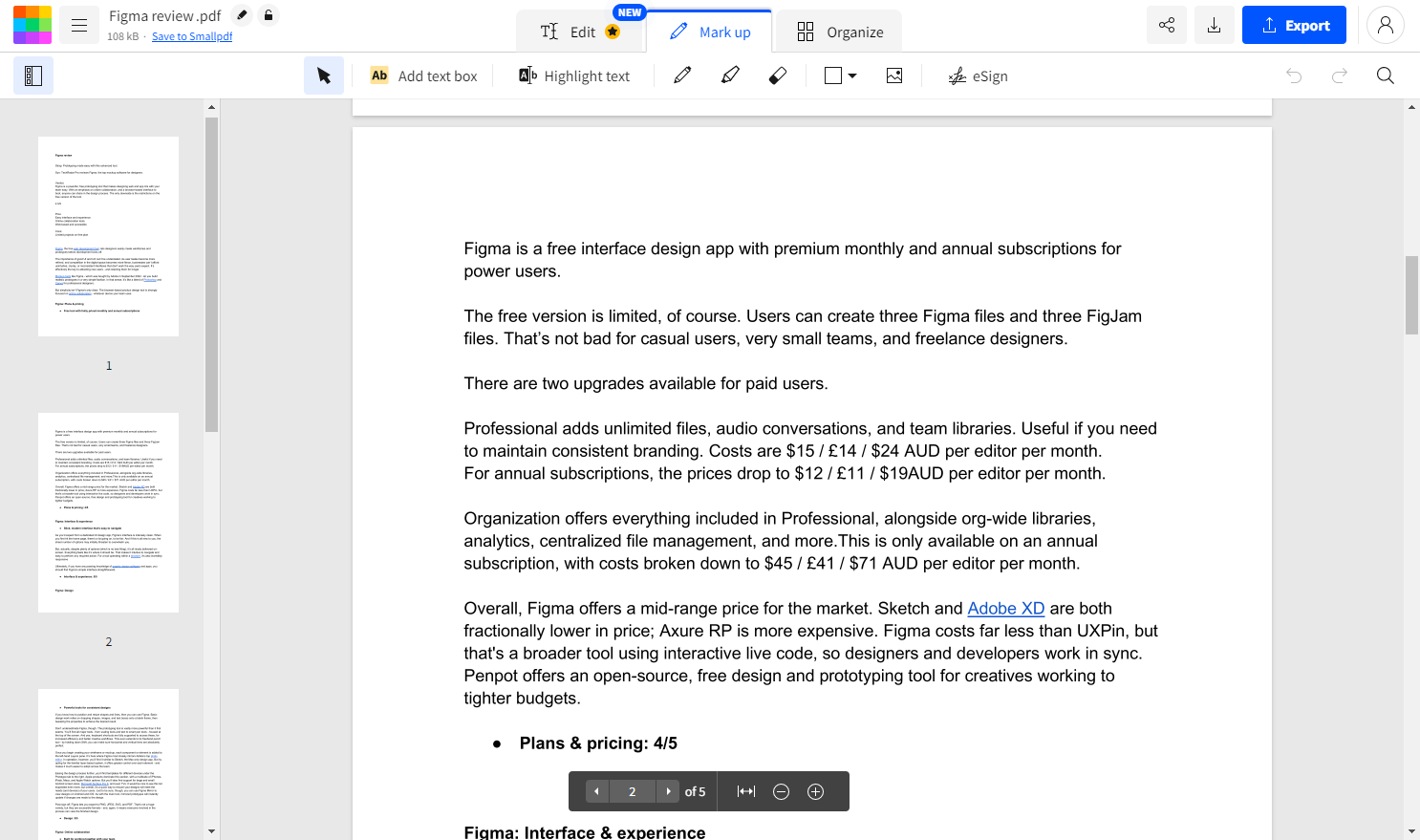
Smallpdf — один из самых популярных онлайн-сервисов для PDF. Он удобен для быстрых действий: сжать файл, объединить документы, разделить PDF, конвертировать в Word, подписать, добавить текст или изображение. Интерфейс построен вокруг отдельных инструментов, поэтому пользователь сразу выбирает нужную операцию.
Онлайн редактор PDF особенно удобен на чужом компьютере, в дороге или при разовой задаче. Достаточно открыть сервис в браузере, загрузить файл, выполнить правку и скачать результат. Для конфиденциальных документов лучше использовать настольный редактор.
Инструмент Edit PDF позволяет добавлять текст, фигуры, изображения, выделение и подпись. Для изменения уже существующего текста Smallpdf подходит хуже, чем Acrobat или PDF Commander, но для добавления данных в форму, подписи и визуальных пометок сервис удобен.
Что можно сделать в Smallpdf:
-
вставить изображение;
-
поставить подпись;
-
сжать PDF;
-
объединить PDF файлы;
-
разделить документ;
-
конвертировать PDF в Word и обратно;
-
повернуть страницы;
-
удалить страницы;
-
защитить файл.
Как быстро подписать документ:
-
Откройте инструмент подписи.
-
Загрузите PDF.
-
Создайте подпись мышью, трекпадом или через изображение.
-
Разместите подпись на странице.
-
Нажмите кнопку завершения.
-
Скачайте готовый файл.
Плюсы:
-
работает прямо в браузере;
-
много популярных PDF-инструментов;
-
понятный интерфейс;
-
подходит для быстрых разовых задач;
-
есть подпись, сжатие и конвертация;
-
не требует установки программы.
Минусы:
-
бесплатный режим имеет ограничения;
-
документы загружаются на сервер;
-
глубокое редактирование существующего текста ограничено;
-
при частой работе выгоднее настольный редактор.
Smallpdf подходит для быстрых задач без установки: подписать, сжать, объединить, разделить или слегка разметить PDF.
17. iLovePDF
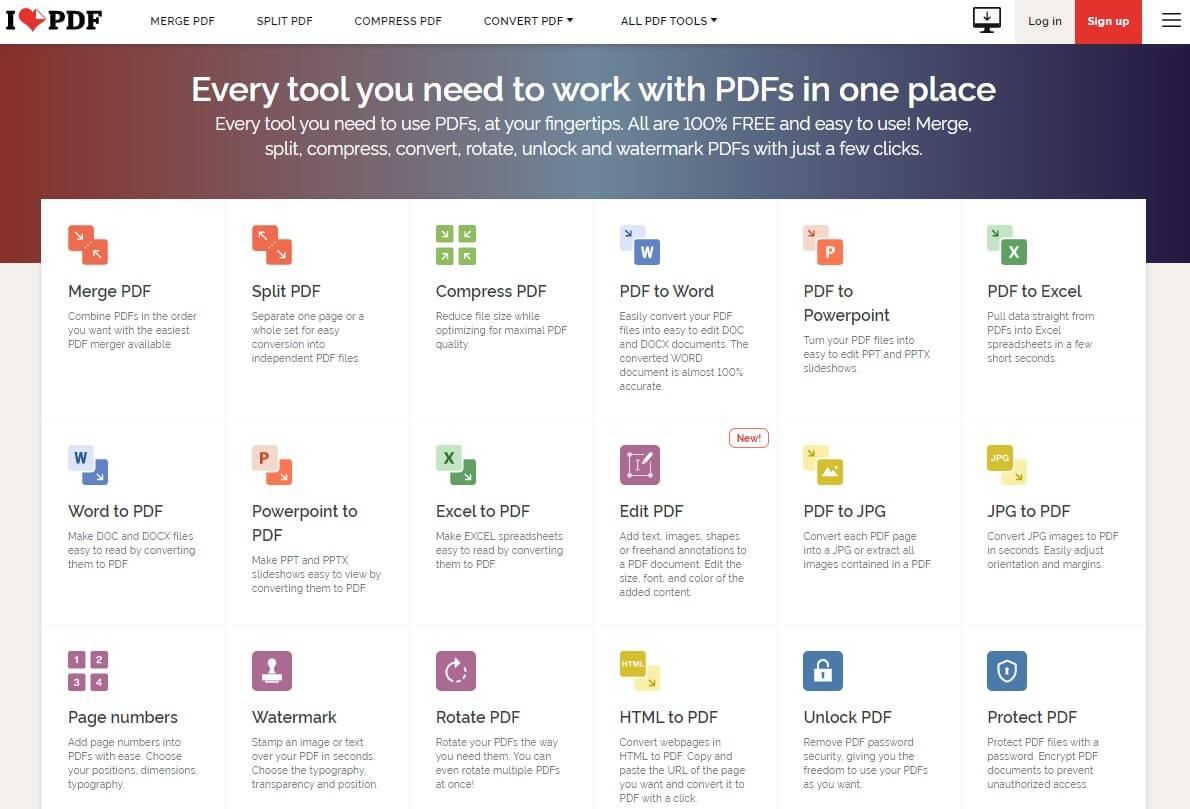
iLovePDF — универсальный онлайн-набор инструментов для работы с PDF. В нём удобно объединять, разделять, сжимать, конвертировать, редактировать, подписывать и распознавать документы. Сервис подходит пользователям, которым нужно быстро обработать файл в браузере и получить готовый результат без установки программы.
Главная страница iLovePDF состоит из плиток: Merge PDF, Split PDF, Compress PDF, PDF to Word, Word to PDF, Edit PDF, Sign PDF, Organize PDF, OCR PDF. Такой формат удобен для новичков: каждая задача вынесена в отдельный инструмент.
Редактирование в iLovePDF рассчитано на добавление элементов поверх документа: текста, изображения, фигуры, рисунка, подписи. Для исправления существующего текста в сложной верстке настольный редактор подходит лучше. Зато операции со страницами, конвертация и сжатие выполняются быстро.
Что можно сделать в iLovePDF:
-
редактировать PDF в браузере;
-
добавить текст, изображение и фигуры;
-
поставить подпись;
-
объединить и разделить PDF;
-
сжать файл;
-
конвертировать PDF в Word, Excel, PowerPoint, JPG;
-
преобразовать Office-документы в PDF;
-
распознать текст;
-
повернуть и организовать страницы.
Как удалить страницу:
-
Выберите инструмент Organize PDF.
-
Загрузите файл.
-
Отметьте ненужную страницу.
-
Нажмите удаление.
-
Проверьте порядок оставшихся страниц.
-
Скачайте новый PDF.
Плюсы:
-
большой набор инструментов;
-
понятные плитки по задачам;
-
есть OCR и подпись;
-
работает в браузере и на мобильных устройствах;
-
удобно сжимает и конвертирует документы;
-
хорошо подходит для разовых офисных операций.
Минусы:
-
бесплатная версия ограничена;
-
файлы обрабатываются онлайн;
-
редактирование существующего текста не такое глубокое, как в настольных программах;
-
большие документы зависят от скорости интернета.
iLovePDF стоит выбирать, когда нужно быстро обработать PDF: сжать, объединить, подписать, распознать или конвертировать без установки редактора.
18. PDF Candy
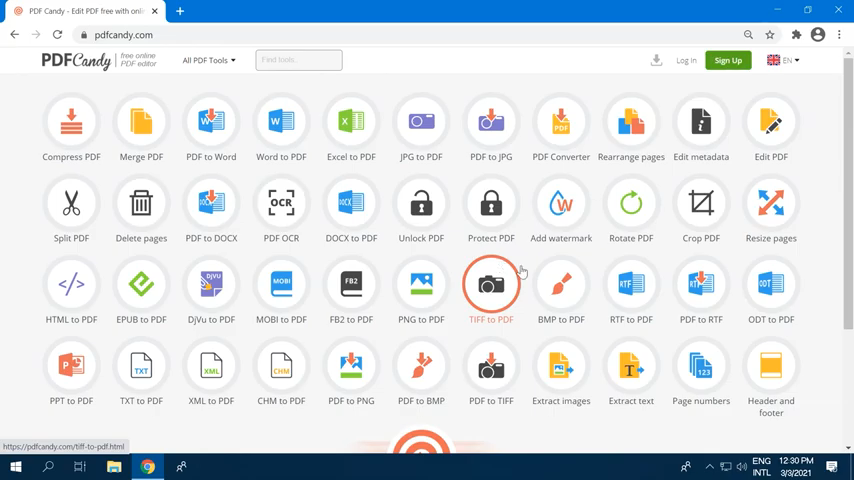
PDF Candy — онлайн-сервис с большим количеством PDF-инструментов. Он удобен для конвертации, объединения, разделения, сжатия, редактирования, OCR и защиты документов. Интерфейс построен вокруг отдельных действий, поэтому пользователь быстро находит нужный инструмент.
Редактор PDF Candy подходит для добавления текста, выделения, фигур, изображений и простых правок. Сервис особенно полезен, когда нужно выполнить не одну, а несколько операций подряд: сначала сжать файл, затем удалить страницы, затем добавить подпись или конвертировать результат.
PDF Candy хорошо дополняет настольный редактор. Для конфиденциальных файлов используется локальная программа, а для обычных учебных, бытовых и публичных материалов удобно применять онлайн-инструменты.
Что можно сделать в PDF Candy:
-
редактировать PDF;
-
объединять документы;
-
разделять файл на части;
-
сжимать PDF;
-
конвертировать PDF в Word и изображения;
-
преобразовывать изображения в PDF;
-
распознавать текст;
-
добавлять водяной знак;
-
защищать файл паролем;
-
удалять страницы.
Как сжать PDF:
-
Откройте инструмент сжатия.
-
Загрузите PDF.
-
Выберите уровень сжатия.
-
Запустите обработку.
-
Скачайте уменьшенный файл.
-
Проверьте качество изображений и читаемость текста.
Плюсы:
-
много инструментов в одном месте;
-
удобен для конвертации;
-
поддерживает OCR;
-
работает без установки;
-
подходит для быстрых операций;
-
интерфейс прост для новичка.
Минусы:
-
бесплатный режим ограничен;
-
документы загружаются в интернет;
-
глубокое редактирование текста слабее, чем у настольных редакторов;
-
при пакетной работе удобнее платные решения.
PDF Candy полезен как онлайн-комбайн для PDF, когда нужно быстро выполнить несколько операций над обычным документом.
19. Sejda PDF Editor
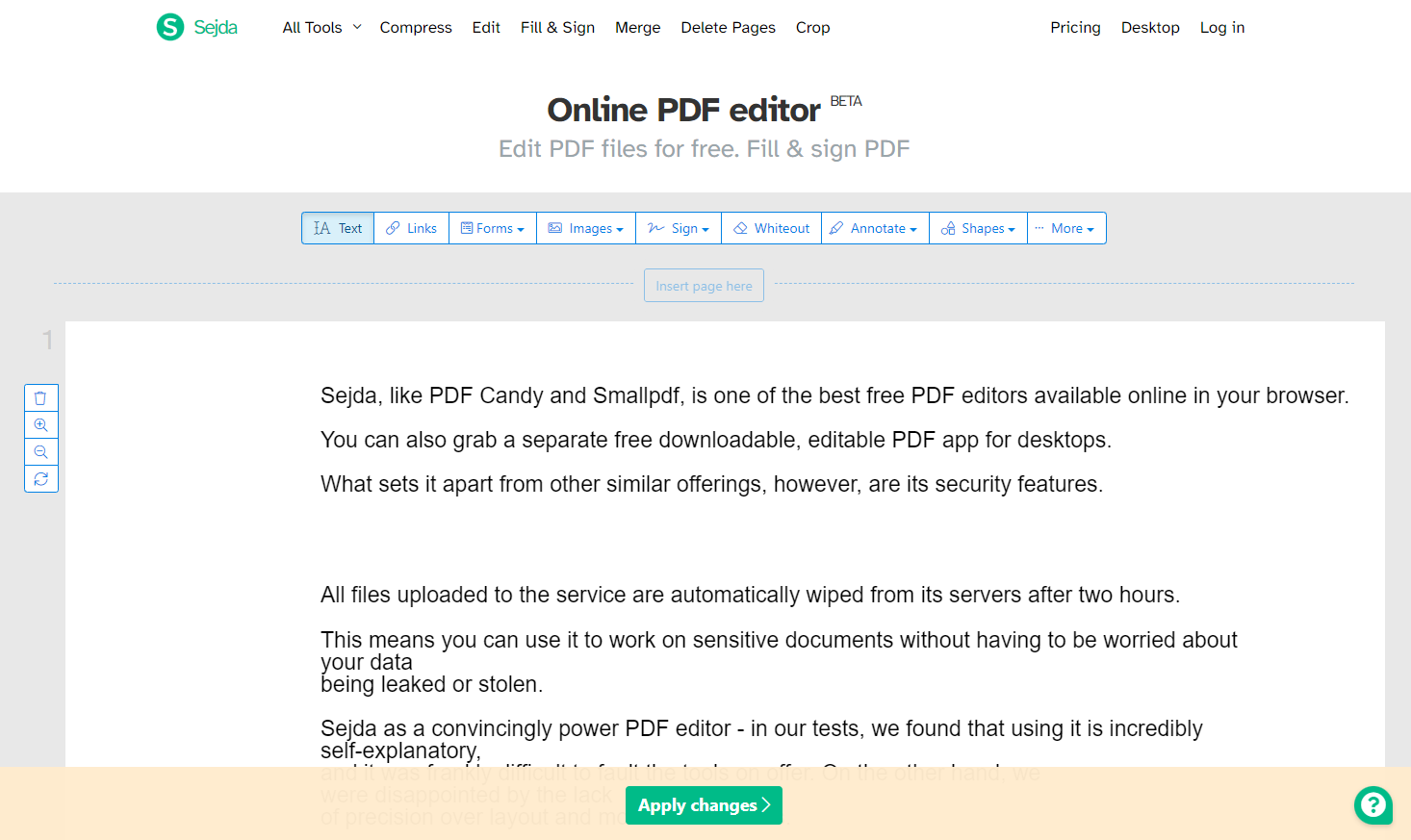
Sejda PDF Editor — один из самых удобных браузерных редакторов для аккуратной ручной правки. Он хорошо подходит для добавления текста, ссылок, форм, изображений, подписей, аннотаций и скрытия лишних фрагментов. В отличие от многих онлайн-сервисов, Sejda делает акцент именно на редактировании страницы.
После загрузки PDF в верхней части открывается панель инструментов: Text, Links, Forms, Images, Sign, Whiteout, Annotate, Shapes. Пользователь выбирает нужную команду и работает прямо на странице. В конце нажимается Apply changes, после чего сервис готовит файл для скачивания.
Инструмент Whiteout полезен для закрытия лишнего текста белым прямоугольником, но это не полноценная безопасная редакция секретных данных. Для настоящего удаления конфиденциальной информации нужен редактор с функцией redaction, который удаляет содержимое из структуры файла.
Что можно сделать в Sejda:
-
добавить текст;
-
вставить ссылку;
-
добавить поля формы;
-
вставить изображение;
-
поставить подпись;
-
скрыть фрагмент белой заливкой;
-
выделить и прокомментировать;
-
нарисовать фигуры;
-
заполнить документ;
-
скачать отредактированный PDF.
Как добавить текст:
-
Нажмите Upload PDF file.
-
Дождитесь загрузки документа.
-
Выберите Text.
-
Щёлкните по нужному месту страницы.
-
Введите текст.
-
Настройте шрифт, размер и цвет.
-
Нажмите Apply changes.
-
Скачайте результат.
Плюсы:
-
удобная панель редактирования;
-
хороший набор инструментов для браузера;
-
есть текст, формы, подписи и изображения;
-
подходит для аккуратной разовой правки;
-
интерфейс быстро осваивается;
-
доступна настольная версия.
Минусы:
-
бесплатный режим имеет лимиты;
-
онлайн-обработка не подходит для секретных документов;
-
сложное редактирование существующего текста ограничено;
-
Whiteout не заменяет безопасное удаление данных.
Sejda — хороший онлайн редактор PDF для случаев, когда нужно быстро добавить текст, подпись, форму, изображение или комментарий.
20. PDF Bob
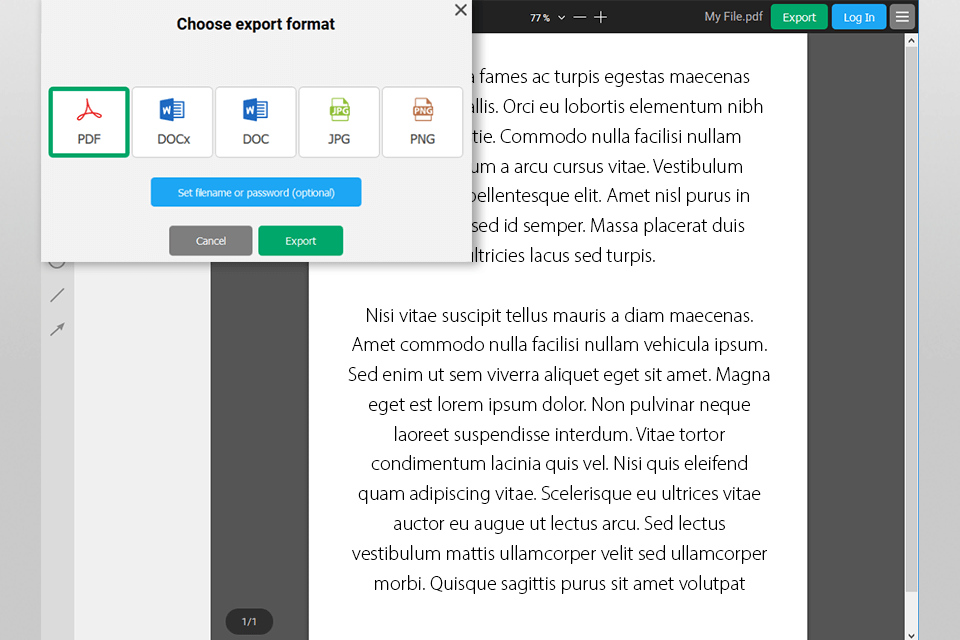
PDF Bob — простой онлайн-редактор для аннотаций и базовой правки. Он подходит для добавления текста, фигур, линий, выделения, комментариев и управления страницами. Сервис удобен, когда нужно быстро внести визуальные пометки в PDF без регистрации и установки.
Интерфейс PDF Bob не перегружен. В рабочей области отображается страница, рядом находятся инструменты разметки. Пользователь добавляет текст, рисует линии, ставит фигуры, выделяет важные места и сохраняет файл. Для редактирования существующего текста PDF Bob не заменяет настольный редактор.
Что можно сделать в PDF Bob:
-
добавить текст;
-
выделить фрагмент;
-
нарисовать линию или фигуру;
-
добавить комментарий;
-
удалить страницу;
-
переставить страницы;
-
сохранить отредактированный PDF;
-
подготовить документ с визуальными пометками.
Как добавить пометку:
-
Загрузите PDF.
-
Выберите инструмент текста или фигуры.
-
Разместите элемент на странице.
-
Настройте размер и цвет.
-
Проверьте страницу.
-
Скачайте готовый файл.
Плюсы:
-
простой онлайн-интерфейс;
-
хорошо подходит для аннотаций;
-
есть базовые инструменты страниц;
-
быстро запускается;
-
удобен для учебных и бытовых документов.
Минусы:
-
не подходит для сложного редактирования текста;
-
нет профессионального OCR;
-
онлайн-загрузка ограничивает работу с личными документами;
-
возможностей меньше, чем у Sejda и iLovePDF.
PDF Bob стоит использовать для лёгкой разметки: добавить текст, стрелку, выделение и быстро скачать готовый PDF.
21. Xodo
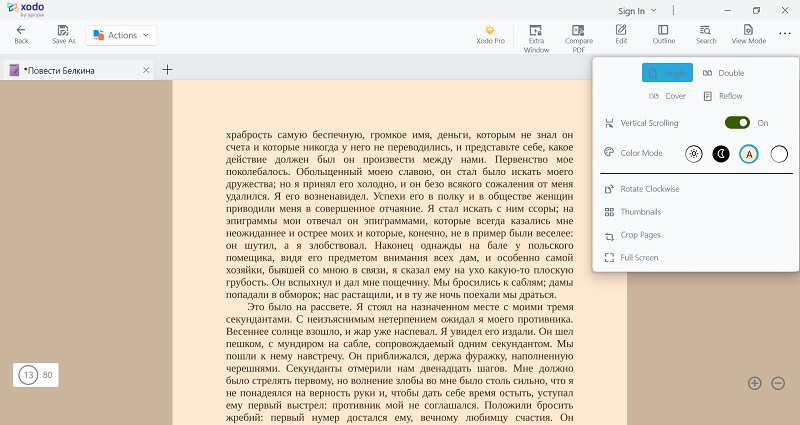
Xodo — PDF-редактор и просмотрщик для браузера, Windows, iOS и Android. Он особенно хорош для чтения, аннотаций, заполнения форм, подписи и работы на разных устройствах. Пользователь может начать документ на компьютере и продолжить работу на планшете или телефоне.
Xodo поддерживает выделение текста, заметки, рисование, фигуры, подпись, заполнение форм, организацию страниц и конвертацию. В мобильной работе ценна быстрая разметка: открыть файл, подчеркнуть фрагмент, вписать комментарий, поставить подпись и отправить документ дальше.
Для полноценной замены существующего текста Xodo уступает настольным редакторам. Зато как универсальный PDF-инструмент для чтения, комментариев и заполнения документов он удобен.
Что можно сделать в Xodo:
-
читать PDF;
-
добавлять комментарии;
-
выделять текст;
-
рисовать поверх документа;
-
заполнять формы;
-
подписывать PDF;
-
организовывать страницы;
-
конвертировать и сжимать файлы;
-
работать на компьютере и телефоне.
Как заполнить документ на телефоне:
-
Откройте PDF в Xodo.
-
Выберите инструмент текста или форму.
-
Впишите данные в нужные поля.
-
Добавьте подпись.
-
Проверьте масштаб страницы.
-
Сохраните файл.
-
Отправьте документ из приложения.
Плюсы:
-
работает на разных устройствах;
-
удобен для аннотаций;
-
подходит для форм и подписей;
-
хорош на планшете;
-
есть онлайн-инструменты;
-
быстро открывает документы.
Минусы:
-
глубокое редактирование текста ограничено;
-
часть функций зависит от платформы;
-
профессиональная работа с формами слабее, чем в Acrobat;
-
для конфиденциальных документов онлайн-режим не лучший вариант.
Xodo — удобный выбор для пользователей, которые читают, комментируют, подписывают и заполняют PDF на компьютере, телефоне и планшете.
22. Canva
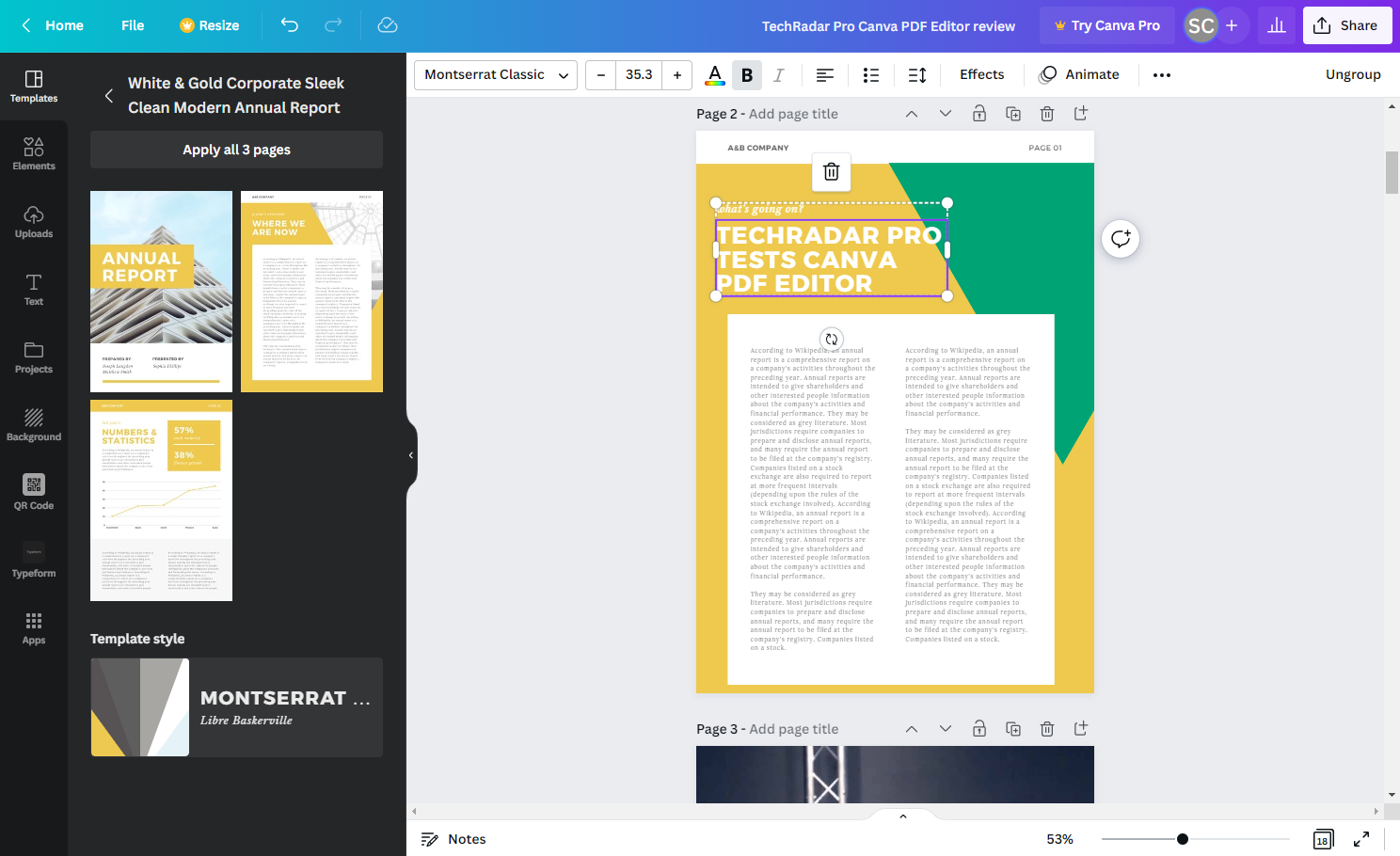
Canva — не классический PDF-редактор, а дизайнерский онлайн-сервис, который умеет открывать PDF как макет. Он полезен для презентаций, листовок, чек-листов, коммерческих предложений, меню, афиш и визуальных материалов. Когда PDF больше похож на дизайн, чем на юридический документ, Canva часто удобнее обычного редактора.
После загрузки PDF сервис преобразует страницы в редактируемый проект. Текстовые блоки, изображения и элементы дизайна можно перемещать, менять, удалять и дополнять. Пользователь добавляет новые надписи, иконки, фотографии, фирменные цвета и экспортирует результат обратно в PDF.
Для договоров, сканов и документов с точной юридической структурой Canva не является оптимальным выбором. Для визуальных PDF она очень удобна: можно быстро освежить дизайн, заменить фон, добавить иллюстрации и подготовить красивый материал для публикации.
Что можно сделать в Canva:
-
импортировать PDF как дизайн;
-
изменить текстовые блоки;
-
заменить изображения;
-
добавить графику и элементы;
-
оформить презентационный PDF;
-
подготовить меню, афишу или чек-лист;
-
экспортировать результат в PDF;
-
работать совместно с командой.
Как отредактировать PDF-макет:
-
Загрузите PDF в Canva.
-
Дождитесь преобразования в проект.
-
Откройте нужную страницу.
-
Выберите текстовый или графический элемент.
-
Измените содержимое.
-
Добавьте новые элементы дизайна.
-
Скачайте результат в PDF.
Плюсы:
-
отлично подходит для визуальных PDF;
-
много шаблонов и графики;
-
удобно менять дизайн;
-
есть командная работа;
-
работает в браузере;
-
результат легко экспортировать.
Минусы:
-
не подходит для юридически точного редактирования PDF;
-
сложная структура документа преобразуется не идеально;
-
конфиденциальные документы лучше не загружать;
-
функции классического PDF-редактора ограничены.
Canva стоит использовать для PDF, где важна визуальная подача: презентации, инструкции, прайс-листы, меню, афиши и маркетинговые материалы.
23. PDF24 Tools
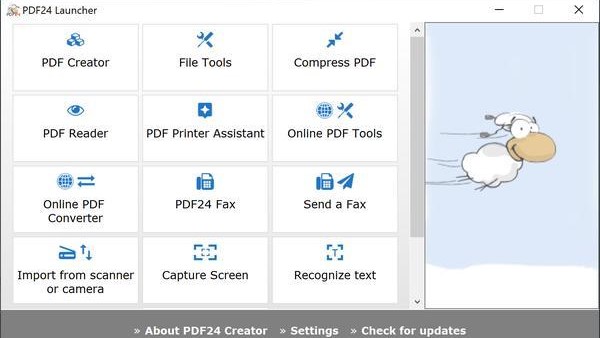
PDF24 Tools — браузерная версия набора PDF-инструментов. Она удобна для пользователей, которые не хотят устанавливать программу, но хотят получить те же основные операции: сжатие, объединение, разделение, конвертацию, OCR, защиту, удаление страниц и редактирование.
Как и настольный PDF24 Creator, онлайн-версия устроена через отдельные плитки. Это удобно для быстрых задач: не нужно открывать большой редактор и искать команду в меню. Выбирается конкретный инструмент, загружается файл, выполняется действие, скачивается результат.
Что можно сделать в PDF24 Tools:
-
объединить PDF;
-
разделить PDF;
-
сжать файл;
-
повернуть страницы;
-
удалить страницы;
-
распознать текст;
-
добавить защиту;
-
конвертировать PDF;
-
извлечь изображения;
-
добавить простые элементы редактирования.
Как повернуть страницы:
-
Откройте инструмент поворота.
-
Загрузите PDF.
-
Выберите нужные страницы.
-
Нажмите поворот вправо или влево.
-
Примените изменения.
-
Скачайте готовый документ.
Плюсы:
-
много инструментов;
-
работает без установки;
-
удобно для операций со страницами;
-
есть OCR;
-
интерфейс понятен;
-
подходит для быстрых бытовых и офисных задач.
Минусы:
-
файл обрабатывается онлайн;
-
не заменяет полноценный редактор текста;
-
при больших файлах важна скорость интернета;
-
для регулярной работы на Windows удобнее настольная версия.
PDF24 Tools полезен как быстрый набор онлайн-инструментов, когда нужно обработать обычный PDF без установки программы.
Приложения для редактирования PDF на iPhone и iPad
24. Adobe Acrobat Reader
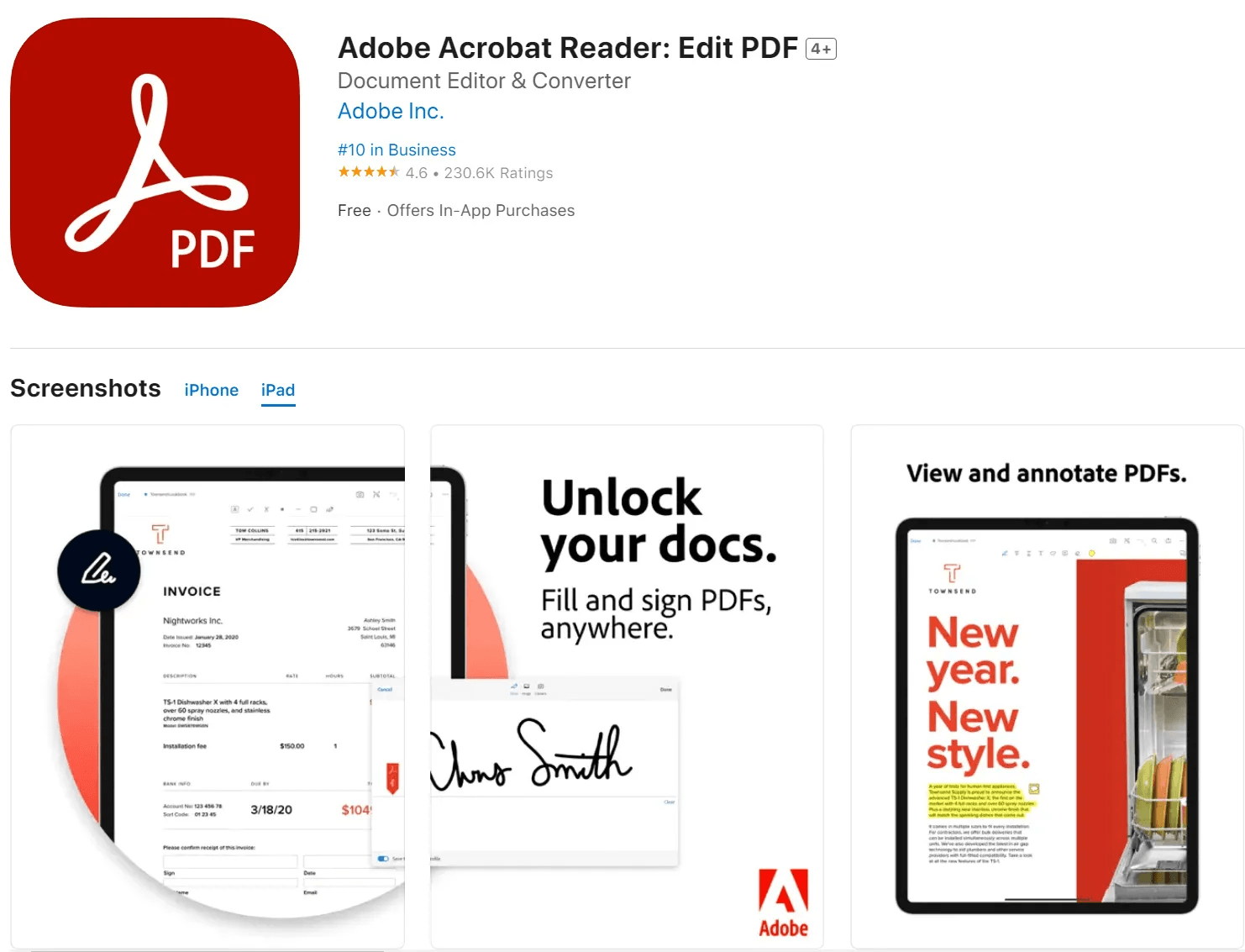
Adobe Acrobat Reader на iPhone и iPad подходит для просмотра, комментариев, заполнения форм, подписи, хранения и отправки PDF. Для полноценного редактирования текста используются платные возможности Adobe, но даже базовый набор удобен для мобильной работы с документами.
На телефоне Acrobat Reader чаще всего применяют для трёх задач: открыть файл из почты, заполнить форму и поставить подпись. Инструмент Fill & Sign позволяет добавить текст в поля, поставить галочку и вставить подпись. Комментарии помогают выделить фрагмент и оставить заметку.
Что можно сделать на iPhone:
-
открыть PDF из почты или файлов;
-
прочитать документ;
-
выделить текст;
-
добавить комментарий;
-
заполнить форму;
-
поставить подпись;
-
отправить файл дальше;
-
сохранить документ в облаке.
Как подписать PDF на iPhone:
-
Откройте файл в Acrobat Reader.
-
Выберите Fill & Sign.
-
Создайте подпись.
-
Разместите её на странице.
-
Настройте размер.
-
Сохраните документ.
-
Отправьте файл через меню общего доступа.
Плюсы:
-
удобный просмотр PDF на телефоне;
-
хорошее заполнение форм;
-
простая подпись;
-
поддерживается синхронизация;
-
знакомый интерфейс Adobe;
-
подходит для быстрых рабочих задач.
Минусы:
-
редактирование текста требует платных функций;
-
на маленьком экране сложные документы править неудобно;
-
часть инструментов завязана на аккаунт;
-
для точной верстки лучше компьютер.
Adobe Acrobat Reader на iPhone — хороший вариант для чтения, подписания и заполнения PDF в дороге.
25. PDF Expert для iPhone и iPad
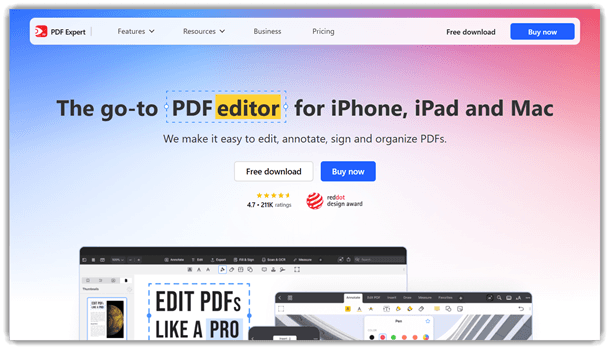
PDF Expert на iPhone и iPad особенно удобен для тех, кто работает с PDF каждый день: читает учебники, проверяет документы, подписывает файлы, делает рукописные пометки и хранит библиотеку материалов. На iPad приложение раскрывается сильнее благодаря большому экрану и Apple Pencil.
В приложении удобно выделять текст, писать от руки, добавлять заметки, заполнять формы и подписывать документы. На iPad можно использовать PDF Expert как рабочую тетрадь: открыть учебный PDF, выделить важное, написать комментарии на полях и сохранить всё в одном файле.
Что можно сделать:
-
читать большие PDF;
-
делать рукописные пометки;
-
выделять и подчёркивать текст;
-
заполнять формы;
-
подписывать документы;
-
объединять и перемещать страницы;
-
синхронизировать файлы;
-
работать с облачными папками.
Как сделать пометки Apple Pencil:
-
Откройте PDF.
-
Выберите инструмент пера.
-
Настройте толщину линии.
-
Сделайте рукописные заметки.
-
Добавьте выделение маркером.
-
Сохраните файл.
Плюсы:
-
отлично работает на iPad;
-
удобные рукописные заметки;
-
простая подпись;
-
хорошая организация документов;
-
быстрый просмотр больших PDF;
-
приятный интерфейс.
Минусы:
-
расширенные функции платные;
-
для Windows приложения нет;
-
полноценная правка сложного текста удобнее на Mac;
-
работа со сложными формами слабее, чем у Acrobat.
PDF Expert — один из лучших мобильных вариантов для пользователей iPhone и iPad, которым важны чтение, аннотации, подписи и комфортная работа с документами.
26. Xodo для iPhone и Android
Xodo хорошо подходит для мобильной работы на iPhone, iPad и Android. Приложение удобно открывает PDF, позволяет выделять текст, писать комментарии, заполнять формы, ставить подпись и отправлять готовый файл. Это практичный вариант для студентов, менеджеров, преподавателей и специалистов, которые работают с документами вне офиса.
На телефоне Xodo помогает быстро подписать заявление, заполнить анкету, отметить фрагмент договора, поставить комментарий или переслать файл. На планшете приложение удобно для чтения больших PDF и рукописных заметок.
Что можно сделать:
-
читать PDF;
-
выделять текст;
-
добавлять заметки;
-
рисовать от руки;
-
заполнять формы;
-
подписывать документы;
-
отправлять файлы;
-
работать с облачным хранилищем.
Как заполнить форму в Xodo:
-
Откройте PDF.
-
Нажмите на поле формы или выберите инструмент текста.
-
Введите данные.
-
Поставьте галочки в нужных местах.
-
Добавьте подпись.
-
Сохраните файл.
Плюсы:
-
работает на iOS и Android;
-
удобен для комментариев;
-
подходит для форм и подписей;
-
быстро открывает документы;
-
хорош на планшете;
-
поддерживает повседневную мобильную работу.
Минусы:
-
глубокое редактирование текста ограничено;
-
на телефоне сложно править многостраничные документы;
-
часть функций зависит от версии приложения;
-
профессиональные операции удобнее выполнять на компьютере.
Xodo стоит установить тем, кто часто открывает PDF на телефоне и быстро отправляет документы после подписи или заполнения.
Приложения для редактирования PDF на Android
27. WPS Office
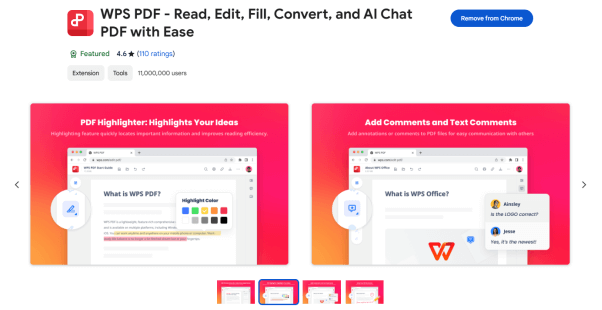
WPS Office — офисный пакет для Windows, macOS, iOS и Android, в котором есть инструменты для PDF. На Android он удобен тем, что объединяет работу с документами Word, таблицами, презентациями и PDF в одном приложении. Пользователь открывает файл, читает, комментирует, конвертирует, сжимает и подписывает документ без переключения между несколькими программами.
PDF-раздел WPS включает чтение, аннотации, конвертацию, объединение, сжатие, OCR и редактирование. Для мобильной работы это удобный набор: можно получить PDF в мессенджере, открыть его, вписать данные, поставить подпись и отправить обратно.
Что можно сделать в WPS Office:
-
просматривать PDF;
-
добавлять комментарии;
-
выделять текст;
-
конвертировать PDF в Word;
-
сжимать файл;
-
объединять документы;
-
использовать OCR;
-
подписывать PDF;
-
работать с офисными документами рядом с PDF.
Как конвертировать PDF в Word на Android:
-
Откройте PDF в WPS Office.
-
Выберите PDF-инструменты.
-
Нажмите конвертацию в Word.
-
Дождитесь обработки.
-
Откройте полученный документ.
-
Проверьте таблицы, переносы и шрифты.
Плюсы:
-
офис и PDF в одном приложении;
-
удобно на Android;
-
есть конвертация и сжатие;
-
поддерживаются аннотации;
-
подходит для документов из мессенджеров;
-
работает на разных платформах.
Минусы:
-
часть PDF-функций платная;
-
интерфейс насыщен предложениями дополнительных возможностей;
-
сложное редактирование удобнее на компьютере;
-
результат конвертации нужно проверять.
WPS Office — хороший выбор для Android, когда нужен не только PDF-редактор, но и полноценный офисный пакет.
28. OfficeSuite
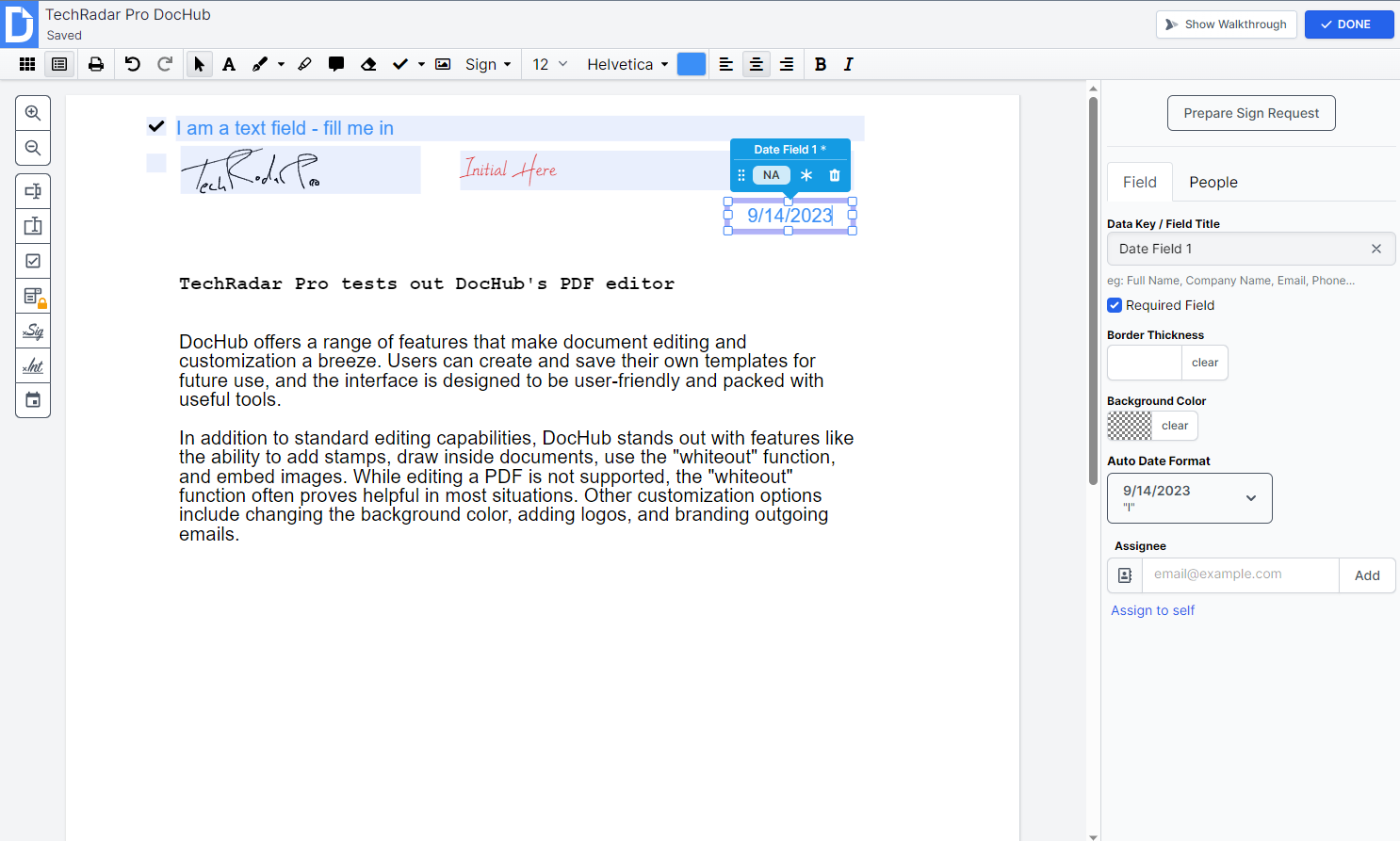
OfficeSuite — мобильный и настольный офисный пакет с поддержкой PDF. На Android он удобен для пользователей, которые работают с Word, Excel, PowerPoint и PDF в одном приложении. PDF-инструменты помогают читать документы, комментировать, заполнять формы, подписывать и экспортировать файлы.
OfficeSuite хорошо подходит для деловой мобильной работы: открыть файл из почты, проверить документ, внести заметки, поставить подпись и отправить результат. Для глубокой редакции текста лучше использовать настольный PDF-редактор, но для повседневных операций на телефоне набора достаточно.
Что можно сделать в OfficeSuite:
-
открыть и прочитать PDF;
-
добавить комментарий;
-
заполнить форму;
-
поставить подпись;
-
экспортировать документ;
-
работать с офисными файлами;
-
хранить документы в облаке;
-
отправлять файлы из приложения.
Как добавить подпись:
-
Откройте PDF в OfficeSuite.
-
Выберите инструмент подписи.
-
Создайте подпись пальцем.
-
Разместите её на странице.
-
Измените размер.
-
Сохраните документ.
Плюсы:
-
офисные документы и PDF в одном приложении;
-
удобно для Android;
-
есть подписи и формы;
-
подходит для работы с почтой и облаком;
-
интерфейс понятен пользователям офисных пакетов.
Минусы:
-
расширенные функции доступны по подписке;
-
точное редактирование текста на телефоне неудобно;
-
OCR и сложные PDF-задачи лучше выполнять на компьютере;
-
приложение избыточно для простого просмотра.
OfficeSuite подходит тем, кто хочет держать на Android один пакет для документов, таблиц, презентаций и PDF.
29. iLovePDF для Android и iPhone
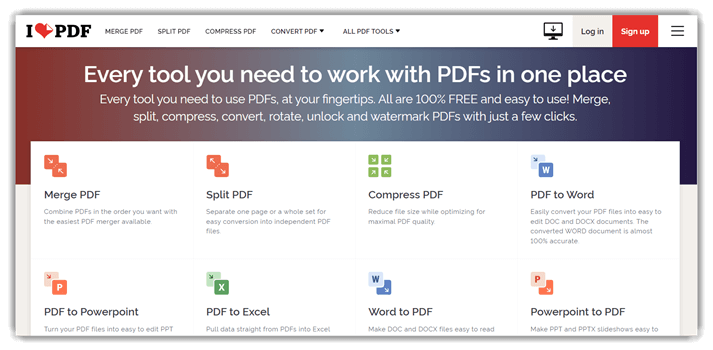
iLovePDF удобен не только в браузере, но и на телефоне. Мобильное приложение помогает сжимать, объединять, разделять, подписывать и конвертировать PDF. Это хороший вариант для пользователей, которым нужно быстро обработать документ без компьютера.
На Android и iPhone приложение особенно полезно для файлов из мессенджеров и почты. Документ можно открыть, сжать для отправки, добавить подпись, преобразовать в Word или объединить с другими файлами.
Что можно сделать:
-
сжать PDF;
-
объединить несколько файлов;
-
разделить документ;
-
подписать PDF;
-
конвертировать PDF в Word;
-
преобразовать изображения в PDF;
-
повернуть страницы;
-
организовать документ.
Как сжать PDF на телефоне:
-
Откройте приложение.
-
Выберите инструмент сжатия.
-
Добавьте PDF.
-
Выберите уровень сжатия.
-
Запустите обработку.
-
Сохраните или отправьте файл.
Плюсы:
-
удобное мобильное приложение;
-
много популярных PDF-инструментов;
-
подходит для быстрой отправки файлов;
-
есть подпись и конвертация;
-
работает на Android и iPhone;
-
интерфейс понятен.
Минусы:
-
бесплатная версия ограничена;
-
глубокое редактирование текста не является сильной стороной;
-
документы обрабатываются через сервис;
-
большие файлы зависят от интернета.
iLovePDF на телефоне стоит использовать для быстрых операций: сжать, подписать, разделить, объединить и отправить PDF.
Какую программу выбрать под конкретную задачу
Нужно быстро исправить текст в PDF
Для Windows удобнее всего начать с PDF Commander, PDF-XChange Editor, PDFelement или Adobe Acrobat Pro. Эти редакторы работают именно с содержимым страницы, а не только добавляют новый текст поверх старого.
Для macOS лучше выбрать PDF Expert, Adobe Acrobat Pro или PDFelement. Встроенный Preview подходит для добавления нового текста, но не для полноценной замены существующего.
Нужно отредактировать скан
Для сканов выбирайте редактор с OCR: Adobe Acrobat Pro, PDFelement, PDF-XChange Editor, Foxit PDF Editor, PDF24 Creator или WPS Office. Без OCR скан остаётся картинкой, и редактировать текст внутри него не получится.
Нужно удалить, повернуть или переставить страницы
Для страниц удобны PDF24 Creator, PDFsam Basic, iLovePDF, Smallpdf и Preview. На Windows для массовой сборки сканов особенно удобны PDF24 и PDFsam.
Нужно поставить подпись
Для подписи на компьютере подойдут PDF Commander, Adobe Acrobat Pro, Foxit PDF Editor, PDFelement и Preview. На телефоне удобны Adobe Acrobat Reader, PDF Expert, Xodo и iLovePDF.
Нужно бесплатно объединить PDF
Для бесплатного объединения хорошо подходят PDF24 Creator, PDFsam Basic, LibreOffice Draw, iLovePDF и Smallpdf. Для личных документов лучше выбрать локальные PDF24 или PDFsam.
Нужно защитить PDF паролем
Для защиты используйте Adobe Acrobat Pro, Foxit PDF Editor, PDFelement, PDF Commander или PDF24 Creator. Для документов с персональными данными пароль ставится в настольной программе, а не через браузер.
Частые ошибки при редактировании PDF
Редактирование скана без OCR. Пользователь открывает скан и пытается изменить текст, но программа видит только изображение страницы. Сначала выполняется распознавание, затем проверяется результат.
Сохранение поверх исходника. Перед правками лучше создать копию. PDF часто содержит подписи, метаданные, поля и вложения. Новая копия защищает от потери исходного документа.
Закрытие текста белым прямоугольником вместо удаления. Белая заливка визуально скрывает фрагмент, но не всегда удаляет данные из структуры файла. Для конфиденциальной информации используется полноценная функция безопасного удаления.
Слепая конвертация PDF в Word. После экспорта нужно проверить таблицы, переносы, шрифты, номера страниц, колонтитулы и подписи. Даже хороший конвертер не гарантирует идеальную верстку в сложных документах.
Загрузка личных документов в онлайн-сервис. Для публичных инструкций и учебных файлов браузерные редакторы удобны. Для паспортов, договоров, актов, медицинских документов и бухгалтерии лучше локальная программа.
Использование мобильного приложения для сложной правки. Телефон удобен для подписи и формы. Точное редактирование текста, изображений и страниц комфортнее делать на компьютере.
Итоговая подборка
Лучший вариант для Windows — PDF Commander, когда нужен понятный редактор на русском языке для текста, страниц, подписей и защиты. Для профессиональной среды сильнее Adobe Acrobat Pro, Foxit PDF Editor и Nitro PDF Pro.
Лучший бесплатный набор инструментов для Windows — PDF24 Creator. Он отлично подходит для объединения, разделения, сжатия, поворота, OCR и подготовки сканов.
Лучший вариант для подробных комментариев — PDF-XChange Editor. В нём удобно рецензировать документы, добавлять заметки, выделение, штампы, фигуры и работать с техническими PDF.
Лучший вариант для macOS без установки — Preview. Он подходит для подписи, разметки, удаления страниц и объединения файлов. Для серьёзной правки на Mac удобны PDF Expert, PDFelement и Adobe Acrobat Pro.
Лучший онлайн-редактор для быстрых операций — iLovePDF. Для аккуратного добавления текста, подписи и форм в браузере хорош Sejda PDF Editor. Для сжатия, объединения и конвертации также удобны Smallpdf, PDF Candy и PDF24 Tools.
Лучший вариант для телефона — PDF Expert на iPhone и iPad, Xodo для разных платформ, Adobe Acrobat Reader для просмотра, форм и подписи, WPS Office для Android и офисных документов.
Для большинства пользователей оптимальная связка выглядит так: на Windows установить PDF Commander или PDF24 Creator, для сложных задач держать Adobe Acrobat Pro или PDF-XChange Editor, а для быстрых операций в браузере использовать iLovePDF, Smallpdf или Sejda PDF Editor. Такая комбинация закрывает почти все задачи: изменить текст, добавить подпись, заполнить форму, распознать скан, объединить PDF файлы, удалить страницу, сжать документ и подготовить его к отправке.
