
AutoEntry позволяет загрузить счета, чеки, банковские и поставщицкие выписки, распознать суммы, даты, контрагентов, налоги и позиции, проверить результат в папке входящих документов, назначить бухгалтерские категории и передать подготовленные записи в подключённую учётную систему. Для повседневной работы доступны загрузка файлов, отправка вложений по специальным адресам электронной почты, съёмка документов телефоном, пакетная обработка, правила для постоянных поставщиков, отчёты по расходам и выгрузка извлечённых данных в табличные форматы.
Рабочий процесс построен вокруг компаний и тематических папок. После входа пользователь выбирает организацию, открывает раздел покупок, продаж, банковских выписок, выписок поставщиков или расходов и отправляет туда документы. Пока файл проходит извлечение, его состояние видно в журнале Activity; готовая запись появляется в соответствующем Inbox, где рядом с изображением первичного документа отображаются распознанные поля и команды дальнейшей обработки.
Главная практическая ценность AutoEntry проявляется не в простом чтении текста из PDF или фотографии, а в подготовке бухгалтерской записи. Сервис связывает найденного поставщика или покупателя со справочником учётной системы, предлагает налоговый код и категорию, позволяет распределять строки по счетам, запоминает подтверждённые назначения и затем публикует документ вручную либо автоматически. Поэтому качество результата зависит не только от чёткости скана, но и от корректной настройки контактов, кодов, прав пользователей и интеграции.
Открыть AutoEntry
- Редактирование PDF
- Русский интерфейс
- Просто новичкам
- Нет русского интерфейса
- Обработка расходует кредиты
- Мобильные функции ограничены
Как устроено рабочее пространство AutoEntry
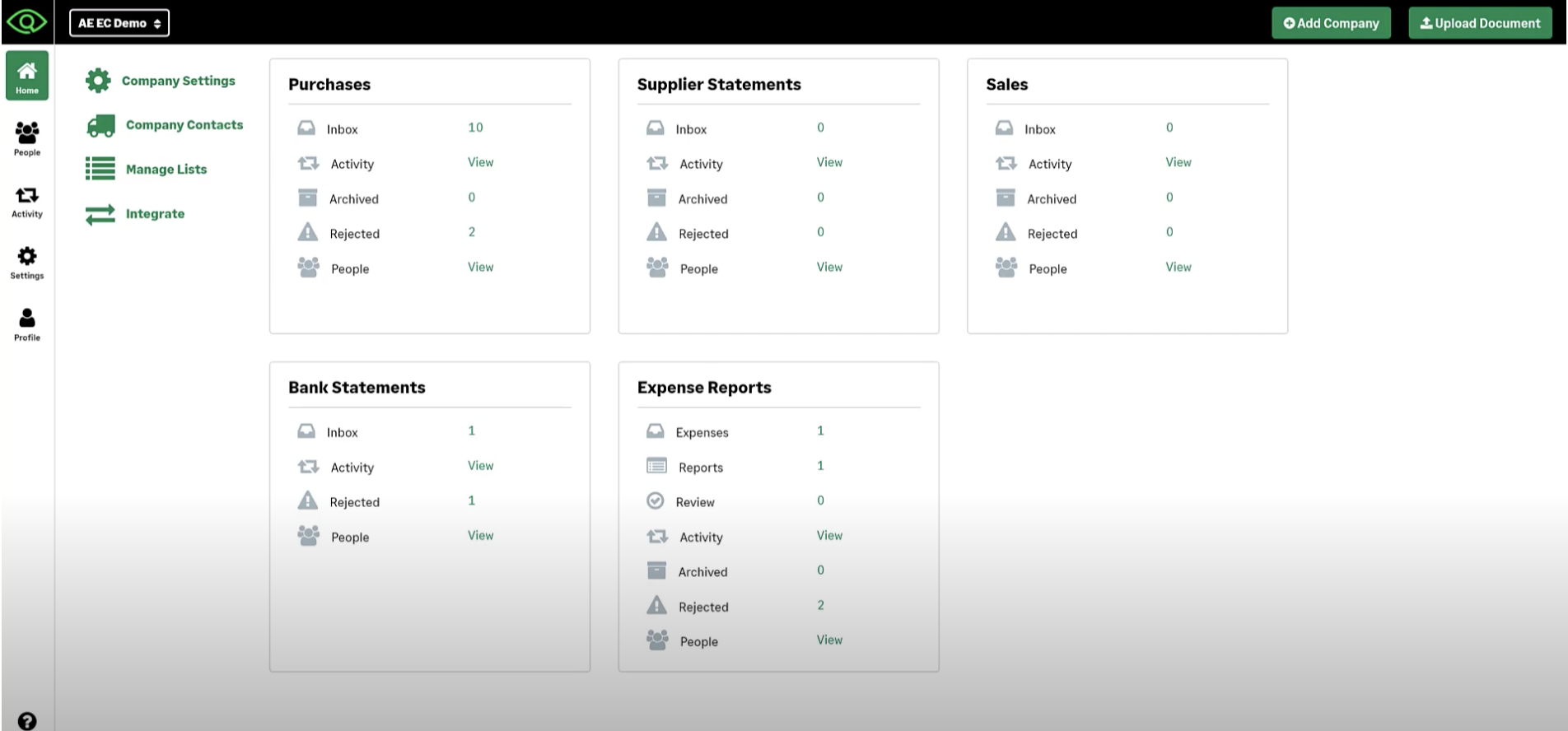
После выбора компании на домашнем экране видны отдельные области Purchases, Supplier Statements, Sales, Bank Statements и Expense Reports. В каждой области набор вкладок соответствует этапам обработки. Входящие документы ожидают проверки в Inbox, история загрузки и движения записей находится в Activity, завершённые материалы можно убрать в Archived, а проблемные — увидеть в Rejected. Раздел People используется для управления доступом к конкретной области, поэтому сотруднику можно открыть только те документы и действия, которые нужны по его роли.
Левая навигация отделяет работу с документами от настроек. Через Home возвращаются к списку компаний и их папкам, Company Contacts открывает справочник поставщиков и покупателей, Manage Lists содержит категории и налоговые коды, Integrate отвечает за связь с бухгалтерским продуктом. В верхней части экрана размещены команды добавления компании и Upload Document. Такое устройство позволяет бухгалтеру не переходить в отдельный мастер для каждого типа документа: нужная папка выбирается прямо в окне загрузки.
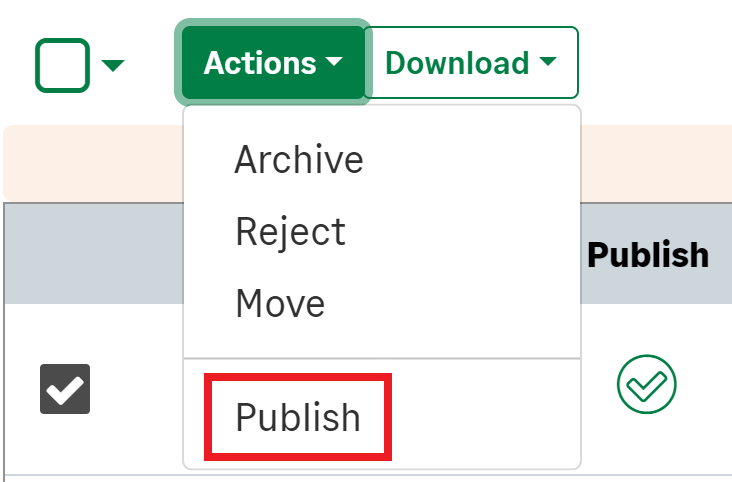
Содержимое Inbox представлено таблицей. В строке обычно доступны номер документа или кнопка View, контрагент, категория, налоговый код, сумма, состояние и меню действий. Часть реквизитов можно заполнить прямо в списке, не открывая карточку. Флажки в первом столбце включают пакетные команды, в том числе публикацию, архивирование, отклонение, перемещение и выгрузку. Детальная карточка нужна, когда требуется сверить изображение, поправить дату, разбить сумму по строкам или проверить налоговую сводку.
Папки не являются взаимозаменяемыми. Счета поставщиков и чеки, которые не требуют маршрута согласования, логичнее отправлять в Purchases. Документы на реализацию и кредит-ноты покупателям относятся к Sales. Если чек сначала должен попасть в авансовый отчёт и пройти утверждение, его загружают в Expenses. Банковские и карточные выписки обрабатываются в Bank Statements, а месячные выписки поставщиков — в Supplier Statements. Ошибка при выборе папки не всегда требует повторной загрузки: неподтверждённую запись из покупок или продаж можно переместить, но лучше проверить направление до расходования кредита.
Загрузка PDF, изображений и офисных файлов
Кнопка Upload Document открывает форму, где сначала выбирают компанию и папку. Для покупок, продаж, расходов и выписок поставщиков появляется настройка обработки страниц. Режим Auto поручает сервису определить, является ли файл одним многостраничным документом или набором отдельных документов. Item per page создаёт отдельную запись из каждой страницы, а Single Item объединяет все выбранные страницы в один документ. Последний вариант нужен, например, для счёта с приложением на нескольких листах или длинной выписки поставщика.
Для счетов продаж и покупок можно включить Capture line items. Без этого параметра AutoEntry извлекает общие суммы и налоговую сводку; с ним дополнительно обрабатывает описание каждой позиции, количество, цену единицы и сумму строки. Детализация полезна, когда разные товары или услуги должны попасть на разные номинальные счета, проекты или центры затрат. Она требует больше кредитов, поэтому включать её для всех поставщиков без разбора нерационально: постоянный счёт за связь или аренду часто достаточно провести одной суммой.
Для банковской выписки обязательным становится поле Project. Проект объединяет документы одного счёта или периода и определяет, какие извлечённые операции попадут в общую выгрузку. Выбор нельзя изменить после обработки. Если файл отправлен не в тот проект, его приходится загружать заново в правильный, а строки из ошибочного проекта удалять из последующей таблицы вручную. Названия проектов лучше задавать так, чтобы в них сразу читались банк, последние цифры счёта и период.
После нажатия Browse загрузка начинается сразу после выбора файла, отдельного подтверждения нет. Обычный документ нельзя отменить в процессе, поэтому перед открытием файлового диалога следует проверить папку, режим страниц и флажок детализации. Кнопка Add More добавляет следующую порцию. Пока передача не закончена, окно закрывать нельзя, но команда Browse AutoEntry позволяет открыть рабочее пространство в соседней вкладке и продолжить проверку уже готовых записей.
Сервис принимает PDF, TIFF/TIF, JPEG, документы Word в форматах DOC и DOCX, а также XLSX. В File Management дополнительно встречается обработка JPG/JPEG и XLS. Поддержка офисных файлов не означает, что любой сложный документ будет разобран одинаково хорошо: извлечение ориентировано на финансовые формы с читаемой структурой. Для электронного счёта предпочтительнее исходный PDF, а не снимок экрана или распечатка, сфотографированная под углом.
Как подготовить качественный скан
Текст на странице должен идти горизонтально, даже если сам лист сохранён в альбомной ориентации. Вертикально повернутые строки часто приводят к отказу или неверным полям. Для бумажных документов полезно сканировать без агрессивной бинаризации, пороговой обработки и автоматического удаления фона: такие фильтры могут стереть тонкие цифры, десятичные разделители и линии таблицы. Если сканер предлагает улучшение текста, его лучше отключить либо поставить минимальную интенсивность.
Фотография чека должна включать весь документ, иметь ровные границы и достаточный контраст. Блики на термобумаге, тень от телефона, пальцы на строках, сильная перспектива и размытые мелкие символы ухудшают распознавание. Для полноразмерного счёта формата A4 производитель рекомендует сканер: камера телефона может не сохранить мелкий шрифт при съёмке целого листа. Снимки экрана не подходят как замена исходному электронному документу; если PDF уже получен от поставщика, лучше загрузить сам файл.
Перед отправкой стоит убрать пустые страницы, рекламные вложения и условия поставки, если они не содержат операций. Для банковских выписок кредит списывается за каждую загруженную страницу, включая листы без транзакций. Пустые или объединённые листы могут быть удалены системой во время обработки, но рассчитывать на это как на способ экономии не следует. Подготовленный файл быстрее проверять и проще сопоставлять с исходником.
Распознавание счетов, чеков и кредит-нот
Для покупок и продаж AutoEntry извлекает номер документа, дату, поставщика или покупателя, валюту, чистую сумму, налог и итог. При наличии нескольких ставок налоговая сводка делит суммы по ставкам. Система проверяет арифметическое соответствие итогов: сумма строк, налогов и общего значения должна складываться без противоречий. Такая проверка снижает риск опубликовать запись с пропущенной цифрой, но не отменяет сверку с изображением, особенно при плохо напечатанном счёте или неоднозначном обозначении валюты.
В карточке документа изображение первичного файла сопоставлено с редактируемыми реквизитами. Пользователь может изменить поставщика, дату, номер, описание, сроки оплаты, валюту и распределение. Для многострочного счёта доступны позиции с описанием, количеством и ценой. Каждую строку разрешено назначить на свою категорию и налоговый код, а при интеграции — дополнить отделом, проектом, классом, локацией или другим аналитическим измерением, если оно передано из бухгалтерской системы.
Если поставщик не найден, AutoEntry предлагает наиболее близкий контакт из синхронизированного справочника. Предложение следует воспринимать как подсказку, а не как окончательное решение: компании с похожими названиями, разные филиалы или одинаковые торговые марки могут привести к неверному выбору. Недостающий контакт можно создать из карточки счёта, а затем синхронизировать с учётной системой. Когда справочник обновлялся вне AutoEntry, требуется повторная синхронизация, иначе новый контрагент не появится в списке.
Категория соответствует номинальному счёту или статье учёта. Налоговый код выбирается из списка, полученного при интеграции или загруженного вручную. В некоторых регионах налоговое поле не обязательно, но категория и контрагент обычно нужны для публикации. Если обязательные реквизиты пусты, команда Publish остаётся недоступной либо появляется сообщение о том, что коды не назначены. Исправлять такую ошибку нужно в строке Inbox или детальной карточке, а не повторной загрузкой файла.
При обработке иностранных счетов важно правильно задать валюту и формат даты. Одинаковый символ доллара используется в нескольких странах, поэтому для конкретного поставщика можно закрепить нужную валюту. Формат DD-MM-YYYY или MM-DD-YYYY также настраивается на уровне поставщика и предотвращает перестановку дня и месяца. Если документ написан не на английском, извлечение возможно при ясной структуре, но точность не гарантируется; документы с арабским письмом и китайскими или японскими шрифтами сервис может отклонить.
Проверка данных в Inbox
Готовый файл появляется в Inbox не мгновенно. Пока идёт извлечение, папка показывает информационную полосу, а подробный статус находится в Activity на вкладке Uploaded Files. Значения Queued for processing и Processing означают, что документ ещё не готов. После завершения он отображается в Inbox и в Processed Items. Если пользователь ищет файл только во входящих, может возникнуть впечатление, что загрузка потерялась, хотя она ещё обрабатывается или уже перенесена в архив.
Для быстрой проверки можно идти по таблице сверху вниз: открыть изображение, сверить номер и дату, выбрать контрагента, категорию и налоговый код, затем проверить итог. Если значения корректны, документ публикуется из меню Action. Когда требуется одинаковое действие для группы, строки отмечают флажками, после чего используют общую кнопку Actions. Пакетная публикация экономит время только при заполненных обязательных полях; хотя бы одна неполная строка может потребовать отдельного исправления.
Архивирование не равно публикации. Publish передаёт запись в подключённую систему, Approve фиксирует подтверждение в компании без интеграции, а Archive лишь убирает документ из активной очереди. Если запись была опубликована с ошибкой, её можно unpublish, исправить и отправить снова, если это поддерживает конкретная интеграция. Перед повторной публикацией следует проверить, не создалась ли операция в бухгалтерской базе: иначе возможно дублирование.
Команда Reject применяется к документам, которые не следует проводить. Она переносит запись в Rejected, где сохраняется причина и доступ к исходнику. Для неправильно распознанного, но действительного счёта отклонение не всегда лучший путь: сначала полезно проверить возможность ручного редактирования. Перемещение подходит, если чек попал в Sales вместо Purchases либо расход отправлен не в ту папку. Оно доступно до утверждения или публикации.
Правила, запоминаемые назначения и настройки поставщика
После ручного выбора категории или налогового кода AutoEntry может показать Remember?. Подтверждение сохраняет сочетание в настройках поставщика, чтобы следующие документы с той же ставкой получали заранее заполненное назначение. Правило снижает количество однотипных действий, но требует аккуратного первого выбора. Если у одного поставщика встречаются разные виды расходов, универсальное правило может направить часть счетов не на тот счёт.
В Company Contacts для поставщика задаются Capture Line Items, валюта, срок оплаты, формат даты, описание по умолчанию, видимость в списках, правила VAT/Category/Cost Codes и параметры оплаты. Описание по умолчанию не применяется, когда включено извлечение строк: в этом случае смысл несут описания позиций. Контакт можно скрыть из выпадающих списков без полного удаления, что удобно для бывших поставщиков.
Правила допускают отдельное сочетание категории и налога для каждой ставки. Если в счёте присутствует налоговая сводка с несколькими ставками, AutoEntry применяет соответствующие назначения по строкам. Глобальные настройки компании имеют приоритет над некоторыми параметрами поставщика. Например, включённое на уровне компании извлечение строк может перекрыть локальную настройку, поэтому при попытке управлять детализацией только для отдельных контрагентов сначала проверяют общий флажок.
Опции Payment A/C, Publish To, Payment method и Mark as paid становятся доступны при подходящей интеграции и настроенном банковском счёте. Они позволяют одновременно с публикацией создать платёжную операцию. Использовать автоматическую отметку оплаты стоит только для предсказуемых сценариев, например регулярных списаний. Для обычных счетов поставщика преждевременная отметка Paid искажает кредиторскую задолженность.
Автоматическая публикация
Auto-Publish включается для конкретного поставщика после настройки кодов. Когда распознавание завершается успешно, сервис подставляет категорию и налог и отправляет документ без ручного нажатия. Функция подходит для регулярных счетов с одинаковым назначением и стабильным качеством. Перед активацией полезно обработать несколько документов вручную и убедиться, что поставщик определяется однозначно, ставка распознаётся правильно, а правило не захватывает исключения.
Если связь с бухгалтерской системой отсутствует, переключатель автоматической публикации недоступен. Для Sage 50 и QuickBooks Desktop требуется работающий Sync App; если он закрыт, документы могут остаться в очереди. Поэтому производитель не рекомендует бездумно включать Auto-Publish в такой конфигурации. На сервере синхронизатор надёжнее, чем на рабочем компьютере, который выключается вечером или уходит в спящий режим.
Когда документ неожиданно публикуется сам, сначала проверяют настройки поставщика и возможные дубликаты контактов. Сервис может сопоставить распознанное имя с записью, у которой включено правило. Переименование или отключение лишнего контакта устраняет неоднозначность. Если автоматизация перестала срабатывать, проверяют точное совпадение имени, наличие сохранённых кодов, состояние интеграции и успешность извлечения.
Передача в бухгалтерские системы
AutoEntry получает из подключённого продукта контакты, план счетов, налоговые ставки и доступные аналитики, а затем возвращает подготовленные счета и связанные данные. Поддерживаются решения Sage, Xero, QuickBooks Online и Desktop, FreeAgent, KashFlow, AccountsIQ, ClearBooks, Reckon One, MYOB AccountRight, Exact и другие продукты из официального списка интеграций. Конкретный набор передаваемых полей зависит от принимающей системы и региона.
Облачные интеграции обычно настраиваются через раздел Integrate: пользователь выбирает продукт, проходит авторизацию и связывает компании. После изменений в плане счетов, налоговых кодах или контактах данные нужно повторно синхронизировать. Если код был деактивирован в бухгалтерской системе, он может исчезнуть из выбора AutoEntry. Восстановление справочника и повторный Sync обычно решают проблему без изменения уже распознанного документа.
Для Sage 50 Accounts и QuickBooks Desktop используется AutoEntry Desktop Sync App. Компонент устанавливают на тот же компьютер или сервер, где доступен файл компании. Он должен оставаться открытым и иметь постоянный доступ к пути данных. Одна компания AutoEntry связывается только с одним экземпляром Sync App, поэтому установка на нескольких компьютерах без контроля может привести к подключению не к тому расположению.
Если публикация длится заметно дольше обычных пяти–десяти минут, проверяют значок состояния, связь интеграции и работу синхронизатора. После переноса файла компании или переустановки приложения связь часто нужно отключить и создать заново. Сообщение о существующем документе после переподключения может относиться к повторной попытке; перед продолжением следует открыть бухгалтерскую базу и убедиться, создана ли операция.
При отсутствии подходящей интеграции AutoEntry остаётся полезен как средство извлечения. Счета можно выгрузить в CSV или Generic Excel, а затем привести столбцы к шаблону импорта своей системы. Исходное изображение доступно отдельно в PDF. Такой процесс требует ручного контроля кодов и формата, зато позволяет использовать сервис с нишевым бухгалтерским продуктом.
Обработка банковских и карточных выписок
В Bank Statements загружают сканы бумажных выписок и электронные PDF из интернет-банка, включая кредитные, дебетовые и PayPal-выписки. AutoEntry извлекает номер счёта, дату операции, описание, дебет, кредит, остаток и номер чека, если он присутствует. Номинальные счета автоматически не назначаются: их добавляют при быстром кодировании либо после выгрузки в Excel или CSV.
Перед загрузкой создают Project. Все выписки с одинаковым номером счёта, отправленные в один проект, объединяются с предыдущими извлечениями. Это удобно для накопления годового набора, но требует последовательности. Если один и тот же месяц загрузить повторно, Activity пометит файл как дубликат; команда Process Anyway позволяет обработать его, однако затем дублирующиеся строки придётся удалить.
После извлечения проект появляется во входящих. Пользователь может скачать весь диапазон либо ограниченный период. Для подготовки годовой отчётности удобно хранить один проект на банковский счёт и добавлять месяцы последовательно. Если нужны независимые выгрузки по периодам, создают отдельные проекты. Переместить готовую выписку между проектами нельзя.
Банковские документы обрабатываются дольше счетов. Обработка большинства выписок завершается в диапазоне от получаса до четырёх часов, тогда как счета и чеки чаще укладываются в десять–сто двадцать минут. Это ориентиры, а не гарантированный срок. Статус проверяют в Activity; повторная загрузка до завершения первой попытки может создать дубликат и лишний расход кредитов.
За банковскую или карточную выписку списывается три кредита за страницу. Если документ отклонён, кредиты возвращаются, в отличие от некоторых неудачных счетов. Перед загрузкой следует удалить листы с рекламой, тарифами и общими условиями. Сводная страница без транзакций тоже тарифицируется, если попала в файл.
Быстрое кодирование операций
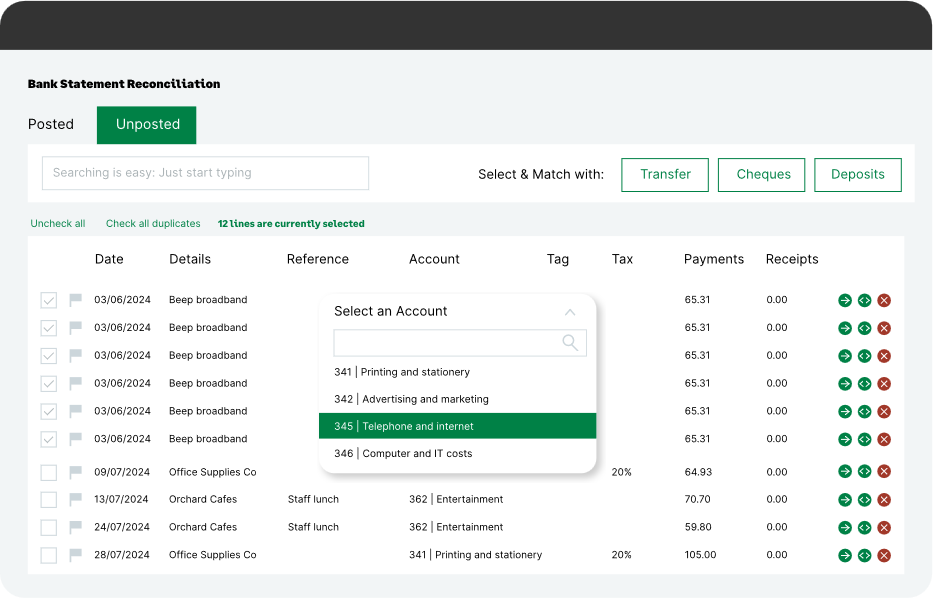
Fast-code transactions доступна прежде всего для компаний без интеграции, а также в отдельном варианте для QuickBooks Online. Перед началом в Manage Lists создают категории. В таблице выписки каждой строке назначают контакт и категорию, затем подтверждают отдельные операции через Action или группу через общий Approve.
Чтобы применить одинаковый код к последовательным строкам, отмечают нужные операции и выбирают категорию в первой из них; значение распространяется на выделение. Такой способ удобен для банковских комиссий, аренды или повторяющихся поступлений. Но массовое назначение следует делать после фильтрации и проверки дат, иначе похожее описание может скрывать другую экономическую сущность.
После кодирования данные выгружают кнопкой Download в подходящий формат. В таблице можно дополнительно изменить номинальные коды и привести названия столбцов к требованиям импорта. Если интеграция уже назначает операции автоматически, обычный Fast-code может быть недоступен; это не ошибка интерфейса, а ограничение рабочего процесса.
Сверка выписок поставщиков
Supplier Statements предназначена для сопоставления месячной выписки поставщика со счетами в Purchases. После обработки выписки обязательно выбирают Supplier Account: без контрагента Auto-Match и Find Match не находят результатов. Сверка выполняется внутри AutoEntry и не заменяет отдельную процедуру сверки в бухгалтерской программе.
На вкладке Reconciliation доступны Auto-Match, Find Match, Ignore и Create. Автоматическое сопоставление ищет полное совпадение поставщика, даты и суммы. Ручной поиск помогает при частичном соответствии, отличающемся номере или необходимости выбрать один из нескольких счетов. Ignore исключает строку из текущей задачи, а Create создаёт упрощённый счёт, если документ не был загружен.
Созданный из сверки счёт появляется в Purchases и не расходует кредит. Его можно оставить только для завершения сопоставления и затем отклонить, если публикация в учётную систему не требуется. После успешной связи возле записи появляется красный значок цепочки в папках покупок и выписок поставщика.
Автоматическое сопоставление не видит счета, которые были введены напрямую в бухгалтерской системе и никогда не проходили через AutoEntry. Оно также не делает частичного сравнения названий. Если совпадение не находится, проверяют поставщика, ссылку, дату, сумму и наличие документа в Inbox, Archived или Rejected. Иногда требуется временно отменить публикацию и поправить данные счёта.
Строки выписки разрешено редактировать, пока они не сопоставлены. Зелёный текст указывает на связанную строку; сначала её нужно разъединить на вкладке Reconciliation. Такая последовательность защищает от тихого изменения уже подтверждённой сверки.
Расходы сотрудников и маршруты согласования
Expense Reports отделяет личные расходы сотрудников от обычных покупок. Вкладка Expenses хранит чеки и записи до включения в отчёт. Reports показывает отчёты отправителя, Review — документы, ожидающие решения согласующего, Activity — историю, Archived — завершённые отчёты, Rejected — возвращённые, а People — участников и права.
Роли разделены на Submitter, Approver, Edit before approval и Admin. Отправитель видит только собственные расходы, создаёт отчёт и направляет его на согласование. Согласующий принимает или отклоняет. Право редактирования перед утверждением позволяет исправлять реквизиты, а администратор управляет пользователями и настройками. Набор вкладок меняется в зависимости от разрешений.
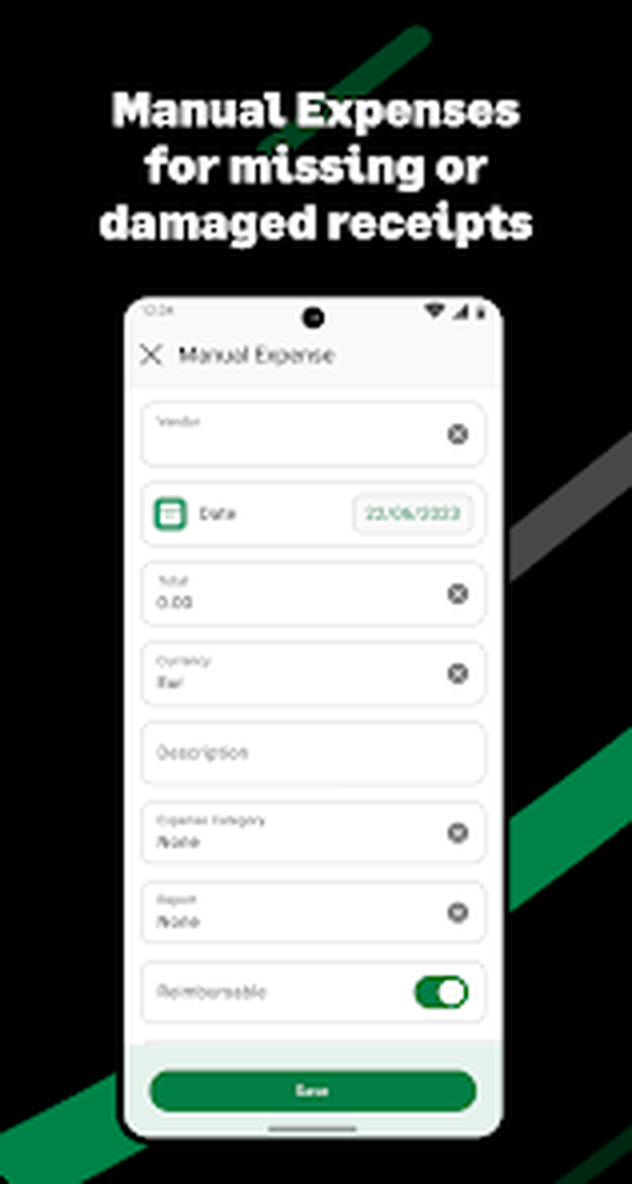
Расход можно получить из чека, добавить вручную без подтверждающего файла или рассчитать по пробегу. Для пробега сначала создают ставку в веб-интерфейсе, после чего пользователь вводит расстояние. В карточке отмечают возмещаемость, категорию и другие реквизиты. Список позволяет назначать записи в отчёт по одной или пакетом.
Отчёт получает название, дату, заметки и согласующего. Его сумма должна быть положительной, иначе отправка невозможна. После утверждения отчёт превращается в счёт покупки: каждый расход становится строкой, а значения передаются как суммы с включённым налогом и доступной налоговой разбивкой. Это позволяет провести единый документ, сохранив детализацию по чекам.
Во вкладке Expenses нет общей команды Download. Отдельный файл доступен из View или Activity, а полный отчёт выгружается из Reports или Review. Если сотрудник покинул компанию и его профиль удалён, даже администратор может потерять доступ к неподанным расходам этого пользователя. Практически безопаснее сначала проверить и передать его отчёты, а затем менять доступ.
Мобильное приложение AutoEntry
Приложение для iOS и Android предназначено для съёмки и отправки счетов и чеков, а также работы с личными расходами. Пользователь выбирает компанию и папку Purchases, Sales или Expenses, нажимает Add, фотографирует документ либо выбирает изображения из галереи. Bank Statements, Supplier Statements и File Management в мобильном интерфейсе недоступны.
Автоматическая съёмка определяет края документа и применяет коррекцию. До отправки доступны Enhance, цветовые фильтры, Crop and Rotate, Clean, повторный снимок, удаление страницы и добавление страницы. В ручном режиме для большинства чеков полезен серый фильтр. После Next вернуться к редактированию снимка нельзя, поэтому кадр проверяют до перехода.
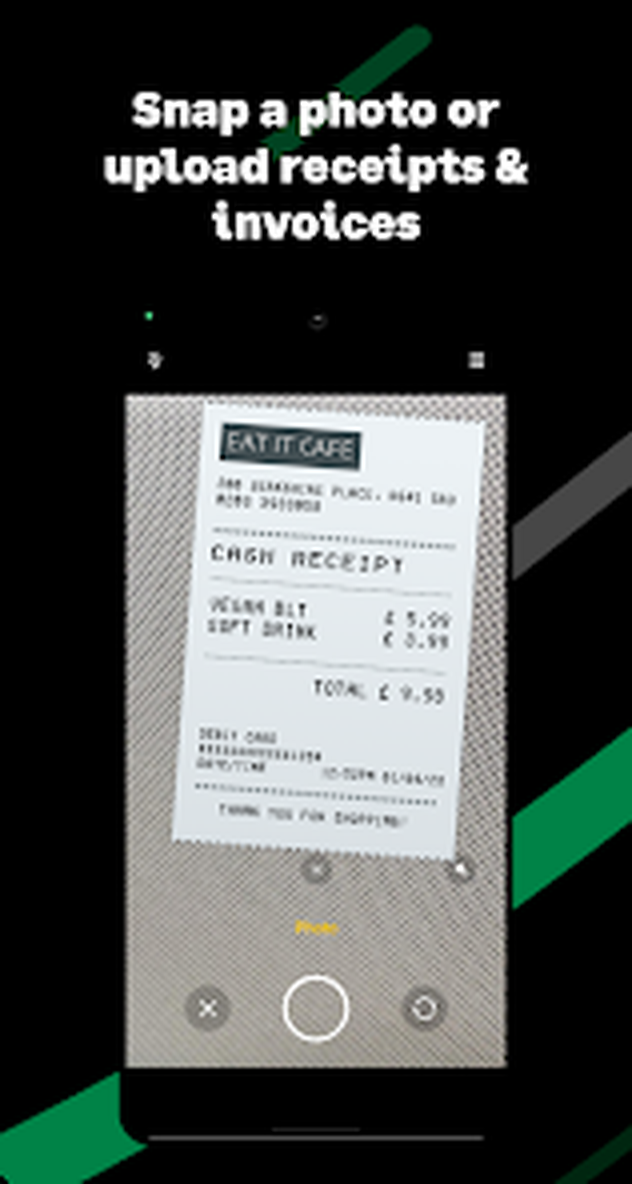
Для многостраничного счёта можно выбрать несколько файлов и указать One document, чтобы объединить их. Separate documents создаёт отдельные записи. Приложение поддерживает выбор до пятидесяти файлов; если доступно только пятнадцать, требуется обновление. Передача продолжается в фоне внутри приложения, но закрывать его до завершения загрузки не следует.
В мобильных расходах создаются обычные, ручные и пробеговые записи, формируются отчёты и выполняется отправка согласующему. Утверждать отчёты и создавать ставки пробега нужно через веб-интерфейс. Ограничение важно для руководителей: телефон подходит для подачи, но полный контроль маршрута остаётся в основной рабочей области.

Если автоматическое кадрирование отрезало часть документа, открывают Crop and Rotate, выбирают No crop или вручную перетягивают края. После отправки заменить изображение в этой записи нельзя; при серьёзной ошибке документ отклоняют и загружают заново. Для нестабильной сети полезно убедиться, что статус перешёл из Uploading: незавершённая передача может исчезнуть при закрытии приложения.
Отправка документов по электронной почте
Для каждой компании создаются отдельные адреса Purchases, Supplier Statements, Sales и Expense Reports. На них можно пересылать вложения из обычной почты или дать адрес поставщику, чтобы счета попадали сразу в нужную папку. Такой канал удобен для электронных PDF, которые регулярно приходят от одних и тех же отправителей.
Письмо должно содержать поддерживаемое вложение и отправляться в папку, соответствующую типу документа. Длинная подпись с множеством изображений может быть принята за дополнительные файлы, поэтому подпись лучше убрать или оставить изображения менее двадцати килобайт. При нехватке кредитов письмо возвращается, а документ не поступает в очередь.
Для многостраничных вложений можно задать почтовое предпочтение Single Item. В веб-загрузке режим по умолчанию всегда Auto и меняется вручную, а для электронной почты отдельная настройка экономит действия. Если поставщик присылает несколько независимых счетов в одном PDF, объединение в Single Item, наоборот, создаст ошибочную запись; договоритесь об одном документе на файл.
Когда письмо не видно в Inbox, проверяют Activity и время доставки. Электронная почта обрабатывается дольше прямой загрузки, потому что сервис сначала разбирает сообщение и вложения. Повторная пересылка до появления статуса повышает риск дубликата.
File Management: хранение до извлечения
File Management хранит документы без автоматического распознавания. Пользователь может загрузить материалы в Root Folder, создать папки и подпапки, указать тип файла и отправить нужные элементы на извлечение позже. Такой режим подходит, когда клиенту разрешена только передача документов, а бухгалтер решает, какие из них обрабатывать и за какие тратить кредиты.
После загрузки отображаются имя файла, автор, дата добавления, дата документа, размер, тип, статус и действие. Предпросмотр открывается по имени и может формироваться до десяти минут. Указанная вручную дата помогает фильтровать хранилище, но не подменяет дату, которую AutoEntry извлечёт при последующей обработке.
Статусы Submitted, Queued for Processing, Processing и Ready показывают путь файла после команды Submit. Перед окончательной отправкой можно запросить строки счёта. Готовый документ перемещается в Inbox соответствующей папки по выбранному типу. Пока обработка не завершена, удалить файл нельзя.
Корзина позволяет восстановить удалённый элемент. Удаление из Recycle Bin окончательно, восстановить файл средствами сервиса после этого нельзя. Пакетное меню поддерживает Download, Move, Assign Type, Submit и переименование папок. Отдельный файл переименовать нельзя.
Документы можно перемещать не только между папками, но и между компаниями. Перед подтверждением проверяют выбранную компанию в верхней части окна и целевую папку ниже. Такая возможность полезна при ошибочной загрузке клиента, однако требует прав к обеим компаниям.
Права пользователей и работа с несколькими компаниями
Практика или бухгалтерская фирма может держать в одном аккаунте несколько клиентских компаний и приглашать неограниченное число пользователей. Доступ настраивается по папкам и действиям. Клиенту можно оставить только загрузку покупок или расходов, не показывая банковские выписки и чужие документы. В Expense Reports дополнительно действуют роли отправителя и согласующего.
Для загрузчиков доступен режим, при котором они передают счета в Expenses, а другой сотрудник утверждает и переносит их в Purchases. Такой процесс удобен, когда сотрудники не должны публиковать документы сами. Для поставщиков и банковских выписок разрешения назначаются отдельно.
Company Settings требуется для изменения контактов, правил, интеграций и общих параметров. Если пункт Company Contacts не виден, причина часто не в ошибке интерфейса, а в отсутствии этого разрешения. Запрос на расширение доступа направляют владельцу биллинга или администратору компании.
Перед выдачей массового доступа полезно определить ответственность: кто загружает, кто исправляет, кто утверждает и кто публикует. Если одинаковые права есть у всех, один сотрудник может архивировать документ, пока другой ищет его во входящих, или дважды отправить счёт. Журнал Activity помогает установить последовательность действий.
Activity, поиск, архив и контроль движения
Общая страница Activity показывает файлы всех папок и компаний, доступных пользователю. Uploaded Files отражает исходные загрузки, а Processed Items — готовые записи и последующие действия. Фильтры включают папку, компанию, период, пользователя и статус; строка поиска находит имя файла.
В Processed Items видны кнопка просмотра, уникальный Doc ID, пользователь последнего изменения, действие, дата, состояние, краткие сведения и ссылка на исходный файл. Last Action может содержать Approve, Edit, Archive, Release или Move. Запись из Activity удалить нельзя, что сохраняет трассировку даже после перемещения документа.
Архив используют для очистки рабочей очереди. Автоматическое архивирование может переносить опубликованные записи без ручного действия. Если файл пропал из Inbox, проверяют Archived и Activity. Поиск только по текущей папке не покажет документ, который был перемещён в другую компанию или раздел.
Rejected содержит как сознательно отклонённые пользователем записи, так и файлы, которые система не смогла извлечь. Красная точка сигнализирует о новом отказе. Просмотр снимает уведомление, но не исправляет причину. Перед повторной загрузкой нужно прочитать подробности: иногда достаточно изменить ориентацию, улучшить скан или отправить документ в правильном формате.
Выгрузка и сохранение исходных документов
Из Purchases и Sales выбранные записи выгружаются в CSV, Generic Excel или другие доступные форматы. Generic Excel подходит для компаний без интеграции и содержит ссылку на изображение в первом столбце. PDF-кнопка в детальной карточке скачивает отдельный исходный документ. Для расходов сначала требуется утверждение и перенос в Purchases, после чего действуют обычные команды выгрузки счетов.
При экспорте банковской выписки выбирают формат, совместимый с нужной бухгалтерской системой, либо стандартный CSV/Excel. Номинальные коды можно добавить в таблицу после извлечения. Перед импортом проверяют разделитель, формат дат, знаки дебета и кредита, десятичный разделитель и порядок столбцов.
Команда Share в счёте создаёт ссылку на изображение. В режиме Public документ доступен любому, у кого есть адрес; в Private требуется учётная запись AutoEntry. Ссылка не даёт доступа к компании или другим данным, но открывает сам файл, поэтому публичный режим следует применять только после оценки конфиденциальности.
Хранение исходника рядом с бухгалтерской записью упрощает проверку и поиск. Однако перед массовым архивированием полезно убедиться, что публикация завершилась и документ прикреплён в принимающей системе. Локальная резервная выгрузка может требоваться внутренней политикой компании.
Кредиты и планирование объёма
AutoEntry использует кредиты как единицу обработки. Счёт покупки или продажи без строк расходует один кредит, с детализацией — два, расход или чек — один, выписка поставщика — два, банковская или карточная выписка — три за страницу. Доступ к компаниям и хранилищу сам по себе не списывает кредиты; расход возникает при извлечении.
Перед пакетной загрузкой полезно оценить состав: количество счетов, долю документов со строками, число страниц выписок и повторные попытки. Крупный PDF с несколькими сотнями счетов может быть ошибочно воспринят как один или множество документов в зависимости от режима. Лучше разделить набор на понятные партии и проверить первую.
Неиспользованные кредиты могут переноситься ограниченное время согласно условиям тарифа. Денежная стоимость кредита зависит от подписки и валюты, поэтому в рабочей инструкции разумнее оперировать количеством кредитов, а актуальную цену проверять в кабинете. Для временного пика можно докупить кредиты или сменить уровень, не меняя функциональность.
Отказы по банковским выпискам возвращают кредиты автоматически. Для счетов и иностранных документов возврат не гарантирован. Экономия строится на подготовке исходников: не загружать пустые страницы, не включать строки без необходимости, не пересылать один файл несколькими каналами и не повторять загрузку, пока первая находится в Processing.
Типовые ошибки и способы устранения
Документ не появился во входящих
Сначала открывают Activity и проверяют Uploaded Files. Если статус Queued или Processing, нужно дождаться завершения. Если запись Ready, но её нет в ожидаемой папке, смотрят Processed Items, Archived и Rejected. Также проверяют компанию и тип папки: чек мог попасть в Expenses, а не Purchases.
Счёт не публикуется
Проверяют контрагента, категорию и налоговый код для каждой строки. Затем смотрят состояние интеграции и наличие кода в Manage Lists. Для настольной бухгалтерии убеждаются, что Sync App открыт на машине с файлом компании. Если связь переподключалась, проверяют, не создан ли документ ранее.
Автоматическая публикация не сработала
Документ должен успешно пройти извлечение и находиться в Inbox. Имя поставщика обязано сопоставиться с контактом, у которого сохранены правила и включён Auto-Publish. Дубликаты поставщиков, изменённое название, пустой налоговый код или выключенная интеграция останавливают процесс.
Выписка поставщика не находит счёт
Обе записи должны иметь один и тот же Supplier Account. Auto-Match требует полного совпадения даты, суммы и реквизитов и ищет только счета, проходившие через AutoEntry. Для отличающихся данных используют Find Match или редактируют несопоставленную строку выписки.
Мобильная съёмка обрезала документ
До Next открывают Crop and Rotate, выбирают No crop или растягивают границы вручную. Если изображение уже отправлено, вернуть этап редактирования нельзя; запись приходится отклонить и загрузить снова. Для A4 лучше использовать сканер или исходный PDF.
Неверная дата или валюта
В карточке исправляют значение, затем задают для поставщика формат даты и валюту по умолчанию. Это особенно важно для форматов с переставленными днём и месяцем и для символа доллара. После сохранения правило проверяют на следующем счёте.
Публикация зависла
Обычная отправка занимает несколько минут. При длительном ожидании проверяют значок статуса, соединение, авторизацию и синхронизатор. Для серверной установки убеждаются, что служба имеет доступ к пути данных и машина не перезагружалась. Повторную публикацию запускают только после проверки принимающей базы.
Практический процесс для бухгалтерской фирмы
Для каждого клиента создают отдельную компанию и согласуют каналы поступления. Электронные счета поставщики отправляют на адрес Purchases, сотрудники фотографируют чеки в мобильном приложении, банковские выписки бухгалтер загружает в проекты по счетам. Клиентам дают права на загрузку без публикации, а обработку и контроль оставляют специалистам.
Первый месяц используют как период настройки. Бухгалтер вручную выбирает контакты и коды, отмечает устойчивые назначения через Remember, корректирует валюты и форматы дат. Auto-Publish включают только для поставщиков с однородными счетами. На этом этапе отслеживают отклонения и уточняют инструкции по качеству документов.
Ежедневная очередь строится по Activity: сначала устраняют Rejected, затем проверяют новые счета в Inbox и публикуют готовые группы. Банковские выписки загружают заранее из-за более долгой обработки. В конце месяца сверяют Supplier Statements, выгружают банковские данные и проверяют, что активный Inbox не содержит забытых документов.
Для аудита используют Doc ID и историю действий. Если в бухгалтерской системе обнаружена неверная запись, по приложенному изображению и Activity определяют исходный документ, пользователя и время публикации. Затем отменяют публикацию, исправляют и отправляют заново либо корректируют операцию напрямую по внутреннему регламенту.
Практический процесс для небольшой компании
Компания без сложного согласования может направлять обычные чеки и счета прямо в Purchases. Владелец или бухгалтер раз в день проверяет Inbox, выбирает категории и публикует. Для регулярной аренды, связи и подписок создаются правила, а счета с переменной структурой остаются на ручной проверке.
Расходы сотрудников лучше вести через Expense Reports, чтобы отделить личные возмещения от счетов поставщиков. Сотрудник фотографирует чек в момент покупки, указывает категорию и включает его в отчёт. Руководитель утверждает отчёт в веб-интерфейсе, после чего единый счёт покупки поступает в бухгалтерскую очередь.
Если бухгалтерский продукт не интегрируется, счета выгружают в Generic Excel, а банковские выписки — в CSV. Шаблон импорта настраивают один раз и документируют преобразования столбцов. Исходные PDF сохраняют вместе с результатом, чтобы при расхождении можно было сверить строку.
Контроль расходов на распознавание ведут по типам документов. Для небольших чеков достаточно извлечения итогов; строки включают только там, где требуется разнести покупки. Перед загрузкой банковской выписки удаляют листы без операций. Такой подход сокращает расход кредитов без потери нужной аналитики.
Детальная настройка обработки страниц
Режим Auto удобен для смешанного потока, но его решение всё равно нужно проверять. Если в одном PDF подряд сохранены десять независимых счетов, сервис должен разделить их на десять записей; если это один счёт с приложениями, страницы должны остаться вместе. Ошибка разделения проявляется уже после обработки: в Inbox появляются неполные документы или один чрезмерно длинный. Исправление обычно требует повторной загрузки с явным Item per page или Single Item, поэтому для крупных партий лучше не полагаться на автоматическое определение.
Item per page подходит только тогда, когда каждая страница действительно самостоятельна. У счёта на двух листах второй может содержать продолжение таблицы без номера, даты и поставщика. При раздельной обработке такая страница будет отклонена либо превращена в запись с пустыми полями. Single Item, напротив, объединит даже независимые документы, если пользователь выбрал их одним набором. Перед загрузкой полезно открыть PDF и проверить границы документов по миниатюрам.
При мобильной загрузке логика похожа, но называется One document и Separate documents. Если выбрано Separate documents, приложение не предлагает общие категорию, отдел и описание перед отправкой, потому что у отдельных чеков они могут различаться. Эти сведения добавляются позже в веб-интерфейсе. One document позволяет указать реквизиты до Submit, что ускоряет обработку многостраничного счёта.
Дубликаты отслеживаются через Activity. При повторной загрузке банковской выписки появляется предупреждение, которое можно обойти командой Process Anyway. Для счетов наличие одинакового номера, поставщика и суммы также должно вызвать дополнительную проверку. Автоматический индикатор не заменяет поиск в бухгалтерской системе: документ мог быть введён вручную или опубликован из другого канала.
Работа с позициями, налоговой сводкой и аналитиками
Извлечение строк нужно включать до обработки. После готовности документа добавить автоматическую детализацию к уже распознанному итогу нельзя без повторной отправки. Если в компании только отдельные поставщики требуют строк, общий флажок в Company Settings лучше отключить и активировать Capture Line Items в карточках этих поставщиков. Так предсказуемые счета обрабатываются подробно, а остальные не расходуют второй кредит.
Строки можно редактировать и добавлять вручную, когда сервис пропустил позицию или счёт нужно распределить иначе, чем он напечатан. Сумма по строкам должна согласовываться с чистой суммой и налогом. При округлении на уровне документа возможна небольшая разница; её необходимо распределить так, чтобы бухгалтерская система приняла итог. Нельзя просто удалить неудобную строку, не проверив общий баланс.
Tax Inclusive и Tax Exclusive определяют, включает ли введённая сумма налог. Неверный режим меняет расчёт чистой суммы. Для документа с явной налоговой сводкой сверяют каждую ставку. При сложном счёте с нулевой и стандартной ставками отдельным строкам назначаются соответствующие VAT codes. Сохранённое правило поставщика может автоматически подставить разные категории для разных ставок.
Отделы, проекты, классы, локации и tracking categories появляются только при поддержке интеграцией и наличии значений в учётной системе. Если аналитика создана недавно и отсутствует в списке, запускают синхронизацию. Удалённое или архивное значение не следует заменять случайным активным кодом: сначала выясняют, на какую новую аналитику должна перейти операция.
Для открытых заказов на закупку некоторые интеграции позволяют сопоставлять распознанные счета с purchase orders. При совпадении поставщика и данных пользователь выбирает открытый заказ и связывает документ. Расхождения по количеству, цене или номеру требуют ручной проверки; простое наличие номера PO в тексте не гарантирует корректного сопоставления.
Контакты и справочники без интеграции
Компания без прямого подключения не остаётся без справочников. Контакты, категории и налоговые коды добавляют по одному или импортируют списком. Названия и идентификаторы следует согласовать с шаблоном последующей выгрузки, иначе бухгалтер будет повторно сопоставлять значения после каждого экспорта. Короткое название удобно в интерфейсе, а стабильный код — при импорте.
После импорта проверяют несколько записей с национальными символами, апострофами и длинными названиями. Дубликаты возникают, если один и тот же поставщик загружен под юридическим названием и торговой маркой. В таком случае AutoEntry может предлагать не тот контакт. Лишнюю запись можно скрыть через Is visible, сохранив историю уже обработанных документов.
Налоговый список должен содержать только актуальные ставки. Если старый код нужен для исторических документов, его оставляют, но не используют в правилах новых счетов. Изменение ставки требует пересмотра Remembered VAT / Category rules у поставщиков. Иначе новое значение может не подставиться, а Auto-Publish остановится из-за пустого обязательного поля.
При интеграции главным справочником становится бухгалтерская система. Контакты и коды редактируют там, затем синхронизируют. Одновременное ручное создание похожего контакта в AutoEntry повышает риск дубля. Если список не обновился, проверяют права, состояние соединения и активность записи в исходном продукте.
Особенности связки с Xero
При подключении Xero в AutoEntry передаются контакты, счета, налоговые ставки, tracking categories, валюты, открытые заказы и другие поддерживаемые объекты. В обратном направлении публикуются счета, кредит-ноты, платежи и связанные изображения. Конкретный набор зависит от типа документа: банковские операции могут передаваться отдельным путём, а счета — как bills или invoices.
До первой публикации полезно открыть Integrate и убедиться, что подключена нужная организация Xero. В практике с похожими названиями клиентов ошибка выбора особенно опасна. После авторизации проверяют контрольный контакт и категорию: если они принадлежат другой компании, связь нужно отключить до загрузки реальных документов.
Когда Xero возвращает ошибку публикации, AutoEntry сохраняет документ во входящих. Текст ошибки ищут в справке, затем проверяют налог, валюту, закрытый период, архивный контакт и ограничения принимающей компании. Повторное нажатие Publish без исправления причины создаёт новые попытки, но не меняет данные.
Для банковских выписок данные обычно скачивают из AutoEntry и импортируют в Xero по инструкции для соответствующего формата. Прямое наличие интеграции счетов не означает, что любая выписка автоматически появится как банковский канал. Перед импортом выбирают правильный банковский счёт и проверяют, не поступили ли те же операции через bank feed.
Особенности связки с Sage и QuickBooks
С Sage Accounting облачная связь настраивается через авторизацию, а для Sage 50 Accounts нужен Sync App. В обоих случаях категории и налоговые коды должны соответствовать данным Sage. Если компания использует удалённый доступ к данным, синхронизатор всё равно должен видеть локальный путь компании. Размещение на сервере обычно надёжнее для многопользовательской работы.
В QuickBooks Online доступны публикация счетов и работа со справочниками. Ограничения тарифа принимающей системы могут влиять на сценарий: например, упрощённая конфигурация может принимать документ только как оплаченный расход. Перед запуском потока следует проверить, какой тип транзакции будет создан и какие поля обязательны.
QuickBooks Desktop также требует Sync App на компьютере или сервере с файлом компании. Если файл перемещён, путь меняется или пользователь открыл другую компанию, синхронизация прекращается. После обновления или переустановки компонента иногда требуется disconnect и reconnect. Во время диагностики не следует устанавливать второй синхронизатор на случайный компьютер, потому что AutoEntry-компания связывается только с одним экземпляром.
Для любой интеграции после успешной публикации индикатор меняет состояние, а рядом может отображаться знак принимающего продукта. Если запись остаётся Ready, передача не завершена. Статус Published означает, что AutoEntry получил подтверждение, но при критичном закрытии периода всё равно полезно открыть бухгалтерскую систему и найти созданную операцию.
Контроль банковских выписок после распознавания
При проверке извлечённой выписки начинают с начального и конечного остатка, затем просматривают последовательность дат и все крупные суммы. Если в исходнике отсутствовала страница, AutoEntry может добавить компенсирующую строку, чтобы текущий остаток сходился. Такая строка сигнализирует о неполном комплекте и не является реальной операцией; перед импортом нужно получить недостающую страницу и восстановить транзакции.
Описание операции может содержать переносы, сокращения и банковские служебные коды. Сервис извлекает текст, но не проверяет орфографию, особенно в иностранном языке. Для анализа и автоматического кодирования полезно нормализовать повторяющиеся описания уже в выгрузке, сохранив оригинал в отдельном столбце.
Чековый номер заполняется только при наличии в выписке. Дебет и кредит должны соответствовать структуре конкретного банка; некоторые шаблоны используют один столбец суммы и отдельный знак. Перед массовым импортом проверяют, что расход не стал поступлением. Контроль на одной небольшой выписке дешевле исправления сотен операций.
Проекты помогают не смешивать счета, но главным идентификатором остаётся номер счёта, распознанный на документе. Если банк маскирует номер по-разному на разных страницах, объединение может вести себя неожиданно. Название проекта и ручная проверка первой страницы уменьшают риск.
После выгрузки файл желательно сохранить вместе с исходным PDF и датой обработки. Если позднее обнаружится расхождение, можно сопоставить строку с конкретной версией извлечения, а не повторно запускать тот же документ и получать новый набор.
Контроль качества перед публикацией
- Сверьте название компании и папку, чтобы документ не ушёл другому клиенту или в неверный поток.
- Проверьте изображение целиком: края, все страницы, номер документа, дату и валюту.
- Сопоставьте поставщика с правильным контактом, особенно при похожих торговых названиях.
- Убедитесь, что чистая сумма, налог и итог согласуются, а строки распределены без остатка.
- Проверьте категорию, налоговый код, отдел, проект и другие аналитики на каждой строке.
- Найдите возможный дубликат по номеру, поставщику, дате и сумме.
- Перед пакетной публикацией исправьте все строки с предупреждениями и пустыми полями.
- После отправки дождитесь Published и найдите операцию в бухгалтерской системе.
Этот порядок особенно важен в первые недели. После накопления правил часть шагов становится автоматической, но контроль итоговой суммы, периода и дубликата сохраняется. Чем сильнее автоматизация, тем заметнее последствия неверного правила, применённого к целой серии документов.
Закрытие месяца с использованием AutoEntry
За несколько дней до закрытия проверяют Activity по всем компаниям и фильтруют Processing, Rejected и Ready. Долгие банковские выписки отправляют первыми. Затем очищают Inbox покупок и продаж: исправляют коды, публикуют документы и убеждаются, что состояние изменилось. Неопубликованные исключения фиксируют отдельно с причиной.
В Supplier Statements загружают месячные выписки и выполняют Auto-Match. Несопоставленные строки делят на четыре группы: отсутствующий счёт, различие суммы, различие реквизитов и документ, введённый вне AutoEntry. Для каждой группы выбирают загрузку, ручной поиск, редактирование или создание упрощённого счёта.
В Expense Reports проверяют отчёты со статусами Open, Submitted и Rejected. Отправителей просят завершить неподанные отчёты, согласующие обрабатывают очередь Review. После утверждения сформированные счета появляются в Purchases, где их нужно опубликовать до закрытия периода.
Банковские проекты выгружают по нужному диапазону, проверяют остатки и дубликаты. Если бухгалтерская система уже получает bank feed, извлечённые данные используют только для отсутствующего периода или отдельной задачи, чтобы не задвоить операции. Файлы именуют с компанией, счётом и периодом.
В завершение сохраняют отчёты и список исключений, проверяют архивирование и наличие исходных изображений у опубликованных операций. Activity остаётся журналом, но внутренний чек-лист помогает зафиксировать ответственного и дату контроля.
Ответы на практические вопросы
Можно ли загрузить один PDF с несколькими счетами?
Да, но нужно правильно выбрать режим. Для отдельных одностраничных счетов подходит Item per page, для одного многостраничного — Single Item, а Auto пытается определить структуру самостоятельно. Большую партию сначала проверяют на нескольких страницах.
Можно ли изменить изображение после отправки с телефона?
Нет. Кадрирование, поворот, фильтр и замена выполняются до Next. После Submit доступно редактирование распознанных реквизитов, но не исходной фотографии. Ошибочный кадр загружают заново.
Почему банковская выписка стоит дороже счёта?
Она содержит много строк и требует извлечения дат, описаний, дебета, кредита и текущего остатка по каждой странице. Тарификация составляет три кредита за страницу, включая листы без операций, если они отправлены на обработку.
Можно ли использовать AutoEntry без интеграции?
Да. Справочники заполняются вручную, документы утверждаются вместо публикации, а данные выгружаются в CSV или Excel. Для банковских операций доступно быстрое кодирование. Импорт в бухгалтерскую систему пользователь выполняет самостоятельно.
Что делать с новым поставщиком, которого нет в списке?
При облачной интеграции создают контакт в бухгалтерской системе и запускают синхронизацию либо используют разрешённое создание из карточки счёта. Без интеграции контакт добавляют или импортируют в Company Contacts. Перед публикацией проверяют отсутствие дубля.
Можно ли сверить выписку поставщика со счетом, введённым вручную в бухгалтерии?
Автоматический поиск работает со счетами, которые прошли через AutoEntry. Для отсутствующего документа можно загрузить исходник либо создать упрощённый счёт из Reconciliation и использовать его только для сопоставления.
Почему кнопка Publish недоступна?
Чаще всего не заполнены контрагент, категория или налоговый код, либо интеграция неактивна. При пакетной операции обязательные поля должны быть заполнены во всех выбранных строках. Для компании без интеграции используется Approve.
Подходит ли приложение для утверждения отчётов?
Приложение позволяет создавать расходы, группировать их и отправлять отчёт, но утверждение выполняется в веб-интерфейсе. Там же создаются ставки пробега и доступны расширенные настройки.
Сравнение AutoEntry с аналогами
| Программа | Лучше подходит для | Главное ограничение |
|---|---|---|
| AutoEntry | Бухгалтерских фирм и компаний, которым нужны счета, чеки, банковские и поставщицкие выписки с публикацией в учётную систему | Расход кредитов зависит от типа и детализации документа |
| Dext Prepare | Сбора чеков и счетов через приложение, почту и загрузку с широкой экосистемой бухгалтерских подключений | Для полного процесса требуется подписка и настройка категорий |
| Hubdoc | Пользователей Xero и QuickBooks Online, которым нужны захват счетов, хранение исходников и публикация транзакций | Набор прямых бухгалтерских назначений уже, чем у специализированных платформ автоматизации |
| Veryfi | Разработчиков и компаний, встраивающих распознавание чеков, счетов и выписок через API | Готовый бухгалтерский процесс приходится проектировать вокруг API |
| Nanonets | Команд с нестандартными документами, сложными потоками согласования и интеграциями с ERP | Настройка избыточна для простой загрузки чеков малой компании |
AutoEntry рационально выбирать, когда важны не только OCR и выгрузка, но и готовые папки для покупок, продаж, расходов, банковских и поставщицких выписок, правила контрагентов и прямое проведение. Dext Prepare ближе всего по повседневному сценарию сбора бухгалтерской первички. Hubdoc особенно логичен в экосистеме Xero. Veryfi подходит разработчикам, которым нужен быстрый структурированный ответ API, а Nanonets — крупным и нестандартным потокам, где требуется конструировать собственную автоматизацию. PDF Commander в таблицу не включён, потому что он редактирует и преобразует PDF, но не готовит бухгалтерские проводки и не публикует распознанные счета в учётные системы.
Статусы обработки и безопасное исправление записей
Статус файла меняется независимо от того, открыта ли вкладка браузера. Uploading относится к передаче исходника, Queued for processing — к ожиданию в очереди, Processing — к извлечению, Ready — к завершённой обработке, а Inbox показывает рабочее расположение завершённой записи. Published или Approved отражает выполненное действие пользователя, Archived — перенос из активного списка, Rejected — отказ системы либо сознательное отклонение.
При диагностике важно различать файл и документ. Один загруженный PDF может породить несколько счетов, поэтому Uploaded Files показывает исходник, а Processed Items — получившиеся записи. И наоборот, несколько изображений в режиме Single Item становятся одним документом. Уникальный Doc ID помогает связать результат с историей действий и обращением в поддержку.
Исправление до публикации безопаснее всего: открыть View, изменить реквизит, пересчитать строки и сохранить. После публикации сначала проверяют, допускает ли интеграция Unpublish. Отмена в AutoEntry не всегда удаляет операцию из учётной системы автоматически, поэтому бухгалтер обязан проверить обе стороны. Если принимающая система уже включила запись в платёж, сверку или закрытый период, исправление выполняют по её правилам.
Перемещение документа меняет рабочую папку, но не превращает тип операции без контроля. Например, счёт, ошибочно загруженный в Sales, можно отправить в Purchases до утверждения. После перемещения снова проверяют знак суммы, поставщика и налоговые поля. Для банковских проектов и выписок поставщика действуют более жёсткие ограничения, поэтому ошибочную привязку часто исправляют повторной загрузкой.
Если документ отклонён из-за качества, нельзя улучшить только распознанные цифры и считать проблему решённой: исходное изображение останется плохим для будущей проверки. Лучше получить электронный PDF или сделать новый скан. Если отказ связан с неподдерживаемым письмом, удаляют лишние изображения подписи и пересылают только вложение. Если причиной стала нехватка кредитов, пополняют баланс и отправляют документ заново.
Пакетные действия ускоряют работу, но усложняют откат. Перед Publish, Move или Reject для группы проверяют число выбранных строк и состояние главного флажка. После операции фильтруют Activity по пользователю и времени, чтобы убедиться, что обработан ожидаемый набор. Такой контроль особенно полезен при одинаковых суммах и повторяющихся названиях поставщиков.
Что учитывать перед началом работы
Интерфейс и справка ориентированы на английский язык. Поля бухгалтерских кодов и названия контактов приходят из вашей учётной системы, поэтому часть терминов может быть локальной, но навигация, статусы и сообщения остаются английскими. Для команды полезно подготовить краткий словарь Inbox, Activity, Archived, Rejected, Publish, Approve и Remember.
Распознавание не заменяет бухгалтерское решение. Сервис извлекает данные, предлагает сопоставления и проверяет арифметику, но пользователь отвечает за правильный контрагент, налоговый режим, категорию, период и право на вычет. Автоматические правила следует контролировать после изменений в налогах, плане счетов и договорах.
Срок обработки зависит от типа и качества. Счета обычно готовы раньше банковских выписок. Для закрытия периода документы лучше отправлять заранее, а не в последний день. Activity позволяет организовать очередь и не загружать один файл повторно.
Мобильное приложение дополняет основную работу, но не повторяет её полностью. Через телефон удобно снимать чеки, создавать расходы и отправлять отчёты; сверка поставщиков, банковские проекты, утверждение отчётов и часть настроек выполняются в веб-интерфейсе. Такое разделение нужно учитывать при распределении ролей.
Итоговый рабочий подход
Надёжный процесс в AutoEntry начинается с правильной папки и качественного исходника, продолжается проверкой контакта, категории, налога и суммы и заканчивается контролируемой публикацией или выгрузкой. Правила поставщиков имеет смысл создавать постепенно, а автоматическую публикацию включать только после подтверждения стабильности. Банковские выписки требуют заранее продуманных проектов, а расходы сотрудников — корректных ролей и маршрута согласования.
При таком подходе сервис снимает наиболее монотонную часть ввода: перенос реквизитов из счетов, чеков и выписок, подготовку строк и прикрепление исходников. Бухгалтер сохраняет контроль над экономическим смыслом операции, исключениями и итоговой записью. Регулярная проверка Activity, Rejected и статуса интеграции помогает не терять документы и быстро находить причину задержки.
