
В Hubdoc можно собирать чеки, счета поставщиков, накладные и банковские документы из электронной почты, браузера, сканера или камеры телефона, затем проверять распознанные реквизиты, раскладывать файлы по папкам и передавать подготовленные операции в бухгалтерскую систему вместе с оригиналом документа. Основные инструменты сосредоточены вокруг загрузки, автоматического извлечения данных, очереди проверки, правил для поставщиков, поиска и публикации в Xero, QuickBooks Online или BILL.
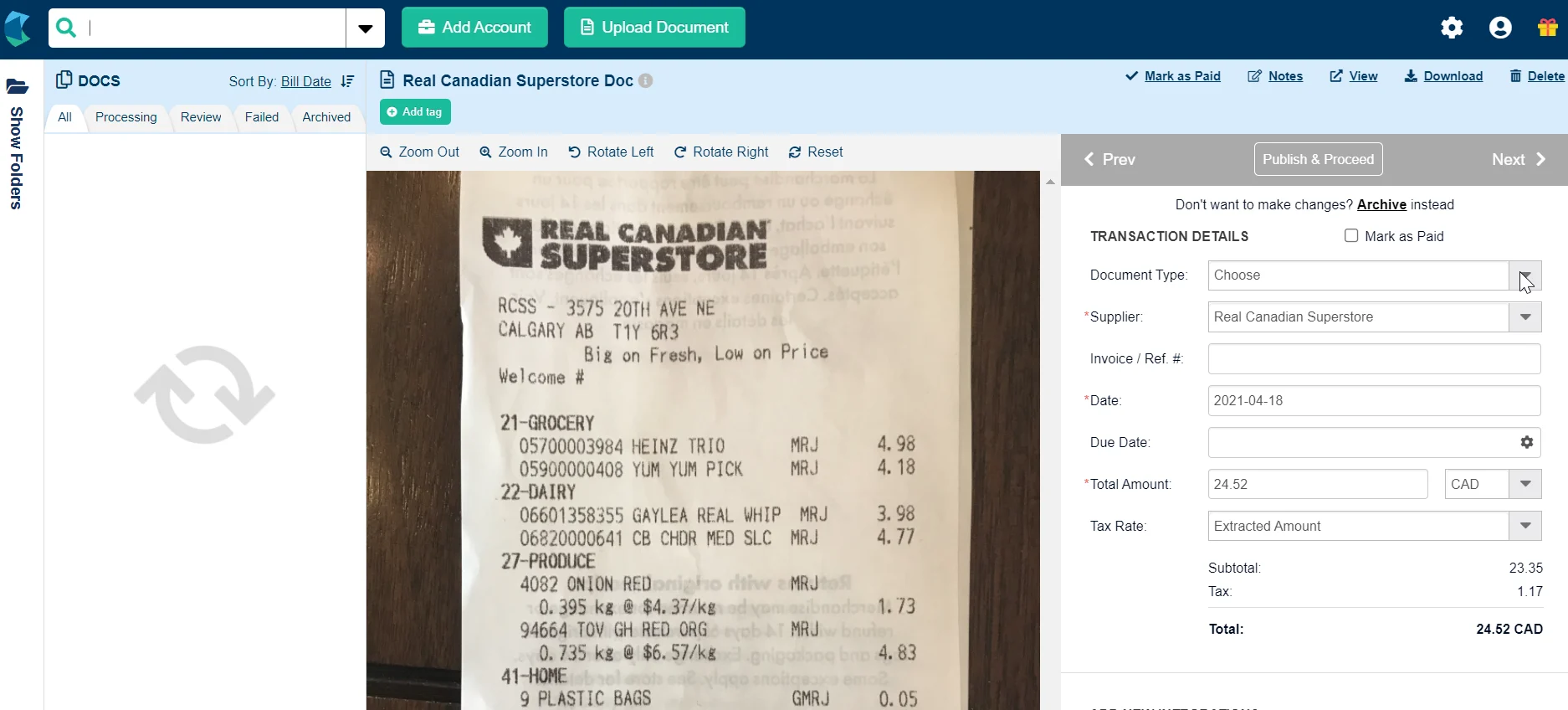
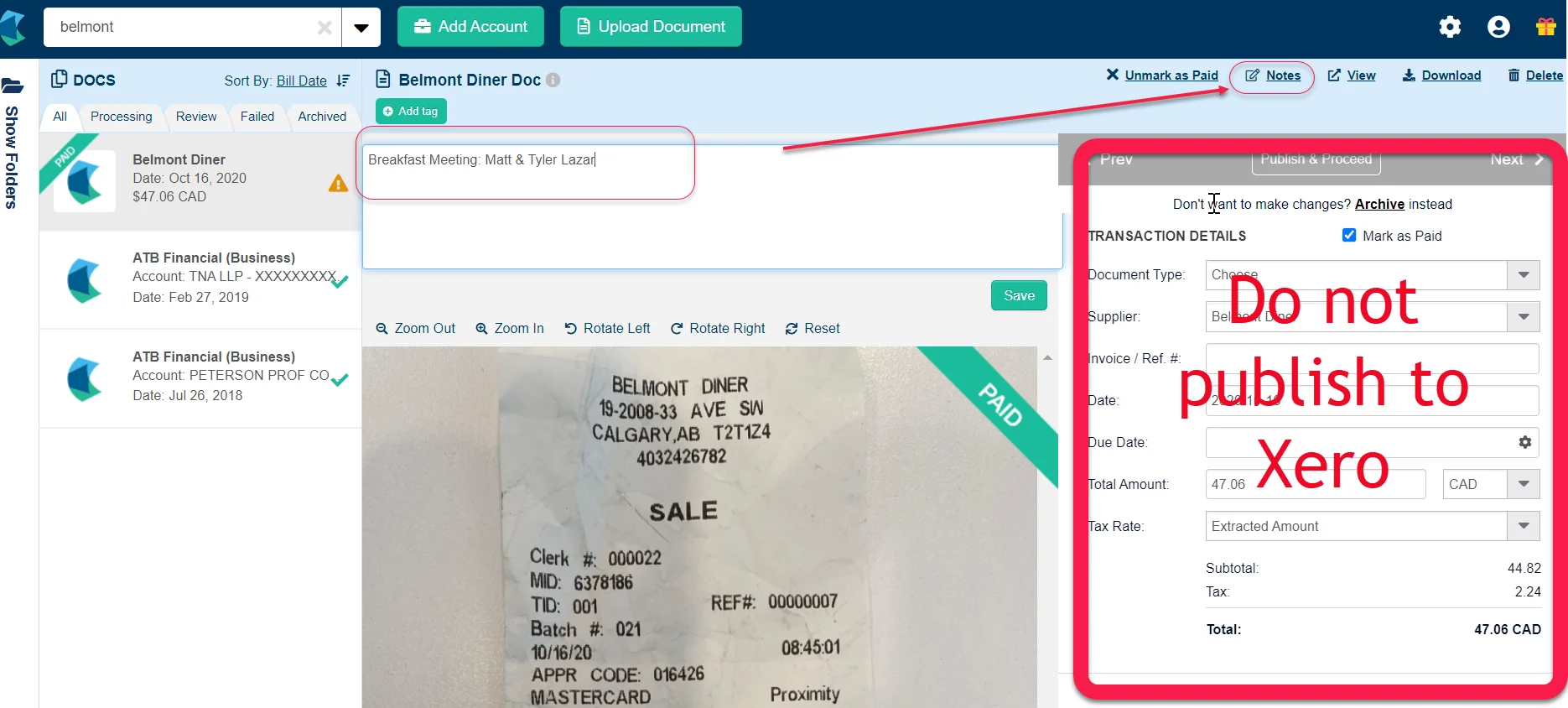
Рабочий экран разделён на несколько областей: слева находятся папки и организации, рядом отображается список документов со статусами обработки, в центре открывается изображение чека или PDF, а справа показываются поля будущей бухгалтерской операции. Такое расположение позволяет сопоставлять оригинал с суммой, датой, поставщиком, номером счёта, налогом и валютой, не переключаясь между отдельными окнами.
Типовой маршрут состоит из четырёх этапов: документ попадает в кабинет, проходит распознавание, появляется в очереди Review для контроля и после исправления отправляется в учётную систему либо перемещается из активной очереди в хранилище. Чтобы этот маршрут не превращался в ручной ввод, для повторяющихся поставщиков сохраняют правила кодирования, выбирают тип операции и заранее задают счёт расходов, налоговую ставку и состояние создаваемой записи.
Открыть Hubdoc
- Редактирование PDF
- Русский интерфейс
- Просто новичкам
- Нет русского интерфейса
- Не редактирует PDF
- Нужна проверка распознавания
Как устроен рабочий экран Hubdoc
После входа пользователь выбирает организацию и попадает в область Documents. Верхняя панель содержит поиск, кнопку Upload Document и настройки, а основная часть экрана показывает три взаимосвязанных объекта: список входящих документов, предпросмотр выбранного файла и форму с извлечёнными данными. Если выбрать другую строку в списке, изображение и поля справа обновляются одновременно, поэтому проверка пачки чеков идёт последовательно без открытия новых вкладок.
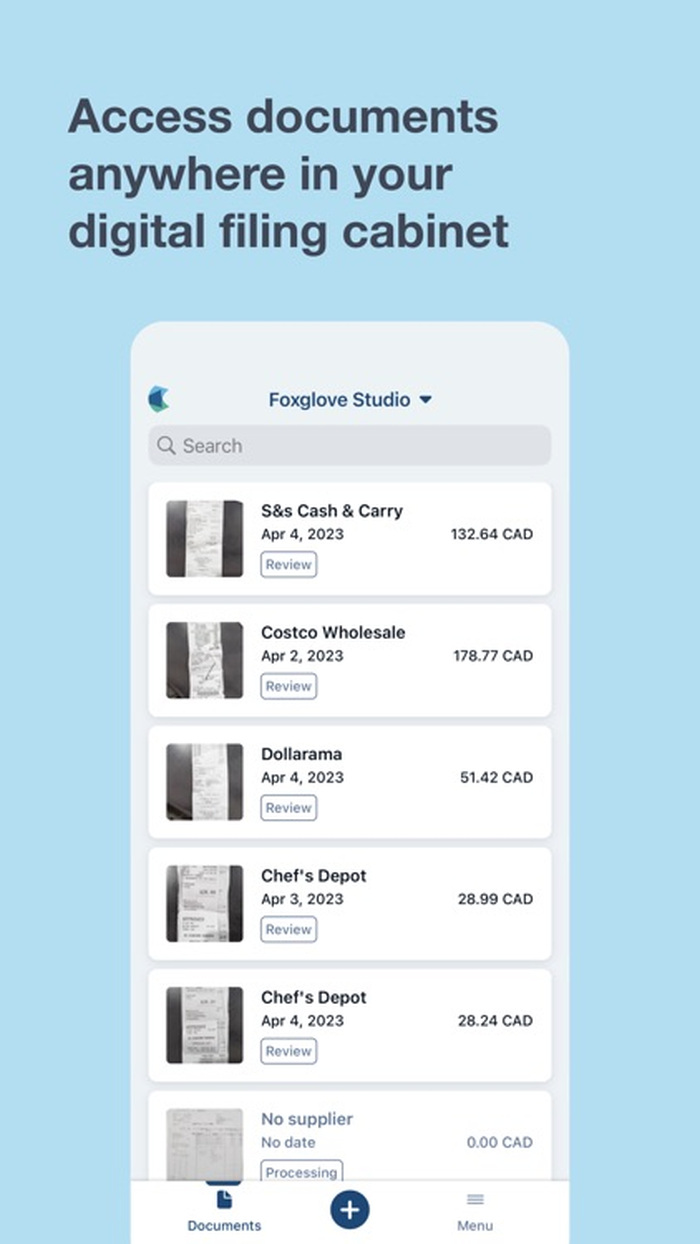
В списке документов видны название поставщика или имя файла, дата, сумма и индикатор состояния. Документы без уверенно распознанного поставщика сохраняют нейтральное имя и требуют ручной проверки. Предупреждающий значок рядом с записью означает, что обязательное поле не заполнено, распознавание не завершилось или публикация ещё не подготовлена. Галочка появляется после успешной обработки либо отправки, но сама по себе не заменяет сверку с оригиналом.
Над списком расположены вкладки All, Processing, Review, Failed и Archived. Processing используют для файлов, которые ещё обрабатываются. Review — основная рабочая очередь бухгалтера: сюда попадают документы, данные которых следует подтвердить. Failed помогает отделить технические ошибки от обычной проверки, а Archived убирает завершённые материалы из активной очереди, не смешивая их с новыми поступлениями. Смысл вкладок важнее их количества: по ним быстро видно, где остановился каждый документ.
В центральном просмотрщике доступны увеличение, уменьшение, поворот влево и вправо, а также сброс масштаба. Эти команды особенно полезны для фотографий, сделанных боком, и длинных кассовых чеков. Просмотрщик не предназначен для изменения текста внутри PDF: он нужен, чтобы прочитать оригинал и сопоставить его с полями. Для исправления самого файла документ следует отредактировать до загрузки или заменить более качественной копией.
Создание организации и начальные настройки
Перед первой массовой загрузкой стоит проверить параметры организации. В настройках задаются базовая валюта и формат даты, которые влияют на отображение сумм и на интерпретацию неоднозначных дат. Например, запись 04/05 может означать 4 мая или 5 апреля; правильно выбранный формат уменьшает риск переноса документа не в тот отчётный период. Базовая валюта не запрещает документы в других валютах, но определяет ожидаемое значение для обычных операций.
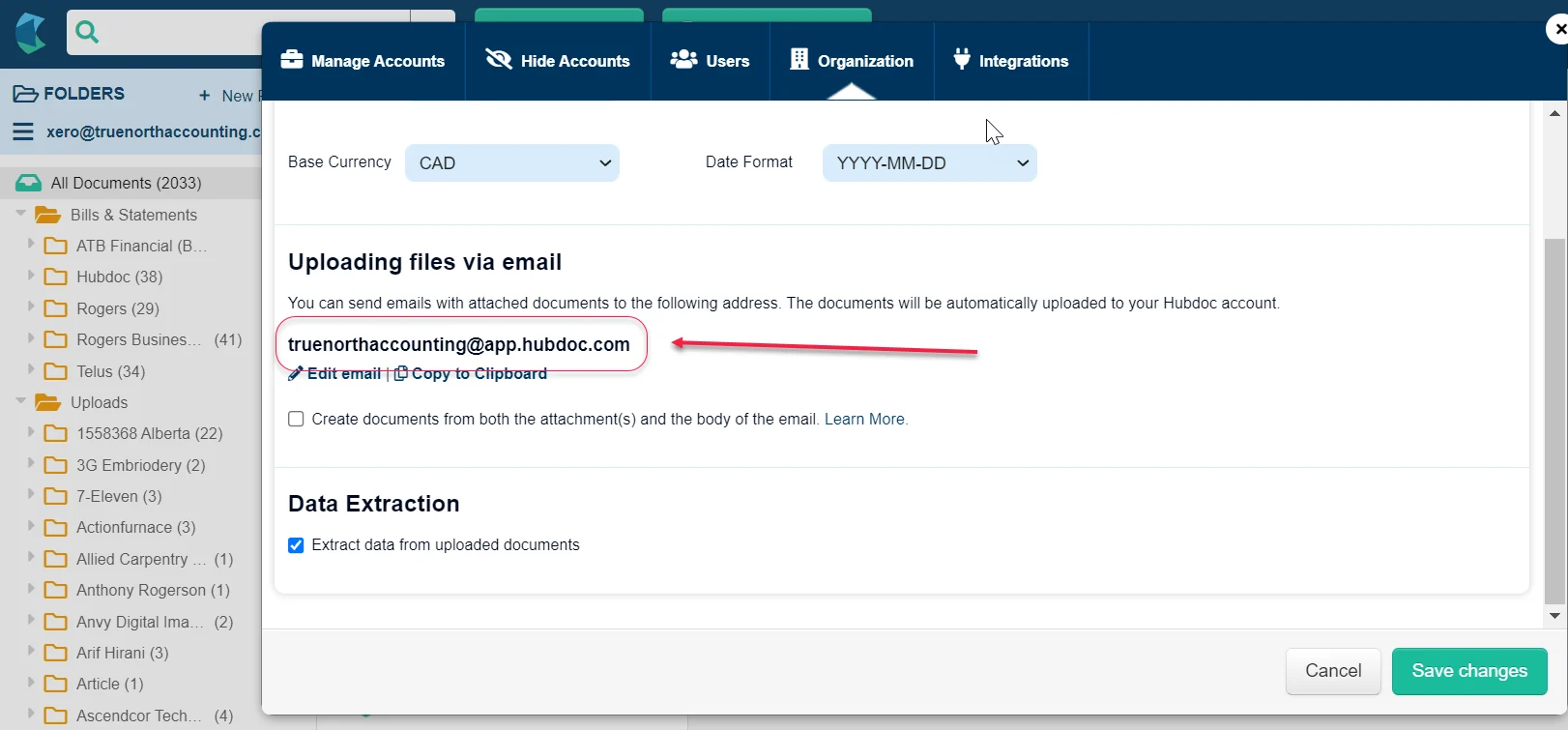
В разделе Organization отображается персональный адрес для приёма вложений по электронной почте. Адрес относится к конкретной организации, поэтому его нельзя бездумно использовать для нескольких компаний. Если сотрудник отправит счёт на адрес другой организации, документ окажется в неверном кабинете и может попасть в чужую бухгалтерскую очередь. Практичная мера — записать адрес в контактах под названием компании и добавить его в шаблон правил пересылки.
Там же включается или отключается извлечение данных из загружаемых документов. Отключение полезно только для файлов, которые нужны как хранилище и не должны становиться бухгалтерскими операциями. Для чеков и счетов эту функцию обычно оставляют включённой, иначе Hubdoc сохранит оригинал, но не заполнит поставщика, дату, сумму и другие поля, ради которых сервис используется в рабочем процессе.
Интеграции подключают после проверки названия организации, валюты и прав пользователей. При соединении с Xero важно выбрать именно ту организацию, в которую будут создаваться операции. Если у бухгалтера открыт доступ к нескольким клиентам, ошибка выбора не всегда заметна сразу: справочники контактов и счетов могут выглядеть похожими. Контрольный документ с небольшой суммой позволяет проверить направление публикации до загрузки большого массива файлов.
Загрузка документов с компьютера
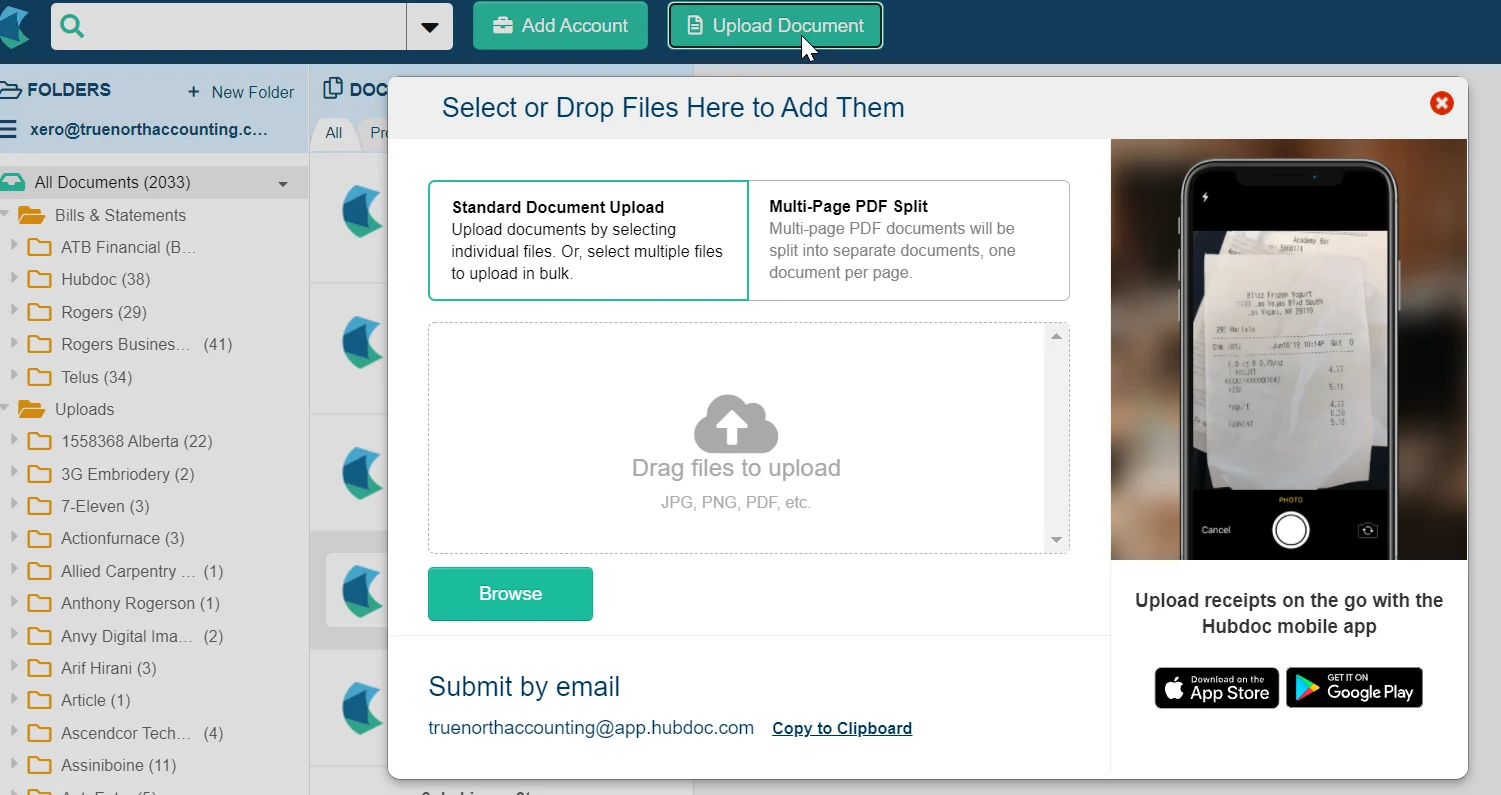
Кнопка Upload Document открывает окно, в которое можно перетащить один или несколько файлов либо выбрать их через Browse. Стандартная загрузка сохраняет каждый выбранный файл как отдельный документ. Если один PDF уже содержит все страницы одного счёта, его загружают стандартным способом, чтобы страницы не разошлись по разным карточкам. Название файла желательно делать понятным, хотя после распознавания основным ориентиром станет поставщик.
Для пачки независимых документов, отсканированных в один многостраничный PDF, предназначен режим Multi-Page PDF Split. Он создаёт отдельный документ из каждой страницы. Этот вариант подходит, когда сканер объединил десяток одностраничных чеков или счетов, но не подходит для двухстраничного счёта с приложением: приложение окажется отдельной записью и потеряет связь с первой страницей. Перед выбором режима нужно определить, является ли каждая страница самостоятельным первичным документом.
Перетаскивание удобно для небольших партий, однако не стоит отправлять повторно папку только потому, что индикатор обработки движется медленно. Сначала следует посмотреть вкладки Processing и Failed. Повторная загрузка создаёт риск дубликатов, особенно если имя файла изменилось, а дата, поставщик и сумма остались прежними. Механизм обнаружения повторов помогает, но не должен заменять дисциплину загрузки.
При загрузке сканов с сетевого диска полезно сначала скопировать их в локальную временную папку. Обрыв соединения с сетевым ресурсом во время отправки может оставить документ в неопределённом состоянии. После успешного появления файлов в кабинете локальные копии можно перенести в защищённое хранилище, сохраняя первоначальные имена до завершения бухгалтерской проверки.
Приём счетов через электронную почту
У каждой организации есть уникальный адрес вида, связанного с доменом приложения. Письмо с одним или несколькими вложениями можно переслать на этот адрес, после чего каждое вложение становится отдельным документом. Имя вложения используется как отображаемое имя до распознавания. Такой канал особенно удобен для регулярных счетов поставщиков, которые уже приходят в электронном виде и не требуют печати или повторного сканирования.
Автоматическое правило в почтовом ящике лучше ограничивать адресом отправителя, темой или типом вложения. Правило, пересылающее все письма со словом invoice, может отправить в Hubdoc переписку, коммерческие предложения и подписи с изображениями. В результате очередь Review заполняется мусорными файлами, а пользователи тратят время на удаление. Для каждого крупного поставщика безопаснее создать отдельное условие и проверить первые несколько срабатываний.
Если письмо содержит несколько вложений, Hubdoc создаёт документ для каждого из них. Это удобно, когда поставщик прислал отдельные PDF, но может дать лишние записи из логотипов и графических элементов подписи. На этапе настройки правила следует исключить письма без PDF или направлять в кабинет только вложение, если такая возможность есть у почтового клиента. Нежелательные изображения удаляют до публикации, чтобы они не попали в долговременное хранилище организации.
В текст письма можно включать заметку, используя поддерживаемую разметку с ограничителями note. Такой комментарий помогает передать назначение покупки, имя проекта или участников деловой встречи. Заметка не заменяет бухгалтерскую категорию и не исправляет распознанные поля, но даёт проверяющему контекст, которого нет на самом чеке. Для единообразия команда должна договориться, какие сведения писать в заметке и какие — в тегах.
Съёмка чеков в мобильном приложении
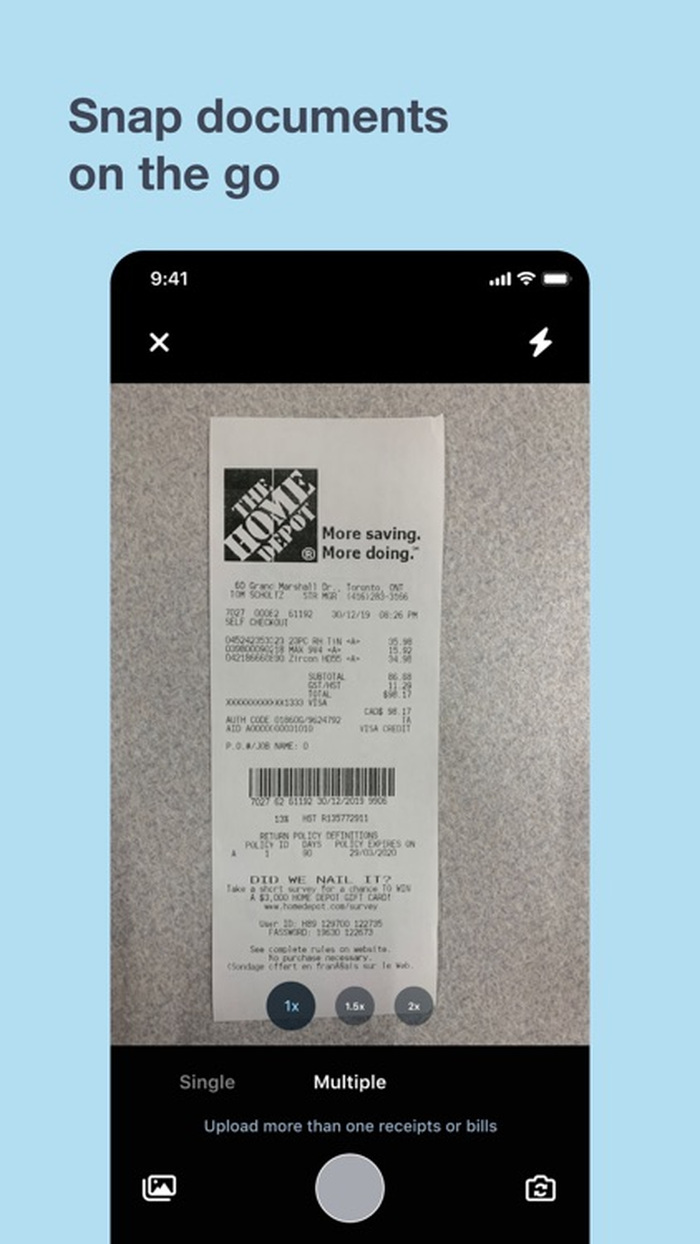
Мобильный сценарий рассчитан на момент получения бумажного документа. Пользователь открывает камеру Hubdoc, размещает чек на контрастной поверхности, проверяет резкость и делает снимок. Фотография отправляется в ту организацию, которая выбрана в приложении, поэтому перед серией кадров нужно сверить название компании. Это особенно важно для бухгалтеров и владельцев нескольких бизнесов.
Режим Single используют для одного документа, а Multiple — для последовательной съёмки нескольких чеков или счетов. Несколько кадров в режиме массового захвата не означают, что сервис автоматически объединит страницы в один сложный документ: назначение режима — ускорить отправку нескольких самостоятельных материалов. Для многостраничного счёта надёжнее сделать один PDF сканером или убедиться, что страницы будут обработаны как единый файл выбранным способом.
Качество исходной фотографии напрямую влияет на извлечение данных. Чек должен занимать большую часть кадра, строки не должны уходить в перспективу, а блики не должны закрывать итоговую сумму и дату. Сложенный или мятый чек лучше расправить. Если термобумага выцвела, полезно увеличить контраст средствами камеры до отправки, но нельзя дорисовывать цифры: бухгалтер должен видеть подлинный документ и отдельно исправить поле вручную.
После отправки мобильный экран показывает документ в общем списке и его состояние. Подробное кодирование, выбор счёта, налоговой ставки и типа операции удобнее выполнять в браузерном кабинете, где оригинал и форма расположены рядом. Разделение труда получается естественным: сотрудник фиксирует расход сразу после покупки, а бухгалтер позже проверяет и публикует запись.
Как фотографировать длинные чеки
Длинный чек следует снимать целиком, сохраняя читаемость верхней части с поставщиком и нижней части с итогом. Если камера не позволяет получить резкий кадр на всей длине, лучше использовать сканирование в PDF, а не отправлять несколько несвязанных фотографий. Две фотографии одного чека могут быть распознаны как две покупки. Если разделение неизбежно, бухгалтеру потребуется вручную определить, какая карточка является основной, и удалить лишнюю после проверки.
Фон должен отличаться от бумаги: белый чек на белом столе хуже определяется визуально. Рассеянный свет лучше прямой вспышки, отражающейся от гладкой термобумаги. Перед утилизацией бумажного оригинала нужно дождаться загрузки, открыть документ в кабинете и убедиться, что дата, сумма и реквизиты читаются. Сам факт появления миниатюры не доказывает, что изображение пригодно для учёта.
Поддерживаемые файлы и ограничения размера
Для загрузки подходят PDF и распространённые форматы изображений: JPEG, PNG, IMG, HEIC и HEIF. HEIC и HEIF часто создаются камерами современных телефонов, поэтому их можно отправлять без предварительного преобразования, если файл соответствует ограничению размера. Пакеты ZIP, таблицы и произвольные офисные форматы не следует использовать как контейнер для первичных документов: система ожидает сам документ или изображение.
Максимальный размер одного документа составляет 35 МБ. Большой PDF обычно уменьшают за счёт оптимизации изображений, а не удаления страниц с реквизитами. Чрезмерное сжатие опасно тем, что мелкий текст и десятичные знаки становятся неразборчивыми. Практичная цель — сохранить читаемость при масштабе 100–150 процентов и только затем проверить итоговый размер.
При публикации в Xero действует отдельное ограничение на вложение: файл должен быть меньше 3 МБ, чтобы оригинал появился непосредственно у созданной операции. Документ может храниться в Hubdoc и обрабатываться при большем размере, но не прикрепиться к записи Xero. Поэтому для связанного аудиторского следа полезно заранее оптимизировать PDF до 3 МБ или подготовить более компактную копию, не уничтожая исходное качество.
Файлы с паролем, повреждённой таблицей страниц или нестандартной кодировкой могут зависнуть в Processing либо перейти в Failed. Перед повторной загрузкой защищённый PDF открывают легальным паролем и сохраняют незашифрованную рабочую копию. Если документ не открывается в обычном просмотрщике, Hubdoc также не сможет надёжно извлечь из него данные.
Что именно извлекается из документа
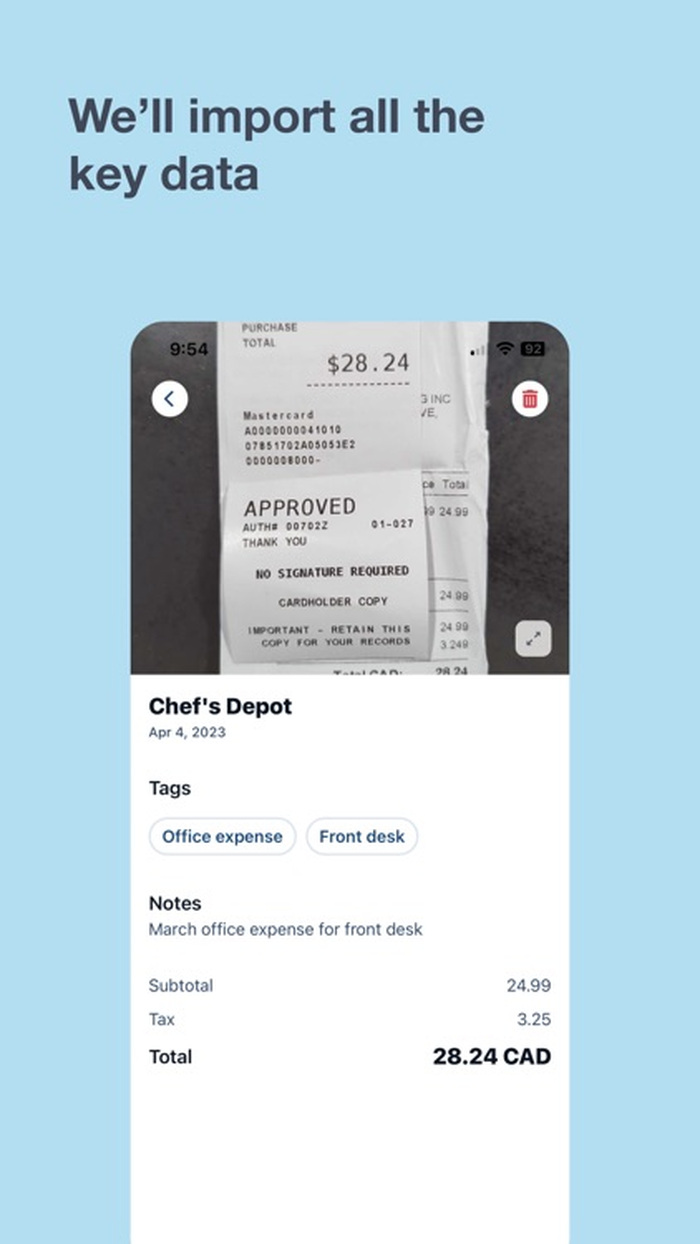
После получения чека или счёта Hubdoc пытается определить поставщика, дату, сумму, номер счёта и срок оплаты. Для документа с налогом также используются поля, связанные с налоговой ставкой и разбивкой суммы. Результат отображается рядом с оригиналом, чтобы пользователь мог сверить каждое значение. Автоматическое заполнение ускоряет работу, но не является подтверждением достоверности.
Поставщик сопоставляется с существующей записью или создаётся как новый вариант для настройки. Различия в написании, сокращения и юридическое имя на счёте могут привести к нескольким папкам одного контрагента. Перед созданием нового поставщика стоит поискать существующего по части названия и проверить связанный контакт в бухгалтерской системе. Объединение дублей после публикации сложнее, чем правильное сопоставление на этапе Review.
Дата документа и срок оплаты выполняют разные задачи. Первая определяет период учёта, второй помогает контролировать задолженность. На кассовом чеке срок оплаты обычно отсутствует, а на счёте он может быть указан текстом вроде net 30. Если срок не извлечён, бухгалтер вводит его по условиям поставщика или оставляет поле пустым, когда тип операции этого допускает.
Номер счёта важен для поиска и предотвращения повторной оплаты. OCR может спутать буквы O и I с цифрами 0 и 1, потерять дефис или захватить номер заказа вместо номера invoice. Сверка номера особенно важна для регулярных поставщиков с одинаковыми суммами: дата и сумма не всегда достаточно уникальны для обнаружения дубля.
Сумма может быть извлечена как итог к оплате, а не как промежуточный итог. На чеках с чаевыми, скидками, депозитами и возвратами встречается несколько похожих значений. Пользователь должен сопоставить распознанное поле с подписью Total, Amount Due или эквивалентом на документе. Для кредит-ноты знак и тип операции требуют отдельного контроля, иначе уменьшение задолженности превратится в новый расход.
Очередь Review и ручная проверка
Очередь Review предназначена не для формального просмотра, а для подтверждения каждого обязательного поля. Быстрый порядок проверки: поставщик, тип документа, номер, дата, валюта, общая сумма, налог, счёт расходов и статус публикации. Такой порядок уменьшает вероятность, что бухгалтер исправит сумму, но оставит неверную организацию или тип операции.
Если изображение повернуто, его разворачивают инструментами просмотра до проверки. Если часть реквизитов обрезана, поле не следует угадывать по прошлому документу; нужно запросить новый файл или открыть оригинал из почты. Повторяющийся поставщик не гарантирует одинаковую сумму налога, валюту или назначение покупки.
Поля, отмеченные как обязательные, зависят от выбранного направления и типа операции. Для покупки в Xero обычно нужен контакт, а для распределения расходов — допустимый счёт и налоговая ставка. Если справочник не синхронизирован, правильного варианта может не быть в списке. В таком случае сначала обновляют интеграцию или создают элемент в учётной системе, а не подменяют его похожим значением.
После исправления данных документ можно опубликовать, убрать из активной очереди без публикации, отметить оплаченным, снабдить заметкой или скачать. Перемещение из активной очереди подходит для справочных документов, которые должны храниться, но не создают бухгалтерскую запись. Удаление используют для мусора и ошибочных дублей; перед удалением следует убедиться, что документ не является единственной читаемой копией.
Правила поставщиков и повторяющиеся операции
Supplier Rules, или конфигурации поставщика, сохраняют способ обработки будущих документов. Для регулярного оператора связи можно заранее выбрать тип Purchase, счёт расходов на связь, налоговую ставку и состояние Draft. При следующей загрузке эти значения подставятся автоматически, а бухгалтеру останется проверить реквизиты конкретного счёта.
Автоматизацию следует включать только после нескольких успешно проверенных документов. Если первый счёт ошибочно отнесён к капитальным расходам, сохранённое правило распространит ошибку на последующие месяцы. Надёжная практика — сначала сохранить кодирование без автоматической публикации, проверить работу на двух или трёх документах, а затем решать, допустим ли полностью автоматический маршрут.
Правило должно отражать устойчивый признак поставщика, а не случайную покупку. Один и тот же маркетплейс может выставлять счета за канцтовары, оборудование и услуги, поэтому единый счёт расходов будет неверным. В таких случаях правило ограничивают общими параметрами, например контактом и налоговой ставкой, а категорию выбирают вручную по содержанию каждого документа.
После изменения плана счетов или налоговых кодов сохранённые конфигурации пересматривают. Старый счёт может исчезнуть из интеграции или стать неактивным, из-за чего публикация начнёт завершаться ошибкой. Проверка правил должна входить в процедуру закрытия периода и в работу после крупной реорганизации справочников.
Публикация документов в Xero
Hubdoc может создавать в Xero покупки, операции Spend Money, счета клиентам и кредит-ноты, если соответствующий тип доступен организации и правам пользователя. Выбор зависит не от внешнего вида PDF, а от экономического смысла документа. Неоплаченный счёт поставщика обычно превращают в Purchase, уже оплаченный кассовый расход — в Spend Money, а возврат или уменьшение задолженности — в Credit Note.
В форме публикации выбираются контакт, дата, срок оплаты, номер, валюта, счёт и налоговая ставка. Для покупок можно отправить запись как Draft или Awaiting Approval в зависимости от процесса согласования. Черновик подходит, когда окончательную проверку выполняют в Xero; состояние ожидания одобрения используют только при настроенной ответственности и понимании последствий.
Оригинал документа прикрепляется к созданной операции, если файл проходит ограничение вложения. Это позволяет открыть чек из бухгалтерской записи и сопоставить её с банковской строкой. Если вложение не появилось, сначала проверяют размер файла, затем состояние интеграции и флажок отправки в Xero Files. Повторная публикация без выяснения причины может создать вторую операцию.
После публикации запись в Xero сопоставляют с банковской лентой. Совпадение по сумме и дате ускоряет сверку, но пользователь должен проверить контрагента, налог и назначение. Hubdoc подготавливает данные и исходный документ, а банковская сверка подтверждает, что операция действительно прошла по счёту.
Если документ уже опубликован и затем исправлен в Hubdoc, изменения не всегда следует считать автоматически перенесёнными. Нужно открыть созданную запись в Xero и проверить её значения. При серьёзной ошибке безопаснее определить, можно ли отредактировать существующую операцию, чем создавать новую и оставлять старую в учёте.
Типичные ошибки публикации в Xero
- Для покупки, Spend Money или кредит-ноты поставщика не выбрана допустимая налоговая ставка расходов.
- Для счёта клиенту или кредит-ноты продаж используется ставка, не предназначенная для доходов.
- Контакт, счёт или налоговый код был удалён, скрыт из активного списка либо недоступен пользователю.
- Валюта документа не поддерживается настройками организации или не совпадает с выбранной операцией.
- Файл превышает ограничение для вложения, поэтому запись создаётся без ожидаемого оригинала.
- Права пользователя позволяют загружать документы, но не разрешают кодирование или публикацию.
Исправление начинают с первого сообщения об ошибке, а не с повторного нажатия Publish. Затем обновляют справочники интеграции, выбирают действующие значения и проверяют, не появилась ли операция в Xero несмотря на предупреждение. Только после этого документ отправляют повторно.
Работа с QuickBooks Online и BILL
При соединении с QuickBooks Online Hubdoc также передаёт извлечённые реквизиты и исходный документ в бухгалтерский процесс. Набор доступных полей и типов операций определяется возможностями связанной системы, поэтому настройки Xero нельзя механически повторять. Перед массовой обработкой проверяют соответствие поставщика, категорий расходов, налогов и валюты справочникам QuickBooks Online.
Интеграция с BILL используется в процессе оплаты и обработки счетов. Здесь особенно важно различать документ, подготовленный к оплате, и уже оплаченный расход. Ошибочный тип может создать лишнюю задолженность или дублировать платёжный процесс. Команда должна заранее определить, где происходит окончательное одобрение: в Hubdoc, бухгалтерской системе или BILL.
Если организация меняет учётную платформу, старые правила поставщиков не следует считать универсальными. Названия счетов, налоговые коды и статусы могут отличаться. Переход проводят через тестовую группу документов, сопоставляют результаты и только затем включают повторяющиеся правила для остальных поставщиков.
В смешанной среде, где одна часть клиентов работает в Xero, а другая в QuickBooks Online, название организации должно быть видно на каждом этапе. Бухгалтеру полезно использовать единый шаблон именования организаций и не держать одновременно открытыми несколько похожих вкладок. Это снижает риск публикации верного документа в неверную бухгалтерскую базу.
Папки, теги и поиск
Документы автоматически группируются по поставщикам и каналам поступления, а пользователь может создавать настраиваемые папки. Папки удобны для долгосрочной структуры: поставщики, банковские учреждения, подразделения или типы документов. Слишком глубокая иерархия затрудняет навигацию, поэтому папка должна отвечать на устойчивый вопрос, а не дублировать каждое поле бухгалтерской операции.
Теги подходят для поперечной классификации. Один документ можно пометить проектом, подразделением или назначением, не перемещая его из папки поставщика. Теги полезны, когда один поставщик обслуживает несколько объектов. При этом тег не заменяет tracking category или класс в бухгалтерской системе, если отчётность должна строиться именно там.
Поиск помогает находить документы по словам и фразам, поставщику, номеру и другим распознанным данным. Точность зависит от качества текста и заполнения полей. Если номер счёта распознан с ошибкой, поиск по правильному номеру не найдёт документ, поэтому критичные идентификаторы нужно исправлять во время Review.
Для ежемесячной проверки удобно сочетать поиск с вкладками состояния. Например, сначала открыть Review, затем искать конкретного поставщика и сравнить последовательность номеров. После этого проверить Failed и Processing, чтобы убедиться, что отсутствующий счёт не застрял технически. Такой подход надёжнее просмотра только папки поставщика.
Действия с отдельным документом
Команда Notes добавляет внутренний комментарий. В заметке фиксируют деловую цель расхода, причину необычной налоговой обработки, номер проекта или объяснение расхождения. Не стоит помещать туда пароль, банковские реквизиты или персональные данные, не требующиеся для учёта: заметка доступна пользователям организации с соответствующими правами.
Mark as Paid меняет рабочий признак документа, но не заменяет фактическую банковскую сверку. Этот флажок помогает визуально отделить оплаченные счета, однако подтверждение платежа должно происходить в бухгалтерской системе и банковской ленте. Если команда использует отметку, нужно договориться, кто и на основании какого события её устанавливает.
Download сохраняет оригинал на компьютер. Это полезно для ответа аудитору, передачи документа вне интеграции или проверки качества. При массовом экспорте можно скачать все файлы пакетом ZIP с сохранением структуры папок. Экспорт следует хранить в защищённом месте, поскольку он содержит финансовые документы и может включать персональные данные.
Delete переносит ненужный документ в корзину или удаляет его в соответствии с доступным процессом. Эту команду применяют к рекламным изображениям, случайным вложениям, нечитаемым копиям и подтверждённым дублям. Если документ уже опубликован, его удаление из Hubdoc не обязательно удалит бухгалтерскую операцию; связанную запись проверяют отдельно.
Archive убирает документ из активной работы, сохраняя его в кабинете. Это подходящий выбор для банковского уведомления, договора или справочного файла, который не должен создавать транзакцию. Хранилище не следует использовать для сокрытия ошибки публикации: сначала исправляют или отменяют операцию в учётной системе, затем приводят в порядок карточку документа.
Обнаружение дубликатов
Hubdoc сравнивает поставщика, дату и сумму нового документа с уже загруженными материалами. При совпадении система помечает возможный дубль и предлагает переместить его в корзину либо отметить как не являющийся дублем. Это предупреждение особенно полезно при сочетании автоматической пересылки почты и ручной загрузки одного и того же счёта.
Совпадение трёх полей не доказывает дублирование. У поставщика могут быть два отдельных чека на одинаковую сумму в один день, а регулярные списания иногда повторяются. Перед удалением сравнивают номер счёта, время, позиции и изображение. Если документы различаются, выбирают Not a duplicate, чтобы сохранить оба.
Обратная ситуация тоже возможна: настоящий дубль не будет обнаружен, если OCR по-разному распознал поставщика или дату. Поэтому контроль номеров счетов и банковская сверка остаются обязательными. Автоматическое предупреждение — дополнительный фильтр, а не полный механизм внутреннего контроля.
Для конкретного поставщика обнаружение дублей можно отключить, когда одинаковые суммы и даты являются нормой и создают слишком много ложных предупреждений. Такое решение следует документировать и компенсировать другим контролем, например проверкой уникального номера или списка позиций.
Пользователи, роли и разделение ответственности
В организацию можно приглашать бухгалтера, сотрудника или другого участника по электронной почте. Роль определяет, может ли пользователь только отправлять документы, просматривать их, изменять данные, управлять настройками и публиковать операции. Минимально необходимые права уменьшают риск случайного изменения справочников или отправки неподтверждённой записи.
Сотруднику, который фотографирует чеки, обычно не требуется доступ к банковским документам и интеграциям. Бухгалтеру нужны проверка и кодирование, а администратору — управление пользователями и соединениями. Если один человек выполняет все функции, полезно хотя бы формально разделить этапы во внутреннем регламенте: загрузка, проверка и окончательное подтверждение.
Приглашение следует отправлять на персональный рабочий адрес, а не в общий почтовый ящик. Так действия можно связать с конкретным пользователем и быстро отозвать доступ при увольнении или смене подрядчика. После изменения состава команды проверяют список пользователей, особенно в организациях с чувствительными банковскими документами.
Ошибки прав могут возникать, когда существующую учётную запись пытаются перевести в несовместимую роль или когда бухгалтер уже связан с клиентом через практику. В таком случае не создают второй адрес без необходимости, а проверяют текущее приглашение и роль в обеих организациях. Дублирующиеся учётные записи затрудняют аудит доступа.
Работа бухгалтерской практики с несколькими клиентами
Бухгалтерская практика может видеть список клиентских организаций и переключаться между ними из общего кабинета. Главное преимущество — единый вход и стандартный процесс Review, но интерфейс требует внимательности: название активной организации должно проверяться перед загрузкой и публикацией каждого пакета.
Для клиентов полезно использовать одинаковую структуру правил: кто пересылает счета, кто фотографирует чеки, когда бухгалтер открывает очередь и в каком состоянии отправляет операции в Xero. Стандартизация не означает одинаковые счета расходов; она задаёт одинаковую последовательность действий и контрольные точки.
Новый клиент подключается с тестовым набором: один кассовый чек, один счёт поставщика, один документ с налогом и один многостраничный PDF. По ним проверяют качество распознавания, справочники, валюту, права и прикрепление оригинала. Массовая загрузка документов начинается только после успешного прохождения всех четырёх сценариев.
При завершении обслуживания доступ практики и отдельных сотрудников отзывают по согласованной процедуре. Клиенту передают понимание того, где находятся документы, как выполнить экспорт и какие операции уже опубликованы. Нельзя ограничиваться удалением ярлыка организации из личного списка: права проверяются в настройках самой организации.
Банковские и кредитные документы
В Hubdoc можно хранить и обрабатывать банковские выписки и документы по кредитным картам. Их можно загрузить вручную в PDF, а доступность автоматического получения зависит от поддерживаемого учреждения, страны и состояния соединения. Банковская выписка отличается от отдельного чека: она подтверждает движение денег, но не всегда содержит достаточное описание назначения расхода.
Автоматические подключения к поставщикам и финансовым учреждениям могут перестать получать документы после изменения пароля, включения многофакторной аутентификации или обновления сайта поставщика. Если ожидаемая выписка не появилась, проверяют уведомления и состояние соединения, затем входят на сайт поставщика напрямую и загружают PDF вручную, чтобы не задерживать закрытие периода.
Доступ к банковским соединениям должен быть ограничен. Учетные данные не передают через заметки или электронную почту. При смене ответственного сотрудника соединение проверяют и при необходимости переподключают официальным способом. Если политика компании запрещает хранение банковских учётных данных в стороннем сервисе, используют ручную загрузку выписок.
Для сверки банковская выписка и первичный документ выполняют разные роли. Чек объясняет покупку и налог, выписка подтверждает платёж. В бухгалтерской системе они связываются через операцию и банковскую строку. Не следует публиковать каждую строку выписки как новый расход, если соответствующие операции уже созданы из счетов и чеков.
Устранение проблем с загрузкой и обработкой
Документ долго остаётся в Processing
Сначала обновляют страницу и проверяют, не появился ли документ в Review или Failed. Затем убеждаются, что файл открывается локально, не защищён паролем и меньше 35 МБ. Если документ повреждён, его пересохраняют из надёжного просмотрщика. Повторную отправку выполняют только после удаления или идентификации первой копии, чтобы не создать дубль.
Файл попал в Failed
Причиной может быть неподдерживаемый формат, повреждённый PDF, неразборчивое изображение или сбой публикации. Failed не всегда означает потерю документа: оригинал может быть доступен для скачивания и ручной проверки. Пользователь читает сообщение, исправляет конкретную причину, а затем загружает рабочую копию либо обновляет поля интеграции.
Письмо не появилось в кабинете
Проверяют адрес организации, наличие вложения, размер файла и правила почтового сервера. Письмо могло быть заблокировано за слишком большое вложение или отправлено в другую организацию. Тестовое письмо с одним небольшим PDF помогает отделить ошибку адреса от проблемы конкретного файла. Автоматическую пересылку проверяют по журналу почтового правила.
Реквизиты распознаны неверно
Открывают оригинал на увеличении и исправляют поля вручную. Если ошибка повторяется у одного поставщика, проверяют качество его PDF и сохранённую конфигурацию. Нельзя подгонять документ под неверное правило: сначала корректируют поставщика и реквизиты, затем обновляют правило для будущих поступлений.
Публикация не проходит
Проверяют контакт, тип операции, счёт, налоговую ставку, валюту и права пользователя. После изменения справочников в Xero может потребоваться обновление соединения. Затем убеждаются, что операция не была создана ранее. Повторное нажатие без этой проверки — частая причина дублирования.
Качество распознавания и внутренний контроль
Распознавание экономит время на переносе данных, но точность зависит от макета документа, языка, качества снимка и ясности реквизитов. Стандартные машинные счета обрабатываются предсказуемее, чем выцветшие чеки, рукописные пометки и сложные таблицы. Рабочий процесс должен учитывать риск ошибки и оставлять человеку этап подтверждения.
Для сумм и налогов полезен контроль арифметики: subtotal плюс tax должен соответствовать total с учётом скидок и округления. Если итог не сходится, бухгалтер проверяет, не распознана ли сумма чаевых, доставки или депозита как налог. В сложных документах можно выбрать итоговую сумму вручную и оставить пояснение в заметке.
Периодический выборочный контроль опубликованных операций выявляет системные ошибки правил. Например, раз в месяц проверяют по несколько документов каждого крупного поставщика, сравнивая оригинал, Hubdoc и запись в Xero. Если обнаружена одинаковая ошибка кодирования, исправляют не только текущую операцию, но и конфигурацию поставщика.
Документы с высокой суммой, необычной валютой, кредит-ноты и операции с несколькими налоговыми ставками следует проверять независимо от степени уверенности распознавания. Риск финансового и налогового искажения у них выше, а экономия нескольких секунд не компенсирует стоимость исправления закрытого периода.
Безопасность и хранение документов
Финансовые документы хранятся в сети и доступны приглашённым пользователям организации. Поэтому безопасность начинается с уникальных паролей, многофакторной защиты связанной учётной записи и своевременного удаления лишних пользователей. Общие логины лишают команду возможности понять, кто изменил данные или опубликовал документ.
При работе на чужом компьютере нельзя оставлять открытый кабинет и скачанные PDF. После экспорта временные файлы удаляют, а корзину очищают в соответствии с политикой компании. Мобильный телефон защищают кодом или биометрией на уровне устройства, поскольку фотографии чеков могут содержать последние цифры карты, адрес и другие чувствительные сведения.
Хранение в Hubdoc не освобождает организацию от требований собственного законодательства и политики резервного копирования. Периодический экспорт документов в защищённое хранилище помогает сохранить независимую копию и проверить, что структура папок понятна без интерфейса сервиса. Срок хранения выбирают по типу документа и правилам юрисдикции, а не по удобству удаления.
Перед предоставлением доступа аудитору определяют минимальную роль и срок. Если аудитору достаточно просмотра, права на публикацию и настройки не нужны. После завершения проверки доступ отзывают и фиксируют это действие. Отправка полного ZIP по обычной почте менее безопасна, чем контролируемый доступ или защищённый канал передачи.
Практический сценарий для малого бизнеса
- Владелец создаёт организацию, задаёт валюту и формат даты, подключает бухгалтерскую систему и приглашает бухгалтера.
- Поставщики отправляют PDF на уникальный адрес Hubdoc, а сотрудники фотографируют бумажные чеки сразу после покупки.
- Бухгалтер ежедневно или несколько раз в неделю открывает Review и проверяет поставщика, номер, дату, сумму, налог и валюту.
- Для стабильных поставщиков сохраняются правила кодирования, но автоматическая публикация включается только после тестовой серии.
- Покупки отправляются в Xero как Draft или Awaiting Approval согласно принятой схеме, а оригинал проверяется во вложении.
- В конце месяца команда просматривает Processing, Failed и возможные дубликаты, затем выполняет банковскую сверку.
- После закрытия периода делается выборочный контроль и, при необходимости, экспорт документов в резервное хранилище.
Такой маршрут разделяет сбор документов и бухгалтерское решение. Сотруднику не нужно знать план счетов, а бухгалтеру не приходится искать чеки по мессенджерам и почтовым ящикам. Польза появляется только при регулярной обработке очереди: если документы месяцами лежат в Review, автоматический сбор превращается в ещё одну необработанную папку.
Сценарий для компании с несколькими точками
Каждой торговой точке или бригаде назначают понятный способ передачи документов. Можно использовать одну организацию и теги подразделений либо отдельные организации, если юридические лица и учётные базы различаются. Выбор должен совпадать со структурой бухгалтерии; смешивание юридических лиц в одном кабинете создаёт риск неверной публикации.
Сотрудники фотографируют чеки в день покупки и добавляют согласованный тег или заметку с кодом точки. Бухгалтер проверяет, что тег не потерян, а категория в Xero соответствует центру затрат. Для поставщиков, работающих со всеми точками, правило не должно жёстко назначать одно подразделение.
Руководитель контролирует не количество загруженных фотографий, а состояние очередей и полноту банковской сверки. Отчёт по Failed показывает технические потери, Review — накопившуюся работу, а банковские строки без документов — расходы, по которым первичный материал не был собран. Эти три сигнала вместе дают более точную картину дисциплины документооборота.
Сценарий для бухгалтера с большим числом клиентов
Практике полезно установить единый календарь: клиенты передают документы постоянно, а сотрудники обрабатывают очереди по расписанию. У каждой организации назначается ответственный, который следит за Failed, дубликатами и соединением с Xero. Общий стандарт названий и заметок упрощает передачу клиента между сотрудниками.
Новые правила поставщиков сохраняет бухгалтер, понимающий план счетов клиента. Клиенту можно оставить права загрузки, но не публикации. Для спорных документов используется заметка с конкретным вопросом, а не внешняя переписка без ссылки на карточку. После ответа бухгалтер исправляет поля и удаляет неоднозначность до отправки в учёт.
При массовом закрытии месяца сначала обрабатывают документы с установленным сроком оплаты и крупной суммой, затем обычные чеки. Такой приоритет снижает риск просрочки и оставляет время на запрос недостающих реквизитов. Автоматические правила применяются как ускоритель, но итоговая выборка по каждому клиенту всё равно проходит контроль.
Сравнение Hubdoc с аналогами
| Программа | Лучше подходит для | Главное ограничение |
|---|---|---|
| Hubdoc | Сбора первичных документов и публикации в Xero с общей папкой для клиента и бухгалтера | Не заменяет согласование расходов и полноценное редактирование документов |
| Dext Prepare | Интенсивного распознавания чеков и счетов с расширенным извлечением и бухгалтерскими интеграциями | Набор функций и автоматизации зависит от выбранного плана и рабочего пространства |
| AutoEntry | Обработки счетов, чеков, банковских и кредитных выписок с детальным извлечением строк | Расход кредитов растёт вместе с объёмом и сложностью обрабатываемых документов |
| Expensify | Командировочных и корпоративных расходов, отчётов, согласования и возмещения сотрудникам | Фокус смещён на управление расходами, а не на хранение всех бухгалтерских документов |
| Zoho Expense | Политик расходов, многоуровневого согласования, поездок и возмещений в экосистеме Zoho | Для чисто бухгалтерского потока счетов интерфейс содержит избыточные функции T&E |
Hubdoc разумно выбирать, когда основная задача — собрать счета и чеки от клиента, проверить распознанные поля и передать запись в Xero вместе с оригиналом. Dext Prepare подходит командам, которым важнее развитое извлечение и автоматизация большого потока. AutoEntry полезен при заметной доле банковских выписок и детальных счетов. Expensify и Zoho Expense предпочтительнее, когда процесс начинается с сотрудника, командировки, корпоративной карты, согласования и возмещения, а не только с бухгалтерской первички.
PDF Commander не включён в таблицу как прямой аналог, потому что его основная задача — редактирование, объединение, разделение и подготовка PDF, тогда как Hubdoc извлекает бухгалтерские данные и публикует операции. Эти инструменты могут дополнять друг друга: PDF-редактор используют до загрузки, если нужно собрать страницы, убрать лишние листы или уменьшить размер, а Hubdoc — для распознавания и учёта.
Когда Hubdoc подходит хуже
Сервис не предназначен для исправления текста, подписания, редактирования страниц, замены изображений и сложной сборки PDF. Если задача состоит в подготовке договора, технического отчёта или презентации, понадобится отдельный PDF-редактор. Hubdoc следует подключать после того, как документ уже приведён в читаемый вид и готов стать бухгалтерским подтверждением.
Интерфейс и справочные материалы ориентированы на англоязычную терминологию. Пользователям без опыта с Purchase, Spend Money, Credit Note, tax rate и chart of accounts потребуется внутренний словарь и обучение. Ошибочный перевод бухгалтерского термина опаснее неудобства интерфейса, поэтому первые публикации должен контролировать специалист.
Организациям со сложным маршрутом согласования закупок, бюджетными лимитами, заявками и многоступенчатым одобрением может потребоваться отдельная система управления кредиторской задолженностью или расходами. Hubdoc хорошо собирает и подготавливает документы, но не должен самовольно считаться заменой всех процедур контроля расходов.
Для документов с большим количеством товарных строк, нестандартными налогами и регулярным распределением по нескольким проектам ручная проверка остаётся значительной. Перед внедрением полезно протестировать реальные сложные счета, а не только чистый однострочный пример. Если время корректировки почти равно ручному вводу, следует сравнить другой инструмент извлечения.
Как подготовить PDF перед загрузкой
Сначала удаляют пустые страницы, проверяют порядок листов и убеждаются, что один файл соответствует одному логическому документу. Если пачка содержит независимые одностраничные счета, можно оставить её для Multi-Page PDF Split. Если приложение относится к основному счёту, страницы сохраняют вместе и используют стандартную загрузку.
Затем проверяют ориентацию. Hubdoc позволяет повернуть изображение при просмотре, но корректная ориентация исходного PDF улучшает чтение и облегчает последующий экспорт. Страницы одинакового размера и достаточного разрешения обрабатываются стабильнее, чем смесь крошечных чеков и полноформатных листов в одном файле.
Для уменьшения размера выбирают сжатие изображений без потери читаемости реквизитов. Чёрно-белый режим подходит не всегда: цветные отметки, подписи и выделения могут иметь доказательственное значение. После оптимизации проверяют номер, дату, итог, налог и банковские реквизиты на каждой странице.
Нельзя загружать PDF, содержащий посторонние документы другого клиента или персональные данные, не относящиеся к операции. Разделение выполняют до отправки. Это защищает конфиденциальность и предотвращает создание карточки, в которой один оригинал невозможно однозначно связать с одной бухгалтерской записью.
Контроль перед публикацией
- Активна правильная организация, а не соседний клиент из списка.
- Оригинал читается целиком, страницы расположены в верном порядке.
- Поставщик сопоставлен с нужным контактом без создания случайного дубля.
- Номер счёта перенесён без подмены букв и цифр.
- Дата документа и срок оплаты не перепутаны.
- Валюта, итоговая сумма и налог совпадают с оригиналом.
- Выбран правильный тип: Purchase, Spend Money, Invoice или Credit Note.
- Счёт расходов и налоговая ставка соответствуют экономическому содержанию.
- Состояние Draft или Awaiting Approval отвечает процессу компании.
- Файл достаточно мал, чтобы прикрепиться к операции в Xero.
- Предупреждение о дубликате проверено по номеру и содержанию, а не только по сумме.
Этот список можно использовать как внутренний регламент для новых сотрудников. После того как правила поставщиков станут стабильными, часть пунктов проверяется быстрее, но организация, тип операции, сумма и налог всегда остаются контрольными полями.
Частые вопросы о Hubdoc
Можно ли просто хранить документы без публикации?
Да. Документ можно загрузить, распределить по папке и убрать из активной очереди, не создавая бухгалтерскую операцию. Такой режим подходит для справочных банковских файлов, договоров и подтверждений, которые должны находиться рядом с учётными материалами. Извлечение данных можно отключить на уровне организации, но для смешанного потока удобнее оставлять его включённым и убирать отдельные файлы из активной очереди осознанно.
Можно ли отправить несколько вложений одним письмом?
Да. Каждое вложение превращается в отдельный документ. Следует учитывать изображения из подписи и другие служебные файлы: они тоже могут попасть в очередь. Для регулярной пересылки лучше ограничить правило типом PDF или конкретным отправителем.
Что делать с многостраничным счётом?
Если страницы относятся к одному счёту, загружайте PDF стандартным способом. Режим разделения нужен для пачки независимых одностраничных документов. Ошибочно разделённое приложение придётся удалять или собирать заново до публикации.
Почему документ есть в Hubdoc, но нет вложения в Xero?
Проверьте размер исходного файла: для отображения у операции Xero он должен быть меньше 3 МБ. Затем проверьте настройку отправки в Xero Files и состояние соединения. Не публикуйте документ повторно, пока не убедитесь, что первая операция не была создана.
Можно ли полностью доверить поставщикам автоматическую публикацию?
Технически правила сокращают число ручных полей, но включать автоматический маршрут следует только для стабильных документов после тестирования. Маркетплейсы, многострочные счета, разные проекты и меняющиеся налоги требуют ручного контроля.
Как отличить дубль от двух одинаковых покупок?
Сравните номер счёта, время, позиции, способ оплаты и изображение. Совпадение поставщика, даты и суммы даёт предупреждение, но не окончательный вывод. Если документы разные, отметьте новый как не являющийся дублем.
Подходит ли Hubdoc для редактирования PDF?
Нет. Просмотрщик увеличивает и поворачивает документ, но не меняет текст и структуру страниц. Редактирование, объединение, удаление страниц и оптимизацию выполняют до загрузки в специализированной программе.
Нужно ли хранить бумажный чек после фотографии?
Решение зависит от требований юрисдикции и политики компании. До удаления бумаги обязательно убедитесь, что снимок загрузился, читается полностью и принят в учёт. Для документов с особыми требованиями оригинал сохраняют независимо от цифровой копии.
Как выгрузить все документы?
В функции экспорта можно скачать документы пакетом ZIP с сохранением структуры папок. Пакет следует проверить, зашифровать или поместить в защищённое хранилище и хранить по принятому сроку.
Что проверять в конце месяца?
Просмотрите Processing, Review, Failed, Archived и предупреждения о дублях, затем сопоставьте опубликованные операции с банковской лентой. Отдельно проверьте крупные суммы, кредит-ноты, иностранную валюту и документы без вложений в Xero.
Настройка устойчивого почтового потока
Почтовый канал лучше проектировать как контролируемую входную линию, а не как общий адрес для всей переписки. Для каждого регулярного поставщика создают правило, которое срабатывает только при наличии вложения и совпадении адреса отправителя. Первые письма проверяют вручную: документ должен попасть в правильную организацию, получить понятное имя и не породить лишние карточки из логотипов подписи.
Если поставщик присылает счёт ссылкой на портал вместо вложения, простая пересылка письма не создаст полноценный документ. Сотрудник должен скачать PDF из портала и отправить сам файл. Сохранение только HTML-текста письма лишает карточку исходного счёта, а реквизиты могут быть неполными. Для такого поставщика в регламенте указывают ручной шаг и ответственного.
Общий адрес для входящих счетов можно использовать как промежуточный ящик, но пересылка в Hubdoc должна учитывать юридическое лицо. В компаниях с несколькими организациями полезно включать код компании в адресную книгу и тему правила. Ошибка маршрутизации обнаруживается быстрее, если бухгалтер ежедневно просматривает недавно полученные документы без поставщика и необычные суммы.
Письма с исправленным счётом требуют отдельного внимания. Новый файл может иметь тот же номер и сумму, но другую дату, налог или реквизиты. Нельзя автоматически удалять его как дубль по одному совпадению. Бухгалтер сравнивает версии, определяет, какая является действующей, отменяет ошибочную операцию при необходимости и сохраняет пояснение в заметке.
Если поставщик отправляет несколько документов одним сжатым пакетом, его распаковывают до передачи. Каждому PDF нужен самостоятельный путь обработки и отдельный статус. Перед распаковкой файл проверяют средствами безопасности организации, а затем убеждаются, что внутри нет документов другого клиента или периода, которые не должны попасть в текущую очередь.
Работа с налогами, кредит-нотами и валютой
Налоговые поля нельзя проверять только по итоговой сумме. На документе могут быть позиции с разными ставками, освобождённые операции, доставка или округление. Если Hubdoc показывает единую извлечённую сумму налога, бухгалтер сопоставляет её с допустимой ставкой и правилами учётной системы. Для смешанного налога может потребоваться ручная детализация уже в Xero или другом связанном решении.
Кредит-нота должна уменьшать задолженность или расходы, а не создавать ещё одну покупку. Автоматическое распознавание может пометить документ как возможную кредит-ноту, но тип подтверждает пользователь. Проверяются слово Credit, отрицательная сумма, ссылка на исходный счёт и причина возврата. После публикации кредит-ноту связывают с соответствующим счётом в бухгалтерской системе.
Документы в иностранной валюте проверяют по обозначению валюты, а не по символу. Знак доллара встречается у нескольких валют, и неверный выбор изменит сумму в базовой валюте после пересчёта. Если поставщик выставляет документы в разных валютах, правило не должно жёстко закреплять одну из них без дополнительного контроля.
Дата курса и дата документа могут влиять на итог в учёте. Hubdoc передаёт исходные реквизиты, но расчёт курсовой разницы и банковская сверка происходят в бухгалтерской системе. Пользователь проверяет, что опубликована правильная дата и что платёж в банковской ленте сопоставляется с операцией, даже если базовая сумма отличается из-за курса или комиссии.
Возврат на карту и кредит-нота поставщика не всегда являются одним событием. Сначала поставщик может выпустить кредит-ноту, затем банк покажет возврат. В учёте нужно связать оба этапа, не создавая два независимых дохода. Hubdoc хранит первичный документ и помогает создать кредитную запись, а подтверждение денег выполняется по банковской операции.
Закрытие месяца с Hubdoc
Закрытие начинают не с папки Archived, а с активных исключений. В Processing ищут документы, которые не завершили обработку; в Failed — технические и интеграционные ошибки; в Review — карточки без подтверждения. Затем просматривают возможные дубликаты и только после этого переходят к банковской сверке. Такой порядок предотвращает ситуацию, когда банк уже закрыт, а счёт остался вне учёта.
Полезно составить список ожидаемых регулярных поставщиков. Если в текущем месяце отсутствует обычный счёт за аренду, связь или программное обеспечение, поиск выполняют по папке поставщика и почтовому ящику. Отсутствие документа может означать задержку поставщика, сбой пересылки или разорванное автоматическое соединение. Счёт не следует создавать по прошлой сумме без подтверждения.
После обработки очереди бухгалтер проверяет банковские строки без приложенного документа. Некоторые расходы могли быть внесены напрямую в Xero, минуя Hubdoc, а по другим чек действительно потерян. Для каждой строки определяется действие: запросить документ, загрузить существующий файл, оформить допустимое внутреннее подтверждение или оставить объяснение по правилам компании.
Отдельная выборка нужна для документов, опубликованных в последние дни периода. У них чаще встречаются неверная дата, отнесение в следующий месяц или несвоевременная кредит-нота. Сравнение даты документа, даты публикации и банковского движения помогает выявить ошибки начисления и не переносить обязательство в неверный период.
Перед финальным закрытием экспортируют список или пакет документов по принятой процедуре и проверяют доступность случайной выборки файлов. Резервная копия полезна только тогда, когда её можно открыть, а структура позволяет найти документ по поставщику и периоду. Контрольный экспорт также обнаруживает карточки без читаемого оригинала.
Очистка накопившейся очереди
Если в Review скопились сотни документов, обработку делят по риску и однородности. Сначала выделяют крупные суммы, кредит-ноты, иностранную валюту и счета со сроком оплаты. Затем группируют документы стабильных поставщиков, для которых можно проверить правило на нескольких примерах и применить одинаковое кодирование. Мелкие необычные чеки оставляют для отдельного прохода.
Нельзя ускорять очистку массовым скрытием всех старых карточек из активной очереди. Такое действие скрывает документ из активной очереди, но не отвечает на вопрос, создана ли операция и проведена ли оплата. Для каждой группы сначала проверяют бухгалтерскую систему и банковскую ленту, затем принимают решение о публикации, удалении дубля или хранении без операции.
Повторяющиеся ошибки распознавания исправляют системно. Если у десятков документов одного поставщика неверно определяется контакт, сначала настраивают поставщика и проверяют результат на новой карточке. Ручная коррекция старых документов без изменения правила оставит проблему для следующего месяца.
При очистке полезно ограничить число одновременно открытых организаций. Работа с одним клиентом до завершения логического пакета снижает риск переноса настроек и публикации не туда. После переключения бухгалтер проговаривает или визуально подтверждает название организации, валюту и связанную базу Xero перед первой отправкой.
Завершённую часть очереди проверяют выборочно. Из каждой крупной группы открывают несколько операций в бухгалтерской системе и сравнивают поставщика, сумму, налог и вложение. Если выборка выявляет одинаковую ошибку, пакет возвращают на проверку целиком, а не исправляют только найденные карточки.
Обучение сотрудников и контроль качества
Пользователя, который только фотографирует чеки, обучают четырём действиям: выбрать правильную организацию, снять документ целиком, дождаться отправки и не загружать повторно без проверки. Ему не требуется объяснять весь план счетов. Чем уже роль, тем проще инструкция и меньше вероятность случайного изменения бухгалтерских данных.
Бухгалтеру показывают полный маршрут на реальных документах: загрузка, Review, исправление, правило поставщика, публикация и проверка результата в Xero. Учебный пример должен включать ошибочно распознанный номер и сумму, иначе сотрудник может принять автоматические поля за гарантированно верные.
Для контроля качества устанавливают измеримые признаки: сколько документов остаётся в Processing дольше обычного, сколько находится в Failed, какая доля Review старше установленного срока и сколько операций создано без вложения. Эти показатели отражают состояние процесса лучше, чем общее количество загруженных файлов.
Рост очереди не всегда означает нехватку сотрудников. Причиной могут быть мусорная пересылка, повреждённые PDF, неактивные счета в Xero или неверные правила поставщиков. Перед увеличением частоты ручной обработки анализируют причины исключений и устраняют повторяющиеся причины.
Изменения в процедуре фиксируют коротко и конкретно: какой поставщик, какое поле, какое правило и с какой даты. Общая запись вроде проверять внимательнее не помогает следующему сотруднику. Практичная заметка указывает, что счета поставщика могут быть в двух валютах или что кредит-ноты нельзя публиковать как Purchase.
Перенос документов и прекращение использования
Перед переходом на другой инструмент выгружают все документы и проверяют структуру ZIP. Затем сопоставляют активные папки, пользователей, правила поставщиков и незавершённые карточки. Одного набора оригиналов недостаточно, если часть документов ещё не опубликована или содержит исправленные поля, необходимые для учёта.
Миграцию выполняют на границе периода либо с чётко зафиксированной датой. Документы до этой даты завершают в Hubdoc, а новые направляют в другой сервис. Параллельная пересылка одного счёта в две системы создаёт дубликаты и затрудняет понимание, какая запись является основной.
До отключения почтовых правил меняют адреса у поставщиков и проверяют, что новые счета поступают в новое место. Старый уникальный адрес не должен оставаться в автоматической пересылке. После контрольного периода просматривают Hubdoc на предмет поздних документов и только затем закрывают доступ лишним пользователям.
Экспортированным файлам назначают защищённое место хранения и понятный индекс. Если пакет сохраняет папки поставщиков, дополнительно фиксируют период и организацию в имени корневой папки. Это позволяет найти первичный документ без зависимого интерфейса и не смешать пакеты нескольких юридических лиц.
После переноса выборочно сверяют документы с операциями в бухгалтерской системе. Проверяются крупные покупки, кредит-ноты, документы с несколькими страницами и записи, которые ранее давали ошибки. Цель проверки — убедиться, что смена инструмента не разорвала связь между бухгалтерской операцией и исходным файлом.
Итоговый рабочий подход
Hubdoc приносит наибольшую пользу, когда все участники используют один маршрут: поставщик или сотрудник передаёт документ, система извлекает данные, бухгалтер подтверждает поля, правило подставляет устойчивое кодирование, а учётная система получает операцию с оригиналом. Любой пропущенный этап создаёт разрыв: неразобранная почта, очередь Review без ответственного, правило без контроля или запись в Xero без вложения.
Начинать следует с небольшого набора реальных документов и понятного распределения прав. После теста на кассовом чеке, счёте, кредит-ноте и многостраничном PDF можно подключать почтовые правила и повторяющиеся конфигурации. Скорость появляется не из-за максимального количества автоматических переключателей, а из-за точных правил и короткой очереди исключений.
Для повседневной работы достаточно трёх привычек: загружать документ сразу, проверять Review по расписанию и не повторять публикацию, пока не выяснен результат первой попытки. В конце периода к ним добавляются контроль Failed, проверка дублей, банковская сверка и резервный экспорт. Такой порядок сохраняет связь между изображением, извлечёнными данными и бухгалтерской записью и делает поиск первичного документа предсказуемым.
Если основной объём составляют чеки и счета, а учёт ведётся в Xero или другой поддерживаемой системе, Hubdoc сокращает ручной перенос и централизует взаимодействие с бухгалтером. Если же нужны редактирование PDF, сложное согласование закупок, возмещение командировок или детальное извлечение нестандартных строк, его используют вместе с профильным инструментом либо выбирают более специализированный аналог.
