Boxoft Screen OCR позволяет выделить прямоугольником фрагмент экрана, распознать находящийся в нём текст, проверить результат рядом с захваченным изображением, вручную исправить ошибки, скопировать готовый текст, сохранить его в TXT и при необходимости вернуться к предыдущим распознаваниям через историю. Для быстрого запуска захвата можно назначить горячую клавишу, а для OCR выбрать язык распознавания перед обработкой выбранной области.
Рабочая схема особенно удобна там, где обычное выделение мышью недоступно: в отсканированной странице PDF, в защищённой веб-странице, в диалоговом окне, сообщении об ошибке или в изображении с печатным текстом. Нужный материал сначала выводят на экран в читаемом масштабе, затем очерчивают только полезную область. Boxoft Screen OCR не открывает исходный файл для разбора его структуры: программа воспринимает именно те пиксели, которые попали в выбранный прямоугольник, поэтому качество отображения напрямую влияет на результат.
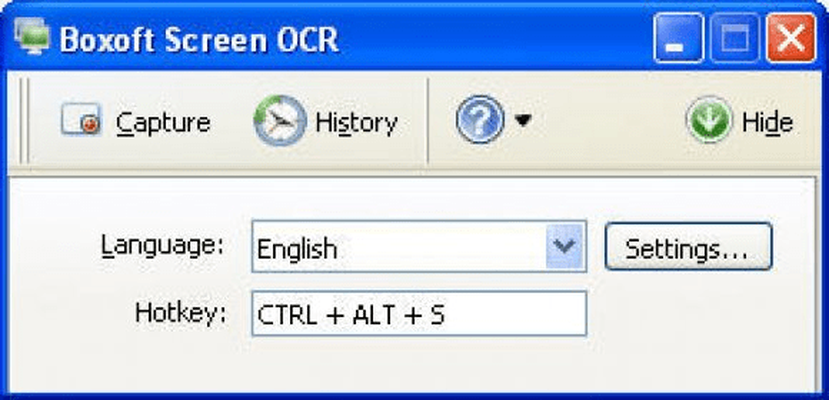
В главном окне сосредоточены Capture для начала захвата, History для возврата к ранее обработанным фрагментам, список Language, поле Hotkey, Settings и команда Hide. После выбора области появляется окно результата: слева остаётся изображение для визуальной сверки, справа — распознанный текст, который можно поправить перед копированием или сохранением. Такой двухпанельный режим помогает замечать пропущенные символы, неверные знаки препинания и разрывы строк без постоянного переключения к исходному окну.
Скачать Boxoft Screen OCR
- Редактирование PDF
- Русский интерфейс
- Просто новичкам
- Нет импорта файлов
- Только прямоугольный захват
- Сохранение только в TXT
Как устроено распознавание текста с экрана
Boxoft Screen OCR решает узкую задачу: превращает видимый на мониторе печатный текст в символы, которые можно редактировать. В отличие от программ, анализирующих страницы документа как отдельные объекты, здесь входом служит прямоугольный снимок выбранной области. Это важно учитывать при подготовке материала. Если буквы на экране мелкие, размытые или перекрыты элементами интерфейса, в OCR попадёт именно такое изображение. Если страницу увеличить и оставить в рамке только строки, которые нужны, движку проще отделить буквы от фона и посторонней графики.
Последовательность короткая: выбрать язык, вызвать Capture или назначенную комбинацию клавиш, обвести область, при необходимости уточнить положение и размер рамки, запустить OCR, затем сравнить изображение слева с текстом справа. Прямоугольник можно перемещать и изменять по размеру перед распознаванием. Это удобнее захвата экрана целиком: границы подводят к абзацу, таблице, сообщению или подписи и исключают соседние кнопки, линии, картинки и декоративные элементы.
Само распознавание не гарантирует сохранение исходной вёрстки. Итог предназначен прежде всего для получения редактируемых символов. Когда исходник содержит колонки, таблицу, сложные интервалы или художественное оформление, результат нужно воспринимать как текстовую заготовку и проверять вручную. Для адресов, артикулов, дат, чисел, фамилий и других критичных значений полезно сверять каждый символ с левой панелью, а не полагаться на визуальную правдоподобность строки.
Главное окно: что действительно доступно
Основное окно невелико и не перегружено режимами. Верхняя панель содержит Capture, History, кнопку справочного меню и Hide. Ниже расположены Language, Hotkey и Settings. Capture переводит к выбору прямоугольника на экране. History открывает ранее выполненные OCR-сеансы. Language определяет набор символов, который должен использовать движок. Hotkey задаёт сочетание для вызова захвата без поиска окна мышью. Hide убирает главное окно, что удобно перед выделением области, которую оно могло бы перекрыть.
Горячая клавиша задаётся как сочетание модификаторов и основной клавиши. В качестве рабочего примера подходит Ctrl+Alt+S, однако лучше выбрать комбинацию, которая не занята другой программой. Если сочетание перехватывает системная утилита, менеджер буфера обмена или средство снимков экрана, Capture может не стартовать. Тогда назначьте другую комбинацию и проверьте её на коротком фрагменте, прежде чем переходить к большому объёму текста.
Language выбирают до распознавания. Английский доступен как базовый язык; дополнительные данные OCR предусмотрены для французского, немецкого, итальянского, нидерландского, испанского, португальского и баскского. Пункт появляется в списке после добавления соответствующих языковых данных. Если нужного варианта нет, проверьте содержимое tessdata, затем перезапустите программу, чтобы она перечитала наборы распознавания.
Захват прямоугольной области
Инструмент захвата рассчитан на прямоугольник. Пользователь обводит нужную часть экрана, а затем может скорректировать положение и размер рамки до запуска OCR. Цветная граница показывает, какие строки попадут в обработку. Такой способ удобен для одного абзаца или сообщения, но не заменяет прокручиваемый захват: отдельного режима для длинной прокручиваемой страницы и автоматического выбора целого окна у Screen OCR нет.
При выборе области лучше оставлять небольшой запас вокруг букв, но не включать соседние панели, значки, линии и иллюстрации. Слишком тесная рамка может обрезать верхние или нижние элементы символов, а слишком широкая добавляет визуальный шум. Особенно чувствительны к обрезанию знаки с выносными элементами, кавычки, точки, двоеточия и цифры с тонкими штрихами. Для короткой цитаты полезно увеличить исходную страницу, выделить только саму цитату и уже после OCR вернуть привычный масштаб.
Если часть текста находится под главным окном, сначала используйте Hide или переместите окно в свободную зону. Перед Capture лучше освободить весь нужный участок, затем вызвать захват горячей клавишей. Если в полученном изображении слева случайно видны элементы самой программы, распознавание стоит повторить: лишняя графика способна породить случайные символы и нарушить порядок строк.
Окно OCR result и ручная проверка
После обработки появляется рабочее окно с двумя основными частями. Слева показан захваченный фрагмент, справа расположен распознанный текст. Такая компоновка нужна не для декоративного предварительного просмотра, а для корректуры: взгляд можно переводить между оригинальным изображением и соответствующей строкой, не открывая исходный документ заново. В верхней части присутствуют команды редактирования и сохранения, а также History для возврата к предыдущим результатам.
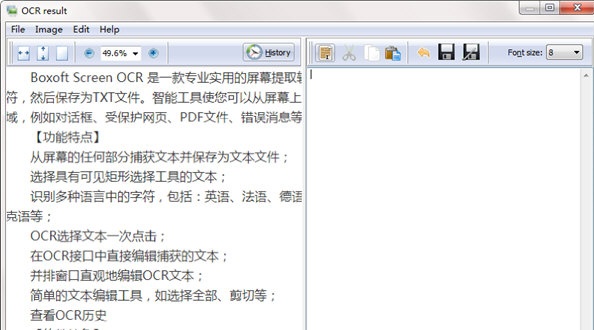
Правая панель поддерживает Select All, Cut, Copy и Paste, а распознанный текст можно редактировать непосредственно в окне результата. Этого достаточно, чтобы удалить лишние символы, заменить ошибочную букву, восстановить пунктуацию, соединить оборванную строку или скопировать только нужный фрагмент. Сложное оформление лучше выполнять уже после переноса текста в привычный редактор.
Слева можно оценивать, почему возникла ошибка. Если у исходной буквы низкий контраст, часть штриха перекрыта линией или масштаб слишком мал, повторная ручная правка может быть быстрее, чем новый захват. Если же ошибается много символов подряд, рациональнее вернуться к исходному окну, увеличить масштаб, убрать лишний фон и распознать область заново. Такой подход обычно эффективнее, чем исправлять десятки одинаковых ошибок по одной.
Панели и команды окна OCR result
В верхней строке окна OCR result видны меню File, Image, Edit и Help. Слева над изображением расположены элементы масштаба: процент увеличения и кнопки изменения просмотра помогают приблизить захваченный фрагмент для сверки. Справа находится панель работы с текстом и поле Font size. Изменение размера шрифта облегчает чтение результата на экране, но не превращает TXT в форматированный документ: при сохранении важным остаётся само содержимое символов.
Кнопка History доступна и из окна результата, поэтому к предыдущему захвату можно вернуться без повторного поиска исходной области. Команды редактирования на правой стороне предназначены для простой корректуры перед копированием или сохранением. Если нужно сравнить сомнительный знак, сначала приблизьте изображение слева, затем исправьте соответствующий символ справа. Такой порядок снижает риск исправить верно распознанный знак по памяти.
Сохранение, копирование и пределы формата TXT
Boxoft Screen OCR сохраняет распознанный результат в обычный текстовый файл TXT. Поэтому в итог не переносится оформление страницы как в исходном PDF или изображении: шрифты, цвет, рамки, фон, размеры колонок и точное положение блоков не являются частью файла. Программа извлекает символы, а не восстанавливает макет документа. Если внешний вид страницы критичен, структуру придётся собирать после OCR в другом редакторе.
Копирование через буфер обмена удобно, когда требуется всего одна строка, номер заказа, адрес электронной почты, абзац или текст ошибки. В этом случае сохранять отдельный TXT необязательно: распознанный материал можно проверить в правой панели, выделить нужное и скопировать. Для длинного фрагмента TXT практичнее, потому что фиксирует результат отдельным файлом. Название файла стоит задавать так, чтобы по нему было понятно, из какого документа и страницы получен текст, особенно если сеанс состоит из десятков захватов.
- TXT хранит текст, но не структуру исходной страницы.
- Перед сохранением проверяйте цифры, даты, коды и имена.
- Для одного фрагмента быстрее использовать копирование.
- Для серии фрагментов удобнее сохранять их под понятными именами.
- Если нужен макет документа, OCR-текст потребуется оформить в другой программе.
История OCR и возврат к прошлым фрагментам
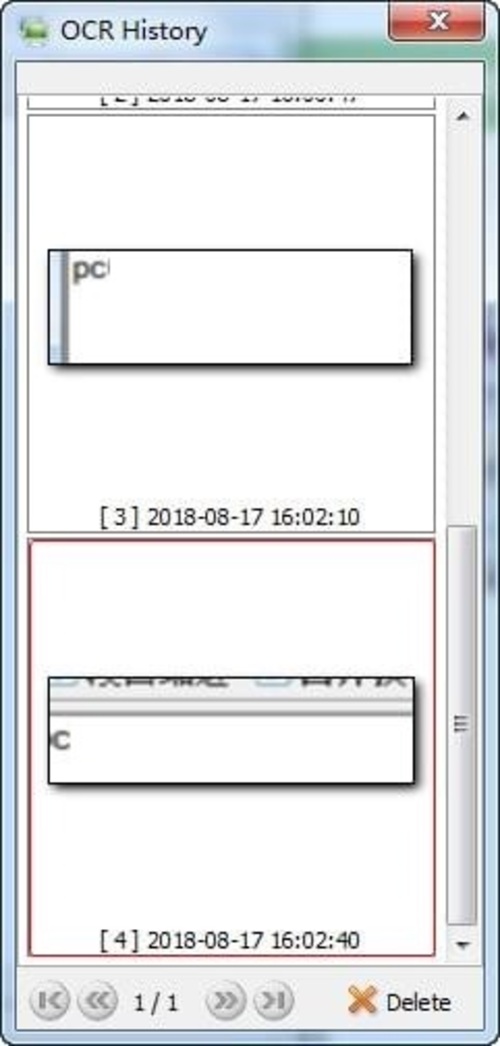
History хранит выполненные распознавания и позволяет открыть предыдущий результат. На отдельном окне OCR History отображаются миниатюры захватов с датой и временем, навигация и удаление. Это полезно при последовательной обработке нескольких абзацев: если один из ранних фрагментов понадобился снова, его не обязательно заново искать на странице и обводить. История также помогает сравнить две попытки распознавания одной области, сделанные при разном масштабе или с другим языком.
В OCR History нет отдельной настройки автоматического ограничения числа записей или очистки по сроку. Поэтому историю лучше использовать как рабочий журнал текущих захватов, а не как единственное место хранения результата. Лишние записи можно удалять вручную, а важный текст после проверки сохранять в TXT или переносить в целевой документ. Так результат не зависит от состояния списка History и быстрее находится позже.
Языки распознавания
Для OCR критично, чтобы выбранный язык соответствовал тексту. Базовый вариант — английский; также доступны французский, немецкий, итальянский, нидерландский, испанский, португальский и баскский. Языковые данные размещаются в папке tessdata, после добавления файлов программу перезапускают. Если пункт не появился в Language, проверьте расположение данных и повторите запуск.
При смешанном тексте выбирайте язык по основной части фрагмента и проверяйте элементы другого алфавита отдельно. Например, англоязычная статья с единичными испанскими словами может распознаться приемлемо в английском режиме, но диакритические знаки требуют особого внимания. Для полностью испанского абзаца разумнее выбрать Spanish до захвата. Если результат внезапно состоит из правдоподобных, но неверных букв, один из первых пунктов проверки — активный Language.
Смена языка не улучшает качество исходного изображения. Размытые буквы, очень мелкий шрифт, декоративные гарнитуры и рукописные символы остаются сложными независимо от языкового набора. Сначала добейтесь читаемого отображения на экране, затем выберите подходящий Language. Рукописный и похожий на рукописный шрифт распознаётся заметно менее надёжно, поэтому такой результат нужно проверять особенно тщательно.
Языковые данные в tessdata
Дополнительный язык состоит не только из пункта списка: Screen OCR читает данные распознавания из папки tessdata. После копирования нужного набора программу следует закрыть и запустить снова, затем проверить Language. Если новый вариант не появился, сначала убедитесь, что файлы находятся именно в tessdata программы, а не в соседней папке или внутри лишнего уровня распакованного архива. На системе с ограниченными правами также важно, чтобы программа могла читать эту папку.
Для серии документов на одном языке настройку лучше проверить один раз на коротком эталонном абзаце. Сохраните результат, сравните диакритические знаки и характерные буквы, затем переходите к остальным фрагментам. Если в документе чередуются разные языки, меняйте Language осознанно перед соответствующим Capture и не полагайтесь на то, что предыдущий выбор подойдёт следующему блоку.
Как получить более точный OCR
На точность сильнее всего влияют масштаб, контраст и чистота области. Boxoft Screen OCR распознаёт видимый снимок, поэтому мелкий текст из PDF можно сделать заметно удобнее для OCR простым увеличением страницы перед захватом. Если строка занимает всего несколько десятков пикселей по высоте, тонкие штрихи букв могут сливаться. После увеличения те же символы получают больше деталей, а распознающему движку проще отличить, например, латинскую I от цифры 1 или точку от графического шума.
- Увеличьте страницу до уверенно читаемого масштаба.
- Выделяйте только нужный абзац или блок.
- Не захватывайте панели инструментов и декоративные элементы.
- Проверьте Language до запуска OCR.
- Сверьте критичные символы по изображению слева.
- Если ошибок много, повторите захват в другом масштабе.
В Screen OCR нет отдельного набора фильтров для улучшения контраста, поворота, выравнивания или шумоподавления изображения. Подготовку лучше выполнять там, где исходный материал уже открыт: увеличить PDF, приблизить изображение или повысить масштаб текста на странице. После этого Capture получает более крупные и чёткие символы. Не рассчитывайте на пакетную подготовку изображений внутри Screen OCR — его задача начинается с уже видимого фрагмента экрана.
Работа с PDF, где текст не выделяется
Один из прямых сценариев Boxoft Screen OCR — получение текста из PDF, в котором обычное копирование недоступно. Причина может быть разной: страница является сканом, текст находится внутри изображения или просмотрщик не даёт выделить нужный участок. Важен не внутренний тип PDF, а то, что текст читаемо отображается на экране. Откройте страницу, увеличьте нужный фрагмент, уберите боковые панели из будущей рамки и запускайте захват.
Для одной цитаты лучше обвести только нужный абзац. Для целой страницы рациональнее работать частями, потому что прямоугольный захват не прокручивается вслед за документом. Сначала обработайте верхний блок, затем прокрутите страницу и захватите следующий. Чтобы потом не перепутать порядок, сохраняйте фрагменты с нумерацией или сразу вставляйте их в общий документ. Между блоками проверяйте, не потерялась ли строка на границе двух снимков.
Если PDF содержит две колонки, не обводите обе сразу, когда важен порядок чтения. OCR может вернуть текст в последовательности, не совпадающей с визуальной логикой макета. Надёжнее распознать левую колонку отдельным захватом, затем правую. То же относится к сноскам, боковым примечаниям и подписям рисунков. Чем проще геометрия внутри прямоугольника, тем легче получить текст, который требует минимальной ручной перестановки.
Диалоговые окна и сообщения об ошибках
Текст системного или программного сообщения часто нельзя выделить мышью, хотя он нужен для поиска причины сбоя, обращения в поддержку или фиксации отчёта. Boxoft Screen OCR позволяет обвести только сообщение и распознать его. Если окно содержит кнопки, значки и рамки, старайтесь не включать их в область. Особенно полезно исключить пиктограмму ошибки: яркий графический символ рядом с текстом может дать лишние знаки в начале строки.
После OCR сравните название ошибки, код и путь к файлу с оригиналом посимвольно. Для кодов вида 0x..., серийных номеров, идентификаторов и путей даже одна неверная буква делает строку бесполезной. Визуально похожие пары — O и 0, I и l, S и 5, B и 8 — требуют отдельной проверки. Если код короткий, проще увеличить окно или масштаб интерфейса и сделать второй захват, чем пытаться угадать сомнительный символ.
Защищённые страницы и элементы, где копирование отключено
Boxoft Screen OCR подходит и для текста, который виден, но не выделяется обычным способом, в том числе на защищённой веб-странице. Программа работает с изображением выбранной области, а не со структурой страницы, поэтому тот же подход применим к тексту внутри графического элемента, диалогового окна или старой Flash-сцены, если символы достаточно чётко отображаются на экране.
Ограничение здесь то же: результат зависит от визуального качества. Светло-серый текст на сложном фоне, полупрозрачные элементы и анимация распознаются хуже, чем чёрные буквы на ровном светлом поле. Если страница позволяет увеличить масштаб, сделайте это до Capture. Если фон движется, дождитесь статичного кадра. Если рядом находится много графики, уменьшите прямоугольник до нескольких строк и объедините фрагменты после распознавания.
Изображения с печатным текстом
Boxoft Screen OCR не открывает файл изображения напрямую, но текст с картинки можно распознать, если она уже показана на экране. Откройте изображение обычным просмотрщиком, увеличьте нужную область и захватите её прямоугольником. Такой путь особенно удобен для одного фрагмента — подписи, номера, адреса или небольшого абзаца. Для большого набора картинок он неудобен, потому что каждый файл приходится показывать и выделять вручную.
Фотография документа сложнее скана: перспектива, тени, блики, неравномерная резкость и фон мешают OCR. В Screen OCR нет исправления перспективы и очистки фотографии, поэтому изображение лучше подготовить заранее в другом редакторе или хотя бы увеличить наиболее резкую область. Рукописный и похожий на рукописный текст распознаётся заметно хуже печатного, поэтому для него нужна особенно тщательная ручная сверка.
Горячая клавиша и работа через область уведомлений
Назначаемая горячая клавиша сокращает путь до выделения, когда Boxoft Screen OCR уже запущен, а на экране открыт нужный документ. Это особенно удобно при серии коротких захватов: не требуется каждый раз возвращаться к главному окну. Hide убирает основное окно, а значок остаётся доступен в области уведомлений, поэтому рабочее пространство не перекрывается и следующий Capture можно вызвать сочетанием клавиш.
Если горячая клавиша не действует, сначала проверьте конфликт. Временно назначьте сочетание, которое не используется редактором, программой снимков экрана, драйвером клавиатуры или системной функцией. Затем убедитесь, что Boxoft Screen OCR действительно запущен и не завершён через Exit. Если меню значка в области уведомлений доступно, из него можно вызвать OCR, History, показать главное окно, открыть Help или About, а также выйти из программы.
Что показывает меню значка
Меню значка содержит Show main window, OCR, History, Help, About, Contact us, Exit и Close menu. Для рабочего процесса важнее всего Show main window, OCR, History и Exit. Show main window возвращает окно с Language и Hotkey, OCR запускает захват, History открывает журнал распознаваний, а Exit завершает программу. Остальные пункты относятся к справке и информации и не меняют сам процесс OCR.
Меню полезно, когда окно скрыто. Если кажется, что Boxoft Screen OCR исчез после Hide, проверьте область уведомлений и откройте Show main window. Если значка нет, возможно, программа завершена и её нужно запустить снова. Не путайте скрытое окно с потерей результатов: уже выполненные OCR можно проверить через History, пока соответствующие записи остаются в журнале.
Редактирование распознанного текста
Правую панель OCR result следует использовать как этап контроля, а не просто как окно выдачи. Основные операции редактирования позволяют выделить весь текст, вырезать, копировать и вставлять, а обычный ввод с клавиатуры — исправлять распознанные символы. Визуальная панель слева остаётся рядом, поэтому удобно проходить строку за строкой. Сначала исправьте очевидные буквенные ошибки, затем проверьте пунктуацию, переносы, числа и специальные обозначения.
Не пытайтесь восстановить в этой панели сложное форматирование исходной страницы. Даже при наличии Font size и базовых команд редактора файл результата остаётся TXT. Главная задача правой панели — исправить содержимое до сохранения. Табличные границы, стили заголовков и точное расположение колонок восстанавливают уже после переноса текста в подходящий редактор.
Таблицы, колонки и структурированный текст
Таблица трудна для экранного OCR не потому, что символы обязательно распознаются плохо, а потому, что связи между ячейками задаются геометрией. TXT не хранит сетку таблицы. Если нужна одна ячейка или один столбец, выделите его отдельно. Если нужна вся таблица, безопаснее обрабатывать её по строкам или логическим блокам, а затем переносить значения в электронную таблицу вручную, проверяя соответствие колонок.
С двухколоночным текстом действует похожее правило. Захват всей страницы может дать приемлемые символы, но порядок строк после OCR способен потребовать ручной перестановки. Отдельный снимок каждой колонки снижает риск. Для словаря или списка “термин — значение” полезно захватывать несколько строк, где структура ещё очевидна, а не всю страницу сразу. Чем меньше неоднозначностей в расположении блоков, тем предсказуемее результат.
Числа, коды и данные, где ошибка недопустима
OCR всегда требует проверки, но цена ошибки особенно высока для реквизитов, артикулов, серийных номеров, кодов ошибок, дат, сумм и координат. В таких строках нет языкового контекста, который мог бы подсказать правильную букву. Поэтому после распознавания сравните каждый символ с изображением. Если значение будет использоваться для платежа, доступа, поиска детали или диагностики, сделайте дополнительную сверку с исходным экраном после копирования.
Для длинной цифровой строки увеличьте масштаб так, чтобы каждый знак имел чёткие контуры. Уберите разделительные линии таблицы, если они пересекают символы, либо захватывайте отдельные ячейки. Особое внимание уделите 0/O, 1/I/l, 2/Z, 5/S, 6/G и 8/B, когда шрифт делает их похожими. В Screen OCR нет специальной проверки контрольных сумм или словаря кодов, поэтому такие значения нужно сверять вручную.
Длинные страницы и последовательный захват
Автоматического прокручиваемого захвата нет, поэтому длинный документ приходится делить на части. Один практичный способ — обрабатывать экран за экраном с перекрытием в одну строку: так проще увидеть границу между фрагментами, а повтор при объединении затем удаляют. Другой способ — без перекрытия отмечать последнюю обработанную строку и после прокрутки начинать следующий Capture сразу с продолжения.
Для книги или длинного отчёта Boxoft Screen OCR быстро становится менее удобным, чем OCR, рассчитанный на целые документы. Его преимущество проявляется в выборочном извлечении: одна цитата, небольшой фрагмент, таблица на экране, сообщение или область, которую нельзя скопировать. Если задача требует сотен страниц, ручное выделение прямоугольников и последующая сборка TXT будут слишком трудоёмкими.
Ограничения, которые важно учитывать до начала работы
- Нет импорта изображений или PDF как файлов.
- Захват выполняется прямоугольной областью; прокручиваемого захвата нет.
- Файловое сохранение результата выполняется в TXT.
- Сложная вёрстка и таблицы требуют ручного восстановления структуры.
- Качество OCR зависит от видимого масштаба и чистоты фрагмента.
- Рукописный и похожий на рукописный текст распознаётся заметно хуже.
- В History нет автоматической очистки по числу записей.
Эти ограничения не мешают главному сценарию — быстро превратить небольшой видимый фрагмент в редактируемый текст. Они становятся существенными, когда пользователь ожидает полноценное распознавание документов с сохранением макета, пакетную обработку файлов или автоматическое извлечение больших объёмов. Перед началом большой задачи полезно оценить количество фрагментов: для нескольких областей Screen OCR удобен, для сотен страниц разумнее выбрать инструмент другого класса.
Совместимость с Windows
Boxoft Screen OCR рассчитан на 32-разрядную среду Windows и работает на Windows 2000, XP, Vista, 7 и 8. Для Windows 10 и 11 отдельной современной таблицы совместимости нет, поэтому на такой системе сначала проведите короткий тест: откройте программу, проверьте значок в области уведомлений, вызов Capture, назначьте горячую клавишу, выполните OCR и сохраните небольшой TXT. Только после этого планируйте серию захватов.
Для 32-разрядной программы важны не только запуск, но и доступ к папкам языковых данных, области уведомлений и глобальным горячим клавишам. Если основное окно открывается, но Language не показывает добавленный набор, проверьте, действительно ли файлы помещены в tessdata и выполнен ли перезапуск. Если Capture не вызывается клавишами, исключите конфликт сочетания и попробуйте запуск из главного окна или меню значка.
Пробный режим и ограничения незарегистрированной копии
Незарегистрированная копия ограничена 15-дневным пробным периодом и показывает напоминающее окно. На саму последовательность Capture → OCR → правка это не влияет, но длительную работу нельзя планировать так, будто ограничений нет. До начала большого проекта проверьте точность на типичных шрифтах, работу нужного Language, сохранение TXT и условия дальнейшего использования программы.
Для практической оценки важнее соответствие задачи ограничениям Screen OCR. Проверьте три вещи: хватает ли точности на ваших исходниках, устраивает ли только прямоугольный захват и достаточно ли TXT или буфера обмена как результата. Если требуется импорт папки изображений, сохранение макета или автоматическая обработка длинных страниц, Screen OCR для такой работы не подходит.
Типичные ошибки и способы исправления
| Проблема | Вероятная причина | Что сделать |
|---|---|---|
| Много неверных букв | Текст слишком мелкий или шумный | Увеличить исходный фрагмент и сузить рамку |
| Неверные акценты и буквы | Выбран неподходящий Language | Выбрать нужный язык и повторить OCR |
| Горячая клавиша не работает | Сочетание занято другой программой | Назначить другое сочетание и проверить снова |
| В OCR попали значки интерфейса | Рамка захватила лишнюю область | Повторить Capture с более точными границами |
| Порядок колонок нарушен | Захвачена сложная вёрстка | Распознавать колонки отдельно |
| Таблица потеряла сетку | TXT не хранит структуру ячеек | Захватывать строки или столбцы и собрать таблицу вручную |
| Не виден добавленный язык | Данные не подхвачены после копирования | Проверить tessdata и перезапустить программу |
| Окно кажется пропавшим | Использован Hide | Проверить значок и вернуть Show main window |
| Старый фрагмент трудно найти | История переполнена записями | Удалить ненужные записи и сохранять важное в TXT |
| Рукописный текст искажён | OCR плохо подходит для такого начертания | Использовать более специализированное распознавание или ввод вручную |
Если ошибка повторяется на разных участках, меняйте по одному фактору за раз. Сначала масштаб, затем границы рамки, потом язык. Так проще понять, что действительно улучшило результат. Если одновременно сменить всё, нельзя определить причину. Для сравнения двух попыток пригодится History: откройте старый захват и сопоставьте его с новым по тому же фрагменту.
Пошаговая схема для одной цитаты из PDF
- Откройте страницу и увеличьте цитату до хорошо читаемого размера.
- Уберите боковые панели и плавающие элементы из будущей области.
- В Boxoft Screen OCR выберите язык цитаты.
- Запустите Capture из окна или горячей клавишей.
- Обведите только нужные строки и уточните рамку.
- Выполните OCR и сравните правую панель с изображением слева.
- Исправьте знаки, переносы и сомнительные символы.
- Скопируйте текст или сохраните его в TXT.
Для академической цитаты после OCR обязательно сверьте написание имён, даты, номера страниц и знаки препинания. Screen OCR помогает избавиться от ручного набора, но не заменяет проверку точности цитирования. Если текст переносится в документ с указанием страницы, номер страницы лучше записать отдельно сразу после захвата, потому что в TXT он не добавляется автоматически как метаданные исходного PDF.
Пошаговая схема для сообщения об ошибке
- Оставьте сообщение на экране и при возможности увеличьте масштаб интерфейса.
- Скройте главное окно Screen OCR, чтобы оно не перекрывало сообщение.
- Запустите Capture горячей клавишей.
- Очерчивайте текст без значка ошибки и лишних кнопок.
- После OCR посимвольно проверьте код, имя файла и путь.
- Скопируйте проверенную строку в запрос поддержки или заметку.
Если сообщение исчезает при переключении окон, сначала сделайте системный снимок экрана и откройте его в просмотрщике, а затем распознавайте видимую картинку. Это не превращает Screen OCR в импортёр изображений: программа всё равно работает с тем, что отображается. Такой обходной рабочий приём полезен для кратковременных уведомлений, которые невозможно держать открытыми во время захвата.
Пошаговая схема для текста на фотографии
- Откройте фотографию и найдите наиболее резкий участок с текстом.
- Увеличьте его так, чтобы штрихи букв не сливались.
- Если возможно, заранее выровняйте фотографию в редакторе.
- Выберите язык и захватите небольшой логический блок.
- Проверьте результат по изображению, особенно начала и концы строк.
- Повторите отдельно плохо читаемые участки.
Не стоит ожидать одинаковой точности от фотографии и чистого цифрового текста. На снимке буквы могут иметь перспективные искажения и неодинаковую резкость. Если нужно распознать большой набор фотографий, лучше использовать OCR с прямым импортом и средствами подготовки изображений. Screen OCR разумнее оставить для разового извлечения нескольких видимых фрагментов.
Как работать с двумя колонками
Сначала определите естественный порядок чтения. На журнальной странице это обычно верх левой колонки, затем её низ, после чего правая колонка. Захватите левую колонку отдельным прямоугольником, проверьте результат и сохраните. Затем повторите для правой. Если колонка длиннее экрана, делите её на вертикальные блоки с понятными границами по абзацам, а не посередине строки.
Не захватывайте подпись рисунка между колонками вместе с основным текстом, если её нужно сохранить отдельно. Обработайте подпись самостоятельным фрагментом и пометьте при переносе. Такой порядок требует больше Capture, но резко уменьшает ручную перестановку строк. Для короткого материала это обычно быстрее, чем исправлять смешанный результат после захвата всей страницы.
Как работать с таблицей
Если таблица небольшая и нужны отдельные значения, обводите одну строку или один столбец. После OCR переносите данные в структуру вручную, сохраняя визуальную сверку. Если нужна только одна ячейка — например, сумма или код — захватывайте именно её. Полный прямоугольник всей таблицы может добавить линии сетки, заголовки и соседние значения, что затруднит распознавание и восстановление порядка.
Для числовых таблиц важно проверять десятичные разделители, минусы, проценты и пробелы в разрядах. В TXT нет понятия ячеек, поэтому даже правильно распознанные числа могут оказаться неудобно разделены. Экранный OCR здесь хорош как способ быстро получить содержимое отдельных областей, но не как замена специализированному извлечению табличной структуры.
Как работать с иностранным текстом
Перед первым захватом убедитесь, что язык присутствует в списке Language. Если его нет среди установленных данных, добавьте соответствующий набор в tessdata и перезапустите программу. После появления пункта сделайте короткий тест из двух-трёх строк, где есть характерные буквы и диакритика. Так сразу станет видно, правильно ли выбран язык и насколько уверенно распознаётся конкретный шрифт.
Для текста, в котором смешаны английские слова и другой европейский язык, проверяйте специальные буквы внимательнее. OCR может вернуть похожую латинскую букву без диакритики, и слово будет выглядеть почти правильно. Если точность важна, исправляйте такие места в правой панели до копирования. Автоматической орфографической проверки или словаря для такой коррекции в Screen OCR нет.
Как организовать серию из десятков фрагментов
Перед началом создайте папку и схему имён, например по номеру страницы и порядку фрагмента. После каждого OCR либо сразу добавляйте текст в общий документ, либо сохраняйте отдельный TXT с номером. History удобно использовать как краткий журнал последних действий, но он не заменяет понятную структуру файлов. Для каждого крупного блока отмечайте, с какой страницы и из какой области он взят, иначе при сборке длинного текста легко перепутать порядок.
Работайте одинаковым масштабом внутри одной страницы, если качество достаточно. Это делает размер букв стабильным и уменьшает число неожиданных ошибок. Если участок заметно мельче или содержит другой шрифт, меняйте масштаб только для него. Каждые несколько захватов полезно просматривать уже собранный текст на предмет пропущенного блока, потому что исправить порядок сразу проще, чем восстанавливать цепочку после десятков операций.
Когда повторять OCR, а когда исправлять вручную
Если ошибка единичная — одна буква, пропущенная запятая, неверный перенос — быстрее исправить её в правой панели. Если же почти в каждой строке много замен и мусора, причина обычно в качестве захваченного изображения, языке или границах области. Тогда повторный Capture выгоднее. Особенно показателен одинаковый тип ошибки на десятках символов: это сигнал не тратить время на массовую ручную коррекцию, а изменить условия распознавания.
History помогает сравнить попытки. Сохраните первую, затем увеличьте исходник и повторите захват примерно тех же строк. Если число ошибок заметно уменьшилось, продолжайте с новым масштабом. Если разницы почти нет, проблема может быть в самом шрифте, фоне или типе текста. Для рукописных материалов повторное увеличение не всегда решает задачу, потому что распознающий движок изначально ориентирован прежде всего на печатные символы.
Сравнение Boxoft Screen OCR с аналогами
| Программа | Лучше подходит для | Главное ограничение |
|---|---|---|
| Boxoft Screen OCR | Быстрого OCR выбранного прямоугольника на экране | Нет прямого импорта файлов; результат сохраняется в TXT |
| ABBYY Screenshot Reader | Распознавания текста и таблиц со снимков экрана | Не рассчитан на массовое распознавание целых архивов документов |
| jOCR | Простого извлечения текста из выбранной области экрана | Базовый набор инструментов и ограниченный рабочий процесс |
| VeryPDF Screen Capture OCR | Захвата видимого текста и его преобразования в редактируемый вид | Основной сценарий также привязан к экранным областям |
| Easy Screen OCR | Быстрого получения текста из снимка экрана | Для сложных документов нужны более специализированные средства |
Практический вывод зависит от объёма. Boxoft Screen OCR логичен, когда на экране есть небольшой фрагмент, который нельзя скопировать, и достаточно TXT или буфера обмена. Если нужно регулярно разбирать много страниц, сохранять структуру таблиц, восстанавливать макет или импортировать папки с изображениями, лучше выбирать OCR, рассчитанный на документы. Для коротких экранных задач решающими остаются скорость вызова, прямоугольный захват, ручная сверка и история.
Первый запуск и контрольный захват
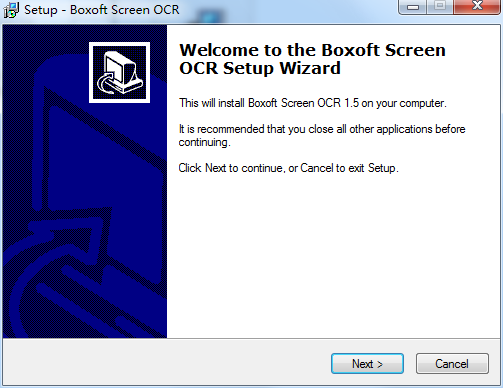
После запуска мастер установки идентифицирует продукт как Boxoft Screen OCR. Перед первой серьёзной задачей сделайте тест на коротком английском абзаце: запустите программу, выберите English, задайте свободную горячую клавишу, вызовите Capture, выделите несколько строк и выполните OCR. Убедитесь, что результат появился в двухпанельном окне, текст редактируется и сохраняется в TXT. Такой тест одновременно проверяет запуск, захват, OCR и запись файла.
После первого теста проверьте возврат к результату через History, затем выполните второй Capture с другим фрагментом и снова откройте предыдущую запись. Так одновременно становится понятно, сохраняется ли рабочая последовательность, удобно ли сравнивать попытки и не конфликтует ли горячая клавиша с другими программами. Если нужен дополнительный язык, добавьте его данные до серии захватов и убедитесь, что Language показывает новый вариант после перезапуска.
Контроль результата перед использованием текста
- Сверьте начало и конец каждого абзаца.
- Проверьте имена собственные и термины, которых нет в обычном словаре.
- Отдельно проверьте цифры, коды, суммы и даты.
- Убедитесь, что при объединении частей не пропущена строка.
- Удалите дубли, если соседние захваты перекрывались.
- В двухколоночном материале проверьте порядок блоков.
- В таблицах восстановите соответствие значений ячейкам вручную.
- Сохраните исходное изображение или страницу, если текст важен для последующей проверки.
Финальная корректура особенно важна, если распознанный текст будет опубликован, использован в договоре, учебной работе или технической инструкции. OCR экономит набор, но не подтверждает смысл. Даже хорошо выглядящая строка может содержать одну замену, которая меняет число, фамилию или команду. Двухпанельное окно Boxoft Screen OCR как раз позволяет устранить такие ошибки до того, как текст уйдёт дальше по рабочему процессу.
Кому подходит такой способ OCR
Boxoft Screen OCR наиболее уместен для пользователей, которым периодически нужно вытащить небольшой объём печатного текста из того, что уже видно на экране. Это может быть цитата из скана, фрагмент защищённой страницы, сообщение программы, подпись на изображении, иностранный абзац или значение из таблицы. В этих случаях запуск горячей клавишей, прямоугольная рамка, правка и копирование образуют короткую цепочку без подготовки исходного файла.
Если основной поток состоит из сканирования бумажных документов, импорта папок изображений, сохранения DOCX, восстановления таблиц или обработки длинных многостраничных PDF, ограничения Screen OCR будут заметны сразу. Тогда лучше выбирать инструмент, который изначально работает с файлами и структурой страниц. Boxoft Screen OCR стоит оценивать не по числу функций, а по тому, насколько точно его узкая схема совпадает с задачей пользователя.
Краткая памятка по выбору стратегии
| Ситуация | Разумное действие |
|---|---|
| Одна строка в диалоговом окне | Захватить узкий прямоугольник, проверить и скопировать |
| Один абзац в сканированном PDF | Увеличить страницу, захватить абзац, сохранить TXT |
| Две колонки текста | Распознавать каждую колонку отдельно |
| Длинная страница | Делить на последовательные фрагменты |
| Таблица | Захватывать строки, столбцы или отдельные ячейки |
| Рукописная заметка | Не рассчитывать на стабильную точность; выбрать другой OCR |
| Много изображений в папке | Использовать OCR с прямым импортом файлов |
| Нужно сохранить исходную вёрстку | Выбрать инструмент для документного OCR |
Главное правило — не усложнять прямоугольник. Чем ближе область к одному логическому блоку, тем проще проверять результат и тем меньше вероятность, что графика вмешается в распознавание. Сначала добейтесь хорошего результата на маленьком фрагменте, затем масштабируйте подход на похожие участки. Если даже чистый тест даёт слишком много ошибок, переход к другому OCR будет рациональнее, чем длительная ручная правка.
Номер заказа на изображении
Увеличьте область с номером так, чтобы символы были отделены от рамки и соседних подписей. Захватите только строку с идентификатором, затем посимвольно сравните результат с изображением. Такой фрагмент короткий, поэтому повторный OCR при сомнительном символе быстрее ручного угадывания.
Адрес из отсканированного письма
Распознавайте адрес как отдельный блок, не включая логотип и декоративную шапку. После OCR проверьте индекс, номер дома и сокращения. Для адресов критичны цифры и редкие названия, поэтому правдоподобное слово ещё не гарантирует правильность.
Телефон и контактные данные
Выделяйте только строки с контактами. В номере телефона проверьте код страны, скобки и каждую цифру, а в адресе электронной почты — точки, дефисы и символ @. Если шрифт мелкий, сначала увеличьте исходное окно.
Текст из презентации
Остановитесь на слайде, увеличьте его до читаемого размера и захватывайте текстовые блоки отдельно от схем и картинок. Заголовок и основной текст удобнее распознавать двумя прямоугольниками, если они сильно отличаются размером шрифта.
Подпись под рисунком
Захватите только подпись, исключив сам рисунок. Это уменьшит количество линий и контрастных деталей, которые OCR может принять за символы. Номер рисунка и обозначения сверяйте отдельно, особенно если они содержат латинские буквы и цифры.
Сноска внизу страницы
Увеличьте нижнюю часть PDF, потому что сноски часто набраны мелким шрифтом. Захватывайте одну сноску за раз и сохраняйте её номер вместе с текстом, иначе при последующей сборке будет трудно восстановить связь с основным абзацем.
Фрагмент технической инструкции
Делите текст по пунктам. Команды, параметры и пути проверяйте посимвольно, потому что одна ошибка может сделать инструкцию неработоспособной. Если в строке встречаются спецсимволы, увеличивайте её сильнее обычного текста.
Короткий фрагмент кода
Screen OCR может превратить видимые символы в текст, но не проверяет синтаксис. Захватывайте несколько строк без номеров строк и декоративных панелей, затем обязательно сверяйте скобки, кавычки, точки с запятой и регистр букв.
Название файла или путь
Уберите из рамки значки проводника и соседние столбцы. После OCR проверьте обратные косые черты, точки, подчёркивания и расширение файла. В путях похожие символы особенно опасны, потому что визуально строка может казаться правильной.
Фамилия и имя
Увеличьте строку и выберите язык, соответствующий написанию. Редкие фамилии OCR не может проверить по смыслу, поэтому сравнение с изображением обязательно. Если одна буква неясна, повторите захват в большем масштабе.
Библиографическая запись
Распознавайте одну запись целиком, но отделяйте её от соседних пунктов. Проверьте инициалы, год, том, выпуск, диапазон страниц и знаки пунктуации. Такие данные содержат много коротких элементов, где контекст плохо помогает исправлять ошибки.
Заголовок и подзаголовок
Если размеры шрифта сильно различаются, делайте два захвата. Так крупный заголовок не будет занимать большую часть области, а мелкий подзаголовок можно увеличить отдельно. После OCR соедините строки в нужном порядке.
Мелкий текст в интерфейсе
Сначала увеличьте масштаб интерфейса или системное масштабирование, если это возможно без потери чёткости. Затем скрывайте окно Screen OCR и вызывайте Capture клавишами, чтобы оно не перекрывало нужный участок.
Строка из защищённого PDF
Не требуется менять сам PDF. Достаточно показать строку в просмотрщике, увеличить и захватить её. Если в документе есть фоновые штампы или водяной знак, старайтесь выбрать участок, где они меньше пересекают буквы.
Текст на цветном фоне
Высокий контраст важнее самого цвета. Если буквы хорошо отделены от фона, распознавание может быть приемлемым; если фон пёстрый, уменьшайте область до нескольких строк и проверяйте результат тщательнее.
Список пунктов
Захватывайте список целиком, если маркеры простые и строки не слишком длинные. После OCR проверьте, не превратились ли маркеры в случайные символы. При необходимости удалите их вручную или распознавайте текст без левой зоны с маркерами.
Нумерованный перечень
Номера пунктов важны для порядка, поэтому включайте их в рамку и проверяйте отдельно. Если номер распознан неверно, исправьте сразу, иначе при объединении нескольких фрагментов будет трудно восстановить последовательность.
Дата и время на снимке
Обводите только строку с датой и временем. Проверьте разделители, ведущие нули и порядок дня, месяца и года. OCR не понимает, какой формат даты ожидается, поэтому правдоподобная комбинация может оказаться неверной.
Сумма и валюта
Увеличьте область с суммой, чтобы десятичный разделитель и знак валюты были чёткими. Сверьте все цифры и количество знаков после разделителя. Для финансовых данных не используйте результат без ручной проверки.
Артикул детали
Захватывайте артикул отдельно от описания. Смешанные буквы и цифры плохо проверяются по словарному контексту, поэтому сравнивайте каждый знак. При наличии дефисов и косых черт убедитесь, что они не пропущены.
Серийный номер
Сделайте максимально крупное отображение. Если номер длинный, лучше дважды проверить его по исходнику после копирования. Избегайте захвата рамок, штрихкодов и логотипов рядом с номером.
Текст в старом Flash-окне
Дождитесь статичного кадра и захватывайте только надпись. Если текст анимируется, OCR может получить промежуточный кадр. Никакого доступа к внутренним данным Flash не требуется — обрабатывается только видимое изображение.
Ошибка в консольном окне
Захватите только несколько строк, относящихся к ошибке, и исключите курсор, приглашение и лишний вывод. Пути, имена модулей и коды сверяйте по символам. Если строки длинные, увеличьте ширину окна до захвата.
Текст из видеокадра
Поставьте воспроизведение на паузу на резком кадре. Если субтитры имеют контур или тень, распознавание может ошибаться, поэтому захватывайте одну-две строки и проверяйте вручную. Размытый кадр лучше заменить соседним более чётким.
Подпись на карте или схеме
Выбирайте отдельную подпись без линий схемы, насколько это возможно. Если линия пересекает буквы, OCR может добавить мусор. Для нескольких подписей делайте отдельные захваты, чтобы сохранять понятную связь с исходным изображением.
Многострочный адрес
Сохраняйте весь адрес одним блоком, чтобы не потерять порядок строк. После OCR соединяйте переносы только там, где они действительно лишние. Индекс, номер дома и квартиры проверяйте отдельно.
Цитата с кавычками
Кавычки и тире часто имеют тонкие штрихи, поэтому увеличивайте текст и проверяйте пунктуацию. Если цитата будет опубликована дословно, сравните все знаки с оригиналом после OCR, а не только слова.
Абзац с курсивом
Курсив может уменьшать расстояние между соседними буквами. Увеличьте масштаб и выделяйте умеренно короткий фрагмент. Если ошибок заметно больше, чем в обычном тексте, разбейте абзац на части или выберите другой OCR.
Текст с подчёркиванием
Линия под буквами может усложнять разделение символов. Захватите короткий тест и оцените качество. Если подчёркивание даёт много ошибок, корректируйте результат вручную или подготовьте изображение во внешнем редакторе.
Список имён
Распознавайте по несколько строк и сверяйте каждое имя. Имена собственные плохо исправляются по контексту, особенно если встречаются редкие фамилии. При разных языках делите список по языковым блокам.
Номер страницы и колонтитул
Если нужен только основной текст, исключайте колонтитул и номер страницы из рамки. Если номер нужен для ссылки на фрагмент, распознайте его отдельно или запишите вручную, чтобы не смешивать с содержимым абзаца.
Текст в окне справки
Если копирование отключено, Screen OCR подходит для небольшого фрагмента. Скрывайте собственное окно и захватывайте только текст справки без дерева разделов и кнопок. Заголовок раздела можно обработать отдельно.
Формула с буквенными обозначениями
Screen OCR ориентирован на текст, а не на математическую разметку. Отдельные буквы и цифры могут распознаться, но дроби, индексы и специальные символы требуют особой проверки. Для сложной формулы лучше специализированное распознавание.
URL, показанный как текст
Если адрес виден, но не копируется, захватите строку и проверьте точки, дефисы, косые черты и двоеточие. Ошибка одного символа сделает адрес неработоспособным, поэтому не вставляйте результат без сверки.
Текст на скриншоте интерфейса
Откройте скриншот в просмотрщике, увеличьте нужный блок и захватывайте надписи отдельно от кнопок и рамок. Если подписи мелкие, один общий захват даст больше ошибок, чем несколько узких областей.
Небольшая таблица цен
Захватывайте по строкам и обязательно сверяйте суммы и валюту. Не рассчитывайте, что пробелы в TXT сохранят колонки идеально. После OCR переносите значения в таблицу и проверяйте соответствие каждой позиции.
Список кодов ошибок
Обрабатывайте небольшими группами, чтобы изображение слева оставалось удобным для сверки. Для каждого кода проверяйте регистр букв, нули и дефисы. Описание можно захватывать отдельным блоком, если оно длинное.
Пункт договора на скане
Увеличьте пункт так, чтобы текст был чётким, и захватите его вместе с номером. После OCR проверьте числа, ссылки на другие пункты и юридически значимые формулировки. Для официального использования всегда сравнивайте итог с оригиналом.
Учебный вопрос из скана
Захватите вопрос и варианты ответов отдельными блоками, если разметка сложная. Номера вариантов проверяйте, чтобы не нарушить соответствие. Диаграммы и формулы лучше не смешивать с обычным текстом.
Подпись оси графика
Обведите только текст подписи, исключив линии графика. Если подпись повёрнута вертикально, Screen OCR не выполняет автоматический поворот, поэтому удобнее повернуть изображение заранее в другом инструменте.
Текст с мелкими верхними индексами
Увеличьте область сильнее обычного. Верхние индексы могут быть слишком мелкими и распознаваться как отдельные знаки или теряться. Для научных обозначений каждый индекс нужно сверять вручную.
Содержимое всплывающей подсказки
Если подсказка остаётся видимой достаточно долго, вызовите Capture горячей клавишей и обведите только её текст. Если она исчезает при переключении, сначала зафиксируйте экран снимком, затем распознавайте сохранённый кадр как видимое изображение.
Текст в удалённом сеансе
Качество зависит от того, насколько чётко удалённый экран отрисован на вашем мониторе. При сильном сжатии и размытых шрифтах увеличьте масштаб удалённого окна и захватывайте короткие фрагменты. Проверяйте коды и цифры особенно тщательно.
Многоязычная таблица
Разделяйте области по языкам, если это возможно. Один Language применяется к текущему OCR, поэтому отдельные захваты для разных языковых блоков дают более понятный контроль. Цифровые столбцы сверяйте независимо от языка.
Короткая заметка на скане
Если текст печатный и чёткий, захват одного небольшого блока обычно быстрее ручного набора. Если заметка написана от руки, не полагайтесь на Screen OCR как на надёжный способ: лучше выбрать распознавание рукописного текста или ввести запись вручную.
Текст из старой программы
Старые интерфейсы часто используют мелкие растровые шрифты. Увеличьте масштаб окна, если программа это позволяет, либо системное масштабирование. Захватывайте один блок за раз и следите, чтобы рамка не включала границы элементов управления.
Значение из отчёта
Если нужен один показатель, не распознавайте весь отчёт. Захватите название показателя и значение вместе, чтобы не потерять смысл, затем сверяйте цифры. Это типичный случай, где узкий экранный OCR экономит больше времени, чем обработка всего документа.
Строка из электронной книги
Увеличьте шрифт в читалке и выберите фрагмент без номера страницы и панели навигации. Если требуется большая цитата, делите по абзацам. При соединении убирайте переносы, которые были только следствием ширины страницы.
Старый скан газеты
Газетные колонки, пожелтевший фон и мелкий шрифт создают сложные условия. Увеличивайте отдельную колонку, захватывайте короткие блоки и ожидайте больше ручной правки. Для большого архива лучше специализированный документный OCR.
Текст рядом с печатью или штампом
Если штамп перекрывает буквы, Screen OCR не может восстановить скрытые пиксели. Захватите наиболее чистый участок и проверяйте пересечения вручную. Не додумывайте неразборчивые слова по контексту, если точность важна.
Перечень характеристик
Захватывайте пары “параметр — значение” небольшими группами. Числа, единицы измерения и обозначения проверяйте отдельно. Если структура двухколоночная, может быть удобнее распознавать каждый столбец последовательно.
Текст в сообщении лицензии
Обводите только текст, если кнопки и рамки не нужны. Если сообщение содержит ключи или идентификаторы, не доверяйте OCR без посимвольной проверки. Screen OCR предназначен для извлечения текста, а не для проверки действительности таких данных.
Итоговый рабочий подход
Boxoft Screen OCR лучше всего использовать как инструмент точечного извлечения текста. Подготовьте хорошо читаемое отображение, выберите язык, запускайте Capture горячей клавишей, ограничивайте прямоугольник одним логическим блоком, сверяйте OCR в двухпанельном окне и сохраняйте только после исправлений. History помогает вернуться к недавним попыткам, а TXT и буфер обмена дают простой выход для дальнейшей работы. Когда задача выходит за рамки коротких экранных фрагментов, ограничение прямоугольного захвата и отсутствие прямого импорта файлов становятся главным аргументом в пользу другого OCR.
Диагностика результата: как понять причину ошибки
Когда распознавание дало плохой результат, полезно менять только один фактор за попытку. Сначала проверьте рамку: внутри должен остаться нужный текст без лишних панелей, значков и соседних колонок. Затем оцените масштаб — мелкие буквы на исходном экране дают OCR меньше визуальной информации. После этого проверьте Language. Такой порядок помогает отличить проблему области захвата от проблемы размера шрифта или выбранного языка и не превращать повторные попытки в случайный перебор настроек.
Признак слишком широкой рамки — нарушенный порядок строк или попадание в результат чужих подписей. Признак недостаточного масштаба — серия ошибок в похожих мелких знаках. Если и рамка, и размер выглядят хорошо, но ошибки затрагивают почти каждое слово, стоит перепроверить язык распознавания. Если же неверны один-два символа в целом читаемом фрагменте, обычно быстрее исправить их в поле результата после сверки с изображением, чем полностью повторять захват.
Когда уменьшать область Capture
Уменьшайте область, если на экране рядом расположены независимые блоки: две колонки, подпись рядом с рисунком, строка таблицы рядом с другими строками, текст и панель управления. Screen OCR работает с прямоугольным фрагментом и не разбирает сложную макетную структуру автоматически. Поэтому один логический блок за один захват даёт более предсказуемый порядок текста. При работе с таблицей это может означать отдельное распознавание одного столбца или небольшой группы строк с последующей ручной сборкой.
Когда увеличивать исходное отображение
Увеличение имеет смысл до запуска Capture: программа распознаёт то, что видно в выбранной области. Для мелкого текста в PDF, электронной книге, удалённом сеансе или старой программе сначала используйте доступный в исходном окне масштаб, затем выделяйте фрагмент. Это особенно важно для цифр, знаков препинания, дефисов и коротких идентификаторов, где единственная ошибка меняет значение целиком. Если увеличение делает строку слишком длинной, разбейте её на два осмысленных фрагмента и соедините после проверки.
Когда менять Language
Language выбирают до распознавания конкретного фрагмента. В списке поддерживаемых языков указаны английский, французский, немецкий, итальянский, нидерландский, испанский, португальский и баскский. Для текста на одном из этих языков выбирайте соответствующий вариант, а смешанный блок по возможности делите на части. Наличие неподготовленного языкового пункта не следует предполагать: сначала добавьте нужные данные в tessdata и убедитесь, что вариант появился после перезапуска.
Когда достаточно ручной правки
Ручная правка оправдана, когда изображение читается, большая часть строки распознана верно, а ошибка локальна и легко проверяется слева по исходному кадру. Исправляйте только то, в чём уверены: букву, цифру, пробел, перенос или знак. Для фамилии, номера заказа, суммы, даты, адреса и технического кода простая визуальная правдоподобность недостаточна — после редактирования сравните значение посимвольно. Если ошибок много и они повторяются по всему фрагменту, лучше вернуться к Capture, масштабу и языку, а не переписывать результат вручную.
Когда использовать OCR History
History полезна, если нужно сравнить несколько попыток, вернуться к недавно распознанному фрагменту или восстановить результат после перехода к следующей области. Список удобен как рабочий буфер, но не как архив: автоматическая очистка и управление сроком хранения в интерфейсе не предусмотрены. Значимый результат после проверки лучше сразу скопировать в целевой документ или сохранить отдельным TXT с понятным именем.
Как не потерять порядок при серии захватов
При последовательной обработке длинной страницы заранее определите направление: сверху вниз, колонка за колонкой или блок за блоком. После каждого Capture проверяйте конец предыдущего и начало нового фрагмента, чтобы не пропустить строку и не захватить её дважды. Для длинного документа полезно сохранять отдельные TXT по смысловым частям либо сразу переносить проверенные фрагменты в целевой редактор. Screen OCR не выполняет пакетный импорт страниц, поэтому последовательность и итоговую структуру пользователь контролирует сам.
Что делать с форматированием
Выход Screen OCR ориентирован на распознанный текст, а файловое сохранение — TXT. Поэтому жирность, курсив, цвет, размер шрифта, границы таблицы, положение блоков и другая визуальная разметка не должны восприниматься как часть результата. Если оформление важно, используйте изображение слева как эталон и восстанавливайте структуру уже в программе, куда переносится текст. Для простой цитаты это может быть один абзац, а для таблицы — ручное распределение значений по ячейкам после проверки каждого блока.
Как проверять критичные числа и идентификаторы
Числа, серийные номера, артикулы, суммы и коды ошибок требуют отдельного контроля, потому что даже один неверный знак может сделать результат бесполезным. Сначала старайтесь захватить идентификатор вместе с короткой подписью, чтобы сохранить контекст, затем сверяйте символы по изображению. Особое внимание уделяйте местам, где визуально похожи буква и цифра, а также дефисам, точкам и разделителям. Если исходник мелкий, повторный Capture после увеличения надёжнее догадки по смыслу.
Перед завершением сеанса убедитесь, что каждый нужный фрагмент прошёл визуальную сверку с захваченным изображением, а исправленный текст перенесён туда, где он будет использоваться. Для чисел, дат, имён, сумм и кодов выполните посимвольную проверку. Если знак неясен, увеличьте исходный участок и повторите Capture. Проверьте, что Language соответствует тексту текущей области. При длинной серии сопоставьте конец одного фрагмента с началом следующего. Удалите повтор строки, если соседние захваты делались с перекрытием. Сохраните проверенный текст в TXT или перенесите его через буфер обмена. Перед сохранением удалите лишние переносы, возникшие из-за ширины рамки. Если ошибок много, скорректируйте масштаб и границы области вместо массовой ручной правки. Табличные значения сверяйте вместе с их строками и столбцами. Для двух колонок убедитесь, что порядок блоков при сборке не изменился. Случайно захваченные кнопки и подписи удаляйте только после сравнения с изображением. При мелком шрифте предпочитайте более крупное отображение исходника. Не рассчитывайте на сохранение жирности, цвета, границ таблицы или других элементов макета в TXT. Если добавлялся языковой набор, проверьте его появление в Language после перезапуска. Горячую клавишу проверьте до серии захватов, чтобы исключить конфликт с другой программой. Окно результата используйте и для финальной корректуры, а не только для чтения OCR. При сомнении в пунктуации сравните знак с изображением слева на увеличенном масштабе. Для защищённой страницы или PDF оценивайте только видимый фрагмент, попавший в рамку. Рукописные и декоративные шрифты требуют более строгой ручной проверки. Если структура важнее скорости, делите сложную область на несколько простых прямоугольников. Перед закрытием программы откройте сохранённый TXT и убедитесь, что нужный текст действительно записан. Для каждого отдельного фрагмента сохраняйте контекст, если без него строку легко перепутать. Если новый OCR хуже предыдущего, сравните попытки через History и вернитесь к более удачным условиям. В правой панели исправляйте только символы, которые можно уверенно сверить с исходным изображением. Большой документ удобнее обрабатывать по заранее выбранному направлению, не меняя порядок в середине работы. При переносе в другой редактор повторно проверьте числа и специальные обозначения после вставки. Если Capture захватывает лишнее, уменьшите прямоугольник до одного смыслового блока. Когда TXT недостаточно для требуемой структуры, заранее выбирайте другой тип OCR-инструмента.
