Текст на фотографии, скриншоте или скане не копируется обычным выделением, потому что внутри файла хранится изображение: пиксели, цвета, тени, контуры букв. Чтобы перенести такой фрагмент в Word, таблицу, письмо или заметку, нужно OCR распознавание текста. Программа анализирует изображение, находит строки, буквы, цифры, знаки препинания и превращает их в редактируемый текст.
Практически задача делится на несколько сценариев. Фото страницы книги распознаётся иначе, чем скриншот с сайта. Скан договора требует сохранения структуры, а чек или таблица требуют аккуратной работы с колонками. Для короткой надписи удобнее встроенные инструменты Windows, macOS, Android или iPhone. Для многостраничного документа лучше использовать PDF-редактор или специализированную OCR-программу.
В этой инструкции разобраны способы для компьютера, браузера и телефона. Сначала идут решения для Windows, первым — PDF Commander, затем macOS, онлайн-сервисы и мобильные приложения.
Что важно понять перед распознаванием текста с фото
Качество результата зависит не только от программы. Даже сильный OCR-инструмент ошибается, когда фотография снята под углом, буквы размыты, на странице есть тень от руки, а фон просвечивает через бумагу. Перед тем как скопировать текст с фото, стоит привести изображение к состоянию, в котором буквы хорошо отделяются от фона.
Лучше всего распознаются:
-
ровные сканы документов;
-
скриншоты интерфейсов и сайтов;
-
фотографии страниц без перспективных искажений;
-
изображения с контрастным чёрным текстом на светлом фоне;
-
документы без бликов, складок и сильного сжатия JPG.
Хуже всего распознаются:
-
рукописные заметки;
-
фото с наклонённой страницей;
-
мелкий текст на цветном фоне;
-
таблицы с тонкими линиями;
-
документы с печатями поверх текста;
-
изображения, пересланные через мессенджер с сильным сжатием;
-
скриншоты с декоративным шрифтом.
Перед распознаванием обрежьте лишние поля, выровняйте перспективу, повысьте контраст и проверьте резкость. Для важных документов используйте не фотографию издалека, а скан или снимок строго сверху.
Быстрый выбор способа
| Задача | Лучший способ | Почему |
|---|---|---|
| Скопировать текст с фото на Windows | PDF Commander | Подходит для изображений, сканов и PDF, даёт редактируемый результат |
| Распознать скан договора | ABBYY FineReader | Хорошо работает со сложной вёрсткой, таблицами и несколькими страницами |
| Сделать текстовый слой в PDF | Adobe Acrobat Pro | Распознаёт сканированные PDF и делает текст searchable |
| Быстро взять текст со скриншота | Ножницы Windows 11 | Работает прямо из системного скриншота |
| Скопировать фрагмент с экрана | PowerToys | Text Extractor забирает текст из выделенной области |
| Скопировать текст из картинки в заметке | OneNote | Команда Copy Text from Picture работает прямо по вставленному изображению |
| Распознать текст на Mac | Preview и Live Text | Текст выделяется прямо в изображении |
| Распознать фото без установки программ | Google Drive, OnlineOCR, OCR.space | Работают через браузер |
| Скопировать текст с фото на Android | Google Lens и Google Photos | Удобно для фото, скриншотов и вывесок |
| Скопировать текст с фото на iPhone | Live Text | Встроено в Фото, Камеру и системный просмотр изображений |
Как скопировать текст с фото на Windows
PDF Commander
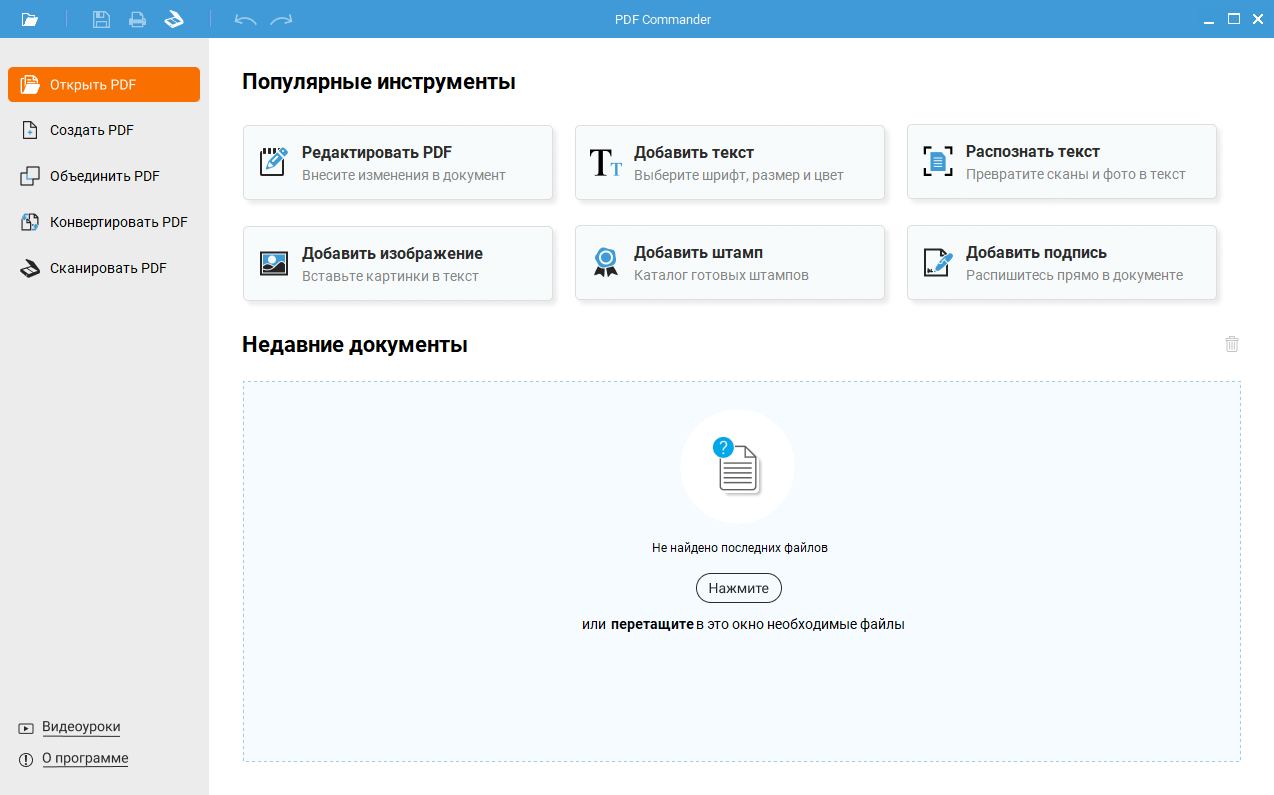
PDF Commander удобно использовать, когда нужно не просто распознать текст с картинки, а продолжить работу с документом: сохранить результат в PDF, скопировать фрагмент, экспортировать содержимое, подготовить файл для отправки или редактирования. Программа работает в Windows 11, 10, 8 и 7; в ней есть отдельный инструмент распознавания, выбор языка, диапазона страниц и сохранение результата после OCR.
Этот способ особенно полезен для сканов, фото страниц, инструкций, отчётов, договоров и учебных материалов. В отличие от простого онлайн-сервиса, PDF Commander остаётся полноценным редактором PDF: после распознавания можно работать со страницами, добавлять подписи, комментарии, изображения, удалять лишние фрагменты, сохранять документ в нужном виде.
Что можно сделать в PDF Commander
В PDF Commander можно:
-
распознать текст на скане;
-
извлечь текст из изображения внутри PDF;
-
преобразовать фото страницы в редактируемый текст;
-
сделать сканированный PDF доступным для поиска;
-
скопировать распознанный фрагмент;
-
сохранить результат в PDF;
-
экспортировать документ для дальнейшей работы;
-
обработать отдельные страницы или весь файл;
-
исправить документ после распознавания;
-
добавить текст, подпись, штамп, комментарий или изображение.
PDF Commander подходит для домашнего и офисного сценария. Например, можно сфотографировать страницу инструкции, добавить изображение в PDF, распознать текст, скопировать нужный абзац и вставить его в Word. Для договора можно распознать весь файл и сохранить его с текстовым слоем, чтобы потом искать фамилию, номер пункта или дату.
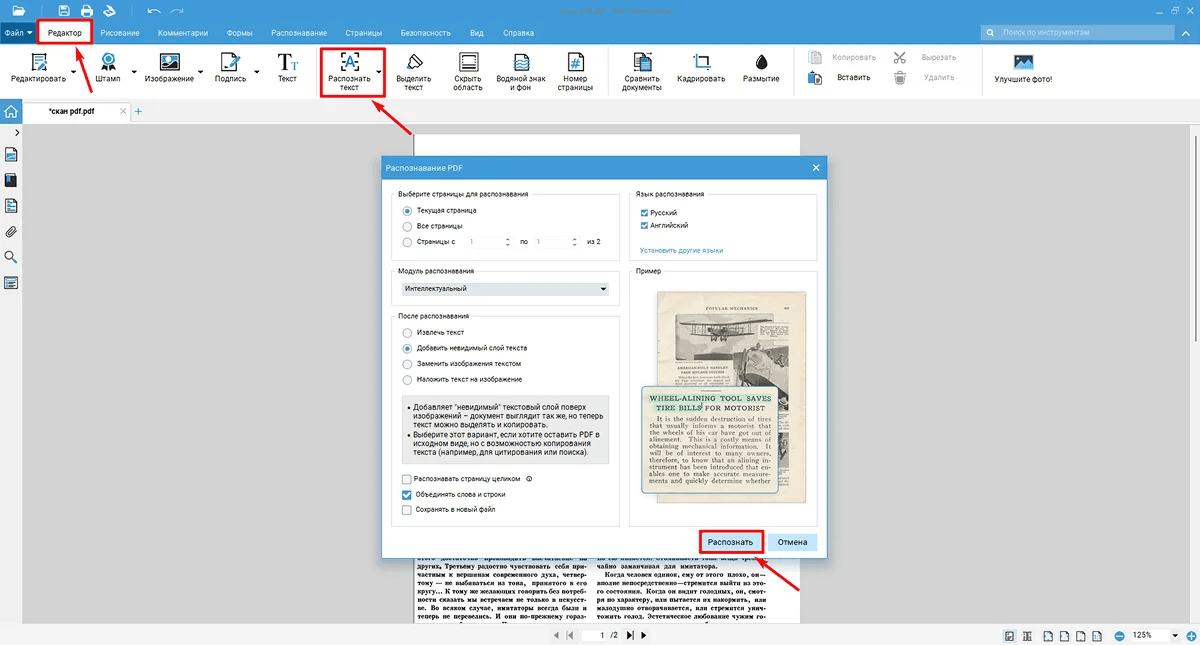
Как скопировать текст с фото в PDF Commander
-
Запустите PDF Commander.
-
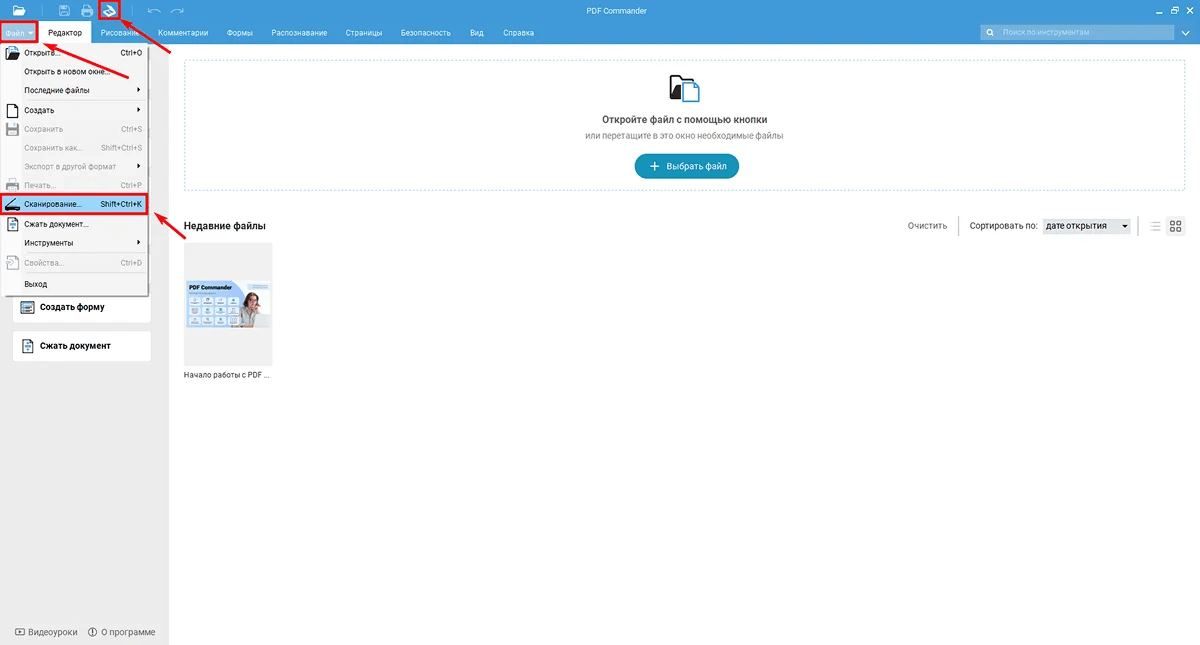
На стартовом экране выберите инструмент Распознать текст.
-
Откройте файл с изображением, сканом или PDF-документом.
-
В окне распознавания выберите страницы: одну страницу, весь документ или конкретный диапазон.
-
Укажите язык текста. Для русскоязычных документов выбирайте русский язык, для англоязычных — английский.
-
Запустите распознавание.
-
После обработки проверьте результат: выделите текст мышью, скопируйте нужный фрагмент через Ctrl + C или контекстное меню.
-
Сохраните документ через Файл → Сохранить или используйте экспорт, когда нужен отдельный текстовый или офисный файл.
При работе с фотографией страницы сначала обрежьте лишние края. Чем меньше на изображении стола, пальцев, теней и фона вокруг листа, тем точнее программа определяет строки. Для разворота книги лучше сделать два отдельных снимка: левая страница отдельно, правая отдельно. Так меньше искажений в центре разворота.
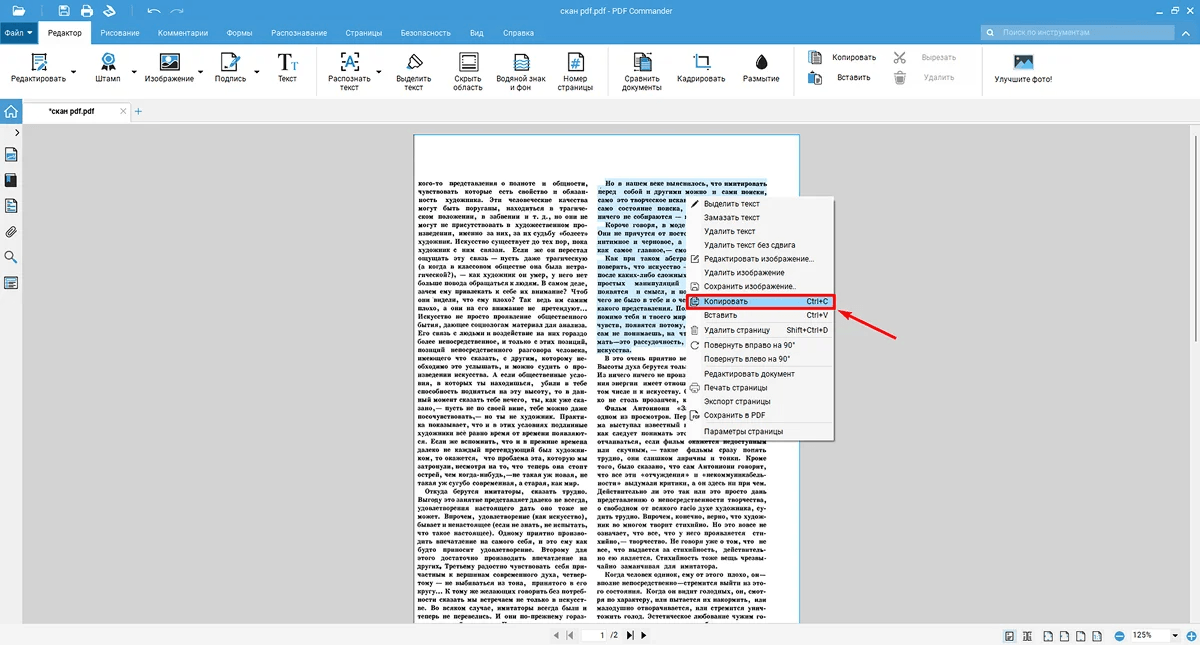
Как использовать PDF Commander для скана в PDF
-
Откройте сканированный PDF.
-
Перейдите к инструменту распознавания.
-
Выберите все страницы или только нужные.
-
Укажите язык документа.
-
Запустите OCR.
-
После завершения попробуйте выделить текст на странице.
-
Сохраните файл с распознанным слоем.
Такой документ становится удобнее: в нём работает поиск, фрагменты копируются, а текст можно использовать в других программах. Это особенно важно для архивных документов, инструкций, методичек, отсканированных книг и старых отчётов.
Как повысить точность в PDF Commander
Перед запуском распознавания:
-
поверните страницу строго вертикально;
-
удалите пустые поля;
-
увеличьте контраст;
-
используйте исходный файл без пересылки через мессенджер;
-
не объединяйте несколько фотографий в один кадр;
-
для таблиц распознавайте страницу отдельно и внимательно проверяйте столбцы;
-
не смешивайте языки без необходимости;
-
выбирайте весь документ только после проверки одной тестовой страницы.
Плюсы PDF Commander
-
Удобно подходит для Windows.
-
Работает не только с фото, но и с PDF.
-
Есть отдельный инструмент распознавания.
-
После OCR можно продолжить редактирование документа.
-
Подходит для сканов, учебных материалов, договоров и отчётов.
-
Не требует отправлять личные документы в браузерные сервисы.
-
Загруженный файл можно сразу сохранить в рабочем формате.
-
Интерфейс проще, чем у тяжёлых профессиональных PDF-комбайнов.
Минусы PDF Commander
-
Программа ориентирована на Windows.
-
Для сложных таблиц результат нужно проверять вручную.
-
Рукописные записи распознаются хуже печатного текста.
-
Низкое качество фото сильно влияет на итог.
-
Для больших архивов с сотнями страниц требуется время на обработку.
Кому подходит PDF Commander
PDF Commander стоит выбирать, когда нужно скопировать текст с изображения на компьютере и сразу получить нормальный документ, а не просто одноразовый текст в буфере обмена. Это хороший первый вариант для Windows: он закрывает и распознавание, и дальнейшее редактирование PDF.
ABBYY FineReader
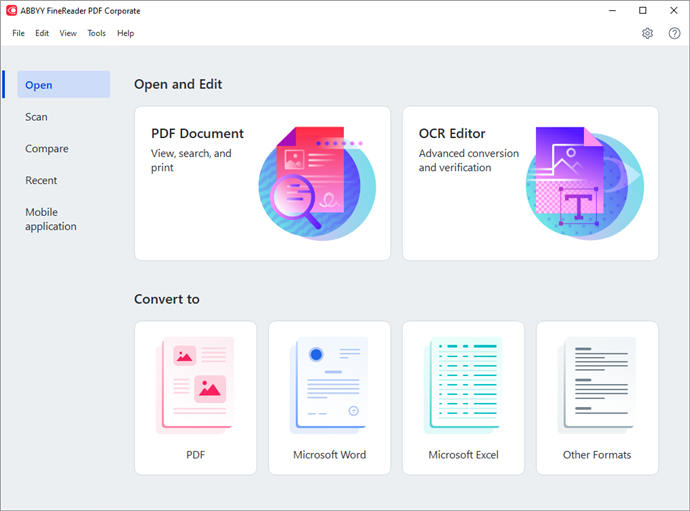
ABBYY FineReader — один из самых сильных инструментов для OCR, особенно когда нужно распознать текст на скане, сохранить структуру документа, обработать таблицу или получить аккуратный файл Word. Программа рассчитана на документы, где важны колонки, номера страниц, заголовки, сноски и многостраничная структура.
FineReader стоит использовать для сложных материалов: договоров, актов, архивных сканов, учебников, таблиц, инструкций, бухгалтерских документов и PDF, созданных из изображений. В нём удобно проверять зоны распознавания, исправлять ошибки и сохранять результат в редактируемые форматы.
Что можно сделать в ABBYY FineReader
-
распознать сканированный PDF;
-
преобразовать фото страницы в Word;
-
извлечь таблицу в Excel;
-
обработать документ на нескольких языках;
-
проверить распознанные символы;
-
сохранить результат в DOCX, XLSX, PDF и TXT;
-
сделать PDF доступным для поиска;
-
сравнить вид исходного изображения и распознанного текста;
-
вручную поправить области текста, картинки и таблицы.
Как распознать текст с фото в ABBYY FineReader
-
Откройте ABBYY FineReader.
-
На стартовом экране выберите открытие изображения или PDF.
-
Загрузите JPG, PNG, TIFF, скан или PDF.
-
Укажите язык документа.
-
Проверьте, как программа определила области: текст, таблица, изображение.
-
Нажмите кнопку распознавания.
-
Откройте результат в редакторе.
-
Проверьте подозрительные символы и спорные места.
-
Сохраните файл в Word, Excel, PDF или TXT.
Для таблицы лучше выбрать область таблицы отдельно и проверить границы столбцов. OCR не всегда правильно понимает сложные сетки, объединённые ячейки, многострочные заголовки и мелкий шрифт. После экспорта в Excel проверьте числовые значения, даты, десятичные разделители и переносы строк.
Как работать с многостраничным документом
-
Загрузите все страницы в один проект.
-
Выберите единый язык распознавания.
-
Запустите обработку всего документа.
-
Проверьте первые 2–3 страницы.
-
Исправьте тип зон, когда таблица определилась как обычный текст.
-
Сохраните результат в нужный формат.
FineReader удобен тем, что позволяет не просто скопировать текст с фото, а восстановить структуру всего документа. Для книги или методички это важнее, чем быстрый буфер обмена: сохраняются заголовки, абзацы, номера страниц и таблицы.
Плюсы ABBYY FineReader
-
Высокая точность распознавания печатного текста.
-
Хорошо подходит для многостраничных документов.
-
Умеет работать с таблицами.
-
Есть проверка результата после OCR.
-
Поддерживает экспорт в офисные форматы.
-
Подходит для сканов, PDF и фотографий документов.
-
Удобен для архивных материалов и деловых бумаг.
Минусы ABBYY FineReader
-
Интерфейс богаче и сложнее, чем у простых OCR-сервисов.
-
Для короткого скриншота программа выглядит избыточной.
-
Сложные таблицы всё равно требуют ручной проверки.
-
Рукописные записи дают больше ошибок.
-
Для разового бытового распознавания есть более быстрые варианты.
Кому подходит ABBYY FineReader
ABBYY FineReader выбирают, когда важна точность и структура. Это вариант для документов, которые потом нужно редактировать, хранить, отправлять, печатать или использовать в работе.
Adobe Acrobat Pro
Adobe Acrobat Pro подходит для распознавания текста в сканированных PDF и изображениях, превращённых в PDF. Инструмент OCR в Acrobat преобразует текст с изображения в searchable text внутри PDF, после чего по документу работает поиск и текст становится доступен для копирования.
Этот способ хорош для тех, кто уже работает с PDF в Acrobat: подписывает документы, комментирует, объединяет страницы, защищает файлы, экспортирует в Word или готовит материалы к публикации.
Что можно сделать в Adobe Acrobat Pro
-
распознать текст в сканированном PDF;
-
сделать документ доступным для поиска;
-
скопировать текст после OCR;
-
экспортировать PDF в Word;
-
исправить распознанный текст;
-
обработать отдельную страницу или весь файл;
-
улучшить качество скана;
-
сохранить PDF с текстовым слоем.
Как распознать сканированный PDF в Adobe Acrobat Pro
-
Откройте PDF в Adobe Acrobat Pro.
-
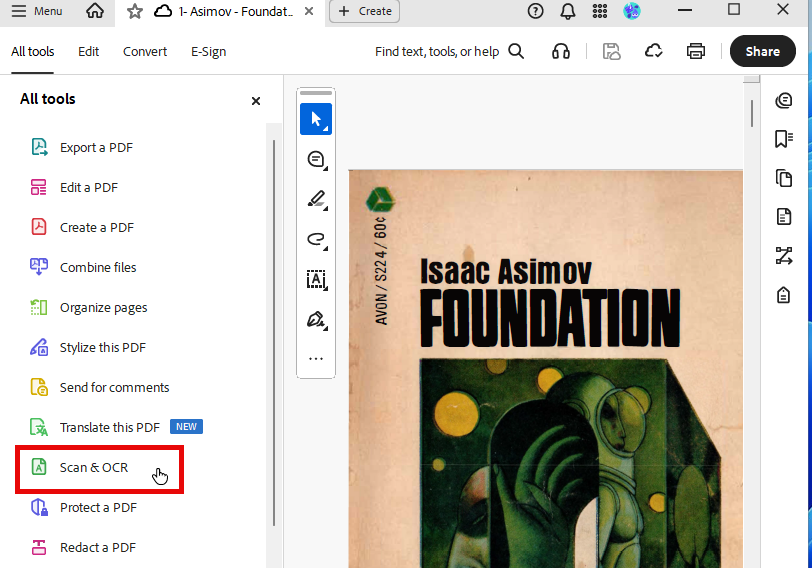
Перейдите в раздел All tools.
-
Выберите инструмент Scan & OCR.
-
Нажмите Recognize Text.
-
Выберите обработку текущего файла.
-
Укажите язык документа в настройках.
-
Запустите распознавание.
-
После завершения выделите текст мышью и скопируйте его.
-
Сохраните PDF.
Для изображения сначала создайте PDF из картинки. После этого используйте Scan & OCR. Такой подход удобен для фото страниц, сканов, чеков и документов, которые нужно хранить именно в PDF.
Как сохранить результат в Word
-
Распознайте документ через Scan & OCR.
-
Откройте экспорт.
-
Выберите формат Word.
-
Сохраните файл.
-
Проверьте абзацы, списки, таблицы и переносы.
Экспорт в Word хорошо подходит для дальнейшего редактирования, но после OCR всегда нужно проверить оформление. Распознавание превращает картинку в текст, но не гарантирует идеальное восстановление каждого отступа и каждой линии таблицы.
Плюсы Adobe Acrobat Pro
-
Хорошо подходит для PDF-документов.
-
Есть профессиональные инструменты работы со сканами.
-
Текст после OCR становится доступным для поиска.
-
Можно экспортировать результат в Word.
-
Удобно работать с подписями, комментариями и страницами.
-
Подходит для делового документооборота.
Минусы Adobe Acrobat Pro
-
Для простого копирования одной строки со скриншота это тяжёлый инструмент.
-
Интерфейс насыщен функциями, которые не нужны для разового OCR.
-
Качество исходного скана сильно влияет на результат.
-
После экспорта сложных документов требуется вычитка.
-
Работа с таблицами требует проверки.
Кому подходит Adobe Acrobat Pro
Adobe Acrobat Pro стоит выбирать, когда исходный материал уже находится в PDF или итоговый документ должен остаться в PDF. Для фото одной страницы быстрее использовать PDF Commander, Ножницы Windows, Google Lens или Live Text.
OneNote
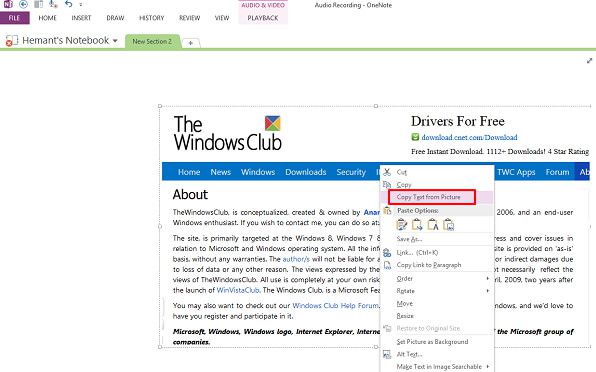
OneNote удобен для заметок, лекций, скриншотов, фрагментов учебников и изображений, которые уже хранятся в рабочем блокноте. В OneNote можно вставить картинку, нажать по ней правой кнопкой мыши и выбрать Copy Text from Picture. Для многостраничной распечатки есть команды копирования текста с текущей страницы или со всех страниц.
Что можно сделать в OneNote
-
вставить фото или скриншот в заметку;
-
скопировать текст из картинки;
-
распознать текст с распечатки PDF;
-
сохранить результат в заметке;
-
собрать рядом картинку и распознанный текст;
-
быстро перенести фрагмент в Word, письмо или документ.
Как скопировать текст с картинки в OneNote
-
Откройте OneNote.
-
Создайте страницу или откройте нужную заметку.
-
Перетащите изображение на страницу или используйте Insert → Pictures.
-
Нажмите по картинке правой кнопкой мыши.
-
Выберите Copy Text from Picture.
-
Поставьте курсор в нужное место.
-
Нажмите Ctrl + V.
OneNote хорошо справляется с печатным текстом на скриншотах, фото страниц и вставленных изображениях. Для сложных таблиц и документов с несколькими колонками результат нужно проверять вручную.
Как распознать PDF через OneNote
-
Вставьте PDF как распечатку на страницу OneNote.
-
Дождитесь загрузки страниц.
-
Нажмите правой кнопкой мыши по странице распечатки.
-
Выберите копирование текста с этой страницы или со всей распечатки.
-
Вставьте результат в заметку или Word.
Этот способ удобен для учебных материалов. Можно держать рядом изображение страницы и распознанный текст, добавлять пометки, выделять важные фрагменты и собирать конспект.
Плюсы OneNote
-
Удобен для заметок и учебных материалов.
-
Команда копирования текста находится в контекстном меню изображения.
-
Подходит для скриншотов и фотографий.
-
Можно хранить рядом исходник и распознанный текст.
-
Не нужно отдельно создавать PDF.
-
Работает в привычной среде заметок Microsoft.
Минусы OneNote
-
Не предназначен как профессиональный OCR-редактор.
-
Таблицы распознаются хуже, чем в специализированных программах.
-
Не всегда сохраняется исходное форматирование.
-
Для больших архивов документов подходит хуже FineReader и Acrobat.
-
Результат нужно вставлять и проверять вручную.
Кому подходит OneNote
OneNote хорош для студента, преподавателя, менеджера, исследователя и любого пользователя, который хранит материалы в заметках. Для официальных документов и сложных таблиц лучше выбрать PDF Commander, ABBYY FineReader или Adobe Acrobat Pro.
PowerToys
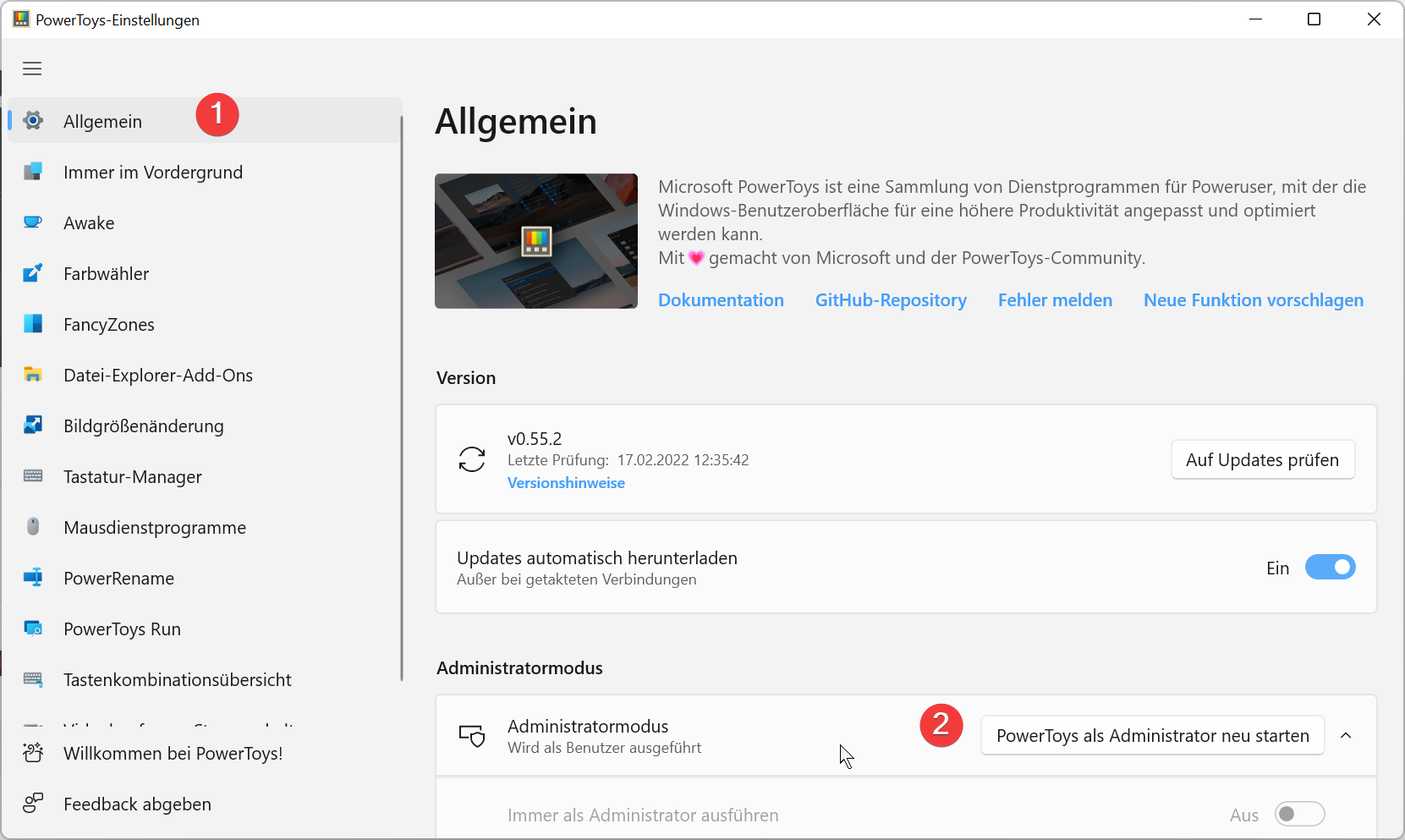
PowerToys — набор дополнительных инструментов для Windows. Для копирования текста с изображения используется модуль Text Extractor. Он распознаёт текст из выделенной области экрана и помещает результат в буфер обмена. Такой способ подходит для коротких фрагментов: ошибки в окне программы, надпись на изображении, текст из видео, скриншот, защищённый интерфейс, где обычное выделение не работает.
Что можно сделать через Text Extractor
-
выделить область экрана;
-
распознать текст внутри этой области;
-
сразу получить результат в буфере обмена;
-
вставить текст в Блокнот, Word, браузер, чат или таблицу;
-
забрать текст с изображения без сохранения отдельного файла.
Как скопировать текст со скриншота через PowerToys
-
Установите и откройте PowerToys.
-
Перейдите к модулю Text Extractor.
-
Включите инструмент.
-
Проверьте горячую клавишу в настройках модуля.
-
Откройте изображение, сайт, PDF, видео или программу с нужным текстом.
-
Нажмите горячую клавишу Text Extractor.
-
Обведите область с текстом.
-
Вставьте результат через Ctrl + V.
Text Extractor особенно удобен, когда текст виден на экране, но его нельзя выделить мышью. Например, это надпись на скриншоте, сообщение в окне установщика, кадр из видео, фотография в браузере или текст внутри картинки.
Как получить лучший результат
-
увеличьте масштаб изображения перед выделением;
-
выделяйте только текст, без лишнего фона;
-
не захватывайте соседние блоки;
-
для мелкого шрифта увеличьте страницу браузера;
-
после вставки проверьте похожие символы: 0 и О, 1 и l, rn и m.
Плюсы PowerToys
-
Очень быстрый способ для Windows.
-
Не нужно открывать отдельный OCR-редактор.
-
Подходит для текста с экрана.
-
Результат сразу попадает в буфер обмена.
-
Хорош для скриншотов, ошибок, коротких надписей и интерфейсов.
-
Инструмент работает поверх разных программ.
Минусы PowerToys
-
Не предназначен для аккуратной обработки многостраничных документов.
-
Не сохраняет структуру PDF.
-
Таблицы и сложная вёрстка требуют ручной правки.
-
Для официальных документов лучше использовать PDF-редактор.
-
Качество зависит от масштаба и чёткости текста на экране.
Кому подходит PowerToys
PowerToys выбирают для быстрых бытовых задач: снять текст с картинки, скопировать ошибку, забрать фрагмент из скриншота, распознать пару строк из видео. Для документов лучше использовать PDF Commander или ABBYY FineReader.
Ножницы Windows 11
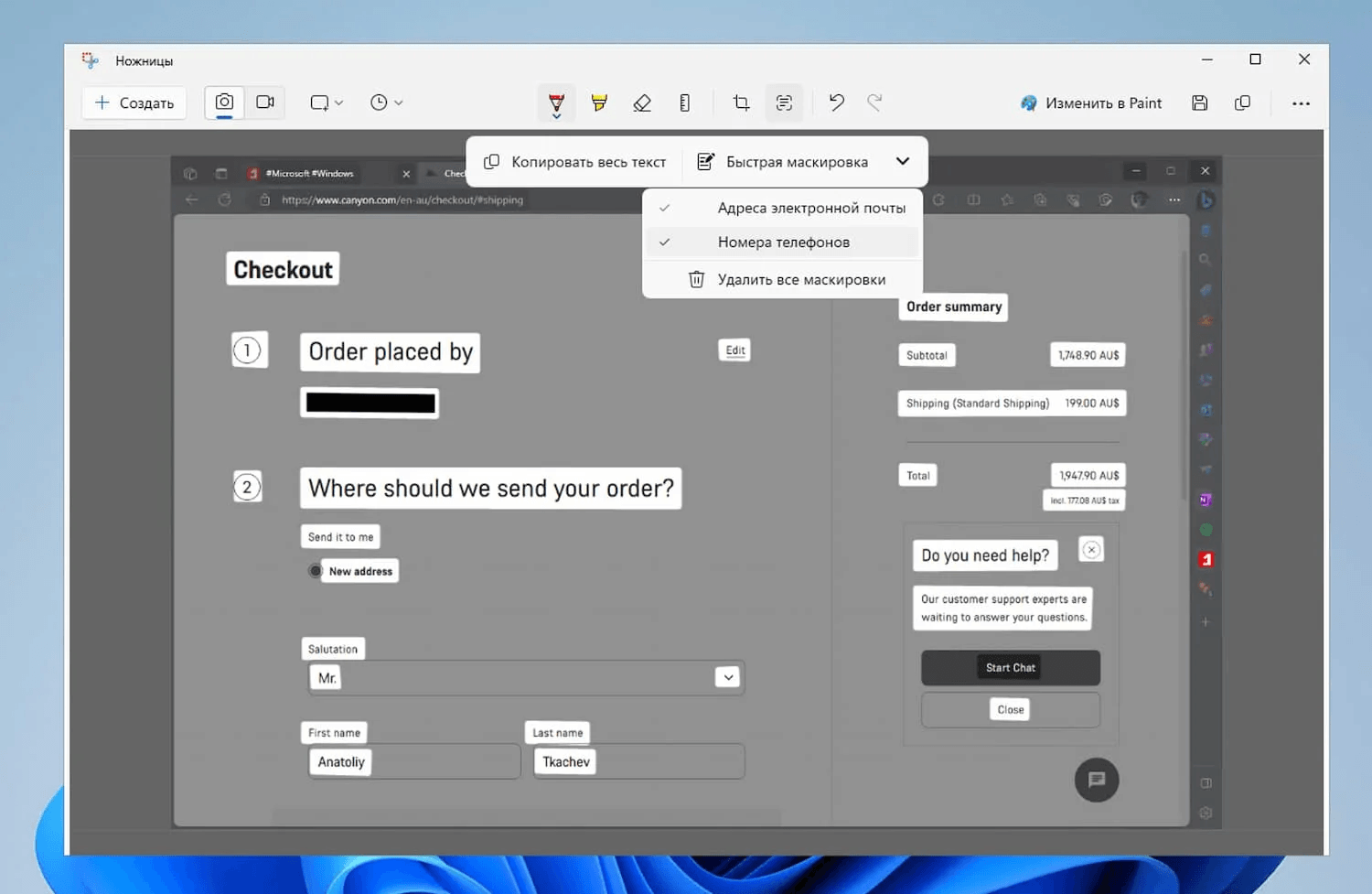
В Windows 11 приложение Ножницы поддерживает текстовые действия. После создания или открытия снимка экрана можно нажать кнопку Text actions, распознать текст, выбрать Copy all text или использовать быстрое скрытие конфиденциальных данных через Quick redact. Microsoft указывает, что OCR и текстовые действия выполняются локально на устройстве.
Что можно сделать в Ножницах
-
сделать скриншот области экрана;
-
открыть скриншот в Ножницах;
-
распознать текст на снимке;
-
скопировать весь найденный текст;
-
выделить и скопировать отдельный фрагмент;
-
скрыть телефонные номера и адреса электронной почты через Quick redact.
Как скопировать текст со скриншота в Windows 11
-
Нажмите Win + Shift + S.
-
Выделите область экрана.
-
Откройте получившийся снимок в приложении Ножницы.
-
Нажмите Text actions.
-
Дождитесь распознавания.
-
Нажмите Copy all text или выделите нужную часть.
-
Вставьте результат в документ.
Для уже сохранённого изображения откройте его в Ножницах, затем используйте Text actions. Это удобно для скриншотов интерфейса, фото с экрана, инструкций, сообщений об ошибках и фрагментов сайтов.
Когда Ножницы лучше отдельной программы
Ножницы удобнее, когда задача занимает меньше минуты. Например, нужно скопировать номер заказа с картинки, текст ошибки, адрес из скриншота, подпись на изображении или короткий фрагмент инструкции. Для одного снимка не нужно запускать большой PDF-редактор.
Плюсы Ножниц Windows 11
-
Инструмент встроен в систему.
-
Подходит для быстрых скриншотов.
-
Есть кнопка копирования всего текста.
-
Работает локально на устройстве.
-
Удобен для ошибок, сообщений и коротких фрагментов.
-
Не требует загрузки файла в онлайн-сервис.
Минусы Ножниц Windows 11
-
Подходит не для всех версий Windows.
-
Не рассчитан на многостраничные документы.
-
Не восстанавливает сложное форматирование.
-
Таблицы копируются как обычный текст.
-
Для сканов и PDF лучше использовать отдельную программу.
Кому подходят Ножницы
Ножницы — лучший встроенный способ Windows для быстрого копирования текста со скриншота. Для фото документа и PDF надёжнее использовать PDF Commander, ABBYY FineReader или Adobe Acrobat Pro.
Capture2Text
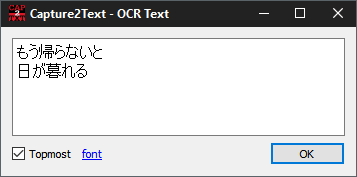
Capture2Text — компактная программа для OCR с экрана. Она работает по горячей клавише: пользователь выделяет прямоугольную область, программа распознаёт текст и показывает результат во всплывающем окне или копирует его в буфер обмена.
Что можно сделать в Capture2Text
-
распознать текст с экрана;
-
скопировать фрагмент из картинки;
-
забрать текст из видео, окна программы или скриншота;
-
выбрать язык распознавания;
-
использовать горячие клавиши;
-
быстро вставить результат в другое приложение.
Как скопировать текст с экрана через Capture2Text
-
Запустите Capture2Text.
-
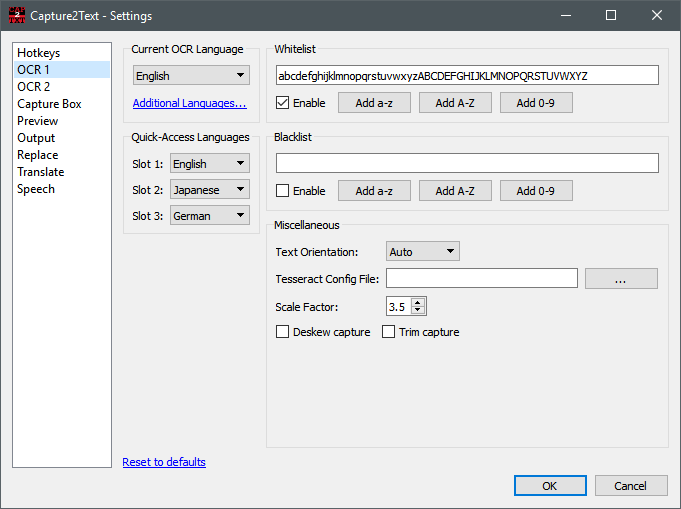
Откройте настройки через значок программы в области уведомлений.
-
Проверьте раздел OCR и выбранный язык.
-
Откройте изображение или окно с нужным текстом.
-
Нажмите горячую клавишу захвата.
-
Выделите область с текстом.
-
Дождитесь всплывающего окна с результатом.
-
Скопируйте текст или вставьте его из буфера обмена.
Capture2Text удобен для быстрых повторяющихся задач. Например, когда нужно регулярно забирать текст с изображений в браузере, из окон старых программ, из видеокадров или скриншотов.
Как улучшить результат
-
увеличьте масштаб окна;
-
выделяйте только текстовую область;
-
не захватывайте декоративные элементы;
-
для русского текста проверьте выбранный язык OCR;
-
после вставки исправьте переносы строк;
-
для таблиц используйте специализированные OCR-программы.
Плюсы Capture2Text
-
Быстро распознаёт выделенную область.
-
Удобен для текста с экрана.
-
Работает через горячие клавиши.
-
Не требует подготовки PDF.
-
Подходит для коротких фрагментов.
-
Есть настройки языка и поведения результата.
Минусы Capture2Text
-
Не предназначен для больших документов.
-
Не сохраняет исходное оформление.
-
Сложные таблицы распознаются как обычный текст.
-
Результат зависит от масштаба на экране.
-
Для аккуратного экспорта в Word или PDF лучше выбрать другой инструмент.
Кому подходит Capture2Text
Capture2Text подходит тем, кто часто копирует короткие надписи с экрана. Для офисных документов лучше использовать PDF Commander, FineReader или Acrobat.
PDFelement Pro
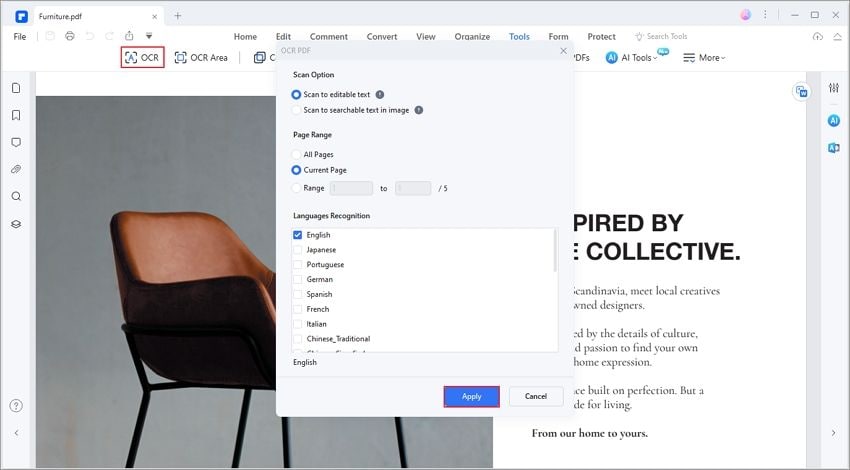
PDFelement Pro — PDF-редактор с инструментами OCR, редактирования, экспорта и работы со страницами. Его удобно использовать, когда изображение или скан уже находится в PDF, а результат нужно сохранить в редактируемом виде.
Что можно сделать в PDFelement Pro
-
распознать текст в сканированном PDF;
-
выбрать язык распознавания;
-
создать редактируемый PDF;
-
сделать документ доступным для поиска;
-
экспортировать результат в Word или другой формат;
-
отредактировать текст после OCR;
-
обработать страницы документа.
Как скопировать текст с изображения в PDFelement Pro
-
Откройте PDF или создайте PDF из изображения.
-
Найдите инструмент OCR.
-
Выберите язык документа.
-
Укажите режим результата: редактируемый текст или текстовый слой для поиска.
-
Запустите распознавание.
-
После обработки выделите нужный фрагмент.
-
Скопируйте текст или экспортируйте файл.
Для документов с несколькими языками внимательно проверьте настройки. Ошибки в выборе языка приводят к неправильным буквам, особенно при кириллице.
Плюсы PDFelement Pro
-
Подходит для PDF и сканов.
-
Есть OCR и редактирование в одном интерфейсе.
-
Можно экспортировать результат.
-
Удобен для документов с несколькими страницами.
-
Позволяет продолжить работу с PDF после распознавания.
Минусы PDFelement Pro
-
Для одного короткого скриншота это избыточный инструмент.
-
Требуется проверка сложных таблиц.
-
Низкое качество исходного фото снижает точность.
-
Интерфейс требует привыкания.
-
Для заметок и учебных материалов OneNote быстрее.
Кому подходит PDFelement Pro
PDFelement Pro стоит выбрать, когда нужно распознать PDF и сразу отредактировать его. Для фото с телефона первым вариантом на Windows остаётся PDF Commander, для сложных документов — ABBYY FineReader.
Readiris Pro
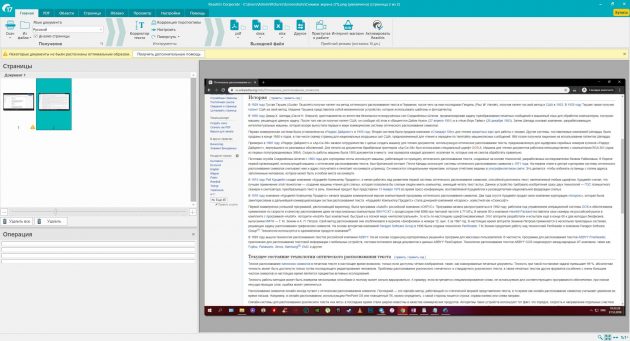
Readiris Pro — программа для OCR и работы с документами. Она подходит для сканов, PDF, изображений и экспорта распознанного текста в офисные форматы. Readiris удобно использовать, когда нужно обработать документ, а затем сохранить результат в Word, Excel или PDF.
Что можно сделать в Readiris Pro
-
распознать текст с изображения;
-
обработать сканированный PDF;
-
выбрать язык документа;
-
сохранить результат в офисный формат;
-
создать PDF с текстовым слоем;
-
распознать таблицу и перенести её в редактируемый файл;
-
обработать несколько страниц.
Как распознать текст в Readiris Pro
-
Откройте Readiris Pro.
-
Загрузите изображение, скан или PDF.
-
Выберите язык распознавания.
-
Проверьте области документа.
-
Запустите OCR.
-
Выберите формат сохранения.
-
Экспортируйте результат.
-
Проверьте текст, таблицы и переносы.
Плюсы Readiris Pro
-
Подходит для сканов и PDF.
-
Есть экспорт в офисные форматы.
-
Работает с многостраничными документами.
-
Удобен для распознавания бумажных материалов.
-
Поддерживает сценарии архивирования.
Минусы Readiris Pro
-
Для короткого текста с экрана быстрее PowerToys или Ножницы.
-
После OCR нужна проверка.
-
Сложная вёрстка требует ручной правки.
-
Рукописный текст распознаётся хуже печатного.
-
Интерфейс рассчитан на работу с документами, а не на мгновенное копирование одной строки.
Кому подходит Readiris Pro
Readiris Pro подходит для тех, кто регулярно обрабатывает документы, сканы и PDF. Для домашнего разового распознавания проще начать с PDF Commander или встроенных инструментов системы.
Как извлечь текст из картинки на macOS
Preview
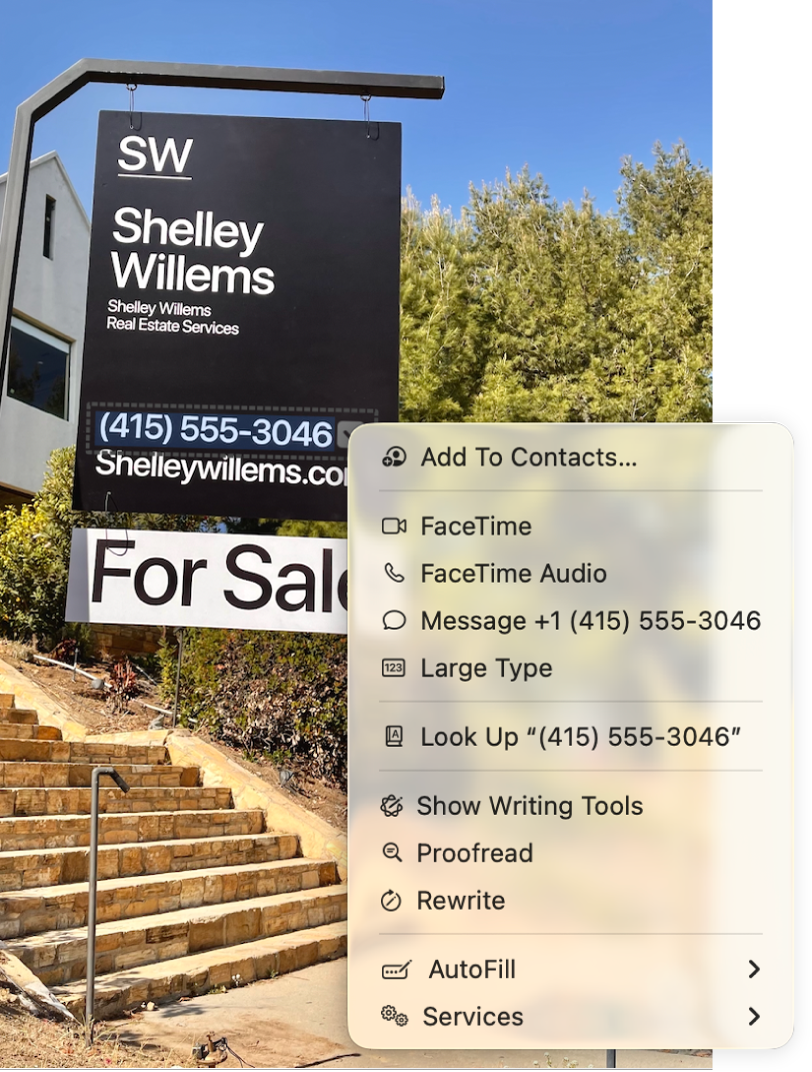
Preview — стандартное приложение macOS для просмотра изображений и PDF. На современных версиях macOS функция Live Text позволяет выделять и копировать текст прямо из фотографии. В Preview для этого используется выделение текста, контекстное меню и команда Copy Text; также доступен выбор через Tools → Text Selection.
Что можно сделать в Preview
-
открыть фото, скриншот или PDF;
-
выделить текст в изображении;
-
скопировать фрагмент;
-
использовать найденный номер телефона, адрес, email или дату;
-
быстро перенести текст в заметку, документ или письмо;
-
работать без установки сторонних программ.
Как скопировать текст с фото в Preview
-
Откройте изображение в Preview.
-
Наведите курсор на текст.
-
Выделите нужный фрагмент мышью.
-
Нажмите Control и кликните по выделению.
-
Выберите Copy Text.
-
Вставьте результат в нужное приложение.
Когда текст не выделяется, откройте меню Tools и выберите Text Selection. После этого снова попробуйте выделить фрагмент.
Как работать со скриншотом
-
Откройте скриншот в Preview.
-
Увеличьте масштаб, когда текст мелкий.
-
Выделите строку или абзац.
-
Скопируйте текст.
-
Проверьте переносы и символы.
Preview хорошо подходит для быстрых задач на Mac: скопировать надпись с картинки, взять текст из скриншота, перенести данные из фото визитки или документа.
Плюсы Preview
-
Встроено в macOS.
-
Не требует загрузки фото в интернет.
-
Текст выделяется прямо в изображении.
-
Подходит для скриншотов и фотографий.
-
Удобно для коротких фрагментов.
-
Работает вместе с системными функциями macOS.
Минусы Preview
-
Для больших архивов документов нужны специализированные OCR-программы.
-
Таблицы и многостраничные сканы требуют отдельной обработки.
-
Качество распознавания зависит от исходного изображения.
-
Сложная вёрстка не переносится как готовый Word-документ.
-
Для профессионального PDF-цикла лучше использовать Acrobat или FineReader.
Кому подходит Preview
Preview — лучший встроенный способ на Mac для повседневного копирования текста из изображения. Для юридических, архивных и офисных документов выбирайте полноценный OCR-редактор.
Live Text в Фото, Safari и системном просмотре macOS
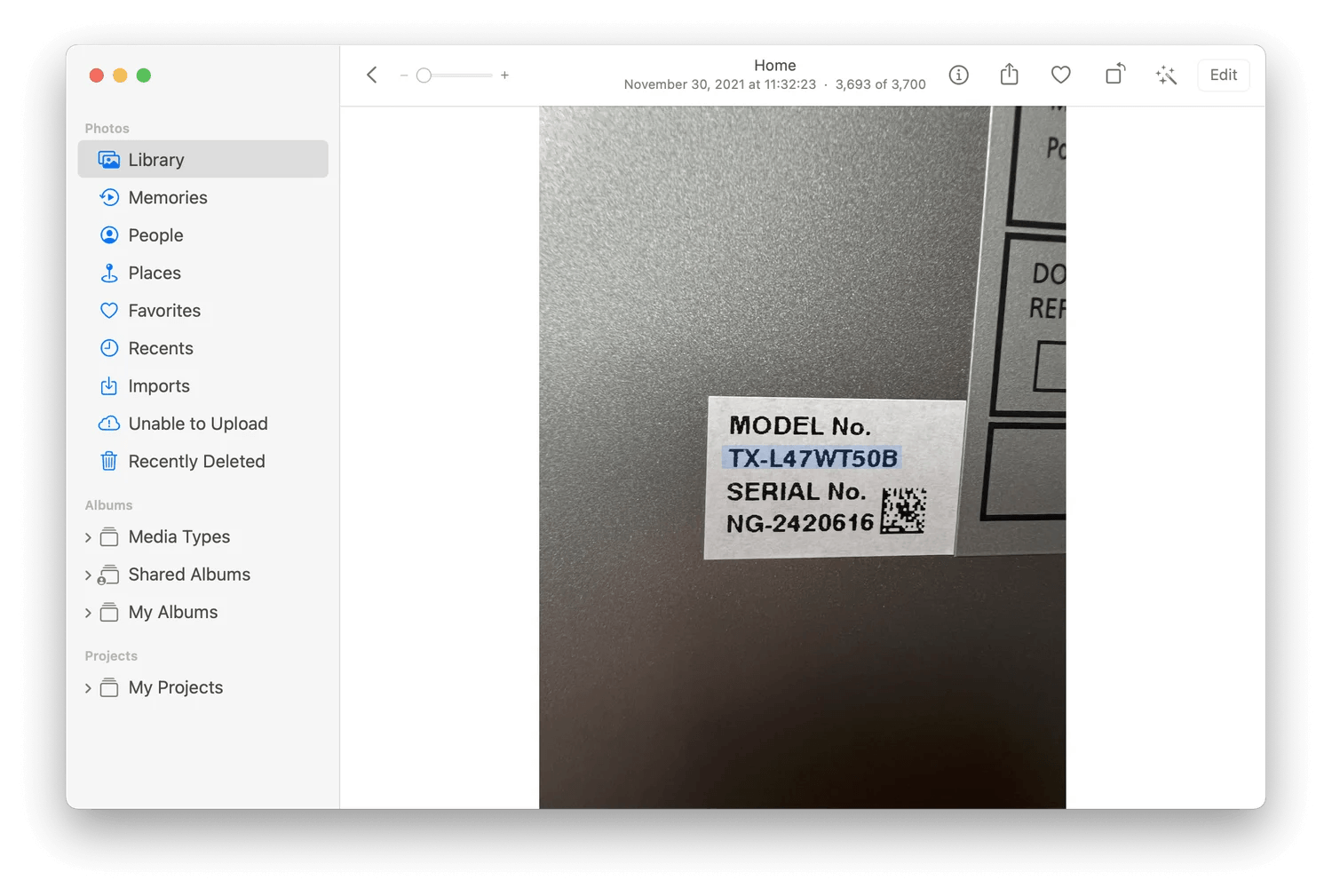
Live Text работает не только в Preview. Текст можно выделять в приложении Фото, в Quick Look, в Safari и в других системных местах, где macOS поддерживает распознавание текста на изображениях. Это удобно, когда фотография уже находится в медиатеке или открыта из письма.
Как скопировать текст через Фото на Mac
-
Откройте приложение Photos.
-
Найдите изображение с текстом.
-
Наведите курсор на текстовую область.
-
Выделите нужные строки.
-
Используйте Copy.
-
Вставьте текст в Notes, Pages, Word или другое приложение.
Когда Live Text особенно удобен
-
нужно скопировать номер с фотографии;
-
нужно перенести адрес с объявления;
-
нужно сохранить текст со скриншота;
-
нужно взять фрагмент из изображения в браузере;
-
нужно быстро отправить распознанный текст в сообщение.
Плюсы Live Text на Mac
-
Работает в системных приложениях.
-
Не требует отдельного OCR-сервиса.
-
Подходит для быстрых действий.
-
Удобен для фото, скриншотов и изображений из браузера.
-
Хорошо вписывается в обычный рабочий процесс macOS.
Минусы Live Text на Mac
-
Не является редактором PDF.
-
Не восстанавливает сложное оформление.
-
Для таблиц результат нужно проверять.
-
Для пачки сканов нужны другие инструменты.
-
На старых устройствах и системах доступность функции ограничена.
Adobe Acrobat Pro для macOS
На Mac Adobe Acrobat Pro используется так же, как на Windows: открыть PDF, перейти к Scan & OCR, запустить Recognize Text, выбрать язык и сохранить документ. Этот способ нужен не для одной строки с картинки, а для полноценной работы со сканированными PDF.
Что удобно делать в Acrobat на Mac
-
распознавать сканированные договоры;
-
создавать PDF с текстовым слоем;
-
экспортировать результат в Word;
-
искать текст внутри отсканированного файла;
-
объединять страницы после OCR;
-
комментировать и подписывать документ.
Плюсы Adobe Acrobat Pro на Mac
-
Сильный инструмент для PDF.
-
Подходит для деловых документов.
-
Есть распознавание и экспорт.
-
Работает с многостраничными файлами.
-
Удобен для документооборота.
Минусы Adobe Acrobat Pro на Mac
-
Для быстрой картинки Preview проще.
-
Интерфейс перегружен для бытовых задач.
-
Таблицы требуют проверки.
-
Слабые фото распознаются с ошибками.
-
Для заметок и учебных фрагментов Live Text быстрее.
Как достать текст из изображения онлайн
Онлайн-сервисы удобны, когда нужно быстро распознать текст с картинки на чужом компьютере, в Linux, на Chromebook или без установки программы. Главный минус такого подхода — файл загружается на сервер. Для паспортов, договоров, медицинских документов, финансовых отчётов и персональных данных лучше использовать локальные инструменты на компьютере.
Google Drive и Google Docs
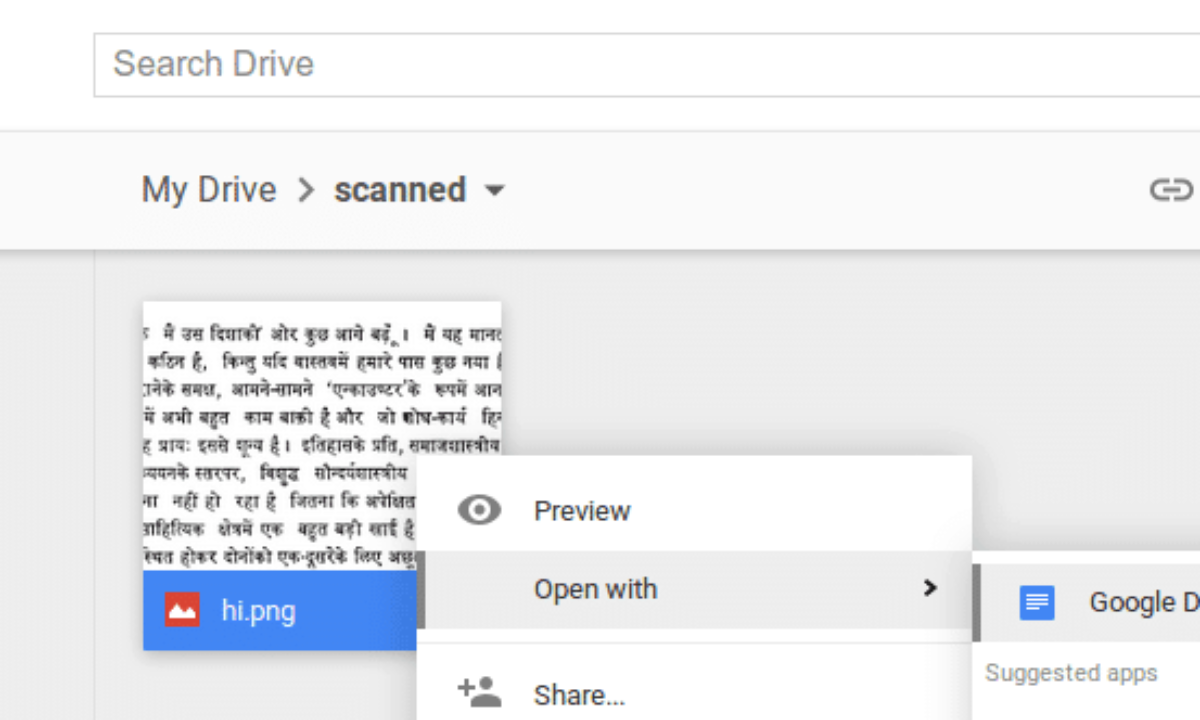
Google Drive умеет распознавать текст при открытии изображения или PDF через Google Docs. Порядок действий такой: загрузить файл в Drive, нажать по нему правой кнопкой мыши, выбрать Open with → Google Docs. Изображение открывается в документе, а распознанный текст появляется ниже. Google отдельно предупреждает, что элементы оформления вроде списков, таблиц, колонок, сносок и примечаний переносятся не всегда.
Что можно сделать через Google Drive
-
распознать JPG, PNG или PDF;
-
получить текст в Google Docs;
-
скопировать результат;
-
сохранить документ в DOCX;
-
продолжить редактирование онлайн;
-
использовать распознанный текст в совместной работе.
Как скопировать текст с фото через Google Drive
-
Откройте Google Drive в браузере.
-
Нажмите New.
-
Выберите File upload.
-
Загрузите изображение или PDF.
-
Нажмите по файлу правой кнопкой мыши.
-
Выберите Open with → Google Docs.
-
Дождитесь открытия документа.
-
Найдите распознанный текст под изображением.
-
Скопируйте и отредактируйте результат.
Как получить более аккуратный результат
-
загружайте изображения с высоким разрешением;
-
используйте ровный скан вместо фото под углом;
-
не загружайте снимки с несколькими страницами в одном кадре;
-
проверяйте таблицы вручную;
-
после открытия в Google Docs удалите исходную картинку, когда нужен только текст.
Плюсы Google Drive
-
Работает в браузере.
-
Не требует установки OCR-программы.
-
Результат сразу открывается в Google Docs.
-
Удобно редактировать и делиться документом.
-
Подходит для простых фото, сканов и PDF.
-
Доступен на разных платформах.
Минусы Google Drive
-
Файл загружается в облако.
-
Сложное форматирование переносится неточно.
-
Таблицы требуют ручной проверки.
-
Рукописный текст распознаётся хуже.
-
Для конфиденциальных документов лучше локальное решение.
Кому подходит Google Drive
Google Drive удобен для учебных материалов, бытовых документов, инструкций и простых сканов. Для чувствительных данных лучше использовать PDF Commander, ABBYY FineReader, Preview или Ножницы Windows.
OnlineOCR
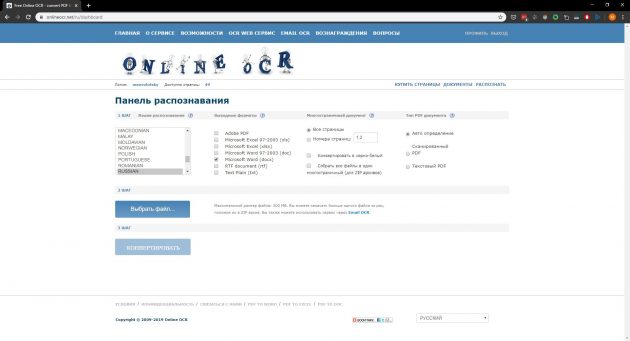
OnlineOCR — простой браузерный сервис для распознавания изображений и PDF с экспортом в редактируемые форматы. Сервис заявляет преобразование сканированных PDF и изображений в Word, Excel, RTF, TXT и другие варианты вывода.
Что можно сделать в OnlineOCR
-
загрузить изображение;
-
выбрать язык распознавания;
-
выбрать формат результата;
-
получить текстовый файл;
-
перенести текст в Word;
-
распознать простую таблицу с экспортом в Excel.
Как распознать текст через OnlineOCR
-
Откройте OnlineOCR в браузере.
-
Нажмите Select file.
-
Выберите изображение или PDF.
-
Укажите язык документа.
-
Выберите формат результата: Word, Excel или Text.
-
Нажмите Convert.
-
Скачайте результат или скопируйте текст из окна.
Для русскоязычных документов обязательно выбирайте русский язык. При неправильном языке кириллица превращается в бессмысленный набор символов или латинские похожие буквы.
Плюсы OnlineOCR
-
Работает без установки программы.
-
Понятный порядок действий.
-
Есть выбор языка.
-
Есть экспорт в Word и Excel.
-
Подходит для быстрых задач.
-
Удобен для разовых изображений и PDF.
Минусы OnlineOCR
-
Файл отправляется в интернет.
-
Качество таблиц зависит от исходной картинки.
-
Сложная вёрстка переносится неточно.
-
Для большого объёма документов лучше настольная программа.
-
Результат требует вычитки.
Кому подходит OnlineOCR
OnlineOCR подходит для несложных документов, когда нужно быстро преобразовать фото в текст без установки программ. Для личных документов выбирайте локальное распознавание.
OCR.space
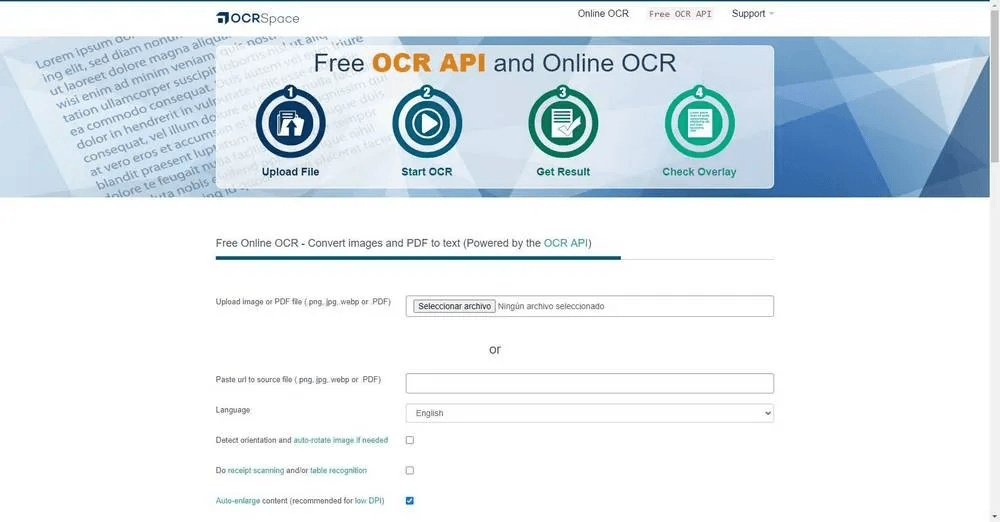
OCR.space — онлайн-инструмент для OCR. Он работает с изображениями и PDF, поддерживает многостраничные и многоколоночные документы, а бесплатный веб-интерфейс не требует регистрации для базового использования. Для загрузки действуют ограничения по размеру файла.
Что можно сделать в OCR.space
-
распознать JPG, PNG или PDF;
-
выбрать язык документа;
-
обработать изображение через браузер;
-
получить текст в окне результата;
-
использовать OCR для многостраничного файла;
-
включить дополнительные настройки обработки.
Как скопировать текст с картинки через OCR.space
-
Откройте сервис OCR.space.
-
Загрузите изображение или укажите файл.
-
Выберите язык распознавания.
-
Запустите обработку.
-
Скопируйте результат из текстового блока.
-
Вставьте его в документ и исправьте ошибки.
OCR.space удобен, когда нужно быстро получить текст, а форматирование не критично. Для документов с таблицами и точной структурой лучше использовать ABBYY FineReader, PDF Commander или Google Drive с последующей ручной правкой.
Плюсы OCR.space
-
Работает в браузере.
-
Поддерживает популярные форматы изображений и PDF.
-
Подходит для быстрого извлечения текста.
-
Есть выбор языка.
-
Не требует сложной настройки.
-
Удобен для одноразовых задач.
Минусы OCR.space
-
Файл загружается на внешний сервер.
-
Есть ограничения по размеру.
-
Форматирование переносится ограниченно.
-
Таблицы нужно проверять вручную.
-
Для конфиденциальных документов не лучший выбор.
Кому подходит OCR.space
OCR.space подходит для быстрых и несложных задач: скопировать текст с картинки, получить содержимое скрина, распознать простую страницу. Для деловых документов лучше использовать локальные программы.
iLovePDF
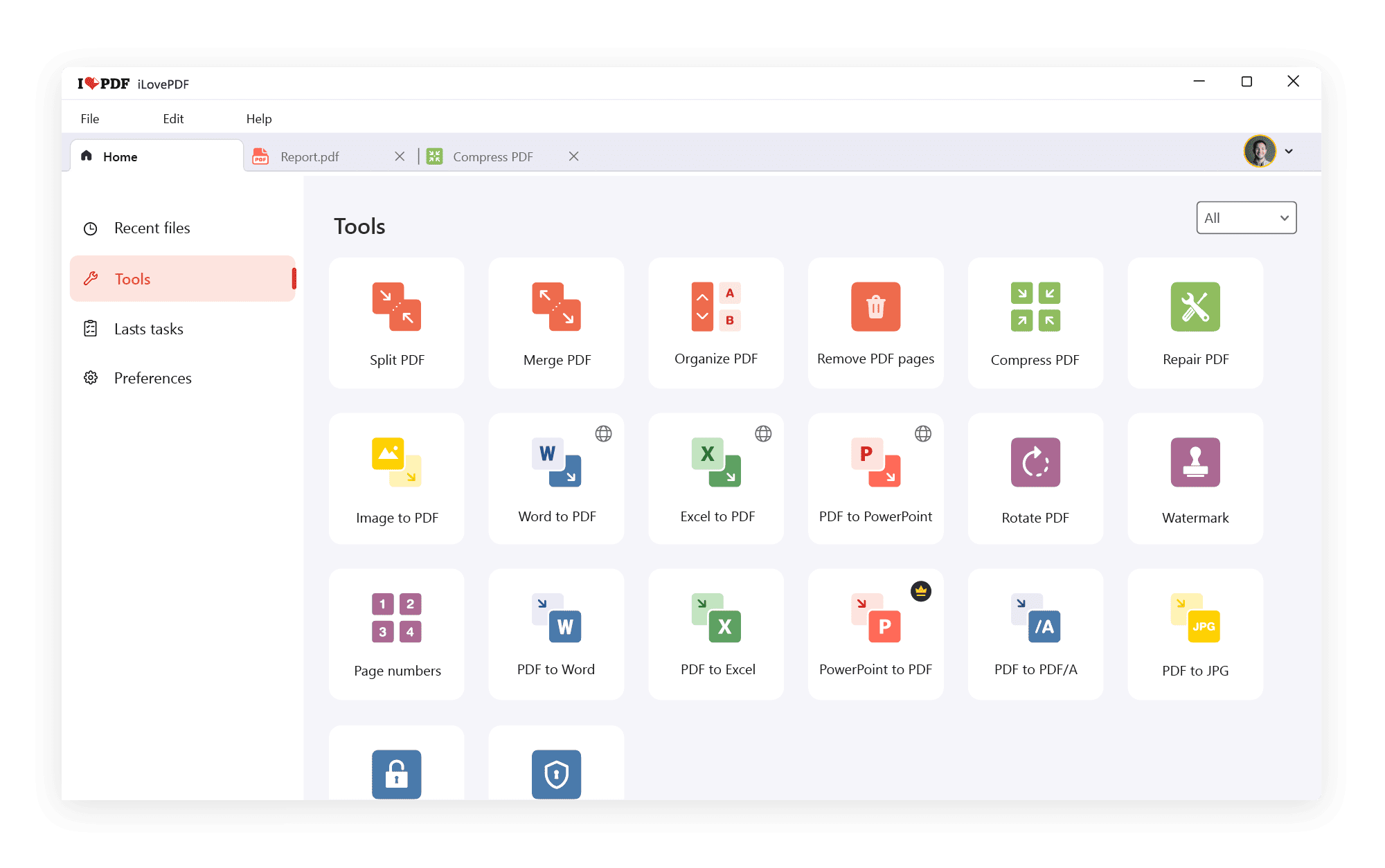
iLovePDF — набор онлайн-инструментов для PDF, включая операции с документами, конвертацию и OCR для сканов. Этот вариант удобен, когда исходный файл уже находится в PDF и его нужно сделать редактируемым или доступным для поиска.
Что можно сделать в iLovePDF
-
загрузить PDF;
-
применить OCR к скану;
-
получить PDF с распознанным текстом;
-
конвертировать документ;
-
объединить или разделить страницы;
-
подготовить файл для дальнейшей работы.
Как распознать PDF через iLovePDF
-
Откройте iLovePDF.
-
Выберите инструмент OCR для PDF.
-
Загрузите сканированный документ.
-
Укажите язык.
-
Запустите распознавание.
-
Скачайте обработанный файл.
-
Проверьте, выделяется ли текст в PDF.
iLovePDF удобен для PDF, но не заменяет настольную программу при работе с личными документами. Когда документ содержит персональные данные, безопаснее использовать локальный редактор.
Плюсы iLovePDF
-
Удобен для PDF.
-
Работает в браузере.
-
Есть набор дополнительных PDF-инструментов.
-
Подходит для сканированных файлов.
-
Не требует установки программы.
Минусы iLovePDF
-
Файл загружается онлайн.
-
Для изображений без PDF требуется дополнительный шаг.
-
Результат нужно проверять.
-
Сложные таблицы требуют ручной правки.
-
Для частой работы удобнее настольный редактор.
Кому подходит iLovePDF
iLovePDF подходит для несложных PDF без конфиденциальных данных. Для рабочих архивов, договоров и материалов с персональной информацией используйте PDF Commander, FineReader или Acrobat.
Smallpdf
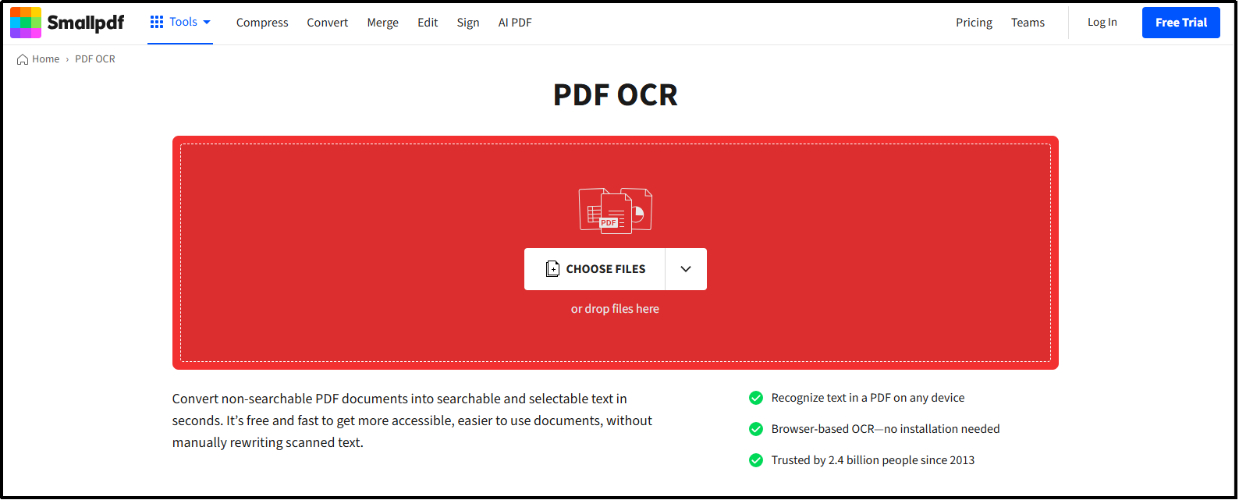
Smallpdf — онлайн-платформа для работы с PDF. OCR-инструменты используются для создания PDF, где текст можно искать и выделять. Такой способ подходит для сканированных PDF, которые нужно быстро превратить в удобный документ без установки программы.
Что можно сделать в Smallpdf
-
обработать сканированный PDF;
-
получить searchable PDF;
-
преобразовать документ;
-
сжать, объединить или разделить PDF;
-
скачать готовый файл;
-
продолжить обработку в браузере.
Как распознать PDF в Smallpdf
-
Откройте OCR-инструмент Smallpdf.
-
Загрузите PDF.
-
Выберите параметры распознавания.
-
Запустите обработку.
-
Скачайте результат.
-
Проверьте поиск и копирование текста.
Плюсы Smallpdf
-
Работает в браузере.
-
Подходит для PDF.
-
Есть дополнительные инструменты обработки.
-
Интерфейс рассчитан на быстрые действия.
-
Удобен для разовых задач.
Минусы Smallpdf
-
Документ загружается онлайн.
-
Для личных и закрытых материалов лучше локальная программа.
-
Сложное форматирование нужно проверять.
-
Таблицы не всегда переносятся идеально.
-
Для изображений требуется подготовка или конвертация в PDF.
Как скопировать текст со скриншота на Android
Google Lens
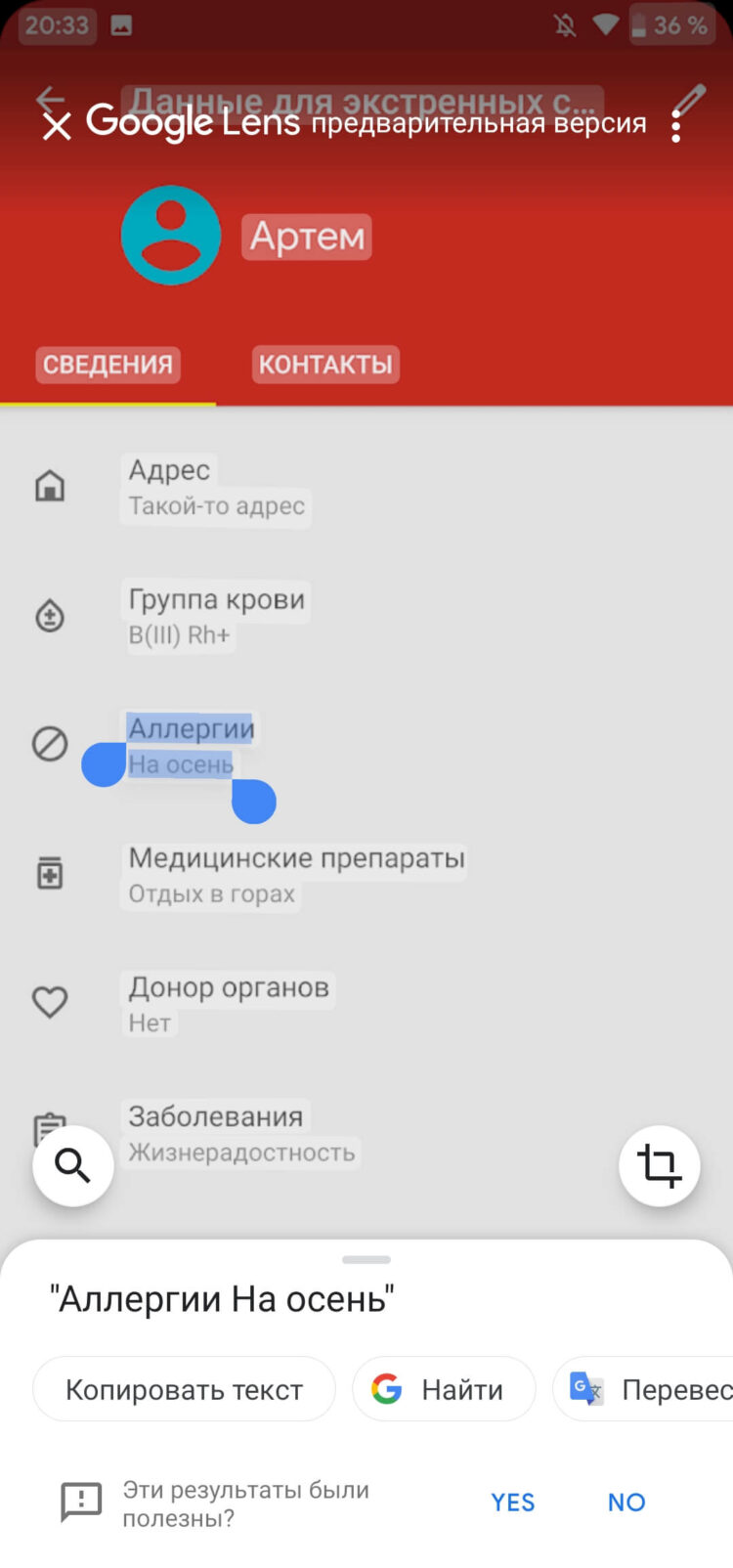
Google Lens — основной способ для Android, когда нужно скопировать текст с фото на телефоне. Он распознаёт надписи на снимках, скриншотах, документах, вывесках, упаковках и страницах. Пользователь выделяет нужный фрагмент и копирует его в буфер обмена.
Что можно сделать в Google Lens
-
распознать текст на фото;
-
выделить нужную строку;
-
скопировать текст;
-
перевести надпись;
-
найти похожий текст или товар;
-
распознать номер телефона, адрес, дату;
-
перенести текст в заметки, чат или документ.
Как скопировать текст с фото через Google Lens
-
Откройте Google Lens.
-
Выберите фото из галереи или наведите камеру на текст.
-
Перейдите в режим Text.
-
Проведите пальцем по нужному фрагменту.
-
Нажмите Copy text.
-
Вставьте результат в заметку, документ или сообщение.
Для скриншота откройте изображение через Google Lens и выполните те же действия. Для длинной страницы лучше сделать несколько отдельных снимков, чтобы текст был крупнее и ровнее.
Как повысить точность на Android
-
снимайте документ при хорошем освещении;
-
держите телефон параллельно странице;
-
не закрывайте текст пальцами;
-
используйте фокусировку касанием по тексту;
-
обрезайте лишний фон;
-
проверяйте распознанные цифры и имена.
Плюсы Google Lens
-
Работает прямо на телефоне.
-
Подходит для фото, скриншотов и камеры.
-
Можно копировать отдельные фрагменты.
-
Удобен для вывесок, чеков, документов и упаковок.
-
Есть перевод текста.
-
Быстро переносит результат в другие приложения.
Минусы Google Lens
-
Для личных документов лучше локальная обработка на компьютере.
-
Сложные таблицы переносятся плохо.
-
Рукописный текст требует тщательной проверки.
-
Фото с бликами и наклоном даёт ошибки.
-
Для многостраничных PDF удобнее компьютерная программа.
Кому подходит Google Lens
Google Lens — лучший быстрый вариант на Android для повседневных задач: скопировать адрес, номер, фрагмент инструкции, текст с объявления, скриншота или фотографии страницы.
Google Photos
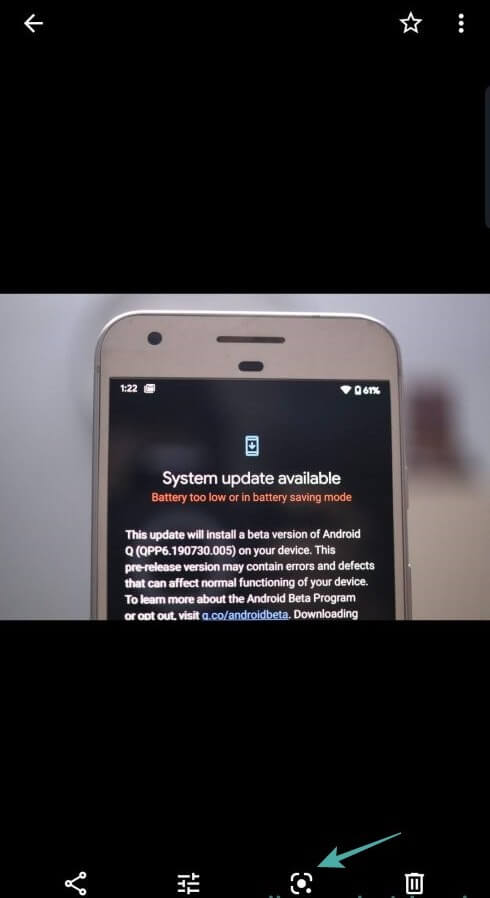
Google Photos использует возможности Google Lens для изображений, которые уже сохранены в медиатеке. Это удобно, когда фото документа, страницы или объявления уже сделано, а открывать отдельное приложение не хочется.
Что можно сделать в Google Photos
-
открыть сохранённое фото;
-
запустить распознавание текста;
-
выделить нужный фрагмент;
-
скопировать текст;
-
перевести надпись;
-
отправить результат в другое приложение.
Как скопировать текст с фото через Google Photos
-
Откройте Google Photos.
-
Найдите снимок с текстом.
-
Нажмите кнопку Google Lens или подсказку копирования текста.
-
Выберите текстовую область.
-
Нажмите Copy text.
-
Вставьте результат в заметку, документ или сообщение.
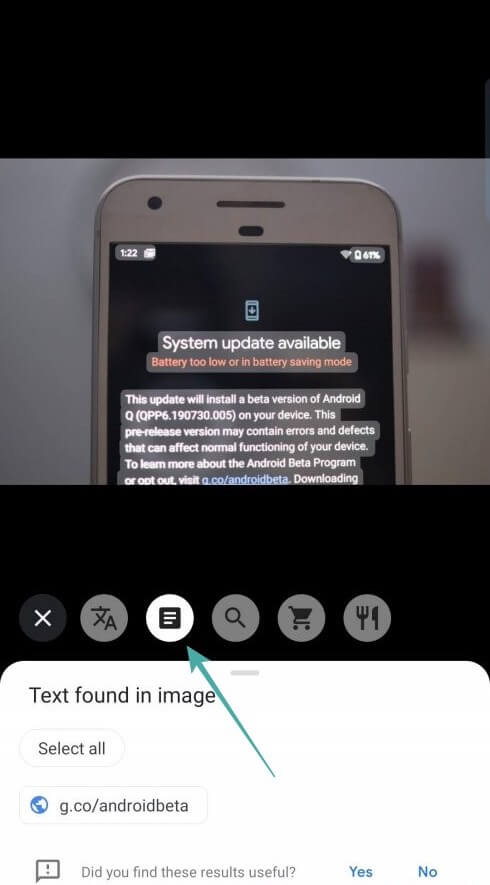
Google Photos хорош для старых снимков: например, вы сфотографировали расписание, страницу книги, чек, объявление или экран устройства, а позже решили перенести текст в редактируемый вид.
Плюсы Google Photos
-
Удобно для уже сохранённых фотографий.
-
Не нужно искать файл вручную в проводнике.
-
Подходит для скриншотов и фото документов.
-
Есть выделение нужного фрагмента.
-
Работает вместе с Google Lens.
-
Результат быстро копируется в другие приложения.
Минусы Google Photos
-
Требуется проверка результата.
-
Для конфиденциальных документов лучше локальные программы.
-
Таблицы и сложная структура переносятся неточно.
-
Качество зависит от снимка.
-
Для больших документов неудобно обрабатывать страницы по одной.
Кому подходит Google Photos
Google Photos удобно использовать для бытовых фото и скриншотов на Android. Для деловых PDF и архивных документов лучше перенести файлы на компьютер.
Microsoft Lens
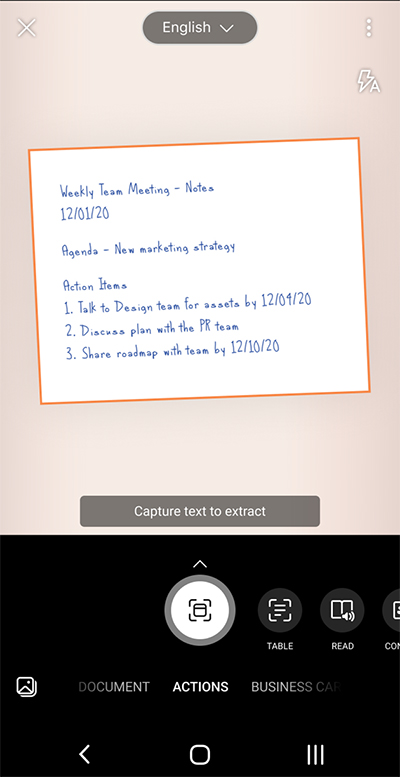
Microsoft Lens долго использовался для сканирования документов, досок, визиток, чеков, меню, вывесок и рукописных заметок; приложение сохраняло результат в OneNote, Word, PowerPoint, OneDrive и PDF. В режиме Actions были доступны действия с текстом, таблицами и чтением. Microsoft объявила поэтапное прекращение поддержки Lens: после 9 февраля 2026 года приложение не поддерживается, а создание новых сканов было доступно до 9 марта 2026 года.
Когда Microsoft Lens ещё встречается в работе
Microsoft Lens остаётся важным способом для пользователей, у которых приложение уже установлено и есть старые рабочие материалы. Для новых процессов лучше использовать актуальные инструменты: сканирование в OneDrive, Adobe Scan, Google Lens, Live Text на iPhone или настольные OCR-программы.
Что делал Microsoft Lens
-
сканировал документы камерой;
-
выравнивал перспективу;
-
улучшал изображение страницы;
-
распознавал текст;
-
сохранял результат в PDF, Word и OneNote;
-
работал с досками, визитками и бумажными заметками.
Общая схема работы в Microsoft Lens
-
Открыть приложение.
-
Выбрать режим документа.
-
Навести камеру на страницу.
-
Сделать снимок.
-
Обрезать края.
-
Выбрать действие с текстом.
-
Скопировать результат или сохранить файл.
Плюсы Microsoft Lens
-
Хорошо подходил для сканирования документов камерой.
-
Умел выравнивать страницу.
-
Интегрировался с сервисами Microsoft.
-
Сохранял результат в Word, OneNote и PDF.
-
Был удобен для учебных досок и бумажных материалов.
Минусы Microsoft Lens
-
Приложение снято с поддержки.
-
Для новых рабочих процессов нужны другие инструменты.
-
Результаты старых сканов нужно экспортировать и сохранить заранее.
-
Для сложных документов удобнее настольные OCR-программы.
-
Рукописные заметки требуют проверки.
Как вытащить текст с картинки на iPhone и iPad
Live Text на iPhone
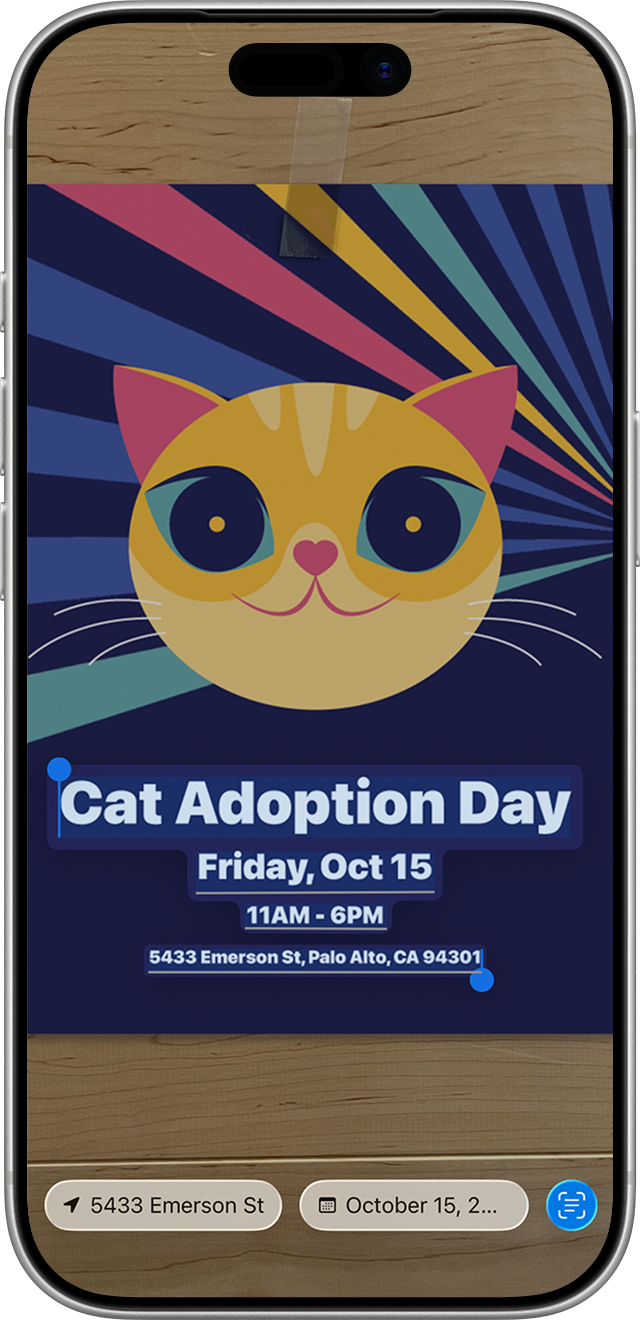
Live Text на iPhone распознаёт текст в фотографиях, видео и изображениях. Для работы функции используется настройка Settings → General → Language & Region → Live Text. Apple описывает копирование текста из фото через выделение фрагмента и команду Copy.
Что можно сделать через Live Text
-
скопировать текст из фото;
-
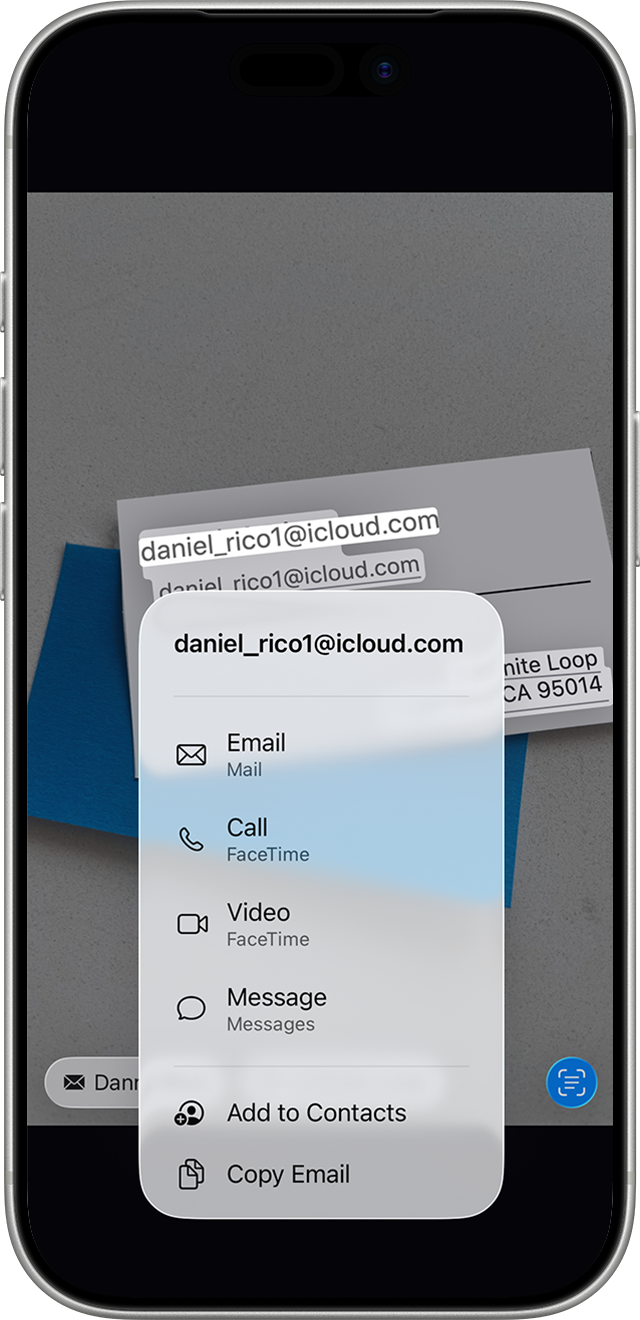
выделить номер телефона;
-
скопировать email;
-
открыть адрес;
-
перевести текст;
-
распознать надпись через камеру;
-
использовать текст из скриншота.
Как скопировать текст из фото на iPhone
-
Откройте приложение Photos.
-
Найдите снимок с текстом.
-
Удерживайте палец на тексте.
-
Переместите маркеры выделения.
-
Нажмите Copy.
-
Вставьте текст в Notes, Pages, Word, сообщение или письмо.
Как распознать текст через Камеру
-
Откройте приложение Camera.
-
Наведите камеру на текст.
-
Нажмите значок Live Text, когда он появится.
-
Выделите нужный фрагмент.
-
Скопируйте, переведите или используйте найденные данные.
Этот способ удобен для листовок, визиток, расписаний, книг, экранов, чеков и вывесок. Для длинных документов лучше использовать сканирование и OCR на компьютере.
Плюсы Live Text на iPhone
-
Встроено в систему.
-
Работает в Фото, Камере и системном просмотре.
-
Подходит для скриншотов.
-
Позволяет копировать отдельные фрагменты.
-
Удобно для адресов, телефонов, email и коротких текстов.
-
Не требует отдельного OCR-приложения.
Минусы Live Text на iPhone
-
Для многостраничных документов неудобно обрабатывать фото по одному.
-
Таблицы переносятся не как готовая таблица.
-
Слабые фотографии требуют пересъёмки.
-
Рукописные записи дают больше ошибок.
-
Для офисной обработки PDF лучше использовать компьютер.
Кому подходит Live Text
Live Text — лучший способ на iPhone и iPad для повседневного копирования текста с фото. Для рабочих PDF используйте PDF Commander, FineReader или Adobe Acrobat Pro на компьютере.
Google Lens на iPhone
Google Lens доступен на iPhone через приложение Google и Google Photos. Он полезен, когда нужно не только скопировать текст, но и перевести надпись, найти объект, распознать товар или получить дополнительную информацию по изображению.
Что можно сделать через Google Lens на iPhone
-
распознать текст на фотографии;
-
скопировать фрагмент;
-
перевести текст;
-
найти похожие изображения;
-
обработать скриншот;
-
использовать фото из Google Photos.
Как скопировать текст через Google Lens на iPhone
-
Откройте приложение Google или Google Photos.
-
Выберите изображение.
-
Запустите Google Lens.
-
Перейдите в режим текста.
-
Выделите нужный фрагмент.
-
Нажмите Copy text.
-
Вставьте результат в нужное приложение.
Плюсы Google Lens на iPhone
-
Хорош для перевода и поиска.
-
Подходит для фото из Google Photos.
-
Удобен для вывесок, упаковок и объявлений.
-
Позволяет выделять отдельные фрагменты.
-
Работает с изображениями, которые уже есть в медиатеке.
Минусы Google Lens на iPhone
-
Live Text быстрее для обычного копирования.
-
Для документов с личными данными лучше локальная обработка.
-
Таблицы требуют ручного восстановления.
-
Качество зависит от снимка.
-
Для PDF удобнее компьютерные программы.
Как подготовить фото перед распознаванием
Хорошая подготовка часто важнее выбора программы. Один и тот же документ распознаётся по-разному, когда он снят в тени, под углом или на светлом столе с нормальной резкостью.
Снимайте страницу строго сверху
Камера должна быть параллельна листу. Когда верхняя часть страницы дальше от объектива, строки сужаются, буквы деформируются, а OCR ошибается. Для книги лучше не снимать весь разворот целиком. Сфотографируйте каждую страницу отдельно.
Следите за освещением
Лучший свет — мягкий и равномерный. Тень от руки, лампа сбоку, блик от глянцевой бумаги и отражение окна мешают программе отделять буквы от фона. Для документов на глянцевой бумаге измените угол съёмки, чтобы убрать отражение.
Обрезайте лишнее
На фото не должно быть стола, клавиатуры, пальцев, обложки, соседних страниц и фона. Лишние области мешают определению границ текста. Обрезка особенно важна для онлайн-сервисов и мобильных приложений.
Повышайте контраст
Бледный серый текст, старая бумага и слабая печать распознаются хуже. Перед OCR можно увеличить контраст, немного поднять резкость и перевести изображение в чёрно-белый вид. Не переусердствуйте: слишком сильная обработка разрушает тонкие элементы букв.
Не используйте пересжатые изображения
Мессенджеры часто уменьшают фото и добавляют артефакты. Для распознавания берите исходный снимок из камеры, сканера или галереи. Чем выше разрешение и меньше сжатие, тем лучше результат.
Выбирайте правильный язык
Для кириллицы обязательно выбирайте русский язык. При неверной настройке программа путает русские буквы с латиницей. Например, С, О, Р, А, В выглядят похожими на латинские символы, и в тексте появляются смешанные слова.
Как исправить ошибки после распознавания
OCR почти всегда требует проверки. Даже хороший результат нужно перечитать, особенно когда текст используется в договоре, заявлении, отчёте, учебной работе или таблице.
Частые ошибки
| Ошибка | Почему появляется | Как исправить |
|---|---|---|
| О вместо 0 | Похожие формы буквы и цифры | Проверить номера, даты, суммы |
| 1 вместо l или I | Похожий вертикальный штрих | Проверить коды, логины, артикулы |
| rn вместо m | Буквы стоят близко | Использовать поиск по подозрительным словам |
| Потеря переносов | Строки распознаны отдельно | Объединить абзацы вручную |
| Разрыв слов | Плохое качество фото | Переснять или увеличить контраст |
| Ошибки в таблице | OCR неправильно понял колонки | Сверить каждую строку с оригиналом |
| Пропавшая пунктуация | Мелкие знаки плохо видны | Проверить запятые, точки, тире |
| Смешение кириллицы и латиницы | Неверный язык OCR | Заново распознать с правильным языком |
Как быстро вычитать результат
-
Сравните начало, середину и конец текста с оригиналом.
-
Проверьте имена, номера, суммы и даты.
-
Используйте поиск по двойным пробелам.
-
Уберите лишние переносы строк.
-
Проверьте таблицы по строкам.
-
Перечитайте заголовки и подписи.
-
Для юридических документов сверяйте каждую цифру.
Как убрать лишние переносы
После OCR текст часто выглядит так:
Каждая строка
заканчивается переносом,
хотя это один абзац.
В Word можно использовать замену. Откройте Найти и заменить, найдите символ абзаца или ручного переноса строки и замените его пробелом. После этого восстановите настоящие абзацы вручную.
Как работать с таблицами
Таблицы лучше распознавать не как обычный текст, а через инструменты, которые поддерживают экспорт в Excel. После обработки проверьте:
-
количество строк;
-
количество столбцов;
-
объединённые ячейки;
-
десятичные разделители;
-
даты;
-
суммы;
-
заголовки колонок;
-
переносы внутри ячеек.
Для важной таблицы не полагайтесь только на автоматический результат. OCR хорошо ускоряет перенос данных, но финальная сверка остаётся обязательной.
Большое сравнение способов
| Способ | Платформа | Лучше всего подходит для | Выходной результат | Главный плюс | Главный минус |
|---|---|---|---|---|---|
| PDF Commander | Windows | Фото документов, сканы, PDF | PDF, копируемый текст, экспорт | Удобная работа с PDF после OCR | Не мобильный способ |
| ABBYY FineReader | Windows, macOS | Сложные документы и таблицы | Word, Excel, PDF, TXT | Высокая точность и структура | Избыточен для одного скриншота |
| Adobe Acrobat Pro | Windows, macOS | Сканированные PDF | Searchable PDF, Word | Сильные PDF-инструменты | Перегружен для простых фото |
| OneNote | Windows, macOS, веб | Заметки и скриншоты | Текст в буфере обмена | Удобно для конспектов | Не сохраняет сложное оформление |
| PowerToys | Windows | Текст с экрана | Текст в буфере обмена | Очень быстро | Не для документов |
| Ножницы Windows 11 | Windows | Скриншоты | Текст в буфере обмена | Встроено в систему | Не для многостраничных файлов |
| Capture2Text | Windows | Фрагменты экрана | Текст в буфере обмена | Горячие клавиши | Нет сохранения структуры |
| PDFelement Pro | Windows, macOS | PDF и сканы | PDF, Word | OCR и редактирование в одном месте | Требует проверки |
| Readiris Pro | Windows, macOS | Документы и архивы | Office, PDF | Подходит для OCR-процессов | Не самый быстрый для скриншотов |
| Preview | macOS | Фото и скриншоты | Текст в буфере обмена | Встроено в Mac | Не для больших архивов |
| Google Drive | Онлайн | Простые фото и PDF | Google Docs | Быстро и удобно | Файл загружается в облако |
| OnlineOCR | Онлайн | Разовые изображения | Word, Excel, TXT | Простой интерфейс | Нужна вычитка |
| OCR.space | Онлайн | Быстрое извлечение текста | Текст | Без установки | Ограничения и загрузка файла |
| iLovePDF | Онлайн | PDF после OCR | Много PDF-инструментов | Не для секретных документов | |
| Smallpdf | Онлайн | Searchable PDF | Быстрая обработка | Онлайн-загрузка | |
| Google Lens | Android, iOS | Фото, камера, скриншоты | Текст в буфере обмена | Лучший быстрый мобильный вариант | Не для сложных PDF |
| Google Photos | Android, iOS | Сохранённые фото | Текст в буфере обмена | Удобно для галереи | Требует проверки |
| Live Text | iPhone, iPad, Mac | Фото и камера | Текст в буфере обмена | Встроено в Apple-системы | Не для сложных документов |
Что выбрать в разных ситуациях
Нужно быстро скопировать пару строк со скриншота
На Windows используйте Ножницы Windows 11 или PowerToys Text Extractor. На Mac используйте Preview или Live Text. На iPhone откройте скриншот в Фото и выделите текст. На Android откройте скриншот через Google Lens или Google Photos.
Нужно распознать фото документа на Windows
Начинайте с PDF Commander. Он подходит для фото страниц, сканов и PDF, а после распознавания даёт возможность продолжить работу с документом. Для сложных документов с таблицами используйте ABBYY FineReader.
Нужно перевести скан в Word
Используйте ABBYY FineReader, Adobe Acrobat Pro, PDF Commander, PDFelement Pro или Readiris Pro. Сначала проверьте одну страницу, затем обрабатывайте весь документ.
Нужно распознать таблицу с фотографии
Лучше всего использовать ABBYY FineReader или сервис с экспортом в Excel. После распознавания обязательно сверьте строки и столбцы. Фото таблицы должно быть ровным, без перспективы и бликов.
Нужно сделать PDF доступным для поиска
Используйте PDF Commander, Adobe Acrobat Pro, PDFelement Pro, Readiris Pro, iLovePDF или Smallpdf. После OCR откройте поиск по документу и проверьте несколько слов из разных страниц.
Нужно распознать текст без установки программ
Используйте Google Drive, OnlineOCR, OCR.space, iLovePDF или Smallpdf. Для личных документов с паспортными данными, договорами, медицинской или финансовой информацией выбирайте локальные программы.
Нужно скопировать текст с фото на телефоне
На Android используйте Google Lens или Google Photos. На iPhone используйте Live Text. Для длинных документов лучше отсканировать страницы и обработать их на компьютере.
Частые вопросы
Почему текст с фото не выделяется мышкой?
Фото хранит не буквы, а изображение букв. Обычное выделение работает только там, где в файле есть текстовый слой. Чтобы скопировать текст с изображения, нужно распознать его через OCR.
Как скопировать текст с фото на Windows?
Для документа используйте PDF Commander: откройте изображение или PDF, запустите Распознать текст, выберите язык и сохраните результат. Для скриншота используйте Ножницы Windows 11 или PowerToys.
Как распознать русский текст с картинки?
Выберите русский язык в настройках OCR. Это важно для кириллицы. После распознавания проверьте похожие символы, переносы строк, кавычки, тире, букву ё, цифры и имена.
Как скопировать текст со скриншота?
На Windows 11 сделайте снимок через Win + Shift + S, откройте его в Ножницах и нажмите Text actions. На Mac откройте скриншот в Preview и выделите текст. На телефоне используйте Google Lens или Live Text.
Как перенести текст с фотографии в Word?
Распознайте фото через PDF Commander, ABBYY FineReader, Google Drive, OnlineOCR или Adobe Acrobat Pro, затем сохраните результат в DOCX или скопируйте текст в Word. После вставки проверьте переносы, абзацы и символы.
Можно ли распознать рукописный текст?
Рукописный текст распознаётся хуже печатного. Аккуратные крупные записи на ровном светлом фоне дают лучший результат. Неразборчивый почерк, наклон, зачёркивания и сжатое фото сильно увеличивают количество ошибок.
Как распознать таблицу с фото?
Снимите таблицу строго сверху, без наклона и бликов. Используйте ABBYY FineReader, Readiris Pro, OnlineOCR с экспортом в Excel или другой инструмент, который поддерживает табличный вывод. После обработки сверьте каждую строку.
Какой способ лучше для Windows?
Для документов — PDF Commander. Для сложных сканов — ABBYY FineReader. Для PDF — Adobe Acrobat Pro или PDF Commander. Для скриншотов — Ножницы Windows 11 и PowerToys.
Какой способ лучше для Mac?
Для фото и скриншотов — Preview и Live Text. Для PDF-документов — Adobe Acrobat Pro, ABBYY FineReader или другой OCR-редактор.
Какой способ лучше для Android?
Для обычных фото и скриншотов — Google Lens. Для изображений из медиатеки — Google Photos. Для больших документов удобнее перенести файл на компьютер и обработать его в PDF Commander или FineReader.
Какой способ лучше для iPhone?
Для большинства задач — Live Text. Он работает в Фото, Камере и системном просмотре изображений. Для перевода и поиска по изображению используйте Google Lens.
Итоги
Для Windows первым стоит рассматривать PDF Commander: он подходит для фото, сканов и PDF, а после распознавания позволяет продолжить работу с документом. Для сложных материалов с таблицами и многостраничной структурой лучше использовать ABBYY FineReader. Для PDF-документооборота подходит Adobe Acrobat Pro.
Для быстрых скриншотов на Windows удобны Ножницы Windows 11, PowerToys и Capture2Text. На Mac проще всего использовать Preview и Live Text. Без установки программ помогают Google Drive, OnlineOCR, OCR.space, iLovePDF и Smallpdf, но для личных документов безопаснее локальная обработка.
На Android используйте Google Lens и Google Photos. На iPhone и iPad самым быстрым способом остаётся Live Text. Главное правило одно: чем ровнее, крупнее и контрастнее изображение, тем меньше ошибок после OCR и тем быстрее получится превратить фото в нормальный редактируемый текст.

Чтобы оставить комментарий, авторизуйтесь или зарегистрируйтесь.