CAD-KAS PDF Editor — редактор PDF для Windows, который позволяет менять текст и изображения прямо в готовом документе. Программа открывает PDF без предварительного преобразования в Word, поддерживает добавление новых объектов, исправление текста, работу с аннотациями и создание интерактивных полей. Отдельные инструменты предназначены для страниц, формата, защиты и метаданных файла.
Редактор ориентирован на точечные исправления, когда исходный документ уже сверстан и нужно быстро изменить цену, подпись, изображение или отдельную фразу. Страницы можно добавлять, удалять, извлекать, менять местами и поворачивать. Пробная версия позволяет оценить основные функции перед покупкой лицензии.
Скачать CAD-KAS PDF Editor
- Редактирование PDF
- Русский интерфейс
- Просто новичкам
- Сложнее новичкам
- Может требовать настройки
- Интерфейс не для всех
Возможности CAD-KAS PDF Editor
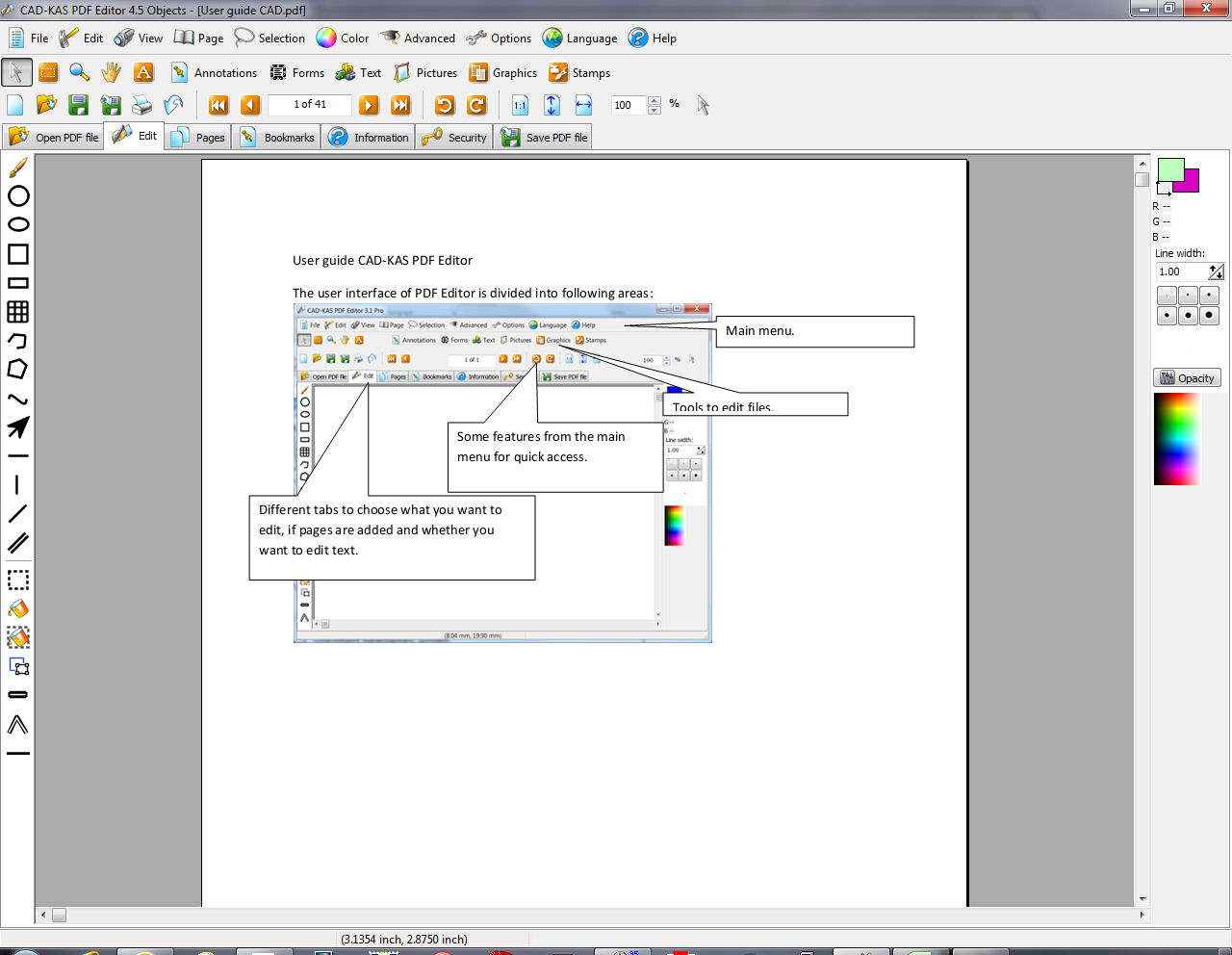
В рабочем окне доступны инструменты выбора текста, редактирования объектов, рисования и добавления заметок. Можно создавать текстовые поля, флажки и радиокнопки, а затем сохранять документ для заполнения на компьютере. Для защиты предусмотрены шифрование, пароль и ограничения действий пользователя.
- изменение текста и изображений в существующем PDF;
- добавление текста, графики, линий и комментариев;
- создание полей форм, флажков и переключателей;
- добавление, удаление, извлечение и перестановка страниц;
- поворот и изменение размера страниц;
- редактирование метаданных и защита документа паролем.
Редактирование документа
Откройте PDF, выберите объект и внесите исправление в рабочей области. Для текста можно изменить содержимое и шрифт, а изображения и векторные элементы перемещаются как отдельные объекты. Перед сохранением проверьте страницы в режиме просмотра и убедитесь, что поля формы не перекрывают основной текст.
Системные требования
CAD-KAS PDF Editor 5.5 рассчитан на Windows XP, Vista, 7, 8, 10 и более новые версии Windows. Для установки потребуются права пользователя, свободное место на диске и возможность запускать 32-разрядные приложения. Программа работает локально и не требует постоянного подключения к интернету для открытия документов.
Установка и лицензирование
Скачайте trial-установщик, запустите его и следуйте шагам мастера. Пробная версия нужна для проверки совместимости и возможностей; коммерческая работа с полным набором функций требует лицензии CAD-KAS. Перед редактированием важных файлов сохраните исходную копию PDF.
CAD-KAS PDF Editor подходит для небольших исправлений, подготовки форм и ручной работы со страницами. Если требуется массовая конвертация или автоматическая обработка сотен документов, лучше дополнить его отдельным пакетным инструментом.
Практические советы
Перед редактированием сделайте резервную копию исходного PDF. В сложной верстке отдельные символы могут быть частью встроенного шрифта или графического объекта, поэтому сначала проверьте небольшое изменение и сохраните пробный файл. Для сохранения исходного вида используйте те же шрифты и размеры, которые применены в документе.
После изменения текста проверьте переносы строк, поля и номера страниц в режиме просмотра. Формы лучше тестировать в отдельной копии: убедитесь, что поля не перекрывают изображения, а после заполнения документ корректно сохраняется и открывается в другом просмотрщике.
Частые вопросы
Можно ли изменить скан без распознавания? Сканированная страница обычно является изображением. Для изменения текста потребуется OCR или ручное добавление нового текстового блока поверх изображения.
Почему шрифт заменился? Если исходный шрифт не встроен или отсутствует в системе, редактор подберет близкий вариант. Проверьте результат на нескольких страницах и при необходимости установите нужный шрифт.
Итог
CAD-KAS PDF Editor полезен для точечных исправлений, подготовки форм и ручной работы со страницами. Он сохраняет PDF как основной формат и позволяет быстро внести изменения без полного пересоздания документа, но для массовых операций и автоматизации потребуется дополнительный инструмент.
Работа с текстом и объектами
В PDF текст может храниться отдельными блоками, строками или частью изображения. Перед исправлением увеличьте масштаб и выберите именно тот объект, который нужно изменить. Если курсор не выделяет буквы, попробуйте режим выбора графики или добавьте новый текстовый блок поверх старого участка.
При добавлении изображения учитывайте его разрешение и пропорции. Слишком маленькая картинка станет размытой при печати, а слишком большая увеличит размер PDF. После перемещения объекта проверьте соседние элементы, чтобы не нарушить поля и выравнивание.
Страницы, формы и навигация
Панель страниц позволяет создать новый лист, удалить ненужный, извлечь выбранные страницы в отдельный файл и изменить порядок. Для длинных документов полезно добавлять закладки и проверять нумерацию после перестановки. Если документ содержит форму, сначала сохраните пустой шаблон, а затем создавайте копию для заполнения.
Поля формы бывают текстовыми, флажками и переключателями. Для каждого поля задайте понятное имя и размер шрифта, затем проведите тестовое заполнение и сохранение. Обязательные поля лучше отметить отдельно, чтобы пользователь не пропустил их.
Аннотации и проверка результата
Комментарии, стрелки, подчеркивания и штампы удобны для согласования макета. Они не изменяют исходный текст, поэтому подходят для рецензирования. Перед публикацией документа отключите отображение временных комментариев или удалите их из финальной копии.
После сохранения откройте файл заново и проверьте несколько страниц в начале, середине и конце. Убедитесь, что шрифты, изображения, ссылки внутри документа и поля формы отображаются одинаково в другом просмотрщике.
Защита и метаданные
В свойствах PDF можно изменить заголовок, автора, тему и ключевые слова. Эти поля помогают искать документы в архиве, но не заменяют имя файла и структуру папок. Для ограниченного доступа задайте пароль и проверьте, разрешены ли печать, копирование и заполнение форм.
Расширенный FAQ
Почему нельзя изменить отдельное слово? Оно может быть частью изображения, защищенного объекта или шрифта, которого нет в системе. В таком случае используйте OCR или добавьте новый текстовый блок поверх исходного.
Как уменьшить размер файла? Сожмите крупные изображения перед вставкой и удалите неиспользуемые страницы. После оптимизации проверьте читаемость мелкого текста.
Подойдет ли редактор для пакетной обработки? CAD-KAS рассчитан на ручное редактирование отдельных документов. Для массовой конвертации и однотипных операций потребуется отдельное пакетное решение.
Примеры практического редактирования
Для исправления цены или адреса откройте страницу, увеличьте масштаб и измените только нужный текстовый блок. Для замены логотипа удалите старое изображение, вставьте новое с теми же пропорциями и выровняйте его относительно полей. Для добавления печати используйте отдельный графический объект, чтобы позже его можно было переместить или удалить.
Если нужно внести одинаковое замечание на несколько страниц, сначала подготовьте текстовый или графический элемент, а затем копируйте его на нужные листы. После копирования проверьте координаты и не допускайте выхода объекта за пределы страницы.
Подготовка форм к заполнению
Текстовые поля должны иметь достаточную ширину для длинных фамилий и адресов. Для дат и номеров используйте отдельные поля, чтобы данные было проще проверять. Флажки и переключатели размещайте рядом с соответствующими подписями, а обязательные элементы выделяйте одинаковым способом.
После создания формы проведите тест на пустом документе и заполните его с клавиатуры и мышью. Проверьте печать, экспорт и открытие в другом PDF-просмотрщике. Это помогает заранее заметить поля, которые не сохраняют введенные значения.
Печать и экспорт
Перед печатью выберите масштаб без обрезки и проверьте ориентацию каждой страницы. Если документ содержит широкие таблицы, используйте альбомную ориентацию только для нужных листов, а не для всего файла. После экспорта сравните количество страниц с исходным документом и убедитесь, что изображения не исчезли.
Совместимость и резервные копии
Сохраняйте рабочую версию отдельно от опубликованной. Если документ редактируют несколько человек, добавляйте номер версии в имя файла и фиксируйте список внесенных изменений. Перед передачей удаляйте скрытые комментарии и проверяйте свойства документа, чтобы в метаданных не осталась служебная информация.
Старые PDF могут содержать нестандартные шрифты, прозрачность и встроенные объекты. Если результат выглядит иначе, попробуйте сохранить копию с упрощенными объектами или сначала преобразовать проблемную страницу в изображение, оставив оригинал без изменений.
Подробная работа в CAD-KAS PDF Editor
Этот раздел рассматривает и выбор безопасного сценария редактирования PDF. CAD-KAS PDF Editor стоит использовать аккуратно: PDF не всегда устроен как обычный текстовый файл, и визуально простая страница может состоять из множества отдельных объектов, встроенных шрифтов или изображения скана. До исправления необходимо определить, что именно нужно получить в результате: рабочую копию с комментариями, исправленную версию для отправки, заполненный бланк или отдельный фрагмент документа. Понятная цель защищает исходник от ненужных и труднообратимых правок.
Безопасный порядок работы начинается с копии файла под новым именем. Затем откройте нужную страницу, увеличьте проблемный фрагмент, выполните одну операцию и сразу проверьте ее результат на обычном масштабе. Не пытайтесь одновременно менять текст, изображения, порядок страниц и параметры защиты: так трудно понять, какая правка повлияла на верстку. После серии изменений сохраните промежуточную версию и пролистайте документ от начала до конца, уделяя внимание переходам между страницами и важным реквизитам.
Если PDF после сохранения выглядит иначе, чем в окне редактора, сравните его в независимом просмотрщике и с исходной копией. Частые причины — замена шрифта, обрезанная область, нестандартный размер страницы, особенности скана или поврежденный исходный файл. При юридически значимых, финансовых и персональных документах нельзя полагаться только на визуальное сходство: проверяйте даты, суммы, подписи, номера и полный комплект приложений. Если требуется согласование, отправляйте рабочую копию отдельно от финальной версии.
Открытие исходного файла и создание резервной копии
Этот раздел рассматривает перед любыми изменениями. CAD-KAS PDF Editor стоит использовать аккуратно: PDF не всегда устроен как обычный текстовый файл, и визуально простая страница может состоять из множества отдельных объектов, встроенных шрифтов или изображения скана. До исправления необходимо определить, что именно нужно получить в результате: рабочую копию с комментариями, исправленную версию для отправки, заполненный бланк или отдельный фрагмент документа. Понятная цель защищает исходник от ненужных и труднообратимых правок.
Безопасный порядок работы начинается с копии файла под новым именем. Затем откройте нужную страницу, увеличьте проблемный фрагмент, выполните одну операцию и сразу проверьте ее результат на обычном масштабе. Не пытайтесь одновременно менять текст, изображения, порядок страниц и параметры защиты: так трудно понять, какая правка повлияла на верстку. После серии изменений сохраните промежуточную версию и пролистайте документ от начала до конца, уделяя внимание переходам между страницами и важным реквизитам.
Если PDF после сохранения выглядит иначе, чем в окне редактора, сравните его в независимом просмотрщике и с исходной копией. Частые причины — замена шрифта, обрезанная область, нестандартный размер страницы, особенности скана или поврежденный исходный файл. При юридически значимых, финансовых и персональных документах нельзя полагаться только на визуальное сходство: проверяйте даты, суммы, подписи, номера и полный комплект приложений. Если требуется согласование, отправляйте рабочую копию отдельно от финальной версии.
Интерфейс, масштаб и навигация по страницам
Этот раздел рассматривает для точной работы с длинным документом. CAD-KAS PDF Editor стоит использовать аккуратно: PDF не всегда устроен как обычный текстовый файл, и визуально простая страница может состоять из множества отдельных объектов, встроенных шрифтов или изображения скана. До исправления необходимо определить, что именно нужно получить в результате: рабочую копию с комментариями, исправленную версию для отправки, заполненный бланк или отдельный фрагмент документа. Понятная цель защищает исходник от ненужных и труднообратимых правок.
Безопасный порядок работы начинается с копии файла под новым именем. Затем откройте нужную страницу, увеличьте проблемный фрагмент, выполните одну операцию и сразу проверьте ее результат на обычном масштабе. Не пытайтесь одновременно менять текст, изображения, порядок страниц и параметры защиты: так трудно понять, какая правка повлияла на верстку. После серии изменений сохраните промежуточную версию и пролистайте документ от начала до конца, уделяя внимание переходам между страницами и важным реквизитам.
Если PDF после сохранения выглядит иначе, чем в окне редактора, сравните его в независимом просмотрщике и с исходной копией. Частые причины — замена шрифта, обрезанная область, нестандартный размер страницы, особенности скана или поврежденный исходный файл. При юридически значимых, финансовых и персональных документах нельзя полагаться только на визуальное сходство: проверяйте даты, суммы, подписи, номера и полный комплект приложений. Если требуется согласование, отправляйте рабочую копию отдельно от финальной версии.
Редактирование текста в PDF
Этот раздел рассматривает и причины, почему исходная верстка может ограничивать изменения. CAD-KAS PDF Editor стоит использовать аккуратно: PDF не всегда устроен как обычный текстовый файл, и визуально простая страница может состоять из множества отдельных объектов, встроенных шрифтов или изображения скана. До исправления необходимо определить, что именно нужно получить в результате: рабочую копию с комментариями, исправленную версию для отправки, заполненный бланк или отдельный фрагмент документа. Понятная цель защищает исходник от ненужных и труднообратимых правок.
Безопасный порядок работы начинается с копии файла под новым именем. Затем откройте нужную страницу, увеличьте проблемный фрагмент, выполните одну операцию и сразу проверьте ее результат на обычном масштабе. Не пытайтесь одновременно менять текст, изображения, порядок страниц и параметры защиты: так трудно понять, какая правка повлияла на верстку. После серии изменений сохраните промежуточную версию и пролистайте документ от начала до конца, уделяя внимание переходам между страницами и важным реквизитам.
Если PDF после сохранения выглядит иначе, чем в окне редактора, сравните его в независимом просмотрщике и с исходной копией. Частые причины — замена шрифта, обрезанная область, нестандартный размер страницы, особенности скана или поврежденный исходный файл. При юридически значимых, финансовых и персональных документах нельзя полагаться только на визуальное сходство: проверяйте даты, суммы, подписи, номера и полный комплект приложений. Если требуется согласование, отправляйте рабочую копию отдельно от финальной версии.
Добавление нового текста и проверка шрифтов
Этот раздел рассматривает на экране и в итоговом PDF. CAD-KAS PDF Editor стоит использовать аккуратно: PDF не всегда устроен как обычный текстовый файл, и визуально простая страница может состоять из множества отдельных объектов, встроенных шрифтов или изображения скана. До исправления необходимо определить, что именно нужно получить в результате: рабочую копию с комментариями, исправленную версию для отправки, заполненный бланк или отдельный фрагмент документа. Понятная цель защищает исходник от ненужных и труднообратимых правок.
Безопасный порядок работы начинается с копии файла под новым именем. Затем откройте нужную страницу, увеличьте проблемный фрагмент, выполните одну операцию и сразу проверьте ее результат на обычном масштабе. Не пытайтесь одновременно менять текст, изображения, порядок страниц и параметры защиты: так трудно понять, какая правка повлияла на верстку. После серии изменений сохраните промежуточную версию и пролистайте документ от начала до конца, уделяя внимание переходам между страницами и важным реквизитам.
Если PDF после сохранения выглядит иначе, чем в окне редактора, сравните его в независимом просмотрщике и с исходной копией. Частые причины — замена шрифта, обрезанная область, нестандартный размер страницы, особенности скана или поврежденный исходный файл. При юридически значимых, финансовых и персональных документах нельзя полагаться только на визуальное сходство: проверяйте даты, суммы, подписи, номера и полный комплект приложений. Если требуется согласование, отправляйте рабочую копию отдельно от финальной версии.
Изображения, логотипы и графические элементы
Этот раздел рассматривает при сохранении пропорций и качества. CAD-KAS PDF Editor стоит использовать аккуратно: PDF не всегда устроен как обычный текстовый файл, и визуально простая страница может состоять из множества отдельных объектов, встроенных шрифтов или изображения скана. До исправления необходимо определить, что именно нужно получить в результате: рабочую копию с комментариями, исправленную версию для отправки, заполненный бланк или отдельный фрагмент документа. Понятная цель защищает исходник от ненужных и труднообратимых правок.
Безопасный порядок работы начинается с копии файла под новым именем. Затем откройте нужную страницу, увеличьте проблемный фрагмент, выполните одну операцию и сразу проверьте ее результат на обычном масштабе. Не пытайтесь одновременно менять текст, изображения, порядок страниц и параметры защиты: так трудно понять, какая правка повлияла на верстку. После серии изменений сохраните промежуточную версию и пролистайте документ от начала до конца, уделяя внимание переходам между страницами и важным реквизитам.
Если PDF после сохранения выглядит иначе, чем в окне редактора, сравните его в независимом просмотрщике и с исходной копией. Частые причины — замена шрифта, обрезанная область, нестандартный размер страницы, особенности скана или поврежденный исходный файл. При юридически значимых, финансовых и персональных документах нельзя полагаться только на визуальное сходство: проверяйте даты, суммы, подписи, номера и полный комплект приложений. Если требуется согласование, отправляйте рабочую копию отдельно от финальной версии.
Страницы, миниатюры и порядок документа
Этот раздел рассматривает при работе с приложениями и сканами. CAD-KAS PDF Editor стоит использовать аккуратно: PDF не всегда устроен как обычный текстовый файл, и визуально простая страница может состоять из множества отдельных объектов, встроенных шрифтов или изображения скана. До исправления необходимо определить, что именно нужно получить в результате: рабочую копию с комментариями, исправленную версию для отправки, заполненный бланк или отдельный фрагмент документа. Понятная цель защищает исходник от ненужных и труднообратимых правок.
Безопасный порядок работы начинается с копии файла под новым именем. Затем откройте нужную страницу, увеличьте проблемный фрагмент, выполните одну операцию и сразу проверьте ее результат на обычном масштабе. Не пытайтесь одновременно менять текст, изображения, порядок страниц и параметры защиты: так трудно понять, какая правка повлияла на верстку. После серии изменений сохраните промежуточную версию и пролистайте документ от начала до конца, уделяя внимание переходам между страницами и важным реквизитам.
Если PDF после сохранения выглядит иначе, чем в окне редактора, сравните его в независимом просмотрщике и с исходной копией. Частые причины — замена шрифта, обрезанная область, нестандартный размер страницы, особенности скана или поврежденный исходный файл. При юридически значимых, финансовых и персональных документах нельзя полагаться только на визуальное сходство: проверяйте даты, суммы, подписи, номера и полный комплект приложений. Если требуется согласование, отправляйте рабочую копию отдельно от финальной версии.
Поворот, удаление и вставка листов
Этот раздел рассматривает без нарушения структуры готового файла. CAD-KAS PDF Editor стоит использовать аккуратно: PDF не всегда устроен как обычный текстовый файл, и визуально простая страница может состоять из множества отдельных объектов, встроенных шрифтов или изображения скана. До исправления необходимо определить, что именно нужно получить в результате: рабочую копию с комментариями, исправленную версию для отправки, заполненный бланк или отдельный фрагмент документа. Понятная цель защищает исходник от ненужных и труднообратимых правок.
Безопасный порядок работы начинается с копии файла под новым именем. Затем откройте нужную страницу, увеличьте проблемный фрагмент, выполните одну операцию и сразу проверьте ее результат на обычном масштабе. Не пытайтесь одновременно менять текст, изображения, порядок страниц и параметры защиты: так трудно понять, какая правка повлияла на верстку. После серии изменений сохраните промежуточную версию и пролистайте документ от начала до конца, уделяя внимание переходам между страницами и важным реквизитам.
Если PDF после сохранения выглядит иначе, чем в окне редактора, сравните его в независимом просмотрщике и с исходной копией. Частые причины — замена шрифта, обрезанная область, нестандартный размер страницы, особенности скана или поврежденный исходный файл. При юридически значимых, финансовых и персональных документах нельзя полагаться только на визуальное сходство: проверяйте даты, суммы, подписи, номера и полный комплект приложений. Если требуется согласование, отправляйте рабочую копию отдельно от финальной версии.
Обрезка страницы и видимая область
Этот раздел рассматривает чтобы не скрыть важные реквизиты. CAD-KAS PDF Editor стоит использовать аккуратно: PDF не всегда устроен как обычный текстовый файл, и визуально простая страница может состоять из множества отдельных объектов, встроенных шрифтов или изображения скана. До исправления необходимо определить, что именно нужно получить в результате: рабочую копию с комментариями, исправленную версию для отправки, заполненный бланк или отдельный фрагмент документа. Понятная цель защищает исходник от ненужных и труднообратимых правок.
Безопасный порядок работы начинается с копии файла под новым именем. Затем откройте нужную страницу, увеличьте проблемный фрагмент, выполните одну операцию и сразу проверьте ее результат на обычном масштабе. Не пытайтесь одновременно менять текст, изображения, порядок страниц и параметры защиты: так трудно понять, какая правка повлияла на верстку. После серии изменений сохраните промежуточную версию и пролистайте документ от начала до конца, уделяя внимание переходам между страницами и важным реквизитам.
Если PDF после сохранения выглядит иначе, чем в окне редактора, сравните его в независимом просмотрщике и с исходной копией. Частые причины — замена шрифта, обрезанная область, нестандартный размер страницы, особенности скана или поврежденный исходный файл. При юридически значимых, финансовых и персональных документах нельзя полагаться только на визуальное сходство: проверяйте даты, суммы, подписи, номера и полный комплект приложений. Если требуется согласование, отправляйте рабочую копию отдельно от финальной версии.
Комментарии, пометки и проверка правок
Этот раздел рассматривает в рабочей версии документа. CAD-KAS PDF Editor стоит использовать аккуратно: PDF не всегда устроен как обычный текстовый файл, и визуально простая страница может состоять из множества отдельных объектов, встроенных шрифтов или изображения скана. До исправления необходимо определить, что именно нужно получить в результате: рабочую копию с комментариями, исправленную версию для отправки, заполненный бланк или отдельный фрагмент документа. Понятная цель защищает исходник от ненужных и труднообратимых правок.
Безопасный порядок работы начинается с копии файла под новым именем. Затем откройте нужную страницу, увеличьте проблемный фрагмент, выполните одну операцию и сразу проверьте ее результат на обычном масштабе. Не пытайтесь одновременно менять текст, изображения, порядок страниц и параметры защиты: так трудно понять, какая правка повлияла на верстку. После серии изменений сохраните промежуточную версию и пролистайте документ от начала до конца, уделяя внимание переходам между страницами и важным реквизитам.
Если PDF после сохранения выглядит иначе, чем в окне редактора, сравните его в независимом просмотрщике и с исходной копией. Частые причины — замена шрифта, обрезанная область, нестандартный размер страницы, особенности скана или поврежденный исходный файл. При юридически значимых, финансовых и персональных документах нельзя полагаться только на визуальное сходство: проверяйте даты, суммы, подписи, номера и полный комплект приложений. Если требуется согласование, отправляйте рабочую копию отдельно от финальной версии.
Выделение, подчеркивание и заметки
Этот раздел рассматривает для согласования текста с коллегами. CAD-KAS PDF Editor стоит использовать аккуратно: PDF не всегда устроен как обычный текстовый файл, и визуально простая страница может состоять из множества отдельных объектов, встроенных шрифтов или изображения скана. До исправления необходимо определить, что именно нужно получить в результате: рабочую копию с комментариями, исправленную версию для отправки, заполненный бланк или отдельный фрагмент документа. Понятная цель защищает исходник от ненужных и труднообратимых правок.
Безопасный порядок работы начинается с копии файла под новым именем. Затем откройте нужную страницу, увеличьте проблемный фрагмент, выполните одну операцию и сразу проверьте ее результат на обычном масштабе. Не пытайтесь одновременно менять текст, изображения, порядок страниц и параметры защиты: так трудно понять, какая правка повлияла на верстку. После серии изменений сохраните промежуточную версию и пролистайте документ от начала до конца, уделяя внимание переходам между страницами и важным реквизитам.
Если PDF после сохранения выглядит иначе, чем в окне редактора, сравните его в независимом просмотрщике и с исходной копией. Частые причины — замена шрифта, обрезанная область, нестандартный размер страницы, особенности скана или поврежденный исходный файл. При юридически значимых, финансовых и персональных документах нельзя полагаться только на визуальное сходство: проверяйте даты, суммы, подписи, номера и полный комплект приложений. Если требуется согласование, отправляйте рабочую копию отдельно от финальной версии.
Заполнение форм и подготовка бланков
Этот раздел рассматривает с контролем полей и данных. CAD-KAS PDF Editor стоит использовать аккуратно: PDF не всегда устроен как обычный текстовый файл, и визуально простая страница может состоять из множества отдельных объектов, встроенных шрифтов или изображения скана. До исправления необходимо определить, что именно нужно получить в результате: рабочую копию с комментариями, исправленную версию для отправки, заполненный бланк или отдельный фрагмент документа. Понятная цель защищает исходник от ненужных и труднообратимых правок.
Безопасный порядок работы начинается с копии файла под новым именем. Затем откройте нужную страницу, увеличьте проблемный фрагмент, выполните одну операцию и сразу проверьте ее результат на обычном масштабе. Не пытайтесь одновременно менять текст, изображения, порядок страниц и параметры защиты: так трудно понять, какая правка повлияла на верстку. После серии изменений сохраните промежуточную версию и пролистайте документ от начала до конца, уделяя внимание переходам между страницами и важным реквизитам.
Если PDF после сохранения выглядит иначе, чем в окне редактора, сравните его в независимом просмотрщике и с исходной копией. Частые причины — замена шрифта, обрезанная область, нестандартный размер страницы, особенности скана или поврежденный исходный файл. При юридически значимых, финансовых и персональных документах нельзя полагаться только на визуальное сходство: проверяйте даты, суммы, подписи, номера и полный комплект приложений. Если требуется согласование, отправляйте рабочую копию отдельно от финальной версии.
Работа со сканированным PDF
Этот раздел рассматривает где страница является изображением. CAD-KAS PDF Editor стоит использовать аккуратно: PDF не всегда устроен как обычный текстовый файл, и визуально простая страница может состоять из множества отдельных объектов, встроенных шрифтов или изображения скана. До исправления необходимо определить, что именно нужно получить в результате: рабочую копию с комментариями, исправленную версию для отправки, заполненный бланк или отдельный фрагмент документа. Понятная цель защищает исходник от ненужных и труднообратимых правок.
Безопасный порядок работы начинается с копии файла под новым именем. Затем откройте нужную страницу, увеличьте проблемный фрагмент, выполните одну операцию и сразу проверьте ее результат на обычном масштабе. Не пытайтесь одновременно менять текст, изображения, порядок страниц и параметры защиты: так трудно понять, какая правка повлияла на верстку. После серии изменений сохраните промежуточную версию и пролистайте документ от начала до конца, уделяя внимание переходам между страницами и важным реквизитам.
Если PDF после сохранения выглядит иначе, чем в окне редактора, сравните его в независимом просмотрщике и с исходной копией. Частые причины — замена шрифта, обрезанная область, нестандартный размер страницы, особенности скана или поврежденный исходный файл. При юридически значимых, финансовых и персональных документах нельзя полагаться только на визуальное сходство: проверяйте даты, суммы, подписи, номера и полный комплект приложений. Если требуется согласование, отправляйте рабочую копию отдельно от финальной версии.
Распознавание текста и ручная сверка
Этот раздел рассматривает дат, сумм, имен и номеров. CAD-KAS PDF Editor стоит использовать аккуратно: PDF не всегда устроен как обычный текстовый файл, и визуально простая страница может состоять из множества отдельных объектов, встроенных шрифтов или изображения скана. До исправления необходимо определить, что именно нужно получить в результате: рабочую копию с комментариями, исправленную версию для отправки, заполненный бланк или отдельный фрагмент документа. Понятная цель защищает исходник от ненужных и труднообратимых правок.
Безопасный порядок работы начинается с копии файла под новым именем. Затем откройте нужную страницу, увеличьте проблемный фрагмент, выполните одну операцию и сразу проверьте ее результат на обычном масштабе. Не пытайтесь одновременно менять текст, изображения, порядок страниц и параметры защиты: так трудно понять, какая правка повлияла на верстку. После серии изменений сохраните промежуточную версию и пролистайте документ от начала до конца, уделяя внимание переходам между страницами и важным реквизитам.
Если PDF после сохранения выглядит иначе, чем в окне редактора, сравните его в независимом просмотрщике и с исходной копией. Частые причины — замена шрифта, обрезанная область, нестандартный размер страницы, особенности скана или поврежденный исходный файл. При юридически значимых, финансовых и персональных документах нельзя полагаться только на визуальное сходство: проверяйте даты, суммы, подписи, номера и полный комплект приложений. Если требуется согласование, отправляйте рабочую копию отдельно от финальной версии.
Защита, пароли и ограничения
Этот раздел рассматривает при передаче конфиденциального файла. CAD-KAS PDF Editor стоит использовать аккуратно: PDF не всегда устроен как обычный текстовый файл, и визуально простая страница может состоять из множества отдельных объектов, встроенных шрифтов или изображения скана. До исправления необходимо определить, что именно нужно получить в результате: рабочую копию с комментариями, исправленную версию для отправки, заполненный бланк или отдельный фрагмент документа. Понятная цель защищает исходник от ненужных и труднообратимых правок.
Безопасный порядок работы начинается с копии файла под новым именем. Затем откройте нужную страницу, увеличьте проблемный фрагмент, выполните одну операцию и сразу проверьте ее результат на обычном масштабе. Не пытайтесь одновременно менять текст, изображения, порядок страниц и параметры защиты: так трудно понять, какая правка повлияла на верстку. После серии изменений сохраните промежуточную версию и пролистайте документ от начала до конца, уделяя внимание переходам между страницами и важным реквизитам.
Если PDF после сохранения выглядит иначе, чем в окне редактора, сравните его в независимом просмотрщике и с исходной копией. Частые причины — замена шрифта, обрезанная область, нестандартный размер страницы, особенности скана или поврежденный исходный файл. При юридически значимых, финансовых и персональных документах нельзя полагаться только на визуальное сходство: проверяйте даты, суммы, подписи, номера и полный комплект приложений. Если требуется согласование, отправляйте рабочую копию отдельно от финальной версии.
Свойства PDF и метаданные
Этот раздел рассматривает перед отправкой внешнему получателю. CAD-KAS PDF Editor стоит использовать аккуратно: PDF не всегда устроен как обычный текстовый файл, и визуально простая страница может состоять из множества отдельных объектов, встроенных шрифтов или изображения скана. До исправления необходимо определить, что именно нужно получить в результате: рабочую копию с комментариями, исправленную версию для отправки, заполненный бланк или отдельный фрагмент документа. Понятная цель защищает исходник от ненужных и труднообратимых правок.
Безопасный порядок работы начинается с копии файла под новым именем. Затем откройте нужную страницу, увеличьте проблемный фрагмент, выполните одну операцию и сразу проверьте ее результат на обычном масштабе. Не пытайтесь одновременно менять текст, изображения, порядок страниц и параметры защиты: так трудно понять, какая правка повлияла на верстку. После серии изменений сохраните промежуточную версию и пролистайте документ от начала до конца, уделяя внимание переходам между страницами и важным реквизитам.
Если PDF после сохранения выглядит иначе, чем в окне редактора, сравните его в независимом просмотрщике и с исходной копией. Частые причины — замена шрифта, обрезанная область, нестандартный размер страницы, особенности скана или поврежденный исходный файл. При юридически значимых, финансовых и персональных документах нельзя полагаться только на визуальное сходство: проверяйте даты, суммы, подписи, номера и полный комплект приложений. Если требуется согласование, отправляйте рабочую копию отдельно от финальной версии.
Печать и экспорт итогового документа
Этот раздел рассматривает с проверкой формата бумаги и масштаба. CAD-KAS PDF Editor стоит использовать аккуратно: PDF не всегда устроен как обычный текстовый файл, и визуально простая страница может состоять из множества отдельных объектов, встроенных шрифтов или изображения скана. До исправления необходимо определить, что именно нужно получить в результате: рабочую копию с комментариями, исправленную версию для отправки, заполненный бланк или отдельный фрагмент документа. Понятная цель защищает исходник от ненужных и труднообратимых правок.
Безопасный порядок работы начинается с копии файла под новым именем. Затем откройте нужную страницу, увеличьте проблемный фрагмент, выполните одну операцию и сразу проверьте ее результат на обычном масштабе. Не пытайтесь одновременно менять текст, изображения, порядок страниц и параметры защиты: так трудно понять, какая правка повлияла на верстку. После серии изменений сохраните промежуточную версию и пролистайте документ от начала до конца, уделяя внимание переходам между страницами и важным реквизитам.
Если PDF после сохранения выглядит иначе, чем в окне редактора, сравните его в независимом просмотрщике и с исходной копией. Частые причины — замена шрифта, обрезанная область, нестандартный размер страницы, особенности скана или поврежденный исходный файл. При юридически значимых, финансовых и персональных документах нельзя полагаться только на визуальное сходство: проверяйте даты, суммы, подписи, номера и полный комплект приложений. Если требуется согласование, отправляйте рабочую копию отдельно от финальной версии.
Совместимость с другими PDF-просмотрщиками
Этот раздел рассматривает и контроль отображения на разных устройствах. CAD-KAS PDF Editor стоит использовать аккуратно: PDF не всегда устроен как обычный текстовый файл, и визуально простая страница может состоять из множества отдельных объектов, встроенных шрифтов или изображения скана. До исправления необходимо определить, что именно нужно получить в результате: рабочую копию с комментариями, исправленную версию для отправки, заполненный бланк или отдельный фрагмент документа. Понятная цель защищает исходник от ненужных и труднообратимых правок.
Безопасный порядок работы начинается с копии файла под новым именем. Затем откройте нужную страницу, увеличьте проблемный фрагмент, выполните одну операцию и сразу проверьте ее результат на обычном масштабе. Не пытайтесь одновременно менять текст, изображения, порядок страниц и параметры защиты: так трудно понять, какая правка повлияла на верстку. После серии изменений сохраните промежуточную версию и пролистайте документ от начала до конца, уделяя внимание переходам между страницами и важным реквизитам.
Если PDF после сохранения выглядит иначе, чем в окне редактора, сравните его в независимом просмотрщике и с исходной копией. Частые причины — замена шрифта, обрезанная область, нестандартный размер страницы, особенности скана или поврежденный исходный файл. При юридически значимых, финансовых и персональных документах нельзя полагаться только на визуальное сходство: проверяйте даты, суммы, подписи, номера и полный комплект приложений. Если требуется согласование, отправляйте рабочую копию отдельно от финальной версии.
Файлы большого размера и производительность
Этот раздел рассматривает при работе с каталогами и многостраничными отчетами. CAD-KAS PDF Editor стоит использовать аккуратно: PDF не всегда устроен как обычный текстовый файл, и визуально простая страница может состоять из множества отдельных объектов, встроенных шрифтов или изображения скана. До исправления необходимо определить, что именно нужно получить в результате: рабочую копию с комментариями, исправленную версию для отправки, заполненный бланк или отдельный фрагмент документа. Понятная цель защищает исходник от ненужных и труднообратимых правок.
Безопасный порядок работы начинается с копии файла под новым именем. Затем откройте нужную страницу, увеличьте проблемный фрагмент, выполните одну операцию и сразу проверьте ее результат на обычном масштабе. Не пытайтесь одновременно менять текст, изображения, порядок страниц и параметры защиты: так трудно понять, какая правка повлияла на верстку. После серии изменений сохраните промежуточную версию и пролистайте документ от начала до конца, уделяя внимание переходам между страницами и важным реквизитам.
Если PDF после сохранения выглядит иначе, чем в окне редактора, сравните его в независимом просмотрщике и с исходной копией. Частые причины — замена шрифта, обрезанная область, нестандартный размер страницы, особенности скана или поврежденный исходный файл. При юридически значимых, финансовых и персональных документах нельзя полагаться только на визуальное сходство: проверяйте даты, суммы, подписи, номера и полный комплект приложений. Если требуется согласование, отправляйте рабочую копию отдельно от финальной версии.
Проблемы с сохранением и доступом к папкам
Этот раздел рассматривает без риска потерять исходную версию. CAD-KAS PDF Editor стоит использовать аккуратно: PDF не всегда устроен как обычный текстовый файл, и визуально простая страница может состоять из множества отдельных объектов, встроенных шрифтов или изображения скана. До исправления необходимо определить, что именно нужно получить в результате: рабочую копию с комментариями, исправленную версию для отправки, заполненный бланк или отдельный фрагмент документа. Понятная цель защищает исходник от ненужных и труднообратимых правок.
Безопасный порядок работы начинается с копии файла под новым именем. Затем откройте нужную страницу, увеличьте проблемный фрагмент, выполните одну операцию и сразу проверьте ее результат на обычном масштабе. Не пытайтесь одновременно менять текст, изображения, порядок страниц и параметры защиты: так трудно понять, какая правка повлияла на верстку. После серии изменений сохраните промежуточную версию и пролистайте документ от начала до конца, уделяя внимание переходам между страницами и важным реквизитам.
Если PDF после сохранения выглядит иначе, чем в окне редактора, сравните его в независимом просмотрщике и с исходной копией. Частые причины — замена шрифта, обрезанная область, нестандартный размер страницы, особенности скана или поврежденный исходный файл. При юридически значимых, финансовых и персональных документах нельзя полагаться только на визуальное сходство: проверяйте даты, суммы, подписи, номера и полный комплект приложений. Если требуется согласование, отправляйте рабочую копию отдельно от финальной версии.
Неправильная кодировка и замена шрифтов
Этот раздел рассматривает при открытии старых документов. CAD-KAS PDF Editor стоит использовать аккуратно: PDF не всегда устроен как обычный текстовый файл, и визуально простая страница может состоять из множества отдельных объектов, встроенных шрифтов или изображения скана. До исправления необходимо определить, что именно нужно получить в результате: рабочую копию с комментариями, исправленную версию для отправки, заполненный бланк или отдельный фрагмент документа. Понятная цель защищает исходник от ненужных и труднообратимых правок.
Безопасный порядок работы начинается с копии файла под новым именем. Затем откройте нужную страницу, увеличьте проблемный фрагмент, выполните одну операцию и сразу проверьте ее результат на обычном масштабе. Не пытайтесь одновременно менять текст, изображения, порядок страниц и параметры защиты: так трудно понять, какая правка повлияла на верстку. После серии изменений сохраните промежуточную версию и пролистайте документ от начала до конца, уделяя внимание переходам между страницами и важным реквизитам.
Если PDF после сохранения выглядит иначе, чем в окне редактора, сравните его в независимом просмотрщике и с исходной копией. Частые причины — замена шрифта, обрезанная область, нестандартный размер страницы, особенности скана или поврежденный исходный файл. При юридически значимых, финансовых и персональных документах нельзя полагаться только на визуальное сходство: проверяйте даты, суммы, подписи, номера и полный комплект приложений. Если требуется согласование, отправляйте рабочую копию отдельно от финальной версии.
Практический сценарий для офиса
Этот раздел рассматривает корректировки, приложения и согласование PDF. CAD-KAS PDF Editor стоит использовать аккуратно: PDF не всегда устроен как обычный текстовый файл, и визуально простая страница может состоять из множества отдельных объектов, встроенных шрифтов или изображения скана. До исправления необходимо определить, что именно нужно получить в результате: рабочую копию с комментариями, исправленную версию для отправки, заполненный бланк или отдельный фрагмент документа. Понятная цель защищает исходник от ненужных и труднообратимых правок.
Безопасный порядок работы начинается с копии файла под новым именем. Затем откройте нужную страницу, увеличьте проблемный фрагмент, выполните одну операцию и сразу проверьте ее результат на обычном масштабе. Не пытайтесь одновременно менять текст, изображения, порядок страниц и параметры защиты: так трудно понять, какая правка повлияла на верстку. После серии изменений сохраните промежуточную версию и пролистайте документ от начала до конца, уделяя внимание переходам между страницами и важным реквизитам.
Если PDF после сохранения выглядит иначе, чем в окне редактора, сравните его в независимом просмотрщике и с исходной копией. Частые причины — замена шрифта, обрезанная область, нестандартный размер страницы, особенности скана или поврежденный исходный файл. При юридически значимых, финансовых и персональных документах нельзя полагаться только на визуальное сходство: проверяйте даты, суммы, подписи, номера и полный комплект приложений. Если требуется согласование, отправляйте рабочую копию отдельно от финальной версии.
Практический сценарий для дома и учебы
Этот раздел рассматривает справки, анкеты, конспекты и инструкции. CAD-KAS PDF Editor стоит использовать аккуратно: PDF не всегда устроен как обычный текстовый файл, и визуально простая страница может состоять из множества отдельных объектов, встроенных шрифтов или изображения скана. До исправления необходимо определить, что именно нужно получить в результате: рабочую копию с комментариями, исправленную версию для отправки, заполненный бланк или отдельный фрагмент документа. Понятная цель защищает исходник от ненужных и труднообратимых правок.
Безопасный порядок работы начинается с копии файла под новым именем. Затем откройте нужную страницу, увеличьте проблемный фрагмент, выполните одну операцию и сразу проверьте ее результат на обычном масштабе. Не пытайтесь одновременно менять текст, изображения, порядок страниц и параметры защиты: так трудно понять, какая правка повлияла на верстку. После серии изменений сохраните промежуточную версию и пролистайте документ от начала до конца, уделяя внимание переходам между страницами и важным реквизитам.
Если PDF после сохранения выглядит иначе, чем в окне редактора, сравните его в независимом просмотрщике и с исходной копией. Частые причины — замена шрифта, обрезанная область, нестандартный размер страницы, особенности скана или поврежденный исходный файл. При юридически значимых, финансовых и персональных документах нельзя полагаться только на визуальное сходство: проверяйте даты, суммы, подписи, номера и полный комплект приложений. Если требуется согласование, отправляйте рабочую копию отдельно от финальной версии.
Когда нельзя редактировать исходник
Этот раздел рассматривает и почему лучше подготовить отдельную копию. CAD-KAS PDF Editor стоит использовать аккуратно: PDF не всегда устроен как обычный текстовый файл, и визуально простая страница может состоять из множества отдельных объектов, встроенных шрифтов или изображения скана. До исправления необходимо определить, что именно нужно получить в результате: рабочую копию с комментариями, исправленную версию для отправки, заполненный бланк или отдельный фрагмент документа. Понятная цель защищает исходник от ненужных и труднообратимых правок.
Безопасный порядок работы начинается с копии файла под новым именем. Затем откройте нужную страницу, увеличьте проблемный фрагмент, выполните одну операцию и сразу проверьте ее результат на обычном масштабе. Не пытайтесь одновременно менять текст, изображения, порядок страниц и параметры защиты: так трудно понять, какая правка повлияла на верстку. После серии изменений сохраните промежуточную версию и пролистайте документ от начала до конца, уделяя внимание переходам между страницами и важным реквизитам.
Если PDF после сохранения выглядит иначе, чем в окне редактора, сравните его в независимом просмотрщике и с исходной копией. Частые причины — замена шрифта, обрезанная область, нестандартный размер страницы, особенности скана или поврежденный исходный файл. При юридически значимых, финансовых и персональных документах нельзя полагаться только на визуальное сходство: проверяйте даты, суммы, подписи, номера и полный комплект приложений. Если требуется согласование, отправляйте рабочую копию отдельно от финальной версии.
Ограничения редактора PDF
Этот раздел рассматривает и задачи, для которых нужен иной инструмент. CAD-KAS PDF Editor стоит использовать аккуратно: PDF не всегда устроен как обычный текстовый файл, и визуально простая страница может состоять из множества отдельных объектов, встроенных шрифтов или изображения скана. До исправления необходимо определить, что именно нужно получить в результате: рабочую копию с комментариями, исправленную версию для отправки, заполненный бланк или отдельный фрагмент документа. Понятная цель защищает исходник от ненужных и труднообратимых правок.
Безопасный порядок работы начинается с копии файла под новым именем. Затем откройте нужную страницу, увеличьте проблемный фрагмент, выполните одну операцию и сразу проверьте ее результат на обычном масштабе. Не пытайтесь одновременно менять текст, изображения, порядок страниц и параметры защиты: так трудно понять, какая правка повлияла на верстку. После серии изменений сохраните промежуточную версию и пролистайте документ от начала до конца, уделяя внимание переходам между страницами и важным реквизитам.
Если PDF после сохранения выглядит иначе, чем в окне редактора, сравните его в независимом просмотрщике и с исходной копией. Частые причины — замена шрифта, обрезанная область, нестандартный размер страницы, особенности скана или поврежденный исходный файл. При юридически значимых, финансовых и персональных документах нельзя полагаться только на визуальное сходство: проверяйте даты, суммы, подписи, номера и полный комплект приложений. Если требуется согласование, отправляйте рабочую копию отдельно от финальной версии.
Подробные ответы на частые вопросы
Почему текст в PDF нельзя исправить так же легко, как в текстовом редакторе? В файле могут отсутствовать исходные абзацы и используемые шрифты, а буквы могут быть отдельными графическими объектами или частью изображения. Сначала определите тип документа и создайте копию. Если нужно изменить много текста, иногда надежнее вернуться к исходному файлу, из которого был создан PDF, а затем заново экспортировать результат.
Почему после сохранения меняется вид страницы? Проверьте масштаб, шрифт, границы страницы и отображение в другом просмотрщике. Не отправляйте PDF, пока не открыли финальный файл повторно. Можно ли исправлять отсканированный договор? Технически поверх скана иногда добавляют заметки или поля, но изменять содержание подписанного документа без разрешения недопустимо. Для официальных документов следует использовать корректный согласованный процесс и получать новую версию у автора.
Как не потерять работу? Сохраняйте исходник неизменным, создавайте версии с понятными именами, после каждого важного этапа открывайте сохраненный PDF и держите резервную копию в надежном месте. Не удаляйте предыдущую версию до тех пор, пока получатель не подтвердит, что итоговый файл открывается и содержит все нужные страницы.
Итог
CAD-KAS PDF Editor подходит для аккуратной работы с готовыми PDF, когда требуется внести ограниченные правки, подготовить страницы, добавить рабочие комментарии или сохранить удобную копию. Главный принцип — не скорость кликов, а проверяемость результата: сначала резервная версия, затем последовательные изменения и обязательный контроль итогового файла. Такой подход делает редактирование надежнее для рабочих, учебных и личных документов.
