
FileBound помогает собирать документы из сканов, файлов, электронной почты и веб-форм, раскладывать их по делам и разделам, находить по индексным полям или распознанному тексту, направлять на согласование и контролировать задания. Основная работа строится вокруг поиска, дерева файла, Web Viewer, очереди индексирования, электронных форм и настраиваемых маршрутов, поэтому в одной системе можно провести документ от поступления до утверждения, выдачи внешней ссылки, хранения и последующего аудита.
Пользователь обычно начинает с панели поиска или списка назначений. В проекте задаются поля карточки, например номер счета, поставщик, сотрудник, подразделение или дата обращения; найденный файл открывается вместе с документами, заметками, связанными записями и историей действий. Команды, доступные в интерфейсе, зависят от прав группы: один сотрудник только просматривает и утверждает, другой добавляет страницы и исправляет индексы, а администратор проектирует структуру, маршруты, формы и правила хранения.
Для повседневной работы важнее всего правильно настроить проект и договориться о правилах индексирования. Когда поля названы понятно, обязательные значения проверяются, а разделители и делители отражают реальную структуру дела, поиск остается быстрым даже при большом хранилище. Если же документы загружаются без метаданных, попадают в неверный раздел или проходят маршрут без ответственного владельца, система сохраняет содержимое, но не устраняет организационный беспорядок автоматически.
Открыть FileBound
- Редактирование PDF
- Русский интерфейс
- Просто новичкам
- Нет публичной регистрации
- Аннотации недоступны в PDF
- Настройка только админом
Как устроен рабочий экран FileBound
В верхней части интерфейса располагаются строка общего поиска, имя пользователя и служебные команды, а слева — вертикальная панель переходов между стартовой страницей, назначениями, поиском, добавлением содержимого, очередью индексирования, отчетами и административными разделами. Набор значков не является одинаковым для всех: если у группы нет права на печать, удаление, добавление документов или управление очередью, соответствующая команда скрывается. Это уменьшает риск случайной операции, но иногда создает впечатление, что нужная функция отсутствует, хотя ее просто не выдал администратор.
Внутри проекта экран делится на рабочую область и контекстные панели. На странице поиска видны поля индекса и расширенные условия; в списке результатов — табличная сетка с колонками проекта; в просмотрщике — дерево файла, выбранная страница, панели сведений и действий. В FileBound полезно следить не только за названием открытой страницы, но и за текущим уровнем дерева: команда, примененная к документу, отличается от команды для делителя, разделителя или всего файла.
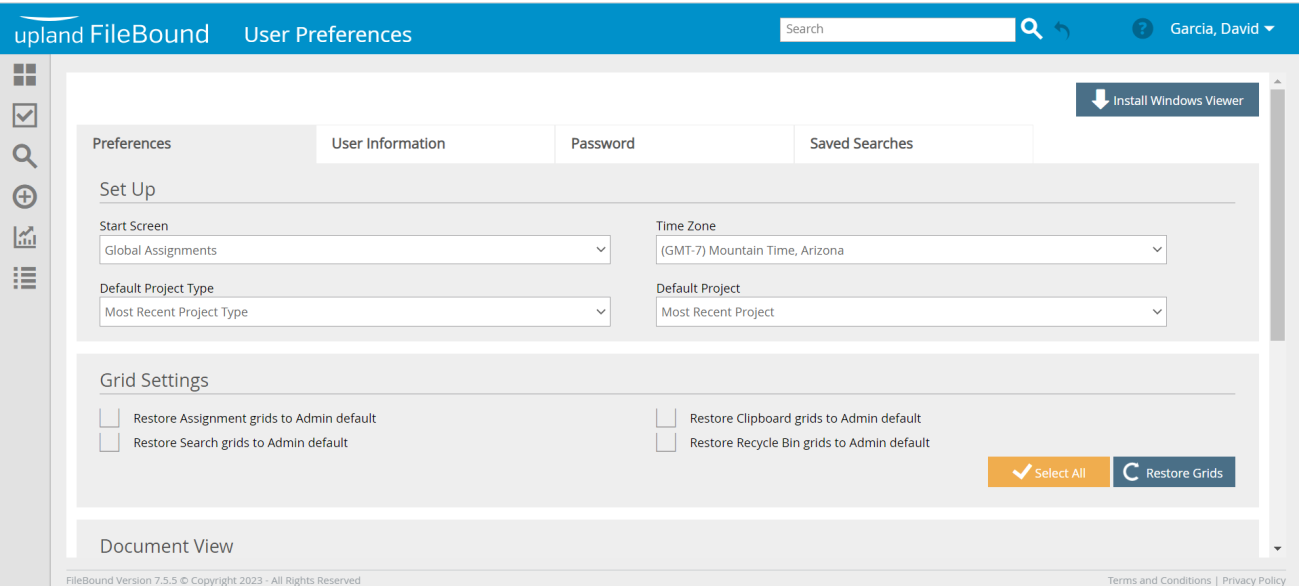
Стартовая страница и пользовательские предпочтения
В предпочтениях можно выбрать, какой раздел открывается после входа: глобальные назначения удобны согласующим, а поиск по проекту — сотрудникам службы хранения, кадровой службы или бухгалтерии. Там же задаются часовой пояс, проект по умолчанию, тип проекта и предпочтительный просмотрщик. Настройка часового пояса важна для сроков маршрута, времени загрузки и журналов: при неверном значении документ не исчезает, но сотрудник может неправильно оценить дату изменения или крайний срок задания.
Параметр проекта по умолчанию экономит несколько действий, когда пользователь почти всегда работает с одним набором дел. Для сотрудников, переключающихся между кадровыми, финансовыми и договорными проектами, безопаснее оставить последний использованный проект или открывать общий список. В предпочтениях также предусмотрено восстановление таблиц назначений, поиска, буфера и корзины до схемы, заданной администратором. Эта команда полезна, если колонки были случайно скрыты, перенесены или сужены до состояния, при котором запись невозможно распознать.
Проект, файл, разделитель, делитель и документ
FileBound хранит содержимое не как произвольный набор папок. Верхним уровнем служит проект — логическая область с собственными индексными полями, правами, маршрутами, формами и правилами. В проекте создаются файлы, то есть карточки дел или объектов учета. Файл может соответствовать сотруднику, поставщику, студенту, договору, заявке, клиенту или счету. Внутри файла документы группируются разделителями и делителями, которые задают предсказуемую структуру: например, год как разделитель, а тип документа как делитель.
Различие уровней имеет практическое значение. Индексные поля обычно описывают весь файл, поэтому изменение фамилии сотрудника или номера договора отражается в карточке, а не в каждой странице. Название документа, исходная дата, заметки и полный текст относятся к конкретному объекту. Маршрут может запускаться для выбранных документов, формы могут создаваться внутри файла, а права могут ограничивать просмотр отдельных разделителей и делителей. При загрузке в раздел по умолчанию пользователь без доступа к нему может успешно добавить документ, но затем не увидеть результат.
Если в проекте не используются определенные разделители или делители, FileBound помещает страницы в системные группы без разделителя или без делителя. Это допустимо для простого хранилища, но в проектах с длительным сроком хранения быстро образуется длинный список. Практичнее заранее определить несколько устойчивых категорий, чем создавать новый делитель для каждого исключения. Ручные элементы сортируются отдельно от заданных в конфигурации, поэтому одинаковые названия, введенные с различиями в регистре или пробелах, усложняют навигацию.
Поиск документов и файлов
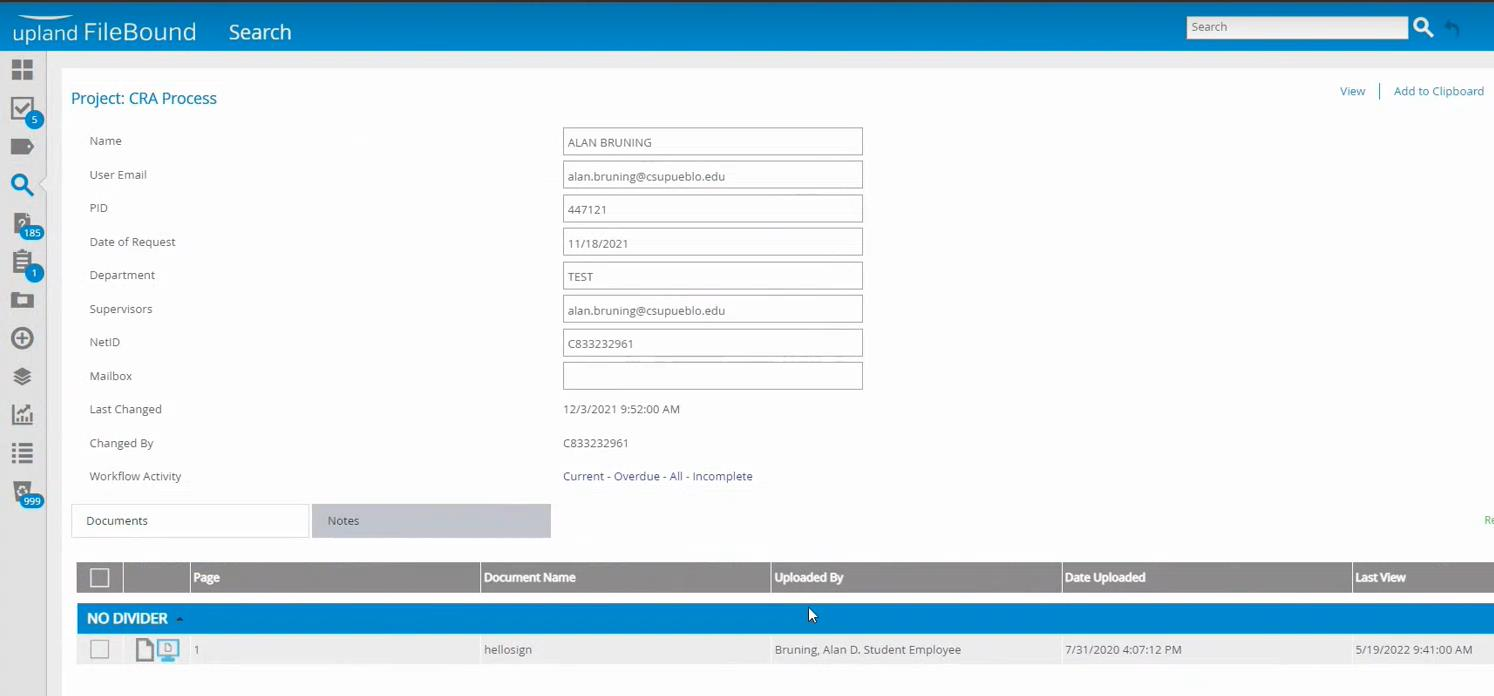
Поиск начинается с выбора проекта. После этого FileBound показывает поля, созданные для его карточки: текстовые значения, даты, числа, списки и связанные идентификаторы. Чем больше критериев заполнено, тем уже результат. В кадровом проекте можно указать табельный номер и подразделение, в учете счетов — поставщика, номер счета и диапазон дат, в договорном хранилище — контрагента, статус и дату окончания. Пустые поля не ограничивают выборку, поэтому поиск только по распространенной фамилии или короткому номеру может вернуть множество файлов.
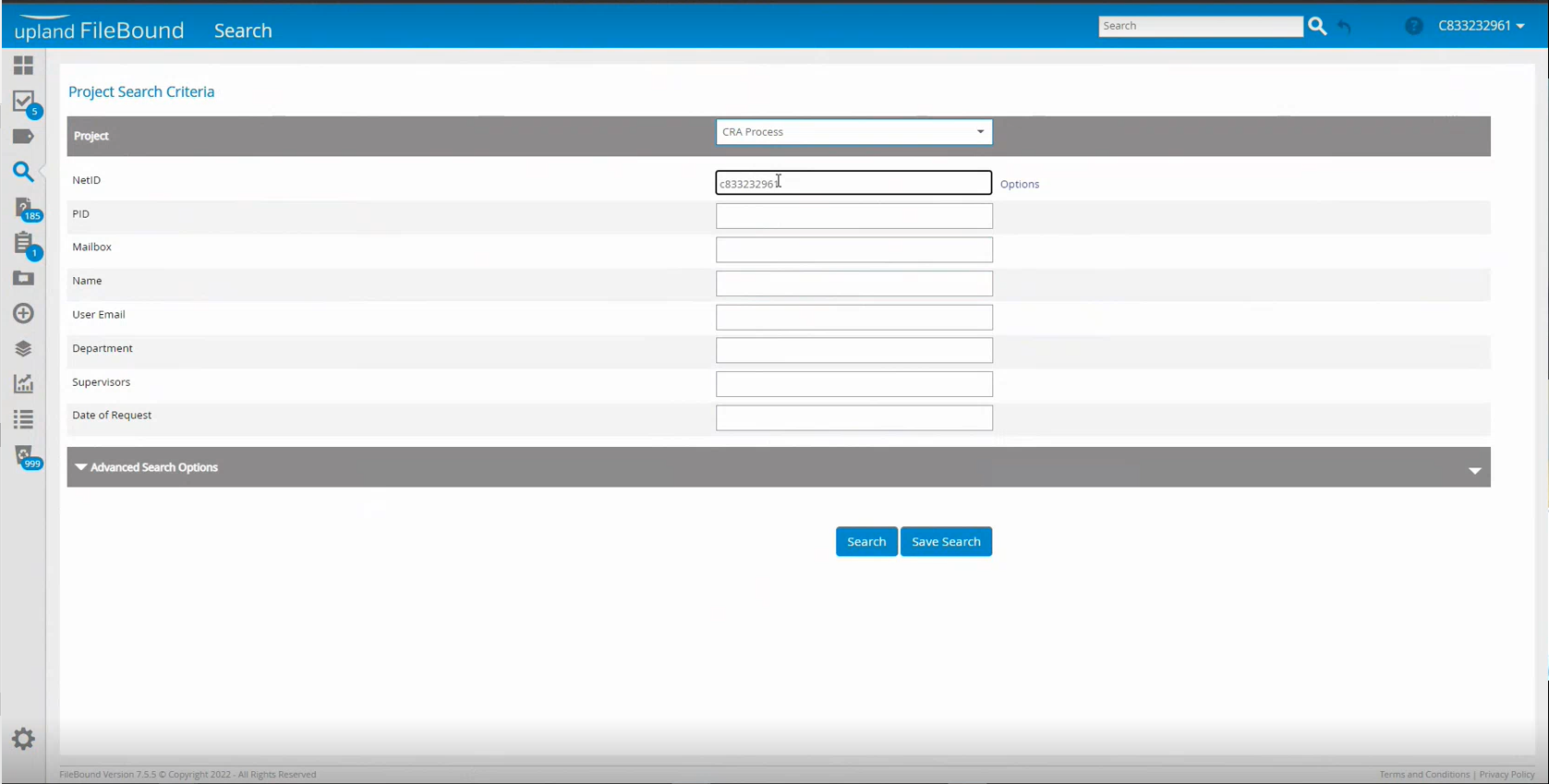
Кнопка сохранения поиска создает повторно используемый набор условий. Это удобно для ежедневных выборок: просроченные договоры определенного отдела, документы конкретного сотрудника, счета одного поставщика или записи, измененные за неделю. Сохраненный поиск следует называть по задаче, а не по одному полю, иначе через несколько месяцев список превращается в набор непонятных вариантов. Администратор может задать стартовый проект, но пользовательские сохраненные запросы остаются отдельным инструментом и доступны в предпочтениях.
Расширенные условия и поиск по датам
Расширенный поиск добавляет диапазоны дат, дополнительные состояния и условия, которые не нужны в простом запросе. Он полезен, когда одинаковый идентификатор встречается в нескольких периодах или требуется найти только документы, измененные после контрольной даты. В полях даты нужно учитывать часовой пояс профиля и то, какая именно дата используется: дата файла, исходная дата документа, дата загрузки или дата изменения отвечают на разные вопросы.
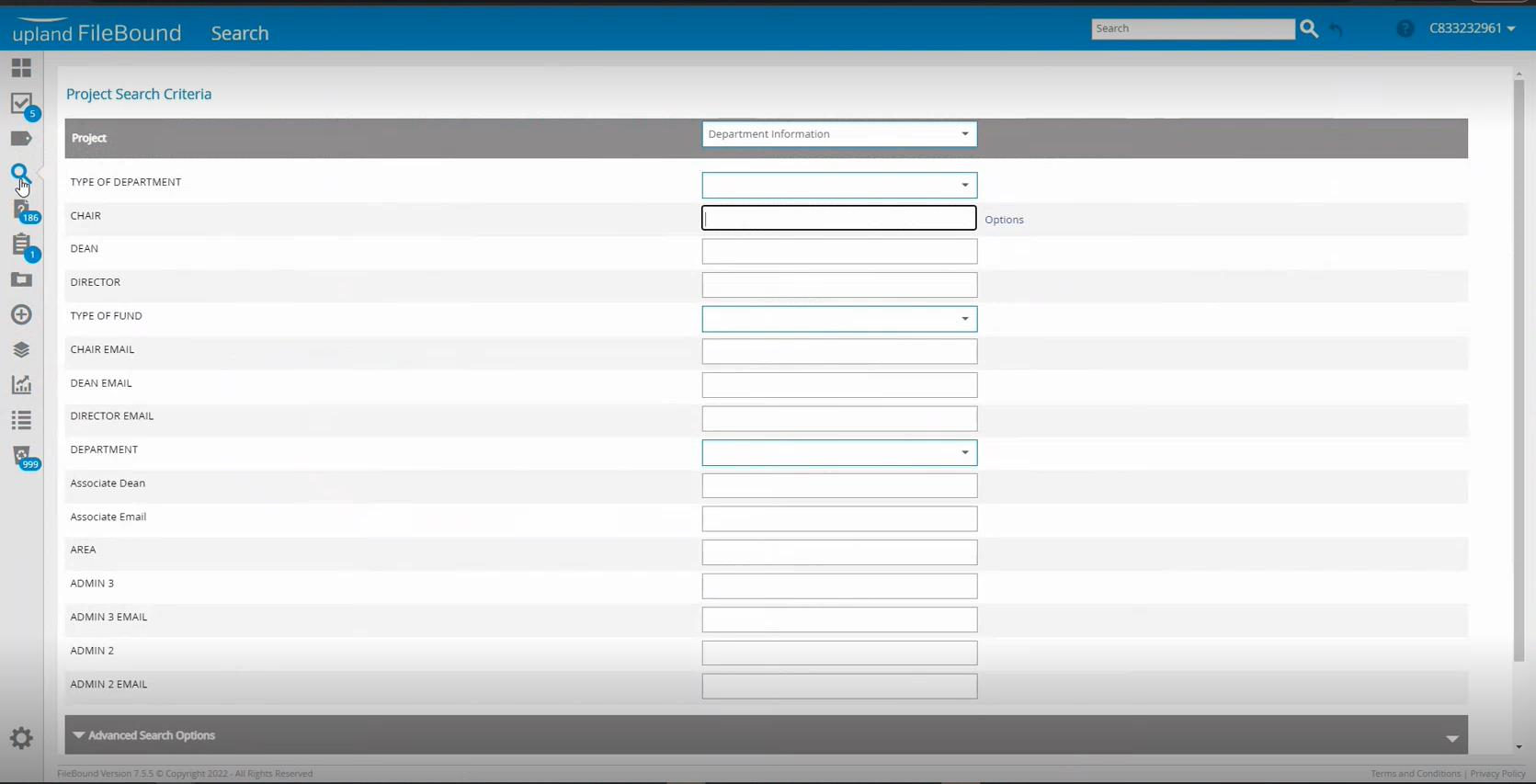
Если результат слишком широкий, безопаснее вернуться к редактированию условий, чем вручную просматривать сотни строк. FileBound сохраняет введенные значения при переходе к уточнению, поэтому можно добавить подразделение, тип записи или диапазон без повторного заполнения формы. Если найден только один файл и в предпочтениях включено прямое открытие одиночного результата, система сразу показывает карточку и документы; это ускоряет работу, но иногда сбивает пользователя, ожидающего таблицу результатов.
Таблица результатов и настройка колонок
Результаты отображаются в сетке, где строки соответствуют файлам, а колонки — индексным полям и служебным сведениям. Сортировка по дате, имени или идентификатору помогает быстро проверить выборку. Несколько файлов можно отметить флажками и открыть вместе, добавить в буфер, выгрузить или передать в дальнейшую операцию, если права позволяют. При открытии нескольких файлов дерево просмотрщика показывает их каскадно, поэтому перед массовой операцией нужно проверить, какие строки действительно выделены.
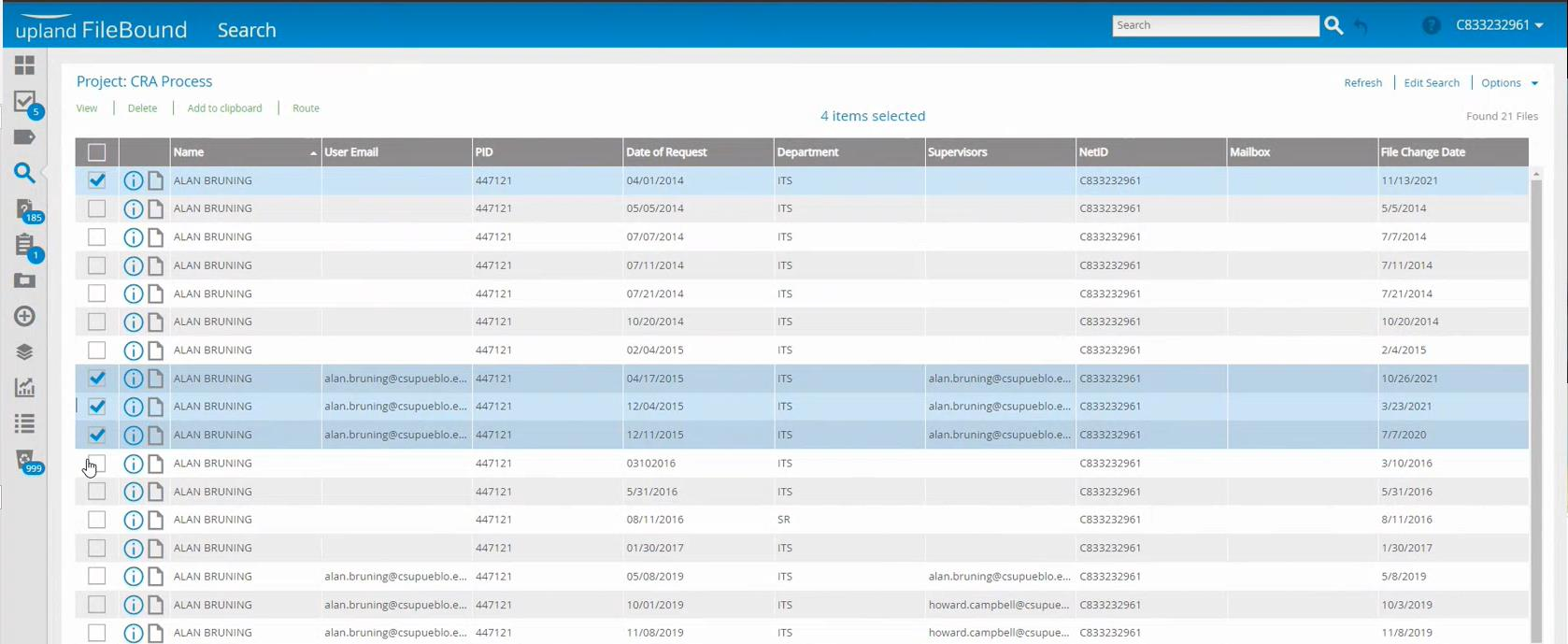
Ширина и порядок колонок сохраняются для пользователя. Если важное поле ушло за край или таблица стала слишком плотной, полезно скрыть второстепенные столбцы. При полном нарушении раскладки в предпочтениях есть восстановление сетки до административного шаблона. В некоторых конфигурациях результаты разбиваются по страницам, а при наличии связанного поля проекта число строк на странице может быть ограничено; поэтому отсутствие записи на первом экране не означает, что запрос ничего не нашел.
Полнотекстовый поиск и OCR
Индексные поля отвечают на структурированные вопросы, а полный текст помогает найти слова внутри отсканированного документа или импортированного файла. После распознавания FileBound хранит текст вместе с документом и использует его в поиске. В окне информации можно посмотреть сохраненный результат и, при наличии прав, скорректировать его. Это важно для плохо отсканированных счетов, форм с печатями и документов, где OCR перепутал похожие символы.
Полнотекстовый поиск не заменяет индексирование. Распознанное слово может встречаться в реквизитах, теле письма и примечании, поэтому результат будет шире и менее предсказуемым. Для ключевых идентификаторов — номера дела, сотрудника, счета, договора — лучше использовать отдельные поля. OCR полезен как второй слой поиска и как основа данных для очереди, но качество зависит от разрешения, контраста, ориентации страницы, языка и наличия рукописного текста.
Просмотр файла в Web Viewer
Web Viewer объединяет дерево файла и область документа. Слева видны файлы, разделители, делители и документы, справа — выбранная страница. Над деревом находится панель операций с файлом, над содержимым — команды масштаба и просмотра, а боковые панели открывают детали, заметки, связанные записи, задания и сведения о документе. Такой интерфейс позволяет не закрывать страницу при переходе от чтения к индексации или согласованию.
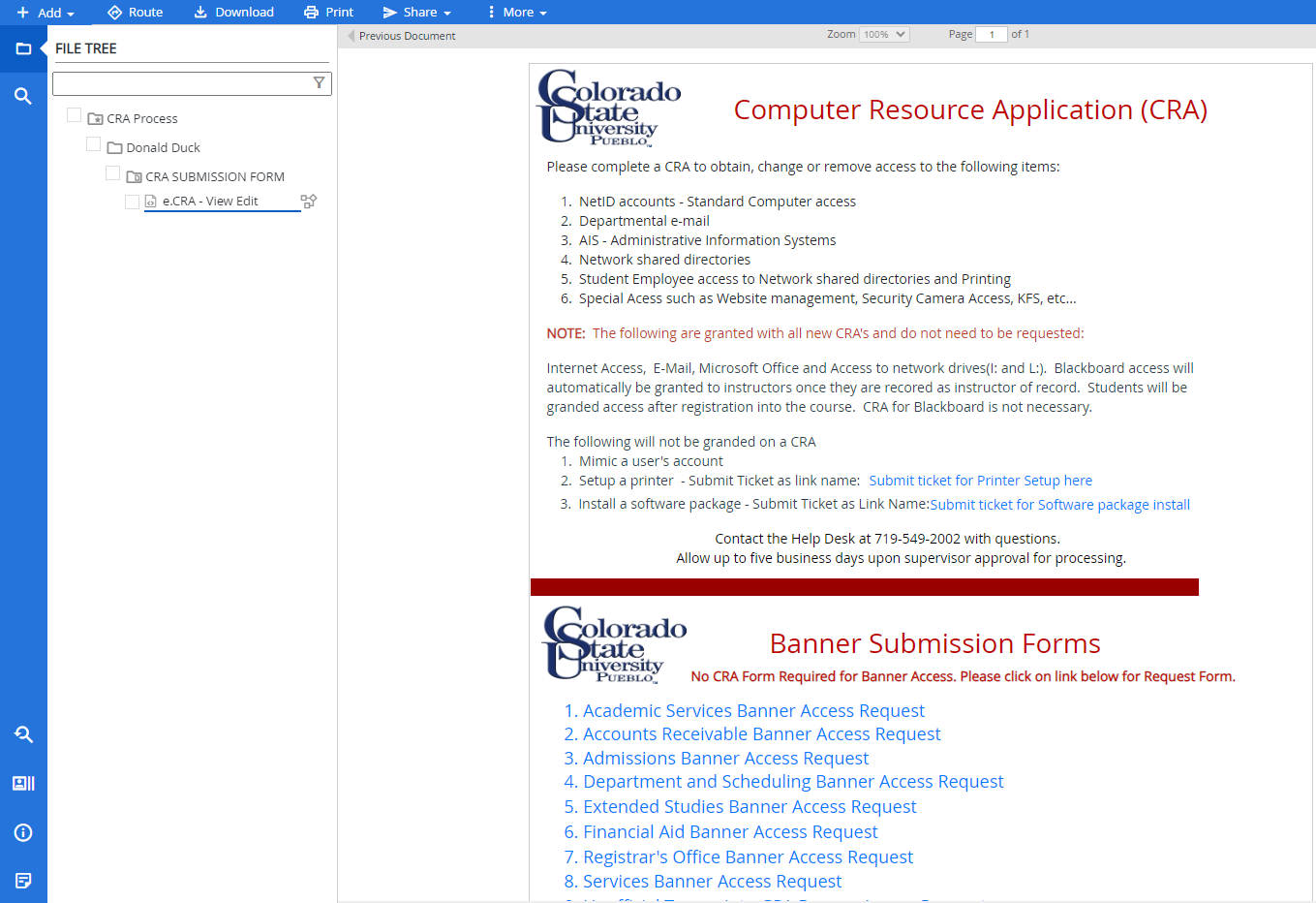
Дерево можно сворачивать по уровням, чтобы не прокручивать длинное дело. Перед перемещением, копированием или удалением важно посмотреть, какой узел подсвечен. Удаление многостраничного документа затрагивает все его страницы, а удаление разделителя может охватить вложенные элементы в зависимости от команды и прав. Если включена корзина, удаленное содержимое может быть восстановлено администратором; полагаться на это как на обычную отмену не следует.
Панель файла, панель документа и контекстные действия
Панель файла содержит команды добавления, маршрутизации, скачивания, печати, отправки и редактирования. Через меню добавления можно загрузить файлы, инициировать сканирование, создать форму или запустить процесс формы. Маршрутизация предлагает адресную передачу конкретному пользователю и отправку по заранее настроенному процессу. Команды видны только при соответствующих правах группы и настройках проекта.
Контекстное меню документа дополняет панель операциями копирования, вставки как копии или ссылки, блокировки, перезагрузки и получения адреса внутри системы. Обычная внутренняя ссылка требует учетной записи и прав на объект. Внешняя ссылка создается отдельно и может быть доступна человеку без учетной записи в режиме чтения. Блокировка нужна при редактировании, чтобы другой пользователь не сохранил конкурирующую версию; снять чужую блокировку может владелец или администратор с соответствующими полномочиями.
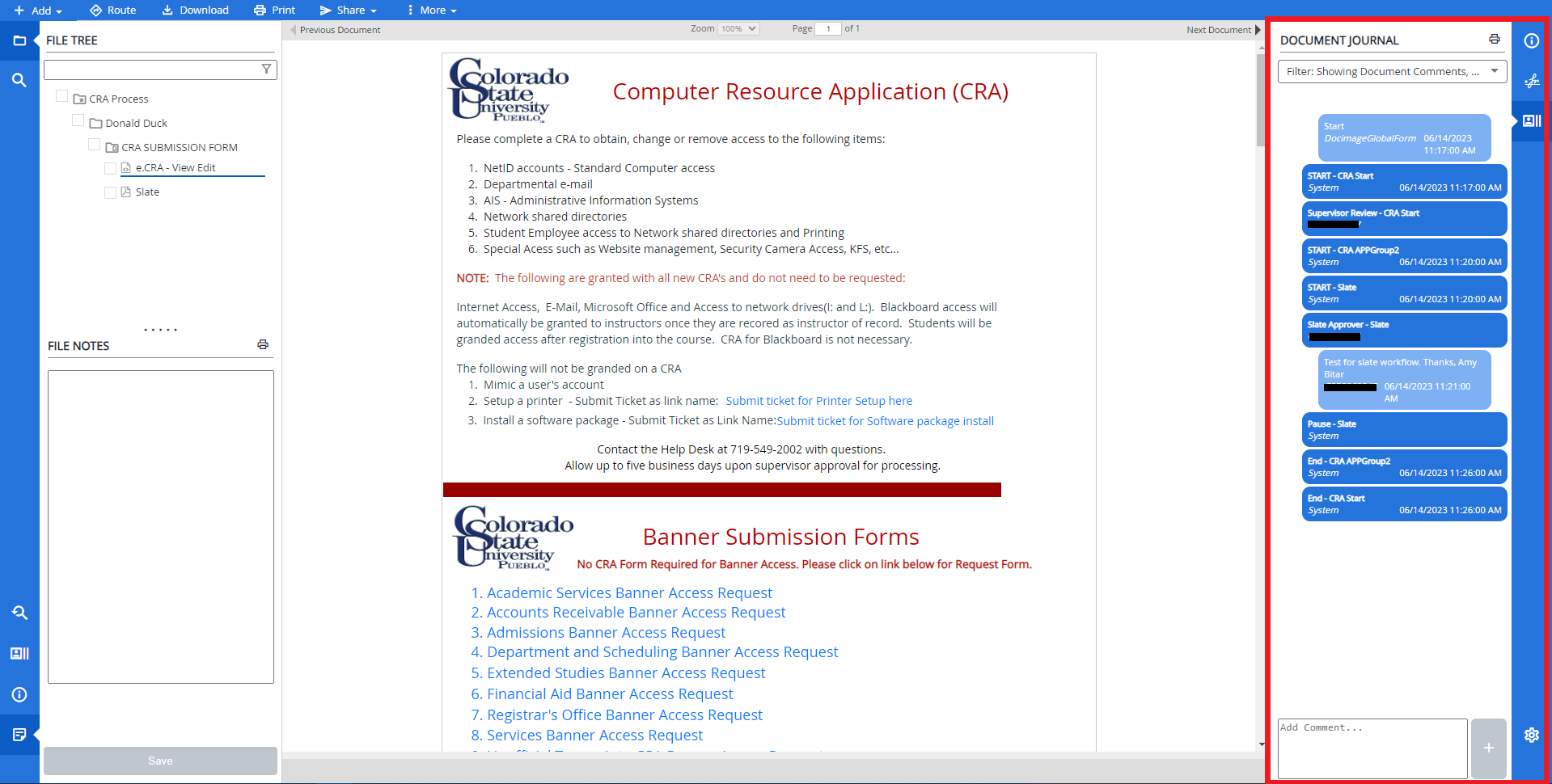
Сведения, заметки и полный текст
Панель информации показывает имя документа, идентификаторы, даты, автора загрузки и другие свойства. Отдельные вкладки используются для заметок к файлу и заметок к документу. Разница важна: общая заметка файла описывает дело целиком, а документная — конкретный счет, письмо или приложение. Если сотрудники пишут все комментарии в одном месте, поиск контекста усложняется, особенно когда файл содержит десятки документов за несколько лет.
Заметки не должны подменять индексные поля. Значение, по которому планируется регулярно искать или строить отчет, следует вынести в структурированное поле. Комментарий подходит для пояснения исключения, причины отклонения, отсутствующего приложения или договоренности с ответственным. Полный текст документа отображается отдельно; его можно использовать для контроля OCR, но исправление распознанного текста не меняет изображение страницы.
Связанные файлы и строки
Связи позволяют показывать рядом записи из другого проекта или дочерние строки, например счет и его позиции, сотрудника и кадровые документы, поставщика и договоры. В режиме расширенных строк пользователь может добавлять, копировать, исправлять и удалять элементы, если администратор настроил отношение и разрешил расширенное индексирование. Такой режим полезен для бухгалтерского кодирования, где у одного счета несколько центров затрат или статей.
Связь должна опираться на устойчивый ключ. Если объединение строится по свободно вводимому названию, опечатка создает отдельную цепочку. Администраторы обычно используют ключевое поле, которое позволяет сопоставлять и объединять записи при импорте из внешних систем. Пользователю перед сохранением строки стоит проверить не только сумму, но и связанный файл: ошибка в ключе может не помешать сохранению, однако документ окажется в неверном контексте.
Добавление документов
Самый прямой способ загрузки — команда Add, затем Upload. В диалоге выбираются разделитель и делитель, при необходимости меняется исходная дата, после чего один или несколько файлов выбираются через проводник или перетаскиваются в область загрузки. Если проект использует обязательные индексы, файл уже должен быть создан или пользователь должен заполнить карточку. После сохранения стоит открыть дерево и убедиться, что документ попал в ожидаемый раздел.
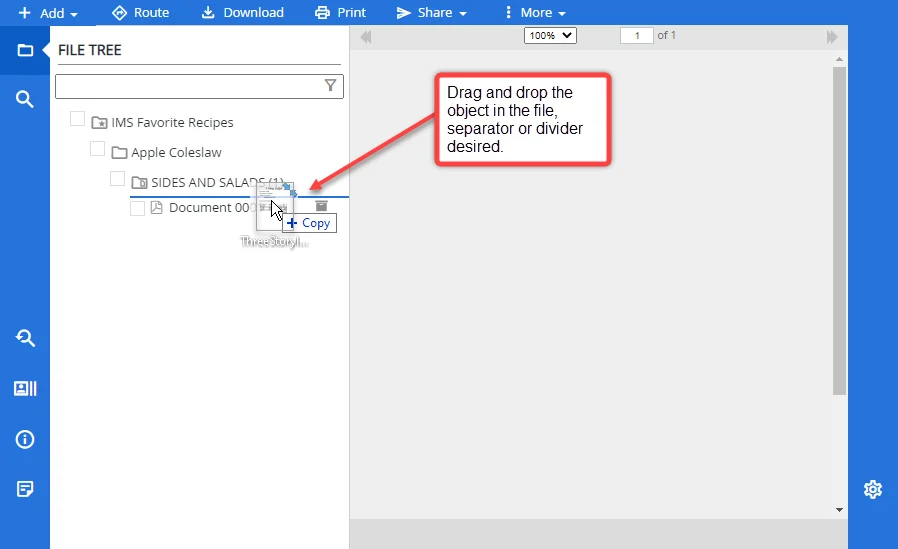
Перетаскивание внутри дерева используется и для копирования между разделами. Визуальный указатель показывает целевой узел, но при плотном дереве легко отпустить документ на соседний делитель. После операции нужно проверить название и уровень вложенности. Если требуется сохранить одну логическую ссылку без дублирования содержимого, применяется вставка как ссылка; если нужна независимая копия, выбирается копирование. Эти варианты ведут себя по-разному при последующем удалении и аудите.
Внешняя ссылка вместо хранения копии
В окно загрузки можно добавить адрес документа, находящегося, например, в Google Drive или SharePoint Online. Тогда FileBound сохраняет ссылочный объект в дереве, а исходный файл остается во внешней системе. Это удобно, когда подразделение не имеет права копировать материал или документ уже управляется другим репозиторием. Недостаток очевиден: доступность зависит от внешнего адреса, его разрешений и срока жизни; FileBound не получает собственную полную копию для OCR, хранения или автономного просмотра.
Перед использованием внешней ссылки нужно определить владельца внешнего файла. Если сотрудник удалит файл, изменит разрешения или перенесет его в другой каталог, элемент в FileBound останется, но открытие завершится ошибкой. Для нормативно значимых документов чаще выбирают фактическую загрузку, а ссылки используют для вспомогательных материалов. В карточке желательно явно обозначить, что объект внешний, чтобы пользователь не ожидал от него тех же функций, что от сохраненного документа.
Сканирование из Web Viewer и с МФУ
Команда Scan запускает сценарий получения страниц со сканера, если для рабочего места и проекта настроены необходимые компоненты. Пользователь выбирает устройство и параметры, просматривает результат, затем загружает страницы в файл. Для массового потока удобнее отдельная очередь индексирования: сканер или МФУ передает изображения без полной карточки, а оператор позже проверяет качество, разделяет пакет и присваивает индексы.
Интеграция Scan to FileBound на совместимом МФУ просит адрес сервера, учетную запись, формат и параметры. В опубликованном руководстве Lexmark для такой операции предусмотрены PDF и TIFF; пользователь выбирает проект, ищет файл, указывает разделитель и делитель, вводит имя и отправляет скан. Список проектов и элементов может быть ограничен первыми ста позициями, а строка поиска должна содержать не менее трех символов. Эти ограничения относятся к экрану устройства, а не к обычному поиску FileBound.
Если у МФУ нет жесткого диска, размер передаваемого файла может быть ограничен. При ошибке соединения сначала проверяют адрес FileBound, учетные данные и сеть принтера, затем диагностический журнал встроенного приложения. После включения подробного журнала его необходимо вернуть в обычный режим, иначе накопление записей расходует память устройства. Для документов с мелким текстом следует выбрать разрешение, достаточное для OCR, но не создавать чрезмерно тяжелые файлы без необходимости.
Работа с PDF, TIFF и офисными файлами
FileBound предназначен прежде всего для хранения, просмотра, маршрутизации и контроля документов, а не для свободного редактирования содержимого PDF. В Web Viewer можно открыть страницу, изменить масштаб, скачать, распечатать, разделить область просмотра и выполнить доступные действия с документом. Для офисных файлов предусмотрено редактирование в просмотрщике или через Office Online, если администратор включил интеграцию и у пользователя есть коммерческая подписка Microsoft 365.
Команда скачивания сохраняет выбранный документ на компьютер, а печать зависит от права группы. При массовой выгрузке нужно учитывать порядок выделения, делители и многостраничность, чтобы не получить неполный пакет. Отправка по электронной почте ограничена суммарным размером 25 МБ; HTML-формы при такой отправке преобразуются в PDF. Для больших материалов надежнее передать внутреннюю или внешнюю ссылку, если правила безопасности это допускают.
Масштаб, поворот и разделение экрана
Для изображения доступны увеличение, уменьшение, подгонка по ширине или высоте, панорамирование и поворот. Разделение области позволяет сопоставить два документа рядом, например счет и заказ на покупку или договор и приложение. Перед сравнением нужно выбрать активную половину и затем щелкнуть нужный документ в дереве. Ограничения зависят от типа файла и просмотрщика: некоторые инструменты ориентированы на изображения, а разделенный просмотр PDF не поддерживался в Internet Explorer.
Поворот удобен для неправильно ориентированных сканов, но пользователь должен различать временное отображение и сохраненное изменение. Если после перезагрузки страница снова лежит боком, значит операция не была сохранена или у группы нет права на изменение. Для потока с повторяющейся ошибкой лучше исправить профиль сканера, ориентацию подачи и автоматическое распознавание поворота, чем вручную обрабатывать каждый документ.
Аннотации и их ограничение для PDF
В Web Viewer аннотации создаются как слой поверх изображения. Доступны текст, штамп, затемнение, прямоугольник, выделение, окружность, заметка и свободная линия. Возможность видеть, добавлять и сохранять слой определяется правами группы. Аннотация не должна использоваться вместо окончательного редактирования исходного документа: она служит рабочей отметкой, а журнал и правила организации должны определять, какие типы пометок допустимы.
Существенное ограничение состоит в том, что аннотации просмотрщика не поддерживаются для PDF, MSG, DOC, DOCX, XLS, XLSX и HTML. Поэтому привычный сценарий выделить текст прямо в загруженном PDF может быть недоступен, хотя сам файл открывается. Для изображения TIFF или JPEG слой работает, а для PDF приходится использовать комментарии, маршрут, заметки либо внешний редактор с последующей загрузкой измененной версии. Перед выбором процесса это ограничение нужно проверить на реальных форматах отдела.
Назначения и согласование
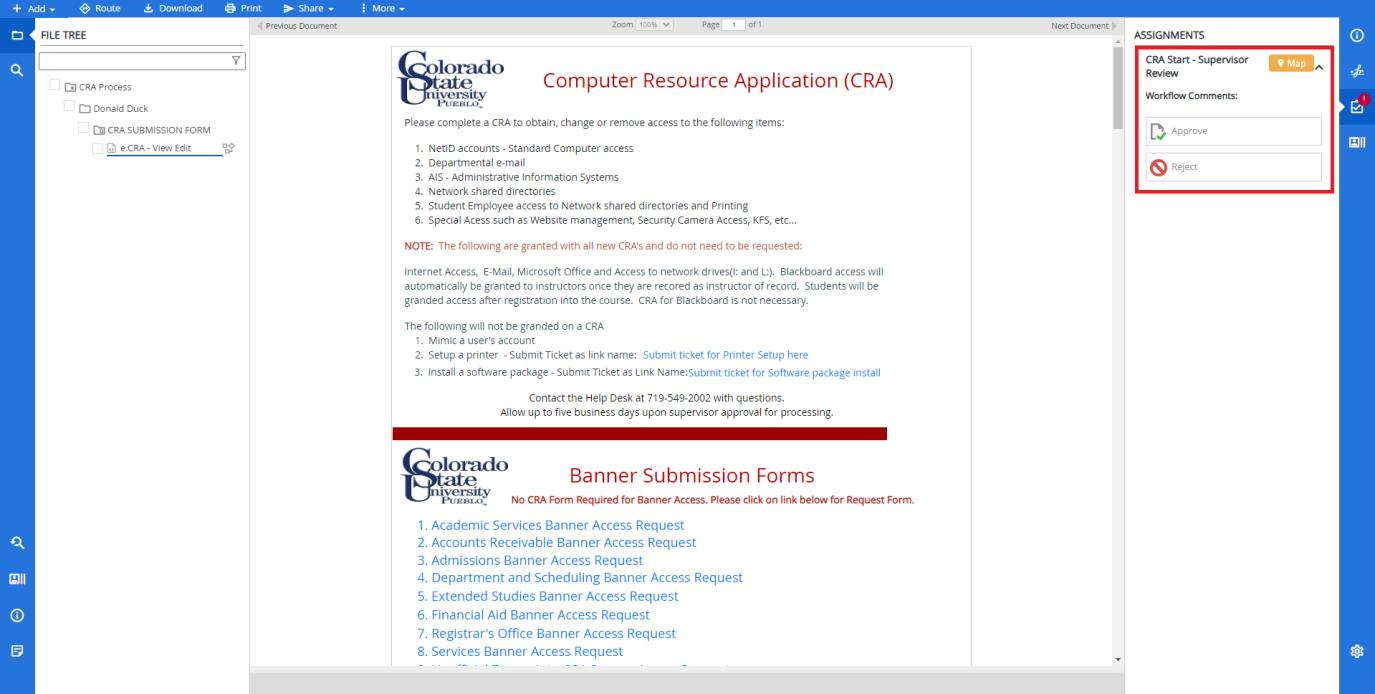
Назначения показывают документы, по которым пользователь должен выполнить действие. Глобальный список объединяет задачи из разных проектов, а навигация слева позволяет оставить только конкретный процесс или маршрут. В таблице обычно видны проект, маршрут, шаг, срок и детали. Пользователь открывает запись, проверяет документ и нажимает доступную кнопку: утверждение, отклонение, отмена, возврат, запрос сведений или специальное действие, созданное администратором.
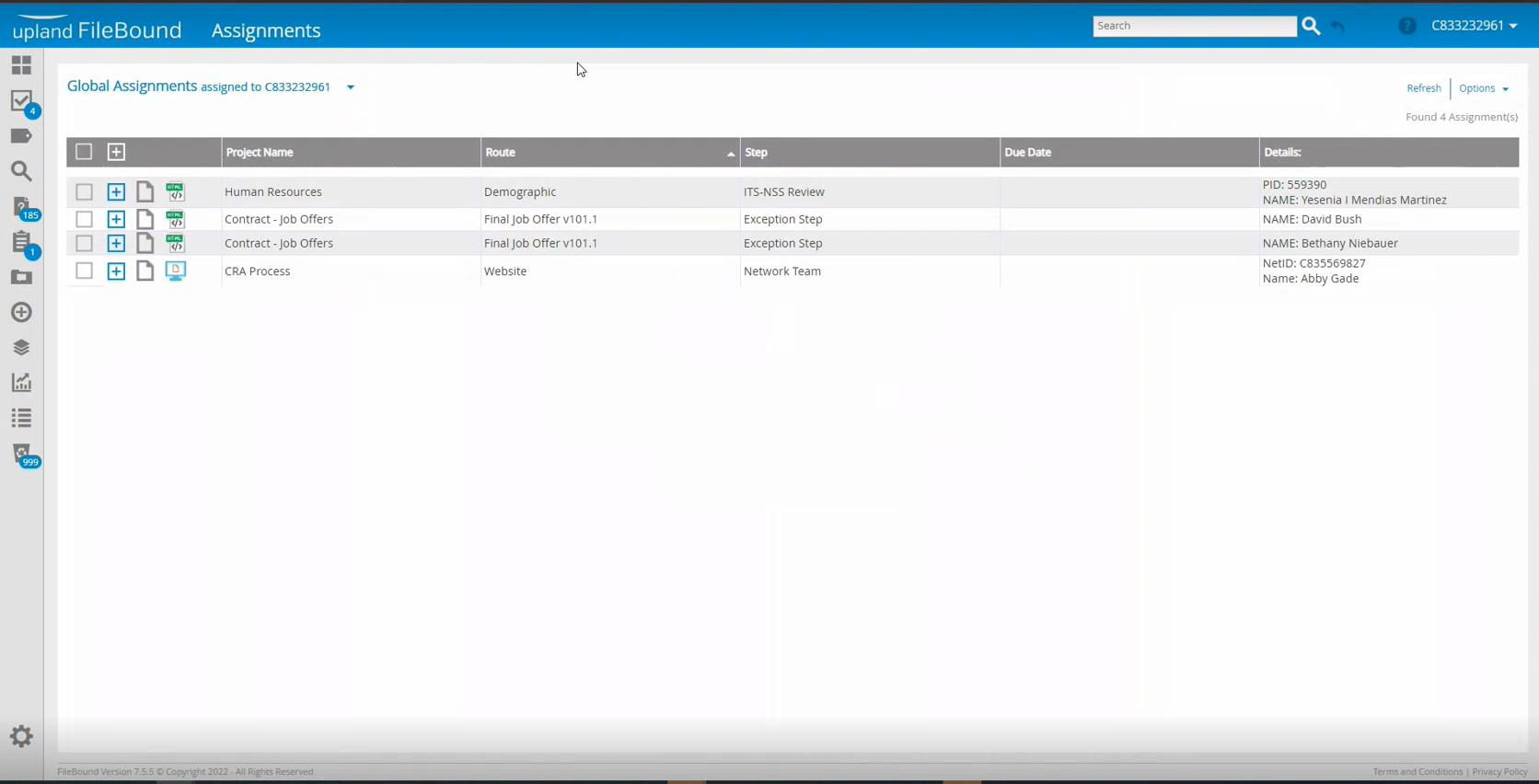
Число рядом со значком назначений отражает текущий объем задач. Дополнительный инструмент Connect может периодически проверять новые назначения и показывать уведомления на рабочем столе, но основной список остается в FileBound. Если сотрудник не видит ожидаемую задачу, следует проверить фильтр процесса, владельца шага, группу, срок и состояние маршрута. Уведомление могло не появиться из-за настроек рабочего места, тогда как назначение уже находится в очереди пользователя.
Адресная передача и предопределенный маршрут
Adhoc route направляет документ конкретному пользователю или группе без прохождения полноценной схемы. Это подходит для разового уточнения, но хуже контролируется в сложных процессах. Предопределенный маршрут содержит последовательность шагов, условия, сроки, развилки и автоматические действия. Для счетов можно проверять сумму и направлять дорогие операции дополнительному руководителю; для кадровых документов — последовательно собирать согласования подразделения, HR и сотрудника.
Перед запуском маршрута следует убедиться, что выбран правильный документ и заполнены поля, от которых зависят правила. Если сумма хранится текстом с неверным разделителем или статус отсутствует, условие может выбрать не ту ветвь. Администратор должен тестировать процессы на контрольных файлах, включая пустые значения, повторные отправки, отказ, просрочку и отсутствие назначенного сотрудника. Пользователь видит готовые кнопки, но надежность маршрута определяется качеством схемы.
Карта процесса, комментарии и история шага
Карта рабочего процесса показывает, где находится документ, какие ветви уже пройдены и какие шаги могут последовать. Она полезна, когда задача задержалась между отделами или пользователь не понимает, почему после утверждения документ вернулся. В карте можно сопоставить текущий узел с названием шага в списке назначений. Однако она отражает настроенную логику, а не объясняет бизнес-смысл, поэтому названия узлов должны быть понятными без обращения к администратору.
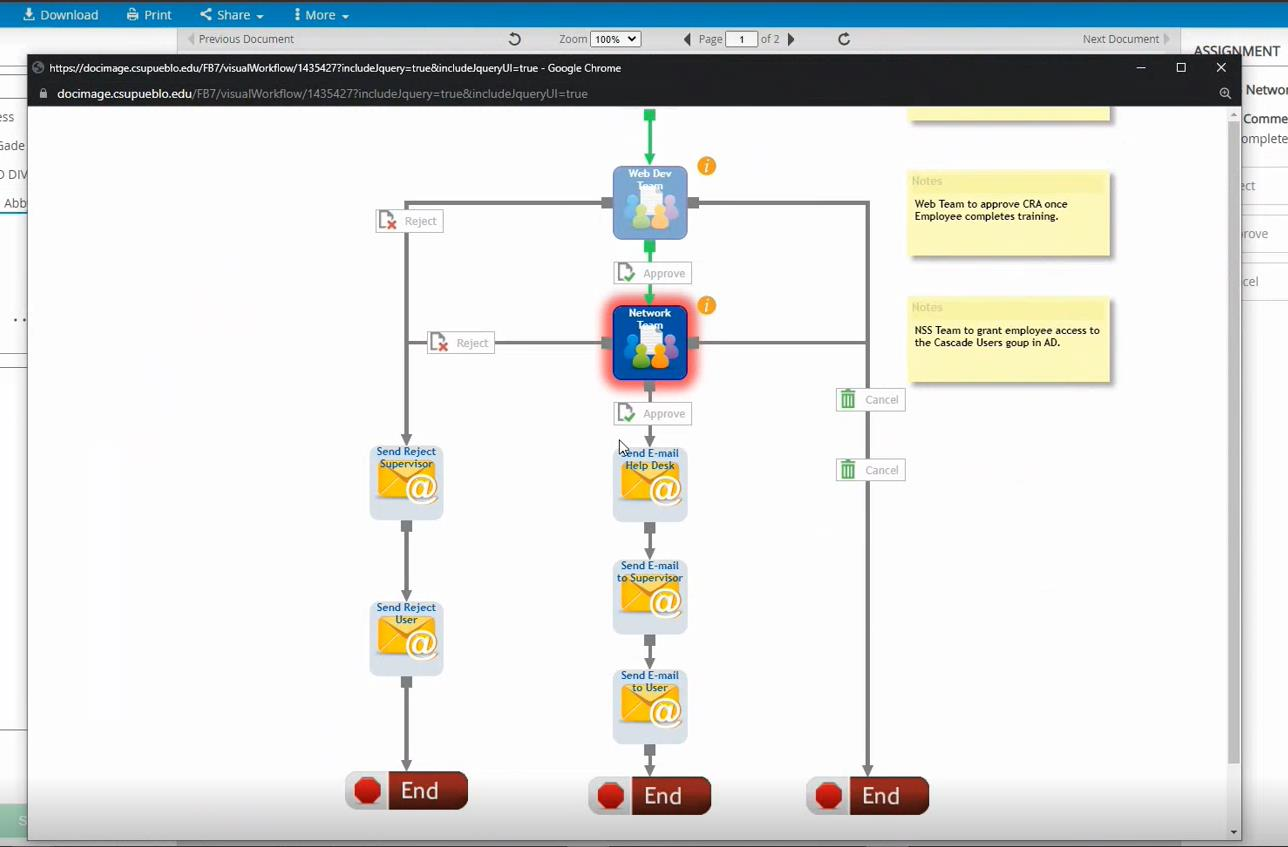
Комментарии, введенные при утверждении или отклонении, передаются дальше и помогают следующему участнику понять решение. Для обязательных отказов лучше требовать причину в настройке шага, иначе аналитика покажет отклонение без контекста. История действий и отчеты позволяют определить, кто получил документ, когда нажал кнопку и был ли срок просрочен. Если процесс имеет юридическое значение, организации следует заранее определить, какие действия считаются утверждением и какие сведения сохраняются в журнале.
Проектирование рабочего процесса
Администратор строит процессы в графическом дизайнере из начального узла, пользовательских задач, условий, автоматических действий и конечных точек. Разветвления связываются с данными файла, результатами предыдущего шага и правилами организации. Для понятной схемы полезно разделять проверку данных, согласование, исправление и завершение, а не помещать все варианты в один перегруженный узел. Примечания на полотне объясняют редкие ветви и упрощают поддержку.
Маршрут должен иметь владельца, правила эскалации и обработку отсутствия исполнителя. Если задача назначается конкретному человеку, отпуск или увольнение может остановить процесс; назначение группе или роли обычно устойчивее. Сроки следует задавать с учетом рабочих дней и часового пояса. Автоматическое напоминание полезно до просрочки, а после нее нужен понятный механизм переназначения или уведомления руководителя.
Изменение действующего процесса требует осторожности. Новая схема может не совпасть с документами, уже находящимися на старых шагах. Перед публикацией администратор сохраняет копию, проводит тесты на отдельном проекте или наборе файлов и документирует переход. Пользователей нужно уведомить о новых названиях кнопок и ветвей: даже технически корректный маршрут вызывает ошибки, если сотрудники продолжают применять прежние инструкции.
Электронные формы и портал
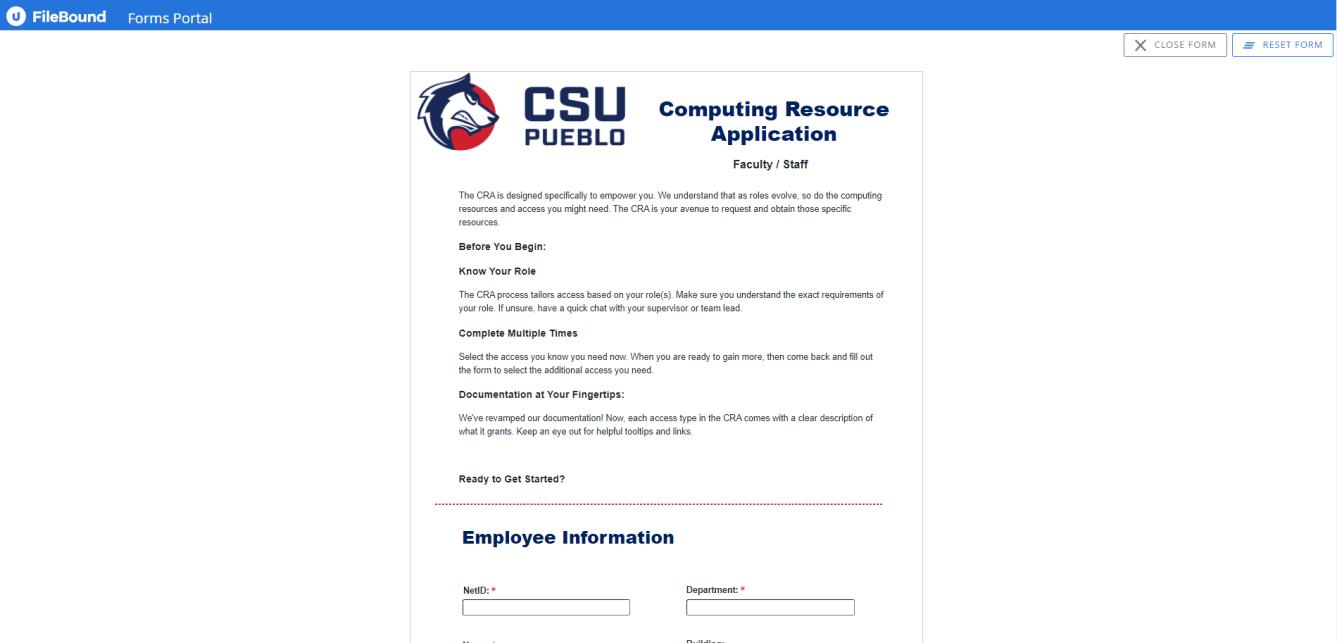
Электронные формы собирают структурированные данные без бумажного бланка. В дизайнере используются поля текста, даты, списки, флажки, таблицы, подписи, загрузка файлов и кнопки действий. Администратор связывает элементы с индексными полями и маршрутом, поэтому отправка может создать файл, прикрепить документы и сразу передать его ответственному. Для повторяющихся заявок это исключает ручное перепечатывание и уменьшает число пустых обязательных значений.
Существующий PDF можно загрузить в дизайнер и преобразовать в основу электронной формы. Автоматическое распознавание элементов сокращает начальную работу, но результат нужно проверить: подписи, таблицы, нестандартные поля и сложная верстка могут потребовать ручной настройки. Внешний вид не должен быть единственным критерием — важнее порядок табуляции, понятные подписи, проверка формата, сообщения об ошибках и корректное поведение на небольшом экране.
Портал форм предоставляет формы внутренним или внешним пользователям. Внешняя аудитория может отправить заявление и вложения, после чего процесс создается внутри FileBound. Публичную форму следует защищать от лишнего сбора данных, ограничивать типы и размеры вложений и объяснять, что произойдет после отправки. Если заявитель должен вернуться к черновику, получить копию или отслеживать состояние, эти сценарии нужно проектировать отдельно; простая кнопка отправки сама по себе их не создает.
Проверка формы перед публикацией
- Заполнить форму корректными значениями и убедиться, что файл создается в нужном проекте.
- Проверить пустые обязательные поля, неверные даты, длинные строки и неподдерживаемые вложения.
- Сопоставить каждое поле с индексом и убедиться, что специальные символы не искажаются.
- Пройти все ветви маршрута: обычную, отклонение, возврат на исправление и повторную отправку.
- Открыть результат в Web Viewer и проверить документ, заметки, имя, разделитель и делитель.
После публикации изменение названия или типа поля может повлиять на интеграции, отчеты и правила. Поэтому форма должна иметь владельца и журнал изменений. Для крупных процессов полезно хранить тестовый набор заявок с ожидаемым результатом. Он позволяет быстро проверить обновление формы, маршрута или проекта без использования реальных персональных данных.
Очередь индексирования
Очередь индексирования принимает документы, которые уже отсканированы или импортированы, но еще не получили полноценную карточку. Это типично для многофункциональных устройств, пакетного импорта и централизованной службы сканирования. Оператор видит список, фильтрует его по состоянию, пользователю или проекту, выбирает один или несколько документов и открывает окно индексирования. Доступ к очереди требует отдельного права группы.
В очереди можно объединять несколько документов, отделять страницу в новый объект, переносить страницы, менять проект и добавлять материал к существующему файлу. Перед объединением нужно проверить порядок страниц и принадлежность одному делу. Ошибка здесь опаснее неверного названия: после слияния чужая страница может оказаться внутри официального документа. Разделение следует выполнять до индексирования, пока пакет легко распознать визуально.
Состояния отражают этап обработки: новый документ, индексирование, контроль качества и другие промежуточные варианты. Фильтр помогает отделить необработанные пакеты от записей, ожидающих проверки. Если документ долго остается в очереди, причинами могут быть отсутствующий обязательный индекс, ошибка автоматического шаблона, неверный проект или отсутствие прав у оператора. Простое повторное открытие не устраняет данные причины; нужно посмотреть статус и сообщение.
Точечное индексирование и контроль качества
Точечное индексирование берет значение с изображения: оператор выбирает поле и указывает область страницы, после чего распознанный текст переносится в карточку. Это ускоряет ввод номера счета, даты или суммы при стабильной верстке. В Connect есть ограничение: документы в очереди не преобразуются в специальные представления, поэтому point-and-click indexing там недоступен. Для такого сценария используют соответствующий веб-интерфейс и настроенный OCR.
Контроль качества отделяет ввод данных от проверки. Второй сотрудник сверяет индексы с изображением, меняет проект при ошибке, перемещается между полями и подтверждает результат. Разделение ролей особенно полезно для финансовых и кадровых документов. Проверяющий не должен механически нажимать сохранение: нужно обращать внимание на похожие номера, знак суммы, дату, принадлежность страницы и полноту пакета.
Буфер FileBound
Буфер собирает ссылки на файлы для временной групповой работы. В него можно добавить результат поиска или открытый файл, затем просмотреть список, удалить лишние позиции и передать все элементы другому пользователю. Это удобно для набора дел, которые нужно проверить в течение смены, но буфер не является постоянной папкой и не заменяет маршрут. Если задача требует сроков, статусов и отчета, лучше создать назначение.

Перед передачей буфера следует проверить состав: в нем могут остаться позиции от предыдущего поиска. Получатель должен понимать цель списка, поэтому вместе с передачей желательно использовать согласованный процесс или комментарий. Если файл удален или права изменились, ссылка в буфере не гарантирует доступ. Для повторяющихся подборок сохраненный поиск надежнее, поскольку он строит список по актуальным данным, а не хранит фиксированный набор.
Редактирование индексных полей
Карточка файла открывается из результатов или просмотрщика. Пользователь с правом редактирования меняет значения и сохраняет их. Обязательные поля, списки, числовые настройки и календарь уменьшают число ошибок. Ключевое поле используется для сопоставления и объединения данных при интеграции, поэтому его нельзя менять без понимания последствий. Если ключ введен неверно, импорт может создать дубликат или присоединить документ к чужому файлу.
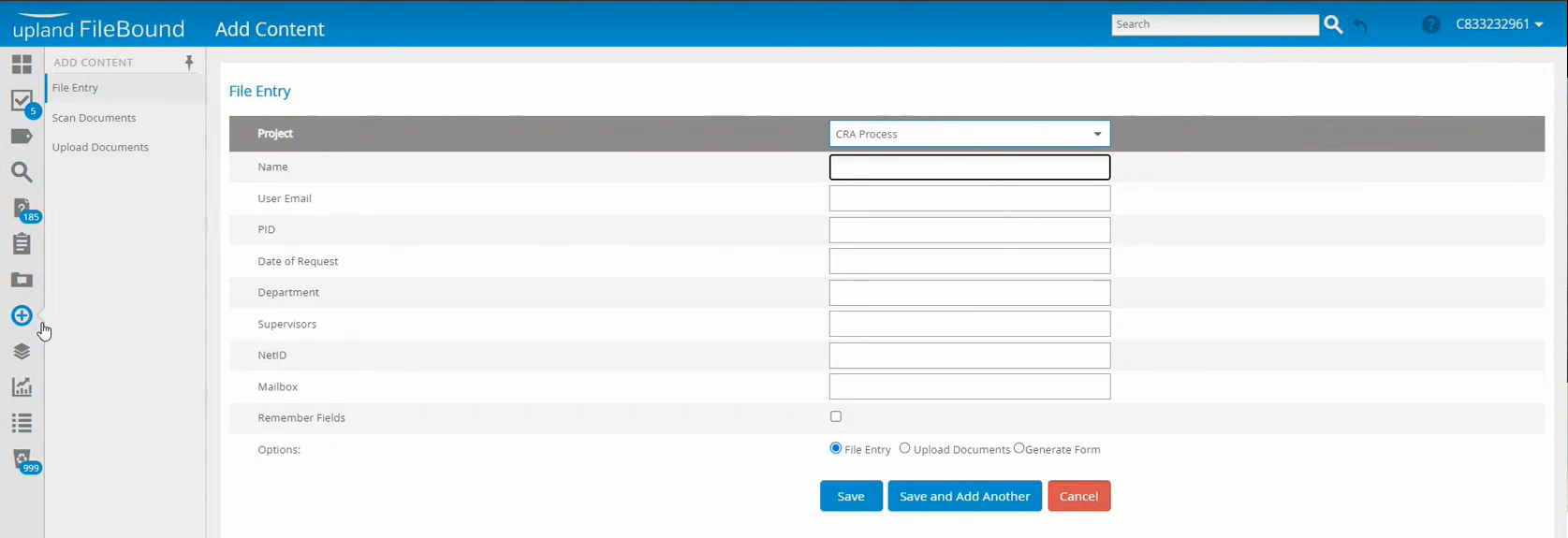
Каскадные поля ограничивают последующий список на основании предыдущего выбора, например отдел — подразделение — категория. Значения по умолчанию и заменяемые переменные могут автоматически подставлять пользователя, дату или другой контекст. Автозаполнение полезно только при прозрачном правиле: скрытое значение, которое сотрудник не замечает, распространяет ошибку на все новые файлы. После изменения конфигурации нужно проверить существующие карточки и отчеты.
Совместная работа и выдача доступа
Внутреннюю ссылку на документ можно скопировать и отправить сотруднику. При открытии система проверяет его учетную запись и права на проект, файл и раздел. Такой адрес удобнее вложения, потому что пользователь видит актуальный объект и журнал остается в одном месте. Если документ заблокирован или удален, ссылка отражает текущее состояние. Для внешнего адресата применяется отдельная функция совместного доступа.
Внешняя ссылка открывает документ в режиме чтения без учетной записи FileBound. При создании можно задать дату окончания или оставить ссылку без срока, если политика разрешает. После выдачи рядом с документом появляется индикатор; в информации о совместном доступе можно изменить срок, удалить активный адрес и посмотреть истекшие ссылки. Удаленная ссылка перестает работать, но сам документ сохраняется.
Проект должен разрешать внешний обмен, а группа — иметь соответствующее право. Это двойная проверка предотвращает случайную публикацию из закрытого проекта. Для договоров, персональных данных и финансовых материалов лучше использовать короткий срок и отдельный канал передачи адреса. Внешняя ссылка предоставляет чтение, но не заменяет защищенный портал с идентификацией, подтверждением получения и двусторонней загрузкой.
Права доступа и роли
Права назначаются группам и определяют просмотр, добавление, изменение, удаление, печать, отправку, аннотирование, управление очередью и отчеты. Проект может дополнительно ограничивать разделители, делители и внешний обмен. Пользователь часто состоит в нескольких группах, поэтому итоговое поведение зависит от совокупности правил. При расследовании проблемы нужно смотреть не только имя пользователя, но и его членство и контекст проекта.
Минимальные привилегии уменьшают риск. Согласующему обычно не требуется удаление документов, оператору сканирования — изменение маршрутов, а внешнему участнику — полный доступ к проекту. Администратор должен периодически пересматривать группы, особенно после смены должности. Если учетная запись синхронизируется с Active Directory, ручное изменение данных пользователя может быть перезаписано при следующей синхронизации.
Некоторые команды скрыты полностью, другие отображаются, но завершаются сообщением о запрете. Поэтому инструкция для отдела должна учитывать реальный профиль прав, а не экран администратора. Для тестирования полезно иметь контрольную учетную запись каждой роли. Это выявляет ситуации, когда форма видна, но не сохраняется, документ загружается в недоступный раздел или кнопка утверждения отсутствует из-за неверной группы.
Журналы, отчеты и контроль изменений
Журналы файла и документа показывают события, связанные с объектом: создание, изменение, просмотр, маршрутизацию и другие действия, доступные в конфигурации. В Web Viewer журналы доступны непосредственно из контекста. Отчеты по активности помогают понять, кто работал с записью, а отчеты по процессам — где находятся задания и какие из них просрочены. Доступ к отчетам также ограничивается правом группы.
Журнал не заменяет качественное описание процесса. Он фиксирует техническое событие, но не всегда объясняет деловую причину. Для отклонения счета полезен обязательный комментарий, для изменения индекса — процедура исправления, для удаления — утвержденное основание. При аудите сопоставляют журнал, маршрут, поля карточки и сам документ, а не рассматривают один экран изолированно.
Аналитические панели позволяют наблюдать объемы и задержки, искать узкие места и сравнивать процессы. Показатель нужно связывать с действием: количество просроченных задач важно вместе с владельцем, шагом и причиной. Среднее время обработки может скрывать несколько очень долгих исключений, поэтому полезны распределения и списки конкретных файлов. Качество аналитики зависит от единообразных статусов и завершения маршрутов.
Управление записями и сроки хранения
Функции управления записями поддерживают жизненный цикл документов после завершения работы: классификацию, срок хранения, план уничтожения и юридическую приостановку. Legal hold останавливает уничтожение записи, пока действует основание. Пользователь с правами может продлить текущий график или установить конкретную дату. Такие действия должны выполняться по утвержденной политике, поскольку ошибочное сокращение срока необратимо после фактического уничтожения.
Сроки следует привязывать к типу документа и событию, например закрытию договора или увольнению сотрудника. Если дата события не заполнена или введена неверно, график будет рассчитан неправильно. Отдельно нужно определить документы, которые хранятся как ссылки во внешней системе: FileBound не может гарантировать уничтожение или сохранность внешнего оригинала. Для юридически значимого хранилища предпочтительна контролируемая копия.
Интеграции и API
FileBound связывается с учетными и отраслевыми системами через интеграционную платформу, API и дополнительные инструменты. В официальных материалах среди примеров упоминаются Microsoft Dynamics, Salesforce, Skyward, PowerSchool, NetSuite, QuickBooks, Concur и другие решения. Интеграция может передавать индексы, создавать файлы, добавлять документы, запускать процесс или открывать запись из контекста другой программы.
REST API использует JSON и позволяет создавать и обновлять данные после аутентификации. Разработчик должен учитывать права учетной записи, идентификаторы проекта и полей, ограничения размера, повторные запросы и обработку ошибок. Нельзя полагаться только на текстовое название поля: администратор может переименовать его, тогда как внутренний идентификатор сохраняет связь. Для массовой загрузки нужны контроль дубликатов, журнал и возможность повторить только неуспешные операции.
Connect помогает находить документы из контекста прикладной системы и перетаскивать файлы с рабочего стола. После настройки интеграции он уведомляет, когда обнаруживает запись, соответствующую открытому объекту. Это удобно для бухгалтерии и кадров, но требует отдельной установки, адреса сайта и корректных правил сопоставления. Основные операции поиска, просмотра, назначений и администрирования выполняются в интерфейсе FileBound; Connect дополняет их, а не является отдельным хранилищем.
FileBound Drive, импорт и специализированные компоненты
FileBound Drive представляет содержимое через проводник и позволяет перетаскивать документ в папку файла. Для настройки вводятся адрес сайта и учетные данные; аутентификация через Active Directory для Drive может не поддерживаться. Такой интерфейс привычен пользователям, но он скрывает часть контекста проекта, поэтому для сложного индексирования и маршрута лучше открывать карточку или очередь.
Importer предназначен для пакетной загрузки документов, изображений и данных, Capture — для сканирования и импорта страниц, а Enterprise Service Management связывает FileBound с прикладными системами. Эти инструменты решают разные задачи и не должны смешиваться в инструкции. Если пользователь ищет кнопку массового импорта в обычном Web Viewer, возможно, процесс рассчитан на отдельный компонент или автоматизацию, которую должен настроить администратор.
Практический процесс обработки входящего счета
- Создать или найти файл поставщика либо конкретного счета по номеру и индексу.
- Загрузить PDF или скан в делитель счетов, проверить исходную дату и имя документа.
- Заполнить поставщика, номер, сумму, дату, заказ на покупку и центр затрат.
- При необходимости добавить строки распределения через связанные файлы или расширенные позиции.
- Запустить маршрут согласования и проверить, что сумма выбрала правильную ветвь.
- Согласующему открыть назначение, сравнить счет с заказом и оставить комментарий при отклонении.
- После утверждения передать данные в учетную систему и завершить маршрут с сохранением журнала.
В этом сценарии FileBound особенно полезен как единый контекст: изображение счета, карточка, строки кодирования, комментарии и история маршрута находятся рядом. Основные риски — дубликат номера, неправильный поставщик, неверная сумма и потерянное назначение. Перед запуском процесса можно настроить проверку ключевого поля, обязательные индексы и отдельную ветвь для счета без заказа. Если PDF нужно фактически исправить, это выполняют внешним редактором и затем сохраняют новую версию или документ согласно правилам.
Практический процесс кадрового дела
Кадровый проект обычно строится вокруг файла сотрудника. Индексы содержат идентификатор, имя, подразделение, должность и статус, а делители разделяют договоры, заявления, оценки, обучение и прочие категории. Электронная форма создает запрос, вложения попадают в нужный раздел, а маршрут последовательно назначает задачи руководителю, HR и сотруднику. Права должны ограничивать доступ к конфиденциальным документам на уровне группы и проекта.
При синхронизации с каталогом учетные сведения могут обновляться автоматически. Ручная правка имени или адреса в профиле не должна использоваться для изменения кадровых данных, если ночная синхронизация вернет прежнее значение. Для документов с подписью следует определить, используется ли встроенная подпись, интеграция электронной подписи или загруженный подписанный файл. Журнал маршрута подтверждает действия внутри процесса, но юридические требования к подписи определяются отдельно.
Практический процесс учебного заведения
В образовательной организации FileBound может хранить дела студентов, заявки на доступ, договоры сотрудников, грантовые документы и другие записи. Индексные поля позволяют искать по идентификатору, программе, подразделению и дате. Глобальные назначения показывают задачи из нескольких процессов, а сохраненный поиск помогает руководителю находить записи конкретной группы. Важно не использовать имя как единственный ключ, поскольку однофамильцы и изменения написания создают неоднозначность.
Форма для заявки должна собирать только необходимые данные и прикреплять подтверждающие файлы. После отправки система может направить ее ответственным отделам. Если разные типы доступа требуют дополнительных разделов, форма показывает их условно, но проверка должна быть и на серверной стороне маршрута. По завершении документ помещается в дело, а отчет позволяет увидеть задержки на конкретных шагах.
Практический процесс договоров
Для договоров полезны индексы контрагента, владельца, даты начала и окончания, суммы, типа и статуса. Документы группируются по основному договору, приложениям, переписке и продлениям. Сохраненный поиск по ближайшей дате окончания формирует рабочий список, а маршрут направляет проект юридическому отделу, финансам и владельцу бизнеса. Внешняя ссылка позволяет передать готовый файл партнеру в режиме чтения с ограниченным сроком.
Нужно различать текущую редакцию и связанные материалы. Блокировка предотвращает одновременное изменение офисного файла, но не решает вопрос утвержденной версии сама по себе. Организация должна определить, какой документ считается подписанным оригиналом, как именуются приложения и кто закрывает процесс. При продлении удобнее создать связанную запись или новый документ с явной датой, чем заменять старый файл без сохранения контекста.
Типичные ошибки и способы устранения
Документ загрузился, но пользователь его не видит
Сначала проверяют выбранный файл, разделитель и делитель. Если загрузка ушла в элемент по умолчанию, а группа не имеет к нему доступа, пользователь не увидит результат. Затем проверяют права проекта и обновляют дерево. При загрузке внешней ссылки нужно убедиться, что адрес доступен под учетной записью пользователя. Если документ попал в очередь индексирования, он еще не обязательно создан в окончательном файле.
Поиск не возвращает ожидаемую запись
Следует очистить лишние критерии, проверить проект, регистр и формат числа или даты, затем выполнить более широкий запрос. Если значение находится только внутри изображения, нужен полный текст и успешный OCR. Если поле было изменено после создания сохраненного поиска, старое условие может больше не соответствовать данным. При одиночном результате система могла сразу открыть карточку, поэтому отсутствие таблицы не означает отсутствие результата.
PDF открывается вне просмотрщика или показывает пустую область
Проверяют выбранный просмотрщик, настройки браузера и тип документа. В старых конфигурациях браузер мог передавать PDF внешнему Adobe Reader; предпочтительным вариантом является Web Viewer. Если файл поврежден или использует сложную XFA-форму, стандартный просмотр может отличаться от настольного Reader. Для диагностики скачивают исходный файл, сравнивают размер и открывают его в поддерживаемой программе, не заменяя оригинал без подтверждения.
Нет кнопки печати, удаления, формы или маршрута
Чаще всего причина — права группы или настройка проекта. Печать требует отдельного права, внешняя ссылка — разрешения проекта и группы, добавление — права на документы, а форма должна быть опубликована администратором. Нужно сравнить учетную запись с контрольной ролью, а не просить пользователя переустановить браузер. После изменения группы может потребоваться новый вход, чтобы обновилась сессия.
Задание не появляется у согласующего
Проверяют текущий шаг карты, назначенного пользователя или группу, условия ветвления и заполненные индексы. Если правило использует сумму или статус, неверный формат может направить документ по другой ветви. В Connect дополнительно проверяют интервал опроса и уведомления, но сам список назначений смотрят на сайте. При просрочке процесс не всегда переназначается автоматически — это зависит от схемы.
Документ заблокирован другим пользователем
Блокировка означает, что другой участник открыл документ для изменения. Нужно определить владельца и попросить его сохранить или закрыть работу. Системный или проектный администратор может снять блокировку, но делать это следует после подтверждения, иначе несохраненные изменения будут потеряны. Для частых конфликтов полезно сократить время редактирования и использовать понятный порядок передачи.
Скан с МФУ не отправляется
Проверяют адрес сервера, имя пользователя, пароль, сетевое соединение и доступность приложения. На устройстве убеждаются, что выбран поддерживаемый PDF или TIFF, имя не содержит запрещенных символов, а размер не превышает возможности конфигурации. Затем создают диагностический журнал и анализируют сообщение. Если сервер выходит из сна или сеть нестабильна, повторный запуск после короткой паузы может сработать, но регулярные задержки требуют проверки инфраструктуры.
OCR дает неверные значения
Нужно оценить качество изображения: перекос, тени, низкое разрешение, мелкий шрифт, печати и рукописные отметки. Страницу поворачивают, повторно сканируют с подходящими параметрами и проверяют язык распознавания. Критичные номера и суммы подтверждает оператор. Для стабильных форм настраивают шаблон и точечное индексирование, но оставляют контроль качества для исключений.
Ограничения, которые нужно учитывать
FileBound не является универсальным редактором PDF. Он организует документы, маршруты и доступ, но изменение текста, объектов, структуры страницы и сложных PDF-комментариев выполняется специализированным редактором. Встроенный слой аннотаций не работает для PDF и офисных форматов. Поэтому отдел, которому нужно ежедневно исправлять содержимое PDF, должен использовать дополнительный инструмент и определить, как возвращать измененный файл в управляемое хранилище.
Полноценная ценность появляется после административной настройки. Без проекта, полей, групп, маршрутов и форм пользователь получает лишь хранилище с поиском. Организации нужен владелец системы, который поддерживает справочники, тестирует изменения и отвечает за права. Самостоятельная публичная регистрация не предусмотрена: доступ выдает организация, а адрес обычно привязан к ее сайту FileBound.
Некоторые функции зависят от дополнительных компонентов и внешних подписок. Редактирование через Office Online требует подходящей Microsoft 365, сканирование — совместимого оборудования и настроек, OCR — лицензии и зарегистрированного движка в соответствующем сценарии, а Connect и Drive устанавливаются отдельно. Перед закупкой следует проверить не только демонстрацию, но и конкретный поток, формат, браузер, устройство и модель аутентификации.
Сравнение FileBound с аналогами
| Программа | Лучше подходит для | Главное ограничение |
|---|---|---|
| FileBound | Проектных хранилищ, форм и маршрутов согласования | PDF-аннотации в Web Viewer недоступны |
| DocuWare | Облачного или серверного документооборота с автоматизацией | Сложные процессы требуют внедрения и настройки |
| M-Files | Метаданных, контекстных связей и управления знаниями | Нужна продуманная модель метаданных |
| Laserfiche | Крупных процессов, записей и интеллектуального захвата | Широкая платформа требует администрирования |
| PaperVision Enterprise | Хранилища и маршрутизации в экосистеме Digitech | Требуется PaperVision WorkFlow |
FileBound выбирают, когда организации нужны понятные проектные карточки, электронные формы, Web Viewer и маршруты вокруг документов. DocuWare удобен при сочетании облачного и серверного развертывания и развитого захвата. M-Files подходит компаниям, готовым строить работу вокруг метаданных и контекста вместо привычной иерархии. Laserfiche чаще рассматривают для масштабных процессов и управления записями. PaperVision Enterprise логичен для организаций, уже использующих продукты Digitech.
PDF Commander не является прямой заменой этим системам: он предназначен для редактирования отдельных PDF, а не для корпоративных карточек, прав, очередей и маршрутов. Его можно использовать рядом с FileBound, когда документ нужно исправить, объединить, преобразовать или подготовить перед загрузкой. Выбор между ними определяется не удобством одной кнопки, а задачей: управление процессом и хранилищем либо непосредственное изменение файла.
Как подготовить пилотное внедрение
Пилот следует строить на одном завершенном процессе, а не на всем массиве документов. Подходящий кандидат имеет понятный вход, ограниченный набор документов, несколько ролей и измеримый результат. Например, обработка счета от загрузки до утверждения позволяет проверить индексы, очередь, маршрут, комментарии, внешнюю интеграцию и отчет. Слишком простое хранилище не выявит недостатки процесса, а чрезмерно сложный проект затянет настройку.
- Описать входные каналы, форматы, объем и среднее число страниц.
- Определить файл учета, обязательные индексы, ключ и правила дубликатов.
- Создать минимальную структуру разделителей и делителей без лишних категорий.
- Назначить роли, проверить доступ каждой контрольной учетной записью.
- Собрать маршрут с обработкой отказа, просрочки и отсутствующего исполнителя.
- Подготовить тестовые документы, включая плохой скан и неверные данные.
- Измерить время обработки, число ручных действий и долю возвратов.
После пилота исправляют поля и правила до массовой загрузки. Переименование индекса, изменение ключа или структуры после импорта большого массива документов обходится дороже, чем дополнительная неделя тестирования. Пользовательские инструкции должны опираться на реальные права и снимки интерфейса. Отдельно фиксируют, какие операции выполняются в Web Viewer, какие — в Connect, на МФУ или в внешнем PDF-редакторе.
Ежедневная организация работы
Сотруднику полезно начинать день с глобальных назначений, затем открывать сохраненные поиски и только после этого выполнять разовые запросы. При загрузке нужно сразу проверять проект, раздел и индексы, не откладывая исправление на конец недели. Комментарий к отклонению должен объяснять действие, а не повторять слово отклонено. Перед закрытием задачи следует убедиться, что документ сохранился и маршрут перешел на ожидаемый шаг.
Администратор регулярно контролирует просроченные процессы, ошибки очереди, новые ручные разделители, дубликаты ключей и учетные записи сотрудников. Формы и маршруты изменяются через управляемую процедуру с тестированием. Отчеты используют для поиска конкретной причины, а не для накопления показателей. Если отдел постоянно обходит систему через электронную почту, это сигнал проверить неудобный шаг или отсутствующую функцию, а не только напомнить о дисциплине.
Именование документов и контроль версий
Название документа отображается в дереве и помогает отличать страницы внутри одного делителя. Полезное имя содержит тип и деловой идентификатор, но не повторяет всю карточку файла. Автоматические названия вроде Page 0001 допустимы при первичном сканировании, однако затрудняют выбор при маршрутизации и массовой выгрузке. Если проект использует заданные имена документов, оператор должен выбирать их из согласованного списка, а свободный ввод оставлять только для исключений.
При изменении офисного документа нужно понимать, сохраняется ли новая редакция, заменяется ли объект или добавляется отдельный документ. Блокировка предотвращает одновременную запись, но не определяет деловой статус версии. Для договора или регламента следует отделять черновик, согласованную редакцию и подписанный экземпляр, используя имя, индекс или специальный раздел. Удаление промежуточной копии допустимо только по утвержденному правилу, поскольку маршрут и журнал могут ссылаться на конкретный объект.
Когда пользователь открывает документ во внешней программе, сохраняет его и возвращает на сервер, нужно дождаться завершения передачи и снять блокировку. Закрытие окна до сохранения оставляет старое содержимое, а принудительное снятие блокировки администратором может потерять изменения. Для крупных файлов полезно сначала проверить соединение и свободное место, затем выполнить контрольное открытие после возврата. Если редакция не должна изменять оригинал, ее загружают как новый документ или в отдельный делитель.
Производительность поиска и больших файлов
Быстродействие зависит от объема проекта, числа возвращаемых строк, сложности условий, полнотекстового индекса и размера документов. Запрос по ключевому идентификатору обычно эффективнее поиска по нескольким свободным полям. Пользователю не следует запускать заведомо широкий поиск по пустой форме в большом проекте, если достаточно указать период или подразделение. Администратор анализирует медленные запросы, индексацию базы и состояние поисковых служб, не перекладывая проблему на ручную очистку браузера.
Многостраничные цветные сканы создают нагрузку на загрузку, просмотр и передачу по почте. Для текстовых документов обычно достаточно черно-белого или серого режима с разрешением, обеспечивающим OCR. Фотографии, печати и схемы могут требовать цвета, но это решение принимается по типу документа. Разделение огромного пакета на логические документы упрощает маршрут и скачивание. При этом нельзя дробить юридически единый файл так, чтобы потерялся порядок страниц или подпись.
Если просмотрщик долго загружает только один объект, скачивают исходный файл и проверяют его структуру, размер и открытие вне FileBound. Причиной может быть поврежденный PDF, чрезмерное разрешение, встроенные шрифты, сложная форма или нестандартное кодирование. Если медленны все документы, проверяют сеть, браузер, сервер и сервисы преобразования. Сравнение нескольких контрольных файлов помогает отделить проблему конкретного документа от общей неисправности.
Миграция существующего хранилища
Перед переносом старых каталогов составляют таблицу соответствия: исходная система, целевой проект, ключ файла, индексные поля, разделитель, делитель, имя документа и исходная дата. Нельзя полагаться только на путь папки, если он содержит сокращения и исключения. Небольшая тестовая партия показывает, создаются ли дубликаты, сохраняется ли порядок страниц и корректно ли распознаются даты. После проверки выполняют контроль количества файлов, документов и ошибок.
Дубликаты выявляют по ключевым полям и дополнительным признакам, а не только по имени файла. Два PDF с одинаковым названием могут относиться к разным делам, а один документ может иметь разные имена в сетевой папке и электронной почте. Для каждой категории заранее выбирают действие: объединить с существующим файлом, сохранить как новую редакцию, добавить как отдельный документ или отправить в очередь на ручную проверку. Автоматическое решение без журнала затрудняет последующий аудит.
После импорта проверяют выборку из каждого типа документа, крайние даты, нестандартные символы, длинные имена и файлы без расширения. Полнотекстовый индекс может строиться после загрузки, поэтому поиск по словам следует тестировать только после завершения обработки. Исходное хранилище не удаляют до формального подтверждения полноты, резервного копирования и приемки владельцем данных. Пользователям объясняют, где искать перенесенные материалы и какие старые пути больше не являются рабочими.
Резервирование и восстановление
Для серверной конфигурации резервное копирование должно охватывать базу, хранилище документов, настройки и компоненты, необходимые для согласованного восстановления. Копия только файлов без базы не сохраняет индексы, связи, маршруты и права; копия только базы не содержит самих документов. Периодически проводят тестовое восстановление в изолированной среде и проверяют поиск, открытие, задания и журналы. Частота определяется допустимой потерей данных и объемом поступления.
Пользовательская корзина помогает при отдельных удалениях, но не заменяет резервную копию. Запись могла быть удалена вместе со связанными объектами, повреждена при сбое или утрачена из-за инфраструктурной аварии. Для важных процессов нужно знать, кто имеет право восстанавливать, сколько хранится корзина и как фиксируется запрос. После восстановления проверяют не только наличие документа, но и его положение в дереве, индексы и состояние маршрута.
Администрирование справочников и изменений
Списки подразделений, типов документов, статусов и причин отказа должны иметь владельцев. Если каждый проект хранит собственные варианты написания, отчеты и интеграции получают несовместимые значения. Изменение справочника планируют так, чтобы существующие записи оставались понятными: удаление пункта не должно превращать старые карточки в неопределенные. Для массовой замены создают отчет, тестируют преобразование и сохраняют журнал.
Новая форма, поле или маршрут проходит цикл запроса, проектирования, тестирования, публикации и наблюдения. Администратор фиксирует цель изменения, затронутые роли и способ отката. Пользовательское сообщение должно описывать конкретное действие: новое обязательное поле, измененную кнопку или другой срок. Когда изменения выпускаются без инструкции, сотрудники создают обходные заметки и ручные делители, которые затем сложнее исправить, чем исходную настройку.
Проверка качества данных
Регулярные отчеты должны выявлять пустые обязательные значения, подозрительные дубликаты, ручные разделители, документы без понятного имени, просроченные задания и внешние ссылки без владельца. Исправление проводят по приоритету риска. Ошибочная сумма в активном счете важнее неидеального названия старого приложения, а ссылка на конфиденциальный документ без срока важнее косметической настройки колонок.
Для ключевых полей полезны форматные проверки: допустимая длина, набор символов, диапазон даты и уникальность в нужном контексте. Число не следует хранить как свободный текст, если оно участвует в ветвлении маршрута или аналитике. Список лучше свободного ввода для устойчивых категорий, но слишком длинный справочник замедляет выбор. Каскадные поля сокращают список и предупреждают несовместимые сочетания.
Оператору нужно показывать ошибку до сохранения и объяснять способ исправления. Сообщение недопустимое значение без названия поля приводит к повторным попыткам и обращениям в поддержку. Тестирование включает максимальную длину, пустое значение, копирование из таблицы, кириллицу, дефис, апостроф и ведущие нули. Идентификатор 00123 нельзя автоматически превращать в число 123, если нули имеют смысл.
Работа с поддержкой и диагностикой
При обращении в поддержку полезно указать адрес сайта, время ошибки с часовым поясом, учетную роль, проект, идентификатор файла или документа, выполненные шаги и точный текст сообщения. Скриншот должен показывать контекст, но не раскрывать лишние персональные данные. Для повторяемой ошибки прикладывают журнал Connect с подходящим уровнем детализации. Режим Verbose включают на время воспроизведения и затем возвращают к обычному уровню.
Перед эскалацией проверяют, воспроизводится ли проблема у другого пользователя с теми же правами, в другом браузере и на другом документе. Эти три сравнения быстро отделяют учетную запись, рабочее место и содержимое. Не следует одновременно менять права, браузер и файл: тогда невозможно понять, что именно помогло. После устранения фиксируют причину и обновляют инструкцию, если ошибка связана с типовым действием.
Итоговый подход к FileBound
FileBound дает наибольший эффект там, где документ связан с карточкой, проходит несколько ответственных и должен оставлять проверяемую историю. Поиск по индексам и полному тексту сокращает ручное перелистывание, Web Viewer собирает документ, заметки и действия в одном окне, а формы и маршруты превращают входящий файл в управляемую задачу. Очередь индексирования и интеграции позволяют подключить сканирование и внешние системы без отказа от контроля качества.
Успех зависит от структуры проекта, точности метаданных и понятных прав. Перед рабочим запуском нужно проверить форматы, особенно PDF-аннотации, настроить обработку исключений и определить владельцев процессов. Тогда система помогает не просто хранить копии, а последовательно принимать, классифицировать, согласовывать, выдавать и помещать документы на хранение без потери контекста.
