
M-Files помогает собирать договоры, счета, письма, чертежи и другие рабочие файлы в управляемом хранилище, находить их по метаданным и содержимому, вести версии, запускать согласования, назначать права и открывать документ вместе с карточкой, предпросмотром и связанными объектами. Пользователь работает не с папками как с главным ориентиром, а с классами, свойствами, представлениями, поиском и состояниями процесса, поэтому один и тот же файл можно увидеть в контексте клиента, проекта, договора или задачи без создания копий.
В повседневной работе основное окно объединяет список объектов, карточку метаданных и предпросмотр. Слева или в центральной области видны документы, клиенты, проекты и сохранённые представления; справа отображаются свойства выбранного объекта, разрешения, этап процесса и версия. Команды создания, закрепления, копирования ссылки, передачи коллегам, проверки версий и перехода по связанным объектам доступны без ручного поиска исходной папки.
Главная практическая особенность M-Files — разделение файла и его делового контекста. Документ хранится один раз, а сведения вроде контрагента, номера договора, владельца, срока действия, проекта и статуса согласования записываются как структурированные свойства. Эти свойства управляют представлениями, доступом, уведомлениями и маршрутами, поэтому качество результата напрямую зависит от того, насколько аккуратно администратор спроектировал классы, списки значений и обязательные поля.
Открыть M-Files
- Редактирование PDF
- Русский интерфейс
- Просто новичкам
- Нужна настройка хранилища
- Нет клиента для Linux
- Пробная среда на английском
Как устроено рабочее окно M-Files
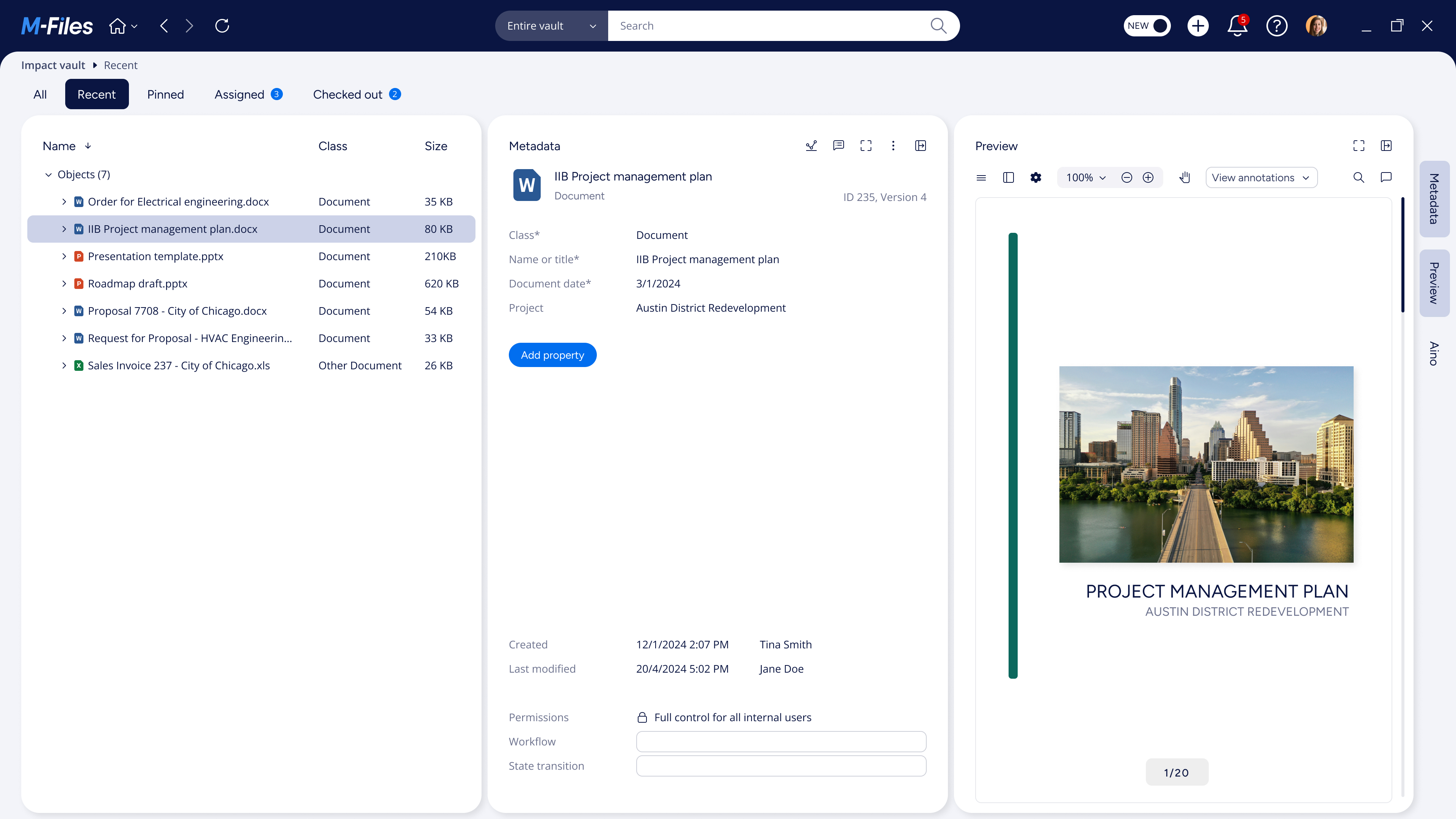
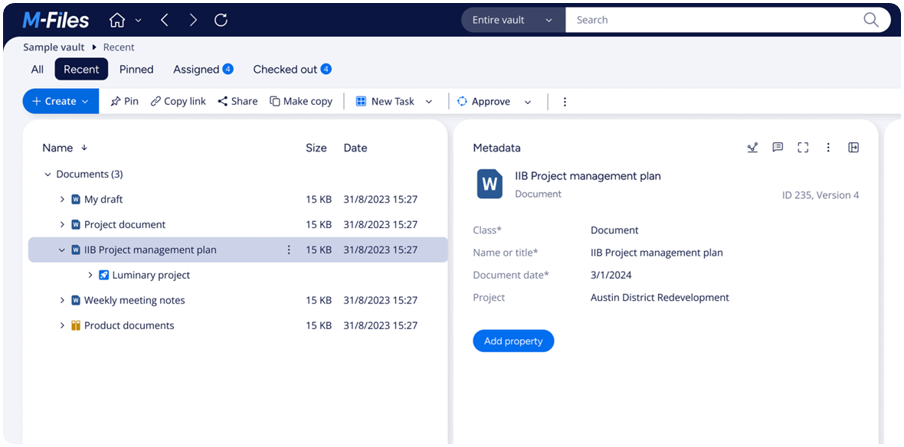
В новой компоновке верхняя панель содержит логотип, переход на домашнюю область, кнопки назад и вперёд, обновление, выбор области поиска и строку запроса. Ниже расположены вкладки All, Recent, Pinned, Assigned и Checked out. Они дают быстрый доступ ко всему содержимому, недавно открытым объектам, закреплённым элементам, назначенным заданиям и документам, взятым на редактирование. Набор вкладок и счётчики зависят от прав пользователя и конфигурации хранилища.
Под вкладками находится панель действий. Через Create создают документ или другой объект, Pin закрепляет часто используемое представление, Copy link формирует внутреннюю ссылку, Share открывает настройки совместного доступа, Make copy создаёт новую копию с контролируемыми метаданными, New Task назначает действие, а команды перехода процесса показывают доступные состояния. Администратор может добавлять собственные команды и расширения, поэтому в разных организациях панель выглядит неодинаково.
В классическом интерфейсе та же логика представлена через область задач, список, карточку и вкладки справа. Организации могут использовать обе компоновки в переходный период, поэтому названия команд и их положение иногда различаются, но объект, версия, свойства и права остаются общими.
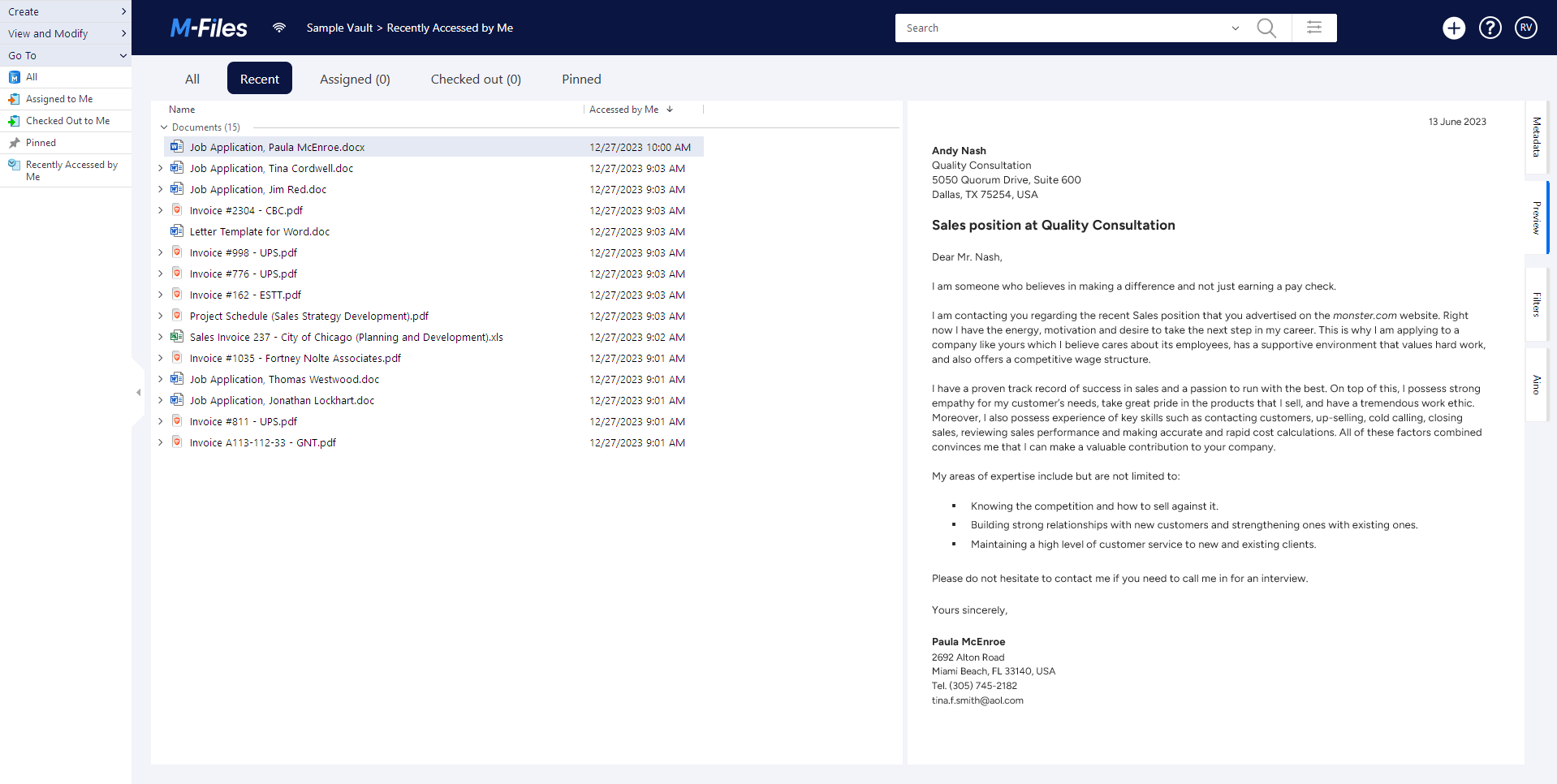
Рабочая область обычно делится на три колонки. В списке отображаются имя, класс, размер, дата и дополнительные колонки, выбранные для конкретного представления. Карточка метаданных показывает тип объекта, класс, название, связанные сущности, автора, даты, разрешения, процесс и служебные идентификаторы. Панель Preview выводит содержимое без открытия исходной программы, а вкладка Aino появляется там, где включены соответствующие интеллектуальные функции.
Ширину панелей можно менять перетаскиванием границ. Это полезно, когда требуется одновременно читать длинный PDF и проверять свойства либо сравнивать список найденных документов с карточкой. Для небольшого экрана удобнее закрыть предпросмотр или оставить только карточку; при проверке пакета договоров, наоборот, стоит расширить список и добавить колонки Контрагент, Срок, Состояние и Ответственный.
Объекты, классы и свойства вместо жёстких папок
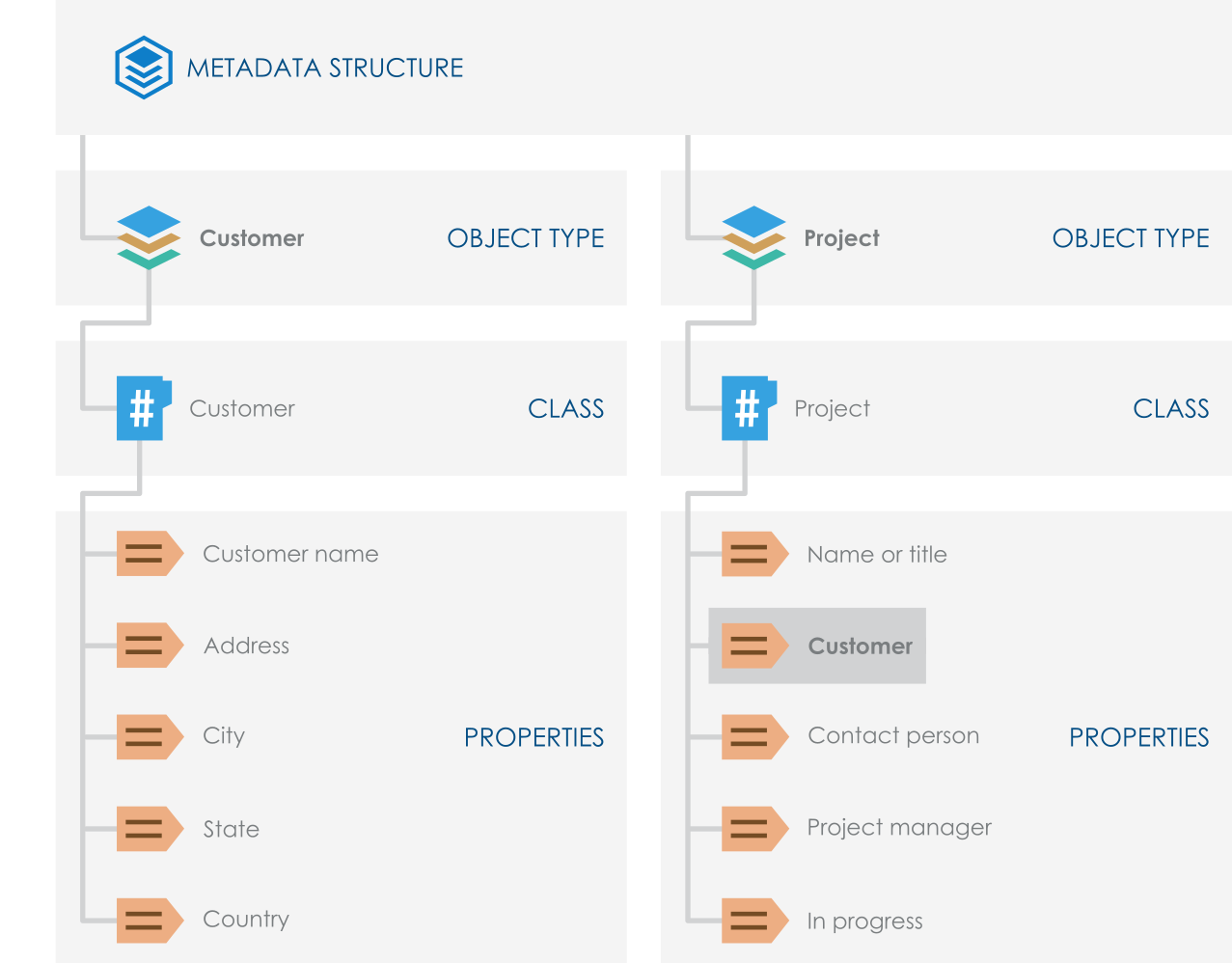
M-Files хранит не только файлы. Клиент, контакт, проект, оборудование, договор, счёт, заявка и задача могут быть отдельными объектами со своими свойствами и связями. Документ связывается с ними через поля карточки. Благодаря этому проектная документация собирается вокруг проекта, переписка — вокруг клиента, а сертификаты — вокруг изделия, даже если материалы создавались разными подразделениями и имеют разные форматы.
Тип объекта определяет общий смысл записи, а класс уточняет назначение. Для типа Документ можно создать классы Договор, Счёт, Проектный чертёж, Протокол, Политика и Резюме. У каждого класса свой набор обязательных и необязательных свойств. Договору нужны стороны, владелец, дата начала, дата окончания и вид соглашения; счёту — поставщик, сумма, валюта, номер и центр затрат; протоколу — дата заседания, участники и проект.
Свойства бывают текстовыми, числовыми, логическими, датами, временными отметками, ссылками на пользователей, объектами или элементами списков значений. Список значений задаёт контролируемый словарь: страну, подразделение, категорию риска, тип документа. Если разрешить свободный ввод вместо справочника, пользователи быстро создадут варианты вроде ООО Альфа, Альфа ООО и Альфа, после чего поиск и отчёты станут ненадёжными. Поэтому ключевые классификаторы лучше связывать с объектами или централизованными списками.
Одно свойство может быть многозначным. Это удобно для участников проекта, связанных заказов, оборудования или тематик. Однако чрезмерное число значений усложняет карточку и права доступа. Для повторяющихся сущностей практичнее завести отдельный объект и связать его с документом: тогда у контрагента появятся собственный адрес, идентификатор, ответственное лицо и история документов, а не одна длинная текстовая строка.
Автоматические значения и вычисления
Название объекта может формироваться из свойств, например из номера договора, контрагента и даты. Автоматическое имя уменьшает количество файлов с названиями Скан0001 и Новый документ. Значение свойства также можно вычислять, копировать из связанного объекта или заполнять по условию. Для сложной логики используют правила конфигурации, приложения хранилища и программные расширения.
Автоматизация должна быть предсказуемой. Пользователю полезно видеть, какие поля заполняются системой, какие можно менять вручную и что произойдёт после выбора класса. Если правило незаметно перезаписывает значение, сотрудники начинают хранить важные сведения в имени файла или комментарии. При проектировании карточки стоит оставить ручными только те поля, где действительно требуется решение человека.
Карточка метаданных: создание и проверка записи
При добавлении файла M-Files открывает карточку создания. Сначала выбирают класс, затем заполняют обязательные свойства. Состав полей может измениться после выбора значения: например, для конфиденциального договора появляется уровень доступа, для международного контрагента — страна и валюта, а при выборе проекта подтягивается заказчик. Кнопка Add property добавляет разрешённые дополнительные поля к конкретному объекту.
Перед сохранением система проверяет типы данных, обязательность и правила валидации. Если номер должен соответствовать шаблону, дата окончания не может быть раньше даты начала, а сумма обязана быть положительной, карточка не позволит завершить создание до исправления. Сообщение об ошибке следует читать вместе с названием свойства: часто проблема вызвана не файлом, а отсутствующим значением в связанной записи или недоступным элементом справочника.
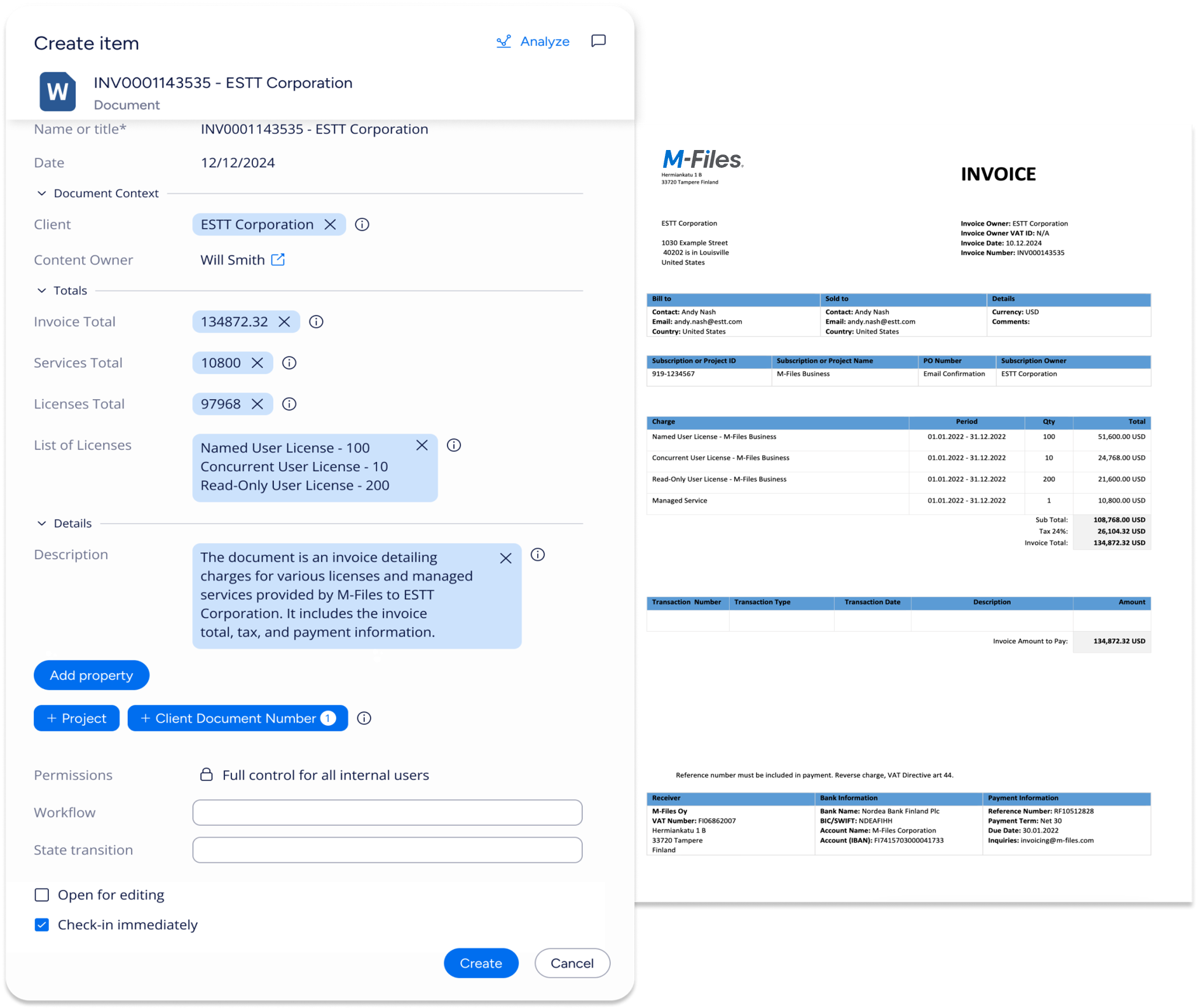
Поля карточки можно группировать по разделам: Контекст документа, Суммы, Детали, Разрешения, Процесс. Такая структура особенно полезна для длинных форм. Обязательные поля отмечаются, списки предлагают доступные значения, а связанные объекты открываются из карточки. Когда пользователь выбирает клиента, он получает не просто текст, а ссылку на объект клиента со всеми относящимися к нему документами.
При создании нового значения списка кнопка доступна только тогда, когда администратор разрешил пользователям пополнять справочник. Это ограничение защищает классификаторы от дублей. Если нужного значения нет, правильное действие — проверить написание, найти существующий объект или запросить добавление у ответственного, а не заменять точное поле произвольным комментарием.
Разрешения и процесс на карточке
В нижней части карточки показываются действующие разрешения, выбранный рабочий процесс и переход состояния. Пользователь видит, доступен ли объект всем внутренним сотрудникам, определённой группе или только участникам. Для нового документа можно назначить процесс сразу, например Согласование договора, и выбрать начальное состояние Черновик. После сохранения объект появится в представлениях и заданиях согласно правилам этого состояния.
Флажок открытия на редактирование полезен, когда файл нужно сразу продолжить в Word или Excel. Опция немедленной регистрации завершает добавление без оставленного блокирования. В организациях с жёстким контролем администратор может изменить поведение по умолчанию, поэтому сотруднику важно смотреть на состояние документа, а не предполагать, что он уже доступен другим.
Добавление файлов, писем и сканов
Документ можно создать из шаблона, перетащить из Проводника, сохранить из Microsoft Office, добавить из буфера, перенести из Outlook или получить со сканера. При перетаскивании одного файла открывается карточка нового документа. При переносе нескольких файлов система предлагает создать отдельные документы, один многофайловый документ или обработать набор по правилам, доступным в конкретной конфигурации.
Шаблоны позволяют заранее определить формат и часть метаданных. Для договора шаблон Word может содержать поля, которые подставляются из карточки: название клиента, адрес, номер проекта, подписантов. Пользователь выбирает класс, заполняет свойства и получает документ с согласованной структурой. Чтобы шаблон не устаревал, его следует хранить и версионировать в самом хранилище, а не раздавать копиями по сетевым каталогам.
При сохранении из Word, Excel или PowerPoint M-Files показывает карточку, если документ ещё не зарегистрирован. После регистрации файл можно открывать через обычные команды Office, а изменения попадают в новую версию при возврате. Серый значок на виртуальном диске означает временный файл, который ещё не преобразован в полноценный объект. Его нужно открыть через команду преобразования временного файла и заполнить свойства.
Письма из Outlook сохраняются вместе с отправителем, получателями, темой и датой, если интеграция настроена. В зависимости от сценария можно хранить сообщение как MSG или EML, отделять вложения, создавать многофайловый документ либо связывать письмо с клиентом и проектом. При массовом архивировании почты полезно сначала определить правила: какие папки обрабатываются, сохраняются ли служебные уведомления и как распознаётся контекст.
Сканирование запускается командой добавления документа со сканера. После выбора источника можно сканировать дополнительные страницы в тот же документ, завершить пакет или начать новый. Для бумажных договоров практично сразу выбрать класс, связать контрагента, назначить дату и после проверки запустить OCR. Скан без карточки останется трудным для поиска, даже если его изображение визуально читаемо.
Поиск по словам, свойствам и состояниям
Быстрый поиск анализирует содержимое и метаданные в выбранной области. В новой строке поиска можно переключить область между текущим представлением и всем хранилищем. Если запрос не даёт результата, сначала следует проверить область: документ может существовать, но активное представление ограничено проектом, классом или состоянием.
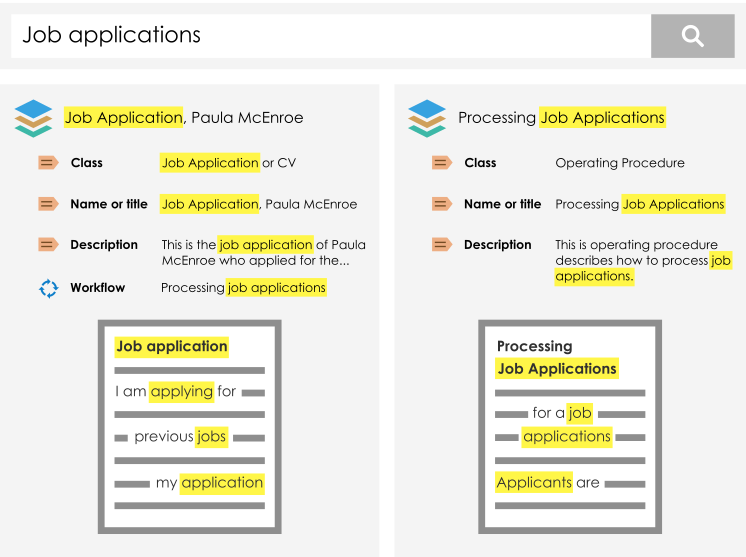
Расширенный поиск строится из условий. Для свойства выбирают поле, оператор и значение: Контрагент равен Альфа, Дата окончания до конца месяца, Сумма больше 100000, Состояние не равно Архив, Создано пользователем Иванов. Условия можно объединять, ограничивать типом объекта, классом, датой создания, изменением, наличием файла, состоянием блокировки и полнотекстовым запросом.
Оператор имеет значение. Равенство подходит для точного элемента справочника, содержит — для текста, диапазон — для дат и чисел. При поиске связанных объектов полезно выбирать значение из списка, а не вводить его имя строкой. Тогда запрос использует идентификатор объекта и найдёт документы даже после переименования клиента.
Полнотекстовый индекс содержит распознанный текст поддерживаемых файлов. Для скана без текстового слоя требуется OCR; для зашифрованного или повреждённого PDF индексирование может не сработать. Если документ только что добавлен, результат может появиться после обновления индекса. Администратор проверяет состояние поисковых индексов, очереди и ошибки обработки, а пользователь может временно искать по метаданным.
Поиск по тому, кто создал или изменил документ
Чтобы найти собственные документы, в дополнительных условиях выбирают свойство Created by, оператор равенства и свою учётную запись. Аналогично можно отобрать файлы, изменённые конкретным сотрудником, взятые на редактирование любым пользователем или только текущим пользователем. Сохранённый запрос лучше превратить в представление, если он нужен регулярно.
История и журнал событий отвечают на другой вопрос: не где документ сейчас, а что с ним происходило. В истории видны версии, автор изменения, дата, комментарий, переход процесса и изменения свойств. Это позволяет отличить ошибку классификации от изменения содержимого и восстановить предыдущую версию без создания параллельных копий.
Представления, группировка и закреплённые области
Представление — сохранённая выборка объектов. Оно может показывать активные договоры, счета на согласовании, документы конкретного проекта, инструкции по подразделениям или файлы, срок которых истекает в ближайшие тридцать дней. Условия представления аналогичны расширенному поиску, но результат доступен постоянно и обновляется автоматически.
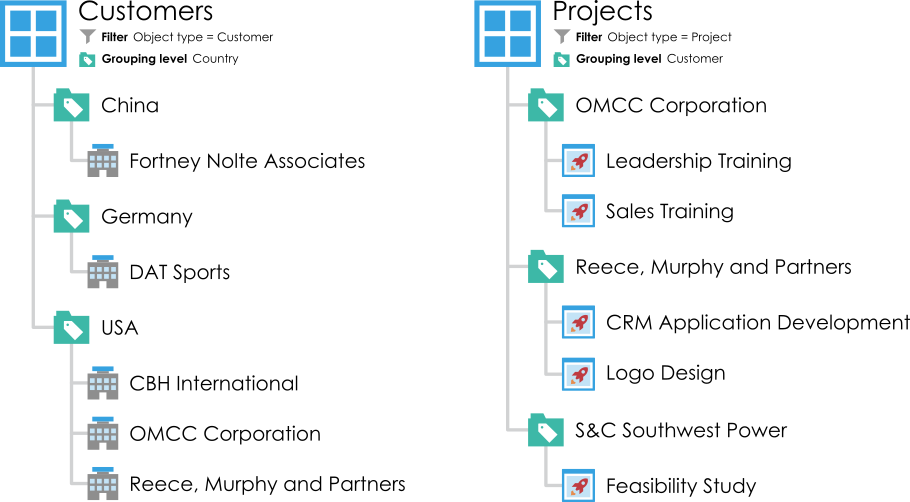
Группировка создаёт уровни навигации по метаданным. Например, сначала выводятся клиенты, затем проекты, затем классы документов. Пользователь раскрывает Клиент → Проект → Договоры и видит актуальный набор без физического перемещения файлов. Один договор одновременно появляется в представлении клиента, в списке договоров по владельцу и в контроле сроков — это разные пути к одному объекту.
Группировка по дате может разбивать результаты по году и месяцу, а по списку значений — по подразделению или типу риска. Не следует строить слишком глубокую иерархию: четыре-пять уровней заставляют повторять старые проблемы папок. Для сложной выборки лучше оставить два уровня и добавить столбцы, сортировку и фильтр.
Общие представления создаёт администратор или бизнес-администратор, личные — сам пользователь. Часто используемое представление можно закрепить, чтобы оно появлялось во вкладке Pinned. Скрытое представление не удаляется: его возвращают через команду показа скрытых представлений. Это важно для системной области Checked Out to Me, которая существует у каждого пользователя, но может быть случайно скрыта.
Колонки представления следует подбирать под решение задачи. Для договоров нужны номер, контрагент, владелец, окончание и состояние; для входящих счетов — поставщик, сумма, валюта, дата и согласующий; для чертежей — изделие, ревизия, статус и автор. Колонка с именем файла полезна, но она не должна заменять деловые свойства.
Предпросмотр и поддерживаемые форматы
Панель Preview открывает содержимое без запуска исходной программы. Она поддерживает сообщения EML, EMLX и MSG; HTML и веб-архивы; изображения TIFF, JPEG, BMP, GIF и PNG; документы Word, Excel и PowerPoint старых и новых форматов; OpenDocument; PDF; RTF; текстовые файлы и ряд форматов Visio. Конкретный результат зависит от содержимого файла, установленного преобразователя и серверной конфигурации.
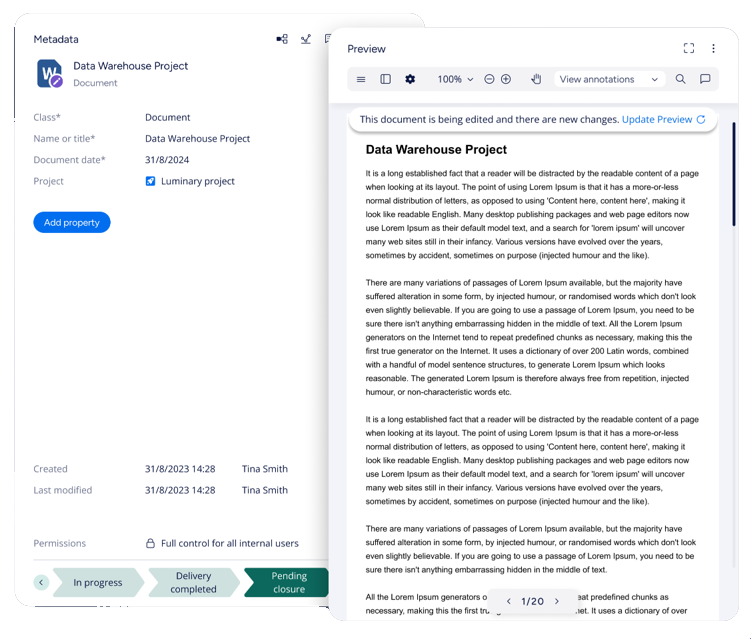
Для PDF доступны масштабирование, поиск по тексту, переход между страницами и режимы просмотра. В классическом интерфейсе инструменты увеличения выбираются через контекстное меню. В новой панели отображаются процент масштаба, плюс и минус, полноэкранный режим, поиск и меню аннотаций. Если предварительный просмотр устарел после редактирования, его обновляют соответствующей командой.
Предпросмотр не гарантирует точного воспроизведения сложных макросов, динамических таблиц, нестандартных шрифтов или защищённых файлов. Для окончательной проверки следует открыть исходный документ в его редакторе. Если панель пустая только для одного файла, нужно проверить пароль, повреждение и размер; если не открывается целый формат, администратор проверяет преобразователь и журналы.
Список поддерживаемых форматов относится к отображению и индексированию, а не к редактированию. M-Files управляет версиями практически любого файла, но для изменения требуется программа, понимающая этот формат. CAD-чертёж можно хранить, классифицировать и согласовывать, однако редактировать геометрию будет профильная CAD-система.
Аннотации и красные линии
Аннотации позволяют отметить участок документа, добавить комментарий, линию, штамп или выделение, не меняя исходное содержание напрямую. Для некоторых операций документ сначала преобразуется в PDF. Если инструмент не появляется, возможны блокировка другим пользователем, парольная защита, превышение ограничения размера или ошибка PDF-преобразователя.
Перед использованием аннотаций в регулируемом процессе следует договориться, считаются ли они частью официальной записи. В одних организациях пометки служат только для внутреннего обсуждения, в других — входят в доказательную историю согласования. Правило хранения и печати аннотаций должно быть зафиксировано в процедуре, а не оставлено на усмотрение каждого сотрудника.
Редактирование, блокировка и история версий
Команда Check out резервирует документ за пользователем и компьютером. Пока объект взят на редактирование, другой сотрудник может открыть существующую версию, но не должен создавать конкурирующее изменение. После завершения выполняют Check in, добавляют комментарий и получают новую версию. Если правка не нужна, применяют Undo checkout, чтобы снять блокировку без сохранения изменений.
Блокировка привязана не только к пользователю, но и к рабочему месту. Перед переименованием компьютера необходимо вернуть все документы: иначе M-Files распознает изменённое имя как другой компьютер и не даст доступ к незавершённым правкам. Аналогичная осторожность нужна перед заменой устройства или очисткой локальных данных.
Если документ удерживает другой сотрудник, можно отправить ему запрос на возврат. Пользователь получает письмо со ссылкой на объект. Администратор способен принудительно завершить блокировку, но несохранённые изменения будут потеряны; поэтому принудительный возврат используют только после подтверждения, что рабочая копия больше не нужна.
История версий показывает последовательность содержимого и метаданных. Можно открыть старую версию, сравнить её с новой, восстановить прежнее содержание или создать копию для анализа. Версия объекта меняется и при изменении свойств, даже если файл остался прежним, поэтому комментарий к возврату помогает понять причину изменения.
Дубли обнаруживаются по содержимому файла. Если в хранилище уже есть идентичный бинарный файл, система показывает доступные пользователю совпадения. Метаданные, имя, права и история могут отличаться. Проверка не заменяет деловую оценку: два одинаковых шаблона могут относиться к разным проектам, а два визуально одинаковых документа иногда имеют разные встроенные свойства и контрольные суммы.
Одновременное редактирование
Для поддерживаемых документов Microsoft 365 может быть включено совместное редактирование. Тогда несколько участников работают в Office с контролем доступа и возвратом результата в M-Files. Возможность зависит от настройки облачных служб, типа файла и политики организации. Для документов с макросами, нестандартными расширениями или строгой процедурой ревизий может сохраниться обычная модель Check out/Check in.
Перед совместной сессией стоит проверить, какой объект открыт и какое состояние процесса у него назначено. Соавторство не отменяет метаданные, разрешения и согласование. После завершения изменения должны оказаться в нужной версии, а документ — перейти в предусмотренное состояние, иначе участники увидят отредактированный файл, который формально остался черновиком.
Многофайловые документы, коллекции и связи
Многофайловый документ объединяет несколько файлов под одной карточкой метаданных. Типичный пример — договор, приложение, скан подписанной страницы и сопроводительное письмо. Все компоненты рассматриваются как единый объект, получают общие права, процесс и связи. В списке можно раскрыть объект и открыть отдельный файл.
Такой режим подходит, когда файлы не имеют самостоятельного жизненного цикла. Если приложение согласуется отдельно, получает собственный номер или должно связываться с несколькими договорами, его лучше сохранить отдельным документом и создать связь. Иначе общая карточка скроет различия между компонентами и затруднит поиск.
Коллекция документов объединяет самостоятельные документы в именованный набор. Каждый участник коллекции сохраняет собственные свойства, версии и права. Коллекция удобна для досье, комплекта тендерной заявки или пакета аудиторских доказательств, где элементы должны оставаться отдельными записями.
Связи строятся через свойства: договор относится к клиенту и проекту, акт — к договору, счёт — к поставщику и заказу, чертёж — к изделию. В списке связанные объекты раскрываются стрелками. Заполненный маркер обычно показывает файлы внутри документа, а контурный — отношения по метаданным. Такая навигация позволяет перейти от клиента к договорам, затем к актам и счетам без повторного поиска.
Связи полезны и для контроля целостности. Представление может показать проекты без назначенного договора, договоры без ответственного или счета без заказа. Чтобы отчёты были надёжными, обязательные связи задают в классе и проверяют при создании, а не надеются на последующую ручную очистку.
Рабочие процессы, задания и согласования
Рабочий процесс состоит из состояний и переходов. Для договора это могут быть Черновик, Юридическая проверка, Согласование бюджета, На подписи, Действует и Архив. Переход выполняется вручную, по заданию, автоматически при выполнении условия или программным действием. На каждом состоянии можно менять разрешения, назначать ответственных, запускать уведомления и проверять свойства.
Пользователь видит доступные переходы на карточке и панели действий. Нельзя выбрать переход, который не разрешён текущей ролью или условиями. Например, автор отправляет документ на проверку, юрист возвращает на доработку либо подтверждает, а финальное утверждение доступно только руководителю. Это предотвращает обход процедуры простой сменой текста в поле Статус.
Задание может быть адресовано пользователю или группе. Оно содержит описание, срок, связанные объекты и требуемое действие. Во вкладке Assigned отображаются активные назначения. Для параллельного согласования задают несколько получателей и правило завершения: ответ каждого, ответ одного или определённое число одобрений. Для последовательной процедуры следующий этап начинается после завершения предыдущего.
Автоматический переход полезен для сроков и событий. Договор может перейти в состояние Требует продления за девяносто дней до окончания, а просроченное задание — направить напоминание владельцу. Однако автоматизация не должна создавать бесконечные переходы или массовые уведомления. Перед публикацией процесса его проверяют на тестовых объектах, включая возврат, отказ, отсутствие ответственного и изменение срока.
Визуальная полоса процесса показывает пройденные и доступные этапы. Она помогает понять положение документа без чтения журнала. Если полоса не соответствует реальной процедуре, проблема обычно в модели процесса: слишком крупные состояния, неявные переходы или смешение делового статуса с техническим действием. Лучше отделить На согласовании от Файл взят на редактирование.
Комментарии и история действий
Комментарии привязаны к объекту и помогают обсуждать конкретную версию. Они удобны для короткого пояснения, но не заменяют структурированное решение. Причину отказа лучше записывать в обязательное поле или результат задания, если затем требуется отчёт. В истории действий видны переходы, изменения свойств, создание версии и участники, что упрощает аудит.
При длительном процессе полезно настроить представления Мои просроченные задания, Договоры у юриста, Ожидают подписи и Возвращены автору. Руководитель получает картину загрузки, а сотрудник — конкретный список следующей работы. Поиск по состояниям надёжнее таблицы, которую приходится обновлять вручную.
Разрешения и конфиденциальные документы
Доступ можно назначать пользователям и группам: чтение, изменение, удаление и изменение разрешений. Базовая модель обычно строится на группах подразделений и ролях, а не на десятках отдельных фамилий. Пользователь получает доступ через членство в группе, свойства объекта, состояние процесса или именованный список контроля доступа.
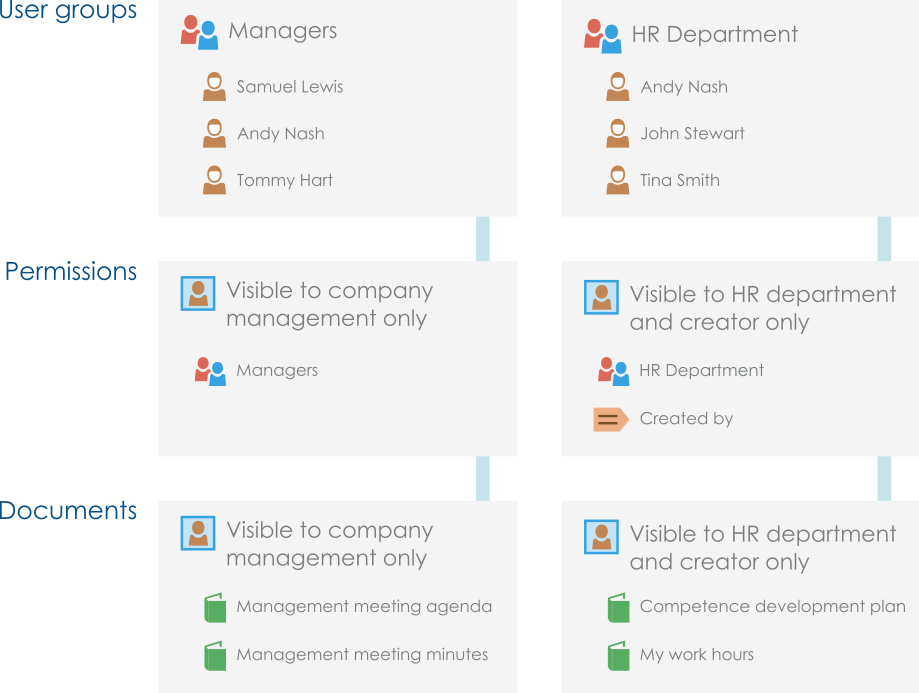
Именованный список контроля доступа хранит повторно используемый набор разрешений. Например, Юридический отдел — изменение, руководство — чтение, остальные — нет доступа. Если состав группы меняется, правило продолжает работать без редактирования каждого договора. Отдельно существующий именованный список отличается от простого шаблона: он может быть связан с объектами и централизованно управляться.
Автоматические разрешения используют метаданные. Документы проекта получают доступ участников этого проекта, кадровые документы — сотрудника и HR, материалы клиента — назначенной команды. Такая модель требует точных связей. Если поле Проект пустое или выбрано неверно, доступ может оказаться слишком широким либо слишком узким, поэтому критические поля делают обязательными.
В состоянии Черновик документ может быть виден только автору, в На проверке — рабочей группе, после утверждения — всем сотрудникам, а при архивировании — только ответственным. Изменение прав по процессу снимает необходимость вручную открывать доступ после каждого шага. Перед запуском следует проверить не только прямые права, но и наследование, связанные группы, внешних пользователей и публичные ссылки.
Секретность нельзя оценивать по тому, виден ли объект в одном представлении. Поиск, ссылки, связанные объекты и интеграции используют те же права. Для проверки администратор входит тестовой учётной записью с типичной ролью и убеждается, что пользователь не видит ни файл, ни карточку, ни название в косвенных списках.
Удаление и восстановление
Обычное удаление может переместить объект в удалённое состояние, где его восстанавливает пользователь с правами. Окончательное уничтожение применяется осторожно, поскольку затрагивает версии и связи. Для регламентируемых данных вместо ручного удаления используют правила хранения, архивирования и контролируемого уничтожения с журналом действий.
Передача коллегам и внешним участникам
Внутренняя ссылка указывает на объект, а не на случайную копию файла. Получатель открывает ту же карточку и доступную ему версию. Если прав нет, ссылка не обходит защиту. Это безопаснее вложения в письмо: после обновления документа участники продолжают видеть управляемую запись, а не устаревший файл из почтовой цепочки.
Команда Share в новой области позволяет добавить посетителей и настроить способ доступа. Внешняя передача может использовать посетительскую ссылку с кодом, ограничением получателей и сроком действия либо другой механизм, разрешённый администратором. Набор функций зависит от конфигурации M-Files Web и политики организации.
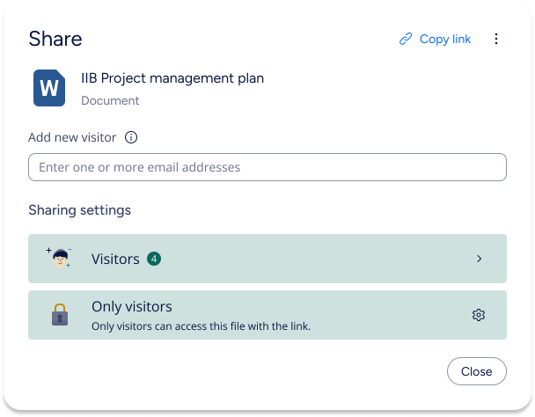
Перед созданием внешней ссылки нужно проверить версию, разрешения и содержимое. Ссылка на черновик или документ с внутренними комментариями может раскрыть больше, чем планировалось. Для типового процесса полезно создать отдельное состояние Разрешён внешний доступ, в котором система проверяет обязательные поля и назначает ограниченные права.
Посетительская ссылка должна иметь понятного владельца и срок. После завершения проекта владелец отзывает ссылку или процесс делает это автоматически. Если получатель не может открыть документ, проверяют правильность адреса, срок, код доступа, политику домена и наличие опубликованного веб-адреса. Повторная отправка без анализа может создать несколько действующих ссылок.
Для постоянного внешнего сотрудничества удобнее управляемый портал или отдельная роль, чем множество разрозненных ссылок. Тогда партнёр получает ограниченный набор проектов и документов, а организация сохраняет аудит. Разовая ссылка подходит для передачи утверждённого файла, но не для многомесячной переписки с десятками версий.
Интеграция с Microsoft Office и почтой
В Word, Excel и PowerPoint документ можно открыть из M-Files, изменить и вернуть в хранилище. Карточка метаданных остаётся источником деловых сведений, а файл — содержанием. Поля документа могут получать значения из метаданных, поэтому номер договора, клиент и дата не приходится вводить повторно. После изменения значения в карточке шаблон обновляется по предусмотренным правилам.
При открытии файла система учитывает блокировку и права. Если документ уже взят другим сотрудником, доступно чтение или запрос возврата. Сохранение в обычную папку создаёт неуправляемую копию; для рабочей версии нужно использовать команды M-Files и убедиться, что документ возвращён. Значок Checked out и вкладка Checked out помогают найти незавершённые правки.
Outlook-интеграция переносит сообщения и вложения в нужный контекст. Письмо связывают с клиентом, проектом или договором, после чего оно находится вместе с остальными материалами. Для автоматического захвата администратор настраивает почтовые источники и правила. Сохранение в формате Outlook может требовать дополнительных серверных компонентов и соответствующей настройки обработки вложений.
Интеграция с Teams, SharePoint и другими системами зависит от установленных коннекторов и прав. M-Files может показывать внешнее содержимое через общую модель метаданных, но это не означает автоматического копирования каждого файла. При проектировании необходимо решить, где находится основная запись, как обновляется индекс и что происходит при удалении исходного элемента.
Ссылки M-Files полезны в письмах, задачах и чатах. Они могут открывать объект, представление или поиск. Получатель должен иметь доступ к соответствующему хранилищу. При смене имени файла ссылка на объект остаётся устойчивее обычного пути, потому что опирается на идентификатор и версию, а не на папочную строку.
Работа через браузер, на разных системах и без связи
M-Files Web предоставляет поиск, представления, карточки, предпросмотр, задания, процессы и совместный доступ через современный браузер. Адрес рабочего хранилища выдаёт организация; для пробной среды после регистрации приходит индивидуальная ссылка. Пользователь входит под своей учётной записью и видит только разрешённые объекты.
На macOS и Linux основной способ работы — веб-интерфейс. Для открытия и сохранения файлов в программах компьютера может применяться M-Files Web Companion, если администратор разрешил его использование. Без такого компонента документы читают в предпросмотре или загружают разрешённым способом, а редактирование зависит от Office for the web и интеграций.
M-Files Desktop рассчитан на поддерживаемые 64-разрядные версии Windows; для его компонентов требуется Microsoft .NET Framework 4.7.2, 4.8.x или более поздний совместимый выпуск. На рабочем месте важно иметь программы для тех форматов, которые нужно редактировать или преобразовывать в PDF. Сам предпросмотр не заменяет Word, Excel, CAD или специализированный редактор.
Офлайн-режим позволяет подготовить выбранные документы к работе без соединения. Пользователь переводит содержимое в доступное офлайн состояние, редактирует и после восстановления связи синхронизирует изменения. Перед поездкой нужно убедиться, что требуемые файлы действительно загружены, а не только отображаются в списке.
Конфликт возникает, если документ изменён в хранилище и в офлайн-копии. Система предлагает разрешение, но автоматическое объединение возможно не для всех форматов. Для важных договоров и чертежей безопаснее заранее взять файл на редактирование, согласовать ответственность и после возвращения проверить историю. Нельзя считать синхронизацию завершённой, пока объект остаётся в списке локальных изменений.
Локальный кэш
Кэш ускоряет открытие и хранит рабочие копии. При нехватке места или повреждении локальных данных администратор может рекомендовать очистку кэша хранилища. Перед очисткой необходимо вернуть либо сохранить все незавершённые документы, иначе локальные изменения будут потеряны. После очистки содержимое загружается заново по мере обращения.
M-Files Aino и автоматическое заполнение метаданных
Aino работает с содержимым документов и контекстом хранилища. В панели можно запросить краткое содержание, найти факт в выбранном документе или задать вопрос по доступной области. Ответ должен сопровождаться возможностью перейти к использованному материалу, а права пользователя ограничивают набор анализируемых объектов.
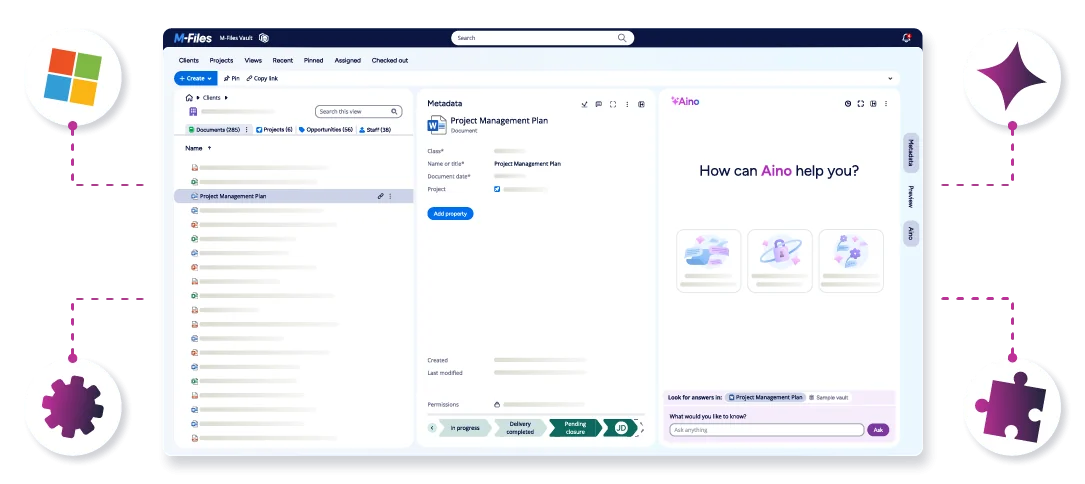
Интеллектуальное предложение метаданных извлекает номер, дату, организацию, суммы и другие значения из файла, сопоставляет их со справочниками и показывает на карточке. Пользователь проверяет предложения перед сохранением. Для счёта полезно сверить поставщика, валюту и итог; для договора — стороны, сроки и владельца. Ошибочное предложение не должно автоматически становиться официальным свойством без контроля.
Качество зависит от читаемости, языка, структуры и доступности текста. Скан с перекосом, рукописные заметки, защищённый PDF, сложная таблица или неизвестный тип документа могут дать неполный результат. Если метаданные не извлекаются, проверяют текстовый слой, OCR, размер, поддерживаемый формат, лицензию функции и конфигурацию службы.
Автоматизация в масштабе может обрабатывать массив документов в фоне и применять свойства с прозрачным контролем. Перед массовым запуском создают тестовую выборку, измеряют долю правильных значений и определяют правила ручной проверки. Ошибка в одном поле способна изменить разрешения, представление или маршрут, поэтому особенно чувствительные свойства нельзя принимать без валидации.
Ответ генеративной функции следует воспринимать как навигационную помощь, а не как юридическое или бухгалтерское заключение. Для решения проверяют исходные страницы, версию документа и дату. Если в хранилище лежат противоречивые версии, качество ответа зависит от того, насколько правильно настроены статусы, актуальность и область поиска.
PDF, OCR и преобразование документов
M-Files умеет сохранять поддерживаемые документы в PDF, заменять исходный файл PDF-версией или добавлять PDF отдельным файлом к многофайловому документу. Выбор зависит от процедуры. Для архивной копии часто оставляют исходный Word и добавляют утверждённый PDF; для входящего скана исходным содержанием уже является PDF или изображение.
Преобразование использует PDF-компонент и программу, способную открыть исходный формат. Для Word требуется установленный Microsoft Word, для Excel — Excel. Защищённый паролем файл не преобразуется, потому что система не может открыть содержимое. Документ также должен быть доступен для взятия на редактирование.
По умолчанию для ряда форматов может действовать ограничение размера 10 МБ, а выполнение преобразования прекращается после 120 секунд. Администратор способен изменить эти значения в расширенных настройках хранилища, но увеличение лимита повышает нагрузку. Для большого чертежа или презентации разумно сначала оптимизировать изображения и проверить, действительно ли серверное преобразование необходимо.
OCR превращает скан в доступный для поиска PDF. Команда применяется к изображениям и сканированным документам, после чего текст попадает в полнотекстовый индекс. Качество улучшают правильный язык, разрешение, контраст, поворот и отсутствие сильных искажений. Результат нужно проверить на номерах, датах и фамилиях, поскольку именно короткие значения чаще всего влияют на поиск и метаданные.
Если PDF-конвертация или аннотации не работают в классическом клиенте, проверяют установку PDF-преобразователя. Ошибки о незарегистрированном классе или неопределённой ошибке могут потребовать переустановки PDF-XChange из каталога клиента. Затем проверяют наличие исходной программы, блокировку, пароль, размер и время выполнения. Для проблем с нелатинским содержимым администратор может включить расширенную языковую поддержку преобразования Word.
Администрирование хранилища
M-Files Admin использует дерево серверных подключений и хранилищ. В нём настраивают пользователей, учётные записи, группы, типы объектов, классы, определения свойств, списки значений, процессы, именованные списки доступа, приложения, индексы, уведомления и интеграции. Изменение структуры влияет на всех пользователей, поэтому перед публикацией его проверяют в тестовой среде и документируют.
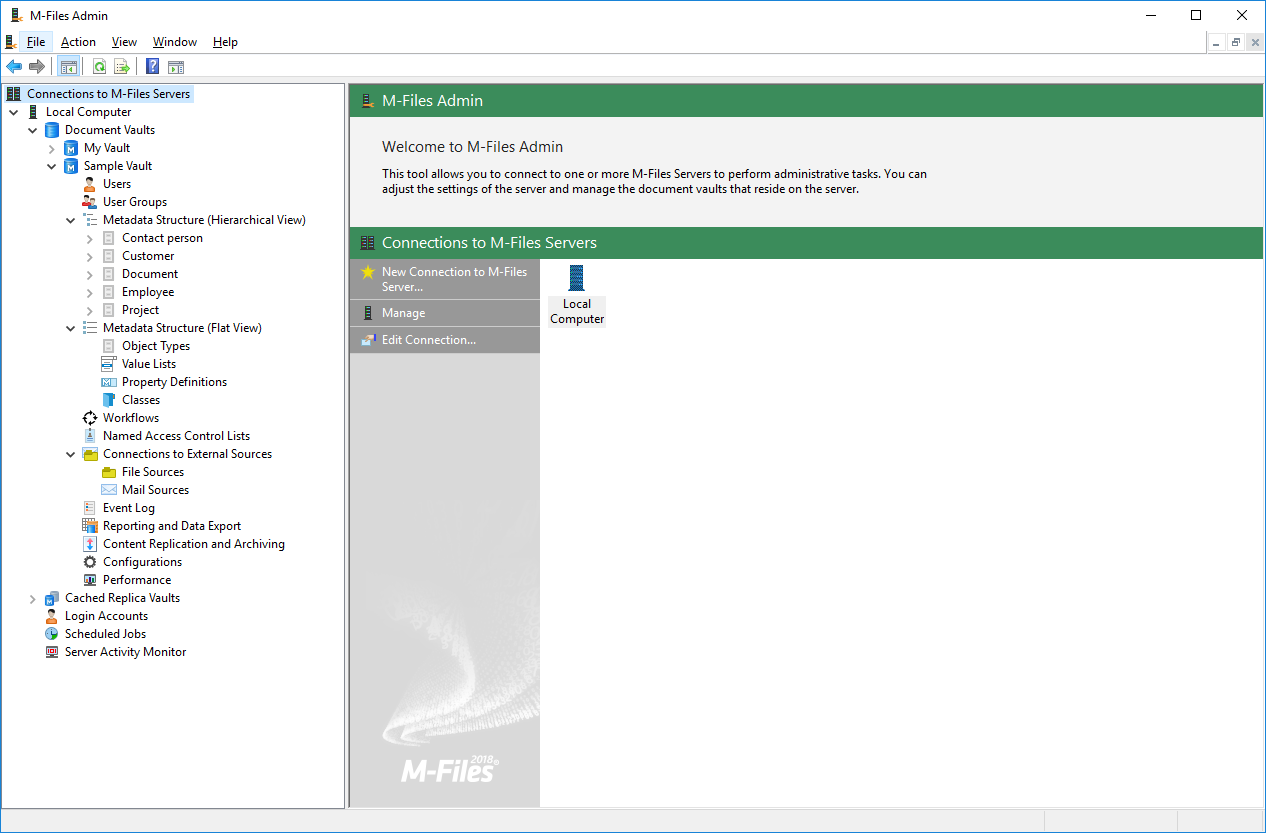
Учётная запись отвечает за аутентификацию, а пользователь хранилища — за права и историю внутри конкретного хранилища. При смене фамилии или домена существующего пользователя лучше связать с новой учётной записью, а не удалять и создавать заново: так сохраняются персональные настройки и история. При синхронизации с Microsoft Entra ID необходимо избегать появления дублирующих пользователей.
Класс задаёт стандартный набор свойств. Дополнительное поле, добавленное пользователем к одной карточке, не становится частью класса. Чтобы свойство появлялось у всех документов данного класса, администратор добавляет его в определение класса. Новое определение свойства создают только после проверки, что аналогичного поля нет: дубли Номер договора и № договора дробят данные.
Списки значений могут быть внутренними или основанными на объектах. Объектный список подходит для клиентов, проектов и сотрудников, потому что у каждого элемента есть собственные свойства и связи. Простой список удобен для небольшого стабильного словаря вроде уровня риска. Разрешение пользователям добавлять элементы включают только там, где неконтролируемое расширение не нарушит отчётность.
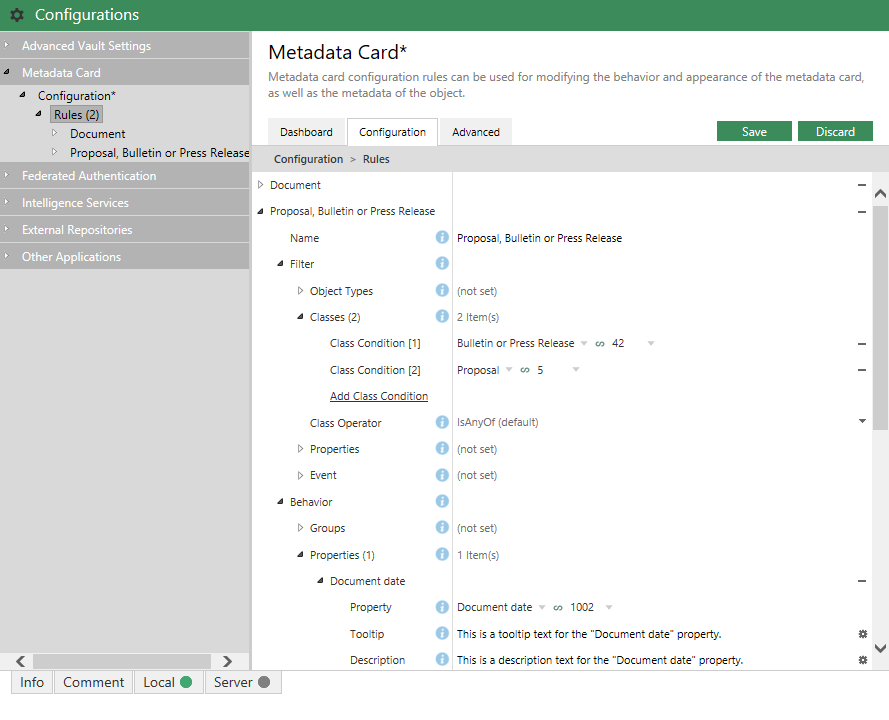
Настройка процессов и автоматических действий
В редакторе процесса администратор создаёт состояния, переходы, назначения, условия и действия. Автоматическое значение или переход можно реализовать правилами, скриптом или приложением хранилища. Для новой разработки предпочтительнее поддерживаемая модель расширений, а не разрастание трудно сопровождаемых сценариев. Каждое правило должно иметь владельца, описание и тестовый пример.
При изменении процесса нужно учитывать уже существующие объекты. Удаление состояния, переименование значения или изменение обязательных полей может оставить старые документы в несовместимом положении. План миграции определяет, как преобразовать данные, кто проверит исключения и можно ли откатить изменение.
Мониторинг, журналы и резервное копирование
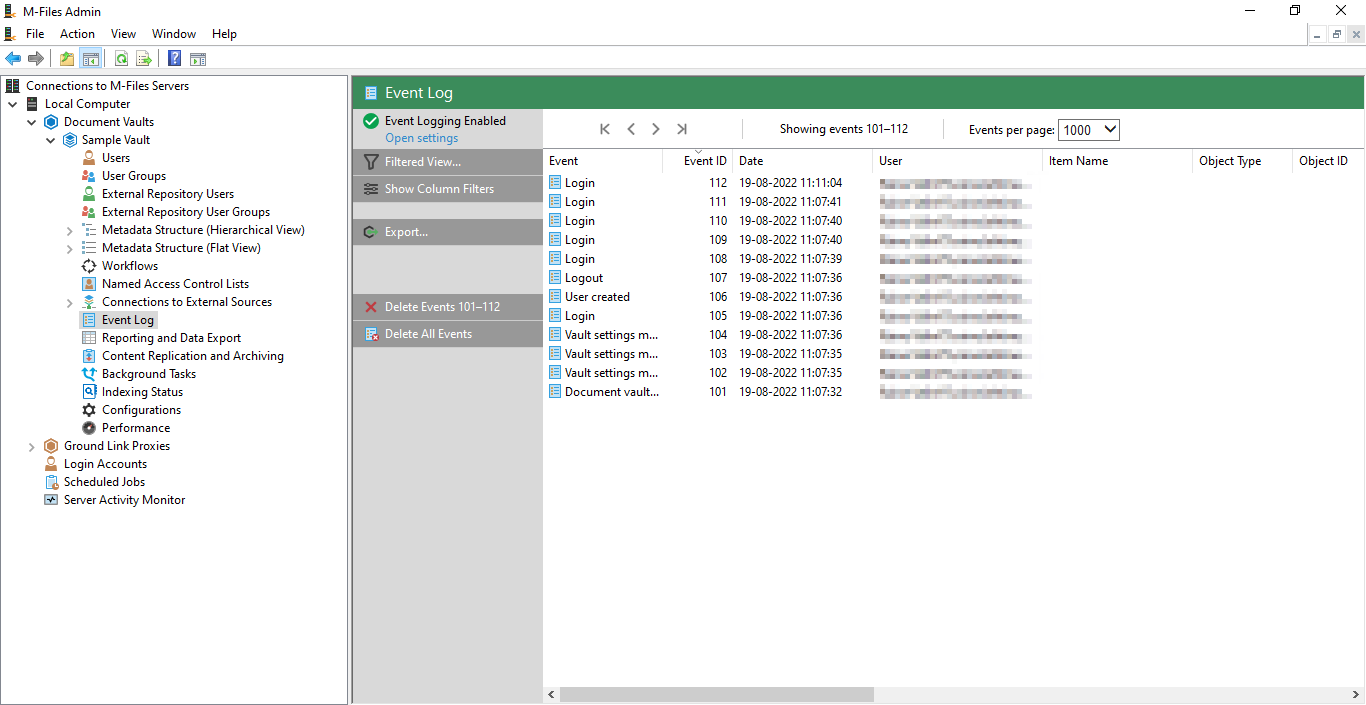
Администратор следит за поисковыми индексами, очередями, журналами событий, производительностью базы и файлового хранилища. Если проблема затрагивает всех, сохраняют отфильтрованный журнал приложений с сервера; если одного пользователя — журнал с его компьютера. В источниках событий выбирают M-Files, MFClient и связанные приложения.
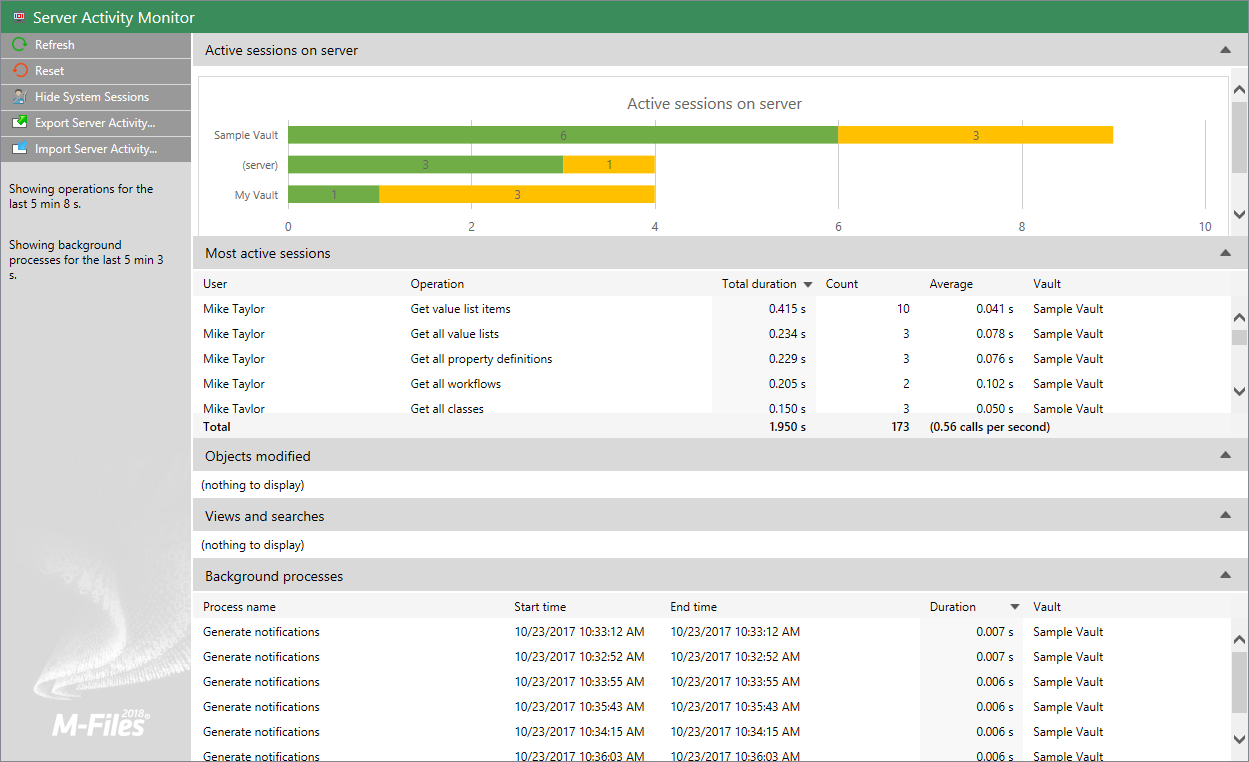
Резервное копирование должно охватывать базу метаданных, файловые данные и необходимые конфигурации согласованным способом. Простое копирование каталога работающего хранилища не гарантирует целостность. Восстановление регулярно проверяют на отдельной системе: наличие файла резервной копии не доказывает, что из него можно поднять работоспособное хранилище.
Практические сценарии
Договоры
Для договора создают класс с номером, типом, сторонами, владельцем, датами, суммой, валютой, проектом и уровнем конфиденциальности. Процесс проводит черновик через юридическую и финансовую проверку, подпись и действие. Представления показывают договоры по владельцу, клиенту, состоянию и сроку окончания. За несколько месяцев до окончания система создаёт задание на продление.
Подписанный экземпляр можно добавить в тот же многофайловый документ либо сохранить отдельной записью Подписанный договор и связать с исходником. Выбор зависит от необходимости отдельного срока хранения и версии. Внешнюю ссылку создают только после перехода в утверждённое состояние, а права ограничивают командой клиента и ответственными подразделениями.
Входящие счета
Счёт поступает из почты или сканирования, OCR извлекает текст, а предложение метаданных помогает заполнить поставщика, номер, дату, сумму и валюту. Карточка связывает счёт с заказом и центром затрат. Процесс назначает проверку владельцу заказа, затем бухгалтерии; при расхождении сумма или отсутствующий заказ переводят документ в исключение.
Представления Ожидают подтверждения, Просрочены и Мои счета заменяют ручной журнал. История фиксирует участников и решения. После оплаты состояние меняется, а документ остаётся связанным с поставщиком и заказом. Если один файл повторно загрузили, обнаружение дубликата предупреждает пользователя, но окончательное решение учитывает номер и контекст.
Проектная документация
Проект создаётся отдельным объектом с заказчиком, руководителем, командой, сроками и статусом. Чертежи, протоколы, письма и сметы связываются с проектом. Представление группирует материалы по типу и ревизии, а права следуют составу команды. При смене руководителя достаточно обновить объект проекта, если разрешения и задания построены на этой связи.
Для чертежей полезны свойства Изделие, Дисциплина, Ревизия, Статус выпуска и Автор. Процесс отделяет рабочую версию от выданной. Предыдущая ревизия остаётся в истории или отдельной записи согласно правилам организации. Публикация внешнему подрядчику выполняется из утверждённого состояния и с ограниченным сроком ссылки.
Управление качеством
Политики, процедуры, инструкции и формы получают владельца, дату вступления, период пересмотра и область применения. Процесс включает подготовку, проверку, утверждение, публикацию и отзыв. Сотрудники видят только действующие документы через представление, а старые версии доступны аудиторам по правам.
Изменение процедуры создаёт новую версию и задание на ознакомление. Представления показывают документы с приближающимся пересмотром и просроченные подтверждения. Для аудита выгружают историю, состояние, владельца и связанные записи, а не собирают подтверждения из электронной почты.
Кадровые документы
Сотрудник является объектом, с которым связаны договор, заявления, сертификаты и оценки. Разрешения вычисляются по сотруднику и HR-группе, поэтому другие пользователи не видят даже название документа. Срок сертификата формирует задание на обновление. При увольнении меняется состояние сотрудника, а правила хранения продолжают действовать независимо от деактивации учётной записи.
Типичные ошибки и способы устранения
Хранилище не открывается
Сначала различают сетевую и учётную проблему. Проверяют доступность адреса, соединение, правильность пароля и выбранный метод аутентификации. В хранилище должен существовать пользователь, связанный с активной учётной записью. Если коллеги входят, а один сотрудник нет, вероятнее персональная настройка; если не входит никто, администратор проверяет сервер, сертификат и службу.
Поиск не находит известный документ
Нужно расширить область до всего хранилища, убрать фильтр представления и проверить права. Затем ищут по точному свойству, связанному объекту и части имени. Для скана проверяют наличие текстового слоя и OCR. Новый документ может ожидать индексирования. Если по метаданным он находится, а по тексту нет, причина обычно в обработке файла или индексе.
Документ нельзя изменить
Карточка показывает, кем файл взят на редактирование. Пользователю отправляют запрос возврата или ждут завершения работы. Принудительный возврат выполняет администратор после подтверждения риска потери. Если блокировки нет, проверяют права текущего состояния и наличие программы для формата.
Не появляется нужное значение
Список может быть отфильтрован классом, правами или зависимым свойством. Проверяют выбранный тип объекта и написание. Добавление нового значения доступно только при разрешении администратора. Для клиента или проекта лучше создать объект по установленной процедуре, иначе возникнет дубль без обязательных реквизитов.
Не создаётся PDF или аннотация
Проверяют PDF-преобразователь, программу для исходного формата, пароль, размер, длительность операции и блокировку. Для больших документов администратор анализирует лимиты и нагрузку. Если ошибка возникает после обновления только на одном компьютере, переустанавливают компонент преобразования и изучают журнал MFClient.
Время в карточке кажется неправильным
Дата создания объекта может означать момент добавления в хранилище, а не исходную дату файла. Импортированные записи могут сохранять исходные отметки. Сервер хранит время в UTC, а клиент показывает его с учётом часового пояса системы. Проверяют настройки времени компьютера и различают Created, Last modified и пользовательское свойство даты документа.
После работы без сети появились конфликты
Не следует выбирать замену автоматически. Открывают обе версии, сравнивают содержание и выясняют, кто менял объект. Для форматов без объединения создают согласованную финальную версию и добавляют комментарий. После разрешения проверяют метаданные, состояние и отсутствие оставшейся блокировки.
Интерфейс стал медленнее
Пользователь проверяет соединение, размер представления, число колонок и состояние кэша. Администратор анализирует индексы, серверные ресурсы, журналы, внешние источники и приложения хранилища. Представление без ограничений, которое выводит сотни тысяч объектов и вычисляемые столбцы, нужно переработать, а не маскировать увеличением мощности.
Уведомления, домашняя область и персональные настройки
Пользователь может настроить уведомления о назначенных заданиях, переходах процесса, изменениях документов и других событиях, разрешённых администратором. Полезно подписываться не на каждое изменение, а на события, после которых требуется действие: новое назначение, приближение срока, возврат на доработку, публикация утверждённой версии. Избыточные письма быстро перестают читать и снижают ценность контроля.
Персональная домашняя область определяет, что открывается после входа или нажатия логотипа. Для исполнителя это может быть список назначенных задач, для руководителя — контроль просроченных согласований, для специалиста по договорам — представление активных соглашений. Домашняя вкладка не меняет права и не переносит объекты; она только задаёт удобную точку входа.
В качестве вкладки объекта можно выбрать метаданные, предпросмотр или совмещённый режим. Для документов с короткой карточкой удобен одновременный показ свойств и содержимого. Для объектов без файла, например клиента или проекта, основным источником служат метаданные и связанные записи. Настройку стоит согласовать с размером экрана и типовой задачей, а не копировать у коллеги.
Закрепление помогает держать рядом важные объекты и представления, но не заменяет процесс. Договор, закреплённый вручную, может остаться во вкладке после завершения. Задания и представления по состояниям обновляются автоматически и лучше подходят для очереди работы. Pinned разумно использовать для долгоживущего проекта, справочника или регулярно проверяемого отчёта.
Язык интерфейса и язык хранилища могут настраиваться отдельно. Перевод названий классов, свойств и списков зависит от того, добавлены ли языки и подготовлены ли переводы в конфигурации. Смена языка не переводит содержимое файлов и произвольные значения. В многоязычной организации следует заранее определить, какие справочники имеют единый язык, а какие получают локализованные названия.
Замещающий пользователь
На время отпуска или отсутствия можно назначить замещающего пользователя, если эта возможность разрешена. Замещение должно иметь ограниченный период и понятный объём полномочий. Оно не означает передачу пароля: второй сотрудник входит под своей учётной записью, а действия остаются связаны с его идентичностью и выданными правами.
Перед включением замещения проверяют конфиденциальные классы и задания, которые нельзя делегировать. После возвращения срок закрывают и убеждаются, что новые назначения идут основному сотруднику. Для постоянной передачи функций лучше изменить группы и владельцев процессов, чем оставлять бессрочное замещение.
Импорт, внешние источники и синхронизация данных
Массовый импорт отличается от обычного перетаскивания. Для каждой партии нужно сопоставить имя, класс, свойства, дату, владельца, права и связи. Источник может содержать поля в таблице, структуру каталогов, данные другой системы или сведения, извлечённые из файла. Перед запуском определяют, какие значения считаются авторитетными и как обрабатывать пропуски.
Папочную структуру не стоит бездумно превращать в один текстовый путь. Её разбирают на деловые признаки: клиент, проект, год, тип документа. Часть уровней может оказаться технической или противоречивой. Если путь Клиенты/Альфа/Договоры/2025 надёжен, из него получают клиента, класс и год; имя вложенной папки Разное не следует превращать в официальную категорию.
Внешний источник позволяет показывать сведения из другой системы как объекты или значения. Например, список клиентов может поступать из CRM, сотрудники — из каталога идентификаций, оборудование — из ERP. M-Files использует внешние идентификаторы для сопоставления. Пользователь видит связанный объект, а администратор определяет, какие поля можно изменять и куда записывается обновление.
При интеграции важно выбрать основную систему для каждого реквизита. Если адрес клиента редактируется одновременно в CRM и M-Files без правил, возникнут циклические изменения и расхождения. Один источник назначают владельцем, остальные получают данные для чтения либо отправляют контролируемый запрос на обновление.
Обновление внешних объектов может происходить по расписанию или запросу. Если новый клиент не появляется, проверяют соединение, фильтр, права сервисной учётной записи, внешний идентификатор и журнал синхронизации. Создание временного дубля вручную решает задачу только на минуту, но затем мешает автоматическому сопоставлению.
Репликация и архивирование переносят объекты между хранилищами по пакетам и правилам. При этом учитываются метаданные, файлы, версии, пользователи, классы и процессы. Перед переносом между средами проверяют соответствие структур и приложений. Отсутствующий класс или значение может остановить импорт либо создать объект с неполным контекстом.
Контроль качества миграции
После импорта сравнивают не только число файлов. Проверяют число объектов по классам, заполнение обязательных свойств, размер содержимого, контрольные суммы, доступ тестовых ролей и выборочные истории. Для отношений полезны запросы договоры без клиента, счета без поставщика, документы с неизвестным владельцем и объекты без файла.
Ошибочные записи исправляют повторяемым правилом, а не вручную по одной, если проблема системная. Перед массовой коррекцией сохраняют выборку и проверяют действие на небольшой группе. Изменение свойства может одновременно изменить представление, разрешения и процесс, поэтому миграционная очистка требует той же осторожности, что и изменение конфигурации.
Производительность и удобство больших хранилищ
Скорость зависит от соединения, сервера, базы данных, файлового хранилища, индекса, внешних источников, расширений и конструкции представлений. Медленное открытие одного тяжёлого PDF не равно общей проблеме системы. Сначала фиксируют конкретное действие, время, пользователя, хранилище и тип объекта, затем сравнивают с другим файлом и рабочим местом.
Представление должно ограничивать результат до разумного набора. Запрос все документы с десятками вычисляемых колонок будет тяжелее, чем активные договоры отдела с пятью необходимыми полями. Группировка по свойству с огромным числом уникальных значений создаёт длинный уровень навигации. Для идентификатора или свободного названия лучше использовать поиск и сортировку.
Предпросмотр больших файлов потребляет ресурсы преобразования и сети. Пользователь может закрыть панель, если работает только с метаданными, а администратор — настроить лимиты и очереди. Массовое создание предпросмотров, OCR и извлечение метаданных следует планировать так, чтобы оно не конкурировало с дневной работой.
Локальный кэш сокращает повторную загрузку, но требует свободного места. Если на диске мало места, система и Office могут оставлять временные файлы или медленно открывать документы. Очистка помогает только после сохранения всех изменений. Регулярное принудительное очищение без причины ухудшает скорость, потому что содержимое приходится загружать заново.
Поисковый индекс обслуживают отдельно от базы метаданных. Объект может находиться по свойствам и не находиться по тексту, если файл ещё не обработан. Администратор проверяет расположение активных индексов, свободное место, ошибки конвертации и очередь. Перестроение индекса — серьёзная операция, которую планируют, а не запускают при каждом единичном промахе.
Расширения и сценарии выполняются во время событий. Медленный обработчик на сохранении затрагивает каждого пользователя. Для диагностики временно сравнивают действие в тестовой среде, анализируют журналы и измеряют отдельные шаги. Автоматическое правило должно выполнять минимально необходимую работу, а длительную обработку лучше переносить в очередь.
Как описать проблему поддержке
Полезное обращение содержит время, точный текст ошибки, шаги воспроизведения, имя хранилища, класс объекта, идентификатор, версию клиента и сведения о том, возникает ли проблема у других. Скриншот дополняет, но не заменяет текст. Для системной ошибки прикладывают отфильтрованный журнал событий; для единичной — журнал рабочего компьютера.
Не следует пересылать конфиденциальный документ без согласования. Обычно достаточно идентификатора, журнала и обезличенного тестового файла. Если проблема воспроизводится только на конкретном содержимом, создают безопасную копию с той же структурой, размером и форматом. Такой подход ускоряет анализ и не нарушает режим доступа.
Сравнение M-Files с аналогами
| Программа | Лучше подходит для | Главное ограничение |
|---|---|---|
| M-Files | Метаданных, связанных объектов, управляемых версий и согласований | Требует проектирования структуры хранилища и ролей |
| Microsoft SharePoint | Совместной работы в Microsoft 365, библиотек и корпоративных сайтов | Сложные схемы документов требуют тщательной настройки контента и процессов |
| DocuWare | Захвата документов, электронных архивов и маршрутов обработки счетов | Глубокая адаптация зависит от конфигурации форм и рабочих потоков |
| Laserfiche | Управления записями, форм и низкокодовой автоматизации процессов | Крупное внедрение требует подготовленных администраторов процессов |
| OpenText Content Management | Больших корпоративных архивов и интеграции с бизнес-системами | Архитектура и сопровождение сложнее для небольшой команды |
| Box | Облачного обмена файлами и внешнего сотрудничества | Менее естественен для сложной модели связанных деловых объектов |
M-Files стоит выбирать, когда один документ должен одновременно жить в контексте клиента, проекта и процесса, а права и представления зависят от метаданных. SharePoint логичен для команд, уже строящих работу вокруг Microsoft 365 и библиотек. DocuWare особенно удобен для поточного захвата и обработки входящих документов. Laserfiche подходит организациям, которым нужны формы, записи и процессная автоматизация. OpenText оправдан в крупной среде с тяжёлыми интеграциями, а Box — когда важнее быстрый облачный обмен и внешнее сотрудничество, чем сложная объектная модель.
PDF Commander не включён в таблицу, потому что решает другую задачу: редактирует и преобразует отдельные PDF-файлы, но не заменяет корпоративное хранилище с метаданными, версиями, правами и маршрутами. Его разумно использовать как инструмент подготовки PDF перед регистрацией в M-Files, если сотруднику нужны операции со страницами, текстом и изображениями.
Как подготовить внедрение без хаоса
Начинать следует не с переноса всех сетевых папок, а с одного понятного процесса: договоров, счетов или управляемых инструкций. Команда описывает типы объектов, обязательные свойства, роли, состояния, сроки и результат. Затем на небольшой выборке проверяет поиск, права, задания, версии и отчёты.
Название свойства должно быть однозначным. Вместо трёх полей Клиент, Заказчик и Контрагент определяют, являются ли это разные роли или один объект. Списки значений получают владельцев. Обязательность включают только для сведений, без которых документ нельзя правильно найти, защитить или провести по процессу.
Права проектируют на группах и связях. Индивидуальные исключения быстро становятся непроверяемыми. Для конфиденциальных классов создают тестовые учётные записи и сценарии: автор, участник проекта, руководитель, сотрудник другого отдела и внешний посетитель. Проверяют не только открытие файла, но и поиск, карточку, историю и ссылки.
Миграцию выполняют партиями. Перед импортом удаляют явные дубли, сопоставляют старые поля с новыми свойствами и решают, какие даты сохранять. Файл без достоверного контекста помещают в очередь классификации, а не присваивают случайный проект. После каждой партии сравнивают число объектов, размеры, контрольные суммы и выборочные карточки.
Обучение строят вокруг рабочих действий: как найти договор, сохранить письмо, вернуть документ, выполнить задание и сообщить об ошибке. Пользователю не требуется изучать всё администрирование, но он должен понимать разницу между файлом, объектом, версией, представлением и блокировкой. Короткие инструкции лучше привязывать к реальным классам организации.
После запуска измеряют не количество загруженных файлов, а качество процесса: долю документов с заполненными обязательными свойствами, время согласования, число просроченных заданий, дубли, ошибки доступа и обращения поддержки. Эти показатели показывают, где менять интерфейс, справочники и правила.
Частые вопросы о работе в M-Files
Можно ли хранить файл без выбора папки?
Да. Основной контекст задаётся свойствами и связями. После заполнения карточки документ автоматически появляется в подходящих представлениях. Физическую папку пользователю выбирать не требуется, хотя подключённые внешние источники и некоторые интеграции могут сохранять свою исходную структуру.
Что произойдёт после переименования документа?
Связи, идентификатор, история и внутренние ссылки сохраняются. Представления продолжают находить объект по свойствам. Если название формируется автоматически, ручное изменение может быть возвращено правилом, поэтому сначала проверяют, от каких полей оно зависит.
Можно ли открыть старую версию?
История позволяет просматривать предыдущие версии и их метаданные. При наличии прав можно восстановить содержание или создать копию. Восстановление следует комментировать, чтобы участники понимали, почему более ранний вариант снова стал рабочим.
Почему у коллеги другой набор команд?
Команды зависят от прав, класса, состояния процесса, типа объекта, используемого клиента и установленных расширений. Сначала сравнивают выбранный объект и роль. Если действие должно быть доступно, администратор проверяет разрешения перехода и конфигурацию интерфейса.
Можно ли использовать один файл в нескольких проектах?
Да, если свойство проекта допускает несколько значений или файл связан с несколькими объектами. Но права и процесс должны учитывать такую модель. Если проекты имеют разные владельцы и режимы доступа, безопаснее создать управляемые копии или отдельные документы по утверждённому правилу.
Как понять, что документ окончательно утверждён?
Ориентируются на состояние процесса, версию и обязательные свойства, а не на слово финал в имени файла. Представление действующих документов должно показывать только утверждённое состояние. Для передачи наружу используют именно эту выборку.
Можно ли найти текст внутри скана?
После OCR и индексирования — да. Для нового скана проверяют язык распознавания и качество изображения. Если поиск не находит номер, открывают PDF и убеждаются, что текст выделяется; затем проверяют индекс и метаданные.
Почему ссылка открывается, но файла не видно?
Ссылка не предоставляет дополнительных прав. Получатель может видеть карточку без файла либо сообщение об отказе, если доступ ограничен. Владелец проверяет разрешения текущей версии и состояние процесса, а для внешнего участника — параметры посетительской ссылки.
Нужно ли вручную создавать новую версию?
Обычно новая версия появляется при возврате после редактирования или изменении карточки. Создавать отдельный файл v2 не требуется. Номер деловой ревизии можно хранить отдельным свойством, если он нужен по стандарту и не совпадает с технической версией объекта.
Как безопасно очистить кэш?
Сначала возвращают все документы и убеждаются, что нет несинхронизированных изменений. Затем закрывают приложения и выполняют очистку средствами M-Files по инструкции администратора. После повторного входа данные загрузятся заново.
Итоговый рабочий подход
M-Files даёт наибольшую пользу, когда карточки отражают реальную структуру бизнеса, а процессы и права опираются на эти свойства. Пользователь получает один управляемый объект вместо множества копий, быстрые представления вместо ручной навигации и историю решений вместо разрозненной переписки.
Для устойчивой работы достаточно соблюдать несколько правил: регистрировать документ с точным классом, выбирать существующие объекты из справочников, возвращать файлы после редактирования, использовать внутренние ссылки вместо вложений, проверять состояние перед публикацией и не обходить процесс изменением имени. Администратор, в свою очередь, должен поддерживать словари, контролировать индексы, тестировать права и не перегружать карточки лишними полями.
При таком устройстве договор можно найти по клиенту и сроку, счёт — по поставщику и заказу, инструкцию — по подразделению и действующему статусу, а проект — раскрыть вместе со связанными письмами, чертежами и заданиями. Ошибки становятся видимыми в представлениях, доступ меняется по правилам, а восстановление старой версии не требует поиска резервной копии у коллег.
Перед массовым переносом данных стоит довести до рабочего состояния один процесс и проверить его на реальных исключениях. Хорошо настроенное хранилище помогает сотруднику принять следующее действие; плохо настроенное лишь заменяет сетевую папку длинной формой. Критерий качества прост: нужный документ находится по деловому вопросу, его актуальность понятна, доступ объясним, а история показывает, кто и почему изменил запись.
