
Foliate — это не просто ещё одна программа для открытия EPUB-файлов, а полноценная читалка книг для Linux, построенная вокруг самого процесса чтения. Она не пытается быть комбайном для конвертации, редактором EPUB, менеджером устройств и библиотечным сервером одновременно. Её сильная сторона в другом: Foliate даёт аккуратную библиотеку, спокойный интерфейс без лишнего шума, очень хорошую типографику, гибкие режимы отображения книги, нормальную работу с закладками и аннотациями, поиск по тексту, словарные и переводческие инструменты, а также озвучивание текста прямо в окне чтения. Программа открывает EPUB, Mobipocket, Kindle, FB2, CBZ и PDF, умеет работать в postраничном и прокручиваемом режимах, автоматически скрывает элементы окна ради более чистого чтения и делает навигацию по книге заметно удобнее, чем многие универсальные просмотрщики документов.
В повседневной работе Foliate ощущается именно как ebook reader для Linux, а не как универсальный просмотрщик файлов. Это особенно важно, когда пользователь читает большие художественные книги, научпоп, нон-фикшн или техническую литературу в EPUB и FB2, хочет спокойно настраивать шрифт, поля и схему цветов, а по ходу чтения сохранять выделения, заметки и прогресс. У программы есть очень понятный фокус: открыть книгу, сделать её удобной для глаз, дать быстрый доступ к оглавлению, поиску, закладкам, примечаниям и дополнительным инструментам — и не отвлекать на всё остальное.
Скачать Foliate
- Редактирование PDF
- Русский интерфейс
- Просто для новичков
- Мало функций
- Нет редактирования
- Только чтение
Что представляет собой Foliate на практике
Если описывать Foliate без общих слов, то это современная программа для чтения электронных книг, у которой всё построено вокруг книги как объекта чтения. В ней нет ощущения, что EPUB показывается как веб-страница в рамке или как файл среди прочих файлов. Книга здесь становится центральным объектом интерфейса: у неё есть библиотечная карточка, собственный прогресс, история перемещений, закладки, аннотации, метаданные, внутренняя навигация и отдельные инструменты для работы с фрагментами текста.
Foliate особенно удачна в тех сценариях, где пользователю нужна удобная программа для чтения EPUB на Linux без перегруженности. Она хорошо подходит для обычного чтения романов и документальных книг, для учебных материалов, для книг с примечаниями и сносками, для чтения на ноутбуке и настольном ПК, а также для тех случаев, когда важны не только просмотр и перелистывание, но и аккуратная работа с текстом: выделение нужного места, заметка на полях, поиск по книге, переход по оглавлению, возврат к предыдущему месту, запуск озвучивания с выбранного фрагмента.
Отдельная сильная сторона Foliate — то, как она сочетает минимализм и реальную функциональность. С одной стороны, интерфейс выглядит лёгким и современным. С другой — под этой лёгкостью скрывается вполне серьёзный инструментарий: sidebar с оглавлением, результатами поиска, закладками и аннотациями; reading progress slider; история навигации; словарные и энциклопедические lookup-инструменты; перевод через Google Translate; поддержка Speech Dispatcher; пользовательские темы; собственный stylesheet; всплывающие сноски; поддержка вертикального письма и right-to-left текста. Это уже не простая читалка, а зрелая программа, у которой всё ключевое для чтения уже на месте.
Интерфейс Foliate: как устроено главное окно
Одна из самых сильных сторон Foliate — архитектура интерфейса. Библиотека и окно чтения не живут раздельно, как будто это две разные программы. Они объединены в одно пространство, и за счёт этого Foliate ощущается цельной. Открываете программу — попадаете в библиотеку. Открываете книгу — переходите в режим чтения без ощущения, что вас перебросили в другое приложение. Такой подход делает работу быстрее: коллекция книг, чтение, возврат к списку, повторное открытие и просмотр метаданных происходят внутри одной логики.
Библиотечное представление не выглядит тяжёлым. В нём нет того уровня перегруженности, который часто бывает у крупных библиотечных менеджеров. Foliate показывает книги как понятный набор элементов, подгружает новые позиции по мере прокрутки и не заставляет вручную нажимать дополнительные кнопки для догрузки списка. Для обычного пользователя это означает простую вещь: библиотека ведёт себя естественно, а не требует отдельного освоения.
Когда книга открыта, взгляд сразу цепляется за чистую зону чтения. Верхняя область — это header bar, где находятся основные управляющие элементы, в том числе Add Bookmark. Боковая панель используется для содержимого книги, поиска, закладок и аннотаций. Нижняя область отвечает за навигационные элементы, а в некоторых сценариях именно там появляется доступ к дополнительным элементам управления, включая озвучивание. При этом Foliate умеет автоматически скрывать оконные контролы, чтобы в фокусе оставался текст, а не рамка программы.
Очень важно, что интерфейс здесь не просто красивый, а функциональный. Боковая панель можно оставить пристыкованной к краю окна или использовать в более компактном, сворачиваемом виде, когда она накладывается поверх контента только в момент вызова. Это удобный компромисс между двумя стилями работы: либо держать структуру книги постоянно перед глазами, либо читать максимально чисто, открывая panel only when needed. Такой подход особенно полезен при работе с большими книгами, где постоянно приходится прыгать между главами, заметками и поиском.
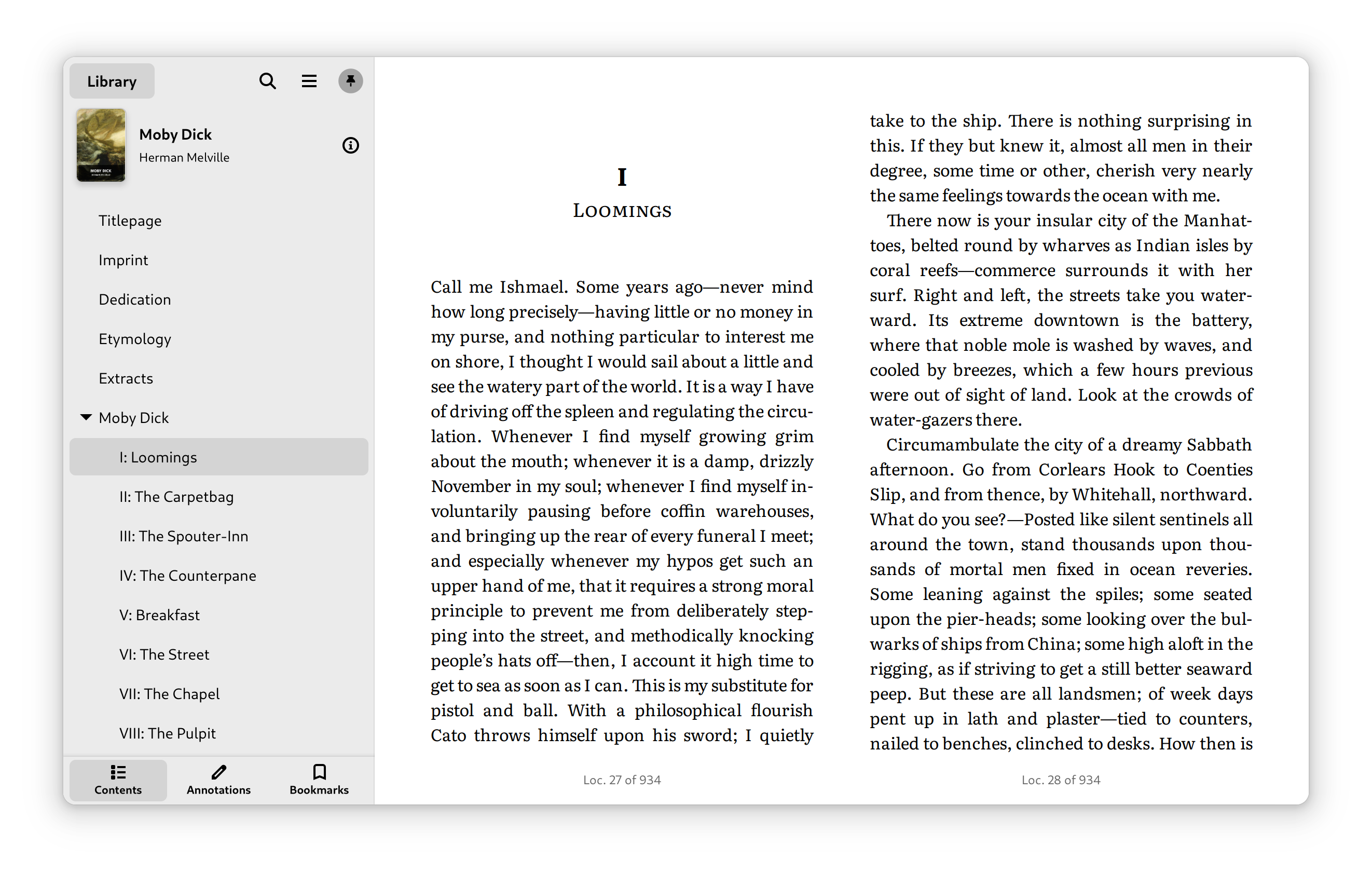
На уровне восприятия это один из тех интерфейсов, которые не давят на пользователя. Foliate не пытается доказывать свою мощность десятками панелей, но и не сводит всё к примитивному открыть файл и листать. Именно поэтому программа хорошо работает как ридер для электронных книг на каждый день: открываете книгу и почти сразу понимаете, где искать нужный инструмент. Оглавление — в sidebar, текущую позицию — внизу, закладку — наверху, дополнительное действие над фрагментом — через выделение текста. Здесь нет ощущения, что ради одной простой операции придётся идти в глубокие системные меню.
Ключевые элементы интерфейса
Ниже — краткая карта того, что действительно важно в Foliate во время чтения.
| Элемент | Что делает |
|---|---|
| Header bar | Даёт доступ к основным действиям над книгой, включая закладку |
| Add Bookmark | Ставит закладку на текущем месте |
| Sidebar | Показывает оглавление, результаты поиска, закладки и аннотации |
| Reading progress slider | Позволяет быстро перемещаться по книге и видеть прогресс |
| Navigation history | Помогает вернуться туда, откуда вы пришли по ссылке или переходу |
| Narration button | Запускает озвучивание текста |
| Selection menu | Открывает действия над выделенным фрагментом, включая Speak from Here |
| Location popover | Даёт доступ к page-list и landmarks |
Эта логика интерфейса делает Foliate очень предсказуемой программой: почти каждое действие находится именно там, где его ожидаешь увидеть в хорошей читалке книг.
Какие форматы открывает Foliate и где она чувствует себя лучше всего
Foliate поддерживает EPUB, Mobipocket, Kindle, FB2, CBZ и PDF. Уже по этому списку видно, что программа не ограничивается одной только EPUB-экосистемой. Она годится не только для правильных электронных книг с чистой структурой, но и для FB2, и для комиксов в CBZ, и для Kindle-файлов, и для PDF, если пользователю удобно держать всё в одном приложении.
Но внутри этого набора есть своя иерархия. Наилучшее впечатление Foliate производит именно на EPUB и в целом на тех форматах, где книга ведёт себя как адаптивный текст: меняет вёрстку под окно, позволяет свободно подстраивать шрифт, поля, интервалы и цветовую схему. Именно здесь раскрываются её сильные стороны как программы для чтения EPUB. FB2 тоже ложится в эту философию вполне органично. С Kindle- и Mobipocket-книгами Foliate работает серьёзнее, чем многие компактные читалки, потому что обрабатывает их как самостоятельный книжный формат, а не как побочный случай. Для комиксов и манги CBZ тоже уместен, особенно если нужен единый ридер без прыжков между отдельными приложениями.
С PDF история более сдержанная. Поддержка есть, рендеринг сделан быстрее и чище, а размытие, которое раздражает в слабых реализациях PDF-просмотра, здесь уже не выбивает из процесса чтения. Но PDF в Foliate всё равно воспринимается как дополнительный режим внутри ebook reader для Linux, а не как полноценная замена специализированному PDF-инструменту. Для линейного чтения книги или статьи это вполне рабочий вариант. Для тяжёлой работы с формами, сложной разметкой, профессиональными PDF-пометками или документами, где важна именно логика PDF-просмотрщика, уже разумнее смотреть в сторону специализированных решений.
Поддерживаемые форматы в реальном использовании
| Формат | Насколько уместен в Foliate | Комментарий |
|---|---|---|
| EPUB | Отлично | Основной формат, в котором программа раскрывается лучше всего |
| FB2 | Очень хорошо | Удобен для обычного текстового чтения |
| Mobipocket / Kindle | Хорошо | Подходит для чтения без ощущения чужого формата |
| CBZ | Хорошо | Уместен для комиксов и иллюстрированных книг |
| Нормально | Поддерживается, но не является главным сценарием программы |
Эта таблица отражает не просто список совместимости, а реальное впечатление от программы как от читалки книг для Linux, где приоритет всё же отдан книжным, а не офисным сценариям.
Как Foliate показывает книгу: режимы чтения, макет, типографика
С точки зрения визуального чтения Foliate устроена очень грамотно. У программы есть два базовых режима: paginated и scrolled. Первый даёт более книжное ощущение: вы видите страницу или набор колонок, листаете дальше и воспринимаете текст блоками, а не бесконечной лентой. Второй удобен, когда нужен непрерывный поток текста, особенно в научных и технических материалах, где иногда проще скроллить, чем перелистывать. Переключение между этими режимами выполняется быстро, а для смены режима есть даже отдельное сочетание Ctrl+M.
Постраничный режим в Foliate сделан не номинально. Здесь есть анимация перелистывания и 1:1 touchpad/touchscreen swipe gestures, благодаря которым чтение на ноутбуке и на сенсорных устройствах ощущается живым, а не механическим. Это особенно заметно, когда вы читаете художественную книгу или длинный лонгрид и хотите сохранить чувство движения по книге, а не просто переключать состояния интерфейса.
Очень сильна логика ширины текста. В Foliate постраничный режим умеет работать не только с одной или двумя колонками. Количество колонок растёт по мере расширения окна, а контролируется это через настройку максимальной ширины. Практический смысл здесь простой: строки не растягиваются до неудобной длины на широком мониторе. Вместо этого программа раскладывает текст аккуратнее и сохраняет читаемость. Для настольных Linux-систем это большой плюс, потому что многие приложения либо не умеют адаптироваться, либо делают это грубо.
Поля в Foliate рассчитываются относительно размера viewport, а не как жёстко заданная рамка. За счёт этого книга выглядит соразмерно и на компактном ноутбуке, и на большом мониторе. Можно отдельно настраивать максимальную ширину и максимальную высоту области чтения, а также менять шрифт, интервалы, поля и цветовую схему. При этом программа умеет не просто насильно перекрашивать книгу, а даёт гибкое управление внешним видом, включая выбор базовых шрифтов и, при необходимости, переопределение издательского шрифта.
Для глаз важна не только функциональность, но и чистота изображения. Foliate хорошо работает с цветовой схемой, у неё есть комфортный тёмный режим, нормальная работа с фоном и читаемостью ссылок, а при желании можно пойти дальше стандартных настроек и использовать собственные темы или свой CSS. Это особенно полезно для тех, кто читает по много часов подряд и хочет не просто тёмную тему, а конкретный баланс контраста, цвета фона, оттенка ссылок и визуальной плотности текста. Пользовательские темы описываются через JSON, а отдельный user stylesheet позволяет ещё глубже вмешаться во внешний вид книги.
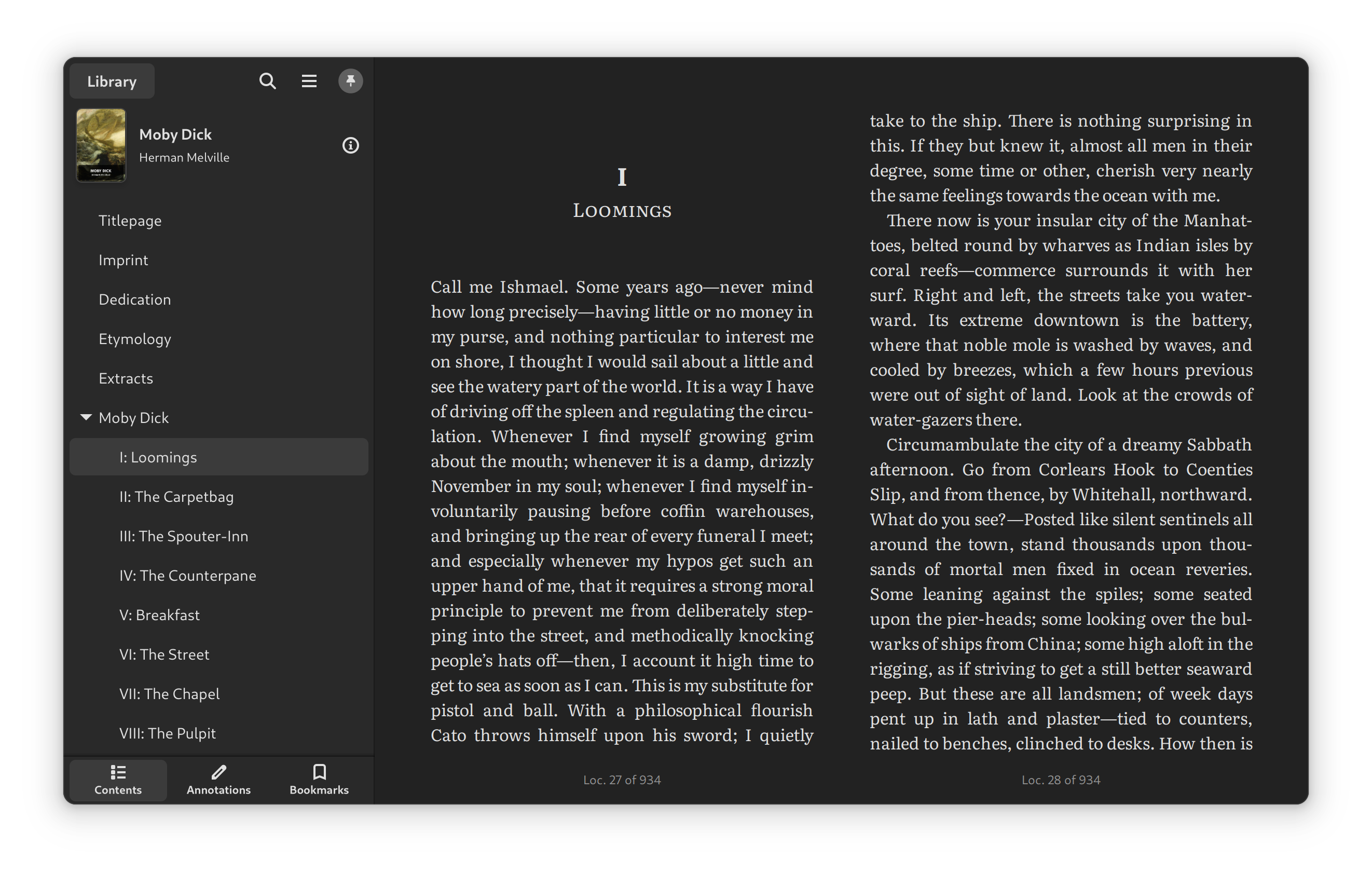
Отдельно стоит сказать про сложные книжные случаи. Foliate поддерживает right-to-left text, vertical writing и fixed layout books. Это значит, что программа не теряется, когда книга выходит за рамки обычного горизонтального западного текста. Для читателя это важно не как абстрактная галочка, а как показатель зрелости рендеринга: программа рассчитана не только на простые EPUB-романы, но и на более сложные публикации. Дополнительно Foliate умеет auto-hyphenation, поддерживает popup footnotes и media overlays, поэтому чтение сложных книг, книг со сносками и богато размеченных EPUB здесь ощущается более естественно.
Навигация по книге: содержание, поиск, история переходов, locations
В хорошей программе для чтения электронных книг навигация должна быть не просто какая-то есть, а реально удобная на длинной дистанции. В Foliate это реализовано очень здраво. Основной центр навигации — sidebar, где находятся оглавление, результаты поиска, закладки и аннотации. Для книги с большим числом глав и вложенных разделов это намного удобнее, чем маленькое выпадающее меню, где нужно постоянно раскрывать древовидные уровни. Оглавление остаётся рядом с текстом и становится частью чтения, а не отдельным окном.
Поиск по книге в Foliate — это полноценный инструмент, а не формальность. Результаты выводятся в боковой панели, что сразу даёт контекст: вы видите не только найденную строку, но и сам список совпадений по книге. Дополнительно доступны режимы ignore diacritics и match whole words only, а для переходов между совпадениями предусмотрены Ctrl+G и Ctrl+Shift+G. Это удобно и для обычного читателя, который ищет имя персонажа или тему, и для учебного чтения, где по книге приходится ходить гораздо активнее.
Нижняя часть интерфейса работает как интеллектуальная навигационная зона. Reading progress slider показывает продвижение по книге и позволяет быстро перемещаться по тексту. Причём он не просто стоит для красоты: при перетаскивании слайдера программа реально перелистывает страницы, а сам элемент можно использовать не только мышью, но и клавиатурой или колесом прокрутки. Для длинных книг это намного полезнее, чем голый процент в углу окна. Здесь прогресс не абстрактный, а управляемый.
Foliate использует собственное понятие locations. Книга делится на условные позиции длиной по 1500 байт, за счёт чего создаётся грубый, но достаточно стабильный аналог страниц, менее зависящий от размера окна и выбранного шрифта. Это особенно полезно в электронных книгах, где классическая страница плавает при любом изменении верстки. На основе locations Foliate быстро считает прогресс и примерное время чтения, причём эти данные доступны сразу, без долгого предварительного пересчёта. В практическом чтении это удобнее, чем ориентироваться только на главы или проценты.
Важно и то, что программа поддерживает navigation history. Эта деталь кажется мелкой ровно до того момента, пока вы не начнёте активно переходить по внутренним ссылкам, примечаниям, сноскам, оглавлению или поисковым совпадениям. История навигации в Foliate позволяет не терять исходную точку и спокойно возвращаться назад. Именно такие детали и отделяют полноценную Linux ebook reader от условного просто просмотрщика EPUB.
Что удобно делать в Foliate во время чтения
-
открыть боковую панель и быстро перейти к нужной главе;
-
вызвать поиск по книге и листать совпадения по очереди;
-
увидеть прогресс чтения не только в процентах, но и через locations;
-
быстро промотать книгу через reading progress slider;
-
перейти по ссылке, сноске или разделу и затем вернуться обратно;
-
использовать
Ctrl+Tдля оглавления иCtrl+Mдля смены режима чтения; -
работать с page-list и landmarks через location popover.
Закладки, выделения и аннотации: одна из лучших частей Foliate
Для многих пользователей программа для чтения книг делится на два типа: та, в которой можно только листать, и та, в которой можно реально работать с текстом. Foliate относится ко второй категории. Закладки здесь встроены в базовый поток чтения, а не спрятаны куда-то на периферию интерфейса. Кнопка Add Bookmark вынесена в header bar, а когда место сохранено, страница показывает визуальную ленту-метку. Это мелочь, но очень правильная мелочь: пользователь сразу видит, что текущая позиция уже закреплена.
Аннотации реализованы не менее удобно. В боковой панели они живут рядом с содержанием и закладками, так что заметки не расползаются по программе и не превращаются в отдельный модуль, который где-то есть. Выделение текста становится нормальной частью чтения: находите важный фрагмент, выделяете его, сохраняете заметку и потом возвращаетесь к нему через sidebar. Для учебной литературы, non-fiction, профессионального чтения и подготовки цитат это критически важно.
В Foliate хорошо продумана не только внешняя сторона аннотаций, но и то, как программа хранит их внутри. Прогресс чтения, закладки и аннотации записываются в plain JSON files, а данные каждой книги складываются отдельно. Это даёт сразу несколько преимуществ. Во-первых, заметки не ощущаются как что-то запертое внутри закрытого контейнера. Во-вторых, их можно нормально резервировать и синхронизировать. В-третьих, такой подход нравится продвинутым пользователям Linux, которые привыкли понимать, где и как программа хранит их данные.
Есть и ещё одна важная деталь: аннотации завязаны на EPUB Canonical Fragment Identifiers (CFI), а значит, привязка идёт не к случайному номеру виртуальной страницы, а к конкретному фрагменту книги. Для устойчивости заметок это правильное решение. Дополнительно Foliate умеет сохранять аннотации с timestamps и поддерживает режим underline для аннотаций, что расширяет сценарии использования: можно не только подсвечивать текст, но и вести более аккуратную, почти редакторскую разметку книги.
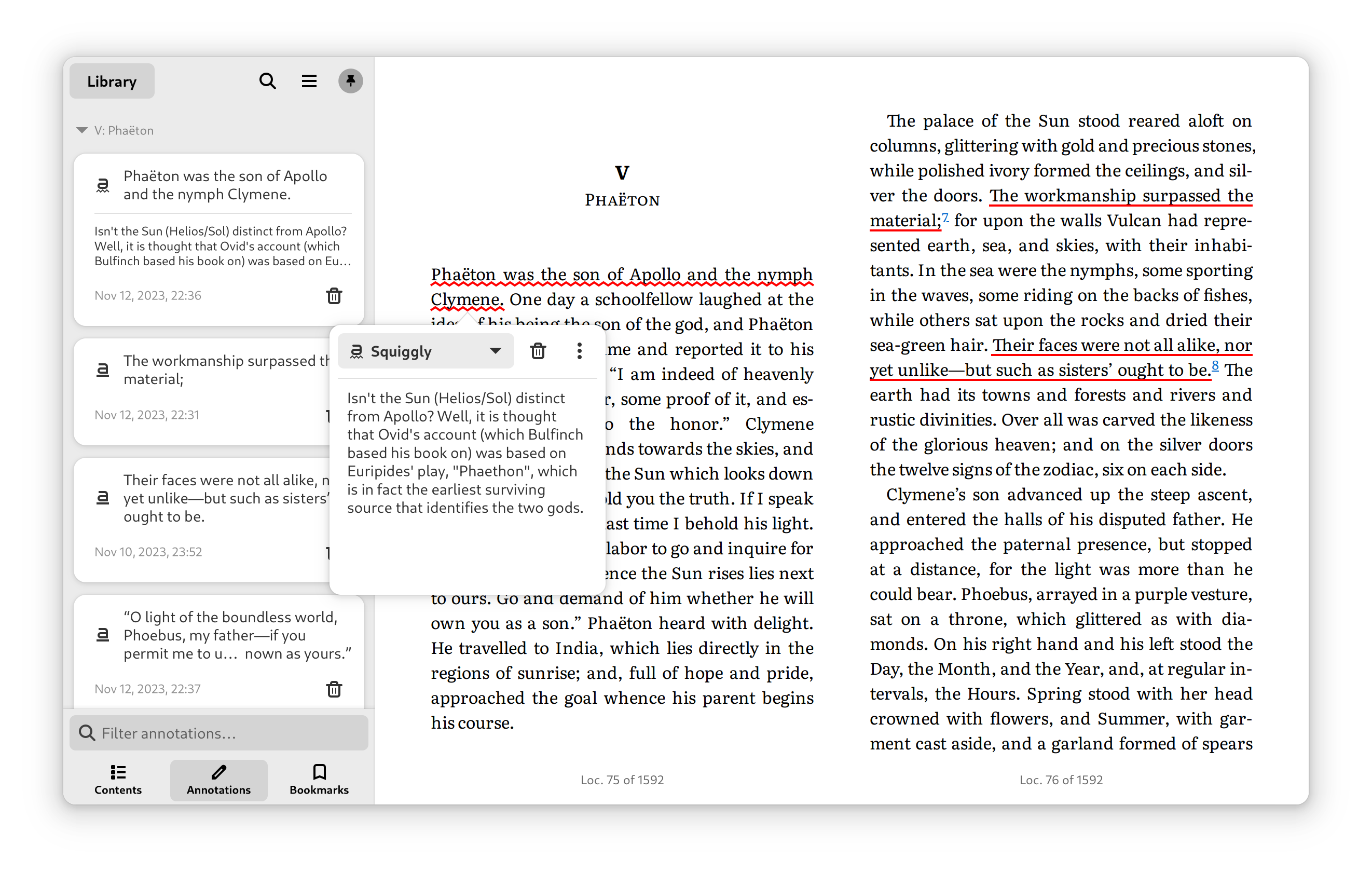
Foliate полезна и тогда, когда нужно вынести фрагмент из книги наружу. Программа умеет копировать выделенный текст с HTML-форматированием, а также поддерживает действие Copy with Citation, которое добавляет к цитате сведения об авторе и названии книги. Для исследовательского чтения, подготовки заметок, черновиков и статей это очень практичная функция. Рядом с этим существует и Copy Identifier, которое копирует CFI-идентификатор выбранного фрагмента. Для обычного читателя это может быть избыточно, но для аккуратной работы с текстом и привязки к точному месту книги это сильная возможность.
Как работать с закладками и заметками в Foliate
Поставить закладку
-
Откройте книгу и перейдите на нужное место.
-
Нажмите Add Bookmark в верхней панели.
-
Убедитесь, что место получило визуальную отметку.
-
Откройте боковую панель, чтобы потом быстро вернуться к этой точке.
Сделать выделение и заметку
-
Выделите мышью нужный фрагмент текста.
-
Используйте меню действий над выделением.
-
Сохраните аннотацию и при необходимости добавьте note.
-
Откройте список аннотаций в sidebar, чтобы видеть все пометки в одном месте.
Подготовить цитату
-
Выделите фрагмент.
-
Выберите Copy with Citation, если нужна цитата с привязкой к книге.
-
Если важна точная машинная ссылка на место, используйте Copy Identifier.
Словари, Wikipedia, перевод и озвучивание текста
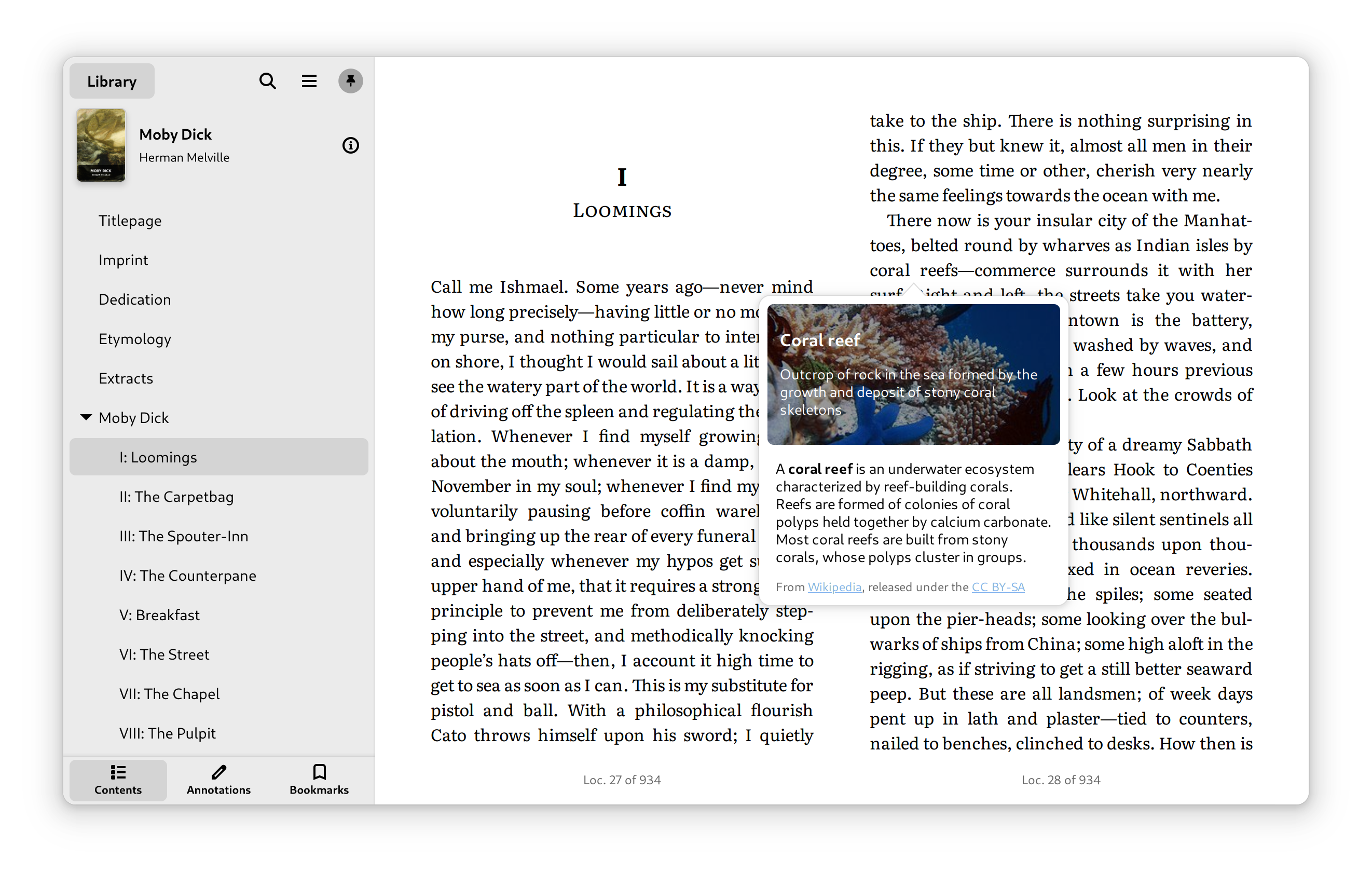
Многие компактные читалки умеют читать книгу, но не умеют работать с ней как с источником знаний. Foliate в этом смысле заметно сильнее. В программе есть lookup-инструменты для слов и фрагментов текста: можно обращаться к Wiktionary и Wikipedia, а отдельные пассажи переводить через Google Translate. Это очень полезно для чтения иностранной литературы, исторических текстов, научпопа и книг с большим количеством специальных терминов. Вместо того чтобы копировать слово в браузер, пользователь остаётся внутри одного рабочего потока.
Смысл этих инструментов не в том, что Foliate заменяет браузер, а в том, что она сокращает разрыв между чтением и уточнением смысла. Особенно хорошо это чувствуется в иностранных книгах: увидели незнакомое слово или имя, быстро проверили контекст, вернулись к тексту и не потеряли темп. Для программы для чтения электронных книг на Linux это очень полезная глубина, потому что она выводит приложение за пределы роли открывателя файлов.
Озвучивание текста — ещё один сильный инструмент Foliate. Программа работает с Speech Dispatcher и позволяет читать книгу вслух прямо в интерфейсе. Запускается это через Narration button — кнопку с иконкой наушников на нижней панели навигации, которая появляется при наведении или касании в области footer. Если нужно начать не с текущего места, а с конкретного фрагмента, можно выделить текст и выбрать Speak from Here в меню выделения. Это удобно и для спокойного фонового чтения, и для проверки восприятия текста, и для чтения в ситуациях, когда глаза уже устали.
Инструмент озвучивания в Foliate не выглядит сырой надстройкой. Поддерживаются пауза, пропуск, подсветка слов во время воспроизведения, управление скоростью и высотой голоса, а если сама книга содержит EPUB Media Overlays, Foliate может работать и с ними. В результате озвучивание здесь годится не только для галочки, а как реальная функция чтения. Да, качество голоса зависит от системного синтезатора, но сама логика интеграции сделана правильно.
Что реально удобно делать с TTS в Foliate
-
включить чтение книги вслух через Narration button;
-
стартовать озвучивание с выделенного места через Speak from Here;
-
останавливать воспроизведение тем же Narration-интерфейсом;
-
менять скорость и pitch;
-
использовать word highlighting во время чтения;
-
слушать книги, где есть Media Overlays, не выходя из программы.
Библиотека, импорт книг и OPDS-каталоги
Хотя Foliate — не тяжёлый библиотечный менеджер, библиотечная часть у неё вполне зрелая. Программа хранит книги в одном пространстве, а сама библиотека не заставляет пользователя бороться с интерфейсом. Добавленные книги ощущаются именно как часть личной коллекции, а не как случайно открытые файлы. При этом библиотека не перегружена настройками каталогизации и остаётся лёгкой для повседневного использования.
Отдельно стоит отметить, что из библиотечного представления можно открыть книгу внешним приложением. Это небольшая, но полезная деталь. Она показывает, что Foliate не пытается насильно замкнуть пользователя внутри себя. Если для конкретной книги — например, сложного PDF — нужен другой инструмент, переход к нему не превращается в квест. В хорошей Linux-программе такая гибкость всегда плюс.
Для многих пользователей особенно ценна поддержка OPDS catalogs, включая OPDS 2.0. Это превращает Foliate из локальной читалки в инструмент доступа к удалённым книжным каталогам. Практический смысл здесь большой: можно не просто открывать книги с диска, а работать с сетевыми книжными источниками, искать публикации, просматривать каталоги и строить чтение вокруг внешних коллекций. Для тех, кто использует электронные библиотеки и каталоги, это уже не второстепенная функция, а серьёзное преимущество.
Важно и то, что OPDS в Foliate не присутствует формально. В программе дорабатывались и совместимость с OPDS 2.0, и обработка search template URL, и производительность при работе с каталогами. Это означает очень простую вещь: функция живёт и доводится до нормального рабочего состояния, а не брошена в режиме мы когда-то её добавили. Для пользователя это значит меньше шероховатостей в повседневной работе с каталогами.
Метаданные книги, изображения, сноски и дополнительные детали чтения
Хорошая читалка книг заметна не только по крупным функциям, но и по тому, как она ведёт себя в мелочах. В Foliate есть отдельный экран или окно с book metadata, и это не пустая формальность. Когда у пользователя большая библиотека, метаданные помогают быстро понять, что за книга перед ним, сверить автора, название и сопутствующую информацию, не открывая файл наугад. Для библиотечного режима это важная деталь, потому что она делает коллекцию более обозримой.
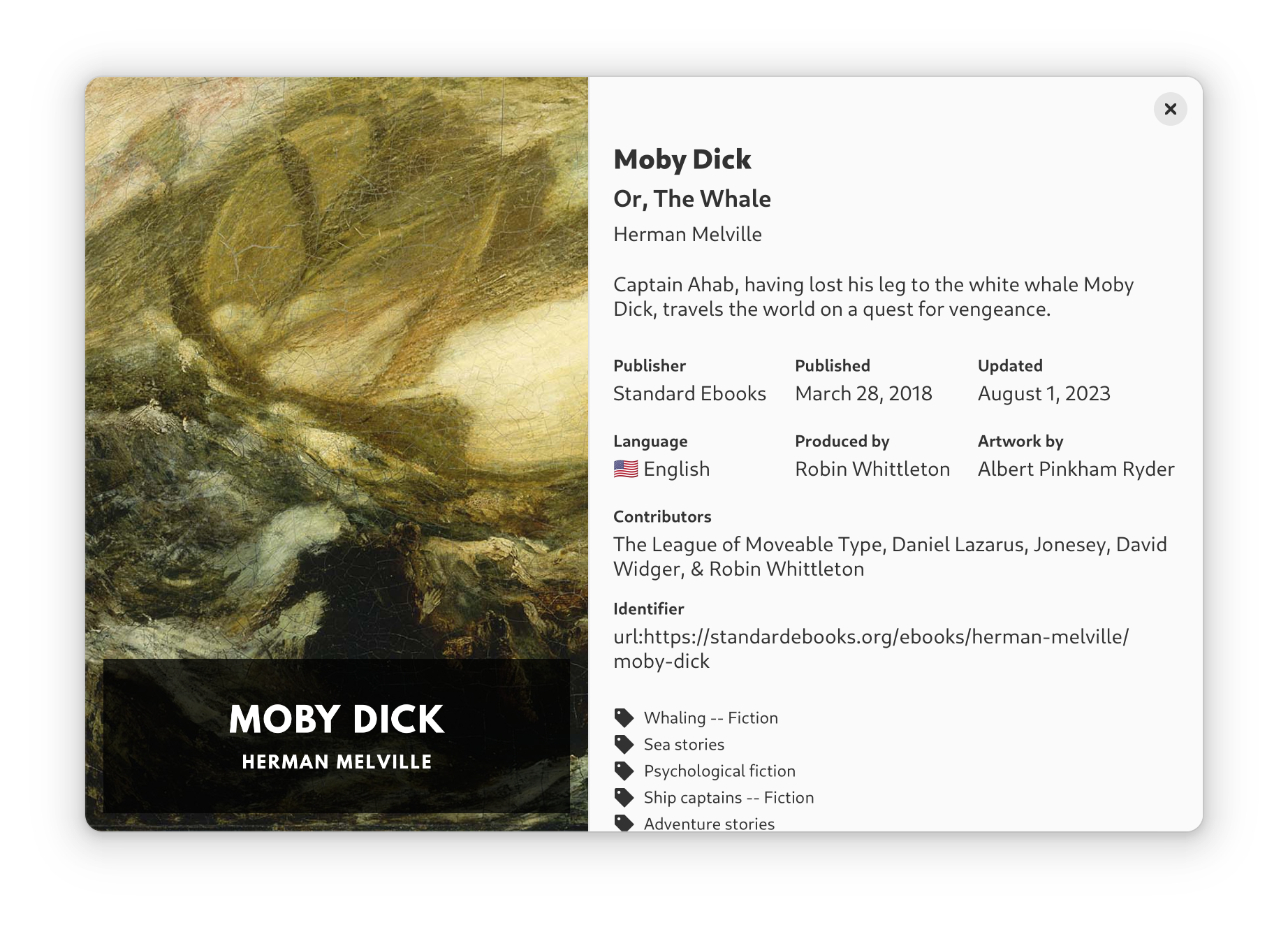
Внутри книги Foliate хорошо обращается со сносками. Поддержка popup footnotes особенно важна в научпопе, классической литературе, философских текстах и исторических изданиях, где примечания могут рвать поток чтения. В Foliate сноска может открываться как всплывающий элемент, а не выдёргивать пользователя в другой конец текста. Это сохраняет ритм чтения и уменьшает число лишних переходов по книге.
Если книга или комикс содержит изображения, Foliate даёт открыть их двойным щелчком. Причём изображения копируются и сохраняются в исходном формате, а не принудительно превращаются во что-то другое. Для CBZ и иллюстрированных EPUB это уже не декоративная функция, а реальный инструмент работы с содержимым. Такой подход показывает, что Foliate умеет уважать материал книги, а не только текстовую основу.
Наконец, Foliate умеет печатать chapters and selections. Это функция не на каждый день, но полезная. Если нужно быстро распечатать отдельную главу, статью внутри книги или конкретный выбранный фрагмент, программа позволяет сделать это без лишних экспортных манипуляций. Для академического чтения, подготовки рабочих материалов и личных распечаток такая возможность вполне практична.
Настройка внешнего вида: темы, шрифты и свой CSS
Foliate хороша тем, что её можно настроить и на базовом, и на продвинутом уровне. На базовом — это привычные вещи: размер шрифта, интервалы, поля, цветовая схема, выбор более спокойного или более контрастного вида текста, переход между paginated и scrolled режимами. Для большинства читателей этого уже достаточно, чтобы сделать комфортную читалку книг для Linux под свои глаза.
На продвинутом уровне программа позволяет работать с пользовательскими темами в JSON и с собственным stylesheet. Это уже история не про чуть светлее фон, а про глубокую подстройку. Можно отдельно задавать цвета текста, фона и ссылок, собирать собственный визуальный профиль чтения и даже применять CSS-правила под разные языки книги. Для Linux-пользователя, который любит контролировать рабочую среду, это очень сильная сторона Foliate.
Отдельный плюс в том, что Foliate не воюет с индивидуальными привычками чтения. Кто-то любит мягкий серо-бежевый фон, кто-то почти чёрный, кто-то требует конкретного гарнитурного баланса между serif и sans-serif, кто-то хочет жёстко переопределить издательский шрифт. Foliate даёт всё это сделать без ощущения, что вы боретесь с программой. В результате она подходит и как минималистичная читалка Linux, и как инструмент для очень персонализированного чтения.
Производительность, плавность и ограничения
По ощущениям Foliate работает быстрее и чище, чем многие старые e-book viewers, которые строились на компромиссах прошлого. Программа не загружает целиком весь файл в память, не тащит сразу всё содержимое оглавления, быстрее стартует и экономнее обращается с ресурсами. При чтении это проявляется просто: книга открывается без лишней тяжести, окно не кажется вязким, а перестроение текста при изменении размеров окна проходит заметно спокойнее.
Переключение между режимами чтения происходит быстро, перепоток текста при изменении размеров окна не сопровождается неприятными вспышками, а текущая позиция удерживается надёжнее. Это очень важный момент для программ этого класса, потому что именно на таких деталях чаще всего разваливается комфорт при длительном чтении. Если приложение каждый раз потеряло место или дёрнуло макет, пользователь перестаёт доверять ему как основному ридеру. Foliate здесь производит хорошее впечатление.
При этом ограничения у программы тоже есть, и их лучше понимать заранее. Foliate не является редактором книг, не пытается заменять собой каталогизатор уровня Calibre, не работает как профессиональный PDF-комбайн и не ставит во главу угла работу с устройствами и кабельной синхронизацией. Её задача уже и честнее: быть очень хорошей программой именно для чтения. Поэтому в тех задачах, где нужен масштабный книжный менеджмент, глубокая конвертация форматов или максимально богатый PDF-инструментарий, Foliate уже не лидер. Но в рамках своего профиля это скорее плюс, чем минус: программа не распыляется.
Практические сценарии: что именно можно сделать в Foliate
Настроить книгу под длительное чтение
Если перед вами обычный EPUB-роман или non-fiction-книга, Foliate позволяет за пару минут привести текст к по-настоящему комфортному виду:
-
открыть книгу;
-
выбрать paginated или scrolled;
-
настроить шрифт;
-
изменить spacing и margins;
-
подобрать цветовую схему;
-
при желании переопределить издательский шрифт;
-
использовать широкое окно без риска получить слишком длинные строки, потому что программа сама управляет колонками и максимальной шириной.
Быстро найти нужное место в длинной книге
Если книга большая и нужно перемещаться не линейно, Foliate закрывает этот сценарий целиком:
-
открыть sidebar;
-
перейти в оглавление;
-
при необходимости включить поиск по книге;
-
посмотреть все совпадения в боковой панели;
-
перейти к нужному месту;
-
затем вернуться назад через историю навигации;
-
при необходимости подкорректировать позицию через reading progress slider.
Превратить книгу в рабочий материал
Если вы не просто читаете, а работаете с текстом, Foliate даёт нормальную цепочку:
-
выделить важный фрагмент;
-
сохранить аннотацию;
-
поставить закладку на главу;
-
при необходимости скопировать цитату через Copy with Citation;
-
позже открыть список аннотаций и закладок в sidebar;
-
при желании синхронизировать JSON-файлы с резервной копией или облачным хранилищем.
Читать иностранную книгу без постоянного выхода в браузер
Здесь Foliate особенно удобна:
-
выделяете слово или фрагмент;
-
смотрите значение через Wiktionary;
-
уточняете контекст через Wikipedia;
-
переводите пассаж через Google Translate;
-
возвращаетесь к тексту, не теряя место и темп чтения.
Слушать книгу вслух
Тут тоже всё достаточно прямолинейно:
-
открыть книгу;
-
вызвать нижнюю панель;
-
нажать Narration button;
-
либо выделить фрагмент и выбрать Speak from Here;
-
управлять паузой, пропуском, скоростью и pitch;
-
использовать TTS как отдельный режим чтения, а не как разовую игрушку.
Сравнение с аналогами
Foliate часто попадает в один список с Calibre, Okular и Thorium Reader, но это не значит, что все эти программы решают одну и ту же задачу одинаково. На практике у них разная логика применения.
Calibre
Calibre — это в первую очередь огромный e-book-комбайн. Он умеет каталогизировать библиотеку, редактировать и создавать metadata, выполнять мощный поиск и сортировку, конвертировать десятки форматов, отправлять книги на устройства, держать контент-сервер, скачивать новости, редактировать EPUB и Kindle-книги и расширяться через плагины. Встроенный viewer у него тоже очень богатый: есть оглавление, highlighting, bookmarks, CSS, read aloud, reference mode, printing, searching, copying, multi-page view и работа со встроенными шрифтами.
На этом фоне Foliate выигрывает не количеством функций, а фокусом. Когда нужна именно удобная программа для чтения электронных книг, а не цифровая библиотечная система, Foliate часто оказывается приятнее. Она быстрее заводит пользователя в режим чтения, меньше перегружает интерфейс и даёт более цельное ощущение читалки, а не диспетчерской. Если задача — собрать библиотеку, конвертировать форматы, возиться с метаданными, устройствами и сервером, Calibre очевидно сильнее. Если задача — открыть книгу и читать её долго, удобно и с хорошей навигацией, Foliate часто оказывается приятнее именно как ежедневный reader.
Okular
Okular — это universal document viewer. Он рассчитан на PDF, EPub, DjVu, Markdown, изображения, комиксы и множество других форматов. У него сильная сторона в универсальности и документной природе: это программа, которая хорошо подходит, когда в одном рабочем дне у вас вперемешку PDF, изображения, заметки, справочные материалы и самые разные форматы файлов.
Но именно как читалка книг для Linux Foliate выглядит более органично. У неё лучше выражена книжная модель: библиотека, продуманная работа с боковой панелью книги, paginated/scrolled режимы, reading progress slider, locations, словарно-переводческие инструменты, более выраженный фокус на типографике и на линейном чтении длинного текста. Okular очень хорош, когда главный формат — PDF и когда вы работаете скорее с документами вообще. Foliate предпочтительнее, когда вы живёте в EPUB, FB2, Kindle и хотите, чтобы программа вела себя как книжный reader, а не как универсальный документный просмотрщик.
Thorium Reader
Thorium Reader — очень серьёзный конкурент именно в книжной категории. Он поддерживает EPUB 2, EPUB 3, fixed layout, PDF, DAISY, audiobooks, OPDS 1 и 2, bookmarks, page lists, full-text search, media overlays, read aloud, accessibility metadata и shareable annotations. Thorium особенно силён там, где нужны доступность, широкая EPUB 3-совместимость и более мощная кроссплатформенная логика.
На фоне Thorium у Foliate есть другое преимущество: она легче ощущается в Linux-среде и выглядит более естественной как локальная GTK-читалка. Foliate проще по визуальному характеру, быстрее становится своей в обычной настольной Linux-системе и отлично подходит тем, кому не нужен более тяжёлый акцент на accessibility-инфраструктуре, расширенной кроссплатформенности и специфических экосистемных возможностях Thorium. С другой стороны, Thorium выглядит сильнее в сценариях, где важны очень широкая поддержка цифровых публикаций, более выраженная доступность и экосистемные сценарии вокруг OPDS и специальных стандартов.
Сводная таблица
| Программа | В чём сильнее всего | Когда выбирать |
|---|---|---|
| Foliate | Чтение книг, типографика, интерфейс, аннотации, TTS, OPDS, книжная навигация | Когда нужен удобный ежедневный reader для Linux |
| Calibre | Управление библиотекой, конвертация, метаданные, устройства, сервер, редактор | Когда нужен книжный комбайн, а не только чтение |
| Okular | Универсальная работа с документами, широкий форматный охват, сильный PDF-сценарий | Когда вы в первую очередь работаете с документами вообще |
| Thorium Reader | EPUB 3, accessibility, OPDS, медиа-возможности, кроссплатформенность | Когда важны стандарты доступности и расширенная EPUB-экосистема |
Эта разница принципиальна: Foliate не обязана победить все аналоги по числу функций. Её задача — быть максимально удачной именно как программа для чтения книг на Linux, и с этой задачей она справляется очень уверенно.
Кому Foliate подойдёт лучше всего
Foliate особенно хорошо подходит тем, кто:
-
читает EPUB, FB2, Mobipocket, Kindle и не хочет перегруженный интерфейс;
-
хочет иметь закладки, выделения, заметки и поиск по книге в одном окне;
-
читает долго и серьёзно относится к настройке шрифта, полей и цветовой схемы;
-
хочет пользоваться OPDS catalogs без перехода в другую программу;
-
читает на Linux и предпочитает приложение, которое естественно вписывается в среду рабочего стола;
-
иногда использует text-to-speech и не хочет выносить это в отдельный инструмент;
-
ценит, что данные о прогрессе, закладках и аннотациях лежат в понятном и переносимом виде.
Менее удачным выбором Foliate будет для тех, кому нужен не reader, а инфраструктурный центр электронной библиотеки. Если задача — массовая конвертация, продвинутая каталогизация, связь с устройствами, работа с контент-сервером, редактирование EPUB или тяжёлые PDF-сценарии, то здесь уже начинают выигрывать другие программы. Но это не слабость Foliate как таковая, а следствие её честной специализации.
Итог
Foliate — это сильная open source читалка книг для Linux, у которой очень чётко сформулирован характер. Она отлично читает основные книжные форматы, аккуратно показывает текст, даёт хороший выбор режимов чтения, умеет работать с оглавлением и поиском, хранит прогресс и аннотации в понятном виде, поддерживает закладки, словари, перевод и озвучивание, а также не перегружает пользователя тяжёлой библиотечной логикой там, где она не нужна.
Сильнее всего Foliate раскрывается тогда, когда вы ищете не программу на все случаи книжной жизни, а именно удобный ebook reader для Linux, в котором приятно жить каждый день. Она не подменяет собой Calibre, не пытается играть в универсальный Okular и не конкурирует с Thorium Reader на чужом поле. Зато в своей нише — спокойное, вдумчивое, гибко настраиваемое чтение электронных книг — Foliate выглядит очень убедительно. Это одна из тех программ, которые не шумят о себе, а просто хорошо делают свою работу.
