
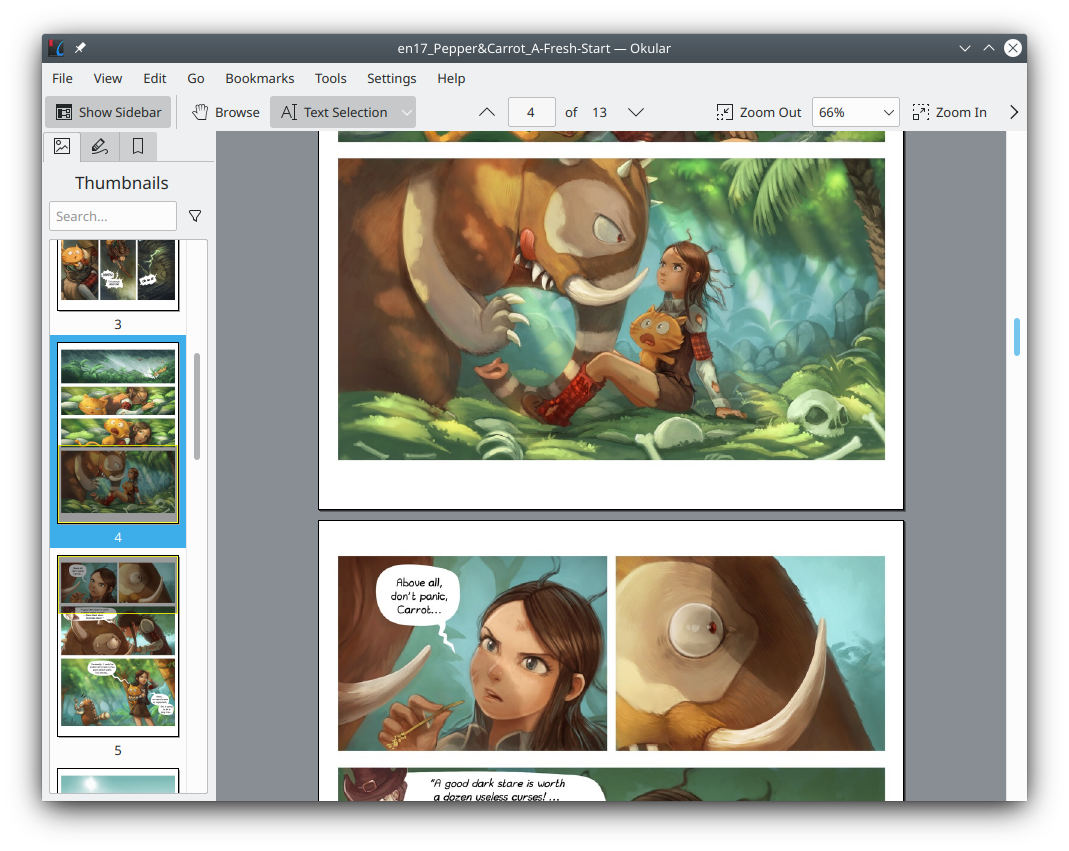
Okular — это не просто PDF-ридер, а полноценный универсальный просмотрщик документов с сильной навигацией, развитой системой аннотаций, поддержкой форм, проверкой и добавлением цифровых подписей, режимом презентации и набором инструментов для извлечения текста, таблиц и областей страницы. Программа выросла из KPDF, давно вышла за рамки роли читалки PDF и работает как многоформатный document viewer: здесь удобно читать книги и техническую документацию, просматривать DjVu, EPub, комиксы, изображения и Markdown, быстро переходить по структуре документа, ставить пометки и возвращаться к нужным местам без ощущения перегруженности интерфейса.
Сильная сторона Okular в том, что программа очень ясно разделяет сценарии работы. Открыть документ — через File → Open...; перейти к нужной странице — через Go → Go to Page...; переключиться на выделение текста — через Tools → Text Selection; включить аннотации — через Tools → Annotations; вывести боковую панель — через Settings → Show Sidebar; перейти в полноэкранный показ — через View → Presentation или View → Full Screen Mode. За счет такого разделения Okular остается понятным и для обычного чтения, и для вдумчивой работы с документом, когда нужно одновременно искать, выделять, комментировать и проверять подписи.
Что это за программа на практике
Если говорить без общих слов, Okular нужен для четырех реальных задач. Первая — чтение и навигация: открыть PDF, книгу в EPUB, архив комикса или DjVu и быстро перемещаться по содержанию, миниатюрам, закладкам и ссылкам. Вторая — разбор документа: найти фрагмент, выделить текст, скопировать абзац, вытащить область страницы как изображение или забрать таблицу через Tools → Table Selection. Третья — рецензирование: подсветка, подчеркивание, зачёркивание, заметки, стрелки, фигуры, штампы, надписи и быстрые аннотации. Четвертая — работа с PDF как с деловым документом: формы, печать, проверка цифровых подписей, добавление цифровой подписи, экспорт в текст и работа с вложенными файлами.
Именно поэтому Okular удобно ставить не как запасной просмотрщик, а как основную программу для документов. Он одинаково уместен для учебных материалов, технических PDF, контрактов, научных публикаций, инструкций, книг и файлов, которые пришли от разных людей в разных форматах. В одном окне получаешь просмотр, разметку, навигацию, извлечение содержания и презентационный режим, без прыжков между несколькими приложениями.
Скачать Okular
- Редактирование PDF
- Русский интерфейс
- Просто для новичков
- Нет редактирования
- Сложен новичкам
- Ограниченные функции
История и позиционирование Okular
Okular разрабатывается сообществом KDE, а его развитие началось в рамках Google Summer of Code. По происхождению это наследник KPDF, но в современной форме программа давно воспринимается как отдельный зрелый проект со своей специализацией: не редактирование макета PDF, а именно качественный просмотр, анализ и аннотирование документов самых разных типов. Это важный момент, потому что от него напрямую зависит логика интерфейса: здесь нет ощущения, что перед тобой обрезанный редактор PDF. Наоборот, Okular с самого начала построен как сильный viewer и reviewer.
Для пользователя это означает простую вещь: Okular не пытается быть всем сразу. Программа уверенно закрывает чтение, навигацию, извлечение данных, аннотации, формы, подписи и презентацию. Но она не маскируется под полноформатный редактор, где главным считается перекройка структуры документа или переработка оригинального содержимого страницы. Из-за этого интерфейс собран гораздо логичнее, чем у многих тяжёлых PDF-пакетов, где функции чтения спрятаны под слоями инструментов для редактирования, облака и совместной работы. Этот профиль особенно хорошо виден в составе меню и панели инструментов Okular.
Какие форматы поддерживает программа и зачем это важно
Okular ценят прежде всего за то, что он не сводится к одному PDF. Программа работает с несколькими семействами документов: PDF, PostScript, TIFF, DjVu, изображения, DVI, XPS, ODT, Fiction Book, Comic Book, Plucker, EPub, Fax, Mobipocket; отдельно поддерживаются также Markdown, изображения в форматах вроде JPEG, PNG, GIF, TIFF, WebP и комиксы в CBR/CBZ. Для Markdown в Okular предусмотрена отдельная настройка backend’а, а для ряда текстовых форматов можно выбирать шрифт рендеринга через Settings → Configure Backends....
Это не просто длинный список для галочки. Практическая ценность в том, что одна программа закрывает несколько привычных сценариев:
-
PDF — контракты, инструкции, статьи, техническая документация, формы, подписанные файлы.
-
EPub / Fiction Book / Mobipocket / ODT / Markdown — книги, черновики, тексты, заметки, документация.
-
DjVu / TIFF / Fax / XPS / DVI — архивные материалы, учебные сканы, специфическая деловая и академическая документация.
-
Comic Book / CBR / CBZ / изображения — комиксы, иллюстрации, графические документы, вложенные страницы.
В этом и состоит принципиальное отличие Okular от типичного PDF viewer. Если человек работает не только с PDF, но и с EPUB, DjVu, сканами, Markdown и комиксами, ему не приходится менять привычки под каждый формат. Переходы по содержанию, миниатюрам, закладкам и поиску остаются в той же логике. Для ежедневной работы это важнее, чем кажется: чем реже пользователь меняет программу, тем меньше трения в рутине.
Что реально дает многоформатность, кроме открывает много файлов
Во-первых, Okular удобен как единая точка входа в архив материалов. Можно открыть научную статью в PDF, затем учебник в DjVu, затем EPUB, затем Markdown-документ — и не терять привычную навигацию. Во-вторых, боковая панель, закладки и история переходов работают как универсальные механизмы, а не как привязка к одному типу файлов. В-третьих, графические аннотации в Okular не ограничены PDF: они могут применяться к любому поддерживаемому формату, тогда как текстовые аннотации вроде подсветки и подчеркивания логично завязаны на документы с текстовым слоем.
Для человека, который читает не только чистые PDF, это серьезное преимущество. В одном приложении можно держать литературу, лекции, журналы, техдокументацию, экспортированные чертежи, инструкции от производителей и сканы. Именно поэтому Okular годами воспринимается не как еще один просмотрщик PDF, а как универсальный desktop-viewer для документов.
Интерфейс Okular: что находится где
Интерфейс программы построен по классической десктопной схеме: сверху строка меню, ниже основная панель инструментов, слева боковая панель, в центре область страницы, внизу при необходимости Page Bar. Такая компоновка кажется привычной, но в Okular она реализована особенно удачно: все ключевые сценарии доступны без лишних вложенных окон, а панель инструментов можно воспринимать как переключатель режима работы с документом.
Главная панель обычно содержит кнопки и поля, которые действительно нужны постоянно: Show Sidebar, переключение режима (Browse, Text Selection и другие), управление страницами, масштаб, Zoom Out, Zoom In. Важно, что выбор инструмента влияет на поведение мыши. Это не косметика, а базовая логика программы: мышь может означать либо навигацию, либо выделение текста, либо выделение области, либо создание аннотации, либо работу с увеличительным стеклом.
Строка меню
Структура верхнего меню у Okular очень продуманная:
-
File— открытие, повторное открытие недавно закрытой вкладки, сохранение, печать, свойства, встроенные файлы, экспорт. -
Edit— undo/redo для аннотаций, копирование, выделение, поиск. -
View— масштаб, режимы показа, поворот, обрезка белых полей, формы, презентация. -
Go— переходы по страницам и истории перемещений. -
Bookmarks— работа с закладками. -
Tools— выбор режима мыши, аннотации, цифровая подпись, озвучивание текста. -
Settings— боковая панель,Page Bar, настройки программы и backend’ов.
Отдельно стоит отметить, что эта структура не меняется в зависимости от того, читаете вы документ или рецензируете его. Поэтому привыкание к программе происходит быстро: человек учится один раз, а потом просто переносит этот навык на разные типы файлов. Удобство Okular рождается не из красивой оболочки, а из стабильной, хорошо организованной модели действий.
Боковая панель
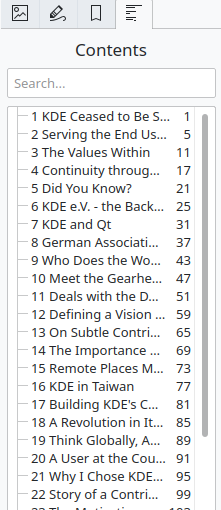
Боковая панель — один из ключевых элементов Okular. Она включается через кнопку Show Sidebar на панели или через Settings → Show Sidebar (F7). Внутри нее доступны вкладки для разных представлений документа: миниатюры страниц, содержание, закладки, аннотации; если документ поддерживает слои, можно управлять и ими. В навигации это гораздо полезнее, чем кажется по скриншотам: не нужно крутить сотни страниц подряд, когда нужный раздел можно выцепить по TOC или визуально по миниатюре.
Особенно хорошо боковая панель работает в длинных PDF — инструкциях, книгах, сборниках статей, договорах с приложениями. Вкладка Contents дает быстрый переход по оглавлению, Thumbnails помогает ориентироваться визуально, Bookmarks держит пользовательские отметки, Annotations позволяет прыгать по собственным комментариям и правкам. В обычном просмотрщике документов это часто разбросано по разным местам; в Okular всё собрано слева и работает как единая система навигации.
Открытие документов, вкладки и базовая работа с файлами
Открытие файла устроено предельно прямолинейно: File → Open..., выбрать файл, нажать Open. Если включена опция Open new files in tabs, новый документ откроется во вкладке. При этом вкладки в Okular по умолчанию отключены, а если они включены, программа умеет не плодить дубли: можно активировать поведение Switch to existing tab if file is already open, чтобы при повторном открытии того же файла Okular просто переключался на уже существующую вкладку. Недавно закрытую вкладку можно вернуть через File → Undo close tab (Ctrl+Shift+T).
Такой подход особенно удобен, когда параллельно открыты несколько документов: например, спецификация, приложение к ней, комментарии и сопроводительное письмо. Okular не превращает работу с вкладками в отдельную историю, но и не лишает этого удобства. Это хорошая середина между один документ — одно окно и браузерным хаосом. Для офисной и учебной рутины это очень сильная деталь, потому что программа остается компактной, но не ограничивает пользователя искусственно.
В меню File есть и другие вещи, которые реально используются, а не существуют номинально. Open Recent возвращает к недавним документам. Open Containing Folder открывает папку, где лежит текущий файл — очень полезно, когда документ запущен из браузера или из временного каталога и нужно быстро понять, где он физически находится. Reload (F5) перечитывает файл с диска. Properties (Alt+Return) показывает свойства документа, включая такие вещи, как заголовок, автор, дата создания и сведения о шрифтах. Для проблемных PDF особенно полезна вкладка с информацией о замене шрифтов: она помогает понять, почему документ отображается не так, как ожидалось.
Навигация по документу: один из лучших аспектов Okular
Навигация в Okular устроена серьезнее, чем в большинстве бесплатных просмотрщиков. Базовые действия очевидны: стрелки вверх/вниз, колесо мыши, PgUp, PgDn, полосы прокрутки. Но кроме этого есть Go → Previous Page, Go → Next Page, Go → Beginning of the document (Ctrl+Home), Go → End of the document (Ctrl+End), а также история переходов через Go → Back (Alt+Shift+Left) и Go → Forward (Alt+Shift+Right). История переходов — недооцененная функция. Она особенно полезна, когда в документе много внутренних ссылок: прыгаешь из текста на приложение, сноску, список литературы, а потом одной командой возвращаешься ровно туда, откуда ушел.
Еще одна сильная сторона — сочетание разных способов навигации в одном интерфейсе. Можно перейти по миниатюрам, щелкнуть по пункту оглавления, прыгнуть по закладке, открыть список аннотаций и попасть к нужной правке, воспользоваться внутренней гиперссылкой в PDF, а затем вернуться назад по истории. Это ощущается не как набор разрозненных функций, а как очень связанный механизм чтения длинных и сложных документов.
В Okular есть и менее очевидные детали. Программа поддерживает vim-подобные клавиши H, L, J, K для перемещения по документу. Есть автоматическая прокрутка: Shift+Down или Shift+Up запускают автоскролл, а повторное использование этих клавиш регулирует скорость. Если документ просматривается в Browse-режиме, его можно таскать мышью, удерживая левую кнопку и перемещая страницу в противоположную сторону. Причем при включенной опции When using Browse Tool, wrap cursor at screen edges на X11 возможна практически бесконечная прокрутка — курсор оборачивается через край экрана.
Поиск по тексту
Поиск организован через Edit → Find... (Ctrl+F). После этого внизу области документа появляется строка поиска. Совпадения перебираются через Edit → Find Next (F3) и Edit → Find Previous (Shift+F3). Это обычная функция для любого document viewer, но в Okular она хорошо сочетается с историей переходов, содержанием и режимами выделения. Пользователь может быстро найти термин, проверить соседние страницы, выделить фрагмент, поставить аннотацию и уйти дальше — без ощущения, что для каждого шага нужна отдельная программа.
Важно понимать и ограничение: поиск и нормальное Text Selection зависят от наличия текстового слоя в документе. Если перед вами скан без распознанного текста, Okular не превращается в OCR-комбайн сам по себе. В таком случае программа остается отличным просмотрщиком, но поиск, копирование абзацев и таблиц будут работать ровно настолько, насколько сам файл содержит текстовые данные. Это не слабость реализации Okular, а следствие выбранного профиля программы: чтение, навигация, рецензирование и работа с уже существующим содержимым документа.
Масштабирование, режимы просмотра и компоновка страниц
В разделе View сосредоточена вся геометрия просмотра документа. Здесь есть Zoom In, Zoom Out, Zoom to 100%, Fit Width, Fit Page и Auto Fit. На практике это означает, что Okular одинаково хорошо подходит и для чтения плотного текста, и для просмотра полноформатных страниц, и для ситуации, когда нужно быстро подогнать разворот под окно без ручной подстройки масштаба. Auto Fit особенно полезен на документах с разным форматом страниц, потому что автоматически выбирает режим в зависимости от соотношения размеров страницы и окна просмотра.
Очень удачно сделан View → View Mode. Здесь можно переключаться между Single Page, Facing Pages, Facing Pages (Center First Page) и Overview. Для книг, журналов, презентационных PDF и разворотов это важнее, чем обычный пользователь думает заранее. В Facing Pages документ воспринимается как книга; в Single Page удобно работать с одиночными страницами и проверять верстку; Overview полезен для быстрой оценки структуры большого файла. Поверх этого можно включить Continuous mode, где все страницы выстраиваются в единый поток прокрутки. Если непрерывный режим нужен постоянно, его можно задать по умолчанию в общих настройках.
Есть и функция, которой часто не хватает даже дорогим просмотрщикам, — View → Trim View. Она умеет два режима: Trim Margins и Trim To Selection. Первый убирает белые поля вокруг страницы и полезен при чтении книг и сканов, второй позволяет выделить на странице прямоугольную область и сделать ее видимой областью для всего документа. При этом Trim Margins сохраняется между перезапусками Okular, а Trim To Selection — нет. Для документов с огромными полями, широкими рамками, сканами с мусором по краям или плохо подготовленными PDF это очень ценная функция: визуальный шум исчезает, полезная часть страницы становится крупнее.
Полноэкранный режим и режим презентации
View → Full Screen Mode и View → Presentation — это не одно и то же. Полноэкранный режим просто прячет оконное оформление, меню и панель инструментов. А Presentation меняет сам способ показа: документ идет постранично, целая страница помещается на экран, сверху появляется вспомогательная панель при подведении курсора, страницы переключаются мышью, колесом, клавишами или полем ввода номера. Из режима презентации можно выйти через Esc или кнопку Quit в верхней панели.
В Presentation есть детали, которые делают его пригодным не только для показа PDF на проекторе, но и для реального выступления. Можно включить автоматическое перелистывание через заданный интервал, настроить циклическое повторение после последней страницы, выбрать фон, поведение курсора, индикатор прогресса, стартовую summary page с заголовком, автором и числом страниц, эффекты переходов и экран вывода в многомониторной конфигурации. Плюс во время презентации доступен режим рисования поверх текущей страницы с возможностью стереть рисунки — при этом рисунки очищаются автоматически после выхода из показа.
Для лекций, внутренних демонстраций, разбора макетов, показа договоров или спецификаций это очень практичный режим. Okular здесь не тянется до уровня специализированного презентера для слайдов, но как просмотрщик документов с функцией презентации работает сильно и рационально: показывает страницу целиком, не отвлекает лишним интерфейсом и дает минимум нужных инструментов именно в момент показа.
Режимы инструмента мыши: то, что делает Okular действительно удобным
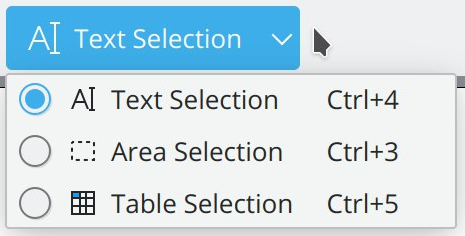
Одна из лучших частей программы — меню Tools. Именно оно превращает Okular из обычной читалки в рабочий инструмент. Здесь есть шесть основных режимов: Browse, Zoom, Area Selection, Text Selection, Table Selection, Magnifier, а также отдельный запуск панели аннотаций через Annotations (F6). Каждый режим меняет поведение мыши и задает очень конкретный сценарий.
Ниже — короткая сводка того, как эти инструменты ощущаются на практике:
| Инструмент | Что делает | Когда особенно полезен |
|---|---|---|
Browse (Ctrl+1) |
Обычное поведение мыши: перетаскивание документа, переход по ссылкам, контекстные действия | Повседневное чтение, работа по внутренним ссылкам, навигация |
Zoom (Ctrl+2) |
Увеличение выделенной области, откат правой кнопкой к предыдущему масштабу | Таблицы, мелкий текст, чертежи, схемы |
Area Selection (Ctrl+3) |
Выделение прямоугольной области, копирование, озвучивание, сохранение как изображения | Скриншот фрагмента страницы, извлечение схемы или блока |
Text Selection (Ctrl+4) |
Выделение текста, копирование или озвучивание | Цитирование, конспект, перенос текста |
Table Selection (Ctrl+5) |
Разметка строк и столбцов внутри выделенного блока и копирование таблицы | Таблицы из PDF, прайс-листы, спецификации |
Magnifier (Ctrl+6) |
Лупа под курсором; при удержании кнопки появляется увеличительный виджет | Быстрая проверка мелких деталей без смены общего масштаба |
Это не декоративный список. В большинстве просмотрщиков пользователю дают либо чтение, либо грубое выделение текста. В Okular выделение распадается на разные режимы, и это резко повышает точность работы. Вы не мучаете Text Selection, когда нужно сохранить кусок рисунка, и не делаете бесполезный скриншот вручную, когда можно взять таблицу в Table Selection. Для документации, отчетов, инструкций и любой бумажной бюрократии в PDF это один из самых весомых плюсов Okular.
Text Selection: копирование текста без боли
В Tools → Text Selection мышь начинает работать именно как инструмент выбора текста. После выделения правой кнопкой можно скопировать выделенный фрагмент в буфер обмена или озвучить его. Дополнительно меню Edit дает Copy (Ctrl+C), Select All (Ctrl+A) и Select All Text on Current Page. Это особенно удобно для работы с PDF-инструкциями, когда нужно быстро вытянуть абзац в письмо, документ или заметки.
Важный нюанс: Okular не ограничивается абстрактным выделением текста. Он явно отделяет текстовый сценарий от других способов извлечения информации. Это видно по самим названиям команд и по тому, как режимы разведены в Tools. Такая архитектура интерфейса кажется мелочью, но именно она делает программу приятной в ежедневной работе.
Area Selection: когда нужен фрагмент страницы, а не текст
Tools → Area Selection — один из самых полезных режимов для реальной рутины. Пользователь выделяет прямоугольник на странице, а дальше может скопировать выбранное содержимое, озвучить выделенный текст или преобразовать регион в изображение и сохранить в файл. Для технической документации, учебных материалов и договоров с печатями или схемами это очень удобно: не надо делать сторонний скриншот, резать его и потом перепроверять, не потерялся ли нужный кусок.
Фактически Area Selection превращает Okular в быстрый инструмент извлечения визуальных фрагментов страницы. Если перед вами схема, таблица в виде изображения, блок с подписью, чертеж, маленькая карта, реквизиты или любой другой кусок страницы, который нельзя корректно скопировать как текст, этот режим работает лучше любого обходного пути.
Table Selection: редкая и очень полезная функция
Tools → Table Selection — одна из тех возможностей, из-за которых Okular легко запоминается надолго. Режим работает так: сначала выделяется прямоугольная область, где находится таблица, затем внутри нее левой кнопкой мыши пользователь делит блок на строки и столбцы. Лишнюю линию можно убрать, снова щелкнув по ней. После разметки правой кнопкой таблица копируется в буфер обмена.
В дешевых PDF-ридерах такого инструмента обычно нет вообще. Там приходится либо копировать таблицу криво как текст, либо вытаскивать ее скриншотом, либо пользоваться внешним OCR/конвертером. Okular предлагает отдельный сценарий под таблицы, и это очень разумно. Да, качество результата все равно зависит от конкретного PDF, но сам факт наличия такого режима резко повышает полезность программы для офисной работы, аналитики, закупок, техподдержки и учебы.
Zoom и Magnifier
Zoom в Okular устроен по-умному: выделяете область — и программа увеличивает именно ее; правая кнопка возвращает к предыдущему масштабу. Это удобно, когда нужен быстрый осмотр детали без ручной игры с процентами. А Magnifier работает как локальная лупа: при удержании левой кнопки появляется виджет, который масштабирует каждый пиксель страницы в десять пикселей в окне увеличителя. То есть пользователь может сохранить общий вид страницы и одновременно проверять мелкие детали.
На практике это два разных сценария. Zoom хорош для глубокого захода в область документа, где потом собираешься еще работать. Magnifier удобнее, когда нужно быстро проверить маленький текст, примечание, номер, символ, математический знак или деталь иллюстрации, а затем сразу вернуться к общему виду без переформатирования окна. Для плотных PDF и технических материалов это ощутимо ускоряет чтение.
Аннотации в Okular: одна из самых сильных частей программы
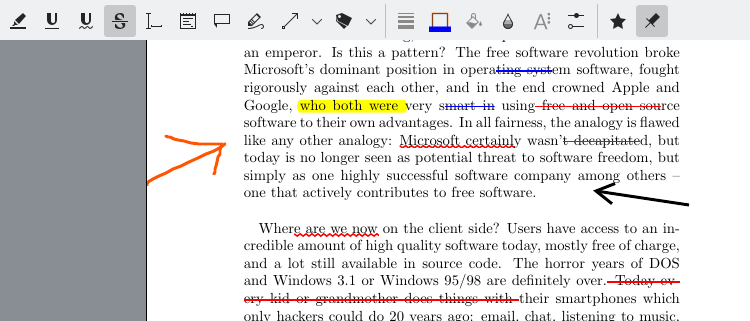
Если рассматривать Okular не как средний просмотрщик документов, а как инструмент для работы с содержимым, то ядро его ценности — аннотации. Программа поддерживает два класса аннотаций. Первый — текстовые аннотации: подсветка и разновидности разметки текста. Второй — графические аннотации: Pop-up Note, Inline Note, Freehand Line, Highlighter, Straight Line, Polygon, Stamp, Underline, Ellipse, Typewriter. Графические аннотации не ограничены PDF и могут применяться к любому формату, который Okular поддерживает.
Аннотации добавляются через кнопку Quick Annotations на основной панели или через Tools → Annotations (F6). После этого открывается панель аннотаций, а сами инструменты выбираются кнопками или горячими клавишами от 1 до 9. Причем в Okular очень хорошо продумано поведение инструмента после применения: есть отдельная опция, позволяющая оставить текущую аннотацию активной и не переактивировать ее каждый раз. Плюс любую текущую аннотацию можно добавить в Quick Annotations и вызывать потом с основной панели или через горячие клавиши Alt+9 и Alt+0 для быстрых действий.
Какие аннотации есть в программе и чем они полезны
Ниже — краткая таблица по основным инструментам аннотаций Okular.
| Инструмент | Что делает | Где особенно полезен |
|---|---|---|
Highlighter |
Подсвечивает текст цветной подложкой | Выделение ключевых фраз, контроль чтения |
Underline |
Подчеркивает текст прямой линией | Пометки в договоре, выделение терминов |
Squiggle |
Волнистое подчеркивание | Замечания к формулировкам, стилистические пометки |
Strike Out |
Зачеркивает текст | Удаление, спорные фрагменты, правки |
Typewriter |
Добавляет текст на прозрачном фоне | Заполнение псевдоформ, где нет полей ввода |
Inline Note |
Рисует заметку прямо на странице | Краткий комментарий, который нужно видеть сразу |
Pop-up Note |
Ставит значок с раскрывающейся заметкой | Замечания без засорения страницы текстом |
Freehand Line |
Свободное рисование | Быстрые обводки и ручные пометки |
Arrow / Straight line |
Стрелка или линия между точками | Указание на элемент, схема замечаний |
Rectangle / Ellipse |
Фигуры вокруг области | Обводка проблемного или важного участка |
Polygon |
Замкнутая форма из нескольких сегментов | Сложные области, комментарии к нестандартным зонам |
Stamp |
Вставка предопределенного штампа | Статусы и стандартные отметки |
Самое важное здесь — не количество инструментов, а то, как хорошо они доведены. Практически у каждого типа аннотации настраиваются свойства через Properties: цвет, прозрачность, ширина линии, тип выделения, шрифт, выравнивание, заливка, иконка заметки, параметры стрелок и так далее. Для многих рутинных задач этого более чем достаточно: можно подчеркнуть, зачеркнуть, подписать, обвести, поставить стрелку, добавить комментарий и сохранить итог так, чтобы правки были понятны другому человеку.
Как работать с аннотациями пошагово
Подсветить или подчеркнуть текст
-
Открыть
Tools → Annotationsили нажатьF6. -
Выбрать
Highlighter,Underline,SquiggleилиStrike Out. -
Провести мышью по текстовому фрагменту.
-
При необходимости щелкнуть по аннотации правой кнопкой и открыть
Properties, чтобы изменить тип, цвет и прозрачность.
Эта логика одинакова для основных текстовых пометок и делает Okular очень удобным для чтения с разметкой.
Добавить примечание на страницу
-
Открыть панель аннотаций.
-
Выбрать
Pop-up NoteилиInline Note. -
Для
Pop-up Note— щелкнуть по месту на странице, ввести текст и закрыть заметку кнопкойClose this note. -
Для
Inline Note— протянуть область заметки, ввести текст и подтвердить черезOK.
Pop-up Noteлучше подходит для комментариев, которые не должны захламлять страницу, аInline Note— когда текст комментария должен быть виден сразу в теле документа.
Нарисовать стрелку, фигуру или контур
-
Включить
Tools → Annotations. -
Выбрать
Arrow,Straight line,Rectangle,EllipseилиPolygon. -
Поставить точки или протянуть рамку.
-
При желании удерживать
Shift, чтобы ограничивать угол линий шагом 15° или удерживать пропорции фигур 1:1. -
Через
Propertiesнастроить цвет, толщину линии, заливку и другие параметры.
Заполнить место, где нет поля формы
-
Включить
Typewriter. -
Указать верхний левый угол текстового блока и протянуть область.
-
Напечатать текст.
-
Нажать
OK.
Это очень полезный инструмент для PDF-бланков, где визуально место под ввод есть, а интерактивного поля формы нет.
Редактирование, перемещение и удаление аннотаций
Okular не ограничивается созданием аннотаций. Для удаления нужно перейти в Tools → Browse, затем щелкнуть по аннотации правой кнопкой и выбрать Delete, либо выделить аннотацию и нажать Del. Для редактирования — снова перейти в Browse, вызвать контекстное меню аннотации и открыть Properties. Для перемещения используется Ctrl+drag, а у некоторых типов доступны и маркеры изменения размера. Программа также поддерживает Undo (Ctrl+Z) и Redo (Ctrl+Shift+Z) для операций с аннотациями.
Это важный нюанс: аннотации в Okular — не одноразовые пометки маркером, а полноценные объекты, с которыми можно работать. Именно поэтому программа подходит не только для личных заметок, но и для чтения договоров, редакторской правки, научной рецензии, обучения и совместного обсуждения документов внутри команды.
Сохранение аннотаций
У Okular есть два сценария сохранения. Первый — сохранить изменения прямо в PDF через File → Save или File → Save As.... Второй — сохранить документ в формате архива Okular, выбрав Okular document archive; такие файлы получают расширение .okular и хранят исходный документ вместе с метаданными, прежде всего аннотациями. Плюс в том, что документ-архив удобно передавать другому пользователю Okular как единый пакет.
Если нужен максимально совместимый сценарий обмена правками, обычно разумнее сохранять прямо в PDF. Если же задача — сохранить собственную рабочую среду, пакет аннотаций и оригинал в одном файле, архив Okular выглядит очень практичным решением. Это редкая функция, и именно она показывает, что программа хорошо понимает реальную жизнь документов, а не только акт просмотра страниц.
Закладки: сильнее, чем кажется
Система закладок в Okular гибче, чем во многих просмотрщиках. Программа сохраняет не просто номер страницы, а позицию на странице, причем позволяет иметь больше одной закладки на одной и той же странице. Управление идет через меню Bookmarks, боковую панель Bookmarks view и контекстное меню области документа. В Bookmarks есть Add/Remove Bookmark (Ctrl+B), Rename Bookmark, переход к предыдущей и следующей закладке, а также список существующих отметок.
В боковой панели закладок можно показывать только текущий документ или все документы, которые недавно открывались. Есть фильтр, древовидное представление, контекстные меню для переименования и удаления. Для больших наборов материалов это очень полезно: Okular позволяет держать собственную систему ориентиров внутри нескольких файлов и быстро переключаться между ними. Для юридической работы, исследований, обучения и сверки документации это одна из тех функций, к которым быстро привыкают и потом не хотят терять.
Формы PDF: что умеет Okular
Если открытый документ содержит формы, Okular показывает информационную панель над страницей. Дальше достаточно нажать Show Forms в этой панели или выбрать View → Show Forms, и поля формы становятся интерактивными. Сама команда View → Show/Hide Forms активна только тогда, когда в документе действительно есть поля форм.
Это очень правильная реализация. Okular не навязывает форму там, где ее нет, но когда она есть, пользователь сразу видит, что документ интерактивный. Для деловых PDF это удобнее, чем ситуация, когда форма формально поддерживается, но об этом ничто не сообщает и человек не понимает, почему поля не редактируются. В связке с Typewriter программа закрывает сразу два сценария: работу с настоящими полями формы и заполнение псевдоформ, где поля не внедрены.
Цифровые подписи и проверка сертификатов
Поддержка подписей — еще одна область, где Okular заметно сильнее, чем ожидаешь от бесплатного универсального viewer’а. Если документ уже содержит подписи, над страницей появляется специальная панель, откуда можно открыть Signatures panel. В этой панели доступны сведения о подписи документа и сертификате. Это особенно полезно в корпоративном и юридическом документообороте, где важно не только открыть PDF, но и понять, подписан ли он, не был ли изменен и каким сертификатом заверен.
При этом Okular умеет не только проверять подписи, но и запускать процесс добавления цифровой подписи через Tools → Digitally Sign.... Для работы нужна подходящая подписывающая PKCS-сертификатная запись, а в Settings → Configure Backends... → PDF можно указать собственную Certificate Database и посмотреть доступные сертификаты. То есть это не декоративная галочка подписи поддерживаются, а реальный рабочий сценарий для PDF.
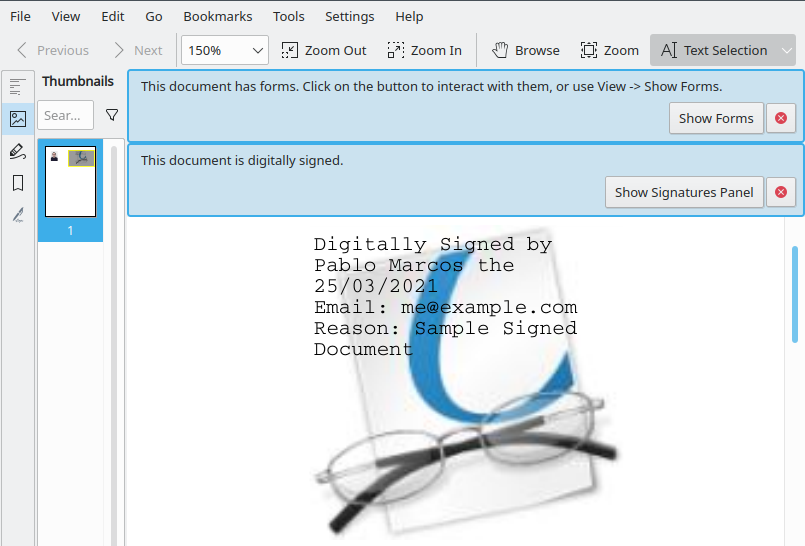
Важно и то, как функция встроена в интерфейс. Okular не смешивает цифровую подпись с рисованной подписью или графической вставкой. Подпись живет как отдельный PDF-сценарий, запускается отдельной командой и сопровождается отдельной панелью проверки. Это избавляет программу от путаницы, которой страдают некоторые viewer’ы, где под словом подпись одновременно понимается и юридически значимая цифровая подпись, и просто автограф на странице.
Печать, экспорт, встроенные файлы и свойства документа
File → Print... в Okular полезнее стандартной печати как есть. Для PDF здесь доступны дополнительные параметры через Options >> и раздел PDF Options. Среди них — печать аннотаций и режим Force rasterization, который помогает, если есть проблемы с печатью отдельных символов или нужно по-другому управлять масштабом при печати. Для предварительной оценки результата есть File → Print Preview....
В File → Export As первая базовая опция — экспорт в Plain Text..., а для некоторых сценариев особенно интересен Document Archive, где документ можно упаковать вместе с аннотациями. Через File → Embedded Files... показываются файлы, встроенные в документ, если они там есть. А File → Properties дает доступ к метаданным и информации о шрифтах. Эти пункты редко обсуждают в коротких обзорах, хотя именно они отделяют серьезный document viewer от упрощенной открывалки PDF.
Полезная деталь — File → Import PostScript as PDF.... Это точечная, но показательная функция. Она лишний раз подчеркивает, что Okular воспринимает документ как рабочий объект, с которым нужно не только посмотреть страницу, но и иногда провести промежуточную подготовку к дальнейшему использованию. Такие детали формируют репутацию программы среди людей, которые постоянно работают с техдокументацией и печатными форматами.
Настройки Okular: где программа раскрывается полностью
Все основные настройки собраны в Settings → Configure Okular..., а backend’ы — в Settings → Configure Backends.... Конфигурация делится на разделы General, Accessibility, Performance, Presentation, Annotations, Editor. Это не формальная страница настроек, а реально полезный блок, потому что многие особенности поведения программы настраиваются довольно тонко.
General
В General сосредоточены базовые поведенческие параметры: Use smooth scrolling, Show scrollbars, Link the thumbnails with the page, Show hints and info messages, уведомления о вложенных файлах, формах и подписях, показ заголовка документа в titlebar, выбор фона вокруг страницы, работа с вкладками, Obey DRM limitations, автоматическая перезагрузка документа при изменении файла, выбор backend’а при конфликте, направление чтения справа налево, запуск Continuous mode по умолчанию, число столбцов в Overview, перекрытие при PgUp/PgDn и Default Zoom.
Эти настройки делают Okular особенно удобным для долгой индивидуальной работы. Можно настроить дефолтный масштаб, постоянный непрерывный режим, реакцию на изменения файла, привычное поведение вкладок и внешний вид окна. То есть программа подстраивается и под сценарий открыть один PDF и быстро закрыть, и под сценарий полдня сидеть над большим документом.
Accessibility
Раздел Accessibility очень сильный. Здесь можно рисовать рамки вокруг ссылок, менять цветовые режимы, инвертировать цвета, менять цвет бумаги, задавать темную и светлую палитру, конвертировать документ в черно-белый вариант, использовать несколько режимов инверсии яркости и даже смещать оттенок. Плюс выбираются движок озвучивания текста и голос. Для пользователей, которые много читают с экрана, работают ночью, нуждаются в высоком контрасте или просто не любят стандартный белый фон страницы, это не второстепенная опция, а реальное улучшение качества жизни.
На фоне многих программ Okular выделяется именно тем, что настройки доступности — не формальная галочка темная тема есть, а подробный блок под разные сценарии восприятия текста и графики. И это очень хорошо сочетается с режимами Magnifier, Text Selection и озвучиванием текста через меню Tools → Speak Whole Document, Speak Current Page, Stop Speaking, Pause/Resume Speaking.
Performance
В Performance можно управлять прозрачностью эффектов, профилем использования памяти (Low, Default, Aggressive, Greedy) и параметрами рендеринга: сглаживание текста, сглаживание графики, хинтинг шрифтов. Это важно в двух случаях. Первый — слабое железо или огромные документы, где важна отзывчивость. Второй — требовательные PDF с мелкими шрифтами и тонкими линиями, где хочется добиться максимально чистого отображения.
Для PDF отдельно существует настройка Enhance thin lines в backend’е PDF. Там доступны режимы Solid, Shape и отсутствие усиления. На практическом уровне это спасает документы с очень тонкими линиями — сетки, графики, чертежи, таблицы, элементы верстки — когда на экране они выглядят слишком бледно или рваными. Такие настройки редко нужны всем подряд, но когда нужны, очень быстро становятся незаменимыми.
Presentation
Настройки Presentation уже упоминались выше, но важно подчеркнуть: Okular дает полноценный блок параметров показа, а не просто один переключатель в полноэкранный режим. Можно управлять авто-перелистыванием, циклом, тач-навигацией, фоном, курсором, индикатором прогресса, summary page, переходами, экраном вывода и цветами карандаша для рисования во время презентации. Для документа-ориентированных выступлений этого действительно достаточно.
Annotations
Раздел Annotations позволяет выбрать тип панели аннотаций — полную Full Annotation Toolbar или Quick Annotation Toolbar, задать автора аннотаций и буквально собрать свой набор инструментов: добавлять, редактировать, удалять, переставлять кнопки, создавать несколько вариантов одного и того же инструмента с разными цветами, а также использовать собственные Custom Stamps. Это делает Okular особенно сильным для повторяющихся задач: например, можно настроить собственный профиль пометок для проверки договоров, второй — для научного чтения, третий — для командной вычитки материалов.
Editor и обратный поиск
Okular поддерживает Inverse Search для DVI и PDF, связанный с LaTeX-редакторами. В окне документа можно Shift+click по фрагменту, и редактор откроет исходный файл на соответствующем месте, если все настроено правильно. Конфигурация находится в разделе Editor, где есть готовые профили для Kate, Kile, SciTE, Emacs client, LyX client, TeXstudio и TeXiFy IDEA, а также placeholders %f, %l, %c для ручной настройки команды. Для автора LaTeX-документов это уже не просто просмотрщик, а часть рабочего цикла исходник → сборка → PDF → обратный переход к коду.
Практические сценарии использования Okular
1. Читать большой PDF-мануал и быстро ориентироваться в нем
Здесь срабатывает сочетание Contents, Thumbnails, истории Back/Forward, поиска Ctrl+F, Fit Width и Continuous mode. В обычной инструкции на сотни страниц этого уже достаточно, чтобы не теряться: главы открываются из содержания, рисунки находятся по миниатюрам, термины — поиском, а после прыжка по ссылке можно мгновенно вернуться назад.
2. Проверять договор, ТЗ или правовую документацию
Okular здесь особенно хорош. Можно использовать Highlighter для ключевых формулировок, Strike Out для спорных мест, Pop-up Note для замечаний, Arrow и Rectangle для визуальных комментариев, закладки для важных пунктов, а затем сохранить изменения прямо в PDF или в архив .okular. Это сценарий, где программа работает почти идеально: быстро, наглядно и без перегруза интерфейса лишними редакторскими функциями.
3. Забрать таблицу или фрагмент схемы из PDF
Здесь выигрывают Table Selection и Area Selection. Первый режим нужен, когда таблицу хочется получить как структурированный блок в буфер обмена. Второй — когда нужен рисунок, схема, печать, подпись, плашка или любой прямоугольный фрагмент страницы. В повседневной работе это встречается постоянно, и Okular закрывает задачу без обходных маневров.
4. Заполнить форму и подписать PDF
Если форма уже встроена — Show Forms и работа с полями. Если интерактивных полей нет — Typewriter. Если нужна цифровая подпись — Tools → Digitally Sign.... Если надо проверить уже подписанный файл — Signatures panel. В рамках viewer’а это очень сильный набор. Он не превращает Okular в систему документооборота, но делает программу полностью пригодной для индивидуальной работы с деловыми PDF.
5. Показывать документ на встрече или лекции
View → Presentation, выбор нужного экрана, индикатор прогресса, автоматическое перелистывание, рисование поверх страницы, скрытие курсора — все это делает Okular удобным инструментом, когда на экране нужно показать не слайды PowerPoint, а именно сам документ: статью, отчет, чертеж, договор, методичку, PDF-каталог или скан.
Сравнение с аналогами
Okular часто сравнивают слишком поверхностно: есть один PDF viewer против другого PDF viewer. Это неверный подход. Программа стоит на пересечении нескольких классов: универсальный просмотрщик документов, PDF-ридер, инструмент аннотирования и средство для чтения академических и технических материалов. Поэтому сравнивать ее надо с конкретными программами и по конкретным сценариям, а не по абстрактным баллам.
| Программа | Где сильнее | Где Okular выглядит лучше |
|---|---|---|
| Adobe Acrobat Reader | Сильный PDF-фокус, комментарии и Fill & Sign встроены в экосистему Acrobat. |
Okular шире по формату документов и заметно удобнее как универсальный viewer для EPUB, DjVu, Markdown, комиксов и изображений. Плюс у него более явные режимы выбора, таблиц и областей страницы. |
| Evince | Очень простой и легкий просмотрщик GNOME для нескольких форматов, без лишней сложности. | Okular ощутимо мощнее по аннотациям, инструментам выбора, презентации, настройкам и работе с подписями; в Evince аннотации ограничены PDF и сводятся к более узкому набору действий. |
| SumatraPDF | Очень быстрый и минималистичный reader под Windows; поддерживает много форматов и умеет редактировать аннотации в PDF. | Okular богаче как рабочий интерфейс: есть боковая панель с содержанием, миниатюрами, аннотациями и закладками, табличный выбор, формы, подписи, презентация и глубокая настройка. |
| Foxit PDF Reader | Сильный упор на PDF, аннотирование, заполнение форм и подпись, а также экосистемный сценарий desktop/mobile/web. | Okular лучше ощущается как универсальный desktop-viewer для разных типов документов, а не только как PDF-решение. Для многоформатного чтения и анализа документов он логичнее и чище. |
Adobe Acrobat Reader
Если пользователь живет почти исключительно в мире PDF и ему важнее всего заполнение форм, комментарии и электронная подпись внутри экосистемы Acrobat, Adobe Acrobat Reader — очень сильный ориентир.
Но именно как универсальный просмотрщик документов Okular интереснее. Acrobat Reader — это прежде всего PDF-решение. Okular — это viewer, который одинаково уверенно работает с PDF, EPUB, DjVu, Markdown, комиксами и изображениями, а внутри PDF дает не только аннотации, но и удобные режимы Area Selection, Table Selection, Magnifier, содержимое боковой панели и режим презентации. Если нужен именно десктопный центр работы с разными документами, а не только с PDF, у Okular более удачная специализация.
Evince
Evince хорош своей простотой: открывает документы, не перегружает интерфейс и остается понятным почти без обучения. Для базового чтения PDF и нескольких других форматов это достойный и очень спокойный инструмент.
Но как только начинаются задачи уровня проверить договор, вытащить таблицу, добавить стрелки и фигуры, поработать с цифровой подписью, настроить презентацию, сохранить документ вместе с аннотациями, вести закладки по нескольким файлам, Evince уже ощущается слишком простым. В Evince аннотации для PDF сводятся к более узкому набору действий, тогда как Okular дает полноценную панель аннотаций с богатым набором инструментов и отдельными рабочими режимами мыши.
SumatraPDF
SumatraPDF заслуженно любят за скорость и минимализм. Это маленький, быстрый, настраиваемый reader, который поддерживает PDF, EPUB, MOBI, CHM, XPS, DjVu, CBZ и CBR. У него есть даже поддержка редактирования PDF-аннотаций.
Но SumatraPDF делает ставку именно на компактность и простоту. Okular, напротив, строится как насыщенный рабочий viewer: развитая боковая панель, выделение областей и таблиц, формы, подписи, много аннотаций, режим презентации, accessibility-настройки, обратный поиск для LaTeX, backend-настройки. Поэтому выбирать между ними нужно честно. Если нужен максимально быстрый и минималистичный reader — SumatraPDF очень хорош. Если нужен рабочий инструмент для чтения, разметки и анализа документов — Okular заметно сильнее.
Foxit PDF Reader
Foxit PDF Reader — сильный PDF-игрок с акцентом на просмотр, аннотирование, заполнение форм и подпись, причем он рассчитан на desktop, mobile и web. Это делает его понятным выбором, когда всё вращается вокруг PDF и корпоративного документооборота.
У Okular другой характер. Он менее PDF-центричен и лучше подходит тем, кто читает много разных форматов, ценит ясную модель работы с документом и не хочет превращать каждую задачу в работу внутри экосистемы вокруг одного стандарта. Как программа для сосредоточенного чтения, навигации, разметки и извлечения данных из разных типов файлов Okular выглядит целостнее. А если речь идет именно о Linux/KDE-среде, он и вовсе воспринимается как естественный выбор.
Сильные стороны Okular
1. Очень зрелая навигация
Содержание, миниатюры, история переходов, закладки, внутренняя ссылка, переход по странице, несколько режимов просмотра и хороший поиск делают Okular одним из самых удобных viewer’ов для длинных и сложных документов. Он хорошо подходит не только для чтения, но и для ориентирования внутри материала.
2. Один из лучших наборов инструментов аннотирования среди бесплатных viewer’ов
Подсветка, подчеркивание, волнистое подчеркивание, зачёркивание, заметки, стрелки, фигуры, штампы, свободное рисование, typewriter-текст, редактирование свойств, быстрые аннотации, сохранение в PDF и архив Okular — это уже уровень серьезной рецензии, а не базового комментария поверх страницы.
3. Режимы извлечения содержания
Text Selection, Area Selection, Table Selection, Magnifier — это очень сильный практический набор. Он делает программу не просто читателем, а инструментом извлечения полезной информации из документа.
4. Многоформатность без ощущения компромисса
Okular действительно работает как универсальный просмотрщик. Поддержка нескольких семейств документов здесь не выглядит побочной. Она органично связана с навигацией, аннотациями и структурой интерфейса.
5. Сильная работа с PDF как с рабочим документом
Формы, подписи, свойства документа, встроенные файлы, печать с PDF-опциями, экспорт, сохранение аннотаций — для viewer’а это очень серьезный комплект.
Слабые стороны и ограничения
1. Это не полноформатный PDF-редактор
В Okular нет ощущения, что программа создана для глубокого редактирования структуры PDF, переписывания содержимого страниц, массовой сборки файлов, OCR-конвейера и прочих задач, которые характерны для полноценных PDF-редакторов и офисных комбайнов. Сильная сторона Okular — просмотр, чтение, навигация, разметка, формы, подписи и извлечение данных из уже существующего документа. Если нужен именно editor-first сценарий, смотреть придется в другую сторону.
2. Некоторые возможности зависят от типа документа
Текстовое выделение требует текстового слоя. Show Forms появляется только для документов с полями формы. Проверка и создание цифровых подписей относятся именно к PDF. Текстовые аннотации работают по-настоящему там, где есть текст, а графические — шире. То есть Okular универсален, но не стирает различия между самими форматами.
3. Для части пользователей программа окажется избыточной
Если человеку нужно только открывать PDF и иногда нажимать Ctrl+F, вся сила Okular может просто не понадобиться. В этом случае более простой viewer вроде Evince или минималистичный SumatraPDF может показаться легче психологически. Но это не проблема Okular как программы; это вопрос соответствия задачи.
Кому Okular подойдет лучше всего
Okular особенно хорош для нескольких типов пользователей:
-
тем, кто читает много длинных PDF и ценит сильную навигацию;
-
тем, кто работает не только с PDF, но и с EPUB, DjVu, изображениями, Markdown, комиксами;
-
тем, кто постоянно делает аннотации, комментарии и пометки;
-
тем, кому нужно копировать текст, вырезать области страницы и вытаскивать таблицы;
-
тем, кто сталкивается с формами PDF и цифровыми подписями;
-
тем, кто показывает документы в режиме презентации;
-
пользователям академической среды, которые работают с LaTeX и inverse search.
Если же задача сводится к иногда открыть PDF на пару минут, потенциал Okular будет использован не полностью. Но как только документы становятся частью постоянной работы, программа раскрывается очень быстро. Именно тогда становится видно, что перед вами не просто очередной PDF-viewer, а один из самых продуманных инструментов для чтения и рецензирования документов на десктопе.
Итог
Okular — это сильный, зрелый и очень практичный универсальный просмотрщик документов. Его главная ценность не в одной убойной функции, а в том, как гармонично вместе работают все элементы: открытие и вкладки, содержание и миниатюры, история переходов, поиск, режимы выделения, таблицы, аннотации, формы, подписи, печать, презентация и настройки. В результате программа закрывает тот редкий класс задач, где документ нужно не только открыть, но и действительно проработать.
Если оценивать Okular по реальным сценариям, его место очень понятное. Это не облегченный редактор PDF и не еще одна открывалка файлов. Это полноценный рабочий viewer для чтения, анализа, аннотирования и навигации по документам самых разных типов. На фоне аналогов он особенно силен там, где у пользователя много чтения, много материалов в разных форматах и много моментов, когда нужно не просто смотреть на страницу, а взаимодействовать с ней. И именно поэтому Okular остается одной из самых удачных программ в своей категории.
