Calibre — это настольная программа, вокруг которой можно выстроить практически всю работу с электронными книгами: импорт файлов, создание аккуратной библиотеки, правка метаданных, конвертация форматов, чтение, редактирование EPUB и AZW3, отправка книг на ридеры, запуск веб-доступа к коллекции и даже сбор новостей в формате e-book. В этом и состоит главная особенность Calibre: она не ограничивается ролью читалки и не сводится к одному окну просмотра текста. Это именно менеджер электронной библиотеки, который берет на себя полный цикл работы с книгами на локальном компьютере.
Для пользователя это означает простую, но очень практичную вещь: если книги у вас хранятся не в одной закрытой экосистеме, а в виде обычных файлов EPUB, FB2, MOBI, PDF, DOCX и других форматов, Calibre становится центральной точкой управления всей библиотекой. Здесь можно рассортировать книги по авторам, сериям, тегам и издателям, привести в порядок обложки, подтянуть описание, сделать конвертацию электронных книг под нужное устройство, открыть текст во встроенном viewer, а при необходимости — полезть внутрь EPUB и исправить структуру, стили или оглавление.
В обзоре ниже Calibre рассматривается именно как конкретная программа со своими сильными и слабыми сторонами, логикой интерфейса и набором реальных задач, которые она закрывает лучше большинства конкурентов.
Скачать Calibre
- Редактирование PDF
- Русский интерфейс
- Просто новичкам
- Сложный интерфейс для новичков
- Перегружено функциями
- Требует настройки
Что такое Calibre и кому она подходит
Calibre лучше всего подходит тем, у кого книги лежат не в одном магазине, а приходят из разных источников: где-то это EPUB, где-то FB2, где-то старые MOBI, где-то PDF, а где-то документы DOCX, которые нужно превратить в нормальную электронную книгу. Программа строится вокруг локальной библиотеки и собственной базы метаданных: после добавления файлов она копирует их в библиотеку, считывает информацию из самих книг, сохраняет записи в своей базе и дальше уже работает не с хаотичной папкой на диске, а с управляемой коллекцией. Оригинальные файлы при этом остаются нетронутыми.
Второй тип пользователя Calibre — владелец ридера, которому нужен не магазин книг, а нормальный контроль над файлами. Программа умеет передавать книги на устройство через Send to device, выбирать основную память или карту, отправлять конкретный формат, автоматически конвертировать под устройство и настраивать шаблон имен файлов и папок для выгрузки. Для больших коллекций это намного важнее, чем кажется на старте: когда библиотека разрастается до сотен и тысяч книг, вопрос организации становится центральным.
Третий сценарий — работа с самими файлами книг. Calibre — один из немногих массовых инструментов, где в одном пакете есть и конвертер EPUB/MOBI/AZW3/KEPUB, и редактор электронных книг, и встроенный просмотрщик, и полнотекстовый поиск по библиотеке. Для человека, который регулярно правит книги под себя, убирает лишние стили, исправляет оглавление, добавляет обложку, проверяет орфографию внутри EPUB и сохраняет аккуратную библиотеку, это не просто удобно, а экономит часы ручной работы.
При этом Calibre не стоит воспринимать как идеальную программу для любого читателя. Если задача сводится к открыть книгу и читать в красивом минималистичном окне, то часть возможностей Calibre будет избыточной. Ее сильная сторона — не только чтение, а сочетание чтения, каталогизации, конвертации и редактирования в одном рабочем пространстве. Именно поэтому Calibre особенно хорошо чувствует себя там, где обычная программа для чтения уже перестает справляться.
Логика интерфейса: почему Calibre кажется сложной, но быстро становится удобной
Первое впечатление от Calibre у многих одинаковое: программа выглядит плотной по функциям. Вверху — большая панель действий, слева — браузер категорий, по центру — список книг, справа — подробности выбранной записи, внизу — индикаторы компоновки и фоновых задач. На фоне простых desktop-читалок это действительно кажется перегруженным. Но у этой структуры есть практическая логика: Calibre не пытается спрятать возможности глубоко в меню, она выносит основные рабочие операции на видимое место.
На верхней панели располагаются основные кнопки: Add books, Edit metadata, Convert books, View, Send to device, Fetch news, Library, Device, Save to disk, Connect/share, Remove books, Help, Preferences. Важный нюанс: у большинства этих кнопок есть не только основной клик, но и контекстное меню по правой кнопке мыши. Именно через это меню открываются важные вариации действий — например, Add from ISBN, Edit metadata in bulk, Bulk convert, Send specific format to, Start Content server и другие. То есть Calibre экономит место не за счет урезания функций, а за счет многоуровневых действий у одной кнопки.

https://manual.calibre-ebook.com/_images/actions.png
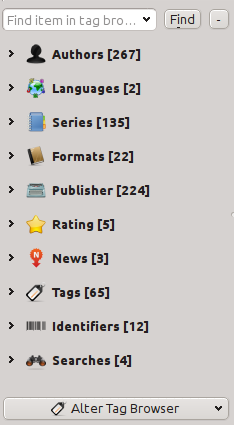
Слева находится Tag browser — один из самых полезных элементов интерфейса. Через него библиотека мгновенно режется по авторам, языкам, сериям, форматам, издателям, рейтингу, новостям, тегам, идентификаторам и сохраненным поискам. Это не декоративная панель, а полноценный навигационный инструмент: нажимаете на Authors, выбираете автора — и в центре сразу остается только его каталог; нажимаете на Series — и видите нужную серию; комбинируете категории — и быстро добираетесь до узкого набора книг. Для больших библиотек это быстрее и нагляднее, чем постоянный ручной ввод запросов в строке поиска.
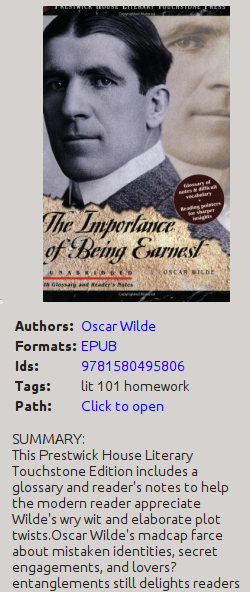
Справа располагается Book details. Здесь показываются обложка, автор, список форматов, идентификаторы, теги, путь к файлу, краткое описание и другая метаинформация по текущей книге. Этот блок не просто информирует, а участвует в работе: по клику открываются авторы, форматы, путь к файлу, а через контекстные команды можно запускать дополнительные действия. Если библиотека ведется аккуратно, именно правая панель дает быстрый ответ на вопрос, что у вас вообще есть по конкретной книге: EPUB ли это, есть ли PDF, загружена ли обложка, заполнен ли ISBN, какой издатель указан и не потерялась ли серия.
Центральная область — это список книг. Он сортируется по названиям столбцов: Title, Author(s), Date, Rating, Series, Publisher и любым другим полям, которые вы вывели. Здесь же поддерживается множественный выбор через Ctrl и Shift, быстрое редактирование некоторых полей двойным кликом и запуск массовых действий над выделенным набором книг. Именно поэтому интерфейс Calibre рассчитан не на одноразовый просмотр файла, а на потоковую работу с коллекцией.
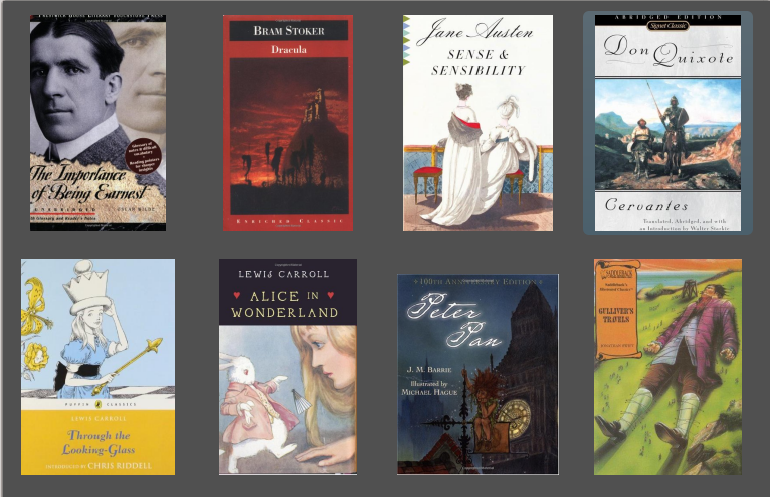
Еще один важный момент — компоновка представления. Через кнопку Layout внизу справа можно менять способ отображения библиотеки: стандартный список, Cover grid, Bookshelf view, Cover browser, Quickview. Это особенно полезно, когда часть библиотеки вы хотите смотреть как каталог с метаданными, а часть — как витрину с обложками.
Добавление книг: как Calibre превращает папку с файлами в управляемую библиотеку
Основной вход в библиотеку — кнопка Add books. И это как раз тот случай, когда правая кнопка мыши по одной кнопке открывает половину реальной силы программы. В Calibre импорт книг — это не одно действие, а несколько разных сценариев под разные задачи.
Что можно сделать через Add books
Через контекстное меню Add books доступны такие операции:
-
Add books from a single folder -
Add books from folders and sub-folders -
Add multiple books from archive (ZIP/RAR/7z) -
Add empty book (Book Entry with no formats) -
Add from ISBN -
Add files to selected book records -
Add files to selected book records from clipboard -
Add data files to selected book records -
Add an empty file to selected book records
Это уже показывает разницу между Calibre и простой читалкой. Программа умеет не только затянуть в окно файл EPUB, но и работать с библиотекой как с базой записей.
Импорт из одной папки и из дерева каталогов
Add books from a single folder нужен для обычного ручного импорта. Вы выбираете каталог и отмечаете конкретные книги. Это хороший вариант, когда библиотека пополняется порциями. Но по-настоящему полезным становится Add books from folders and sub-folders: Calibre рекурсивно проходит по папке и всему дереву вложенных каталогов, ищет книги и добавляет их в библиотеку. Если структура на диске у вас уже частично организована, именно этот режим быстрее всего превращает разрозненные архивы в единый каталог.
Ключевой нюанс Calibre: программа умеет трактовать одну папку как одну книгу в нескольких форматах. Если внутри каталога лежат, например, EPUB, MOBI и AZW3 одной и той же книги, Calibre может оформить это как одну запись с несколькими форматами, а не как три разных объекта. Для людей, которые держат несколько вариантов одного текста под разные устройства, это принципиально. Вместо мусорной библиотеки с дубликатами вы получаете одну карточку книги и список доступных форматов внутри нее.
Добавление из архива и импорт по ISBN
Add multiple books from archive (ZIP/RAR/7z) избавляет от лишнего промежуточного шага распаковки. Это удобно, когда библиотека лежит в старых архивных наборах. Вместо того чтобы распаковывать их вручную, вы сразу скармливаете архив Calibre и получаете книги в библиотеке.
Add from ISBN выглядит скромно, но на практике полезен. Он создает записи книг по ISBN, после чего их можно довести до полноценного состояния через загрузку метаданных и обложек. Такой сценарий удобен, когда вы хотите заранее сформировать библиотечную структуру, даже если самих файлов книги еще нет под рукой.
Пустая запись книги и дополнительные файлы
Add empty book создает карточку без формата. Это рабочий инструмент для коллекционеров и тех, кто ведет каталог что должно быть в библиотеке, а не только что уже лежит на диске. Впоследствии к такой записи можно прикрепить нужные форматы, обложки и дополнительные материалы.
Через Add data files to selected book records можно прикреплять связанные файлы в подпапку data. Это могут быть альтернативные обложки, дополнительные материалы, заметки, сопроводительные документы. Они не участвуют в конвертации и не индексируются полнотекстовым поиском библиотеки, но для коллекционной работы это полезно: все, что относится к книге, лежит рядом с ее записью.
Что происходит после импорта
После добавления Calibre:
-
копирует книги в свою библиотеку;
-
пытается прочитать метаданные из файлов;
-
при необходимости угадывает часть данных по имени файла;
-
создает запись в собственной базе;
-
связывает разные форматы одной и той же книги в одну карточку.
В результате библиотека становится не просто набором файлов, а структурированной системой. Это и есть фундамент, на котором строятся все следующие функции — поиск, фильтрация, конвертация, передача на ридер и веб-доступ через Content server.
Метаданные, обложки, теги и серии: место, где Calibre превращается в настоящий менеджер e-book
Если импорт — это точка входа, то Edit metadata — сердце Calibre. Именно здесь программа сильнее большинства альтернатив, потому что она умеет не просто показывать файл, а превращать коллекцию в аккуратно размеченную библиотеку.
Через правый клик по Edit metadata доступны:
-
Edit metadata individually -
Edit metadata in bulk -
Download metadata and covers -
Copy metadata -
Paste metadata -
Merge book records -
Manage data files
Индивидуальное редактирование
Edit metadata individually открывает полноценное окно редактирования книги. Здесь меняются Title, Author(s), Author sort, Series, номер книги в серии, Publisher, Languages, Tags, Ids, рейтинг, комментарий и другие поля. В этом же окне можно работать с обложкой: загружать, удалять, обрезать поля, заменять изображение и генерировать обложку на основе базовых метаданных. Поле Ids принимает ISBN и другие идентификаторы; для ISBN валидация отображается цветом.
В повседневной работе это особенно полезно в трех ситуациях:
-
книги пришли с мусорными названиями вроде
author-title-final-2.epub; -
серия не определилась автоматически;
-
в библиотеке лежат дубликаты одной книги в разных форматах, и их нужно собрать в одну карточку.
Calibre дает для этого все необходимые инструменты без выхода в сторонние программы.
Загрузка метаданных и обложек
Одна из наиболее практичных функций — Download metadata and covers. Программа умеет подтягивать название, автора, серию, теги, рейтинг, описание, ISBN и обложку. Если ISBN введен заранее, поиск получается точнее; если его нет, Calibre подбирает варианты по названию и автору. Для библиотеки, собранной из разнородных файлов, это один из самых быстрых способов навести порядок.
В реальной эксплуатации это выглядит так: импортируете десятки EPUB и FB2, у которых часть полей пустая или некорректная, затем выделяете набор книг и запускаете Download metadata and covers. После этого библиотека начинает выглядеть не как набор сырья, а как каталог: появляются обложки, описания, нормальные авторские сортировки, теги и серия. Именно на этом этапе Calibre становится не просто open source программой для e-book, а полноценным библиотечным инструментом.
Массовое редактирование
Edit metadata in bulk — одна из функций, из-за которых Calibre особенно ценят при больших библиотеках. Массовый редактор позволяет быстро присвоить выбранной группе общие значения по автору, издателю, серии, тегам, рейтингу и другим полям. Это удобно, если вы загрузили крупный блок книг одного автора, одной серии, одного издательства или одного языкового набора.
Отдельно полезен раздел Search and replace внутри массового редактора. Он работает не только как простая замена, но и как регулярное выражение, а также умеет менять регистр результата и копировать значения из одного поля в другое. Это уже не косметика, а мощный инструмент чистки библиотеки. Например, можно одной операцией:
-
исправить систематическую ошибку в названии серии;
-
перевести набор тегов в единый стиль;
-
нормализовать регистр имен;
-
убрать мусорные хвосты в названиях после неудачного импорта.
Объединение записей и несколько форматов одной книги
Merge book records полезен, когда у одной и той же книги в библиотеке появилось несколько карточек. Такое бывает после повторного импорта, конвертации или ручного добавления разных форматов в разное время. Вместо того чтобы хранить EPUB отдельно, MOBI отдельно, AZW3 отдельно, Calibre позволяет собрать это в одну запись. В карточке книги затем будут перечислены все доступные форматы, а библиотека останется чистой.
Что именно дает хороший слой метаданных
У Calibre метаданные — это не второстепенный декор. От них напрямую зависит удобство всех следующих функций:
| Что заполнено | Что это дает |
|---|---|
Author(s) и Author sort |
корректная сортировка и быстрый доступ через Authors |
Series и номер |
нормальная последовательность книг в цикле |
Tags |
тематическая навигация и сложные фильтры |
Languages |
быстрый отбор по языкам |
Ids / ISBN |
более точный подбор информации и обложек |
Comments |
краткое описание в Book details |
список Formats |
понимание, в чем книга уже есть и что еще нужно конвертировать |
Эта часть программы часто недооценивается на старте, но именно она определяет, превратится ли библиотека в рабочий каталог или так и останется свалкой файлов.
Поиск, сортировка, Virtual libraries и полнотекстовый поиск
С ростом библиотеки на первый план выходит уже не импорт, а поиск. И здесь у Calibre один из самых сильных наборов инструментов среди desktop-программ для электронных книг.
Базовый поиск по метаданным
Строка поиска в Calibre работает не только по простому совпадению слов. Она понимает поля, операторы и разные типы сопоставления. Можно искать, например:
-
author:Asimov -
series:Foundation -
format:epub -
publisher:feedbooks.com -
not tag:foo -
title:"The Ring"
Поддерживаются четыре типа поиска:
-
contains;
-
equality;
-
regular expression;
-
character variant.
Для обычного пользователя достаточно уже того, что строка поиска в Calibre понимает поля и логические операторы and, or, not. Для продвинутой библиотеки этого более чем хватает, чтобы строить живые фильтры без создания дополнительных папок на диске.
Advanced search
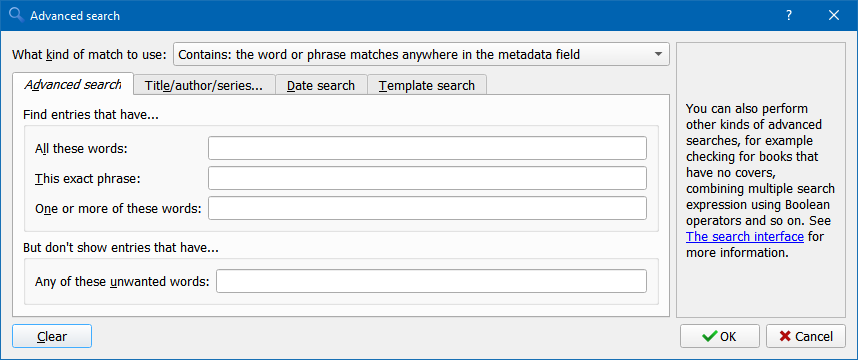
Если не хочется собирать сложный запрос вручную, есть Advanced search dialog. Это отдельное окно с вкладками для обычного поиска, поиска по названию/автору/серии, поиска по датам и шаблонного поиска. Оно удобно для тех, кто работает со сложными условиями, но не хочет помнить весь синтаксис.
Saved searches
Calibre позволяет сохранять часто используемые запросы и запускать их одним кликом. Вы вводите запрос в Search bar, задаете имя в Saved Searches и сохраняете. После этого поиск появляется в Tag browser в секции сохраненных поисков. Для больших библиотек это очень удобно: вместо того чтобы заново вводить сложный фильтр вроде все EPUB на русском без серии и без обложки, вы просто вызываете его как сохраненный сценарий.
Полнотекстовый поиск по всей библиотеке
Одна из самых сильных функций Calibre — полнотекстовый поиск по содержимому книг. Он включается кнопкой FT слева от строки поиска. После включения индексации Calibre начинает индексировать текст книг в библиотеке и позволяет искать слова и сочетания слов уже не в метаданных, а внутри самих книг. Новые книги индексируются в фоне автоматически, а отдельную книгу можно переиндексировать через Re-index this book for full text searching.
Это очень практичный инструмент. Обычный менеджер книг отвечает на вопрос где у меня книги Булгакова, а Calibre с FT отвечает на вопрос в каких книгах моей библиотеки встречается конкретная фраза, имя персонажа, термин или комбинация слов. Для исследовательской, учебной или редакторской работы такая функция может оказаться важнее, чем сам viewer.
Virtual libraries
Virtual library — это один из самых недооцененных инструментов Calibre. По сути, он позволяет временно притвориться, что ваша библиотека состоит не из нескольких тысяч книг, а только из выбранной части. Это не дублирование и не отдельная физическая библиотека, а логический слой поверх основной коллекции.
Практически это может выглядеть так:
-
одна Virtual library только для научной литературы;
-
другая — только для художественной;
-
третья — для книг, которые уже прочитаны;
-
четвертая — для литературы на английском;
-
пятая — для книг без обложек или без серии, требующих доработки.
Вместо постоянной ручной фильтрации вы переключаетесь между логическими срезами библиотеки.
Quickview, Cover browser и альтернативные режимы просмотра
Через Quickview можно быстро посмотреть книги, связанные с текущей по автору, тегу, серии или другому полю, не меняя основное представление библиотеки. Это удобно, когда вы не хотите сбрасывать текущий контекст, но хотите быстро развернуть что еще есть по этой серии или что еще есть у этого автора. Q — одна из тех горячих клавиш Calibre, к которым быстро привыкаешь.
Cover grid, Bookshelf view и Cover browser полезны не только визуально. Они позволяют переключить режим восприятия библиотеки: из табличного каталога в витрину обложек. Для части пользователей это удобнее при художественной литературе и хуже при технической библиотеке; для части — наоборот. Calibre дает оба режима и не заставляет выбирать один подход навсегда.
Встроенный E-book viewer: не просто открыть EPUB, а нормально читать
Calibre включает собственный E-book viewer, и это не формальная просмотрелка для галочки. Viewer здесь развит достаточно глубоко, чтобы использовать программу не только для менеджмента, но и для повседневного чтения.
Как запускается просмотр
Кнопка View открывает книгу во встроенном viewer для поддерживаемых форматов. Если у записи несколько форматов, через правый клик можно выбрать конкретный. Какие форматы должны открываться внутри Calibre, настраивается в Preferences → Interface → Behavior.
Два режима отображения: paged и flow
Viewer умеет работать в режимах paged и flow. В paged текст разбивается на страницы, как в бумажной книге. В flow отображение непрерывное, ближе к веб-странице. Переключение между режимами позволяет подстроить чтение под тип книги и личные привычки. Для EPUB это особенно полезно: один и тот же файл может восприниматься совсем по-разному в зависимости от выбранного режима.
Навигация внутри книги
У viewer сильная навигация. Есть:
-
Table of Contents; -
Bookmarks; -
Go to → Location; -
BackиForwardпо внутренним переходам; -
переходы по разделам и позициям;
-
режим
Reference mode.
Go to → Location полезен тем, что в электронных книгах нет стабильной страницы в бумажном смысле. Viewer дает систему точной навигации по позиции в тексте. Это удобно и для личного чтения, и для ссылок на конкретное место.
Reference mode — редкая и очень удачная функция. После включения каждый абзац получает уникальный номер, составленный из номера секции и абзаца. Это позволяет однозначно ссылаться на место в книге, а затем перейти к нему через Go to. Для научных текстов, учебников и редакторской работы инструмент действительно полезный, а не декоративный.
Закладки и сохранение позиции
Viewer запоминает, где вы остановились, и при повторном открытии возвращает на то же место. Закладки можно ставить через Bookmarks или Ctrl+B. Для EPUB есть важная деталь: такие bookmarks сохраняются прямо в EPUB-файле. Это означает, что файл можно передать дальше, и закладки будут внутри него, а не только в локальном профиле программы.
Подсветки, заметки и аннотации
При выделении текста viewer показывает всплывающую панель, через которую можно создать highlight, выбрать цвет и добавить заметку. Все подсветки затем доступны через панель Highlights. Это превращает viewer из простой программы для чтения в инструмент активной работы с текстом. Для обучения, работы с нон-фикшн и редактурой это уже важный уровень функциональности.
Read aloud
Встроенная функция Read aloud озвучивает текст книги и подсвечивает текущее слово или предложение. Viewer использует либо движок Piper, либо системные службы синтеза речи. Голос и backend меняются через шестеренку на панели активного чтения вслух. Это полезно и как полноценный TTS-сценарий, и как вспомогательный режим для проверки текста на слух.
Поиск внутри книги
Поиск по тексту в viewer развит хорошо. Он поддерживает режимы:
-
Contains -
Whole words -
Nearby words
Это значит, что можно искать не только прямые вхождения, но и целые слова, а также слова, находящиеся рядом. Для работы с большими книгами и техническими текстами это заметно удобнее, чем примитивный поиск в большинстве стандартных viewer’ов.
Дополнительные возможности viewer
Во viewer есть еще несколько сильных функций:
-
словарный lookup слова по двойному клику;
-
копирование текста и изображений;
-
просмотр картинки в полном размере;
-
быстрые профили отображения;
-
регулировка числа страниц на экране;
-
полноэкранный режим;
-
Hints modeдля перехода по ссылкам с клавиатуры; -
авто-прокрутка;
-
синхронизация аннотаций с браузерным viewer Content server.
Именно поэтому встроенный calibre ebook viewer нельзя называть второстепенной частью программы. Для многих он полностью закрывает повседневное чтение EPUB и AZW3 на компьютере.
Convert books: одна из главных причин ставить Calibre
Если нужно описать функцию, благодаря которой Calibre десятилетиями остается обязательной программой у многих владельцев электронных книг, это Convert books. Конвертация электронных книг — один из главных сценариев программы, и он реализован здесь заметно глубже, чем в типичных настольных конвертерах.
Как работает Convert books
Через правый клик по Convert books доступны:
-
Convert individually -
Bulk convert -
создание каталога библиотеки в форматах вроде XML, CSV, BiBTeX, EPUB и MOBI.
Для единичной книги используется Convert individually, для массовой обработки — Bulk convert. В обоих случаях Calibre сохраняет настройки и позволяет повторять сценарий без ручного набора параметров с нуля. Для библиотеки, где нужно привести сотни книг к одному формату, это очень важно.
Какие форматы поддерживаются
Calibre поддерживает очень широкий набор входных и выходных форматов. Среди входных есть, например, AZW, AZW3, CBZ, CBR, CB7, CHM, DJVU, DOCX, EPUB, FB2, HTML, KEPUB, MOBI, ODT, PDF, PRC, PDB, RTF, TXT и другие. Среди выходных — AZW3, EPUB, DOCX, FB2, HTMLZ, KEPUB, MOBI, PDF, RTF, TXT, ZIP и другие. Для пользователя это означает простую вещь: в одной программе можно строить мост между очень разными устройствами и форматами.
Отдельно стоит отметить KEPUB: Calibre умеет нативно редактировать, просматривать и конвертировать KEPUB, а также автоматически переводить EPUB в KEPUB при отправке книг на устройства Kobo. Для владельцев Kobo это делает программу еще более практичной.
Что есть в окне конвертации
Окно E-book conversion dialog устроено логично: параметры разбиты на тематические разделы. Внутри есть как минимум блоки для метаданных, внешнего вида, страницы, структуры и оглавления. Именно за счет этого Calibre — не просто конвертер EPUB в MOBI, а полноценная система подготовки книги под конкретный сценарий чтения.
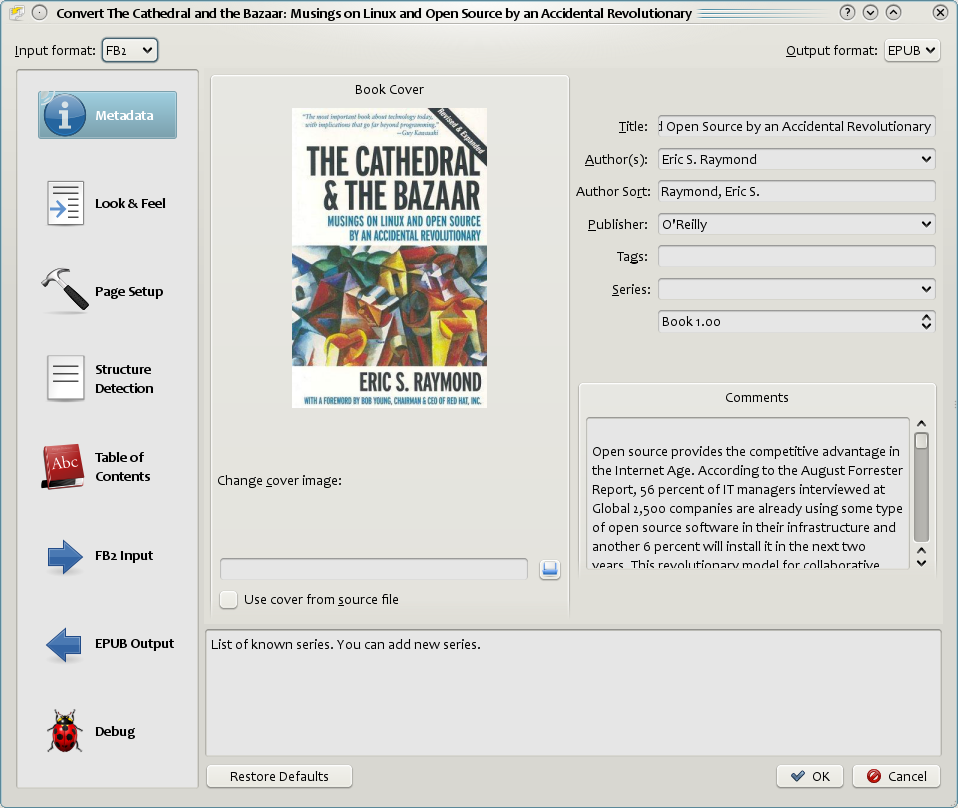
Основные разделы, с которыми реально работают чаще всего:
| Раздел | Для чего нужен |
|---|---|
Metadata |
исправление/подмена названия, автора, серии, обложки и описания |
Look & feel |
шрифты, выравнивание, оформление текста, CSS-трансформации |
Page setup |
профили страницы и параметры вывода под устройство |
Heuristic processing |
автоматические попытки улучшить структуру сырого текста |
Search & replace |
замена фрагментов текста и HTML при конвертации |
Structure detection |
определение глав и структуры документа |
Table of Contents |
генерация и тонкая настройка оглавления |
| блоки входного/выходного формата | специфические параметры для EPUB, MOBI, PDF, TXT и других форматов |
Эта структура и делает calibre converter рабочим инструментом, а не однокнопочным мастером.
Look & feel: управление внешним видом книги
В разделе Look & feel можно менять базовый размер шрифта, ключ размеров шрифта, межстрочный интервал, выравнивание текста, стили и поведение CSS. Именно здесь Calibre помогает исправлять те случаи, когда исходный файл выглядит плохо: слишком мелкий текст, странные отступы, неадекватное наследование стилей, переусложненная верстка.
Structure detection и Table of Contents
Это два самых важных блока для превращения сырого документа в нормальную книгу. Structure detection отвечает за определение глав и логических разделов. Table of Contents использует найденную структуру, ссылки из исходника и отдельные правила построения оглавления. Если документ хорошо размечен, Calibre создает аккуратный ToC автоматически. Если исходник проблемный, настройки приходится подправлять, но инструментов для этого достаточно.
Практически это особенно заметно при конвертации DOCX, HTML или плохо собранных EPUB. В удачных случаях оглавление появляется почти без ручной работы. В сложных случаях после конвертации можно сразу перейти к ручной доводке в Edit book или встроенном ToC Editor.
Heuristic processing: когда нужен автоматический ремонт
Эвристическая обработка полезна при конвертации неидеальных исходников. Это тот случай, когда Calibre пытается автоматически распознать типовые проблемы текста и структуры. Но здесь нужно понимать характер функции: это не волшебная кнопка. Она помогает в проблемных сценариях, но результат зависит от качества исходника. На аккуратно подготовленном EPUB польза может быть минимальной, а на сыром TXT или странном HTML — заметной.
Calibre не делает магию из плохого PDF
Самый важный практический вывод о конвертации в Calibre звучит так: программа сильна, но законы форматов никуда не исчезают. Если исходный файл уже хорошо структурирован, результат обычно хороший. Если исходник плохой, особенно в случае PDF, результат часто требует доработки. PDF — это в первую очередь формат фиксированной страницы, а не формат переиспользуемого потока текста, поэтому при попытке превратить его в EPUB программа нередко сталкивается с неочевидной структурой, колонками, сломанными абзацами и другими типичными проблемами. Сама логика Calibre в таких случаях подталкивает к дальнейшей ручной доводке через Edit book.
Где конвертация Calibre особенно хороша
Лучшие сценарии для calibre convert обычно такие:
-
DOCX → EPUB / AZW3;
-
EPUB → AZW3;
-
EPUB → KEPUB;
-
FB2 → EPUB;
-
HTML / ZIP с HTML → EPUB;
-
EPUB → MOBI для старых сценариев совместимости.
Именно благодаря этому Calibre остается стандартным инструментом для подготовки книг под Kindle, Kobo и универсальные ридеры.
Edit book: встроенный редактор EPUB, AZW3 и KEPUB
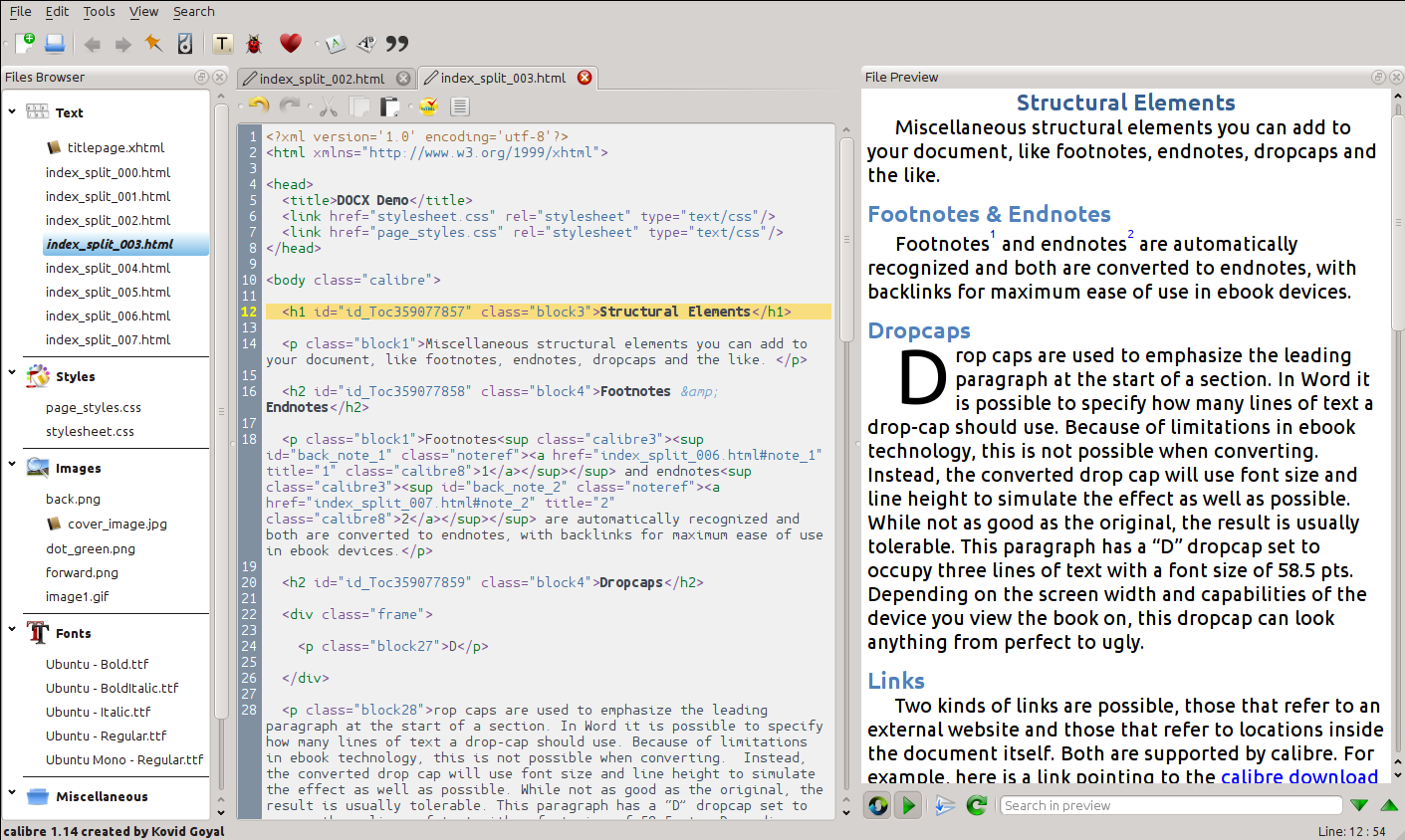
У многих программ на словах есть редактор книги, но в Calibre это действительно отдельный мощный модуль. Edit book — самостоятельный встроенный редактор электронных книг для форматов EPUB, KEPUB и AZW3. Он показывает внутреннюю HTML- и CSS-структуру книги, дает live preview, умеет массовые правки, проверку книги, орфографию, работу с оглавлением, стилями и файловой структурой.
Как открывается редактор
Открыть его можно через правый клик по книге и команду Edit book. Это важно: редактор встроен в Calibre, а не существует как отдельное приложение. Поэтому сценарий импортировал EPUB → поправил метаданные → открыл внутренности → исправил стили → сохранил → отправил на ридер проходит без переключения между несколькими программами.
Структура окна Edit book
Редактор делится на несколько ключевых зон:
-
File browserслева; -
кодовый редактор в центре;
-
File Preview/ live preview справа; -
дополнительные панели вроде
Live CSS,Table of Contents,Reportsи других.
File browser показывает все внутренние ресурсы книги: текстовые XHTML/HTML-файлы, CSS, изображения, шрифты, служебные файлы. Из него можно:
-
переименовывать файлы;
-
менять порядок текстовых файлов;
-
помечать обложку;
-
удалять ресурсы;
-
экспортировать файлы;
-
добавлять новые изображения, шрифты, стили и пустые файлы;
-
заменять существующие ресурсы.
Это уже уровень работы не с книгой как единым файлом, а с книгой как пакетом ресурсов.
Search & replace и поиск без учета HTML-разметки
Внутри Edit book реализован мощный Search & replace. Он умеет искать и заменять в текущем файле, по всем текстовым файлам, по стилям и по всему проекту. Поддерживаются обычный поиск, регулярные выражения, сохраненные шаблоны и Function mode, где можно запускать сложные преобразования. Есть даже специализированный поиск, который игнорирует HTML-разметку между словами.
Для реальной работы это означает, что в Calibre можно:
-
массово заменить старый класс стилей;
-
исправить повторяющийся HTML-мусор;
-
убрать лишние теги;
-
править типографику;
-
чинить систематические ошибки по всему EPUB.
Live preview и Live CSS
Обычная проблема редакторов EPUB — необходимость постоянно сохранять и открывать книгу заново, чтобы увидеть результат. В Calibre это решено через Live preview: правки в HTML и CSS отображаются в preview-панели почти сразу. Курсор в коде синхронизируется с местом в визуальном просмотре, а клик в preview переводит курсор к нужному элементу в редакторе. Это резко ускоряет работу со стилями и разметкой.
Live CSS показывает, какие правила стилей применяются к текущему тегу, где именно они определены и какие свойства перебиваются правилами с более высоким приоритетом. Для правки сложных EPUB это одна из самых ценных панелей редактора: не нужно вслепую искать, откуда взялся тот или иной отступ, цвет, размер шрифта или внешний вид блока.
Работа с оглавлением и структурой
В Edit book можно редактировать оглавление книги, причем не просто текстом, а через отдельные инструменты. Table of Contents view показывает текущую структуру, позволяет переходить в нужную точку книги, обновлять и править ToC. При необходимости можно создать inline ToC и перенастроить связи между пунктами и фактическими местами в тексте.
Это особенно важно после конвертации DOCX, HTML или старого EPUB, когда автоматически собранное оглавление есть, но его нужно довести до человеческого состояния.
Check book, Check spelling, Reports
Внутри редактора есть несколько автоматизированных инструментов контроля качества:
-
Tools → Check book -
Tools → Check spelling -
Tools → Reports
Check book ищет проблемы, которые могут мешать корректной работе книги на ридерах. Это не формальная проверка, а реальный способ заметить сломанные ссылки, проблемы в структуре и потенциально конфликтные элементы.
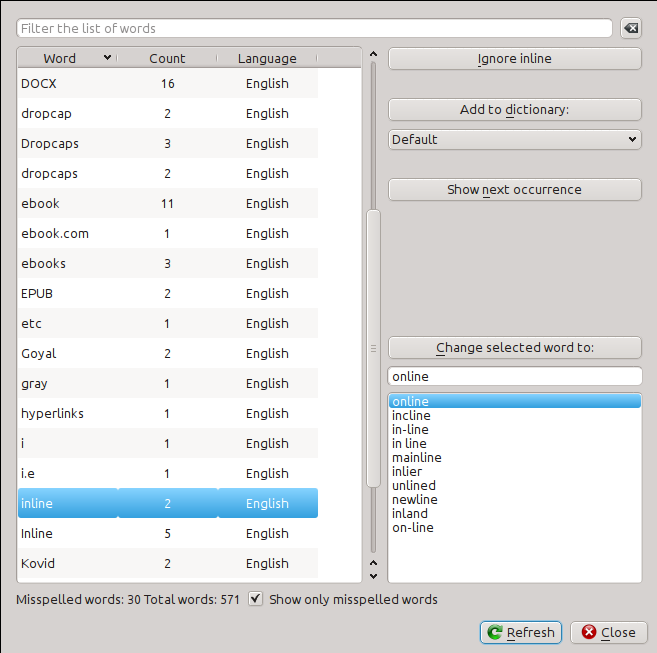
Check spelling запускает проверку слов по словарю, показывает частотность, язык, предлагает варианты замены и позволяет добавлять слова в словарь. Для самодельных EPUB, OCR-текстов и вручную правленных книг функция очень полезна.
Reports показывает сводки по файлам, словам, изображениям, ссылкам, символам и CSS-правилам. По сути, это аналитический срез книги. Для сложного EPUB это позволяет быстро понять, какие стили не используются, какие изображения избыточны, где лежат большие ресурсы и как устроен документ в целом.
Filter style information, Arrange into folders, checkpoints
Tools → Filter style information удаляет указанные CSS-свойства по всей книге — из stylesheets, тегов <style> и inline-атрибутов. Это очень сильный инструмент для очистки EPUB от мусорной верстки, например, когда нужно массово убрать color, background-color или line-height. После обработки программа показывает подробную сводку изменений.
Tools → Arrange into folders автоматически раскладывает ресурсы EPUB по подпапкам согласно типам файлов. Для чужих EPUB, где все лежит вперемешку, это заметно облегчает дальнейшую работу.
Checkpoints — отдельная сильная идея. Перед серией крупных правок можно создать точку состояния через Edit → Create checkpoint, а потом при необходимости вернуться к ней через Edit → Revert to …. В отличие от простого Undo, checkpoints рассчитаны на сложные многопроходные правки через несколько файлов и автоматические инструменты. Calibre автоматически создает checkpoint и перед рядом операций. Для редакторской работы это очень правильно реализовано.
Где Edit book особенно силен, а где нет
Сильные стороны редактора:
-
правка внутренней структуры EPUB/AZW3/KEPUB;
-
работа с HTML и CSS;
-
оглавление;
-
проверка книги;
-
чистка стилей;
-
орфография;
-
сравнение состояний через checkpoints и related tools.
Ограничение одно, но важное: Edit book рассчитан на пользователя, который готов иметь дело с HTML/CSS-внутренностями книги. Это не чистый WYSIWYG-редактор в духе визуального конструктора. Live preview помогает, но суть инструмента все равно кодовая. Поэтому для глубокого редактирования электронных книг он очень силен, а для пользователя, который хочет только подвинуть пару блоков мышкой, порог входа будет выше.
Работа с ридерами и отправка книг на устройство
Связка Calibre с устройствами — один из самых практичных сценариев программы. Именно здесь она превращается из десктопного менеджера библиотеки в рабочий мост между компьютером и ридером.
Какие действия доступны через Send to device
Через правый клик по кнопке открываются:
-
Send to main memory -
Send to card (A) -
Send to card (B) -
Send specific format to -
Eject device -
Set default send to device action -
Send and delete from library -
Fetch Annotations (experimental)
Самый частый сценарий — подключить ридер, дождаться его определения и отправить книгу в основную память. Но в Calibre все сделано глубже.
Отправка нужного формата, а не любого файла
Команда Send specific format to важна тем, что позволяет контролировать, в каком виде книга уйдет на устройство. Это особенно полезно, если у одной записи в библиотеке уже лежат EPUB, AZW3 и PDF. Не нужно гадать, какой формат будет выбран по умолчанию: можно отдать конкретный.
При этом Calibre умеет подстраивать поведение под устройство и даже автоматически конвертировать книгу в подходящий формат при отправке. Именно на этой связке держится популярный сценарий хранить в библиотеке EPUB, а на Kindle отправлять AZW3 или на Kobo — KEPUB.
Шаблоны имен и структура папок на устройстве
Через Preferences → Import/export → Sending books to devices настраивается шаблон папок и имен файлов при выгрузке. Это очень важная функция для аккуратной синхронизации с устройствами: библиотека на ридере может быть организована в предсказуемую структуру, а не в набор бессмысленных имен. Для больших архивов и внешних USB-ридеров это один из тех пунктов, ради которых Calibre ставят даже люди, не пользующиеся встроенным viewer.
Fetch Annotations
Отдельно стоит упомянуть Fetch Annotations (experimental). Эта команда переносит аннотации, сделанные на устройстве, в комментарии книги в библиотеке Calibre. Для некоторых сценариев чтения это заметно облегчает работу с заметками и подчеркиваниями.
Connect/share: устройство, папка, веб и email
Кнопка Connect/share объединяет сразу несколько полезных сценариев:
-
Connect to folder -
Start Content server -
Setup email based sharing of books
Connect to folder позволяет обращаться с обычной папкой на компьютере как с устройством. Это полезно в тех случаях, когда гаджет виден не как полноценный ридер, а как обычный диск или папка.
Setup email based sharing of books делает из Calibre инструмент отправки книг и новостей по email. Для некоторых устройств и рабочих схем это удобнее прямого USB-подключения.
Content server: доступ к библиотеке через браузер
Одно из самых недооцененных преимуществ Calibre — встроенный Content server. Он превращает библиотеку на компьютере в веб-доступный каталог с возможностью читать книги прямо в браузере.
Как запускается
Сценарий прямой: Connect/share → Start Content server. После запуска библиотека открывается через браузер по локальному адресу, а затем при желании может быть доступна и с других устройств в домашней сети или через внешний доступ.
Что дает Content server
Content server позволяет:
-
просматривать библиотеки через браузер;
-
видеть метаданные книги;
-
скачивать файлы;
-
читать прямо в браузере;
-
использовать офлайн-кеш для продолжения чтения.
Это очень сильный сценарий, когда библиотека физически лежит на домашнем ПК, а читать хочется с телефона, планшета или другого компьютера без установки отдельного приложения. В этом Calibre резко отличается от обычной программы для управления библиотекой книг: она не только хранит коллекцию, но и умеет отдавать ее по сети в пригодном для чтения виде.
Особенно удачно этот режим работает для домашнего использования. Вы включаете Content server на основном компьютере, а дальше открываете библиотеку с любого устройства в той же сети. Для тех, кто не хочет дублировать коллекцию по нескольким гаджетам, это один из самых рациональных сценариев.
Fetch news, каталоги, плагины и другие функции, которые выделяют Calibre
На базовых задачах многие программы останавливаются. У Calibre набор дополнительных функций намного шире, и это одна из причин, почему ее называют универсальным решением для работы с электронными книгами.
Fetch news
Через Fetch news программа скачивает материалы с новостных сайтов и превращает их в e-book для чтения на ридере или во viewer. Варианты работы:
-
Schedule news download -
Add a custom news source -
Download all scheduled news sources
На практике это означает, что Calibre умеет делать из RSS и рецептов полноценные газетные выпуски в формате электронной книги. Для части пользователей это выглядит экзотикой, но если нужен офлайн-читаемый дайджест длинных материалов без веб-рекламы и хаотичной верстки сайтов, функция очень даже живая.
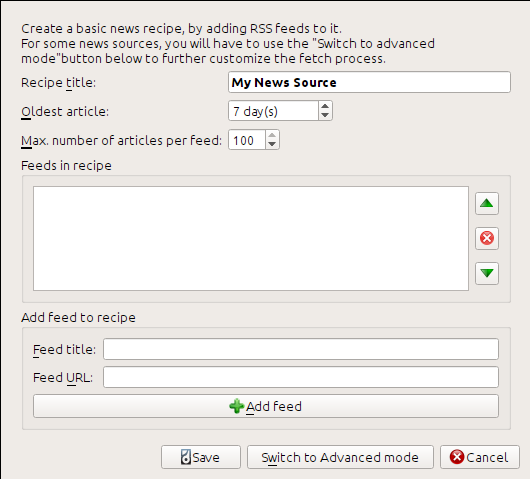
Кастомный источник новостей
Add a custom news source позволяет завести собственный news-рецепт, начиная от простого RSS URL и заканчивая более продвинутой логикой. Для пользователя это превращает Calibre в своеобразный генератор персональных журналов и газет в формате EPUB. Новые выпуски можно сразу добавлять в библиотеку или отправлять на подключенный ридер.
Каталоги библиотеки
Через Convert books Calibre умеет создавать каталог библиотеки в форматах XML, CSV, BiBTeX, EPUB и MOBI. Это уже специализированная функция, но для крупных коллекций и архивации она полезна. Каталог можно ограничить текущим результатом поиска или только выделенными книгами. Если каталог сгенерирован как EPUB, MOBI или AZW3, он может автоматически уйти на ридер при следующем подключении.
Save to disk
Через Save to disk библиотеку можно выгружать обратно на файловую систему в организованной структуре папок. Calibre сохраняет не только сами книги, но и метаданные в OPF, что позволяет потом реимпортировать их без потери информации. При желании можно сохранять только предпочитаемый формат или выбранный формат. Это удобно и как способ резервного экспорта, и как способ привести в порядок библиотеку на диске с использованием шаблонов именования.
Плагины
Через Preferences доступна команда Get plugins to enhance calibre. Это открывает окно расширений, разработанных сторонними авторами. Подход Calibre здесь очень правильный: базовая программа уже закрывает основную массу задач, а плагины расширяют функциональность под специализированные сценарии. Для продвинутого пользователя это означает, что Calibre можно донастроить под конкретный workflow, а не жить только в рамках базовой поставки.
Производительность, удобство и реальные ограничения Calibre
Сильные стороны Calibre очевидны: программа закрывает импорт, библиотеку, метаданные, поиск, viewer, конвертацию, редактор, устройства и веб-доступ. Но у такого масштаба есть и цена. Интерфейс Calibre нельзя назвать минималистичным. Для новичка он сначала выглядит плотным, а местами даже старомодным. Однако это не хаос ради хаоса, а плата за то, что функции действительно лежат на поверхности и доступны без бесконечного блуждания по меню.
Второе ограничение касается самого характера программы: Calibre требует хотя бы базового понимания того, как устроены форматы электронных книг. Чем глубже вы заходите в конвертацию и Edit book, тем важнее становится понимание разницы между EPUB, PDF, AZW3, KEPUB, HTML и внутренней структурой e-book. Для пользователя, который хочет только открыть книгу, значительная часть возможностей программы окажется лишней. Но для человека, который реально ведет библиотеку электронных книг, именно эта избыточность и есть основное достоинство.
Третье ограничение связано с конвертацией. Calibre очень силен как конвертер электронных книг, но не отменяет качества исходника. Хорошо структурированный DOCX или EPUB обычно конвертируется отлично. Плохой PDF или неаккуратный HTML могут потребовать дальнейшей ручной доводки. Сама программа и строит workflow именно так: сначала Convert books, потом при необходимости Edit book.
С другой стороны, именно сочетание библиотечного менеджмента, конвертера EPUB/MOBI/AZW3, встроенного viewer и редактора EPUB делает Calibre практически уникальной. У конкурентов обычно сильна одна часть: чтение, либо магазин, либо EPUB-редактор. У Calibre сильных контуров сразу несколько.
Сравнение с аналогами
Adobe Digital Editions
Adobe Digital Editions — это более узкий инструмент. Он хорошо чувствует себя в сценарии чтения и работы с EPUB/PDF, поддерживает EPUB 3, поиск по e-book и бесшовное получение книг на разных устройствах в рамках своей модели распространения. Это хороший вариант, когда нужен прежде всего читательский клиент и совместимость с соответствующими библиотечными и магазинными сценариями.
Calibre в этом сравнении шире почти по всем направлениям, кроме самого специализированного ADE-сценария. В Calibre есть полноценная каталогизация, массовое редактирование метаданных, управление несколькими форматами одной книги, конвертация, редактор Edit book, Content server, Fetch news, Virtual libraries и полнотекстовый поиск по библиотеке. Если Adobe Digital Editions — это в первую очередь клиент чтения и получения изданий, то Calibre — это система управления собственной коллекцией.
Kindle app for PC/Mac
Kindle app for PC/Mac решает понятную задачу: читать Kindle-ebooks на компьютере, синхронизируясь с экосистемой Amazon. Это приложение для чтения на телефоне, планшете или компьютере, а также Kindle for Web как браузерный вариант.
На этом фоне Calibre — совсем другая программа. Она не привязана к одной книжной экосистеме, работает как менеджер локальной библиотеки, поддерживает широкий набор форматов, умеет конвертировать EPUB в AZW3 и другие форматы, редактировать книгу изнутри и отправлять ее на устройство в нужном виде. Поэтому Kindle app выигрывает там, где все чтение завязано на экосистему Amazon, а Calibre — там, где нужна независимая библиотека файлов и контроль над форматами.
FBReader
FBReader — это популярный и очень легкий ридер с хорошим кроссплатформенным движком, поддержкой ePub, fb2, mobi и других текстовых форматов, Readium LCP DRM, сетевых книжных источников, OPDS и облачной синхронизации. По своей природе это прежде всего reader, а не полноценный настольный менеджер библиотеки с глубокой обработкой файлов.
Если смотреть на ежедневное чтение и простоту запуска, FBReader может быть легче и быстрее в освоении. Но Calibre заметно сильнее в каталогизации, редактировании метаданных, конвертации, массовых операциях, подготовке книг под устройства, полнотекстовом поиске по библиотеке и встроенном редакторе EPUB/AZW3/KEPUB. Иными словами, FBReader — хороший reader, а Calibre — инфраструктура для работы с коллекцией.
Sigil
Sigil — это конкретный EPUB editor, спроектированный именно для создания и редактирования EPUB. Он силен как редактор и сфокусирован на этом сценарии. Программа предназначена для работы с EPUB и помогает собрать книгу именно в этом формате.
На этом фоне Edit book в Calibre выглядит как универсальный встроенный редактор внутри более широкой системы. В Sigil акцент сильнее смещен в сторону EPUB-редактирования как самостоятельной задачи. В Calibre редактирование встроено в библиотечный workflow: импорт → метаданные → конвертация → правка → отправка на устройство. Если вам нужен специализированный EPUB-редактор как основной инструмент, Sigil очень силен. Если нужен именно полный цикл управления библиотекой и подготовки книг, Calibre в целом практичнее.
Сводное сравнение
| Сценарий | Calibre | Adobe Digital Editions | Kindle app | FBReader | Sigil |
|---|---|---|---|---|---|
| Управление большой локальной библиотекой | очень сильный | ограниченно | слабый акцент | умеренно | нет |
| Редактирование метаданных | сильный | базово | нет рабочего акцента | ограниченно | не про это |
| Конвертация форматов | один из лучших вариантов | нет основного акцента | нет | нет | нет |
| Встроенный редактор EPUB/AZW3/KEPUB | есть | нет | нет | нет | сильная специализация на EPUB |
| Чтение на ПК | сильный встроенный viewer | сильный reader | сильный внутри Kindle-экосистемы | сильный lightweight reader | не основной сценарий |
| Работа с устройствами и отправка книг | сильный | ограниченно | внутри своей экосистемы | умеренно | нет |
| Веб-доступ к библиотеке | есть Content server |
нет такого акцента | есть Kindle for Web, но это другая модель | сетевые источники и синхронизация, но не аналог Calibre library server | нет |
Таблица здесь не для формальности. Она хорошо показывает главное: Calibre не обязательно лучший в каждой отдельной микрозадаче, но почти всегда оказывается самым универсальным и рациональным выбором там, где нужно закрыть весь цикл работы с электронными книгами в одной программе.
Итог
Calibre — это программа не про красиво открыть EPUB, а про полный контроль над электронной библиотекой. Она умеет импортировать книги, собирать несколько форматов в одну запись, подтягивать метаданные и обложки, хранить большую библиотеку в управляемом виде, делать конвертацию электронных книг, открывать тексты во встроенном E-book viewer, редактировать EPUB/AZW3/KEPUB через Edit book, отправлять файлы на устройства, поднимать Content server и даже собирать новости в формат e-book.
Сильнее всего Calibre раскрывается у трех типов пользователей: у тех, кто ведет большую локальную библиотеку; у тех, кто регулярно конвертирует форматы под Kindle, Kobo и другие ридеры; и у тех, кто не просто читает, а еще и правит книги. Для этих сценариев Calibre остается одной из самых сильных настольных программ в своем классе. А если нужна просто минималистичная читалка без библиотечной, конвертационной и редакторской части, то ее возможности действительно могут оказаться избыточными.
Но если задача — не просто открыть файл, а построить нормальную экосистему вокруг собственных e-book на компьютере, Calibre по-прежнему остается одним из самых рациональных и функционально насыщенных решений.
