Locklizard Safeguard Web Viewer позволяет открыть выданные издателем защищённые PDF-документы, быстро найти нужный файл в личной панели, перейти к странице по миниатюрам или номеру, изменить масштаб, выполнить поиск по тексту и распечатать материал, когда владелец разрешил печать.
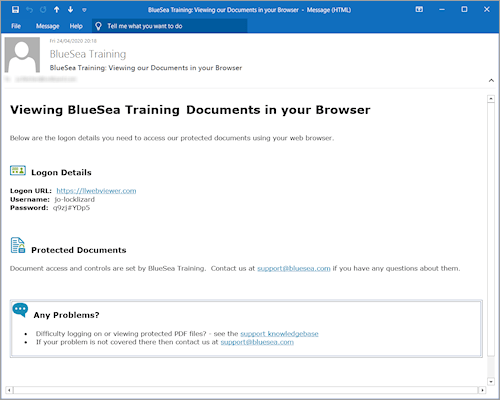
Работа начинается с персонального письма: в нём находятся адрес страницы входа, имя пользователя и пароль. После авторизации открывается список материалов, к которым владелец предоставил доступ. В панели можно искать документы по названию, идентификатору, заголовку или описанию, сортировать выдачу, отмечать нужные позиции звёздочкой и переходить между наборами, сгруппированными издателем по тегам.
Выбранный документ открывается в защищённом окне просмотра и подгружается постранично. На панели доступны миниатюры, строка поиска, переход к заданной странице, масштаб, полноэкранный режим, поворот, ручное перемещение и сведения о файле; кнопка печати появляется только при соответствующем разрешении. Незащищённая копия на диск не сохраняется, поэтому повторное чтение начинается через личную панель и требует действующей учётной записи.
Открыть Locklizard Safeguard Web Viewer
- Редактирование PDF
- Русский интерфейс
- Просто новичкам
- Нужен постоянный интернет
- Скриншоты не блокируются
- Нет лимита числа печатей
Получение доступа и первое открытие
Пользователь не загружает произвольный PDF в форму и не выбирает файл с диска. Список формирует издатель: он заранее защищает материал, размещает его в своей панели и связывает с учётной записью получателя. Поэтому корректная точка входа — адрес из письма организации, продавца курса, поставщика отчёта или владельца внутренней документации. Открытие случайно найденной страницы входа без выданных реквизитов не добавит документов и не обойдёт ограничения владельца.
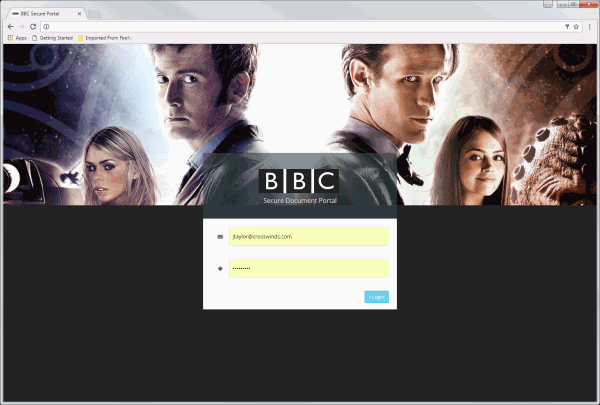
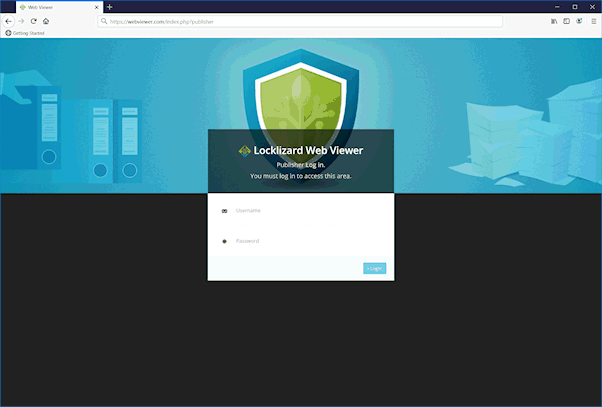
Письмо обычно содержит адрес страницы, имя пользователя, временный либо постоянный пароль и краткую инструкцию. Перед вводом данных полезно сверить отправителя и название организации: оформление страницы может быть фирменным, а адрес — отличаться от общего демонстрационного портала. Такое различие нормально, поскольку владелец материалов может задать собственный логотип, изображение входа, цветовую тему, значок вкладки и текст уведомлений. Проверять нужно не внешний вид, а соответствие адреса тому, который прислал известный издатель.
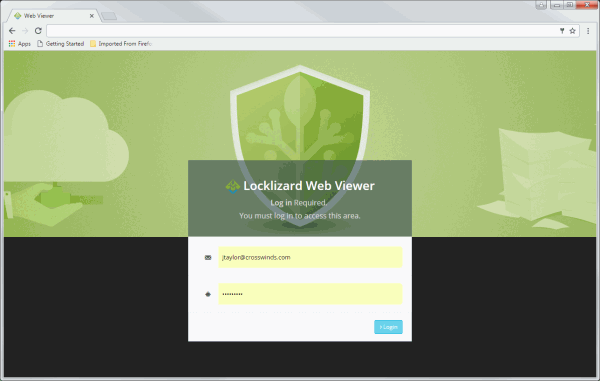
На странице входа предусмотрены поля имени пользователя и пароля. В типовой конфигурации рядом доступна команда восстановления пароля. После её запуска система отправляет одноразовую ссылку на адрес, связанный с учётной записью; такая ссылка действует один час и после использования становится недействительной. Если издатель запретил самостоятельную смену пароля, восстановление выполняется через его службу поддержки, а не через разработчика средства просмотра.
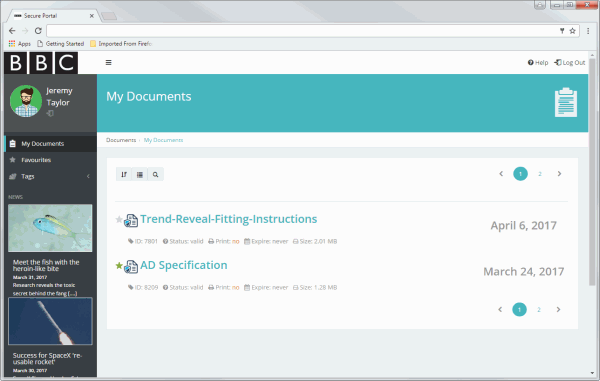
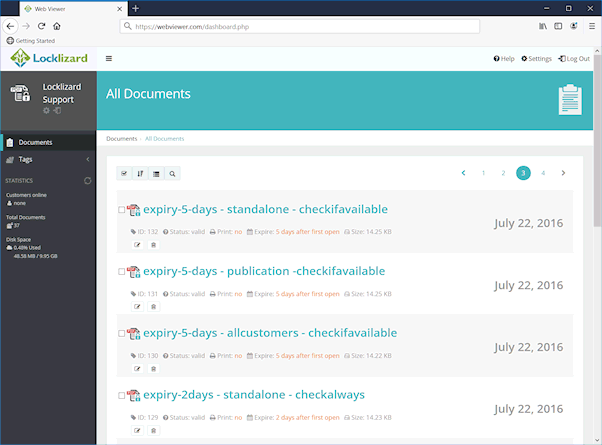
При первом входе стоит сразу проверить три вещи: отображается ли ожидаемое название организации, появился ли нужный документ и совпадают ли его параметры с поручением. В строке материала видны идентификатор, состояние доступа, разрешение на печать, срок действия и размер. У некоторых публикаций дополнительно показывается дата размещения. Эти поля помогают отличить одноимённые редакции документов и понять, почему конкретная позиция не открывается.
Почему реквизиты нельзя передавать другому человеку
Учётная запись контролирует не только пароль, но и активную сессию. По умолчанию разрешён вход с одного компьютера одновременно; владелец может изменить допустимое число параллельных сеансов, однако это отдельная настройка. Если передать пароль коллеге и оба попытаются читать материал, второй вход может быть отклонён, а первый пользователь потеряет доступ после завершения или блокировки сессии. Для совместной работы правильнее запросить отдельные учётные записи.
Издатель способен ограничить вход страной или диапазоном IP-адресов. Поэтому реквизиты, работающие в офисе, могут не пройти из домашней сети, гостиницы, корпоративного VPN или мобильного интернета. Сообщение об ошибке в такой ситуации не означает повреждение PDF. Нужно сообщить владельцу документа, откуда выполняется вход, и уточнить разрешённую территорию или сеть; самостоятельная смена браузера не отменяет серверную политику.
Личная панель документов
После авторизации открывается панель My Documents. Это рабочий каталог всех материалов, которые издатель связал с пользователем. Каждая карточка или строка ведёт к одному защищённому документу; обычного диалога Открыть файл здесь нет. Такой порядок важен для контроля доступа: сервер проверяет право на конкретную публикацию в момент открытия и может немедленно отозвать его, не заменяя саму ссылку и не рассылая новую копию.
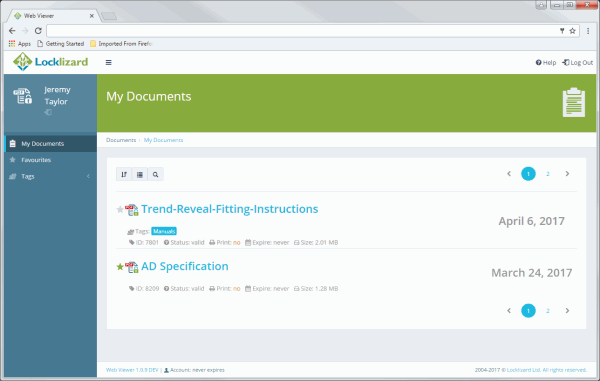
Слева располагаются разделы My Documents, Favourites и Tags. Первый показывает весь доступный набор. Во втором собраны документы, отмеченные звёздочкой. Раздел тегов выводит группы, заданные издателем: например, отдел, курс, проект, тип отчёта или год. Пользователь может применять эти метки как фильтр, но не редактирует их и не создаёт собственную таксономию. Если требуется другая группировка, её должен изменить владелец публикации.
Звёздочка решает более узкую задачу, чем тег: она формирует личный список часто используемых материалов. Щелчок добавляет позицию в Favourites, повторный щелчок удаляет. Это удобно при десятках доступных руководств, когда несколько документов открываются ежедневно. Отметка не влияет на права, срок действия, печать и видимость для других пользователей; она лишь сокращает путь внутри текущей учётной записи.
Поиск и сортировка
Строка поиска проверяет название файла, идентификатор, заголовок и описание, внесённые издателем. Поэтому результат зависит от метаданных, а не от текста внутри страниц. Для поиска фразы в содержимом сначала откройте документ и используйте инструмент поиска на панели просмотра. Если в каталоге ничего не найдено по известному слову, попробуйте идентификатор из письма или часть официального заголовка без расширения.
Список можно сортировать по названию, идентификатору, размеру и дате. Повторный выбор того же критерия меняет направление — по возрастанию или убыванию. Настройка числа элементов на странице и выбранный порядок сохраняются в учётной записи, поэтому при следующем входе каталог открывается в привычном виде. Если кажется, что документ исчез, сначала сбросьте тег, откройте My Documents и смените сортировку: нужная строка могла перейти на другую страницу.
Параметр количества показанных документов полезен на небольшом экране и в большой библиотеке. Малое значение ускоряет визуальную проверку отдельных карточек, а большое уменьшает число переходов между страницами каталога. При медленном соединении разумно не выводить максимальный набор без необходимости: хотя в панели передаются прежде всего метаданные и миниатюры, компактная выдача легче управляется и снижает риск открыть не тот файл.
Статус, срок и разрешение на печать
В поле состояния отображается, действует ли доступ. Пометка Valid означает, что сервер допускает открытие при соблюдении остальных условий. Отсутствие права может появиться после ручного отзыва, завершения подписки, смены проекта или истечения срока учётной записи. Колонка Print показывает только разрешение или запрет печати. Она не обещает заданное число экземпляров: в браузерном просмотре владелец выбирает режим можно или нельзя, без счётчика оставшихся копий.
Срок действия документа и срок учётной записи — разные ограничения. Первый относится к конкретной публикации, второй способен закрыть весь каталог. Дата у нового материала иногда окончательно обновляется после первого открытия, поскольку срок может отсчитываться от первого просмотра. Если владелец только что продлил разрешение, текущая панель не всегда отражает изменение мгновенно: выйдите через Log Out и войдите снова, чтобы заново получить состояние с сервера.
Открытие и загрузка защищённого PDF
Щелчок по строке запускает проверку прав, после чего появляется окно документа и индикатор загрузки. Страницы передаются и расшифровываются порциями, а не выдаются единым незащищённым файлом. На первых секундах доступен начальный фрагмент, затем следующая часть подгружается при прокрутке. Такой механизм позволяет начать чтение до получения всего объёма, но переход сразу к далёкой странице может потребовать ожидания.
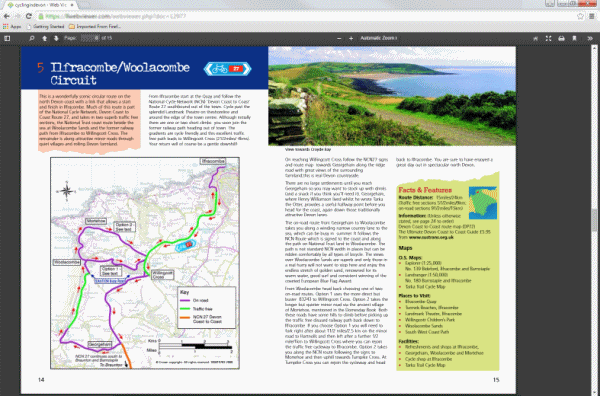
Для длинного руководства полезно сначала определить нужный раздел по оглавлению или поиску, а затем дать загрузиться соответствующим страницам. Если планируется последовательное чтение, обычная прокрутка вниз постепенно наполняет память браузера. После того как все страницы были получены — например, пользователь дошёл до конца или запустил разрешённую печать, — перемещение по уже просмотренному материалу становится быстрее, потому что полный документ остаётся в памяти текущей сессии.
Кэширование в памяти не создаёт доступную PDF-копию. После закрытия вкладки, выхода, истечения сессии или перезапуска браузера материал нужно запросить заново. Команда сохранения страницы браузера также не превращает содержимое в пригодный документ: контроль доступа и расшифровка привязаны к рабочему сеансу. Для автономной поездки такой режим неудобен — соединение требуется для входа, проверки прав и загрузки страниц.
Скорость определяется не только размером исходного PDF. На неё влияют число страниц, насыщенность сканами и схемами, задержка сети, свободная память и производительность браузера. Файл с несколькими тяжёлыми изображениями может открываться медленнее более длинного текстового отчёта. Если индикатор надолго остановился, не запускайте несколько одинаковых вкладок: каждая создаёт собственную нагрузку и способна приблизить лимит памяти.
Как работать с большим документом
Для многостраничной публикации придерживайтесь последовательности: дождитесь первой страницы, откройте панель миниатюр, найдите раздел по тексту или номеру, перейдите к нему и только затем увеличивайте масштаб. Ранний переход в полноэкранный режим не ускоряет загрузку. Если печать разрешена и нужен весь материал, сначала дождитесь завершения получения страниц; отправка задания во время неполной загрузки приводит к пропускам или длительной паузе в системном диалоге.
Когда документ содержит сканированные страницы без текстового слоя, поиск по словам может не дать результатов, хотя фраза видна на изображении. Средство просмотра не выполняет распознавание. В этом случае используйте оглавление, миниатюры и номера страниц. Аналогично нельзя добавить OCR, исправить наклон скана или заменить страницу: содержимое подготовлено владельцем, а получатель работает только с разрешённым представлением.
Панель инструментов просмотра
Панель объединяет навигацию, масштаб, поиск и команды сеанса. Набор значков может выглядеть немного иначе из-за фирменной темы и ширины окна, однако логика сохраняется. Слева обычно находится переключатель боковой области миниатюр, рядом — поиск в документе и управление страницами. В центральной части показываются номер текущей страницы и масштаб. Справа доступны возврат в каталог, полноэкранный режим, печать при наличии права, ссылка на текущий вид и меню дополнительных инструментов.
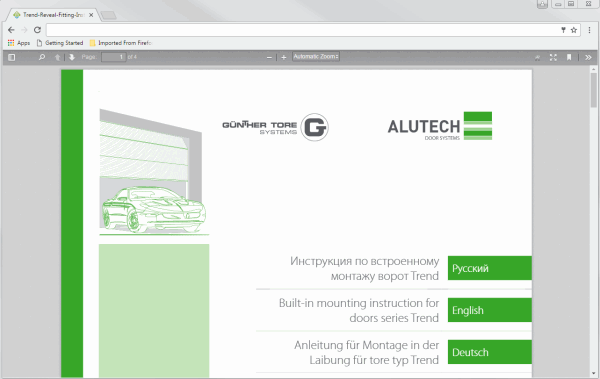
Миниатюры и переход между страницами
Боковая область показывает уменьшенные страницы и помогает оценить структуру: титульный лист, оглавление, таблицы, приложения. Щелчок по миниатюре переводит просмотр к соответствующей странице. Для точного перехода введите номер в поле текущей страницы; стрелки выполняют шаг вперёд или назад. Команды первой и последней страницы находятся в дополнительном меню, что особенно полезно при проверке приложений и выходных данных.
Номер в панели относится к порядку страниц в защищённом файле. Он может не совпадать с напечатанной нумерацией внутри документа, если обложка и оглавление не имеют видимых номеров. При обсуждении материала с коллегами лучше уточнять оба ориентира: страница 18 в просмотрщике, печатная 14. Это исключает путаницу и не требует добавлять комментарии, которых в интерфейсе получателя нет.
Масштаб и перемещение
Кнопки масштаба увеличивают или уменьшают представление без изменения самого PDF. Для схемы или мелкой таблицы сначала увеличьте страницу, затем включите инструмент руки и перетаскивайте лист внутри окна. Масштабирование не повышает исходное разрешение: размытый скан останется размытым. При чрезмерном увеличении возрастает объём отрисовки и на слабом устройстве может появиться задержка, поэтому после изучения детали вернитесь к комфортному значению.
Поворот в меню разворачивает текущую ориентацию для чтения страниц, отсканированных боком. Изменение действует в представлении и не переписывает исходный файл. Если весь документ загружен в неверной ориентации, поворот приходится применять в рамках доступной команды просмотра; исправить пакет страниц и сохранить результат нельзя. Владелец должен подготовить корректно ориентированный PDF до защиты.
Поиск по тексту
Поиск внутри документа просматривает доступный текстовый слой. Введите точную часть термина и переходите между найденными совпадениями. При сложной верстке порядок результатов определяется внутренней структурой PDF, поэтому фраза из двух колонок иногда читается иначе, чем визуально. Сокращайте запрос до характерного слова, убирайте переносы и проверяйте соседние совпадения. Для изображения текста результатов не будет, поскольку распознавание не выполняется.
Поиск в каталоге и поиск в открытом документе решают разные задачи. Первый находит публикацию по метаданным, второй — фрагмент внутри страниц. Если пользователь вводит номер договора в панели My Documents, но издатель не добавил его в название или описание, документ не появится. Откройте предполагаемый файл и повторите запрос уже в строке просмотра.
Полноэкранный режим и возврат в панель
Полноэкранный режим освобождает место от элементов браузера и удобен для презентации или чтения таблиц. Он не отменяет таймер бездействия и не делает сеанс автономным. Для возврата используйте системную клавишу выхода из полноэкранного режима либо соответствующий значок. Кнопка Home возвращает в личную панель, сохраняя учётную сессию; команда Log Out завершает её полностью.
Если открыто несколько защищённых документов, каждый остаётся частью одной авторизованной работы. Бездействие в одном из окон способно привести к закрытию всех открытых материалов после установленного интервала. Поэтому не держите старую вкладку на всякий случай: завершите чтение, закройте лишнее окно и продолжайте в активном документе. Это уменьшает вероятность неожиданного возврата к странице входа.
Ссылка на текущий вид и закладки
Команда текущего вида создаёт ссылку, которая запоминает страницу, масштаб и положение прокрутки. Её можно сохранить в закладках браузера, чтобы позднее вернуться к тому же месту. Такая закладка не содержит открытой копии и не заменяет авторизацию: при новом сеансе система снова проверяет учётную запись, срок и право на документ. Если доступ отозван, старая закладка не обходит запрет.
Ссылка полезна для длинных регламентов, когда работа продолжается несколько дней. Сначала откройте нужный пункт, выставьте масштаб так, чтобы строка была видна, затем сохраните текущий вид. При повторном переходе возможна короткая пауза, поскольку страницы должны быть заново загружены. Если издатель заменил защищённую публикацию другой, старая ссылка может вести на недоступный идентификатор; тогда откройте актуальную позицию из My Documents.
Перед передачей такой ссылки коллеге учитывайте права. У другого человека должен быть собственный доступ к тому же документу; ваш адрес не переносит лицензию и не сообщает ему пароль. В корпоративной инструкции можно указывать идентификатор и номер страницы, а ссылку использовать лишь как удобную навигацию для уже авторизованных получателей.
Печать защищённого документа
Значок печати появляется только у материалов, для которых издатель включил соответствующее разрешение. Отсутствие кнопки — не ошибка интерфейса и не следствие блокировщика всплывающих окон. Поле Print в каталоге заранее показывает решение владельца. Получатель не может изменить его, а обычная команда печати браузера не должна рассматриваться как обход: она может вывести лишь оболочку страницы или пустую область без защищённого содержимого.
После выбора печати средство просмотра получает все страницы, потому что системному диалогу нужен полный набор. На крупном файле это занимает заметное время; следует дождаться окончания индикатора и не закрывать вкладку. Если отправить задание слишком рано, часть страниц может ещё отсутствовать. Повторный запуск создаст новую загрузку и не обязательно ускорит процесс.
Разрешение работает по принципу печать разрешена или печать запрещена. Ограничить получателя двумя, пятью или десятью экземплярами в данном режиме нельзя. Также браузерное окружение не обеспечивает надёжный запрет печати в виртуальный PDF-драйвер, когда сама печать разрешена. Поэтому владелец конфиденциального материала должен включать печать только там, где приемлемо появление бумажной либо иной выводимой копии.
На планшетах печать защищённого документа не поддерживается из-за требований к памяти. Даже если значок виден в конкретном оформлении, рассчитывать на полный вывод с мобильного устройства не следует. Для разрешённой печати используйте компьютер с достаточной оперативной памятью, современный браузер и стабильное соединение. На телефоне или планшете лучше ограничиться чтением и навигацией.
Если распечатка неполная или пустая
Сначала вернитесь в My Documents и убедитесь, что у строки указано Print: Yes. Затем откройте материал заново, прокрутите до конца либо дождитесь полной загрузки после нажатия значка. Проверьте предпросмотр системного диалога: количество страниц должно совпадать с документом. Если там пусто, закройте диалог, освободите память, перезапустите браузер и повторите без параллельных вкладок.
Проблема только с одним принтером обычно относится к драйверу или системной очереди, а не к правам Locklizard. Сначала выведите разрешённый тестовый документ из другой программы, очистите зависшие задания и обновите драйвер. Если предпросмотр содержит все страницы, но устройство печатает выборочно, сообщите администратору модель принтера и диапазон страниц. Если кнопки нет у всех устройств, решение должен менять издатель.
Сеансы, тайм-ауты и корректный выход
Панель пользователя завершает бездействующий сеанс примерно через час. Открытый документ имеет более короткий предел: после тридцати минут без активности он закрывается. Отсчёт относится к взаимодействию с защищённым представлением, а не к тому, что вкладка просто остаётся на экране. Длительное чтение распечатанного фрагмента или обсуждение у другого окна может закончиться запросом повторного входа.
Если открыто несколько документов и один из них не использовался тридцать минут, система может закрыть все связанные окна. Это защитное поведение, а не потеря содержимого. После повторной авторизации документы снова доступны, если права и срок не изменились. Чтобы не прерывать активную работу, закрывайте вкладки, к которым не планируете возвращаться, и сохраняйте текущий вид закладкой.
Завершать работу нужно командой Log Out. Простое закрытие окна оставляет серверную сессию активной примерно на тридцать минут. При разрешении только одного компьютера новый вход в этот период может быть отклонён как параллельный. Если окно уже закрыто без выхода, подождите завершения тайм-аута либо попросите издателя сбросить сессию; многократный ввод пароля не освобождает занятое подключение.
На общем компьютере явный выход особенно важен. После него закройте вкладку и удалите сохранённый пароль, если браузер предложил запомнить реквизиты. Сам документ не сохраняется в открытом виде, но действующая сессия может позволить следующему человеку увидеть каталог. Режим приватного окна уменьшает остаточные данные браузера, однако не заменяет Log Out и не отменяет серверный таймер.
Что защищает просмотр и где проходят границы
Страницы передаются в зашифрованном процессе и расшифровываются для показа в памяти. Пользователь не получает обычный PDF, который можно открыть сторонним редактором, переслать или сохранить под новым именем. Сервер продолжает проверять статус учётной записи, срок документа и разрешение на печать. Владелец способен отозвать доступ без возврата ранее отправленного файла, потому что чтение зависит от действующего разрешения.
Такая схема препятствует копированию, изменению и прямому сохранению защищённого материала через функции просмотрщика. Она особенно полезна для платных отчётов, учебных пособий, инструкций и внутренних регламентов, когда получателю нужен доступ с разных устройств без выдачи неограниченной копии. При этом браузерный показ не обеспечивает абсолютной защиты от фотографирования экрана или системного захвата изображения.
Блокировка снимков экрана, привязка к конкретному устройству, контроль тонких клиентов и виртуальных машин относятся к ограничениям, которых у браузерного просмотра нет. Если политика организации требует запрета программ захвата, жёсткой привязки лицензии к устройству или контролируемой печати с числом экземпляров, владелец должен выбирать более строгий способ доставки. Получатель не может включить эти меры в личной панели.
Водяные знаки и фирменное оформление зависят от того, как издатель подготовил и опубликовал документ. Наличие логотипа на странице входа не означает, что на каждой странице будет персональный водяной знак. Проверять реальные ограничения нужно по поведению конкретной публикации: доступности печати, сроку, отображаемым отметкам и правилам, сообщённым владельцем.
Защита не исправляет ошибки исходного PDF. Нечитаемый шрифт, отсутствие текстового слоя, неверная ориентация, повреждённые внутренние ссылки и низкое качество скана должны быть устранены до публикации. Получатель может масштабировать и поворачивать представление, но не редактирует текст, не переставляет страницы, не добавляет подпись и не сжимает файл.
Фирменное оформление страницы и каталога
Организация может заменить стандартный экран входа собственным логотипом, фоновым изображением, цветами и поясняющим текстом. Поэтому два пользователя, читающие материалы разных издателей, могут видеть совершенно разные страницы, хотя способы входа и работы совпадают. Это не отдельная функция получателя: оформление задаётся администратором и применяется ко всем адресатам его портала.
После авторизации фирменная тема продолжается в каталоге. Администратор способен изменить цветовые акценты, добавить новостной блок, указать значок вкладки и разместить сообщение о новых публикациях или правилах поддержки. Новостная лента не заменяет список документов: доступные файлы по-прежнему находятся в My Documents, а уведомление может вести лишь к объяснению или объявлению внутри панели.
При поиске помощи ориентируйтесь на контакты организации в письме или оформлении портала. Разработчик предоставляет технологию владельцу, но не знает, почему конкретному получателю выдали определённый документ, срок или пароль. Вопросы о продлении, ошибочном названии, недостающей публикации и разрешении на печать решает издатель, потому что только он управляет соответствующей записью.
Как владелец публикует материалы
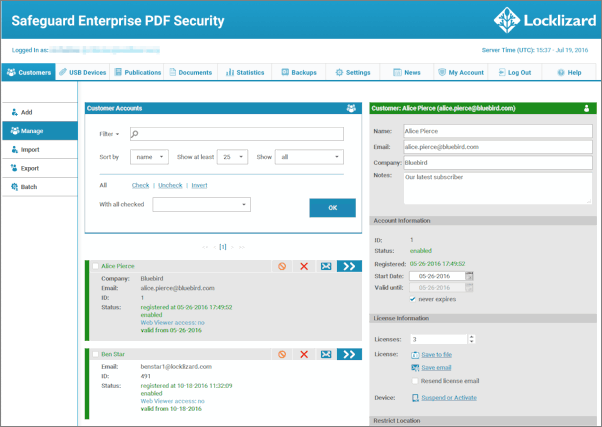
Понимание издательского процесса помогает точно описать проблему. Сначала владелец защищает исходный PDF и получает файл публикации, затем загружает его через панель Web Publisher. В административном списке он видит документы, назначает доступ пользователям, задаёт срок и печать, а система формирует каталог получателя. Поэтому отправка обычного PDF по электронной почте и появление материала в Web Viewer — разные операции.
Административная панель содержит общий перечень загруженных материалов и команды управления. Издатель может выдать доступ сразу после покупки, зачисления на курс или включения сотрудника в проект, а затем отозвать его. Получателю не нужно получать новую копию при каждом изменении: после следующей авторизации каталог отражает разрешённое состояние. Если изменение не видно, полный выход и повторный вход обновляют данные.
Управление клиентами связывает конкретную учётную запись с выбранными публикациями. В корпоративных конфигурациях администратор может назначать материалы группам, ограничивать страны или IP-адреса, разрешать несколько одновременных сессий и использовать интеграцию с системой продаж. Эти параметры объясняют, почему у коллег с одинаковой должностью список иногда различается: права задаются не на уровне браузера, а в записи пользователя.
Метаданные, теги и уведомления
Название, идентификатор, описание, дата и теги приходят из настроек публикации. Если владелец использует понятные метаданные, пользователь быстро находит нужную редакцию регламента. Неясные имена вроде document1 невозможно исправить со стороны получателя. В запросе поддержки укажите отображаемый ID: он надёжнее пересказа заголовка и помогает администратору найти точную запись.
Теги также задаются централизованно. Они могут отражать отделы, продукты, модули курса или тип доступа, но не являются пользовательскими папками. Удаление звёздочки не удаляет тег, а выбор тега не меняет разрешения. Если документ помещён не в ту группу, он всё равно открывается через My Documents; исправление классификации требуется лишь для удобства навигации.
Интеграция с магазином или корпоративным входом способна автоматически создавать учётную запись и возвращать пользователя на заданную страницу после выхода. Конкретный портал может поэтому вести себя иначе, чем стандартный экран: например, перенаправлять в кабинет покупателя. Однако защищённый документ всё равно открывается после серверной проверки, а ссылка не превращается в публичный файл.
Типовые рабочие сценарии
Платный аналитический отчёт
Покупатель получает письмо, входит в каталог, сверяет заголовок и срок, затем открывает отчёт. Для быстрого перехода к показателю он использует поиск по тексту, а для широкой таблицы — масштаб и ручное перемещение. Если издатель разрешил бумажный экземпляр, пользователь ждёт загрузки всех страниц и печатает. Перед закрытием он сохраняет текущий вид, чтобы вернуться к нужной таблице после повторной авторизации.
Когда подписка завершается, владелец отозвает право или продлевает его в панели. Уже сохранённая закладка остаётся лишь адресом: без действующего разрешения она не показывает отчёт. Такой сценарий отличается от отправки PDF-вложения, которое продолжает существовать после окончания подписки. Получателю важно заранее выписать разрешённые рабочие заметки, но не рассчитывать на автономную копию.
Учебное пособие или курс
Слушателю удобно отметить основное пособие звёздочкой, а дополнительные материалы находить по тегам модулей. На каждом занятии он открывает закладку текущей темы, переходит по миниатюрам и ищет термины. Если документ представляет собой сканы, преподавателю следует предоставить оглавление с номерами страниц, потому что встроенный поиск не распознаёт изображённый текст.
Для экзамена без интернета такой способ доступа не подходит: даже ранее просмотренные страницы не сохраняются после завершения сессии. Организатор должен либо обеспечить устойчивое соединение, либо заранее выбрать другой разрешённый формат. Ученик не сможет легально подготовить автономную копию средствами Web Viewer. Печать зависит от решения издателя и на планшете не поддерживается.
Внутренний регламент организации
Сотрудник входит через выданный адрес и видит только документы своей роли. При переводе в другой отдел администратор меняет набор без рассылки файлов. Теги отделов и проектов ускоряют поиск, а ID помогает сообщать о несоответствии. Для чувствительных материалов организация может ограничить вход корпоративной сетью, поэтому домашний доступ через VPN должен быть заранее согласован.
При публикации новой редакции владелец должен ясно изменить название, описание или идентификатор. Получателю следует открывать позицию из актуального каталога, а не старую закладку, если она перестала работать. Поскольку редактирование и аннотации отсутствуют, рабочие комментарии ведут в разрешённой внешней системе, ссылаясь на номер страницы и пункт.
Техническое руководство для партнёров
Партнёр использует миниатюры для перехода между схемами, увеличивает чертёж и перемещает его инструментом руки. Поворот помогает отдельным альбомным страницам. Если качество исходного изображения недостаточно, увеличение не восстановит детали; поставщик должен заменить публикацию более качественным PDF. Сохранить отдельную схему или экспортировать страницу из интерфейса нельзя.
При необходимости коллективного обсуждения каждому участнику выдаётся отдельная учётная запись. Общий логин приводит к конфликтам параллельных сеансов и затрудняет отзыв доступа. Для встречи полезно заранее открыть нужные страницы и проверить сеть, но после тридцатиминутной паузы защищённые окна могут закрыться, поэтому демонстрацию начинают непосредственно перед обсуждением.
Совместимость и подготовка браузера
Просмотр рассчитан на распространённые системы: Windows, macOS, Linux, Android, iOS и Chrome OS. Главным условием является современный браузер с работающими сценариями, хранилищем сеанса и стабильным соединением. Для практической работы используйте выпуск, который ещё поддерживается производителем браузера: старые движки чаще ошибаются при отрисовке, хуже обрабатывают защищённые соединения и остаются без исправлений безопасности.
Установка расширения, Flash-компонента или отдельного исполняемого файла для показа не требуется. Это упрощает чтение на управляемом компьютере, где пользователь не обладает правами администратора. Одновременно браузерный режим задаёт границы защиты: он не умеет надёжно блокировать системные снимки и не привязывает материал к конкретному устройству так, как специализированный защищённый клиент.
Разрешите сайту сохранять необходимые данные сеанса и не блокируйте его сценарии. Агрессивные расширения приватности, фильтры корпоративного прокси и антивирусная проверка веб-кода могут прервать авторизацию или загрузку страниц. Для диагностики откройте портал в чистом профиле поддерживаемого браузера без дополнительных расширений. Не отключайте защиту всей системы; достаточно сравнить поведение в контролируемом профиле.
Память особенно важна для больших документов и печати, потому что полученные страницы остаются в текущем процессе браузера. Закройте тяжёлые вкладки, видеоконференции и другие PDF перед открытием многостраничного файла. Если система начинает активно использовать диск и интерфейс зависает, уменьшите число параллельных окон, перезапустите браузер и загружайте материал последовательно.
На мобильном экране навигация доступна, но боковая панель и крупные таблицы занимают больше места. Используйте альбомную ориентацию, скрывайте миниатюры после перехода и подбирайте масштаб. Не планируйте печать с планшета и не оставляйте документ в фоне надолго: операционная система может выгрузить вкладку из памяти, после чего потребуется повторная загрузка и иногда авторизация.
Сеть и корпоративные фильтры
Постоянное соединение требуется не только на странице входа. Сервер выдаёт части документа по мере работы, поэтому кратковременный обрыв может оставить уже загруженные страницы видимыми, но остановить переход к новым. После восстановления подождите повторной попытки; если индикатор не движется, вернитесь в каталог и откройте материал заново. Не обновляйте страницу многократно, чтобы не создать конкурирующие запросы.
В корпоративной сети домен портала и служебные запросы должны проходить через межсетевой экран. Признак блокировки — успешный вход при мобильном интернете и постоянная ошибка в офисе. Администратору следует проверять журналы прокси и TLS-инспекции, а не добавлять исключение наугад. Если издатель применяет IP-ограничение, разрешённый внешний адрес офиса также должен совпадать с записью на сервере.
Устранение ошибок входа
Пароль не принимается
Проверьте раскладку, регистр, пробелы при копировании и точность имени пользователя. Пароль из письма лучше вставлять без окружающих символов; некоторые почтовые клиенты захватывают пробел или точку после ссылки. Если данные верны, воспользуйтесь восстановлением. Не перебирайте варианты десятки раз: издатель может видеть неудачные попытки, а причина нередко связана с отозванной учётной записью или ограниченной сетью.
Ссылка восстановления действует один час и предназначена для одного использования. Открывайте самое новое письмо: запрос нескольких писем делает предыдущие ссылки бесполезными. После установки пароля закройте старые формы и войдите с главной страницы портала. Если команда восстановления отсутствует либо сообщает запрет, обращайтесь к владельцу материалов, указав имя пользователя и адрес электронной почты.
Сообщение о другой активной сессии
Вспомните, не остался ли портал открытым на рабочем компьютере, телефоне или в другой вкладке. Если устройство доступно, войдите в него и нажмите Log Out. После простого закрытия окна сервер сохраняет сессию около тридцати минут, поэтому новый вход может заработать после ожидания. При срочной необходимости администратор издателя способен завершить запись вручную или разрешить несколько подключений, если политика допускает.
Не делитесь паролем ради обхода ограничения. Даже если администратор разрешил несколько сеансов, одновременная работа зависит от назначенного числа и может быть отслежена владельцем. Отдельные аккаунты дают корректный отзыв и понятный журнал. Если ошибка повторяется после полного выхода со всех устройств, передайте поддержке время попытки и снимок сообщения без отображения пароля.
Вход работает только из одной сети
Так проявляется ограничение по стране или IP. Отключите VPN и повторите из разрешённой сети либо, наоборот, подключитесь к корпоративному шлюзу, если этого требует организация. Смена браузера не меняет внешний адрес. В запросе владельцу сообщите страну, тип подключения и необходимость командировки; он решит, временно расширять разрешение или выдавать другой способ доступа.
Страница входа загружается неправильно
Очистите данные только для домена портала, отключите расширение, меняющее сценарии страницы, и проверьте чистый профиль. Убедитесь, что часы компьютера выставлены правильно: сильное отклонение мешает защищённым соединениям и одноразовым ссылкам. Если корпоративный фильтр подменяет сертификат, передайте сообщение администратору сети. Не принимайте предупреждение о недействительном сертификате для страницы с конфиденциальными реквизитами.
Устранение проблем в каталоге
Нужного документа нет
Откройте My Documents, снимите фильтр тегов, очистите поисковую строку и проверьте следующую страницу списка. Затем выйдите и войдите заново, чтобы обновить права. Если позиции по-прежнему нет, издатель не связал её с вашей учётной записью либо срок аккаунта ограничивает выдачу. Сообщите ему идентификатор заказа, ожидаемое название и имя пользователя; отправка скриншота пустого каталога без этих данных мало помогает.
Документ виден, но помечен как недоступный
Проверьте срок в строке и дату на устройстве. Статус мог измениться после отзыва, а открытая ранее панель ещё показывает старое состояние. Полный выход и новый вход получают свежие данные. Если доступ должен быть действующим, издателю нужно проверить назначение, срок публикации и срок учётной записи. Повторное нажатие на строку не продлевает разрешение.
Изменения не появились после продления
Не ограничивайтесь обновлением вкладки. Завершите сессию через Log Out, закройте окна документа, затем войдите снова. Некоторые даты окончательно рассчитываются после первого открытия, поэтому откройте материал один раз и вернитесь в каталог. Если показания расходятся с подтверждением оплаты, передайте владельцу отображаемый ID и точное время повторного входа.
Поиск не находит публикацию
Каталожный поиск использует метаданные, а не каждую строку PDF. Попробуйте часть названия, ID, заголовок и термин из описания. Уберите кавычки, окончание слова и лишние пробелы. Если документ находится вручную, но не по ожидаемому номеру договора, попросите издателя добавить этот номер в описание. Пользователь не может менять индекс или теги.
Устранение проблем при просмотре
Индикатор загрузки остановился
Подождите на первой странице, затем проверьте соединение в другой вкладке, не закрывая защищённый материал сразу. Если сеть восстановилась, попытайтесь перейти на соседнюю страницу. При отсутствии реакции вернитесь в каталог и откройте документ повторно. Закройте дубликаты, освободите память и используйте чистый профиль браузера. Постоянная остановка на одной странице может указывать на проблему исходного PDF, которую исправляет издатель.
Вместо страницы пустая область
Сначала измените масштаб или перейдите на соседнюю страницу, чтобы запустить повторную отрисовку. Затем проверьте, не блокирует ли расширение сценарии и графические ресурсы. Если пустой только один лист, зафиксируйте его номер; вероятна ошибка публикации. Если пусто везде, сравните другой браузер и сеть. Не пытайтесь сохранить оболочку страницы — это не диагностирует содержимое.
Текст слишком мелкий или размытый
Увеличьте масштаб и включите полноэкранный режим, затем перемещайте страницу инструментом руки. Если буквы остаются размытыми при увеличении, исходник содержит низкокачественный скан или растровое изображение. Средство просмотра не выполняет улучшение и OCR. Попросите владельца опубликовать файл с более высоким разрешением либо текстовым слоем.
Поиск внутри PDF не работает
Проверьте простой уникальный термин без дефисов и переносов. Если результатов нет, выделение текста тоже, вероятно, невозможно из-за сканированной страницы или необычной структуры PDF. Используйте миниатюры и оглавление. При наличии текстового слоя, но неверном порядке совпадений, ищите по одному слову: колонки и таблицы могут храниться в другом логическом порядке.
Закладка открывает не то место
Ссылка текущего вида хранит страницу, масштаб и прокрутку для конкретной публикации. После замены документа издателем идентификатор или структура страниц могут измениться. Откройте актуальную позицию из каталога и создайте новую закладку. Также убедитесь, что вы сохранили специальную ссылку текущего вида, а не общий адрес панели или временный адрес из строки браузера.
Документ внезапно закрылся
Наиболее вероятен тридцатиминутный тайм-аут бездействия. Он может затронуть все открытые защищённые окна, если одно из них долго не использовалось. Авторизуйтесь снова, закройте лишние вкладки и сохраните рабочее место через ссылку текущего вида. Если закрытие происходит во время активной прокрутки, проверьте нестабильную сеть и точное время события для поддержки.
Ограничения редактирования и совместной работы
Инструменты предназначены для чтения, навигации и разрешённой печати. В интерфейсе нет изменения текста, удаления и перестановки страниц, объединения файлов, заполнения произвольных форм, добавления электронной подписи, OCR, сжатия и экспорта изображений. Эти операции должен выполнить владелец до защиты либо предоставить отдельный рабочий PDF. Получатель не может разблокировать материал через настройки своей панели.
Аннотации, комментарии и общий слой рецензирования также не являются частью описанного процесса. Для согласования организация использует внешнюю систему задач, документ с формой обратной связи или другой инструмент. При обсуждении указывайте ID публикации, номер страницы в просмотрщике и заголовок раздела. Это точнее, чем пересылка снимков, которая может нарушать правила владельца.
Отсутствие локальной копии означает, что стандартные функции файлового менеджера — резервное копирование, индексирование, поиск по папке, прикрепление к письму — неприменимы. Каталог и закладки становятся основными точками возврата. Если бизнес-процесс требует долговременного экземпляра, вопрос нужно решить с издателем до окончания доступа; Web Viewer не предоставляет пользователю функцию долговременного сохранения.
Сравнение Locklizard Safeguard Web Viewer с аналогами
Решения ниже относятся к защищённой доставке документов, но различаются глубиной DRM, способом публикации и задачами получателя. Сравнивать их следует не по обычному чтению PDF, а по тому, кто выдаёт доступ, можно ли отозвать его, требуется ли постоянная связь и какие действия остаются разрешёнными после открытия.
| Программа | Лучше подходит для | Главное ограничение |
|---|---|---|
| Locklizard Safeguard Web Viewer | Защищённого чтения выданных PDF в браузере с отзывом доступа | Постоянное соединение и отсутствие блокировки снимков |
| Vitrium Secure Web Viewer | Корпоративной публикации документов и изображений с настраиваемым DRM | Материалы должен заранее подготовить и выдать издатель |
| FileOpen BrowserUX | Показа защищённых PDF в браузере в инфраструктуре FileOpen | Нужна издательская интеграция и сервер политик |
| Digify | Контролируемого обмена файлами, виртуальных комнат и аналитики | Рабочий процесс строится вокруг ссылок и пространства обмена |
| Dropbox DocSend | Деловой рассылки документов с отслеживанием просмотра | Меньше постоянных PDF-ограничений после разрешённой загрузки |
| PDF Commander | Редактирования, сборки и подготовки обычных PDF | Нет серверного DRM и удалённого отзыва выданной копии |
Locklizard рационален, когда издатель уже использует его защиту и получателю нужен быстрый доступ без установки. Vitrium выбирают для более широкого корпоративного набора политик и разных типов контента. FileOpen BrowserUX подходит организациям с инфраструктурой FileOpen. Digify и DocSend удобнее для управляемой деловой рассылки, комнат данных и аналитики взаимодействия. PDF Commander нужен не вместо выданного защищённого доступа, а на этапе подготовки и редактирования собственных незашифрованных PDF.
Практическая проверка перед началом работы
До важного чтения или совещания войдите заранее и убедитесь, что документ присутствует, имеет статус доступа и правильный срок. Откройте первую и целевую страницу, проверьте поиск, масштаб и полноэкранный режим. Если потребуется печать, посмотрите поле Print и проведите пробный вывод небольшого разрешённого материала на компьютере. Такая проверка выявляет проблемы учётной записи, сети и драйвера до срока сдачи.
- Используйте адрес и реквизиты из письма владельца, а не случайную страницу входа.
- Закрывайте ненужные защищённые вкладки и завершайте работу через Log Out.
- Сохраняйте текущий вид закладкой, но помните, что она требует действующего доступа.
- Для тяжёлого документа освобождайте память и загружайте страницы последовательно.
- По вопросам срока, печати, отсутствующего файла и сетевых ограничений обращайтесь к издателю.
При работе с конфиденциальным материалом соблюдайте договорные правила даже там, где браузер технически не блокирует действие. Возможность сделать снимок экрана не означает разрешение на распространение. Печать, если она включена, также не снимает ограничения владельца. Технический контроль дополняет, но не заменяет условия лицензии и внутреннюю политику организации.
Как сформулировать обращение в поддержку
Хорошее сообщение содержит имя пользователя без пароля, ID документа, отображаемый статус, срок, разрешение на печать, устройство, браузер, сеть и точное время ошибки. Для проблем просмотра добавьте номер страницы и действие, после которого возник сбой. Для входа сообщите, использовался ли VPN и осталась ли активная сессия на другом устройстве. Эти данные позволяют издателю проверить серверную запись, не запрашивая конфиденциальные реквизиты.
Не отправляйте пароль, одноразовую ссылку восстановления и полный снимок письма с реквизитами. Скриншот сообщения об ошибке обрежьте так, чтобы остались название портала и текст проблемы. Если доступ куплен через магазин, приложите номер заказа отдельно. Обращение направляйте организации, выдавшей документ: только она может продлить срок, изменить печать, назначить публикацию и сбросить ограниченную сессию.
Если проблема воспроизводится в нескольких браузерах и сетях, укажите это явно. Если другой документ открывается нормально, назовите его ID как контрольный пример: это помогает отделить ошибку учётной записи от дефекта одной публикации. При медленной загрузке измерять лишь общую скорость интернета недостаточно; важны задержка до портала, размер документа и свободная память устройства.
Итоговый рабочий порядок
Надёжная последовательность выглядит так: открыть персональный адрес, войти своими реквизитами, сбросить фильтры каталога, найти материал по названию или ID, проверить статус и печать, открыть документ и дождаться первой страницы. Затем выбрать миниатюры, поиск или номер страницы, настроить масштаб и при необходимости сохранить текущий вид. Для печати нужно загрузить весь файл и использовать компьютер, а по окончании — вернуться в панель и нажать Log Out.
Главные ограничения следует учитывать до начала задачи. Новые страницы требуют связи с сервером, после закрытия сессии локальной копии не остаётся, тайм-аут может завершить неактивные окна, а браузер не блокирует системные снимки. Печать управляется только как разрешённая или запрещённая и не имеет счётчика экземпляров. Эти особенности делают просмотр удобным для контролируемой выдачи, но непригодным для автономного хранения, редактирования и процессов с жёсткой защитой экрана.
Когда каталог организован понятными метаданными, а издатель заранее настроил срок, сеть и печать, пользователь получает простой маршрут от письма до нужной страницы. Большинство сбоев устраняется проверкой активной сессии, полным повторным входом, чистым профилем браузера, стабильной сетью и обращением к владельцу с точным ID. Такой порядок сохраняет контроль над документом и позволяет читать его без передачи обычной незащищённой PDF-копии.
Свойства документа и проверка публикации
В дополнительном меню доступна команда свойств документа. Она помогает сверить технические сведения, когда одинаковые заголовки встречаются в нескольких публикациях или страница отображается необычно. Основным ориентиром всё равно остаётся ID из каталога: свойства относятся к открытой публикации, а права и срок задаются серверной записью. При обращении владельцу укажите оба набора данных, если они расходятся.
Размер в My Documents отражает объём защищённого материала и позволяет заранее оценить загрузку. Он не равен расходу памяти один к одному: при отрисовке изображения и страницы занимают больше, чем переданный файл. Большой размер в сочетании со сканами объясняет медленное перемещение и повышенные требования при печати. Уменьшить публикацию пользователь не может; оптимизацию выполняет издатель до защиты.
Дата публикации, если она показана, помогает отличить обновлённый материал, но не должна быть единственным признаком актуальности. Владелец может заменить доступ или опубликовать новый ID с близким названием. Для регламентов полезно сверять внутреннюю дату документа, ID в панели и сообщение организации. Закладка на старую публикацию не подтверждает, что перед пользователем действующая редакция.
Поворот, масштаб и положение прокрутки изменяют только способ отображения. Они не записываются в исходные страницы и не создают новую редакцию. Ссылка текущего вида может восстановить положение, но не исправление. Если отдельный лист перевёрнут, а документ используют многие люди, рационально сообщить владельцу номер страницы, чтобы тот подготовил исправленный файл, а не просить каждого повторять поворот.
Работа со смартфона и планшета
На небольшом экране сначала закройте боковую область после выбора страницы: миниатюры полезны для перехода, но уменьшают ширину основного листа. Альбомная ориентация удобнее для таблиц и разворотов, портретная — для обычного текста. После поворота устройства браузер может заново рассчитать масштаб; дождитесь завершения отрисовки, прежде чем быстро прокручивать несколько страниц.
Жест увеличения операционной системы и кнопки масштаба просмотрщика могут действовать одновременно, создавая неудобный двойной зум. Для предсказуемой навигации оставьте масштаб страницы браузера стандартным и меняйте размер средствами панели документа. Если элементы управления стали недоступны за краем, верните масштаб браузера к исходному значению либо перезагрузите вкладку после сохранения текущего вида.
Мобильная система агрессивно освобождает память у фоновых вкладок. После перехода в почту или мессенджер открытая страница может перезагрузиться, а защищённый материал — запросить повторную проверку. Скопируйте нужный номер страницы перед переключением и не оставляйте важную сессию в фоне. Для длительного чтения отключите автоматическую блокировку экрана только в пределах корпоративной политики и помните о тайм-ауте сервера.
Печать с планшета не поддерживается, поскольку для неё требуется получить и удержать весь документ. Перед задачей, связанной с бумажной копией, войдите с компьютера и убедитесь, что владелец разрешил печать. Пересылка ссылки на настольный компьютер не переносит активную сессию: войти придётся заново, а при ограничении одного устройства сначала выполните Log Out на планшете.
При мобильном интернете смена базовой станции или переход между Wi-Fi и сотовой сетью меняет маршрут и иногда внешний адрес. Если издатель ограничил IP, документ может перестать загружать новые страницы после переключения. Вернитесь в разрешённую сеть и повторите вход. Уже показанные страницы в памяти не гарантируют продолжения работы после разрыва соединения.
Для чтения схем на телефоне используйте полноэкранный режим, увеличивайте только нужную область и перемещайте её инструментом руки. Постоянная быстрая прокрутка при максимальном масштабе создаёт много операций отрисовки. На слабом устройстве лучше изучать одну страницу за раз. Если задача требует сопоставлять удалённые разделы, компьютер с несколькими окнами удобнее, но не оставляйте одно окно без активности дольше тайм-аута.
Безопасная работа на общем компьютере
На рабочем месте с несколькими пользователями не разрешайте браузеру автоматически сохранять пароль. Если реквизиты уже сохранены, удалите их после выхода и проверьте, что страница не заполняет поля повторно. При этом очистка истории без команды Log Out недостаточна: серверная сессия может оставаться активной. Сначала завершите её штатно, затем закройте окно и удалите локальные данные при необходимости.
Не оставляйте каталог открытым во время перерыва. Даже если документ защищён от сохранения, названия материалов, теги и сроки могут раскрывать конфиденциальную информацию. Заблокируйте операционную систему либо выйдите из портала. Тайм-аут является резервной мерой и не заменяет ручную блокировку: в течение его действия другой человек способен использовать активное окно.
Приватный режим помогает не сохранять историю и пароль после закрытия всех окон, но не скрывает действия от корпоративной сети и не меняет права на документ. Он также не предотвращает снимки экрана и не отключает системный буфер для других страниц. Используйте его только как средство уменьшить локальные следы, сохраняя обычные требования организации к устройству и помещению.
При демонстрации на проекторе заранее скройте каталог, если названия других документов не должны быть видны аудитории. Откройте целевую страницу, включите полноэкранный режим и закройте уведомления операционной системы. После презентации выйдите из системы. Если во время обсуждения требуется пауза более тридцати минут, учитывайте повторную авторизацию и не показывайте пароль на общем экране.
Ссылка текущего вида может содержать идентификатор и параметры положения, поэтому храните её там же, где допустимо хранить другие рабочие ссылки. Она не раскрывает документ без авторизации, но способна показать название портала и структуру адреса. Не публикуйте её в открытом чате; отправляйте только коллегам, которым владелец уже назначил доступ.
Настройки издателя, влияющие на пользователя
Качество работы определяется не только браузером получателя. Издатель выбирает название, описание, теги, срок, печать, сетевые ограничения и число параллельных сеансов. Неполные метаданные превращают большой каталог в трудно различимый список, а слишком короткий срок закрывает материал до завершения задачи. Перед массовой рассылкой владельцу полезно проверить путь тестовой учётной записью, а получателю — сообщать о неточностях с ID.
Файл для веб-публикации должен быть подготовлен совместимым средством защиты. Если загрузить неподходящий или повреждённый материал, проблема проявится у всех получателей на одной странице или при одном действии. Признак ошибки публикации — другие документы той же учётной записи открываются нормально, а конкретный стабильно останавливается в разных сетях и браузерах. В таком случае повторная выдача пароля не поможет; владельцу нужно переподготовить файл.
Параметр печати следует выбирать исходя из последствий. При запрете кнопка не появляется. При разрешении браузер получает все страницы для системного диалога, а ограничить число экземпляров и надёжно исключить виртуальный принтер нельзя. Если нужен один контролируемый бумажный экземпляр, владелец должен организовать печать сам или применить иной способ доставки, а не полагаться на счётчик, которого здесь нет.
Сетевые ограничения полезны для внутренней документации, но требуют сопровождения. Статический офисный IP подходит лучше меняющихся домашних адресов. Ограничение по стране мешает командировкам и некоторым VPN. Перед включением политики администратор должен определить резервный канал поддержки и способ временного разрешения. Пользователь видит лишь отказ, поэтому текст письма должен объяснять допустимую сеть.
Число одновременных сеансов необходимо согласовать с реальным рабочим процессом. Один сеанс снижает риск передачи реквизитов, но создаёт задержку при переходе с телефона на компьютер после нештатного закрытия. Несколько сеансов удобнее для личных устройств, однако не должны заменять отдельные аккаунты для команды. Владелец выбирает значение, а пользователь завершает каждую работу через Log Out.
Срок может быть абсолютной датой или зависеть от момента первого использования в логике публикации. Поэтому дата в каталоге иногда уточняется после первого открытия. Получателю не следует откладывать проверку до последнего дня: ранний тест подтверждает, что отсчёт начался ожидаемо. Если условия покупки обещают другой период, вопрос решается с издателем по ID и дате первого доступа.
Фирменный новостной блок пригоден для сообщений о новых материалах и плановых изменениях, но критические сведения о сроке и правах лучше дублировать в письме. Пользователь может сразу перейти к Favourites и не заметить объявление. Сам новостной блок не меняет доступ и не является журналом всех действий. Точный статус всегда смотрят у строки документа.
Неочевидные причины отказа в доступе
Ошибка после успешного входа может относиться не к учётной записи, а к конкретному документу. Сравните две позиции: если одна открывается, общая авторизация работает. Зафиксируйте ID проблемной, её статус, срок и момент отказа. Владелец проверит назначение и публикацию. Удаление cookies или смена пароля в таком случае редко помогает и лишь усложняет диагностику.
Неверные часы устройства влияют на одноразовые ссылки и защищённое соединение. Включите автоматическую синхронизацию даты, времени и часового пояса, затем запросите новую ссылку восстановления. Не изменяйте часы вручную ради обхода срока: сервер использует собственное время, а несогласованность способна вызвать дополнительные ошибки.
Корпоративный прокси может пропускать страницу входа, но блокировать запросы частей документа по категории, размеру или длительности. Симптом — каталог работает, первая страница появляется, дальнейшая загрузка останавливается. Сравнение через разрешённую внешнюю сеть помогает локализовать причину. Администратору нужны время события и адрес портала; выключать фильтр для всей сети не требуется.
Расширение перевода, изменения шрифтов или тёмной темы способно вмешиваться в область просмотра. Если элементы панели смещены, текст перекрывается или щелчки не попадают по значкам, повторите в чистом профиле. Фирменную светлую или тёмную тему задаёт портал, а стороннее преобразование поверх неё не тестируется владельцем.
После восстановления из спящего режима сеть и сессионные данные браузера могут быть устаревшими. Открытая страница выглядит нормально, но новый переход возвращает вход. Это ожидаемо после долгой паузы. Сохраните номер страницы до сна, а после пробуждения авторизуйтесь заново и используйте закладку текущего вида. Попытка продолжить старый запрос может привести к пустой области.
Если организация недавно изменила адрес портала или фирменное оформление, старая закладка на общую страницу входа может вести в другой кабинет. Используйте самое новое письмо владельца. При этом закладки текущего вида для документов также зависят от прежнего адреса. Не перенаправляйте их самостоятельно на похожий домен: запросите подтверждённую точку входа.
Выбор способа работы по задаче
Для чтения материала в течение ограниченного срока Web Viewer подходит, когда важны отзыв доступа и отсутствие обычной копии на диске. Пользователю достаточно браузера и реквизитов, а владелец сохраняет серверный контроль. Если основная задача — редактировать, подписывать, объединять или хранить PDF как рабочую копию, требуется отдельный разрешённый файл и соответствующий редактор; средства просмотра не заменяют подготовку документа.
Для поездки без устойчивой сети нужно заранее согласовать другой способ доступа. Просмотренные страницы остаются только в памяти активной сессии и не образуют автономную копию. Открыть всё перед вылетом и рассчитывать на продолжение после закрытия ноутбука ненадёжно. Владелец решает, разрешать ли альтернативный защищённый клиент, печать или иной формат.
Для презентации с постоянным интернетом удобны полноэкранный режим, ссылка текущего вида и переход по номеру. Перед мероприятием проверьте тайм-аут, сеть и права. Для аудитории, где запрещена съёмка, одной технологии недостаточно, поскольку системные снимки не блокируются; нужны организационные меры или более строгая среда.
Для массового обучения важны понятные теги, уникальные названия и отдельные аккаунты. Общая учётная запись создаёт конфликты сеансов и не позволяет адресно отозвать доступ. Материалы со сканированным текстом следует снабдить оглавлением, поскольку встроенный поиск не выполняет OCR. Печать с планшетов не следует включать в обязательный учебный процесс.
Для платной библиотеки владелец может обновлять каталог и отзывать публикации, а пользователь — отмечать постоянные материалы звёздочкой. Срок и статус проверяются при каждом рабочем сеансе. Если подписчику нужен юридически значимый экземпляр купленного отчёта, условия выдачи такого экземпляра должны быть оговорены отдельно: функция сохранения открытой PDF-копии отсутствует.
Контрольный сценарий без потери рабочего места
Перед длинной сессией откройте каталог, очистите фильтры, найдите документ и запишите его ID. Перейдите к нужному разделу, сохраните текущий вид и проверьте, что закладка создана в личном профиле браузера. Во время работы закрывайте лишние окна и периодически взаимодействуйте с активным документом. При перерыве завершайте сеанс, а не оставляйте вкладку до автоматического закрытия.
После возвращения используйте персональный адрес, войдите заново и откройте сохранённый текущий вид. Если ссылка не сработала, найдите публикацию по ID и перейдите к записанному номеру страницы. Такая резервная пара — закладка плюс ID — устойчивее, чем запоминание позиции прокрутки. Она не нарушает защиту и не зависит от наличия локального файла.
Завершая работу, убедитесь, что задания печати закончены, вернитесь в панель и нажмите Log Out. На общем компьютере закройте окно и удалите сохранённые реквизиты. Если материал больше не нужен, снимите звёздочку, но не ожидайте удаления из My Documents: список определяет владелец. При следующем входе проверьте статус, особенно если срок близок к окончанию.
