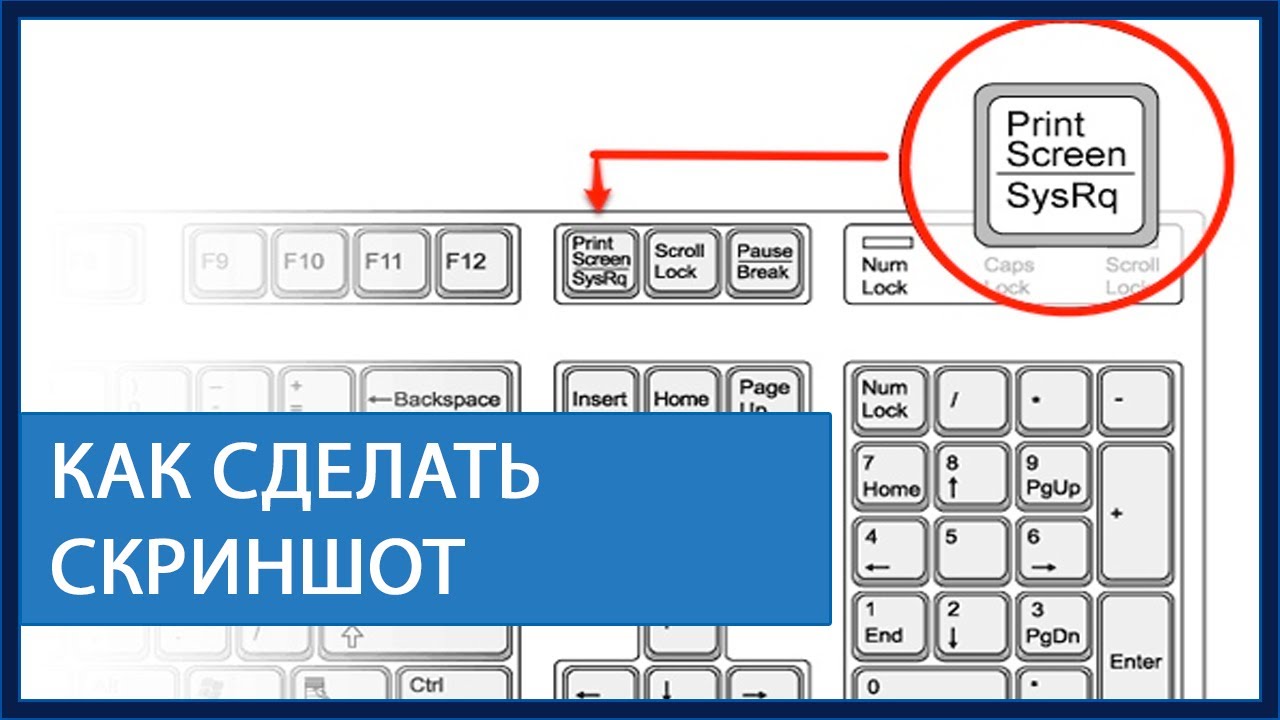
Скриншот кажется простой мелочью ровно до того момента, пока он не нужен срочно. В этот момент выясняется, что на одном устройстве снимок экрана уходит только в буфер обмена, на другом сразу сохраняется файлом, на третьем можно захватывать длинную страницу с прокруткой, а на четвертом нужная комбинация вообще не срабатывает без клавиши Fn. Из-за этого один и тот же вопрос как сделать скриншот превращается в цепочку уточнений: всего экрана или только окна, сразу с сохранением или без, с разметкой или без нее, на компьютере или на телефоне.
Ниже собран не короткий список горячих клавиш, а подробный рабочий разбор. Здесь есть встроенные способы для Windows, macOS, Linux, Android, iPhone и iPad, а также программы, которые реально удобнее штатных средств, если вам часто нужен скриншот экрана компьютера, длинный снимок, быстрые стрелки и подписи, скрытие личных данных или аккуратная подготовка изображения для инструкции, переписки и техподдержки.
Сразу важный момент: хороший скриншот делают не камерой телефона, направленной в монитор, а встроенными средствами системы или нормальным скриншотером. Так текст остается резким, не появляются блики, а изображение не теряет детали.
Коротко: какой способ самый удобный
| Платформа | Самый быстрый вариант | Когда лучше использовать |
|---|---|---|
| Windows | Win + Shift + S | Когда нужно быстро выделить область или окно |
| Windows | Win + PrtSc | Когда нужен готовый файл без промежуточных действий |
| macOS | Command + Shift + 4 | Когда нужен точный фрагмент экрана |
| Linux | Shift + Print Screen | Когда нужно снять только часть экрана |
| Android | Питание + уменьшение громкости | Базовый способ почти на любом смартфоне |
| Android | Кнопка Снимок экрана в шторке | Когда неудобно зажимать клавиши |
| iPhone | Боковая кнопка + увеличение громкости | Основной способ на современных моделях |
| iPhone / iPad | AssistiveTouch | Когда не хочется постоянно использовать физические кнопки |
Что стоит проверить до начала
Перед тем как делать снимок экрана, полезно помнить несколько вещей.
-
На ноутбуках клавиша Print Screen часто работает только вместе с Fn.
-
Не каждый способ сразу создает файл. Некоторые варианты сначала копируют изображение в буфер обмена.
-
Длинный скриншот работает только там, где экран действительно можно прокрутить.
-
В банковских приложениях, стриминговых сервисах и части защищенных программ вместо содержимого может получаться черный экран. Это не ошибка пользователя, а защита приложения.
-
Для интерфейсов, таблиц, сайтов и переписки почти всегда лучше сохранять скриншот в PNG, а не в JPG. Так текст и тонкие линии выглядят заметно четче.
Как сделать скриншот на Windows
В Windows есть сразу несколько рабочих сценариев. Один подходит для мгновенного снимка без выбора области, другой удобен для активного окна, третий сразу сохраняет файл, а четвертый открывает панель выделения и позволяет захватывать только нужный фрагмент. Если делать скриншоты приходится часто, лучше сразу освоить все основные комбинации, а не пользоваться одной случайной.
Print Screen через буфер обмена
Это самый старый и до сих пор один из самых полезных способов. Он особенно удобен, когда снимок не нужно сохранять отдельным файлом прямо сейчас, а надо быстро вставить в письмо, чат, документ, заметку или редактор.
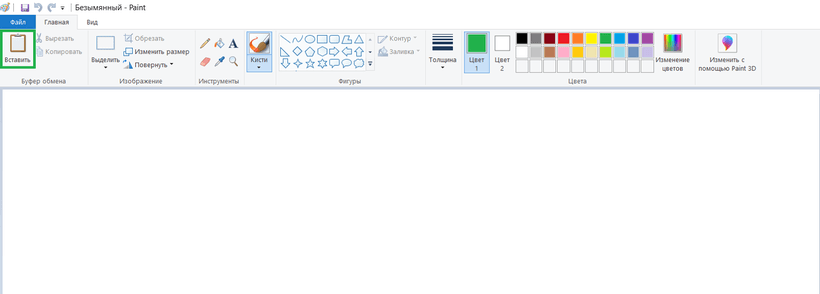
Как это работает:
-
Откройте на экране именно то, что хотите снять.
-
Нажмите Print Screen или PrtSc.
-
Изображение попадет в буфер обмена.
-
Откройте Paint, Paint 3D, Word, Telegram, почту или любой другой редактор, куда можно вставить картинку.
-
Нажмите Ctrl + V.
-
Если нужен файл, сохраните изображение через Файл → Сохранить как.
Этот способ хорошо подходит, когда нужно быстро отправить подтверждение оплаты, ошибку в программе, кусок переписки, страницу сайта или окно настроек. Он же выручает, если вы готовите инструкцию и хотите сначала собрать все изображения в одном редакторе, а уже потом сохранить их в нужные папки.
Где искать файл:
если вы просто нажали Print Screen, отдельный файл не создается. Сначала скрин попадает именно в буфер обмена.
Когда этот способ особенно удобен:
-
нужно быстро вставить картинку в мессенджер;
-
вы редактируете снимок сразу после захвата;
-
нужно собрать несколько скриншотов в один документ;
-
вы не хотите засорять папку лишними файлами.
Плюсы:
-
работает почти везде;
-
не требует отдельной программы;
-
идеален для быстрой вставки;
-
на старых ПК и в старых версиях Windows это самый надежный вариант.
Минусы:
-
не сохраняет файл автоматически;
-
если после этого вы скопируете другой объект, снимок из буфера пропадет;
-
не позволяет сразу выбрать область.
Alt + Print Screen для активного окна
Когда вам нужен не весь рабочий стол, а только текущее окно программы, удобнее использовать именно эту комбинацию. Она помогает избежать лишней обрезки и сразу делает изображение аккуратнее.
Как пользоваться:
-
Выведите нужное окно поверх остальных.
-
Щелкните по нему, чтобы оно стало активным.
-
Нажмите Alt + Print Screen.
-
Откройте редактор или чат.
-
Нажмите Ctrl + V.
Такой вариант особенно полезен для инструкций, когда нужно показать настройки одной программы без панели задач, фонового браузера, лишних вкладок и других окон. Если вы делаете скриншот экрана компьютера для коллеги или службы поддержки, активное окно почти всегда понятнее, чем весь экран.
Где искать файл:
как и в случае с обычным Print Screen, файл автоматически не создается. Сначала содержимое окна оказывается в буфере обмена.
Плюсы:
-
изображение получается аккуратнее;
-
не нужно потом вручную обрезать фон;
-
удобно для инструкций и техподдержки.
Минусы:
-
не сохраняет файл сразу;
-
захватывает только активное окно;
-
не подходит, если нужно показать несколько окон рядом.
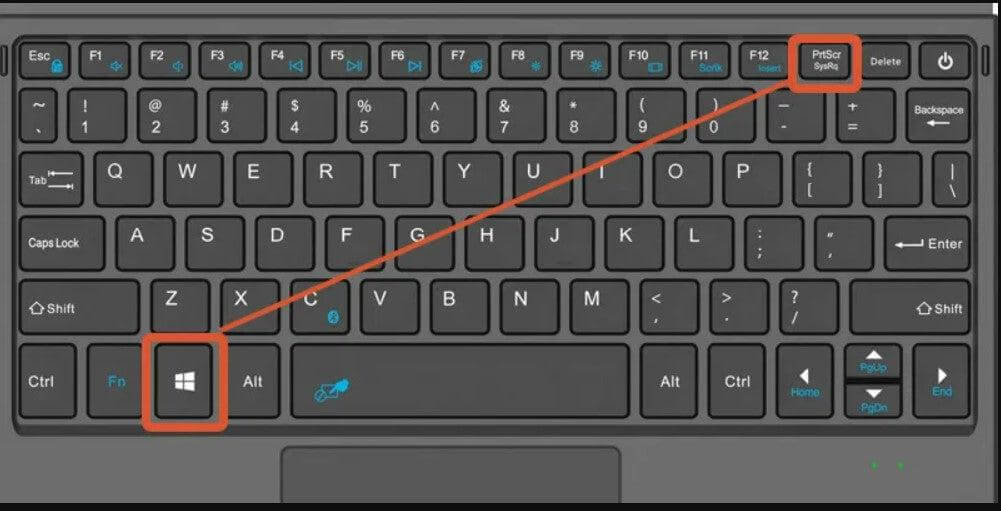
Windows + Print Screen для автоматического сохранения
Если вам нужен не просто снимок, а сразу готовый файл, удобнее этой комбинации в Windows почти ничего нет. Вы нажимаете две клавиши, экран на мгновение притемняется, а система уже кладет изображение в нужную папку.
Порядок действий простой:
-
Подготовьте экран.
-
Нажмите Win + Print Screen.
-
Дождитесь короткого затемнения экрана.
-
Откройте папку со снимками.
Где искать файл:
обычно Windows сохраняет его в Изображения → Снимки экрана. На части систем это может отображаться как Pictures → Screenshots, если интерфейс не локализован полностью.
Это лучший базовый способ, когда вы делаете серию снимков и не хотите каждый раз заходить в Paint. Например, вам нужно сохранить несколько чеков, несколько окон настроек, несколько страниц обучения или пошагово зафиксировать действия в системе.
Плюсы:
-
файл создается сразу;
-
скриншоты нумеруются автоматически;
-
удобно для серийной съемки.
Минусы:
-
захватывается весь экран;
-
нет выбора области;
-
без дополнительного редактора не получится сразу что-то обвести или подписать.
Windows + Shift + S для фрагмента, окна или всего экрана
Это самый универсальный встроенный способ в современных Windows 10 и Windows 11. Он удобен в повседневной работе, потому что открывает верхнюю панель захвата и позволяет выбрать тип снимка прямо перед съемкой.
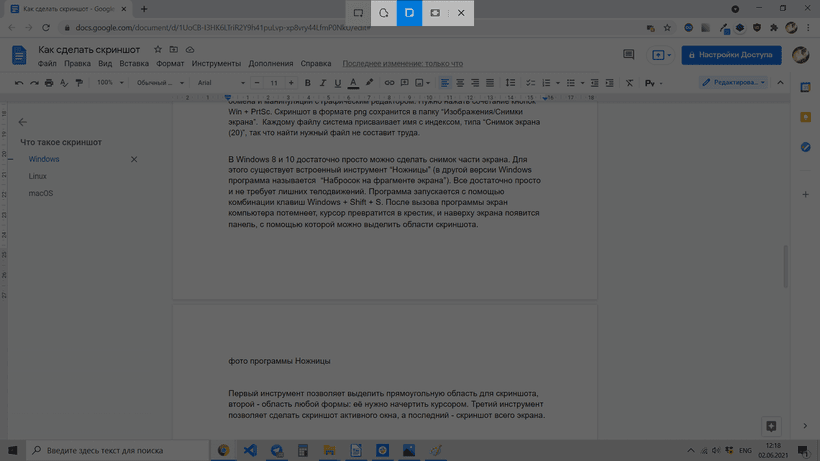
После нажатия Win + Shift + S в верхней части экрана открывается панель с режимами:
-
Прямоугольная область
-
Произвольная форма
-
Окно
-
Полноэкранный снимок
Что делать дальше:
-
Нажмите Win + Shift + S.
-
Выберите подходящий режим.
-
Выделите область, окно или просто щелкните по нужному варианту.
-
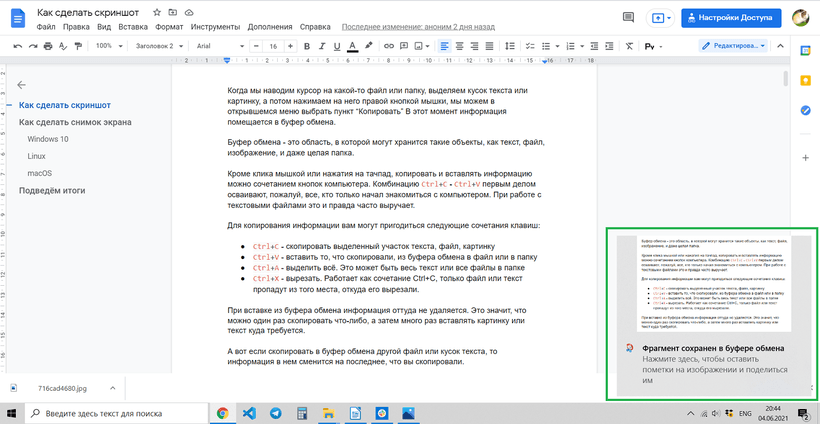
Скриншот уйдет в буфер обмена.
-
Нажмите на всплывающее уведомление в правом нижнем углу, если хотите открыть встроенный редактор.
Если выбрать режим окна, можно быстро снять только конкретную программу. Если выбрать прямоугольную область, легко вырезать одну таблицу, кусок страницы, изображение, блок переписки или часть интерфейса без лишнего фона.
Где искать файл:
сразу после захвата файл обычно еще не сохранен. Изображение уходит в буфер обмена, а после щелчка по уведомлению его можно отредактировать и сохранить.
Плюсы:
-
гибкий выбор режима;
-
быстрее, чем сначала делать скрин, а потом обрезать;
-
удобно для инструкций и рабочих переписок;
-
подходит почти для всех повседневных задач.
Минусы:
-
не создает файл автоматически, если не сохранить вручную;
-
при работе в спешке можно закрыть уведомление и забыть про снимок;
-
длинные скриншоты этим способом не сделать.
Ножницы
Ножницы остаются главным штатным инструментом для тех, кому нужен не просто захват, а быстрый цикл снять, выделить, подписать, сохранить. В Windows 11 этот инструмент особенно удобен, потому что быстрый вызов через Win + Shift + S и полноценное приложение работают как части одного сценария.
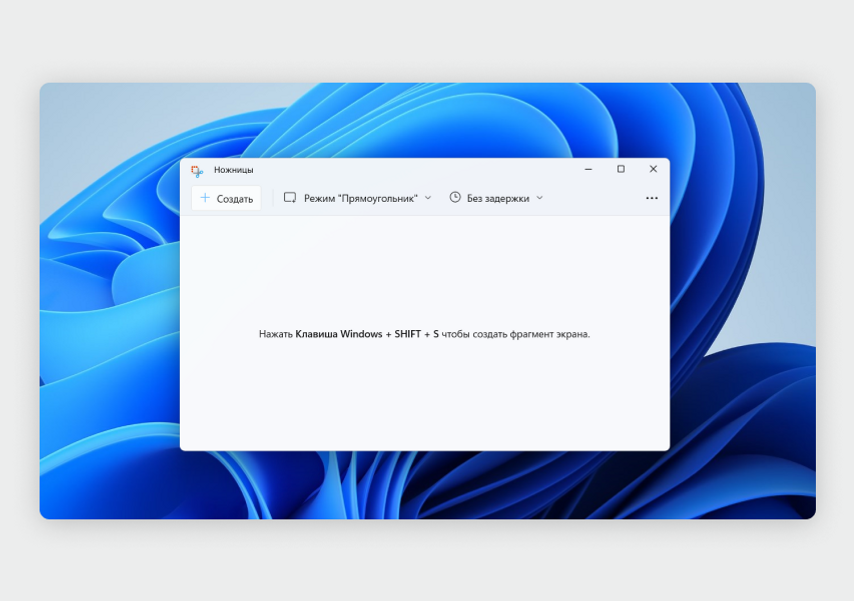
Как открыть:
-
нажмите клавишу Windows;
-
начните печатать Ножницы;
-
откройте приложение из результатов поиска.
Внутри вы выбираете режим снимка и можете использовать задержку, если нужно успеть открыть меню, выпадающий список или другое временное состояние интерфейса.
Что удобно делать в Ножницах:
-
снять прямоугольную область;
-
снять окно;
-
снять весь экран;
-
поставить задержку;
-
отметить стрелкой важный элемент;
-
подчеркнуть или выделить маркером;
-
обрезать лишнее;
-
сохранить в PNG, JPG или GIF.
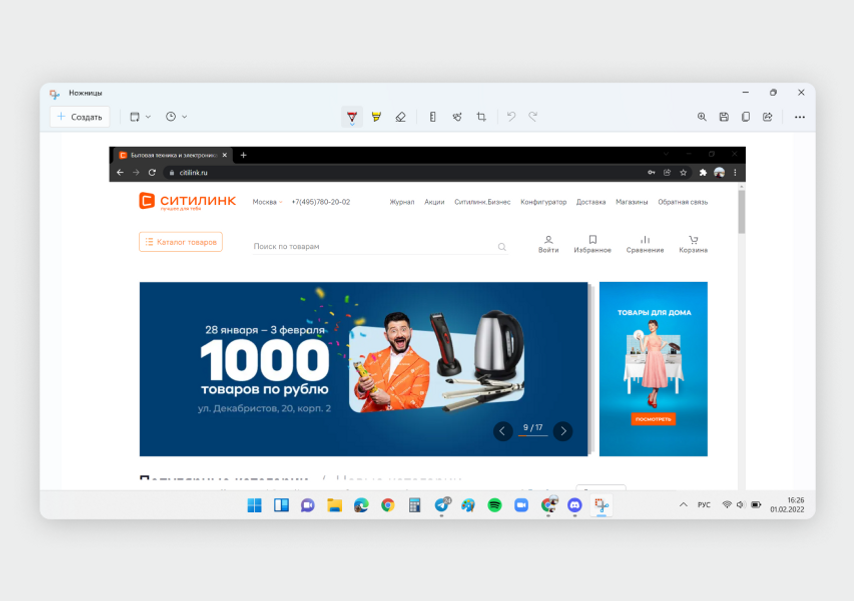
Когда Ножницы удобнее, чем Win + Shift + S:
-
если нужна задержка перед съемкой;
-
если вы часто сохраняете снимки как файлы;
-
если на каждом скриншоте нужно что-то выделять;
-
если делаете пошаговую инструкцию и не хотите прыгать между несколькими программами.
Где искать файл:
после ручного сохранения вы сами выбираете папку. По умолчанию часто подставляется раздел Изображения.
Плюсы:
-
полноценный встроенный редактор;
-
есть задержка;
-
можно сразу сохранить в нужный формат;
-
удобен для инструкций и учебных материалов.
Минусы:
-
чуть медленнее, чем мгновенный захват горячими клавишами;
-
длинную прокрутку страниц не умеет;
-
для частой серийной съемки некоторым удобнее сторонние утилиты.
На ноутбуке без отдельной Print Screen
На компактных ноутбуках отдельной клавиши Print Screen может не быть вовсе, либо она совмещена с другой функцией. В таком случае нужен слой функциональных клавиш.
Типичные варианты:
-
Fn + Print Screen
-
Fn + Win + Print Screen
-
Fn + Alt + Print Screen
Если маркировка мелкая, посмотрите на верхний ряд клавиатуры. Часто PrtSc нанесен вторым цветом на одну из клавиш F. На части моделей вместо обычного Print Screen встречаются сокращения PrtSc, PrtScn, PrntScrn.
Если вы нажимаете привычную комбинацию и ничего не происходит, причина почти всегда одна из трех:
-
не зажата Fn;
-
снимок ушел в буфер обмена, а не в файл;
-
клавиша перехватывается производителем ноутбука и работает через свою комбинацию.
Встроенных средств Windows хватает для большинства бытовых задач. Но как только нужны стрелки, рамки, длинные пояснения, шаблонная разметка, экспорт, история снимков, таймеры, повторяемый workflow или запись экрана, встроенные способы быстро упираются в предел.
Ниже собраны программы, которые удобнее штатных средств именно в реальной повседневной работе.
Экранная Камера
По вашему условию это первая сторонняя программа для Windows, и в таком порядке она здесь не случайно. Экранная Камера удобна тем, что закрывает сразу два сценария: обычный скриншот и более широкую задачу захвата экрана. Для пользователя это означает, что не нужно держать отдельную утилиту для снимков и еще одну программу для записи.

Когда она особенно полезна:
-
вы часто снимаете экран на Windows;
-
кроме скриншотов вам периодически нужна запись;
-
нужен понятный интерфейс без перегруза;
-
нужно быстро подготовить изображение для отправки или инструкции.
Как обычно строится работа:
-
Открываете программу.
-
Выбираете режим захвата.
-
Снимаете нужную область или экран целиком.
-
При необходимости дополняете материал подписью или переходите к дальнейшей обработке.
-
Сохраняете результат в нужное место.
Экранная Камера особенно хороша для тех, кто делает не один случайный скрин в месяц, а регулярно собирает визуальные пояснения для коллег, клиентов, студентов или читателей. В таком режиме важна не только сама съемка, но и то, насколько быстро вы доходите до готового результата без лишних переключений между окнами.
Плюсы:
-
удобный интерфейс для Windows;
-
закрывает не только скриншоты, но и задачи захвата экрана;
-
подходит для регулярной работы;
-
не заставляет собирать процесс из нескольких разрозненных утилит.
Минусы:
-
для разового снимка экрана штатные средства Windows быстрее;
-
раскрывается лучше всего именно при регулярном использовании.
Greenshot
Greenshot хорош в тех случаях, когда нужен быстрый, легкий и предсказуемый скриншотер без перегруженного интерфейса. Он умеет захватывать весь экран, окно, область, а также хорошо подходит для тех, кто часто вставляет снимки в письма, документы или редакторы.

Главная сила Greenshot в практичности. После захвата не нужно долго думать, что делать дальше: можно сохранить файл, отправить в редактор, вставить в офисный документ или быстро передать изображение дальше. Если штатные способы Windows кажутся слишком голыми, а тяжелые комбайны избыточными, Greenshot попадает ровно в середину.
Кому он подходит лучше всего:
-
тем, кто часто делает технические скриншоты;
-
тем, кому нужно быстро показать окно, настройку, ошибку или фрагмент страницы;
-
тем, кто хочет чуть больше гибкости, чем дают Ножницы.
Плюсы:
-
быстрый и легкий;
-
хорошо подходит для рабочих скриншотов;
-
умеет больше, чем стандартный системный набор;
-
удобен для отправки результата в другие приложения.
Минусы:
-
интерфейс выглядит более утилитарно, чем у некоторых современных конкурентов;
-
для сложных сценариев автоматизации уступает более продвинутым решениям.
PicPick
PicPick удобен тем, что сочетает захват экрана и полноценный редактор. Это уже не просто кнопка Сделать снимок, а рабочий инструмент для тех, кто после съемки почти всегда что-то правит.
Когда PicPick особенно уместен:
-
вы часто добавляете стрелки, подписи, рамки, маркеры;
-
нужно быстро сделать понятный скрин для инструкции;
-
важен не только захват, но и аккуратная визуальная подача;
-
вы не хотите открывать отдельный графический редактор после каждого снимка.
В реальной работе PicPick ценят именно за связку сделать, подписать, сохранить. Это экономит время в тех сценариях, где скриншот без пояснения бесполезен. Например, когда нужно показать, на какую кнопку нажать, где лежит нужный переключатель или какой пункт меню выбрать.
Плюсы:
-
сильная связка захвата и редактирования;
-
хорошо подходит для инструкций;
-
удобно выделять важные элементы;
-
не требует отдельного графического редактора.
Минусы:
-
для простого быстрого скрина бывает избыточен;
-
при редком использовании часть возможностей может оставаться невостребованной.
ShareX
ShareX — это уже решение для тех, кому от скриншотера нужно больше, чем просто снимок и пара стрелок. Его часто выбирают пользователи, которые делают много скриншотов, любят автоматизацию и хотят настраивать процесс под себя.

Чем он выделяется:
-
большим числом режимов захвата;
-
развитой системой действий после съемки;
-
гибкой настройкой;
-
возможностью выстроить почти конвейер из захвата, обработки и сохранения.
ShareX полезен в тех случаях, когда снимки делаются постоянно: для документации, техподдержки, тестирования интерфейсов, блогов, учебных материалов. Если простому пользователю его возможности могут показаться чрезмерными, то в полупрофессиональной и рабочей среде именно эта глубина и становится его преимуществом.
Плюсы:
-
очень гибкий;
-
подходит для поточного использования;
-
силен в автоматизации;
-
удобен для технической документации и системной работы.
Минусы:
-
новичку интерфейс может показаться сложнее, чем у простых утилит;
-
требует времени на настройку под себя.
Monosnap
Monosnap хорош тем, что сочетает скриншоты и запись экрана, но при этом обычно воспринимается проще, чем тяжелые многофункциональные инструменты. Он удобен, если помимо обычных снимков вам иногда нужны короткие видеопояснения, GIF или захват с таймером.

Когда он особенно полезен:
-
вы часто объясняете действия не только картинкой, но и короткой записью;
-
нужно сделать снимок по таймеру;
-
важна понятная отправка результата;
-
нужен единый инструмент для скриншотов и коротких демонстраций.
В рабочем режиме Monosnap ценят за баланс. Он шире, чем простой скриншотер, но не заставляет сразу уходить в глубокую настройку.
Плюсы:
-
скриншоты и запись экрана в одном инструменте;
-
подходит для пояснений и коротких демонстраций;
-
есть дополнительные сценарии вроде таймера.
Минусы:
-
для чисто статичных скриншотов часть возможностей может быть лишней;
-
продвинутые автоматизации сильнее реализованы в ShareX.
Как сделать снимок экрана на macOS
На Mac логика работы со скриншотами очень продуманная: быстрые сочетания клавиш позволяют сразу снять весь экран, окно или область, а отдельная панель через Command + Shift + 5 собирает в одном месте все основные сценарии.
Быстрые сочетания Command + Shift + 3 и Command + Shift + 4
Это два главных сочетания, которые достаточно запомнить большинству пользователей macOS.
-
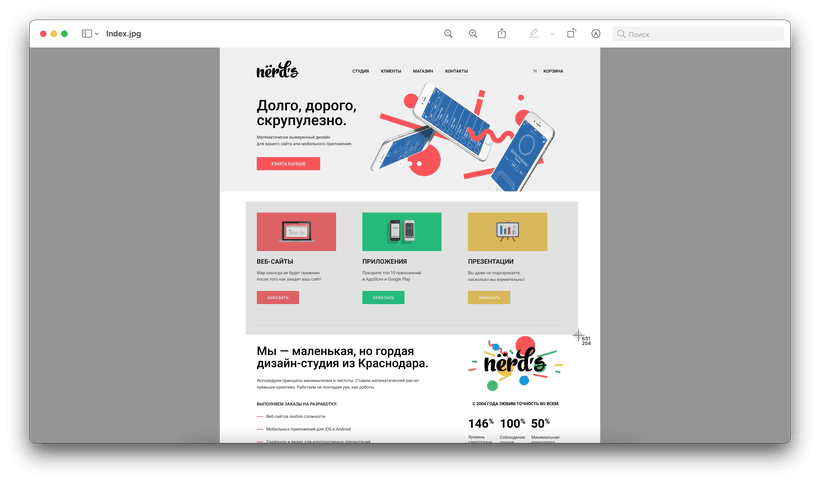
Command + Shift + 3 — снимок всего экрана
-
Command + Shift + 4 — выбор произвольной области
-
после Command + Shift + 4 можно нажать Space, чтобы вместо области снять конкретное окно
Если вы выбрали область, курсор превращается в инструмент выделения. Можно аккуратно отмерить только нужный фрагмент: таблицу, фрагмент сайта, панель настроек, участок изображения, часть письма.
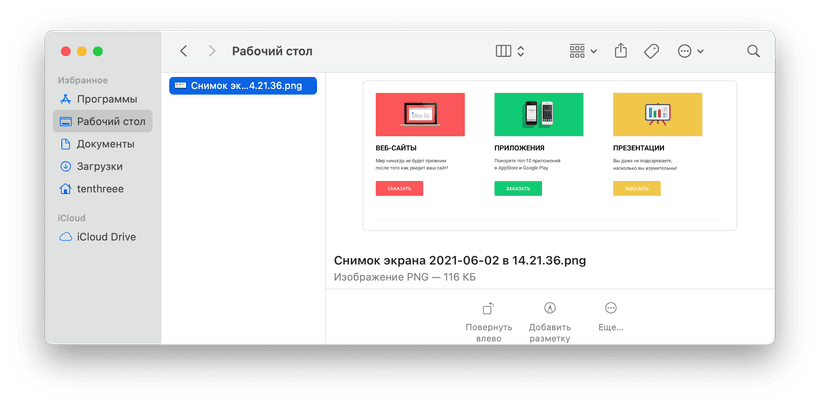
Где сохраняется файл:
по умолчанию macOS кладет снимки на Рабочий стол.
Полезная деталь:
если при нажатии сочетания дополнительно удерживать Control, снимок отправится не в файл, а в буфер обмена. Это удобно, когда картинку нужно сразу вставить в сообщение, заметку или документ.
Плюсы:
-
работают очень быстро;
-
область и окно снимаются без лишней обрезки;
-
файлы появляются сразу.
Минусы:
-
без отдельного редактора сложнее делать разметку;
-
новички не всегда сразу запоминают комбинации.
Command + Shift + 5 для панели Screenshot
Если сочетания 3 и 4 — это быстрый режим, то Command + Shift + 5 — это центральная панель управления снимками и записью экрана на Mac.
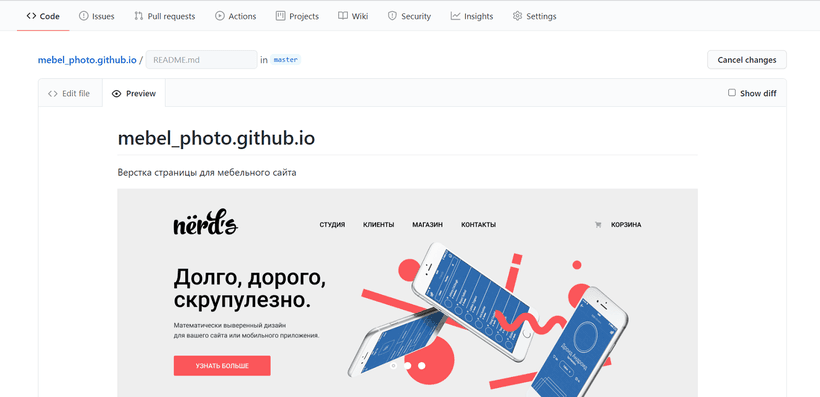
Эта панель удобна тем, что позволяет без суеты выбрать точный сценарий:
-
снять весь экран;
-
снять выбранное окно;
-
снять выделенную область;
-
настроить параметры сохранения;
-
быстро перейти к редактированию.
Когда этот способ лучше, чем простые сочетания:
-
если вы часто чередуете разные режимы;
-
если хотите сознательно выбрать, куда сохранить файл;
-
если нужен более управляемый процесс, а не мгновенный захват.
Для повседневной работы на Mac обычно хватает именно этих трех вещей:
Command + Shift + 3, Command + Shift + 4, Command + Shift + 5.
Как делать скриншоты на Linux
В Linux многое зависит от окружения рабочего стола, но базовая логика в популярных системах давно устоялась. Для обычного пользователя этого достаточно, чтобы быстро снимать экран без сторонних программ.
Print Screen, Shift + Print Screen и буфер обмена
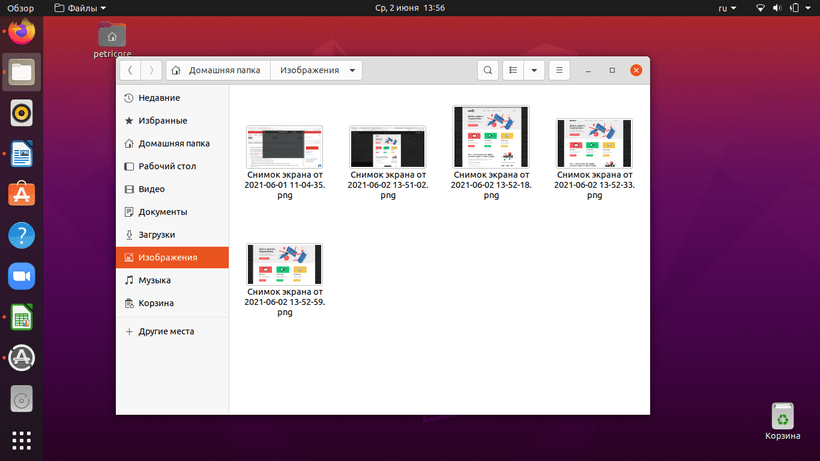
Обычно работают такие сочетания:
-
Print Screen — весь экран;
-
Shift + Print Screen — выбранная область;
-
Ctrl вместе с этими сочетаниями — копирование в буфер обмена вместо сохранения файла.
Во многих дистрибутивах снимки сразу сохраняются в папку Изображения. Название файла обычно включает дату и время, поэтому серия снимков не перемешивается и их легко найти позже.
Это особенно удобно в Linux-среде, где пользователи часто обмениваются скриншотами ошибок, терминала, настроек окружения, системных окон и результатов команд.
Плюсы:
-
простые сочетания;
-
быстрая работа без лишних программ;
-
сохранение и буфер обмена обычно разделены логично.
Минусы:
-
конкретная реализация зависит от оболочки;
-
набор дополнительных функций отличается между GNOME, KDE и другими окружениями.
Как делать снимок экрана на Android
На Android самый частый сценарий — обычный снимок через физические кнопки. Но на практике это только база. На многих смартфонах есть быстрый снимок через шторку, специальная кнопка в панели доступности, длинный скриншот, а у отдельных брендов — фирменные жесты.
Кнопки питания и уменьшения громкости
Это универсальный способ, который работает на подавляющем большинстве Android-смартфонов и планшетов.
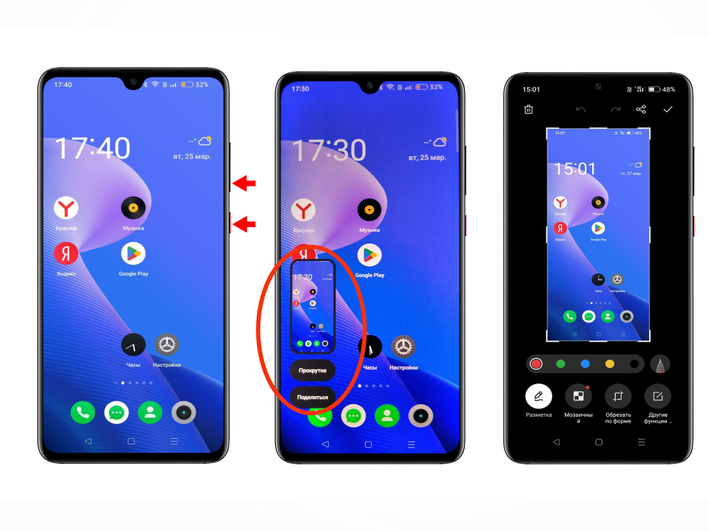
Как сделать:
-
Откройте нужный экран.
-
Одновременно нажмите Питание и Уменьшение громкости.
-
Дождитесь анимации снимка.
-
При желании нажмите на миниатюру предпросмотра, чтобы сразу открыть редактор.
После этого скриншот обычно попадает в Галерею или в приложение Фото, а внутри — в папку Скриншоты.
Что хорошо в этом способе:
-
работает почти везде;
-
не зависит от конкретной оболочки;
-
всегда под рукой.
Что неудобно:
-
на больших смартфонах зажимать клавиши одной рукой не всегда комфортно;
-
при слишком долгом удержании может открыться меню выключения;
-
на чехлах с жесткими кнопками способ срабатывает не с первого раза.
Кнопка Снимок экрана в шторке быстрых настроек
Если физические клавиши неудобны, шторка уведомлений часто оказывается даже лучше. На большинстве современных оболочек достаточно дважды потянуть панель сверху вниз и найти плитку Снимок экрана.
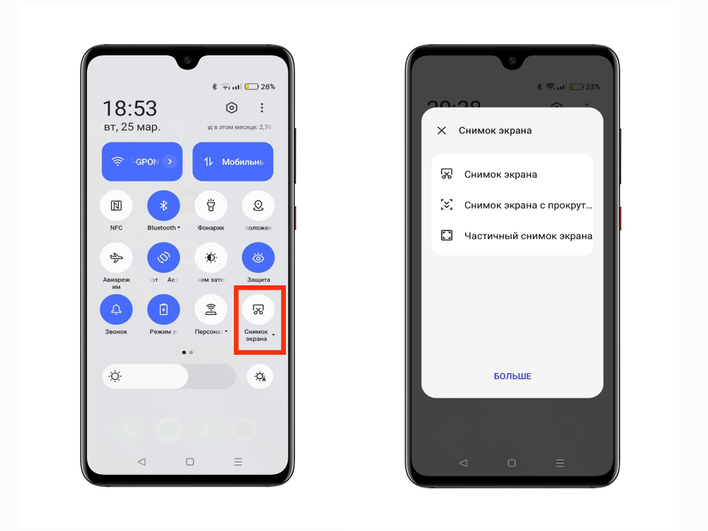
Если плитки нет, ее обычно можно добавить вручную:
-
Откройте шторку.
-
Нажмите на меню редактирования плиток.
-
Найдите Снимок экрана.
-
Перетащите кнопку в активную область.
Такой способ удобен в ситуациях, когда нужно делать несколько снимков подряд и не хочется каждый раз тянуться к клавишам корпуса. Он особенно хорош на планшетах и крупных смартфонах.
Плюсы:
-
не нагружает физические кнопки;
-
удобно на больших устройствах;
-
быстро работает при частом использовании.
Минусы:
-
сначала нужно раскрыть шторку;
-
на части устройств кнопку приходится добавлять вручную.
Кнопка в панели специальных возможностей
Этот вариант полезен тем, кто хочет вообще уйти от физических кнопок. На Android можно включить специальную плавающую или боковую панель доступности, из которой запускается скриншот.
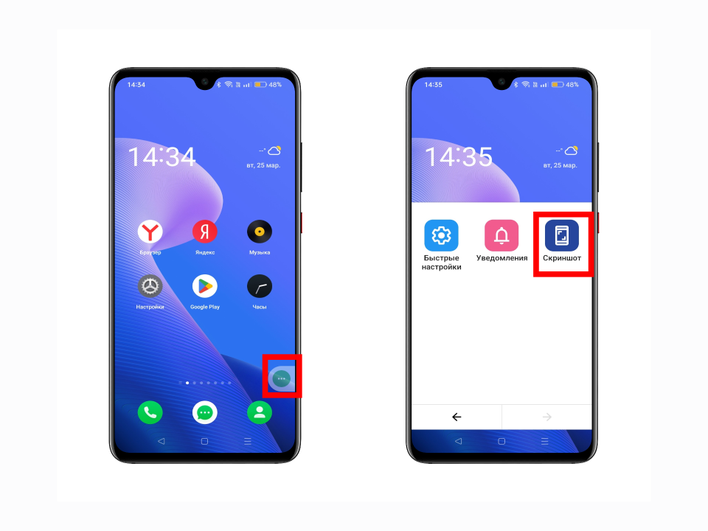
Обычно путь выглядит так:
Настройки → Специальные возможности → Меню специальных возможностей
После включения на экране появляется кнопка, через которую можно вызвать действия системы, в том числе скриншот. Это удобно, если клавиши работают туго, устройство крупное, а делать снимки нужно часто.
Плюсы:
-
не требуется зажимать кнопки;
-
удобно при частом использовании;
-
полезно на планшетах и больших смартфонах.
Минусы:
-
сначала нужно активировать саму панель;
-
не всем нравится постоянная экранная кнопка.
Длинный скриншот с прокруткой
Если обычный снимок фиксирует только видимую область, длинный скриншот сохраняет весь прокручиваемый материал целиком: длинную статью, чат, комментарии, список, документ, настройки.
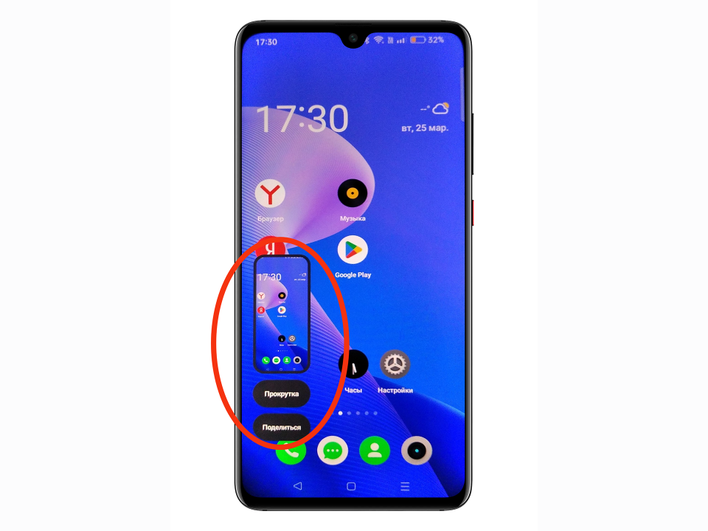
Как это обычно работает:
-
Сначала делаете обычный скрин любым способом.
-
На нижней панели или рядом с миниатюрой нажимаете Прокрутка, Увеличить площадь скриншота или похожую кнопку.
-
Экран начинает прокручиваться автоматически либо вручную.
-
В нужный момент нажимаете Готово.
Это один из самых полезных сценариев на смартфоне. Если вам нужно сохранить переписку из чата или целую страницу инструкции, длинный скриншот почти всегда лучше серии из пяти отдельных картинок.
Ограничение у способа одно: если экран или приложение не поддерживает прокрутку, длинный снимок не сработает.
Дополнительные жесты и фирменные способы у разных брендов
У Android-устройств много общих принципов, но оболочки производителей часто добавляют свои удобные жесты.
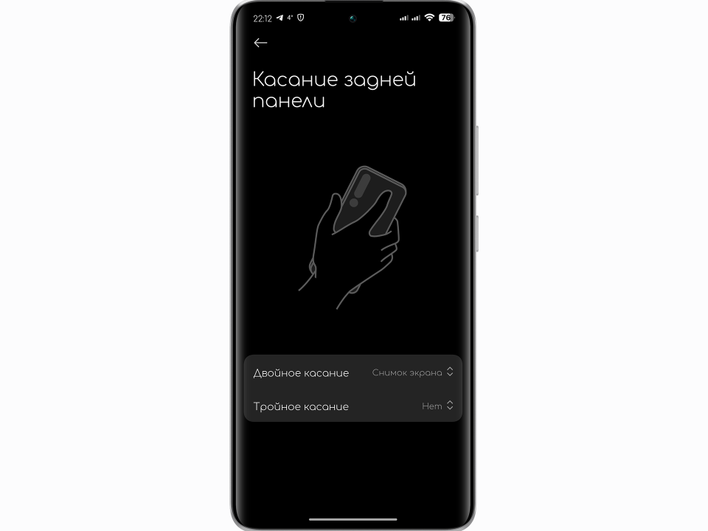
Что полезно знать:
Samsung
-
работает классическая комбинация кнопок;
-
на многих моделях можно провести ребром ладони по экрану;
-
в части сценариев помогают инструменты боковой панели Edge.
Xiaomi, Redmi, POCO
-
часто работает жест тремя пальцами вниз;
-
в оболочках MIUI и HyperOS можно назначить снимок экрана на дополнительные действия;
-
на некоторых моделях доступно касание задней панели после включения этой функции в расширенных настройках.
Honor и Huawei
-
поддерживаются фирменные жесты;
-
встречается скриншот костяшкой пальца;
-
для длинного снимка в фирменной оболочке может использоваться жест в виде буквы S.
TECNO и Realme
-
часто доступны жесты тремя пальцами;
-
на части моделей есть боковые панели быстрого доступа, откуда тоже можно запускать скриншот;
-
у некоторых Realme длинный скрин можно вызвать прямо через расширенное меню плитки.
Практический вывод здесь простой: если комбинация кнопок работает, это базовый вариант. Если скриншоты вы делаете часто, лучше один раз зайти в настройки жестов и специальных функций бренда и включить более удобный способ.
Screen Master
Screen Master полезен не столько самим фактом создания скрина, сколько тем, что после захвата можно сразу перейти к аккуратной обработке: обрезке, подписи, склейке, затемнению части изображения и другим действиям.
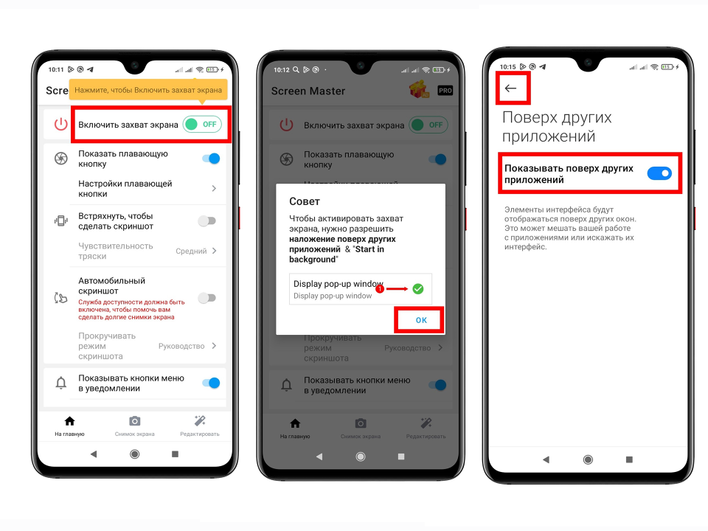
После установки приложение обычно предлагает вывести плавающую кнопку поверх остальных окон. Именно она становится быстрым способом съемки. Для частой работы это удобно: не нужно тянуться к клавишам, раскрывать шторку или вспоминать, где именно спрятан системный инструмент.
Когда Screen Master особенно хорош:
-
вы часто редактируете снимки сразу после создания;
-
нужно объединять изображения;
-
важно быстро скрыть часть данных;
-
нужен отдельный инструмент именно для скриншотов.
Плюсы:
-
сильный акцент на редактировании;
-
удобно для поясняющих снимков;
-
есть настройка формата и качества.
Минусы:
-
это уже отдельное приложение, а не системная функция;
-
длинный системный скрин с прокруткой удобнее делать встроенными средствами, если они есть в оболочке.
Как сделать скрин на iPhone и iPad
На устройствах Apple логика проще, чем кажется. Главное — знать, есть ли у вас кнопка Home, а после этого остается только освоить дополнительные сценарии: AssistiveTouch, касание задней панели и длинный скриншот страницы.
Кнопки на iPhone и iPad
На современных iPhone основной способ такой:
-
нажмите одновременно боковую кнопку и увеличение громкости.
На iPhone с кнопкой Home используется другая комбинация:
-
Home + боковая кнопка питания.
На iPad обычно работает схема:
-
верхняя кнопка + любая кнопка громкости.
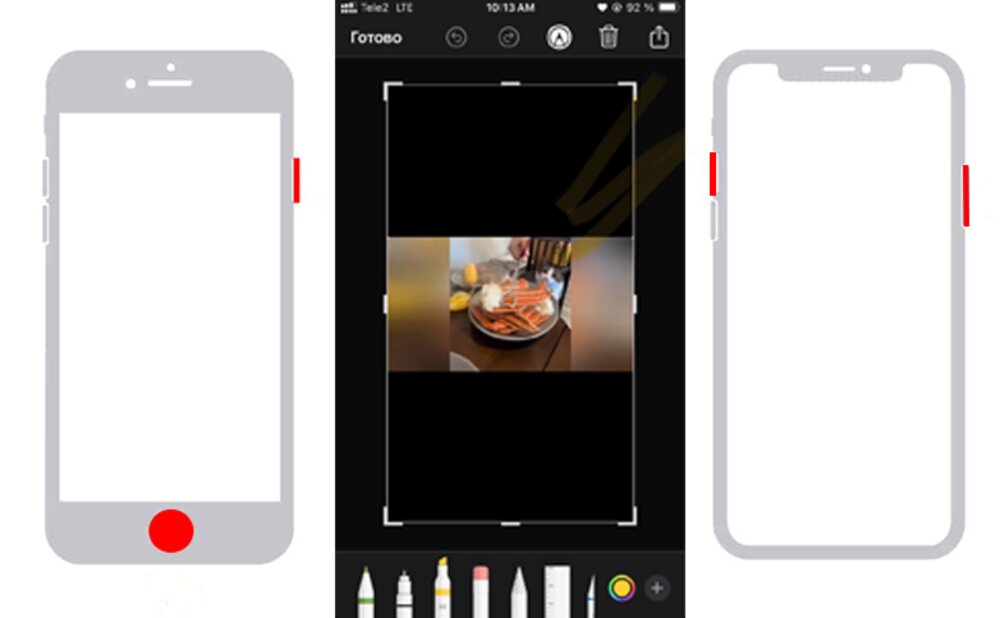
После снимка внизу слева появляется миниатюра. Если нажать на нее сразу, откроется редактор. Это удобно, когда нужно быстро обвести что-то, подписать или сразу отправить изображение дальше.
Если миниатюру не трогать, снимок сохранится автоматически.
Где искать:
обычные скриншоты лежат в приложении Фото, а внутри удобнее всего искать их через Альбомы → Снимки экрана.
AssistiveTouch, касание задней панели и длинный скриншот
Когда не хочется постоянно нажимать физические кнопки, выручает AssistiveTouch. Включается он через:
Настройки → Универсальный доступ → Касание → AssistiveTouch
После активации на экране появляется плавающая кнопка. В ее меню можно добавить действие Снимок экрана и вызывать скрин без нажатия на корпус устройства.
Еще один удобный сценарий — Касание задней панели. Его можно назначить на двойное или тройное постукивание по задней стороне устройства через тот же раздел Касание. Это особенно удобно, когда телефон в чехле и не хочется менять хват ради боковых кнопок.
Отдельно стоит знать про длинный скриншот. На iPhone он работает иначе, чем на Android:
-
Сделайте обычный снимок экрана.
-
Нажмите на миниатюру предпросмотра.
-
Выберите вкладку Вся страница.
-
Нажмите Готово.
Такой длинный снимок сохраняется не как обычная картинка в альбом, а как документ, обычно в Файлы. Это очень удобный способ сохранить длинную веб-страницу или документ целиком.
Плюсы:
-
штатные способы работают быстро и стабильно;
-
редактор открывается сразу после захвата;
-
длинный снимок страницы делается без сторонних программ.
Минусы:
-
длинный скриншот работает только там, где система поддерживает режим Вся страница;
-
часть пользователей забывает, что полный снимок страницы сохраняется не в Фото, а в Файлы.
Где искать сохраненные скриншоты
Когда снимок сделан, следующая частая проблема — его просто не могут найти. Ниже самая полезная сводка по местам сохранения.
| Устройство | Куда попадает скриншот |
|---|---|
| Windows через Print Screen | Только в буфер обмена, пока вы не вставите и не сохраните его |
| Windows через Win + Print Screen | Изображения → Снимки экрана |
| Windows через Ножницы | В ту папку, которую вы выбрали при сохранении |
| macOS | По умолчанию на Рабочий стол |
| Linux | Обычно Изображения |
| Android | Галерея / Фото → Скриншоты |
| iPhone / iPad | Фото → Альбомы → Снимки экрана |
| iPhone полный снимок страницы | Чаще всего Файлы |
Как сделать скриншот аккуратным и действительно полезным
Просто нажать горячие клавиши — это еще не значит получить хороший результат. Полезный скриншот должен быстро объяснять, что именно важно на изображении.
Не захватывайте лишнее
Если пользователю нужно показать один параметр в окне, не снимайте весь рабочий стол с обоями, браузером, мессенджером и шестью лишними вкладками. Чем меньше визуального шума, тем понятнее картинка.
Лучшее правило простое:
если важна одна программа — снимайте окно,
если важен один блок — снимайте область,
если важно общее расположение элементов — только тогда снимайте весь экран.
Выделяйте главное, но без перегруза
Стрелка, рамка, маркер и короткая подпись делают инструкцию заметно сильнее. Но когда на одном скрине десять стрелок, три прямоугольника, два цвета и большой текст, изображение становится тяжелым для чтения.
Хорошая практика:
-
один основной цвет выделения;
-
одна толщина линий;
-
короткие подписи;
-
одно изображение — одна задача.
Размывайте личные данные
На скриншоте часто оказываются:
-
номер телефона;
-
почта;
-
адрес доставки;
-
номер заказа;
-
последние цифры карты;
-
аватар и имя в переписке;
-
внутренняя информация компании.
Перед отправкой или публикацией скрывайте все, что не должно попасть посторонним. Для этого подходят встроенные маркеры, размытие в скриншотере или обычный прямоугольник поверх данных.
Для интерфейсов почти всегда выбирайте PNG
Если в кадре текст, кнопки, таблицы, меню, тонкие линии и светлый фон, PNG почти всегда будет лучше. JPG сильнее сжимает изображение и может делать интерфейс менее четким, особенно на мелком тексте.
JPG уместен, когда:
-
важен небольшой вес файла;
-
на изображении в основном фотографии, а не интерфейс;
-
скриншот нужен только как временное вложение.
Не фотографируйте монитор телефоном
Такой снимок почти всегда проигрывает нормальному скриншоту:
-
появляются блики;
-
теряется резкость;
-
искажается геометрия;
-
на экране может появиться муар;
-
текст становится сложнее читать.
Если вам нужен скриншот экрана компьютера, его всегда лучше сделать самой системой.
Почему скриншот не получается
Даже у простых действий есть свои типовые сбои. Ниже самые частые.
Нажимаю Print Screen, но ничего не происходит
Обычно причина одна из следующих:
-
снимок попал в буфер обмена, а не сохранился файлом;
-
на ноутбуке нужна клавиша Fn;
-
используется нестандартная клавиатура с переназначением верхнего ряда;
-
скриншот делает только активное окно, а пользователь ждет снимок всего экрана.
Что проверить:
-
Откройте Paint.
-
Нажмите Ctrl + V.
-
Если картинка вставилась, клавиша работает, просто она не создает файл автоматически.
Нужен файл, а изображение не сохраняется
В Windows это нормальная ситуация для Print Screen и Alt + Print Screen. Эти комбинации сами по себе не обязаны создавать отдельный PNG. Для готового файла лучше использовать Win + Print Screen или сразу сохранять изображение вручную после вставки.
Вместо изображения черный экран
Такое происходит в приложениях с защитой контента. Чаще всего это:
-
онлайн-кинотеатры;
-
стриминговые сервисы;
-
отдельные банковские приложения;
-
некоторые игры и защищенные окна.
Проблема не в клавишах, а в самом приложении. Если оно запрещает захват, системный скриншот не сможет обойти это ограничение.
На телефоне комбинация кнопок не срабатывает
Проверьте:
-
нажимаете ли вы обе кнопки одновременно;
-
не удерживаете ли их слишком долго;
-
не открывает ли оболочка меню питания вместо снимка;
-
не мешает ли тугой чехол;
-
не включен ли более удобный способ через шторку, жест или панель доступности.
Не получается длинный скриншот
Длинный скриншот не работает там, где нет реальной прокрутки. Например, если страница уже закончилась или приложение не поддерживает этот режим, кнопка Прокрутка не появится или не даст результата.
Скриншоты трудно найти
Самая частая ошибка — искать их не там, где они действительно сохраняются. На Windows часть способов пишет в буфер обмена, а не в файл. На iPhone полный снимок страницы уходит в Файлы, а не в Фото. На Android скрины лежат не в общих снимках камеры, а в отдельной папке Скриншоты.
Что выбрать для конкретной задачи
| Задача | Лучший вариант |
|---|---|
| Быстро снять фрагмент на Windows | Win + Shift + S |
| Сохранить весь экран файлом на Windows | Win + Print Screen |
| Подписать и обвести важные места без лишних программ | Ножницы или PicPick |
| Часто делать скриншоты по работе | Greenshot или ShareX |
| Нужны и скрины, и запись экрана | Экранная Камера или Monosnap |
| Снять область на Mac | Command + Shift + 4 |
| Снять окно на Mac | Command + Shift + 4, затем Space |
| Быстро сохранить экран на Android | Питание + уменьшение громкости |
| Сделать длинный скрин чата или статьи на Android | Обычный скрин + Прокрутка |
| Делать снимки на iPhone без кнопок | AssistiveTouch или Касание задней панели |
| Сохранить целую страницу на iPhone | Скриншот → Вся страница |
Итог
Если нужен самый универсальный ответ на вопрос как сделать скриншот, то для компьютера сегодня удобнее всего запомнить четыре вещи: Print Screen, Alt + Print Screen, Win + Print Screen и Win + Shift + S. Этого уже хватает почти для всех бытовых и рабочих задач на Windows. На Mac основа строится вокруг Command + Shift + 3, 4 и 5. На Linux обычно хватает Print Screen и Shift + Print Screen. На Android базой остается сочетание Питание + уменьшение громкости, а на iPhone — комбинация кнопок, зависящая от модели.
Но если скриншоты делаются постоянно, встроенных средств быстро становится мало. В таком режиме выигрывают программы, где захват, редактирование и сохранение собраны в один удобный процесс. Для Windows в первую очередь стоит смотреть на Экранную Камеру, а затем на Greenshot, PicPick, ShareX и Monosnap, если нужен более широкий набор возможностей.
Главное правило одно: не искать единственный волшебный способ, а выбрать тот, который лучше решает вашу задачу. Для одного случая нужен быстрый снимок в буфер обмена, для другого — чистый PNG в нужной папке, для третьего — длинный скриншот, а для четвертого — аккуратная картинка со стрелками и скрытыми личными данными. Тогда скриншот действительно экономит время, а не создает новую проблему.

Чтобы оставить комментарий, авторизуйтесь или зарегистрируйтесь.