
Quadient Impress помогает загружать готовые PDF-документы, разделять пакет на персональные отправления, подставлять адреса, проверять расположение данных в окне конверта и передавать письма по печатным или цифровым каналам. В одном рабочем процессе доступны мастер задания, правила сортировки, вложения, шаблоны параметров, согласование, отслеживание доставки и отчёты, поэтому счёт, выписку, уведомление или серию писем можно подготовить без ручной раскладки каждого файла.
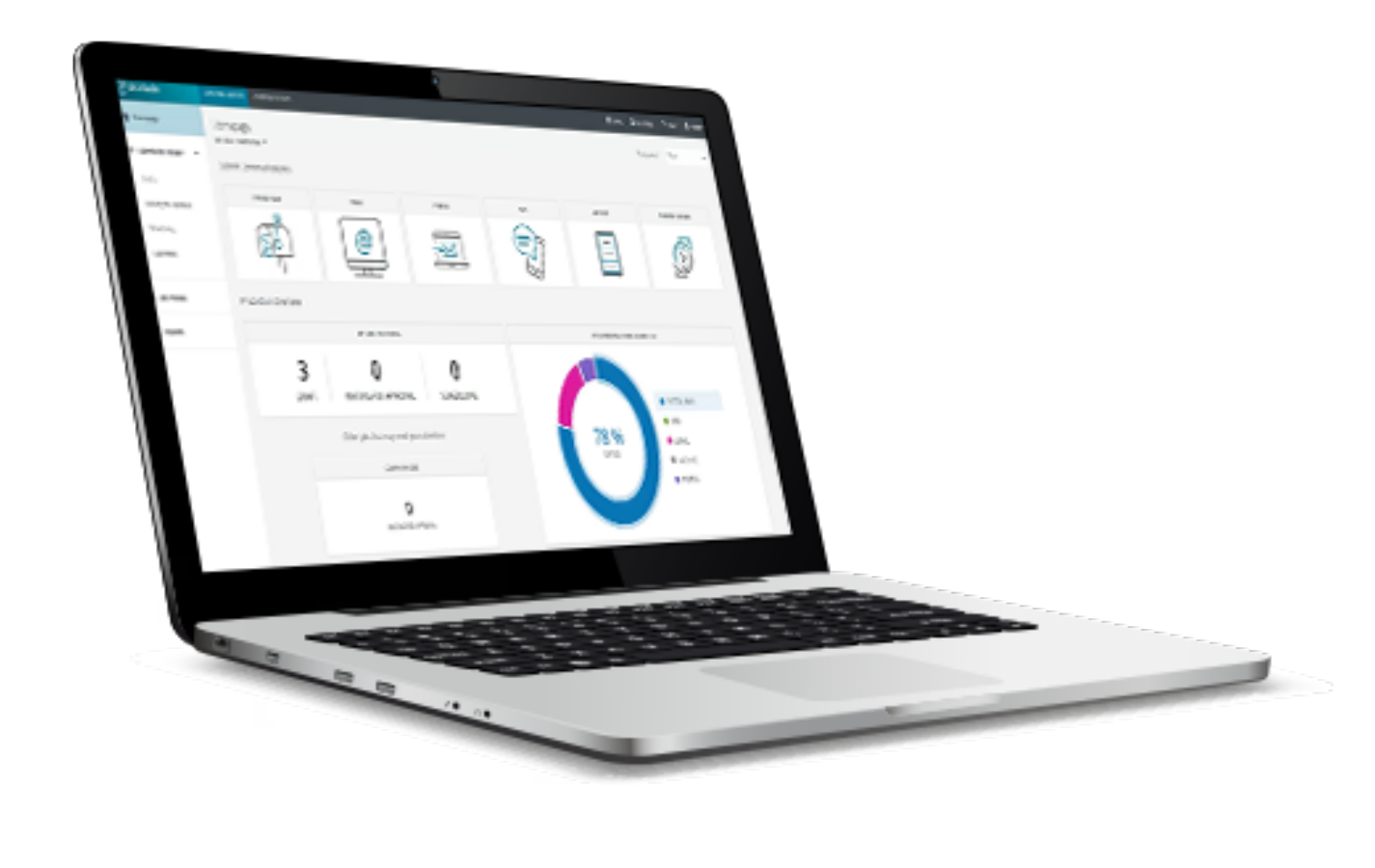
Работа начинается на главной странице с плиток доступных способов доставки. Пользователь выбирает почтовое письмо, цифровое сообщение или заранее сохранённый сценарий, добавляет документ и проходит последовательные шаги мастера: параметры отправки, адреса, оформление конверта, контрольный просмотр и подтверждение. Для повторяющихся операций можно сохранить набор настроек, чтобы не выбирать страну обработки, тип печати, вложения, центр затрат и срок хранения при каждом запуске.
Главная практическая ценность системы проявляется при пакетах, где один PDF содержит документы для многих получателей. Quadient Impress умеет распознавать границы отдельных отправлений по числу страниц, повторяющемуся тексту или изменению значения в заданной области, а затем связывать каждую часть с адресной записью. Перед передачей на печать или в цифровой канал оператор видит каждое сформированное письмо отдельно и может исправить адрес, порядок вложений либо правила разделения, не разбирая исходный пакет вручную.
Открыть Quadient Impress
- Редактирование PDF
- Русский интерфейс
- Просто новичкам
- Сложный интерфейс
- Доступ только по аккаунту
- Нет бесплатной версии
Как устроен рабочий процесс в Quadient Impress
В центре интерфейса находится понятие задания. Задание объединяет исходный документ, параметры канала, список получателей, вложения, правила обработки и сведения, по которым отправку затем можно найти в истории. Внутри задания система формирует отдельные единицы связи: одна такая единица соответствует комплекту документов для одного получателя и, для бумажного письма, одному конверту. Это различие важно при подсчёте объёма: один загруженный файл может дать сотни писем, а несколько вложений всё равно останутся частью одного комплекта для конкретного адресата.
Последовательность действий организована так, чтобы критические параметры проверялись до отправки. Сначала выбирается способ доставки и загружается файл, затем задаются печать, формат конверта и дополнительные материалы, после чего определяется способ получения адресов. На последнем шаге появляется предпросмотр каждой единицы связи. Ошибки не приходится искать в готовой стопке бумаги: сообщения о выходе адреса за окно, пересечении служебных зон, неподходящем размере листа или отсутствующей обратной информации появляются до подтверждения задания.

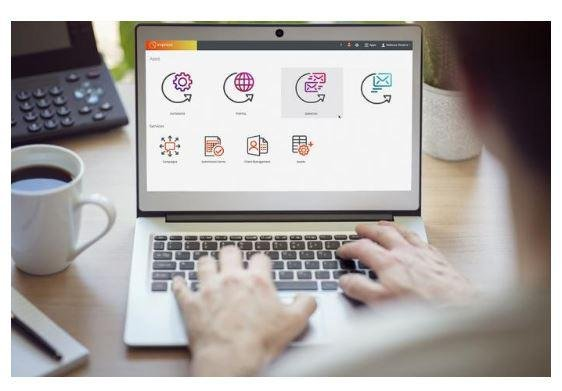
Главная страница и плитки операций
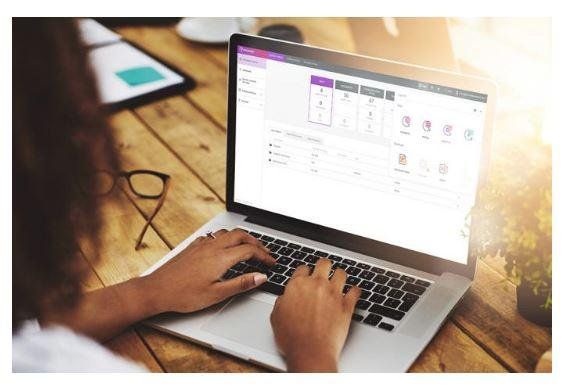
На главной странице показываются только операции, разрешённые организации и роли пользователя. Набор плиток может отличаться у двух сотрудников одной компании: оператору видны почтовые и цифровые отправки, согласующему — ожидающие проверки задания, администратору — отчёты, справочники и настройки. Поэтому отсутствие нужной плитки чаще означает не сбой загрузки страницы, а отсутствие подключённого сервиса, разрешения или подходящего маршрута для выбранной страны.
Задание можно начать нажатием на плитку или перетаскиванием файла в соответствующую область. Второй способ удобен, когда канал уже понятен и нужно быстро передать один готовый документ. Для регулярных рассылок лучше выбирать сохранённый сценарий: он сразу подставляет согласованный тип доставки, параметры печати, конверт, вложения и правила хранения. Перед отправкой всё равно следует пройти контрольный просмотр, потому что содержимое PDF, количество получателей и распознанные адреса меняются от запуска к запуску.
Навигация между заданиями и служебными разделами
Основные разделы разделяют создание, контроль и администрирование. Главная страница предназначена для запуска операций, история — для поиска уже созданных заданий и просмотра статусов, шаблоны параметров — для повторяемых настроек, отчёты — для выгрузки агрегированных данных. Такое разделение помогает не смешивать подготовку нового письма с разбором ошибок прошлой отправки. При расследовании проблемы сначала открывают историю, находят запись по получателю, теме, каналу или номеру задания и только затем переходят к деталям.
В правой верхней части обычно расположены настройки профиля, переключатель приложений и уведомления. Через профиль изменяются имя, пароль и базовая страна пользователя. Страна влияет не только на подпись профиля: от неё зависит список почтовых услуг, форматов листа, конвертов и параметров печати. Если после смены рабочего региона исчез привычный вариант отправки, нужно проверить именно страну обработки и доступность услуги у подключённого поставщика, а не пытаться заново загрузить документ.
Создание почтового задания
Для обычного письма оператор выбирает почтовую отправку и добавляет основной PDF. Этот файл всегда занимает первое место в комплекте и определяет количество персональных писем после разделения. Вложения добавляются отдельно, их можно удалить, переставить и при необходимости задать число копий. Система сохраняет логическую границу между главным документом и приложениями, поэтому перестановка приложения не должна менять порядок страниц основного счёта или уведомления.
В мастере последовательно задаются тема задания, страна обработки, центр затрат и срок хранения сведений. Тема нужна не получателю, а сотрудникам, которые будут искать отправку в журнале; поэтому полезно включать в неё тип документа и период, например Счета за июль. Центр затрат позволяет отделить расходы подразделений и затем выгрузить отчёт. Срок хранения выбирают в соответствии с внутренними правилами: слишком короткий период усложнит подтверждение отправки, а чрезмерно длинный создаст лишний объём данных и может противоречить политике обработки персональной информации.
Загрузка PDF и контроль размера
Мастер рассчитан на готовые документы, поэтому перед загрузкой следует убедиться, что PDF открывается без запроса пароля, страницы имеют ожидаемый размер, а шрифты встроены. Для графического интерфейса описан предел 50 МБ для основного документа и 50 МБ для каждого приложения; количество приложений может достигать 99. Эти значения дают большой запас для обычных счетов и писем, но сканы с фотографическим разрешением легко превышают лимит. В таком случае лучше уменьшить разрешение изображений или разбить пакет по периодам, сохранив читаемость мелкого текста и штрихкодов.
Защищённый PDF, повреждённая таблица перекрёстных ссылок или нестандартный размер страницы могут остановить обработку уже после загрузки. Проверка в обычном просмотрщике недостаточна: файл способен открываться, но содержать прозрачности, вложенные шрифты или формы, которые печатный конвейер интерпретирует иначе. Практичный тест — сохранить контрольную копию как стандартный PDF, открыть несколько страниц при масштабе 100 процентов и сравнить итоговый предпросмотр в мастере. Если различия возникают только после передачи через виртуальный принтер, исходный PDF следует загружать непосредственно через плитку.
Печать, конверт и почтовая услуга
На шаге параметров выбираются доступная почтовая услуга, односторонняя или двусторонняя печать, цветность, формат конверта и дополнительные операции. Набор вариантов формируется для конкретной страны и производственного маршрута. Поэтому нельзя рассчитывать, что услуга, доступная для внутренних писем, появится при отправке в другую страну. То же относится к скреплению, обратному конверту и специальному окну: эти действия отображаются только там, где их поддерживает выбранная обработка.
Двусторонняя печать экономит бумагу, но требует контроля нечётного количества страниц. Если один документ заканчивается на лицевой стороне, следующий персональный комплект не должен начинаться на обороте предыдущего получателя. Разделение на единицы связи и производственные метки предотвращают смешение, однако оператору всё равно следует просмотреть границы первых нескольких писем и один случай с нечётным количеством страниц. Для юридически значимых уведомлений полезно дополнительно проверить, не добавилась ли пустая страница и не сместилось ли расположение адресного блока.
Приложения, вкладыши и число копий
Приложение может быть одинаковым для всех получателей: памятка, условия обслуживания, рекламный лист или форма ответа. Его добавляют после основного документа и размещают в нужной последовательности. Если один материал должен находиться в каждом конверте дважды, используется число копий, а не дублирование файла. Это упрощает контроль состава и уменьшает вероятность, что при замене памятки обновят только один из двух одинаковых элементов.
Перед массовой отправкой стоит проверить общий объём одного конверта. Даже корректно собранный комплект может оказаться слишком толстым для выбранного формата или выйти за допустимое число листов производственного процесса. Предпросмотр помогает увидеть состав, но физические ограничения зависят от бумаги, двусторонней печати, вкладышей и оборудования. Если интерфейс предупреждает о несоответствии, безопаснее выбрать другой конверт, убрать необязательный материал или разделить сообщение на бумажную и цифровую части, а не игнорировать предупреждение.
Разделение пакетного PDF на письма
Пакетное разделение используется, когда бухгалтерская, медицинская или управляющая система сформировала один PDF для множества клиентов. Quadient Impress должен определить, где заканчивается документ одного получателя и начинается следующий. Для этого предусмотрены три практических подхода: фиксированное число страниц, повторяющийся текст на первой странице и изменение значения в выделенной области. Правильный подход выбирают по структуре исходного файла, а не по среднему размеру письма.
Фиксированное число страниц
Разделение через одинаковое число страниц подходит для строго унифицированных писем, например для одностраничных уведомлений или двухстраничных сертификатов. Оператор указывает размер одного комплекта, после чего система создаёт последовательные единицы связи. Метод прост и предсказуем, но ломается при первом исключении: если у одного счёта появляется дополнительная страница, все последующие границы сдвигаются. Поэтому до отправки нужно сравнить общее количество страниц с ожидаемым количеством получателей и просмотреть несколько элементов в середине и в конце пакета.
Для переменных счетов фиксированный размер допустим только после предварительного выравнивания выгрузки. Иногда учётная система добавляет пустые страницы, чтобы каждый документ занимал одинаковое число листов; в таком случае эти страницы являются частью структуры, и удалять их до разделения нельзя. Если пустая страница должна использоваться только для оборота, следует проверить, как её трактует двусторонняя печать. Несогласованное удаление пустых листов — одна из типовых причин, по которой адрес второго клиента попадает в комплект первого.
Повторяющийся текст и зона с идентификатором
Поиск повторяющегося текста удобен, когда каждая первая страница содержит устойчивую подпись: Счёт, Уведомление, Начало выписки или другой уникальный маркер. Текст должен появляться только в начале нового документа; если та же фраза встречается в приложении, возникнут ложные границы. Перед запуском полезно проверить текстовый слой PDF. В скане без распознанного текста визуально видимая надпись не будет обнаружена, поэтому такой пакет потребует предварительного распознавания либо другого правила.
Зона изменения значения лучше подходит для переменного количества страниц. Оператор обводит на первой странице область, где напечатан номер клиента, договора или счёта. Пока значение остаётся тем же, страницы относятся к одному получателю; при изменении начинается новый комплект. Область должна быть достаточно узкой, чтобы не захватывать дату, номер страницы или динамический итог. Если в зоне присутствуют два изменяемых поля, система может начать новое письмо раньше времени. После настройки проверяют последовательность распознанных значений и несколько документов с максимальным числом страниц.
Проверка результата разделения
Надёжная проверка включает три числа: страницы исходного PDF, сформированные единицы связи и ожидаемые получатели. Равенство количества писем и строк адресной таблицы ещё не гарантирует правильных границ, поэтому следует открыть первое, случайное среднее и последнее письмо. В каждом проверяют первую и последнюю страницу, идентификатор клиента и отсутствие листов соседнего адресата. Для больших партий полезно отдельно просмотреть все элементы, в которых число страниц отличается от наиболее частого значения.
Если результат неверен, не следует исправлять отдельные письма вручную, пока не найдено ошибочное правило. Ручная перестановка сотен страниц устраняет только видимые последствия. Правильнее вернуться к шагу разделения, сузить область идентификатора, заменить маркер или перейти с фиксированного размера на изменение значения. После изменения правила пакет формируется заново, а контроль выполняется повторно. Такой подход сохраняет воспроизводимость и позволяет использовать настройку для следующего месяца.
Адреса получателей
Адрес можно получить из документа, выбрать из адресной книги, загрузить из CSV или ввести вручную. Выбор зависит от того, где находится достоверная информация. Для персонализированного счёта обычно используют адрес, уже напечатанный на первой странице. Для одинакового уведомления группе клиентов подходит адресная книга. CSV удобен при разовой массовой отправке, а ручной ввод — для одного письма. Смешивать несколько способов без необходимости не стоит: оператору сложнее понять, какое значение было использовано фактически.
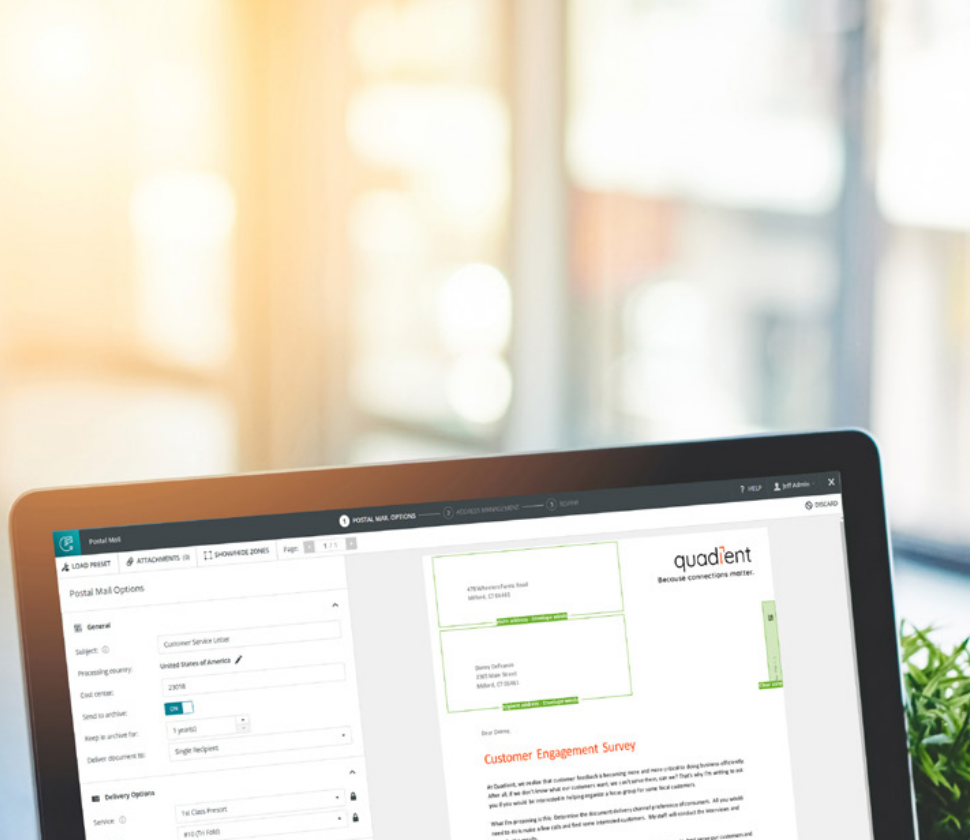
Выделение адресной зоны в PDF
При извлечении из документа оператор рисует прямоугольную область вокруг адреса. Область можно перемещать, изменять по размеру и удалять. Она должна охватывать имя, улицу, индекс, город и страну, но не захватывать номер счёта, заголовок или посторонний текст. Слишком маленькая зона обрежет длинную строку, слишком большая добавит данные, которые помешают разбору. Лучше оставить небольшой запас по краям и проверить адрес с наиболее длинным названием организации.
Для конверта с окном важно не только распознавание текста, но и геометрия. Адрес должен находиться внутри установленной области на каждой первой странице. Если шаблон документа допускает разные длины названий, длинный адрес может сместить последующие строки ниже окна. Предпросмотр показывает фактическое положение для конкретного получателя. При предупреждении следует исправить шаблон PDF, уменьшить межстрочный интервал или использовать отдельный адресный лист, а не рассчитывать, что производственный участок вручную подвинет содержимое.
Адресная книга и группы
Адресная книга хранит получателей и позволяет объединять их в группы. Группа полезна для повторяющихся уведомлений жильцам дома, клиентам филиала или сотрудникам подразделения. Перед массовым выбором нужно проверить фильтр: скрытый критерий может оставить в списке только часть записей. Также важно различать изменение контакта и создание новой записи. Дубликаты с разным написанием имени затрудняют поиск истории и могут привести к повторной отправке одного письма.
Для каждого получателя сохраняют страну, потому что она определяет допустимый маршрут и правила адресации. Если страна не указана или указана в непредусмотренном виде, система может считать адрес внутренним либо вывести предупреждение. При переносе базы из другой системы полезно нормализовать двухбуквенные коды стран, индексы и переносы строк заранее. Это проще, чем исправлять сотни записей внутри мастера после импорта.
Импорт CSV и сопоставление столбцов
CSV применяется для загрузки списка получателей и для сценария слияния, когда один общий документ должен быть отправлен множеству адресатов. В мастере выбираются кодировка, разделитель и столбец-идентификатор, затем поля файла сопоставляются с именем, организацией, улицей, индексом, городом и страной. Лучше начинать с предоставленного шаблона: он показывает ожидаемую структуру и снижает риск, что запятая в названии компании будет воспринята как новый столбец.
После импорта нужно изучить файл ошибок, если он сформирован. Типовые причины отказа — пустой обязательный идентификатор, неверный двухбуквенный код страны, несовпадающее число столбцов, смешанные разделители и кодировка, из-за которой национальные символы превращаются в нечитаемые знаки. Исправлять лучше исходный CSV и повторять импорт целиком. Точечное редактирование десятков строк в интерфейсе оставляет неконтролируемые различия между рабочей базой и исходной таблицей.
Ручной адрес и одно письмо
Ручной ввод удобен для разовой корреспонденции. Оператор заполняет имя и адрес, выбирает страну и сразу видит, помещается ли информация в окно. Этот способ не предназначен для сотен писем: он увеличивает риск опечаток и не даёт преимуществ группового контроля. Если один и тот же адрес используется регулярно, его следует сохранить в справочнике, чтобы последующие задания ссылались на одну проверенную запись.
Даже для одного письма полезно указать содержательную тему и центр затрат. Без них запись позднее трудно отличить от других разовых отправок. Если адрес вводится по телефонному сообщению или рукописной заявке, перед подтверждением нужно сверить индекс и страну по внутренней клиентской системе. Quadient Impress контролирует формат и расположение, но не может определить, действительно ли получатель проживает по указанному адресу.
Обратный адрес и оформление конверта
Обратный адрес можно взять из документа, разместить в предусмотренном окне, ввести вручную или подставить из настроек компании. При выборе конверта с обратным окном либо обратным вложением этот элемент становится обязательным. Правильный вариант зависит от макета письма. Если фирменный бланк уже содержит адрес, повторный вывод отдельного блока создаст дублирование. Если исходный PDF не содержит обратной информации, безопаснее использовать согласованную корпоративную запись.
Перед отправкой за границу особенно важно проверить страну и формат строк. Обратный адрес не должен перекрывать зону получателя или технологические метки. Для длинного названия подразделения лучше использовать сокращённое, утверждённое организацией написание, а не уменьшать шрифт до плохо читаемого размера. Изменение обратного адреса в профиле компании следует согласовывать, потому что оно повлияет на будущие задания всех пользователей, которые выбирают корпоративное значение.
Служебные зоны и скрытие исходного адреса
При производственной обработке на лист могут добавляться штрихкоды, контрольные метки и идентификаторы. Для них резервируются свободные области. Если важный текст попадает в такую область, мастер выдаёт предупреждение или показывает наложение. Проблему решают изменением макета, а не перемещением технологической метки наугад. Метка нужна оборудованию для сопоставления листов и конвертов, поэтому её читаемость напрямую связана с целостностью отправления.
Когда исходный адрес напечатан в неудобном месте, можно использовать отдельный адресный лист и скрыть старый блок. Скрытие должно закрывать только адрес, не затрагивая номер документа, дату или часть сообщения. Контрольный просмотр выполняют для короткого и длинного адресов, потому что маска остаётся одинаковой, а содержимое под ней меняется. Если исходный PDF содержит цветной фон, белая маска может быть заметна; тогда предпочтительнее изменить шаблон формирования документа.
Контрольный просмотр перед отправкой
Финальный экран показывает состав каждой единицы связи: адресный или сопроводительный лист, основной документ, приложения и наложения. Оператор переключается между получателями и страницами, проверяет окно конверта, ориентацию, границы и порядок. Это не формальность. На этом шаге обнаруживаются ошибки, которые невозможно увидеть по имени файла: неверный адресный блок, пустая первая страница, смещённый логотип, лишнее приложение или документ другого клиента внутри комплекта.
Предупреждения могут касаться международного письма, неразобранного адреса, выхода текста за окно, несовместимого размера бумаги, слишком большого комплекта и отсутствующего обратного адреса. Каждое сообщение нужно трактовать по содержанию. Международное направление иногда является ожидаемым и требует только подтверждения, а неразобранный адрес означает, что система не смогла уверенно выделить его части. Игнорировать все предупреждения одной кнопкой нельзя: среди информационных сообщений может находиться ошибка, влияющая на доставку.
Практическая выборка для больших партий
Просмотреть вручную тысячу писем обычно невозможно, поэтому проверка строится по риску. Обязательно открывают первое и последнее письмо, несколько элементов из середины, документы с минимальным и максимальным числом страниц, иностранные адреса, длинные названия организаций и все элементы с предупреждениями. Дополнительно сравнивают итоговое число единиц связи с количеством записей в исходной системе. Такая выборка выявляет системные ошибки правила и редкие крайние случаи.
Для регулируемой корреспонденции полезен принцип двух пар глаз: подготовивший сотрудник проверяет структуру и адреса, а согласующий — содержание, фирменное оформление и допустимость канала. Согласование не заменяет технический просмотр, потому что проверяющий может видеть уже сформированное задание, но не знать, как создавался исходный PDF. Внутренний регламент должен явно разделять ответственность за данные клиента, макет и выбор почтовой услуги.
Цифровая доставка
Помимо бумажных писем, Quadient Impress поддерживает маршруты через электронную почту, SMS, факс и защищённый клиентский кабинет, если соответствующий канал подключён организации. Канал выбирают по типу сообщения и предпочтению получателя. Счёт может быть передан как цифровой документ с отслеживанием, короткое напоминание — как SMS, а конфиденциальная выписка — через защищённый кабинет. Наличие пункта в интерфейсе зависит от договора, региона и настроек, поэтому универсального набора для всех аккаунтов нет.
Электронная почта и защищённый кабинет
При отправке электронной почтой важно различать доставку сообщения и просмотр вложения. Журнал может показывать технический результат передачи, а для некоторых цифровых маршрутов — факт открытия или просмотра. Эти статусы помогают понять, дошёл ли документ, но не доказывают, что получатель прочитал и понял содержание. Для обязательного уведомления организация должна заранее определить, достаточно ли цифрового подтверждения или требуется бумажная услуга с иным уровнем доказательности.
Защищённый кабинет подходит для документов, которые клиент должен хранить и открывать повторно. Файлы размещаются в персональной области, а пользователь получает контролируемый доступ. Перед переводом клиентов на такой канал нужно проверить актуальность адреса электронной почты, процедуру первого входа и восстановление доступа. Если получатель не может войти, повторная отправка уведомления не решит проблему; потребуется корректировка учётной записи или временный переход на другой разрешённый способ.
SMS: сообщение, получатели и длина
Мастер SMS предлагает выбрать получателей или группу, указать тему для внутреннего поиска и ввести текст. Счётчик показывает использованные и оставшиеся символы, а кодировка определяется автоматически. Национальные символы могут уменьшить количество знаков в одном сегменте, поэтому короткое на экране сообщение способно тарифицироваться как несколько SMS. Перед массовой отправкой следует проверить итоговую длину, номера телефонов и отсутствие в тексте конфиденциальных данных.
SMS удобен для напоминания о готовом документе, сроке оплаты или необходимости войти в защищённую область, но не заменяет сам документ. Ссылка, если она используется в согласованном шаблоне, должна вести на контролируемый ресурс и не раскрывать персональные параметры в открытом виде. Для повторных кампаний текст сохраняют как проверенный сценарий, однако дату, сумму и контекст всё равно сверяют перед запуском. Ошибка в коротком сообщении заметна сразу всем получателям и не может быть исправлена после передачи оператору связи.
Правила автоматической подготовки документов
Для регулярных потоков используются правила, которые персонализируют, сортируют, группируют и направляют документы. Правило может добавить логотип, информационный блок, QR-код, платёжную ссылку или вкладыш, а затем распределить письма по физическому и цифровому маршруту. Цель автоматизации — не убрать контроль, а закрепить повторяемые решения. Все условия должны опираться на устойчивые поля документа или данные клиента, иначе изменение шаблона исходной системы незаметно нарушит обработку.
Сортировка применяется перед печатью и упаковкой, группировка объединяет совместимые документы, а слияние уменьшает число отдельных конвертов для одного адресата. Например, несколько уведомлений одному клиенту можно собрать в один комплект, если политика организации и сроки допускают совместную отправку. Нельзя объединять документы только по совпадению фамилии: нужен надёжный идентификатор клиента и проверка адреса. Иначе два однофамильца получат содержимое друг друга.
Штрихкоды и подготовка для конвертовального оборудования
Интеллектуальный штрихкод связывает листы с конкретным комплектом и сообщает оборудованию, где письмо начинается и заканчивается. Он также может кодировать требуемые действия: сгиб, вложение дополнительного листа или выбор лотка. Перед использованием нужно обеспечить свободную зону, достаточный контраст и стабильное положение на всех страницах. Изменение полей PDF после нанесения кода способно сдвинуть его за область чтения.
Контроль штрихкода выполняют не только визуально. Для нового шаблона проводят тестовую партию на том же оборудовании и с той же бумагой, что используются в рабочем процессе. Проверяют чтение первых и последних страниц, документы разной длины и случаи с дополнительными вложениями. Если код распознаётся нестабильно, увеличивают свободное поле, исключают фоновые элементы и проверяют масштаб печати. Простое увеличение изображения кода без пересчёта его параметров может сделать символику нечитаемой.
Добавление сообщений, QR-кодов и платёжных ссылок
Дополнительный блок можно размещать по условию, например только на просроченных счетах или только для клиентов определённой группы. Условие должно быть однозначным: сумма задолженности больше нуля, определённый код услуги или конкретный статус. Формулировка если это напоминание неработоспособна без поля, по которому система отличит напоминание от обычного счёта. Перед запуском проверяют как положительный, так и отрицательный случай, чтобы блок не появился там, где его быть не должно.
QR-код и платёжная ссылка требуют отдельной проверки. Код должен содержать адрес, сформированный для конкретного получателя или документа, а не общую строку из тестового шаблона. Его открывают камерой с бумажной контрольной копии и сравнивают сумму, назначение и идентификатор. В цифровом PDF дополнительно проверяют кликабельность, если она предусмотрена. Размещать код рядом с технологическим штрихкодом нежелательно: два контрастных элемента могут мешать автоматическому распознаванию и запутывать пользователя.
Сохранённые параметры и повторные задания
Сохранённый сценарий фиксирует выбранный канал, страну, услугу, печать, конверт, приложения и другие параметры мастера. Он особенно полезен для ежемесячных счетов, где меняется только основной PDF. Название должно объяснять назначение и ограничения, например Счета A4, двусторонние, внутренние. Нейтральные имена вроде Шаблон 1 провоцируют ошибки выбора. Перед публикацией сценария полезно проверить его на тестовом документе и записать владельца процесса.
Сценарий не должен скрывать критические решения от оператора. Если почтовая услуга зависит от срочности, её лучше оставить для осознанного выбора или создать два явно различимых варианта. При изменении фирменного вкладыша нужно обновить сохранённую настройку и проверить, не остались ли старые копии у других пользователей. Переименование помогает уточнить назначение, но не исправляет содержимое; после каждой существенной правки следует повторно пройти контрольный просмотр.
Когда сохранённые параметры опасны
Главный риск — невидимое наследование старого значения. Пользователь загружает новый документ и предполагает, что система сама выберет подходящий конверт, хотя сценарий продолжает использовать прежний формат. Похожая ситуация возникает с центром затрат, обратным адресом и сроком хранения. Поэтому на финальном экране нужно сверять не только документ, но и сводку параметров. Регулярная ревизия сценариев удаляет неиспользуемые варианты и уменьшает вероятность выбора почти одинаковых названий.
Для операций с разным юридическим режимом не следует использовать один универсальный сценарий. Обычное письмо, уведомление с подтверждением и конфиденциальная медицинская корреспонденция требуют разных маршрутов, сроков хранения и ролей согласования. Разделение на несколько чётких настроек делает различия видимыми. Пользователь должен понимать, какую обязанность выполняет выбранный вариант, а не ориентироваться только на скорость или стоимость.
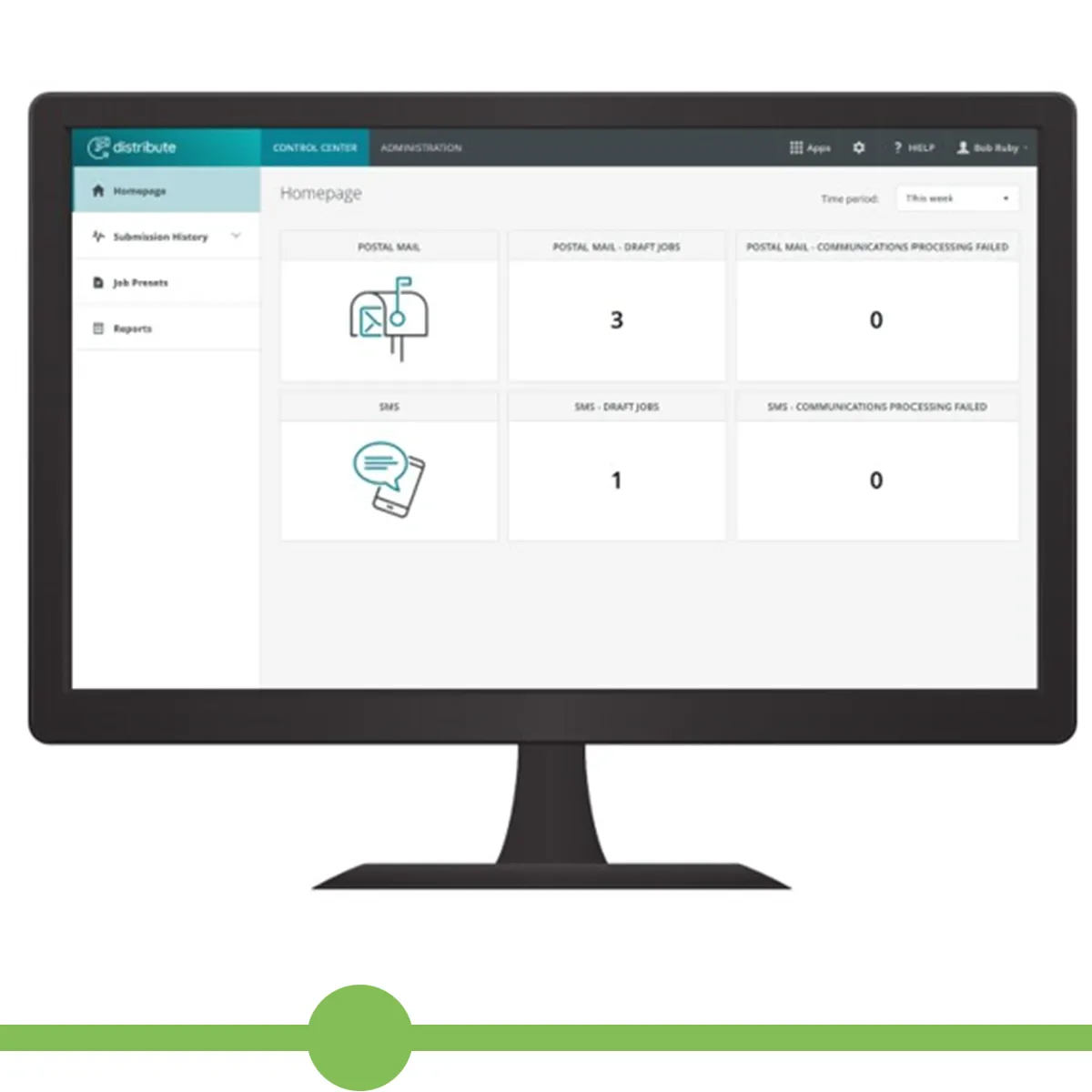
История заданий и статусы
Раздел истории показывает черновики, задания на согласовании, подтверждённые и завершённые отправки. Поиск выполняется по имени получателя, теме, каналу, статусу, отправителю и дате создания; расширенные параметры включают номер задания, центр затрат, услугу и страну. Чем точнее заполнены тема и центр затрат, тем быстрее находится нужная запись. Для расследования единичной жалобы обычно начинают с получателя и периода, затем сверяют идентификатор документа.
Статус обрабатывается означает, что задание принято, но производственный или цифровой этап ещё не завершён. Обработка не выполнена указывает на техническую или содержательную ошибку до успешной передачи. Завершено сообщает об окончании предусмотренного процесса, а доставка не выполнена относится к проблеме на маршруте. Точные названия могут отображаться на языке интерфейса, но логика одинакова: сначала определяют этап отказа, затем исправляют данные или обращаются к ответственному поставщику.
Черновики и продолжение работы
Черновик сохраняет незавершённое задание и позволяет вернуться к тому же шагу мастера. Это удобно, когда не хватает адресной таблицы или требуется согласовать вложение. Черновик не следует воспринимать как долговременное хранилище: в описанном процессе незавершённые записи автоматически удаляются через 30 дней. Важный исходный PDF и таблицу получателей нужно хранить в корпоративной системе, а не только внутри незаконченного мастера.
При продолжении черновика проверяют, не изменились ли данные с момента сохранения. Адрес клиента мог быть исправлен, почтовая услуга — отключена, а приложение — заменено. Если мастер использует сохранённую копию адреса, необходимо обновить её вручную или создать задание заново. Для срочной корреспонденции лучше не оставлять черновик без ответственного сотрудника и срока завершения.
Просмотр деталей и выгрузка результата
Карточка завершённой записи содержит параметры, статус и предварительный просмотр. Для почтового задания можно получить PDF сформированного комплекта, для SMS — текстовый результат. Такая выгрузка полезна при внутреннем разборе, но обращаться с ней нужно как с персональными данными: не отправлять через незащищённые каналы и не хранить на общем диске дольше необходимого. Для подтверждения факта обработки предпочтительнее использовать журнал и отчёт, сохраняя файл только при конкретной служебной необходимости.
Если получатель утверждает, что документ не пришёл, последовательность проверки такова: найти единицу связи, подтвердить адрес или номер, определить последний успешный статус, изучить сообщение об ошибке и только потом повторять отправку. Немедленный повтор без анализа может создать дубликат и дополнительные расходы. Для цифрового сообщения также проверяют блокировку доменом, неверный адрес и срок действия доступа; для бумажного — выбранную услугу, страну и производственный маршрут.
Согласование и роли
Встроенное согласование позволяет отделить подготовку от разрешения на отправку. Подготовивший сотрудник формирует документ и параметры, после чего задание попадает в очередь проверки. Согласующий просматривает содержание, адреса, канал и оформление, затем подтверждает или отклоняет работу. Такая схема особенно полезна для массовых писем, регулируемых уведомлений и сообщений с изменяемым фирменным текстом.
Отклонение должно сопровождаться понятной причиной: неверная дата, неподходящая услуга, отсутствующее приложение или несогласованный текст. Общий комментарий исправить заставляет автора заново искать проблему. После правки задание следует снова проверить целиком, потому что замена основного PDF может изменить число получателей и расположение адресов. Нельзя считать, что исправление одного абзаца не повлияло на разбиение или объём конверта.
Разграничение прав
Права определяют видимость каналов, отчётов, справочников и административных настроек. Минимально необходимый доступ снижает риск случайного изменения корпоративного адреса, удаления общего сценария или отправки через неподходящий маршрут. Оператору достаточно создавать и отслеживать свои задания, руководителю — согласовывать и видеть показатели подразделения, администратору — управлять общими параметрами. Совмещение всех прав у каждого сотрудника упрощает начало работы, но усложняет расследование изменений.
Когда пользователь не видит ожидаемое действие, сначала проверяют роль и принадлежность к организации, затем подключённую услугу и страну. Повторный вход может обновить список разрешений после изменения администратором. Если проблема остаётся, полезно зафиксировать имя учётной записи, время, требуемую плитку и снимок экрана. Сообщение ничего нет без этих данных трудно отличить от фильтра, временного сбоя и корректного ограничения доступа.
Панели показателей и отчёты
Панель показателей собирается из плиток с количеством заданий, единиц связи или операций. Администратор создаёт собственное представление, перетаскивает плитки по сетке и выбирает канал, статус, период и уровень агрегации. В описанной конфигурации сетка ограничена тремя столбцами и семью строками. Ограничение дисциплинирует выбор: на первой панели лучше оставить показатели, по которым принимается ежедневное решение, а подробности вынести в отдельное представление.
Нельзя смешивать в одном числе задания и письма. Одно пакетное задание может содержать тысячу получателей, поэтому показатель 5 заданий ничего не говорит о фактическом объёме. Для нагрузки производственного процесса выбирают единицы связи, для активности операторов — задания, для финансового анализа — операции и центр затрат. Подпись плитки должна явно указывать единицу измерения и период.
Настройка панели
Новую панель создают с понятным назначением: Ошибки за сегодня, Почтовые задания отдела или Цифровая доставка за месяц. После добавления плитки задают фильтр канала, статуса и пользователя либо компании. Значение по умолчанию следует проверить на заведомо известном периоде. Если число не совпадает с журналом, причина часто в разных единицах измерения, часовом поясе или скрытом фильтре.
Панель по умолчанию открывается первой, поэтому на ней не стоит размещать редкие административные показатели. Стандартное представление может быть защищено от редактирования и удаления; для экспериментов создают копию. Дублирование полезно при подготовке похожих панелей для двух подразделений, но после копирования обязательно меняют фильтр пользователя или центра затрат. Иначе оба руководителя будут видеть один и тот же набор данных под разными названиями.
CSV-отчёты
Отчёт формируется за выбранный диапазон дат и выгружается в CSV. Он подходит для сверки объёмов, расходов, каналов и статусов в табличной системе. Перед анализом проверяют разделитель, кодировку и формат даты. Числовой идентификатор нельзя автоматически превращать в экспоненциальную запись, иначе потеряются последние цифры. Файл с персональными сведениями следует хранить в защищённой папке и удалять после завершения задачи.
Для ежемесячной сверки полезно сохранять одинаковые границы периода и фильтры, но не объединять данные простым сложением без проверки повторов. Задание, созданное в последний день месяца, может завершиться в следующем, поэтому отчёт по дате создания и отчёт по дате завершения отвечают на разные вопросы. Финансовая сверка должна использовать согласованное событие, а операционная — показывать переходящие задания отдельно.
Виртуальный принтер и Desktop Manager
Desktop Manager добавляет виртуальный принтер, через который документ из офисной программы можно передать в рабочий процесс. Пользователь выбирает печать, указывает виртуальное устройство и продолжает настройку в мастере. Способ удобен для письма, сформированного в текстовом редакторе или учётной системе, где нет отдельной выгрузки. Он сокращает промежуточные действия, но результат зависит от драйвера и параметров печати исходной программы.
Готовые PDF рекомендуется загружать через плитку, а не печатать на виртуальное устройство. Повторная печать PDF может изменить масштаб, шрифты, прозрачности, интерактивные элементы и внутреннюю структуру. Если документ уже соответствует требованиям, дополнительное преобразование создаёт риск без пользы. Виртуальный принтер оставляют для приложений, которые формируют печатный поток, но не дают подходящего файла.
Диагностика проблем виртуальной печати
Если после печати пропали символы, сначала сравнивают исходный документ, созданный PDF и предпросмотр. Затем проверяют выбранный формат бумаги, ориентацию, масштаб и подстановку шрифтов. Параметр вписать в страницу может уменьшить адрес и сдвинуть его относительно окна. Нестандартный шрифт следует встроить при экспорте либо заменить корпоративным аналогом, разрешённым для печатного процесса.
Когда задание не появляется, проверяют, запущен ли Desktop Manager, выбран ли правильный виртуальный принтер и завершилась ли передача. Повторная печать до выяснения причины создаёт несколько одинаковых заданий. Лучше открыть историю, найти записи по времени и удалить лишние черновики. Если драйвер недоступен после обновления системы, его восстанавливают через официальные ресурсы аккаунта или поддержку, не устанавливая случайный пакет из стороннего каталога.
Практические сценарии
Ежемесячные счета
Для счетов исходная система обычно формирует один пакет с переменным количеством страниц. Границу задают по номеру клиента или счёта в стабильной области первой страницы, адрес берут из документа, а общую памятку добавляют приложением. Сохранённые параметры фиксируют двустороннюю печать, конверт, центр затрат и маршрут. Перед отправкой сверяют количество клиентов, общую сумму по исходной ведомости, несколько многостраничных счетов и все предупреждения об адресах.
Если часть клиентов выбрала цифровую доставку, правило маршрутизации должно опираться на проверенный признак предпочтения. Нельзя определять канал только по наличию электронной почты: адрес может быть служебным, устаревшим или не согласованным для передачи счёта. Для клиентов без подтверждённого цифрового выбора сохраняют бумажный маршрут. После запуска отдельно контролируют ошибки электронной доставки и письма, возвращённые как недоставленные.
Выписки и медицинские уведомления
Выписки требуют строгого разделения и контроля конфиденциальности. Используют уникальный идентификатор, который не повторяется у разных получателей, проверяют первую и последнюю страницу каждого нестандартно длинного комплекта и исключают объединение по фамилии. На панели оставляют показатель ошибок и незавершённых заданий, чтобы проблема не потерялась среди успешных элементов. Доступ к предпросмотру и выгрузкам дают только сотрудникам, которым он нужен по роли.
При подготовке медицинского уведомления нельзя помещать диагноз или другую чувствительную информацию в тему задания, SMS и открытый адресный блок. Тема должна помогать внутреннему поиску, не раскрывая содержание постороннему наблюдателю. Для цифровой доставки выбирают защищённый маршрут, а не обычное сообщение с подробностями. После завершения проверяют журнал и соблюдают установленный срок хранения.
Уведомления о задолженности и заказные письма
Для уведомлений о задолженности критичны дата, адрес, сумма, срок реакции и выбранная почтовая услуга. Сценарий должен отличаться от обычной рекламной корреспонденции и включать обязательное согласование. Если используется условный блок с суммой или QR-кодом, проверяют нулевое, положительное и максимально длинное значение. Документ не отправляют, пока число получателей не совпадёт с утверждённой ведомостью.
Отслеживаемая почтовая услуга даёт дополнительные статусы, но доступность зависит от страны и подключённого поставщика. Оператор не должен заменять недоступный вариант обычным письмом без разрешения. Если нужная услуга исчезла из списка, проверяют страну обработки, адрес назначения и права, затем обращаются к администратору. Внутренний регламент должен определять, кто принимает решение о допустимой замене.
Рассылка одинакового уведомления группе
Когда содержание одинаково, основной документ загружается один раз, а получатели выбираются из группы или CSV. Адресный лист формируется для каждой записи. До запуска очищают группу от неактуальных и дублирующихся контактов, проверяют страну и адреса с длинными строками. В теме указывают событие и дату, чтобы отличить рассылку от повторной. Если уведомление содержит персональное обращение, его нужно формировать через слияние данных, а не оставлять универсальную фразу в приложении.
Групповая отправка особенно чувствительна к ошибке фильтра. Перед подтверждением оператор сравнивает количество выбранных контактов с ожидаемым и просматривает список исключений. Если требуется отправить только активным клиентам, признак активности должен поступать из актуальной системы, а не поддерживаться вручную в разовой таблице. После завершения сохраняют отчёт по статусам, а не только общий признак успешного задания.
Работа удалённой команды
Сотрудник готовит письмо из рабочего места, передаёт его на согласование, а физическую печать и упаковку выполняет производственный участок или внешний центр. Такой процесс избавляет от доступа к офисному принтеру, но требует дисциплины данных. Документы нельзя сохранять на личном устройстве или отправлять коллегам обычной почтой. Исходный файл должен поступать из корпоративной системы, а решение по заданию фиксироваться в журнале.
Для распределённой команды особенно важны понятные названия сценариев, роли и единый часовой пояс отчётов. Перед праздниками и выходными учитывают производственные сроки и время передачи почтовому оператору. Статус завершено внутри процесса не всегда означает фактическое вручение адресату в тот же день. При обещании клиенту срока используют данные конкретной услуги и оставляют запас на обработку.
Типовые ошибки и способы устранения
| Симптом | Вероятная причина | Что проверить |
|---|---|---|
| Файл не загружается | Размер, пароль или повреждение PDF | Открыть контрольную копию, снять защиту разрешённым способом, уменьшить изображения и повторить загрузку |
| Получателей больше ожидаемого | Ложная граница разделения | Сузить зону идентификатора или заменить повторяющийся маркер |
| Получателей меньше ожидаемого | Не распознано изменение значения | Проверить текстовый слой, координаты зоны и одинаковые идентификаторы |
| Адрес не разобран | В зоне лишний текст или неверная страна | Уменьшить область, исправить код страны и проверить переносы строк |
| Адрес выходит за окно | Длинная строка или сдвиг макета | Проверить самый длинный адрес, межстрочный интервал и размер окна |
| Нет нужной услуги | Ограничение страны, роли или договора | Сверить страну обработки, адрес назначения и доступ пользователя |
| Появился лишний пустой лист | Нечётное число страниц при двусторонней печати | Проверить границы комплектов и правила вставки оборота |
| Пропал шрифт | Шрифт не встроен при преобразовании | Экспортировать PDF со встроенными шрифтами или заменить гарнитуру |
| Задание долго обрабатывается | Большой пакет или очередь производства | Проверить статус, объём, время создания и сообщения системы, не запускать дубликат |
| Доставка не выполнена | Ошибка адреса или цифрового маршрута | Открыть детали единицы связи и исправить конкретные данные |
| CSV импортирован частично | Неверный разделитель, кодировка или обязательное поле | Изучить файл ошибок, исправить исходную таблицу и импортировать заново |
| Плитка отсутствует | Нет права или услуга не подключена | Проверить роль, организацию, страну и параметры аккаунта |
Статус обработки не выполнен
Сначала определяют, относится ли ошибка ко всему заданию или к одной единице связи. Если отказал весь пакет, проверяют основной PDF, правила разделения, обязательные параметры и доступность услуги. Если проблема только у одного получателя, сравнивают его адрес, страну, число страниц и приложения с успешным соседним элементом. Такая изоляция быстро показывает, нужно ли исправлять общий сценарий или отдельную запись.
После исправления не следует бездумно повторять весь пакет. Уточняют, какие письма уже переданы дальше и поддерживается ли повтор только для неуспешных элементов. Полная повторная отправка способна создать дубликаты. В теме нового задания указывают, что это контролируемый повтор, а в служебной записи сохраняют причину и перечень адресатов. Так последующая сверка отличит исправление от самостоятельной второй кампании.
Адрес не помещается или не распознаётся
При геометрической ошибке открывают получателя с самым длинным адресом и проверяют прямоугольник окна. Перемещение зоны распознавания не перемещает сам текст в PDF; оно лишь меняет область чтения. Если текст расположен неправильно, нужно исправить исходный шаблон или сформировать адресный лист. Попытка расширить окно за границы реального конверта даст красивый экран, но не решит физическую проблему.
При логической ошибке проверяют порядок строк, индекс, город и страну. Заголовок Адрес доставки внутри области может быть принят за часть данных. Номер клиента рядом с индексом также мешает разбору. Для CSV убеждаются, что поле страны содержит двухбуквенный код без пробелов. После исправления адрес нужно снова просмотреть в контексте всего письма, а не только в форме ввода.
Некорректное число писем после разделения
Если число увеличилось, система нашла лишние начала документов. Ищут страницу, где появляется повторяющаяся фраза или меняется захваченное значение. Если число уменьшилось, два соседних клиента получили одинаковое распознанное значение либо маркер отсутствовал. Полезно выгрузить последовательность идентификаторов из исходной системы и сравнить с предпросмотром. Исправление выполняют в правиле, затем заново считают весь пакет.
Особое внимание уделяют первой и последней страницам. Пустая обложка в начале может стать отдельным письмом, а техническая страница в конце — присоединиться к последнему клиенту. Если пакет формирует внешняя система, лучше устранить такие страницы на этапе генерации. Ручное удаление допустимо только как контролируемое исключение и должно повторяться при каждом запуске, что делает процесс менее надёжным.
Проблемы с CSV
Открытие CSV в табличной программе может автоматически изменить индексы, номера с ведущими нулями и длинные идентификаторы. Перед сохранением столбцы задают как текстовые. В качестве разделителя используют тот символ, который выбран в мастере, а значения с этим символом заключают в кавычки. Кодировку проверяют на именах с диакритикой и кириллицей до загрузки всей базы.
Если импорт создаёт дубликаты, определяют поле-идентификатор. Имя не подходит, потому что оно не уникально и может меняться. Лучше использовать стабильный клиентский номер без персонального смысла. Перед повторным импортом выясняют, обновляет ли процесс существующую запись или создаёт новую. Иначе исправление одного адреса удвоит весь справочник.
Проблемы цифровой доставки
Для электронной почты проверяют синтаксис адреса, домен, отказ почтового сервера и блокировку вложения. Для SMS — международный формат номера, доступность страны и длину сообщения. Для защищённого кабинета — активность учётной записи и право получателя на документ. Общий статус задания может быть успешным, даже если отдельные сообщения не доставлены, поэтому контроль выполняют на уровне единиц связи.
Повторный цифровой контакт должен учитывать предпочтение клиента и причину отказа. Если адрес недействителен, повтор ничего не изменит. Если почтовый сервер временно недоступен, допустима автоматическая или ручная повторная попытка по регламенту. При переходе на бумагу фиксируют основание и проверяют почтовый адрес, а не копируют его из неподтверждённого поля цифрового профиля.
Безопасность и контроль данных
Поскольку через процесс проходят счета, выписки и уведомления, основная защита строится на ролях, контролируемом доступе, журнале действий и проверяемых маршрутах. Пользователи не должны обмениваться паролями или работать под общей учётной записью: иначе невозможно установить, кто подготовил, согласовал и повторил отправку. Доступ удаляют сразу после смены обязанностей, а права регулярно сверяют со списком сотрудников.
Исходные PDF и CSV не следует копировать в общедоступные папки ради удобства. Рабочее место должно использовать корпоративные средства защиты, а выгрузки отчётов — удаляться после анализа. В теме задания и названии файла избегают лишних персональных данных. Журнал помогает доказать этапы обработки, но сам по себе не исправляет чрезмерное распространение копий документа.
Предотвращение отправки не тому получателю
Главная мера — стабильный идентификатор клиента на каждом документе и адресной записи. По нему выполняют разделение, слияние и контроль. Перед отправкой сравнивают выборку идентификаторов, а не только имена. При объединении нескольких документов проверяют совпадение идентификатора и адреса. Любое расхождение должно остановить автоматическое слияние и отправить элемент на ручную проверку.
Вторая мера — контроль состава конверта. Штрихкод и производственные правила помогают оборудованию, но исходная логика всё равно должна быть правильной. Для нового шаблона запускают малую тестовую партию, вскрывают контрольные конверты и сравнивают их с журналом. Только после успешного теста увеличивают объём. Это особенно важно после изменения полей, шрифтов, размера бумаги или генератора PDF.
Сроки хранения
Срок хранения задают по типу документа и внутренней политике. Для обычной корреспонденции он может быть короче, для регулируемых уведомлений — дольше. В описанном мастере допускается длительный период вплоть до нескольких лет, однако максимальное значение не должно становиться автоматическим выбором. Хранят ровно столько, сколько требуется для обслуживания клиента, аудита и выполнения обязательств.
При уменьшении срока нужно понимать, какие доказательства останутся после удаления подробного содержимого. Возможно, организации достаточно статуса, номера задания и отчёта, а PDF следует удалить раньше. Решение принимает владелец процесса совместно со специалистами по защите данных. Оператор не должен произвольно продлевать хранение только потому, что так проще искать старые письма.
Подготовка качественного PDF
Наиболее устойчивый исходный документ имеет стандартный размер страницы, встроенные шрифты, текстовый слой и предсказуемые поля. Адрес, идентификатор клиента и маркер первой страницы располагаются в одинаковых координатах. Изображения сжаты без потери читаемости, а прозрачности сведены так, чтобы печатный результат совпадал с экраном. Формы и комментарии либо преобразованы в обычное содержимое, либо удалены, если они не должны печататься.
Перед массовой отправкой тестируют не только средний документ. Нужны примеры с длинным именем, иностранным адресом, максимальным числом страниц, отсутствующим необязательным полем, крупной суммой и национальными символами. Эти крайние случаи показывают, выдерживает ли шаблон реальные данные. Один красивый тестовый счёт не подтверждает устойчивость месячного пакета.
Размер страниц и ориентация
Смешанный PDF с книжными и альбомными страницами может быть допустим для просмотра, но неудобен для автоматической упаковки. Альбомный лист способен масштабироваться или складываться иначе, чем ожидается. Если приложение должно быть альбомным, проверяют его место в комплекте и выбранный конверт. Для критичных писем лучше привести страницы к единой ориентации до загрузки.
Нестандартный размер, полученный из сканера или графического редактора, иногда отличается от A4 или Letter на доли миллиметра. Такая разница может вызвать масштабирование и сдвиг адреса. Свойства PDF проверяют до отправки, особенно если документ сформирован новым драйвером. Не следует исправлять размер простым растяжением изображения: текст станет менее чётким, а штрихкод может потерять точность.
Шрифты, текстовый слой и распознавание
Встроенные шрифты обеспечивают одинаковый вид на этапе обработки и печати. Если гарнитура отсутствует, система может заменить её, изменив ширину строк и положение адреса. При экспорте из офисной программы включают встраивание и запрещают подстановку, если это возможно. После экспорта сравнивают переносы строк и номера страниц с оригиналом.
Текстовый слой нужен правилам, которые ищут маркер или считывают идентификатор. В скане он отсутствует, даже если человек ясно видит номер. Распознавание выполняют заранее и проверяют именно критические поля: похожие символы O и 0, I и 1, кириллические и латинские буквы. Для очень плохих сканов безопаснее использовать структурированную таблицу получателей и фиксированные границы, чем полагаться на нестабильный OCR.
Оптимизация повседневной работы
Самый большой выигрыш даёт не ускорение одного клика, а устранение повторных решений. Согласованные сценарии, стабильные идентификаторы, чистая адресная база и понятные роли превращают ежемесячную отправку в проверяемую процедуру. Оператор загружает новый пакет, сверяет количество, изучает предупреждения и передаёт задание на согласование. Если каждый месяц приходится вручную исправлять одни и те же адреса или зоны, проблему нужно устранять в исходной системе.
Полезно вести небольшой журнал изменений процесса: какой шаблон PDF обновлён, какое правило изменено, когда заменено приложение и кто подтвердил тест. В публичном названии сценария оставляют только необходимые сведения, а подробности хранят во внутренней документации. Это позволяет связать внезапный рост ошибок с конкретным изменением и быстро вернуть рабочую конфигурацию.
Контрольный список перед запуском
- Открыть исходный PDF и проверить число страниц, шрифты, ориентацию и отсутствие пароля.
- Сверить ожидаемое число получателей с результатом разделения или адресной таблицей.
- Просмотреть первый, средний, последний и все нестандартные комплекты.
- Проверить страну обработки, услугу, печать, конверт, приложения и число копий.
- Убедиться, что адрес и обратная информация помещаются в предусмотренные области.
- Изучить все предупреждения, не скрывая их общим подтверждением.
- Сверить тему, центр затрат, срок хранения и маршрут согласования.
- После запуска проконтролировать ошибки на уровне отдельных получателей.
Этот список следует адаптировать под тип корреспонденции. Для счетов добавляют сверку суммы и периода, для медицинских писем — конфиденциальность, для заказной корреспонденции — допустимую услугу, для SMS — длину и формат номера. Отметки можно встроить в процедуру согласования, чтобы они не зависели от памяти конкретного сотрудника.
Контроль после запуска
Сразу после подтверждения проверяют, что создано одно задание и оно перешло в ожидаемый статус. Через установленный интервал открывают панель ошибок и список цифровых отказов. По завершении сравнивают объём с исходной ведомостью и сохраняют необходимый отчёт. Если часть элементов остаётся в обработке необычно долго, выясняют причину до формирования следующей партии.
Повторные ошибки классифицируют по причине: данные, макет, правило, доступ, поставщик или действия оператора. Для каждой категории назначают владельца исправления. Исправлять адресную базу должен владелец данных, а не оператор ежемесячной рассылки; менять правила — ответственный за процесс; устранять внешний отказ — поддержка или поставщик. Такое разделение превращает журнал статусов в инструмент улучшения, а не просто список проблем.
Ограничения, которые нужно учитывать
Интерфейс рассчитан на управляемый корпоративный процесс и поэтому содержит больше параметров, чем обычная кнопка печати. Новому сотруднику нужно понимать задания, единицы связи, разделение, адресные зоны, услуги, роли и статусы. Без обучения легко выбрать похожий сценарий или принять информационное предупреждение за несущественное. Начинать лучше с тестовой партии и ограниченного набора разрешённых операций.
Доступ предоставляется через учётную запись организации, а набор функций зависит от подключённых каналов и региона. Нельзя самостоятельно открыть все способы доставки или испытать процесс без соответствующей настройки. Это ограничивает использование для разовой личной задачи, но обеспечивает централизованные права и журнал действий. Перед внедрением следует заранее перечислить страны, объёмы, услуги, цифровые каналы и требования к согласованию.
Система обрабатывает готовые документы и правила доставки, но не заменяет полноценный редактор PDF. Исправить опечатку, перестроить сложную форму, удалить конфиденциальный слой или качественно распознать скан лучше до загрузки. Небольшие наложения и персональные блоки полезны для автоматизации, однако исходный шаблон должен оставаться под контролем системы, которая формирует документ.
Доступность почтовых услуг, конвертов и производственных действий различается. Сценарий, созданный для одного региона, нельзя без проверки переносить на другой. Также нужно учитывать физические сроки печати, передачи оператору и доставки: цифровой статус появляется быстрее, чем бумажный результат. При планировании обязательного уведомления оставляют запас и не приравнивают завершение обработки к вручению.
Сравнение Quadient Impress с аналогами
| Программа | Лучше подходит для | Главное ограничение |
|---|---|---|
| Quadient Impress | Корпоративной подготовки, согласования и многоканальной доставки транзакционных документов | Требует настройки аккаунта, ролей и производственных маршрутов |
| Pitney Bowes Relay | Гибридной почты с передачей печати и отправки внешнему производственному центру | Возможности зависят от подключённой услуги и региона |
| Lob | Разработчикам, которым нужен программный интерфейс для автоматической печати и почтовой доставки | Для работы обычно требуется интеграция и программирование |
| Postalytics | Маркетинговых кампаний прямой почты с сегментацией и отслеживанием отклика | Меньше ориентирован на сложные транзакционные пакеты и конвертовальное производство |
| DocuSend | Простой отправки готового документа на печать и почтовую доставку | Меньше средств для сложных правил, ролей и пакетного контроля |
| PDF Commander | Редактирования, сборки, защиты и подготовки отдельных PDF перед отправкой | Не автоматизирует производственную и многоканальную доставку |
Quadient Impress выбирают, когда нужен единый контролируемый процесс от загрузки пакета до статуса доставки, включая адреса, разделение, правила, согласование и отчёты. Pitney Bowes Relay и DocuSend подходят, когда главная задача — передать готовые файлы на внешнюю печать и отправку. Lob удобнее продуктовой команде, которая строит почтовую функцию через программный интерфейс, а Postalytics — маркетологам, измеряющим отклик кампаний. PDF Commander целесообразен на подготовительном этапе, если нужно исправить или собрать сам PDF, но он не заменяет промышленный маршрут Quadient Impress.
Ответы на практические вопросы
Можно ли отправить один PDF сотням получателей?
Да, если PDF содержит отдельные персональные документы или одинаковый материал дополняется адресным списком. Для персонального пакета задают границы по числу страниц, повторяющемуся тексту или изменению идентификатора. Для одинакового письма выбирают группу или CSV. В обоих случаях перед запуском сравнивают количество сформированных единиц связи с ожидаемым числом адресатов.
Можно ли использовать адрес, уже напечатанный в документе?
Да. Оператор выделяет область на первой странице, после чего система извлекает строки и проверяет их положение относительно окна конверта. Нужно включить всю адресную информацию и исключить соседние поля. Самый длинный адрес просматривают отдельно. Если геометрия нестабильна, используют адресный лист или исправляют шаблон.
Что делать, если у клиентов разное число страниц?
Не использовать фиксированное число страниц. Надёжнее выделить зону с номером клиента или договора, значение которой меняется при переходе к следующему документу. Область размещают там, где идентификатор присутствует на первой странице и не меняется внутри одного комплекта. После разделения проверяют документы минимальной и максимальной длины.
Почему почтовая услуга не отображается?
Список зависит от страны обработки, страны получателя, подключённого поставщика, параметров организации и прав пользователя. Сначала сверяют эти значения. Если коллега видит услугу при тех же данных, вероятна разница ролей. Если услуга исчезла у всех, вопрос передают администратору или поддержке, не заменяя её самовольно.
Можно ли исправить текст письма внутри мастера?
Процесс предназначен прежде всего для подготовки, персонализации и доставки готового документа. Он может добавлять согласованные блоки, логотипы, QR-коды и вложения по правилам, но сложное редактирование исходных страниц выполняют заранее. После замены PDF повторяют разделение и контрольный просмотр, потому что изменились координаты и число страниц.
Как избежать двойной отправки?
Перед повтором находят исходное задание и проверяют статус каждого получателя. Повторяют только неуспешные элементы, если процесс это допускает, и используют отдельную понятную тему. Не нажимают подтверждение повторно из-за медленного обновления экрана. После запуска убеждаются, что в истории появилась одна новая запись.
Почему готовый PDF лучше загружать напрямую?
Виртуальная печать заново формирует PDF и может изменить масштаб, шрифты, прозрачности и расположение адреса. Прямая загрузка сохраняет подготовленный файл без лишнего преобразования. Виртуальный принтер нужен, когда исходная программа выдаёт только печатный поток или пользователю удобнее начать из диалога печати.
Как проверить, что цифровой документ действительно дошёл?
Открывают историю и смотрят статус конкретной единицы связи. Для поддерживаемых цифровых маршрутов могут быть доступны сведения о доставке и просмотре. Техническая доставка не равна прочтению, поэтому для обязательных сообщений применяют утверждённый уровень подтверждения. Отказ анализируют по адресу, номеру или доступу получателя до повторной попытки.
Итоговый порядок работы
Надёжный процесс начинается с качественного PDF и проверенных данных получателей. Затем выбирают подходящий канал, загружают документ, задают разделение, сопоставляют адреса, настраивают печать и приложения. Контрольный просмотр подтверждает границы каждого комплекта, положение адреса, служебные зоны и параметры конверта. После согласования задание отслеживают до завершения на уровне отдельных получателей, а ошибки исправляют по их этапу и причине.
Для регулярных потоков настройки превращают в чётко названные сценарии, но не отменяют проверку нового содержимого. Панели показывают объём и отказы, отчёты помогают сверять подразделения и периоды, а роли разделяют подготовку, утверждение и администрирование. Наибольшая практическая отдача появляется тогда, когда адресная база, идентификаторы и шаблоны исправляются у владельцев данных, а не ежемесячно чинятся оператором непосредственно перед отправкой.
Quadient Impress особенно полезен там, где один процесс должен охватить единичные и пакетные письма, физические и цифровые каналы, удалённых сотрудников и производственный контроль. Система не освобождает от ответственности за содержание и достоверность адресов, зато делает каждый этап видимым: от исходного файла и правила разделения до статуса конкретного получателя. При аккуратной настройке это уменьшает ручную сортировку, помогает предотвращать смешение документов и даёт воспроизводимую процедуру для счетов, выписок, уведомлений и другой критичной корреспонденции.
