
ReadSoft Online принимает счета и другие финансовые документы, распознаёт реквизиты и строки, показывает изображение рядом с извлечёнными значениями, помогает исправить ошибки, сопоставить данные с заказом, выполнить бухгалтерское кодирование, провести согласование и передать проверенный результат в учётную систему.
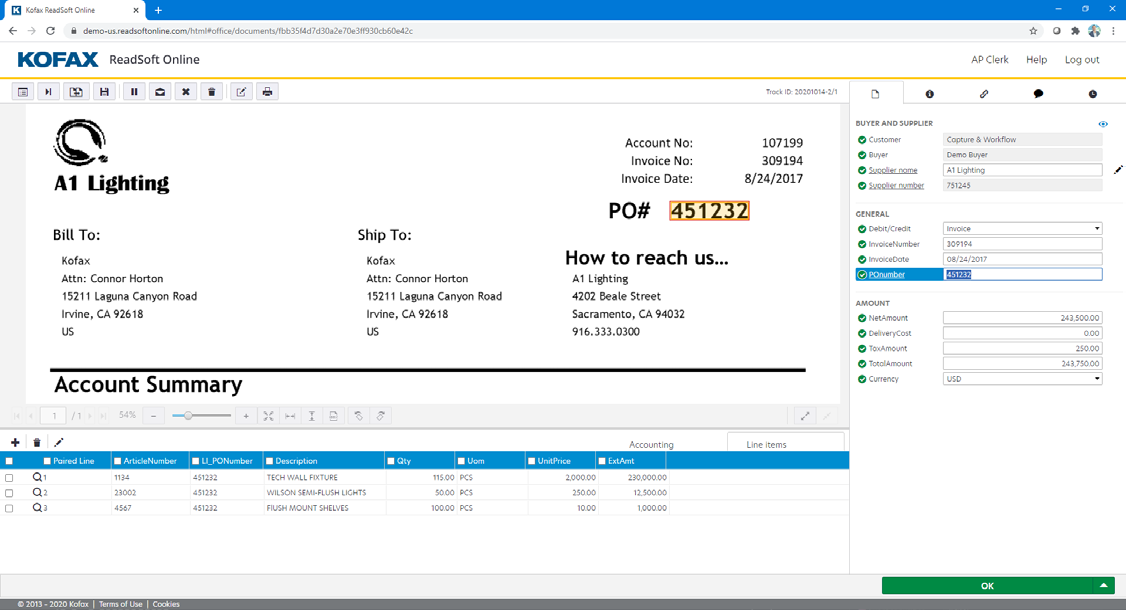
Основная работа начинается в очереди документов: пользователь отбирает записи по статусу, организации, поставщику, дате или сумме, открывает выбранный пакет и последовательно проходит поля, отмеченные предупреждениями. В рабочем окне исходная страница остаётся перед глазами, а справа расположены реквизиты покупателя, поставщика, номера, даты, валюты, налогов и итогов; ниже доступны таблицы строк счёта и проводок.
Практический маршрут строится вокруг исключений. Файлы поступают через загрузку, выделенный почтовый адрес или интеграцию, затем проходят разделение страниц, классификацию и извлечение. Документы с уверенно заполненными и прошедшими правила значениями можно направлять дальше автоматически, а спорные суммы, неизвестные контрагенты, несовпадения с заказом и ошибки экспорта остаются в соответствующей очереди для проверки ответственным сотрудником.
Открыть ReadSoft Online
- Редактирование PDF
- Русский интерфейс
- Просто новичкам
- Требуется подписка
- Нет ручного PDF-редактора
- Настройка требует админа
Очередь документов и логика повседневной работы
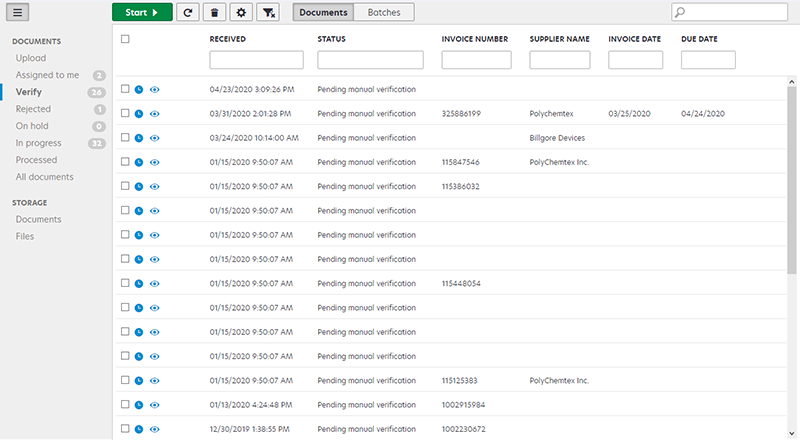
После входа обычный пользователь попадает в рабочую область Office, а администратор — в центр настройки. В Office левая панель группирует документы по назначению и состоянию: загрузка, назначенные пользователю задания, проверка, согласование, отклонённые, ожидающие исправления, находящиеся на удержании, обработанные и сохранённые. Набор пунктов зависит от включённых служб и выданных прав, поэтому отсутствие команды не всегда означает сбой: сначала следует проверить роль, доступ к покупателю и активность нужного процесса.
Центральная таблица отображает получателя, время поступления, состояние обработки, номер документа, поставщика, дату и другие выбранные колонки. Администратор может добавить поля, пригодные для фильтрации, а пользователь — скрыть ненужные столбцы. Универсальная строка поиска работает по большинству текстовых колонок, однако длинные значения в ней учитываются только в пределах отображаемого ограничения, а поля полученной и итоговой суммы исключены из общего поиска. Для денежных диапазонов надёжнее применять фильтр конкретного столбца.
Переключатель Documents/Batches меняет единицу работы. В режиме документов каждая строка соответствует распознанному документу, в режиме пакетов пользователь видит исходные группы файлов и открывает их с лентой миниатюр. Это важно при сканировании пачки: ошибка разделения заметнее на уровне пакета, тогда как корректировать реквизиты удобнее на уровне отдельного счёта. Счётчики очередей обновляются после обновления списка, поэтому сразу после массовой обработки число возле пункта меню может некоторое время не совпадать с фактическим содержимым.
Как читать значки состояния
Значки в строках сообщают не только итоговый статус, но и причину, требующую действия. Отдельными символами отмечаются удержание, ожидание согласования, работа другого пользователя, отклонение, ручное разделение, запрос информации и ошибка, требующая внимания. Для последнего случая полезно открыть подсказку: одна и та же отметка может означать неудачный экспорт, ожидаемое исправление или проблему внутри пакета. Решение следует выбирать по событию и истории, а не по одному цвету строки.
При одновременной работе нескольких бухгалтеров документ блокируется за тем, кто начал обработку. В списке видно имя занятого пользователя; попытка открыть ту же запись не должна использоваться как способ перехватить задачу. Если блокировка осталась после закрытия вкладки или обрыва соединения, сначала обновляют список и проверяют, действительно ли коллега завершил сеанс. Принудительное вмешательство оправдано только после подтверждения, иначе можно потерять незаписанные исправления.
Административный центр: что настраивают до запуска обработки
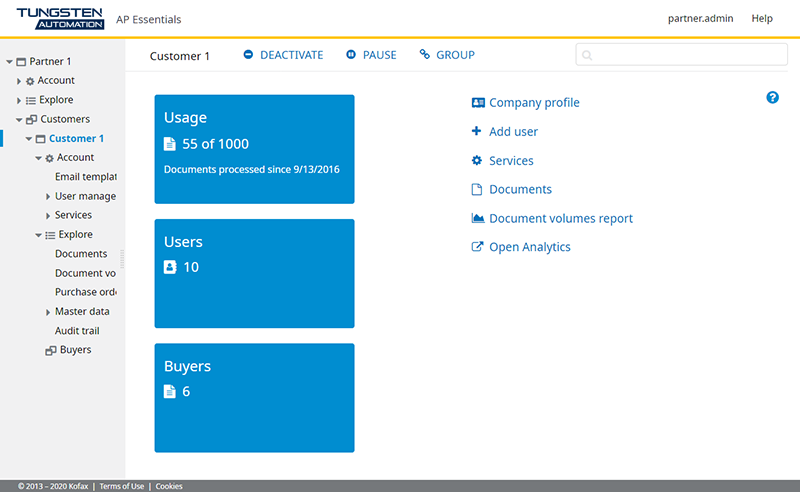
В административном центре дерево слева отражает организационную структуру: партнёрский уровень, клиентские учётные записи, покупатели и связанные службы. На стартовой панели видны объём обработки, количество пользователей и покупателей, а рядом расположены переходы к профилю компании, пользователям, службам, документам, отчёту по объёмам и аналитике. Такая структура позволяет разделить настройки общей учётной записи и параметры конкретного юридического лица.
Перед первым рабочим потоком администратор создаёт покупателей, задаёт пользователей и группы, выдаёт доступ к нужным организациям, включает входные каналы, извлечение, проверку, правила, согласование и целевую систему. Службы образуют цепочку: вход сам по себе только регистрирует файл, извлечение формирует значения, проверка открывает их оператору, согласование назначает действия ответственным, а целевая система определяет, куда уйдут итоговые данные и изображение. Пропущенное звено проявляется как отсутствующая очередь или документ, застрявший после предыдущего этапа.
Одну и ту же службу не следует одновременно редактировать нескольким администраторам. Настройки взаимосвязаны: например, правило сопоставления заказа требует активной проверки, импортированных заказов и включённого сопряжения строк. Если два человека сохраняют разные вкладки параллельно, более поздняя запись может перезаписать часть изменений или оставить логически неполную конфигурацию. Практичнее вести журнал изменений и назначать владельца каждого окна настройки.
Пользователи, группы и права
Права определяют, какие документы видит сотрудник и какие действия доступны в рабочем окне. Отдельно назначаются доступ к организациям, проверке, согласованию, хранилищу, аналитике, повторной маршрутизации, управлению документами и административным операциям. Пользователь может видеть пункт меню, но не иметь права завершить действие; обратная ситуация тоже возможна, когда функция доступна внутри назначенного шага согласования, хотя отдельная административная привилегия не выдана.
Для массового заведения сотрудников предусмотрены импорт и экспорт пользователей через CSV. До импорта стоит унифицировать имена, адреса, роли и принадлежность группам, а после — выборочно проверить несколько учётных записей. Ошибки в написании покупателя или группы не всегда заметны при авторизации, но проявляются пустой очередью или доступом к лишней организации. Удаление пользователя не заменяет настройку заместителя: для отпусков и временного отсутствия применяют механизм замещения, чтобы задания согласования не остановились.
Загрузка файлов через рабочее окно
Команда Upload открывает форму, в которой последовательно выбирают клиентскую учётную запись, покупателя или продавца, тип документа и режим разделения. Состав полей меняется в зависимости от роли, числа организаций и используемого процесса. При нескольких покупателях особенно важно не оставлять случайно выбранное значение: оно влияет на доступный набор поставщиков, правила, заказы, маршрут согласования и конечную систему.
Параметр Buyer/Seller можно передать автоматической классификации, если она включена. Аналогично тип документа может определяться по найденным полям, когда настроены подтипы. Автоматический выбор полезен для общей входящей очереди, но при небольшом количестве заранее известных файлов ручное указание снижает риск неверной маршрутизации. После выбора файлов список можно полностью очистить до отправки; команда Upload передаёт все оставшиеся элементы одной операцией.
Режим Document separation отвечает на вопрос, содержит ли каждый файл один документ или несколько. Для отдельных PDF по одному счёту выбирают вариант один документ на файл. Для скана пачки задают много документов и заранее решают, будет ли разделение автоматическим или ручным. Неверный режим приводит либо к объединению нескольких счетов, либо к дроблению приложения. Исправление после извлечения обходится дороже, потому что возврат пакета на ручное разделение удаляет сохранённые данные всего пакета и запускает интерпретацию заново.
Ограничения входного файла
Для изображений принимаются JPEG/JPG, PNG, TIFF/TIF и PDF версий от 1.3 до 2.0. Зашифрованные PDF, XFA-формы и PDF-портфели не обрабатываются. Максимальный размер входного файла составляет 100 МБ; превышение переводит документ в состояние input failed. Документ может содержать до 2000 страниц, однако у первого счёта нового поставщика с позициями полностью интерпретируются не более 100 страниц, пока поставщик не будет надёжно идентифицирован.
Качество исходника непосредственно влияет на распознавание. Минимальная ширина и высота изображения — по 1000 пикселей, верхняя граница — 10000 на 10000 пикселей, рекомендуемое разрешение — 300 dpi. Поддерживаются цвет, оттенки серого и чёрно-белый режим, а сканирование может быть односторонним или двусторонним. Для китайских типов документов рекомендуется 400 dpi. Простое увеличение маленькой картинки не восстанавливает детали: лучше повторно получить исходный PDF или пересканировать бумагу.
- Перед отправкой снимите пароль и сохраните обычный PDF вместо защищённого контейнера.
- Проверьте, что страницы не повернуты на 90 или 180 градусов и текст не обрезан краями сканера.
- Не объединяйте в один файл счёт и несвязанные письма, если их не нужно хранить как вложения.
- Для длинных документов убедитесь, что первая страница содержит устойчивые реквизиты поставщика.
- При повторной отправке измените процесс осознанно, чтобы не создать незаметный дубль.
Приём счетов по электронной почте
Почтовый вход позволяет поставщику или сотруднику переслать вложение на адрес, настроенный для конкретной учётной записи. Система сохраняет происхождение: адрес отправителя и получателя, тему письма и другие сведения можно увидеть в информационной вкладке документа, а исходное письмо при включённом хранилище доступно среди вложений. Это помогает разбирать спорные случаи, не разыскивая сообщение в общем почтовом ящике.
По умолчанию безопаснее придерживаться правила один счёт — одно вложение. Если в одном PDF содержится несколько счетов, для адреса должен быть настроен подходящий способ разделения. Если несколько документов вложены отдельными файлами, обработка зависит от параметров почтового входа. Письмо с картинками в подписи, логотипами и служебными вложениями стоит тестировать заранее: лишние объекты могут попасть в пакет, если фильтрация вложений не учитывает особенности корпоративной почты.
Когда документ не появился в очереди, проверяют адрес получателя, разрешённый тип и размер вложения, правила пересылки, сообщения о входной ошибке и уведомления администратору. Пересылать то же письмо несколько раз до выяснения причины не следует: при восстановлении канала все копии могут обработаться и образовать дубли. Лучше сохранить исходный идентификатор письма, время отправки и имя файла, чтобы сопоставить их с происхождением пакета.
Разделение многостраничных пакетов
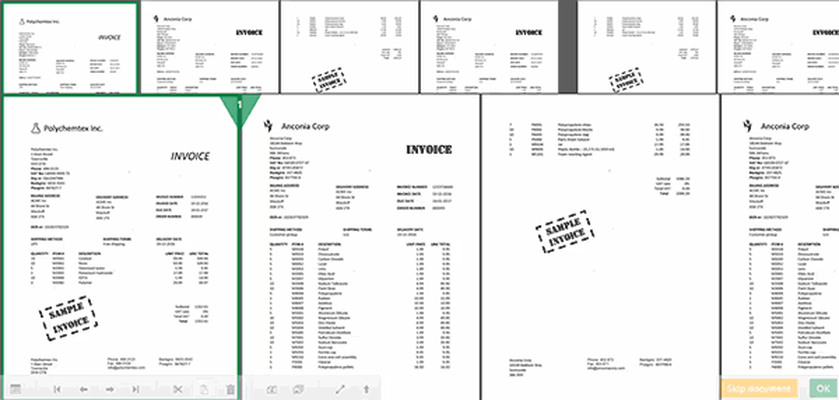
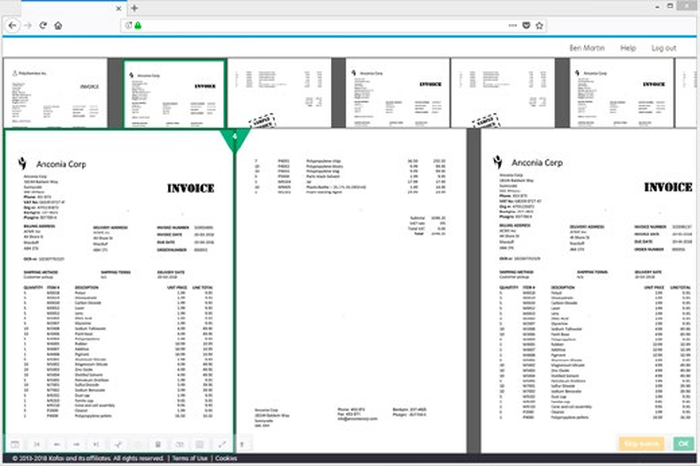
Окно разделения показывает миниатюры сверху и крупные страницы в рабочей области. Зелёная рамка обозначает выбранную страницу, треугольный маркер — границу между документами. Кнопками можно перейти к первой или последней странице, двигаться влево и вправо, вырезать, вставлять, удалять, соединять и разъединять страницы, переключать увеличенный вид и ленту миниатюр. Команда OK завершает пакет и отправляет получившиеся документы на повторную интерпретацию.
Для быстрых операций предусмотрена клавиатура: стрелки перемещают выбор, пробел соединяет или разделяет, Delete удаляет страницу, Ctrl+X вырезает, Ctrl+V вставляет, Ctrl+Enter завершает пакет, Escape отменяет изменения. Вырезание удобнее удаления, когда лист оказался не на своём месте: его можно вставить у нужного маркера без повторного сканирования. Перед подтверждением следует проверить первую и последнюю страницу каждого счёта и убедиться, что приложения не присоединены к соседнему документу.
Особая осторожность нужна при возврате уже проверяемого пакета на ручное разделение. Сохранённые значения всех документов в пакете теряются, потому что границы меняют состав изображений и требуется новое извлечение. Поэтому разделение желательно завершать до ручного исправления полей. Если проблема обнаружена поздно, сначала зафиксируйте исправления во внешней рабочей заметке или сохраните необходимые значения, а затем повторите их после переобработки.
Пустые страницы и двустороннее сканирование
При двустороннем сканировании чистые обороты могут использоваться как разделители и автоматически удаляться из пакетов. На практике серый фон, тень сгиба, печать с обратной стороны или штамп способны сделать лист непустым для алгоритма. В таком случае страница останется в документе, и оператор должен удалить её вручную. До массового запуска полезно проверить несколько реальных пачек на том же сканере и с теми же настройками яркости.
Автоматическое разделение не заменяет контроль выборки. Оно хорошо работает при стабильном оформлении и явных первых страницах, но приложения, кредит-ноты и документы поставщиков с похожими шаблонами требуют проверки. Отдельная очередь pending manual separation позволяет отделить эту работу от проверки реквизитов и назначить её сотруднику, который понимает состав первичных документов.
Рабочее окно проверки документа
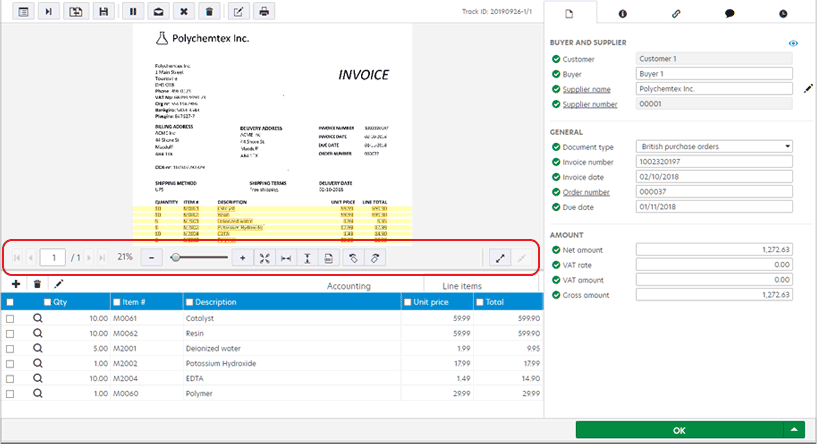
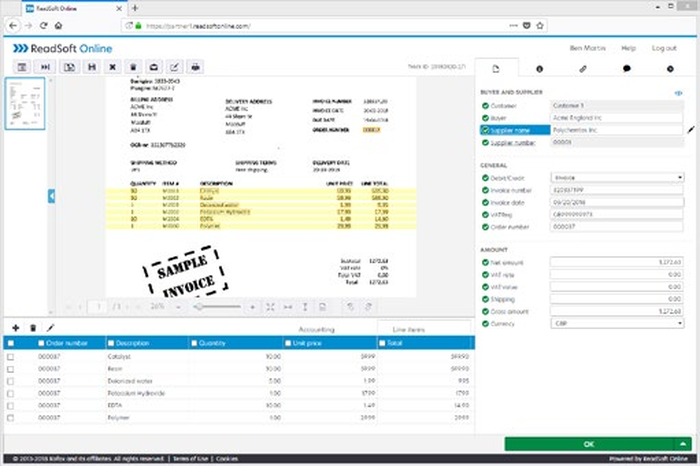
В режиме проверки изображение занимает основную часть экрана, а панель полей располагается справа. В верхней строке доступны возврат к списку, пропуск, сохранение, удержание, отклонение, удаление, запрос информации, печать и другие команды, зависящие от статуса и прав. Вкладки Document, Information, Attachments, Comments и History разделяют извлечённые значения, техническое происхождение, дополнительные файлы, обсуждение и последовательность событий.
Поле с зелёной отметкой прошло доступные проверки, предупреждение указывает на сомнение или нарушение правила, а обязательная ошибка не позволяет завершить документ без исправления. Подчёркнутые названия открывают поисковое окно по справочнику: так выбирают поставщика, номер поставщика или заказ. Набор видимых полей можно переключать, если форма перегружена необязательными реквизитами, однако скрытие не удаляет значение и не отменяет проверку.
Нижняя область содержит вкладки Line items и Accounting, когда соответствующие функции включены. Первая показывает распознанные позиции счёта и инструменты добавления, удаления, разметки и сопоставления; вторая — строки кодирования по счетам главной книги, центрам затрат, проектам и другим измерениям, определённым интеграцией. Кнопка OK завершает текущий этап, а Ctrl+Enter выполняет то же действие с клавиатуры.
Масштаб, поворот и отдельное окно изображения
Панель изображения умеет уменьшать и увеличивать, вписывать страницу целиком, по ширине или по высоте, показывать фактический размер и поворачивать на 90 градусов. Горячие клавиши Alt с плюсом или минусом меняют масштаб, Alt+0 выбирает наилучшее вписывание, Alt+1 — сто процентов, Alt+2 — ширину, Alt+3 — высоту. Page Up и Page Down переключают страницы, что быстрее мыши на длинном счёте.
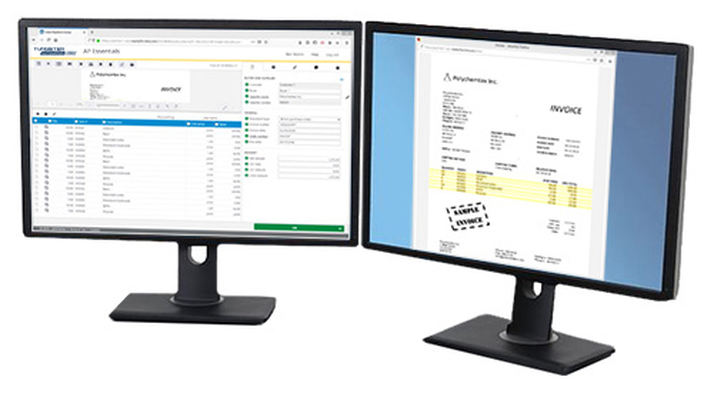
На рабочем месте с двумя дисплеями изображение можно отделить в новое окно, оставив поля и таблицы на основном экране. Alt+Shift+D открывает отдельный просмотр, Alt+Shift+F возвращает его. Такой режим полезен для длинных позиций: на одном мониторе видна строка оригинала, на другом — таблица распознанных значений и кодирование. Если окно не появилось, проверяют блокировку всплывающих окон и расположение дисплеев в настройках системы.
Проверка заголовочных полей
К заголовочным относятся поставщик, покупатель, номер, дата, срок оплаты, валюта, суммы, налоговые реквизиты, номер заказа и другие одиночные значения. Оператор начинает с первого неполного поля: всплывающее сообщение объясняет, отсутствует ли значение, нарушен ли формат или не выполнено правило. Ошибку с обязательным предупреждением нужно исправить, обычное сомнение в ряде случаев можно осознанно подтвердить переходом к следующему полю.
Если значение не найдено, удерживают Ctrl, на macOS — Command, и обводят прямоугольником нужную область изображения. Система заново интерпретирует выделенный фрагмент и подставляет результат. Двойной щелчок по напечатанному значению может создать рамку автоматически. Если рамка охватывает подпись и число одновременно, распознавание часто возвращает лишний текст; лучше выделять саму строку без границ таблицы и соседних символов.
Когда область найдена верно, а символы распознаны неправильно, значение вводят вручную. Типичные ошибки — буква O вместо нуля, I вместо единицы, смешение точки и запятой в сумме, перенос части номера на новую строку и неверное чтение даты. Исправление должно соответствовать формату поля и правилам учётной системы. Не стоит удалять ведущие нули у номера документа или заказа, если они используются для уникальности во внешней системе.
Автодополнение и выбор из справочника
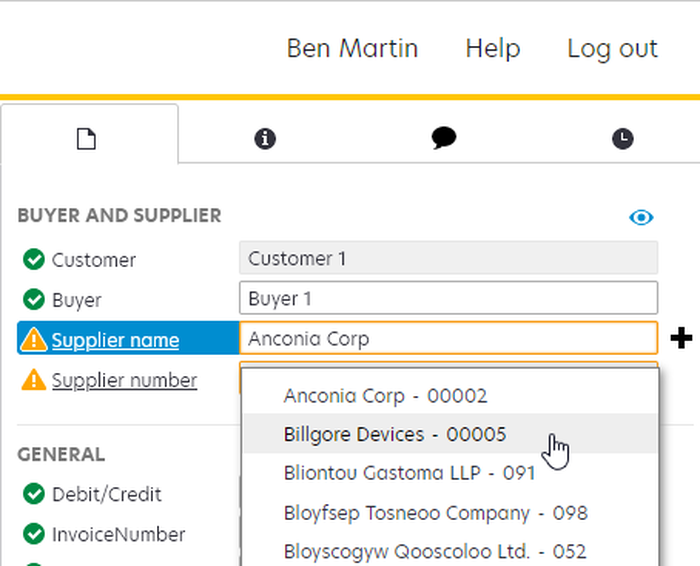
Поля, связанные с мастер-данными, предлагают значения по мере ввода. Важно различать текст в самом поле и строку, подсвеченную указателем в выпадающем списке: Enter или Tab подтверждает содержимое поля, а не обязательно пункт под мышью. Если нужный поставщик выделен в списке, но в поле остаётся другое имя, сначала выбирают его явно, затем переходят дальше. Эта деталь предотвращает незаметное присвоение документа похожему контрагенту.
Поиск по подчёркнутому заголовку полезен, когда поставщик имеет несколько банковских счетов, филиалов или идентификаторов. Решение принимают по номеру, налоговому коду, адресу и банковским реквизитам, а не только по названию. Если записи нет, пользователь с соответствующим правом может открыть добавление или редактирование поставщика; в остальных случаях документ удерживают или отправляют запрос администратору, чтобы не создавать дубликат справочника под слегка отличающимся написанием.
Поставщик, покупатель и мастер-данные
Мастер-данные используются как контрольный слой между распознанным текстом и учётной системой. Для поставщиков могут передаваться номера, имена, адреса, налоговые идентификаторы и банковские счета; для покупателей — юридические лица и подразделения; отдельно загружаются счета главной книги, платёжные условия, центры затрат и другие объекты. Связанные поля получают автодополнение и правила допустимости, поэтому оператор выбирает существующую запись вместо свободного ввода.
Синхронизацию следует проектировать так, чтобы внешний идентификатор оставался стабильным. Изменение отображаемого имени не должно создавать нового поставщика, если юридическое лицо то же. При загрузке полного справочника нужно заранее определить, как помечаются заблокированные и неактивные записи. Система умеет показывать блокировку контрагента при проверке; обход такого предупреждения без согласованной процедуры создаёт риск регистрации счёта от запрещённого поставщика.
Если система регулярно не узнаёт контрагента, проверяют качество изображения, наличие устойчивых признаков на счёте и полноту справочника. Полезными идентификаторами обычно оказываются налоговый номер, банковский счёт, адрес и внутренний номер, но конкретная комбинация зависит от страны и типа документа. Ручное исправление нескольких первых счетов помогает обучению на макете поставщика, однако оно не заменяет корректную запись мастер-данных.
Суммы, налоги, валюта и контроль баланса
Проверка итогов должна начинаться с валюты и знака документа. Кредит-нота и дебетовый счёт могут иметь одинаковую форму, но по-разному передаются в учёт. Затем сравнивают чистую сумму, налог и итог; при нескольких налоговых ставках проверяют каждую группу. Автоматические правила обнаруживают арифметическое расхождение, однако оператору всё равно нужно понять причину: округление, скидка, доставка, удержание, аванс или ошибочно захваченная строка.
Смена валюты — не косметическая операция. Она может изменить доступные правила, формат десятичных знаков и последующую обработку в финансовой системе. Если на изображении встречаются несколько валют, выбирают валюту суммы к оплате и проверяют, не является ли второе значение справочной конвертацией. Для счёта с обратным начислением или нулевой ставкой не следует искусственно вводить налог только ради баланса; правила документа должны соответствовать реальному налоговому сценарию.
В процессе согласования может использоваться балансировка сумм кодирования. Итог распределённых проводок должен совпадать с суммой, предназначенной для учёта, с учётом настроенной логики налога и округления. Если разница мала, сначала ищут округление в строках и налоговых итогах, а не добавляют произвольную корректирующую проводку. Если разница значительна, проверяют, не пропущена ли строка, скидка или стоимость доставки.
Строки счёта: проверка и ручная разметка
Вкладка Line items показывает количество, единицу, код или описание товара, цену, сумму и другие поля, заданные типом документа. Каждая строка должна соответствовать одной логической позиции исходника. Ошибка распознавания часто возникает на многострочном описании: продолжение текста может стать отдельной позицией, а итоговая строка — ошибочно попасть в таблицу. Оператор сравнивает порядок, количество строк и суммы, а не ограничивается зелёными индикаторами отдельных ячеек.
Кнопка добавления создаёт пустую строку после текущей, а удаление убирает выбранную строку или колонку. Горячие клавиши Shift+Alt+A и Shift+Alt+R ускоряют массовое исправление. Если таблица полностью смещена, последовательное редактирование каждой ячейки неэффективно: лучше проверить, правильно ли определена область строк, и при необходимости использовать инструмент рисования полей на изображении.
Ручная разметка позволяет указать расположение колонок и значений непосредственно на документе. Для устойчивого результата выделяют однородные области: заголовки таблицы не смешивают с данными, итоговые суммы не включают в диапазон строк, а многострочные описания захватывают целиком. После построения таблицы проверяют первую, среднюю и последнюю позиции — это быстрее выявляет систематический сдвиг колонки или пропущенную страницу.
Когда строки лучше не извлекать
Построчное распознавание оправдано, если учётная система принимает позиции, нужен контроль заказа или аналитика зависит от товара и количества. Для счёта, который проводится одной суммой по одному счёту затрат, извлечение десятков строк может увеличить трудозатраты без пользы. Решение принимают на уровне типа документа и процесса: отключение строк для подходящей категории уменьшает число ложных предупреждений, но лишает возможности автоматического сопоставления по позициям.
У нового поставщика длинный документ имеет дополнительное ограничение: на первом счёте полностью интерпретируются строки максимум на ста страницах. После надёжного распознавания поставщика последующие документы могут обрабатываться в пределах общего лимита. Если первый файл превышает порог, важные позиции за сотой страницей следует проверить вручную или предварительно организовать более подходящий процесс получения данных.
Сопоставление с заказом: 2-way и 3-way matching
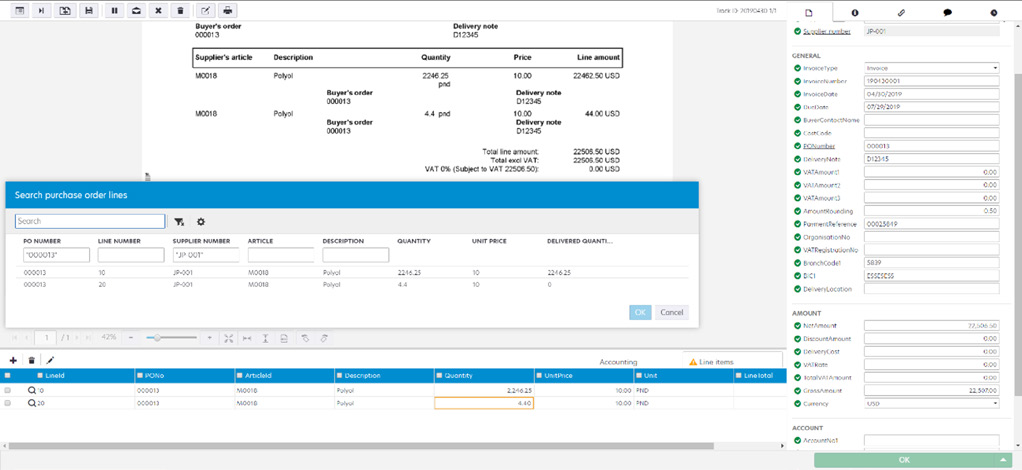
Двухстороннее сопоставление проверяет цену и количество в счёте относительно заказа. Трёхстороннее дополнительно сравнивает выставленное количество с фактически принятым. Для работы нужны импортированные заказы, активная служба заказов, сопряжение строк и включённые правила проверки количества, цены и приёмки. Если любой компонент отсутствует, номер заказа может распознаться, но автоматическая проверка позиций не выполнится.
При несовпадении возле поля появляется предупреждение. По кнопке сопоставления открывается диалог с данными заказа из финансовой системы; пользователь сравнивает номер строки, товар, единицу, цену, заказанное, полученное и уже выставленное количество. Нельзя автоматически выбирать первую похожую позицию: одинаковое описание может встречаться в нескольких строках, проектах или поставках. Надёжным ключом служит комбинация номера заказа и номера строки, дополненная единицей измерения.
Если выставленное количество превышает принятое, система может повторно проверять данные приёмки. Автоматический повтор запускается, когда пользователь осознанно обошёл соответствующее предупреждение и завершил документ. Такой сценарий полезен, когда товар ещё в пути, но требует договорённого статуса: счёт не должен незаметно перейти к оплате до поступления актуальных данных о приёмке.
Частые причины ложного расхождения
- В заказе и счёте используются разные единицы измерения, например упаковка и штука.
- Поставщик округляет цену строки, а заказ хранит цену с большей точностью.
- В счёте объединены несколько строк заказа или одна строка разбита на несколько поставок.
- Приёмка ещё не передана в мастер-данные или интеграция загрузила устаревший остаток.
- Номер заказа распознан верно, но выбрана не та организация-покупатель.
- Доставка и дополнительные сборы отсутствуют в заказе и требуют отдельной проводки.
Исправление выбирают по экономическому смыслу. Ошибку OCR корректируют в поле; неверную единицу сопоставляют по согласованному коэффициенту во внешней системе; отсутствующую приёмку ждут или уточняют у подразделения; фактическое превышение направляют на согласование исключения. Простое снятие предупреждения без комментария ухудшает аудируемость и затрудняет поиск повторяющихся проблем поставщика.
Бухгалтерское кодирование
Вкладка Accounting предназначена для распределения суммы по счетам главной книги и аналитическим измерениям. Новую строку добавляют после выбранной, существующую можно скопировать, ненужную — удалить. Если одно значение должно повториться во всей колонке, флажок в заголовке позволяет применить изменение сразу к нескольким строкам. Это удобно для одного центра затрат или проекта, но перед массовым применением нужно исключить строки налога и специальные расходы с другой аналитикой.
Состав колонок зависит от интеграции и мастер-данных: счёт, центр затрат, подразделение, проект, налоговый код, сумма, процент и пользовательские поля. Значения выбираются из разрешённых справочников, а не вводятся произвольно, если поле связано с мастер-данными. Ошибка значение недопустимо обычно означает устаревший справочник, неправильную организацию или комбинацию измерений, запрещённую финансовой системой.
Кодирование может выполняться при проверке, если администратор разрешил его в службе Verification, или на шаге согласования. Автоматические предложения используют предыдущие решения и доступный контекст; кнопка обновления пересчитывает подсказки. Предложение не равно проведённой записи: пользователь должен проверить счёт, аналитику и сумму, особенно после смены поставщика, типа расхода или подразделения.
Разделение суммы между несколькими объектами
Для распределения создают несколько строк и задают сумму либо долю каждой. Контрольный итог должен равняться сумме, подлежащей проводке. Если используется процентное распределение, последние копейки возникают из-за округления; их относят к согласованной строке, а не оставляют незакрытый баланс. При копировании строки обязательно меняют аналитическое измерение и сумму, иначе получится дубль проводки.
Если документ содержит заказные и незаказные расходы, правила процесса должны определить, где кодируются дополнительные сборы. Заказные позиции обычно наследуют сведения из заказа, а доставка или комиссия требуют отдельного счёта. Смешивание двух подходов без явной настройки приводит к двойному учёту или невозможности завершить балансировку.
Согласование счетов и маршруты ответственности
Workflow направляет документ по шагам, заданным для организации, типа счёта, суммы и других условий. Исполнитель получает запись в Assigned to me, открывает её, проверяет изображение, реквизиты, комментарии и кодирование, после чего подтверждает, отклоняет, запрашивает сведения или перенаправляет задачу при наличии права. Маршрут может начинаться автоматически по триггеру либо вручную из проверки, если пользователь имеет право запуска.
Хороший маршрут различает утверждение расхода и техническую проверку данных. Бухгалтер подтверждает корректность реквизитов, а владелец бюджета — деловую обоснованность и аналитику. Когда один шаг пытается решить обе задачи, документ зависает у сотрудника, который не может проверить часть информации. В настройке шага следует явно указать доступное действие, группу исполнителей, критерий завершения и максимальную длительность.
Для просроченного шага в списке появляется отдельная отметка, а уведомления могут сообщать о необходимости действия. Заместитель предотвращает остановку на время отсутствия сотрудника. Перенаправление применяют для единичного документа, когда задача назначена неверно; изменение самого маршрута требуется, если та же ошибка повторяется для целой категории счетов. Иначе каждый новый документ придётся исправлять вручную.
Триггеры и ветвление
Триггер определяет, когда включается маршрут: по покупателю, поставщику, сумме, типу документа, полю, исключению или иной доступной характеристике. Условия следует делать взаимоисключающими либо задавать понятный приоритет. Два пересекающихся правила могут отправить похожие счета в разные процессы, что усложнит аудит. После изменения триггеров проверяют минимум по одному документу на границе каждого диапазона, например ровно на лимите суммы.
Маршрут для заказа и маршрут для незаказного счёта обычно различаются. В первом случае главный контроль строится на заказе и приёмке; во втором нужны кодирование, владелец бюджета и дополнительные подтверждения. Кредит-ноты, авансовые счета, коммунальные услуги и документы заблокированного поставщика также могут требовать отдельных ветвей, потому что набор проверок и конечное действие отличается.
Удержание, отклонение и запрос информации
Hold временно останавливает обработку. Удержанный документ нельзя проверить, согласовать или отклонить, но можно сохранить изменения полей, добавить комментарий или вложение и удалить запись. Администратор может настроить коды удержания, чтобы различать ожидание оригинала, спор с поставщиком, отсутствие приёмки, проверку банковских реквизитов и другие причины. Код должен отражать состояние, а комментарий — конкретное следующее действие и ответственного.
Reject завершает текущий путь по причине, выбранной из списка кодов. Отклонение применяют к документу, который не должен продолжать обработку в текущем виде: дубль, неверный получатель, не счёт, аннулированный документ или существенная ошибка поставщика. Пользователь не должен использовать Reject как временную паузу; для ожидания предназначено удержание или запрос информации. Иначе отчёты смешают реальные отказы с незавершённой работой.
Request information прикрепляет к документу вопрос и делает его видимым в рабочем процессе. В списке появляется соответствующий значок, а история сохраняет событие. Вопрос формулируют так, чтобы получатель мог ответить без дополнительного поиска: указывают номер счёта, спорное поле, ожидаемый документ и срок. После получения ответа сведения фиксируют в комментарии или вложении, затем снимают удержание либо продолжают согласование.
Как выбирать между действиями
| Ситуация | Действие | Что зафиксировать |
|---|---|---|
| Требуется ответ подразделения | Запрос информации | Вопрос, адресат и срок |
| Ожидается приёмка или оригинал | Удержание | Код причины и контрольная дата |
| Документ не должен обрабатываться | Отклонение | Код отказа и пояснение |
| Неверно назначен исполнитель | Перенаправление | Новый ответственный |
| Ошибка распознавания | Исправление | Правильное поле или область |
| Ошибка границ пакета | Ручное разделение | Проверка всех страниц |
Одно и то же событие нельзя компенсировать случайным действием ради очистки очереди. Состояния участвуют в отчётности, уведомлениях и правилах дальнейшей обработки. Последовательное применение кодов позволяет увидеть, где чаще всего возникают задержки: у конкретного поставщика, на приёмке, в маршруте бюджета или в интеграции.
Комментарии, вложения, происхождение и история
Вкладка Information показывает идентификаторы пакета и документа, имя исходного файла, клиента, дату получения, состояние и происхождение. Для веб-загрузки указывается пользователь, для почтового входа — отправитель, получатель и тема. Эти данные помогают отличить повторную отправку от нового документа и найти исходный канал при ошибке. Внешний идентификатор используют для связи с записью учётной системы, если интеграция его передаёт.
Comments предназначены для коротких рабочих пояснений, которые должны остаться вместе с документом. Полезный комментарий содержит факт, решение и ответственного: приёмка подтверждена складом, строка заказа 20 сопоставлена вручную. Фразы вроде проверено или см. письмо недостаточны, если письмо недоступно другим участникам. Не следует помещать в комментарии пароли, платёжные реквизиты из непроверенного источника или персональные сведения, не нужные для процесса.
Attachments доступны при включённом Storage и соответствующем праве. Разрешены распространённые офисные, почтовые, графические и архивные форматы, включая PDF, XML, ZIP, DOCX, XLSX, MSG и EML. Вложение не заменяет сам обрабатываемый счёт: это дополнительный договор, подтверждение, переписка или спецификация. Максимальный размер отдельной загрузки в хранилище — 25 МБ, поэтому крупный архив предварительно сокращают или хранят в согласованной внешней системе.
History формирует последовательность событий: поступление, изменение статуса, действия пользователей, запросы, согласование и экспорт. При разборе инцидента историю читают от первого входа к последнему событию и сопоставляют с комментариями. Если поле было исправлено, но документ снова вернулся с ошибкой, причина может находиться не в OCR, а в повторной проверке, преобразовании или ответе целевой системы.
Сохранение и завершение проверки
Save записывает текущие изменения, но не завершает этап. Эта команда нужна, когда оператор должен отойти, добавить комментарий или дождаться уточнения, не теряя уже исправленные значения. OK подтверждает документ и передаёт его следующему процессу: согласованию, целевой системе или выбранному вручную маршруту. Перед OK полезно пройти все предупреждения и проверить итоговые суммы, даже если кнопка доступна.
В пакетном режиме Skip document переходит к следующему документу без завершения текущего. Такой пропуск удобен, когда одному сотруднику не хватает данных, но остальные документы можно обработать. Однако список пропущенных записей нужно контролировать отдельно: они остаются в очереди и могут быть забыты. Для причины, требующей ожидания, лучше установить удержание или запрос информации, чем просто пропустить.
Клавиатурная работа ускоряет проверку: Enter подтверждает текущее поле и переходит к следующему требующему внимания, Tab переходит дальше с возможным обходом предупреждения, стрелки перемещают между полями и ячейками, Ctrl+Enter завершает документ. Оператор должен понимать разницу между предупреждением, которое разрешено обойти, и ошибкой, блокирующей завершение. Привычка нажимать Enter без чтения сообщения превращает контроль в формальность.
Хранилище и сроки доступности документов
Без службы Storage экспортированные и удалённые документы автоматически удаляются через три месяца после успешного завершения всего пакета. Незавершённые документы, которые остаются в системе, удаляются через год после последнего взаимодействия. Копии в хранилище остаются до ручного удаления, отключения службы или удаления учётной записи. Эти сроки нужно учитывать при политике аудита и не считать рабочую очередь бессрочным архивом.
Удаление учётной записи одновременно уничтожает настройки, пользователей, мастер-данные и все документы, включая сохранённые; восстановление не предусмотрено. Перед таким действием требуется выгрузка, проверка полноты и формальное подтверждение владельца данных. Удаление одного покупателя не удаляет документы из Storage, но доступ и контекст нужно проверить, чтобы архив не остался без понятной организационной привязки.
Сохранённый документ доступен только для чтения в части обработанного результата. Обычно вместе с ним хранятся исходный файл, финальное изображение, извлечённые данные, комментарии, история и внешние идентификаторы. Для юридически значимого архива следует отдельно проверить требования организации к неизменности, срокам, местоположению данных и экспорту; сама доступность в интерфейсе не заменяет утверждённую политику хранения.
Целевая система и передача результата
Target system определяет формат и канал передачи после успешной обработки. Система может отправлять данные и изображения через настроенные коннекторы, SFTP, API, электронную почту или интеграцию с финансовым продуктом. Поля документа сопоставляются с ожидаемой схемой, а мастер-данные обеспечивают допустимые значения. До промышленного запуска тестируют не только успешный счёт, но и кредит-ноту, несколько налоговых ставок, заказный и незаказный сценарий, длинные строки и нестандартные символы.
Ошибка экспорта отмечается как документ, требующий внимания. Оператор открывает событие и выясняет, относится ли проблема к соединению, аутентификации, недопустимому значению, отсутствующему обязательному полю или дублирующему идентификатору. Исправление реквизита имеет смысл только для бизнес-ошибки. При недоступности внешней системы повторная ручная правка не поможет; нужно восстановить канал и повторить передачу по предусмотренной процедуре.
Если целевая система возвращает номер созданной записи, его сохраняют как внешний идентификатор. Это позволяет связать изображение и историю с проводкой, а также отличить повтор от нового документа. При повторной отправке после технического сбоя интеграция должна быть идемпотентной: одинаковый документ не должен создавать две проводки. Проверка строится по устойчивому ключу, а не только по имени файла, которое пользователь легко меняет.
SFTP, XML и преобразования
При файловом обмене задают каталог, учётные данные, формат имени, кодировку и состав выходных файлов. Для SFTP доступны защищённые варианты аутентификации, включая ключи; при необходимости применяется PGP. Права каталога проверяют на запись временного и финального файла, иначе пакет может остановиться после успешной обработки внутри ReadSoft Online. Смена ключа или пароля планируется до истечения срока и тестируется на отдельном документе.
Стандартный XML можно преобразовать в CSV или другую структуру с помощью XSLT, если это предусмотрено конфигурацией. При таком преобразовании особенно важны десятичный разделитель, кодировка, экранирование кавычек, переносы строк и повторяющиеся позиции. Изменение шаблона проверяют на наборе эталонных документов и сравнивают не только синтаксис, но и суммы, идентификаторы, порядок строк и наличие изображения.
API и автоматизированный обмен
API разделён на службы аутентификации, документов, файлов, мастер-данных, измерения статусов, пользователей, ролей и привилегий. Через файловую службу загружают PDF и изображения, после чего запускается настроенное извлечение. Документная служба выдаёт результат и изображения; мастер-данные позволяют синхронизировать поставщиков и другие справочники; методы workflow используются для действий внутри маршрута. Доступные операции зависят от уровня организации и учётной записи.
Интеграция должна хранить выданные адреса и ключи вне исходного кода, обрабатывать истечение сеанса, ограничение частоты запросов и временные ошибки. Повтор загрузки выполняют только после проверки результата предыдущего запроса. Для каждого файла полезно записывать локальный идентификатор, полученный track ID, время и контрольную сумму; это упрощает поиск документа без повторной отправки.
Поток получения результата строят по состояниям, а не по фиксированной задержке. После загрузки документ проходит несколько этапов, и время зависит от размера, количества страниц, очереди, правил и необходимости ручной проверки. Интеграция периодически проверяет статус с разумным интервалом, прекращает опрос после конечного состояния и направляет ошибки в отдельную очередь. Бесконечный частый опрос создаёт нагрузку и может попасть под ограничение API.
Когда нужен Connect
Connect устанавливают на Windows-компьютер для автоматической работы с локальными папками: массовой загрузки документов, передачи мастер-данных и заказов, скачивания результата и регистрации во внешних системах. Он работает фоновым сервисом, поэтому пользователю не требуется вручную открывать программу для каждой пачки. Это вспомогательный способ интеграции; обычная проверка и администрирование остаются в рабочих веб-окнах.
Для Connect требуется HTTPS по порту 443 и .NET Framework 4.8 на поддерживаемой системе. Не следует запускать несколько экземпляров для одной учётной записи: они конкурируют за одни документы. При прокси настройки должны применяться к той Windows-учётной записи, под которой работает служба, часто к локальной System. Если обновление или обмен не выполняется, проверяют доступ к региональному серверу, прокси, сертификаты и учётные данные.
Папки входа и выхода должны иметь однозначную семантику. Файл помещают во вход только после завершения копирования, иначе служба может захватить неполный документ. Результат перемещают в учётную систему с подтверждением, а обработанные и ошибочные файлы разводят по отдельным каталогам. Наблюдение только за пустой входной папкой недостаточно: нужно контролировать журнал, очередь ошибок и документы, ожидающие ручного действия.
Электронные счета и структурированный XML
Помимо изображений принимаются структурированные форматы CII для ZUGFeRD, Factur-X и XRechnung, E2B, ESXML, FatturaPA, Finvoice, OFD, OIO, OIOUBL/EHF и Svefaktura. Для XML создаётся визуальное представление, чтобы пользователь мог проверить данные в привычном окне. Если ESXML или Fattura содержит встроенный PDF, в качестве изображения используется он; для других форматов отображение формируется из структуры.
Подписанные XML в контейнере P7M поддерживаются, если они не зашифрованы. Шифрование препятствует чтению содержимого, поэтому такой файл нужно получить в допустимом виде по согласованному каналу. Структурированный счёт не следует превращать в изображение перед отправкой: при конвертации теряются машинные поля, точность и проверяемая структура, а OCR становится ненужным промежуточным этапом.
Сопоставление полей XML с внутренней моделью зависит от стандарта. При тестировании сравнивают поставщика, покупателя, номер, даты, валюту, налоговые категории, итог и строки. Вложенный PDF может визуально отличаться от структурированных значений; в спорном случае правила процесса должны определить, какой источник считается основным и как фиксируется расхождение.
Поддерживаемые языки и региональные типы документов
Извлечение работает с региональными типами счетов и соответствующими языками, включая английский, немецкий, французский, испанский, итальянский, нидерландский, скандинавские и многие другие варианты, а также китайский, японский, корейский и иврит для предусмотренных типов. Поддержка привязана не только к языку текста, но и к стране документа и набору полей. Поэтому случайный выбор близкой страны может ухудшить распознавание дат, налоговых идентификаторов и сумм.
Для международной группы создают типы документов под реальные страны поставщиков и проверяют образцы с местными форматами. Месяц, записанный словом, порядок дня и месяца, разделители тысяч и десятичных долей, налоговые номера и обозначения кредит-ноты различаются. Единый международный шаблон проще администрировать, но хуже учитывает обязательные реквизиты и локальные правила.
Язык интерфейса и язык документа — разные настройки. Формат даты в рабочем окне зависит от языковых параметров пользователя и браузера; при неподдерживаемой локали применяется английский вариант. Если сотрудник видит даты не так, как коллега, сначала сравнивают настройки языка и регионального формата, а не изменяют значение в самом счёте.
Безопасность входа и управление сеансом
Доступ может использовать обычный пароль, двухфакторную аутентификацию или единый вход через OpenID Connect либо SAML, если администратор настроил соответствующий метод. Двухфакторную проверку можно обязать для всех пользователей и точечно исключить отдельные учётные записи по обоснованной процедуре. Исключения следует документировать, потому что они ослабляют контроль доступа к финансовым документам.
После трёх неудачных попыток учётная запись блокируется, и пароль сбрасывает администратор. При проблеме входа проверяют правильность имени, регистр символов, cookies и ограничения безопасности браузера. Очистка cookies может помочь при повреждённой сессии, но одновременно завершит другие сеансы. Если используется SSO, важно различать ошибку поставщика идентификации и отсутствие прав внутри ReadSoft Online.
Для печати и отдельного окна изображения браузер должен разрешать всплывающие окна для адреса сервиса. История просмотра и cookies также нужны для некоторых административных экранов. Расширение, блокирующее скрипты или межсайтовые элементы, может вызвать пустую форму или ошибку unauthorized. Диагностику проводят в поддерживаемом чистом профиле браузера, не отключая корпоративную защиту без разрешения.
Производительность и организация большой очереди
Скорость оператора зависит не только от распознавания, но и от порядка очереди. Документы группируют по организации, типу исключения и сроку оплаты, чтобы не переключать контекст между разными справочниками и правилами. Сначала обрабатывают записи с полными данными и близким сроком, затем неизвестных поставщиков и сложные расхождения. Удержанные документы отделяют от активной работы, иначе они создают ложное ощущение большого незавершённого объёма.
Пакетный режим удобен для сканов одного происхождения, но слишком большой выбор повышает риск оставить документ заблокированным или потерять место после перерыва. Практичнее брать управляемую порцию и завершать её до смены задачи. Для длинных счетов используют отдельное окно изображения и горячие клавиши, а для повторяющихся значений — применение по колонке и предложения кодирования.
Администратор отслеживает объёмы, нагрузку, производительность, извлечение и очереди в Analytics. Метрика прямой обработки без участия человека полезна только вместе с качеством: рост автоматизации ценой неверных поставщиков или кодов недопустим. Следует отдельно анализировать документы, исправленные после экспорта, частые причины удержания, время согласования и процент ошибок целевой системы.
Типовые ошибки загрузки и способы устранения
Документ получил input failed
Сначала проверяют размер файла, число страниц, формат PDF и шифрование. Порог входа — 100 МБ, общий предел — 2000 страниц; зашифрованные PDF, XFA и портфели не принимаются. Затем открывают файл обычным просмотрщиком, сохраняют копию и проверяют, что каждая страница действительно читается. Если проблема только в одной повреждённой странице, её пересканируют или заменяют, не уменьшая качество всего документа до неразборчивого уровня.
Файл загрузился, но реквизиты не извлечены
Проверяют выбранный тип документа, страну, покупателя, ориентацию и разрешение. Изображение меньше 1000 пикселей по стороне или с сильным сжатием может пройти загрузку, но дать слабый результат. Если поставщик новый, сначала корректно выбирают его из справочника и исправляют ключевые поля. Для стабильного макета последующие документы обычно требуют меньше ручной работы, если исправления выполняются по изображению, а не произвольным вводом без связи с областью.
Поставщик определяется неверно
Сравнивают налоговый номер, банковский счёт, адрес и внутренний идентификатор в мастер-данных. Похожие названия и филиалы часто приводят к выбору первой совпавшей записи. Удалять неправильного поставщика из справочника нельзя, если он нужен другим организациям; корректнее настроить различающие данные и доступ. В конкретном документе выбирают правильную запись через поиск по заголовку поля.
Сумма не проходит проверку
Сверяют валюту, тип документа, чистую сумму, налоги, скидки, доставку и итог. Затем проверяют десятичный разделитель и знак кредит-ноты. Если правило допускает отклонение, обход выполняют только с понятной причиной и комментарием. Для регулярного округления лучше настроить допустимый порог, чем заставлять каждого сотрудника вручную подтверждать одинаковое расхождение.
Строки смещены или объединены
Проверяют область таблицы и границы колонок. Итоги и подписи не должны попадать в диапазон позиций. При многострочном описании нужно убедиться, что продолжение относится к той же строке. Если ошибки систематические, заново размечают таблицу; если единичные — добавляют, удаляют и корректируют строки. После правки обязательно сверяют сумму позиций с итогом документа.
Сопоставление заказа не запускается
Проверяют импорт заказа, организацию-покупателя, службу Purchase order, line pairing и правила в типе документа. Само наличие номера заказа в поле недостаточно. Если заказ найден, но строки пусты, возможно, интеграция передала только заголовок или использует другой номер строки. Ошибка авторизации внешней системы решается на уровне соединения, а не повторным вводом номера в счёте.
Документ не уходит в учётную систему
Открывают состояние и историю, чтобы отличить ошибку данных от недоступности канала. Для ошибки схемы исправляют обязательное поле или допустимое значение, затем повторяют экспорт предусмотренной командой. Для сетевой ошибки восстанавливают соединение, ключ или пароль и проверяют очередь. Не создают документ вручную во внешней системе, пока не определено, как предотвратить последующую автоматическую копию.
Печать или отдельное окно не открывается
Разрешают всплывающие окна для адреса сервиса и проверяют, не появилось ли окно на другом дисплее. В корпоративном браузере блокировка может задаваться политикой; в этом случае исключение оформляет администратор. Для отдельного изображения используют Alt+Shift+D, а возврат — Alt+Shift+F. Если кнопка есть, но ничего не происходит, тестируют чистый профиль с теми же правами.
Типовые рабочие сценарии
Небольшая бухгалтерия с ручной загрузкой
Сотрудник выбирает покупателя и тип документа, загружает отдельные PDF, проверяет поставщика, номер, даты и суммы, при необходимости добавляет кодирование и завершает документ. Руководитель получает счёт в Assigned to me и подтверждает расход. Для такого процесса важнее простая структура ролей и короткий маршрут, чем сложная автоматическая классификация. Почтовый вход можно добавить после того, как проверены правила дублей и разделения.
Общий центр обработки нескольких юридических лиц
Документы поступают по отдельным адресам или автоматически классифицируются по покупателю. Пользователи получают доступ только к назначенным организациям, но общая команда работает в единой очереди. Мастер-данные синхронизируются по каждому юридическому лицу, а фильтры и группы позволяют распределять нагрузку. Особое внимание уделяют одинаковым поставщикам с разными внутренними номерами и разным планом счетов.
Поток счетов по заказам
Заказы и приёмка регулярно загружаются из ERP. Система распознаёт номер заказа, сопоставляет позиции и проверяет цену, заказанное и полученное количество. Счета без расхождений проходят упрощённый путь, исключения назначаются закупкам или складу. Критический показатель здесь — свежесть данных приёмки: запоздалая синхронизация создаёт ложные превышения и задерживает корректные счета.
Незаказные расходы
После проверки реквизитов документ направляется владельцу бюджета для кодирования и утверждения. Подсказки могут предложить счёт и аналитику по предыдущим документам поставщика, но пользователь подтверждает их с учётом назначения расхода. Маршрут ветвится по сумме, подразделению и типу затрат. Для повторяющихся коммунальных счетов полезны отдельные правила, поскольку у них стабильный поставщик, но меняющиеся периоды и суммы.
Массовый скан бумажной пачки
Оператор сканирует двусторонне с рекомендуемым разрешением, загружает пакет в режиме нескольких документов и сначала завершает разделение. После повторной интерпретации бухгалтеры проверяют документы по очереди. Пустые обороты контролируются выборочно, а спорные страницы не удаляются без сравнения с бумажным оригиналом. Ошибку границы исправляют до ручного ввода реквизитов, чтобы не потерять работу.
Практические ограничения ReadSoft Online
Система ориентирована на извлечение, проверку и маршрутизацию финансовых документов, а не на свободное редактирование содержимого PDF. В ней можно поворачивать и просматривать страницы, разделять пакет, извлекать данные и прикладывать файлы, но нельзя переписывать абзацы исходного PDF, перестраивать макет, заменять шрифты или создавать произвольный документ. Для таких задач нужен отдельный PDF-редактор до отправки или после выгрузки копии.
Доступные команды зависят от подписки, включённых служб, роли, привилегий и организации. Пользователь не может самостоятельно включить сопоставление заказов или хранилище из рабочего окна. Поэтому внедрение требует администратора, который понимает цепочку входа, извлечения, проверки, справочников, workflow и экспорта. Ошибка конфигурации выглядит для оператора как отсутствующая кнопка или странный статус, хотя сам файл исправен.
Работа с документом требует доступного соединения и корректного сеанса. При временном обрыве нельзя рассчитывать, что незавершённый ввод сохранился автоматически; важные изменения периодически записывают кнопкой Save. Интеграции также зависят от внешних сервисов, ключей, прокси и региональных адресов. План отказоустойчивости должен определять, как принимать счета во время сбоя и как безопасно догружать их после восстановления.
Автоматическое распознавание снижает ручной ввод, но не гарантирует бухгалтерскую правильность. Похожий поставщик, формально допустимая сумма, неверная аналитика или актуально выглядящий заказ могут пройти технические проверки. Контроль строят на мастер-данных, правилах, разделении обязанностей и выборочном аудите, а не только на цвете индикатора поля.
Сравнение ReadSoft Online с аналогами
Сравнивать решения полезно по целому процессу: каналы поступления, извлечение, человеческая проверка, правила, согласование, интеграция и хранение. Один продукт может лучше работать как готовый процесс кредиторской задолженности, другой — как универсальная платформа распознавания, третий — как часть роботизации. PDF-редактор решает соседнюю задачу подготовки файла, но не заменяет маршрутизацию и сопоставление счетов.
| Программа | Лучше подходит для | Главное ограничение |
|---|---|---|
| ReadSoft Online | Обработки счетов от входа до проверки, согласования и экспорта | Нужна настройка служб и справочников |
| Rossum | Транзакционных документов и гибких процессов с обработкой исключений | Не предназначен для ручного редактирования PDF |
| ABBYY Vantage | Извлечения данных из разных типов документов через готовые и собственные навыки | Полный AP-процесс требует интеграции и настройки |
| UiPath Document Understanding | Документных сценариев внутри роботизации UiPath | Лучший результат требует RPA-процесса и оркестрации |
| DocuWare IDP | Классификации, извлечения и документооборота в среде DocuWare | Глубина процесса зависит от конфигурации DocuWare |
| PDF Commander | Ручного исправления, объединения, разметки и защиты PDF | Нет извлечения счетов и маршрутов согласования |
ReadSoft Online разумно выбирать, когда основной объект — входящий счёт, нужны проверка реквизитов, заказы, кодирование и маршруты. Rossum подходит командам, которым важны гибкие транзакционные процессы и автоматизированная работа с исключениями. ABBYY Vantage полезен при большом разнообразии документов и необходимости строить навыки извлечения. UiPath Document Understanding логичен в уже используемой RPA-среде. DocuWare IDP уместен, когда обработку нужно связать с архивом и корпоративным документооборотом. PDF Commander выбирают для ручной подготовки самого PDF, а не для автоматизации кредиторской задолженности.
Как подготовить внедрение без лишних переделок
Начинают не с перечня полей, а с карты процесса: откуда приходит счёт, кто проверяет реквизиты, где хранится справочник, когда нужен заказ, кто утверждает расход, что считается исключением и какое подтверждение возвращает ERP. Для каждого перехода задают владельца и конечное состояние. Такой документ позволяет отличить функцию продукта от организационного решения и не переносить старые ручные действия в новую систему без причины.
Затем собирают репрезентативный набор: разные поставщики, языки, кредит-ноты, несколько налоговых ставок, длинные позиции, плохие сканы, счета с заказом и без него, приложения и дубли. На нём проверяют классификацию, извлечение, правила, маршруты и экспорт. Красивый счёт одного крупного поставщика не показывает реальные исключения и не подходит как единственный тест.
Мастер-данные очищают до синхронизации. Дубли поставщиков, пустые налоговые номера, устаревшие счета и неактивные коды создают больше ручной работы, чем ошибки OCR. Для каждого объекта определяют внешний ключ и владельца изменений. Полная загрузка и инкрементальные обновления должны давать одинаковый результат, иначе после очередной синхронизации исправленные записи вернутся в старое состояние.
Пилот проводят на ограниченной организации и объёме, но по полному маршруту до тестовой проводки. Считают время ручной проверки, долю документов без вмешательства, причины удержания, расхождения заказов, ошибки экспорта и возвраты после согласования. После устранения повторяющихся проблем расширяют поставщиков и покупателей. Одновременный запуск всех организаций скрывает источник ошибки и перегружает администраторов.
Контрольный набор перед запуском
- Созданы покупатели и проверено разграничение доступа между юридическими лицами.
- Пользователи, группы, заместители и права протестированы под реальными ролями.
- Входные адреса и загрузка проверены на допустимых и недопустимых вложениях.
- Типы документов, страны, поля и порядок отображения согласованы с бухгалтерией.
- Поставщики, счета, центры затрат, заказы и приёмка синхронизируются по устойчивым ключам.
- Правила сумм, налогов, сроков и сопоставления проверены на граничных значениях.
- Маршруты испытаны для обычного счёта, превышения лимита, отклонения и замещения.
- Экспорт проверен на повтор, отказ внешней системы и восстановление после сбоя.
- Сроки хранения соответствуют политике, а процедура выгрузки проверена заранее.
- Сотрудники знают разницу между Save, OK, Hold, Reject и Request information.
Рабочая памятка оператора
- Откройте нужную очередь и уточните организацию, статус и срок оплаты.
- Проверьте происхождение и границы документа, особенно у сканированного пакета.
- Сопоставьте поставщика и покупателя со справочником по идентификаторам, а не только по имени.
- Исправьте обязательные поля по изображению, используя рамку для повторного распознавания.
- Сверьте номер, дату, валюту, чистую сумму, налоги, итог и знак кредит-ноты.
- Проверьте строки или отключённый для типа документа сценарий их обработки.
- Для заказа сравните цену, количество, приёмку и номер каждой сопоставленной строки.
- Выполните кодирование и убедитесь, что распределение полностью сбалансировано.
- Добавьте осмысленный комментарий к обходу предупреждения или исключению.
- Сохраните промежуточную работу, затем завершите документ только после проверки следующего шага.
Эта последовательность снижает число возвратов: ошибка организации или поставщика обнаруживается раньше, чем пользователь потратит время на строки и кодирование. При повторяющемся исключении оператор передаёт администратору конкретный пример с track ID, статусом, временем и ожидаемым результатом. Общая формулировка плохо распознаёт не позволяет отличить качество скана от типа документа, справочника или правила.
Рабочая памятка администратора
- Проверяйте очередь input failed и документы, требующие внимания, отдельно от пользовательских задач.
- Следите за актуальностью мастер-данных, заказов, приёмки, ключей и сертификатов интеграции.
- Не редактируйте одну службу одновременно с другим администратором.
- После изменения правила запускайте эталонные документы на каждой ветви процесса.
- Контролируйте права по принципу минимально необходимого доступа и пересматривайте исключения 2FA.
- Анализируйте причины удержания, отклонения и ручного исправления, а не только общий объём.
- Проверяйте восстановление после сетевого сбоя и отсутствие дублей при повторной передаче.
- До удаления учётной записи выгружайте и сверяйте данные, поскольку восстановление невозможно.
Изменение конфигурации считается завершённым только после проверки пользовательского экрана и конечного результата. Активная галочка в административном центре не доказывает, что право выдано, справочник загружен, маршрут сработал и ERP приняла данные. Для критичных изменений полезна схема настройка — тестовый документ — проверка истории — проверка внешней записи — фиксация результата.
Итоговый подход к работе
ReadSoft Online наиболее эффективно используется как управляемый конвейер исключений. Чёткие входные правила обеспечивают правильные файлы, мастер-данные помогают идентифицировать участников и коды, проверки выявляют расхождения, оператор исправляет только спорные значения, workflow назначает деловое решение, а интеграция передаёт подтверждённый результат. Слабое место любого звена видно по статусам и истории, если команда последовательно применяет удержание, отклонение, комментарии и коды причин.
Качество процесса повышают не бесконечным добавлением ручных проверок, а устранением повторяющихся источников ошибок: плохого сканирования, неверного типа документа, дублей справочника, несвоевременной приёмки, пересекающихся маршрутов и нестабильного экспорта. После исправления причины очередь становится короче, а сотрудники сосредотачиваются на реальных финансовых исключениях, которые требуют решения человека.
Перед завершением каждого документа достаточно ответить на пять вопросов: верно ли определены стороны, совпадает ли изображение с извлечёнными реквизитами, объяснены ли суммы и строки, выполнены ли заказ и кодирование, понятен ли следующий этап. Если все ответы подтверждены данными и историей, документ можно безопасно передавать дальше; если хотя бы один ответ неизвестен, применяют удержание или запрос информации вместо формального подтверждения.
