Видеомонтаж — это не просто соединение нескольких роликов в один файл. Это способ управлять вниманием зрителя, выстраивать смысл, задавать темп, усиливать эмоцию и делать снятый материал понятным. Один и тот же набор кадров превращается в спокойное интервью, динамичный клип, тревожную сцену, рекламный ролик, обучающую инструкцию или короткое вертикальное видео. Разница появляется именно на монтаже.
Монтаж видео начинается с отбора материала, но не заканчивается обрезкой лишних фрагментов. В полноценную работу входят расстановка кадров на таймлайне, выбор крупности планов, работа со звуком, настройка переходов, титры, цветокоррекция, экспорт и проверка готового файла. Поэтому хороший монтаж держится сразу на нескольких вещах: логике, ритме, технической аккуратности и понимании того, для кого создается ролик.
Что такое видеомонтаж простыми словами
Видеомонтаж — это процесс сборки видео из отдельных фрагментов. Монтажер берет исходные кадры, выбирает удачные дубли, удаляет лишнее, выстраивает последовательность сцен, соединяет фрагменты склейками и переходами, добавляет звук, музыку, титры, графику и финальную обработку.
Главная задача видеомонтажа — не собрать все подряд, а оставить только то, что работает на смысл. Камера фиксирует материал, а монтаж превращает этот материал в историю. Поэтому два человека, получившие одинаковые исходники, создадут разные ролики: один сделает спокойное объяснение, второй — напряженный трейлер, третий — короткий клип для соцсетей.
В монтаже важны три уровня:
| Уровень | Что происходит | Пример |
|---|---|---|
| Технический | Файлы импортируются, режутся, соединяются, экспортируются | Обрезать начало, убрать паузу, соединить два фрагмента |
| Смысловой | Кадры выстраиваются так, чтобы зритель понял мысль | Показать проблему, затем решение и результат |
| Эмоциональный | Ритм, музыка, крупность и цвет задают настроение | Ускорить нарезку под бит, затем резко остановить музыку |
Простая склейка отвечает на вопрос: что идет после чего. Настоящий видеомонтаж отвечает на вопросы глубже: зачем этот кадр стоит именно здесь, почему сцена длится столько секунд, почему звук начинается раньше изображения, почему после крупного плана идет общий план, почему переход незаметный или, наоборот, бросается в глаза.
Из чего состоит видеомонтаж
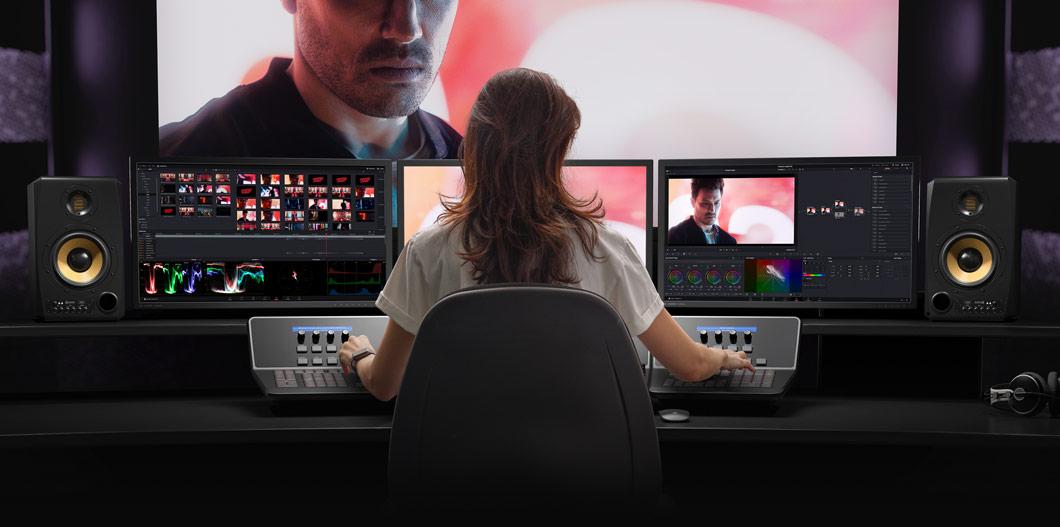
Видеомонтаж строится из элементов, которые повторяются почти в каждом проекте. Их нужно понимать до работы с программами: без этого даже самый удобный редактор превращается в набор непонятных кнопок.
Кадр
Кадр — минимальная единица видео. В практическом смысле монтажер работает не с отдельными статичными кадрами, а с видеоклипами: фрагментами записи от одной точки до другой. При монтаже важно выбрать начало и конец фрагмента так, чтобы действие не выглядело обрубленным.
План
План — это то, насколько крупно показан объект. В статье о видеомонтаже особенно важны общий, средний и крупный план.
| План | Что показывает | Для чего используется |
|---|---|---|
| Общий | Место, пространство, расположение героев | Ориентация зрителя в сцене |
| Средний | Героя по пояс или в активном действии | Диалоги, объяснения, работа руками |
| Крупный | Лицо, предмет, деталь | Эмоция, акцент, важная информация |
Правильная смена крупности делает монтаж естественным. Например, после общего плана кухни идет средний план человека у стола, затем крупный план ножа, который режет овощи. Зритель понимает место, действие и важную деталь.
Сцена и эпизод
Сцена — законченный кусок действия в одном месте или в одной ситуации. Эпизод шире: он включает несколько сцен, объединенных общей задачей. В тревел-видео эпизодом становится приезд в город, а сценами — вокзал, улица, кафе и видовая площадка.
Таймлайн
Таймлайн — рабочая шкала времени, на которой лежат видео, звук, музыка, титры, графика и эффекты. На таймлайне видно, где начинается фрагмент, где заканчивается, какие дорожки перекрываются и в какой момент появляется звук.
Дорожки
Видеодорожка содержит изображение, аудиодорожка — звук. В сложных проектах дорожек много: основное видео, перебивки, титры, музыка, голос, шумы, эффекты. Чем аккуратнее организованы дорожки, тем проще править ролик.
Склейка
Склейка — место, где один фрагмент сменяется другим. Склейка бывает незаметной, резкой, ритмической, смысловой, комичной, тревожной. Именно склейка создает монтажный ритм.
Переход
Переход — визуальный способ смены одного кадра другим. Самый универсальный переход — обычная прямая склейка. Остальные варианты — затемнение, наплыв, вытеснение, зум, вспышка, глитч — применяются точечно.
Звук
Звук часто влияет на восприятие сильнее изображения. Даже хороший видеоряд выглядит слабым при плохом голосе, резких перепадах громкости и случайных шумах. В монтаже звук выравнивают, чистят, подкладывают музыку, добавляют шумовые акценты.
Цвет
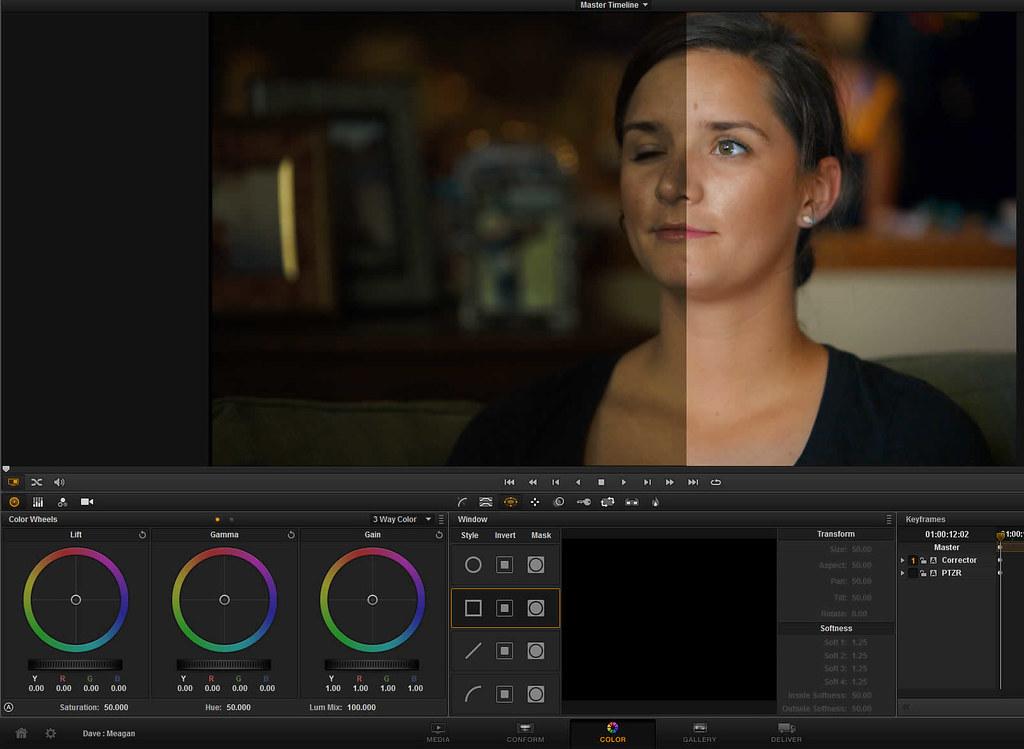
Цветокоррекция приводит кадры к единому виду: выравнивает яркость, контраст, баланс белого, насыщенность и оттенки. Без нее сцены, снятые в разное время или на разные устройства, выглядят разрозненно.
Краткая история видеомонтажа
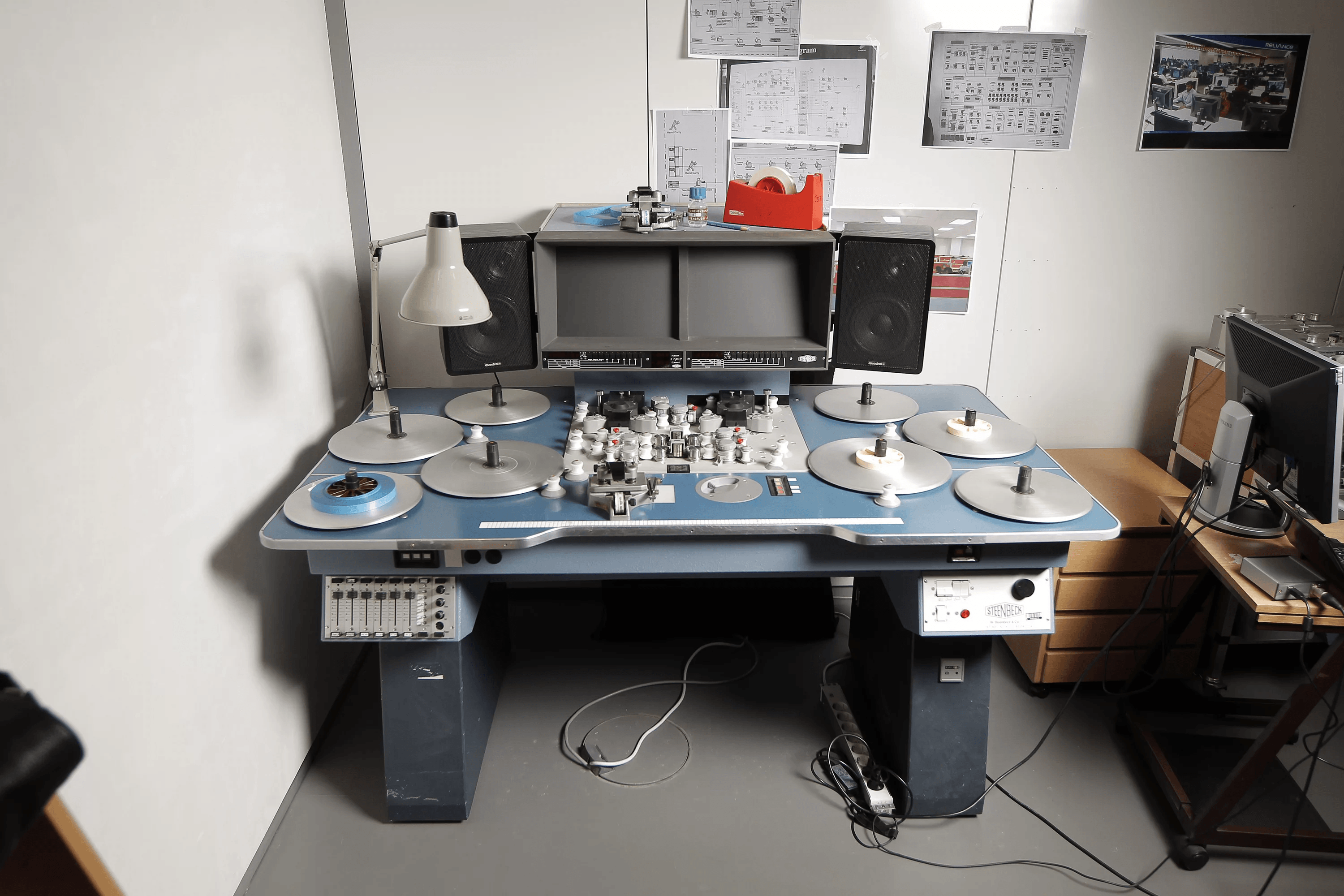
Первые монтажные решения появились еще в кино. Сначала монтаж был физическим: пленку разрезали, склеивали, переставляли фрагменты местами. Ошибка стоила времени и материала, поэтому монтаж требовал точного плана.
Позже появились монтажные столы, которые позволяли удобнее просматривать пленку, находить нужные места и собирать сцены. Для телевидения и видео использовался линейный электронный монтаж: кадры переносились с одного носителя на другой в заданной последовательности. Переставить начало после сборки было трудно: приходилось заново перезаписывать часть программы.
Цифровые редакторы изменили процесс. Нелинейный монтаж дал свободу: любой фрагмент переносится, копируется, укорачивается, дополняется эффектами и возвращается обратно без разрушения исходного файла. Благодаря этому монтаж стал доступен не только киностудиям, но и блогерам, преподавателям, предпринимателям, школьникам, авторам коротких роликов и всем, кто работает с видео.
Основные этапы монтажа видео
У видеомонтажа есть рабочая последовательность. Она не привязана к одной программе: в ВидеоМОНТАЖ, Adobe Premiere Pro, DaVinci Resolve, Final Cut Pro и других редакторах смысл работы остается одинаковым.
1. Подготовка исходников
Перед монтажом файлы раскладывают по папкам: видео, звук, музыка, графика, фото, титры, проекты, экспорт. Такой порядок защищает от хаоса, особенно когда исходников много. Для интервью удобно делать отдельные папки по камерам: Camera A, Camera B, Screen, Audio.
На этом этапе проверяют:
| Что проверить | Зачем |
|---|---|
| Разрешение | Чтобы кадры не отличались по качеству без необходимости |
| FPS | Чтобы избежать дерганого движения после экспорта |
| Звук | Чтобы заранее увидеть клипы с плохой записью |
| Дубли | Чтобы быстро выбрать лучшие версии |
| Вертикальный или горизонтальный формат | Чтобы сразу настроить проект под площадку |
2. Создание проекта
В редакторе создается новый проект. Для горизонтального видео обычно выбирают 1920×1080 или 3840×2160, для вертикального — 1080×1920. Частота кадров подбирается под исходный материал: 25, 30, 50 или 60 кадров в секунду. Нельзя без причины смешивать разные значения FPS: движение становится менее ровным.
В DaVinci Resolve рабочие страницы разделены по задачам: Media для импорта, Cut и Edit для монтажа, Fusion для сложной графики, Color для цвета, Fairlight для звука, Deliver для экспорта. Такая структура помогает идти от загрузки материала к финальному файлу.
3. Импорт файлов
Файлы добавляют в медиабиблиотеку проекта. В разных программах кнопки называются по-разному, но логика едина: добавить видео, музыку, изображения, звуковые дорожки и подготовить их к размещению на таймлайне.
В Adobe Premiere Pro используется команда File → Import и панель Project. В DaVinci Resolve используется Media Pool и команда Import Media. В Final Cut Pro используется File → Import → Media. В простых редакторах часто есть крупная кнопка Добавить файлы или Добавить видео и фото.
4. Отбор материала
Отбор — один из самых важных этапов. Новички часто переносят на таймлайн все подряд и потом тонут в лишнем. Гораздо удобнее сначала просмотреть материал, отметить удачные фрагменты и удалить технический брак: расфокус, тряску, неудачные паузы, случайные включения камеры, дубли без полезного действия.
5. Черновой монтаж
Черновой монтаж — первая сборка ролика. На этом этапе не нужно доводить каждый кадр до идеала. Главная задача — собрать структуру: начало, развитие, кульминацию, финал. В обучающем ролике структура строится вокруг шагов инструкции, в интервью — вокруг смысловых блоков, в рекламе — вокруг проблемы, решения и выгоды.
6. Чистовой монтаж
Чистовой монтаж уточняет ритм. Здесь убираются лишние паузы, подрезаются фразы, добавляются перебивки, выравнивается темп, настраиваются переходы. Именно здесь ролик начинает смотреться как готовая работа.
7. Работа со звуком
Звук очищается, выравнивается и собирается по слоям. Голос должен быть главным, музыка не должна перебивать речь, шумы и эффекты должны поддерживать действие. В интервью часто используются L-cut и J-cut: звук следующей реплики начинается до смены кадра или продолжается после нее.
8. Цветокоррекция
Цветокоррекция нужна не только для красивой картинки. Она делает сцены одинаковыми по яркости и тону, исправляет пересветы, затемнения, зеленоватый или желтый оттенок, слишком слабую контрастность. В профессиональной работе цвет делится на коррекцию и художественный грейдинг: сначала картинку приводят в норму, затем задают стиль.
9. Титры и графика
Титры помогают зрителю понять, кто говорит, где происходит действие, какой шаг выполняется в инструкции. В коротких роликах субтитры повышают удобство просмотра без звука. Графика должна быть читаемой: крупный шрифт, контрастный фон, короткие фразы.
10. Экспорт и проверка
Экспорт — финальная сборка видеофайла. Здесь выбираются формат, кодек, разрешение, частота кадров, битрейт и папка сохранения. Для большинства интернет-площадок используется MP4 с кодеком H.264 или H.265. После экспорта файл обязательно просматривают полностью: проверяют звук, синхрон, титры, финальный кадр, отсутствие черных участков и случайных обрывов.
Линейный и нелинейный монтаж
Линейный и нелинейный монтаж — базовое техническое разделение. Оно объясняет, как именно собирается видео.
Линейный монтаж
Линейный монтаж — это сборка материала строго по порядку: первый фрагмент, затем второй, затем третий. Такой подход исторически связан с пленкой и видеолентой. При линейной технологии изменение начала проекта затрагивает все, что идет дальше.
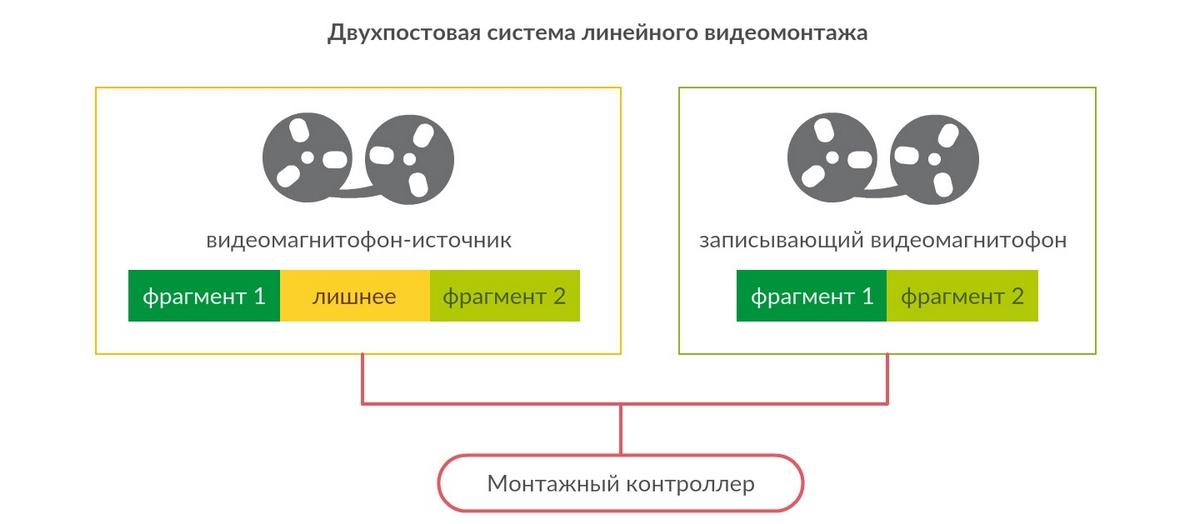
Линейный принцип хорошо объясняет простую монтажную логику: действие развивается от начала к концу без сложных перестановок. Он встречается в прямых трансляциях, простых видеозаписях мероприятий, лекциях, отчетных роликах, где материал почти не перестраивается.
Плюсы линейного монтажа:
-
понятная последовательность действий;
-
простая логика сборки;
-
подходит для прямолинейного повествования;
-
удобен для материалов, где порядок заранее задан;
-
дисциплинирует сценарий и съемку.
Минусы линейного монтажа:
-
сложно менять структуру после сборки;
-
трудно вставлять новые сцены в середину;
-
меньше свободы для экспериментов;
-
неудобен для сложных проектов;
-
плохо подходит для клипов, рекламы и динамичных роликов.
Нелинейный монтаж
Нелинейный монтаж — современный стандарт. Фрагменты можно перемещать, обрезать, копировать, накладывать друг на друга, временно отключать, группировать и возвращать к прежнему варианту. Исходные файлы не разрушаются: программа хранит проект как набор ссылок, решений и настроек.
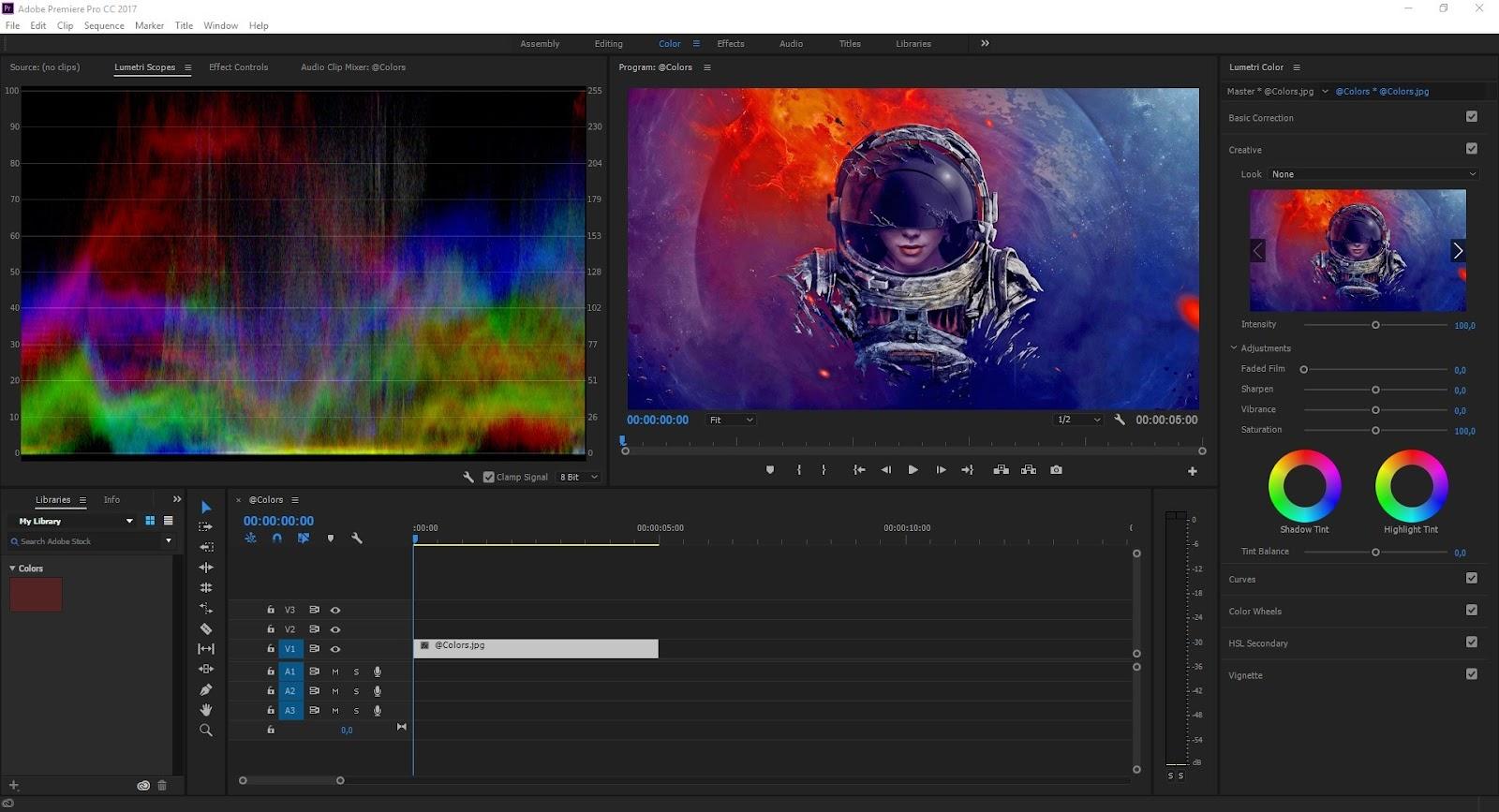
Нелинейный монтаж используется в YouTube-роликах, фильмах, рекламе, подкастах, уроках, Reels, Shorts, клипах и корпоративных видео. Он удобен там, где нужно пробовать разные варианты, менять структуру, добавлять перебивки, титры, музыку и эффекты.
Плюсы нелинейного монтажа:
-
свободная перестановка кадров;
-
удобная работа с несколькими дорожками;
-
быстрые правки без пересборки всего проекта;
-
поддержка титров, эффектов, цветокоррекции и звука;
-
подходит для проектов любой сложности.
Минусы нелинейного монтажа:
-
требует освоения интерфейса;
-
на слабом компьютере тяжелые проекты работают медленно;
-
большое число дорожек быстро создает хаос без организации;
-
начинающие перегружают ролики эффектами;
-
финальный экспорт требует понимания форматов и настроек.
Сравнение линейного и нелинейного монтажа
| Критерий | Линейный монтаж | Нелинейный монтаж |
|---|---|---|
| Порядок работы | Последовательный | Свободный |
| Правка середины | Сложная | Быстрая |
| Работа с дорожками | Ограниченная | Многодорожечная |
| Эффекты и цвет | Ограничены системой | Встроены в редакторы |
| Подходит новичкам | Да, для понимания логики | Да, для реальной практики |
| Основное применение | Трансляции, простые записи | Почти все современные проекты |
Технические виды видеомонтажа
Помимо деления на линейный и нелинейный, в работе встречаются другие технические подходы.
Офлайн-монтаж
Офлайн-монтаж — черновая сборка проекта в облегченном виде. В профессиональной работе исходники часто тяжелые: 4K, 6K, RAW, многокамерная съемка, отдельный звук. Чтобы монтаж шел быстрее, создаются прокси-файлы — облегченные копии. Монтажер собирает ролик на прокси, а перед финальным экспортом программа обращается к оригиналам.
Офлайн-монтаж нужен для длинных фильмов, документальных проектов, интервью с несколькими камерами, музыкальных клипов и рекламных роликов. Он экономит время и снижает нагрузку на компьютер.
Плюсы офлайн-монтажа:
-
ускоряет работу со сложными исходниками;
-
снижает нагрузку на процессор и видеокарту;
-
делает таймлайн отзывчивым;
-
подходит для ноутбуков и слабых рабочих станций;
-
сохраняет финальное качество через возврат к оригиналам.
Минусы офлайн-монтажа:
-
нужно создавать прокси;
-
требуется порядок в папках;
-
нельзя путать оригиналы и облегченные файлы;
-
при неправильной связке возникают ошибки relink;
-
финальная проверка занимает больше времени.
Онлайн-монтаж
Онлайн-монтаж — финальная сборка в полном качестве. На этом этапе используются оригинальные файлы, уточняется цвет, проверяется звук, добавляется графика, финальные титры, заставки, логотипы проекта, субтитры и настройки экспорта.
Онлайн-монтаж не означает работу в браузере. В профессиональной терминологии это финальный этап после черновой сборки.
Плюсы онлайн-монтажа:
-
финальное качество изображения;
-
точная цветокоррекция;
-
проверка всех кадров перед экспортом;
-
подготовка версии для публикации;
-
контроль титров, графики и звука.
Минусы онлайн-монтажа:
-
высокая нагрузка на компьютер;
-
большие файлы требуют быстрого диска;
-
ошибки в черновой структуре исправлять поздно;
-
экспорт занимает больше времени;
-
проект требует внимательной финальной проверки.
Прокси-монтаж
Прокси-монтаж близок к офлайн-монтажу, но в бытовой работе этот термин чаще означает включение облегченных копий прямо в видеоредакторе. Прокси помогают монтировать 4K-видео на компьютере, который не справляется с тяжелыми файлами в реальном времени.
Прокси особенно полезны при монтаже с экшн-камер, смартфонов, дронов и камер, записывающих материал с высоким битрейтом.
Плюсы прокси-монтажа:
-
плавное воспроизведение на таймлайне;
-
меньше зависаний при подрезке;
-
удобная работа с длинными проектами;
-
сохранение качества при финальном экспорте;
-
быстрый просмотр сложных сцен.
Минусы прокси-монтажа:
-
требуется время на создание копий;
-
увеличивается объем данных на диске;
-
нужно следить за связью с оригиналами;
-
некоторые эффекты все равно нагружают систему;
-
финальный экспорт остается тяжелым.
Многокамерный монтаж
Многокамерный монтаж используется, когда одно событие снято с нескольких камер. Это интервью, концерты, подкасты, лекции, свадьбы, спортивные записи. В редакторе синхронизируют камеры по звуку, таймкоду или хлопку, а затем выбирают лучший ракурс для каждого момента.
Плюсы многокамерного монтажа:
-
живой темп без пересъемки;
-
удобная смена ракурсов;
-
зрителю проще удерживать внимание;
-
можно скрывать паузы и технические огрехи;
-
подходит для интервью и мероприятий.
Минусы многокамерного монтажа:
-
нужно синхронизировать источники;
-
разные камеры отличаются по цвету;
-
звук часто пишется отдельно;
-
проект быстро становится тяжелым;
-
требуется аккуратная организация дорожек.
Смысловые и режиссерские виды видеомонтажа
Технический монтаж объясняет, как собирать материал. Режиссерский монтаж объясняет, зачем кадры стоят именно в таком порядке. Именно здесь появляется драматургия.
Последовательный монтаж
Последовательный монтаж показывает события в естественном порядке. Сначала герой входит в комнату, затем садится за стол, затем открывает ноутбук, затем начинает говорить. Зритель не прыгает во времени и легко понимает действие.
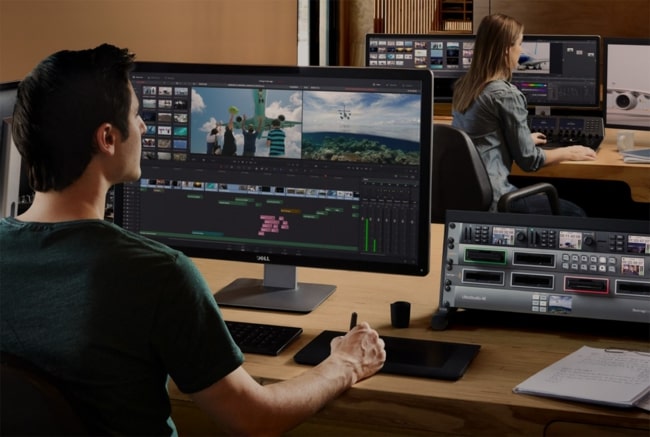
Такой тип подходит для инструкций, уроков, обзоров, распаковок, рецептов, ремонта, обучающих видео. Он удобен, когда зрителю нужно повторить действие.
Плюсы последовательного монтажа:
-
простая логика;
-
высокая понятность;
-
удобно для обучения;
-
подходит для пошаговых инструкций;
-
снижает риск смысловой путаницы.
Минусы последовательного монтажа:
-
быстро становится скучным без ритма;
-
слабее работает в эмоциональных сценах;
-
требует хорошего отбора дублей;
-
не скрывает затянутые действия;
-
плохо подходит для клипового темпа.
Параллельный монтаж
Параллельный монтаж чередует две или больше линии действия. Например, один герой едет на встречу, второй ждет в кафе, третий готовит документы. Сцены показываются по очереди, и зритель понимает, что события связаны.
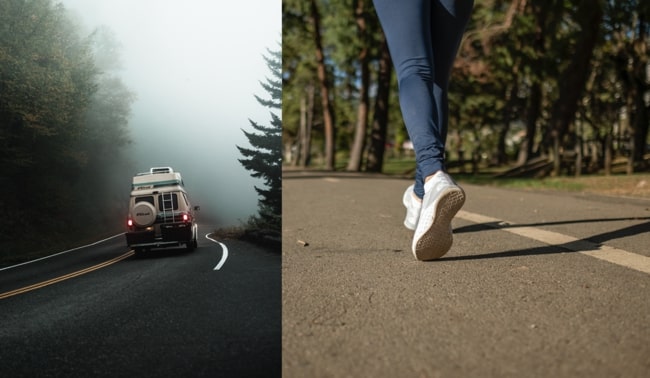
Параллельный монтаж усиливает ожидание. Он часто используется в кино, рекламе, трейлерах, спортивных роликах, документальных сценах. Чем ближе линии действия к пересечению, тем короче становятся фрагменты и тем выше напряжение.
Плюсы параллельного монтажа:
-
создает динамику;
-
удерживает внимание;
-
показывает связь событий;
-
усиливает ожидание финала;
-
подходит для драматических и рекламных роликов.
Минусы параллельного монтажа:
-
требует ясной структуры;
-
зритель теряется при слишком большом числе линий;
-
слабая синхронизация разрушает напряжение;
-
резкие переключения перегружают сцену;
-
нужен точный ритм.
Ассоциативный монтаж
Ассоциативный монтаж соединяет кадры не по прямому действию, а по смысловой связи. Например, герой смотрит на старую фотографию, затем идет кадр дождя, затем пустая улица. Между кадрами нет прямого действия, но появляется настроение: одиночество, память, тревога.
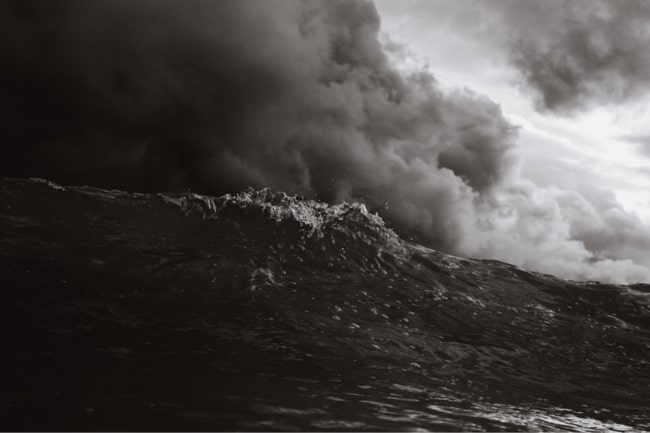
Этот вид монтажа работает в клипах, авторском кино, заставках, трейлерах, социальных роликах, рекламных видео. Он помогает говорить не прямым текстом, а образами.
Плюсы ассоциативного монтажа:
-
усиливает художественность;
-
передает настроение без объяснений;
-
делает ролик глубже;
-
подходит для поэтических и имиджевых видео;
-
помогает заменить прямую речь визуальным образом.
Минусы ассоциативного монтажа:
-
требует чувства меры;
-
зритель не считывает слабую ассоциацию;
-
легко уйти в непонятную абстракцию;
-
плохо подходит для строгих инструкций;
-
требует сильного визуального ряда.
Контрастный монтаж
Контрастный монтаж сталкивает противоположные кадры: богатство и бедность, тишину и шум, пустую комнату и толпу, улыбку и разрушение. Смысл рождается из столкновения.
Контраст работает в социальной рекламе, документалистике, клипах, трейлерах, политических и публицистических роликах. Он делает мысль острее, потому что зритель сам сравнивает два образа.
Плюсы контрастного монтажа:
-
быстро доносит идею;
-
усиливает эмоциональный удар;
-
подходит для социальных тем;
-
помогает показать конфликт;
-
делает сцену запоминающейся.
Минусы контрастного монтажа:
-
при грубом использовании выглядит прямолинейно;
-
требует точного подбора кадров;
-
плохо работает без смысловой связи;
-
слишком резкий контраст утомляет;
-
эмоциональное давление быстро надоедает.
Ритмический монтаж
Ритмический монтаж подчиняет склейки темпу. Кадры меняются по внутреннему ритму сцены, музыке, движению, речи или звуковым акцентам. Такой монтаж часто встречается в клипах, промо, спортивных роликах, трейлерах и коротких вертикальных видео.
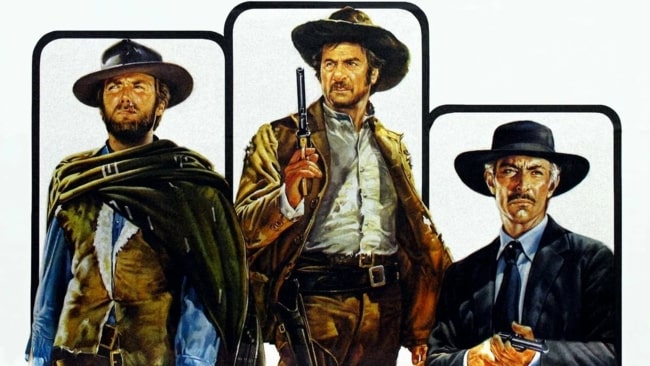
Ритмический монтаж не означает постоянную скорость. Наоборот, сильный эффект часто появляется из контраста: несколько быстрых склеек, затем пауза, затем резкий акцент.
Плюсы ритмического монтажа:
-
делает видео динамичным;
-
хорошо работает с музыкой;
-
подходит для клипов и рекламы;
-
удерживает внимание в коротких форматах;
-
усиливает движение.
Минусы ритмического монтажа:
-
быстро утомляет при избытке склеек;
-
плохо подходит для спокойных объяснений;
-
требует точной работы со звуком;
-
слабые кадры не спасаются быстрым темпом;
-
при ошибках выглядит хаотично.
Клиповый монтаж
Клиповый монтаж — быстрый, насыщенный стиль с короткими фрагментами, музыкой, эффектами, сменой крупности, графикой и визуальными акцентами. Он активно используется в музыкальных клипах, рекламе, Reels, Shorts, TikTok, трейлерах и промо.
Клиповый монтаж не обязан быть бессмысленной нарезкой. Хороший клиповый ролик имеет структуру: начало цепляет, середина удерживает, финал дает запоминающийся акцент.
Плюсы клипового монтажа:
-
высокая динамика;
-
хорошо подходит для соцсетей;
-
легко совмещается с музыкой;
-
помогает быстро показать много деталей;
-
работает в рекламных форматах.
Минусы клипового монтажа:
-
сложнее удержать смысл;
-
высокая нагрузка на зрителя;
-
слабый звук разрушает эффект;
-
избыток эффектов выглядит дешево;
-
короткие кадры не раскрывают сложную информацию.
Интеллектуальный монтаж
Интеллектуальный монтаж строится на идее, которую зритель собирает из сопоставления кадров. Классический принцип: один и тот же нейтральный крупный план человека приобретает разный смысл рядом с разными кадрами — едой, ребенком, гробом, городом, оружием. Смысл возникает не внутри одного кадра, а между кадрами.
Такой монтаж используется в авторском кино, документалистике, социальных роликах, политической сатире, рекламных образах. Он требует точности: каждый соседний кадр влияет на трактовку предыдущего.
Плюсы интеллектуального монтажа:
-
создает глубокий смысл;
-
заставляет зрителя думать;
-
работает без прямого объяснения;
-
подходит для сильных авторских высказываний;
-
делает кадры многозначными.
Минусы интеллектуального монтажа:
-
требует подготовленного зрителя;
-
слабая связь кадров выглядит случайной;
-
сложно применять в инструкциях;
-
перегруженность образами мешает пониманию;
-
требует точного сценарного замысла.
Внутрикадровый монтаж
Внутрикадровый монтаж строится не на смене кадров, а на движении внутри одного кадра. Камера, актеры, предметы, свет и фокус работают так, что внимание зрителя перемещается без склейки. Например, герой входит в кадр, камера следует за ним, затем переводит фокус на предмет на столе.
Такой прием создает ощущение непрерывности. Он используется в фильмах, репортажах, интервью, обзорах, тревел-видео и сценах, где важна естественность.
Плюсы внутрикадрового монтажа:
-
сохраняет непрерывность действия;
-
выглядит естественно;
-
снижает число склеек;
-
подходит для длинных сцен;
-
делает движение камеры осмысленным.
Минусы внутрикадрового монтажа:
-
требует продуманной съемки;
-
ошибки сложнее скрыть;
-
нужен контроль фокуса и движения;
-
слабая композиция портит весь дубль;
-
монтажер получает меньше свободы после съемки.
Межкадровый монтаж
Межкадровый монтаж — привычная смена кадров через склейки. Он управляет крупностью, направлением взгляда, движением, ритмом и смыслом. Большинство роликов строится именно на межкадровом монтаже.
Плюсы межкадрового монтажа:
-
дает гибкость;
-
позволяет быстро менять темп;
-
скрывает лишние паузы;
-
помогает показывать детали;
-
подходит почти для всех жанров.
Минусы межкадрового монтажа:
-
плохие склейки заметны;
-
нарушенная крупность вызывает дискомфорт;
-
ошибки направления путают зрителя;
-
избыток кадров дробит сцену;
-
требует монтажного мышления уже на съемке.
Базовые приемы видеомонтажа
Приемы монтажа — это конкретные способы соединения кадров. Они работают независимо от программы: важен не софт, а смысл склейки.
Прямая склейка
Прямая склейка — самый чистый переход: один кадр сразу сменяется другим. Она используется в фильмах, интервью, уроках, обзорах и новостях чаще всего. Хорошая прямая склейка не привлекает внимания к себе.
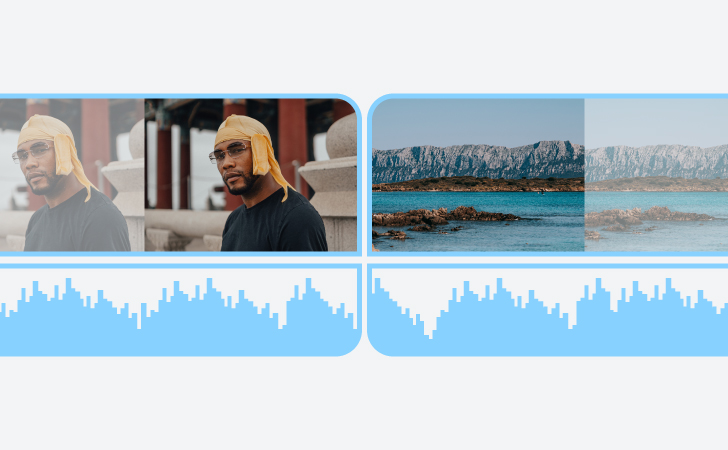
Прямая склейка подходит, когда зрителю нужно следить за содержанием, а не за эффектом. В диалоге она меняет говорящих, в инструкции — показывает следующий шаг, в обзоре — переводит внимание на деталь.
Плюсы прямой склейки:
-
универсальность;
-
отсутствие визуального шума;
-
естественный темп;
-
простая настройка;
-
подходит для серьезных роликов.
Минусы прямой склейки:
-
требует точного выбора места разреза;
-
не скрывает слабую съемку;
-
при плохом ритме выглядит сухо;
-
резкие скачки крупности заметны;
-
требует аккуратной работы со звуком.
Jump cut
Jump cut — намеренный скачок внутри одной сцены. Обычно из одного плана вырезается пауза или часть действия, и зритель видит резкую смену положения героя. В блогах и разговорных видео этот прием ускоряет речь и убирает лишнее.
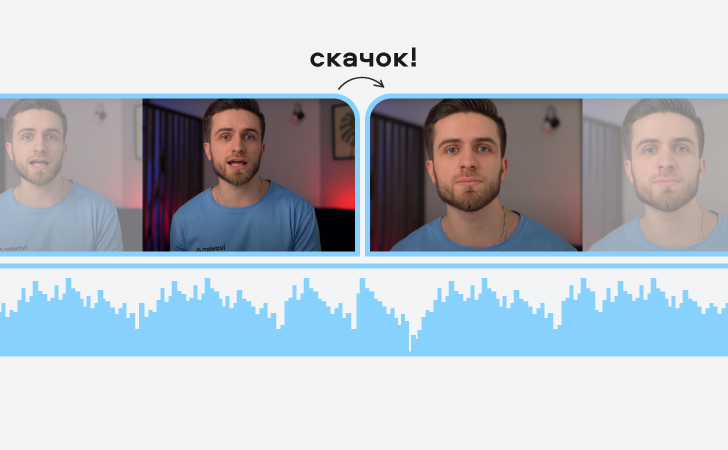
Jump cut подходит для YouTube, обучающих роликов, вертикальных видео, разговорных форматов. Он делает речь плотной, но при избытке превращает видео в дерганую нарезку.
Плюсы jump cut:
-
быстро убирает паузы;
-
ускоряет разговорное видео;
-
держит внимание;
-
подходит для блогов;
-
не требует дополнительных кадров.
Минусы jump cut:
-
заметно дергает изображение;
-
быстро утомляет;
-
плохо подходит для киношной сцены;
-
портит плавность жестов;
-
требует контроля звука.
L-cut и J-cut
L-cut — склейка, при которой звук предыдущего кадра продолжается поверх следующего изображения. J-cut — обратный прием: звук следующей сцены начинается раньше, чем появляется изображение. Эти приемы делают монтаж мягче и профессиональнее.
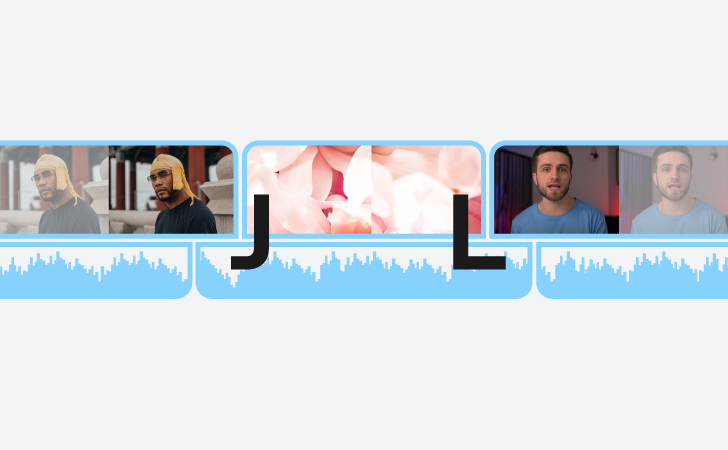
В интервью L-cut помогает оставить голос героя, пока зритель уже видит перебивку. В документальном ролике J-cut готовит зрителя к новой сцене: сначала слышен поезд, затем появляется вокзал.
Плюсы L-cut и J-cut:
-
естественный переход между сценами;
-
плавная работа со звуком;
-
удобство в интервью;
-
профессиональное ощущение монтажа;
-
возможность скрыть визуальные склейки.
Минусы L-cut и J-cut:
-
требуют точной работы с аудиодорожками;
-
ошибка синхронизации сразу слышна;
-
не подходят для всех динамичных роликов;
-
музыка и голос конфликтуют при плохом миксе;
-
новичкам нужно привыкнуть к раздельной правке звука и изображения.
Match cut
Match cut — склейка по форме, движению, цвету, композиции или смыслу. Например, круглая тарелка сменяется колесом, взмах руки — движением двери, лицо героя — похожим лицом на фотографии. Склейка ощущается связной, потому что кадры рифмуются.
Плюсы match cut:
-
красивый визуальный переход;
-
сильная связь между сценами;
-
подходит для клипов и рекламы;
-
делает монтаж запоминающимся;
-
помогает переходить во времени и пространстве.
Минусы match cut:
-
требует подходящих кадров;
-
трудно придумать без подготовки;
-
случайная рифма выглядит натянутой;
-
плохо работает при слабой композиции;
-
требует точного момента склейки.
Cutaway и перебивки
Перебивка — кадр, который вставляется между основными фрагментами. В интервью это руки героя, предмет на столе, реакция слушателя, общий план комнаты. Перебивки скрывают склейки, добавляют контекст и делают видео живее.
Плюсы перебивок:
-
скрывают скачки;
-
добавляют детали;
-
помогают удержать внимание;
-
делают сцену объемнее;
-
спасают интервью с длинными паузами.
Минусы перебивок:
-
нужны дополнительные кадры;
-
случайные перебивки мешают смыслу;
-
повтор одних и тех же деталей надоедает;
-
перебивка должна совпадать по теме;
-
плохой цвет перебивки бросается в глаза.
Монтаж по движению
Монтаж по движению соединяет кадры в момент действия. Герой начинает поворачивать голову в одном кадре, а продолжает движение уже в другом. Такой прием делает склейку естественной: зритель следит за движением и не замечает разрез.
Плюсы монтажа по движению:
-
плавная склейка;
-
высокая естественность;
-
хороший темп;
-
подходит для спорта, танцев, обзоров;
-
скрывает смену крупности.
Минусы монтажа по движению:
-
нужно совпадение направления;
-
разные скорости движения ломают склейку;
-
ошибка в фазе действия заметна;
-
требует точной подрезки;
-
лучше работает при продуманной съемке.
Монтаж по взгляду
Монтаж по взгляду строится на направлении внимания героя. Сначала герой смотрит за предел кадра, затем зритель видит объект его взгляда. Этот прием помогает связывать пространство и объяснять, что важно.
Плюсы монтажа по взгляду:
-
понятная пространственная связь;
-
естественное управление вниманием;
-
хороший прием для диалогов;
-
подходит для драматических сцен;
-
помогает показать реакцию.
Минусы монтажа по взгляду:
-
направление взгляда должно совпадать;
-
ошибка нарушает ориентацию;
-
объект должен быть понятен;
-
слабая реакция снижает эффект;
-
требует соблюдения оси действия.
Монтаж по звуку
Монтаж по звуку связывает кадры через голос, музыку, шум или ударный акцент. Например, удар двери переходит в удар барабана, шум метро начинается до кадра станции, фраза героя продолжается поверх новой сцены.
Плюсы монтажа по звуку:
-
сильная связность сцен;
-
плавный переход;
-
хорошая работа с настроением;
-
подходит для трейлеров и документалистики;
-
помогает заранее подготовить новый эпизод.
Минусы монтажа по звуку:
-
требует чистой аудиозаписи;
-
плохой микс мешает речи;
-
музыка быстро перегружает сцену;
-
резкие звуки раздражают;
-
нужна точная громкость.
Монтажные переходы
Переходы помогают сменить сцену, но не заменяют монтажное мышление. Новички часто добавляют много эффектов, потому что редактор предлагает готовые варианты. В результате видео выглядит дешевле. Переход нужен тогда, когда он помогает смыслу.
Склейка встык
Склейка встык — основа большинства проектов. Она не показывает зрителю спецэффект, а просто переносит его к следующему кадру.
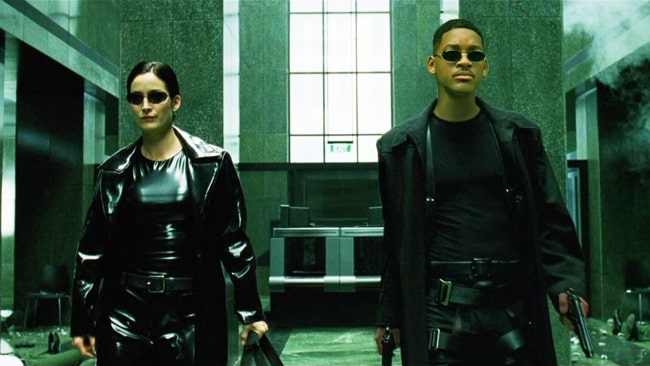
Склейка встык особенно уместна в интервью, обучающих роликах, новостях, обзорах и деловых видео.
Затемнение
Затемнение плавно уводит сцену в черный или выводит ее из черного. Оно обозначает завершение эпизода, паузу, смену времени, начало новой части. В середине динамичного ролика затемнение замедляет темп, поэтому его используют точечно.
Наплыв
Наплыв растворяет один кадр в другом. Он создает мягкость, воспоминание, течение времени, лирическое настроение. В инструкциях и деловых роликах наплыв быстро выглядит устаревшим, поэтому его применяют осторожно.
Вытеснение
Вытеснение сдвигает один кадр другим: слева направо, сверху вниз, по диагонали или через фигуру. Сейчас такой переход заметен и воспринимается как стилизация. Он подходит для ретро, комедии, клиповой графики, но не для серьезного интервью.
Whip pan
Whip pan имитирует быстрый поворот камеры. Один кадр уходит в смаз, следующий появляется из похожего смаза. Переход используется в динамичных роликах, тревел-видео, рекламе, вертикальных видео.
Zoom transition
Zoom transition строится на быстром приближении или отдалении. Он хорошо работает в соцсетях, когда нужно связать два кадра с энергией. В длинном видео его лучше не повторять слишком часто.
Glitch transition
Glitch transition имитирует цифровой сбой: рывок, искажение, RGB-смещение, шум. Он уместен в техно-роликах, трейлерах, игровых видео, музыкальных клипах. В спокойной инструкции такой переход отвлекает.
Монтаж для разных форматов
Один и тот же прием работает по-разному в разных жанрах. Поэтому перед монтажом нужно понять, где будет опубликовано видео и как зритель будет его смотреть.
Монтаж для YouTube
YouTube-ролик требует ясного начала. Первые секунды объясняют, зачем смотреть дальше. Затем идет основная часть: тезисы, примеры, демонстрации, перебивки, графика. В длинных видео особенно важны структура, главы и звук.
Для YouTube хорошо работают:
-
короткое вступление без затянутых заставок;
-
плотная речь без пустых пауз;
-
перебивки каждые несколько смысловых блоков;
-
крупные титры только в важных местах;
-
чистый голос и ровная музыка;
-
финальный призыв без долгого прощания.
Монтаж для Shorts, Reels и TikTok
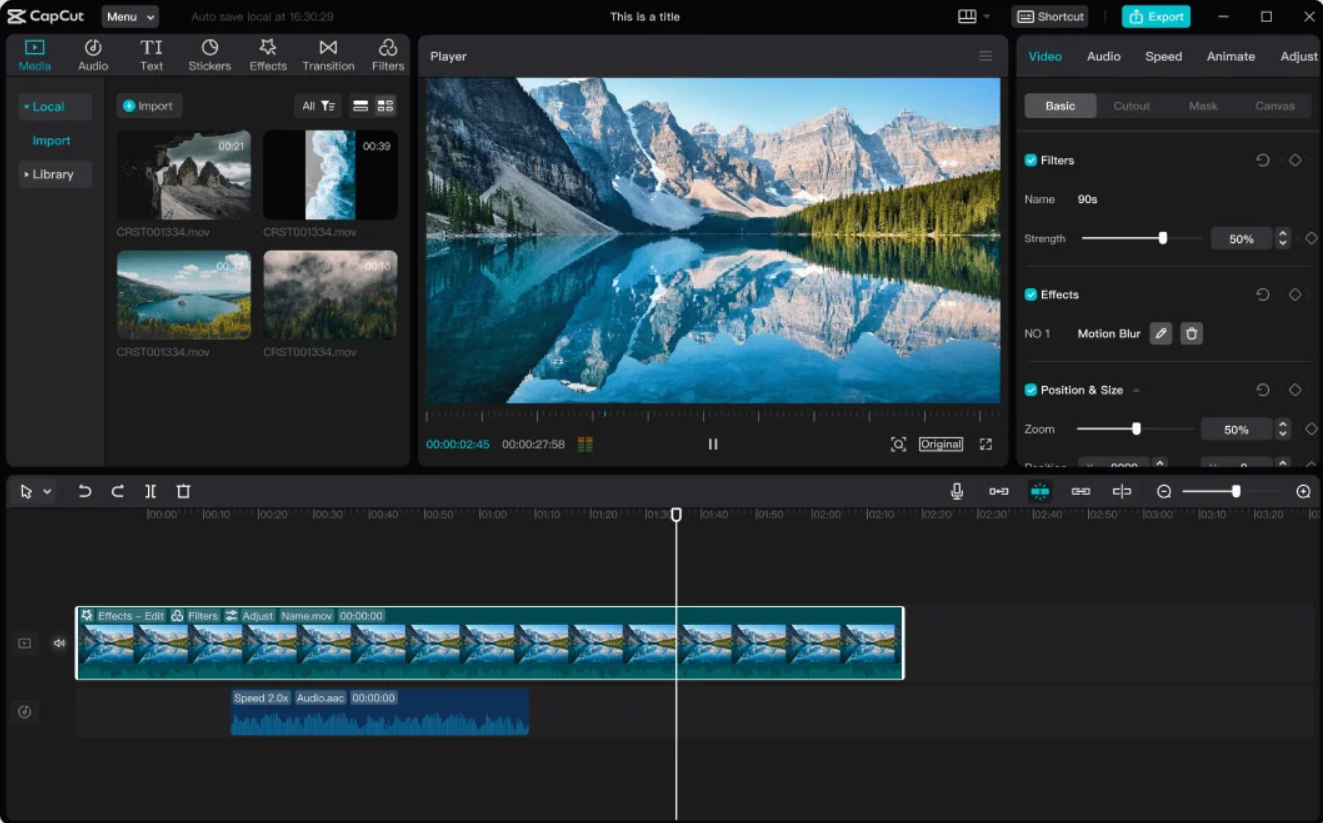
Короткие вертикальные ролики требуют быстрого входа. Здесь нет места длинным вступлениям. Первый кадр должен сразу показать действие, результат, конфликт или обещание пользы.
Для вертикального формата важны:
-
проект 1080×1920;
-
крупный объект в центре;
-
субтитры в безопасной зоне;
-
быстрый ритм;
-
отсутствие мелких деталей;
-
яркий финальный кадр.
Монтаж интервью
В интервью главное — смысл речи и естественная реакция. Монтаж убирает повторы, паузы, оговорки, технические моменты. Чтобы не было дерганых jump cut, используются перебивки: руки, общий план, второй ракурс, предметы, реакция собеседника.
Хорошее интервью держится на звуке. Камера важна, но плохой голос разрушает доверие быстрее плохой картинки.
Монтаж обучающего видео
Обучающий ролик должен быть понятным. Здесь важнее ясность, чем эффектность. Последовательный монтаж, крупные планы деталей, подписи шагов, стрелки, выделения, паузы перед важными действиями — все это помогает зрителю повторить процесс.
В обучающем видео нельзя быстро перескакивать через важные шаги. Если действие требует внимания, кадр должен длиться достаточно долго.
Монтаж обзора
Обзор строится вокруг объекта: программа, гаджет, камера, сервис, игра, устройство. В таком видео нужны общие кадры, детали, демонстрация интерфейса, примеры результата. Перебивки здесь особенно важны: они показывают то, о чем говорит автор.
Монтаж рекламного ролика
Реклама работает быстро. В ней сразу показывают проблему, выгоду, доказательство и действие. Монтаж подчиняется задаче: удержать внимание, объяснить предложение и довести до финального акцента. Рекламный ролик обычно короче обычного обзора, поэтому каждый кадр должен работать.
Монтаж музыкального клипа
Клип строится на ритме, образе, движении, цвете и повторяющихся визуальных мотивах. Здесь допустимы резкие склейки, эффекты, ассоциации, контрасты, перебивки, ускорения, замедления. Но хаос не заменяет идею: клип должен иметь визуальную систему.
Монтаж тревел-видео
Тревел-видео собирает пространство и настроение. Хорошая структура: дорога, прибытие, детали места, люди, еда, улицы, движение, финальный вид. В таких роликах хорошо работают монтаж по движению, звук локации, музыка, общие планы и крупные детали.
Программы для видеомонтажа
Программа не заменяет монтажное мышление, но влияет на скорость работы, удобство таймлайна, цвет, звук, экспорт и готовые эффекты. Ниже — редакторы, которые логично рассматривать для разных задач.
ВидеоМОНТАЖ
ВидеоМОНТАЖ подходит для начинающих пользователей Windows, которым нужен понятный монтаж без перегруженного профессионального интерфейса. В редакторе удобно собирать семейные ролики, поздравления, учебные видео, простые обзоры, нарезки, ролики с музыкой и титрами.

В рабочем процессе используются добавление видео и фото, разрезание клипа на части, переходы, текст, музыка и сохранение готового видео. Такой набор закрывает базовые задачи: обрезать лишнее, переставить фрагменты, добавить заставку, наложить музыку, вывести файл для просмотра или публикации.
Плюсы:
-
понятный интерфейс на русском языке;
-
удобен для новичков;
-
подходит для базовой склейки и титров;
-
есть инструменты для музыки и переходов;
-
не требует профессиональной подготовки.
Минусы:
-
не рассчитан на сложный кинопроизводственный пайплайн;
-
меньше продвинутых инструментов, чем в профессиональных системах;
-
ограничен задачами бытового и полупрофессионального монтажа;
-
сложная цветокоррекция требует более мощного редактора;
-
многокамерные и тяжелые проекты удобнее собирать в профессиональных программах.
Adobe Premiere Pro
Adobe Premiere Pro используется для профессионального нелинейного монтажа. В интерфейсе есть панель Project для материалов, Source Monitor для просмотра исходников, Program Monitor для итогового кадра, Timeline для сборки, Effects для эффектов, Lumetri Color для цветокоррекции, Essential Graphics и инструменты для титров.
Для импорта используется File → Import. Для экспорта используется File → Export → Media. Монтаж строится на секвенциях, дорожках, клипах, маркерах, вложенных последовательностях и эффект-панелях.
Плюсы:
-
гибкий таймлайн;
-
подходит для больших проектов;
-
развитая работа с форматами;
-
удобная связка с Adobe After Effects;
-
много инструментов для титров, цвета и звука.
Минусы:
-
требует времени на освоение;
-
нагружает компьютер на тяжелых проектах;
-
большое число панелей пугает новичков;
-
порядок в проекте нужно поддерживать вручную;
-
подписочная модель подходит не всем.
DaVinci Resolve
DaVinci Resolve объединяет монтаж, цветокоррекцию, композитинг, звук и экспорт. Его сильная сторона — цвет. Страницы Media, Cut, Edit, Fusion, Color, Fairlight и Deliver разделяют проект по этапам.
На странице Edit собирается основной монтаж. На странице Color настраиваются цветовые колеса, кривые, ноды, маски и трекинг. На странице Fairlight редактируется звук. На Deliver выбираются параметры экспорта.
Плюсы:
-
сильная цветокоррекция;
-
полный цикл работы в одной программе;
-
удобная страница Fairlight для звука;
-
подходит для профессиональных проектов;
-
есть бесплатная версия с широкими возможностями.
Минусы:
-
интерфейс требует привыкания;
-
программа требовательна к железу;
-
система нодов в цвете сложна для новичков;
-
Fusion требует отдельного изучения;
-
на слабых компьютерах нужен прокси-монтаж.
Final Cut Pro
Final Cut Pro используется на macOS и отличается Magnetic Timeline. В нем клипы автоматически подстраиваются друг к другу, что ускоряет сборку и снижает риск пустых промежутков между фрагментами.
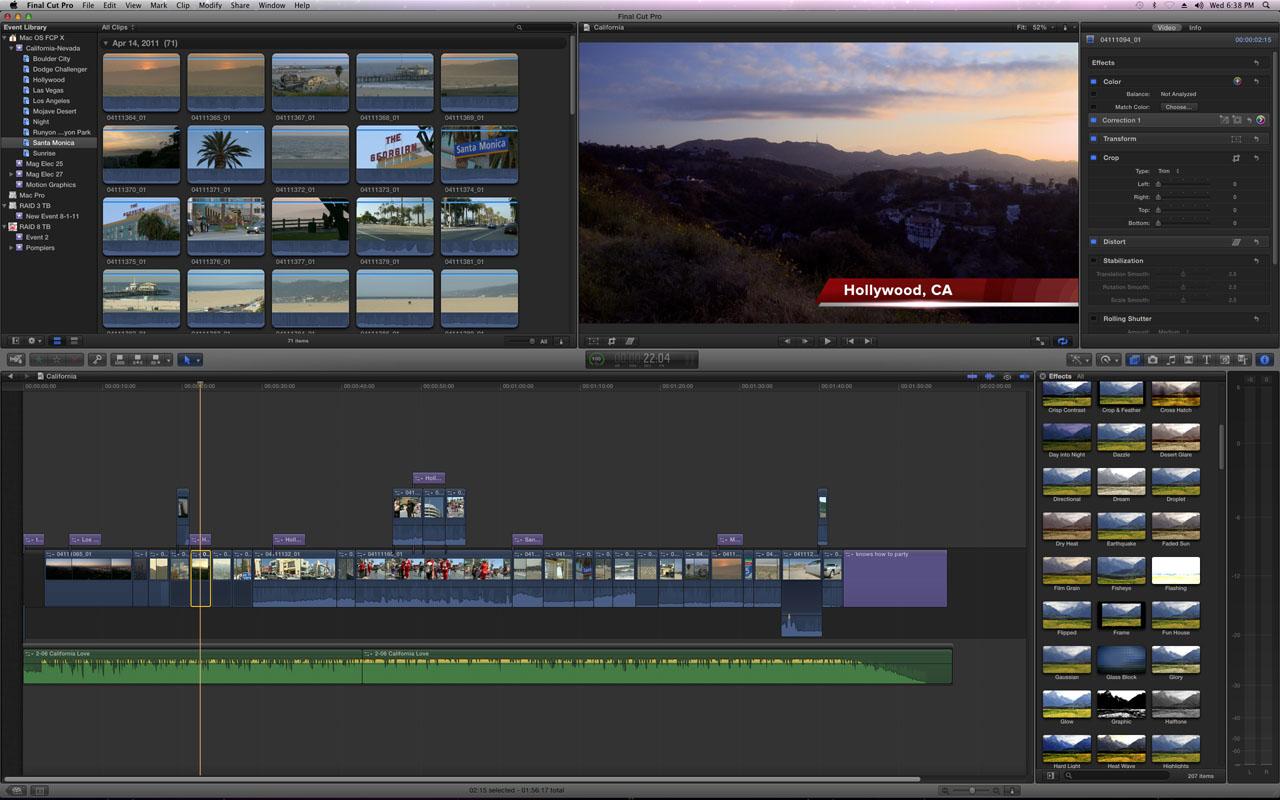
Импорт выполняется через File → Import → Media. Экспорт выполняется через File → Share → Export File. В проекте используются библиотеки, события, проекты, ключевые слова, избранные фрагменты, инспектор и встроенные инструменты цвета.
Плюсы:
-
высокая скорость на компьютерах Mac;
-
удобная организация библиотек;
-
Magnetic Timeline ускоряет сборку;
-
хороший вариант для блогов и коммерческих роликов;
-
стабильная работа с 4K-проектами на подходящем железе.
Минусы:
-
работает только на macOS;
-
логика таймлайна отличается от классических редакторов;
-
переход с Premiere Pro требует привыкания;
-
часть профессиональных процессов строится иначе;
-
командная работа зависит от выбранной организации проекта.
Movavi Video Editor
Movavi Video Editor подходит для пользователей, которым нужен быстрый монтаж для дома, учебы, блога, презентации или социальных сетей. В нем используются добавление файлов, таймлайн, переходы, титры, музыка, эффекты и экспорт.
Плюсы:
-
простой вход для новичков;
-
понятный таймлайн;
-
готовые эффекты и титры;
-
удобно собирать короткие ролики;
-
подходит для бытовых задач.
Минусы:
-
меньше возможностей для сложной постобработки;
-
не заменяет профессиональные редакторы в больших проектах;
-
продвинутый цвет и звук ограничены;
-
шаблоны требуют аккуратного использования;
-
сложный многокамерный монтаж удобнее делать в другом редакторе.
CapCut
CapCut популярен для коротких вертикальных роликов. В нем удобно делать быстрые нарезки, субтитры, музыку, эффекты, шаблоны, автоформатирование под соцсети. Он подходит для Reels, Shorts, TikTok, промо, простых клипов и разговорных видео.
Плюсы:
-
быстрый монтаж вертикальных видео;
-
удобная работа с субтитрами;
-
много готовых эффектов;
-
подходит для соцсетей;
-
легко освоить базовые действия.
Минусы:
-
шаблонность быстро заметна;
-
сложные проекты неудобны;
-
цветокоррекция проще, чем в профессиональных редакторах;
-
избыток эффектов портит ролик;
-
для длинных материалов удобнее настольный редактор.
Shotcut
Shotcut — бесплатный видеоредактор для базового и среднего уровня. Он поддерживает монтаж на таймлайне, фильтры, переходы, работу с форматами и экспорт.
Плюсы:
-
бесплатное использование;
-
многодорожечный таймлайн;
-
поддержка распространенных форматов;
-
подходит для обучения монтажу;
-
есть фильтры и базовые эффекты.
Минусы:
-
интерфейс менее дружелюбный для новичков;
-
дизайн рабочих панелей требует привыкания;
-
готовых шаблонов меньше, чем в коммерческих редакторах;
-
сложные проекты требуют аккуратной организации;
-
часть действий выполняется менее быстро, чем в простых редакторах.
Kdenlive
Kdenlive — бесплатный редактор с многодорожечным таймлайном, эффектами, переходами, титрами и экспортом. Он подходит тем, кто хочет освоить монтаж без покупки профессионального софта.
Плюсы:
-
бесплатный редактор;
-
многодорожечная работа;
-
есть эффекты и переходы;
-
подходит для учебных и личных проектов;
-
удобен для знакомства с нелинейным монтажом.
Минусы:
-
интерфейс требует привыкания;
-
не все действия очевидны с первого запуска;
-
готовых коммерческих шаблонов меньше;
-
производительность зависит от проекта и компьютера;
-
сложная цветовая работа уступает DaVinci Resolve.
OpenShot
OpenShot — простой бесплатный редактор для базовой сборки. Он подходит для нарезки, склейки, переходов, титров и несложных роликов.
Плюсы:
-
простой интерфейс;
-
бесплатное использование;
-
подходит для первых проектов;
-
есть переходы и титры;
-
удобен для базовой склейки.
Минусы:
-
не рассчитан на сложный профессиональный монтаж;
-
меньше инструментов для цвета и звука;
-
тяжелые проекты удобнее вести в других редакторах;
-
темп работы зависит от компьютера;
-
ограничен базовыми задачами.
Практический пример: как собрать простой ролик
Разберем универсальную схему, которая подходит для большинства редакторов.
Шаг 1. Создать проект
Откройте редактор и создайте новый проект. Задайте формат под площадку. Для YouTube используйте горизонтальный 16:9, для Shorts и Reels — вертикальный 9:16. Частоту кадров берите такую же, как у основного материала.
Шаг 2. Добавить файлы
Импортируйте видео, фото, музыку и графику. Не смешивайте все в одной куче. Даже в простом проекте удобно иметь отдельные разделы: видео, музыка, картинки, титры.
Шаг 3. Перенести основное видео на таймлайн
Перетащите главные фрагменты на видеодорожку. Пока не добавляйте эффекты. Сначала соберите смысловую основу: что зритель увидит в начале, что будет в середине, чем закончится ролик.
Шаг 4. Обрезать лишнее
Удалите пустые паузы, технические фрагменты, неудачные дубли, лишние вдохи, повторяющиеся фразы, случайные движения камеры. Обрезка должна делать ролик плотнее, но не превращать речь в нервную дробь.
Шаг 5. Добавить перебивки
Если человек говорит в кадре, добавьте перебивки: предметы, детали, экран, действия руками, общий план. Перебивка скрывает склейку и делает рассказ визуально богаче.
Шаг 6. Настроить звук
Поставьте голос на передний план. Музыку опустите так, чтобы она не мешала речи. Уберите резкие перепады громкости. В начале и конце музыки добавьте плавное появление и затухание.
Шаг 7. Добавить титры
Используйте титры для имен, названий разделов, важных шагов и коротких пояснений. Не пишите длинные абзацы поверх видео. Зритель должен успеть прочитать текст.
Шаг 8. Сделать цветокоррекцию
Выровняйте яркость и цвет. Если часть кадров снята в помещении, а часть на улице, приведите их к более единому виду. Не повышайте насыщенность до неестественного уровня.
Шаг 9. Экспортировать
Для публикации чаще всего выбирают MP4, H.264, исходное разрешение проекта и нормальный битрейт. Для Full HD обычно достаточно умеренного битрейта, для 4K нужен более высокий. После экспорта откройте файл и проверьте его от начала до конца.
Типичные ошибки новичков
Слишком много переходов
Переходы не делают монтаж профессиональным сами по себе. Когда каждый кадр улетает, растворяется, вращается или мигает, зритель перестает следить за содержанием. В большинстве случаев обычная склейка выглядит лучше.
Нет структуры
Видео без структуры похоже на набор фрагментов. Перед монтажом нужно понимать начало, середину и конец. Даже короткий ролик выигрывает от мини-сценария.
Слабый звук
Плохой звук сильнее портит ролик, чем средняя картинка. Глухой голос, фоновые шумы, резкие щелчки, музыка поверх речи — все это снижает доверие.
Скачки крупности
Если крупный план сменяется почти таким же крупным планом с небольшим смещением, появляется неприятный дерганый эффект. Лучше менять крупность заметнее: общий — средний — крупный.
Нарушение направления движения
Если герой шел слева направо, а после склейки идет справа налево без объяснения, зритель ощущает ошибку пространства. Для диалогов и действия важно соблюдать ось.
Слишком длинное вступление
Заставка на 15 секунд перед полезным материалом почти всегда вредна. Современный зритель быстро решает, смотреть дальше или закрыть ролик. Вступление должно быть коротким и полезным.
Мелкие титры
На телефоне мелкий текст не читается. Особенно это важно для вертикальных роликов. Субтитры должны быть крупными, контрастными и расположенными так, чтобы их не закрывали элементы интерфейса площадки.
Неправильный экспорт
Ошибки экспорта приводят к мылу, черным полосам, большому размеру файла, рассинхрону или дерганому движению. Настройки проекта и экспорта должны совпадать по разрешению, соотношению сторон и FPS.
Как выбрать вид монтажа под задачу
| Задача | Подходящий монтаж | Что важно |
|---|---|---|
| Инструкция | Последовательный | Понятный порядок шагов |
| Интервью | Нелинейный, перебивки, L-cut | Чистая речь и естественный ритм |
| Реклама | Ритмический, контрастный | Быстрый смысловой удар |
| Клип | Клиповый, ассоциативный | Музыка, движение, образ |
| Тревел | Ритмический, монтаж по движению | Атмосфера места |
| Документальный ролик | Параллельный, интеллектуальный | Связь фактов и эмоций |
| Обзор программы | Последовательный, перебивки | Экран, интерфейс, результат |
| Shorts и Reels | Клиповый, jump cut | Быстрый вход и субтитры |
| Фильм | Межкадровый, внутрикадровый, параллельный | Драматургия и крупность |
| Подкаст | Многокамерный, L-cut | Речь, реакции, ракурсы |
Как учиться видеомонтажу
Учиться монтажу лучше через практику. Теория важна, но навык появляется только после сборки реальных роликов. Начните с простых задач: обрезать разговорное видео, собрать короткую инструкцию, сделать ролик из поездки, смонтировать вертикальный клип под музыку.
Хорошее упражнение — взять один и тот же материал и собрать три версии:
-
спокойную;
-
динамичную;
-
эмоциональную.
Так становится видно, как темп, музыка, крупность, порядок кадров и склейки меняют восприятие.
Еще одно полезное упражнение — пересобрать сцену без эффектов, только прямыми склейками. Это учит видеть ритм. Когда монтаж работает без украшений, переходы и графика становятся дополнением, а не костылем.
Частые вопросы
Чем видеомонтаж отличается от обработки видео
Видеомонтаж отвечает за сборку: порядок кадров, ритм, склейки, звук, титры, структуру. Обработка видео шире и включает цвет, шумоподавление, стабилизацию, эффекты, улучшение изображения, форматирование и экспорт.
С чего начать новичку
Начать лучше с простого ролика на 1–3 минуты. Возьмите 10–15 исходных фрагментов, выберите лучшие, соберите последовательность, добавьте музыку, пару титров и экспортируйте. После этого пересмотрите ролик и удалите все, что не работает на смысл.
Что важнее: склейка или звук
Звук важнее, чем кажется. Зритель часто терпит неидеальную картинку, но плохо записанный голос и резкие перепады громкости раздражают сразу. Склейка управляет вниманием, звук удерживает доверие.
Нужны ли переходы
Переходы нужны там, где они помогают показать смену времени, места, настроения или стиля. Для большинства сцен достаточно прямой склейки. Чем серьезнее ролик, тем аккуратнее должны быть декоративные эффекты.
Какой редактор выбрать
Для простого старта на Windows подойдет ВидеоМОНТАЖ или Movavi Video Editor. Для профессионального таймлайна — Adobe Premiere Pro. Для сильной цветокоррекции — DaVinci Resolve. Для macOS — Final Cut Pro. Для бесплатного старта — Shotcut, Kdenlive или OpenShot.
Сколько времени занимает монтаж
Скорость зависит от жанра, количества исходников, опыта, качества съемки и сложности финальной обработки. Разговорный ролик собирается быстрее, чем клип, реклама или документальный эпизод с несколькими камерами. Чем лучше подготовлены исходники, тем быстрее идет монтаж.
Почему готовое видео выглядит любительским
Чаще всего причина в пяти вещах: слабый звук, хаотичные склейки, слишком много переходов, неправильная крупность и неаккуратный цвет. Профессиональный вид появляется не от сложных эффектов, а от ясной структуры, точного ритма и чистой технической сборки.
Итог
Видеомонтаж — это система решений. Монтажер выбирает не только порядок кадров, но и темп, акценты, звук, крупность, переходы, цвет и финальный формат. Линейный монтаж объясняет последовательную сборку, нелинейный дает современную свободу работы на таймлайне. Последовательный монтаж помогает обучать, параллельный создает напряжение, ассоциативный передает образ, ритмический держит темп, клиповый работает в коротких форматах.
Хороший монтаж незаметен там, где зритель должен следить за смыслом, и выразителен там, где нужно усилить эмоцию. Поэтому начинать стоит не с эффектов, а с простых вопросов: что должен понять зритель, какой кадр главный, где нужна пауза, где нужна склейка, где звук должен вести сцену, а где лучше оставить тишину. Когда эти решения выстроены, видео становится цельным, понятным и убедительным.

Чтобы оставить комментарий, авторизуйтесь или зарегистрируйтесь.