Adobe Premiere Pro — это монтажная система, рассчитанная на реальную продакшн-рутину: быстро собрать проект из десятков или тысяч клипов, выстроить историю на таймлайне, аккуратно довести стыки, привести звук к ровному уровню, сделать цветокоррекцию через Lumetri Color, оформить титры и субтитры и выпустить финальный файл под конкретную площадку или техтребования. В программе комфортно работать и с коротким контентом (YouTube, Reels, Shorts, TikTok), и с коммерческими роликами, интервью, документалистикой, многокамерными съёмками и длинными проектами, где важны порядок в медиа и контроль версий.
Premiere Pro ценят за темп монтажа на Timeline и за то, что он держит полный цикл внутри одного проекта: вы не обязаны уходить в сторонние инструменты ради базовых задач. При этом программа остаётся именно монтажкой: все ключевые решения принимаются на таймлайне, а панели и инструменты вокруг него подчинены скорости сборки и точности правок.
Что из себя представляет Premiere Pro в повседневной работе
Практический цикл работы в Premiere Pro строится вокруг трёх вещей: проект (Project), медиа (Media) и последовательность (Sequence).
-
Project хранит структуру: папки Bins, клипы, аудио, графику, последовательности, маркеры, метаданные.
-
Медиа импортируется и организуется так, чтобы вы находили нужное за секунды: поиск, фильтры, метки, прокси, подмонтированные версии.
-
Sequence — место, где живёт монтаж: дорожки V1/V2 и A1/A2, стыки, переходы, ключевые кадры, уровни, титры, субтитры, эффекты.
На практике это выглядит так: вы делаете черновой монтаж (rough cut), затем доводите стыки триммингом, приводите звук в порядок, красите сцену (или блок) через Lumetri, добавляете графику и выпускаете файл через Export или очередь Adobe Media Encoder.
Скачать Adobe Premiere Pro
- Монтаж видео высокого уровня
- Эффекты, цветокоррекция
- Подходит для студий
- Платная лицензия
- Сложно новичкам
- Требует мощный ПК
Установка, запуск и первое знакомство с интерфейсом
При запуске Premiere Pro вы попадаете в стартовый экран, где обычно выбираете создание нового проекта или открытие существующего. В окне создания проекта важны не «галочки ради галочек», а вещи, которые влияют на скорость и стабильность:
-
Name — понятное имя проекта (лучше сразу с версией или датой, если вы ведёте несколько итераций).
-
Location — рабочая папка проекта.
-
Scratch Disks — куда пишутся предпросмотры, кэши, автосейвы и служебные файлы.
-
Auto Save — автосохранение (интервал и количество версий). Это часть нормального рабочего процесса: вы спокойно экспериментируете, зная, что откат возможен.
Рабочие пространства (Workspaces)
Premiere Pro устроен панельной системой. Вы переключаете готовые раскладки через Window > Workspaces и возвращаете всё «как было» командой Reset to Saved Layout. Для разных задач удобно держать разные пространства:
-
Editing — монтаж, тримминг, базовые эффекты.
-
Color — Lumetri Color и Scopes рядом.
-
Audio — микшер, Essential Sound, уровни.
-
Graphics — текст, Essential Graphics, шаблоны.
-
Effects — подбор и настройка эффектов.
-
Libraries — доступ к библиотекам ассетов.
Ключевые панели, которые нужно «читать» с первого дня
-
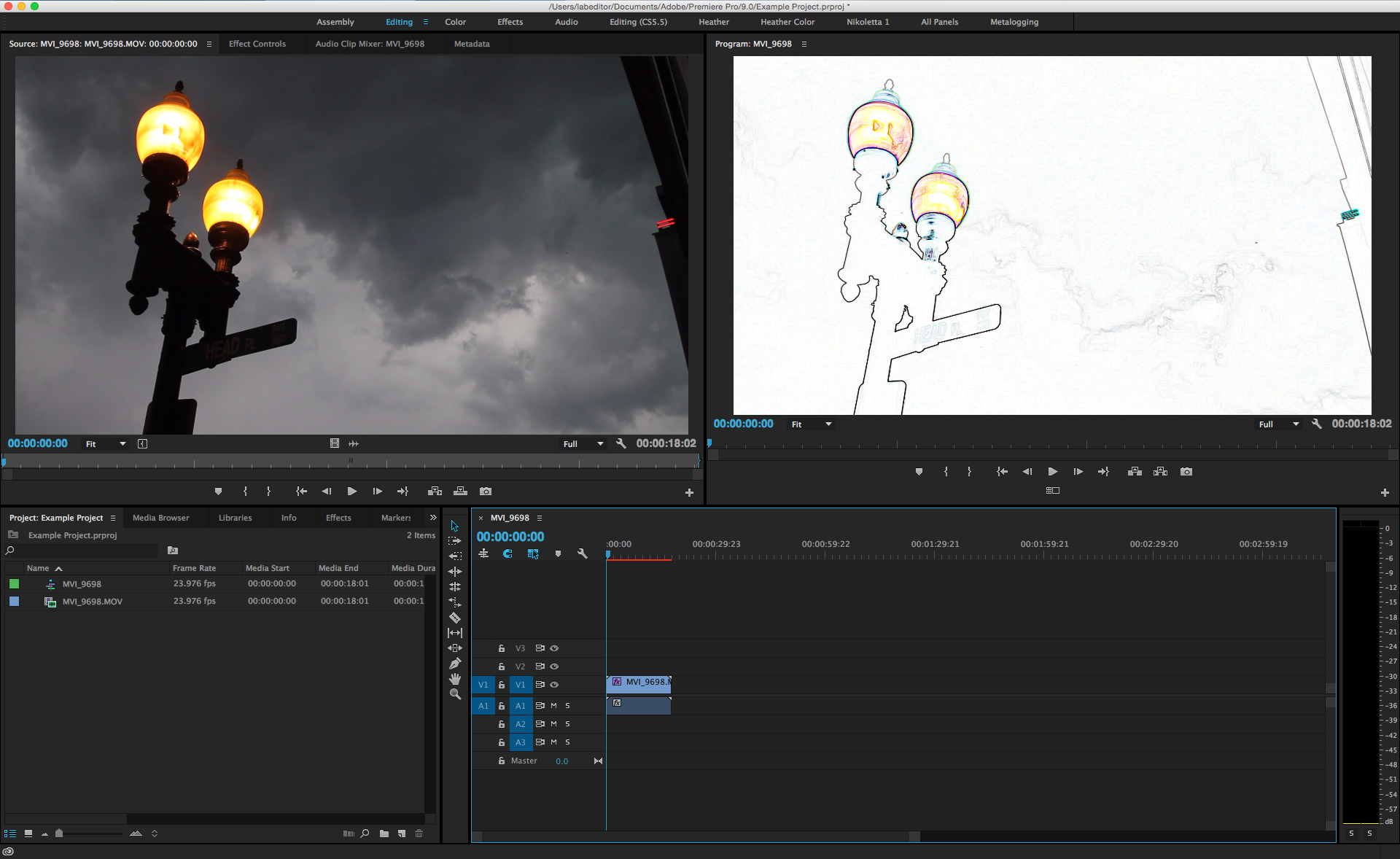
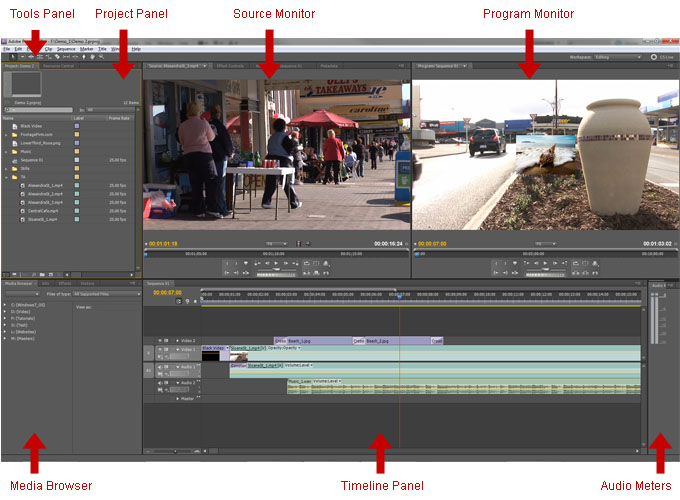
Project panel — клипы, папки Bins, последовательности, поиск.
-
Source Monitor — просмотр исходника, разметка In/Out, Insert/Overwrite.
-
Program Monitor — просмотр последовательности и результата.
-
Timeline panel — монтажная линейка: дорожки, стыки, ключевые кадры.
-
Tools panel — инструменты монтажа (Selection, Razor, Ripple Edit и др.).
-
Effect Controls — параметры клипа и эффектов, анимация ключевыми кадрами.
-
Effects — библиотека эффектов и переходов.
-
Audio Track Mixer — микшер по дорожкам.
-
Essential Sound — быстрые сценарии обработки диалогов, музыки, SFX и ambience.
-
Lumetri Color / Lumetri Scopes — цветокоррекция и контроль по приборам.
-
Text / Captions — транскрибация, монтаж по тексту, субтитры.
Ниже — пример интерфейса Premiere Pro: мониторы, проект, таймлайн, панели управления.
А вот типичная обзорная схема рабочего пространства с ключевыми зонами интерфейса.
Структура проекта и организация медиа
Хорошая организация в Premiere Pro — это не «красота ради красоты», а экономия времени на каждом шаге: при поиске дубля, при замене клипа, при пересборке версии, при экспорте вариантов.
Импорт: удобные способы и правильная привычка
В повседневной работе чаще всего используют:
-
File > Import — стандартный импорт.
-
Двойной клик по пустому месту в Project panel — быстрый вариант.
-
Перетаскивание файлов из Finder/Проводника — когда нужно быстро «закинуть» ассеты.
Если вы работаете с материалом, который имеет структуру (например, карточка камеры), удобнее использовать Media Browser: он аккуратнее работает с пакетными медиа и помогает избежать проблем с «не тем» импортом.
Bins: папки, подпапки и дисциплина
Практичная схема, которая хорошо масштабируется:
-
01_Footage— видео (разбивка по дням/камерам). -
02_Audio— рекордер, петлички, музыка, SFX. -
03_GFX— логотипы, картинки, MOGRT, титры. -
04_Sequences— все последовательности. -
05_Exports— версии и служебные элементы, связанные с выпуском (именно организационно).
Внутри Bins полезно:
-
держать понятные названия клипов и последовательностей,
-
использовать Label (цветовые метки) для статусов,
-
добавлять маркеры и комментарии там, где нужно вернуться к правке.
Поиск, фильтры и метаданные
Premiere Pro удобен тем, что вы можете искать не только по имени файла. В Project panel доступен поиск, а в Metadata — поля, которые помогают сортировать и фильтровать материал по сценам, дублям, камерам, комментариям.
Если вы монтируете интервью или документалистику, метаданные и маркеры превращают хаос в управляемую систему: вы быстрее находите нужные фразы и нужные планы.
Маркеры: быстрый контроль правок
Маркеры в Premiere Pro — это мини-задачи на таймлайне:
-
Нажмите M — поставить маркер.
-
Повторное M — открыть свойства маркера (цвет, комментарий, длительность).
Практика: отмечайте маркерами места, где нужно сделать конкретную правку (почистить шум, выровнять музыку, заменить кадр, поправить титр). Потом вы проходите маркеры как чек-лист.
Монтаж: базовые операции на таймлайне
Timeline — центр Premiere Pro. Здесь важно понимать две вещи: как создаётся последовательность и как устроены дорожки и управление ими.
Создание последовательности (Sequence)
Самый надёжный путь получить правильные настройки:
-
Перетащить клип на New Item в Project panel
или -
Правый клик по клипу → New Sequence From Clip
Так Sequence автоматически принимает параметры исходника (разрешение, fps, аудио).
Если вы создаёте последовательность вручную через File > New > Sequence, затем уточняете параметры в Sequence > Sequence Settings.
Дорожки и управление ими: V1/V2 и A1/A2
Верх — видео, низ — аудио:
-
Видео дорожки перекрывают друг друга: верхняя видна поверх нижней.
-
Аудио дорожки суммируются: речь + музыка + эффекты играют вместе.
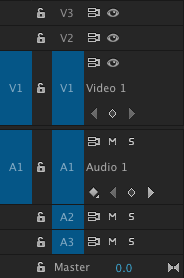
Критично важно понимать управление треками слева от таймлайна:
-
Track Output у видео — отключает вывод дорожки (видео аналог mute).
-
M (Mute) и S (Solo) у аудио — быстрый контроль, что вы слышите.
-
Lock — защита дорожки от случайных изменений.
-
Sync Lock — удерживает синхрон при сдвигах (особенно полезно в длинных проектах).
Ниже — пример того, как выглядят элементы управления треками.
Инструменты Tools: основной набор для реального монтажа
Чтобы работать быстро, достаточно уверенно владеть базовыми инструментами:
-
Selection Tool (V) — выделение, перемещение, базовые правки.
-
Razor Tool (C) — разрез клипа.
-
Ripple Edit Tool (B) — подрезка с автоматическим сдвигом хвоста (закрывает разрыв).
-
Rolling Edit Tool (N) — двигает стык между клипами, сохраняя общую длительность.
-
Rate Stretch Tool (R) — растягивает клип по времени до нужной длины.
-
Slip Tool (Y) — меняет содержимое клипа внутри его границ.
-
Slide Tool (U) — двигает клип, подрезая соседние клипы.
-
Pen Tool (P) — точки автоматизации на дорожке (громкость, параметры).
-
Hand (H) и Zoom (Z) — навигация.
Разрезы и удаление пауз без разрушения ритма
В Premiere Pro монтаж часто делается без постоянного переключения на Razor:
-
Add Edit — разрез на плейхеде без смены инструмента.
-
Ripple Delete — удалить зазор с поджимом.
-
Q / W — тримминг до плейхеда в один шаг (слева или справа, в зависимости от позиции).
Это основа темпа: вы быстро убираете пустоты, не оставляя дыр в таймлайне.
Snapping: магнитная стыковка
Кнопка Snap на таймлайне помогает стыковать клипы к границам, маркерам и плейхеду. Для черновой сборки это ускорение. Для точных правок удобно временно отключать Snap, если вы хотите подвинуть клип на пару кадров без «прилипания».
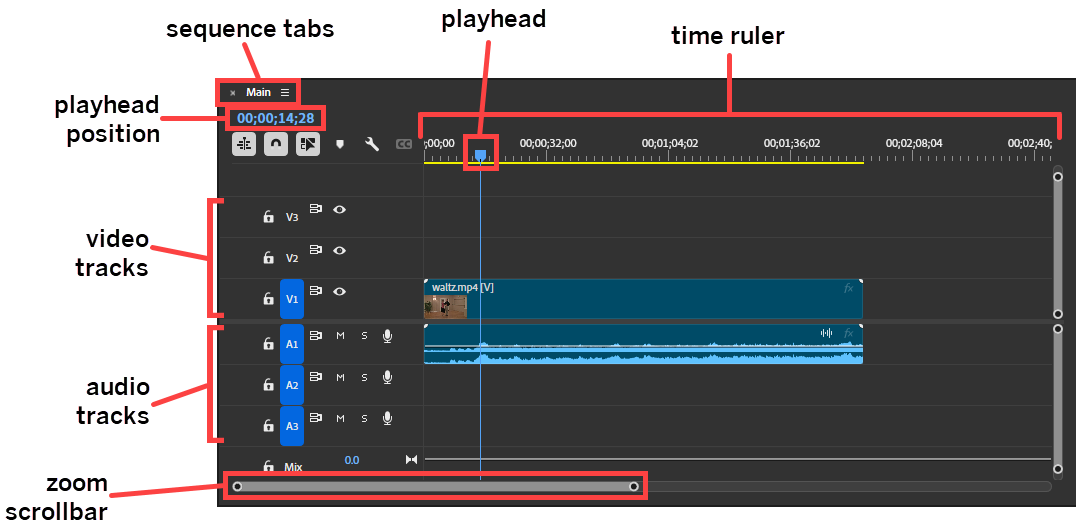
Ниже — наглядная схема элементов таймлайна, полезная для ориентации: линейка времени, дорожки, плейхед, зоны зума.
Точная правка: тримминг, ключевые кадры, вложенные последовательности
Когда черновой монтаж готов, начинается стадия, где Premiere Pro показывает свой характер: быстрые точные правки стыков и управление динамикой.
Trim и доводка стыков
Стык — это не просто граница двух клипов. Это момент, где зритель «чувствует» монтаж. В Premiere Pro доводка стыков чаще всего делается:
-
Ripple Trim — меняется длительность и всё после стыка сдвигается.
-
Rolling Trim — стык двигается, общая длительность блока сохраняется.
Rolling-правка особенно полезна, когда монтаж уже под музыку или под реплики и длину блока менять нельзя.
Ключевые кадры в Effect Controls
Панель Effect Controls — главный центр управления клипом и эффектами. Здесь вы анимируете:
-
Motion: Position, Scale, Rotation, Anchor Point
-
Opacity: прозрачность и маски
-
параметры эффектов (Blur, Lumetri, Transform и т.д.)
Логика простая: включаете анимацию (иконка-секундомер), ставите ключевые кадры и меняете значение. Практические сценарии:
-
плавный зум и панорама на статичном кадре,
-
появление/исчезновение текста,
-
мягкое затемнение в конце сцены через Opacity,
-
изменение силы эффекта по времени.
Nested Sequence (вложенная последовательность)
Nest полезен, когда нужно:
-
упаковать сложный слой клипов в один «контейнер»,
-
применить эффект к группе (например, общий Transform, стабилизация, цвет),
-
собрать повторяющийся блок и двигать его как единый клип.
Важно: Nest — это не «склейка навсегда». Вы всегда открываете вложенную последовательность и правите внутренности.
Работа со звуком: Essential Sound и Audio Track Mixer
Premiere Pro позволяет довести звук до ровного и чистого результата без отдельной звуковой станции — особенно в типовых задачах контента, интервью, коммерческих роликов.
Audio Gain: правильная стартовая точка
Перед обработкой удобно привести исходники к адекватному уровню:
-
Правый клик по аудио-клипу → Audio Gain
-
Дальше вы либо задаёте фиксированное усиление, либо нормализуете пики.
Это не «магия качества», но это дисциплина, которая уменьшает борьбу с громкостью дальше по проекту.
Essential Sound: классификация и быстрые сценарии
Панель Essential Sound строится вокруг типов:
-
Dialogue
-
Music
-
SFX
-
Ambience
Типовой рабочий сценарий для интервью:
-
Выделяете клипы голоса → назначаете Dialogue.
-
Включаете Loudness → Auto-Match, чтобы выровнять общий уровень.
-
В блоке Repair аккуратно снижаете шум и гул, убираете резкие призвуки.
-
Музыку назначаете Music, включаете Ducking относительно Dialogue и настраиваете силу приглушения.
Смысл Essential Sound в том, что он даёт управляемый результат быстро. Для тонкой художественной работы всегда можно уйти глубже, но для большинства проектов это закрывает задачу уверенно.
Clip effects vs Track effects
В Premiere Pro обработка может жить:
-
на клипе — когда источники разные и требуют индивидуальных правок,
-
на дорожке — когда вам нужен единый «канал» обработки для слоя (например, вся речь на A1).
Если у вас один диктор и одна музыка, дорожечный подход обычно быстрее: вы держите обработку централизованно и контролируете уровни фейдерами микшера.
Audio Track Mixer: микс по-взрослому
Audio Track Mixer нужен, когда вы хотите:
-
выставить уровни дорожек как на микшерном пульте,
-
записать автоматизацию фейдером,
-
повесить эффекты на трек и управлять ими централизованно.
Практическая схема по дорожкам:
-
A1 — речь,
-
A2 — музыка,
-
A3 — эффекты,
-
мастер — финальный контроль, без агрессивной обработки.
Цветокоррекция и грейдинг: Lumetri Color, корректирующий слой и Scopes
Premiere Pro строит цвет вокруг Lumetri Color. Это не «игрушка поверх монтажа», а полноценный рабочий инструмент для большинства задач.
Lumetri Color: как устроены блоки
-
Basic Correction — экспозиция, баланс белого, контраст, хайлайты/тени.
-
Creative — look, LUT, детали, художественный характер.
-
Curves — точная работа кривыми.
-
Color Wheels & Match — колёса теней/средних/светов и инструменты match.
-
HSL Secondary — выбор диапазона по цвету и локальные правки.
-
Vignette — виньетка.
Adjustment Layer: цвет на группу клипов
Когда вы красите сцену, а не один кадр, удобнее:
-
Project panel → New Item → Adjustment Layer
-
Положить слой на V2 поверх нужных планов
-
Применить Lumetri Color к adjustment layer
-
Двигать границы слоя по длине сцены
Так вы держите цвет на уровне сцены и не копируете эффекты вручную по десяткам клипов.
Lumetri Scopes: контроль по сигналу
Scopes помогают не «пережечь» хайлайты и не убить тени. Даже если вы не делаете вещание, привычка смотреть на waveform и vectorscope делает результат стабильнее, особенно когда материал снят в разном свете.
Эффекты и переходы: практичный набор для монтажа
Premiere Pro даёт большой список эффектов, но в реальной работе важнее понимать не количество, а «костяк», который закрывает 90% задач.
Effects и Effect Controls: связка, без которой не жить
-
В Effects вы находите эффект поиском.
-
Перетаскиваете на клип.
-
Настраиваете в Effect Controls.
Порядок эффектов в Effect Controls важен: некоторые эффекты меняют изображение так, что следующие работают иначе.
Warp Stabilizer: стабилизация без лишней магии
Warp Stabilizer хорошо работает на лёгкой дрожи и на планах без сильного параллакса. На сложных движениях он может давать «желе», поэтому практичный подход такой:
-
применять стабилизацию на отдельный дубль или вложение,
-
снижать агрессивность,
-
проверять края и кадрирование.
Маски в Opacity и локальные правки
Маски используются не только для размытия лица. Через маску можно:
-
локально затемнить фон,
-
подсветить объект,
-
ограничить действие размытия или цветовой правки.
В Opacity доступны Ellipse/Rectangle/Pen, Feather, Expansion и инверсия.
Титры, графика и шаблоны
Premiere Pro закрывает оформление в самом проекте: текст, плашки, нижние трети, простая анимация, MOGRT-шаблоны.
Текст: Type Tool и оформление
Выбираете Type Tool (T), кликаете в Program Monitor, вводите текст. Дальше настраиваете:
-
шрифт, размер, межбуквенный интервал,
-
выравнивание,
-
обводку, тень, подложку,
-
позицию и масштаб.
Пара практичных привычек:
-
держать единый стиль заголовков,
-
отдельно стиль под субтитры,
-
не смешивать много шрифтов в одном ролике.
MOGRT: быстрые анимированные элементы
MOGRT-шаблоны удобны, когда вы хотите стандартизировать оформление: вы перетаскиваете шаблон на таймлайн и меняете параметры без ручной сборки анимации.
Субтитры и работа с текстом: Captions, Text panel и монтаж по речи
Субтитры в Premiere Pro живут на таймлайне как отдельный слой. Вы двигаете, режете, синхронизируете их как любой другой элемент монтажа.
Captions: базовый сценарий
-
Создаёте субтитры
-
Делаете стиль один раз
-
Дальше работаете с текстом и таймингом
Text-Based Editing: монтаж через транскрипт
Текстовые инструменты в Premiere Pro полезны, когда у вас интервью или подкаст-формат:
-
открываете Text panel
-
запускаете Transcribe для последовательности
-
получаете транскрипт
-
удаляете фразы прямо текстом, а Premiere Pro применяет ripple-правки на таймлайне
Это резко ускоряет первичную сборку интервью и поиск нужных реплик.
Многокамерный монтаж: Multi-Camera Source Sequence
Multi-cam в Premiere Pro — рабочая функция для мероприятий, интервью, концертов.
Типовой процесс:
-
Выделить клипы камер в Project panel
-
Создать Create Multi-Camera Source Sequence
-
Синхронизировать по Audio или Timecode
-
Включить multi-camera просмотр в Program Monitor
-
Проиграть и переключать камеры, получая склейки
-
Довести стыки триммингом
Главный плюс — скорость: вы делаете черновой мультикамерный монтаж «вживую».
Прокси и производительность: как сделать монтаж быстрым
Если материал тяжёлый, Premiere Pro не требует «терпеть лаги». Прокси-workflow — нормальная часть пайплайна:
-
создаёте прокси-файлы,
-
прикрепляете к исходникам,
-
монтируете на прокси,
-
экспортируете из оригиналов.
Для контроля удобно вывести кнопку Toggle Proxies в Program Monitor через Button Editor.
Дополнительно на плавность влияют:
-
Playback Resolution (1/2, 1/4),
-
количество тяжёлых эффектов,
-
предпросмотры (Render In to Out) на сложных участках,
-
порядок в кэше.
Совместная работа и большие проекты: Productions и Team Projects
Premiere Pro рассчитан на командные пайплайны и длинные проекты.
Productions
Productions удобен, когда один проект становится слишком большим: вы разбиваете работу на несколько project-файлов внутри одной производственной структуры, храните общие ассеты отдельно и не превращаете один файл в гигантский комбайн.
Team Projects
Team Projects подходит для совместной работы, когда несколько людей правят общий проект и обмениваются изменениями внутри общей среды. Это удобно в небольших командах, где важна параллельная работа по одной сборке.
Экспорт и выпуск: Export, Media Encoder и контроль результата
Экспорт в Premiere Pro — не «кнопка в конце», а полноценный этап, где вы выбираете формат, качество, совместимость и сценарий доставки.
Основной путь: File > Export > Media
Классический сценарий:
-
Выделить нужную последовательность на Timeline
-
Открыть File > Export > Media
-
Выбрать формат (часто H.264 или H.265)
-
Выбрать пресет (например, Match Source)
-
Проверить диапазон экспорта
-
Экспортировать сразу или отправить в очередь Media Encoder
Очередь через Adobe Media Encoder
Очередь удобна, когда вы:
-
делаете несколько версий (16:9, 9:16, 1:1),
-
выпускаете разные качества,
-
хотите продолжать монтаж, пока кодируется файл.
Экспорт кадра: Export Frame
Для превью, обложек и стоп-кадров в Program Monitor есть иконка камеры Export Frame: вы задаёте имя, формат и при необходимости ставите опцию импорта кадра обратно в проект.
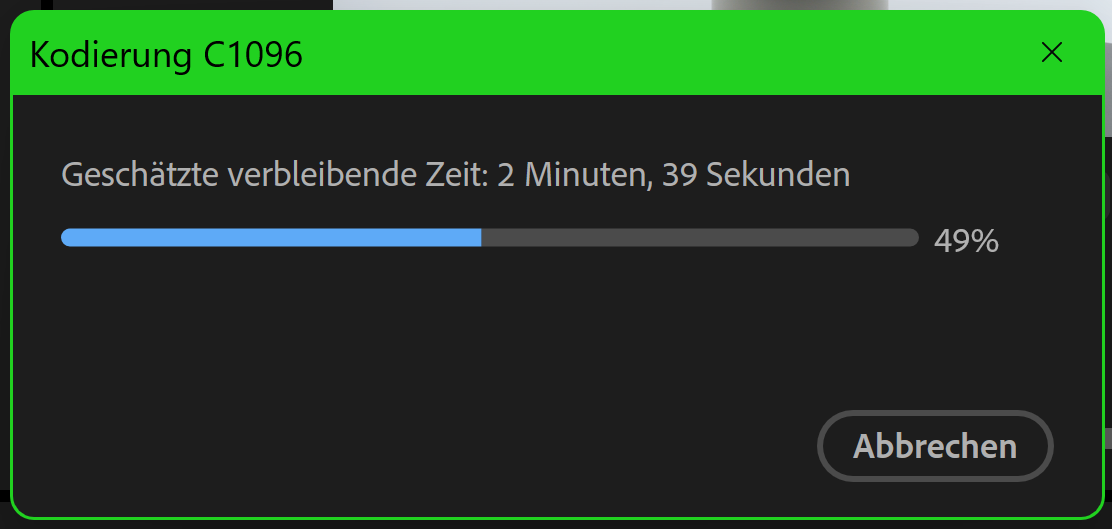
Ниже пример прогресса кодирования в процессе экспорта.
Плагины, расширения и интеграции
Premiere Pro легко расширяется:
-
пакеты переходов и эффектов,
-
наборы титров и шаблонов,
-
инструменты для ускорения работы на таймлайне.
Отдельно ценится связка с After Effects через Dynamic Link, когда нужна сложная графика или композитинг.
Сравнение с аналогами
Premiere Pro чаще всего сравнивают с DaVinci Resolve, Final Cut Pro, Avid Media Composer и VEGAS Pro, потому что это реальные рабочие альтернативы в профессиональном монтаже.
DaVinci Resolve
Resolve особенно силён в цветокоррекции и в комплексном постпродакшне, где цвет — главный центр процесса. В монтаже Resolve конкурентоспособен, но Premiere Pro часто выигрывает темпом классического тримминга, гибкостью панелей и удобством связки монтаж-графика-шаблоны.
Final Cut Pro
Final Cut Pro на macOS даёт очень быстрый темп сборки за счёт магнитной таймлинии и особенностей организации медиа. Premiere Pro обычно выбирают, когда важны кроссплатформенность, дорожечная логика и расширяемость под разные пайплайны.
Avid Media Composer
Avid силён в индустриальных сценариях: строгая дисциплина, управление медиа, стандартизированные процессы. Premiere Pro чаще берут за скорость входа, гибкость и комфорт в смешанных задачах: монтаж, графика, субтитры, версии, выпуск.
VEGAS Pro
VEGAS Pro любят за быстрый стиль монтажа и темп работы в определённых сценариях. Premiere Pro обычно выигрывает широтой профессиональных интеграций, организацией больших проектов и универсальностью рабочего процесса.
| Критерий | Premiere Pro | DaVinci Resolve | Final Cut Pro | Avid Media Composer | VEGAS Pro |
|---|---|---|---|---|---|
| Темп монтажа и тримминг | Очень сильный | Сильный, но иной подход | Очень быстрый, магнитная логика | Индустриальная дисциплина | Быстрый темп |
| Цветокоррекция | Lumetri закрывает большинство задач | Один из лучших вариантов | Хороший базовый | Обычно не центр | Зависит от задач |
| Звук в рамках монтажа | Essential Sound + микшер | Сильный аудио-блок | Удобно | Часто отдельная среда | Удобно для базового |
| Графика и шаблоны | MOGRT и связка с AE | По-своему | Сильная экосистема | Скорее про монтаж | Плагины по ситуации |
| Большие проекты | Productions, дисциплина проекта | Есть сценарии | В рамках macOS | Сильные стандарты | Зависит от пайплайна |
| Платформы | Windows и macOS | Windows и macOS | macOS | Windows и macOS | Windows |
Плюсы и минусы Premiere Pro в реальных сценариях
Плюсы
-
Высокий темп монтажа на Timeline: инструменты, тримминг, управление стыками.
-
Гибкая организация проекта: Bins, поиск, метаданные, маркеры.
-
Lumetri Color внутри монтажного проекта: цветокоррекция без смены среды.
-
Essential Sound: быстрый, управляемый звук для диалогов и музыки.
-
Прокси-workflow: комфортная работа с тяжёлым материалом.
-
Экспорт и версии: удобный выпуск через Export и Media Encoder.
Минусы
-
Высокая насыщенность интерфейса: новичку нужно привыкнуть к панелям и логике.
-
Требовательность к дисциплине проекта: беспорядок в медиа быстро тормозит работу.
-
Эффекты требуют аккуратности: легко перегрузить изображение, если работать без меры.
Кому Premiere Pro подходит лучше всего
-
Монтажёрам контента и коммерции, которым нужен быстрый монтаж, титры, субтитры и выпуск в одном проекте.
-
Тем, кто регулярно делает несколько версий одного ролика под разные форматы.
-
Командам и большим проектам, где важны структура, порядок, предсказуемость и повторяемость процессов.
-
Тем, кто активно использует графику и шаблоны, а также связку с другими инструментами Adobe.
Итог
Adobe Premiere Pro — это профессиональная монтажная среда, в которой удобно вести проект от импорта до финального файла: собирать последовательность на таймлайне, точно доводить стыки, выстраивать звук через Essential Sound и микшер, делать цвет в Lumetri Color, оформлять титры и субтитры и выпускать разные версии через Export и Media Encoder. Это программа, которая хорошо масштабируется от короткого ролика до сложного проекта и остаётся монтажкой в главном смысле: скорость и точность правок на Timeline здесь в приоритете.
