Avid Media Composer — это монтажная среда, в которой всё построено вокруг дисциплины проекта: Project → Bins → Sequences, управляемого медиа и точной покадровой правки. Программа рассчитана на длинные формы (серии, документалистика, полнометражные проекты), командный постпродакшн и ситуации, где важны повторяемость пайплайна, предсказуемый экспорт (delivery) и скорость работы на клавиатуре.
Ниже — подробный разбор интерфейса, типового рабочего процесса (от подключения исходников до финального экспорта), ключевых инструментов монтажа, тримминга, эффектов, цвета, звука и совместной работы — именно в контексте Avid Media Composer, без отвлечений на класс программ.
Установка и первый запуск: что важно сделать сразу
После установки Media Composer при первом запуске вы попадаете в привычную для Avid логику: сначала задаётся проект, а уже внутри проекта открываются бины и создаются секвенции.
Создание проекта
При создании проекта принципиально важно выбрать корректную базовую частоту кадров и формат — это определит поведение таймлайна, длительности, таймкода, экспортные пресеты и совместимость последовательностей. В Avid правильный старт означает:
-
назвать проект так, чтобы в имени сразу считывался тип и эпизод (например,
Series_S01E03_23.976), -
выбрать подходящий формат (например, 1080p/23.976, 1080i/25, 2160p/25 и т. п.),
-
сразу продумать структуру бинов (дни, сцены, интервью, музыка, графика, exports, sequences).
Настройка рабочего пространства и автосохранений
В реальном монтаже вы почти всегда держите открытыми несколько бинов и одну-две секвенции. Поэтому на старте полезно:
-
привести панели к удобному расположению (Avid запоминает layout),
-
проверить поведение автосейва (в Avid это отдельная, привычная монтажёрам страховка — Attic, папка резервных копий проекта),
-
задать базовые настройки создания медиа (куда пишутся MXF-файлы, какой кодек использовать для транскода и рендера, какие форматы аудио создавать по умолчанию).
Производительность и стабильность: как Media Composer ведёт себя на длинных проектах
Media Composer ценят за то, что он не разваливается на длинной секвенции, когда в проекте сотни часов исходников, десятки бинов и постоянные правки. Это следствие архитектуры:
-
монтаж идёт по управляемому медиа (MXF в структуре
Avid MediaFiles/MXF/...), -
клипы в бине — это не файлики, а объекты с метаданными, таймкодом, связями и историей,
-
offline-online workflow и прокси-монтаж встроены в повседневную логику (link → transcode → relink).
В практическом плане Avid лучше всего раскрывается, когда вы:
-
транскодируете тяжёлые исходники в DNxHR/DNxHD под монтаж,
-
держите медиа на быстрых дисках/хранилищах (в студиях — на Avid NEXIS),
-
не смешиваете хаотично разные частоты кадров и форматы внутри одного проекта без необходимости,
-
используете рендер там, где эффекты начинают давить воспроизведение.
Скачать Avid Media Composer
- Профессиональный монтаж
- Эффекты и цветокоррекция
- Подходит для студий
- Платная лицензия
- Сложный интерфейс
- Требует мощный ПК
Интерфейс: как устроено рабочее место монтажёра в Avid
Avid Media Composer выглядит по-киношному: минимум декоративности и максимум функциональных зон. Даже когда интерфейс современный и модульный, базовая структура узнаваемая:
-
Project window (окно проекта) — список бинов, настроек и вкладок проекта,
-
Bins — папки-проекты внутри проекта, где живут клипы, сабклипы, секвенции, пресеты, эффекты,
-
Composer — два монитора: Source (исходник) и Record (результат/секвенция),
-
Timeline — монтажная линия с треками V/A, патчингом и режимами правки,
-
панели инструментов под задачи: эффекты, цвет, звук, титры, медиа-инструменты.
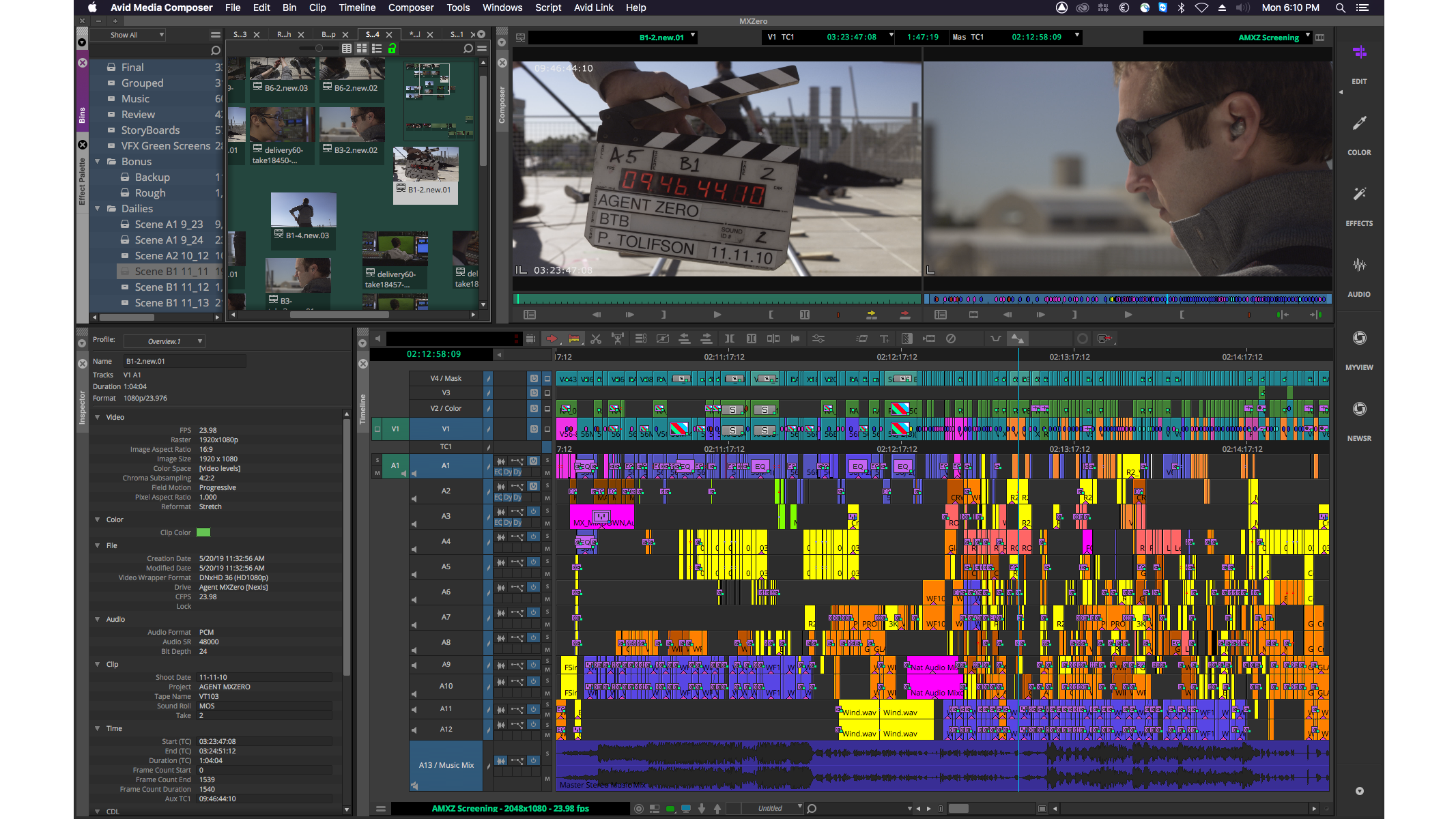
Вот типичный вид современной компоновки, где слева — проект/бины, по центру — Source/Record, снизу — таймлайн с большим количеством треков:
Рабочие пространства (Workspaces)
Одна из сильных сторон Media Composer — быстрое переключение рабочих режимов под задачу. В правой части интерфейса вы обычно видите набор кнопок/вкладок, которые переключают layout: Edit, Color, Effects, Audio. Внутри каждого workspace Avid показывает именно те панели и инструменты, которые чаще нужны в этом режиме (например, Color открывает Color Correction controls).
Project window и Bins: почему в Avid всё живёт в бинах
Если вы приходите из других NLE, первое ощущение от Avid — слишком много бинов. На практике бины — ключевой механизм порядка и скорости:
-
бины можно открывать вкладками,
-
бины можно сортировать, фильтровать, искать по колонкам,
-
у клипов и секвенций в бине есть статусы, типы, метаданные, цвета, маркеры,
-
бины удобны для командной работы: их можно блокировать/разблокировать (bin locking), чтобы два человека не правили одно и то же одновременно.
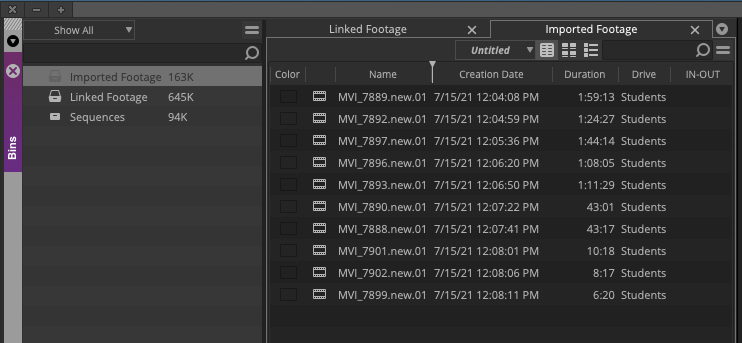
Наглядный пример: слева — контейнер бинов, справа — содержимое бина в табличном виде с колонками (Name, Creation Date, Duration и т. п.):
Колонки и метаданные: что реально полезно держать под рукой
В монтаже длинной формы удобнее жить в табличном представлении бина и включать колонки, которые помогают принимать решения без постоянного открытия клипов:
-
Tape/Source (источник), Start/End (таймкод), Duration (длительность),
-
Tracks (какие дорожки есть), Audio format, Frame rate,
-
пользовательские колонки под сцену/дубль/локацию/персонажа/эпизод,
-
Color и быстрые метки состояния (например: просмотрено, выбрано, нужен звук, на согласование).
Такая организация напрямую ускоряет монтаж видео в Avid: вы меньше делаете лишних кликов и чаще работаете выборками (сортировка → выделение пачки → действие).
Source/Record + Timeline: центральная механика монтажа
В Avid есть очень простое правило:
Source monitor показывает то, что вы берёте (исходник), а Record monitor показывает то, что вы собираете (секвенция).
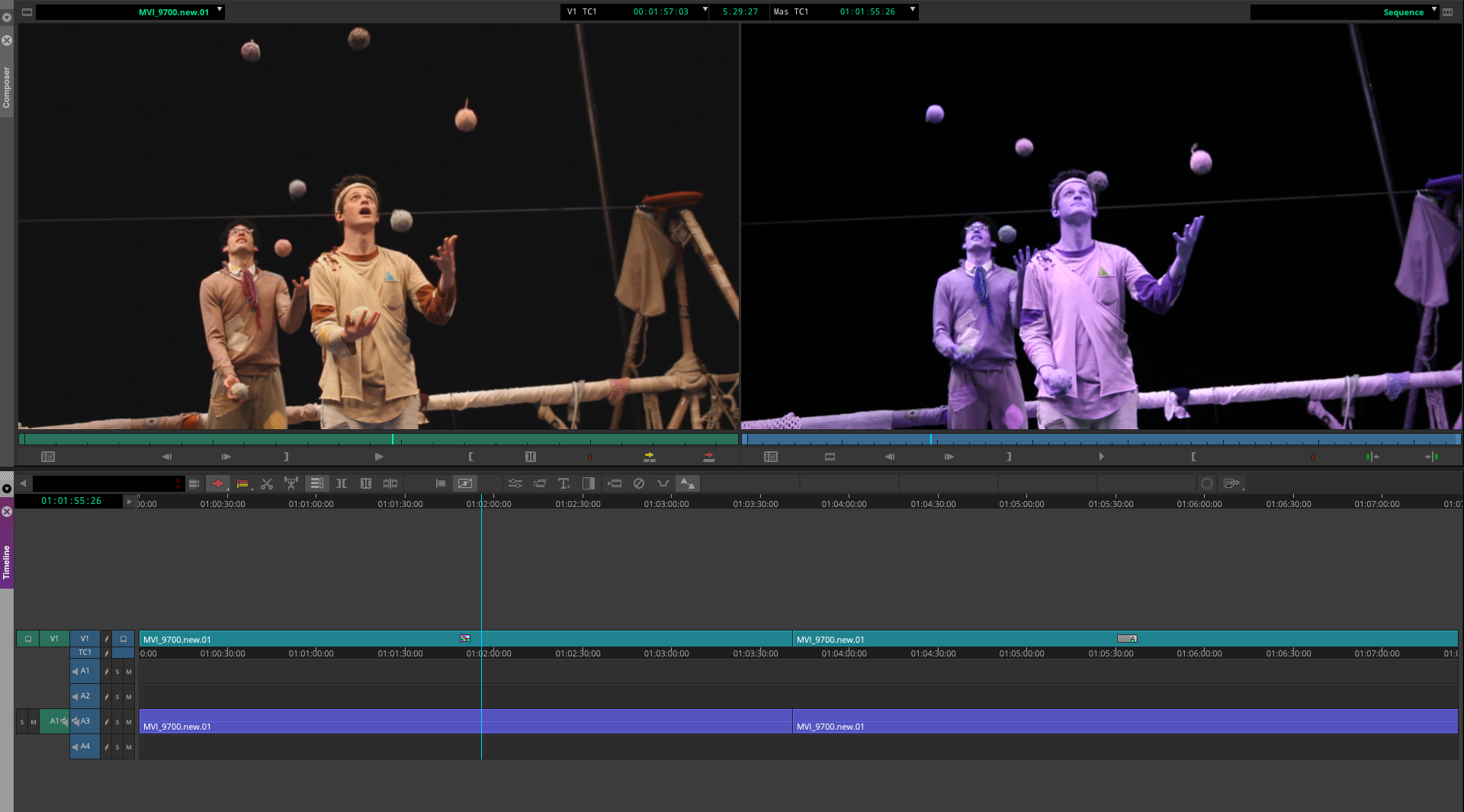
Ниже — пример классической сцены: слева Source, справа Record, под ними Timeline. Плейхед (вертикальная линия на таймлайне) определяет кадр в Record.
Монтажные кнопки и логика Insert/Overwrite
В Composer вы постоянно используете две базовые операции:
-
Splice-In / Insert — вставка в точку монтажа с раздвижкой (таймлайн удлиняется),
-
Overwrite — перезапись в диапазон (таймлайн по длительности не меняется).
В интерфейсе это обычно жёлтая и красная кнопки (или горячие клавиши, если вы работаете на клаве). В Avid монтажёры действительно стараются довести работу до уровня: In/Out → клавиша → готово.
Треки, патчинг и выбор что именно монтируем
Ещё одна авидовская особенность — точный контроль того, какие треки участвуют в операции:
-
включение/отключение треков (V1, V2… / A1, A2…),
-
патчинг: какой исходный трек пойдёт на какой трек секвенции,
-
быстрое solo нужной группы треков для точной правки.
На длинных проектах это спасает от хаоса: вы заранее знаете, куда уедет диалог, где лежит атмосфера, а где музыка.
Подключение исходников: Link/Import и управляемое медиа
Media Composer поддерживает несколько подходов к тому, как завести материал в проект. На практике чаще всего используют связку:
-
Link (подключить исходник без копирования в управляемое медиа)
-
Consolidate/Transcode (привести материал к монтажному кодеку и структуре MXF)
-
Relink (перепривязать секвенцию к хай-резу на финале)
Source Browser: место, где всё начинается
Для подключения медиа в Avid используется Source Browser — окно, в котором вы выбираете папки/файлы и решаете, что сделать: Link или Import.
В этом же интерфейсе часто живут настройки Source Browser и первичная проверка того, как клипы будут видеться в проекте:
Consolidate/Transcode: как привести клипы к монтажному формату
Когда материал уже в бине, базовая операция — правой кнопкой по выделенным клипам → Consolidate/Transcode…. Это один из самых используемых пунктов контекстного меню, потому что он превращает как сняли в как удобно монтировать.
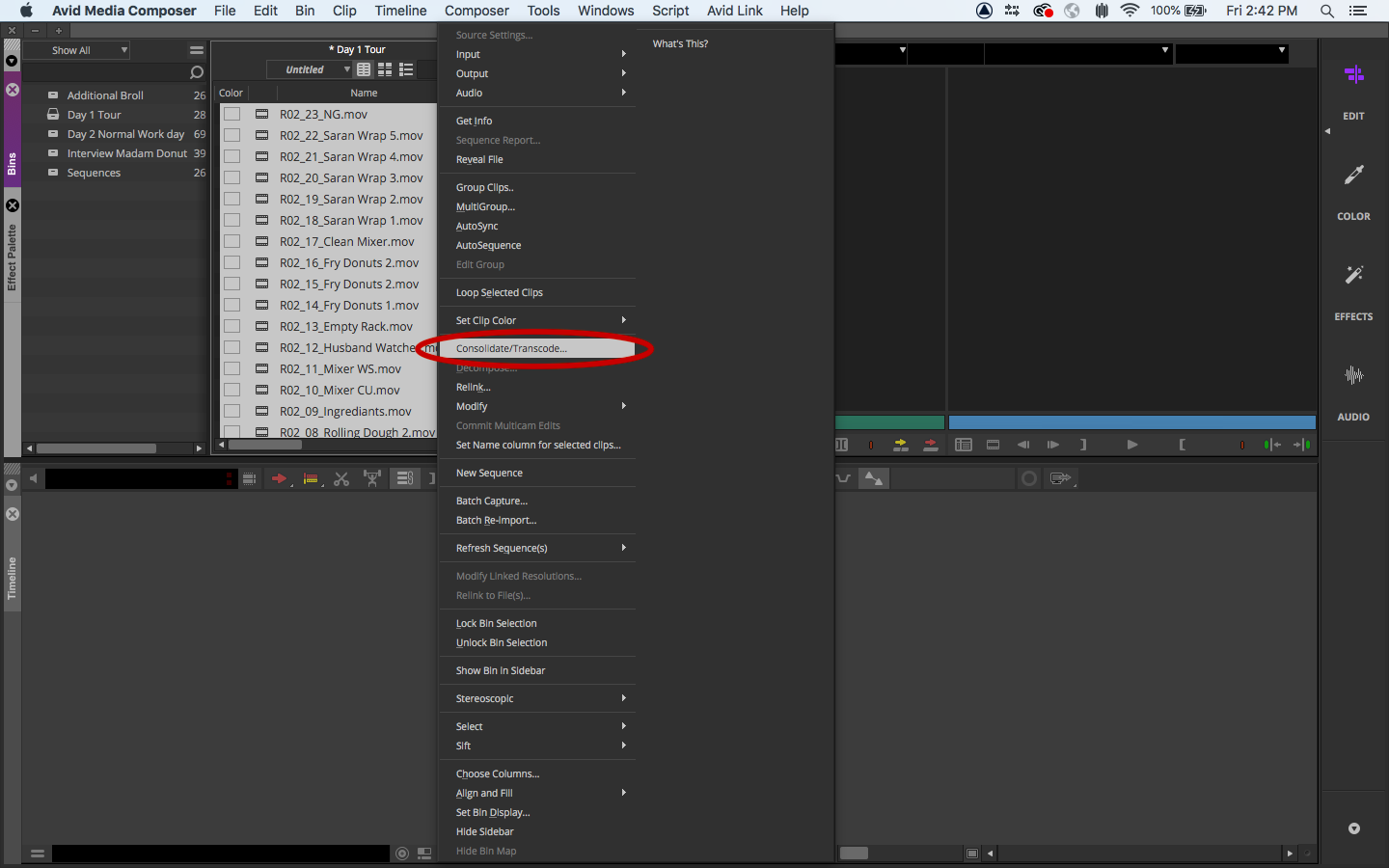
В диалоге вы выбираете режим. Для прокси- или offline-монтажа чаще используется Transcode:

Типовой сценарий прокси в Avid выглядит так:
-
В бине выделить клипы (часто пачкой).
-
Consolidate/Transcode…
-
Выбрать Transcode.
-
Указать целевой диск/папку медиа.
-
Включить Convert video, выбрать уменьшение Raster (например, Source 1/4) и монтажное разрешение (часто DNxHR LB для прокси).
-
Запустить транскод и получить новые клипы (нередко с суффиксом
.newв имени), которыми удобно монтировать.
Базовый монтаж: собрать черновик быстро и без лишних движений
В Media Composer черновая сборка строится на нескольких привычках:
-
быстрое проигрывание JKL,
-
установка In/Out,
-
Insert/Overwrite,
-
маркировка удачных дублей маркерами и цветами,
-
сборка сверху вниз: сначала структура, потом детали.
Мини-кейс: собрать сцену из 10–15 клипов
Шаг 1. Открыть клип в Source monitor
Обычно достаточно двойного клика по клипу в бине: он появляется в Source, вы получаете управление воспроизведением и точками входа/выхода.
Шаг 2. Разметить In/Out
Вы ставите In в момент начала действия/реплики и Out в момент окончания. Для монтажёра это первичная режиссура — определить, что именно попадёт в историю.
Шаг 3. Выбрать тип вставки
-
Splice-In, если вы строите сцену по порядку и хотите раздвигать таймлайн,
-
Overwrite, если вы уже уложили структуру и заменяете фрагменты без изменения длительности.
Шаг 4. Повторить цикл и построить сцену
На этом этапе важно не утонуть в эффектности: Avid хорош тем, что позволяет держать монтаж сухим и контролируемым — вы собираете драматургию, а не красоту.
Работа с маркерами
Маркеры в Avid часто используются не только как пометки, но и как полноценная система задач:
-
проверить синхру,
-
заменить дубль,
-
прибрать звук,
-
согласовать кадр.
На длинном проекте маркеры превращаются в список действий на финале.
Точная правка: Trim Mode, который любят за предсказуемость
Когда черновик собран, начинается то, ради чего Media Composer и держат в индустрии: точная правка монтажных точек.
Что делает Trim Mode
Trim Mode в Avid — это режим, где вы не двигаете клипы на глаз, а редактируете стык:
-
подрезаете вход/выход,
-
делаете ripple/roll правки,
-
сохраняете синхру,
-
контролируете кадр на входе и кадр на выходе.
В Avid есть концепция Big/Small Trim, переключаемая поведением интерфейса, и это напрямую связано с тем, как показываются outgoing/incoming изображения и инструменты тримминга.
Практика: правка реплики без разрушения структуры
Сценарий типичный: реплика не дожата, нужно сместить стык на 6–8 кадров.
-
Встать на монтажный стык (playhead на edit point).
-
Войти в Trim Mode.
-
Выбрать тип тримминга (A-side/B-side/dual-roller в зависимости от задачи).
-
Подвинуть стык на нужное количество кадров, ориентируясь на кадр входа/выхода.
-
Выйти из Trim Mode и продолжить просмотр.
Сильная сторона Media Composer здесь в том, что вы буквально лепите сцену, не ломая таймлайн случайными перетаскиваниями.
Звук в Media Composer: рабочий минимум для монтажа и подготовки к сведению
Avid Media Composer — не замена полноценной DAW, но для монтажных задач он закрывает ключевые потребности:
-
выравнивание уровней,
-
панорама,
-
базовая автоматизация,
-
подготовка треков к передаче в звуковой пайплайн.
Audio Mixer и управление уровнями
Инструмент Audio Mixer открывается как отдельное окно и даёт контроль по дорожкам: фейдеры, метры, панорама, режимы отображения.
На практике монтажёр делает в Avid следующее:
-
приводит диалоги к внятному уровню,
-
убирает пики и резкие перепады,
-
делает простую автоматизацию, если это нужно для чернового показа,
-
разделяет музыку/диалоги/шумы по трекам так, чтобы звукоцеху было проще.
AAF/OMF как часть профессионального пайплайна
В индустриальном сценарии Media Composer часто выступает как центр монтажа, а окончательный звук уходит в Pro Tools или другой аудио-инструмент. Поэтому AAF/OMF-обмен и корректная организация треков внутри Avid — это не дополнительная функция, а реальная экономия времени на финале.
Эффекты, переходы, анимация параметров: Effect Editor и кейфреймы
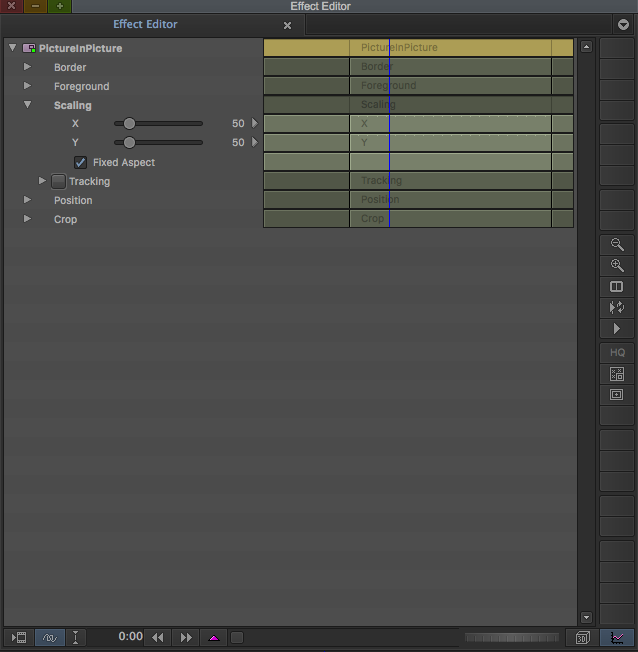
В Avid эффекты воспринимаются не как поиграться фильтрами, а как управляемые параметры с возможностью анимации. Центральный инструмент — Effect Editor, который открывается через Tools → Effect Editor или кнопкой в панели таймлайна.
Ниже — пример интерфейса Effect Editor, где слева параметры (например, Scaling), а справа — область кейфреймов по времени:
Как обычно делают эффекты в монтажной практике
Переходы. Чаще всего вы ставите стандартные переходы на стыке: dissolve, dip, wipe — и дальше подгоняете длительность и форму.
Скорость. Timewarp/Speed Change используют дозировано: стабильно воспроизводимый speed — это меньше сюрпризов на финале.
Picture-in-Picture и базовый композит. Avid удобен для технических сборочных задач: показать второе видео, сделать split-screen, подвинуть кадр, масштабировать, добавить рамку.
Ключевой принцип кейфреймов в Avid
Avid требует дисциплины: параметры не угадывают, где вам нужен ключ. Вы ставите ключевые точки, затем меняете значения. Это хорошо видно в типовом подходе: поставить два keyframe, затем уже двигать значения и тайминг.
Цветокоррекция: рабочая зона Color Correction и реальные инструменты
Media Composer умеет выполнять базовую и среднюю по сложности цветокоррекцию прямо внутри проекта — особенно когда задача свести материал, выровнять интервью, привести камеры к общему тону и сделать аккуратный предфинал без ухода в отдельную систему.
Как включается Color Correction workspace
Color Correction открывается как отдельное workspace через Windows → Workspaces → Color Correction (или через кнопку в панели режимов).
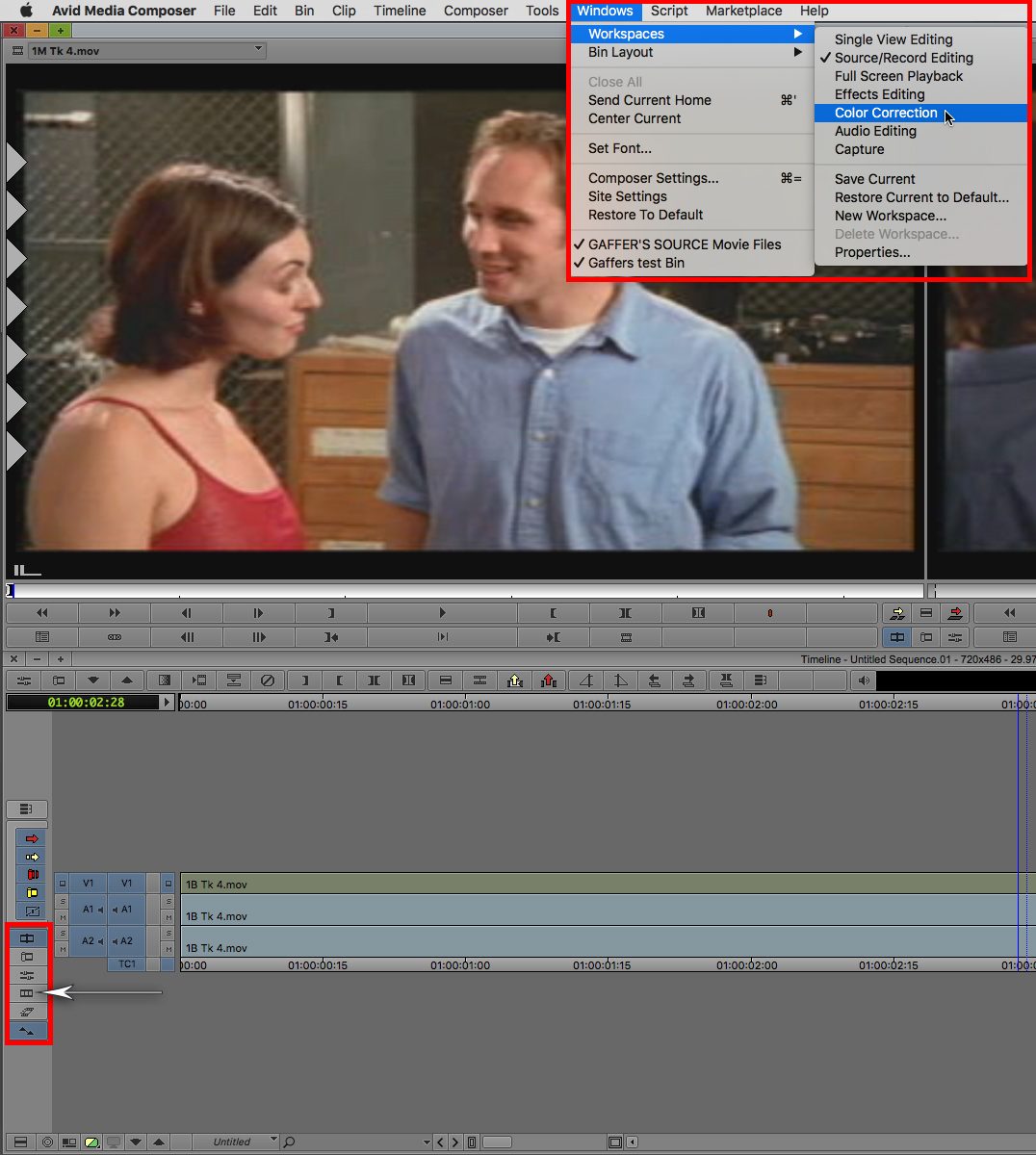
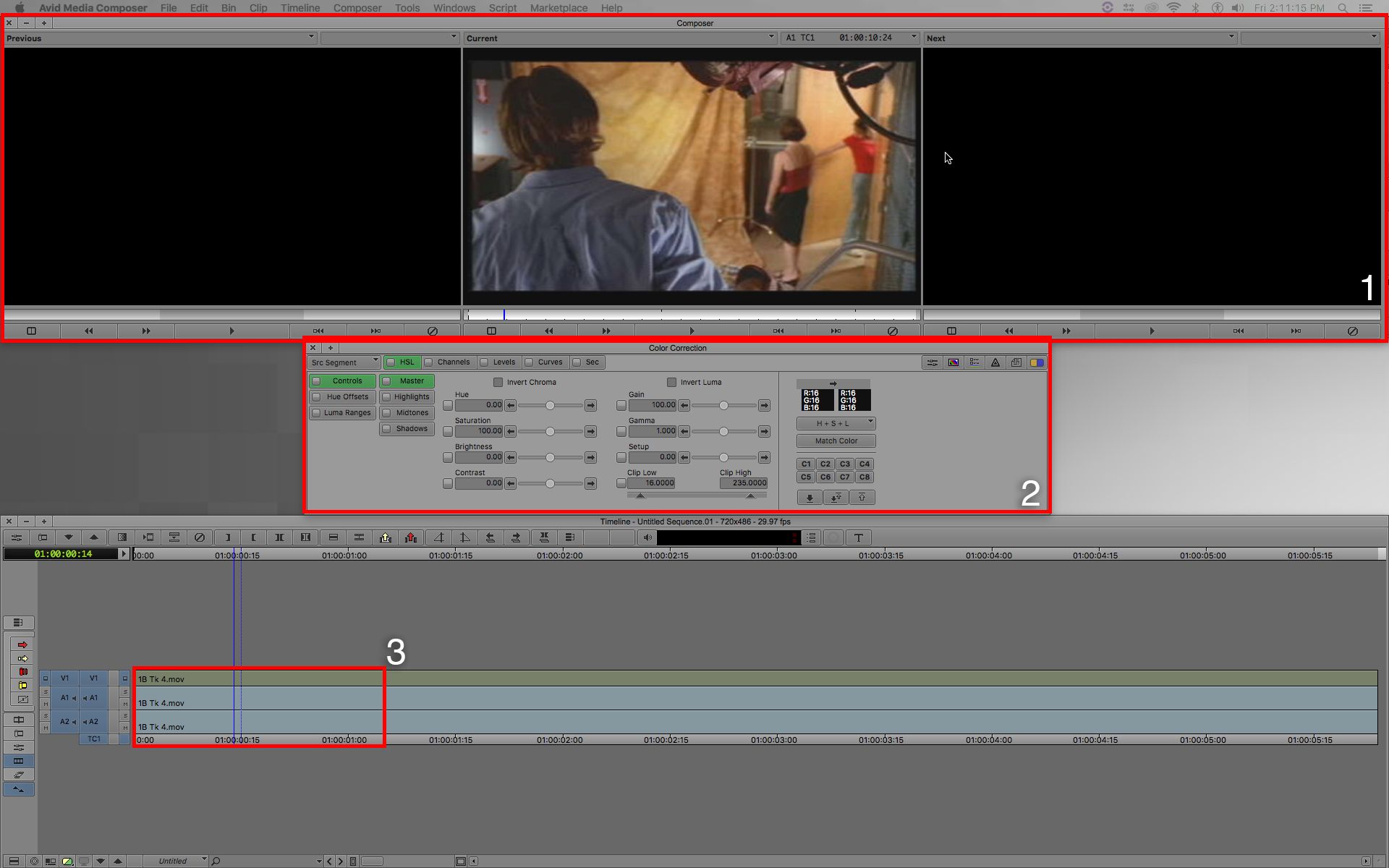
Как выглядит рабочая компоновка
В Color workspace Composer часто делится на несколько панелей (можно выводить до/после, scopes и т. п.), а снизу появляется окно Color Correction controls.
Пример общей компоновки: сверху — Composer, ниже — панель Color Correction, внизу — Timeline, где клип с коррекцией отмечается характерной индикацией (в Avid легко видеть, где эффект/коррекция уже применены).
HSL, колёса и базовая сведение камер
На практике чаще всего используются:
-
базовые luma-контролы (Gain/Gamma/Setup),
-
коррекция баланса по теням/середине/светам,
-
насыщенность и аккуратная работа с кожей.
Наглядный фрагмент панели с цветовыми колёсами:
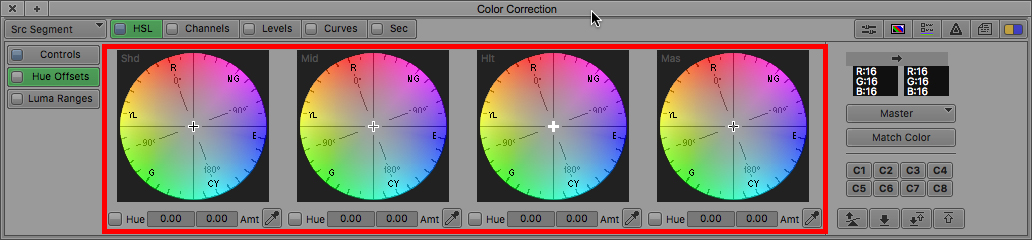
Сильная сторона Avid тут в том, что цвет не оторван от монтажа: вы корректируете конкретный клип в конкретной секвенции и сразу проверяете восприятие сцены в контексте.
Титры, графика, субтитры: как это обычно делается в Media Composer
В Avid титры часто воспринимаются как часть монтажной сборки: нижние трети, простые подписи, технические заглушки, таймкоды, текстовые плашки. Для этого используется Avid Titler+ (и в ряде сценариев — legacy-подходы). Важная особенность: титры ведут себя как эффект — их размещают на клипе или на filler, задают длительность и правят параметры.
Практический сценарий нижняя треть в Avid обычно выглядит так:
-
создать дорожку над видео (например, V2),
-
выделить диапазон по длительности титра,
-
применить Titler+ (кнопка T+ в панели над таймлайном/в инструментах),
-
набрать текст, настроить шрифт/выравнивание/безопасные поля,
-
при необходимости — анимировать появление через кейфреймы эффекта.
Многокамерный монтаж: Group Clips и быстрые переключения
Одна из причин, почему Media Composer так часто выбирают для ТВ и документалистики — устойчивый и понятный multicam на длинных отрезках.
Типовой подход:
-
синхронизировать камеры по таймкоду или по звуку,
-
собрать Group Clip,
-
открыть группу в Source monitor,
-
выполнить живое переключение углов в процессе проигрывания,
-
затем довести монтаж триммингом и заменами.
В результате вы получаете управляемую многокамерную секвенцию, где правки остаются предсказуемыми, а источники сохраняют связь с метаданными.
Экспорт и delivery: как Avid выводит мастер и версии
Экспорт в Avid — это не одна кнопка, а набор процедур, где вы контролируете диапазон, треки и параметры файла.
Подготовка диапазона
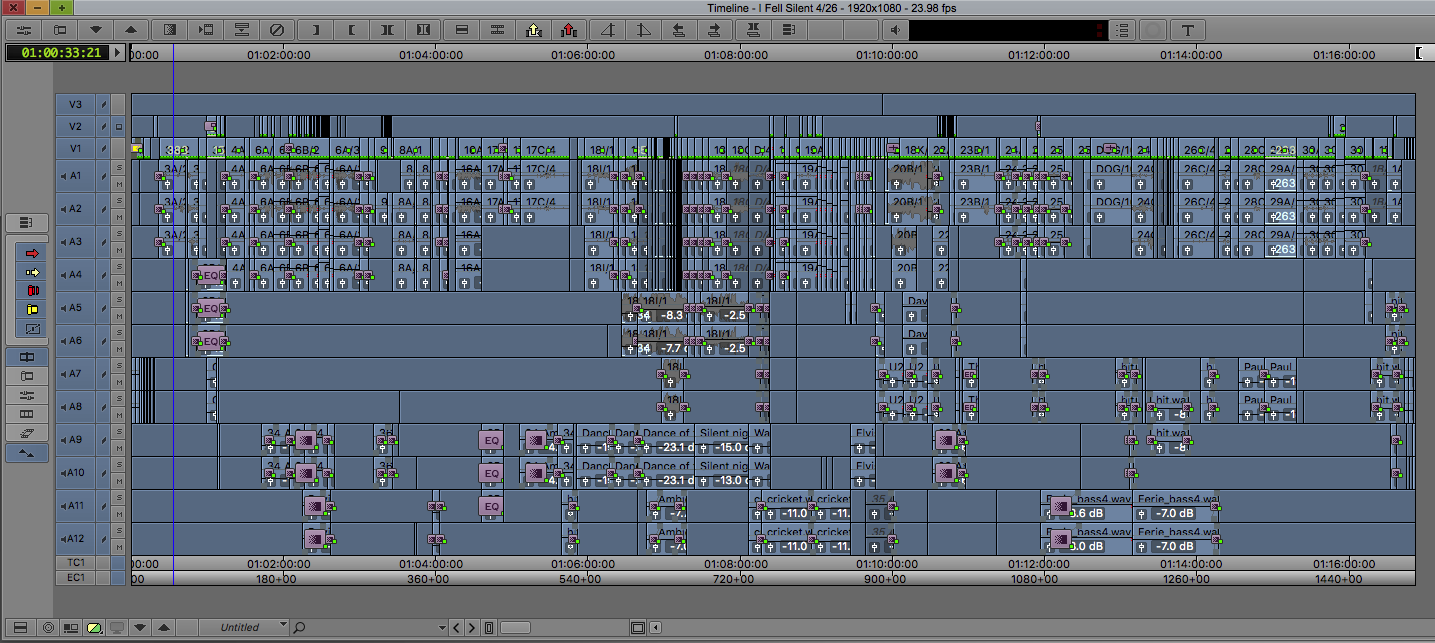
Частая практика: выделить все нужные видео/аудио треки и поставить In/Out по первой и последней полезной рамке. Это защищает от случайного экспорта лишних хвостов и пустых участков.
Пример таймлайна с плотным монтажом (как раз тот случай, где In/Out дисциплинируют экспорт):
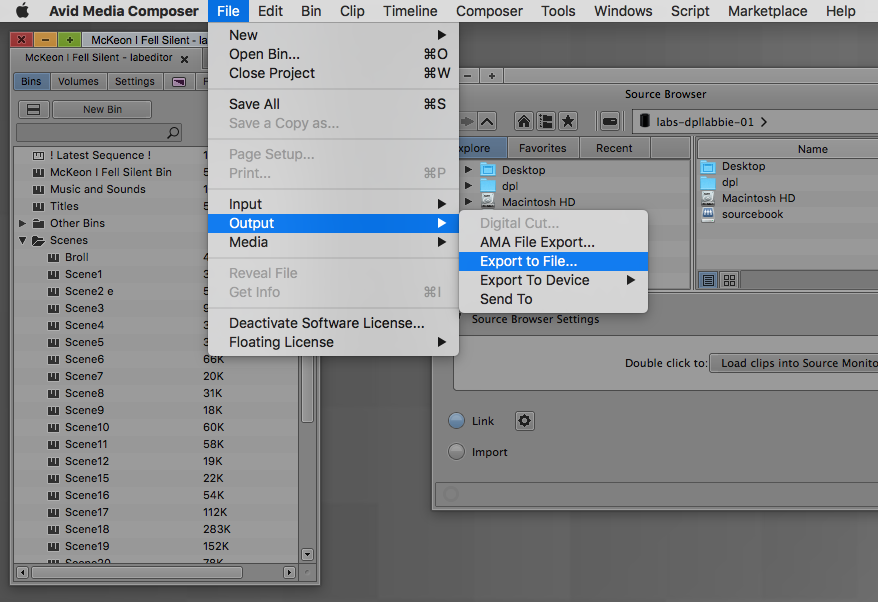
Путь меню: Export to File
Классический маршрут для экспорта файла: File → Output → Export to File…
Export Settings: контроль формата и параметров
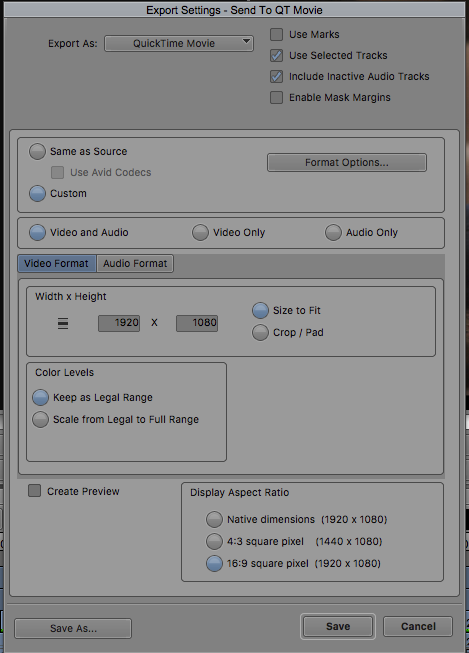
В окне настроек вы выбираете контейнер/тип экспорта (например, QuickTime Movie), режим Same as Source или Custom, а также задаёте параметры видео/аудио и размер кадра.
Пример окна Export Settings – Send To QT Movie:
На практике монтажёр обычно делает так:
-
для мастера/архива — более тяжёлый и устойчивый вариант,
-
для просмотра/онлайна — отдельная версия с нужным кодеком и размером,
-
для передачи в эфир/платформу — параметры под требования deliverables (уровни, формат, аудиоканалы, длительность).
Совместная работа и студийный пайплайн: почему Avid любят команды
Media Composer хорош именно там, где монтаж не живёт в одиночку:
-
ассистент готовит проект: структура бинов, транскоды, синхра, групп-клипы,
-
монтажёр режет и ведёт версии сцен,
-
онлайн/финиш подхватывает хай-рез и доводит технику,
-
звук получает организованные треки и обменные файлы,
-
продюсеры смотрят версии и возвращают правки.
В студийной среде решают не фишки, а стабильность процессов: одинаковые правила именования, понятная структура, предсказуемый relink, одинаковые экспортные шаблоны.
Горячие клавиши и скорость: как Media Composer становится быстрее рук
Avid — это программа, которая особенно благодарит тех, кто работает клавиатурой. Типовой путь ускорения:
-
выучить минимальный набор: play/stop, JKL, In/Out, Insert/Overwrite, Add Edit, Trim, Lift/Extract, match frame, навигация по edit points,
-
настроить клавиатуру под себя (Keyboard layout),
-
привести тулбары к коротким спискам реальных действий,
-
перестать тянуться мышкой к тем операциям, которые делаются одной клавишей.
В результате профессиональный видеомонтаж в Avid превращается в ритм: смотреть → метить → вставлять → триммить → проверять.
Плагины, форматы, обмен и совместимость
Media Composer живёт в экосистеме постпродакшна, поэтому важны:
-
стабильные монтажные кодеки (семейство DNx),
-
управляемое медиа (MXF),
-
обмен с другими системами через AAF/EDL и рабочие round-trip сценарии,
-
понятные механизмы relink и consolidate/transcode.
Отдельно стоит отметить, что Avid ориентирован на ситуацию, когда проект должен быть переносимым и восстанавливаемым: даже если часть исходников временно недоступна, структура проекта и медиасвязи остаются внятными.
Ограничения и моменты, к которым нужно привыкнуть
Media Composer требовательнее к дисциплине, чем многие другие монтажки. Типовые сложности новичков:
-
логика бинов (и необходимость держать порядок),
-
понимание разницы Link/Import и когда нужен Transcode,
-
треки и патчинг (почему не монтируется звук или пишется не туда),
-
Trim Mode (который сначала кажется слишком умным, а потом становится основным инструментом),
-
титры: Titler+ полезен, но в крупных проектах графику часто уводят в отдельные инструменты — чтобы держать единый дизайн-пайплайн.
Это не минусы ради минусов: Avid просто рассчитан на производство, где ошибки организации стоят дорого.
Сравнение с аналогами
Ниже — сравнение Media Composer с несколькими реальными конкурентами, которые чаще всего рассматривают как альтернативы в профессиональном монтаже.
Таблица по ключевым критериям
| Критерий | Avid Media Composer | Adobe Premiere Pro | DaVinci Resolve | Final Cut Pro | EDIUS Pro |
|---|---|---|---|---|---|
| Длинные проекты/серии | Очень сильная сторона: порядок в бинах, устойчивость, тримминг | Удобно, но на очень длинных проектах порядок зависит от дисциплины команды | Хорошо, особенно если финализация в Resolve; монтаж зависит от привычек | Быстро на macOS, но подход к организации иной и не всем подходит в командном пайплайне | Силен в новостных/быстрых ТВ-сценариях |
| Тримминг и точность | Trim Mode — один из лучших подходов для покадровой правки | Тримминг удобный, но авидовская модель многим кажется точнее | Тримминг сильный, особенно в связке с финализацией | Быстро, но философия монтажа другая | Практичен и скоростной, но экосистема поста иная |
| Коллаборация | Исторически заточен под командную работу (бины/права/хранилища) | Коллаборация есть, но студии часто выстраивают её иначе | Коллаборация развивается, особенно в Studio | Чаще одиночный/малокомандный сценарий | Командные сценарии возможны, но индустриальные пайплайны чаще не авидовские |
| Цвет и финализация | Достаточно для сведения и базового грейда | Обычно уводят сложный цвет в отдельную систему | Эталон для цвета и финиша | Базовый/средний уровень | В первую очередь монтаж, не цвет |
| Звук внутри NLE | Рабочий минимум + понятный обмен с аудио-пайплайном | Много возможностей, особенно в связке с Adobe | Сильный Fairlight внутри Resolve | Для большинства задач достаточно | Практично для ТВ |
| Экспорт и delivery | Предсказуемые сценарии, дисциплина диапазонов/треков | Гибко и удобно, много пресетов | Сильный delivery при финализации | Удобно под экосистему Apple | Силен под эфирные задачи |
Premiere Pro: когда его выбирают вместо Avid
Premiere часто выбирают, когда важна скорость входа, тесная связка с графикой/дизайном, быстрые креативные сборки и когда команда уже живёт в экосистеме Adobe. Но если проект длинный и требует железной дисциплины медиа и монтажных версий, Avid обычно оказывается спокойнее.
DaVinci Resolve: когда он закрывает больше
Resolve выигрывает там, где финализация (цвет, мастеринг, delivery) — ключевой центр производства. Если вам важнее всё в одном и вы планируете глубокий грейдинг, Resolve может быть рациональнее. При этом Media Composer остаётся очень сильным именно как монтажная станция для длинных форм и командной правки.
Final Cut Pro: скорость и подход к организации
Final Cut Pro часто выбирают за скорость на macOS и специфическую модель организации (магнитная таймлайн-логика, ключевые слова и т. п.). Это может быть крайне эффективно, но подход отличается настолько, что пересадка команды с Avid на Final Cut Pro (или обратно) — это не просто замена интерфейса, а замена привычек.
EDIUS Pro: практичный ТВ-инструмент
EDIUS часто рассматривают в новостном и телевизионном производстве, где важна скорость сборки, стабильность под эфирные форматы и сделать сейчас. Но если вы строите индустриальный постпродакшн с ассистентами, обменами, длинными секвенциями и классическим offline/online, Media Composer обычно оказывается более привычным для такого конвейера.
Кому подойдёт Avid Media Composer, а кому лучше выбрать другое
Media Composer подходит, если:
-
вы монтируете документалистику, серии, полный метр, длинные интервью,
-
у вас много исходников и нужна строгая организация,
-
вы работаете в команде (ассистенты, несколько монтажёров, онлайн/звук),
-
вам важен предсказуемый offline-online workflow (прокси → relink → финал),
-
вы хотите довести скорость до уровня монтаж на клавиатуре.
Стоит подумать дважды, если:
-
вы делаете короткие ролики на потоке и вам важнее шаблоны/быстрые пресеты,
-
вы хотите максимум встроенной графики и моушна прямо внутри NLE,
-
вы не готовы поддерживать порядок в бинах и медиа (в Avid беспорядок быстро становится проблемой).
Итог
Avid Media Composer — профессиональная нелинейная система видеомонтажа, которая сильнее всего проявляет себя там, где монтаж — часть производства: с ассистентами, версиями, большим количеством исходников, прокси-пайплайном и последующим финишем. Его ключевые достоинства — структура проекта через bins, предсказуемое медиа, точный Trim Mode, устойчивость на длинных секвенциях и удобство командной работы.
Если вам нужен инструмент, который выдерживает настоящий постпродакшн и помогает держать проект в руках до самого delivery — Media Composer ровно про это.
