Bolide Slideshow Creator — это бесплатная программа для создания слайд-шоу из фотографий с музыкой, переходами и сохранением результата в видеофайл. Она не пытается быть большим видеоредактором с десятками монтажных дорожек, цветокоррекцией, сложными масками и профессиональными инструментами постобработки. Ее задача проще и конкретнее: взять набор фотографий, разложить их в нужном порядке, добавить фоновую музыку, поставить переходы между кадрами и получить готовый ролик.
Программа хорошо подходит для тех случаев, когда нужно быстро создать видео из фото без долгого изучения интерфейса. В Bolide Slideshow Creator основная работа строится вокруг понятной схемы: изображения добавляются в проект, размещаются на таймлайне, между ними ставятся переходы, снизу подключается аудиодорожка, после чего проект сохраняется как видео. Такой подход удобен для семейных архивов, поздравительных роликов, слайд-шоу с отпуска, школьных проектов, свадебных подборок и простых фотоисторий.
Bolide Slideshow Creator ориентирован на Windows и поддерживает сохранение слайд-шоу в видеоформаты AVI, MKV, FLV, MP4 и WMV. Для фоновой музыки используются популярные аудиоформаты MP3, AAC, WMA, M4A, MP4 и OGG, а итоговое видео можно делать в разрешении вплоть до FullHD 1920×1080.
Главная особенность программы — ее прямолинейность. Пользователь видит фотографии, окно предпросмотра, дорожку проекта и кнопку Make video. Не нужно сначала разбираться в логике нелинейного монтажа, создавать последовательности, настраивать сложные параметры кодирования или выбирать профиль проекта. Для обычного слайд-шоу из фотографий с музыкой этого достаточно.
Скачать Bolide Slideshow Creator
- Слайд-шоу из фото
- Русский интерфейс
- Просто для новичков
- Устаревший интерфейс
- Мало шаблонов
- Ограниченный монтаж
Для кого подходит программа
Bolide Slideshow Creator рассчитан на пользователей, которым нужен простой результат: красивое слайд-шоу без водяного знака, без сложного монтажа и без необходимости осваивать профессиональный редактор. Программа особенно уместна там, где исходный материал — это фотографии, а не видеоклипы.
Типичные сценарии использования:
-
семейный ролик из фотографий за год;
-
слайд-шоу ко дню рождения;
-
свадебное слайд-шоу с музыкой;
-
видео из отпускных снимков;
-
фотоистория для друзей или родственников;
-
простая презентация из изображений;
-
памятный ролик из старых архивных фото;
-
подборка фотографий для публикации в интернете;
-
демонстрация фотоальбома на телевизоре или проекторе.
В отличие от перегруженных видеоредакторов, Bolide Slideshow Creator не заставляет пользователя собирать проект из множества сложных элементов. В нем достаточно выбрать фотографии, расположить их в нужном порядке, добавить музыку и нажать Make video. Поэтому программа подходит тем, кто хочет получить результат быстро, но при этом не ограничиваться обычным просмотром фото в папке.
Для новичков особенно важна визуальная логика интерфейса. Пользователь сразу видит, какие изображения уже добавлены, какие переходы стоят между ними и сколько длится проект. Если кадры идут не в том порядке, их можно переставить. Если переход выглядит неудачно, его можно заменить. Если ролик получился слишком длинным, можно уменьшить длительность показа фотографий.
При этом Bolide Slideshow Creator не стоит воспринимать как замену Premiere Pro, DaVinci Resolve, Vegas Pro или другим профессиональным редакторам. Это не программа для сложного монтажа видео. Ее сильная сторона — именно слайд-шоу из фотографий с музыкой.
Основные возможности Bolide Slideshow Creator
Bolide Slideshow Creator покрывает базовый набор задач, который нужен при создании фото-слайд-шоу. В программе можно собрать ролик из изображений, добавить аудио, выбрать переходы, применить эффект движения к статичным кадрам и сохранить готовое видео.
Ключевые возможности программы:
| Возможность | Что это дает пользователю |
|---|---|
| Добавление фотографий | Можно собрать ролик из отдельных снимков и выстроить их в нужной последовательности |
| Работа с таймлайном | Видно, как расположены фотографии, переходы и аудиодорожка |
| Фоновая музыка | Слайд-шоу можно сделать не просто набором картинок, а полноценным видеороликом |
| Переходы между кадрами | Смена фотографий выглядит мягче и выразительнее |
| Pan & zoom | Статичные изображения получают эффект движения и масштабирования |
| Предпросмотр | Проект можно проверить до сохранения видео |
| Экспорт в видео | Готовое слайд-шоу сохраняется в отдельный видеофайл |
| Выбор качества | Можно подобрать баланс между размером файла и качеством изображения |
| Разрешение до FullHD | Ролик подходит для просмотра на современных экранах |
Программа поддерживает почти любые популярные форматы изображений, а для фоновой музыки — MP3, AAC, WMA, M4A, MP4 и OGG. Экспорт доступен в AVI, MKV, FLV, MP4 и WMV, а диапазон разрешений начинается с небольших вариантов и доходит до 1920×1080.
В практической работе это означает, что пользователь может взять обычную папку с фотографиями, добавить один или несколько музыкальных файлов, выбрать переходы и получить видео, которое можно открыть стандартным проигрывателем, перенести на флешку или показать на большом экране.
Важно, что Bolide Slideshow Creator не перегружает пользователя лишними инструментами. Здесь нет сложной системы эффектов, десятков панелей, цветовых кривых, трекинга объектов или монтажных пресетов для социальных сетей. Вся логика сведена к понятному сценарию: фото → музыка → переходы → предпросмотр → экспорт.
Интерфейс программы
Интерфейс Bolide Slideshow Creator построен вокруг трех основных зон: панели материалов слева, окна предпросмотра справа и таймлайна в нижней части. Такое расположение удобно для программы, которая работает именно со слайд-шоу: пользователь одновременно видит исходные фотографии, текущий кадр и общую структуру ролика.
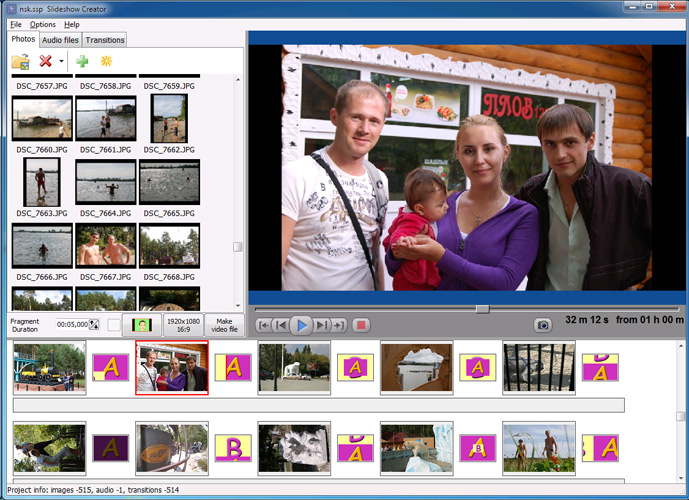
В верхней части окна расположено меню File, Options, Help. Оно отвечает за базовые действия с проектом и настройками. Ниже слева находятся вкладки Photos, Audio files, Transitions. Именно через них пользователь переключается между фотографиями, музыкой и эффектами перехода.
Основные элементы интерфейса:
| Элемент | Назначение |
|---|---|
| Photos | Вкладка для добавления и просмотра изображений |
| Audio files | Вкладка для добавления фоновой музыки |
| Transitions | Вкладка с эффектами смены кадров |
| Окно предпросмотра | Показывает текущий кадр и позволяет проверить слайд-шоу |
| Нижний таймлайн | Отображает фотографии, переходы и аудиодорожку |
| Fragment Duration | Настройка длительности фрагмента |
| Выбор разрешения | Задает размер итогового видео |
| Make video | Запускает сохранение готового слайд-шоу |
| Project info | Показывает сведения о проекте: количество изображений, аудио и переходов |
Слева во вкладке Photos отображаются миниатюры изображений. Они показываются в виде сетки, поэтому можно быстро ориентироваться в наборе фотографий. Под каждым изображением виден файл, например DSC_7657.JPG, DSC_7658.JPG и так далее. Это удобно, если фотографии идут серией и нужно сохранить исходный порядок съемки.
Справа находится окно предпросмотра. Оно показывает выбранный кадр в крупном размере. Под окном предпросмотра расположены кнопки управления воспроизведением: переход назад, воспроизведение, пауза, переход вперед, остановка. Также рядом отображается текущее время проекта. Это помогает понимать, на каком участке слайд-шоу находится пользователь.
Нижняя часть — самая важная зона для сборки ролика. Здесь фотографии расположены последовательно, а между ними видны блоки переходов. Если в проект добавлена музыка, она отображается отдельной длинной дорожкой под визуальными фрагментами. По этому таймлайну можно быстро понять, как построено слайд-шоу: где стоят кадры, где находятся переходы, насколько длинной получилась аудиодорожка и как распределены элементы проекта.
Интерфейс выглядит классически и немного старомодно, но для такой программы это скорее практичный плюс. В нем нет визуального шума, а основные элементы находятся на виду. Пользователь не ищет нужную функцию в глубоком меню: фотографии, музыка, переходы и экспорт находятся прямо перед ним.
Как добавить фотографии в проект
Работа над слайд-шоу начинается с добавления фотографий. В Bolide Slideshow Creator для этого используется вкладка Photos. После добавления изображения появляются в левой панели в виде миниатюр. Их можно просматривать, выбирать и переносить в нижнюю часть окна, где собирается последовательность будущего ролика.
Типичный порядок действий выглядит так:
-
Открыть вкладку Photos.
-
Добавить фотографии в список материалов.
-
Проверить, что изображения появились в левой панели.
-
Выбрать нужные снимки.
-
Переместить фотографии на таймлайн.
-
Разложить их в нужном порядке.
-
Удалить лишние кадры, если они попали в проект случайно.
В программе удобно работать с сериями изображений. Например, если пользователь делает слайд-шоу из отпуска, обычно в папке лежат десятки или сотни файлов с похожими названиями. Bolide Slideshow Creator показывает миниатюры, поэтому не обязательно ориентироваться только по имени файла. Можно визуально выбрать нужные кадры: пейзажи, портреты, групповые фото, детали поездки.
После добавления фотографии становятся частью проекта только тогда, когда они размещены на таймлайне. Это важный момент: левая панель служит библиотекой материалов, а нижняя дорожка — реальной структурой слайд-шоу. Если изображение находится только в списке, но не добавлено на таймлайн, оно не будет участвовать в итоговом видео.
Для хорошего результата фотографии лучше заранее отсортировать. В слайд-шоу плохо работают случайные скачки между событиями. Если сначала идут пляжные снимки, потом ночной город, потом снова пляж, зритель воспринимает ролик как хаотичный. Лучше строить последовательность логично:
-
вступительные общие кадры;
-
основные события;
-
крупные планы;
-
эмоциональные фотографии;
-
финальный кадр.
Bolide Slideshow Creator позволяет собрать такую структуру вручную. Пользователь сам решает, какой снимок поставить первым, где добавить спокойный переход, а где сменить темп. Это делает программу более гибкой, чем автоматические генераторы роликов, где все строится по шаблону.
Работа с таймлайном
Таймлайн в Bolide Slideshow Creator — центральный элемент проекта. На нем отображается весь будущий ролик: фотографии, переходы между ними и музыкальное сопровождение. Именно здесь обычный набор изображений превращается в последовательное слайд-шоу.
Каждая фотография на таймлайне выглядит как отдельный блок с миниатюрой. Между фотографиями размещаются блоки переходов. На скриншоте они обозначены яркими иконками с буквой. Это помогает визуально отделять сами кадры от эффектов смены кадров.
Ниже основных блоков может располагаться аудиодорожка. Она тянется вдоль проекта и показывает, что в слайд-шоу добавлена фоновая музыка. Такой вид удобен: сразу понятно, хватает ли музыки на весь ролик или трек заканчивается раньше последнего кадра.
Работа с таймлайном решает несколько задач:
-
выстроить порядок фотографий;
-
понять длительность проекта;
-
увидеть расположение переходов;
-
проверить наличие аудиодорожки;
-
быстро найти нужный фрагмент;
-
контролировать общую структуру слайд-шоу.
Если кадр стоит не на своем месте, его нужно переместить в нужную позицию. Если фотография лишняя, ее можно удалить из последовательности. Если между двумя кадрами стоит неподходящий переход, его можно заменить через вкладку Transitions.
Таймлайн особенно полезен при длинных проектах. Например, если в ролике 100–150 фотографий, простого списка уже недостаточно. Нужно видеть общую структуру: где начинается новая часть, где меняется музыка, где стоит финальная серия кадров. Bolide Slideshow Creator показывает проект как цепочку элементов, поэтому с ним проще контролировать длинное слайд-шоу.
При сборке ролика лучше не добавлять все фотографии подряд без отбора. Даже если программа позволяет разместить большое количество изображений, хороший ролик требует жесткого выбора. Если в папке 300 снимков, не все они должны попадать в итоговое видео. Повторяющиеся кадры, смазанные фотографии, похожие дубли и технические снимки лучше убрать. Тогда слайд-шоу будет восприниматься как законченная история, а не как полный архив.
Настройка длительности слайдов
В Bolide Slideshow Creator длительность показа фрагмента настраивается через поле Fragment Duration. Оно находится в нижней левой части интерфейса рядом с таймлайном. На скриншоте видно значение вида 00:05,000, то есть пять секунд на фрагмент.
Длительность кадра влияет на весь характер ролика. Если поставить слишком короткое время, зритель не успеет рассмотреть фотографии. Если сделать каждый кадр слишком длинным, слайд-шоу станет медленным и утомительным. Поэтому настройка времени — не формальность, а один из главных этапов создания ролика.
Практические ориентиры:
| Тип слайд-шоу | Рекомендуемая длительность кадра |
|---|---|
| Быстрый динамичный ролик | 3–4 секунды |
| Семейный фотоальбом | 5–7 секунд |
| Свадебное слайд-шоу | 5–8 секунд |
| Пейзажи и архитектура | 6–9 секунд |
| Фото с большим количеством деталей | 8–10 секунд |
| Кадры с текстом или важной информацией | 10 секунд и больше |
Для большинства домашних проектов подходит диапазон 5–6 секунд. За это время зритель успевает увидеть изображение, но ролик не начинает тянуться. Если фотографий много, лучше не увеличивать длительность каждого кадра, иначе итоговое видео станет слишком длинным. Например, 120 фотографий по 5 секунд — это уже 10 минут без учета переходов. Для обычного просмотра это много.
При создании слайд-шоу с музыкой длительность кадров лучше подстраивать под настроение трека. Спокойная музыка хорошо сочетается с плавными переходами и более длинным показом фотографий. Быстрая композиция требует более коротких фрагментов и аккуратного темпа. Bolide Slideshow Creator не является профессиональным инструментом синхронизации по битам, но ручная настройка длительности позволяет добиться нормального ритма.
Важно также учитывать содержание кадра. Портрет крупным планом можно показывать 4–5 секунд. Групповое фото, где много людей, требует больше времени. Пейзаж с деталями тоже лучше не пролистывать слишком быстро. Если в слайд-шоу есть фотография документа, афиши, открытки или таблички, зрителю нужно дать время на чтение.
Добавление музыки
Музыка превращает набор фотографий в полноценный ролик. В Bolide Slideshow Creator для аудио используется вкладка Audio files. После добавления музыкальные файлы отображаются в списке слева, а выбранная композиция может быть размещена на нижней дорожке проекта.
Программа поддерживает фоновые аудиофайлы MP3, AAC, WMA, M4A, MP4 и OGG. Для обычного пользователя этого достаточно: большинство музыкальных треков и аудиозаписей доступны именно в таких форматах.
Музыкальная дорожка в слайд-шоу выполняет несколько функций:
-
задает настроение;
-
скрывает сухость простой смены фотографий;
-
объединяет кадры в цельную историю;
-
помогает удерживать внимание зрителя;
-
делает ролик более эмоциональным.
При выборе музыки важно не просто добавить первый попавшийся трек. Композиция должна соответствовать содержанию фотографий. Для свадебного слайд-шоу обычно подходят спокойные и торжественные мелодии. Для отпускного ролика — легкая динамичная музыка. Для семейной хроники — нейтральный фон без резких перепадов громкости. Для памятного ролика — более мягкое и сдержанное сопровождение.
В Bolide Slideshow Creator музыкальная дорожка отображается под фотографиями, поэтому можно визуально оценить ее длину относительно проекта. Если трек заканчивается раньше последнего кадра, финал будет идти без музыки. Если трек слишком длинный, музыка может продолжаться после завершения визуальной части или потребует подбора другой длительности слайд-шоу.
Лучше заранее рассчитать примерную продолжительность ролика. Например:
| Количество фото | Длительность одного фото | Примерная длина ролика |
|---|---|---|
| 30 | 5 секунд | около 2,5 минут |
| 60 | 5 секунд | около 5 минут |
| 90 | 5 секунд | около 7,5 минут |
| 120 | 5 секунд | около 10 минут |
Переходы тоже добавляют ощущение длительности, поэтому итоговый ролик может восприниматься чуть длиннее. Для большинства домашних слайд-шоу комфортная длина — 3–6 минут. Если проект получается на 15–20 минут, зритель обычно устает, даже если фотографии хорошие.
Bolide Slideshow Creator не рассчитан на сложный аудиомонтаж. Здесь не стоит ожидать профессиональной работы с несколькими дорожками, шумоподавлением, эквалайзером или точной нарезкой под ритм. Но для задачи сделать слайд-шоу из фотографий с музыкой возможностей достаточно.
Переходы между фотографиями
Переходы отвечают за то, как один кадр сменяет другой. Без переходов слайд-шоу выглядит как резкая смена изображений. С переходами ролик становится мягче, а смена фотографий — визуально приятнее. В Bolide Slideshow Creator для этого есть вкладка Transitions.
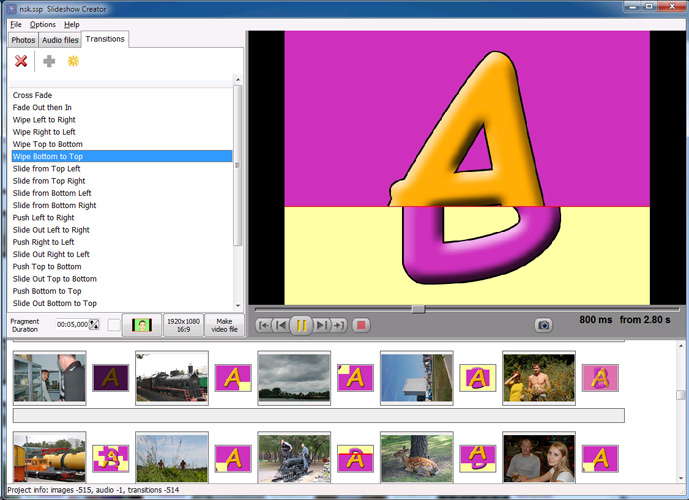
Во вкладке Transitions доступен список эффектов. На скриншоте видны конкретные переходы:
-
Cross Fade;
-
Fade Out then In;
-
Wipe Left to Right;
-
Wipe Right to Left;
-
Wipe Top to Bottom;
-
Wipe Bottom to Top;
-
Slide from Top Left;
-
Slide from Top Right;
-
Slide from Bottom Left;
-
Slide from Bottom Right;
-
Push Left to Right;
-
Push Right to Left;
-
Push Top to Bottom;
-
Push Bottom to Top;
-
Slide Out Top to Bottom;
-
Slide Bottom to Top;
-
Slide Out Bottom to Top.
Эти названия хорошо показывают характер эффектов. Cross Fade — мягкое растворение одного изображения в другом. Fade Out then In — уход кадра и появление следующего. Wipe создает эффект вытеснения по направлению: слева направо, справа налево, сверху вниз или снизу вверх. Slide и Push дают более заметное движение, когда изображение как будто въезжает или выталкивает соседний кадр.
Для большинства слайд-шоу лучше использовать умеренные переходы. Самый универсальный вариант — Cross Fade. Он подходит почти для любых фотографий: портретов, семейных кадров, природы, городских видов. Такой переход не отвлекает от содержания и не выглядит устаревшим.
Более активные переходы вроде Push Right to Left или Wipe Bottom to Top лучше применять осторожно. Если поставить разные яркие эффекты между каждым кадром, зритель начнет смотреть не на фотографии, а на смену кадров. Это частая ошибка при создании слайд-шоу: пользователь видит много эффектов и пытается использовать все сразу. В результате ролик выглядит перегруженным.
Оптимальная схема:
-
для спокойного семейного слайд-шоу использовать в основном Cross Fade;
-
для динамичного ролика иногда добавлять Slide или Push;
-
для тематических блоков использовать одинаковый тип перехода;
-
не менять эффект на каждом кадре без причины;
-
избегать резких переходов между эмоциональными или памятными фотографиями.
Bolide Slideshow Creator позволяет просматривать переходы в окне предпросмотра. Это важно, потому что по названию не всегда понятно, как эффект будет выглядеть на конкретных фотографиях. Один и тот же переход может хорошо смотреться на пейзажах и неудачно — на портретах. Поэтому после выбора эффекта стоит обязательно запустить просмотр фрагмента.
Эффект pan & zoom
Pan & zoom — один из самых полезных эффектов для слайд-шоу из фотографий. Он создает ощущение движения внутри статичного кадра: изображение может плавно приближаться, отдаляться или смещаться. Благодаря этому фотография не просто стоит на экране несколько секунд, а выглядит более живой.
Для слайд-шоу pan & zoom особенно важен, потому что статичные фотографии в видеоформате быстро начинают восприниматься однообразно. Даже мягкие переходы не всегда спасают ситуацию, если каждый кадр просто неподвижно висит на экране. Легкое движение делает ролик более кинематографичным.
Где pan & zoom работает лучше всего:
| Тип фотографии | Как использовать эффект |
|---|---|
| Портрет | Плавное приближение к лицу |
| Групповое фото | Легкое смещение к центральным людям |
| Пейзаж | Медленное движение по широкой сцене |
| Архитектура | Приближение к интересной детали |
| Детский снимок | Мягкий зум к главному объекту |
| Фото с праздника | Движение к эмоциональному центру кадра |
Но этот эффект тоже нельзя использовать без меры. Если на каждой фотографии будет сильное приближение или движение, ролик станет беспокойным. Лучше применять pan & zoom как легкое оживление, а не как постоянный спецэффект. Особенно это касается старых фотографий низкого качества: сильное увеличение может показать шум, размытость и пикселизацию.
Для портретов важно не увеличивать кадр слишком сильно. Если зум обрезает голову, руки или значимую часть фотографии, эффект выглядит неаккуратно. Для пейзажей, наоборот, движение можно делать шире: зрителю интересно рассмотреть пространство. Для групповых фотографий лучше не смещать кадр так, чтобы часть людей исчезала за краем экрана.
Bolide Slideshow Creator поддерживает pan & zoom как один из способов сделать слайд-шоу выразительнее. В сочетании с мягкими переходами и подходящей музыкой этого достаточно, чтобы обычный фотоальбом выглядел как законченный видеоролик.
Предпросмотр слайд-шоу
Предпросмотр — обязательный этап перед сохранением видео. В Bolide Slideshow Creator окно предпросмотра находится справа. Под ним расположены элементы управления воспроизведением: можно запустить ролик, поставить его на паузу, остановить и перейти между фрагментами.
Предпросмотр нужен не только для проверки работает или нет. Он помогает найти ошибки, которые трудно заметить на таймлайне:
-
фотографии стоят не в том порядке;
-
один кадр показывается слишком долго;
-
другой кадр исчезает слишком быстро;
-
переход выглядит резким;
-
музыка не совпадает с длительностью ролика;
-
изображение плохо смотрится в выбранном соотношении сторон;
-
в проект случайно попал лишний снимок;
-
финал обрывается слишком резко.
Если смотреть только на миниатюры, такие проблемы легко пропустить. Например, две похожие фотографии могут стоять рядом, и зритель увидит почти повтор. Или важный кадр может оказаться слишком коротким. Или активный переход между двумя спокойными фотографиями будет выглядеть неуместно. Предпросмотр позволяет увидеть проект глазами будущего зрителя.
Проверять ролик лучше не один раз, а в несколько проходов:
-
Первый просмотр — порядок фотографий.
Нужно убедиться, что история развивается логично. -
Второй просмотр — темп.
Здесь важно понять, не слишком ли долго или быстро идут кадры. -
Третий просмотр — переходы.
Нужно найти эффекты, которые выбиваются из общего стиля. -
Четвертый просмотр — музыка.
Проверяется настроение, длина трека и финал ролика.
Такой подход занимает несколько минут, но сильно улучшает итоговое слайд-шоу. Особенно это важно для роликов, которые готовятся к событию: свадьбе, юбилею, выпускному, семейному празднику. Ошибка в порядке кадров или резкий финал будут заметны всем зрителям.
Экспорт готового видео
Когда фотографии добавлены, переходы настроены, музыка поставлена и предпросмотр проверен, проект нужно сохранить в видеофайл. В Bolide Slideshow Creator для этого используется кнопка Make video. Она находится рядом с настройками разрешения и таймлайном.
После нажатия открывается окно экспорта. В нем пользователь выбирает папку, имя файла, формат и качество.
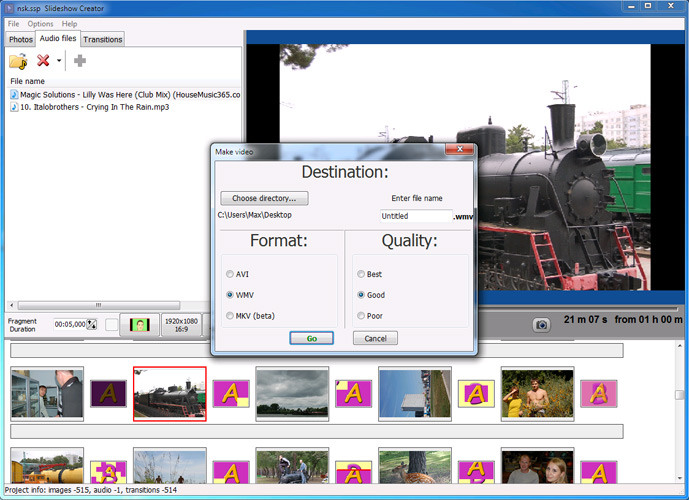
В окне Make video видны основные параметры:
| Элемент | Назначение |
|---|---|
| Destination | Блок выбора места сохранения |
| Choose directory... | Кнопка выбора папки |
| Enter file name | Поле имени итогового файла |
| Format | Выбор формата видео |
| AVI | Сохранение в AVI |
| WMV | Сохранение в WMV |
| MKV | Сохранение в MKV |
| Quality | Выбор качества |
| Best | Лучшее качество |
| Good | Среднее качество |
| Poor | Низкое качество |
| Go | Запуск сохранения |
| Cancel | Отмена экспорта |
Блок Destination отвечает за то, куда будет сохранен готовый ролик. Через Choose directory... выбирается папка, а в поле Enter file name задается имя файла. Лучше использовать понятные имена: например, wedding_slideshow, family_2026, vacation_video, birthday_album. Это удобнее, чем оставлять безликое название вроде Untitled.
В блоке Format выбирается формат видео. На скриншоте видны AVI, WMV и MKV, а сама программа также работает с FLV и MP4. Для обычного просмотра чаще всего удобны MP4 или WMV, потому что такие файлы легко открываются на большинстве компьютеров и медиаплееров. AVI тоже распространен, но может давать более тяжелые файлы. MKV удобен как контейнер, но не все старые устройства одинаково хорошо его поддерживают.
Блок Quality влияет на качество изображения и размер файла. Вариант Best стоит выбирать для финальной версии, особенно если слайд-шоу будет показываться на телевизоре, проекторе или большом мониторе. Good подходит, когда нужно уменьшить размер файла без сильной потери качества. Poor имеет смысл только для черновой проверки или ситуации, когда размер важнее изображения.
После настройки параметров нажимается Go. Программа начинает создавать видеофайл. Длительность экспорта зависит от количества фотографий, разрешения, выбранного качества и мощности компьютера. Чем длиннее проект и выше разрешение, тем больше времени занимает сохранение.
Перед экспортом лучше проверить три вещи:
-
выбрано правильное разрешение;
-
задано понятное имя файла;
-
выбран нужный формат;
-
стоит подходящее качество;
-
проект полностью просмотрен в предпросмотре.
Если экспортировать ролик без проверки, можно получить файл с ошибкой в середине: лишним кадром, неправильным переходом или слишком длинным фрагментом. Потом придется возвращаться в проект и сохранять видео заново.
Поддерживаемые форматы и разрешения
Bolide Slideshow Creator рассчитан на обычные пользовательские форматы, которые чаще всего встречаются при работе с фотографиями, музыкой и видео. Это делает программу удобной для домашних проектов: не нужно заранее конвертировать каждый файл в редкий формат.
| Категория | Поддержка |
|---|---|
| Изображения | Популярные форматы изображений |
| Музыка | MP3, AAC, WMA, M4A, MP4, OGG |
| Экспорт видео | AVI, MKV, WMV, MP4, FLV |
| Разрешение | от 128×160 до 1920×1080 FullHD |
Поддержка FullHD важна для современных слайд-шоу. Если ролик создается для просмотра на телевизоре или большом мониторе, низкое разрешение будет выглядеть плохо: фотографии потеряют четкость, детали станут размытыми, а мелкие элементы будут смотреться неаккуратно. Поэтому для финального ролика лучше выбирать 1920×1080, если исходные фотографии достаточно качественные.
Меньшие разрешения подходят для других задач. Например, если нужно сделать очень легкий файл для отправки по почте или старому устройству, можно выбрать вариант ниже. Но в большинстве случаев экономить на разрешении не стоит: фотографии обычно являются главным содержанием ролика, и качество изображения напрямую влияет на восприятие.
С аудиоформатами ситуация простая. MP3 остается самым универсальным вариантом. AAC и M4A часто встречаются в музыкальных библиотеках. WMA характерен для старых Windows-коллекций. OGG менее распространен, но тоже поддерживается. Благодаря этому Bolide Slideshow Creator не требует от пользователя отдельной подготовки музыки в большинстве обычных случаев.
С видеоформатами стоит выбирать исходя из дальнейшего просмотра:
| Формат | Когда использовать |
|---|---|
| MP4 | Универсальный вариант для большинства современных устройств |
| WMV | Удобен для Windows-среды и старых медиаплееров |
| AVI | Подходит для совместимости, но может давать крупные файлы |
| MKV | Удобен как современный контейнер |
| FLV | Более старый вариант, актуален для специфических задач |
Если нет особых требований, лучше выбирать формат, который точно откроется на целевом устройстве. Для домашнего просмотра на Windows подойдут WMV, AVI или MP4. Для дальнейшей публикации и передачи другим людям чаще удобнее MP4.
Практическая инструкция: как создать слайд-шоу с музыкой
Ниже — подробный рабочий сценарий создания слайд-шоу в Bolide Slideshow Creator. Он подходит для обычной ситуации: есть папка с фотографиями, есть музыкальный файл, нужно получить готовый видеоролик.
Шаг 1. Подготовить фотографии
Перед запуском программы лучше привести исходные материалы в порядок. Это не обязательное техническое требование, но оно экономит время.
Что стоит сделать заранее:
-
создать отдельную папку проекта;
-
скопировать туда только нужные фотографии;
-
удалить смазанные и повторяющиеся снимки;
-
переименовать кадры или отсортировать их по времени;
-
выбрать одну ориентацию, если возможно;
-
отдельно подготовить музыку.
Если фотографии разбросаны по разным папкам, работа замедляется. Гораздо удобнее, когда все нужные файлы лежат в одном месте. Особенно это важно для больших проектов, где используется несколько десятков или сотен изображений.
Шаг 2. Открыть вкладку Photos
После запуска Bolide Slideshow Creator нужно перейти во вкладку Photos. Именно здесь добавляются изображения. В левой панели появится список миниатюр. Пользователь видит не только имена файлов, но и сами снимки, поэтому можно быстро проверить, что добавлены правильные фотографии.
На этом этапе важно не торопиться. Если в проект случайно попадет лишнее изображение, оно может оказаться в готовом ролике. Лучше сразу просмотреть миниатюры и удалить ненужные файлы из набора.
Шаг 3. Разместить фотографии на таймлайне
После добавления фотографии нужно перенести на нижний таймлайн. Именно там формируется последовательность будущего видео. Фотографии можно располагать в нужном порядке: сначала вступительные кадры, затем основная часть, потом финал.
Хорошая структура слайд-шоу обычно выглядит так:
-
Общий вступительный кадр.
-
Несколько фотографий, задающих место и настроение.
-
Основные события.
-
Крупные планы людей или деталей.
-
Эмоциональные кадры.
-
Завершающее изображение.
Если это свадебное слайд-шоу, можно строить ролик по этапам: подготовка, церемония, прогулка, гости, банкет, финал. Если это отпуск, логично идти по дням или местам. Если это семейный архив, можно использовать хронологию.
Шаг 4. Настроить Fragment Duration
После размещения фотографий нужно настроить длительность. Поле Fragment Duration задает, сколько времени будет показываться фрагмент. Базовое значение около пяти секунд подходит для большинства слайд-шоу.
Для короткого ролика из 30–40 фотографий можно ставить 5–6 секунд. Для большого проекта из 100–150 фотографий лучше уменьшить длительность до 3–4 секунд или жестче отобрать кадры. Иначе ролик получится слишком длинным.
Не все фотографии обязаны иметь одинаковую длительность. Важные кадры можно задержать дольше, проходные — показать быстрее. Например, финальный семейный портрет стоит держать на экране дольше, чем промежуточный вид улицы.
Шаг 5. Добавить переходы
Далее нужно перейти во вкладку Transitions и выбрать эффекты смены кадров. Самый безопасный вариант — Cross Fade. Он подходит для большинства слайд-шоу и не перегружает ролик.
Для более динамичных частей можно использовать:
-
Wipe Left to Right;
-
Wipe Right to Left;
-
Slide from Top Left;
-
Push Right to Left;
-
Push Top to Bottom.
Но лучше не превращать ролик в демонстрацию переходов. Если слайд-шоу семейное или памятное, эффекты должны быть спокойными. Если ролик праздничный или детский, можно добавить больше движения, но все равно сохранить умеренность.
Шаг 6. Добавить музыку через Audio files
Для добавления фонового трека используется вкладка Audio files. После добавления музыка появляется в списке и размещается на нижней дорожке. Ее длину можно визуально сопоставить с длиной проекта.
Музыка должна поддерживать настроение фотографий. Для спокойной истории подойдет мягкий инструментальный трек. Для веселого праздника — более энергичная композиция. Для памятного ролика — сдержанное сопровождение без резких ударных и внезапных перепадов.
Если музыка длиннее ролика, лучше сделать слайд-шоу чуть длиннее только в том случае, если фотографии действительно этого заслуживают. Не нужно растягивать слабые кадры ради трека. Лучше подобрать музыку под проект, а не проект под музыку.
Шаг 7. Проверить проект в предпросмотре
Перед экспортом нужно запустить предпросмотр. На этом этапе проверяется весь ролик от начала до конца.
Контрольный список:
-
все фотографии идут в правильном порядке;
-
нет случайных дублей;
-
нет лишних технических снимков;
-
переходы не раздражают;
-
длительность кадров комфортная;
-
музыка подходит по настроению;
-
финал не обрывается резко;
-
последний кадр выглядит завершенно.
Если что-то не нравится, лучше исправить сразу. Bolide Slideshow Creator позволяет быстро заменить переход, переставить кадр или изменить длительность. Это проще, чем пересохранять готовое видео несколько раз.
Шаг 8. Нажать Make video
Когда проект готов, нужно нажать Make video. Откроется окно сохранения. В нем выбирается папка, имя файла, формат и качество.
Рекомендуемая логика:
-
папку выбирать заранее понятную;
-
имя файла писать осмысленно;
-
качество ставить Best для финального ролика;
-
формат выбирать под устройство, на котором видео будет просматриваться;
-
разрешение ставить FullHD, если фотографии качественные.
После этого нажимается Go, и программа сохраняет готовое слайд-шоу.
Шаг 9. Проверить готовый файл
После экспорта нужно открыть готовое видео в обычном проигрывателе и посмотреть хотя бы начало, середину и конец. Еще лучше — просмотреть полностью. Иногда проект в редакторе выглядит нормально, но после сохранения обнаруживается неудачный формат, слишком большой размер файла или неподходящее качество.
Проверить нужно:
-
открывается ли файл;
-
есть ли звук;
-
не пропали ли фотографии;
-
нет ли резких остановок;
-
нормальное ли качество изображения;
-
правильно ли завершился ролик.
Только после такой проверки видео можно считать готовым.
Пример рабочего сценария
Допустим, нужно создать слайд-шоу из 80 фотографий после поездки. Есть папка с исходными снимками и один музыкальный трек длительностью около пяти минут. Задача — сделать спокойный ролик для просмотра на телевизоре.
Оптимальный порядок работы в Bolide Slideshow Creator будет таким:
-
Отобрать 80 лучших фотографий.
-
Убрать дубли: одинаковые виды, повторяющиеся портреты, неудачные кадры.
-
Разложить снимки по хронологии поездки.
-
Добавить изображения во вкладке Photos.
-
Переместить их на таймлайн.
-
Поставить Fragment Duration около 4 секунд.
-
Использовать в основном Cross Fade.
-
В нескольких местах добавить более заметные переходы между частями поездки.
-
Подключить музыку через Audio files.
-
Проверить длину проекта относительно аудиодорожки.
-
Просмотреть ролик целиком.
-
Нажать Make video.
-
Выбрать качество Best.
-
Сохранить ролик.
При 80 фотографиях и длительности 4 секунды визуальная часть займет примерно 5 минут 20 секунд без учета переходов. Это хорошо совпадает с музыкальным треком около пяти минут. Если ролик окажется чуть длиннее музыки, можно сократить несколько проходных кадров или уменьшить длительность до 3,5 секунды. Если музыка длиннее, можно добавить несколько сильных финальных фотографий или оставить более спокойный последний фрагмент.
Для такого проекта не стоит использовать много разных переходов. Отпускное слайд-шоу лучше воспринимается, когда эффекты не спорят с фотографиями. Достаточно одного основного перехода и нескольких акцентов между смысловыми блоками: дорога, город, природа, люди, финал.
Финальный кадр лучше выбирать особенно внимательно. Хорошо работает общий вид, групповая фотография или изображение, которое эмоционально закрывает историю. Плохой финал — случайный технический снимок, смазанный кадр или фотография, которая выглядит как продолжение, а не завершение.
Что удобно в Bolide Slideshow Creator
Главное удобство Bolide Slideshow Creator — понятный рабочий процесс. Пользователь не сталкивается с лишними режимами и не должен изучать сложную систему монтажа. Все основные действия видны в главном окне: добавить фотографии, добавить музыку, выбрать переходы, посмотреть результат, сохранить видео.
Преимущества программы:
-
простая структура интерфейса;
-
работа с фотографиями через вкладку Photos;
-
отдельная вкладка Audio files для музыки;
-
отдельная вкладка Transitions для переходов;
-
наглядный таймлайн;
-
окно предпросмотра;
-
настройка Fragment Duration;
-
выбор разрешения;
-
кнопка Make video для экспорта;
-
поддержка популярных аудиоформатов;
-
сохранение в распространенные видеоформаты;
-
возможность создать слайд-шоу без водяного знака.
Для начинающего пользователя особенно важно, что программа не требует предварительной подготовки. Можно открыть ее, добавить изображения и почти сразу начать сборку ролика. Видеоредакторы часто пугают количеством панелей и терминов: дорожки, клипы, секвенции, кодеки, ключевые кадры, цветовые пространства. В Bolide Slideshow Creator большая часть этого скрыта или отсутствует, потому что программа решает более узкую задачу.
Второй плюс — визуальный таймлайн. Он позволяет видеть проект целиком. Это удобнее, чем просто список фотографий. Пользователь понимает, где стоит каждый кадр, где добавлен переход и как выглядит общая цепочка.
Третий плюс — понятная работа с переходами. Названия эффектов описывают их поведение: Wipe Left to Right, Slide from Top Right, Push Bottom to Top. Не нужно угадывать, что делает переход. А если эффект все равно непонятен, его можно проверить в предпросмотре.
Четвертый плюс — экспорт в видео. Слайд-шоу не остается внутренним проектом программы. Его можно сохранить как обычный видеофайл и смотреть отдельно. Это важно, если ролик нужно передать другому человеку или показать на устройстве, где Bolide Slideshow Creator не установлен.
Ограничения и слабые места
Bolide Slideshow Creator удобен, но его нужно оценивать честно. Это простая программа для слайд-шоу, а не современный универсальный видеоредактор. У нее есть ограничения, которые для одних пользователей несущественны, а для других будут критичными.
Основные слабые стороны:
-
интерфейс выглядит устаревшим;
-
нет большого набора современных шаблонов;
-
нет продвинутой работы с титрами;
-
нет сложной цветокоррекции;
-
нет полноценного многодорожечного видеомонтажа;
-
нет развитой анимации объектов;
-
нет профессиональной обработки звука;
-
программа ориентирована прежде всего на фотографии;
-
для монтажа видеоклипов возможностей недостаточно.
Устаревший интерфейс — первое, что бросается в глаза. Визуально программа напоминает классические Windows-приложения. Это не мешает работе, но пользователям, привыкшим к современным редакторам с темной темой, крупными панелями и шаблонами, интерфейс может показаться старым.
Второе ограничение — отсутствие богатой шаблонной системы. В современных slideshow maker часто есть готовые стили: свадьба, день рождения, путешествие, детский альбом, романтический ролик. Bolide Slideshow Creator работает иначе. Он дает базовые инструменты, а оформление пользователь собирает сам.
Третье ограничение — слабая пригодность для видеомонтажа. Если нужно соединять видеоклипы, резать интервью, накладывать титры, чистить звук, добавлять цветокоррекцию и эффекты, лучше использовать другой редактор. Bolide Slideshow Creator создан не для этого. Его область — фото, музыка, переходы и экспорт в видео.
Четвертое ограничение — работа с текстом. Для простого фото-слайд-шоу это не всегда проблема, но если нужен ролик с большим количеством подписей, пояснений, анимированных заголовков и финальных титров, возможностей программы может не хватить.
Поэтому правильная оценка такая: Bolide Slideshow Creator хорош, когда задача совпадает с его назначением. Если нужно быстро сделать слайд-шоу из фотографий с музыкой, программа справляется. Если нужен современный шаблонный ролик с титрами, видеофрагментами, эффектами и монтажом, стоит смотреть в сторону более функциональных решений.
Сравнение с аналогами
Bolide Slideshow Creator находится в категории простых программ для создания слайд-шоу. У него есть несколько прямых конкурентов: Icecream Slideshow Maker, 4K Slideshow Maker, PhotoStage Slideshow Software и Movavi Slideshow Maker. Все они работают с идеей фото-ролика, но делают акцент на разных вещах.
Icecream Slideshow Maker ориентирован на слайд-шоу с музыкой, добавление текста и простой интерфейс для Windows. 4K Slideshow Maker делает упор на создание слайд-шоу с музыкой, эффектами, пресетами и высоким качеством. PhotoStage Slideshow Software заметно функциональнее: он работает с фотографиями, видео, музыкой, narration, эффектами zoom, crop, fade, pan и Ken Burns. Movavi Slideshow Maker предлагает более современную подачу с шаблонами, титрами, переходами, музыкой и визуальными эффектами.
| Программа | Основной акцент | Что удобно | Что слабее по сравнению с конкурентами |
|---|---|---|---|
| Bolide Slideshow Creator | Простое слайд-шоу из фото с музыкой | Бесплатность, понятный таймлайн, переходы, экспорт в видео | Старый интерфейс, меньше шаблонов и современных эффектов |
| Icecream Slideshow Maker | Быстрое создание слайд-шоу на Windows | Музыка, текст, простой интерфейс | Менее минималистичная логика, часть возможностей может зависеть от редакции |
| 4K Slideshow Maker | Слайд-шоу в высоком качестве | Простота, пресеты, ориентация на качественный вывод | Меньше ручного контроля для классической пошаговой сборки |
| PhotoStage Slideshow Software | Более развитое фото- и видео-слайд-шоу | Фото, видео, narration, эффекты, инструменты улучшения | Сложнее для пользователя, которому нужен только простой ролик из фото |
| Movavi Slideshow Maker | Современное слайд-шоу с шаблонами | Шаблоны, титры, эффекты, более современный интерфейс | Менее минималистичен, коммерчески ориентирован |
Bolide Slideshow Creator выигрывает у многих аналогов простотой. Он не пытается вести пользователя через мастер, не перегружает проект шаблонами и не требует выбора сложного стиля. Его логика ближе к ручной сборке: пользователь сам раскладывает фотографии, выбирает переходы и экспортирует результат.
Icecream Slideshow Maker сильнее там, где нужны подписи и более современная подача для Windows-пользователя. Если в слайд-шоу нужно активно добавлять текст к кадрам, Icecream может быть удобнее. Но Bolide Slideshow Creator воспринимается прямолинейнее: таймлайн, фотографии, переходы, музыка, видео.
4K Slideshow Maker интересен тем, кому важен вывод в высоком качестве и простая автоматизированная сборка. Он хорошо подходит для пользователей, которым нужен быстрый результат с минимумом настроек. Bolide Slideshow Creator больше подойдет тем, кто хочет видеть структуру проекта на таймлайне и вручную контролировать последовательность.
PhotoStage — более функциональная программа. Она подходит тем, кто хочет работать не только с фотографиями, но и с видео, narration, эффектами и дополнительной обработкой. Но за функциональность приходится платить сложностью. Для простого домашнего слайд-шоу PhotoStage может быть избыточным.
Movavi Slideshow Maker выглядит современнее и предлагает больше оформительских возможностей. Это вариант для пользователей, которым нужны шаблоны, титры, готовые стили и более коммерческий вид ролика. Bolide Slideshow Creator проще и скромнее, зато не уводит пользователя в лишние настройки.
Главный вывод по сравнению простой: Bolide Slideshow Creator стоит выбирать не за максимальное количество функций, а за конкретную задачу — быстро и понятно сделать слайд-шоу из фотографий с музыкой.
Чем Bolide Slideshow Creator отличается от видеоредактора
Bolide Slideshow Creator нельзя оценивать по тем же критериям, что и полноценный видеоредактор. У него другое назначение. Видеоредактор работает с клипами, монтажными дорожками, звуком, титрами, эффектами, цветом, масками, скоростью, переходами и сложной структурой проекта. Bolide Slideshow Creator работает с более простой моделью: фотографии, музыка, переходы, экспорт.
Разница хорошо видна по типичным задачам.
| Задача | Bolide Slideshow Creator | Полноценный видеоредактор |
|---|---|---|
| Сделать ролик из фотографий | Подходит хорошо | Подходит, но может быть избыточен |
| Добавить музыку | Подходит | Подходит |
| Быстро расставить переходы | Подходит | Подходит, но требует больше действий |
| Смонтировать видеоклипы | Не основная задача | Подходит |
| Добавить сложные титры | Ограниченно | Подходит |
| Сделать цветокоррекцию | Не подходит | Подходит |
| Работать с несколькими аудиодорожками | Ограниченно | Подходит |
| Делать профессиональный монтаж | Не подходит | Подходит |
Bolide Slideshow Creator лучше рассматривать как специализированный инструмент. Он не должен заменять большой редактор. Его преимущество в том, что пользователь не тратит время на лишние функции. Если нужно сделать слайд-шоу из фото, сложный видеоредактор часто только мешает: приходится создавать проект, импортировать материалы, настраивать дорожки, искать переходы, выставлять экспорт. В Bolide Slideshow Creator этот путь короче.
Но если в проекте есть видеоклипы, интервью, закадровый голос, субтитры, нарезка сцен и цветовая обработка, простоты Bolide Slideshow Creator уже недостаточно. В такой ситуации нужен редактор другого класса. Это не недостаток программы, а граница ее назначения.
Советы по созданию хорошего слайд-шоу
Даже простая программа не сделает хороший ролик автоматически, если исходные фотографии не отобраны, музыка не подходит, а переходы расставлены случайно. Bolide Slideshow Creator дает инструменты, но итоговое качество зависит от решений пользователя.
Отбирайте фотографии жестко
Главная ошибка — добавлять все фотографии подряд. Если в папке 500 снимков, это не значит, что все они должны попасть в ролик. Слайд-шоу должно быть не архивом, а историей.
Лучше оставить:
-
четкие кадры;
-
эмоциональные фотографии;
-
снимки, которые отличаются друг от друга;
-
важные моменты события;
-
красивые общие планы;
-
удачные портреты;
-
детали, которые раскрывают атмосферу.
Удалить или не добавлять:
-
смазанные кадры;
-
одинаковые дубли;
-
случайные технические снимки;
-
фотографии с закрытыми глазами;
-
слишком темные изображения;
-
кадры без смысла;
-
повторы одного и того же объекта.
Чем строже отбор, тем лучше ролик. Сильное слайд-шоу из 60 фотографий обычно воспринимается лучше, чем длинный ролик из 250 снимков без отбора.
Держите единый стиль переходов
Не стоит использовать разные переходы между каждым кадром. Это делает ролик хаотичным. В Bolide Slideshow Creator достаточно выбрать один основной переход, например Cross Fade, и использовать его на большей части проекта.
Активные переходы можно оставить для смены разделов. Например:
-
начало новой части поездки;
-
переход от подготовки к празднику;
-
смена места съемки;
-
переход к финалу;
-
смена настроения.
Так ролик будет выглядеть аккуратнее.
Подбирайте музыку под длину проекта
Музыка должна соответствовать не только настроению, но и длительности. Если трек длится 3 минуты, а фотографий набрано на 12 минут, проект будет восприниматься плохо. Лучше либо сократить количество кадров, либо подобрать более длинную композицию.
Приблизительная формула простая:
количество фотографий × длительность кадра = длина визуальной части
Например:
70 фотографий × 5 секунд = 350 секунд = 5 минут 50 секунд
Значит, для такого проекта лучше подойдет музыка длиной около 5–6 минут.
Не делайте ролик слишком длинным
Для домашнего просмотра оптимальная длительность часто меньше, чем кажется автору. Пользователь, который собирает слайд-шоу, эмоционально связан с каждой фотографией. Зритель — нет. Поэтому длинные ролики быстро утомляют.
Ориентиры:
| Назначение | Хорошая длительность |
|---|---|
| Поздравительный ролик | 1–3 минуты |
| Семейное слайд-шоу | 3–6 минут |
| Свадебная подборка | 5–10 минут |
| Архивный ролик | 5–12 минут |
| Демонстрация на мероприятии | Лучше несколько коротких частей, чем один длинный файл |
Если фотографий много, лучше сделать несколько отдельных роликов по темам, чем один длинный.
Следите за соотношением сторон
Фотографии могут быть горизонтальными, вертикальными, квадратными, обрезанными. В видео это влияет на внешний вид. Горизонтальные кадры обычно лучше подходят для FullHD-ролика. Вертикальные фотографии могут давать пустые поля по бокам или требовать кадрирования.
Перед экспортом нужно посмотреть, как такие снимки выглядят в предпросмотре. Если вертикальных фотографий много, лучше использовать их осознанно: группировать, не ставить подряд слишком долго, применять легкое движение, выбирать подходящую длительность.
Финал должен быть осознанным
Последний кадр сильно влияет на впечатление от ролика. Не стоит заканчивать слайд-шоу случайной фотографией. Лучше выбрать кадр, который визуально завершает историю.
Хорошие варианты финала:
-
общий семейный снимок;
-
красивый пейзаж;
-
фотография главных участников события;
-
спокойный эмоциональный кадр;
-
символическая деталь;
-
последний снимок поездки или праздника.
Финальный кадр можно показать чуть дольше остальных. Это дает зрителю ощущение завершенности.
Частые проблемы и решения
Фото стоят не в том порядке
Если после добавления фотографии идут хаотично, причина обычно в исходной сортировке или ручном размещении на таймлайне. Нужно проверить последовательность миниатюр и переставить кадры в нижней части проекта.
Лучший способ избежать проблемы — заранее переименовать файлы или отсортировать их по времени съемки. Например:
001_start.jpg002_road.jpg003_city.jpg004_family.jpgТак проще сохранить порядок при добавлении.
Ролик получился слишком длинным
Слишком длинное слайд-шоу обычно возникает по двум причинам: слишком много фотографий или слишком большая длительность каждого кадра. Решение — сократить набор изображений и уменьшить Fragment Duration.
Что сделать:
-
удалить похожие дубли;
-
убрать слабые фотографии;
-
сократить длительность проходных кадров;
-
оставить дольше только важные снимки;
-
разделить проект на несколько роликов.
Если ролик предназначен для показа другим людям, лучше делать его короче. Автору почти всегда кажется, что все фотографии важны. Зрителю важна история, а не полный архив.
Музыка заканчивается раньше фотографий
Если аудиодорожка короче визуальной части, финал будет идти без музыки. Это выглядит неаккуратно. Нужно либо сократить проект, либо добавить другой трек, либо подобрать музыку большей длительности.
В Bolide Slideshow Creator длину музыки удобно оценивать по нижней дорожке. Если визуальная часть заметно длиннее аудио, проблему видно до экспорта.
Музыка длиннее ролика
Если музыка продолжается дольше фотографий, ролик может завершиться неестественно. В таком случае лучше подобрать трек ближе по длине или увеличить длительность отдельных важных кадров. Но растягивать слабые фотографии ради музыки не стоит.
Хорошее решение — сначала отобрать фотографии и настроить темп, затем подбирать музыку под получившуюся длительность.
Переходы выглядят слишком резко
Если слайд-шоу выглядит дерганым, нужно заменить активные переходы на более мягкие. Cross Fade обычно решает проблему. Для спокойных роликов лучше избегать постоянных Push, Wipe и Slide.
Резкие переходы особенно плохо смотрятся между портретами и памятными кадрами. Там важнее эмоциональная мягкость, а не визуальный эффект.
Видео получилось слишком тяжелым
Большой размер файла может быть связан с высоким разрешением, длительностью проекта, выбранным качеством и форматом. Если файл слишком тяжелый, можно выбрать качество Good вместо Best или использовать более подходящий формат.
Но снижать качество нужно осторожно. Если ролик будет смотреться на большом экране, сильная компрессия испортит фотографии. Лучше сначала удалить лишние кадры и сократить длительность, а уже потом уменьшать качество.
Качество изображения ниже ожидаемого
Если итоговое видео выглядит размытым, возможны несколько причин:
-
выбрано низкое разрешение;
-
исходные фотографии маленькие;
-
стоит низкое качество экспорта;
-
изображение сильно увеличено эффектом pan & zoom;
-
выбран неподходящий формат.
Для финального ролика стоит использовать качественные исходные фотографии, разрешение FullHD и качество Best. Если фотография изначально маленькая или размытая, программа не сможет превратить ее в четкое изображение.
В проект попали лишние фотографии
Лишние кадры нужно удалять на этапе таймлайна, а не после экспорта. Поэтому предпросмотр обязателен. Если ролик уже сохранен, проще вернуться в проект, удалить лишние фотографии и экспортировать видео заново.
Чтобы избежать проблемы, лучше не добавлять в проект всю папку без отбора. Сначала нужно выбрать только нужные снимки.
Кому стоит установить Bolide Slideshow Creator
Bolide Slideshow Creator стоит использовать тем, кому нужна простая бесплатная программа для слайд-шоу без водяного знака и без сложного монтажа. Она особенно подходит пользователям Windows, которые хотят быстро собрать ролик из фотографий, добавить музыку, поставить переходы и сохранить результат в видео.
Программа хорошо подойдет:
-
новичкам;
-
домашним пользователям;
-
родителям, которые делают ролики из детских фото;
-
людям, готовящим поздравление;
-
тем, кто собирает свадебные и семейные подборки;
-
пользователям, которым нужен простой slideshow maker для Windows;
-
тем, кто не хочет изучать профессиональный видеоредактор;
-
тем, кому важны фото, музыка, переходы и экспорт.
Bolide Slideshow Creator особенно хорош, когда задача четкая: у пользователя есть фотографии, и он хочет сделать из них видео с музыкой. В таком сценарии программа не перегружает пользователя. Она дает ровно те инструменты, которые нужны для результата.
Также программа подходит для пользователей, которые предпочитают ручной контроль. Автоматические сервисы часто сами выбирают стиль, ритм и порядок. В Bolide Slideshow Creator пользователь видит таймлайн и сам решает, как будет идти ролик.
Кому лучше выбрать другую программу
Bolide Slideshow Creator не лучший вариант для тех, кому нужен современный дизайнерский ролик с готовыми шаблонами, анимированными титрами, видеоклипами, эффектами, цветокоррекцией и сложной обработкой звука.
Другую программу стоит выбрать, если нужно:
-
активно монтировать видеофрагменты;
-
добавлять сложные титры;
-
использовать современные шаблоны;
-
делать ролики для коммерческой рекламы;
-
работать с несколькими аудиодорожками;
-
настраивать цвет и свет;
-
добавлять анимацию объектов;
-
использовать современные фильтры;
-
делать монтаж под музыку с точной синхронизацией;
-
создавать ролики в более сложном визуальном стиле.
Для таких задач лучше подходят PhotoStage, Movavi Slideshow Maker или полноценный видеоредактор. PhotoStage уместен, если нужно больше функций внутри формата слайд-шоу. Movavi удобнее для тех, кто хочет современные шаблоны и визуальные эффекты. 4K Slideshow Maker можно рассматривать, если главным требованием является максимально простой вывод ролика в высоком качестве. Icecream Slideshow Maker подойдет тем, кому важны текстовые подписи и простой Windows-интерфейс.
Bolide Slideshow Creator остается сильным именно как легкий инструмент для фото-слайд-шоу. Его не нужно выбирать для задач, для которых он не предназначен.
Итоги обзора
Bolide Slideshow Creator — простая и понятная программа для создания слайд-шоу из фотографий с музыкой. Она работает по классической схеме: пользователь добавляет изображения, размещает их на таймлайне, настраивает длительность через Fragment Duration, выбирает переходы во вкладке Transitions, добавляет музыку через Audio files, проверяет результат в предпросмотре и сохраняет видео через Make video.
Сильные стороны программы:
-
понятный интерфейс;
-
наглядный таймлайн;
-
удобная работа с фотографиями;
-
добавление фоновой музыки;
-
список переходов с понятными названиями;
-
поддержка pan & zoom;
-
предпросмотр проекта;
-
экспорт в AVI, MKV, WMV, MP4 и FLV;
-
разрешение до FullHD;
-
отсутствие водяного знака.
Слабые стороны тоже очевидны: интерфейс выглядит старым, шаблонов немного, инструменты титров и монтажа ограничены, а для полноценной работы с видеофрагментами программа не предназначена. Но это не мешает ей выполнять основную задачу. Bolide Slideshow Creator нужен не для профессионального монтажа, а для быстрого создания слайд-шоу из фото.
Если нужно сделать семейный ролик, фотоальбом с музыкой, свадебную подборку, поздравительное видео или простой ролик из отпускных снимков, программа справляется уверенно. Она не заставляет изучать сложный видеоредактор и не отвлекает от главного. Для своего класса это практичный slideshow creator: фотографии, музыка, переходы, предпросмотр и готовое видео.
