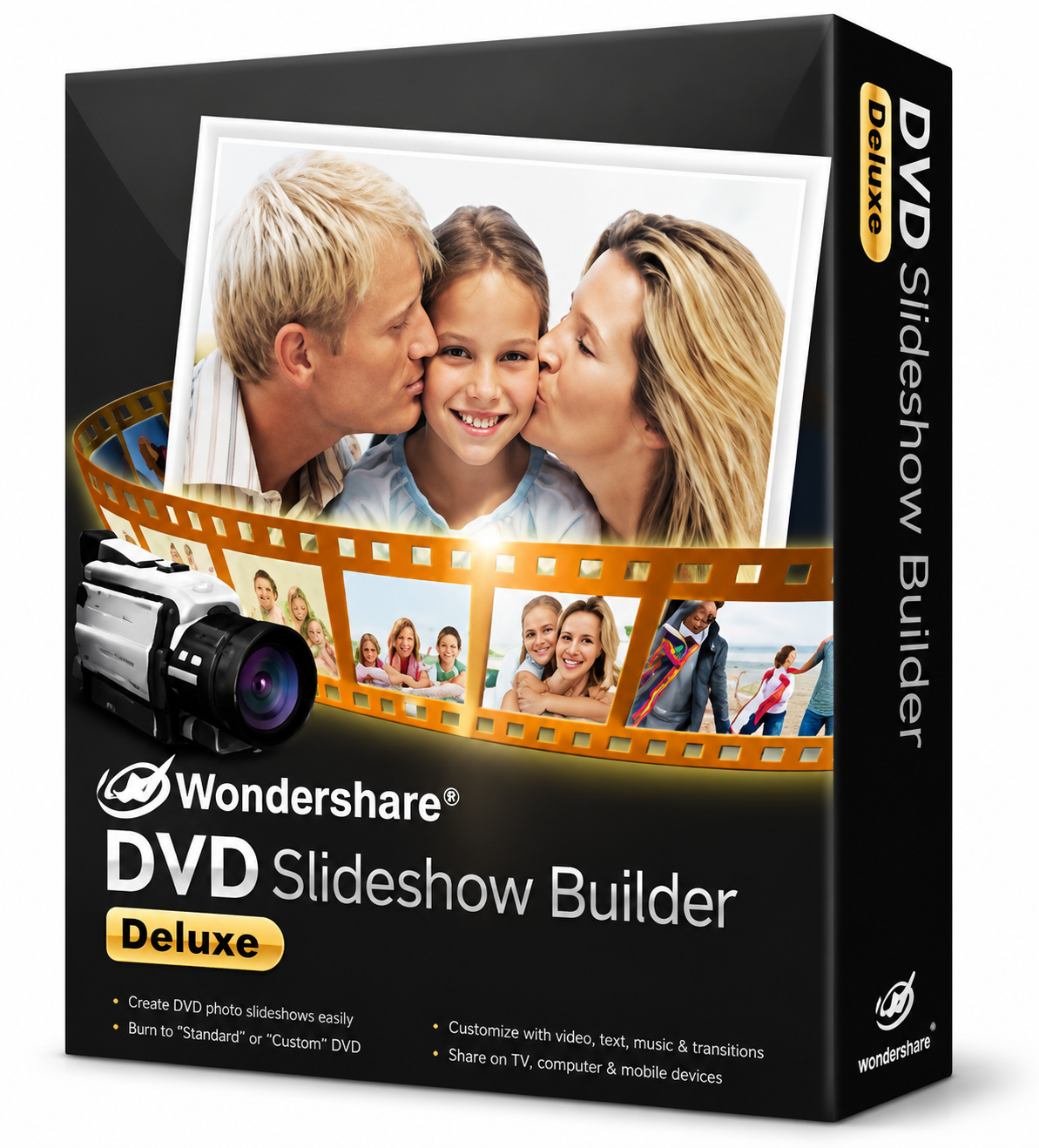
Wondershare DVD Slideshow Builder Deluxe — это программа для Windows, рассчитанная на создание слайд-шоу из фотографий, видеоклипов и музыки с последующим выводом на DVD, в видеофайл, HD-формат, мобильное устройство или YouTube. Ее сильная сторона не в универсальном видеомонтаже, а в конкретном сценарии: взять фотоархив, собрать из него оформленный фотофильм, добавить переходы, титры, музыку, DVD-меню и подготовить результат для просмотра на телевизоре или в виде отдельного ролика.
Программа построена вокруг простой логики: сначала пользователь добавляет материалы, затем оформляет проект в разделе Personalize, после этого переходит во вкладку Create и выбирает способ публикации. Такой подход делает Wondershare DVD Slideshow Builder Deluxe удобной именно для домашних и полупрофессиональных задач: семейный DVD-диск, свадебное слайд-шоу, юбилейный фильм, фотоистория о путешествии, ролик для школьного мероприятия, презентация портфолио или подборка фотографий с музыкой.
Что такое Wondershare DVD Slideshow Builder Deluxe
Wondershare DVD Slideshow Builder Deluxe — это не обычный видеоредактор и не простая программа для показа фотографий. Это специализированный DVD slideshow maker, в котором главная задача — превратить набор фото и видео в готовое слайд-шоу с переходами, музыкой, титрами, декоративными элементами и меню диска. В отличие от классического монтажного софта, здесь большинство действий привязано к типовым этапам: Organize, Personalize, Create. Пользователь не начинает с пустой монтажной среды, а сразу попадает в структуру, где понятно, что делать дальше.
В программе можно собрать проект из фотографий и видеоклипов, разместить их на Storyboard или Timeline, применить готовые стили, настроить Transition Effects, добавить фоновую музыку, записать озвучку, вставить подписи, выбрать DVD-меню и подготовить итоговый диск. Для тех, кому DVD не нужен, предусмотрен экспорт в видеофайлы, HD-видео, форматы для мобильных устройств и публикация через Share to YouTube.
Главный смысл программы — быстрое создание законченного слайд-шоу, которое выглядит как отдельный фотофильм. Она особенно уместна там, где нужно не просто пролистать папку с изображениями, а оформить материал: добавить вступление, музыку, даты, подписи, движение кадров, переходы и финальные credits.
Скачать DVD Slideshow Builder
- Слайд-шоу из фото
- Русский интерфейс
- Просто для новичков
- Старый интерфейс
- Упор на DVD
- Платная лицензия
Для каких задач подходит программа
Wondershare DVD Slideshow Builder Deluxe хорошо подходит для проектов, где исходный материал — это прежде всего фотографии, а видео используется как дополнение. Программа уверенно закрывает задачи, для которых не хочется запускать тяжелый видеоредактор, но обычной галереи изображений уже недостаточно.
На практике ее используют для таких сценариев:
| Задача | Как программа помогает |
|---|---|
| Семейный DVD-диск | Фото и видео собираются в слайд-шоу, добавляется музыка, создается DVD-меню, результат записывается на диск |
| Свадебное слайд-шоу | Используются романтические стили, титры, плавные переходы, вступительный и финальный блок |
| Юбилей или день рождения | Можно сделать ролик из архивных фото, подписать даты, добавить музыку и поздравительные титры |
| Путешествие | Фотографии сортируются, оформляются в последовательную историю, добавляются подписи мест и фоновая музыка |
| Школьное или детское мероприятие | Подходят шаблоны, стили, clipart, intro/credit и простая схема сборки |
| Портфолио | Можно создать аккуратную фото-презентацию с музыкой и экспортом в видеофайл |
| Видео для YouTube | Проект можно вывести через Share to YouTube, не ограничиваясь DVD-сценарием |
Программа особенно сильна в проектах, где результат должен быть понятен обычному зрителю: вставил диск, выбрал пункт меню, посмотрел фотофильм на телевизоре. Для Reels, Shorts, TikTok, сложного монтажа интервью, цветокоррекции, масок, многокамерной съемки и современного motion design она подходит хуже. Это не минус, а граница ее назначения: Wondershare DVD Slideshow Builder Deluxe создавалась именно как программа для слайд-шоу с музыкой на DVD и в видеоформатах.
Режимы работы: Standard Mode и Advanced Mode
В Wondershare DVD Slideshow Builder Deluxe есть два режима: Standard Mode и Advanced Mode. Они отличаются не просто количеством кнопок, а самой логикой работы. Standard Mode рассчитан на быстрый результат: пользователь добавляет фотографии, выбирает стиль, настраивает базовые параметры и переходит к созданию файла или DVD. Advanced Mode дает больше ручного контроля, позволяет работать с видеоклипами и использовать расширенные элементы оформления.
Standard Mode удобен, когда нужно быстро сделать фотофильм без длительной настройки. Например, есть 80 фотографий с отпуска, нужно добавить музыку, выбрать тему и получить готовое слайд-шоу. В таком режиме программа берет на себя большую часть оформления: применяет стиль, распределяет переходы и ускоряет подготовку проекта.
Advanced Mode лучше подходит, когда проект сложнее. В нем удобно:
-
добавлять не только фотографии, но и видеоклипы;
-
точнее работать с последовательностью кадров;
-
использовать больше style packs;
-
настраивать переходы и эффекты;
-
управлять титрами, clipart, intro/credit;
-
работать с Timeline и несколькими дорожками;
-
синхронизировать фото, видео, звук и текст.
При переключении между режимами нужно учитывать ограничение: переход из Advanced Mode в Standard Mode может удалить видеоматериалы, а переход из Standard Mode в Advanced Mode может привести к потере части стилей, которые не взаимозаменяемы между режимами.
Это важная практическая деталь. Если проект уже собран в Advanced Mode, лучше не переключаться обратно ради проверки. Безопаснее сразу выбрать режим под задачу: быстрый фотоальбом — Standard Mode, смешанный проект с видео и ручной настройкой — Advanced Mode.
Интерфейс программы
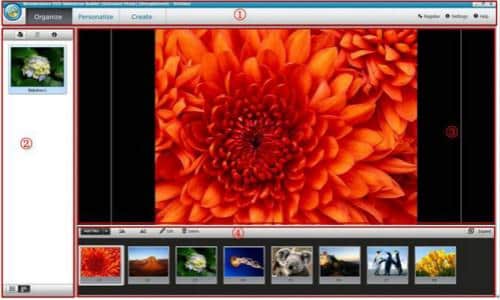
Интерфейс Wondershare DVD Slideshow Builder Deluxe построен вокруг нескольких основных зон. Он выглядит как программа эпохи DVD-авторинга, а не как современный облачный редактор. Это заметно по плотной панели инструментов, крупной области предпросмотра, левой библиотеке и нижней монтажной зоне. При этом структура понятная: сверху навигация, слева библиотека, справа предпросмотр, снизу Storyboard или Timeline.
Основные элементы интерфейса:
| Элемент | Назначение |
|---|---|
| Navigation bar | Основная навигация по этапам работы: организация, персонализация, создание результата |
| Library | Список проектов и наборы элементов: styles, clipart, effect, pre-audio, intro/credit |
| Preview Window | Окно предпросмотра текущего слайда, клипа или всего фрагмента |
| Timeline/Storyboard | Нижняя область, где собирается слайд-шоу из фотографий, видео, музыки, текста и эффектов |
| Add Files | Кнопка добавления фотографий и видео в проект |
| Personalize | Раздел детальной настройки слайд-шоу |
| Create | Раздел публикации: DVD, видеофайл, HD, мобильные устройства, YouTube |
В режиме персонализации Library становится главным источником оформления. В ней выбираются стили, декоративные элементы, эффекты, готовые аудио, вступительные и финальные клипы. Preview Window показывает, как выглядит текущий участок проекта, а Timeline/Storyboard позволяет контролировать порядок материалов и монтажную структуру.
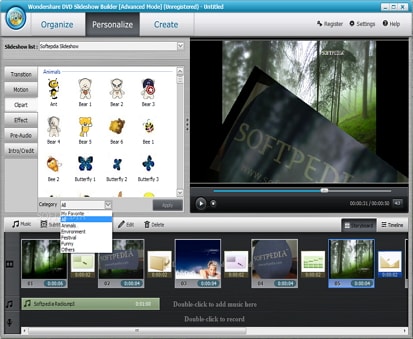
Интерфейс нельзя назвать минималистичным. Он скорее функциональный: все ключевые инструменты находятся на виду. Для новичка это удобно после короткого привыкания, потому что не нужно искать рабочие функции в глубоком меню. Для пользователя, привыкшего к современным видеоредакторам, внешний вид может показаться устаревшим, но логика остается ясной: добавил файлы, настроил слайд-шоу, создал DVD или видео.
Импорт фотографий, видео и музыки
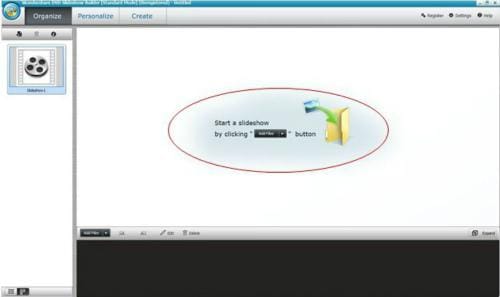
Добавление материалов начинается с кнопки Add Files. В Advanced Mode после запуска проекта пользователь нажимает Add Files, открывает окно выбора файлов и импортирует фотографии или видео. Затем материалы появляются в рабочей области, после чего можно перейти в Personalize и продолжить оформление.
Программа поддерживает распространенные форматы изображений: BMP, JPEG, JPG, PNG, TIF, TIFF, GIF. Этого достаточно для большинства фотоархивов, включая изображения с камер, смартфонов, сканеров и графических редакторов.
С видео Wondershare DVD Slideshow Builder Deluxe работает шире, чем простые фото-слайдшоу программы. Поддерживаются SD-форматы 3GP, ASF, DAT, FLV, MOV, MPEG, MPG, MP4, WMV, AVI, M4V, MKV, MOD, TOD, а также HD-видео в контейнерах и кодеках вроде MTS/M2TS/TP/TRP/TS/M2T, MOV/MKV/AVI/MPG с H.264, VC-1, MPEG-2 и XviD.
Аудио можно добавлять в форматах MP3, WAV, WMA, M4A, MKA, AAC, AC3, APE, OGG. Это удобно для фоновой музыки, голосовых дорожек, готовых поздравительных записей или звукового сопровождения к конкретным сценам.
Как правильно готовить материалы перед импортом
Для аккуратного результата лучше заранее разобрать файлы по папкам. Программа умеет сортировать фото и видео, но исходная структура все равно помогает быстрее собрать проект. Оптимальная подготовка выглядит так:
-
отдельная папка для фотографий;
-
отдельная папка для видеоклипов;
-
отдельная папка для музыки;
-
переименование важных файлов по порядку, если нужна строгая хронология;
-
удаление дублей и неудачных кадров;
-
предварительный выбор формата кадра: 4:3 или 16:9.
Если слайд-шоу делается для старого телевизора и DVD-плеера, формат 4:3 может выглядеть естественнее. Если проект будет смотреться на современном экране или экспортироваться в HD, лучше сразу ориентироваться на 16:9. В программе есть переключение между 4:3 и 16:9, поэтому соотношение сторон можно выбрать в процессе оформления.
Storyboard и Timeline: как организуется проект
В Wondershare DVD Slideshow Builder Deluxe нижняя монтажная зона работает в двух представлениях: Storyboard и Timeline. Это важная часть программы, потому что именно здесь слайд-шоу перестает быть набором отдельных файлов и превращается в последовательную историю.
Storyboard удобен для визуальной сборки. В нем слайды отображаются как миниатюры, между ними видны переходы, порядок кадров легко менять перетаскиванием. Такой режим подходит для быстрого монтажа: расставить фотографии, удалить лишнее, проверить последовательность сцен, добавить новые кадры.
Timeline нужен для более точной работы со временем. В нем проще контролировать длительность слайдов, положение музыки, титров, voice over и дополнительных эффектов. Для проектов с музыкальной синхронизацией Timeline заметно удобнее, потому что пользователь видит не только порядок, но и продолжительность.
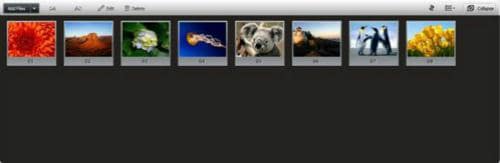
Сортировка материалов доступна через кнопку Expand в правой верхней части Storyboard. После раскрытия панели можно выбрать способ сортировки: по дате съемки, по дате изменения, по имени или случайным образом. Это полезно, когда в проект импортировано много фотографий и их нужно быстро привести в порядок.
Практически Storyboard лучше использовать на первом этапе: разложить кадры, убрать лишнее, определить общую структуру. Timeline лучше включать позже, когда уже нужно подогнать длительность, проверить музыку, настроить титры и добиться плавного просмотра.
Работа со стилями и шаблонами
Одна из центральных возможностей Wondershare DVD Slideshow Builder Deluxe — готовые стили, которые превращают обычные фотографии в оформленное слайд-шоу. В программе используются movie styles: заранее подготовленные темы с движением, переходами, декоративными элементами и общей визуальной логикой. Пользователь выбирает стиль, применяет его к материалам и сразу видит, как фото становятся частью фильма.
В программе есть тематические направления вроде Fashion Theme, Love Theme, Kid Theme, Classic Theme. Также доступны стили и DVD-меню для разных событий: свадьба, ребенок, Рождество и другие семейные сценарии. Набор paid styles включен в программу, кроме отдельных 3D styles; всего доступно более 480 стилей.
Готовые стили особенно полезны в трех случаях:
-
Нужно быстро получить результат.
Не приходится вручную настраивать каждый переход и движение. Достаточно выбрать тему и проверить предпросмотр. -
Нет опыта монтажа.
Пользователь не должен знать принципы видеодизайна, ритма и композиции. Программа предлагает уже готовый визуальный каркас. -
Проект тематический.
Для свадьбы, детского праздника или путешествия проще взять подходящий стиль и доработать его, чем собирать оформление с нуля.
Но стили требуют меры. Если применить слишком яркую тему к серьезному архивному проекту, результат может выглядеть дешевле, чем исходные фотографии. Для семейного фильма лучше выбирать спокойные стили, где движение не отвлекает от лиц и событий. Для детского праздника или поздравительного ролика декоративность, наоборот, уместна.
Переходы и эффекты
В разделе Personalize программа автоматически вставляет Transition effects между фотографиями и видеоклипами. Это значит, что после добавления файлов пользователь уже получает базово оформленную последовательность, а не резкую смену кадров. Дальше переходы можно менять вручную: выбрать нужный эффект и перетащить его между фотографиями или видео.
В Wondershare DVD Slideshow Builder Deluxe доступно более 130 2D/3D-переходов. Они используются для визуального соединения кадров: плавное исчезновение, перелистывание, движение, объемные эффекты и другие варианты.
Переходы в этой программе решают сразу несколько задач:
-
делают смену фотографий мягче;
-
помогают скрыть разницу между вертикальными и горизонтальными кадрами;
-
добавляют динамику статичным изображениям;
-
визуально разделяют главы проекта;
-
поддерживают выбранный стиль.
Однако не стоит вставлять разные переходы подряд без системы. Это типичная ошибка при создании слайд-шоу: пользователь видит много эффектов и пытается использовать все. В результате зритель смотрит не на фотографии, а на набор анимаций. Для аккуратного проекта лучше выбрать 2–4 типа переходов и использовать их последовательно. Например, один мягкий переход для основной части, более заметный — для смены главы, отдельный — для вступления и финала.
Редактирование фотографий и видео
Wondershare DVD Slideshow Builder Deluxe содержит базовые инструменты редактирования фото и видео. Это не полноценная замена Photoshop, Lightroom, DaVinci Resolve или Premiere Pro, но для подготовки слайд-шоу возможностей достаточно. В программе можно обрезать кадр, повернуть изображение, применить специальные эффекты и убрать красные глаза. Среди эффектов присутствуют варианты вроде Old Picture, Wood, Inverse.
Функция crop помогает привести разные фотографии к единому формату. Это важно, если в проекте смешаны вертикальные снимки со смартфона, горизонтальные кадры с камеры и сканы старых фотографий. Обрезка позволяет убрать лишние края, приблизить лицо, выровнять композицию или подготовить кадр под 16:9.
Функция rotate нужна для кадров, которые импортировались с неправильной ориентацией. Особенно часто это встречается у старых фотоархивов, сканов и изображений, перенесенных с разных устройств.
Red-eye Removal работает как точечный инструмент: пользователь выделяет область с дефектом мышью, после чего дефект убирается одним действием. Для семейных фотографий это полезная мелочь, потому что старые снимки со вспышкой часто имеют такой недостаток.
Что можно улучшить прямо в программе
Внутри Wondershare DVD Slideshow Builder Deluxe можно подготовить изображения к показу без выхода в отдельный редактор:
| Действие | Когда использовать |
|---|---|
| Crop | Нужно убрать лишний фон, приблизить объект, привести фото к формату кадра |
| Rotate | Фото повернуто неправильно |
| Old Picture | Нужен эффект старой фотографии |
| Wood | Требуется декоративная стилизация |
| Inverse | Нужен инвертированный визуальный эффект |
| Red-eye Removal | На портретах заметны красные глаза |
| 4:3 / 16:9 | Нужно выбрать формат для телевизора, DVD или современного экрана |
Главное ограничение редактирования — его базовый уровень. Программа не предназначена для глубокой ретуши, восстановления старых фотографий, сложной цветокоррекции или удаления объектов. Такие задачи лучше сделать до импорта. В самой программе удобнее выполнять именно монтажно-подготовительные действия: обрезать, повернуть, применить простой эффект, настроить движение и проверить предпросмотр.
Музыка, voice over и звуковое оформление
Фоновая музыка — один из ключевых элементов слайд-шоу. Без нее даже хорошие фотографии часто воспринимаются как обычная смена кадров. Wondershare DVD Slideshow Builder Deluxe позволяет добавлять песни, обрезать их во встроенном trimmer и использовать fade-эффекты. Благодаря этому музыка может начинаться мягко, не обрываться резко и лучше совпадать с длительностью проекта.
В нижней части Timeline предусмотрена область для музыки. Пользователь добавляет аудиофайл, после чего может подогнать его под длину слайд-шоу. Если трек длиннее проекта, его удобно обрезать. Если короче — можно выбрать другой трек, добавить повтор или пересобрать длительность слайдов.
Отдельно полезна функция Voice Over. Она позволяет добавить голосовой комментарий. Это не просто декоративная функция, а инструмент повествования. Voice over хорошо работает в таких проектах:
-
семейная история с комментариями к старым фотографиям;
-
рассказ о путешествии;
-
обучающее слайд-шоу;
-
школьная презентация;
-
поздравительный ролик;
-
портфолио с пояснением работ;
-
архивный фильм о человеке или событии.
В интерфейсе также видна строка Double-click to record, через которую пользователь может записывать голосовую дорожку. Это упрощает создание проектов, где фотографии должны сопровождаться не только музыкой, но и рассказом.
Для хорошего результата музыку нужно подбирать не по принципу любимая песня, а по темпу и смыслу проекта. Для свадебного слайд-шоу подходят плавные композиции, для детского праздника — легкие и динамичные, для архивного фильма — спокойные. Если фото меняются каждые 4–5 секунд, слишком быстрый трек будет конфликтовать с визуальным ритмом. Если кадров много и они статичные, слишком медленная музыка сделает просмотр затянутым.
Титры, подписи и текстовые эффекты
Текст в Wondershare DVD Slideshow Builder Deluxe используется для названий, дат, подписей, комментариев и финальных credits. Программа позволяет настраивать font, size, style, color, добавлять shadows и использовать более 30 готовых text effects.
Титры особенно полезны в начале проекта. Хороший вступительный экран сразу объясняет, что зритель смотрит: Свадьба Анны и Ильи, Путешествие в Италию, Семейный архив 1985–2005, Первый год Марии. Без такого вступления слайд-шоу может выглядеть как случайная подборка фотографий.
Подписи к отдельным кадрам стоит использовать аккуратно. Они нужны там, где без текста теряется смысл:
-
дата события;
-
место съемки;
-
имя человека на старом фото;
-
название города;
-
краткий комментарий;
-
глава проекта;
-
цитата или поздравление.
Не нужно подписывать каждый кадр. Если текст появляется на всех фотографиях, зритель перестает воспринимать изображения. Лучше выделять только важные моменты.
Финальные credits подходят для завершения проекта: можно указать авторов, дату создания, благодарность участникам, название музыки, если это уместно для личного проекта. Для семейных фильмов credits часто выглядят лучше, чем резкая остановка после последнего фото.
Intro, Credit, clipart и декоративные элементы
В Wondershare DVD Slideshow Builder Deluxe есть элементы Intro/Credit, clipart, scene effect и дополнительные декоративные блоки. Они помогают оформить начало, конец и отдельные части слайд-шоу. В отличие от обычного набора переходов, эти элементы работают как оформление сцены: добавляют настроение, подчеркивают тему и делают проект похожим на законченный фильм.
Intro полезен для входа в историю. Вместо того чтобы сразу показать первую фотографию, можно начать с титульной сцены, мягкого движения, названия проекта и музыки. Это особенно хорошо работает в свадебных, юбилейных и презентационных роликах.
Credit нужен для финала. Он помогает закрыть проект: вывести благодарность, дату, подпись автора или короткое заключение.
Clipart и scene effects стоит использовать дозированно. Для детских праздников, школьных мероприятий и поздравительных роликов они уместны. Для серьезного архивного фильма избыток декоративных элементов может мешать. Лучше ориентироваться на сам материал: если фотографии эмоциональные и важные, оформление должно быть спокойным; если проект развлекательный, декоративность допустима.
DVD-меню и подготовка диска для телевизора
DVD-функции — одна из главных причин выбирать именно Wondershare DVD Slideshow Builder Deluxe. Программа позволяет не только экспортировать ролик, но и подготовить DVD-диск с меню. Это важно для просмотра на телевизоре через DVD-плеер: зритель получает структуру диска, кнопку воспроизведения, сцены и визуальное оформление.
Работа с DVD происходит во вкладке Create. Для записи слайд-шоу на диск нужно выбрать Burn to DVD в левой панели. Если требуется настроить меню, используется кнопка Edit. Если меню не нужно, внизу открывается вкладка DVD Menu, где включается опция Disable DVD Menu.
В Output Settings проверяется параметр Burn to DVD. Там же можно указать количество DVD-копий. Дополнительно программа позволяет создать ISO Image или DVD Folder, что удобно, если нужно подготовить структуру диска без немедленной записи на физический носитель.
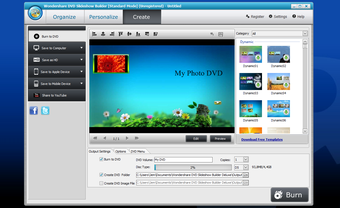
Отдельно настраивается телевизионный стандарт PAL или NTSC. Это не формальность: неправильный выбор стандарта может привести к проблемам совместимости при воспроизведении на DVD-плеере и телевизоре. После проверки параметров используется кнопка Start, которая запускает запись DVD-слайд-шоу.
Что важно проверить перед Burn to DVD
Перед записью диска нужно пройти короткий контрольный список:
| Параметр | Что проверить |
|---|---|
| DVD Menu | Нужен ли зрителю экран меню или лучше сразу запускать фильм |
| Disable DVD Menu | Включать только если меню действительно лишнее |
| Output Settings | Проверить, выбран ли Burn to DVD |
| Copies | Указать правильное количество копий |
| ISO Image | Включить, если нужна резервная копия образа |
| DVD Folder | Включить, если нужна структура DVD на диске компьютера |
| PAL/NTSC | Выбрать стандарт под страну и устройство воспроизведения |
| Preview | Просмотреть проект перед финальной записью |
| Start | Нажимать только после проверки меню, звука и стандарта |
DVD-меню в программе может быть статическим или динамическим. Для разных случаев подходят разные шаблоны: Baby, Wedding, Christmas и другие тематические варианты.
Экспорт без DVD: видеофайлы, HD, устройства и YouTube
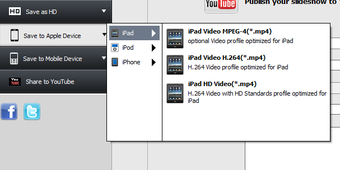
Хотя название программы делает акцент на DVD, Wondershare DVD Slideshow Builder Deluxe не ограничивается записью дисков. Во вкладке Create есть несколько вариантов вывода результата:
-
Burn to DVD — запись слайд-шоу на DVD;
-
Save to Computer — сохранение в обычный видеофайл;
-
Save as HD — экспорт в HD-формат;
-
Save to Mobile Device — подготовка файла для мобильных устройств;
-
Save to Apple Device — вывод под устройства Apple;
-
Share to YouTube — публикация слайд-шоу на YouTube.
Такой набор делает программу полезной не только для DVD-плеера. Один и тот же проект можно использовать по-разному: записать диск для родственников, сохранить MP4 для компьютера, подготовить HD-файл для телевизора или сделать версию для мобильного просмотра.
Поддерживаемые выходные форматы включают MPEG-1, MPEG-2, MP4, WMV, AVI, 3GP, MOV, ASF, HD-варианты HD MP4, HD AVI, HD WMV, HD MOV, HD MPG, а также FLV, F4V, SWF. Для мобильных устройств предусмотрены профили под iPod, iPhone, Apple TV, Sandisk Sansa, Microsoft Zune, Archos, Creative Zen, Sony Walkman, Blackberry, Nokia, Windows Mobile и игровые устройства.
Пошаговая инструкция: как создать DVD-слайд-шоу
Ниже — практический сценарий создания проекта в Wondershare DVD Slideshow Builder Deluxe. Он подходит для типичной задачи: сделать слайд-шоу из фотографий, добавить музыку, оформить переходы и записать результат на DVD или сохранить в файл.
Шаг 1. Запустить программу и выбрать режим
После запуска выбирается Standard Mode или Advanced Mode. Для простого фотоальбома достаточно Standard Mode. Для проекта с видеоклипами, большим количеством эффектов, ручной настройкой и Timeline лучше сразу выбрать Advanced Mode.
Если планируется добавить видеофайлы, использовать больше стилей и детально настраивать проект, Advanced Mode предпочтительнее. Переключаться между режимами после начала работы нежелательно, потому что часть материалов или стилей может быть потеряна.
Шаг 2. Нажать Add Files
На стартовом экране используется кнопка Add Files. Она открывает окно выбора файлов. Через нее добавляются фотографии и видеоклипы. После импорта материалы появляются в проекте, и можно переходить к сборке слайд-шоу.
На этом этапе лучше не добавлять абсолютно все фото из папки. Качественное слайд-шоу редко получается из тысячи кадров. Лучше выбрать сильные снимки, удалить дубли и оставить последовательность, которая действительно рассказывает историю.
Шаг 3. Расставить фотографии и видео
После добавления файлы отображаются на Storyboard или Timeline. В Storyboard удобно менять порядок кадров перетаскиванием. Если снимки идут не в нужной последовательности, можно использовать сортировку по дате съемки, дате изменения, имени или случайному порядку.
Для семейного архива обычно лучше сортировка по дате. Для поздравительного ролика порядок лучше задавать вручную: детство, юность, важные события, современные кадры, финальное поздравление. Для путешествия логично двигаться по маршруту: дорога, город, достопримечательности, люди, финальные виды.
Шаг 4. Перейти в Personalize
Раздел Personalize отвечает за оформление. Здесь программа автоматически вставляет переходы между фотографиями и видео, после чего пользователь может их заменить, добавить эффекты, титры, clipart, intro/credit и музыку.
В этом разделе важно не только украсить проект, но и добиться нормального темпа. Если слайды слишком короткие, зритель не успевает рассмотреть фото. Если слишком длинные, слайд-шоу кажется медленным. Универсальный диапазон для обычного семейного проекта — около 4–6 секунд на фотографию, но для важных портретов можно оставить больше времени.
Шаг 5. Выбрать стиль
В Library выбираются стили. Для быстрого результата можно применить готовый movie style. Для более сдержанного проекта лучше использовать минималистичное оформление и вручную контролировать переходы.
Хороший принцип: стиль должен поддерживать тему, а не спорить с ней. Свадебные фото требуют плавности, детские — легкой динамики, путешествия — движения и смены планов, архивные снимки — спокойного темпа.
Шаг 6. Настроить переходы
Переходы уже вставлены автоматически, но их можно менять. Достаточно выбрать transition effect и перетащить его между нужными слайдами. Для больших проектов лучше не использовать слишком много разных переходов. Единый визуальный язык делает ролик аккуратнее.
Шаг 7. Добавить музыку
Музыка добавляется на аудиодорожку. После этого ее можно обрезать во встроенном trimmer и добавить fades. Если музыка заканчивается раньше слайд-шоу, нужно либо сократить проект, либо выбрать более длинный трек, либо аккуратно настроить повтор.
Важно проверить громкость. Если в проекте есть voice over, музыка не должна перекрывать голос. Для ролика без озвучки трек может быть громче, но резкие начала и обрывы лучше сглаживать fade in/fade out.
Шаг 8. Добавить титры и подписи
Через текстовые инструменты добавляются captions. Настраиваются шрифт, размер, стиль, цвет, тени и готовые text effects.
Минимальный набор для хорошо оформленного слайд-шоу:
-
титульный экран;
-
подписи к ключевым главам;
-
даты или места там, где это важно;
-
финальный экран.
Шаг 9. Проверить Preview Window
Перед выводом нужно просмотреть проект в Preview Window. Проверять нужно не только картинку, но и логику:
-
нет ли случайных дублей;
-
правильно ли идут фотографии;
-
не обрывается ли музыка;
-
видны ли подписи;
-
не слишком ли быстрые переходы;
-
не вылезают ли черные поля;
-
нет ли ошибок в титрах;
-
нормально ли смотрится формат 4:3 или 16:9.
Шаг 10. Перейти во вкладку Create
Во вкладке Create выбирается способ вывода. Для DVD используется Burn to DVD. Для файла — Save to Computer или Save as HD. Для устройств — Save to Mobile Device или Save to Apple Device. Для YouTube — Share to YouTube.
Шаг 11. Настроить DVD Menu и Output Settings
Если создается DVD, нужно настроить меню через Edit или отключить его через DVD Menu → Disable DVD Menu. Затем в Output Settings проверяется Burn to DVD, количество копий, ISO Image, DVD Folder и стандарт PAL/NTSC.
Шаг 12. Нажать Start
После проверки параметров нажимается Start. Программа начинает создание DVD-слайд-шоу. После завершения диск можно вставить в DVD-плеер и проверить воспроизведение на телевизоре.
Системные требования
Wondershare DVD Slideshow Builder Deluxe рассчитана на Windows-среду и не требует современной игровой конфигурации. Ее требования выглядят умеренными: процессор уровня Pentium IV 2.4 GHz или выше, 512 MB RAM, 800×600 display, 3D-графика с 64 MB RAM, совместимая звуковая карта, DVD+R/RW/-RW burner, 10 GB свободного места, Windows Media Player 11 и DirectX 9.0. Поддерживаемые ОС в спецификациях: Windows 8/7, Vista и XP.
| Компонент | Требование |
|---|---|
| Операционная система | Windows 8/7, Vista, XP |
| Разрешение экрана | 800×600 |
| Процессор | Pentium IV 2.4 GHz или выше |
| Оперативная память | 512 MB RAM |
| Видеокарта | Accelerated 3D graphics, 64 MB RAM |
| Звуковая карта | Windows-compatible sound card |
| DVD-привод | DVD+R/RW/-RW Burner |
| Место на диске | 10 GB hard drive space |
| Дополнительно | Windows Media Player 11 или выше, DirectX 9.0 или выше |
Для обычного слайд-шоу из фотографий требования невысокие. Но если в проекте много HD-видео, длинная музыка, сложные стили и большой объем изображений, комфорт работы зависит уже не только от минимальных требований, а от реальной мощности компьютера. Чем больше исходных файлов и эффектов, тем важнее запас по оперативной памяти, процессору и свободному месту на диске.
Поддерживаемые форматы
Широкая поддержка форматов — одна из причин, по которой Wondershare DVD Slideshow Builder Deluxe удобна для старых фотоархивов и смешанных проектов. В нее можно добавлять не только JPEG-фотографии, но и разные видеоформаты, аудиофайлы и HD-материалы.
| Категория | Форматы |
|---|---|
| Изображения | BMP, JPEG, JPG, PNG, TIF, TIFF, GIF |
| SD-видео | 3GP, ASF, DAT, FLV, MOV, MPEG, MPG, MP4, WMV, AVI, M4V, MKV, MOD, TOD |
| HD-видео | MTS/M2TS/TP/TRP/TS/M2T; MOV/MKV/AVI/MPG с H.264, VC-1, MPEG-2, XviD |
| Аудио | MP3, WAV, WMA, M4A, MKA, AAC, AC3, APE, OGG |
| Диск | Standard DVD D5 или D9 |
| SD-экспорт | MPEG-1, MPEG-2, MP4, WMV, AVI, 3GP, MOV, ASF |
| HD-экспорт | HD MP4, HD AVI, HD WMV, HD MOV, HD MPG |
| Flash Video | FLV, F4V, SWF |
| Мобильные профили | iPod, iPhone, Apple TV, Sandisk Sansa, Microsoft Zune, Archos, Creative Zen, Sony Walkman, Blackberry, Nokia, Windows Mobile, Game Hardware |
| Онлайн | Share to YouTube |
Практическая польза такого набора в том, что проект можно собрать из разнородных файлов. Например, фотографии могут быть в JPG и PNG, старые видеоклипы — в AVI или WMV, новые ролики — в MP4, музыка — в MP3 или WAV. Программа ориентирована на то, чтобы пользователь не занимался предварительной конвертацией каждого файла вручную.
Сильные стороны Wondershare DVD Slideshow Builder Deluxe
Главное преимущество программы — сочетание простоты и DVD-ориентированности. Многие современные редакторы умеют делать слайд-шоу, но не все так прямо ведут пользователя к созданию DVD с меню, PAL/NTSC, ISO Image и DVD Folder. Здесь DVD-сценарий является не дополнительной возможностью, а центральной частью логики программы.
Простая схема работы
Последовательность Add Files → Personalize → Create понятна даже пользователю без опыта монтажа. Не нужно сначала разбираться с проектными настройками, дорожками, кодеками и экспортными пресетами. Сначала добавляются материалы, затем выбирается оформление, после этого создается результат.
Два режима для разных пользователей
Standard Mode помогает быстро сделать фотофильм, а Advanced Mode открывает больше контроля. Это хороший баланс: новичок не тонет в настройках, а более уверенный пользователь может точнее управлять проектом.
Готовые стили
Более 480 стилей позволяют быстро оформить фотографии. Это особенно полезно для типовых семейных проектов, где важнее завершить слайд-шоу, чем вручную создавать каждую анимацию.
Timeline и Storyboard
Наличие двух представлений делает работу гибкой. Storyboard удобен для порядка кадров, Timeline — для времени, музыки, озвучки и титров.
DVD-меню
Программа позволяет добавлять статические и динамические DVD menu templates для разных событий: Baby, Wedding, Christmas и других сценариев. Это делает результат похожим на настоящий домашний DVD-фильм, а не просто на записанный видеофайл.
Экспорт не только на диск
Можно сохранить слайд-шоу на компьютер, вывести в HD, подготовить для устройств Apple, мобильных устройств или YouTube. Это расширяет применение программы за пределы DVD.
Недостатки и ограничения
У Wondershare DVD Slideshow Builder Deluxe есть ограничения, которые важно понимать до начала работы. Это не программа для всего, а специализированный инструмент.
Устаревшая визуальная логика
Интерфейс функционален, но выглядит как классическая настольная программа для DVD-авторинга. Пользователям, привыкшим к современным редакторам с плоским дизайном, облачными шаблонами и drag-and-drop интерфейсом нового поколения, он может показаться старым.
DVD-сценарий нужен не всем
Сильная сторона программы одновременно является ограничением. Если пользователь не записывает DVD, не делает ISO и не использует DVD Folder, часть возможностей окажется лишней. Для роликов под соцсети современный видеоредактор часто удобнее.
Базовое редактирование фото и видео
Crop, rotate, red-eye removal и простые эффекты полезны, но не заменяют полноценную обработку. Сложную ретушь, восстановление старых снимков, продвинутую цветокоррекцию и монтаж видео лучше делать в отдельных программах.
Осторожность при переключении режимов
Переключение между Standard Mode и Advanced Mode может привести к потере видеоматериалов или части стилей. Поэтому режим нужно выбирать в начале проекта и без необходимости не менять.
Не лучший выбор для современных коротких видео
Если задача — вертикальный ролик для соцсетей, динамичный монтаж под тренды, субтитры, AI-инструменты, автообрезка, стабилизация или сложная работа со звуком, Wondershare DVD Slideshow Builder Deluxe не будет оптимальным выбором. Она лучше раскрывается в классическом формате фотофильма.
Сравнение с аналогами
Wondershare DVD Slideshow Builder Deluxe стоит сравнивать не с абстрактными программами для слайд-шоу, а с конкретными решениями. У каждого конкурента своя логика: одни проще, другие современнее, третьи глубже по монтажу, четвертые исторически ближе к профессиональному слайд-шоу.
| Программа | Где сильнее | Где слабее относительно Wondershare DVD Slideshow Builder Deluxe |
|---|---|---|
| PhotoStage Slideshow Software | Быстрое создание слайд-шоу из фото, видео, музыки и narration; есть экспорт, DVD и онлайн-публикация | Менее выраженная DVD-авторинговая логика именно вокруг фотофильма с меню и классическим дисковым сценарием |
| MAGIX Photostory Deluxe | Более современный и насыщенный инструмент для слайд-шоу с фото, видео, музыкой, эффектами, travel routes и расширенными возможностями | Сложнее для пользователя, которому нужен быстрый DVD-фильм без освоения большой среды |
| Photodex ProShow Gold / Producer | Исторически сильная линейка для продвинутых слайд-шоу, хорошо знакомая пользователям профессиональных фотофильмов | Программа относится к устаревшим решениям без активного развития |
| Movavi Slideshow Maker | Современный дизайн, простые инструменты, шаблоны, titles, transitions, music tracks | Меньше сфокусирован на классической DVD-структуре с меню, PAL/NTSC, ISO Image и DVD Folder |
| Wondershare DVD Creator | Лучше подходит для DVD-авторинга разных видеофайлов в целом | Не так специализирован на создании фото-слайд-шоу с movie styles, Timeline/Storyboard и фотоориентированным оформлением |
| Ashampoo Slideshow Studio HD | Простая сборка фотофильмов и понятная логика для домашних проектов | Меньше акцент на DVD-меню и дисковую структуру, чем у Wondershare DVD Slideshow Builder Deluxe |
Если нужен именно DVD-диск из фотографий с музыкой, меню и понятной пошаговой логикой, Wondershare DVD Slideshow Builder Deluxe смотрится сильнее многих современных универсальных редакторов. Если DVD не нужен, а важны соцсети, современный интерфейс, вертикальные форматы и быстрые шаблоны для онлайн-публикаций, Movavi или MAGIX будут удобнее. Если пользователь раньше работал в ProShow, логика Wondershare может показаться проще, но менее профессиональной по глубине кастомизации.
Для кого программа подходит
Wondershare DVD Slideshow Builder Deluxe подходит пользователям, которым нужно не просто сделать видео из фотографий, а получить оформленное слайд-шоу с понятным выводом на DVD или в файл.
Программа хорошо подойдет:
-
тем, кто хочет сделать DVD-диск с семейными фотографиями;
-
пользователям, которым нужны Burn to DVD, ISO Image, DVD Folder;
-
тем, кто готовит свадебное, юбилейное или детское слайд-шоу;
-
людям с большим архивом старых фотографий;
-
пользователям, которым нужны готовые стили и минимум ручного монтажа;
-
тем, кто хочет добавить музыку, титры и voice over;
-
тем, кому удобна пошаговая схема работы;
-
пользователям, которым важны PAL/NTSC и DVD-меню.
Особенно хорошо программа подходит для семейных проектов. Например, нужно сделать подарок на юбилей: собрать фотографии по годам, добавить музыку, вставить подписи, оформить DVD-меню и записать диск. В таком сценарии Wondershare DVD Slideshow Builder Deluxe работает именно как нужный инструмент, без лишней сложности.
Кому лучше выбрать другую программу
Программа не подойдет всем. Ее не стоит выбирать только потому, что нужно сделать ролик из фото. Если задача другая, лучше сразу взять другой тип редактора.
Лучше выбрать альтернативу, если нужно:
-
делать вертикальные ролики для TikTok, Reels или Shorts;
-
монтировать много видео, а не фотографий;
-
использовать современные AI-функции;
-
делать сложную цветокоррекцию;
-
работать с масками, keyframes, compositing;
-
создавать профессиональный рекламный ролик;
-
делать сложные субтитры;
-
регулярно публиковать видео в соцсети;
-
работать в современном монтажном интерфейсе;
-
не использовать DVD, ISO и DVD Folder вообще.
Wondershare DVD Slideshow Builder Deluxe — это сильный специализированный инструмент, но слабый универсальный видеоредактор. Его нужно выбирать под правильную задачу.
Практические советы по созданию хорошего слайд-шоу
Сначала выберите формат: 4:3 или 16:9
Не откладывайте выбор формата до финального экспорта. Если проект будет смотреться на старом телевизоре через DVD-плеер, 4:3 может быть уместен. Для современных экранов лучше 16:9. В программе есть переключение между этими форматами, но композицию кадров лучше продумывать заранее.
Не используйте все переходы подряд
130+ transitions — это не приглашение вставить каждый из них. Хорошее слайд-шоу обычно выглядит спокойнее. Выберите несколько переходов и используйте их системно.
Делайте главы
Если проект длинный, разбейте его на части: Детство, Школа, Путешествия, Семья, Сегодня. Главы можно выделять титрами, сменой музыки или более заметным transition effect.
Проверяйте музыку до экспорта
Музыка должна совпадать с длительностью проекта. Используйте trimmer и fades, чтобы начало и конец не звучали резко.
Не перегружайте clipart
Clipart хорош для детских и праздничных проектов, но в архивных и свадебных фильмах его избыток быстро ухудшает впечатление. Декор должен поддерживать историю, а не становиться главным объектом.
Используйте Preview Window перед Create
Не переходите к Create без полного просмотра. Ошибки в титрах, резкие обрывы музыки, случайные дубли и плохие переходы проще исправить до экспорта, чем после записи DVD.
Для важных проектов создавайте ISO Image
Если проект нужен не в одном экземпляре, ISO Image удобен как резервная форма. Сначала можно подготовить образ, проверить структуру, а затем использовать его для записи.
Проверяйте PAL/NTSC
Перед записью DVD обязательно проверьте стандарт PAL или NTSC. Неверный выбор может вызвать проблемы с воспроизведением на телевизоре или DVD-плеере.
Итоговая оценка программы
Wondershare DVD Slideshow Builder Deluxe — удачная программа для тех, кто хочет создать DVD-слайд-шоу из фото, видео и музыки без погружения в сложный видеомонтаж. Она дает понятную схему работы, два режима, Storyboard, Timeline, готовые movie styles, переходы, музыку, voice over, титры, DVD-меню и несколько вариантов экспорта. Ее главная ценность — не в современности интерфейса, а в завершенности DVD-сценария.
| Критерий | Оценка | Комментарий |
|---|---|---|
| Простота освоения | 8/10 | Пошаговая логика понятна, но интерфейс требует привыкания |
| Возможности слайд-шоу | 8/10 | Стили, переходы, титры, музыка, voice over, intro/credit |
| DVD-функции | 9/10 | Burn to DVD, DVD Menu, ISO Image, DVD Folder, PAL/NTSC |
| Работа с фото | 7/10 | Есть crop, rotate, эффекты, red-eye removal, но без глубокой ретуши |
| Работа с видео | 6/10 | Видео поддерживается, но это не полноценный видеоредактор |
| Экспорт | 8/10 | DVD, SD/HD-видео, устройства, YouTube |
| Современность интерфейса | 5/10 | Функционально, но визуально устарело |
| Ценность для DVD-слайд-шоу | 9/10 | Очень сильна именно в этой задаче |
Итог простой: если нужен фотофильм с музыкой и DVD-меню, Wondershare DVD Slideshow Builder Deluxe остается логичным выбором. Если нужен современный монтаж для соцсетей, рекламных роликов или сложной видеопроизводственной работы, лучше использовать другой редактор.
FAQ
Можно ли сделать слайд-шоу из фото и видео?
Да. В Wondershare DVD Slideshow Builder Deluxe можно добавлять фотографии и видеоклипы. Для проектов с видео лучше использовать Advanced Mode, потому что он дает больше возможностей для работы с материалами и стилями.
Можно ли добавить музыку?
Да. Программа поддерживает добавление фоновой музыки, встроенный trimmer для обрезки и fade-эффекты для плавного начала и завершения трека.
Можно ли записать слайд-шоу на DVD?
Да. Для этого во вкладке Create выбирается Burn to DVD. Там же настраиваются DVD Menu, Output Settings, PAL/NTSC, ISO Image, DVD Folder и количество копий.
Можно ли создать ISO Image?
Да. В Output Settings можно включить создание ISO Image. Это удобно, если нужно сохранить образ диска или записать несколько копий позже.
Можно ли отключить DVD-меню?
Да. Если меню не нужно, нужно перейти во вкладку DVD Menu и включить Disable DVD Menu.
Есть ли готовые стили?
Да. В программе есть movie styles, включая тематические направления вроде Fashion, Love, Kid и Classic. Также доступен большой набор стилей для оформления фотофильмов.
Есть ли переходы между фотографиями?
Да. Transition Effects автоматически вставляются между фотографиями и видеоклипами, а также могут настраиваться вручную через drag-and-drop. В программе доступно более 130 2D/3D transitions.
Можно ли добавить титры?
Да. Программа позволяет добавлять captions, менять font, size, style, color, shadows и использовать готовые text effects.
Можно ли убрать красные глаза на фото?
Да. В программе есть Red-eye Removal: область с дефектом выделяется мышью, после чего красные глаза убираются одним действием.
Можно ли сохранить слайд-шоу без DVD?
Да. Во вкладке Create доступны Save to Computer, Save as HD, Save to Mobile Device, Save to Apple Device и Share to YouTube.
Подходит ли программа для YouTube?
Да, в ней есть вариант Share to YouTube. Но для современных YouTube-роликов со сложным монтажом, субтитрами и динамичной обработкой удобнее использовать полноценный видеоредактор.
Чем Standard Mode отличается от Advanced Mode?
Standard Mode рассчитан на быстрый проект с минимумом ручной настройки. Advanced Mode дает больше возможностей, подходит для видеоклипов и расширенных style packs. При переключении между режимами возможна потеря части материалов или стилей, поэтому режим лучше выбирать в начале работы.
