Photodex ProShow Gold — это настольная программа для Windows, созданная для сборки слайд-шоу из фотографий, видеоклипов, титров, переходов и музыкального сопровождения. Ее сильная сторона — не просто автоматическая склейка изображений под музыку, а полноценная ручная настройка каждого слайда: длительности, движения, масштаба, поворота, подписи, фона, звука, перехода и финального формата вывода.
ProShow Gold относится к той категории программ, где пользователь видит весь проект как последовательность слайдов на монтажной ленте. Внизу расположен Slide List и таймлайн, слева — папки и файлы, справа или сверху — окно предпросмотра, а основные команды вынесены на панель инструментов: New, Open, Save, Wizard, Add Blank, Add Title, Import, Edit Slide, Effects, Show Opt, Music, Sync Music, Publish, DVD, Blu-ray, Video, YouTube, Facebook. Такая структура делает программу понятной даже без опыта видеомонтажа: пользователь сначала добавляет материалы, затем расставляет их в нужном порядке, настраивает движение и переходы, добавляет музыку и публикует готовое видео.
При этом ProShow Gold не стоит воспринимать как современный облачный редактор. Photodex Corporation закрылась 31 января 2020 года, поэтому программа больше не развивается как живой продукт с обновлениями и поддержкой. Для старых проектов, домашнего архива, DVD-слайд-шоу и привычного Windows-монтажа она остается понятным и сильным инструментом, но для нового рабочего процесса это уже архивная программа со всеми последствиями: возможной несовместимостью, неработающими онлайн-сервисами и проблемами с регистрацией.
Скачать ProShow Gold
- Слайд-шоу из фото
- Русский интерфейс
- Просто для новичков
- Нет поддержки
- Старая программа
- Сложная установка
Что умеет ProShow Gold
ProShow Gold собирает фото, видео и музыку в единое слайд-шоу. В типовом проекте пользователь добавляет фотографии в Slide List, задает длительность показа каждого кадра, выбирает переход между слайдами, добавляет музыкальную дорожку в область Soundtrack, затем просматривает результат в окне Preview и выводит готовый ролик через Publish.
Главный смысл программы — превратить набор статичных фотографий в динамичный фотофильм. Для этого в ProShow Gold используются:
-
панорамирование изображения по горизонтали или вертикали;
-
плавное приближение и отдаление;
-
поворот слоя;
-
переходы между слайдами;
-
подписи и титры;
-
готовые
Slide Styles; -
эффекты слоя;
-
синхронизация с музыкой;
-
экспорт в видеофайл, DVD, Blu-ray и исполняемый файл для ПК.
Программа хорошо подходит для семейных архивов, свадебных и выпускных роликов, памятных видео, туристических отчетов, презентаций для показа на телевизоре, фотоисторий с дикторским сопровождением и простых коммерческих слайд-шоу. В отличие от примитивных однокнопочных редакторов, ProShow Gold позволяет вручную решать, где будет акцент, как будет двигаться кадр, когда начнется переход, как долго будет висеть подпись и в каком месте музыка должна совпасть со сменой изображения.
В рабочем процессе ProShow Gold важны три уровня:
| Уровень работы | Что настраивается | Где это делается |
|---|---|---|
| Проект целиком | формат кадра, фон, общие параметры шоу, музыка, вывод | Show Opt, Music, Publish |
| Отдельный слайд | длительность, переход, стиль, движение, подписи, звук | Slide List, Edit Slide, Slide Options |
| Слой внутри слайда | масштаб, позиция, поворот, фильтр, прозрачность, изображение или видео | Layers, Layer Settings, Effects |
Именно эта связка делает ProShow Gold удобной программой для создания слайд-шоу на Windows: она не требует знания профессионального видеомонтажа, но дает больше контроля, чем обычный автоматический генератор роликов.
Статус программы и важные ограничения
ProShow Gold нужно рассматривать как завершенный продукт Photodex. Разработчик закрылся, серверные функции и техническая поддержка больше не являются надежной частью рабочего процесса. Это влияет не на сам принцип монтажа, а на внешние функции: регистрацию, онлайн-публикацию, доступ к сетевым библиотекам, сервисные компоненты и долгосрочную совместимость.
Практический вывод простой: ProShow Gold можно использовать, если она уже установлена, если есть старые проекты .psh, если нужно открыть архивные слайд-шоу или продолжать работать в привычной среде. Но строить на ней новый профессиональный процесс рискованно. Программа не обновляется под новые требования Windows, новые кодеки, новые правила YouTube/Facebook/Vimeo и современные форматы обмена.
Особенно важно понимать разницу между локальными функциями и онлайн-функциями. Локальная сборка проекта, добавление фотографий, монтаж на Slide List, настройка Slide Options, вывод видео или DVD — это функции самой программы. А вот прямые публикации на YouTube, Facebook, Vimeo, SmugMug и подобные сервисы зависят от внешних API и авторизации. Такие функции у старых программ обычно ломаются первыми, потому что онлайн-платформы меняют правила входа, протоколы безопасности и требования к загрузке файлов. В ProShow Gold надежнее создавать готовый видеофайл, а уже затем загружать его вручную через сайт нужного сервиса.
Кому подойдет ProShow Gold
ProShow Gold подходит пользователю, которому нужен классический редактор слайд-шоу, где все видно на экране и все можно поправить руками. Программа особенно удобна в сценариях, где важны фотографии, музыка и аккуратное движение по кадру, а не сложный многодорожечный видеомонтаж.
ProShow Gold стоит использовать, если:
-
нужно сделать слайд-шоу из фотографий и музыки без изучения Adobe Premiere Pro или DaVinci Resolve;
-
требуется быстро собрать ролик для семьи, школы, свадьбы, юбилея, поездки или архива;
-
есть старые проекты ProShow в формате
.psh; -
нужен вывод в DVD, Blu-ray, PC Executable или обычный видеофайл;
-
важны ручные настройки длительности, переходов, титров и движения;
-
пользователь привык к интерфейсу Photodex ProShow Gold.
ProShow Gold не лучший выбор, если:
-
нужна программа с активной поддержкой;
-
требуется современный онлайн-экспорт;
-
важна стабильная работа на новых системах без ручных обходов;
-
нужен редактор с облачными шаблонами, AI-функциями и актуальными пакетами эффектов;
-
проект содержит сложный видеомонтаж, многокамерную съемку, цветокоррекцию и работу с большим количеством дорожек.
Честная оценка такая: ProShow Gold до сих пор хорош именно как специализированная программа для слайд-шоу, но как универсальный видеоредактор она ограничена. Ее сильная сторона — фотофильм, не монтаж фильма из десятков видеофрагментов.
Первый запуск и логика работы
После запуска ProShow Gold пользователь попадает в рабочее окно проекта. Программа не заставляет сразу разбираться в сложной монтажной системе: вверху находится меню и панель быстрых команд, слева отображаются папки и файлы, в центре или справа расположен предпросмотр, а внизу — слайды и звуковая дорожка.
В ProShow Gold есть два основных способа начать проект:
-
Через
Wizard— быстрый мастер, который сам помогает выбрать фотографии, музыку, стиль и темп. -
Через ручную сборку — пользователь сам добавляет файлы в
Slide List, меняет порядок слайдов, задает переходы, открываетSlide Optionsи редактирует каждый слайд.
Wizard удобен для первого результата. Он особенно полезен, когда нужно быстро сделать черновое слайд-шоу: загрузить фото, выбрать тему, добавить музыку и получить готовую последовательность. Но сильнее ProShow Gold раскрывается именно в ручном режиме, потому что там можно настроить каждое движение, каждую подпись и каждый переход.
Интерфейс ProShow Gold
Главное окно ProShow Gold построено вокруг линейной сборки слайд-шоу. Пользователь видит не абстрактную сцену, а понятную последовательность: файл выбран слева, слайд добавлен вниз, результат виден в Preview.
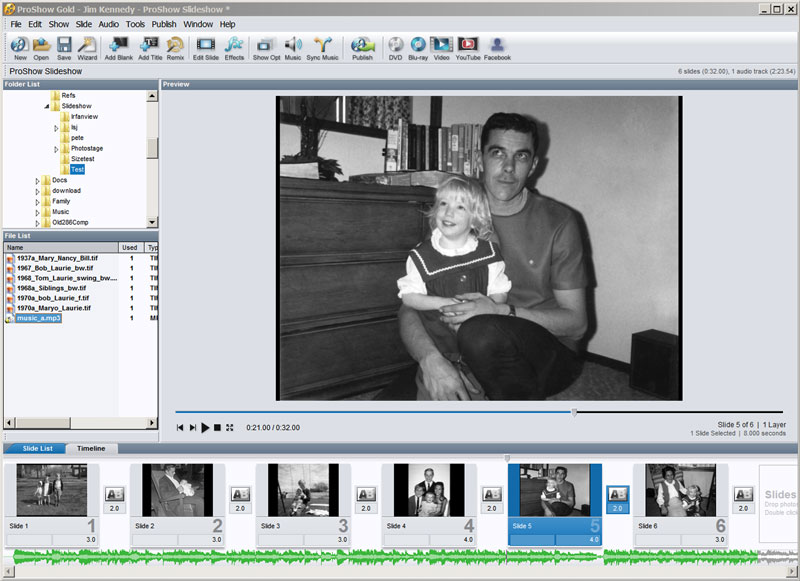
Верхняя строка содержит классическое меню: File, Edit, Show, Slide, Audio, Tools, Publish, Window, Help. Под ним находится панель инструментов. На ней размещены основные кнопки:
| Кнопка | Назначение |
|---|---|
New |
создать новый проект |
Open |
открыть существующий проект |
Save |
сохранить проект |
Wizard |
запустить автоматический мастер создания шоу |
Add Blank |
добавить пустой слайд |
Add Title |
добавить титульный слайд |
Remix |
перемешать или пересобрать оформление шоу |
Edit Slide |
открыть настройки выбранного слайда |
Effects |
перейти к настройкам эффектов |
Show Opt |
открыть общие параметры шоу |
Music |
добавить или настроить музыку |
Sync Music |
синхронизировать слайды с музыкой |
Publish |
перейти к выводу готового результата |
DVD, Blu-ray, Video |
быстрые варианты публикации |
YouTube, Facebook |
исторические варианты прямой онлайн-публикации |
Слева расположен Folder List. Это дерево папок, через которое пользователь выбирает каталог с фотографиями, видео или аудиофайлами. Ниже находится File List — список файлов в выбранной папке. Из него изображения и видео перетаскиваются в Slide List.
Preview показывает выбранный слайд или воспроизводит весь проект. Под окном предпросмотра находятся кнопки управления: переход к началу, воспроизведение, пауза, остановка, перемотка, а также ползунок для просмотра конкретного момента. В ProShow Gold это особенно удобно при настройке движения: можно быстро проверить, как выглядит приближение, панорамирование, поворот или переход.
Внизу находится главная рабочая область — Slide List. Каждый слайд отображается миниатюрой, рядом видны номер, длительность и значок перехода. Под слайдами размещается аудиоволна Soundtrack. Она помогает видеть, где начинается музыка, где есть громкие акценты и где можно синхронизировать смену кадров.
Именно Slide List является скелетом проекта. В нем пользователь меняет порядок фотографий, видит продолжительность каждого фрагмента, выбирает переходы и понимает общую структуру будущего ролика.
ProShow Wizard: быстрое создание слайд-шоу
Wizard — это режим для автоматической сборки. Он нужен, когда пользователь не хочет сразу настраивать каждый слайд вручную. Мастер проводит через несколько этапов: добавление материалов, выбор музыки, выбор темы, настройка темпа и финальный просмотр.
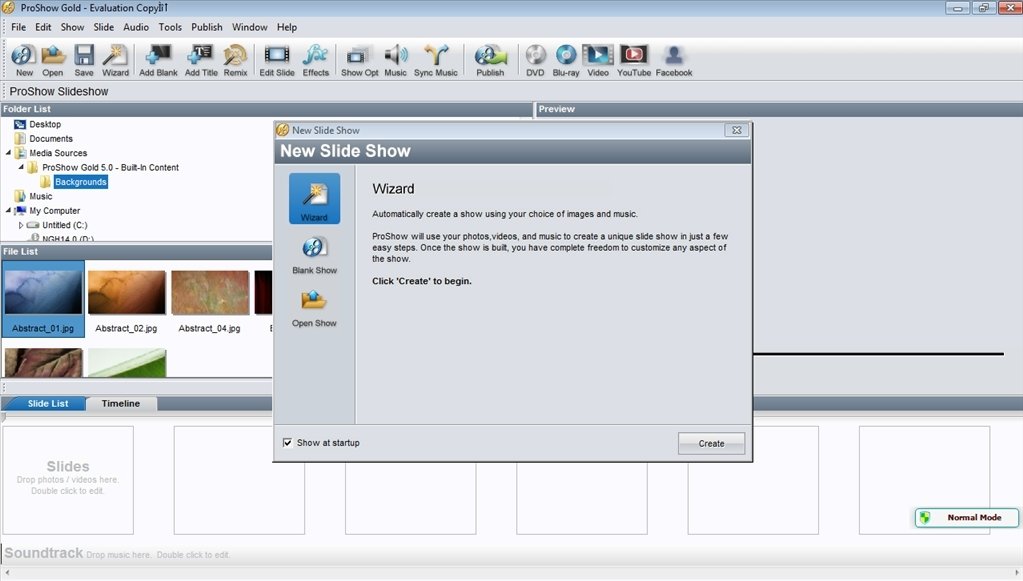
Работа через Wizard обычно строится так:
-
Пользователь нажимает кнопку
Wizardна верхней панели. -
Добавляет фотографии, видео и при необходимости текстовые элементы.
-
Выбирает музыкальное сопровождение.
-
Выбирает тему оформления.
-
Настраивает энергию шоу: спокойную, умеренную или более динамичную.
-
Выбирает соотношение сторон, например стандартное или широкоформатное.
-
Просматривает результат.
-
Сохраняет проект или переходит к публикации.
В мастере ProShow Gold удобно делать первый вариант ролика. Например, есть 80 фотографий с поездки и один музыкальный трек. Пользователь добавляет все фотографии, выбирает тему, задает широкоформатный кадр и получает готовую последовательность со стилями и переходами. После этого проект можно открыть в обычном режиме и вручную поправить отдельные слайды.
Wizard не заменяет ручной монтаж. Он часто делает ролик слишком средним: где-то переход не подходит, где-то лицо в кадре обрезано, где-то музыка не попала в нужный момент. Но как быстрый старт он полезен. В ProShow Gold это не отдельная игрушечная функция, а полноценный способ создать основу проекта, которую затем можно доработать через Edit Slide, Slide Options, Music и Publish.
Ручная сборка проекта
Ручная сборка — лучший способ использовать ProShow Gold осознанно. Здесь пользователь сам решает, какие фотографии попадут в ролик, в каком порядке они появятся, сколько секунд будет длиться каждый слайд и каким переходом он соединится со следующим.
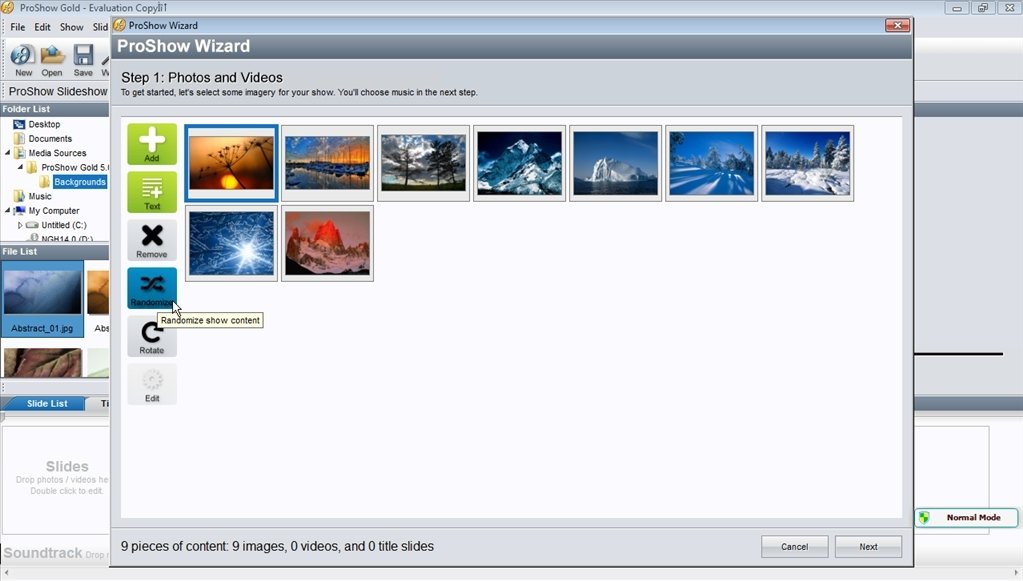
Базовый рабочий процесс выглядит так:
-
Подготовить отдельную папку с фотографиями, видео и музыкой.
-
Открыть ProShow Gold.
-
В
Folder Listвыбрать папку с материалами. -
Проверить файлы в
File List. -
Перетащить изображения в
Slide Listв нужном порядке. -
Нажать
Playв окнеPreviewи посмотреть черновой вариант. -
Изменить длительность слайдов.
-
Выбрать переходы между слайдами.
-
Добавить музыку через
Music. -
Настроить ключевые слайды через
Edit Slide. -
Сохранить проект.
-
Вывести готовый результат через
Publish.
В ProShow Gold можно добавлять файлы не только по одному. Если фотографии уже подготовлены и названы в правильном порядке, удобнее выбрать их все и добавить в шоу сразу. Для этого используется добавление выбранных файлов в проект или обычное перетаскивание из File List в таймлайн.
Ручная сборка особенно важна для эмоциональных слайд-шоу. В автоматическом режиме программа не знает, какая фотография главная, где нужно задержаться, где лучше сделать паузу, а где, наоборот, быстро пройти через серию похожих кадров. В ручном режиме можно сделать нормальную драматургию: титульный слайд, вступление, основная часть, спокойный финал, заключительная подпись.
Работа со слайдами и таймлайном
Slide List в ProShow Gold показывает слайды как горизонтальную последовательность миниатюр. Под каждым слайдом отображается его длительность. Между слайдами находятся значки переходов; по ним можно открыть список эффектов и выбрать нужный вариант. Под лентой слайдов видна аудиоволна, если в проект добавлена музыка.
Длительность слайда и перехода меняется прямо внизу проекта. Пользователь кликает по числу времени и вводит новое значение. Например, для спокойного семейного слайд-шоу можно ставить 4–6 секунд на фотографию и 1–2 секунды на переход. Для динамичного travel-ролика с быстрым треком длительность можно уменьшить до 2–3 секунд, но важно не превращать слайд-шоу в хаотичную смену картинок.
Типичная схема длительности:
| Сценарий | Длительность слайда | Длительность перехода |
|---|---|---|
| Памятное семейное слайд-шоу | 5–7 секунд | 1,5–2 секунды |
| Свадебный ролик | 4–6 секунд | 1–2 секунды |
| Динамичная поездка | 2,5–4 секунды | 0,8–1,5 секунды |
| Архивная фотоистория с подписями | 6–10 секунд | 1–2 секунды |
| Титульный или финальный слайд | 5–8 секунд | 1–2 секунды |
В ProShow Gold удобно быстро перемещать слайды: достаточно перетащить миниатюру на новое место. Это важно при работе с большими проектами. Например, если в середине свадебного ролика обнаружилось, что кадры с церемонии стоят после банкета, их можно перенести мышью без пересборки всего проекта.
Таймлайн также помогает работать со звуком. Когда добавлена музыка, аудиоволна показывает пики. На сильный музыкальный акцент можно поставить смену слайда, появление титра или более выразительный переход. Это не делает ProShow Gold музыкальным редактором, но для синхронизации фото и музыки возможностей достаточно.
Slide Options: главный экран настройки слайда
Slide Options — центральное окно ProShow Gold для тонкой настройки. Оно открывается двойным кликом по слайду, через кнопку Edit Slide или через контекстное меню. В этом окне пользователь работает не со всем проектом, а с конкретным слайдом.
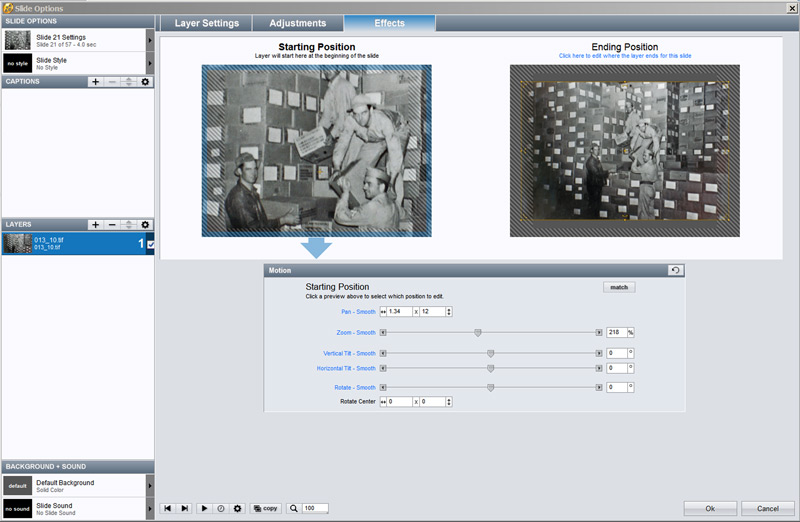
В Slide Options находятся основные группы настроек:
-
Slide Settings— длительность и общие параметры слайда; -
Slide Style— применение готового стиля; -
Slide Sound— звук конкретного слайда; -
Default Background— фон; -
Captions— подписи и титры; -
Layers— слои; -
Layer Settings— параметры выбранного слоя; -
Adjustments— коррекция изображения; -
Effects— движение и визуальная динамика.
В режиме эффектов ProShow Gold показывает начальную и конечную позицию слоя. Это ключевая логика движения в программе: слева задается, как изображение выглядит в начале показа слайда, справа — как оно выглядит в конце. Между этими состояниями программа автоматически создает плавное движение. Так делается приближение к лицу, отъезд от детали к общему плану, движение по панораме, легкий поворот и эффект живой фотографии.
Например, нужно сделать эффект приближения к человеку на групповой фотографии. Пользователь открывает слайд, переходит в Effects, выбирает начальную позицию, где видна вся группа, затем в конечной позиции увеличивает масштаб и сдвигает кадр так, чтобы в центре оказался нужный человек. После воспроизведения фотография начинает плавно подъезжать к объекту.
Slide Options важен еще и тем, что он разделяет проект на слои. Фотография может быть одним слоем, текст — другим, фоновая картинка — третьим. Каждый слой можно масштабировать, двигать и настраивать отдельно. Для домашнего слайд-шоу это дает достаточно гибкости: можно сделать коллаж из двух фотографий, добавить подпись, оставить фон, настроить появление и скрытие текста.
Движение: pan, zoom, rotate
ProShow Gold оживляет статичные фотографии через движение слоя. В интерфейсе это выглядит как настройка начального и конечного кадра. Пользователь задает масштаб, положение по горизонтали и вертикали, поворот и центр вращения. Затем программа плавно интерполирует движение между началом и концом.
Основные типы движения:
| Тип движения | Что делает | Где полезен |
|---|---|---|
Zoom |
приближает или отдаляет изображение | портреты, детали, архитектура |
Pan |
перемещает кадр по горизонтали или вертикали | пейзажи, панорамы, групповые фото |
Rotate |
поворачивает слой | декоративные эффекты, динамичные заставки |
Smooth |
замедляет движение у начала и конца | спокойные фотофильмы |
Linear |
двигает равномерно | последовательный просмотр длинного объекта |
В ProShow Gold движение особенно хорошо работает с фотографиями высокого разрешения. Если фотография маленькая, сильный Zoom быстро даст размытость. Поэтому для эффекта приближения лучше использовать исходники с запасом по размеру. Это не значит, что каждую фотографию нужно заранее обрабатывать, но при выборе кадров стоит понимать: чем сильнее увеличение, тем заметнее качество исходника.
Как сделать плавное приближение к объекту
-
Добавить фотографию в
Slide List. -
Дважды кликнуть по слайду.
-
Открыть
Effects. -
В начальной позиции оставить общий план.
-
В конечной позиции увеличить
Zoom. -
Сдвинуть изображение так, чтобы объект оказался в центре.
-
Проверить движение кнопкой
Play. -
Нажать
OK.
Такой прием часто называют эффектом Кена Бернса: фотография не просто стоит на экране, а плавно раскрывает важную часть кадра. В ProShow Gold это один из главных приемов, потому что программа изначально ориентирована на фотоистории, где движение создается не за счет видео, а за счет панорамирования и масштабирования.
Как сделать отъезд от детали к общему плану
-
В начальной позиции увеличить фотографию и показать деталь.
-
В конечной позиции уменьшить масштаб до полного кадра.
-
Настроить длительность слайда 5–7 секунд.
-
Выбрать плавное движение.
-
Проверить, не выходит ли важная часть изображения за безопасную область.
Такой прием хорошо работает в архивных и семейных проектах: сначала показывается лицо, деталь документа, медаль, подпись, затем весь снимок целиком.
Слои в ProShow Gold
Слой в ProShow Gold — это отдельный визуальный элемент внутри слайда. Обычно первым слоем является сама фотография, но пользователь может добавить дополнительные изображения, видео или графику. Слои позволяют создавать коллажи, размещать несколько фото на одном экране, делать фон и передний план, накладывать текстовые элементы.
В панели Layers виден список слоев. Выбранный слой можно двигать, масштабировать, поворачивать, редактировать и применять к нему фильтры. Если в слайде несколько слоев, порядок слоев влияет на итоговую картинку: верхний слой перекрывает нижний.
Типичные задачи со слоями:
-
поставить две фотографии рядом;
-
сделать основное фото на фоне размытой копии;
-
добавить декоративную рамку;
-
разместить маленькое фото поверх большого;
-
добавить видеофрагмент в отдельный слой;
-
сделать титульный слайд с фоном и текстом;
-
создать простую композицию до/после.
Слои делают ProShow Gold заметно сильнее простых редакторов слайд-шоу. В простейшей программе пользователь видит только одну фотографию на один слайд. В ProShow Gold можно работать сложнее: например, поставить фоновое изображение, поверх него добавить портрет, сверху разместить подпись, а затем настроить плавное появление и движение.
Ограничение тоже есть. ProShow Gold не является полноценной профессиональной композитинговой системой. Для сложных многослойных анимаций, масок и точной работы с ключевыми кадрами лучше подходила старшая программа ProShow Producer или современные наследники этой логики. Но для обычного фотофильма возможностей Gold достаточно.
Подписи, титры и текст
Текст в ProShow Gold добавляется через Captions. Это может быть короткая подпись к фотографии, титульный экран, дата, место съемки, имя человека, пояснение к архивному кадру или финальная надпись.
В Caption Settings доступны настройки:
-
текст подписи;
-
шрифт;
-
размер;
-
цвет;
-
выравнивание;
-
положение на экране;
-
перенос строк;
-
поворот;
-
межстрочный интервал;
-
контур
Outline; -
тень
Shadow; -
эффекты появления и исчезновения.
Как добавить подпись к фотографии
-
Выбрать нужный слайд в
Slide List. -
Открыть
Slide Options. -
Перейти в раздел
Captions. -
Нажать кнопку добавления подписи.
-
Ввести текст в поле
Caption Text. -
Выбрать шрифт и размер.
-
Настроить цвет.
-
Указать положение подписи в блоке
Caption Placement. -
При необходимости включить
OutlineилиShadow. -
Проверить результат через
Play.
Для читаемости лучше не использовать длинные абзацы. Хорошая подпись в слайд-шоу — это 3–8 слов. Например: Прага, май 2018, Первый школьный день, Семейный архив, Встреча выпускников, Дедушка с братьями. Если нужно дать длинное пояснение, лучше сделать отдельный титульный или информационный слайд с большим временем показа.
Как сделать титульный слайд
Титульный слайд можно добавить через Add Title или через пустой слайд Add Blank с текстом. Практически удобнее делать так:
-
Нажать
Add Blank. -
Открыть созданный слайд.
-
Задать фон через
Default Background. -
Добавить основную надпись в
Captions. -
Добавить дополнительную строку меньшим размером.
-
Настроить появление текста.
-
Поставить длительность 5–7 секунд.
-
Добавить спокойный переход к первому фото.
Титульный слайд нужен не всегда. В коротком ролике для соцсетей он может мешать. Но для свадебного, архивного, школьного или памятного слайд-шоу титр помогает зрителю сразу понять тему.
Переходы между слайдами
Переходы в ProShow Gold выбираются через значок между слайдами в Slide List. Пользователь кликает по переходу и выбирает эффект. В программе есть простые плавные переходы, вытеснения, формы, декоративные эффекты и более выразительные варианты для динамичных роликов. ProShow Gold предлагает выбор из сотен переходов, поэтому пользователь может настроить как спокойную смену кадров, так и более заметную анимацию между слайдами.
Самые практичные переходы — не самые эффектные. Для большинства слайд-шоу лучше работают:
-
Crossfade; -
плавное затемнение;
-
мягкое вытеснение;
-
простая смена без резкой анимации;
-
единая группа переходов на весь проект.
Главная ошибка новичка — использовать слишком много разных переходов. Если после каждой фотографии появляется новый эффект, ролик начинает выглядеть дешево. ProShow Gold дает много вариантов, но это не значит, что их нужно показывать все. Хорошее слайд-шоу держится на ритме, фотографиях, музыке и аккуратном движении, а не на постоянной демонстрации эффектов.
Как настроить переход
-
Найти значок перехода между двумя слайдами.
-
Кликнуть по нему.
-
Выбрать нужный эффект.
-
Настроить длительность перехода.
-
Проверить фрагмент через
Preview. -
При необходимости применить похожий переход к нескольким слайдам.
Для спокойных фотоисторий достаточно 1–2 секунд. Для динамичных роликов переход можно сократить до 0,5–1 секунды. Если переход длинный, он становится самостоятельным элементом и отвлекает от фотографии.
Slide Styles и готовые эффекты
Slide Styles — это готовые оформления слайдов. Стиль может автоматически расставить слои, добавить движение, рамки, композицию, подписи и визуальные эффекты. Эта функция полезна, когда нужно быстро сделать слайд выразительнее, не настраивая все вручную.
В окне стилей пользователь видит категории, список доступных вариантов, предварительный просмотр и информацию о том, сколько слоев и подписей использует стиль. Это важно: если стиль рассчитан на один слой, он подходит для одной фотографии. Если стиль рассчитан на несколько слоев, в него можно вставлять несколько изображений.
Типовой процесс:
-
Выбрать слайд.
-
Открыть
Slide Options. -
Перейти в
Slide Style. -
Выбрать категорию.
-
Посмотреть предварительный результат.
-
Нажать
Apply Style. -
Проверить слайд в общем проекте.
Нужно учитывать, что применение стиля может заменить прежние настройки слайда. Поэтому стили лучше применять до тонкой ручной настройки, а не после нее. Например, сначала выбрать стиль фото в рамке, затем поправить масштаб и подпись. Если сначала долго настраивать движение, а потом применить стиль, часть ручной работы может быть потеряна.
В ProShow Gold сильная сторона стилей — быстрое оформление типовых кадров. Например, один стиль можно использовать для титульных фотографий разделов, другой — для портретов, третий — для серии пейзажей. Но весь проект лучше не превращать в набор случайных стилей. Визуальная логика должна быть единой.
Фильтры слоя, Motion Filters и Follow Filter
В ProShow Gold есть фильтры и эффекты, которые помогают быстро изменить настроение кадра или добавить движение. В ProShow Gold 9 появились Layer Filters, Motion Filters и Follow Filter: более 45 фильтров для фото и видео, более 150 фильтров движения и возможность заставлять несколько фото или видео двигаться вместе на экране.
Layer Filters работают как визуальная обработка слоя. Их можно использовать, чтобы сделать изображение более теплым, винтажным, контрастным, мягким или стилизованным. Это не полноценная замена Lightroom или Photoshop, но для слайд-шоу часто достаточно базовой стилизации внутри самой программы.
Motion Filters ускоряют работу с анимацией. Вместо ручной настройки всех движений пользователь может применить готовый вариант движения к фотографии или видео. Это особенно удобно для динамичных проектов, где нужно быстро оживить большое количество кадров.
Follow Filter нужен для связанного движения нескольких элементов. Например, можно заставить несколько фотографий двигаться как группа, чтобы они не разъезжались хаотично. Для простого домашнего слайд-шоу эта функция не обязательна, но в монтажах с коллажами она экономит время.
Работа с музыкой и звуком
Музыка — один из ключевых элементов ProShow Gold. Программа позволяет добавить музыкальную дорожку в Soundtrack, увидеть ее волну под слайдами и подогнать длительность слайдов под звук.
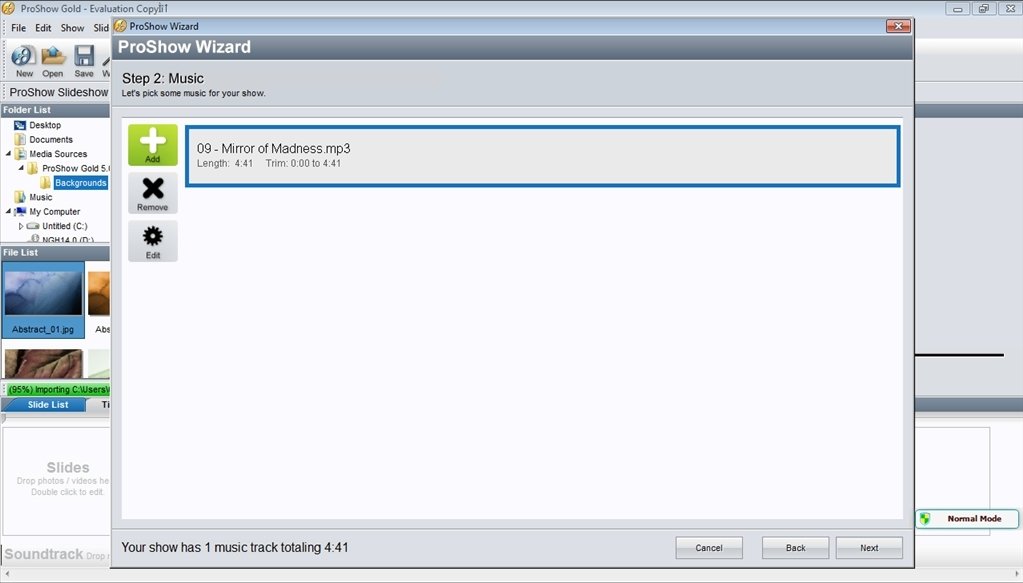
Основные элементы работы со звуком:
| Элемент | Назначение |
|---|---|
Music |
добавление и управление музыкой |
Soundtrack |
основная аудиодорожка проекта |
Sync Music |
синхронизация слайдов с музыкой |
Slide Sound |
звук отдельного слайда |
Manage Soundtrack |
управление дорожкой |
Sync Slides to Audio |
подгонка слайдов под длительность аудио |
Record Slide Timing |
запись тайминга показа |
В ProShow Gold можно добавить основной трек и настроить показ фотографий под его длительность. В простом варианте пользователь добавляет музыку, затем применяет синхронизацию, и программа распределяет слайды так, чтобы они закончились вместе с аудио. В более аккуратном варианте длительность ключевых слайдов настраивается вручную: важные кадры держатся дольше, проходные — короче.
Как добавить музыку
-
Нажать
Music. -
Выбрать аудиофайл.
-
Добавить его в
Soundtrack. -
Проверить, появилась ли волна внизу проекта.
-
Нажать
Play. -
Оценить, совпадает ли длина музыки с длиной слайд-шоу.
-
При необходимости использовать
Sync Musicили изменить длительность слайдов вручную.
Для хорошего результата музыку лучше выбирать до финальной настройки слайдов. Если сначала идеально расставить кадры, а потом добавить трек другой длительности, придется перестраивать ритм. Правильнее сначала выбрать музыку, затем собирать визуальную часть под нее.
Как синхронизировать слайды с музыкой
-
Добавить все фотографии в
Slide List. -
Добавить трек в
Soundtrack. -
Нажать
Sync Music. -
Проверить распределение слайдов.
-
Просмотреть проект полностью.
-
Вручную поправить важные слайды.
Автоматическая синхронизация полезна для простых проектов. Но если в слайд-шоу есть титры, длинные подписи, архивные фото или важные эмоциональные кадры, лучше не отдавать все на автоматику. ProShow Gold может равномерно подогнать длительность, но не знает смысл фотографий. Поэтому финальная правка вручную почти всегда нужна.
Звук отдельного слайда
Slide Sound используется, когда звук должен относиться не ко всему проекту, а к конкретному слайду. Например, можно добавить короткий голосовой комментарий, звуковой эффект или отдельный аудиофрагмент. В таких случаях основной Soundtrack может автоматически приглушаться, чтобы звук слайда был слышнее. При воспроизведении звука слайда основная дорожка по умолчанию уменьшается, а степень приглушения регулируется через параметры звука.
Редактирование изображений внутри программы
ProShow Gold не заменяет фоторедактор, но дает базовые инструменты для правки изображения внутри слайда. В зависимости от конкретного материала пользователь может настраивать яркость, контраст, насыщенность, резкость, кадрирование, масштаб и положение слоя. Для слайд-шоу этого часто достаточно.
Практические задачи:
-
чуть осветлить темную фотографию;
-
усилить контраст старого снимка;
-
скрыть пустые поля за счет увеличения масштаба;
-
разместить вертикальное фото на широком фоне;
-
повернуть изображение;
-
применить мягкий визуальный фильтр;
-
сделать картинку более теплой или холодной.
Но серьезную обработку лучше делать до импорта в ProShow Gold. Если фотография требует ретуши лица, удаления объектов, восстановления старого снимка или сложной цветокоррекции, удобнее подготовить ее в отдельном редакторе, а в ProShow Gold уже заниматься монтажом слайд-шоу.
Фон, формат кадра и безопасная зона
В Show Opt и настройках слайда можно задать фон и параметры отображения. Это важно, потому что фотографии часто имеют разные пропорции: горизонтальные, вертикальные, квадратные, старые 4:3, современные 16:9. Если просто растянуть все изображения на весь экран, часть кадров будет обрезана или искажена.
ProShow Gold позволяет решать это аккуратнее:
-
оставлять поля по бокам;
-
задавать цвет фона;
-
использовать фоновое изображение;
-
увеличивать фото до заполнения кадра;
-
делать движение по изображению;
-
размещать вертикальные кадры в композиции;
-
использовать стили с рамками и фоном.
Для показа на телевизоре важна безопасная зона. В старых видеоформатах края изображения могли частично обрезаться, поэтому важный текст и лица лучше не ставить вплотную к границам. В ProShow Gold безопасную область можно учитывать при размещении титров и важных деталей.
Особенно внимательно нужно работать с подписями. Если текст стоит слишком низко, на телевизоре или проекторе он может выглядеть тесно. Лучше поднимать титры немного выше нижнего края и не использовать мелкий шрифт.
Экспорт и публикация
Финальный этап работы в ProShow Gold — вывод готового слайд-шоу. Для этого используется Publish и связанные кнопки на панели. Программа умеет создавать разные типы результата: видеофайл, DVD, Blu-ray, исполняемый файл для ПК, web-форматы и исторические варианты прямой публикации в онлайн-сервисы.
Основные варианты вывода:
| Вариант | Для чего нужен |
|---|---|
Video |
универсальный видеофайл для компьютера, телевизора или ручной загрузки в интернет |
DVD |
диск для DVD-плеера или архивной записи |
Blu-ray |
вывод для Blu-ray-носителя |
PC Executable / Executable |
самостоятельный файл для запуска на Windows |
Autorun CD |
диск с автозапуском |
Screen Saver |
слайд-шоу как заставка |
YouTube, Facebook, Vimeo |
старые сценарии прямой публикации |
Flash, Web Show |
устаревшие web-варианты |
Для современного использования самым практичным является вывод в видеофайл. Такой файл можно хранить, копировать, показывать на телевизоре, отправлять другим людям или загружать вручную на нужную платформу. DVD и Blu-ray полезны, если проект делается для физического носителя, например для пожилых родственников, архива или мероприятия с конкретным оборудованием.
Что учитывать перед экспортом
Перед финальным выводом нужно проверить:
-
нет ли пропавших файлов;
-
все ли фотографии отображаются;
-
совпадает ли музыка с длительностью проекта;
-
не обрезаны ли подписи;
-
нет ли слишком резких переходов;
-
не слишком ли громкая музыка;
-
не зависают ли видеовставки;
-
сохранен ли проект;
-
выбран ли правильный формат кадра.
Особенно важно сделать полный просмотр от начала до конца. В ProShow Gold легко отредактировать отдельный слайд и забыть проверить весь проект. В результате в финальном файле может оказаться одна слишком длинная пауза, неправильная подпись или переход, который случайно отличается от остальных.
Проектные файлы .psh
ProShow Gold сохраняет проект в файл .psh. Это не готовое видео и не контейнер со всеми фотографиями. .psh хранит структуру шоу: какие файлы используются, в каком порядке, какие переходы стоят, какие движения и подписи настроены. При этом сами изображения, видео и музыка остаются внешними файлами на диске.
Это одна из самых частых причин проблем. Пользователь переносит .psh на другой компьютер, открывает проект и видит, что фотографии пропали. Программа ищет файлы по старым путям, а их там уже нет.
Правильная организация проекта:
Мой проект ProShow Gold/├─ project.psh├─ photos/│ ├─ 001.jpg│ ├─ 002.jpg│ └─ 003.jpg├─ video/│ └─ clip01.mp4├─ music/│ └─ soundtrack.mp3└─ export/ └─ final-video.mp4Такой подход снижает риск потери файлов. Все исходники лежат рядом с проектом, их проще перенести, архивировать и восстановить.
Что делать, если проект потерял файлы
-
Не удалять
.psh. -
Найти исходные фотографии и музыку.
-
Вернуть файлы в прежние папки, если путь известен.
-
Если программа предлагает указать новый путь, выбрать актуальное расположение файла.
-
После восстановления сохранить проект заново.
-
Создать резервную копию всей папки проекта.
Готовый экспортированный ролик не заменяет проект. Если есть только видеофайл, можно его смотреть, но нельзя нормально изменить отдельные слайды, подписи и переходы. Для редактирования нужен .psh и исходные медиафайлы.
Производительность и стабильность
ProShow Gold работает лучше, когда проект организован аккуратно. Большое количество тяжелых фотографий, длинные видеовставки, сложные стили и вывод в высоком разрешении могут заметно замедлять предпросмотр и экспорт. Это нормальное поведение для редактора слайд-шоу: программа должна обработать изображения, движение, переходы, фильтры, звук и финальное кодирование.
На практике стоит соблюдать несколько правил:
-
не держать исходники в случайных папках по всему диску;
-
не использовать слишком длинные имена файлов с непонятными символами;
-
не добавлять в один проект тысячи фотографий без разделения на части;
-
сохранять проект после каждого крупного этапа;
-
перед финальным экспортом закрывать лишние программы;
-
не делать чрезмерный zoom на маленьких изображениях;
-
проверять видеовставки до финальной сборки.
Если проект большой, лучше делить его на главы. Например, для семейного архива не делать один ролик на 900 фотографий, а создать несколько частей: Детство, Школа, Свадьба, Путешествия, Юбилей. Это удобнее и для монтажа, и для просмотра.
Практический сценарий: слайд-шоу из фотографий и музыки
Разберем типовую задачу: нужно сделать слайд-шоу из 60 фотографий с музыкой, титульным экраном, плавными переходами и финальным видеофайлом.
Шаг 1. Подготовить материалы
Сначала стоит создать отдельную папку проекта. Внутри — папку photos для фотографий и music для трека. Фотографии лучше сразу отсортировать и назвать по порядку:
001-arrival.jpg002-hotel.jpg003-city.jpg004-family.jpg005-evening.jpgЭто не обязательное требование, но с такими именами проще добавлять файлы в правильной последовательности.
Шаг 2. Создать проект
Открывается ProShow Gold, создается новое шоу, выбирается рабочий формат кадра. Для современных экранов чаще используется широкоформатный вариант. Если проект делается под старый телевизор или DVD-показ, может понадобиться стандартный формат.
Шаг 3. Добавить фотографии
В Folder List выбирается папка photos. Файлы появляются в File List. Затем фотографии перетаскиваются в Slide List. Если они уже названы по порядку, можно добавить все сразу. После добавления нужно нажать Play и убедиться, что слайды идут правильно.
Шаг 4. Настроить длительность
Для 60 фотографий с треком на 4 минуты средняя длительность одного слайда с переходом будет около 4 секунд. Но механически ставить одинаковое время на все кадры не нужно. Главные фото можно держать 5–6 секунд, проходные — 2,5–3 секунды.
Шаг 5. Добавить музыку
Через Music добавляется аудиофайл. После этого внизу появляется Soundtrack. Если музыка длиннее слайд-шоу, ее можно обрезать или увеличить длительность показа слайдов. Если музыка короче, можно сократить проект, выбрать другой трек или сделать плавное завершение.
Шаг 6. Синхронизировать ритм
Sync Music помогает подогнать общую длину слайдов под аудио. После автоматической синхронизации обязательно нужен ручной просмотр. Важные моменты музыки лучше совместить со сменой раздела, титром или выразительной фотографией.
Шаг 7. Добавить титульный слайд
В начало добавляется Add Title или Add Blank. На нем размещается название: например, Путешествие в Италию, ниже — июнь 2019. Длительность титра — около 5 секунд, переход к первой фотографии — спокойный Crossfade.
Шаг 8. Настроить ключевые фотографии
Не нужно вручную редактировать все 60 слайдов одинаково подробно. Лучше выбрать 10–15 главных кадров и сделать на них выразительное движение:
-
приблизить лица на групповом фото;
-
пройти панорамой по пейзажу;
-
отъехать от детали к общему плану;
-
сделать легкий zoom на финальном кадре.
Остальные фотографии можно оставить со спокойными переходами и минимальным движением.
Шаг 9. Добавить подписи
Подписи нужны только там, где они помогают. Не стоит подписывать каждую фотографию. Лучше добавлять текст к разделам, датам, местам и людям, которых зритель может не знать.
Примеры хороших подписей:
-
Рим, первый день
-
Вечерняя прогулка
-
Семейный ужин
-
Флоренция
-
Домой
Шаг 10. Проверить весь проект
Перед экспортом проект просматривается полностью. Нужно оценить не отдельные эффекты, а общее впечатление: не устает ли зритель, не слишком ли много переходов, не спорит ли текст с фотографиями, не обрывается ли музыка.
Шаг 11. Опубликовать результат
Через Publish выбирается нужный формат. Для обычного хранения и показа лучше использовать видеофайл. Для диска — DVD или Blu-ray. Для запуска на Windows без отдельного плеера можно использовать Executable, но этот вариант уместен только в ограниченных сценариях.
Частые проблемы в ProShow Gold
Пропали фотографии в проекте
Причина почти всегда в том, что .psh не содержит исходные файлы, а только ссылается на них. Если фотографии перенесены, переименованы или удалены, ProShow Gold не может их найти.
Решение: вернуть файлы в прежнее место или указать программе новый путь. На будущее — хранить проект, фотографии, видео и музыку в одной папке.
Музыка не совпадает со слайдами
Это возникает, когда длительность проекта и длительность трека не совпадают. Можно использовать Sync Music, но после него нужно вручную проверить важные кадры.
Решение: сначала выбрать музыку, затем подгонять слайды. Для важных фотографий задавать длительность вручную.
Видео получилось слишком резким и хаотичным
Обычно причина в избытке переходов и стилей. ProShow Gold предлагает много эффектов, но хороший ролик требует сдержанности.
Решение: использовать 2–3 типа переходов на весь проект, не применять сложный стиль к каждому слайду, оставить зрителю время рассмотреть фотографии.
Подписи плохо читаются
Причины: мелкий шрифт, слабый контраст, текст на пестром фоне, слишком низкое расположение.
Решение: увеличить размер, включить Outline или Shadow, поставить подпись на более спокойный участок изображения, использовать отдельный титульный слайд.
Экспорт идет долго
Чем больше фотографий, видео, фильтров, стилей и разрешение вывода, тем дольше рендеринг. Особенно медленно могут считаться проекты с большим количеством движения и тяжелыми исходниками.
Решение: закрыть лишние программы, сохранить проект, проверить свободное место на диске, при необходимости вывести тестовый фрагмент перед полным экспортом.
Старые онлайн-публикации не работают
Прямые загрузки в онлайн-сервисы у старых программ часто ломаются. ProShow Gold создавался в эпоху, когда прямые кнопки YouTube/Facebook/Vimeo были удобным преимуществом, но такие функции зависят от внешних сервисов.
Решение: выводить готовый видеофайл и загружать его вручную.
Старый проект открывается, но часть эффектов выглядит иначе
Такое возможно при переносе между разными установками, отсутствующих стилях, недостающих пакетах эффектов или проблемах с исходниками.
Решение: проверить наличие всех исходных файлов, стилей и шрифтов. Для архивных проектов сохранять не только .psh, но и всю папку с материалами.
Преимущества ProShow Gold
Понятная логика слайд-шоу
ProShow Gold не пытается быть универсальным видеокомбайном. Она делает конкретную задачу: слайд-шоу из фото, видео и музыки. Поэтому интерфейс построен вокруг понятных элементов: Folder List, File List, Preview, Slide List, Soundtrack.
Хороший контроль над движением
Пользователь может задать начальное и конечное состояние изображения: масштаб, позицию, поворот. Это позволяет делать аккуратные фотофильмы, где статичные снимки выглядят живыми.
Удобный таймлайн
Slide List показывает всю структуру проекта. Видно, где стоит каждый слайд, сколько он длится, какой переход используется и как идет музыка. Для слайд-шоу это удобнее, чем абстрактная сетка или полностью автоматическая сборка.
Быстрый старт через Wizard
Wizard позволяет получить первый результат за несколько минут. Это удобно для новичков и для черновой сборки, которую потом можно доработать вручную.
Титры и подписи
В ProShow Gold можно добавлять текст, настраивать шрифт, цвет, размер, положение, тень, контур и эффекты. Для семейных и архивных проектов это критически важно: зритель должен понимать даты, места и людей.
Много переходов и стилей
Программа дает большой набор переходов и готовых стилей. Это ускоряет оформление проекта и помогает разнообразить ролик без ручной настройки каждого элемента.
Разные варианты вывода
ProShow Gold умеет выводить проект в видеофайл, DVD, Blu-ray и исполняемый файл. Для старых сценариев показа это было сильным преимуществом, особенно когда слайд-шоу нужно было отдать человеку без навыков работы с видеоредакторами.
Недостатки ProShow Gold
Программа больше не развивается
Это главный недостаток. ProShow Gold нельзя оценивать как живой современный продукт. У нее нет нормального цикла обновлений, официальной поддержки и гарантированной адаптации к новым системам.
Онлайн-функции устарели
Кнопки прямой публикации в YouTube, Facebook, Vimeo и другие сервисы выглядят удобно, но в старой программе их надежность нельзя считать сильной стороной. Гораздо безопаснее выводить обычный видеофайл.
Интерфейс выглядит старомодно
Для своего времени интерфейс был понятным и функциональным. Но по современным меркам он перегружен панелями, мелкими элементами, старой графикой и большим количеством окон.
Ограничения по сложному монтажу
ProShow Gold отлично работает со слайд-шоу, но не заменяет профессиональный видеоредактор. Если нужно монтировать интервью, несколько видеодорожек, сложный звук, цветокоррекцию и графику, программа быстро упрется в свои границы.
Риск проблем с проектами
Из-за того что .psh ссылается на внешние файлы, неаккуратное хранение исходников приводит к потере связей. Это не дефект только ProShow Gold, но пользователи часто сталкиваются с этой проблемой.
Нужна сдержанность
Большое количество переходов и стилей может испортить результат. ProShow Gold дает много эффектов, но хороший ролик требует вкуса и дисциплины.
Сравнение с аналогами
| Программа | Чем отличается от ProShow Gold | Когда выбрать |
|---|---|---|
| Photopia Creator / Director | Современный наследник логики ProShow, ориентированный на пользователей старых проектов Photodex | Когда нужно продолжать работу с проектами ProShow и получить более актуальную среду |
| ProShow Producer | Старшая профессиональная программа Photodex с более широкими возможностями для сложных эффектов, слоев и меню | Когда возможностей Gold мало и нужен более тонкий контроль |
| MAGIX Photostory Deluxe | Современная коммерческая программа для слайд-шоу с актуальным интерфейсом и новыми шаблонами | Когда нужен поддерживаемый продукт для новых проектов |
| Movavi Slideshow Maker | Более простой и современный редактор для быстрого результата | Когда важна скорость и простота, а не глубокая ручная настройка |
| Icecream Slideshow Maker | Легкий инструмент для базовых фото-слайд-шоу | Когда нужно быстро собрать простой ролик без сложных эффектов |
| PTE AV Studio | Сильная программа для фото- и AV-презентаций с акцентом на качество показа | Когда важны аккуратные фотофильмы и современная AV-среда |
ProShow Producer
ProShow Gold проще и дружелюбнее. Producer рассчитан на более сложную работу: больше контроля, больше профессиональных возможностей, больше гибкости. Для домашнего слайд-шоу Gold обычно удобнее. Для сложных коммерческих проектов, многослойных композиций и тонкой анимации сильнее Producer.
Movavi Slideshow Maker
Movavi проще воспринимается современным пользователем. Там меньше ощущения старого интерфейса, быстрее делается простой ролик, легче разобраться с базовыми действиями. ProShow Gold выигрывает там, где нужен классический контроль над слайдами, длительностью, переходами и движением.
MAGIX Photostory Deluxe
MAGIX Photostory Deluxe выглядит логичнее для нового пользователя, который хочет актуальную программу с современными шаблонами. ProShow Gold интереснее тем, кто привык к Photodex, работает со старыми проектами или любит старую линейную схему Slide List + Soundtrack.
Icecream Slideshow Maker
Icecream Slideshow Maker проще, но беднее. Он подходит для быстрых роликов без сложной настройки. ProShow Gold дает больше контроля: стили, слои, подписи, движение, разные варианты публикации.
PTE AV Studio
PTE AV Studio сильна в аккуратных фото- и аудиовизуальных презентациях. Это более современная альтернатива для тех, кто серьезно относится к фотофильмам. ProShow Gold остается удобной, если нужен именно знакомый интерфейс Photodex и работа со старыми проектами.
Советы по качественному слайд-шоу в ProShow Gold
Не используйте все эффекты сразу
Большая библиотека переходов — не повод применять новый переход после каждого слайда. Лучше выбрать несколько спокойных вариантов и выдержать единый стиль.
Сначала музыка, потом финальный монтаж
Музыка задает ритм. Если трек спокойный, быстрые переходы будут смотреться странно. Если музыка динамичная, слишком длинные статичные кадры замедлят ролик. В ProShow Gold удобнее сначала добавить звук, а затем подгонять слайды.
Держите важные лица в центре безопасной зоны
Если ролик будет смотреться на телевизоре или проекторе, важные детали не должны стоять у края. Особенно это касается подписей и лиц.
Не растягивайте маленькие фотографии
Если исходник низкого качества, сильный Zoom сделает его еще хуже. Для таких фото лучше использовать рамку, фон или умеренное увеличение.
Делайте титры короткими
Слайд-шоу — не текстовая презентация. Зритель не должен читать длинные абзацы поверх фотографии. Лучше короткие подписи и отдельные информационные слайды.
Сохраняйте проект часто
ProShow Gold работает с большим количеством внешних файлов. Регулярное сохранение защищает от потери правок. После каждого важного этапа лучше нажимать Save.
Храните исходники рядом с проектом
Лучшее правило: один проект — одна папка. В ней лежит .psh, фотографии, музыка, видео и экспорт. Это избавляет от большинства проблем при переносе.
Просматривайте ролик целиком
Проверка отдельных фрагментов не заменяет полного просмотра. Ошибки ритма, усталость от переходов, слишком громкая музыка и плохие подписи заметны только при просмотре всего проекта.
Пример структуры хорошего проекта
Для семейного слайд-шоу на 5–7 минут можно использовать такую структуру:
| Раздел | Что внутри | Пример длительности |
|---|---|---|
| Титульный слайд | название, дата, короткая заставка | 5 секунд |
| Вступление | 5–8 общих фотографий | 30–40 секунд |
| Основная часть | главные события, люди, места | 3–4 минуты |
| Спокойный блок | портреты, детали, эмоциональные кадры | 1–2 минуты |
| Финал | лучшие фотографии, заключительная подпись | 30–60 секунд |
Такой подход лучше, чем просто бросить 120 фотографий на таймлайн. ProShow Gold дает инструменты для монтажа, но структуру должен создать пользователь. Хорошее слайд-шоу — это не набор картинок, а последовательность с началом, развитием и финалом.
Работа с архивными фотографиями
ProShow Gold особенно хорошо подходит для архивных проектов. Старые фотографии часто требуют пояснений, аккуратного приближения и спокойного темпа. Здесь программа показывает себя лучше, чем быстрые мобильные редакторы.
Для архивного слайд-шоу полезны такие приемы:
-
начинать с общего титра;
-
группировать фотографии по годам или событиям;
-
добавлять короткие подписи с именами;
-
использовать плавный
Crossfade; -
не злоупотреблять яркими переходами;
-
применять медленный
Zoomк важным лицам; -
делать отъезд от детали к полному кадру;
-
использовать нейтральный фон для вертикальных снимков;
-
оставлять больше времени на чтение подписей.
Если фотография содержит много людей, лучше не показывать ее 3 секунды. Зритель не успеет рассмотреть лица. Для таких кадров уместна длительность 7–10 секунд и медленное движение.
Работа со свадебными и праздничными роликами
В свадебных, юбилейных и выпускных проектах важен баланс между торжественностью и динамикой. ProShow Gold позволяет сделать такой ролик без профессионального видеомонтажа: фотографии идут под музыку, ключевые кадры приближаются, титры оформляют разделы, переходы создают мягкость.
Рекомендуемая структура:
-
Титр с именами или названием события.
-
Подготовка.
-
Главные участники.
-
Основное событие.
-
Гости.
-
Детали.
-
Общие фотографии.
-
Финальный кадр и благодарность.
Здесь особенно важна работа с музыкой. Если использовать один длинный трек на весь проект, ролик может стать однообразным. Иногда лучше разделить проект на части и использовать разные музыкальные фрагменты: спокойное вступление, более динамичную середину и мягкий финал.
Работа с travel-слайд-шоу
Для путешествий ProShow Gold удобна тем, что хорошо работает с пейзажами, панорамами и сериями фотографий. Пейзажи можно оживлять медленным движением по кадру, архитектуру — вертикальным панорамированием, детали — приближением.
Хорошо работают такие приемы:
-
карта или титр с названием места;
-
короткие подписи городов;
-
быстрые серии похожих кадров;
-
более длинный показ главных видов;
-
мягкое движение по панорамам;
-
смена темпа под музыку;
-
финальный кадр с общим видом.
Travel-проект не должен быть слишком длинным. Если фотографий много, лучше выбрать лучшие, а не вставлять все. ProShow Gold позволяет собрать длинное слайд-шоу, но зрителю важнее ритм, чем количество кадров.
Работа с видеофрагментами
ProShow Gold позволяет включать видеофрагменты в слайд-шоу. Видео добавляется в последовательность как отдельный слайд или слой. Это удобно, если нужно разбавить фото несколькими живыми моментами: короткая панорама города, танец, тост, фрагмент выступления, движение автомобиля, волны, салют.
Лучше использовать короткие фрагменты. Длинное видео внутри фото-слайд-шоу часто ломает ритм. Оптимально вставлять куски по 5–15 секунд, если они действительно добавляют смысл.
Перед экспортом нужно проверить:
-
воспроизводится ли видео в
Preview; -
не нарушает ли оно громкость музыки;
-
не отличается ли слишком сильно по качеству;
-
правильно ли обрезаны начало и конец;
-
не выбивается ли формат кадра.
Организация большого проекта
Если проект содержит много фотографий, ProShow Gold требует аккуратной организации. Иначе работа быстро превращается в хаос: файлы разбросаны, слайды похожи, музыка не совпадает, подписи теряются.
Для большого проекта лучше использовать этапы:
-
Отобрать фотографии вне программы.
-
Удалить дубли.
-
Разложить по папкам.
-
Переименовать по порядку.
-
Создать проект.
-
Добавить фотографии блоками.
-
Настроить общий ритм.
-
Добавить музыку.
-
Настроить ключевые слайды.
-
Добавить подписи.
-
Сделать полный просмотр.
-
Экспортировать тест.
-
Экспортировать финал.
ProShow Gold позволяет быстро добавлять много материалов, но не решает за пользователя задачу отбора. Самый частый дефект плохого слайд-шоу — не технический, а редакторский: слишком много одинаковых фотографий.
Итоговая оценка
Photodex ProShow Gold — сильная программа для классического создания слайд-шоу из фотографий, видео и музыки. Ее интерфейс построен именно под фотофильм: Folder List и File List помогают выбрать материалы, Slide List показывает последовательность, Soundtrack дает контроль над музыкой, Slide Options открывает ручную настройку движения, слоев, подписей и эффектов, а Publish выводит готовый результат в нужный формат.
Главное достоинство ProShow Gold — баланс между простотой и контролем. Новичок может начать через Wizard, а затем перейти к ручной настройке. Более опытный пользователь может работать через Slide Options, настраивать движение, титры, стили, музыку и экспорт. Для семейных, архивных, свадебных, туристических и памятных проектов этого набора достаточно.
Главный недостаток — статус программы. ProShow Gold больше не является развивающимся продуктом. Это не отменяет ее возможностей, но меняет оценку: программа хороша как привычный инструмент и средство работы со старыми проектами, но не как безусловный выбор для нового долгосрочного процесса.
Краткий вердикт
ProShow Gold стоит использовать, если нужен классический Windows-редактор слайд-шоу, есть старые проекты Photodex, важны ручные настройки движения и нужно собрать фотофильм с музыкой, титрами и аккуратными переходами.
ProShow Gold не стоит выбирать, если нужна современная поддержка, надежные онлайн-функции, актуальная экосистема шаблонов и гарантированная совместимость с будущими системами.
Главный плюс: удобная ручная сборка слайд-шоу с контролем движения, переходов, текста и музыки.
Главный минус: программа относится к завершенной линейке Photodex и больше не развивается.
Лучший сценарий применения: открыть или доработать старый проект, собрать домашний фотофильм, сделать DVD/Blu-ray/видеофайл из фотографий и музыки, подготовить аккуратное архивное или памятное слайд-шоу.
