PhotoStage Slideshow Producer — программа для создания слайд-шоу из фотографий, видеоклипов, музыки, голосовой озвучки, титров, переходов и визуальных эффектов. Это не универсальный видеоредактор для всего, а именно редактор слайд-шоу: его логика построена вокруг последовательности слайдов, таймлайна, длительности показа, переходов между кадрами, фоновой музыки и экспорта готового ролика. В PhotoStage удобно собрать семейное видео из фотографий, презентацию недвижимости, ролик для товара, свадебное или выпускное слайд-шоу, поздравительный клип, memorial slideshow, обучающий материал или короткую мультимедийную презентацию. Программа работает с фото, видео и аудио, поддерживает подписи, narration, эффекты движения, экспорт в видеофайл, DVD, HTML5 и онлайн-направления вроде YouTube, Vimeo и Flickr.
Главная особенность PhotoStage — прямой рабочий процесс. Пользователь добавляет исходники в Media List, переносит их в область слайд-шоу, задает порядок, длительность, переходы, текст, музыку и голос, затем нажимает Export и получает готовое видео. В программе нет лишней сложности уровня профессиональных монтажных пакетов, но есть все основные инструменты, которые нужны именно для создания слайд-шоу из фото и музыки.
Скачать PhotoStage Slideshow
- Слайд-шоу из фото
- Русский интерфейс
- Просто для новичков
- Платная Pro-версия
- Интерфейс перегружен
- Есть реклама NCH
Что такое PhotoStage Slideshow Producer
PhotoStage Slideshow Producer — настольная программа NCH Software, ориентированная на создание фото- и видеослайд-шоу. В ней каждый добавленный файл изображения или видео рассматривается как отдельный slide, то есть слайд внутри будущего ролика. Это важный принцип: PhotoStage не заставляет пользователя думать категориями сложного многодорожечного видеомонтажа, а ведет его через последовательность кадров, переходов и звуковых дорожек.
В типичном проекте PhotoStage используются:
-
фотографии из папки с события;
-
короткие видеоклипы;
-
фоновая музыка;
-
голосовая запись;
-
текстовые подписи;
-
пустые слайды для вступления, пауз или финальных титров;
-
переходы между слайдами;
-
эффекты движения вроде zoom и pan;
-
цветовые и художественные эффекты;
-
экспорт в файл или иной выходной формат.
Программа подходит тем, кто хочет быстро сделать видеослайд-шоу, но при этом не ограничиваться самым примитивным склеиванием картинок. В PhotoStage можно вручную настроить длительность отдельных слайдов, сделать плавный переход, добавить подписи, наложить музыку, записать голосовую дорожку, выровнять порядок фотографий, применить фильтр, обрезать кадр, повернуть фото, добавить blank slide, использовать NCH Sound Library и вывести результат в нужном формате.
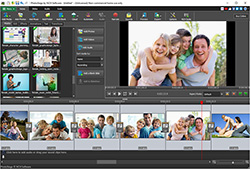
Интерфейс PhotoStage выглядит как рабочее окно редактора слайд-шоу: слева находится список медиа и вкладки инструментов, справа — окно предпросмотра, снизу — таймлайн с отдельными слайдами и дорожкой звука. Такая организация удобна для проектов, где нужно не просто показать фотографии по очереди, а сделать из них полноценный ролик с музыкой, титрами и переходами.
Для каких задач подходит PhotoStage
PhotoStage раскрывается лучше всего в задачах, где нужно быстро собрать визуальную историю из готовых материалов. Это не программа для сложного киношного монтажа с композитингом, многоуровневой цветокоррекцией и продвинутой графикой, а инструмент для понятного, аккуратного и управляемого слайд-шоу.
Семейные ролики и личные события
Для домашнего использования PhotoStage подходит особенно хорошо. В программу можно добавить фотографии с отпуска, дня рождения, свадьбы, выпускного, юбилея или поездки, расставить их в нужном порядке, выбрать переходы, добавить музыку и подписи. Например, для ролика из путешествия удобно сделать структуру по дням: сначала blank slide с названием города, затем серия фотографий, потом короткий видеоклип, затем следующий блок.
В таком проекте полезны:
-
Add Photos для добавления изображений;
-
Add Videos для коротких видеовставок;
-
Text Overlay для подписей с датами и местами;
-
transitions для плавного перехода между блоками;
-
Add Music или Add Audio для фоновой музыки;
-
Narrate для голосовых комментариев;
-
Export для сохранения готового ролика.
Свадебные и памятные слайд-шоу
Для свадебного ролика PhotoStage позволяет соединить фотографии пары, кадры с церемонии, короткие видео, романтичную музыку, плавные переходы, вступительные титры и финальный экран. Для memorial slideshow можно использовать более спокойную структуру: фотографии в хронологическом порядке, мягкие fade-переходы, нейтральные подписи, голосовую озвучку и ненавязчивую музыку.
Здесь важны не только эффекты, но и контроль темпа. В PhotoStage можно задать отдельную длительность для каждого слайда, а также применить Apply to All, если нужно быстро выровнять весь проект по одному времени показа.
Презентации для бизнеса
PhotoStage можно использовать для демонстрации недвижимости, товара, портфолио, интерьерного проекта или результата работы. Например, риелтор может собрать ролик из фотографий квартиры: фасад, подъезд, коридор, комнаты, кухня, санузел, вид из окна, планировка. На слайды добавляются подписи с площадью, преимуществами объекта и ключевыми характеристиками. Фоновая музыка и плавные переходы делают ролик аккуратнее, чем обычная папка фотографий.
Для продуктового слайд-шоу удобно использовать:
| Задача | Инструмент PhotoStage |
|---|---|
| Показать товар с разных сторон | последовательность фото на таймлайне |
| Выделить деталь | Zoom или Crop |
| Добавить цену или характеристику | Text Overlay |
| Разделить блоки презентации | Add Blank |
| Сделать фон спокойнее | Background или цветовой эффект |
| Добавить озвучку | Narrate |
| Подготовить видео для публикации | Export |
Обучающие и поясняющие ролики
PhotoStage подходит для простых обучающих роликов, где нужно последовательно показать изображения, схемы, скриншоты или короткие фрагменты видео. Преподаватель может добавить изображения, сделать подписи, записать голос через Narrate и экспортировать результат. В отличие от презентации PowerPoint, итогом становится самостоятельный видеофайл, который можно смотреть без режима доклада.
Поздравительные видео
Поздравительный ролик в PhotoStage собирается из фото, текста, музыки и эффектов. Пустой слайд в начале удобно использовать как заставку с именем человека, а пустой слайд в конце — как финальное поздравление. Вкладка Text помогает добавить короткие надписи, а transitions делают видео не таким резким.
Интерфейс PhotoStage: основные зоны и элементы
Рабочее окно PhotoStage разделено на несколько логичных частей. Пользователь видит все основные элементы проекта одновременно: исходные файлы, выбранный слайд, предпросмотр результата, таймлайн и дорожку звука.
Верхняя панель
В верхней части расположена панель инструментов. В разных режимах и редакциях набор кнопок может немного отличаться, но рабочая логика остается той же. Основные элементы:
-
Add Media — добавление медиафайлов;
-
Add Photos — добавление фотографий;
-
Add Videos — добавление видео;
-
Add Music / Add Audio — добавление аудиофайлов;
-
Add Folder — добавление папки с файлами;
-
Add Blank — создание пустого слайда;
-
Cloud — добавление медиа из облачных сервисов;
-
Automate / Wizard / Quick Create — автоматическая сборка слайд-шоу;
-
Narrate — запись голосовой озвучки;
-
Sounds — открытие звуковой библиотеки;
-
Preview — предпросмотр проекта;
-
Export — создание готового видео;
-
Options — настройки программы.
В PhotoStage есть отдельные вкладки и меню для работы со слайдами, видео, аудио и экспортом. При обычной сборке слайд-шоу чаще всего используются кнопки Add Media, Add Photos, Add Music, Narrate, Preview и Export.
Media List
Media List — список исходников, добавленных в проект. Это не финальное слайд-шоу, а корзина материалов. Сюда попадают фотографии, видео и аудио до того, как они будут размещены на шкале времени. Файл может находиться в Media List, но не участвовать в готовом ролике, пока пользователь не добавит его в slideshow area.
Файлы из Media List можно:
-
выделять;
-
перетаскивать на таймлайн;
-
добавлять через Add to Slideshow;
-
удалять из списка через Remove item(s);
-
сортировать;
-
группировать в папках внутри списка;
-
использовать как исходники для разных частей проекта.
Такой подход удобен, когда у пользователя есть большой набор фотографий, но в финальный ролик войдет только часть. Сначала можно импортировать все материалы, затем постепенно переносить нужные кадры в слайд-шоу.
Область предпросмотра
Справа находится окно предпросмотра. В нем отображается текущий слайд с примененными эффектами, текстом, обрезкой, поворотом, цветокоррекцией и переходами. Под окном предпросмотра расположены кнопки управления воспроизведением: можно запустить просмотр, остановить, перейти вперед или назад, проверить тайминг и оценить, как будет выглядеть выбранный фрагмент.
Preview особенно важен при работе с эффектами zoom, pan, crop и текстом. Пользователь сразу видит, попадает ли надпись в кадр, не закрывает ли она лицо, не слишком ли сильно обрезана фотография, не выглядит ли переход резким.
Таймлайн и slideshow area
Нижняя часть окна — это основная зона монтажа. Здесь слайды расположены в том порядке, в котором они будут показаны в готовом видео. Каждый слайд отображается миниатюрой, под ним указана длительность. Между слайдами находятся кнопки переходов. Красный вертикальный указатель показывает текущую позицию воспроизведения.
На таймлайне выполняются основные действия:
-
изменение порядка слайдов;
-
удаление лишних слайдов;
-
настройка длительности;
-
выбор переходов;
-
просмотр последовательности;
-
добавление пустых слайдов;
-
проверка синхронизации с музыкой;
-
работа с видеофрагментами.
Ниже располагается звуковая область. В нее добавляются музыка, звуковые эффекты и narration. Если проект длинный, на дорожке хорошо видно, где начинается и заканчивается аудио, насколько музыка соответствует длительности слайд-шоу и где нужно добавить еще один трек.
Как создать слайд-шоу в PhotoStage: базовый порядок работы
Создание слайд-шоу в PhotoStage строится по понятной схеме: добавить материалы, разместить их на таймлайне, настроить внешний вид, добавить звук и экспортировать проект. Такой процесс хорошо подходит новичкам, но оставляет достаточно ручного контроля.
Шаг 1. Добавить медиафайлы
Работа начинается с добавления файлов в Media List. Для этого используется кнопка Add Media на панели инструментов или отдельные кнопки Add Photos, Add Videos, Add Audio. Через Add Media можно выбрать вариант добавления с компьютера или с камеры/телефона. После выбора файлов они появляются в Media List.
Фотографии, видео и аудио стоит добавлять заранее, но не обязательно переносить на таймлайн сразу. Удобнее сначала собрать исходники, затем отобрать нужные.
Шаг 2. Перенести файлы в слайд-шоу
После импорта файлы нужно добавить в slideshow area. В PhotoStage это делается двумя способами:
-
Перетащить файл из Media List вниз на область слайд-шоу.
-
Выделить файлы и нажать Add to Slideshow.
После этого слайды появляются на таймлайне и становятся частью проекта. Если файл остался только в Media List, в готовом ролике он не появится.
Шаг 3. Расставить слайды в нужном порядке
Порядок слайдов меняется перетаскиванием. Для длинного проекта лучше сразу определить структуру: вступление, основная часть, тематические блоки, финальный слайд. Например, в ролике о путешествии можно расположить фотографии по дням или городам, а в презентации недвижимости — по маршруту просмотра объекта.
PhotoStage также поддерживает сортировку через Reorder All/Selected Slides. Этот пункт полезен, когда нужно быстро упорядочить несколько выбранных слайдов или весь набор.
Шаг 4. Настроить длительность показа
Под каждым слайдом указано время показа. Чтобы изменить длительность, нужно нажать на значение времени под слайдом или дважды щелкнуть по слайду. Откроется окно настройки, где задается количество секунд. После изменения нажимается Apply. Для одинаковой длительности на всех слайдах используется Apply to All.
Это один из самых важных этапов. Быстрые слайды подходят для динамичного ролика, но в семейных и памятных видео лучше не делать смену кадров слишком частой. Если на фотографии есть лица, текст или важные детали, зрителю нужно время, чтобы рассмотреть кадр.
Шаг 5. Добавить переходы
Между слайдами расположены кнопки переходов. Нажатие на такую кнопку открывает выбор transition. Пользователь выбирает эффект, задает duration и нажимает Apply. Для применения одинакового перехода ко всем слайдам используется Apply to All.
Переходы лучше использовать умеренно. Для спокойного семейного видео достаточно fade или cross fade. Для развлекательного ролика можно добавить более заметные варианты, но если каждый переход будет разным, слайд-шоу начнет выглядеть неаккуратно.
Шаг 6. Добавить эффекты и текст
Для выбранного слайда используются вкладки Edit, Effects, Animations и Text. Через них настраиваются яркость, насыщенность, обрезка, поворот, увеличение, панорамирование, художественные эффекты, текстовые подписи и анимации. Эффекты можно применить к одному слайду или к нескольким выбранным слайдам через меню Video → Apply Effect.
Шаг 7. Добавить музыку и озвучку
Музыку можно добавить через Add Media, Add Music или Add Audio, затем разместить в Soundtrack area. Если музыка короче всего проекта, после нее можно добавить еще один аудиофайл. Для голосовой записи используется Narrate. Пользователь выбирает слайд, с которого должна начаться озвучка, нажимает Narrate, затем Record, а после завершения — Stop. Голосовая дорожка добавляется в проект с выбранной позиции.
Шаг 8. Проверить проект через Preview
Перед экспортом нужно просмотреть слайд-шоу. Кнопка Preview запускает просмотр, в том числе с эффектами и переходами. В полноэкранном предпросмотре удобно оценить читаемость текста, длительность слайдов, громкость музыки и плавность переходов. Выйти из полноэкранного просмотра можно клавишей Esc.
Шаг 9. Экспортировать готовое видео
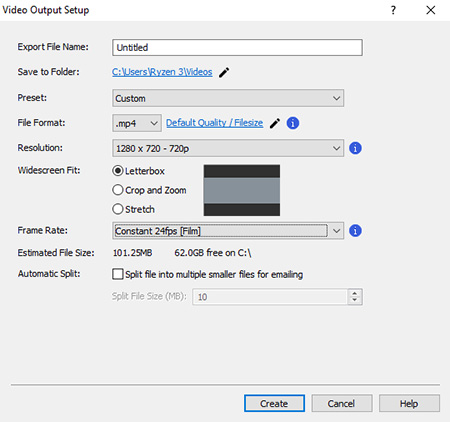
Когда проект собран, нажимается Export. Открывается окно Video Output Setup, где выбирается формат, назначение, параметры сохранения и поле Save Destination. После выбора настроек нажимается Create.
Импорт фото, видео и аудио
Импорт — первый рабочий этап в PhotoStage. Программа рассчитана на смешанные проекты, где в одном ролике могут использоваться фотографии, видеоклипы, музыка и голосовые файлы.
Добавление фотографий
Фотографии добавляются через Add Photos или через общий пункт Add Media. После выбора файлов они появляются в Media List. При добавлении на таймлайн каждая фотография становится отдельным слайдом.
Для фото в PhotoStage особенно важны инструменты:
-
Duration — длительность показа;
-
Crop — кадрирование;
-
Rotate — поворот;
-
Flip — отражение;
-
Brightness — яркость;
-
Saturation — насыщенность;
-
Text Overlay — подпись;
-
Zoom и Pan — движение внутри кадра.
Фотографии лучше заранее разложить по папкам или добавить в проект блоками. Так проще управлять длинным слайд-шоу и не потеряться среди миниатюр.
Добавление видео
Видеофайлы добавляются через Add Videos или Add Media. На таймлайне видеоклип ведет себя как слайд, но в окне Adjust your slide для видео появляются дополнительные элементы: Play, Pause, Go to Start, Go to End, Start Time, End Time, Save as new media, Zoom In/Out. Можно обрезать начало и конец видеовставки, выбрать нужный фрагмент и сохранить его как новый медиаэлемент.
Для видеослайдов полезны:
| Элемент | Для чего используется |
|---|---|
| Start Time | задать момент начала видеофрагмента |
| End Time | задать момент окончания |
| Save as new media | сохранить обрезанный фрагмент как отдельный файл внутри проекта |
| Speed | изменить скорость |
| Play clip backwards | воспроизвести клип назад |
| Adjust Clip Volume | настроить или отключить звук видео |
Если в видеоклипе есть собственный звук, PhotoStage учитывает его при воспроизведении. Звук видео имеет приоритет над soundtrack и narration, поэтому его нужно проверять отдельно, особенно если в проекте уже есть музыка.
Добавление аудио
Аудио добавляется через Add Audio, Add Music или Add Media. После добавления аудиофайл можно поместить в Soundtrack area. В PhotoStage аудио используется как:
-
фоновая музыка;
-
голосовая дорожка;
-
звуковой эффект;
-
импортированная заранее narration;
-
звук видеоклипа.
Если один аудиофайл короче слайд-шоу, можно добавить следующий файл после него. Для длинных проектов это удобнее, чем пытаться растянуть один короткий трек на весь ролик. В программе также есть NCH Sound Library, откуда можно добавить звуки и музыкальные фрагменты.
Работа со слайдами и таймлайном
Таймлайн в PhotoStage — центральная часть проекта. Именно здесь формируется финальная последовательность слайдов, переходов и звука. В отличие от сложных видеоредакторов, где пользователь управляет множеством дорожек и клипов, PhotoStage делает акцент на наглядной ленте слайдов.
Перемещение и сортировка
Слайды можно перетаскивать мышью. Это основной способ изменить порядок. Для длинных проектов полезно работать блоками: сначала расставить все фотографии одного события, затем добавить переходы, потом перейти к следующей группе.
Если нужно упорядочить выбранные слайды, используется контекстное меню Reorder All/Selected Slides. Этот инструмент помогает быстро отсортировать набор, особенно когда фотографии импортированы не в том порядке.
Выделение нескольких слайдов
PhotoStage поддерживает несколько способов выделить группу слайдов:
-
удерживать Shift и нажимать клавиши влево/вправо;
-
удерживать Shift и щелкнуть по последнему слайду нужного диапазона;
-
дважды щелкнуть по слайду и протянуть выделение влево или вправо.
Групповое выделение нужно для массового применения эффектов, переходов или операций удаления. Например, можно выбрать целый блок фотографий и задать им одинаковый переход.
Удаление слайдов
Удаление бывает двух типов:
-
удалить файл из Media List;
-
удалить слайд с таймлайна.
Это разные действия. Если убрать файл из Media List, он исчезает из списка исходников. Если удалить слайд с таймлайна, он перестает участвовать в ролике. На таймлайне можно использовать контекстное меню Remove selected slide(s) или Remove all slides. Также под preview panel есть кнопка удаления с красным значком X, которая удаляет текущий слайд, отображаемый в предпросмотре.
Настройка длительности
Длительность слайда задает ритм всего ролика. В PhotoStage это делается через значение времени под слайдом. Например, если под миниатюрой стоит 3.0 sec, слайд будет показан три секунды. Для изменения нужно нажать на это значение, ввести новое время и применить настройку.
Практические ориентиры:
| Тип слайда | Рекомендуемый подход |
|---|---|
| Простая фотография без текста | средняя длительность |
| Фото с людьми | чуть больше времени |
| Слайд с длинной подписью | увеличить длительность |
| Динамичная нарезка | короткие слайды |
| Вступительный титр | достаточно времени на чтение |
| Финальные титры | длительность по длине текста или музыки |
Пустые слайды
Кнопка Add Blank добавляет пустой слайд. Это не лишняя функция, а важный элемент структуры. Blank slide используется для:
-
вступительного экрана;
-
паузы между главами;
-
фона под текст;
-
титров;
-
финального экрана;
-
участка, где должен продолжать звучать звук без изображения;
-
плавного начала или завершения ролика.
При добавлении пустого слайда можно выбрать однотонный или градиентный вариант. Затем открывается выбор позиции: добавить слайд в текущую позицию курсора, в начало или в конец таймлайна.
Переходы между слайдами
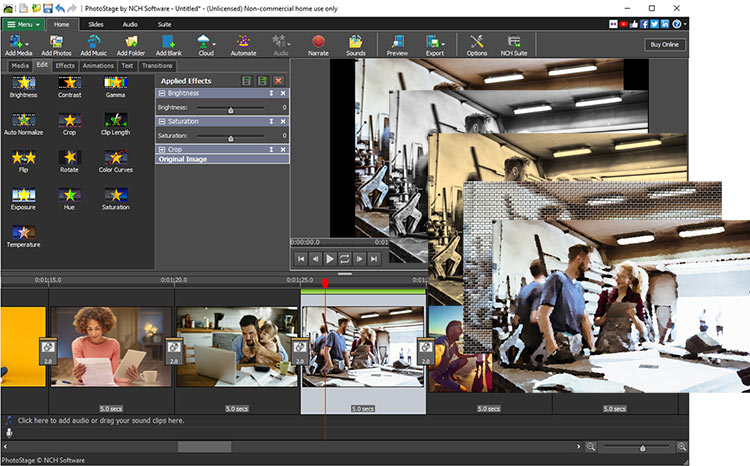
Переходы в PhotoStage задают способ смены одного слайда другим. Без переходов ролик может выглядеть резковато: фотография исчезает, следующая появляется мгновенно. С переходами смена становится плавной или декоративной.
Как добавить переход
Чтобы добавить переход между двумя слайдами, нужно нажать кнопку между ними на таймлайне. Открывается панель transitions, где выбирается нужный вариант. После выбора задается длительность в поле Duration in seconds и нажимается Apply. Если переход должен быть одинаковым на всех слайдах, используется Apply to All. В Apply to All можно обновить только transition, только duration или оба параметра.
Переход также можно открыть через меню Video → Transitions.... Этот вариант удобен, если пользователь работает не с отдельной кнопкой на таймлайне, а через верхнее меню.
Какие переходы использовать
PhotoStage содержит широкий набор переходов и эффектов. Для большинства практических проектов достаточно нескольких типов:
-
Fade — плавное исчезновение и появление;
-
Cross Fade — мягкое наложение одного кадра на другой;
-
Zoom — смена с эффектом приближения;
-
Pan — движение между кадрами;
-
Page Curl — декоративный переворот;
-
Morph — более заметное преобразование;
-
Randomize — случайный выбор переходов.
Для свадебных, семейных и memorial slideshow лучше использовать мягкие варианты: Fade, Cross Fade, иногда Pan или Zoom. Для рекламного ролика или праздничной нарезки можно добавить более динамичные transitions, но лучше не превращать каждый стык в демонстрацию эффекта.
Длительность переходов
Слишком короткий transition выглядит резким, слишком длинный — затягивает просмотр. В PhotoStage duration задается отдельно. Для спокойного слайд-шоу длительность перехода должна поддерживать музыку и ритм, а не перетягивать внимание.
Пример:
| Сценарий | Переход | Комментарий |
|---|---|---|
| Семейный архив | Cross Fade | мягкая смена кадров |
| Свадебный ролик | Fade / Pan | плавный визуальный стиль |
| Презентация товара | Fade | не отвлекает от объекта |
| Динамичная поездка | Zoom / Randomize умеренно | добавляет движение |
| Памятный ролик | Fade | спокойный тон |
Overlapping Transition
В PhotoStage есть настройка Overlapping Transition. Она создает переход с наложением двух клипов, а не только на основе стартового и конечного кадров. Такой вариант делает переход более естественным, но может немного сокращать длительность соседних клипов. Его стоит проверять через Preview, особенно если слайды синхронизированы с музыкой.
Эффекты изображения и базовое редактирование
PhotoStage включает набор инструментов для улучшения фотографий и создания визуального движения. Эти возможности не заменяют полноценный фоторедактор, но закрывают основные задачи внутри проекта: поправить яркость, обрезать лишнее, развернуть кадр, добавить фильтр, сделать увеличение или панорамирование.
Вкладки Edit, Effects, Animations и Text
При выборе слайда слева от preview доступны вкладки:
-
Edit — базовая обработка;
-
Effects — визуальные эффекты;
-
Animations — движение и анимация;
-
Text — текстовые надписи и титры.
Эффекты применяются к выбранному слайду. Если нужно обработать несколько слайдов, можно выделить диапазон и применить эффект через Video → Apply Effect.
Основные инструменты обработки
В PhotoStage доступны эффекты и настройки:
| Инструмент | Что делает |
|---|---|
| Brightness | меняет яркость |
| Contrast | усиливает или ослабляет контраст |
| Gamma | корректирует средние тона |
| Saturation | меняет насыщенность цвета |
| Temperature | делает кадр теплее или холоднее |
| Hue | добавляет цветовой оттенок |
| Crop | обрезает область кадра |
| Rotate | поворачивает слайд |
| Flip | отражает изображение |
| Black and White | переводит кадр в черно-белый вид |
| Auto Levels | автоматически корректирует яркость, контраст и гамму |
| Color Curves | переназначает цветовые значения |
| Exposure | имитирует изменение экспозиции |
| Fisheye | добавляет или компенсирует эффект рыбьего глаза |
| Mirror | зеркально отражает часть кадра |
| Pixelate | делает пикселизацию |
| Oil Painting | стилизует изображение под масляную живопись |
| Cartoon | создает мультяшный эффект |
| Noise | добавляет шум |
| Tiles | разбивает изображение на плитки |
Чаще всего в реальном слайд-шоу нужны Brightness, Contrast, Saturation, Crop, Rotate и Temperature. Художественные эффекты лучше использовать точечно: например, для заставки, разделителя или стилизованного фрагмента.
Crop и композиция кадра
Crop позволяет выбрать область изображения, которая будет видна в ролике. Это полезно, если фотография содержит лишние поля, случайных людей по краям или слишком много пустого пространства. Область выбирается красной рамкой; углы рамки можно перетаскивать мышью. Для сохранения пропорций используется Shift или настройки Keep Proportions.
Crop особенно полезен для вертикальных фотографий. Если ролик делается в горизонтальном формате, вертикальный кадр может иметь черные поля. Обрезка или фоновое оформление помогают сделать его аккуратнее.
Rotate и исправление ориентации
Rotate используется, если фото повернуто неправильно. В PhotoStage можно поворачивать слайд с помощью custom slider или кнопок поворота на 90 градусов по часовой и против часовой стрелки. Для набора фотографий с телефона это частая операция: иногда часть кадров импортируется не в той ориентации.
Zoom и Pan
Zoom и Pan превращают статичное фото в более живой кадр. Вместо того чтобы просто показать фотографию, PhotoStage может плавно приблизить лицо, провести движение по пейзажу или показать деталь объекта. Zoom работает через выбор стартовой и конечной области: пользователь задает, откуда начинается движение и где оно заканчивается.
Для слайд-шоу из фотографий это один из самых полезных эффектов. Он имитирует движение камеры и делает ролик менее статичным. Но слишком сильный zoom портит качество, особенно если исходное фото небольшое. Лучше использовать умеренное приближение.
Ken Burns effect
В PhotoStage есть Ken Burns effect — классический прием плавного увеличения и панорамирования по фотографии. Он хорошо подходит для архивных, семейных и документальных слайд-шоу. Эффект добавляет динамику, но не выглядит агрессивно. В практическом использовании его стоит применять на ключевых кадрах, а не на каждом слайде подряд.
Текст, подписи и титры
Текст в PhotoStage используется для заголовков, пояснений, дат, имен, мест, титров и смысловых акцентов. Для слайд-шоу это важный инструмент: без подписи зритель не всегда понимает, где сделан кадр, кто на фотографии или какой этап истории показывается.
Text Overlay
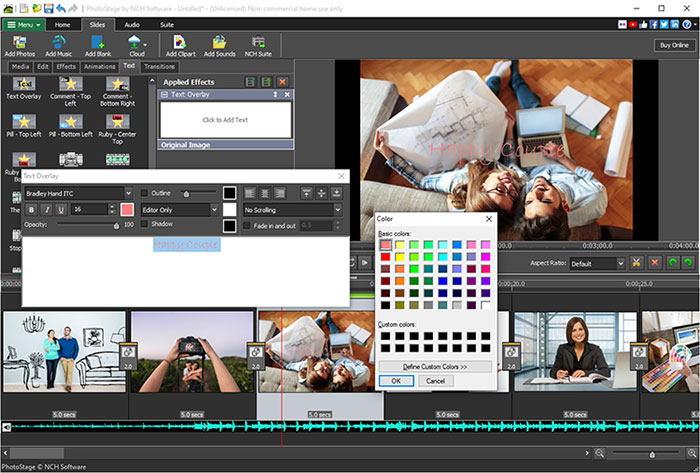
Основной инструмент для надписей — Text Overlay. Он добавляет текст поверх изображения. В окне настройки можно изменить:
-
сам текст;
-
шрифт;
-
размер;
-
цвет;
-
прозрачность;
-
положение;
-
выравнивание;
-
стиль появления;
-
дополнительные параметры вроде тени или прокрутки, если они доступны в выбранном типе текста.
На скриншоте видно, что PhotoStage позволяет выбрать цвет через отдельное окно Color и визуально проверить результат в preview. Это важно, потому что текст может потеряться на светлом или пестром фоне.
Когда нужны подписи
Подписи особенно полезны в таких случаях:
-
указать город, дату или событие;
-
подписать людей на фото;
-
добавить название раздела;
-
сделать вступительный экран;
-
объяснить товарную характеристику;
-
показать этап проекта;
-
добавить финальные титры;
-
оформить поздравление.
Для семейных роликов хорошо работают короткие подписи: Лето в Сочи, Первый день поездки, Встреча выпускников, Свадебная церемония. Для деловой презентации лучше использовать более сухие и информативные формулировки: Кухня-гостиная, 24 м², Материал корпуса: алюминий, Этап 3 — монтаж освещения.
Как не испортить слайд-шоу текстом
Текст должен помогать, а не перекрывать кадр. В PhotoStage легко добавить подпись, но важно соблюдать несколько правил:
-
не ставить длинный абзац поверх фотографии;
-
выбирать контрастный цвет;
-
не закрывать лица;
-
использовать одинаковый стиль для похожих подписи;
-
не менять шрифт на каждом слайде;
-
проверять читаемость в Preview;
-
увеличивать длительность слайда, если текст нужно прочитать.
Для титров и больших пояснений лучше использовать Add Blank. Пустой слайд с текстом читается лучше, чем длинная надпись поверх фотографии.
Музыка, звуковые дорожки и NCH Sound Library
Звук в PhotoStage — не второстепенная деталь. Музыка задает ритм слайд-шоу, narration объясняет происходящее, а звуковые эффекты могут подчеркнуть отдельные моменты. Программа позволяет добавлять аудио, настраивать его длительность, применять эффекты и использовать библиотеку звуков.
Добавление музыки
Музыка добавляется через Add Music, Add Audio или Add Media. После добавления трек размещается в Soundtrack area. Если один трек закончился раньше слайд-шоу, после него можно добавить следующий. Это удобно для длинных роликов с несколькими главами: вступление может идти под одну музыку, основная часть — под другую, финал — под третью.
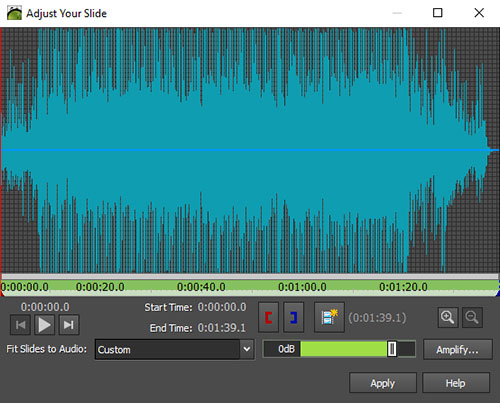
На звуковой дорожке видно форму волны. Это помогает понять, где начинаются громкие участки, где есть паузы, а где лучше расположить смену слайда.
Настройка аудиоклипа
Окно Adjust Your Slide для аудио содержит waveform, Start Time, End Time, элементы воспроизведения, настройку уровня и кнопку Apply. Через эти элементы можно обрезать аудио, настроить его громкость и применить изменения.
Для аудио в PhotoStage важны:
-
Start Time — начало звучания;
-
End Time — конец звучания;
-
Amplify — усиление;
-
Fade — плавное появление или затухание;
-
Loop — повтор;
-
Echo — эхо;
-
Reverb — реверберация.
В обычном слайд-шоу чаще всего нужны только обрезка, громкость и плавное затухание. Echo и Reverb лучше применять осторожно, потому что они могут сделать голос или музыку неразборчивыми.
Приоритет звука
PhotoStage управляет несколькими источниками звука. Если в проекте есть видео со своим звуком, narration и soundtrack, одновременно все они не должны превращаться в шум. В программе звук видео слышен поверх фоновой музыки или narration, а narration слышен поверх soundtrack. PhotoStage автоматически делает fade, чтобы один звуковой источник не мешал другому.
На практике это означает:
-
если в видеоклипе важен оригинальный звук, музыку нужно сделать тише;
-
если записана narration, фоновая музыка должна быть спокойной;
-
если голос не нужен, звук видео лучше отключить;
-
если музыка мешает тексту, ее громкость нужно уменьшить.
NCH Sound Library
В PhotoStage есть NCH Sound Library. Она содержит музыкальные фрагменты и звуковые эффекты по категориям: animal, camera, cartoon, comedy, computer, explosion, household, human, music, nature, office, percussion, sport, telephone, transport, whip и другие. Библиотека открывается через кнопку Sounds или через контекстное меню в области soundtrack: Add Sound From NCH Sound Effect Library.
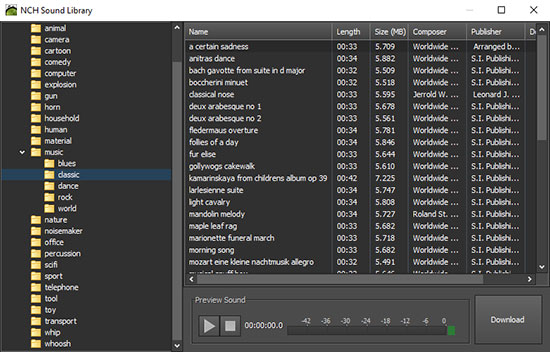
Sound Library полезна, когда нужен короткий звук для акцента: щелчок камеры, природный фон, легкий сигнал, атмосферный шум. Но в классическом слайд-шоу звуковые эффекты лучше использовать редко. Один удачный звук может усилить момент, а постоянные эффекты быстро начинают раздражать.
Запись голосовой озвучки
PhotoStage позволяет записывать narration прямо внутри программы. Это полезно для обучающих роликов, семейных историй, презентаций недвижимости, товарных объяснений и памятных слайд-шоу. Пользователю не нужно отдельно записывать голос в другой программе, импортировать файл и вручную выравнивать его по слайдам: запись создается из выбранной точки проекта.
Как записать narration
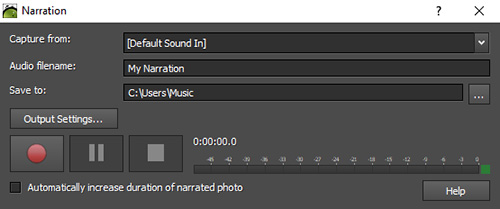
Порядок работы:
-
Выбрать слайд на таймлайне, с которого должна начаться озвучка.
-
Нажать Narrate на панели инструментов.
-
В окне Narration выбрать источник в поле Capture from.
-
Задать имя файла в Audio filename.
-
Выбрать папку сохранения в Save to.
-
При необходимости открыть Output Settings....
-
Нажать красную кнопку Record.
-
Произнести текст.
-
Нажать Stop.
-
Проверить озвучку в проекте через Preview.
После остановки запись автоматически добавляется в слайд-шоу с выбранного места. Если нужно записать голос в нескольких частях проекта, процесс повторяется: выбрать новый слайд, нажать Narrate, Record, Stop.
Automatically increase duration of narrated photo
В окне Narration есть опция Automatically increase duration of narrated photo. Она полезна, когда пользователь озвучивает статичную фотографию. Если голосовая запись длиннее исходной длительности слайда, PhotoStage может увеличить время показа фото, чтобы narration не обрывалась. Для обучающих и памятных роликов это особенно удобно: не нужно заранее точно угадывать, сколько секунд займет комментарий.
Практические советы по записи
Для хорошей озвучки важно не только нажать Record. Нужно подготовить короткий текст и говорить ровно. В PhotoStage легко перезаписать narration: звуковую полосу можно удалить и записать заново. Но если проект длинный, лучше разбивать голос на короткие фрагменты по разделам.
Рабочий подход:
-
писать текст по одному блоку, а не на весь ролик сразу;
-
записывать в тихом помещении;
-
оставлять небольшую паузу перед началом речи;
-
не говорить слишком быстро;
-
проверять громкость на фоне музыки;
-
использовать короткие фразы;
-
перезаписывать неудачные участки отдельно.
Для презентации недвижимости narration может описывать каждый блок: Гостиная объединена с кухней, В спальне два окна, Санузел отделан керамогранитом. Для семейного ролика можно добавить личные комментарии: Это первый день поездки, Здесь мы поднялись к смотровой площадке, Финальный вечер у моря.
Clipart, overlay и дополнительные визуальные элементы
PhotoStage поддерживает дополнительные визуальные элементы поверх слайдов. Это не основной инструмент программы, но он помогает оформить ролик, добавить декоративные объекты или сделать акцент.
NCH Clipart Library
Clipart добавляется через контекстное меню в области слайд-шоу: Add Clipart From NCH Clipart Library. Элемент вставляется в то место проекта, где пользователь открыл контекстное меню. Это удобно для декоративных значков, графических акцентов, простых иллюстраций и оформления поздравительных роликов.
Clipart хорошо подходит для:
-
праздничного слайд-шоу;
-
детского ролика;
-
поздравления;
-
декоративной заставки;
-
указателей и пиктограмм;
-
неформального семейного видео.
Для деловой презентации clipart нужно использовать осторожно. Избыточная декоративность быстро снижает впечатление от ролика.
Image Overlay и GIF Overlay
Image Overlay позволяет наложить изображение поверх слайда. GIF Overlay добавляет анимированный элемент. Эти инструменты полезны, когда нужно вставить логотип, рамку, стрелку, отметку, значок или небольшую анимацию.
Примеры использования:
| Задача | Подход |
|---|---|
| Добавить логотип компании | Image Overlay в углу |
| Показать направление движения | стрелка как overlay |
| Подчеркнуть деталь товара | графический маркер |
| Сделать праздничный акцент | GIF Overlay |
| Оформить заставку | overlay поверх blank slide |
Главное правило — overlay не должен мешать основному изображению. В презентации товара логотип в углу выглядит уместно, а крупная анимация поверх продукта — нет. В семейном ролике декоративные элементы допустимы, но лучше не использовать их на каждом слайде.
Quick Create и автоматическая сборка слайд-шоу
PhotoStage можно использовать вручную, но в программе есть и быстрый режим Quick Create. Он нужен, когда нужно создать слайд-шоу из папки с изображениями без долгой ручной сборки.
Как работает Quick Create
Quick Create открывается через кнопку Wizard на панели инструментов. Пользователь выбирает папку с изображениями через Browse, указывает, включать ли вложенные папки через Include Subfolders, решает, использовать ли файлы из media bin через Include Media Bin, выбирает изображения через Select, задает стандартную длительность в Default внутри группы Image Display Length, выбирает музыку, тему и переходы, затем нажимает Create.
В Quick Create доступны полезные параметры:
-
Browse — выбор папки;
-
Include Subfolders — добавление вложенных папок;
-
Include Media Bin — использование уже добавленных файлов;
-
Select — выбор конкретных изображений;
-
Default — длительность показа изображений;
-
Fit all images to soundtrack — подгонка длительности слайдов под музыку;
-
Use audio from NCH Sound Library — выбор звука из библиотеки;
-
Use an audio file from my computer — добавление аудиофайла;
-
Use all in sound folder — добавление всех звуков из папки;
-
Use all in image folder — использование звуков, найденных в папке изображений;
-
Theme — выбор темы;
-
Randomize — случайные переходы;
-
Create — создание слайд-шоу.
Когда использовать Quick Create
Quick Create подходит, если:
-
нужно быстро собрать ролик из всей папки;
-
фотографии уже лежат в нужном порядке;
-
не требуется точная ручная настройка каждого слайда;
-
нужен черновик проекта;
-
слайд-шоу делается для домашнего просмотра;
-
важно быстро подогнать изображения под музыку.
Например, если есть папка Отпуск с 150 фотографиями, Quick Create может быстро собрать основу. После этого проект можно доработать вручную: удалить лишние кадры, изменить порядок, добавить подписи, заменить часть переходов, записать narration.
Когда лучше ручная сборка
Ручная сборка лучше, если слайд-шоу должно быть аккуратным и смысловым. Например, презентация недвижимости, товара, свадебный ролик или memorial slideshow требуют выбора кадров, правильного порядка, спокойных переходов и точного текста. Quick Create ускоряет старт, но не заменяет редакторскую работу.
Экспорт проекта и форматы вывода
Экспорт — финальный этап в PhotoStage. Пока проект не экспортирован, он остается редактируемым слайд-шоу внутри программы. После экспорта пользователь получает готовый файл или иной выходной формат.
Кнопка Export и Video Output Setup
Экспорт запускается кнопкой Export. После этого открывается окно Video Output Setup. В нем выбирается назначение, формат, параметры сохранения и поле Save Destination. После настройки нажимается Create.
PhotoStage поддерживает разные направления вывода:
-
Video File;
-
Portable Video;
-
Lossless Video;
-
DVD Movie Disc;
-
DVD Data Disc;
-
Image Sequence;
-
YouTube;
-
Flickr;
-
Dropbox;
-
Google Drive;
-
OneDrive;
-
Vimeo;
-
HTML5 for Website.
Набор вариантов делает PhotoStage удобным не только для домашнего просмотра, но и для публикации, передачи, записи на диск или размещения на сайте.
Сохранение видеофайла
Для обычного использования чаще всего нужен экспорт в видеофайл. В этом режиме PhotoStage создает самостоятельный ролик, который можно перенести на другое устройство, использовать в другой программе или загрузить в интернет. Пользователь выбирает формат и параметры, затем задает путь в Save Destination и нажимает Create.
DVD и дисковые варианты
PhotoStage умеет готовить проект для DVD. Варианты бывают разные: видеодиск для бытового проигрывателя или data disc, где проект сохраняется как файл на диске. Для DVD есть дополнительные параметры, включая настройки битрейта и меню диска. В Disc Menu Creator можно выбрать шаблон, указать Title, Subtitle, Text Alignment, настроить фон и предварительно посмотреть меню.
DVD-экспорт полезен для семейных архивов, мероприятий, подарочных дисков и ситуаций, где ролик нужно воспроизводить на телевизоре через проигрыватель.
Image Sequence
PhotoStage может экспортировать проект как последовательность изображений. Это не самый частый сценарий для обычного пользователя, но он полезен, если нужно получить отдельные кадры или использовать результат в другом рабочем процессе. В этом режиме выбирается формат изображений, например JPG, PNG, GIF, TIFF или PNG With Transparency.
HTML5 for Website
Экспорт HTML5 for Website создает слайд-шоу для интеграции на сайт. PhotoStage формирует исходные файлы сайта: HTML, CSS, JavaScript и зависимые изображения. В настройках HTML5 можно указать Resolution, Auto play slideshow on page load, Automatically loop slideshow, Include fullscreen button и другие параметры.
Этот вариант полезен для веб-презентации портфолио, товара, объекта недвижимости или фотогалереи, которую нужно встроить на страницу.
Онлайн-направления
PhotoStage поддерживает экспорт и загрузку в онлайн-сервисы. В окнах YouTube, Vimeo, Flickr, Dropbox, Google Drive и OneDrive задаются параметры, после чего программа проходит авторизацию и начинает создание/загрузку проекта. Для обычного пользователя это удобно, когда готовое слайд-шоу нужно сразу отправить в облако или на видеоплатформу.
Сохранение проекта и важное ограничение SPJ
В PhotoStage важно различать экспорт готового видео и сохранение проекта. Проект нужен для дальнейшего редактирования, а экспорт — для получения финального ролика.
Save Project As и Open Project
Чтобы сохранить редактируемый проект, используется File → Save Project As. Чтобы открыть ранее сохраненный проект, используется File → Open Project. Это стандартная схема: проект можно закрыть, затем вернуться к нему позже, изменить слайды, текст, музыку или экспортные параметры.
Проектный файл не хранит исходники внутри себя
В PhotoStage проектный файл сохраняет ссылки на используемые файлы, а не копирует все фотографии, видео, narration и soundtrack внутрь себя. Поэтому нельзя бездумно переименовывать, удалять или переносить исходные материалы после сохранения проекта. Если фотография была в одной папке, а потом пользователь перенес ее в другое место, PhotoStage может не найти ее при открытии проекта.
Это один из самых важных практических нюансов программы. Готовое экспортированное видео будет самостоятельным файлом, а редактируемый проект зависит от исходников.
Back Up Project Files to Folder
Если проект нужно перенести на другой компьютер или сохранить вместе со всеми исходниками, используется Files → Back Up Project Files to Folder. Эта команда собирает проектные файлы в отдельную папку. Для серьезной работы это обязательная привычка: после завершения проекта лучше сделать резервную папку, где будут и сам проект, и все материалы.
Правильный порядок работы:
-
Создать отдельную папку проекта.
-
Сложить туда фотографии, видео и музыку.
-
Работать с файлами из этой папки.
-
Сохранить проект через Save Project As.
-
После завершения сделать Back Up Project Files to Folder.
-
Только потом архивировать или переносить проект.
Так снижается риск потерять связь между проектом и исходниками.
Производительность и работа офлайн
PhotoStage — настольная программа, поэтому базовая работа над слайд-шоу не требует постоянного подключения к интернету. Фотографии, видео, музыка, эффекты, текст, таймлайн и предпросмотр доступны локально. Интернет нужен для облачных операций, онлайн-публикации, отдельных библиотек и авторизаций.
Что влияет на скорость работы
Производительность зависит от размера проекта и исходников. Слайд-шоу из 30 фотографий и одной песни обрабатывается легко. Проект с сотнями фотографий, видеоклипами, большим количеством эффектов, Full HD или 4K-экспортом требует больше ресурсов.
На скорость влияют:
-
количество фотографий;
-
разрешение изображений;
-
наличие видеоклипов;
-
длительность проекта;
-
число эффектов;
-
количество overlay;
-
параметры экспорта;
-
работа со звуком;
-
выбранный выходной формат.
Как сделать работу стабильнее
Для длинных проектов лучше придерживаться аккуратной организации:
-
хранить все материалы в одной папке проекта;
-
не добавлять слишком много случайных дублей;
-
удалять неиспользуемые слайды;
-
не применять тяжелые эффекты ко всем кадрам подряд;
-
проверять проект частями;
-
периодически сохранять проект;
-
перед финальным экспортом закрыть лишние программы;
-
не переносить исходники до завершения работы.
PhotoStage достаточно удобен для быстрых проектов, но его не стоит перегружать задачами, для которых нужен профессиональный видеоредактор. Если ролик состоит из сотен видеоклипов, сложной графики, цветокоррекции, многослойной анимации и композитинга, лучше использовать специализированный монтажный пакет. Но для слайд-шоу из фото, видео и музыки PhotoStage остается более прямым и понятным инструментом.
Платформы и редакции
PhotoStage существует как программа для настольных систем и как приложение для мобильных платформ. В контексте создания полноценного слайд-шоу удобнее рассматривать именно настольный вариант: в нем проще работать с таймлайном, папками, несколькими аудиофайлами, эффектами, экспортом и проектными файлами.
В программе есть бесплатный вариант для домашнего некоммерческого использования и платные редакции. Для обзора важнее не схема лицензирования, а то, как устроен сам инструмент: PhotoStage ориентирован на создание слайд-шоу, а не на монтаж сложных фильмов.
Плюсы PhotoStage Slideshow Producer
Простая логика работы
PhotoStage не перегружает пользователя профессиональной терминологией. Основная схема понятна: Add Media → Add to Slideshow → transitions/effects/text → music/narration → Export. Даже если человек впервые открывает программу, он быстро понимает, где исходники, где слайды, где предпросмотр, а где готовится экспорт.
Удобный Media List
Media List отделяет исходные файлы от финальной последовательности. Это удобно при большом количестве материалов. Можно добавить папку фотографий, выбрать лучшие, перенести их на таймлайн и оставить остальные в списке как запасные.
Хорошая работа с музыкой и голосом
Для программы слайд-шоу PhotoStage хорошо проработан по звуку. Есть soundtrack area, импорт аудио, запись narration, NCH Sound Library, настройка громкости, обрезка, fade, loop и эффекты. Для обучающих и памятных роликов возможность записать голос прямо в программе — заметное преимущество.
Переходы и движение
PhotoStage поддерживает fade, cross fade, zoom, pan, Ken Burns effect, animated graphic overlays и другие эффекты. Это позволяет оживить статичные фотографии без необходимости изучать сложную анимацию. Для фото-слайд-шоу такие эффекты важнее, чем десятки профессиональных функций видеомонтажа.
Гибкий экспорт
Программа выводит проект в разные форматы и направления: видеофайл, DVD, portable video, image sequence, HTML5, YouTube, Vimeo, Flickr, облачные сервисы. Это делает ее полезной не только для домашнего просмотра, но и для публикации, презентаций и передачи заказчику.
Quick Create
Quick Create ускоряет сборку проекта из папки. Это удобно, когда нужно сделать быстрый ролик из большого количества фотографий или получить черновую основу, которую затем можно вручную довести.
Работа офлайн
Слайд-шоу можно собирать без постоянного интернета. Это плюс для поездок, работы с локальными архивами, семейными фото и материалами, которые не хочется загружать в онлайн-редактор.
Минусы и ограничения
Интерфейс выглядит утилитарно
PhotoStage функционален, но его интерфейс не производит впечатление современного дизайнерского web-редактора. Он больше похож на классическую настольную программу: панели, кнопки, вкладки, таймлайн, контекстные меню. Для одних пользователей это плюс, потому что все на виду. Для других — минус, потому что визуально программа может казаться менее современной, чем Movavi или шаблонные онлайн-сервисы.
Это не полноценный профессиональный видеоредактор
PhotoStage не стоит воспринимать как замену Adobe Premiere Pro, DaVinci Resolve или Final Cut Pro. В нем можно добавлять видео, обрезать фрагменты, менять скорость, использовать эффекты, но основная философия программы — слайд-шоу. Если нужна сложная многодорожечная работа, продвинутая цветокоррекция, монтаж диалогов, маски, трекинг, профессиональный звук и композитинг, PhotoStage будет ограничен.
Проект зависит от исходных файлов
SPJ-проект не хранит все медиа внутри себя. Если пользователь переименовал или перенес фотографии, проект может потерять файлы. Это не проблема, если работать аккуратно, но новичкам нужно понимать этот принцип сразу.
Эффекты требуют умеренности
В PhotoStage много переходов, overlay, титров и фильтров. Но если использовать их без меры, ролик быстро становится перегруженным. Программа дает инструменты, но хороший результат зависит от аккуратной сборки.
Шаблонность ограничена
Quick Create и темы помогают ускорить работу, но PhotoStage не является редактором с огромным каталогом современных шаблонов, как некоторые коммерческие slideshow maker-программы. Если пользователю нужны готовые стилизованные проекты с минимумом ручной настройки, другой инструмент может оказаться визуально эффектнее.
Сравнение с аналогами
PhotoStage лучше сравнивать не с абстрактными программами для слайд-шоу, а с конкретными инструментами, которые решают похожие задачи: Movavi Slideshow Maker, MAGIX Photostory, Icecream Slideshow Maker, SmartSHOW 3D и Microsoft PowerPoint.
| Программа | Сильная сторона | Где PhotoStage сильнее | Где PhotoStage слабее |
|---|---|---|---|
| Movavi Slideshow Maker | современный интерфейс, простая визуальная сборка, шаблоны | PhotoStage более утилитарен, прямолинеен и удобен для ручной работы со слайдами, narration и экспортом | Movavi визуально современнее и дружелюбнее для новичков |
| MAGIX Photostory | декоративные слайд-шоу, эффекты, готовые сценарии | PhotoStage проще и быстрее для базового проекта из фото, музыки и текста | MAGIX может быть интереснее для эффектных праздничных роликов |
| Icecream Slideshow Maker | очень простое создание роликов из фото | PhotoStage дает больше контроля над звуком, narration, эффектами и экспортом | Icecream проще для совсем коротких задач |
| SmartSHOW 3D | яркие шаблоны, декоративные 3D-эффекты | PhotoStage спокойнее, практичнее и лучше подходит для простого монтажа без декоративного перегруза | SmartSHOW 3D эффектнее для шаблонных праздничных видео |
| Microsoft PowerPoint | офисные презентации, слайды для доклада | PhotoStage удобнее именно для видеослайд-шоу с музыкой, переходами и экспортом в ролик | PowerPoint лучше для живого выступления с управлением слайдами |
Movavi Slideshow Maker
Movavi Slideshow Maker воспринимается более современно: у него визуально дружелюбный подход, много подсказок и шаблонов. PhotoStage выглядит строже и старше, но дает понятный контроль над классической схемой слайд-шоу. Если нужно просто и красиво собрать ролик с минимумом ручной настройки, Movavi может быть комфортнее. Если нужен прямой редактор с Media List, таймлайном, narration, Sound Library, blank slides и детальной настройкой отдельных слайдов, PhotoStage выглядит практичнее.
MAGIX Photostory
MAGIX Photostory больше ориентирован на декоративную подачу, эффекты и готовое оформление. PhotoStage меньше делает ставку на зрелищность и больше — на последовательную сборку. Для спокойного семейного архива, презентации объекта или обучающего ролика PhotoStage может быть удобнее. Для яркого праздничного ролика с богатым оформлением MAGIX может дать больше визуальных шаблонов.
Icecream Slideshow Maker
Icecream Slideshow Maker проще. Он подходит для быстрой сборки ролика из фото с музыкой. PhotoStage сложнее, но функциональнее: больше настроек переходов, эффектов, звука, narration, экспорта и работы с проектом. Если нужно сделать самый простой ролик за несколько минут, Icecream может быть быстрее. Если нужно управлять структурой, текстом, голосом и выводом, PhotoStage надежнее.
SmartSHOW 3D
SmartSHOW 3D делает ставку на эффектные слайд-шоу, шаблоны и декоративность. PhotoStage более нейтрален и практичен. Его проще использовать для делового ролика, презентации недвижимости, учебного слайд-шоу или семейного видео без чрезмерных спецэффектов. SmartSHOW 3D выигрывает, если нужна зрелищная подача из коробки.
PowerPoint
PowerPoint — это прежде всего программа для презентаций. В ней удобно делать доклад, показывать слайды вручную, использовать схемы и офисные элементы. PhotoStage лучше подходит, когда нужен готовый видеоролик из фото, музыки, озвучки, переходов и эффектов. PowerPoint можно экспортировать в видео, но его логика другая: это не редактор слайд-шоу в смысле музыкального фотофильма.
Кому подойдет PhotoStage
PhotoStage подойдет пользователям, которым нужен понятный редактор слайд-шоу без перехода в тяжелый видеомонтаж.
Домашним пользователям
Программа хорошо подходит для семейных видео: отпуск, свадьба, юбилей, выпускной, день рождения, памятный ролик. Пользователь может добавить фотографии, музыку, подписи и получить готовое видео.
Фотографам для простых демонстрационных роликов
Фотограф может собрать слайд-шоу из серии снимков для клиента: свадебный набор, семейная съемка, портретная серия, интерьер, мероприятие. PhotoStage помогает быстро превратить набор фотографий в смотримый ролик.
Риелторам и специалистам по недвижимости
Для объекта недвижимости PhotoStage позволяет сделать последовательную презентацию: фасад, вход, комнаты, планировка, детали, вид из окна. На слайды добавляются подписи, а narration может пояснять преимущества.
Малому бизнесу
Небольшая компания может использовать PhotoStage для презентации товара, портфолио, процесса работы, результата проекта или короткого маркетингового ролика. Программа не требует сложного обучения и позволяет быстро подготовить видео из имеющихся фото и клипов.
Преподавателям и авторам обучающих материалов
Для уроков, инструкций и поясняющих роликов PhotoStage полезен благодаря Text Overlay и Narrate. Можно показать изображения или скриншоты, добавить голос и экспортировать видео.
Пользователям, которым нужен офлайн-инструмент
Если человек не хочет собирать слайд-шоу в браузере и загружать материалы в облако, PhotoStage дает локальный рабочий процесс. Это удобно для личных архивов, закрытых материалов и проектов с большим количеством файлов.
Кому лучше выбрать другую программу
PhotoStage не является универсальным решением для всех типов видео. В ряде случаев лучше выбрать другой инструмент.
Тем, кто делает сложный видеомонтаж
Если задача включает многокамерный монтаж, цветокоррекцию, маски, трекинг, сложные переходы, синхронизацию множества дорожек и профессиональный звук, PhotoStage будет слишком простым. Для такого уровня нужны полноценные видеоредакторы.
Тем, кому нужны современные шаблоны
Если пользователь хочет открыть программу, выбрать модный шаблон, заменить фото и сразу получить эффектное видео в стиле social media, PhotoStage может показаться слишком ручным. Он сильнее как редактор слайд-шоу, а не как библиотека шаблонных роликов.
Тем, кто делает motion graphics
PhotoStage поддерживает overlay, анимации и эффекты, но не заменяет After Effects или другие инструменты моушн-дизайна. Для сложной графики, логотип-анимаций и кинетической типографики лучше использовать специализированные программы.
Тем, кому нужна командная облачная работа
PhotoStage — настольный редактор. Если проект должен одновременно редактироваться несколькими людьми онлайн, с комментариями, правами доступа и облачной историей изменений, лучше смотреть в сторону web-сервисов.
Практический пример: собираем слайд-шоу из фотографий с музыкой и титрами
Ниже — пример рабочего процесса внутри PhotoStage. Он подходит для ролика из фотографий с музыкой, подписями и финальным экспортом.
1. Подготовить папку с материалами
Перед запуском проекта лучше создать отдельную папку и сложить туда:
-
фотографии;
-
короткие видеоклипы;
-
музыку;
-
логотипы или картинки для overlay;
-
текстовый файл с подписями, если их много.
Это снижает риск потерять исходники после сохранения проекта. PhotoStage хранит ссылки на файлы, поэтому порядок в папках важен.
2. Добавить фотографии
В PhotoStage нажимается Add Media или Add Photos. В окне выбора файлов выделяются нужные изображения, затем нажимается Open. Фотографии появляются в Media List.
Если нужно добавить сразу всю папку, удобнее использовать Add Folder или Quick Create. Но для аккуратного ролика лучше сначала отобрать только нужные кадры.
3. Добавить фото на таймлайн
Фотографии выделяются в Media List и перетаскиваются в slideshow area. Другой вариант — выделить файлы и нажать Add to Slideshow. После этого внизу появляется лента слайдов.
На этом этапе нужно проверить порядок. Если фотографии идут не так, как нужно, их перетаскивают мышью. Для ролика о поездке можно расположить кадры по маршруту, для свадьбы — по хронологии события, для товара — от общего вида к деталям.
4. Настроить длительность слайдов
Под каждым слайдом нажимается значение времени. В окне настройки задается длительность в секундах и нажимается Apply. Если нужно одинаковое время для всех слайдов, используется Apply to All.
Для ролика с музыкой можно сначала поставить одинаковую длительность, затем вручную увеличить время для ключевых кадров и слайдов с текстом.
5. Добавить переходы
Между слайдами нажимается кнопка transition. Выбирается подходящий эффект, задается duration, нажимается Apply. Для всего проекта можно применить один стиль через Apply to All.
Для спокойного ролика лучше выбрать Fade или Cross Fade. Для более динамичного можно использовать несколько типов переходов, но не стоит менять стиль на каждом стыке.
6. Улучшить фотографии
Для каждого важного слайда можно открыть вкладку Edit или Effects и применить:
-
Brightness;
-
Contrast;
-
Saturation;
-
Crop;
-
Rotate;
-
Temperature;
-
Auto Levels;
-
Zoom;
-
Pan.
Если кадр слишком темный, используется Brightness или Auto Levels. Если фото наклонено, применяется Rotate. Если в кадре много лишнего, помогает Crop. Если фотография статичная, можно добавить легкий Zoom.
7. Добавить подписи
Открывается вкладка Text, выбирается Text Overlay, вводится текст. Далее настраиваются шрифт, размер, цвет и расположение. Подпись проверяется в preview.
Примеры подписи:
-
День 1. Прибытие
-
Свадебная церемония
-
Кухня-гостиная
-
До ремонта
-
После ремонта
-
Финальный результат
-
С днем рождения!
Если подпись длинная, лучше добавить blank slide и разместить текст на ней.
8. Добавить музыку
Нажимается Add Music или Add Audio, выбирается аудиофайл. Трек добавляется в Media List и размещается в Soundtrack area. В окне настройки можно проверить Start Time, End Time и уровень громкости. При необходимости применяется fade.
Если музыка слишком громкая, она будет мешать narration. В таком случае громкость нужно снизить, а голос оставить выше.
9. Записать голос
Выбирается слайд, с которого должен начаться комментарий. Нажимается Narrate, затем в окне Narration выбирается Capture from, задается имя и место сохранения. После этого нажимается Record, записывается голос и нажимается Stop.
Если озвучка длиннее фото, помогает опция Automatically increase duration of narrated photo. Она подгоняет длительность статичного слайда под голосовую запись.
10. Проверить проект через Preview
Кнопка Preview позволяет посмотреть результат. Проверять нужно не только картинку, но и звук:
-
не слишком ли быстро меняются слайды;
-
читается ли текст;
-
не закрывает ли подпись важные детали;
-
совпадает ли музыка с длительностью;
-
не перебивает ли музыка голос;
-
нет ли резких переходов;
-
не затянут ли финал.
После просмотра вносятся правки.
11. Экспортировать ролик
Нажимается Export, выбирается нужный тип вывода, задается Save Destination, затем нажимается Create. После завершения создается готовый файл или другой выбранный вариант вывода.
Пример структуры проекта в PhotoStage
Для аккуратного результата лучше не бросать все фотографии в одну ленту без структуры. Даже простое слайд-шоу выигрывает, если у него есть вступление, логические блоки и финал.
Семейный ролик
| Блок | Что добавить |
|---|---|
| Вступление | blank slide с названием события |
| Начало | 5–10 фотографий с мягкими переходами |
| Основная часть | лучшие кадры, короткие видео, подписи |
| Эмоциональный пик | ключевые фото, музыка громче |
| Финал | общая фотография, титр, fade out |
Презентация недвижимости
| Блок | Что добавить |
|---|---|
| Вступление | адрес или название объекта |
| Внешний вид | фасад, вход, территория |
| Планировка | схема или общий вид |
| Комнаты | слайды по порядку просмотра |
| Детали | отделка, техника, вид из окна |
| Финал | преимущества, контактный титр без лишней графики |
Товарное слайд-шоу
| Блок | Что добавить |
|---|---|
| Заставка | название товара |
| Общий вид | фото продукта |
| Детали | крупные планы |
| Характеристики | Text Overlay или blank slide |
| Сценарии использования | фото/видео в действии |
| Финал | краткий вывод или призыв |
Горячие клавиши и ускорение работы
PhotoStage поддерживает горячие клавиши, которые ускоряют монтаж. Для частой работы со слайд-шоу полезны:
| Действие | Клавиша |
|---|---|
| Add Media | Ctrl+M |
| Add blank slide | Ctrl+K |
| Select all media files | Ctrl+A |
| Select all slideshow slides | Ctrl+Shift+A |
| Open existing project | Ctrl+O |
| Save project | Ctrl+S |
| Add selected file to Slideshow | Ctrl+E |
| Duplicate slide | Ctrl+D |
| Cut slide | Ctrl+X |
| Copy slide | Ctrl+C |
| Paste slide | Ctrl+V |
| Split slide at current position | L |
| Preview / playback | Space |
| Fullscreen preview | Ctrl+U |
| Save current frame as image | F12 |
| Delete selected item | Delete |
Горячие клавиши особенно полезны в больших проектах, где десятки или сотни слайдов. Например, Ctrl+E быстро переносит выбранный файл из Media List в слайд-шоу, Ctrl+D дублирует слайд, а Space позволяет часто проверять результат без поиска кнопки Play.
Детальная оценка интерфейса
Интерфейс PhotoStage нельзя назвать минималистичным. В нем много кнопок, вкладок и панелей, но это оправдано задачей: пользователь должен видеть и исходники, и таймлайн, и preview, и эффекты. После короткого привыкания структура становится логичной.
Что удобно
-
Media List отделен от таймлайна.
-
Preview всегда рядом.
-
Длительность слайда видна прямо под миниатюрой.
-
Переходы расположены между слайдами.
-
Звуковая дорожка отображается внизу.
-
Narrate вынесен на панель инструментов.
-
Export находится на видном месте.
-
Text и Effects доступны рядом с предпросмотром.
Что может мешать
-
Визуально интерфейс выглядит плотным.
-
Новичку сначала нужно понять разницу между Media List и slideshow area.
-
Часть функций спрятана в контекстных меню.
-
При большом количестве слайдов таймлайн требует аккуратной навигации.
-
Англоязычные названия кнопок нужно запомнить, если используется английский интерфейс.
Главное достоинство интерфейса — все ключевые операции доступны напрямую. PhotoStage не пытается скрыть монтаж за красивыми шаблонами. Это рабочая программа: добавить, переместить, настроить, озвучить, экспортировать.
Типичные ошибки при работе в PhotoStage
Перенос исходников после сохранения проекта
Самая частая ошибка — сохранить проект, а потом переместить фотографии или музыку в другую папку. При следующем открытии PhotoStage может не найти файлы. Решение: хранить проект и исходники в одной папке, а для переноса использовать Back Up Project Files to Folder.
Слишком много разных переходов
Большой набор transitions соблазняет использовать все подряд. В результате ролик выглядит хаотично. Лучше выбрать 1–3 типа переходов и использовать их последовательно.
Слишком короткие слайды
Если фото меняются каждые 1–2 секунды, зритель не успевает их рассмотреть. Короткая длительность подходит для динамичных фрагментов, но не для всех кадров.
Нечитаемый текст
Текст поверх яркого фото часто плохо виден. Нужно выбирать контрастный цвет, тень, правильное место или использовать blank slide.
Громкая музыка
Музыка не должна перекрывать narration. В презентациях и обучающих роликах голос важнее фонового трека.
Перегруженные эффекты
Oil Painting, Pixelate, Cartoon, Tiles и другие эффекты могут быть уместны в отдельных местах, но если применить их массово, слайд-шоу будет выглядеть любительски. Для большинства проектов лучше использовать базовую коррекцию и мягкое движение.
Итоговая оценка PhotoStage Slideshow Producer
PhotoStage Slideshow Producer — практичная программа для создания слайд-шоу из фото, видео и музыки. Ее сильная сторона — не модные шаблоны и не профессиональный видеомонтаж, а понятный рабочий процесс: Media List, таймлайн, переходы, эффекты, Text Overlay, soundtrack, Narrate и Export. Программа хорошо подходит для домашних роликов, свадебных и памятных слайд-шоу, презентаций недвижимости, товарных демонстраций, обучающих видео и простых мультимедийных проектов.
PhotoStage особенно удачен там, где нужно быстро собрать ролик, но сохранить ручной контроль над порядком, длительностью, переходами, музыкой и голосом. Возможность записать narration прямо в программе, использовать NCH Sound Library, добавлять blank slides, настраивать эффекты и экспортировать результат в разные форматы делает его более функциональным, чем простейшие slideshow maker-инструменты.
Ограничения тоже понятны: интерфейс выглядит утилитарно, шаблонность не такая богатая, как у некоторых конкурентов, а для сложного видеомонтажа нужны другие программы. Но если задача — создать аккуратное слайд-шоу из фотографий, видеоклипов, музыки, титров и голосовой озвучки, PhotoStage справляется уверенно.
