
SubRip 1.57.1 — это классическая Windows-утилита для извлечения DVD-субтитров (SubPictures) и их конвертации в текстовый формат через OCR. Главная ценность SubRip в том, что он работает именно с картинками субтитров (то, как субтитры хранятся на DVD), вытаскивает таймкоды, показывает каждый субтитр как изображение и помогает шаг за шагом обучить распознавание, чтобы на выходе получить аккуратный .srt или другой текстовый формат.
В обзорах SubRip часто называют старым, но по факту это очень конкретный инструмент: если у вас есть VIDEO_TS/набор .VOB и .IFO, либо VobSub-пара .idx + .sub, и нужно получить SubRip SRT с правильными таймкодами, SubRip закрывает задачу без лишних слоёв интерфейса. Он не пытается быть монтажной программой, переводчиком или универсальным редактором — он именно делает OCR субтитров, опираясь на матрицу символов (character matrix) и интерактивные подсказки.
Кому и для каких задач подходит SubRip
Типовые сценарии, где SubRip попадает в цель
1) Извлечь субтитры с DVD-рипа и получить SRT.
Когда субтитры на диске — это не текст, а изображения (SubPictures), SubRip ведёт процесс в логике кадр-субтитр → OCR → строка + таймкод. На выходе вы получаете .srt с привычной структурой и разметкой строк.
2) Конвертировать VobSub (IDX/SUB) в текст.
Если у вас уже есть VobSub-субтитры (пара файлов .idx и .sub), SubRip в том же стиле превращает картинки в текст — с тем же механизмом обучения распознаванию и сохранением результатов в characters matrix.
3) Один раз обучиться — потом рипать быстрее.
SubRip рассчитан на повторяемость: когда субтитры в похожем шрифте/обводке, сохранённая матрица символов резко снижает объём ручного ввода. Это особенно полезно на сериалах/сезонах с одинаковым оформлением.
Когда SubRip — не лучший первый выбор
-
Если субтитры уже текстовые (SRT/ASS/SSA) и нужно именно редактирование со стилями, позиционированием, эффектами — SubRip не про это. Он может открыть и сохранить файл, но его сильная сторона — рип и OCR.
-
Если вам нужна максимально современная визуальная коррекция по аудиодорожке, встроенный словарь/спеллчек на уровне редактора — это уже территория других инструментов (см. раздел сравнения).
Скачать SubRip
- Монтаж видео
- Эффекты и титры
- Просто новичкам
- Только субтитры
- Устаревший интерфейс
- Только Windows
Установка и подготовка проекта
SubRip удобно воспринимать как папочный инструмент: вы запускаете программу, указываете источник субтитров и выходной файл. Для стабильного результата важно подготовить исходники так, чтобы SubRip видел корректную структуру DVD-рипа:
-
Вариант A (DVD-рипы): папка с набором
VTS_XX_1.VOB,VTS_XX_2.VOB… и соответствующимVTS_XX_0.IFO. -
Вариант B (VobSub): пара файлов
something.idx+something.sub(часто выгружается рипперами).
Практически полезное правило: держите исходники и результат в отдельных папках (например, DVD_Source\VIDEO_TS\... и Subtitles_Output\...), чтобы не путать VOB-цепочки и готовые SRT.
Интерфейс SubRip: как устроено главное окно и что реально важно
SubRip начинается с главного окна, где вы выбираете источник, языковую дорожку, режим обработки и запускаете процесс кнопкой Start. Визуально это панель выбора VOB/IFO + настройки OCR.
Ниже — разбор ключевых блоков, ориентированный на реальные кнопки и подписи в интерфейсе.
1) Блок Language stream
В верхней части слева находится область Language stream с выпадающим списком дорожек. Это место, где чаще всего допускают ошибку: можно открыть правильный IFO, но выбрать не тот поток (например, commentary вместо основного языка).
В той же зоне встречаются элементы:
-
флажок Show all 32 streams (полезен, когда дорожки не подписаны красиво и нужно увидеть весь список);
-
кнопка Verify (в рабочих сценариях используется как быстрый контроль того, что SubRip корректно распознал потоки);
-
кнопка Open IFO — основной вход для DVD-варианта.
2) Блок Vob(Sub) files
Слева в середине — список файлов (VOB-цепочка), а рядом кнопки выбора:
-
Open Dir — открывает диалог выбора VOB и умеет автоматически собрать цепочку (это как раз тот случай, когда вы открываете первый VOB, а SubRip подтягивает остальные);
-
опция Autoselect matching VOBs — критически важная галка, если фильм разбит на несколько VOB, и вы хотите непрерывные таймкоды.
3) Characters matrix file (матрица символов)
Справа сверху — блок Characters matrix file (different for each DVD). Он выглядит простым, но по сути это память распознавания. Типовая логика:
-
поле с именем матрицы (например, New File);
-
кнопка загрузки матрицы (в интерфейсе она отображается как компактная кнопка вроде
---); -
кнопка очистки/сброса (обозначается как
X).
Смысл: матрица символов связывает изображение глифа (как SubRip его видит) с тем, что вы ввели в поле текста. Потом SubRip применяет это автоматически.
4) Action: режим работы SubRip
В правой центральной части — Action (набор радиокнопок). Для OCR-конвертации используется:
-
SubPictures to Text via OCR — основной режим, когда цель получить SRT.
Также рядом встречаются режимы, полезные в диагностике и альтернативных пайплайнах:
-
Save SubPictures as BMP — сохранение субтитров как картинок (часто используют, чтобы проверить качество захвата и границы кадра до OCR);
-
Save SubPictures As SUP Files — экспорт в SUP-контейнер (уместно, когда вы хотите сохранить субтитры как изображения, а не переводить в текст);
-
Only Show SubPictures — режим просмотра субпикчеров без сохранения (полезно для проверки).
5) Кнопки управления текстовым файлом и таймкодом
В правой части присутствуют кнопки:
-
Clear Text File — очищает текущий накапливаемый текстовый результат;
-
View Text File — показывает текущее содержимое результата прямо во время обработки (удобно для контроля OCR-ошибок на лету).
Ниже — область, связанная с таймкодом:
-
подпись в духе Start with the first 1G? VOB and use the Last Time Code (идея — учитывать продолжение по цепочке);
-
поле Last TimeCode с отдельными окошками для значений и кнопкой Reset.
Практически: перед стартом лучше добиваться, чтобы Last TimeCode был в нуле, иначе можно получить смещённые таймкоды при повторном запуске без закрытия программы.
6) DVD Color Palette
Внизу справа — DVD Color Palette (набор цветных квадратов). Это инструмент управления тем, как SubRip интерпретирует цвет субтитров на DVD. Если субтитры плохо читаются (например, светло-серый текст на сером фоне), корректная палитра и выбор цвета текста внутри OCR-окна заметно влияют на точность распознавания.
Пошаговая инструкция: VOB/IFO → SRT через SubRip (подробно, как это делается в программе)
Ниже — практический сценарий достать субтитры из DVD-рипа и сохранить в SRT, с привязкой к реальным кнопкам в SubRip.
Шаг 1. Открыть VOB-источник через File → Open Vob(s)
В SubRip типовой вход начинается с меню:
-
File → Open Vob(s)
После этого вы попадаете в логику, где главным действием становится выбор IFO или папки VOB.
Шаг 2. Нажать Open IFO и выбрать нужный IFO
В окне выбора источника жмите кнопку:
-
Open IFO
и выбирайте файл вида VTS_XX_0.IFO, который соответствует цепочке VOB с фильмом. Важно именно правильное соответствие: IFO управляет потоками, и SubRip ориентируется на него при определении языковых дорожек.
Если IFO нет или структура нестандартная, используется альтернативный путь:
-
Open Dir → выбрать первый VOB → включить Autoselect matching VOBs, чтобы SubRip сам добавил остальные части.

Шаг 3. Выбрать нужный Language stream
В области Language stream раскройте список и выберите нужный поток (например, English, Russian и т. п.). Здесь же при необходимости включают Show all 32 streams, если дорожка неочевидна или подписана нестандартно.
Практический приём: если сомневаетесь, выбирайте поток и делайте короткий прогон до появления первых субтитров — вы сразу увидите, те ли строки пошли (и не тратьте время на полный рип неправильного потока).
Шаг 4. Убедиться, что Action = SubPictures to Text via OCR
В блоке Action выбирайте:
-
SubPictures to Text via OCR
Это включает OCR-конвертацию картинка → текст. Если вместо этого оставить Save SubPictures as BMP, вы получите набор изображений (полезно для диагностики, но это не SRT).
Шаг 5. Проверить Last TimeCode и при необходимости нажать Reset
Перед стартом посмотрите на Last TimeCode. Для чистого прогона он должен быть 0:0:0.0 (или близкий нулю формат в полях). Если видите ненулевые значения, нажмите Reset.
Параллельно полезно нажать Clear Text File, чтобы гарантировать, что вы не дописываете новый фильм в старый буфер результата.
Шаг 6. Нажать Start и перейти к обучению OCR
Запуск — кнопкой Start. После того как SubRip встречает первый субтитр, появляется окно OCR-распознавания символов, где программа просит подтвердить/ввести неизвестные знаки.
OCR в SubRip: как обучать распознавание и не утонуть в ручном вводе
SubRip устроен честно: пока программа не знает символы конкретного шрифта/обводки, она будет спрашивать. Зато после обучения распознавание становится почти автоматическим.
Как выглядит окно распознавания (и что в нём важно)
В OCR-окне SubRip показывает:
-
изображение субтитра и подсветку символа в рамке;
-
поле ввода Fill this (these) character(s)… — сюда вы вводите то, что изображено;
-
справа — набор управляющих кнопок, которые реально ускоряют работу.
На практике это окно — центральная точка качества OCR: если здесь допустить систематическую ошибку (например, перепутать I и l, O и 0, – и -), вы получите повторяющийся мусор по всему файлу.
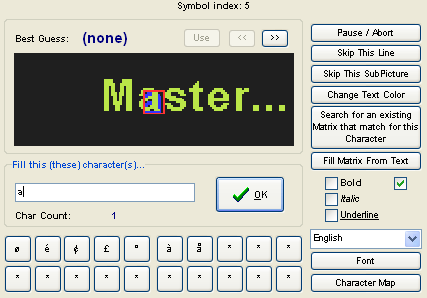
Кнопки управления распознаванием: что и когда нажимать
В правой части OCR-окна видны кнопки:
-
Pause / Abort — пауза/остановка процесса, когда нужно прервать длинный прогон.
-
Skip This Line — пропустить текущую строку (уместно, если строка техническая, шумовая или вам не нужна).
-
Skip This SubPicture — пропустить конкретный кадр субтитра целиком.
-
Change Text Color — смена активного цвета текста (иногда решает проблемы, когда субтитр двухцветный, с тенью/обводкой или плохо контрастирует с фоном).
Есть и важная для скорости функция поиска совпадения в матрицах:
-
Search for an existing matrix that match for this Character — попытка найти подходящую запись в уже существующей матрице символов (полезно, если у вас несколько матриц под разные шрифты или вы переиспользуете накопленное).
Форматирование: Bold / Italic / Underline
В OCR-окне SubRip можно помечать символ/фрагмент как:
-
Bold
-
Italic
-
Underline
Эти флажки помогают правильно интерпретировать стили, если они реально используются в потоке субтитров (например, курсив для мыслей/закадровых реплик).
Важно: SubRip фиксирует не визуальный шрифт, а логическую пометку стиля в тексте (дальше это зависит от выбранного формата вывода и того, как ваш плеер/редактор воспринимает разметку).
Character Map и быстрые кнопки символов
SubRip даёт два способа ускорить ввод нестандартных знаков:
-
Character Map — кнопка, которая открывает карту символов для вставки редких знаков (диакритика, спецсимволы).
-
Набор настраиваемых кнопок (в интерфейсе это ряд маленьких клавиш-заготовок), куда удобно повесить часто встречающиеся символы языка (например,
é,ñ,ß, кавычки-ёлочки).
Если вы делаете OCR субтитров для языков с диакритикой, настройка этих кнопок экономит десятки минут.
Что делать, если SubRip склеивает два символа в один
Это распространённый OCR-случай: из-за кернинга/обводки два знака выглядят как один блок. SubRip позволяет вводить сразу две буквы в поле распознавания одного квадратика — и это часто самый быстрый способ исправить проблему без ручной правки всего файла потом.
Characters Matrix: как работает память распознавания и как её правильно сохранять
Матрица символов — это основной актив в SubRip. По сути, это база соответствий картинка глифа → текстовый символ/комбинация.
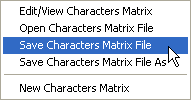
Где находится управление матрицей
В главном меню есть отдельный пункт Characters Matrix, где доступны команды:
-
Edit/View Characters Matrix
-
Open Characters Matrix File
-
Save Characters Matrix File
-
Save Characters Matrix As
-
New Characters Matrix
Практическая стратегия работы с матрицей
1) Делайте матрицу под конкретный визуальный стиль.
Даже в одном языке DVD-издания отличаются: разные шрифты, обводки, тени, прозрачность. Матрица, идеально подходящая одному релизу, может давать ошибки на другом. Поэтому разумнее держать несколько матриц по принципу релиз/сезон/шрифт, чем пытаться втиснуть всё в одну гигантскую.
2) Сохраняйте матрицу сразу после удачного OCR-прогона.
SubRip позволяет сохранить матрицу через Characters Matrix → Save Characters Matrix File. Это стоит делать в конце работы (и иногда в процессе), чтобы не потерять накопленное распознавание.
3) Если планируется несколько серий — загружайте матрицу до старта.
В блоке Characters matrix file в главном окне можно заранее подцепить файл матрицы (через кнопку загрузки), и тогда SubRip начнёт OCR уже с памятью, задавая вопросы только по новым символам/вариантам глифов.
Окно результата: проверка текста, вычитка и типовые правки после OCR
Во время работы SubRip показывает, как будет выглядеть итоговый файл: отдельное окно со списком субтитров и таймкодами. Оно же используется для финальной проверки перед сохранением.
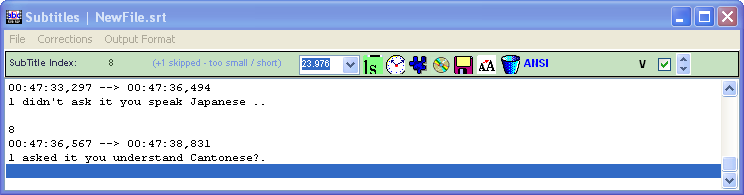
Что здесь проверять в первую очередь
1) Повторяющиеся OCR-ошибки.
Если вы где-то неверно ввели символ на этапе обучения, ошибка размножится. Ищите паттерны:
-
одинаково битые буквы (
I/l,O/0); -
неправильные кавычки/апострофы;
-
потерянные диакритические знаки.
2) Переносы строк.
DVD-субтитры часто двухстрочные. SubRip обычно переносит их корректно, но после OCR стоит проверить, что переносы не сломали смысл и не привели к пустым строкам.
3) Пунктуация и дефисы.
Субтитры любят тире (реплики), а OCR иногда превращает тире в дефис или наоборот. В результате визуально это заметно, особенно в диалогах.
Быстрая вычитка: как не перепроверять всё вручную
Практичный подход:
-
Пробегитесь по первым 5–10 минутам (самый обучающий участок) — убедитесь, что распознавание стало стабильным.
-
Пролистайте несколько фрагментов ближе к середине и к концу — там часто всплывают новые символы (например, имя персонажа с диакритикой или необычные знаки).
-
Если в субтитрах есть курсив/выделения — найдите такие места и проверьте, что пометки Bold/Italic/Underline применились ожидаемо.
Экспорт и форматы: SRT, конвертация вывода и работа с Output Format
Сохранение результата
После окончания процесса SubRip сохраняет файл через меню окна результата:
-
File → Save (или File → Save As, если задаёте имя заново).
Здесь уместно держать простой нейминг: MovieName.lang.srt (например, MovieName.ru.srt), чтобы плееры автоматически подхватывали субтитры рядом с видео.
Output Format: когда и зачем трогать
SubRip умеет сохранять не только в SRT, но и конвертировать выходной формат уже после рипа:
-
Output Format → Set Output Format
Окно выбора формата устроено как список слева (Text Formats) и панель параметров справа. В списке видно множество форматов, включая SubRip (*.srt) и другие текстовые варианты.
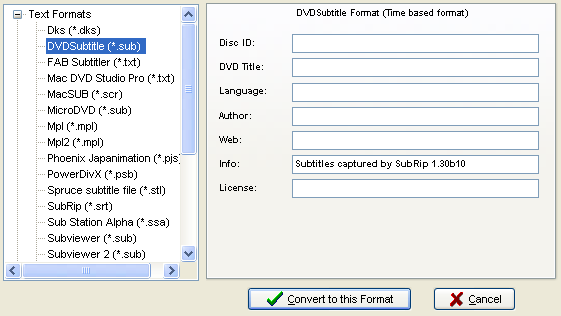
Практический смысл этого шага:
-
если вам строго нужен
.srt— чаще всего достаточно просто сохранить результат как SRT; -
если вы готовите субтитры под конкретный инструмент/авторинг, где важна структура/служебные поля, тогда Set Output Format становится полезным переключателем без повторного OCR-прогона.
Разбиение субтитров и синхронизация: Split Output File по таймкоду
SubRip умеет разрезать уже полученный текстовый файл на части — это удобно, когда видео разрезано на два файла (условно CD1/CD2 или Part1/Part2), и вам нужно получить два SRT с правильными диапазонами.
Функция доступна через:
-
Output Format → Split Output File
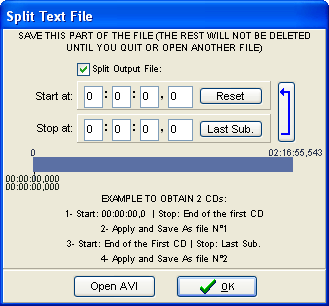
Как работает Split Text File (логика полей)
В окне Split Text File ключевые элементы:
-
флажок Split Output File
-
блок Start at (стартовый таймкод)
-
блок Stop at (таймкод, на котором заканчивается первая часть)
-
кнопка Reset (для сброса значений)
-
кнопка Last Sub. (автоматически ставит конец на последнюю субтитр-строку/время файла)
-
кнопка Open AVI (подгружает первую часть видео, чтобы SubRip сам подставил корректный Stop-таймкод)
-
кнопка OK (сохранить первую часть, затем повторить для второй).
Практический сценарий 2 части
-
Откройте готовый
.srtв SubRip. -
Зайдите в Split Output File.
-
Поставьте галку Split Output File.
-
Нажмите Open AVI и выберите файл первой части видео — SubRip подставит Stop at timecode.
-
Нажмите OK и сохраните первую часть субтитров.
-
Для второй части обычно переносится конечный таймкод первой части как стартовый, а затем используется Last Sub. для заполнения конца.
Если вы работаете с сериалом и режете эпизоды на части редко — Split в SubRip закрывает задачу без внешних утилит.
Дополнительные возможности и настройки, которые в SubRip реально полезны
Options → Global options: forced-субтитры и не только
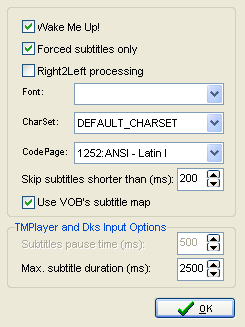
SubRip имеет окно глобальных настроек, где находится важнейшая опция для DVD:
-
Forced subtitles only — извлекать только forced-субтитры (те, которые нельзя выключить и которые появляются, например, при чужом языке в кадре).
В этом же окне есть:
-
Right2Left processing — обработка справа налево (уместно для RTL-языков);
-
настройки шрифта/кодовой страницы (Font, CharSet, Code Page);
-
фильтры по длительности/коротким субтитрам (например, Skip subtitles shorter than (ms));
-
служебные параметры паузы/длительности в блоке input options.
Сохранить субтитры как BMP — зачем это нужно, если цель SRT
Режим Save SubPictures as BMP часто спасает в двух ситуациях:
-
Проверка качества захвата до OCR.
Вы видите, нет ли обрезки по краям, корректно ли выбирается слой субтитров, и нормальный ли контраст. -
Сложные субтитры, которые лучше оставить изображениями.
Иногда на DVD встречаются стилизованные надписи (вывески, графические элементы), где OCR даёт мусор. Тогда разумнее сохранить как картинки и отдельно решить, что с ними делать (например, оставить в виде VobSub/SUP, а текстовый SRT вести отдельно).
SubRip делает этот экспорт тем же окном выбора источника — достаточно переключить Action на Save SubPictures as BMP и запустить Start.
Типичные проблемы в SubRip и как их решать (практический чек-лист)
Ниже — не теория OCR, а именно то, что чаще всего происходит в SubRip при работе с DVD/VobSub.
Проблема 1. Символы похожи — SubRip путается
Симптомы: I/l, O/0, S/5, кавычки, апострофы, дефисы вместо тире.
Решение внутри SubRip:
-
на этапе обучения вводить символ максимально аккуратно (это фундамент матрицы);
-
при сомнении использовать Character Map и не угадывать на глаз;
-
если символ зависит от контекста (например,
lиI), обращайте внимание на слово целиком, а не на одиночный глиф.
Проблема 2. Плохой контраст/двухцветный текст — OCR слабый
Симптомы: много неузнанных символов, субтитр как будто размыт.
Решение внутри SubRip:
-
в OCR-окне нажимать Change Text Color и выбирать цвет, который соответствует реальному текстовому слою;
-
в главном окне контролировать DVD Color Palette, чтобы SubRip корректно интерпретировал цветовую карту субпикчеров.
Проблема 3. Таймкоды внезапно уехали
Симптомы: субтитры отстают/опережают, хотя исходник корректный.
Проверка в SubRip перед стартом:
-
Last TimeCode = 0 (иначе может добавиться хвост от прошлого проекта);
-
включена Autoselect matching VOBs (чтобы цепочка не обрывалась на первом VOB).
Проблема 4. Нужны только forced-субтитры, а вытаскивается всё
Решение: перед запуском OCR зайти в Options → Global options и включить Forced subtitles only.
Сравнение с аналогами
Ниже — сравнение SubRip с несколькими реальными инструментами, которые решают близкие задачи (DVD/VobSub → текст, OCR, синхронизация и пост-обработка).
Subtitle Edit
Где Subtitle Edit выигрывает у SubRip
-
Subtitle Edit — это современный редактор субтитров, который умеет импортировать VobSub/SUP и делать OCR в редакторском стиле: дальше доступны проверка ошибок, словари, инструменты коррекции. Он заточен под пост-обработку и доведение до чистоты.
-
OCR в Subtitle Edit может опираться на Tesseract и словари/проверку, что ускоряет исправление типичных OCR-ошибок и помогает автоматически угадывать слова.
Где SubRip остаётся сильнее
-
SubRip очень прямолинеен именно в рипе DVD-субтитров через IFO/VOB и в механике матриц символов: вы обучаете один раз и дальше получаете устойчивое распознавание под этот шрифт.
-
В SubRip меньше лишних слоёв: если задача узкая (вытянуть дорожку и сделать SRT) — он делает её без ощущения громоздкости.
Итог: Subtitle Edit удобнее, если после OCR вы планируете полноценную редактуру и проверку; SubRip удобнее, когда вам нужен быстрый, контролируемый OCR-рип с акцентом на матрицу символов.
SubResync (VobSub)
SubResync — утилита из экосистемы VobSub для работы с субтитрами, включая OCR-конвертацию IDX/SUB в текст и задачи синхронизации. Его часто выбирают как OCR для VobSub, когда исходник уже в формате .idx/.sub, и нужен интерактивный процесс распознавания.
Смысловое отличие от SubRip:
-
SubRip удобно стартует от DVD-структуры (IFO/VOB) и умеет видеть DVD-потоки через Language stream.
-
SubResync чаще используют по логике: у меня уже есть VobSub, надо превратить в SRT и поправить тайминг.
Если ваш вход — именно IDX/SUB, и вы параллельно хотите заниматься подгонкой времени, SubResync может быть ближе по логике. Если вход — DVD-рип с IFO, SubRip обычно проще в стартовой точке.
VSRip
VSRip — узкоспециализированный DVD-экстрактор, ориентированный на извлечение DVD-субтитров в VobSub (IDX/SUB). Он уместен, когда вам нужно быстро вытащить дорожку как картинки, а OCR вы хотите делать уже другим инструментом или не хотите делать вообще.
Как это сочетается с SubRip на практике
-
VSRip часто используют как первый шаг (получить IDX/SUB), а затем, если нужен текст — конвертируют через OCR-инструмент (SubRip/Subtitle Edit/SubResync).
-
Если вы сразу хотите получить
.srt, SubRip логичнее запускать напрямую и не добавлять промежуточный этап.
EZTitles (платный профессиональный сегмент)
EZTitles — профессиональная среда для субтитринга и подготовки материалов под индустриальные требования: точность по кадрам, работа с видео, расширенные инструменты подготовки и экспорта под разные платформы.
На фоне EZTitles SubRip выглядит как рабочая утилита для конкретной операции: вытащить DVD-субтитры и получить текст. Если ваша задача — полный производственный цикл (редактирование, контроль правил, подготовка под сервисы, сложные форматы) — EZTitles решает задачи другого класса. Если же у вас домашний/архивный сценарий DVD/VobSub → SRT, SubRip закрывает именно это без сложности профессионального пакета.
Короткая сводка (практичный выбор по ситуации)
| Задача | SubRip | Subtitle Edit | SubResync | VSRip |
|---|---|---|---|---|
| DVD (IFO/VOB) → OCR → SRT | Да | Да | Чаще через IDX/SUB | Обычно нет |
| IDX/SUB → OCR → SRT | Да | Да | Да | Нет |
| Максимально удобная пост-правка и проверка | Ограниченно | Да | Умеренно | Нет |
| Вытащить как картинки (VobSub) | Да (BMP/SUP) | Да | Да | Да |
Плюсы и минусы SubRip (по реальному опыту работы с интерфейсом)
Плюсы
-
Точная DVD-ориентация: Open IFO, Language stream, цепочка VOB — всё заточено под то, как реально устроены DVD-субтитры.
-
Понятная механика обучения OCR: окно распознавания показывает символ, даёт инструменты пропуска/смены цвета/карты символов и сохраняет знание в матрицу.
-
Characters matrix — главный ускоритель: после одного сложного прогона дальнейшие извлечения для похожих дорожек идут заметно быстрее.
-
Forced subtitles only включается прямо в настройках и делает ровно то, что ожидается от режима forced.
-
Split Output File решает прикладную задачу разбиения без внешних утилит.
Минусы
-
Качество OCR напрямую зависит от дисциплины ввода на старте. SubRip даёт инструменты, но не угадывает за вас: если в матрицу попали неверные соответствия, вы получите масштабируемую ошибку.
-
Интерфейс функциональный, но строгий. Он не ведёт пользователя мастером, а ожидает, что вы понимаете, что такое IFO/VOB-цепочка и почему важны Last TimeCode и выбор Language stream.
Вывод
SubRip — это не ещё один редактор субтитров, а конкретный инструмент для одной ключевой задачи: извлечение DVD-субтитров и их перевод в текст через OCR с сохранением таймкодов. Он силён там, где нужно уверенно пройти путь IFO/VOB или IDX/SUB → SubPictures → OCR → SubRip SRT, при этом контролируя распознавание и накапливая качество через character matrix.
Если ваш сценарий — регулярная работа с DVD-субтитрами, сериалы/сезоны с одинаковым оформлением, выбор конкретной языковой дорожки через Language stream, извлечение forced-субтитров и получение чистого .srt для дальнейшего использования — SubRip делает это предсказуемо и по делу, без отвлечения на лишние функции.
