
Subtitle Edit — это редактор субтитров, который закрывает сразу три типовые боли в работе с таймкодами: быстрый ручной тайминг по волновой форме/спектрограмме, глубокая санитарная обработка текста и разметки, а также OCR для изображённых субтитров (VobSub SUB/IDX, Blu-ray SUP и рипы DVD). В результате он одинаково уверенно подходит и для точечной правки готового .srt, и для полного цикла видео → распознавание/тайминг → QC → экспорт в нужный формат.
Ниже — детальный обзор именно Subtitle Edit, с конкретными названиями пунктов меню, окон и задач, которые делаются внутри программы.
Введение: для каких задач Subtitle Edit подходит лучше всего
Если описать Subtitle Edit одним предложением, это практичный рабочий стол для субтитров, где основной упор сделан на:
-
редактирование текста и структуры реплик (строки, переносы, диалоги, кавычки, пунктуация);
-
синхронизацию субтитров с видео (смещение, растяжение, точка-в-точку, визуальная подгонка);
-
контроль качества (читаемость, скорость чтения, длина строк, типовые ошибки OCR и ручного набора);
-
конвертацию форматов (SRT, ASS/SSA, WebVTT и др.) и пакетную обработку;
-
импорт image-based субтитров и OCR (SUP→SRT, SUB→SRT, DVD→SRT).
Главное ощущение от работы: Subtitle Edit не пытается быть комбайном для монтажа, но даёт всё, что нужно именно для субтитров — от тайминга по waveform до инструментов вроде Tools > Fix common errors и аккуратного Beautify time codes.
Скачать Subtitle Edit
- Монтаж видео
- Эффекты и титры
- Просто новичкам
- Только субтитры
- Сложно новичкам
- Только Windows
Первый запуск и базовые настройки без лишней суеты
Subtitle Edit ориентирован на быстрый старт: запускаете программу, открываете видео, подключаете субтитры — и сразу можно работать. Но несколько настроек стоит выставить в начале, чтобы не бороться с мелочами в процессе.
1) Язык и общие параметры
В меню Options > Settings... находится центральная панель управления — общие настройки, поведение редактора, внешний вид, подсветка, сетка списка и т. п.
Практически полезные пункты на старте:
-
включить удобную визуальную компоновку панелей (про Layouts/Choose layout ниже);
-
проверить автосохранение/бэкапы (чтобы правки не терялись при длинной сессии);
-
настроить шаги перемещения тайминга (100 мс / 500 мс / 1 сек и т. п. — это сильно влияет на скорость работы на клавиатуре).
2) Видеоплеер и отображение звука
Subtitle Edit работает с видео через разные движки (в зависимости от конфигурации): в типичной установке используются DirectShow, VLC media player или MPlayer, и это напрямую влияет на то, какие форматы без вопросов проигрываются внутри окна программы.
С точки зрения пользователя важны две вещи:
-
видео должно стабильно проигрываться (пауза, покадровая навигация, прыжки по таймкоду);
-
должна строиться волновая форма/спектрограмма, потому что это главный инструмент точного тайминга.
В Subtitle Edit для отображения звука есть отдельные команды вроде Show/hide waveform and spectrogram, а для удобной работы на двух мониторах — Un-dock video controls / Re-dock video controls (видеоконтролы можно вытащить отдельным окном).
Интерфейс Subtitle Edit: что где находится и зачем это нужно
Subtitle Edit — не одна панель, а набор зон, между которыми постоянно прыгаешь: список реплик, поле текста, предпросмотр видео, waveform/спектрограмма, а в режиме перевода — ещё и original text.
Ниже — разбор главных элементов так, как они реально используются в работе.
Главное окно и список реплик (List view)
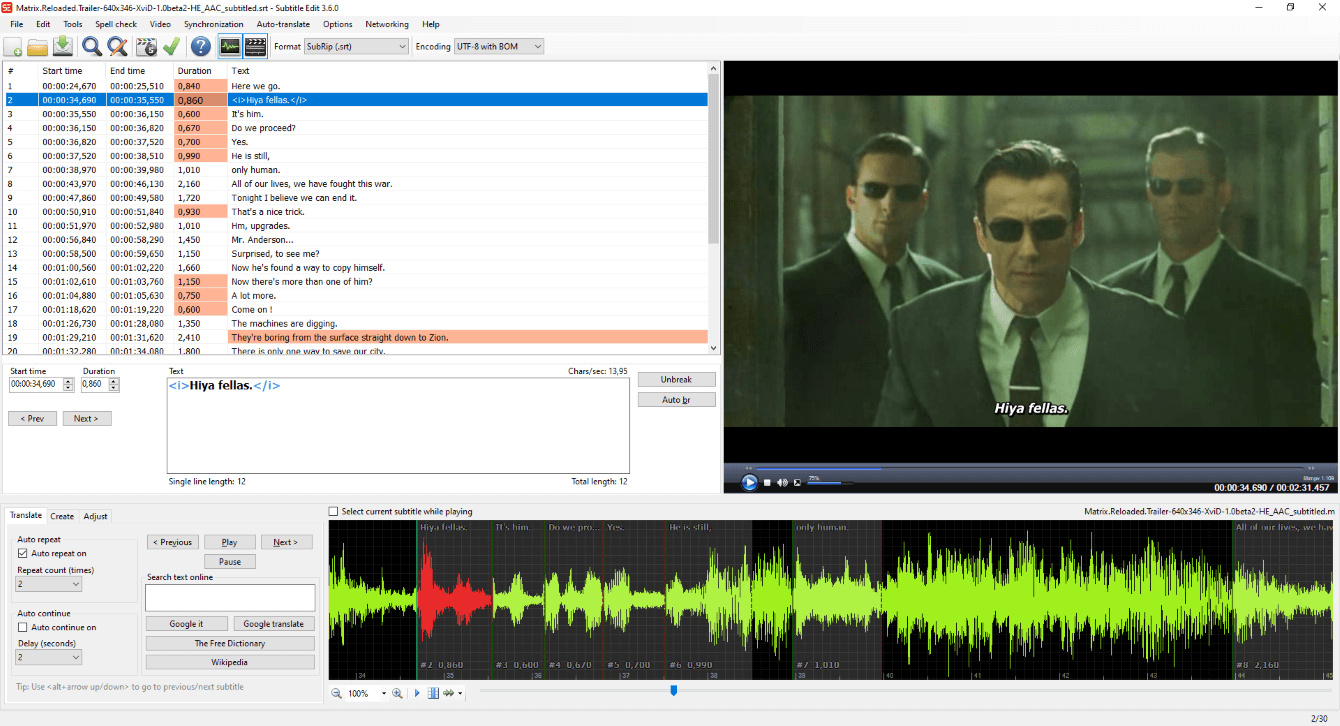
Центр программы — таблица со строками субтитров. В ней видны ключевые колонки:
-
Start time — начало реплики
-
End time — конец реплики
-
Duration — длительность
-
Text — текст реплики
-
дополнительные поля вроде Chars/sec (скорость по символам), Words/min (скорость по словам), Actor, Gap, Region, Layer, # / Number
Эта таблица — главная правда проекта: любые операции синхронизации, разбиения/слияния строк, массовой правки текста в итоге отражаются именно здесь.
Важный момент: Subtitle Edit не заставляет редактировать только в одном стиле. Можно:
-
работать как в табличном редакторе (выделения, вставка, перенос строк, быстрые правки);
-
редактировать текст через отдельное поле (ниже списка), где удобно править переносы/пунктуацию;
-
использовать контекстные операции над выделением (split/merge, auto balance, fix common errors и т. п.).
Поле текста текущей реплики
Под списком реплик обычно находится редактор текста. Его задача — быстро править текущую строку без риска сломать соседние реплики. Типичный сценарий:
-
выделили строку в списке;
-
поправили перенос/кавычки/диалог;
-
перешли на следующую.
В Subtitle Edit есть команды, ускоряющие такой поток: переходы Go to next line, перейти и воспроизвести, перейти и поставить позицию видео, варианты play selection и др.
Предпросмотр видео и управление воспроизведением
Справа (или снизу — зависит от компоновки) находится видеоплеер с привычными кнопками play/pause, шкалой и временем. Для субтитров критичны:
-
быстрый переход на start/end текущей реплики;
-
покадровая навигация (one frame back/forward);
-
короткие прыжки (100 ms, 500 ms, 1 sec и т. п.);
-
переключение полноэкранного режима (если нужно проверять читаемость).
Waveform/спектрограмма
Нижняя зона — то, за что Subtitle Edit любят: волновая форма (и часто спектрограмма), где визуально видно речь/паузы/шумы.
Здесь тайминг делается быстрее всего:
-
начало реплики ставится по входу речи на waveform;
-
конец — по выходу речи или по паузе;
-
видно, когда реплика влезает в шум/музыку и лучше подвинуть её границы;
-
удобно ловить микросдвиги на уровне 1–3 кадров.
Скриншот: главное окно с видео и волновой формой
Поддерживаемые форматы и типовые операции импорта/экспорта
В Subtitle Edit логика простая: File — это вход и выход, а специализированные тяжёлые операции вынесены в отдельные пункты (Import/OCR, экспорт в D-Cinema и т. п.).
Открытие и сохранение
База:
-
File > Open — открыть субтитры;
-
Save / Save as — сохранить в текущем/новом формате;
-
выбор кодировки и формата — в верхней панели (под это даже отдельные надписи в интерфейсе предусмотрены: Format, Encoding).
Import/OCR: когда субтитры картинками
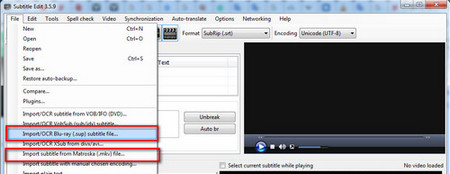
Если субтитры извлечены как изображения (Blu-ray SUP, DVD VobSub SUB/IDX), они не редактируются как обычный текст, пока не пройдёт OCR. В Subtitle Edit для этого есть прямые пункты меню File > Import/OCR ..., включая варианты для Blu-ray и VobSub.
Скриншот: меню File с Import/OCR для SUP и VobSub
Конвертация субтитров как повседневная задача
Subtitle Edit используется как конвертер субтитров не по праздникам, а каждый день: подготовить SRT для плеера, сделать WebVTT для веб-видео, отдать ASS/SSA для продвинутой стилизации, привести кодировку к UTF-8, выровнять переносы.
Важно, что конвертация здесь обычно связана с доводкой:
-
исправить таймкоды под другой FPS;
-
сделать красивые таймкоды;
-
убрать мусорные теги/форматирование;
-
привести диалоги к единому виду;
-
прогнать QC по скорости чтения.
Базовый рабочий процесс: создать субтитры с нуля
Создание субтитров в Subtitle Edit — это не ввод текста в пустое поле, а связка трёх действий: видео → выделение временного интервала → текст. На практике это выглядит так.
1) Открыть видео
Команда: Video > Open video file.... После загрузки видео в окне появляется плеер, становится доступной навигация, а также можно строить waveform/спектрограмму.
2) Включить/настроить layout и звук
В актуальных версиях Subtitle Edit управление компоновкой вынесено в Choose layout: вместо старых показать/скрыть видео и показать/скрыть waveform выбирается готовая раскладка под задачу (например, вертикальное видео, монитор 9:16, видео слева и т. п.).
Для нового проекта обычно удобно:
-
список реплик слева,
-
видео справа,
-
waveform/спектрограмма снизу,
-
поле текста под списком.
3) Создавать реплики по waveform
Самый быстрый ручной метод:
-
на waveform выделяете интервал речи (начало/конец);
-
добавляете текст в выбранный интервал;
-
переходите к следующему фрагменту.
В Subtitle Edit под это есть явные действия вроде Add text here (for new selection), а дальше — привычная работа с текущей строкой в поле Text.
4) Длина строки, переносы и читаемость
Subtitle Edit постоянно подсказывает, когда реплика становится тяжёлой:
-
превышение разумной длины одной строки;
-
слишком высокая скорость чтения (Chars/sec, Words/min);
-
слишком короткое/слишком длинное отображение.
Именно поэтому лучше сразу держать в голове простую дисциплину:
-
два ряда — максимум (для большинства форматов/плееров);
-
без лесенки переносов (когда слова дробятся бессмысленно);
-
диалоги — с единым стилем тире;
-
пунктуация — не на потом, а по ходу.
Синхронизация и тайминг: ключевая сила Subtitle Edit
В Subtitle Edit синхронизация — это не один диалог сдвинуть на 2 секунды. Здесь есть несколько уровней: от грубого смещения до подгонки по шот-ченджам и точкам.
Смещение всех реплик
Когда субтитры просто раньше/позже, используется:
-
Synchronization > Adjust all times (show earlier/later)...
Этот инструмент хорош тем, что:
-
не ломает длительности,
-
не требует выбора опорных реплик,
-
подходит для ситуаций видео другой версии, но монтаж одинаковый.
Растяжение по двум точкам (когда drift нарастает)
Если рассинхрон не постоянный, а нарастает к концу (типично при несовпадении FPS или при разных релизах), работают два подхода:
-
пересчёт по FPS / преобразование частоты кадров
В Subtitle Edit есть отдельные операции Change frame rate и связанные speed in percent.
Плюс: математически корректно. Минус: нужно понимать исходный и целевой FPS. -
точка-в-точку (Point sync)
Команда: Synchronization > Point sync... и её варианты (via another subtitle).
Смысл: вы задаёте соответствие по двум (или больше) опорным моментам, и Subtitle Edit растягивает/сжимает таймлайн между ними.
Визуальная синхронизация
Команда: Synchronization > Visual sync...
Это режим, в котором вы буквально видите попадание реплики в диалог по видео и waveform. Он удобен, когда:
-
есть чёткие реплики с узнаваемой артикуляцией,
-
нужно быстро подогнать несколько проблемных мест,
-
важна микроточность начала/конца (особенно в быстрых диалогах).
Красивые таймкоды и привязка к кадрам
Subtitle Edit умеет приводить таймкоды к аккуратному виду:
-
Beautify time codes — нормализация таймкодов (полезно после грубых правок и конвертаций).
-
Align time codes to frame time codes / snap — когда нужно привести тайминг к границам кадров, особенно если работаете с форматом, чувствительным к кадрам.
Snap к сменам кадров (shot changes)
Это уже старший уровень тайминга: Subtitle Edit может генерировать или импортировать shot changes и затем:
-
притягивать входы/выходы реплик к сменам кадров,
-
создавать ритм появления/исчезновения, менее раздражающий зрителя.
Из интерфейсных команд здесь важны:
-
Generate / import shot changes...
-
Snap cues to shot changes
-
Review not fully chained subtitles (когда шот-ченджи слишком плотные и цепочка не получилась идеально)
Проверка качества: читаемость, скорость чтения и типовые ошибки
В Subtitle Edit QC делится на две большие категории:
-
текстовая гигиена (пробелы, кавычки, разрывы строк, OCR-артефакты);
-
экранная гигиена (длительность, разрывы между репликами, скорость чтения).
Tools > Fix common errors — главный инструмент доводки
Команда: Tools > Fix common errors.
Она устроена как мастер:
-
Step 1/2 — Choose which errors to fix
-
Step 2/2 — Verify fixes
и даёт список конкретных правил, которые можно включать выборочно.
Типовые опции, которые реально полезны почти всегда:
-
Remove unneeded spaces (лишние пробелы)
-
Fix missing spaces (пропущенные пробелы)
-
Fix commas (частые машинные ошибки запятых)
-
Break long lines / Unbreak ... (правка переносов строк)
-
Fix overlapping display times (перекрытия)
-
Fix short display times / Fix long display times (нечитабельные длительности)
-
Fix short gaps (слишком короткие паузы)
-
Fix invalid italic tags (сломанные теги)
Subtitle Edit показывает, сколько исправлений доступно и сколько не удалось применить автоматически (логика Fixes available / Unable to fix).
Remove text for hearing impaired
Если вы работаете с HI-субтитрами (для слабослышащих) и нужно очистить их до обычного вида, используется команда:
-
Remove text for hearing impaired / Remove text for HI (в разных контекстах встречается именно такая формулировка).
Практический результат:
-
убираются вставки вроде [MUSIC], [APPLAUSE], (SIGH), имена говорящих в скобках, если они размечены типично;
-
уменьшается визуальный шум;
-
легче привести субтитры к единому стилю.
Орфография и словари
В Subtitle Edit встроен режим проверки:
-
Spell check > Spell check...
-
Spell check from current line...
а также есть инструменты управления словарями: Get dictionaries..., добавление слов в пользовательский словарь/списки имён.
Удобная практика для длинных проектов:
-
добавлять имена персонажей в список имён, чтобы не ловить их каждый раз как ошибку;
-
добавлять специфические термины (бренды, топонимы) в пользовательский словарь, чтобы проверка не тормозила.
Netflix quality check
В Subtitle Edit есть отдельная команда Netflix quality check... — это режим проверки, который ориентируется на строгие правила читаемости и тайминга (скорость чтения, длительности, переносы, пульсация реплик).
Даже если вы не делаете субтитры под Netflix, этот режим полезен как строгий инспектор: он быстро подсвечивает места, где зритель физически не успевает читать.
Перевод субтитров и работа с двумя текстами
Subtitle Edit удобен как рабочая среда для перевода: вы держите исходник, правите перевод, при этом тайминг остаётся единым.
Оригинал и текущий текст
В интерфейсе явно выделены сущности:
-
Current subtitle
-
Original text
и есть действия вроде Copy text from original to current (копирование исходной строки в текущую).
На практике это используется так:
-
открываете исходные субтитры как оригинал;
-
создаёте новую дорожку перевода;
-
идёте по строкам, переводя и одновременно контролируя длину и читабельность.
Автоперевод (Auto-translate)
В меню есть:
-
Auto-translate > Auto-translate...
-
Auto-translate via copy-paste...
Это не волшебная кнопка. Но как ускоритель — очень полезно:
-
быстро получить черновик перевода;
-
затем руками привести стиль к нормальному языку;
-
прогнать Fix common errors и орфографию.
Внутри программы доступно несколько вариантов переводчиков, а сам процесс стабильно работает на больших файлах.
OCR и image-based субтитры: SUP, SUB/IDX и рип DVD
Одна из самых сильных сторон Subtitle Edit — работа с картинными субтитрами. Там, где многие редакторы сдаются, Subtitle Edit даёт нормальный конвейер: импорт → OCR → ручная корректировка → сохранение в SRT (или другой текстовый формат).
Как устроен импорт
Типовые пути:
-
File > Import/OCR Blu-ray (.sup) subtitle file...
-
File > Import/OCR VobSub (sub/idx) subtitle...
-
для DVD-структур — задачи уровня Rip subtitles from IFO/VOBs (DVD) (когда субтитры извлекаются из DVD-файлов).
После импорта Subtitle Edit показывает список реплик, но текст ещё нужно добыть из изображений.
OCR-окно и кнопка Start OCR
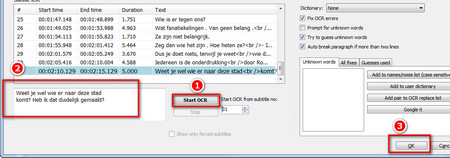
В OCR-окне вы видите:
-
список реплик (с таймкодами),
-
область распознанного текста,
-
настройки OCR-движка/языка/словари,
-
кнопку Start OCR и подтверждение OK.
Скриншот: окно Import/OCR с кнопкой Start OCR
Что правится вручную в OCR чаще всего
Даже хороший OCR даёт типовые ошибки, и Subtitle Edit как раз рассчитан на то, чтобы их быстро вычищать:
-
I / l / 1, O / 0 — классика шрифтовых ловушек;
-
пропущенные апострофы и кавычки;
-
слипшиеся слова;
-
неправильные переносы после OCR (особенно если исходный SUP был в две строки);
-
неверное распознавание знаков …, —, -.
Внутри Fix common errors есть отдельные пункты под OCR-ошибки, включая Fix common OCR errors (using OCR replace list) и дополнительные правила (например, для uppercase i внутри слова).
Итоговый экспорт
После OCR Subtitle Edit сохраняет результат как обычные текстовые субтитры:
-
выбираете нужный Format (например, SubRip
.srt); -
проверяете Encoding (на практике чаще всего выбирают UTF-8);
-
сохраняете через Save / Save as.
Автоматическое распознавание речи: audio to text внутри Subtitle Edit
Subtitle Edit умеет не только править существующие субтитры, но и генерировать текст по аудио — полезно для расшифровок, черновых субтитров, быстрых тайм-черновиков, которые потом вручную доводятся до стандарта.
В меню это оформлено как:
-
Audio to text / Audio to text (...)
-
Generate text from audio via Vosk/Kaldi speech recognition
-
Generate text from audio via Whisper speech recognition
Что реально даёт этот режим
Практический сценарий выглядит так:
-
открываете видео;
-
запускаете Audio to text;
-
выбираете движок (Vosk/Kaldi или Whisper) и модель/язык;
-
получаете черновой текст с таймкодами, который затем правите как обычные субтитры.
Постобработка: чтобы черновик стал похож на субтитры
Subtitle Edit умеет автоматически привести сырое распознавание к более читабельному виду:
-
включается Use post-processing (line merge, fix casing, punctuation, and more);
-
доступны опции вроде Fix casing, Add periods, Fix short duration, Auto adjust timings.
Это важно, потому что распознавание речи часто даёт:
-
поток слов без точек,
-
неверные заглавные,
-
слишком длинные реплики,
-
кривые разрывы строк.
С постобработкой Subtitle Edit делает из этого базовый каркас, который дальше уже удобно довести Fix common errors и руками.
Batch convert и массовая обработка: когда файлов десятки
В Subtitle Edit пакетный режим — это не дополнение, а полноценный рабочий инструмент. Он называется прямо:
-
Tools > Batch convert...
Что делает Batch convert на практике
В окне пакетной обработки вы:
-
добавляете файлы (или папку/сканирование),
-
задаёте выходной формат,
-
включаете нужные правила приведения (удалить теги, убрать HI-текст, исправить ошибки, автосбалансировать строки, поправить RTL и т. п.),
-
запускаете конвертацию.
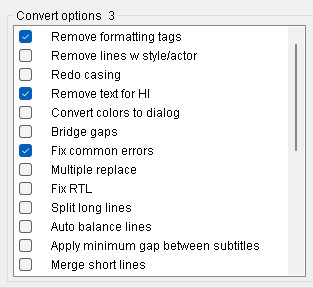
Из типовых опций, которые реально используются:
-
Remove formatting tags — убрать лишние форматирующие теги
-
Remove text for HI — очистка HI-пометок
-
Fix common errors — прогон встроенного QC/исправлений
-
Multiple replace — массовые замены по шаблонам
-
Fix RTL — правка right-to-left сценариев (если нужно)
-
Split long lines / Auto balance lines — приведение переносов
Скриншот: Batch convert options (фрагмент окна пакетной обработки)
Реальные сценарии, где Batch convert экономит часы
-
Подготовка библиотеки субтитров для медиасервера
Одинаковая кодировка, единый стиль диалогов, чистка HI, исправление пустых строк, нормализация пробелов. -
Конвертация в WebVTT для веб-плееров
Параллельно можно подчистить переносы, чтобы VTT выглядел аккуратно. -
Массовая правка OCR-ошибок
Сначала формируете набор замен (Multiple replace), затем прогоняете Batch convert по папке. -
Унификация таймкодов
Beautify time codes и базовые правки длительностей/пауз — чтобы субтитры выглядели профессионально даже после нескольких конвертаций.
Инструменты точечной правки: поиск, замена, сравнение, статистика
Find / Replace
Базовые команды:
-
Find
-
Find next
-
Replace
В Subtitle Edit это особенно полезно для:
-
чистки повторяющихся шаблонов (например, … → … в нужном стиле),
-
приведения кавычек к одному виду,
-
поиска сдвоенных пробелов, мусорных тэгов, лишних переносов.
Multiple replace
Для больших проектов важнее не одиночная замена, а пакет правил. В Subtitle Edit есть именно это:
-
Multiple replace (с описаниями, включением/выключением правил, импортом списка).
Compare subtitles
Когда у вас две версии субтитров (например, оригинал и чужой перевод; или две редакции тайминга), очень помогает:
-
Compare subtitles + навигация Previous difference / Next difference.
Сравнение можно настраивать по смыслу:
-
показывать только различия,
-
игнорировать пробелы/переносы/форматирование,
-
сравнивать по словам или по символам (проценты изменений).
Настройки под свой рабочий стиль: скорость, шорткаты, внешний вид
Subtitle Edit не навязывает один workflow: его можно настроить как клавиатурный редактор или как мышь+waveform.
Shortcuts (горячие клавиши)
В настройках есть отдельный раздел Shortcuts, а в списке команд видно, насколько глубоко продумана клавиатурная работа:
-
операции перемещения start/end на заданный шаг,
-
переходы по строкам,
-
set start / set end и перейти дальше,
-
режимы воспроизведения выделения,
-
навигация по shot changes,
-
play rate (ускорение/замедление) и сброс скорости.
Практический совет для тех, кто делает тайминг вручную: назначить удобные клавиши на Set start and go to next и Set end and go to next (либо использовать предустановленные), тогда работа превращается в почти поточный процесс.
Appearance и тёмная тема
В Options > Settings... есть настройки внешнего вида: тема, подсветка, сетка списка, графические кнопки. Важная мелочь — возможность включить Dark theme, что реально снижает утомляемость на длинных сессиях.
Производительность и стабильность на длинных проектах
Subtitle Edit уверенно держит длинные таймлайны — фильмы, большие лекции, сезоны сериалов — за счёт того, что:
-
список реплик остаётся главной структурой, а не перегруженным таймлайном;
-
тяжёлые операции отделены (генерация waveform/спектрограммы, OCR, audio-to-text);
-
есть пакетные инструменты, которые снимают ручную рутину (Fix common errors, Multiple replace, Batch convert).
Что действительно влияет на комфорт:
-
выбранный видеодвижок (стабильность воспроизведения и отзывчивость перемотки);
-
скорость генерации waveform/спектрограммы (особенно на длинных файлах);
-
аккуратность работы с shot changes (если включаете snap профили и проверку цепочек).
Сравнение с аналогами
Subtitle Edit часто сравнивают с другими редакторами субтитров, но важно разделять кто про что.
Ниже — сравнение по реальным сценариям: тайминг, waveform, OCR, стилизация ASS, кроссплатформенность, QC и пакетная обработка.
Aegisub
Aegisub традиционно сильнее в мире ASS/SSA-сабов, особенно там, где нужна сложная стилизация, типографика и karaoke-тайминг по слогам: стили, override-теги, инструменты тайминга под караоке и автоматизация.
Subtitle Edit выигрывает, когда задача практичная:
-
быстро сделать тайминг по waveform/спектрограмме;
-
массово прогнать Fix common errors и почистить файл;
-
OCR SUP/SUB и получить текстовые субтитры;
-
пакетно обработать десятки файлов через Batch convert.
Если вы делаете фансаб с тяжёлым ASS-оформлением — Aegisub часто удобнее. Если вы делаете нормальные субтитры для видео, стриминга и медиасерверов — Subtitle Edit обычно быстрее доводит до результата.
Subtitle Workshop
Subtitle Workshop (и его ветки/переиздания) любят за классический интерфейс и простые операции тайминга, но в сравнении с Subtitle Edit заметно проигрывает в двух местах:
-
waveform/спектрограмма как основной тайминг-инструмент и связанный набор шорткатов/операций;
-
современный конвейер OCR и автогенерации (audio-to-text + постобработка).
Subtitle Edit здесь выглядит как более современная станция именно для синхронизации субтитров и QC: Synchronization > Visual sync..., Point sync..., Beautify time codes, Netflix quality check, Fix common errors.
Jubler
Jubler — кроссплатформенный редактор, написанный на Java; ориентирован на Windows/macOS/Linux и умеет работать с видео-превью через внешние компоненты.
У Jubler есть собственные сильные стороны: quality validation, видео-превью, поддержка многих форматов, а также возможность работы со стилями при сохранении в SubStation-форматы.
Но если сравнивать скорость production-правки и инструменты массовой доводки, Subtitle Edit часто практичнее:
-
мастер Fix common errors с большим набором типовых правил;
-
сильный пакетный режим Batch convert;
-
продвинутые инструменты shot changes → snap cues.
Subtitle Composer (KDE)
Subtitle Composer — мощный редактор в экосистеме KDE: поддерживает продвинутые операции тайм-сдвига/масштабирования, проверку, и главное — редактирование по аудио-waveform с живым предпросмотром.
Разница в акцентах:
-
Subtitle Composer — сильный вариант для Linux-workflow, с удобной интеграцией в среду и хорошей работой по waveform.
-
Subtitle Edit — более универсальный по набору утилит внутри: OCR SUP/SUB, развитый QC, Batch convert, гибкие инструменты сравнения и автогенерации текста (Vosk/Whisper) прямо в одном приложении.
VisualSubSync
VisualSubSync исторически ценят именно за визуальную синхронизацию по waveform — это редактор, где звук на первом плане. В этом смысле Subtitle Edit закрывает ту же философию, но расширяет её:
-
кроме waveform/спектрограммы вы получаете OCR, batch-инструменты, QC-профили, сравнение субтитров и beautify time codes.
Если вам нужен чисто аудио-тайминг без всего остального — VisualSubSync может казаться проще. Если нужен полный цикл обработки субтитров — Subtitle Edit обычно оказывается удобнее.
EZTitles (проф-сегмент)
EZTitles — это другой класс продукта: индустриальные сценарии, стандарты вещания, корпоративный пайплайн. Там, где требуется всё по спецификациям и строгая интеграция в студийную среду, EZTitles будет объективно сильнее.
Но в задачах быстро сделать/починить/сконвертировать субтитры, привести к стандарту читаемости, прогнать OCR Subtitle Edit выигрывает доступностью и скоростью: он покрывает огромный объём практической работы без усложнения.
Итоги: кому Subtitle Edit подходит идеально, а кому лучше выбрать другой инструмент
Subtitle Edit лучше всего подходит, если вы регулярно делаете хотя бы одну из задач:
-
синхронизация субтитров по waveform/спектрограмме, включая точечные правки start/end;
-
исправление рассинхрона через Synchronization > Adjust all times, Visual sync, Point sync;
-
конвертация и доводка форматов (SRT/WebVTT/ASS и др.) с обязательным QC;
-
массовая обработка через Tools > Batch convert: очистка HI, Fix common errors, Multiple replace, унификация;
-
OCR для SUP→SRT, SUB/IDX→SRT, DVD→SRT с ручной корректировкой результата;
-
генерация черновых субтитров через Audio to text (Vosk/Kaldi или Whisper) и постобработку.
Когда лучше выбрать альтернативу:
-
если ваша работа — это сложные ASS-эффекты/тайпсет/караоке, где важнее инструменты стилизации и автоматизации (часто комфортнее Aegisub).
-
если вы на Linux и хотите редактор, глубоко встроенный в KDE-экосистему (Subtitle Composer — сильный вариант).
Во всех остальных производственных задачах Subtitle Edit остаётся одним из самых практичных инструментов: он быстро приводит субтитры в порядок, даёт точный тайминг и не заставляет вручную вычищать то, что программа умеет исправлять сама.
