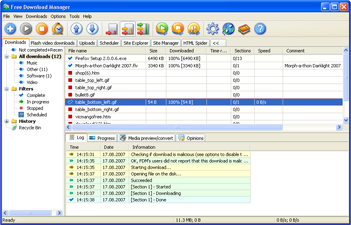
Free Download Manager давно перестал быть просто заменой встроенного загрузчика браузера.
Главная сильная сторона Free Download Manager в том, что он закрывает сразу несколько сценариев. Обычные браузерные загрузки он ускоряет за счет разбиения файла на части и параллельных соединений, большие архивы и ISO-файлы умеет докачивать после обрыва, торренты открывает прямо в том же интерфейсе, а очередь задач позволяет запускать важные загрузки раньше второстепенных. Ветка 6.x дополнительно получила переработанное ядро, интерфейс, обновленный desktop UI style, улучшенную поддержку add-ons, более зрелую работу с M3U-потоками, HTTP-FLV и отдельные настройки для BitTorrent вроде UPnP / NAT-PMP port forwarding.
Отдельный плюс FDM — программа не расползается по разным инструментам. Там, где у многих пользователей обычно стоят одновременно браузер, отдельный торрент-клиент и какой-нибудь вспомогательный загрузчик, здесь все это собрано в одном приложении. Поэтому Free Download Manager особенно хорошо подходит тем, кто регулярно скачивает большие файлы, дистрибутивы, видео, материалы для работы, образы систем, игровые клиенты и при этом хочет держать все загрузки в одном месте, а не по разным окнам и расширениям.
Скачать Free Download Manager
- Запись экрана
- Захват со звуком
- Просто новичкам
- Не пишет экран
- Лишние функции
- Сложные настройки
Какие задачи решает Free Download Manager
Если смотреть на программу не как на ускоритель скачивания, а как на рабочий инструмент, то FDM решает несколько разных задач одновременно.
| Задача | Как это реализовано в Free Download Manager |
|---|---|
| Быстро скачать большой файл | Многопоточная загрузка, разбиение файла на секции, параллельные соединения |
| Не потерять прогресс после обрыва | Resume для прерванных загрузок, повторный запуск с уже скачанного места |
| Держать порядок в десятках файлов | Очереди, категории по типам, теги, сортировка и папки назначения |
| Скачать торрент без отдельного клиента | Поддержка torrent-файлов, magnet links, приоритетов и torrent settings |
| Ограничить влияние на интернет-канал | Traffic usage modes, Traffic Limits, Snail Mode, очереди |
| Забрать видео и аудио | Media support, add-ons, Elephant add-on, улучшения M3U и HTTP-FLV |
| Запускать загрузки по времени | Scheduler с временными окнами и планированием задач |
За счет этого Free Download Manager логично использовать не только дома, но и в рабочих сценариях. Например, можно поставить ночью скачивание образов и пакетов обновлений, утром получить готовую папку, а днем держать включенным ограничение скорости, чтобы программа не забивала канал и не мешала созвонам, облачной синхронизации и обычному веб-серфингу. Именно в таких сценариях бесплатный менеджер загрузок дает реальную пользу, а не просто красивую надпись про ускорение до 10 раз.
Поддерживаемые платформы и актуальная ветка 6.x
На текущий момент у FDM единая живая линейка 6.x, которая поддерживается на всех основных платформах. Для Windows актуальна версия 6.33.1 под Windows 11 и Windows 10. Для macOS актуальна 6.33.1 под macOS 13 и новее. Для Linux поддерживается FDM 6.33.1 под Ubuntu 22.04 и более свежие версии, а для Android доступна 6.33.1 в 32-битной и 64-битной сборках. Одновременно сохраняются отдельные выпуски для более старых ОС: Windows 7/8/8.1 обслуживаются веткой 6.24, старые macOS — отдельными сборками 6.30.3 и 6.24.
Это важный момент, потому что Free Download Manager давно не выглядит как заброшенный проект. В 2023 году программа в версии 6.20 перешла на полностью новое ядро и интерфейс, в 2024 получила отдельные улучшения по torrent details tab и интерфейсу, а в 2025 разработчики продолжили развивать новый desktop UI style, add-ons support, M3U, HTTP downloads и BitTorrent-модуль. В 2026 актуальная ветка уже дошла до 6.33.1. Для пользователя это означает простую вещь: перед ним не архивный менеджер загрузок из прошлого, а живой продукт с регулярными релизами.
Интерфейс Free Download Manager: как устроено главное окно
Интерфейс FDM строится вокруг списка загрузок. Это ключевая зона, где видны имя файла, статус, скорость, размер, время добавления и текущее состояние задачи. Поверх списка располагаются фильтры вроде All, Active, Completed, а справа обычно находится поиск. В актуальной ветке разработчики отдельно развивают новый desktop UI style, но при этом программа сохраняет и классическую логику интерфейса.
В типичном рабочем сценарии пользователь взаимодействует с четырьмя зонами интерфейса. Первая — это верхняя панель действий: добавление новой задачи, старт, пауза, удаление, доступ к настройкам и меню. Вторая — сам список файлов. Третья — фильтры по состоянию и типу загрузок. Четвертая — область подробностей выбранной задачи, где можно смотреть прогресс, лог, источник, параметры и общие сведения о файле. В старом стиле это выражено максимально явно, в новом — визуально чище, но логика осталась той же: список, подробности, фильтрация и действия над текущей задачей.
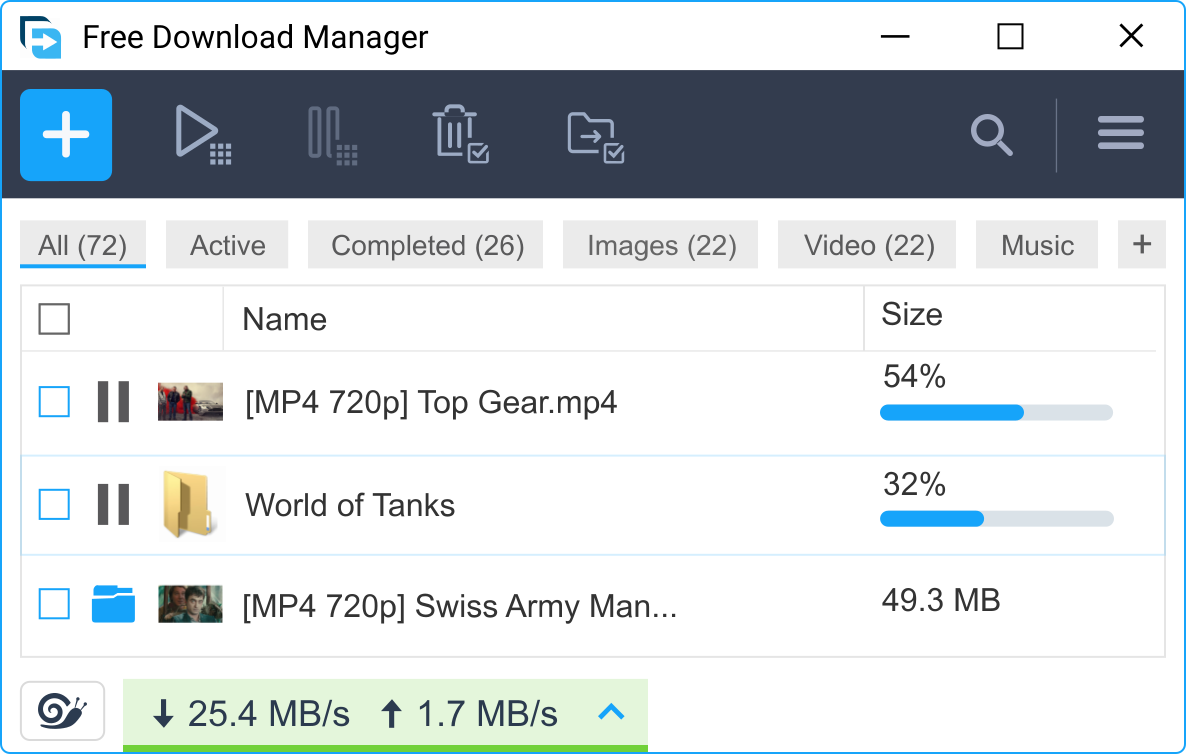
Если разбирать поведение окна на практике, то Free Download Manager не заставляет пользователя идти в мастера или сложные профили. Программа сразу дает базовый рабочий сценарий: либо добавить URL, либо перехватить загрузку из браузера, либо открыть torrent или magnet, либо просто перетащить ссылку и файл в окно.
Первое знакомство: что видно сразу после запуска
После первого запуска Free Download Manager воспринимается проще, чем многие конкуренты. Это не комбайн уровня JDownloader, где пользователя сразу встречают дополнительные сущности вроде LinkGrabber, пакетов, Packagizer и большого числа модулей. FDM ближе к обычной логике менеджера загрузок: есть окно, есть список, есть кнопка добавления, есть интеграция с браузером, есть настройки трафика. За счет этого вход в программу заметно мягче, чем у более сложных загрузчиков.
На этом этапе важно понять две вещи. Первая: FDM раскрывается полностью только вместе с браузерным расширением. Вторая: часть медиа-сценариев работает через сторонние add-ons, в первую очередь Elephant add-on для загрузки видео с различных сайтов. То есть сама программа — это ядро, а браузерные расширения и add-ons дополняют ее в задачах захвата ссылок и видео.
Основные функции Free Download Manager
Добавление новой загрузки
У FDM несколько нормальных способов добавить задачу. Самые очевидные — вставить прямую ссылку, перетащить URL в окно программы, открыть torrent-файл или magnet link, а также передать ссылку из браузера через расширение. Это правильно отражает философию программы: она не навязывает один входной путь, а позволяет работать так, как удобнее в конкретном сценарии.
В классическом окне добавления FDM указывает имя файла, адрес, поле Save to, опцию Enable Scheduler и кнопки Download и Cancel. Даже если пользователь не лезет в тонкую настройку, уже на этом этапе можно задать папку назначения и сразу включить планировщик. Для практики это удобно: файл добавляется один раз, а дальше уже можно не возвращаться к нему вручную.
Ускорение загрузки
Основа ускорения в Free Download Manager — разделение файла на несколько секций и одновременная загрузка этих секций. Это классическая для download manager схема, но в FDM она реализована без лишней сложности для пользователя. Программа делает ставку на многопоточную загрузку и использует доступный канал максимально полно, поэтому на больших файлах, стабильных серверах и нормальной пропускной способности ускорение действительно заметно.
При этом важно понимать реальную механику. Free Download Manager не создает скорость из воздуха. Если сервер ограничивает количество соединений, режет скорость на один IP или вообще не поддерживает корректное возобновление и секционирование, прирост будет меньше. Но на типичных файловых серверах, зеркалах дистрибутивов, архивах и CDN FDM действительно выигрывает у обычной браузерной загрузки именно за счет segmentation и более агрессивной работы с каналом.
Возобновление прерванных загрузок
Resume — одна из тех функций, ради которых Free Download Manager имеет смысл ставить даже тем, кто качает не очень часто. Если браузерный загрузчик при обрыве соединения или выключении системы нередко ведет себя неидеально, то FDM изначально рассчитан на длинные задачи и умеет продолжать работу с точки прерывания, а не начинать все заново.
На практике это особенно полезно в трех случаях. Первый — большие образы, архивы, медиафайлы и игровые клиенты на десятки гигабайт. Второй — нестабильный интернет, где связь может проседать. Третий — ситуации, когда файл качается долго и систему приходится перевести в сон, перезагрузить или временно выключить сеть. Free Download Manager хорош именно тем, что воспринимает такие обрывы как нормальную часть жизни, а не как критическую ошибку.
Работа с торрентами и magnet links
Free Download Manager — это не просто менеджер HTTP-загрузок с бонусом в виде торрентов. BitTorrent встроен в программу как нормальный рабочий режим. Ветка 6.x постоянно дорабатывалась именно в этой части: обновлялся libtorrent, исправлялись сбои в BitTorrent module, появился Details tab для torrents и настройка Use UPnP / NAT-PMP port forwarding.
Это означает, что FDM удобно использовать тем, кто не хочет ставить отдельный torrent-клиент. Добавил torrent-файл или magnet-ссылку, выбрал папку, задал приоритеты файлов — и работаешь в том же окне, где у тебя уже висят обычные загрузки. Для многих это сильный аргумент в пользу программы: документы, дистрибутивы, видео и торренты не расползаются по разным приложениям.
Поддержка видео, аудио и потоков
Отдельное направление Free Download Manager — работа с медиа. Программа умеет предварительно просматривать аудио и видео до завершения скачивания и поддерживает конвертацию формата после окончания загрузки. Помимо этого, FDM уверенно работает с video и audio files, а Elephant add-on расширяет возможности скачивания видео с различных сайтов. Ветка 6.x заметно усилила поддержку M3U streams и HTTP-FLV.
Для пользователя это означает следующее: Free Download Manager подходит не только для обычных EXE, ZIP, ISO и PDF, но и для видеосценариев, где нужен захват потока, файла или ссылки с сайта. Разумеется, поведение зависит от конкретного ресурса и его ограничений, но сам класс задач FDM закрывает уверенно: программа изначально строилась не как узкий download accelerator, а как универсальный загрузчик для файлов, торрентов и медиаконтента.
Очереди, приоритеты, теги и порядок в списке
Быстро скачать один файл умеет почти любой загрузчик. Настоящая ценность Free Download Manager начинается тогда, когда задач становится много. В FDM есть фильтры по состояниям, теги, планировщик и логика приоритетов. Для работы с тегами достаточно выбрать загрузку, вызвать контекстное меню Tags и нажать Add tag…. Для пользователя, у которого в программе висят десятки файлов, это превращает хаотичный список в более понятную систему.
То же касается приоритетов. Срочные задачи можно вытянуть вверх, а менее важные оставить фоном. Это особенно полезно, когда в очереди одновременно стоят крупный архив, видео, торрент и несколько мелких документов. Без приоритетов все качается как придется. С приоритетами Free Download Manager превращается в нормальный диспетчер.
Scheduler и автоматизация
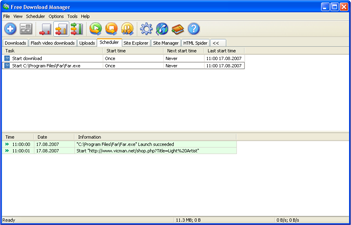
Scheduler — одна из самых практичных функций программы. В списке загрузок достаточно нажать правой кнопкой мыши на файл или открыть меню с тремя точками, выбрать Scheduler, включить его и задать временное окно.
Здесь у Free Download Manager сразу несколько сильных сторон. Во-первых, планировщик полезен для ночных или утренних загрузок, когда канал свободен. Во-вторых, он хорошо сочетается с ограничениями скорости и очередями. В-третьих, он полезен не только дома, но и в офисе: можно перенести тяжелые задачи на время, когда они не мешают основной работе. FDM вообще очень хорош в сценариях, где пользователю нужно не просто качать сейчас, а управлять загрузками по времени и приоритету.
Ограничение скорости и Snail Mode
Многие ставят менеджер загрузок и сразу получают другую проблему: программа съедает весь канал и делает интернет непригодным для всего остального. Free Download Manager эту проблему решает нормально. В FDM есть несколько traffic usage modes, а Snail Mode снижает скорость, не разрывая активные соединения, и дает продолжать обычную работу в сети.
Для реального использования это одна из самых недооцененных функций. Можно оставить крупную загрузку в фоне и одновременно продолжать видеосвязь, работу в облачных документах, обычный серфинг и мессенджеры. Если же нужно, наоборот, максимально быстро выжать канал под одну задачу, режимы трафика и приоритеты позволяют это сделать без ручного жонглирования паузами и перезапусками.
Браузерная интеграция
Без browser integration любой download manager остается полуфабрикатом. В случае FDM с этим все в порядке: программа поддерживает официальные расширения для Google Chrome и Mozilla Firefox. Когда расширение связано с приложением, скачать файл можно практически из обычного браузерного контекста, не копируя вручную каждую ссылку.
Здесь Free Download Manager занимает удобную середину. Он не настолько агрессивен и навязчив, как некоторые коммерческие решения с почти тотальным захватом всего, что движется, но и не требует от пользователя сложной схемы вроде ручной отправки ссылок в LinkGrabber, как это часто бывает у более сложных программ. Для повседневной работы это хороший баланс между удобством и контролем.
Add-ons и расширение возможностей
Современный FDM нужно рассматривать как платформу с ядром и расширениями. Ветка 6.x заметно усилила add-ons support, а Elephant add-on расширил сценарии скачивания видео с различных сайтов. Это важный момент: если пользователь ждет от программы только голого HTTP-загрузчика, он недооценит ее возможности. Free Download Manager сегодня строится вокруг связки десктопное приложение + browser extension + add-on при необходимости.
Настройки, которые стоит проверить сразу
General
В разделе General у Free Download Manager сосредоточены самые базовые и самые важные параметры: язык, логика папки для сохранения, предложения папок по типу файла, предложения папок по URL загрузки, автоматическая очистка списка от удаленных файлов, проверка обновлений и автопоставка обновлений. Эти настройки формируют базовое поведение программы и влияют на то, будет ли список загрузок аккуратным или быстро превратится в беспорядочный архив.
Если говорить практично, здесь в первую очередь имеет смысл проверить папку по умолчанию, включить или выключить автоматическую подстановку папок по типу контента и решить, нужен ли автоматический контроль обновлений. Для тех, кто скачивает много разных файлов, удобнее разделять папки по типам. Для тех, кто работает с фиксированной рабочей директорией, наоборот, полезнее держать все в одной заранее выбранной папке.
Browser Integration
Раздел Browser Integration — один из ключевых. Если он не настроен, FDM превращается в ручной менеджер ссылок. Если настроен, программа начинает работать так, как от нее и ждут: пользователь кликает по файлу в браузере, а дальше управление берет FDM. Этот раздел — не второстепенная мелочь, а фактически половина пользовательского опыта.
Network и Traffic Limits
Сетевые настройки и Traffic Limits — это место, где FDM из простого загрузчика становится управляемым. Здесь выставляется логика поведения в канале: насколько агрессивно программа использует соединение, нужно ли ей давать максимум скорости, нужна ли экономичная модель с фоновой загрузкой, и как именно она должна вести себя одновременно с обычной работой в интернете.
Advanced и более тонкие параметры
Ветка 6.x регулярно получала небольшие, но полезные функции, которые важны именно для продвинутого использования. В программе есть такие возможности, как Mark downloaded files, Capture files with extensions, экспорт списка загрузок в CSV, использование Use UPnP / NAT-PMP port forwarding для торрентов и корректная работа со временем сервера при создании файла. Такие настройки не нужны каждому, но они показывают, что Free Download Manager рассчитан не только на простое скачивание, но и на более аккуратную, системную работу с файлами, журналом и сетевым поведением.
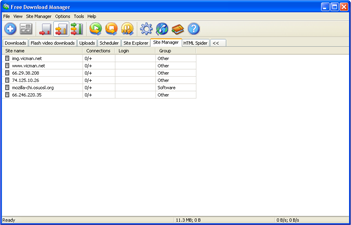
Как пользоваться Free Download Manager на практике
Как скачать большой файл и не потерять прогресс
-
Добавьте ссылку в FDM через браузер, вставку URL или drag-and-drop.
-
В окне добавления проверьте имя файла и папку назначения.
-
Если скачивание должно пройти в определенное время, сразу активируйте Enable Scheduler.
-
Запустите задачу.
-
Если соединение оборвется, просто вернитесь к загрузке — Free Download Manager продолжит ее с уже скачанного места, если сервер поддерживает resume.
-
Если файл важный и крупный, не ставьте лишние ограничения скорости: именно на таких задачах многопоточная загрузка дает максимальную разницу по времени.
Этот сценарий — базовый для FDM, и именно здесь программа лучше всего показывает себя по сравнению со встроенным загрузчиком браузера. Когда файл весит десятки гигабайт, а интернет не идеален, браузер обычно воспринимается как временное решение. Free Download Manager в таких условиях выглядит как профильный инструмент: он ускоряет скачивание, нормально переживает паузы и умеет доводить долгие задачи до конца без постоянного ручного контроля.
Как добавить torrent или magnet link
-
Откройте torrent-файл в FDM или передайте программе magnet-ссылку.
-
Выберите папку назначения.
-
Отметьте нужные файлы, если раздача содержит много лишнего.
-
Задайте приоритет важным элементам.
-
При необходимости проверьте torrent settings, включая port forwarding через Use UPnP / NAT-PMP port forwarding.
-
Следите за ходом загрузки через общий список, а детали — через torrent Details tab.
На практике Free Download Manager удобно использовать как единый торрент-клиент именно в смешанной среде, когда у пользователя одновременно идут и обычные HTTP/HTTPS-файлы, и торренты. Отдельный qBittorrent в таком сценарии часто избыточен, если задача не упирается в глубокую BitTorrent-специализацию, RSS-автоматизацию или встроенный поисковик торрентов. FDM проще: один список, один диспетчер, одна логика очередей.
Как настроить браузерную интеграцию
-
Убедитесь, что у вас установлен browser extension для вашего браузера.
-
Откройте Browser Integration в настройках FDM.
-
Проверьте, что интеграция активна.
-
После этого попробуйте открыть прямую ссылку на файл в браузере.
-
Если загрузка ушла во встроенный браузерный менеджер, проверьте связку приложения и расширения, а также правила перехвата файлов.
Для повседневной работы это, пожалуй, самый важный шаг после установки. Без расширения Free Download Manager придется использовать вручную. С расширением программа встраивается в нормальный веб-сценарий и почти не требует отдельного внимания: ссылки начинают уходить в FDM, а дальше уже работают очереди, resume, теги и ограничения скорости.
Как поставить загрузку по расписанию
-
Добавьте файл обычным способом.
-
В списке загрузок нажмите правой кнопкой мыши на задачу или откройте меню с тремя точками.
-
Выберите Scheduler.
-
Активируйте планировщик.
-
Установите нужное временное окно, например с 06:00 до 10:00.
-
Сохраните параметры и оставьте задачу в очереди.
Такой сценарий особенно полезен, если интернет-канал у вас загружен днем и свободен ночью. FDM в этом режиме работает не как разовый downloader, а как нормальный task-oriented менеджер загрузок. Пользователь один раз настраивает окно и дальше не возвращается к задаче вручную.
Как использовать теги
-
Добавьте файл в список загрузок.
-
Кликните по задаче правой кнопкой мыши.
-
Откройте меню Tags.
-
Выберите Add tag….
-
Создайте свой тег и присвойте его файлу.
Теги особенно полезны там, где обычной разбивки по папкам уже недостаточно. Например, можно помечать материалы для проекта, дистрибутивы, установщики, рабочие видео, временные файлы или архивы для резервного хранения. В этот момент Free Download Manager становится не просто программой для скачивания, а инструментом организации потока файлов.
Как ограничить скорость, чтобы не мешать работе
-
Откройте Traffic Limits.
-
Выберите более мягкий режим работы с сетью.
-
Если нужен максимально щадящий вариант — используйте Snail Mode.
-
Проверьте, чтобы активные загрузки остались в очереди и не были принудительно остановлены.
-
Во время созвонов, облачной синхронизации и стриминга держите именно этот режим, а максимальный разгон включайте только под тяжелые задачи.
Это один из самых практичных сценариев работы с FDM. Многие бесплатные менеджеры загрузок умеют качать быстро, но не умеют вести себя деликатно. Free Download Manager умеет и то и другое, причем переключение между режимами трафика логично встроено в общую механику программы.
Насколько Free Download Manager удобен в реальной работе
С точки зрения повседневного UX Free Download Manager ощущается удачно. Программа не перегружает интерфейс сложными сущностями, не заставляет настраивать хостеры, пакеты, правила и экстракторы еще до первой загрузки, но и не скатывается в примитивный список файлов без логики. Ее удобство как раз в балансе: базовые операции делаются быстро, а продвинутые возможности подключаются по мере необходимости.
Если сравнивать по кривой входа, FDM проще JDownloader и заметно дружелюбнее для обычного пользователя. В сравнении с IDM он менее агрессивен в перехвате и не настолько заточен именно под браузерное поймал и скачал, зато выигрывает тем, что бесплатен, умеет торренты в одном окне и дает больше универсальности. В сравнении с XDM FDM выглядит зрелее как единый центр управления загрузками, особенно когда в сценарии есть одновременно обычные файлы, торренты, теги, расписание и разные режимы трафика.
Производительность и стабильность
С производительностью у Free Download Manager все ожидаемо хорошо. Основа — многопоточная модель с разделением файла на части. На больших файлах, прямых ссылках и серверах без жестких ограничений FDM заметно быстрее встроенного загрузчика браузера. Для торрентов программа опирается на libtorrent, который в актуальной ветке 6.x регулярно обновлялся, а значит BitTorrent-часть тоже развивалась и получала актуальные исправления.
По стабильности особенно важно то, что программа постоянно дорабатывалась именно в реальных рабочих точках: add-ons support, browser detection, automatic start, HTTP downloads support, M3U streams, BitTorrent module, UI bugs, unresponsive state, sandbox на Linux, magnet links на macOS и поддержка default apps в Windows 11.
Именно это и производит правильное впечатление в реальной эксплуатации: FDM не идеален, но программа развивается в тех местах, где менеджеры загрузок обычно и ломаются — перехват ссылок, работа расширений, медиапотоки, торренты и совместимость с новыми системами. Для бесплатного менеджера загрузок это сильная позиция.
Сильные стороны программы
Free Download Manager выигрывает сразу по нескольким направлениям.
-
Бесплатный и без рекламы.
-
Поддерживает Windows, macOS, Linux и Android в актуальной ветке.
-
Работает с HTTP, HTTPS, FTP и BitTorrent.
-
Поддерживает resume и многопоточную загрузку.
-
Умеет ограничивать трафик и работать в Snail Mode.
-
Поддерживает scheduler, очереди и теги.
-
Имеет browser extensions и поддержку add-ons.
-
Не требует отдельного torrent-клиента для большинства повседневных задач.
Суммарно это делает Free Download Manager одной из самых рациональных альтернатив и платным download manager, и связке браузер + отдельный торрент-клиент + отдельный медиа-загрузчик. Программа закрывает слишком много задач, чтобы воспринимать ее как простую мелкую утилиту.
Слабые стороны и спорные моменты
У FDM есть и ограничения, которые важно понимать заранее.
Во-первых, часть сценариев завязана на расширения и add-ons. Без них программа теряет заметную долю удобства в браузере и медиа-задачах. Во-вторых, у ветки 6.x был долгий переходный период интерфейса: сначала полностью новое ядро и UI в 6.20, затем развитие new desktop UI style в 2025. Это не проблема само по себе, но означает, что опыт может немного отличаться между сборками и платформами. В-третьих, медиа-сценарии сильно зависят от конкретного сайта и от того, насколько для него подходит расширение или add-on.
Кроме того, FDM не пытается быть сверхспециализированным инструментом для каждого частного случая. Если нужен максимально глубокий контроль над torrent-автоматизацией, поиском и RSS, qBittorrent сильнее. Если нужен очень сложный мир LinkGrabber, OCR, Packagizer и огромного количества hoster и decrypt plugins, JDownloader шире. Если нужен коммерческий браузерный захватчик с очень зрелой экосистемой перехвата, IDM до сих пор один из стандартов. Free Download Manager силен именно балансом, а не экстремумом в одной узкой нише.
Сравнение с аналогами
Internet Download Manager
IDM остается сильным эталоном для тех, кому нужен прежде всего максимально агрессивный browser capture, dynamic file segmentation, scheduler, categories и гибкая настройка главного окна. По части браузерного перехвата IDM по-прежнему очень силен.
Но у Free Download Manager есть два сильных ответа. Первый — он бесплатен и не требует коммерческой лицензии. Второй — он объединяет в одном приложении и обычные загрузки, и торренты, и теги, и add-ons. Если пользователю нужна именно универсальность без оплаты, FDM выглядит логичнее. Если главная цель — максимально отполированный браузерный download accelerator под Windows, IDM остается очень мощным вариантом.
JDownloader 2
JDownloader — это тяжелая артиллерия. Он заметно шире по глубине автоматизации, набору plug-ins, хостинговых сценариев и гибкости правил обработки ссылок.
Но вместе с этим JDownloader заметно сложнее. Он требует от пользователя большего погружения в собственную логику и лучше подходит тем, кто регулярно работает с hoster-сайтами, пакетами ссылок, контейнерами, правилами обработки и удаленным управлением. Free Download Manager на этом фоне проще, легче в освоении и понятнее как обычный менеджер загрузок на каждый день. Для большинства пользователей это серьезное преимущество.
Xtreme Download Manager
XDM по общей идее является ближайшим идеологическим соседом FDM: оба продукта хотят быть универсальными менеджерами загрузок, а не узкими браузерными ускорителями.
Разница в том, что Free Download Manager сегодня выглядит более широким именно как хаб: торренты встроены в базовую модель программы, теги и add-ons сильнее завязаны на общий список загрузок, а развитие ветки 6.x выглядит очень активным. XDM остается хорошим вариантом, если нужен близкий по философии продукт, но FDM в 2026 году производит более цельное впечатление как единый центр управления файлами, торрентами, планировщиком и трафиком.
qBittorrent
qBittorrent — это уже не универсальный download manager, а специализированный BitTorrent-клиент. В мире торрентов это очень сильный и зрелый инструмент.
Если же задача шире и включает не только торренты, но и обычные прямые файлы, браузерные загрузки, ограничения скорости, теги и add-ons, тогда Free Download Manager удобнее просто потому, что не заставляет держать отдельную программу под каждый тип источника. Проще говоря: qBittorrent сильнее как чистый torrent-клиент, FDM удобнее как универсальный загрузчик.
Кому подойдет Free Download Manager
Free Download Manager лучше всего подходит нескольким типам пользователей.
-
Тем, кто регулярно скачивает большие файлы и хочет нормальный resume.
-
Тем, кто хочет один инструмент и для прямых ссылок, и для торрентов.
-
Тем, кому нужен scheduler и контроль над временем скачивания.
-
Тем, кто не хочет платить за IDM, но хочет близкий по классу инструмент.
-
Тем, кто хочет ограничивать нагрузку на канал, а не просто качать на максимуме.
-
Тем, кто любит держать список загрузок в порядке через теги и фильтры.
Хуже всего программа подойдет тем, кому нужен именно экстремально продвинутый torrent-only сценарий или сверхсложная автоматизация hoster-плагинов. В этих двух нишах есть более профильные решения. Но как универсальный бесплатный менеджер загрузок Free Download Manager закрывает задачи очень убедительно.
Частые проблемы и что проверить
FDM не перехватывает ссылки из браузера
Сначала нужно смотреть на browser integration: установлен ли extension, активен ли он, и видит ли браузер десктопное приложение. Если расширение не связано с программой, ссылки будут уходить во встроенный загрузчик браузера, а не в FDM.
Не работает magnet link
Если magnet не подхватывается, первое, что нужно проверить, — версия FDM и системные ассоциации ссылок. В актуальных релизах этот сценарий уже отработан заметно лучше, чем в ранних сборках 6.x.
Медиа или поток скачиваются некорректно
Это как раз та зона, где стоит проверить add-ons, сайт-специфичное поведение и текущую версию FDM. Большинство подобных проблем упирается либо в старую сборку, либо в конкретный источник и его ограничения.
Программа слишком сильно грузит интернет
Здесь решение обычно очень простое: использовать Traffic Limits или Snail Mode вместо максимального профиля. FDM как раз и силен тем, что умеет жить не только в режиме качать любой ценой, но и в режиме фоновой, деликатной загрузки.
Free Download Manager на Android
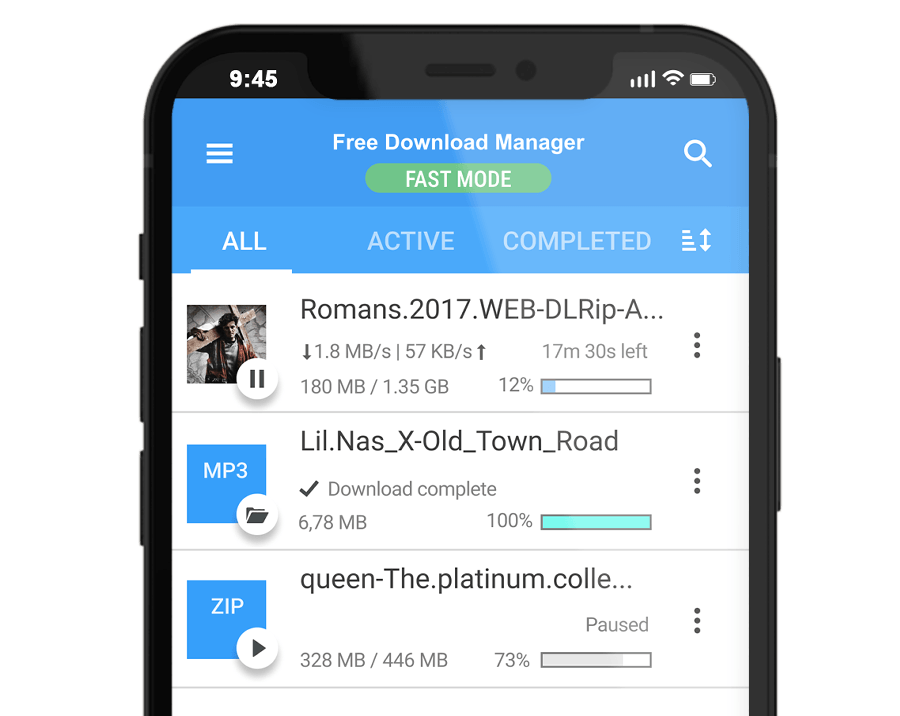
Мобильная версия FDM — это не декоративное приложение-компаньон, а полноценный Android-выпуск программы. Для Android актуальна версия 6.33.1, а десктоп и смартфон умеют работать в связке через remote control: можно создавать новые загрузки на удаленном ПК или Mac с Android-устройства, если FDM установлен на обоих устройствах.
В мобильной версии логика интерфейса упрощена: акцент сделан на вкладках ALL, ACTIVE, COMPLETED, поиске, списке текущих задач и контекстных действиях. Это нормальный, практичный интерфейс, заточенный под просмотр состояния задач и базовое управление, а не под тяжелую десктопную конфигурацию.
Итоги
Free Download Manager 6.33.1 — это один из самых сильных бесплатных менеджеров загрузок в своем классе. У программы правильный набор функций: ускорение за счет многопоточности, возобновление прерванных задач, торренты и magnet links, scheduler, ограничения трафика, теги, browser integration, add-ons и актуальная кроссплатформенная ветка. При этом FDM не перегружен до состояния профессионального монстра и остается понятным даже для обычного пользователя.
Сильнее всего Free Download Manager раскрывается в смешанном реальном сценарии: когда нужно качать и обычные файлы, и торренты, и медиаконтент, держать все в одном списке, ограничивать влияние на сеть и запускать задачи по расписанию. В этом режиме он выглядит не как бесплатная альтернатива чему-то, а как самостоятельный, зрелый инструмент. Именно поэтому FDM остается одной из самых рациональных программ для тех, кому нужен действительно универсальный менеджер загрузок, а не просто кнопка скачать быстрее.