
Google Chrome позволяет открывать PDF из интернета и с диска, искать текст, масштабировать и поворачивать страницы, заполнять формы, выделять фрагменты, рисовать пометки, добавлять рукописную подпись, печатать документ и сохранять веб-страницы в PDF через встроенное окно печати.
Работа начинается в обычной вкладке: адресная строка остаётся доступной, а над документом появляется тёмная панель с номером страницы, масштабом, режимами подгонки, поворотом, загрузкой, печатью и меню дополнительных действий. Для повседневных задач этого достаточно, чтобы проверить договор, найти пункт инструкции, подписать простую форму или подготовить копию страницы сайта без перехода в отдельный редактор.
Главное практическое преимущество — единый рабочий поток для сайтов и документов. Можно открыть несколько материалов в соседних вкладках, сгруппировать их по проекту, сохранить нужные страницы в PDF, сверить файлы, отправить итог в папку загрузок или на Google Диск и затем продолжить работу на другом устройстве через тот же профиль.
Скачать Google Chrome
- Редактирование PDF
- Русский интерфейс
- Просто новичкам
- Нет полного редактирования
- Нет объединения PDF
- Нет пакетной обработки
Интерфейс и логика работы с документами
Вкладка с PDF устроена иначе, чем обычная веб-страница. Полотно документа занимает центральную часть окна, вокруг него остаётся нейтральный фон, а панель управления появляется сверху. При прокрутке видна текущая страница, поэтому длинный технический регламент или книга не превращаются в непрерывную ленту без ориентиров. Номер можно ввести вручную: это быстрее, чем прокручивать сотни листов до нужного приложения или раздела. Если файл содержит внутреннее оглавление, закладки или миниатюры, боковая панель помогает перейти к нужному месту без поиска по всему документу.
Адресная строка при этом остаётся рабочей. В ней виден сетевой адрес документа либо путь к локальному файлу, а стандартные кнопки назад, вперёд и обновить действуют так же, как на сайте. Это удобно, когда PDF открыт из каталога, почты или облачного хранилища: возврат к списку файлов занимает одно действие. Закрепление вкладки полезно для постоянно используемой инструкции, однако закреплённая вкладка показывает только значок, поэтому несколько похожих документов лучше объединить в именованную группу.
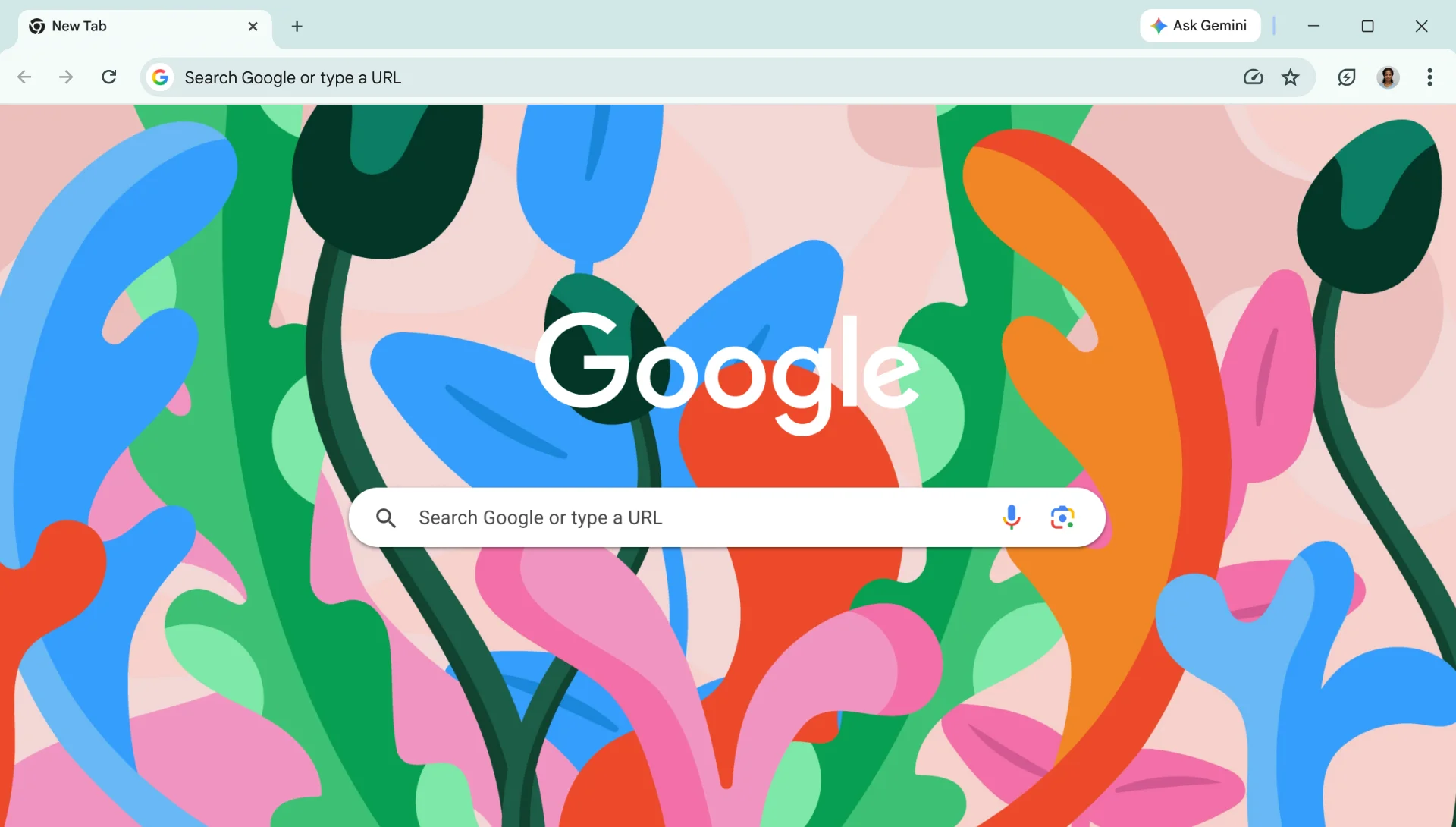
Меню с тремя точками в правом верхнем углу относится ко всему браузеру, а меню на панели PDF — к открытому документу. Это различие важно при печати и загрузке: команда браузера может работать с текущей веб-страницей, тогда как кнопка загрузки в просмотрщике сохраняет исходный PDF или его изменённую копию. При узком окне часть инструментов сворачивается, поэтому отсутствие знакомой кнопки обычно означает не отключённую функцию, а компактное расположение. Разверните окно или откройте меню панели документа.
Как открыть PDF из интернета и с компьютера
Ссылка на PDF обычно открывается в новой или текущей вкладке, если сервер сообщает корректный тип содержимого и в настройках выбран показ документов в Chrome. Файл начинает отображаться до полной загрузки, но переход к далёкой странице может ждать получения соответствующей части данных. На медленном соединении сначала проверьте индикатор загрузки и не принимайте белую страницу за повреждение. Если сервер принудительно выдаёт вложение, браузер сохранит файл вместо просмотра; изменить поведение конкретного сайта средствами просмотрщика нельзя, потому что решение задаёт ответ сервера.
Локальный документ открывается перетаскиванием из Проводника, Finder или файлового менеджера в окно Chrome. Другой способ — команда открытия файла и выбор PDF. Для документов с конфиденциальными данными перетаскивание удобно тем, что файл остаётся на компьютере: вкладка использует локальный путь, а не загружает документ на случайный сайт. Однако подключённые расширения могут получать доступ к файловым адресам только после отдельного разрешения, поэтому для чувствительных материалов стоит проверить список установленных расширений и их доступ к локальным файлам.
Когда двойной щелчок по PDF запускает другую программу, это связано с ассоциацией файлов в операционной системе, а не с настройкой просмотрщика. Для разовой проверки достаточно перетащить документ в Chrome. Назначать браузер постоянным обработчиком PDF имеет смысл, если основная работа сводится к чтению, поиску, печати и простым пометкам. Для регулярного редактирования текста, перестановки страниц или наложения защиты удобнее оставить отдельный PDF-редактор программой по умолчанию.
Панель встроенного PDF-просмотрщика
В левой части панели показывается текущая страница и общее количество страниц. Поле принимает число, после чего просмотрщик сразу переходит к указанному листу. Рядом расположены уменьшение и увеличение масштаба, текущее процентное значение и команда подгонки. В правой части находятся поворот, загрузка, печать и меню. Точный порядок зависит от ширины окна и включённых функций, но логика остаётся одинаковой: навигация сгруппирована слева, действия с файлом — справа.
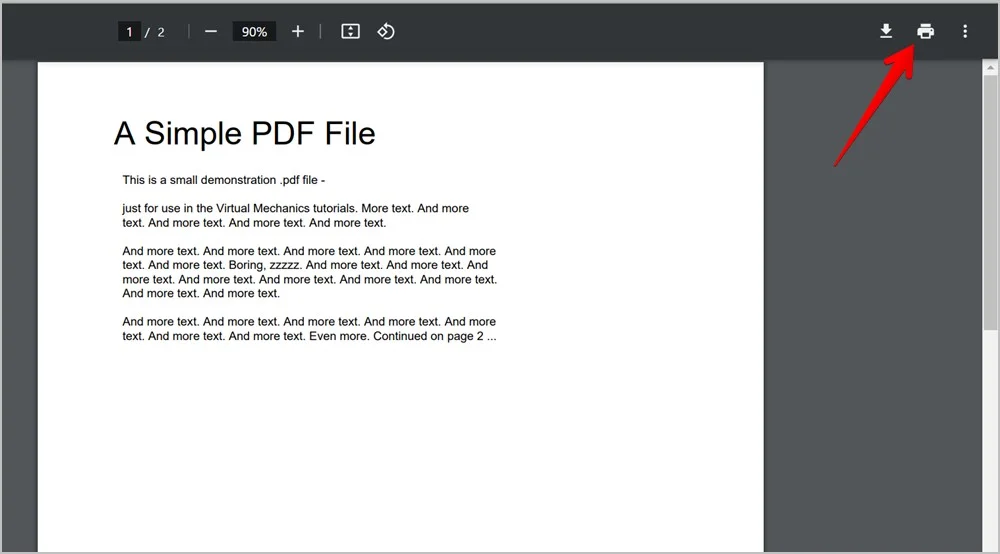
Масштабирование изменяет только отображение, а не геометрию исходного файла. Поэтому увеличение до 150 или 200 процентов не улучшит качество размытого скана, но сделает видимыми мелкие детали, если они действительно присутствуют в изображении. При работе с чертежом лучше сначала выбрать подгонку по ширине, а затем увеличивать точечно. После поворота страницы печать обычно учитывает выбранную ориентацию просмотра только как визуальное действие; для гарантированного результата проверьте миниатюру в окне печати и задайте книжную либо альбомную ориентацию там.
Кнопка подгонки переключает способ размещения страницы. Режим по странице показывает лист целиком и подходит для оценки композиции, подписей и полей. Подгонка по ширине увеличивает текст до ширины окна и удобна для чтения многостраничной инструкции. На широком мониторе второй режим может сделать строку слишком длинной, поэтому разумнее сузить окно или выбрать умеренный процент. Если документ содержит страницы разного размера, масштаб при переходе может восприниматься неодинаково, хотя числовое значение остаётся тем же.
Навигация по длинному документу
Поиск вызывается стандартной командой поиска по странице. В PDF он проходит по текстовому слою документа и показывает количество совпадений. Вводите редкий термин, номер договора, артикул или фрагмент заголовка, а затем переходите между результатами стрелками. Поиск не различает визуально похожие символы: латинская C и кириллическая С являются разными знаками, как и дефис с длинным тире. Если совпадение не находится, скопируйте слово из документа и вставьте в поле поиска — это помогает выявить необычную кодировку или скрытые пробелы.
Боковая панель с миниатюрами полезна для документов, в которых страницы различаются графикой, таблицами или цветными разделителями. Миниатюры позволяют быстро увидеть титульный лист, приложение, диаграмму и пустые страницы. Оглавление, если оно встроено автором PDF, даёт более точную структуру: щелчок по пункту переводит к назначенной странице, а вложенность отражает разделы и подразделы. Если оглавления нет, Chrome не строит его автоматически по заголовкам, поэтому остаются поиск, номер страницы и миниатюры.
Клавиши Page Up и Page Down перемещают просмотр на экран, стрелки дают более точную прокрутку, а Home и End помогают быстро перейти к началу или концу в зависимости от фокуса. Для документов, где нужно сравнить две удалённые страницы, удобно открыть один и тот же файл в двух вкладках и установить разные позиции. Это быстрее, чем постоянно прыгать по номерам, и не требует создания копии файла. Названия вкладок совпадут, поэтому добавьте их в группу или разместите окна рядом.
Поиск и распознавание текста в сканах
Современный просмотрщик может распознавать текст в отсканированных PDF, чтобы его можно было искать, выделять и копировать. Обработка выполняется на устройстве, поэтому скан не требуется отправлять стороннему конвертеру. Практический признак успешного распознавания — появление текстового курсора и возможность выделить строку поверх изображения. На многостраничном скане результат может появляться не мгновенно: сначала дождитесь полной загрузки и попробуйте поиск по отчётливому слову на открытой странице.
Качество распознавания зависит от исходника. Перекошенный лист, низкое разрешение, фон от тонкой бумаги, рукописные пометки, декоративный шрифт и таблицы с тесными границами увеличивают число ошибок. Поиск по фамилии или номеру документа желательно перепроверять визуально, особенно если один неверный символ имеет юридическое значение. Распознанный слой облегчает чтение, но не превращает скан в редактируемый текстовый документ и не восстанавливает исходную структуру абзацев, колонок и таблиц.
Если текст не выделяется, сначала убедитесь, что файл действительно является сканом, а не векторным документом с нестандартным шрифтом. Попробуйте другую страницу: некоторые PDF содержат смешанные листы, где часть страниц имеет текстовый слой, а часть — только изображение. При необходимости сохраните файл и откройте в специализированной OCR-программе, где доступны выбор языка, исправление зон распознавания, поворот, выравнивание и экспорт в DOCX или поисковый PDF. Chrome удобен для быстрого поиска, но не предоставляет подробный контроль распознавания.
Выделение, рисование и простая подпись
Режим рисования открывает панель с пером и маркером. Пользователь выбирает толщину и цвет, затем проводит линию мышью, стилусом или тачпадом. Маркер подходит для фрагментов текста, а перо — для стрелок, обводок, коротких замечаний и подписи. Для аккуратной подписи увеличьте участок документа, проведите линию одним движением и воспользуйтесь отменой, если штрих получился неровным. Инструмент сохраняет графическую пометку поверх страницы; он не создаёт криптографическую цифровую подпись и не подтверждает личность подписанта.
Текст можно выделять клавиатурой, если включена навигация текстовым курсором. После активации F7 фокус переводится в документ, стрелки перемещают курсор, а Shift со стрелками расширяет выделение. Такой способ полезен при точной работе без мыши и для пользователей вспомогательных технологий. В режиме рисования выделенный диапазон можно подчеркнуть маркером, однако на сложной вёрстке границы фрагмента иногда проходят иначе, чем визуальная строка. Проверяйте, не захватил ли маркер соседнюю колонку или подпись под рисунком.
Ластик удаляет созданные пометки, а отмена и повтор позволяют проверить несколько вариантов. Перед загрузкой изменённой копии просмотрите страницы, на которых были исправления: случайный короткий штрих легко пропустить на белом поле. Если документ будет передан на согласование, сохраните отдельно исходник и версию с пометками. При выборе загрузки просмотрщик может предложить вариант с изменениями или без них; понятные имена файлов вроде договор_исходник и договор_пометки предотвращают замену оригинала.
Заполнение PDF-форм
Интерактивная форма открывается с активными полями, переключателями, флажками и списками, если эти элементы корректно встроены в PDF. Переход между полями клавишей Tab ускоряет заполнение длинной анкеты. Перед вводом проверьте, что курсор действительно находится внутри поля, а не в режиме выделения текста. В числовых полях формат может контролироваться автором формы: запятая, точка, длина номера и обязательность значения задаются документом, поэтому сообщение об ошибке не всегда связано с браузером.
Автозаполнение Chrome рассчитано прежде всего на веб-формы. В PDF оно может работать неполно или не срабатывать, поэтому паспортные данные, реквизиты и адреса нужно проверять вручную. Не полагайтесь на визуальную ширину поля: длинная строка может прокручиваться внутри элемента и выглядеть обрезанной, хотя данные сохранены. После заполнения перейдите по всем страницам и убедитесь, что обязательные флажки отмечены, даты не поменяли формат, а значения не исчезли после снятия фокуса.
Некоторые формы используют сценарии, вычисления, динамические секции или специальные компоненты, рассчитанные на Adobe Acrobat. В Chrome такие документы могут показать предупреждение, пустые области или не выполнить проверку. Если форма требует кнопки отправки, встроенной электронной подписи, штрихкода или сложной зависимости полей, откройте её в программе, указанной организацией-автором. Для обычных текстовых полей и отметок просмотрщик подходит, но совместимость конкретной формы определяется её устройством.
Сохранение исходника и версии с изменениями
Кнопка загрузки в просмотрщике сохраняет PDF как файл. Если внесены аннотации или заполнены поля, меню может предложить загрузить документ с изменениями либо без них. Первый вариант нужен для передачи заполненной формы или заметок, второй — для получения чистого оригинала. Не закрывайте вкладку до завершения загрузки: большой файл может ещё записываться, а прерванный процесс оставит неполную копию. Состояние видно в панели загрузок, где можно открыть папку и проверить размер файла.
Имя, предложенное сервером, не всегда удобно. Для вложений из почты встречаются нейтральные названия вроде document.pdf, а повторная загрузка создаёт копии с номером. Включите запрос места сохранения, если распределяете документы по проектам, либо регулярно переносите файлы из папки загрузок. При работе с несколькими версиями добавляйте дату, назначение и статус: счёт_оплачен, анкета_подписана, инструкция_пометки. Это снижает риск отправить пустую форму вместо заполненной.
После сохранения откройте полученный файл новой вкладкой и проверьте критические поля, подпись и последнюю страницу. Такой контроль особенно важен, если исходный PDF имел ограничения, нестандартные шрифты или сложные формы. Наличие пометки в открытой вкладке ещё не гарантирует, что выбран именно вариант с изменениями. Для юридически значимых документов дополнительно проверьте требования получателя: нарисованная подпись может быть принята как изображение, но не заменяет квалифицированную электронную подпись.
Сохранение PDF на Google Диск
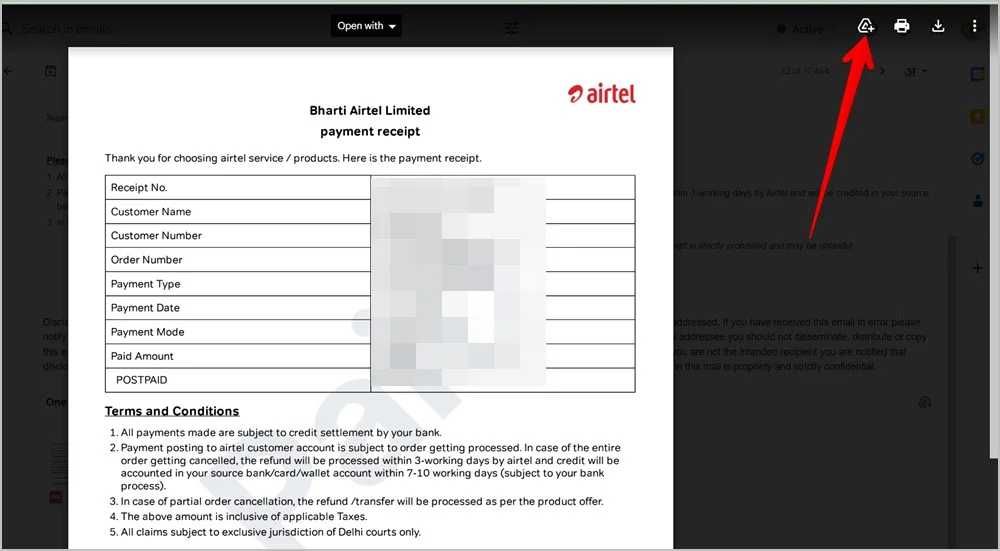
Для некоторых открытых PDF доступна команда сохранения на Google Диск. Она помещает файл в облачное хранилище без промежуточного выбора локальной папки. Команда требует обычного профиля, а не гостевого или инкогнито, потому что браузеру нужен аккаунт назначения. После выбора учётной записи появляется подтверждение, а файл можно открыть в папке, предназначенной для сохранённых из Chrome документов. Это удобно на чужом компьютере только при доверенном профиле; на общедоступном устройстве вход в личный аккаунт создаёт лишний риск.
Облачное сохранение не заменяет контроль версии. Если документ уже есть на Диске, новая копия может появиться отдельно, а не перезаписать прежнюю. После загрузки задайте понятное имя, переместите файл в рабочую папку и проверьте права доступа. Для документов с персональными данными учитывайте правила организации: возможность загрузить файл технически не означает, что корпоративная политика разрешает хранить его в личном облаке.
Когда кнопки сохранения на Диск нет, используйте обычную загрузку, а затем загрузите файл через веб-интерфейс хранилища или синхронизируемую папку. Этот путь даёт больше контроля над папкой и именем. Если файл уже открыт в Gmail или Диске, интерфейс самого сервиса может предлагать собственные кнопки загрузки, печати и добавления в хранилище; они находятся рядом с панелью документа, но относятся к сервису, а не к базовому просмотрщику Chrome.
Создание PDF из веб-страницы
Команда печати превращает текущую веб-страницу в документ через назначение Сохранить как PDF. Перед сохранением Chrome строит печатное представление, которое может отличаться от экрана: убираются интерактивные элементы, меняется ширина колонок, скрываются панели сайта, а стили для печати заменяют обычные. Сначала дождитесь загрузки шрифтов, изображений и раскрываемых блоков. Если нужная информация открывается после прокрутки или нажатия, разверните её до вызова печати.
Окно предпросмотра показывает листы слева и параметры справа. Выбираются все страницы или диапазон, книжная либо альбомная ориентация, количество страниц на листе, размер бумаги, поля, масштаб, колонтитулы и печать фоновой графики. При сохранении статьи обычно достаточно книжной ориентации, формата A4, стандартных полей и отключённых колонтитулов. Для широких таблиц помогает альбомная ориентация, уменьшение масштаба и минимальные поля, но слишком сильное уменьшение делает текст непригодным для чтения.
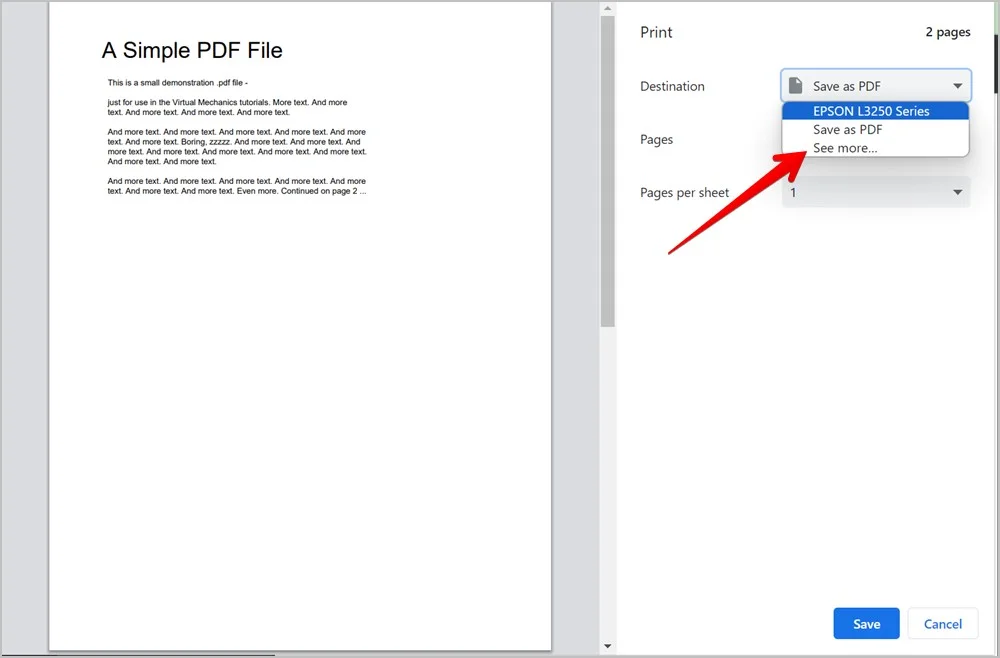
Диапазон страниц задаётся после построения предпросмотра. Это полезно, если первая страница содержит навигацию, а в конце добавлены комментарии или рекламные блоки. Сначала посмотрите общее число листов и визуально найдите границы полезного материала. Если сайт печатает каждый небольшой блок на отдельной странице, проблема обычно заложена в его стилях. Попробуйте другой масштаб, отключите фон, смените ориентацию или используйте режим чтения, когда он доступен, а затем повторите печать.
Поля, масштаб и размер бумаги
Размер бумаги определяет виртуальный лист итогового PDF. A4 подходит для обмена и печати в большинстве офисных сценариев, Letter нужен при работе с требованиями, ориентированными на американский формат. Если исходная страница рассчитана на чековую ленту, этикетку или нестандартный бланк, стандартный формат может добавить большие поля. Chrome не является редактором размера страниц: он создаёт листы по настройкам печати, поэтому для точной допечатной подготовки лучше использовать специализированный инструмент.
Настройка масштаба влияет на размещение веб-контента, а не на масштаб уже открытого PDF в панели просмотрщика. Значение 90 процентов часто помогает уместить последнюю колонку таблицы, но перед сохранением проверьте минимальный шрифт. Пользовательские поля позволяют освободить место, однако нулевые поля могут привести к обрезанию при последующей печати на принтере. Если файл предназначен только для экрана, это менее критично, но важные номера и подписи всё равно не должны подходить вплотную к краю.
Фоновая графика и колонтитулы
Флажок фоновой графики определяет, попадут ли в PDF цветные заливки, фоновые изображения и элементы, которые сайт помечает как фон. Для расписания, схемы или цветовой легенды его часто нужно включить. Для длинной статьи отключение уменьшает размер файла и расход тонера. Сравните миниатюру до и после переключения: некоторые сайты используют фон не как украшение, а как единственный способ показать выбранное состояние, поэтому без него смысл таблицы может измениться.
Колонтитулы добавляют дату, заголовок страницы, адрес и номер листа. Они полезны для контрольной копии, где важно происхождение материала, но могут раскрывать внутренний адрес, параметры запроса или название учётной записи. Перед передачей файла наружу проверьте верхние и нижние поля. Если требуется официальный документ без технических сведений, отключите колонтитулы и при необходимости добавьте нужные реквизиты в отдельном редакторе.
Практические сценарии сохранения страниц
Для квитанции или подтверждения заказа откройте страницу с итоговым статусом, убедитесь, что видны номер, дата, состав заказа и сумма, затем сохраните её в PDF. Если данные находятся в свёрнутом блоке, разверните его заранее. После сохранения откройте файл и проверьте, что QR-код, штрихкод и последние цифры реквизитов не обрезаны. Не используйте скриншот вместо PDF, когда важен поиск по тексту и многостраничность; печатный файл обычно удобнее для долговременного хранения и отправки.
Для научной или технической статьи сначала уберите элементы, которые не относятся к материалу: закройте всплывающие окна, раскройте формулы, загрузите ленивые изображения прокруткой до конца. Если сайт предлагает собственную версию для печати, она обычно даёт чище результат. Сохранённый PDF фиксирует состояние страницы на момент печати, но не сохраняет интерактивные фильтры, видео и раскрывающиеся подсказки. Важные динамические данные следует дополнить примечанием в имени файла или отдельной текстовой заметкой.
Для внутренней веб-системы проверьте, не содержит ли адрес в колонтитуле токен доступа или персональный идентификатор. Если страница формируется после входа, полученный PDF может включить данные, которые нельзя пересылать. Сохраняйте только нужный диапазон, отключайте лишние колонтитулы и используйте корпоративную папку. Chrome не выполняет автоматическое обезличивание, удаление метаданных или закрытие фрагментов; эти операции требуют отдельной подготовки.
Настройка открытия или загрузки PDF
Поведение ссылок на PDF меняется в разделе настроек содержимого. Вариант открытия показывает документ во встроенном просмотрщике, вариант загрузки сразу сохраняет его. Первый удобен для отбора: можно оценить файл, найти нужный фрагмент и решить, нужен ли он на диске. Второй ускоряет поток, если документы всегда обрабатываются в другой программе. Изменение действует глобально, поэтому после временной задачи полезно вернуть привычный режим.
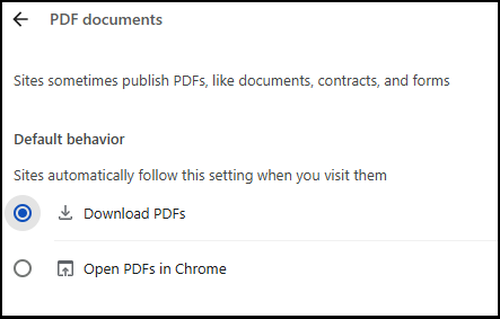
Даже при выбранном просмотре отдельный сайт может инициировать загрузку, а при выбранной загрузке облачный сервис может показать собственный предпросмотр. Это не противоречие: браузер учитывает тип ответа, заголовки сервера и логику веб-приложения. Если один ресурс ведёт себя необычно, проверьте его в окне инкогнито без расширений. Одинаковый результат в чистом окне указывает на поведение сайта, различие — на расширение, профильную настройку или сохранённые данные.
Для постоянной работы в внешнем редакторе включите загрузку PDF и настройте операционную систему открывать файлы нужной программой. Chrome сохранит документ, а дальнейшее действие будет зависеть от системы. Автоматическое открытие каждого загруженного файла повышает риск, поэтому не стоит включать его для неизвестных вложений. Безопаснее открыть папку загрузок, проверить имя и место получения, а затем запустить файл вручную.
Управление загрузками
Панель загрузок показывает имя, состояние и быстрый переход к файлу. Если загрузка остановилась, ошибка может означать отсутствие прав записи, нехватку места, блокировку антивирусом, сетевой разрыв или запрет со стороны сервера. Для PDF сначала проверьте свободное место и выбранную папку, затем повторите загрузку из исходной вкладки. Не переименовывайте временный незавершённый файл и не пытайтесь открыть его как готовый документ.
В настройках загрузок задаётся постоянная папка или запрос места для каждого файла. Постоянная папка быстрее при массовом получении документов, но требует регулярной сортировки. Запрос полезен для проектов с отдельными каталогами и помогает заметить имя до сохранения. Если диалог выбора не появляется, проверьте соответствующий переключатель, доступ к папке и политики организации: управляемый профиль может фиксировать местоположение или запрещать изменение отдельных параметров.
Chrome предупреждает о потенциально опасных загрузках. PDF тоже может содержать ссылки, вложения, сценарии или эксплуатировать уязвимости обработчика, поэтому неизвестного отправителя нельзя считать безопасным только из-за расширения. Не обходите предупреждение по инструкции с самого сайта, который предлагает файл. Для важного документа уточните отправителя, обновите браузер, сохраните файл без открытия и проверьте средствами защиты организации.
Вкладки и группы для работы с комплектом документов
Один проект часто включает исходный PDF, веб-инструкцию, таблицу, почту и форму. Группа вкладок собирает их под одним именем и цветом. Щёлкните вкладку правой кнопкой, добавьте в новую группу, назовите её по задаче и перенесите связанные материалы. Свернутая группа освобождает место на панели, но не закрывает документы. Для сравнения двух версий вынесите вкладки в отдельное окно и расположите окна рядом; масштаб задавайте независимо.
Поиск по вкладкам помогает найти документ по заголовку, когда открыто много материалов. Заголовок PDF обычно берётся из имени файла или метаданных и может быть неинформативным. В таком случае сохраните копию с понятным именем или держите документ в отдельной группе. Закрытую вкладку можно вернуть стандартной командой восстановления, но несохранённые пометки в PDF могут быть потеряны, поэтому перед закрытием всегда загружайте изменённую копию.
Закрепление подходит для справочника, к которому возвращаются ежедневно. Для временного набора лучше группа: её можно свернуть целиком и не путать с постоянными ресурсами. При синхронизации открытые вкладки и группы могут быть доступны на других устройствах, но локальный PDF с адресом файла не станет автоматически доступен на другом компьютере. Сначала сохраните его в синхронизируемое хранилище или передайте безопасным способом.
Профили, синхронизация и разделение рабочих данных
Профили отделяют историю, закладки, пароли, расширения и настройки. Рабочий и личный PDF-потоки разумно держать в разных профилях: это снижает риск сохранить служебный документ в личный Диск, отправить форму из неверной учётной записи или применить неподходящее расширение. Цвет и имя профиля помогают заметить контекст до загрузки файла. На общем компьютере профиль не является шифрованным сейфом: человек с доступом к системе может переключиться на него, если устройство не защищено.
Синхронизация переносит закладки, пароли, настройки и часть данных браузера между устройствами. Она не превращает локальные PDF в облачные файлы. Если документ открыт по адресу на диске, на другом устройстве будет недоступен сам путь. Для продолжения работы сохраните файл на Диск или другой разрешённый ресурс, затем откройте его там. Перед включением синхронизации в организации учитывайте правила администратора: некоторые категории данных могут быть отключены политикой.
Если синхронизация приостанавливается, проверьте вход в аккаунт и разрешение сайтам сохранять данные на устройстве. Очистка всех cookie при закрытии может каждый раз завершать сеанс и мешать стабильной работе. Не следует устранять проблему полным удалением профиля до экспорта важных закладок и проверки облачных копий. Для PDF основная опасность — потеря удобных ссылок и контекста, а не самого локального файла, который остаётся в папке.
Безопасность при открытии документов
Изоляция вкладок и обновления уменьшают риск эксплуатации уязвимостей, но не отменяют проверку происхождения файла. Файл с названием счёт может вести на фишинговую форму, содержать вредоносную ссылку или маскироваться под PDF двойным расширением. Смотрите на фактическое имя загрузки, домен отправителя и контекст получения. Не вводите пароль от аккаунта в форму, появившуюся после щелчка по ссылке внутри неизвестного документа, пока не проверите адрес.
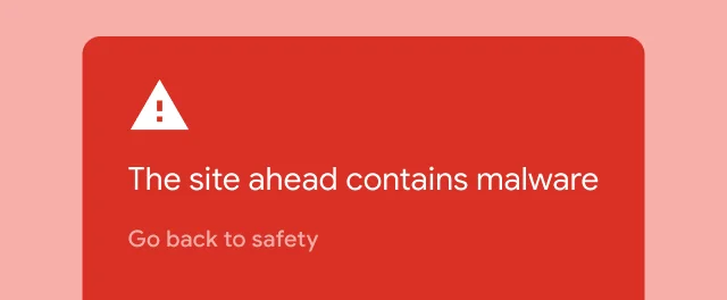
Безопасный просмотр предупреждает о вредоносных сайтах и подозрительных загрузках. Усиленный режим может выполнять более оперативные проверки, но выбор режима связан с политикой конфиденциальности пользователя или организации. Для рабочего места решение должен принимать администратор. Если предупреждение появилось при переходе из PDF, вернитесь назад и уточните ссылку у автора; отключение защиты ради одного файла создаёт непропорциональный риск.
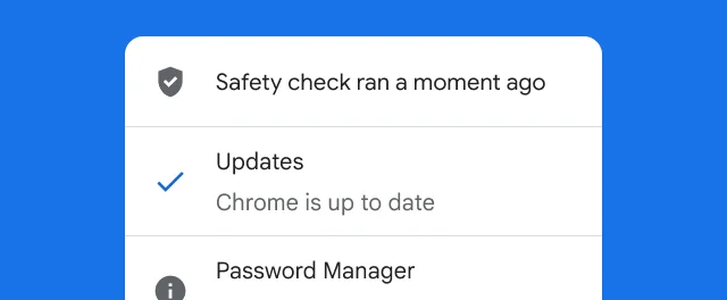
Проверка безопасности объединяет состояние обновлений, паролей, расширений и других параметров. Её полезно запускать, если просмотрщик внезапно ведёт себя нестабильно после установки расширения или длительного перерыва в обновлениях. Результат браузер обновлён не подтверждает безопасность конкретного PDF, но устраняет одну из распространённых причин риска — использование исправленной уязвимости в старом компоненте.
Конфиденциальность и разрешения сайтов
PDF, открытый по сети, загружается с конкретного сайта, который видит обычные параметры обращения. Локальный файл открывается с диска, но установленные расширения могут иметь разрешение читать содержимое страниц или файловых адресов. Просмотрите список расширений, отключите ненужные и выдавайте доступ по нажатию либо только на выбранных сайтах, когда это возможно. Для банковских, медицинских и кадровых документов используйте чистый профиль с минимальным набором дополнений.
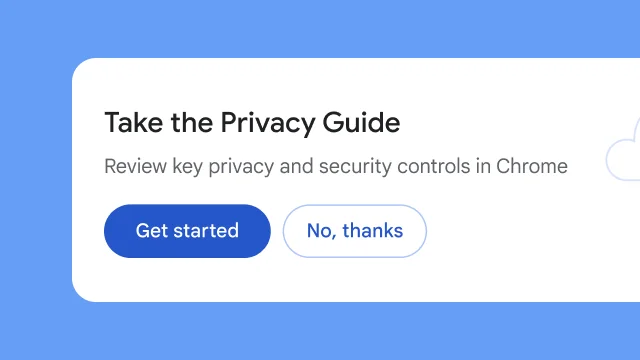
Руководство по конфиденциальности последовательно объясняет cookie, историю, безопасный просмотр и связанные настройки. Оно полезнее случайного переключения параметров, потому что показывает последствия. Жёсткая блокировка всех данных сайтов может нарушить вход в облачные хранилища, сохранение форм и просмотр документов внутри веб-приложений. Настраивайте исключения точечно и проверяйте задачу в отдельном профиле, прежде чем менять глобальное поведение.
Режим инкогнито не делает документ невидимым для сайта, сети или организации. Он главным образом не сохраняет обычную локальную историю и удаляет данные сеанса после закрытия окон. Загруженные PDF и созданные закладки остаются на устройстве. Если требуется не оставить файл, удалите его из папки загрузок и корзины согласно правилам устройства. На корпоративном компьютере журналы защиты и сети могут храниться независимо от режима окна.
Расширения: когда они помогают и когда мешают
Расширения добавляют перевод, сохранение страниц, работу с облаком, аннотирование и интеграцию с системами документооборота. Устанавливайте их только при чёткой задаче и проверяйте запрашиваемые права. Дополнение, которому разрешено читать и изменять данные на всех сайтах, потенциально видит открытые веб-страницы и документы. Для разовой конвертации не стоит давать постоянный широкий доступ неизвестному разработчику.
Если PDF перестал открываться, кнопки пропали или вместо встроенного просмотрщика появляется другой интерфейс, отключите расширения, связанные с PDF, загрузками, защитой и изменением страниц. Проверка в гостевом профиле или инкогнито помогает отделить проблему дополнения от браузера, хотя часть расширений может быть разрешена и там. Возвращайте их по одному, каждый раз повторяя тот же сценарий. Такой порядок быстрее выявляет конфликт, чем полная переустановка.
Корпоративное расширение может быть установлено политикой и не иметь кнопки удаления. В этом случае посмотрите отметку об управлении браузером и обратитесь к администратору. Не пытайтесь обходить политику заменой профиля или сторонней сборкой: это может нарушить доступ к внутренним системам и требования безопасности. Перед обращением запишите адрес страницы, время ошибки, имя файла и точные действия — этих данных обычно достаточно для воспроизведения.
Производительность при больших PDF
Большой PDF расходует память на декодирование страниц, шрифтов и изображений. Сотни сканированных листов высокого разрешения могут прокручиваться рывками, а быстрый переход в конец вызывает паузу. Закройте лишние тяжёлые вкладки, дождитесь полной загрузки и уменьшите масштаб. Если документ открыт из облачной системы, сначала загрузите его локально: это исключит повторные сетевые запросы и позволит понять, связана ли задержка с файлом или соединением.
Диспетчер задач Chrome показывает потребление памяти и процессора отдельными вкладками и расширениями. Если один PDF занимает необычно много ресурсов, сравните его с другим файлом похожего размера. Разница часто объясняется огромными изображениями, встроенными шрифтами, прозрачностью или повреждённой структурой. Завершение процесса вкладки закроет несохранённые изменения, поэтому сначала загрузите копию с пометками.
Экономия памяти выгружает неактивные вкладки и восстанавливает их при возврате. Для справочных PDF это полезно, но при переключении может потребоваться повторная отрисовка. Добавьте важный сайт в исключения, если форма теряет состояние или документ долго восстанавливается. Энергосбережение ограничивает часть фоновой активности и визуальных эффектов при работе от батареи; если прокрутка большого чертежа стала менее плавной, временно проверьте работу с отключённым режимом.
Автозаполнение и менеджер паролей рядом с PDF-процессом
Веб-кабинеты, из которых загружаются документы, часто требуют входа и заполнения реквизитов. Менеджер паролей предлагает сохранить учётные данные и предупреждает о скомпрометированных паролях. На рабочем устройстве используйте разрешённый организацией способ хранения. Не сохраняйте пароль на общем компьютере и не подтверждайте предложение автоматически, если профиль принадлежит другому человеку.
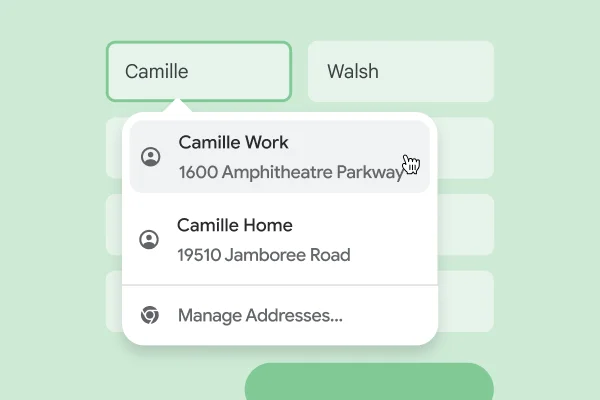
Автозаполнение адресов и платёжных данных ускоряет веб-формы до формирования квитанции или договора. Перед отправкой сверяйте выбранный профиль адреса: старый индекс, прежний офис или личный телефон могут попасть в документ и затем сохраниться в PDF. Для формы с юридическими реквизитами ручная проверка обязательна, даже если все поля подсвечены как заполненные.
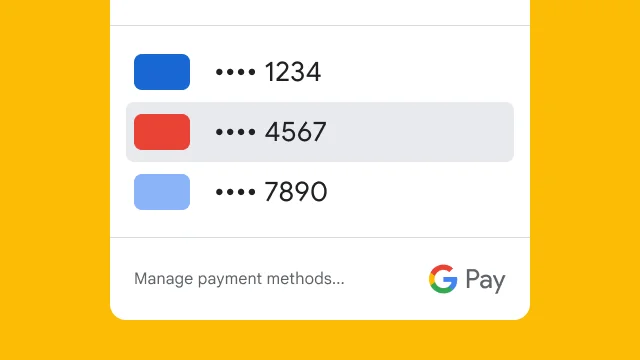
Сохранённые платёжные методы показываются в интерфейсе с замаскированными номерами. PDF-квитанция обычно содержит только те данные, которые сформировал сайт; Chrome не добавляет к ней полный номер карты. Тем не менее в колонтитулы или тело страницы могут попасть имя аккаунта и адрес заказа. Перед передачей квитанции третьему лицу откройте итоговый файл и проверьте все персональные поля.
Поиск по изображениям и проверка графики
Google Lens помогает исследовать изображение на веб-странице: выделить область, найти похожий объект, распознать надпись или перевести фрагмент. Для PDF возможность зависит от того, как документ отображается и доступна ли команда для выбранной области. Надёжный путь — открыть нужную страницу, сделать разрешённый снимок фрагмента или сохранить изображение, а затем выполнить поиск. При работе с авторскими материалами и персональными данными соблюдайте ограничения на передачу изображений внешнему сервису.
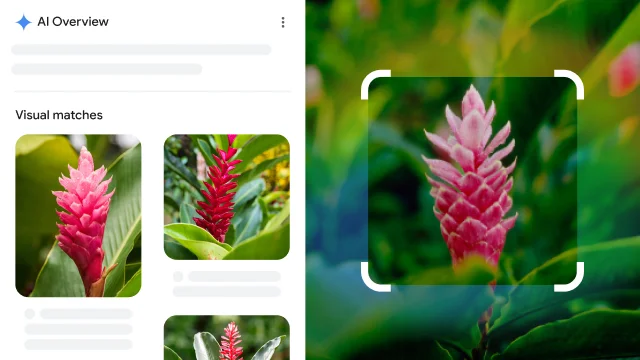
Lens не заменяет техническую экспертизу графика или чертежа. Совпадение по внешнему виду не подтверждает происхождение, модель оборудования или подлинность документа. Для проверки диаграммы используйте подпись, номер рисунка, легенду и текстовый контекст. Если изображение в PDF размыто, поиск может вернуть лишь визуально похожие результаты. Сначала попробуйте увеличить страницу и убедиться, что исходная деталь действительно различима.
Темы и читаемость интерфейса
Тема меняет внешний вид рамки, новой вкладки и части элементов Chrome, но не должна перекрашивать содержимое PDF. Тёмная тема уменьшает яркость окружающего интерфейса, однако белые страницы документа остаются белыми, если сам PDF не содержит другой фон. Для чтения ночью уменьшите яркость экрана и выберите комфортный масштаб; расширения, принудительно инвертирующие страницы, могут исказить изображения, подписи и цветовые обозначения.
Увеличение страницы браузера и масштаб PDF — разные параметры. Команда общего масштаба сайта влияет на веб-страницы, а кнопки просмотрщика меняют документ. Если меню и панель слишком мелкие, настройте размер интерфейса средствами операционной системы или масштаб дисплея. Если мелким остаётся только текст PDF, увеличьте процент на панели документа. Такое разделение позволяет сохранить удобный размер кнопок и отдельно подобрать ширину страницы.
Клавиатурные приёмы
Ctrl+O открывает файл, Ctrl+P вызывает печать, Ctrl+F ищет текст, Ctrl+S сохраняет доступный ресурс, Ctrl+L переводит фокус в адресную строку, Ctrl+T создаёт вкладку, а Ctrl+Shift+T возвращает закрытую. На macOS вместо Ctrl обычно используется Command. В PDF лучше пользоваться кнопкой загрузки, когда нужны изменения, потому что стандартное сохранение может вести себя иначе в зависимости от страницы и контекста.
F6 последовательно переводит фокус между панелью вкладок, адресной строкой, содержимым и другими областями. Это помогает управлять просмотрщиком без мыши. F7 включает текстовый курсор для навигации и выделения. Tab проходит по интерактивным полям формы и кнопкам. Если клавиша прокручивает страницу вместо перехода по полям, щёлкните внутри формы или несколько раз нажмите Tab, пока фокус не попадёт в документ.
- Для быстрого перехода введите номер в поле страницы и нажмите Enter.
- Для сравнения откройте копию файла во второй вкладке и задайте другой масштаб.
- Для точного выделения включите F7 и используйте Shift со стрелками.
- Перед закрытием вкладки загрузите версию с пометками и проверьте файл.
- При сбое интерфейса сначала повторите действие в гостевом профиле без расширений.
Печать уже открытого PDF
Кнопка принтера на панели PDF открывает предпросмотр с текущим документом. Выберите физический принтер или сохранение в PDF, задайте диапазон, число копий, ориентацию, цвет и дополнительные параметры. Для договора сначала проверьте, совпадает ли общее количество листов с исходником. Если пустая последняя страница появилась только в предпросмотре, попробуйте системный диалог печати или другой драйвер; иногда причина находится в сочетании нестандартного размера страницы и полей принтера.
При печати выбор чётные или нечётные может быть доступен через системный диалог, а не базовую панель Chrome. Двусторонняя печать также зависит от драйвера и устройства. Для брошюры, меток реза, цветового профиля и точного масштабирования просмотрщик недостаточен. Сохраните файл и откройте в программе, которая поддерживает профессиональные параметры печати. Chrome ориентирован на обычную офисную печать и быстрый вывод.
Если документ содержит страницы разных ориентаций, единая настройка может повернуть часть листов неудачно. Проверьте миниатюры, распечатайте диапазоны отдельно или используйте автоматическую ориентацию драйвера. Опция вписать предотвращает обрезание, но меняет размер. Для формы с контрольной линейкой или чертежа, где масштаб должен быть 100 процентов, отключите подгонку и сделайте пробный лист с измерением.
Почему веб-страница сохраняется неправильно
Пустые блоки в PDF часто возникают из-за ленивой загрузки: сайт подгружает изображения только после появления на экране. Прокрутите страницу до конца, вернитесь наверх и повторите печать. Если контент находится во вкладках или аккордеонах, раскройте нужные секции. Видео, карты и интерактивные диаграммы могут попадать как статичный кадр либо не печататься. Для них сохраните отдельное изображение или данные, если это разрешено.
Обрезанная таблица обычно означает, что её ширина больше печатной области. Выберите альбомную ориентацию, уменьшите масштаб, поставьте минимальные поля и отключите боковую панель сайта. Если колонки всё равно пропадают, экспорт из самой системы надёжнее браузерной печати. Многие отчётные сервисы формируют PDF на сервере с учётом таблиц, повторяющихся заголовков и разрывов страниц.
Неверные шрифты появляются, когда веб-шрифт не успел загрузиться, запрещён политикой, доступен только после авторизации или не имеет нужных символов. Дождитесь полной отрисовки, проверьте текст на экране и повторите. Если проблема сохраняется, попробуйте системный диалог или экспорт сайта. Не исправляйте критический документ простой заменой шрифта без проверки переносов: изменение метрик может сдвинуть подписи, номера и таблицы.
Устранение проблем с PDF-просмотрщиком
Вместо документа белая или серая область
Обновите вкладку и дождитесь завершения загрузки. Затем откройте ссылку в новой вкладке, сохраните файл и проверьте локально. Если локальная копия открывается, проблема связана с серверной передачей, авторизацией или сетью. Если не открывается и в другой программе, файл мог быть повреждён. Сравните размер с ожидаемым и повторите загрузку. Нулевой или необычно маленький размер указывает на сохранённую страницу ошибки вместо документа.
PDF постоянно загружается вместо открытия
Проверьте настройку документов PDF и выберите открытие в Chrome. Если поведение сохраняется только на одном сайте, сервер принудительно отправляет вложение либо веб-приложение использует собственную загрузку. Расширение для PDF тоже может перехватывать ссылки. Отключите его и повторите в гостевом профиле. Для управляемого браузера параметр может задаваться политикой, тогда изменение пользователем недоступно.
Поиск не находит видимый текст
Попробуйте скопировать слово. Если выделение невозможно, перед вами изображение без встроенного текстового слоя, а распознавание ещё не завершилось или не сработало. Если копирование даёт нечитаемые символы, PDF использует нестандартное сопоставление шрифта. Для точного поиска примените специализированное OCR и проверьте язык. Важный номер ищите по нескольким соседним признакам, а не по одному символу.
Пропали пометки после закрытия
Пометки существуют в состоянии открытой вкладки до сохранения изменённой копии. Верните закрытую вкладку, если сеанс ещё доступен, и сразу загрузите файл с изменениями. Если вкладка восстановилась с исходником, несохранённые штрихи вернуть нельзя. Используйте отдельную папку черновиков и сохраняйте промежуточные версии после каждого значимого блока правок.
Ошибки печати и сохранения в PDF
Если предпросмотр долго строится, закройте лишние вкладки, отмените печать, перезагрузите страницу и повторите после полной загрузки. Большие изображения и сложные стили могут занять много памяти. Для длинной страницы попробуйте сохранять диапазонами или использовать печатную версию сайта. Если зависает любой документ, перезапустите Chrome и проверьте обновление; если только один, сохраните его и откройте локально.
Когда кнопка Сохранить не создаёт файл, выберите простую доступную папку, например Документы, и короткое имя без служебных символов. Проверьте свободное место, права записи и уведомления защитного ПО. Сетевой диск или синхронизируемая папка могут временно быть недоступны. Сначала сохраните локально, затем переместите файл. Если обычные загрузки тоже не работают, проблема относится к папке или политике, а не к PDF.
Сброшенные параметры принтера могут быть связаны с драйвером, системным диалогом или сохранёнными настройками печати. Выберите нужное назначение заново и сделайте пробную страницу. Не удаляйте профиль сразу: сначала проверьте гостевой режим, другой принтер и сохранение в PDF. Полный сброс настроек оправдан только после фиксации важных данных и исключения расширений.
Ограничения формата и функций
Просмотрщик не предназначен для изменения существующего текста и изображений внутри PDF. Нельзя надёжно исправить опечатку в договоре, заменить логотип, переставить абзацы или восстановить исходный шрифт. Рисование белым цветом поверх строки лишь визуально маскирует её и не удаляет данные. Для редактирования содержимого нужен инструмент, который меняет объекты PDF и сохраняет структуру.
Нет штатного объединения нескольких PDF, разделения по страницам, пакетного переименования, массового сжатия, преобразования в Word или Excel, сравнения редакций и управления закладками на уровне автора. Эти операции особенно важны при подготовке комплекта документов. Можно распечатать несколько материалов отдельно, но Chrome не собирает их в единый файл с контролем порядка и оглавления.
Парольный PDF откроется только после ввода корректного пароля, если поддерживается используемый тип шифрования. Просмотрщик не снимает защиту и не восстанавливает пароль. Ограничения копирования и печати зависят от документа и реализации. Подписанный PDF можно просмотреть, но для детальной проверки сертификата, цепочки доверия, временной метки и статуса подписи требуется специализированное средство.
Совместимость и установка
На компьютере Chrome поддерживает современные версии Windows, macOS и основные 64-разрядные дистрибутивы Linux при выполнении требований к системе. На Windows с процессором ARM требуется совместимая версия системы, а на Linux доступны пакеты для поддерживаемых семейств дистрибутивов. Если установщик сообщает о неподдерживаемой системе, не используйте случайную старую сборку для работы с документами: отсутствие исправлений повышает риск при открытии файлов из сети.
Обновления устанавливаются автоматически и требуют перезапуска браузера для активации. Перед перезапуском сохраните изменённые PDF, завершите формы и проверьте загрузки. Вкладки обычно восстанавливаются, но состояние сложной веб-формы или несохранённая рисованная пометка не гарантируются. Команда обновления доступна через раздел справки о Chrome, где показывается проверка и предложение перезапуска.
Если установка или обновление завершается ошибкой, сначала проверьте свободное место, поддерживаемую систему, стабильность соединения и права пользователя. Повторно получите установочный файл с официальной страницы и временно закройте зависшие процессы Chrome через системный диспетчер задач. На рабочем компьютере не обходите ограничения и не меняйте параметры защиты самостоятельно: передайте администратору код ошибки и журнал установки, если он доступен.
Сравнение Google Chrome с аналогами
| Программа | Лучше подходит для | Главное ограничение |
|---|---|---|
| Google Chrome | Просмотра, поиска, пометок, форм и сохранения веб-страниц в PDF | Не редактирует объекты и страницы как полноценный PDF-редактор |
| Microsoft Edge | Чтения и аннотирования PDF в среде Windows с браузерными инструментами | Глубокое редактирование PDF также требует отдельной программы |
| Mozilla Firefox | Просмотра PDF и работы в независимой браузерной экосистеме | Набор PDF-функций и совместимость форм зависят от документа |
| Adobe Acrobat Reader | Форм, подписей, комментариев и проверки PDF-специфичных возможностей | Редактирование и часть расширенных операций вынесены в платные функции |
| PDF Commander | Изменения текста, страниц и структуры PDF в отдельном рабочем процессе | Не заменяет браузер для навигации по сайтам и веб-приложениям |
| SumatraPDF | Быстрого чтения PDF и других документов с минимальной нагрузкой | Очень ограниченные инструменты редактирования и форм |
Chrome выбирают, когда документ связан с сайтом и требуется быстро прочитать, найти, заполнить, пометить, распечатать или сохранить страницу. Edge подходит пользователям Windows, которым нужен похожий браузерный сценарий. Firefox удобен тем, кто предпочитает его экосистему и отдельную реализацию просмотрщика. Acrobat Reader разумнее для сложных форм, комментариев и проверки PDF-специфичных свойств. PDF Commander нужен, когда задача переходит от просмотра к изменению содержания и страниц, а SumatraPDF — когда важны скорость запуска и простое чтение без насыщенного интерфейса.
Как выбрать рабочий процесс
Оставляйте документ в Chrome, если нужно проверить содержание, найти термин, заполнить простую форму, поставить визуальную подпись, сделать пометки, распечатать или сохранить страницу сайта. Такой сценарий сокращает переключения и сохраняет контекст вкладок. После завершения загрузите изменённую копию, откройте её повторно и перенесите в нужную папку.
Переходите в PDF-редактор, если требуется изменить существующий текст, удалить конфиденциальные данные, объединить файлы, переставить страницы, выполнить точное OCR, сжать документ, преобразовать формат, добавить криптографическую подпись или сравнить версии. Попытка имитировать эти операции рисованием и печатью создаёт внешне похожий результат, но оставляет исходные данные и ухудшает структуру.
Используйте оба инструмента последовательно: найдите документ и проверьте его в Chrome, загрузите исходник, обработайте в редакторе, а итог снова откройте в браузере для независимой проверки отображения и ссылок. Двойная проверка особенно полезна перед публикацией формы на сайте: она показывает, как файл увидит обычный пользователь без специализированной программы.
Контрольный список перед отправкой PDF
- Откройте сохранённый файл заново, а не полагайтесь на состояние исходной вкладки.
- Проверьте число страниц, первую и последнюю страницу, ориентацию и отсутствие обрезанных полей.
- Убедитесь, что заполненные поля, пометки и подпись присутствуют в загруженной версии.
- Выполните поиск по ключевому номеру или фамилии, если документ должен оставаться поисковым.
- Просмотрите колонтитулы и удалите нежелательные адреса, даты или имена аккаунтов средствами подходящего редактора.
- Проверьте имя файла, папку назначения и права доступа в облаке.
- Не отправляйте нарисованную подпись как электронную, если получатель требует сертификат.
- Для конфиденциальных материалов убедитесь, что расширения и способ передачи разрешены политикой организации.
Этот порядок занимает несколько минут, но выявляет самые дорогие ошибки: пустую форму, неверную версию, обрезанную таблицу, отсутствующую последнюю страницу и случайно опубликованные персональные данные. Встроенный просмотрщик удобен именно как быстрый контрольный этап, потому что открывает итог без подготовки проекта и показывает документ так, как его увидит большинство получателей в браузере.
Ответы на частые практические вопросы
Можно ли изменить текст в PDF?
Нет, штатные инструменты рассчитаны на просмотр, поиск, заполнение полей и графические пометки. Чтобы исправить слово, заменить изображение или изменить структуру страницы, откройте файл в PDF-редакторе. Печать в новый PDF не превращает текст в полноценно редактируемый документ и может потерять интерактивные элементы.
Почему подпись выглядит как рисунок?
Инструмент пера создаёт графический штрих. Он подходит для визуальной подписи там, где получатель её принимает, но не создаёт сертификат, временную метку и проверяемую цифровую подпись. Для юридически значимого электронного подписания используйте средство, соответствующее требованиям организации и законодательства.
Можно ли объединить несколько открытых PDF?
Встроенной команды объединения нет. Сохраните файлы и соберите их в PDF-редакторе, указав порядок страниц. Печать нескольких вкладок по отдельности создаёт отдельные документы. Попытка копировать страницы через скриншоты ухудшает качество и убирает поиск по тексту.
Почему после печати исчезли цвета?
Включите фоновую графику и проверьте цветной режим назначения. Некоторые сайты задают специальные монохромные стили для печати, которые пользовательским флажком не отменяются. В таком случае используйте экспорт самого сайта или сохраните разрешённое изображение нужного блока.
Можно ли работать без аккаунта Google?
Просмотр локальных и сетевых PDF, печать и обычная загрузка не требуют входа. Аккаунт нужен для синхронизации данных профиля и прямого сохранения на связанные облачные сервисы. В гостевом или инкогнито некоторые облачные команды недоступны, а сеанс не предназначен для постоянного хранения настроек.
Что делать с очень медленным сканом?
Загрузите файл локально, закройте лишние вкладки, уменьшите масштаб и проверьте потребление ресурсов. Если задержки сохраняются, документ содержит тяжёлые изображения или повреждённую структуру. Оптимизируйте его в специализированной программе, сохранив исходник, и сравните качество после сжатия.
Доступность и работа со вспомогательными технологиями
PDF может содержать логическую структуру: заголовки, абзацы, списки, таблицы, описания изображений и заданный порядок чтения. Chrome передаёт доступную информацию средствам операционной системы, но качество результата определяется тем, как автор подготовил файл. Документ, собранный из картинок или размещённых вручную текстовых блоков, может визуально выглядеть правильно и при этом читаться экранным диктором в неверном порядке. Быстрый поиск и выделение текста не гарантируют полноценную доступность.
Для управления без мыши сначала перемещайте фокус клавишей F6 между областями браузера, затем используйте Tab внутри панели и формы. F7 включает навигацию текстовым курсором, позволяя двигаться по символам и словам. Если фокус застрял в адресной строке или кнопки не получают выделения, нажмите F6 ещё раз либо щёлкните документ и продолжите клавиатурой. В интерактивной форме контролируйте подпись текущего поля средствами экранного диктора: визуальное расположение слева от поля не всегда совпадает с программной меткой.
Увеличение масштаба до комфортного значения обычно лучше системной лупы для чтения текста, потому что страница остаётся внутри окна и сохраняет навигацию. При очень большом масштабе появляется горизонтальная прокрутка; подгонка по ширине уменьшает её, но широкие таблицы всё равно требуют движения в стороны. Для слабовидящего пользователя полезно открыть документ в отдельном окне, скрыть лишние панели и увеличить интерфейс системы. Принудительная инверсия цветов расширением должна проверяться на каждой странице, поскольку она способна сделать невидимыми диаграммы и подписи одинакового тона.
Если экранный диктор читает пустые фразы, переставляет колонки или пропускает формулы, сохраните файл и проверьте его в программе с развитой поддержкой тегированной структуры PDF. Для публикации доступного документа автору требуется исправить порядок чтения, языковые атрибуты, заголовки и альтернативный текст; браузер не может надёжно восстановить эти элементы автоматически. Распознавание скана добавляет возможность искать и выбирать текст, но не формирует полноценную семантическую структуру.
Ссылки, закладки и переходы внутри PDF
Гиперссылки в документе открываются как обычные переходы. Внешняя ссылка ведёт на сайт, внутренняя — на страницу или именованную область того же файла. Перед щелчком по внешней ссылке посмотрите адрес в строке состояния, если он отображается, и оцените домен. Текст ссылки может обещать официальный ресурс, а фактический адрес вести на другой сайт. Для неизвестного PDF безопаснее скопировать адрес и проверить его отдельно, не вводя учётные данные после автоматического перехода.
Внутреннее оглавление ускоряет работу с нормативными документами и руководствами. Если автор корректно создал закладки, боковая панель показывает иерархию, а переход сохраняет масштаб. Кнопка назад браузера может вернуть к прежней позиции после перехода по ссылке, но в сложных файлах поведение зависит от способа открытия. Для частых возвратов держите исходный раздел во второй вкладке или запишите номер страницы.
Ссылки на вложенные файлы, запуск действий и мультимедийное содержимое поддерживаются не во всех PDF и могут быть намеренно ограничены из соображений безопасности. Если инструкция требует нажать встроенную кнопку для запуска приложения, загрузки вложения или отправки данных, выясните требования у автора и используйте рекомендованную программу. Не отключайте защиту браузера и не устанавливайте расширение только потому, что документ показывает такое требование.
Имена файлов, метаданные и поиск в хранилище
Заголовок вкладки может происходить из метаданных PDF, а имя загружаемого файла — из ответа сервера. Поэтому вкладка Отчёт за март иногда сохраняется как download.pdf, а файл с понятным именем показывает внутри старый заголовок. После загрузки откройте свойства документа в подходящем редакторе, если метаданные важны для долговременного хранения. Chrome помогает увидеть содержимое, но не предоставляет полноценное редактирование названия, автора, темы и ключевых слов PDF.
Для папки с документами используйте единообразную схему: дата в формате год-месяц-день, контрагент или проект, тип документа и статус. Такая схема сортируется без отдельной базы и снижает зависимость от внутреннего заголовка. Не включайте в имя полный паспортный номер, медицинский диагноз или другие чувствительные данные, если папка синхронизируется или видна коллегам. Достаточно внутреннего идентификатора, который понятен участникам процесса.
Поиск в истории Chrome находит посещённую страницу, но не гарантирует поиск по содержимому локального PDF. Для долговременного хранения держите файл в папке с индексированием или в системе документооборота. Закладка на сетевой адрес полезна, пока ресурс существует и права не изменены; локальная копия фиксирует конкретную редакцию. При нормативной или финансовой работе сохраняйте исходную страницу и датированную копию согласно правилам организации.
Работа в веб-системах с авторизацией
Документ из личного кабинета может открываться через временный адрес, который действует только в текущем сеансе. Копирование такой ссылки коллеге часто приводит к ошибке доступа, а не к самому PDF. Для передачи используйте штатную кнопку экспорта или загрузите файл и отправьте его разрешённым каналом. Не публикуйте адрес из строки браузера: в параметрах могут находиться идентификаторы документа, пользователя или временный токен.
Если PDF открывается после входа, а затем внезапно показывает ошибку, сеанс мог истечь. Вернитесь в кабинет, обновите авторизацию и повторите открытие из списка документов. Многократное обновление вкладки со старой ссылкой не всегда помогает. При двухфакторной проверке завершите вход в основной вкладке, после чего заново запустите загрузку. Сохраняйте документ до окончания сеанса, если он понадобится офлайн.
Корпоративный прокси, фильтрация трафика и проверка сертификатов могут влиять на загрузку больших PDF. Признаки — обрыв на одном размере, сообщение о сети, повторная авторизация или работоспособность через другой разрешённый канал. Не отключайте защиту самостоятельно. Запишите время, адрес системы, размер документа и текст ошибки, затем передайте администратору. Для диагностики полезно проверить другой PDF из той же системы и тот же файл у коллеги.
Веб-приложение иногда показывает PDF внутри рамки, где панель браузерного просмотрщика урезана. Откройте документ в новой вкладке через предусмотренную кнопку или контекстное меню. Если такой команды нет, загрузите файл штатной кнопкой системы. Попытка извлечь скрытый адрес через инструменты разработчика может нарушать правила доступа и не требуется для обычной работы.
Общие компьютеры и очистка следов работы
На компьютере общего пользования не входите в постоянный профиль ради одного документа. Гостевой режим отделяет временную историю и настройки, но загруженные файлы сохраняются в системной папке. После работы закройте все гостевые окна, удалите документы и проверьте корзину согласно правилам площадки. Не оставляйте заполненную форму открытой: следующий пользователь может увидеть данные даже без доступа к вашему аккаунту.
Печать на общем принтере требует дополнительного контроля. Убедитесь, что выбрано нужное устройство, заберите все листы и проверьте очередь. Если печать содержит персональные данные, используйте защищённую печать с кодом, когда она доступна. Сохранение в PDF вместо физической печати не устраняет риск, если файл остаётся в общей папке или автоматически синхронизируется с чужой учётной записью.
Автозаполнение и менеджер паролей не следует активировать в чужом профиле. Даже если браузер предлагает сохранить данные, откажитесь. При случайном сохранении откройте соответствующий раздел профиля, удалите запись и смените пароль, если устройство нельзя считать доверенным. Для платёжной операции дополнительно проверьте историю аккаунта и завершите сеанс на сайте.
Проверка качества документа перед публикацией
Если PDF предназначен для размещения на сайте, откройте его в Chrome как обычный посетитель. Проверьте скорость первого отображения, читаемость при подгонке по ширине, работу оглавления, поиск по ключевым словам, ссылки, поля формы и печать. Большой титульный рисунок может выглядеть нормально на рабочей станции, но задерживать открытие на мобильной сети. Оптимизируйте изображения и шрифты в редакторе, затем повторите контроль.
Проверьте документ при узком окне. Панель становится компактной, широкие страницы требуют горизонтальной прокрутки, а таблицы могут быть неудобны на ноутбуке. Сам PDF не является адаптивной страницей: его макет фиксирован. Для информации, которую нужно читать с телефона, полезно дополнительно опубликовать доступную HTML-версию, а PDF оставить для печати и фиксированного представления.
Поиск должен находить заголовки, номера и основные термины. Если текст виден, но не находится, исправьте шрифтовое кодирование или выполните OCR до публикации. Копирование небольшого фрагмента в простой текстовый редактор выявляет неправильный порядок символов. Такая ошибка мешает не только пользователям, но и индексированию, цитированию и работе вспомогательных технологий.
Откройте ссылки и убедитесь, что они ведут на ожидаемые страницы без внутреннего адреса тестовой системы. Проверьте дату, номер редакции внутри самого документа и название загружаемого файла. Chrome показывает пользовательский результат, но исправления выполняются в исходном документе или PDF-редакторе. После каждой правки создавайте новую контрольную копию, чтобы не проверять кэшированную старую версию.
Наконец, распечатайте одну типичную и одну сложную страницу в PDF-предпросмотре. Проверьте поля, фон, переносы таблиц и размер шрифта. Документ, который хорошо выглядит на экране, может иметь неверно заданный размер листа или область обрезки. Если публикация предполагает физическую печать, сделайте пробный лист на целевом устройстве и измерьте элементы, для которых важен масштаб.
Итоговый порядок работы
Откройте документ в отдельной вкладке, проверьте место получения и число страниц, выберите подходящий масштаб, найдите ключевые фрагменты и оцените, достаточно ли функций просмотрщика. Для простой формы заполните поля, добавьте только необходимые пометки, сохраните версию с изменениями и повторно откройте её. Для веб-страницы вызовите печать, настройте формат, поля, фон и колонтитулы, затем проверьте каждый лист в предпросмотре.
Если задача требует изменения объектов, удаления данных, объединения, точного распознавания, цифровой подписи или пакетной обработки, не усложняйте браузерный процесс обходными приёмами. Скачайте исходник и продолжите в PDF-редакторе. Chrome остаётся сильным инструментом первого просмотра, поиска, быстрой разметки и контрольного открытия результата, а качество итогового документа определяется тем, насколько точно выбран инструмент для каждого этапа.
