
Videoder — это не просто приложение, которое сохраняет ролики по ссылке. В его текущем виде это полноценный Android-загрузчик с собственным поиском, встроенным браузером, выбором форматов аудио и видео, быстрым запуском скачивания, менеджером очереди и отдельными экранами для просмотра уже сохраненных файлов.
Главная особенность Videoder в том, что программа выстраивает весь сценарий вокруг одного окна: пользователь либо вводит адрес в строку Search or Enter Url, либо открывает нужную площадку через блок Top Sites, либо просто копирует ссылку и использует автоматическое распознавание. Дальше приложение само подводит к скачиванию: показывает карточку ролика, предлагает Quick Download, выводит список Audio Download Links и Video Download Links, а затем отправляет задачу в раздел Downloads, где удобно отслеживать статус, формат, размер и итог загрузки.
Videoder
- Запись экрана
- Захват со звуком
- Просто новичкам
- Нет версии Windows
- Только мобильные
- Есть реклама
Что представляет собой Videoder
Videoder Video Downloader — это Android-приложение для загрузки видео и музыки из онлайн-источников с акцентом на быстрый поиск, выбор качества и работу сразу с несколькими задачами. В приложении есть собственная стартовая витрина с популярными сервисами, встроенный браузер с блокировкой рекламы, smart link detection, быстрая кнопка скачивания, ночной режим, темы оформления, пакетная загрузка и возможность скачать плейлист одним действием.
Если смотреть на Videoder как на конкретную программу, а не на абстрактный класс загрузчиков, то ее сильная сторона — не только сам факт скачивания, а организация процесса. Здесь не нужно постоянно прыгать между браузером, файловым менеджером и сторонним проигрывателем. По интерфейсу видно, что приложение изначально строилось как единая среда: поиск, просмотр, выбор формата, запуск загрузки, история задач и локальное воспроизведение уже находятся внутри одной оболочки.
Практически Videoder подходит для четырех основных сценариев:
-
скачать ролик в выбранном качестве;
-
вытащить из видео только аудиодорожку;
-
поставить несколько файлов в очередь и контролировать их выполнение;
-
открыть источник прямо внутри приложения и сохранить контент без лишних переходов.
Ниже — сжатый практический профиль программы.
| Сценарий | Как Videoder его решает |
|---|---|
| Быстрая загрузка одного ролика | Через Quick Download и мгновенный выбор качества |
| Загрузка музыки | Через список Audio Download Links с битрейтом и размером |
| Массовое скачивание | Через одновременные загрузки и multi select |
| Работа без внешнего браузера | Через встроенный браузер и домашний экран с Top Sites |
| Контроль результата | Через Downloads с вкладками All, Running, Completed, Interrupted |
По этой логике Videoder удобен не только тем, кто хочет просто сохранить одно видео на телефон, но и тем, кто регулярно собирает офлайн-медиатеку, скачивает лекции, клипы, музыкальные треки, подкасты в аудиоформате и целые подборки. Приложение не выглядит минималистичным, зато берет насыщенным интерфейсом: у пользователя почти всегда перед глазами есть либо путь к контенту, либо путь к его загрузке.
Первый запуск и общая логика работы
После запуска Videoder не заставляет сразу переходить в глубокие настройки или вводить ссылку вручную. Приложение показывает домашний экран, где в верхней части находится строка Search or Enter Url, а ниже — блок Top Sites с быстрыми переходами на крупные площадки. Это очень характерная черта программы: вместо сухого экрана с единственным полем для URL Videoder сразу дает несколько путей работы. Можно искать ролик, можно вставлять ссылку, можно открыть нужный сайт из набора и пройти к контенту через встроенный браузер.
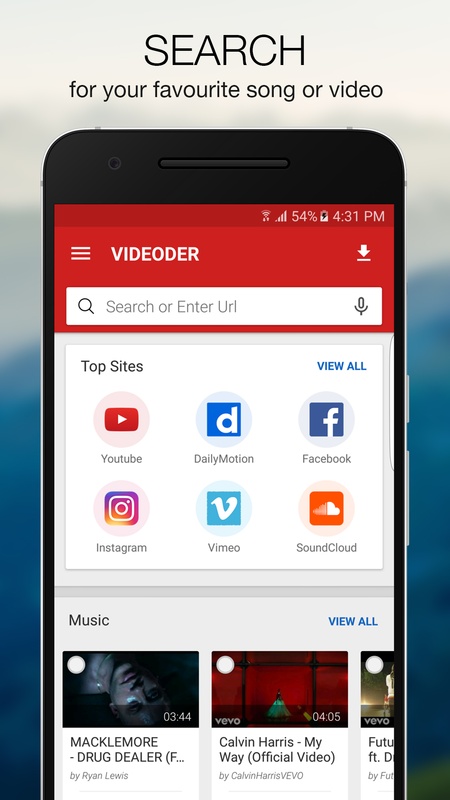
На этом экране хорошо видно, как Videoder объединяет поисковый и витринный подход. Сверху — строка поиска, ниже — плитки сервисов, еще ниже — контентные секции вроде Music и тематических подборок. За счет этого приложение воспринимается не как одно диалоговое окно для ссылки, а как медиахаб. Для части пользователей это плюс: меньше действий до результата. Для части — минус: интерфейс становится насыщеннее, чем у инструментов с аскетичным дизайном. Но именно эта насыщенность делает Videoder удобным в повседневной работе, когда ролики ищут и сохраняют часто.
Верхняя панель на стартовых экранах обычно содержит несколько важных действий: кнопку меню, поиск, иногда значок глобуса для перехода в режим браузера и иконку загрузок. Это означает, что в любой момент можно либо сменить сценарий поиска, либо открыть список задач, не возвращаясь на главный экран. Внутри таких приложений это критично: когда пользователь скачивает сразу несколько файлов, постоянное переключение между экранами раздражает сильнее, чем отсутствие экзотических функций. Videoder это учитывает.
Есть и другая важная деталь: Videoder строит навигацию вокруг понятных человеку действий, а не вокруг технических терминов. В интерфейсе заметны названия вроде Top Sites, Music, Downloads, Audio Download Links, Video Download Links, Completed, Interrupted. Это очень утилитарная подача: пользователь не думает о контейнерах и потоках до того момента, пока программа не покажет ему конкретные варианты загрузки. Для обзорной статьи это важно, потому что Videoder выигрывает не только набором возможностей, но и тем, как эти возможности поданы.
Интерфейс Videoder: разбор по экранам
Главный экран
Главный экран — это стартовая точка для большинства действий. Здесь находится поле Search or Enter Url, которое принимает как поисковый запрос, так и прямую ссылку. Такой двойной режим очень полезен: один и тот же элемент интерфейса работает и как внутренний поиск, и как вход для ручной загрузки по URL. Для пользователя это означает меньше кнопок и меньше развилок. Не нужно выбирать отдельный режим поиск и отдельный режим вставить ссылку — Videoder сводит их в один поток.
Под строкой идут плитки сервисов. На скриншотах видны YouTube, Facebook, Instagram, Vimeo, SoundCloud, DailyMotion и другие площадки. Это не декоративный блок: через него Videoder задает логику работы от источника. То есть пользователь сначала открывает знакомый сервис внутри приложения, затем находит контент и сразу получает доступ к скачиванию. За счет этого снижается трение при переходе между сервисом и загрузчиком.
Еще один слой главного экрана — контентные подборки, например Music и Film & Animation, плюс кнопка VIEW ALL. Это уже не просто загрузчик, а витринный просмотрщик. Такой подход нравится не всем, но он дает Videoder важное преимущество: если у пользователя нет готовой ссылки, программа все равно ведет его к результату. Она не оставляет человека на пустом поле ввода.
Экран поиска и результатов
Когда пользователь вводит запрос, Videoder показывает список карточек с миниатюрами, названием ролика, автором и базовой метаинформацией. Рядом с карточками находятся элементы быстрого действия, включая знакомый значок молнии, связанный с Quick Download. Визуально это удачное решение: кнопка не перегружает карточку, но при этом сразу показывает, что скачивание — главный сценарий приложения.
На этом этапе Videoder не заставляет открывать отдельное подробное окно для каждого клипа. Пользователь может скачать ролик прямо из списка, сначала выделить несколько файлов, либо провалиться глубже в карточку и уже там выбрать аудио- или видеовариант. Такая гибкость особенно полезна, когда нужно обработать серию клипов подряд, а не один-единственный файл.
Карточка видео
Когда ролик открыт, Videoder показывает экран с превью, названием, данными о длительности и просмотрах, а ниже выводит блоки Audio Download Links и Video Download Links. Это один из самых сильных интерфейсных моментов в программе: пользователь получает не абстрактную кнопку Download, а конкретный список вариантов с битрейтом, разрешением и размером файла. Для практического использования это важнее громких обещаний про HD и быстрый загрузчик, потому что именно здесь принимается решение, что скачивать.
Экран загрузок
Раздел Downloads организован по вкладкам All, Running, Completed, Interrupted. Это грамотная структура для тех, кто часто качает несколько файлов. Не нужно листать одну длинную смешанную ленту и искать, где завершенные задачи, где прерванные, а где активные. Videoder сразу раскладывает все по статусам. Для Android-загрузчика это сильный плюс, потому что именно менеджер задач определяет, будет ли приложение удобно после десятой загрузки, а не только после первой.
На карточках внутри Downloads видны формат, качество, размер, название файла и явная метка DOWNLOAD COMPLETE. То есть раздел работает не просто как журнал, а как полноценный диспетчер результата. Сюда легко вернуться, чтобы убедиться, в каком качестве сохранен ролик, какой именно файл был скачан и завершилась ли задача корректно.
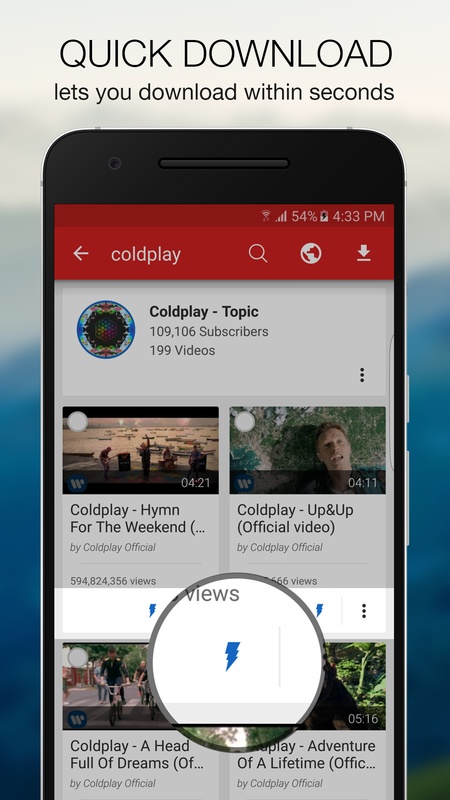
Скриншот выше особенно хорошо показывает философию Videoder: поиск и скачивание связаны максимально коротким маршрутом. Пользователь видит список роликов, а поверх интерфейса появляется крупная круглая кнопка быстрого действия. Она не прячется в глубоком меню и не требует дополнительных переходов. Именно поэтому Videoder в реальном использовании ощущается быстрее многих аналогов — не из-за магии алгоритмов, а из-за меньшего количества лишних касаний.
Как скачать видео в Videoder: пошаговая инструкция
Шаг 1. Найти источник
Есть три нормальных сценария старта:
-
ввести запрос в
Search or Enter Url; -
вставить прямую ссылку в ту же строку;
-
открыть нужную площадку через
Top Sitesи перейти к ролику внутри встроенного браузера.
Если ссылка уже скопирована, Videoder использует smart link detection и подхватывает адрес автоматически. На практике это убирает лишний шаг с ручной вставкой URL. Именно для таких мелочей подобные программы и ставят: копируешь ссылку, открываешь Videoder, а приложение уже понимает, что пользователь собирается скачать контент, а не просто просматривать страницу.
Шаг 2. Открыть видео или использовать Quick Download
После поиска Videoder показывает карточки роликов. Дальше можно либо открыть конкретный файл, либо нажать на элемент быстрого скачивания. Если нужен один клип и параметры понятны сразу, Quick Download экономит время. Если нужно тщательно выбрать качество, аудиоформат или размер, лучше открыть карточку полностью и уже оттуда перейти к списку доступных вариантов.
Шаг 3. Выбрать формат и качество
Это главный прикладной этап. Videoder разделяет варианты на Audio Download Links и Video Download Links. В аудиочасти обычно показываются варианты вроде M4A и MP3 с битрейтом и размером. В видеочасти — MP4 с разными разрешениями, вплоть до HD и выше, если источник это позволяет. Пользователь видит не только формат, но и приблизительный вес файла, поэтому решение можно принимать осознанно: экономить память, брать максимальное качество, либо вытаскивать только звук.
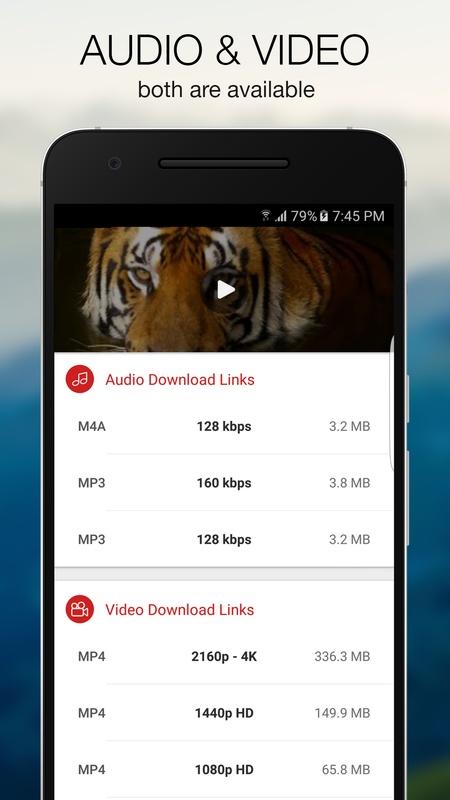
На этом экране особенно хорошо видно, почему Videoder популярен у тех, кому важен контроль результата. Приложение не скрывает технически важные параметры за абстрактными кнопками вроде низкое, среднее, высокое. Оно показывает конкретику: MP3 160 kbps, MP4 1080p HD, размер в мегабайтах. Это важнее любой рекламной формулировки про лучшее качество, потому что пользователь заранее понимает, что окажется в памяти устройства.
Шаг 4. Запустить загрузку
После выбора варианта Videoder отправляет задачу в Downloads. Если запущено несколько задач, программа ведет их параллельно. Приложение поддерживает одновременные загрузки и быстрый механизм скачивания, а на уровне интерфейса это подтверждается наличием полноценного менеджера статусов и экранов для multi select.
Шаг 5. Проверить выполнение в Downloads
Переход в Downloads — это не формальность, а нормальный рабочий этап. Здесь удобно смотреть, что уже завершилось, что еще идет, какие задачи были прерваны и какой именно формат был сохранен. Если приложение используется регулярно, именно этот экран становится центром управления. У Videoder он сделан правильно: статусы вынесены во вкладки, у завершенных файлов видна явная отметка DOWNLOAD COMPLETE, а карточки не превращаются в трудно читаемую ленту.
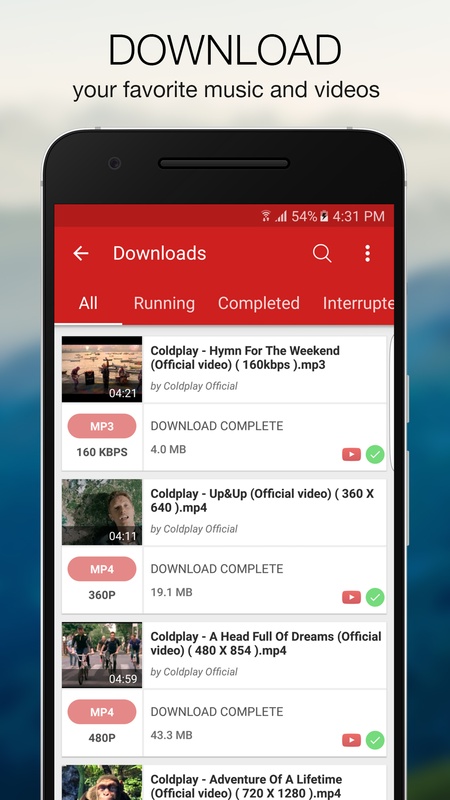
Для обычного пользователя эта часть интерфейса значит больше, чем кажется. Если приложение красиво скачивает один ролик, но путается на десятке задач, пользы от него мало. Videoder как раз делает ставку на долговременное использование: отслеживание очереди, завершенные задачи, разделение по статусам, возврат к уже скачанным файлам — все это делает его не разовым сервисом, а рабочим инструментом.
Загрузка музыки и извлечение аудио
Одна из причин, по которой Videoder давно удерживает интерес пользователей, — нормальная работа с аудио. Приложение позволяет не только скачать ролик целиком, но и выбрать аудиовариант. В программе предусмотрен MP3 converter, а на экранах выбора видно, что Videoder показывает аудиоссылки отдельно от видеоссылок. Это не косметическая функция, а полноценный сценарий: открыть клип, выбрать MP3 или M4A, свериться с битрейтом и размером, а затем сохранить только звук.
Практически это удобно в трех ситуациях. Первая — когда нужен трек, подкаст или лекция без видеоряда. Вторая — когда важно сэкономить место на телефоне. Третья — когда пользователь собирает локальную музыкальную библиотеку и ему нужен не потоковый доступ, а нормальный файл. Videoder хорошо попадает во все три сценария, потому что дает выбор не между ролик есть и ролика нет, а между разными форматами конечного результата.
Важная деталь — аудиоварианты показаны на том же экране, где выбираются видеоварианты. Это избавляет от ненужной путаницы. В более слабых приложениях пользователь сначала скачивает ролик, а потом отдельно конвертирует его в звук. Videoder решает задачу раньше: еще на этапе выбора можно определить, нужен ли файл MP3, M4A или полноценный MP4. Для повседневного использования это заметно быстрее.
Если говорить о качестве опыта, то Videoder здесь выигрывает за счет наглядности. Видно, сколько весит файл, какой у него битрейт, и не нужно гадать, получишь ли на выходе пережатый звук или приемлемое качество. Для тех, кто скачивает музыку на телефон, это важнее любых декоративных тем оформления.
Работа со ссылками, плейлистами и пакетными загрузками
Videoder удобно использовать не только тогда, когда нужно скачать один ролик, но и тогда, когда задач несколько. В приложении есть smart link detection, одновременные загрузки и загрузка целого плейлиста одним нажатием. В практической логике это выглядит так: пользователь копирует ссылку, Videoder ее подхватывает; если нужно скачать серию роликов, можно использовать multi select; если контент идет списком, приложение позволяет работать с ним пакетно, а не запускать каждую задачу отдельно.
С точки зрения интерфейса multi select сделан понятно. На карточках появляются отметки выбора, а внизу формируется счетчик выделенных элементов. Такой подход намного удобнее, чем управление длинным списком из контекстного меню. Особенно это чувствуется на больших подборках: можно быстро отметить несколько клипов и одним действием отправить их на загрузку.
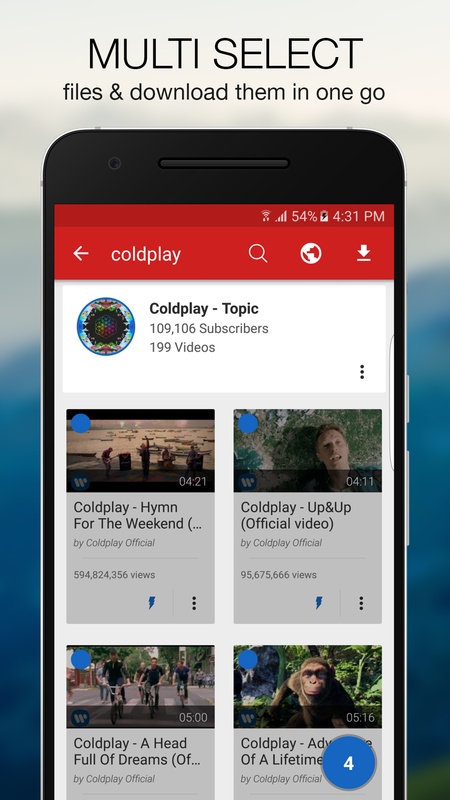
Пакетная загрузка — одно из тех мест, где Videoder заметно отличается от более примитивных решений. Упрощенные загрузчики часто рассчитаны на один URL за раз. Videoder, напротив, явно рассчитан на пользователя, который работает сериями: выбирает несколько клипов, пробует разные форматы, возвращается к завершенным задачам, сортирует результат. Это ближе к нормальному менеджеру загрузок, чем к одноразовой утилите сохранить и забыть.
Плейлисты здесь особенно важны. Когда нужно сохранить не один ролик, а весь учебный курс, музыкальную подборку или серию клипов канала, Videoder экономит время именно за счет режима работы со списком. В повседневном использовании это дает больше пользы, чем экзотические параметры, которыми многие вообще не пользуются.
Настройки Videoder и что в них действительно важно
Темы и внешний вид
Videoder поддерживает темы оформления и ночной режим. Это не косметическая мелочь, а вполне прикладная функция. У приложений, в которых пользователь часто проводит время во встроенном браузере, на экране поиска и в менеджере загрузок, светлая тема быстро утомляет. Night mode делает длительную работу с очередью и просмотром карточек заметно комфортнее, особенно вечером. Темы, в свою очередь, помогают подстроить визуальный стиль под личные предпочтения.
Папка сохранения и организация файлов
Videoder явно проектировался как программа для регулярного использования, а не для одного тестового скачивания. Поэтому вопрос организации файлов здесь не второстепенный. Смена расположения сохраненных файлов — штатный сценарий, который важен тем, кто разделяет видео, музыку, учебные материалы и временные загрузки.
Выбор качества по умолчанию
Хотя Videoder хорош именно тем, что дает выбор на экране Audio Download Links и Video Download Links, в реальной жизни пользователь часто придерживается одного типового профиля: например, всегда берет 720p для экономии памяти или предпочитает аудио MP3 среднего битрейта. В таком случае удобнее заранее выстроить для себя привычный сценарий: быстрое открытие ролика, быстрый выбор качества, отправка в Downloads без лишних раздумий. Сам интерфейс Videoder настраивает именно на такой повторяемый ритм.
Уведомления и контроль очереди
Для программ такого класса уведомления нужны не ради галочки. Когда в очереди сразу несколько задач, пользователь должен понимать, завершилась ли загрузка, была ли она прервана и где искать результат. Наличие отдельных вкладок Running, Completed и Interrupted говорит о том, что Videoder не относится к скачиванию как к одноразовому действию. Это именно менеджер процесса. Если пользователь часто загружает крупные файлы, такая логика управления заметно удобнее, чем простая всплывающая надпись скачано.
Браузер и блокировка рекламы
Встроенный браузер у Videoder — важная часть программы, а не дополнение. Он нужен затем, чтобы пользователь мог искать контент, открывать страницу, запускать видео и тут же переходить к скачиванию без выхода в сторонние приложения. В этом смысле Videoder ближе к комбайну браузер + загрузчик + медиаплеер, чем к чистому downloader по URL.
Встроенный браузер, просмотр и медиавозможности
Одно из самых недооцененных преимуществ Videoder — встроенный просмотр. Пользователь может не только найти файл и скачать его, но и предварительно понять, что это за ролик, открыть страницу, посмотреть параметры и принять решение о формате. Videoder умеет воспроизводить контент и работает с мини-плеером.
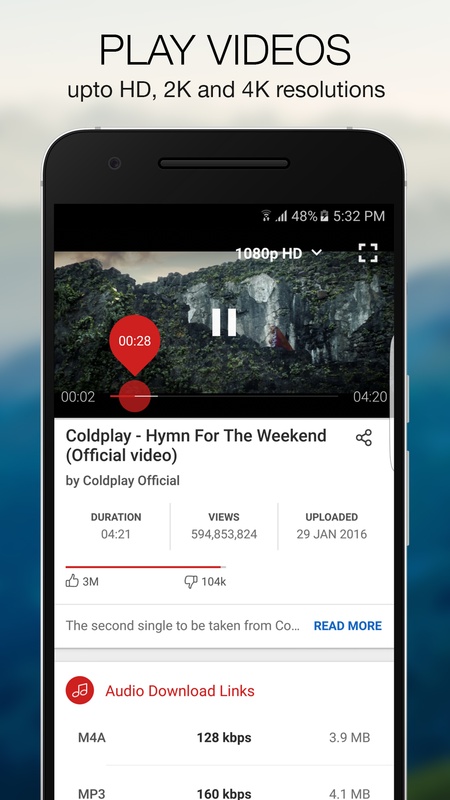
Экран плеера показывает несколько полезных деталей сразу. Во-первых, Videoder дает управлять воспроизведением прямо внутри приложения. Во-вторых, рядом с плеером остается информация о самом ролике и ниже снова доступны блоки загрузки аудио и видео. То есть просмотр и скачивание не разведены по разным сценариям. В-третьих, заметен выбор качества воспроизведения — например, 1080p HD, что хорошо вписывается в общую идею контроля над контентом, а не простого сохранения как получилось.
Отдельно стоит отметить режим сворачивания видео. Один из скриншотов показывает логику Minimize Video, когда ролик продолжает отображаться в небольшом окне, пока пользователь просматривает остальной контент или выбирает формат скачивания. Для мобильного Android-загрузчика это действительно полезно: можно смотреть клип, одновременно просматривая список похожих материалов или параметры загрузки. Videoder от этого становится не только загрузчиком, но и удобной средой предварительного просмотра.
С практической точки зрения это меняет восприятие программы. Videoder не заставляет пользователя быть оператором загрузок, который видит только URL и прогресс-бар. Здесь можно искать, смотреть, сравнивать, скачивать и возвращаться к результату. Именно поэтому приложение удерживает внимание дольше, чем ряд однофункциональных downloader’ов.
Производительность, стабильность и удобство в повседневной работе
Удобство Videoder ощущается не на первом ролике, а на десятом. Когда приложение используется регулярно, критичными становятся три вещи: как быстро запускается скачивание, насколько прозрачно виден статус задач и не мешает ли интерфейс при работе с несколькими файлами сразу. Videoder здесь выглядит зрелым: есть quick download, есть одновременные загрузки, есть менеджер статусов, есть отдельные экраны выбора формата. Это не набор разрозненных функций, а связанная цепочка.
Визуально Videoder довольно насыщенный. Красная верхняя панель, плитки сервисов, карточки контента, кнопки быстрого действия, вкладки статусов — интерфейс не стремится быть пустым или ультра-минималистичным. Но в данном классе программ это скорее плюс. Пользователь пришел сюда не смотреть на пустой экран, а быстро выполнить задачу: найти, выбрать, скачать, проверить. Videoder поэтому и выглядит как инструмент, где все важное уже вынесено на поверхность.
Если оценивать повседневное использование, то Videoder сильнее всего проявляет себя в таких условиях:
-
регулярная загрузка видео в разном качестве;
-
частая работа с музыкальными дорожками и MP3;
-
пакетное скачивание нескольких роликов;
-
повторные заходы в менеджер загрузок;
-
использование встроенного браузера вместо внешнего.
По ощущениям это не тихое приложение, которое пользователь почти не замечает. Videoder, наоборот, активно ведет человека по интерфейсу. Но для своей категории это правильное поведение: приложение всегда под рукой и всегда предлагает следующий логичный шаг. Этим оно выгодно отличается от утилит, где после открытия пользователь остается наедине с пустым полем и неочевидной навигацией.
Безопасность, ограничения и практические риски
Любой обзор Videoder будет неполным без трезвого разговора о двух вещах: происхождении APK и правовом статусе контента. Videoder относится к классу приложений, которые нужно оценивать не только по удобству интерфейса, но и по аккуратности использования. Само по себе приложение решает понятную задачу — сохраняет видео и аудио для офлайн-доступа, — но это не отменяет того, что конкретный контент на конкретной площадке может подпадать под авторские ограничения и внутренние правила сервиса.
С практической точки зрения пользователю важно смотреть не только на то, можно ли скачать файл, но и на то, что именно он делает с результатом. Для личного офлайн-просмотра и собственной медиатеки сценарий один. Для повторной публикации, коммерческого использования или массового распространения — уже другой. Videoder как инструмент никак не меняет этих границ, он только упрощает техническую часть процесса.
Еще одна прикладная сторона — аккуратность при работе с APK-приложениями вообще. Для класса загрузчиков это обычная ситуация: пользователь оценивает не только функции, но и доверие к сборке, стабильность поведения и отсутствие лишнего мусора. В этом смысле сам Videoder удобен как инструмент, но дисциплина пользователя все равно остается важной частью безопасного опыта.
Сравнение с аналогами
Videoder часто сравнивают не с абстрактными другими загрузчиками, а с очень конкретными именами: TubeMate, SnapTube, VidMate, NewPipe и Seal. Сравнивать их нужно не по лозунгам, а по практическим сценариям: поиск внутри приложения, выбор качества, работа с аудио, массовые загрузки, насыщенность интерфейса и степень контроля над результатом.
| Программа | В чем сильна | Где Videoder выглядит лучше | Где аналог может быть удобнее |
|---|---|---|---|
| TubeMate | Прямолинейная загрузка видео и музыки, привычный сценарий сохранения | Более витринный интерфейс, встроенный браузер, акцент на быстрый поиск и пакетную работу | Если нужен более узкий, привычный downloader без медиахаба |
| SnapTube | Очень удобный поиск, понятный выбор MP3/MP4, простой старт | Videoder лучше чувствуется как менеджер загрузок и медиасреда, а не только поисковик | SnapTube проще для пользователя, которому важен максимально быстрый поиск и скачивание |
| VidMate | Широкая работа с порталами, выбор качества и формата, встроенные сайты | Videoder выглядит аккуратнее по логике переходов от поиска к загрузке | VidMate может понравиться тем, кто привык к его экосистеме и плотному каталожному стилю |
| NewPipe | Легкость, альтернативный клиент YouTube, меньше перегруза | Videoder заметно сильнее именно как универсальный downloader с браузером и форматами | NewPipe лучше, когда нужен легкий клиент с упором на просмотр и приватность |
| Seal | Технически сильный инструмент с высоким контролем форматов | Videoder проще и дружелюбнее для обычного Android-пользователя | Seal удобнее для тех, кто хочет более инженерный подход без витринного интерфейса |
TubeMate
TubeMate давно известен как прямолинейный Android-загрузчик видео и музыки. На этом фоне Videoder выглядит более комплексно: у него ярче выражен встроенный медиахаб, есть Top Sites, подборки, встроенный браузер, темы, quick download и заметный акцент на пакетное использование. Если нужен именно привычный downloader с минимальным отвлечением на витрины, TubeMate может показаться проще. Если нужен более широкий интерфейсный сценарий, Videoder интереснее.
SnapTube
SnapTube делает ставку на простоту поиска: приложение показывает поисковую строку, рядом с результатами выводит кнопку загрузки и позволяет выбрать MP4 или MP3, а также качество ролика. Это очень понятный и массовый сценарий. Videoder работает в похожем направлении, но сильнее развивает именно оболочку вокруг скачивания: тут заметнее роль домашнего экрана, встроенного браузера, менеджера Downloads, multi select и более развернутого процесса работы с контентом. SnapTube проще для старта. Videoder мощнее как универсальная рабочая среда для частых загрузок.
VidMate
VidMate — это тоже мощный загрузчик с упором на работу с десятками видеопорталов, выбор качества и формата, встроенные сайты и всплывающую кнопку скачивания. Но по описанию и логике интерфейса он выглядит более портальным: пользователь часто идет через кнопку Sites и характерный красный bubble-элемент для загрузки. Videoder воспринимается чуть более собранным именно как последовательность поиск — выбор — скачивание — контроль результата. Разница не радикальная, но в регулярном использовании она заметна: Videoder чуть лучше держит пользователя внутри одной связанной логики.
NewPipe
NewPipe — совсем другая философия. Это легкий и мощный YouTube-клиент, ориентированный на просмотр без зависимости от сервисов Google и с упором на легкость, открытость и приватность. Если человеку нужен прежде всего альтернативный клиент для просмотра и базовых дополнительных возможностей, NewPipe выглядит чище и легче. Videoder выигрывает там, где нужна именно загрузочная механика в широком смысле: браузер, работа с URL, отдельные аудио- и видеоссылки, темная тема, пакетные задачи, единый менеджер. То есть NewPipe — про альтернативный просмотр, Videoder — про утилитарную работу с файлами.
Seal
Seal — решение для тех, кто хочет почти инженерный контроль над загрузкой и знает, зачем ему нужен высокий уровень управления форматами. В этом смысле Seal технологически очень силен. Но обычному пользователю он может показаться менее дружелюбным, чем Videoder. Videoder выигрывает за счет визуальной подсказывающей оболочки: Top Sites, поиск, quick download, понятный список ссылок, встроенный плеер, вкладки статусов. Seal сильнее для тех, кто любит строгий инструментальный подход. Videoder — для тех, кому нужен баланс между мощностью и удобством.
В итоге Videoder занимает интересную нишу. Он не самый легкий, не самый аскетичный и не самый инженерный загрузчик. Зато он один из самых удобных по совокупности сценариев: поиск, встроенный браузер, quick download, выбор качества, извлечение аудио, multi select, playlist download и понятный диспетчер Downloads. Именно это и делает его сильным конкретным продуктом, а не просто еще одним приложением из категории video downloader.
Кому подойдет Videoder, а кому лучше выбрать другой инструмент
Videoder хорошо подходит тем, кто регулярно скачивает контент на Android и не хочет каждый раз собирать процесс из нескольких приложений. Если нужен один инструмент для поиска, перехода по сайтам, быстрого скачивания, выбора MP3 или MP4, контроля качества, пакетных задач и последующего просмотра — Videoder закрывает этот сценарий очень плотно. Особенно удачно он подходит для тех, кто чередует видео и аудио и работает с несколькими файлами подряд.
Программа также подходит пользователям, которым важен визуально понятный интерфейс. Videoder не аскетичен, зато логично организован. Он все время показывает, где пользователь находится: на стартовом экране, в поиске, на карточке ролика, в загрузках или в плеере. За счет этого приложение кажется более живым и понятным, чем решения, где половина функций спрятана за длинными меню.
Другой случай — человек, который хочет максимально легкий клиент без витрин и лишних экранов. Тогда Videoder может показаться перегруженным. Если приоритетом являются приватность, минимализм или более техничный подход к загрузке, логичнее смотреть в сторону NewPipe или Seal. Если нужен только узкий сценарий скачать ролик с одной площадки и забыть, могут подойти более простые альтернативы. Но когда нужен именно универсальный Android-загрузчик с удобной оболочкой, Videoder остается очень сильным вариантом.
Итог
Videoder — это полноценный Video Downloader для Android, который уверенно закрывает основной набор задач: поиск контента, переход по сайтам внутри приложения, smart link detection, quick download, выбор форматов MP3/M4A/MP4, выбор качества, пакетные загрузки, плейлисты, встроенный плеер, темы и ночной режим. Он хорош не одним ярким пунктом, а тем, что все эти функции связаны в цельную и понятную рабочую логику.
Главное достоинство Videoder — не просто возможность скачать видео, а контроль над тем, что именно скачивается и как именно это происходит. Пользователь видит качество, формат, размер, статус выполнения и итоговый результат. Для обзорной оценки это ключевой момент: перед нами не загрузчик ради галочки, а реально удобная программа для регулярного офлайн-сохранения видео и музыки.
Если оценивать Videoder как конкретный продукт, а не как представитель категории, его сильные стороны выглядят так:
-
понятная логика интерфейса;
-
встроенный браузер и быстрый поиск;
-
отдельный выбор аудио и видео;
-
quick download и smart link detection;
-
пакетная работа и playlist download;
-
удобный менеджер
Downloads; -
встроенный просмотр и мини-плеер;
-
темы и night mode.
А слабая сторона у него, по сути, одна: насыщенность интерфейса. Videoder нельзя назвать строгим минималистом. Но именно эта насыщенность и дает ему прикладную силу. Программа постоянно предлагает следующий шаг и в большинстве случаев реально экономит время. Для повседневной загрузки роликов и музыки на Android это один из самых убедительных форматов реализации.
FAQ
Можно ли в Videoder выбрать качество видео перед скачиванием?
Да. Videoder выводит список доступных вариантов в блоке Video Download Links, где видны формат, разрешение и размер файла. Приложение показывает варианты вплоть до HD и выше, если они доступны для конкретного ролика.
Можно ли скачать только звук, без видео?
Да. Для этого в Videoder используется раздел Audio Download Links, где приложение показывает варианты вроде MP3 и M4A с битрейтом и размером.
Есть ли в Videoder пакетная загрузка?
Да. Программа поддерживает одновременные загрузки, multi select и работу с плейлистами. Для этого в интерфейсе предусмотрены выделение нескольких карточек и полноценный раздел Downloads со статусами.
Можно ли искать контент прямо внутри приложения?
Да. На домашнем экране есть поле Search or Enter Url, блок Top Sites, витринные подборки и встроенный браузер. По факту Videoder можно использовать и как downloader по ссылке, и как внутреннюю среду для поиска нужного контента.
Есть ли в Videoder темная тема?
Да. В приложении предусмотрен night mode, а также темы оформления для изменения внешнего вида интерфейса.
Чем Videoder отличается от TubeMate, SnapTube и VidMate?
Videoder отличается тем, что сильнее соединяет поиск, браузер, скачивание, выбор формата, пакетную загрузку и менеджер задач в одном интерфейсе. TubeMate обычно воспринимается как более прямолинейный downloader, SnapTube — как очень удобный поисково-загрузочный инструмент, а VidMate — как крупная портальная экосистема с широким набором сайтов и форматов. Videoder находится посередине: он достаточно мощный, но при этом не требует от пользователя технического подхода.
