WebCam Monitor — это Windows-программа, которая превращает обычный ПК с подключённой камерой в систему видеомониторинга. Её основа очень понятна: подключаешь веб-камеру, задаёшь способ срабатывания, выбираешь действия при тревоге и получаешь связку из live-просмотра, записи, снимков, уведомлений, расписания и журнала событий. Программа умеет реагировать не только на движение, но и на шум, автоматически писать ролики, делать фото, отправлять уведомления по e-mail, выгружать материалы на FTP и запускать трансляцию по сети. Для такого класса задач это не оболочка вокруг камеры, а вполне законченное рабочее решение.
Главная идея WebCam Monitor — не строить тяжёлую профессиональную инфраструктуру, а быстро развернуть наблюдение там, где уже есть Windows-компьютер и обычная камера. Поэтому программа лучше всего раскрывается в бытовых и малых коммерческих сценариях: контроль входной двери, комнаты, кабинета, кассовой зоны, склада, мастерской, рабочего стола, небольшой приёмной или квартиры на время отсутствия владельца. Она умеет работать по расписанию, автоматически запускать нужные действия и хранить историю событий, так что её удобно использовать не только как живую картинку, но и как инструмент фиксации инцидентов.
Сильная сторона WebCam Monitor в том, что почти вся логика наблюдения собрана внутри одной программы. Здесь не нужно отдельно искать просмотрщик, отдельный модуль записи, отдельный FTP-клиент и отдельный журнал. Камера добавляется через мастер, действия настраиваются в одном месте, а потом наблюдение можно запускать буквально одной кнопкой. Поэтому программа подходит не тем, кто хочет бесконечно собирать систему из плагинов, а тем, кому нужен понятный рабочий контур: увидел событие, записал, сохранил, уведомил владельца.
Скачать WebCam Monitor
- Запись экрана
- Захват со звуком
- Просто новичкам
- Платная лицензия
- Сложные настройки
- Нет записи экрана
Где WebCam Monitor особенно уместен
Если смотреть на программу без лишних обещаний и только с точки зрения реальной эксплуатации, WebCam Monitor лучше всего подходит для персонального и малого офисного видеомониторинга. Она рассчитана на сценарий, где важно быстро поставить наблюдение на обычном ПК, подключить одну или две веб-камеры, настроить реакцию на движение и получить материалы с отметкой времени.
При этом внутри самой логики программы есть и режимы, которые позволяют удобнее жить с несколькими камерами. В меню есть Cycle Cameras, в настройках — автоматическая циклическая смена камер, а в интерфейсе предусмотрены навигационные элементы и миниатюры для быстрого переключения. То есть WebCam Monitor не ограничивается одной статичной картинкой: она умеет вести наблюдение за несколькими источниками и показывать их поочерёдно, если такой сценарий нужен.
В практическом смысле это программа для тех случаев, где важнее скорость запуска и понятность управления, чем сложная многокамерная инфраструктура. Если нужна система под USB-вебкамеры, с записью по движению, уведомлениями и журналом событий, WebCam Monitor попадает в цель очень точно. Если же речь уже идёт о крупной IP-схеме, десятках камер, ONVIF и масштабировании, это уже территория других продуктов. Об этом я ещё отдельно скажу в блоке сравнения с аналогами.
Как устроено главное окно программы
Главное окно WebCam Monitor построено вокруг трёх вещей: область быстрого управления слева, окно live-просмотра по центру и журнал событий внизу. В пользовательском интерфейсе прямо выделены Menu Bar, Tool Bar, Quick Access, Camera controls, Message Bar, Live Camera View и Event Log Window. Это хорошая архитектура для мониторинга: настройки не раскиданы хаотично по десятку панелей, а привязаны к конкретной логике работы — выбрать камеру, запустить действие, посмотреть текущую картинку, проверить историю.
На верхнем уровне меню программа разделена на File, Actions, View, Properties и Tools. В File находятся базовые операции вроде Add Webcam, Edit Webcam, удаления камер, сохранения и очистки лога, перехода в Enable Hide Mode и общих Settings. В Actions вынесены быстрые команды Start Recording, Start Monitoring, Start Broadcasting и Take Photo. В View собраны Cycle Cameras, Who is viewing Broadcast и My Computer IP Address. В Properties лежат Camera Properties, Video Properties и Audio Properties, а в Tools — FTP Upload, Scheduler и Media Analyzer. Такое разделение удачное: оно не заставляет искать мониторинг, запись, просмотр файлов и сетевые функции по разным углам интерфейса.
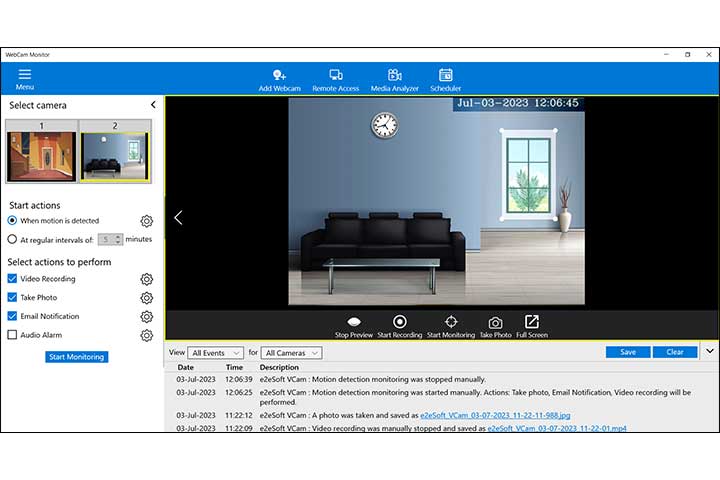
На скриншоте главного окна хорошо видно, как это работает вживую. Слева расположена панель быстрого доступа с выбором камеры, блоком Start actions и списком Select actions to perform, где можно сразу включить Video Recording, Take Photo, Email Notification и другие действия. В центре — live-просмотр с подписью времени в кадре. Под окном превью вынесены кнопки Stop Preview, Start Recording, Start Monitoring, Take Photo и Full Screen. В нижней части находится журнал с колонками даты, времени и описания событий, а справа — кнопки Save и Clear для работы с логом. Именно из-за такой компоновки WebCam Monitor ощущается как программа для постоянного наблюдения, а не как разовый мастер настройки.
Отдельно стоит похвалить Quick Access. Это не декоративная панель, а реально рабочий центр управления камерой. В ней можно развернуть или свернуть область настройки, видеть миниатюру камеры, состояние действий через status icons и сразу запустить мониторинг. Для постоянной эксплуатации это важнее, чем кажется: когда наблюдение уже настроено, пользователю не нужен длинный мастер, ему нужна компактная панель, где видно, какая камера активна, какой режим у неё сейчас включён и можно ли одним кликом остановить или перезапустить наблюдение. Именно так Quick Access здесь и работает.
Управление камерами тоже сделано практично. Окно превью поддерживает контекстное меню, PTZ и навигационные кнопки. Один клик по окну может показать или скрыть PTZ-элементы, правый клик открывает меню с командами Start Preview, Start Recording, Start Monitoring, Listen to Live Audio, Take Photo, Start Broadcasting, Edit Camera, Remove Camera, а также переходом к Camera Properties, Video Properties, Audio Properties и функциям Detach / Attach Camera. Для камеры, которая поддерживает поворот, наклон и зум, доступны кнопки Pan, Tilt, Zoom и центральный Reset. Это важно: WebCam Monitor не просто принимает видеосигнал, а даёт оперативное управление обзором там, где сама камера это позволяет.
Первый запуск и добавление камеры
Добавление камеры в WebCam Monitor сделано через понятный мастер. На этапе Select Webcam and Configure Camera Settings пользователь выбирает модель камеры, задаёт отображаемое имя, указывает, нужно ли записывать звук, выбирает поворот изображения и устанавливает разрешение. Уже на этом шаге видно, что программа рассчитана не на абстрактную камеру вообще, а на реальную настройку конкретного устройства под конкретное место установки.
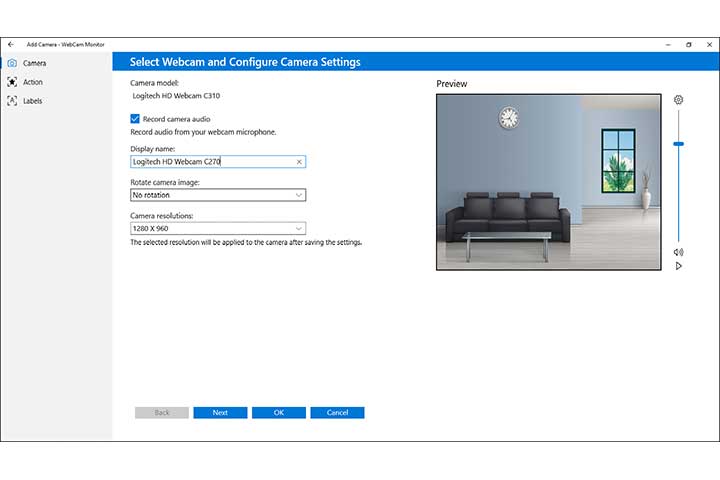
На этом экране особенно важны поля Record camera audio, Display name, Rotate camera image и Camera resolutions. Если камера стоит не в идеальной ориентации или закреплена нестандартно, поворот картинки решает проблему сразу, без внешних костылей. Поле Display name полезно даже в домашнем сценарии: вместо безликого имени устройства можно назвать камеру Входная дверь, Кабинет, Склад или Комната ребёнка, и потом это имя будет встречаться в интерфейсе, логе и именах файлов. Разрешение здесь тоже не декоративный параметр: именно от него затем зависит и чёткость кадров, и нагрузка на систему, и размер итоговых файлов.
Сам по себе мастер не перегружает пользователя. В нём нет ощущения, что тебя заставляют заполнять форму для администрирования сервера. Логика простая: сначала камера, затем действия, затем подписи и штампы. Поэтому первый запуск WebCam Monitor обычно воспринимается спокойно даже теми, кто раньше подобным софтом не пользовался. Главное здесь — не торопиться и сразу давать камере нормальное имя, правильно выставить разрешение и решить, нужен ли звук. Тогда дальше настройка пойдёт заметно быстрее.
Camera Properties, Video Properties и Audio Properties
После добавления камеры WebCam Monitor позволяет отдельно настраивать её свойства через Camera Properties, Video Properties и Audio Properties. Это очень правильное решение, потому что у видеонаблюдения всегда есть два уровня настройки: логический и аппаратный. Логический — это когда вы решаете, что делать при тревоге. Аппаратный — это когда вы приводите в порядок саму картинку и звук. В WebCam Monitor оба уровня не смешаны.
Через Camera Properties меняются параметры вроде яркости, контраста, насыщенности, мерцания и компенсации засветки. Именно здесь обычно лечатся ситуации, когда кадр слишком тёмный, уходит в серость, ловит неприятный фликер от ламп или плохо держит контраст на фоне окна. Для веб-камеры в помещении этот раздел часто оказывается критичнее, чем кажется на старте: можно идеально настроить запись по движению, но если сама картинка шумная и пересвеченная, итоговая польза от мониторинга резко падает.
Через Video Properties настраиваются более технические параметры видео: разрешение, frame rate, размеры кадра, сжатие. Для WebCam Monitor это особенно важно, потому что программа может и показывать картинку вживую, и писать события в файл, и использовать этот же поток для детекции движения. Это означает простую вещь: если камера умеет больше, чем показывает по умолчанию, WebCam Monitor даёт доступ к этим возможностям.
Через Audio Properties регулируется громкость и при необходимости выбирается связанное аудиоустройство. Если вы используете сценарий с шумовым триггером, live-аудио или хотите, чтобы камера записывала не только изображение, но и звуковую дорожку, этот раздел нельзя игнорировать. В противном случае легко получить ситуацию, когда видеонаблюдение вроде бы включено, но микрофон либо слишком тихий, либо вообще привязан не к тому источнику.
Детекция движения и шума
Для большинства пользователей именно детекция движения делает WebCam Monitor полезной программой, а не просто окном с картинкой. В программе есть два основных способа запуска тревожных действий: On Motion Detection и At Regular Intervals. Первый вариант подходит для реального наблюдения за обстановкой, второй — для сценариев, когда событие нужно фиксировать периодически даже без движения. Но именно режим движения остаётся здесь основным.
WebCam Monitor строит motion detection на сравнении изображений. Программа анализирует разницу между кадрами и срабатывает, когда отличие превышает заданный порог. В интерфейсе для этого есть Motion Trigger Level: в окне предпросмотра показывается текущий уровень движения, а ползунок позволяет выбрать порог, после которого тревога считается настоящей. Если активность недостаточна, тревога не запускается; когда синий индикатор пересекает порог, срабатывание идёт уже в рабочий режим.
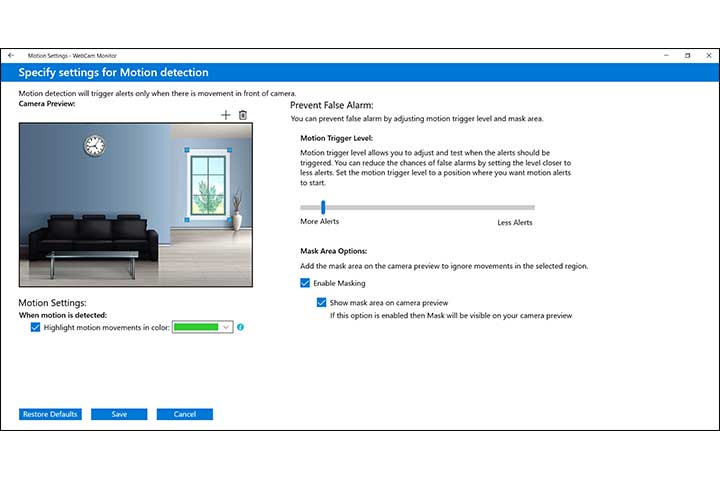
В окне Specify settings for Motion detection видно, что программа даёт не только ползунок чувствительности, но и маскирование области. Через Enable Masking можно исключить часть кадра, где движение не должно вызывать тревогу. Это один из самых полезных инструментов в WebCam Monitor. Если у вас в поле зрения окно, улица, монитор, шторы, аквариум, дерево за стеклом или любой участок с постоянной жизнью, маска позволяет отрезать этот шум и оставить наблюдение только там, где действительно важен факт появления человека или объекта.
У программы есть и визуальная подсветка движения. Когда активен параметр Highlight motion movements in color, движущийся объект можно подсвечивать в записях и фотографиях цветом — зелёным, синим или красным. Дополнительно доступна подсветка рамки камеры красным при обнаружении движения. Это мелочь только на бумаге. На практике такие метки сильно упрощают разбор инцидента: не нужно вглядываться в каждый кадр, чтобы понять, где именно программа увидела активность.
В WebCam Monitor продумана и борьба с ложными срабатываниями. Motion detection по природе не может быть стопроцентно безошибочной: слишком низкий порог вызывает лишние тревоги, слишком высокий — пропускает реальное движение. Для камер с PTZ есть отдельная защита — подавление детекции во время PTZ-перемещений. Это правильный подход: когда камера сама движется, картинка меняется целиком, и без такой защиты система действительно могла бы каждый раз считать движение вторжением.
Шумовая детекция в программе тоже не декоративная. В настройках мониторинга можно включить Detect Noise, задать Noise Detection Delay и уровень Sensitivity. Это полезно в тех местах, где само движение не всегда хорошо видно, но звук служит понятным триггером: например, хлопок двери, удар, резкий шум в коридоре, голосовая активность в комнате. При этом WebCam Monitor даёт возможность совместить оба режима, чтобы тревога строилась на реальной обстановке, а не только на картинке.
Особенно удачно в программе сделана Motion/Noise Detection Delay. Если пользователь включает мониторинг и потом уходит из помещения, задержка даёт время покинуть зону наблюдения без немедленного срабатывания на собственные движения и шум. Для домашнего и офисного сценария это очень полезно: включил систему, закрыл дверь, ушёл — и только после этого начинается реальное наблюдение.
Как в WebCam Monitor устроены действия по тревоге
В терминологии программы тревожное событие называется Alert. Alert может запускаться либо по движению, либо через фиксированный интервал времени. Дальше к нему привязываются конкретные действия. И вот здесь WebCam Monitor показывает себя особенно хорошо, потому что тревога у неё — не просто пищалка, а набор практических реакций. Можно одновременно писать видео, делать фото, отправлять письмо, проигрывать аудиосигнал и выгружать материалы на FTP.
На экране Select and Configure Camera Action Settings это видно очень наглядно. Блок Start action позволяет выбрать режим When Motion is detected или At regular intervals of N minutes. Ниже расположен список действий с флажками и отдельными кнопками Configure для каждого пункта: Video Recording, Take Photo, Notifications, Audio Alarm. Такой подход хорош тем, что программа не заставляет выбирать только одно действие. Можно собирать цепочку под свой сценарий. Например: движение у двери — записать ролик, сделать серию фото и отправить письмо; активность в кабинете ночью — только записать ролик и включить звуковую сирену; периодический контроль витрины — снимать фото каждые пять минут и выгружать на FTP.
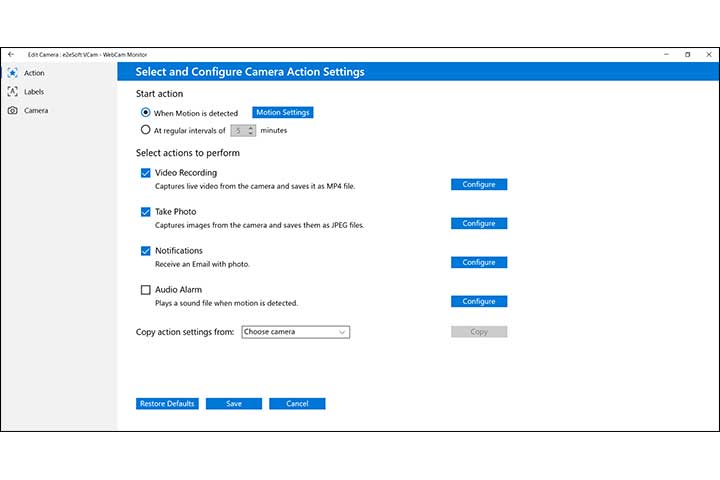
Удобно и то, что в мастере предусмотрено копирование action settings между камерами. Если у вас несколько одинаковых точек наблюдения и нужен одинаковый профиль тревоги, не придётся собирать всё руками заново. В небольших системах это экономит время, а в повседневной работе уменьшает риск, что на одной камере вы забыли включить запись, а на другой — уведомления. Это как раз тот тип функции, который редко попадает в рекламные заголовки, но очень помогает в нормальной эксплуатации.
Запись видео: как работает Video Recording
Действие Video Recording в WebCam Monitor записывает видео в MP4. Для программы такого класса это правильный и удобный выбор: формат стандартный, открывается без экзотики, легко архивируется и пересылается. Главное здесь не сам MP4, а то, как WebCam Monitor управляет длительностью и качеством записи.
В настройках записи задаётся Recording Quality через битрейт. По умолчанию используется 700 kbps, а дальше доступны варианты от 500 до 1250 kbps. Логика предсказуемая: выше битрейт — лучше детализация и больше размер файлов; ниже битрейт — экономия диска, но мягче картинка. Это хороший набор для веб-камерного видеомониторинга, потому что позволяет не просто выбрать лучше или хуже, а найти баланс между читаемостью кадра и объёмом архива. Для камеры на двери, где важны лица и движения рук, лучше не экономить слишком агрессивно; для общего обзора помещения умеренный битрейт обычно достаточен.
Важный плюс — буферизация перед событием. При записи по движению WebCam Monitor добавляет 5 секунд buffered recording, чтобы было видно, что именно спровоцировало срабатывание. Это действительно полезная функция. Без буфера любая система записи по движению часто начинает ролик уже после факта: дверь открылась, человек вошёл, а первые секунды потеряны. Здесь этот недостаток частично закрыт сразу из коробки.
После события запись продолжается ещё заданное количество секунд через параметр After last motion event, continue recording for N seconds. В результате тревожный ролик не обрывается в ту же секунду, когда движение слегка затихло, а захватывает хвост события. Это особенно важно в проходных зонах и у входов: человек может на секунду замереть, повернуться, выйти из кадра не сразу. Правильный запас после последнего движения делает запись более осмысленной и пригодной для разбора.
Снимки и фотосерии: как работает Take Photo
В WebCam Monitor фото не являются второстепенной функцией. Действие Take Photo умеет делать не один кадр, а последовательность снимков, причём интервалы определяют число кадров на одно событие. Это удобно в тех случаях, когда короткая серия информативнее видео: например, для фиксации появления человека у двери, смены положения предмета на столе или для простой отправки кадров на почту и FTP без лишнего объёма.
Программа сохраняет фото в JPEG, а качество регулируется ползунком. Есть и настройки имени файла: можно использовать имя камеры как префикс, автоматически добавлять дату и время, либо включать последовательную нумерацию. Это важная деталь для архива. Когда папка наблюдения живёт неделями или месяцами, хаотичные имена превращают её в мусор. В WebCam Monitor из коробки предусмотрен нормальный подход: имя камеры плюс timestamp, что потом удобно и при ручном просмотре, и при выгрузке на сервер.
Ещё одна полезная деталь — ручное фотографирование. Помимо тревожного режима, кадр можно получить и вручную через Take Photo. Это удобно, когда нужно быстро зафиксировать текущую обстановку без старта записи. Например, проверить, как выглядит точка наблюдения после перемещения мебели, убедиться в корректности метки времени или просто сделать контрольный снимок после новой настройки детектора.
Date/Time Stamp, текстовые подписи и водяные знаки
Одна из сильных сторон WebCam Monitor — продуманная работа с метками на материале. По умолчанию программа добавляет текущие дату и время на видеозаписи и фотографии. Это не формальность, а важная часть практического наблюдения: без timestamp любой ролик и любой снимок быстро теряют доказательную ценность, особенно если речь идёт о нескольких похожих событиях в разное время. В WebCam Monitor штамп времени можно гибко настроить по шрифту, размеру, цвету, фону, прозрачности, формату даты и времени, а также положению в кадре. По умолчанию он размещается в правом нижнем углу.
Кроме даты и времени можно добавлять текстовые подписи. В частности, программа позволяет использовать camera name и camera location через Text Caption. Для реальной системы наблюдения это очень полезно. Когда камер больше одной, подпись Вход, Касса, Офис 2, Коридор или Склад экономит массу времени при разборе архива. Не нужно вспоминать, какая именно камера была под именем устройства от драйвера, — всё видно прямо на записи и снимке.
Есть и поддержка водяного знака через Add Image. Сюда можно добавить логотип компании или любую графическую метку, выбрать прозрачность и угол поворота. Для бытового сценария это, как правило, не приоритет. Но для магазина, офиса, небольшого сервиса или локальной корпоративной системы наблюдения функция полезная: материалы сразу получают визуальную маркировку владельца. Важно только помнить один нюанс программы: слишком плотные текстовые или графические накладки могут ухудшать детекцию движения на закрытой области кадра. При слишком низкой прозрачности зона за меткой может перестать нормально участвовать в детекции.
E-mail-уведомления и SMS
Уведомления по e-mail в WebCam Monitor сделаны серьёзно, а не для галочки. В форме Specify Settings to Send Email Notifications есть поле для включения уведомлений на детекцию движения, выбор сервера исходящей почты, настройки аутентификации, адрес получателя, тема письма, текст сообщения, а также опция Include photos with email. Для личного видеомониторинга это один из самых полезных инструментов программы: не нужно держать открытым live-поток, достаточно получать тревожные письма с кадром прямо в почтовый ящик
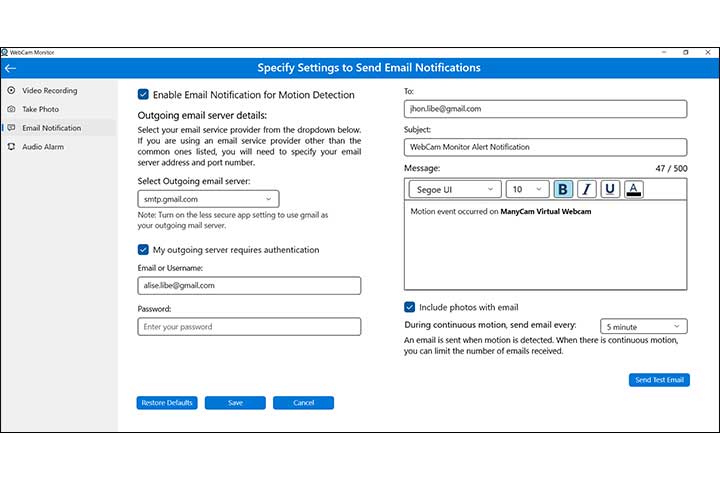
Полезная деталь — ограничение частоты писем. В WebCam Monitor можно задать интервал в N минут между уведомлениями. Это спасает от типичной проблемы систем видеонаблюдения: камера увидела постоянное движение и засыпала владельца десятками писем подряд. Здесь можно выставить разумную паузу и получать сигналы только с нужной частотой, не превращая почту в шум.
Есть и режим уведомления о потере превью камеры. Если камера отключилась, вылетел USB-порт или поток перестал приходить во время мониторинга, программа умеет отправить отдельное письмо о проблеме. Для реального наблюдения это очень важная функция. Система, которая тихо перестала видеть камеру и никому об этом не сказала, почти бесполезна. WebCam Monitor закрывает этот риск штатно.
SMS в программе реализованы через e-mail-уведомление на адрес мобильного шлюза оператора. То есть WebCam Monitor не содержит отдельного SMS-модуля в классическом виде, а использует электронное письмо как транспорт доставки текстового сообщения. В такой схеме нужно отключать вложения с фотографиями и указывать адрес вида номер@домен оператора. Для тех, кто знает возможности своего провайдера, это рабочий сценарий, особенно если нужен именно короткий текстовый alert без тяжёлых вложений.
Audio Alarm: звуковая реакция на событие
Действие Audio Alarm в WebCam Monitor позволяет воспроизводить выбранный аудиофайл при срабатывании тревоги. Это кажется простой функцией, но в ряде сценариев она реально полезна. Например, для кабинета, подсобки, кассовой зоны, склада или комнаты, куда не должны входить посторонние, звуковой сигнал может не только информировать владельца, но и сразу психологически сработать на человека в кадре.
В настройках задаются сам аудиофайл, длительность воспроизведения и громкость от 0 до 100. Важный нюанс: если тревога уже запущена и во время её звучания происходит повторная детекция, программа не перезапускает файл бесконечно с начала. Это убирает хаотичное наложение звуков и делает поведение alarm-профиля более предсказуемым. Для бытового и офисного использования такая логика гораздо удобнее, чем бесконечная перезапись сигнала при каждом микродвижении.
FTP Upload и резервное хранение
Одна из самых полезных функций WebCam Monitor для серьёзной эксплуатации — FTP Upload. Программа умеет автоматически выгружать видеоролики и фото на FTP-сервер, причём поддерживает разные сценарии: выгружать только фото, только видео или оба типа файлов, удалять локальные копии после успешной передачи, менять размер изображений перед отправкой и переименовывать файлы по заданным правилам. Это уже не просто сохранил куда-то на диск, а полноценная схема резервирования и удалённого доступа к материалам.
С практической точки зрения FTP Upload особенно полезен в двух случаях. Первый — резервное хранение. Если ПК с камерой украдут, выключат или сломают, уже переданные на сервер материалы останутся вне этого компьютера. Второй — публикация или удалённый просмотр. Для некоторых сценариев достаточно автоматически складывать свежие кадры на веб-сервер и просматривать их откуда угодно без живой трансляции. В WebCam Monitor это реализовано штатно, без дополнительного софта.
Отдельно полезен раздел View FTP Upload Status. В нём видно, какие камеры сейчас что-то отправляют, а также статус очереди: Queued for Upload, Uploaded или Failed. Для нормальной эксплуатации это важнее, чем может показаться. Сама возможность настроить FTP ещё не гарантирует, что файлы реально уходят на сервер без ошибок. Когда в программе есть отдельный статус и очередь передачи, контролировать систему заметно проще.
Scheduler: расписание, без которого наблюдение быстро надоедает
Планировщик в WebCam Monitor — не факультативная функция, а одна из основ программы. Через Scheduler можно автоматически запускать и останавливать Monitoring, Video Recording и Broadcasting для каждой камеры. Поддерживаются режимы Once, Daily, Weekly, Monthly и On Application Launch. Это покрывает практически все типовые сценарии для дома и малого офиса: наблюдение только ночью, только по будням, только в выходные, по отдельным дням месяца или сразу при старте системы.
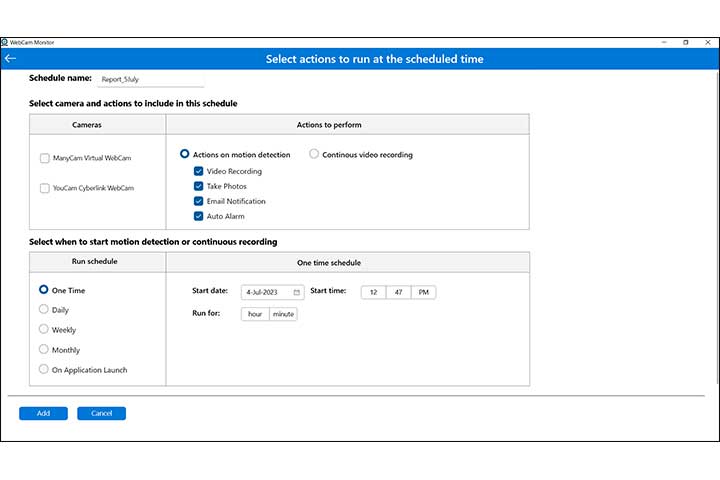
На скриншоте расписания хорошо видно, что WebCam Monitor позволяет выбирать конкретные камеры и действия внутри одного задания. Можно создать, например, профиль Ночной контроль склада, где камера записывает видео, делает фото и отправляет письмо; или профиль Утренний эфир, где автоматически стартует только трансляция. В этом и состоит сила встроенного Scheduler: он работает не поверх программы, а управляет реальными функциями внутри неё.
Отдельно полезен режим On Application Launch. Он позволяет запускать нужные действия прямо при старте программы или системы. В связке с параметром Restart the previously running actions on application launch это делает WebCam Monitor пригодной для действительно фоново работающей схемы, когда наблюдение не нужно каждый день вручную включать как плеер.
Ещё один сильный момент — понятные статусы расписаний. В разделе Scheduling предусмотрены цветовые коды: зелёный — расписание запущено, оранжевый — истекло, серый — отключено, чёрный — активно. Для пользователя это мелочь, но очень полезная: сразу видно, живо ли расписание, сработает ли оно ещё, не забыто ли в отключённом состоянии.
Удалённый просмотр и broadcasting
Удалённый мониторинг в WebCam Monitor строится несколькими способами: через live broadcasting, через выгрузку файлов на FTP и через e-mail с фотографиями. Самый живой вариант — это трансляция видео по сети. Программа умеет передавать поток с камеры через интернет, а для настройки используются параметры профиля вещания, IP-адреса и порта.
В настройках broadcasting есть Broadcast Profile, выбор IP-адреса машины и Broadcast Port. Программа автоматически предлагает номер порта, начиная с 1030 для первой камеры, затем 1031 и так далее. При этом WebCam Monitor следит, чтобы один и тот же порт не использовался одновременно для разных камер. Подход простой и понятный: не нужно вручную проектировать сложную сетевую схему, но базовый контроль параметров остаётся у пользователя.
Здесь важно понимать характер этой функции. WebCam Monitor умеет live broadcasting, но это именно компьютерная схема наблюдения, а не облачный сервис с современной мобильной экосистемой. То есть для трансляции нужно адекватно продумать сетевой доступ, IP-адрес и возможности вашего соединения. В реальной жизни это означает, что для одной-двух камер и умеренного удалённого просмотра всё работает разумно, но ждать от WebCam Monitor архитектуры уровня полноценного облачного VMS не стоит.
У программы есть и полезные сопутствующие инструменты. Через View >> My Computer IP Address можно быстро посмотреть основной IP-адрес машины, а через Who is viewing Broadcast — проверить, кто подключён к трансляции. В окне активных зрителей показываются список транслирующих камер, число viewers, а также IP Address и DNS Name подключённых клиентов. Для локального контроля это очень удобно: не надо гадать, идёт ли вообще поток и кто его сейчас смотрит.
Event Log: почему журнал здесь не формальность
Во многих небольших программах видеомониторинга лог существует только для вида. В WebCam Monitor это полноценный рабочий элемент. Event Log фиксирует изменения настроек, смену устройств, запуск и остановку мониторинга, старт и окончание alert-ов, ручные и автоматические фото, запуск и остановку ручной записи, старт и остановку broadcasting. То есть в журнале собирается реальная история поведения системы.
Это важно по двум причинам. Во-первых, лог помогает технически разбираться в работе программы: когда именно сработало движение, в какой момент была остановлена запись, запускалась ли трансляция, было ли изменение параметров. Во-вторых, для многих домашних и офисных сценариев журнал сам по себе становится полезным слоем доказательств. И здесь это выглядит обоснованно, потому что лог включает дату, время и текст описания каждого события.
Есть фильтрация по типу событий и по конкретной камере. Можно смотреть все события или только ошибки, а также ограничивать вывод одной выбранной камерой. Это особенно полезно, когда система живёт долго и событий становится много. Вместо общего потока записей вы можете быстро отфильтровать проблемную камеру или отдельно посмотреть только error entries.
Лог можно сохранить через File >> Save Log; по умолчанию программа сохраняет такие файлы в Documents >> WebCam Monitor >> Event Log и пишет их как text files, которые потом открываются хоть в Notepad, хоть в Excel. Такой формат тоже выбран удачно: журнал легко копируется, архивируется и прикладывается к внутренним отчётам без специнструментов.
Media Analyzer: разбор уже записанных событий
После того как камера что-то зафиксировала, нужно быстро найти нужный материал. Для этого в WebCam Monitor есть Media Analyzer. Он открывается через Tools >> Media Analyzer или через соответствующую кнопку на toolbar и собирает видео и фото со всех камер в одном месте. Это не просто файловый список, а нормальный встроенный просмотрщик для разбора событий по дате и последовательности.
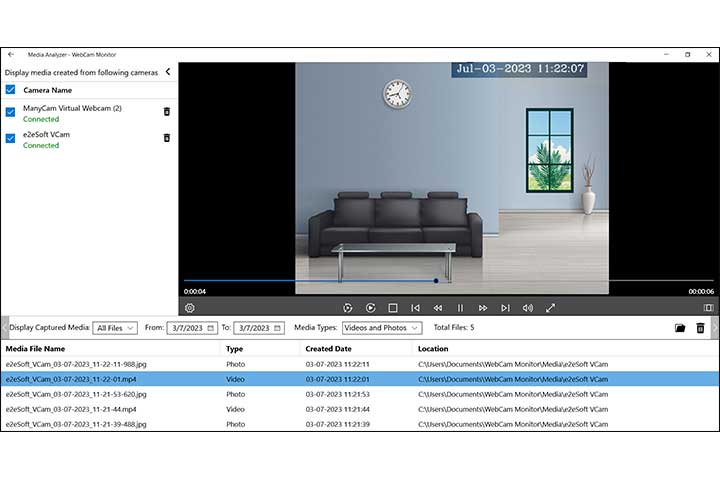
На скриншоте видно, что Media Analyzer показывает список камер слева, таймлайн и превью выбранного материала сверху, а внизу — таблицу с именем файла, типом, датой и расположением. В таком формате разбирать инциденты удобно: можно быстро пролистать ролики и фотографии за конкретную дату, посмотреть, в какой последовательности они появились, и сразу открыть нужный файл. Для домашней и офисной системы это существенно удобнее, чем рыться в папках Windows наугад.
Сама логика просмотра тоже практична. Media Analyzer позволяет фильтровать диапазон дат и смотреть события в хронологическом порядке. Это значит, что программа закрывает не только этап записи, но и этап последующего анализа. А без этого любой софт для наблюдения быстро становится неудобным: материалов много, а найти нужный момент сложно. В WebCam Monitor этот участок продуман заметно лучше среднего для камерного ПО начального уровня.
Хранение файлов и Auto Delete
Архив наблюдения в WebCam Monitor можно настроить централизованно через File >> Settings >> Video and Photo. По умолчанию программа хранит видео и фото в Documents >> Webcam Monitor >> Media, но папку можно поменять. Там же находятся параметры автоматической очистки: удалять файлы старше N дней или удалять самые старые записи, если на диске остаётся меньше N гигабайт свободного места.
Этот раздел нельзя недооценивать. Система видеомониторинга без правил хранения очень быстро превращается либо в переполненный диск, либо в хаотичную папку, которую никто не обслуживает. В WebCam Monitor можно заранее выбрать понятную модель: либо хранить, например, последние 7 или 14 дней, либо просто не давать архиву добить диск до нуля. Причём программа проверяет auto delete при запуске, после закрытия окна настроек и ежедневно в 03:00, если работает более суток подряд. Для постоянно активной системы это полезная автоматизация.
Hide Mode и фоновая работа
Для видеомониторинга очень важно, как программа ведёт себя не в момент настройки, а в обычной жизни. У WebCam Monitor есть Enable Hide Mode, а в общих настройках — запуск в скрытом режиме вместе с Windows. В скрытом режиме программа работает в фоне без значка в taskbar, а доступ к ней возвращается через заданную горячую клавишу. По умолчанию используется Ctrl + Alt + W.
С точки зрения повседневной эксплуатации это одно из ключевых достоинств программы. Если ПК используется как наблюдательный пост постоянно, никто не хочет видеть на экране торчащее окно софта, которое можно случайно свернуть, закрыть или просто начать игнорировать. Hidden mode превращает WebCam Monitor из ещё одной открытой программы в фоновую службу наблюдения с быстрым доступом по хоткею. Для домашнего контроля, малых офисов и ситуаций, где интерфейс не должен висеть на виду, это очень удобный режим.
Дополнительно в General Settings есть опция Restart the previously running actions on application launch. Это значит, что после перезапуска программа может поднять обратно monitoring, video recording и broadcasting, которые были активны до закрытия. Именно из-за этой функции WebCam Monitor можно строить как более-менее автономную схему наблюдения, а не как приложение, которое пользователь каждый раз вручную приводит в рабочее состояние.
Пошаговая настройка рабочего сценария: движение → запись → фото → письмо
Ниже — тот сценарий, ради которого WebCam Monitor чаще всего и ставят: подключить камеру, настроить реакцию на движение, включить запись ролика, фотосерию и e-mail-уведомление.
Сначала добавляется камера через Add Webcam. На этапе настройки задаются Display name, Rotate camera image, разрешение и, если нужно, Record camera audio. Уже здесь имеет смысл сразу назвать камеру по месту установки, а не оставлять системное имя устройства. Это избавит от путаницы в файлах и в логах.
Затем открывается раздел действий. В Select and Configure Camera Action Settings нужно оставить режим When Motion is detected и включить флажки у Video Recording, Take Photo и Notifications. Если нужен локальный пугающий сигнал, можно добавить и Audio Alarm. После этого по очереди нажимаются кнопки Configure у каждого действия.
Для записи видео в окне Video Recording лучше сразу задать разумный битрейт и длительность продолжения записи после события. Если камера стоит у входной двери или в коридоре, слишком короткое продолжение после последнего движения может обрывать важный момент. Здесь разумнее оставить запас хотя бы в несколько секунд, чтобы ролик захватывал завершение события, а не только момент старта тревоги. WebCam Monitor дополнительно сам добавляет 5 секунд буфера до события, что делает итоговый фрагмент заметно полезнее.
Для фотографий в Take Photo лучше задать понятный префикс имени файла, если имя камеры само по себе неинформативно, и сразу проверить качество JPEG. Если кадры идут на почту или FTP, чрезмерное качество не всегда оправдано: файлы будут тяжелее, а выгода в мелких деталях может оказаться минимальной. Если же камера смотрит на зону входа и важна читаемость лица, экономить на JPEG слишком сильно не стоит.
Далее настраивается детекция движения. В окне Motion Settings ползунок Motion Trigger Level надо выставлять не на глаз из принципа, а по реальной картинке в комнате. Если порог слишком низкий, тревоги будут сыпаться от любого колебания света, блика или движения штор. Если слишком высокий — система может пропускать спокойное, но реальное движение человека. Сразу же здесь полезно включить маскирование области через Enable Masking, если часть кадра заведомо шумная и не должна влиять на тревогу.
После этого настраивается почта. В окне e-mail-уведомлений нужно выбрать исходящий сервер, включить аутентификацию при необходимости, задать адрес получателя и решить, нужны ли фотографии внутри письма через Include photos with email. Если уведомления должны приходить часто, обязательно стоит выставить интервал между письмами, иначе при длительном движении почтовый ящик быстро превратится в очередь однотипных alert-ов.
Когда все действия сохранены, остаётся нажать Start Monitoring. После этого Quick Access покажет активный статус мониторинга, в окне превью начнётся работа детектора, а каждый запуск тревоги будет попадать в Event Log. Если всё настроено правильно, при движении вы получите ролик в MP4, серию JPEG и письмо с вложенным или встроенным фото. А проверить результат можно сразу в Media Analyzer и в логе событий.
Именно в таком сценарии хорошо видно, зачем WebCam Monitor вообще существует. Она не навязывает сложную архитектуру, но закрывает весь цикл: настроил камеру, определил тревогу, получил доказательство, увидел уведомление, нашёл материал в архиве. Для программы под веб-камеры это именно тот результат, который и нужен большинству пользователей.
Сравнение с аналогами
Сравнивать WebCam Monitor стоит не с абстрактными системами видеонаблюдения, а с конкретными программами, которые решают схожие задачи, но делают это по-разному. Самые показательные варианты — DeskShare Security Monitor Pro, ContaCam, Agent DVR и Yawcam. Эти продукты хорошо показывают, где у WebCam Monitor сильная ниша, а где уже начинаются чужие преимущества.
Security Monitor Pro
Если нужна логика DeskShare, но система уже выходит за рамки обычной камеры на обычном ПК, первым кандидатом становится Security Monitor Pro. Он рассчитан на другой масштаб: до 32 одновременных видеопотоков, поддержку 2200+ моделей камер, IP-камеры и webcams, ONVIF, многомониторный вывод, работу с JPEG, MJPEG, MPEG-4 и H.264. По сути, это старший продукт той же экосистемы.
На фоне Security Monitor Pro WebCam Monitor выглядит проще и уже по специализации. Её сильная сторона — меньший порог входа и фокус именно на веб-камерном сценарии: быстро поднять наблюдение, не утонув в инфраструктуре. Если вам нужен вход, кабинет, складской угол, дверь, касса или домашняя комната на одной-двух камерах, WebCam Monitor часто оказывается более прямым и удобным выбором. Но когда нужны десятки потоков, IP-модели, ONVIF и масштабирование, Security Monitor Pro объективно мощнее.
ContaCam
ContaCam — очень сильный конкурент именно в малом и домашнем сегменте. Это лёгкая по ресурсам программа, без лишнего перегруза, при этом умеет motion detection recording, email-действия, запуск внешних программ, встроенный web server, поддержку webcams, WDM, DV и network/IP cameras, удалённый просмотр и даже unlimited parallel cameras setup.
Если выбирать между ними, WebCam Monitor выигрывает более собранной и цельной логикой интерфейса вокруг Quick Access, Event Log, Scheduler и Media Analyzer. В ней проще собрать понятный сценарий: тревога → действия → просмотр результата внутри одной программы. ContaCam, в свою очередь, сильнее там, где нужны очень лёгкая система, интегрированный web server и более свободный многокамерный подход. Для домашнего пользователя, которому важна именно простая и наглядная Windows-программа с хорошей визуальной логикой, WebCam Monitor выглядит дружелюбнее. Для пользователя, который хочет выжать максимум из бесплатного и лёгкого решения, ContaCam может оказаться практичнее.
Agent DVR
Agent DVR — это уже другой класс систем. Он работает на Windows, macOS и Linux, не ограничивает число устройств, поддерживает IP-, ONVIF- и USB-камеры, использует web-интерфейс, может писать по detect, alert или schedule, умеет AI-фильтрацию, trip wires, object tracking, sound detection, cloud uploads, MQTT, RTMP и массу интеграций.
На этом фоне WebCam Monitor очевидно проще и уже по возможностям. Но именно это и делает её удобной в своей нише. Agent DVR хорош, когда нужна современная расширяемая платформа, web-управление, большое число камер, интеграции и аналитика с AI. WebCam Monitor лучше подходит пользователю, которому не нужна целая экосистема, а нужен аккуратный локальный Windows-инструмент под одну-две веб-камеры с настройкой за разумное время. Иными словами, Agent DVR мощнее, а WebCam Monitor — быстрее приводит к результату в простом сценарии.
Yawcam
Yawcam Classic — это противоположный полюс по философии. Он подчёркнуто простой, давно существует, написан для Windows на Java и включает базовые функции: video streaming, snapshots, built-in webserver, motion detection, FTP-upload, text and image overlays, scheduler, time lapse, режим службы Windows и многоязычность.
Yawcam хорош тем, что остаётся лёгким, прямолинейным и бесплатным. Но WebCam Monitor заметно серьёзнее именно как законченная программа наблюдения: у неё глубже логика действия по тревоге, лучше организован журнал, сильнее встроенный разбор событий через Media Analyzer, подробнее настраиваются уведомления и удобнее выглядит ежедневный сценарий работы. Если нужен совсем простой и минималистичный вариант — Yawcam может хватить. Если нужна более взрослая и собранная программа под ежедневный контроль событий, WebCam Monitor убедительнее.
Сильные стороны WebCam Monitor
Главный плюс программы — собранность. В WebCam Monitor почти всё находится там, где ожидаешь: добавление камеры, действия по тревоге, свойства устройства, расписание, выгрузка, журнал и просмотр материалов. Нет ощущения разрозненных модулей, случайно живущих под одной обложкой. Для пользователя это означает одну простую вещь: систему реально удобно держать в работе каждый день.
Второй сильный плюс — качественная связка motion/noise detection с практическими действиями. Программа не ограничивается банальной записью по движению, а позволяет строить полноценный реактивный сценарий: видео, фото, e-mail, FTP, звук, запуск внешней программы. Причём всё это управляется через наглядный интерфейс и легко комбинируется.
Третий плюс — нормальная постобработка рабочего процесса. Event Log и Media Analyzer делают программу зрелее многих простых аналогов. WebCam Monitor не только фиксирует событие, но и помогает потом быстро понять, что произошло, когда это случилось и где лежит нужный материал. Для реального наблюдения это критично.
Четвёртый плюс — скрытый режим, автозапуск действий и расписание. Всё это вместе превращает программу в наблюдательный инструмент, который можно оставить жить своей жизнью. Не нужно вручную каждый раз раскладывать интерфейс и заново вспоминать, что включать.
Ограничения и слабые места
Главное ограничение WebCam Monitor — это не универсальная видеонаблюдательная платформа, а именно камерный Windows-инструмент под сравнительно компактные схемы. Программа делает упор на работу до двух веб-камер одновременно. Да, внутри есть cycle-логика и поочерёдный просмотр нескольких камер, но по масштабу она явно не рассчитана на большие многокамерные инсталляции.
Второе ограничение — модель удалённого доступа. Broadcasting здесь есть, но это не облачное современное решение с автоматической мобильной экосистемой. Нужно думать о сети, адресах, портах и пропускной способности. Для простого удалённого просмотра этого достаточно, но по удобству удалённого доступа WebCam Monitor всё же более традиционна, чем новые web-ориентированные системы.
Третье ограничение связано с самой природой motion detection. Программа хорошо оснащена инструментами настройки — порогом, масками, задержками, suppress during PTZ, подсветкой движения, — но никакая классическая детекция по кадрам не становится от этого волшебной. В сложном освещении, у окон, на шевелящихся шторах и в помещениях с активными бликами настройку всё равно придётся доводить руками. WebCam Monitor даёт для этого всё нужное, но полностью автоматической магии здесь нет.
Кому программа подойдёт лучше всего
WebCam Monitor особенно хорошо подойдёт тем, кому нужен надёжный и понятный webcam surveillance software для Windows без перегруза лишней инфраструктурой. Если вы хотите организовать видеонаблюдение через веб-камеру дома, в маленьком офисе, мастерской, на ресепшене, в кабинете или у входной двери, программа попадает в задачу очень точно. Она хороша там, где нужен быстрый старт, запись по движению, удалённый просмотр, журнал событий и уведомления, но не нужна огромная профессиональная система.
Также WebCam Monitor подойдёт пользователям, которые любят настраивать систему один раз и потом жить с ней спокойно. Scheduler, hidden mode, restart previously running actions, auto delete, FTP upload и Media Analyzer как раз работают на такую модель. Настроил — и дальше только периодически проверяешь результаты.
Кому лучше смотреть в другую сторону
Если вам нужна поддержка большого числа IP-камер, ONVIF, мультиэкранная диспетчеризация, десятки потоков, развитая облачная удалёнка, AI-аналитика и автоматизации уровня интеграционной платформы, то WebCam Monitor будет тесновата. В таком случае логичнее сразу смотреть либо в сторону Security Monitor Pro, если хочется остаться внутри экосистемы DeskShare, либо в сторону Agent DVR, если нужен современный гибкий VMS-подход с большим числом интеграций и устройств.
Итог
WebCam Monitor — это удачно собранная программа для видеомониторинга через веб-камеру, которая хорошо понимает свою задачу и не пытается казаться тем, чем не является. Она сильна в том, что действительно нужно большинству пользователей: быстрое добавление камеры, понятная настройка motion detection, реакция на шум, запись в MP4, фотосерии в JPEG, e-mail-уведомления, FTP-резервирование, расписание, скрытый режим, Event Log и Media Analyzer. Всё это соединено в удобный интерфейс, где легко понять, что происходит с камерой прямо сейчас и что происходило раньше.
У программы есть границы: это не тяжёлый профессиональный VMS-комбайн, не AI-платформа и не облачный сервис нового поколения. Но в своей нише — видеонаблюдение на Windows-ПК с веб-камерой, запись по движению, удалённый контроль и понятный архив событий — WebCam Monitor выглядит уверенно и по делу. Если нужен именно такой формат, это очень удачный выбор: без лишней суеты, без раздутой сложности и с хорошим балансом между удобством и функциональностью.
