- Категория: Intel Xeon Phi 7200 Series
|
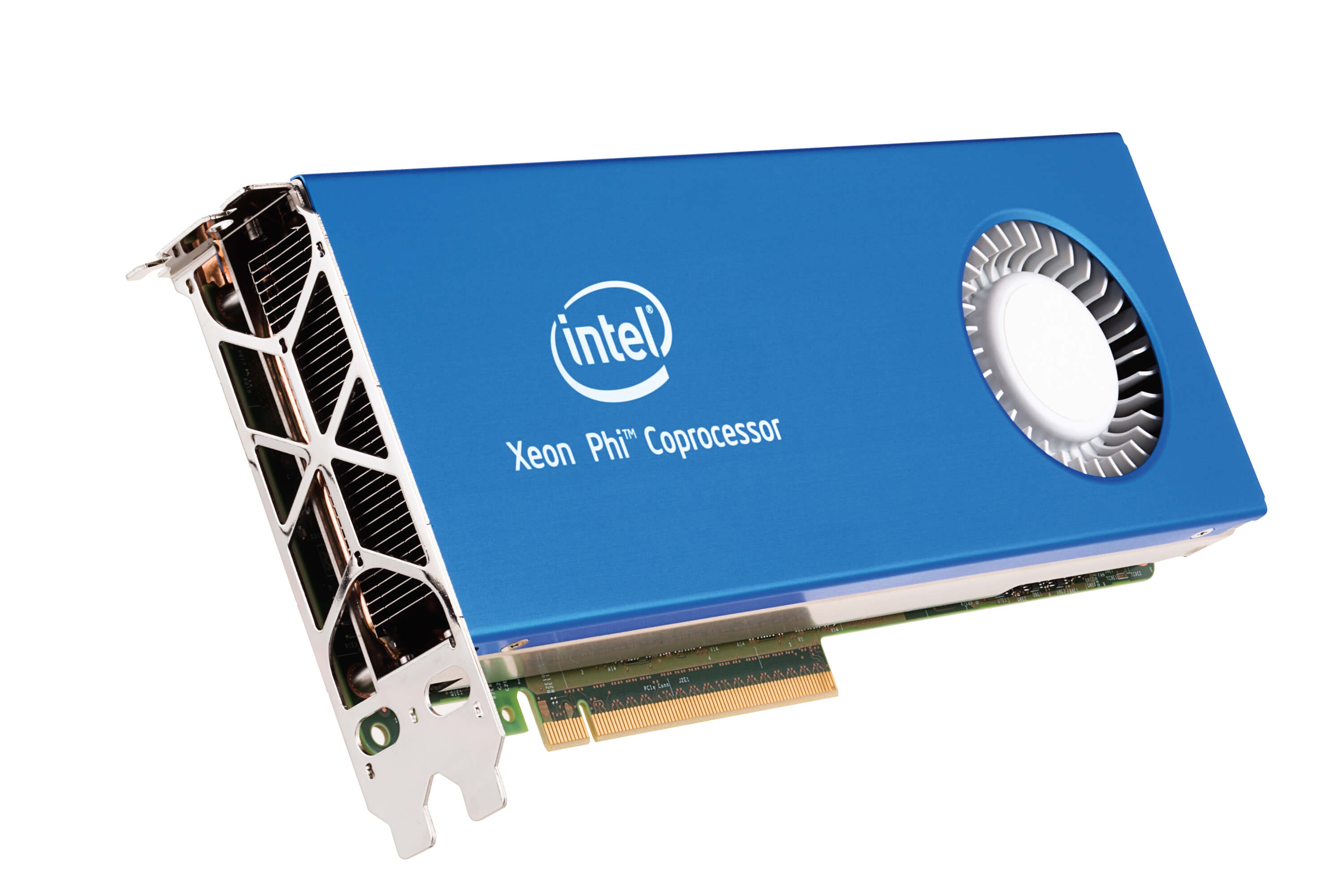
Intel Xeon Phi 7290 относится к самым необычным серийным процессорам своего времени. Эта модель не создавалась для домашнего компьютера, офисной рабочей станции, игрового ПК или универсального сервера виртуализации. Перед нами специализированный серверный процессор для высокопараллельных вычислений: научных симуляций, инженерных расчётов, обработки массивов данных, моделирования физических процессов и построения плотных HPC-кластеров. Процессор Intel Xeon Phi 7290 входит в семейство Intel Xeon Phi и относится к поколению Xeon Phi 7200 Knights Landing. Внутри установлены 72 вычислительных ядра, каждое из которых обрабатывает по четыре аппаратных потока. Суммарно операционная система видит до 288 потоков. Базовая частота составляет 1,50 ГГц, максимальная частота Intel Turbo Boost достигает 1,70 ГГц, объём кеша второго уровня равен 36 МБ, а расчётное тепловыделение достигает 245 Вт. |
- Категория: Intel Xeon Phi 7200 Series
|
Intel Xeon Phi 7285 относится к числу самых необычных серверных процессоров, выпущенных Intel. Перед нами не обычный Xeon для универсального сервера, не ускоритель в формате PCI Express и не основа домашней рабочей станции. Это самостоятельный загрузочный процессор архитектуры x86-64, рассчитанный на высокопараллельные вычисления, векторизованный программный код и задачи, которые задействуют десятки ядер одновременно. Модель входит в семейство Xeon Phi 72x5 с кодовым именем Knights Mill. Процессор получил 68 ядер, 272 аппаратных потока, базовую частоту 1,30 ГГц, частоту Turbo Boost до 1,40 ГГц, 34 МБ кэша L2, встроенную высокоскоростную память MCDRAM объёмом 16 ГБ и шестиканальный контроллер DDR4-2400 ECC. Тепловой пакет достигает 250 Вт. Для установки используется серверный разъём SVLCLGA3647. |
- Категория: Intel Xeon Phi 7200 Series
|
Intel Xeon Phi 7250F относится к редкому классу специализированных серверных процессоров, которые создавались не для универсального компьютера, а для высокопроизводительных вычислений. Эта модель рассчитана на научные расчёты, параллельные алгоритмы, обработку крупных массивов числовых данных и построение вычислительных узлов с высокоскоростной связью между серверами. На крышке процессора нанесена маркировка 7250F и код SR2X0. Эти обозначения важны при покупке бывшего в эксплуатации экземпляра. На вторичном рынке одновременно встречаются внешне похожие Xeon Phi 7250 без суффикса F, Xeon Phi 7210, 7230, 7290 и их модификации. Совпадение семейства, формы корпуса и сокета не означает полную идентичность моделей. |
- Категория: Intel Xeon Phi 7200 Series
|
Intel Xeon Phi 7250 — специализированный процессор для высокопараллельных вычислений, научных расчётов и построения HPC-узлов. Модель относится к поколению Knights Landing и входит в семейство Intel Xeon Phi 7200 Series. В отличие от ранних ускорителей Xeon Phi в формате платы расширения, Xeon Phi 7250 устанавливается в процессорный разъём, самостоятельно загружает операционную систему и работает как центральный процессор отдельного вычислительного узла. Главная особенность Intel Xeon Phi 7250 — сочетание 68 вычислительных ядер, 272 аппаратных потоков, двух 512-битных векторных блоков на ядро и 16 ГБ встроенной высокоскоростной памяти MCDRAM. Процессор рассчитан не на универсальную домашнюю систему и не на игровой компьютер. Его архитектура раскрывается в задачах, которые распараллеливаются на десятки ядер, интенсивно используют память и получают ускорение от AVX-512. |
- Категория: Intel Xeon Phi 7200 Series
|
Intel Xeon Phi 7235 относится к редкой категории серверных процессоров, которые нельзя оценивать по привычной логике выбора CPU для рабочего компьютера, домашней станции или универсального сервера. Перед нами не стандартный Xeon с большим числом производительных ядер, а специализированный многоядерный процессор архитектуры Knights Mill, выпущенный для массово-параллельных вычислений, векторизованного кода и обучения нейронных сетей. Модель получила 64 ядра, базовую частоту 1,30 ГГц, максимальную частоту Turbo Boost 1,40 ГГц, 32 МБ кеша L2, встроенную высокоскоростную память MCDRAM объёмом 16 ГБ и контроллер шестиканальной DDR4-2133 ECC. Тепловой пакет достигает 250 Вт. Процессор выпускался в исполнении FC-LGA14B Tray, использует разъём SVLCLGA3647 и встречается под кодом заказа HJ8068303823900. Маркировка конкретной модификации — SR3VF, степпинг — A0. |
- Категория: Intel Xeon Phi 7200 Series
|
Intel Xeon Phi 7230F — специализированный 64-ядерный серверный процессор для высокопроизводительных вычислений. Модель относится к семейству Intel Xeon Phi x200 и основана на архитектуре Knights Landing. Она создана не для обычного домашнего компьютера, не для игровой сборки и не для универсального сервера виртуализации. Её назначение — научные расчёты, моделирование физических процессов, обработка крупных массивов данных, инженерные вычисления и построение плотных HPC-кластеров. Процессор выпущен в четвёртом квартале 2016 года. Он выполнен по 14-нанометровому техпроцессу, содержит 64 физических ядра и поддерживает четыре аппаратных потока на ядро. В сумме система получает до 256 аппаратных потоков. Базовая частота составляет 1,30 ГГц, максимальная частота Intel Turbo Boost — 1,50 ГГц. Объём кеша второго уровня равен 32 МБ. |
- Категория: Intel Xeon LC
|
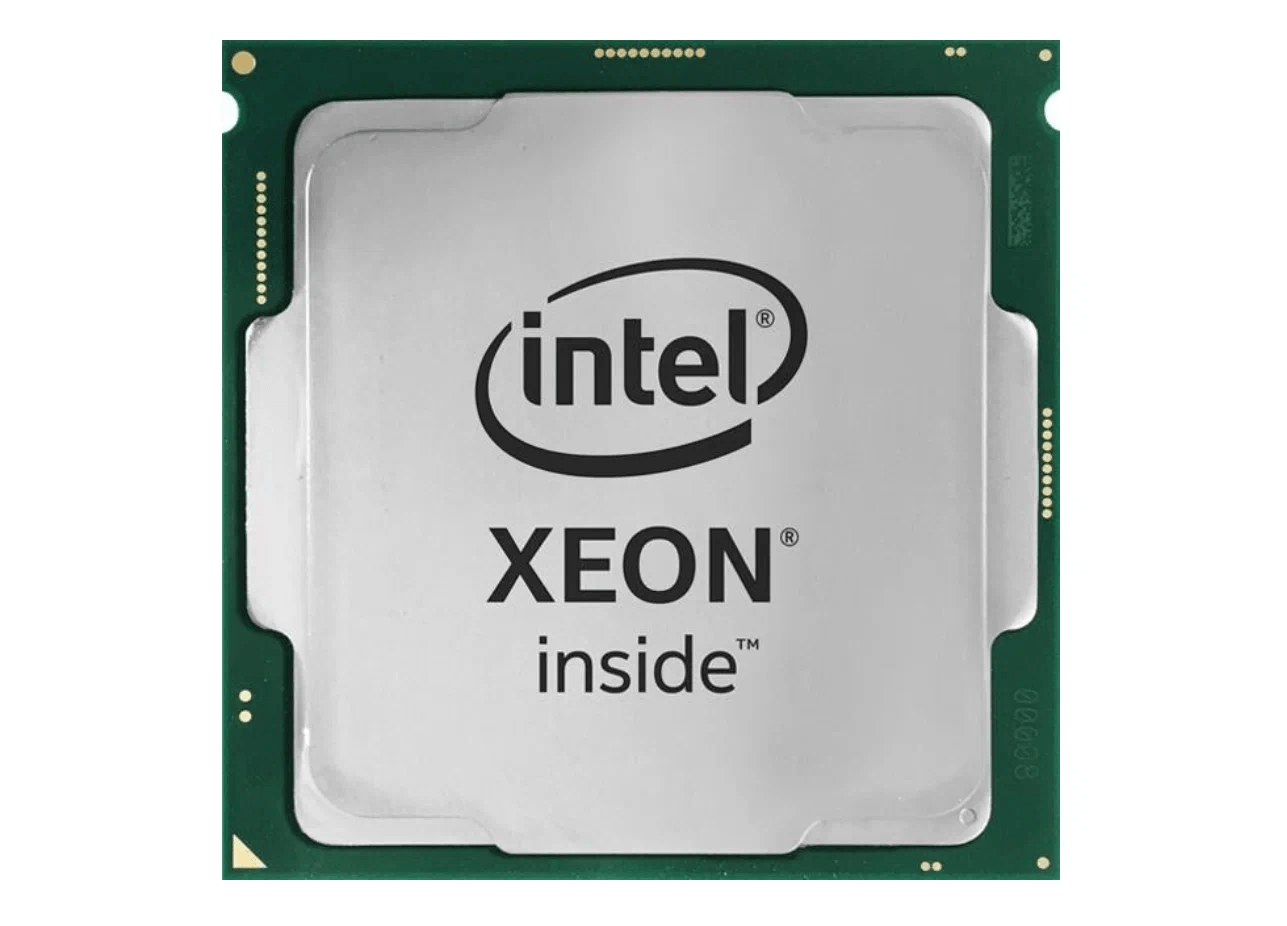
Intel Xeon LC5528 относится к числу необычных серверных процессоров эпохи LGA1366. Внешне он похож на распространённые Xeon 5500 для двухсокетных серверов и на настольные Core i7 первого поколения, однако рассчитан на другую платформу и другой класс оборудования. Модель создавалась для сетевых устройств, систем хранения данных, телекоммуникационной инфраструктуры и компактных серверов, которым требовались умеренное энергопотребление, поддержка ECC, аппаратная виртуализация и длительный срок эксплуатации. Процессор выпущен в составе семейства Jasper Forest. В нём четыре вычислительных ядра с Hyper-Threading, восемь потоков, базовая частота 2,13 ГГц, автоматическое ускорение одного активного ядра до 2,53 ГГц, общий кэш L3 объёмом 8 МБ и расчётная тепловая мощность 60 Вт. Для обмена данными используется QPI со скоростью 4,8 GT/s. Модель устанавливается в разъём FCLGA1366, также обозначаемый как Socket B. |
Страница 33 из 468