- Категория: Программы для работы с PDF
|
Bill.com Intelligent Virtual Assistant помогает принять счета поставщиков из PDF и изображений, распознать реквизиты, сверить их с оригиналом, создать карточку счета, направить её на согласование и передать к оплате. Основная работа сосредоточена в папке Inbox: рядом с предпросмотром документа открываются поля поставщика, номера, дат, суммы и условий платежа, а недостающие значения можно перенести с изображения инструментом Click and Capture. |
- Категория: AMD Opteron K10 8300 Series: Barcelona
|
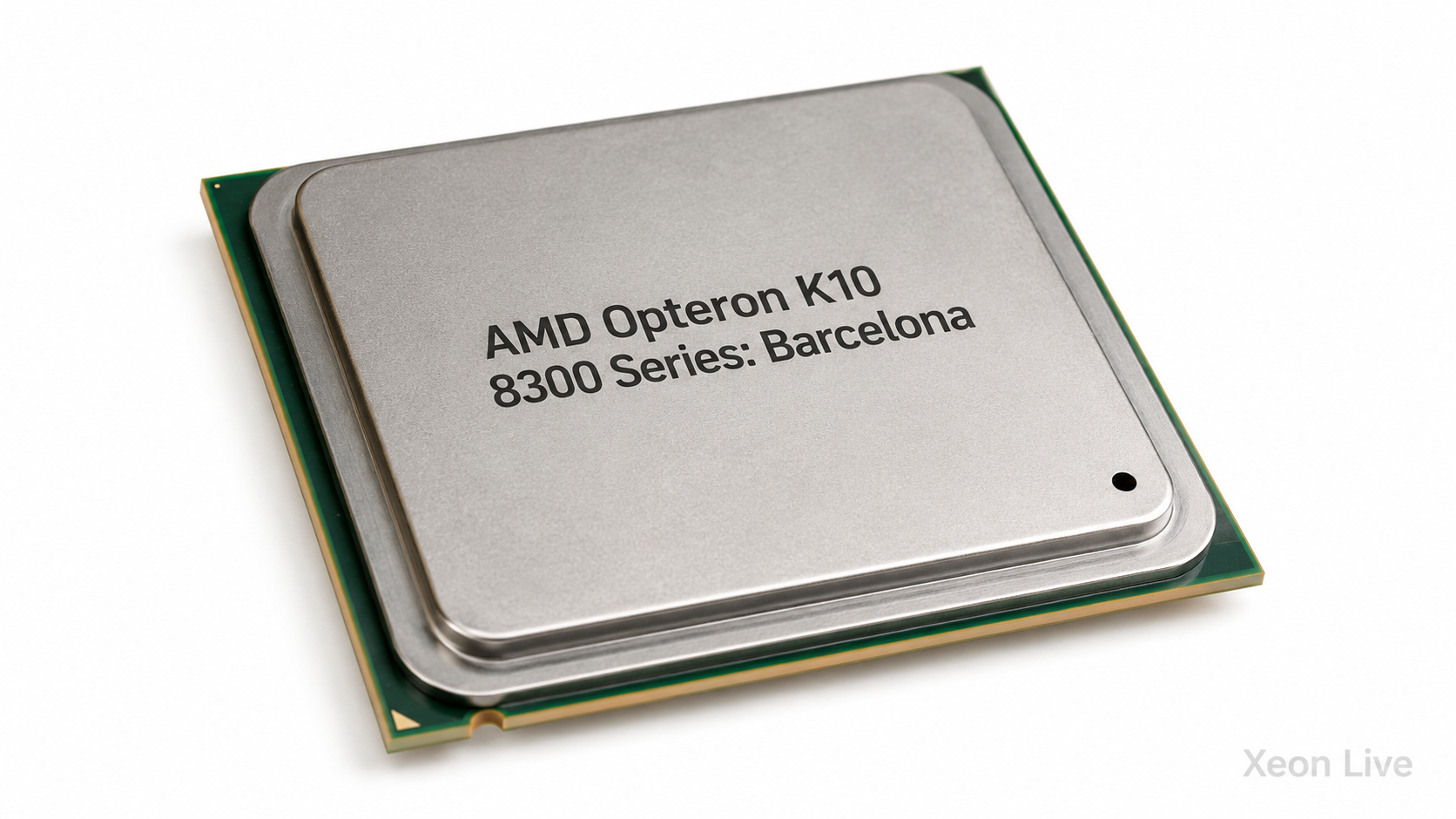
AMD Opteron K10 8300 Series, известная под кодовым названием Barcelona, стала первым семейством серверных процессоров AMD с четырьмя вычислительными ядрами, размещёнными на одном монолитном кристалле. Линейка предназначалась прежде всего для четырёх- и восьмисокетных серверов, систем виртуализации, крупных баз данных, корпоративных приложений, научных расчётов и других задач, способных распределять нагрузку между большим количеством физических ядер. |
- Категория: Программы для работы с PDF

|
В Receipt Bank пользователь может сфотографировать чек, загрузить счёт или переслать документ по персональному адресу, после чего проверить распознанные дату, поставщика, сумму, налог и категорию, прикрепить пояснение, разделить расходы и передать готовую запись в бухгалтерскую систему. Основные инструменты собраны вокруг входящих документов, карточки с изображением и полями, правил поставщиков, отчётов о расходах, архива и публикации. |
- Категория: Программы для работы с PDF

|
В Hubdoc можно собирать чеки, счета поставщиков, накладные и банковские документы из электронной почты, браузера, сканера или камеры телефона, затем проверять распознанные реквизиты, раскладывать файлы по папкам и передавать подготовленные операции в бухгалтерскую систему вместе с оригиналом документа. Основные инструменты сосредоточены вокруг загрузки, автоматического извлечения данных, очереди проверки, правил для поставщиков, поиска и публикации в Xero, QuickBooks Online или BILL. |
- Категория: Программы для работы с PDF

|
DocuPhase помогает принимать входящие документы, извлекать из них реквизиты, раскладывать файлы по электронным кабинетам, находить записи по индексам и полному тексту, а затем передавать их по маршрутам проверки и согласования. Пользователь работает с очередями задач, встроенным просмотрщиком, аннотациями, версиями, формами и правилами, поэтому счёт, договор, кадровое заявление или заявка на покупку проходят весь процесс без пересылки вложений между почтовыми ящиками. |
- Категория: Программы для работы с PDF

|
OpenText Core Capture помогает принять пачку сканов и электронных файлов, распознать текст, определить тип каждого документа, извлечь реквизиты, проверить спорные значения в форме рядом с оригиналом и передать результат в корпоративное хранилище или бизнес-процесс. Основные инструменты охватывают подготовку изображения, полнотекстовое OCR, классификацию, извлечение полей и таблиц, непрерывное машинное обучение, ручную валидацию, аннотации, редактирование чувствительных фрагментов и визуальную настройку маршрута обработки. |
- Категория: Программы для работы с PDF

|
KlearStack помогает принимать счета, заказы, квитанции и другие деловые документы, распознавать реквизиты и таблицы, проверять их по правилам, исправлять спорные значения и передавать утверждённые данные в учётные системы. Основная работа строится вокруг очереди документов, подробной формы с оригиналом слева и извлечёнными полями справа, а также инструментов согласования, фильтрации, повторной обработки и экспорта. |
Страница 35 из 643