
DocuPhase помогает принимать входящие документы, извлекать из них реквизиты, раскладывать файлы по электронным кабинетам, находить записи по индексам и полному тексту, а затем передавать их по маршрутам проверки и согласования. Пользователь работает с очередями задач, встроенным просмотрщиком, аннотациями, версиями, формами и правилами, поэтому счёт, договор, кадровое заявление или заявка на покупку проходят весь процесс без пересылки вложений между почтовыми ящиками.
Основная работа начинается на панели с разделами Dashboard, Document Center, Inbox, Workflow Tasks и Search Results. Верхняя строка даёт быстрый переход к документам и задачам, а центральная область меняется в зависимости от выбранного раздела: показывает список кабинетов, результаты поиска, форму задания, очередь согласования либо просмотр выбранного файла. Такой подход удобен, когда один сотрудник только загружает и индексирует документы, другой проверяет реквизиты, а руководитель видит лишь те действия, которые требуют решения.
Вместо одной универсальной папки здесь используется управляемая структура из кабинетов, папок, типов документов и индексных полей. Запись можно связать с сотрудником, поставщиком, договором, номером счёта, датой, статусом и этапом процесса; после этого поиск работает не только по имени файла. Встроенный просмотрщик позволяет открыть PDF и другие сохранённые материалы рядом со списком записей, а workflow связывает документ с исполнителем, сроком, условием перехода и журналом действий.
Открыть DocuPhase
- Редактирование PDF
- Русский интерфейс
- Просто новичкам
- Нет открытых тарифов
- Нужна настройка внедрения
- Требуется обучение команды
Как устроен рабочий экран DocuPhase
Панель навигации отделяет повседневные операции от настройки. Пользователь, который обрабатывает документы, чаще всего переключается между Dashboard, Document Center, Inbox, Workflow Tasks и Search Results. В административном представлении дополнительно доступны разделы Forms, Capture, Analytics, Tools и Administration. Разделы не являются просто ссылками на разные списки: каждый открывает собственную рабочую область с фильтрами, таблицей, карточкой выбранной записи и командами, разрешёнными конкретной роли.
Dashboard используется как точка контроля. На найденном экране виден виджет Cabinet List, где перечислены кабинеты Accounts Payables, Contracts, Franchise Agreements, Human Resources, Jobs Maintenance, Policies, Standard Procedures, Vendors и другие настроенные области. Рядом с названием показывается количество папок и файлов. Такой виджет полезен не как файловый менеджер, а как индикатор состава хранилища: сотрудник сразу понимает, в каком кабинете искать договор, кадровое дело или документы поставщика.
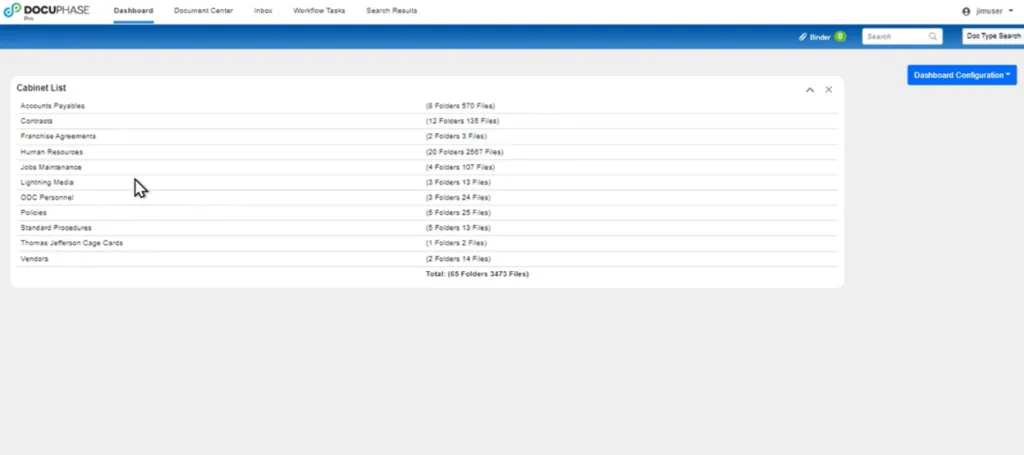
Кнопка Dashboard Configuration предназначена для настройки состава панели. На практике администраторам стоит размещать здесь только показатели и списки, которые помогают принять решение: количество необработанных счетов, задания с истекающим сроком, проблемные очереди и часто используемые кабинеты. Если вывести на стартовую страницу все доступные виджеты, сотрудники будут тратить время на прокрутку и перестанут замечать действительно важные исключения.
Верхняя панель сохраняется при переходах между разделами. Глобальная строка поиска помогает быстро открыть известную запись, а специализированный поиск по типу документа применяется, когда требуется набор полей конкретной схемы. Например, у договора могут быть контрагент, дата начала, дата окончания и ответственный, а у счёта — поставщик, номер, дата, сумма, заказ и статус согласования. Разделение глобального и типового поиска снижает риск получить слишком широкий список.
Как читать табличные представления
Таблицы DocuPhase состоят из колонок, соответствующих индексам и состоянию процесса. В экранной форме поиска видны employee number, employee name, department, date of hire, Current Status, WF Status, WF Step и WF User. Под заголовками расположены поля фильтрации и значки воронки. Это позволяет не открывать расширенный диалог ради простого условия: пользователь вводит номер сотрудника, выбирает отдел или ограничивает результаты текущим этапом workflow.
Строка результата содержит значок папки, идентификатор и значения индексов. Справа может находиться действие Start Workflow. Его наличие зависит от прав и от того, разрешено ли запускать маршрут для выбранного типа записи. Кнопку не следует воспринимать как универсальную команду: перед запуском нужно убедиться, что обязательные индексы заполнены, приложены нужные файлы, а запись ещё не участвует в параллельном процессе.
Нижняя часть экрана показывает файлы выбранной папки. Команды Add Document Type, Upload Files, Show Search, Clear Search и Select View Action относятся именно к этому уровню. Благодаря этому один объект, например карточка сотрудника или поставщика, может содержать несколько документов разных типов. Пользователь не создаёт отдельную независимую запись для каждой страницы, а собирает связанные материалы в понятный комплект.
Document Center: кабинеты, папки и типы документов
Document Center — центральное место для поиска, открытия и добавления содержимого. В верхней части выбирается кабинет и представление, затем задаются фильтры по папкам. Нижняя таблица показывает документы внутри выбранной папки. Такая двухуровневая организация отличается от обычной сетевой папки: верхняя запись хранит бизнес-контекст, а вложенные файлы получают собственный тип, дату создания, автора, размер и связанные действия.
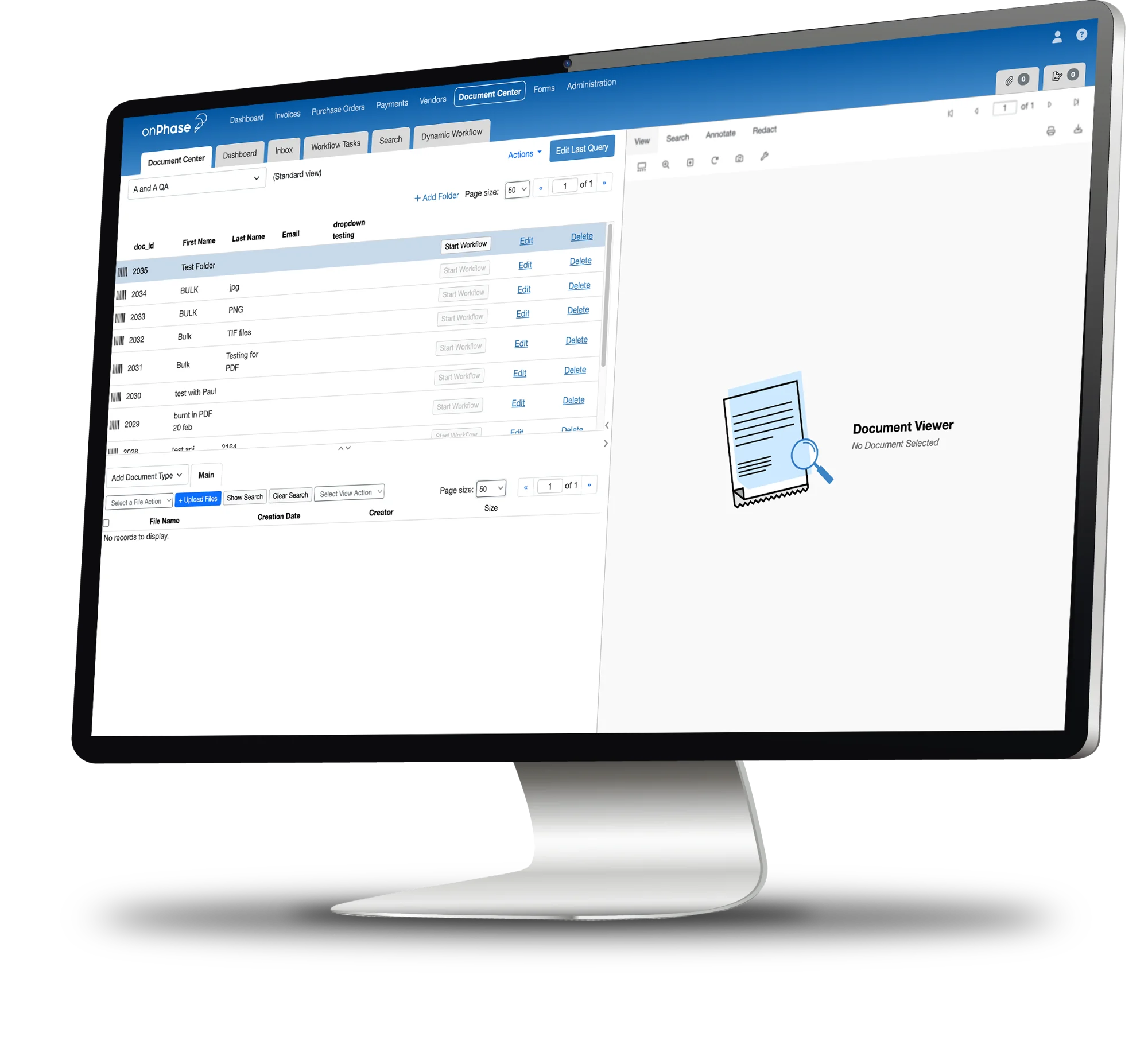
Кабинет следует проектировать вокруг устойчивой области учёта, а не вокруг фамилии сотрудника или календарного года. Для кадровых материалов разумен кабинет Human Resources с папкой на каждого работника и типами документов Application Resume, Agreement, Change Orders, Photographs, Tax Form и Policy Acknowledgement. Для работы с поставщиками структура будет другой: мастер-карточка поставщика, W-9, договор, банковские реквизиты, страховые сертификаты и счета. Когда типы подобраны последовательно, права, срок хранения и workflow можно назначать по типу документа, а не вручную для каждого файла.
Команда Add Folder создаёт новую бизнес-запись. Перед сохранением система обычно требует индексные значения, предусмотренные конфигурацией кабинета. Ошибка на этом этапе влияет на весь дальнейший процесс: если поставщик заведён с разным написанием в двух папках, поиск и отчёты покажут два объекта. Поэтому для повторяющихся сущностей полезны списки выбора, проверка уникальности и интеграция с мастер-данными ERP, а свободный ввод стоит оставлять только там, где он действительно необходим.
Команда Add Document Type определяет, какой набор правил получит новый файл. От типа зависят допустимые индексы, маршрут, доступ, срок хранения и способ отображения. Нельзя заменять типы описательными именами файлов. Название вроде scan0007.pdf не объясняет системе, является ли документ счётом, договором или заявлением; тип документа делает это однозначно и позволяет автоматизировать дальнейшие действия.
Представления и сохранённые наборы колонок
Manage Views и Save a View помогают настроить рабочие представления. Бухгалтеру нужны поставщик, номер счёта, сумма, дата оплаты и статус, а кадровому специалисту — сотрудник, подразделение, дата приёма и текущий этап. Если все индексы вывести в одну таблицу, полезные поля потеряются среди десятков колонок. Сохранённые представления сокращают ширину таблицы и одновременно фиксируют привычный порядок данных.
При настройке представления стоит разделить поля на три группы. Первая — ключи идентификации, по которым пользователь узнаёт объект. Вторая — рабочие статусы, нужные для принятия решения. Третья — технические поля, которые используются интеграцией и обычно не нужны в ежедневной таблице. Технические значения лучше оставить доступными в карточке или расширенном поиске, не занимая ими основной экран.
Toggle Column Width полезна, когда длинное описание обрезается или, наоборот, широкая колонка уменьшает число видимых полей. Для постоянной работы лучше сохранить подходящую ширину в представлении, а не регулировать её при каждом входе. Если пользователи постоянно изменяют ширину одних и тех же колонок, это признак, что базовый вид следует пересмотреть.
Удалённые папки и безопасное восстановление
Кнопка Deleted Folders & Files открывает удалённые объекты, если роль имеет соответствующее разрешение. Это не отменяет правил хранения и не превращает удаление в безрисковую операцию. Перед очисткой нужно проверить, не связан ли документ с незавершённым workflow, оплатой, юридическим удержанием или аудитом. Для массовых операций разумно использовать отдельную роль и журналировать причину удаления.
Восстановление должно возвращать не только файл, но и его место в бизнес-контексте. После восстановления проверьте папку, тип документа, индексы и видимость для групп. Если файл появился, но не находится обычным поиском, вероятная причина — неполные индексы или отсутствие разрешения на восстановленный тип.
Поиск по индексам и содержимому
Поиск в DocuPhase строится вокруг индексных полей и полнотекстового содержимого. Индексы дают точный ответ на вопрос какой это документ, а полный текст помогает найти фразу внутри файла. Для счёта точными индексами будут поставщик, номер, дата и сумма; для договора — контрагент, номер и срок действия. Полнотекстовый запрос пригодится, когда известен фрагмент пункта, фамилия внутри приложения или редкая формулировка, но не заполненные реквизиты.
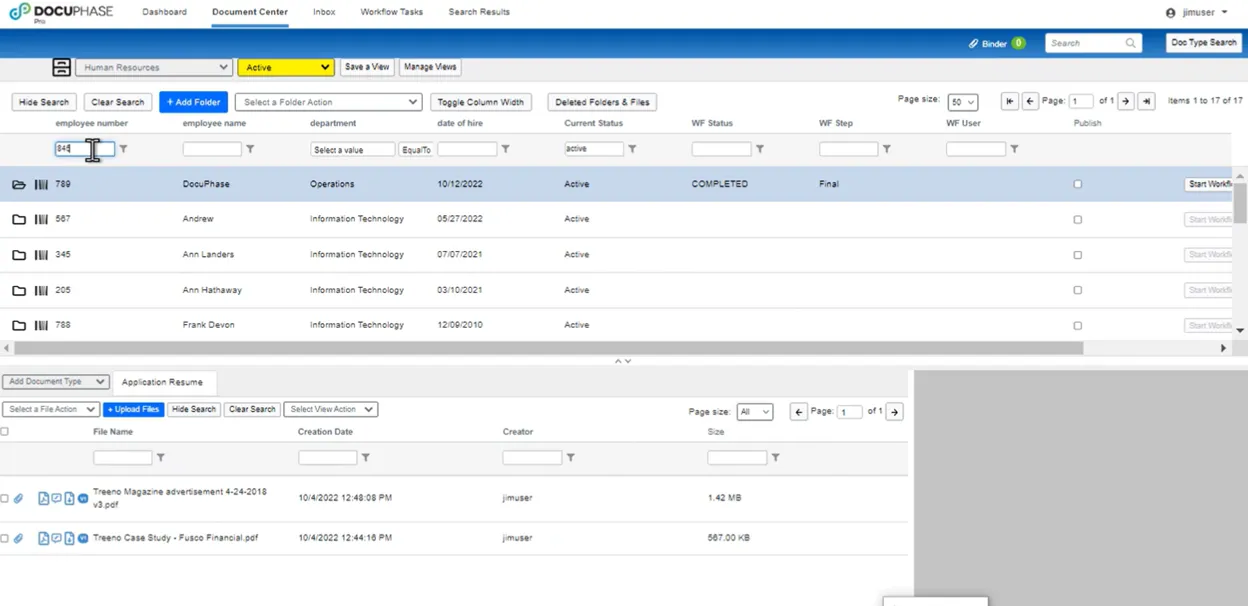
На экране поиска фильтр вводится непосредственно под заголовком колонки. Текстовые поля допускают точное или частичное значение в зависимости от настройки, даты выбираются через соответствующий контрол, а списки статусов ограничивают варианты допустимыми значениями. После изменения нескольких условий полезно убедиться, что старый фильтр очищен: незаметное значение в дальней колонке часто объясняет пустой результат.
Show Search раскрывает область критериев, а Clear Search сбрасывает условия. Если сотрудники жалуются, что документ исчез, первым шагом нужно очистить все фильтры, выбрать правильный кабинет и представление, затем повторить поиск по одному надёжному индексу. Лишь после этого следует проверять права, удаление или ошибку индексации.
Как проектировать индексные поля
Индекс должен помогать найти запись, маршрутизировать её или применить правило хранения. Поле, которое никто не использует, увеличивает время ввода и снижает качество данных. Для каждого индекса желательно определить владельца значения, владелец данных, формат, обязательность и поведение при изменении. Например, номер поставщика лучше получать из ERP, дату документа — распознавать и проверять, а статус процесса — изменять автоматически шагами workflow.
Свободный текст удобен для комментария, но плохо подходит для ключевых классификаторов. Значения IT, I.T. и Information Technology выглядят одинаково человеку, но создают разные группы. Для подразделений, типов расходов, валют и состояний используйте списки или справочники. Для номеров задайте маску и нормализацию: удаление лишних пробелов, единый регистр, допустимые разделители.
Слишком большое число обязательных полей тормозит загрузку. Если реквизит можно достоверно получить позже из OCR, формы, ERP или workflow, не заставляйте оператора вводить его повторно. Но автоматическое заполнение не освобождает от контроля: критические поля, влияющие на платёж или доступ, должны проходить проверку либо сравнение с доверенным владельцем данных.
Полнотекстовый поиск и очередь обработки
Полнотекстовый индекс создаётся после обработки документа. Между загрузкой и появлением текста в поиске возможна задержка, особенно при больших пакетах и сложных сканах. Если новый файл находится по индексам, но не по словам внутри, проверьте статус полнотекстовой очереди и качество исходного изображения. Не следует многократно загружать тот же файл: это создаёт дубликаты, а не ускоряет индексацию.
Документы с изображениями без текстового слоя требуют распознавания. Низкое разрешение, перекос, тёмный фон, штампы поверх текста и таблицы со слабыми линиями уменьшают точность. Для хранилищеных материалов полезно сначала улучшить качество скана, затем запустить распознавание и проверить несколько контрольных слов. Если результат критичен, используйте индексные поля как основной способ поиска, а полный текст — как дополнительный.
Когда простой поиск в рабочей очереди возвращает слишком много результатов, переходите к расширенному набору критериев. Комбинация кабинета, типа документа, диапазона дат, статуса и исполнителя быстрее и надёжнее, чем один общий запрос. Это особенно важно для очередей, где тысячи однотипных счётов отличаются лишь номером, поставщиком и состоянием.
Загрузка, сканирование и распознавание данных
Документы могут поступать через загрузку файлов, сканирование, контролируемый почтовый канал и защищённую передачу. Для счетов поддерживается извлечение заголовочных и построчных данных; официальные материалы также описывают обработку рукописных заметок и передачу проверенных значений в ERP. На практике канал поступления нужно выбирать по владелец данныху: одиночный договор удобно загрузить вручную, поток счетов направить в выделенный почтовый ящик, а бумажный хранилище обработать пакетным сканированием.
Upload Files добавляет один или несколько файлов в выбранную папку. До нажатия проверьте контекст: активный кабинет, папку и тип документа. Самая распространённая ошибка ручной загрузки — правильный файл в неправильной записи. После загрузки сравните имя, размер, дату и автора в нижней таблице, затем откройте файл во встроенном просмотрщике.
Для сканирования важна не только читаемость на экране, но и стабильность распознавания. Документ следует подавать ровно, без обрезанных краёв и просвечивания оборота. Чёрно-белый режим уменьшает размер, но может потерять слабую печать и цветные отметки; оттенки серого лучше сохраняют детали. Цвет нужен, когда цвет несёт юридический или рабочий смысл, например в отметках, фотографиях и схемах.
Распознавание реквизитов счёта
При обработке счёта система извлекает поставщика, номер, дату, срок оплаты, валюту, суммы и строки. Данные не должны автоматически считаться правильными только потому, что поле заполнено. Проверяющий сопоставляет распознанное значение с изображением справа, обращая особое внимание на похожие символы, десятичные разделители, налог, доставку, скидки и итог.
Поставщик должен определяться не только по названию на бланке. Надёжнее сверять запись с мастер-данными: идентификатором, адресом, налоговым номером и разрешёнными платёжными реквизитами. Если новый счёт содержит неизвестный банковский счёт, workflow должен отправить его на отдельную проверку, а не просто создать новый вариант поставщика.
Построчное распознавание необходимо для сопоставления с заказом и приходом. Система должна сохранить номер позиции, описание, количество, цену и сумму строки. Даже при правильном общем итоге ошибка в количестве может нарушить трёхстороннее сопоставление. Поэтому правила допуска следует применять отдельно к цене, количеству, налогу и сумме, а не только к общему балансу документа.
Рукописные отметки и штампы часто содержат номер склада, дату приёмки или корректировку. Их распознавание полезно, но такие элементы требуют повышенного контроля. Если значение влияет на оплату, подтверждайте его по связанному документу или маршрутизируйте исключение человеку. Неразборчивую отметку лучше оставить как изображение и запросить уточнение, чем превращать предположение в индекс.
Пакеты и разделение нескольких документов
Один скан или вложение может содержать несколько счетов. Перед индексацией пакет необходимо разделить на самостоятельные документы, иначе номер и итог одного счёта окажутся связаны со страницами другого. Контрольными признаками служат новая первая страница, смена поставщика, повтор заголовка invoice и нумерация страниц. После разделения проверьте начало и конец каждого файла.
Пустые страницы, разделители и обороты без содержимого следует обрабатывать по правилам. Автоматическое удаление пустых страниц экономит место, но порог должен быть настроен осторожно: слабая подпись или бледная печать не должны считаться пустотой. Для юридически значимых комплектов безопаснее сохранить сомнительную страницу и пометить её, чем удалить без возможности доказать исходный состав.
Если документ не загружается, сначала исключите повреждение файла: откройте его локально, проверьте размер и расширение. Затем попробуйте один небольшой файл того же типа. Успешная загрузка тестового файла указывает на проблему конкретного документа или лимита, а не на права пользователя. При пакетной ошибке разбивайте набор пополам, чтобы быстро найти проблемный элемент.
Просмотр документов, аннотации и версии
Встроенный просмотрщик открывается рядом со списком или поверх рабочей области. На экране видны панель страниц, миниатюры справа и инструменты аннотаций слева. Пользователь может переходить между страницами, менять масштаб, поворачивать изображение, добавлять отметки и сохранять результат, не выгружая копию для каждого просмотра.
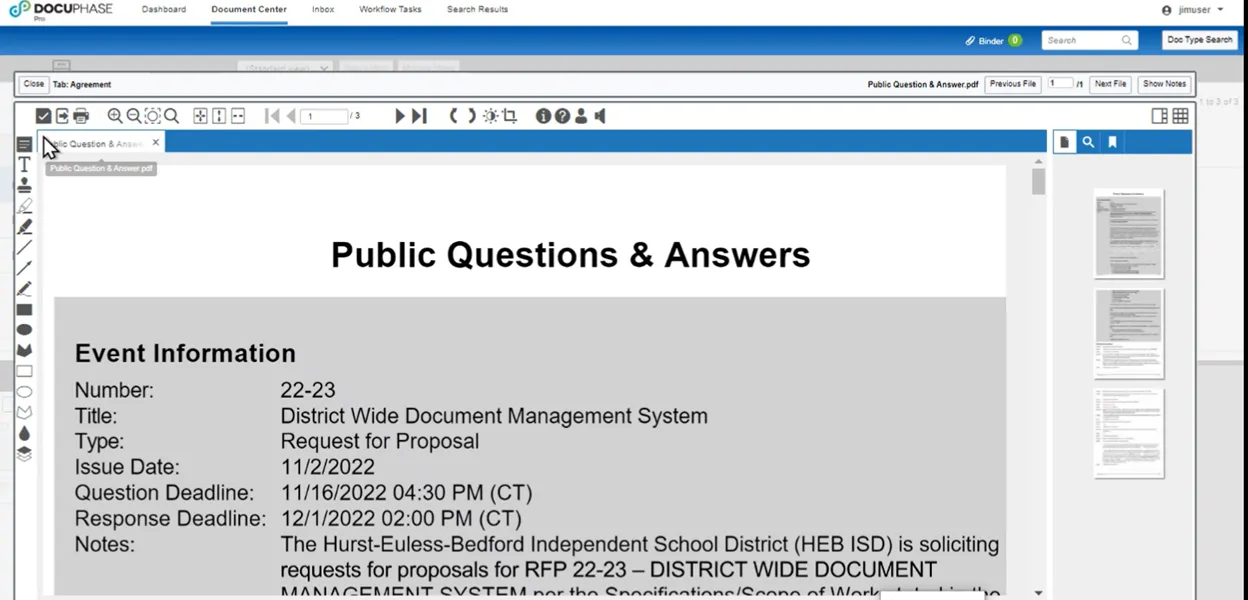
Перед аннотированием важно понять, сохраняется ли отметка как отдельный слой или изменяет представление документа согласно настройкам организации. Для рабочих комментариев лучше использовать аннотации и журнал, а не редактировать исходный файл во внешней программе. Это сохраняет исходник и позволяет различать содержимое документа и служебную пометку.
Панель миниатюр помогает проверить многостраничный комплект. После сканирования пролистайте начало, середину и конец, убедитесь, что страницы идут по порядку, нет дубликатов и поворотов. Если одна страница перевёрнута, исправьте ориентацию до запуска OCR: распознавание и последующая проверка будут точнее.
Версионность и блокировка редактирования
Окно Versioning показывает файл, версию, пользователя и дату возврата. Команды Check Out, Freeze File, Check In и Cancel Check Out управляют совместной работой. Check Out резервирует документ для изменения, Check In возвращает новую версию, Cancel Check Out снимает резерв без сохранения, а Freeze File применяется, когда файл нужно защитить от дальнейшего изменения согласно установленному процессу.
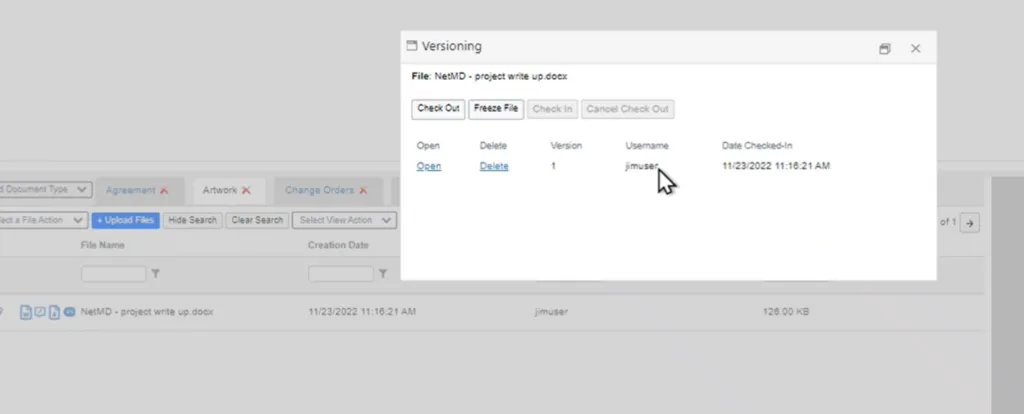
Пользователь должен выполнять Check Out только перед реальным изменением. Если зарезервировать файл и закрыть работу на несколько дней, коллеги не смогут вернуть новую версию. Для зависших резервирований администратор проверяет владельца, связывается с ним и лишь затем снимает блокировку, чтобы не потерять несохранённые изменения.
Новая версия не должна использоваться вместо отдельного типа документа. Исправленный вариант одного договора — версия, а приложение, акт или новый договор — самостоятельный документ. Смешивание этих понятий затрудняет поиск и срок хранения: система видит одну цепочку версий, хотя бизнесу нужны разные юридические объекты.
После возврата версии проверьте, что файл открывается, номер версии увеличился, автор и время записаны, а связанные индексы остались корректными. Если содержание изменило ключевой реквизит, например номер договора или срок, обновите индекс или запустите предусмотренный маршрут повторного согласования. Версионность фиксирует файл, но не принимает бизнес-решение за пользователя.
Рабочие очереди и маршруты согласования
Workflow связывает документ с последовательностью шагов, исполнителями и условиями. В рабочей очереди пользователь видит только назначенные или доступные его роли задания. Экран управления approval steps показывает список шагов, фильтры слева и свойства выбранного этапа справа. Такой интерфейс позволяет не только получить задачу, но и понять, кто является approver, какой тип шага используется и что произойдёт после решения.
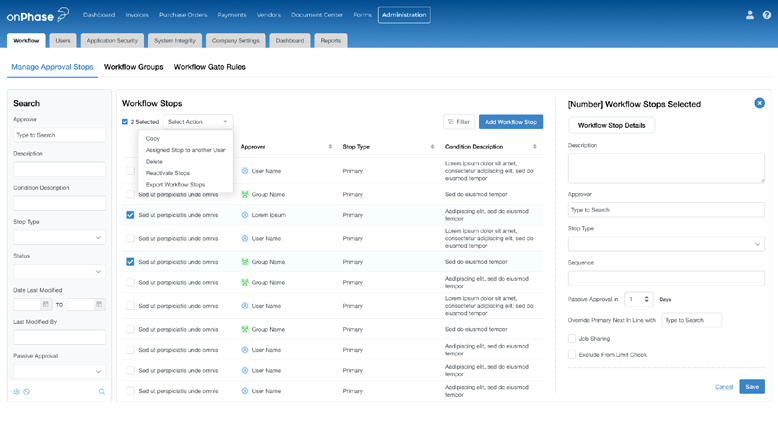
Шаг может быть назначен конкретному пользователю, роли или определяться поиском по данным документа. Назначение конкретному человеку просто, но создаёт зависимость от отпуска и кадровых изменений. Роль устойчивее: задачу получит уполномоченный сотрудник группы. Динамический поиск подходит, когда согласующий зависит от подразделения, проекта, поставщика или суммы.
Приоритет и срок помогают сортировать задания. Не все документы должны иметь одинаковый дедлайн. Счёт со скидкой за раннюю оплату, договор с датой вступления и запрос на срочную закупку требуют разных правил. Срок лучше вычислять от события и рабочего календаря, а не устанавливать вручную для каждой записи.
Условия перехода
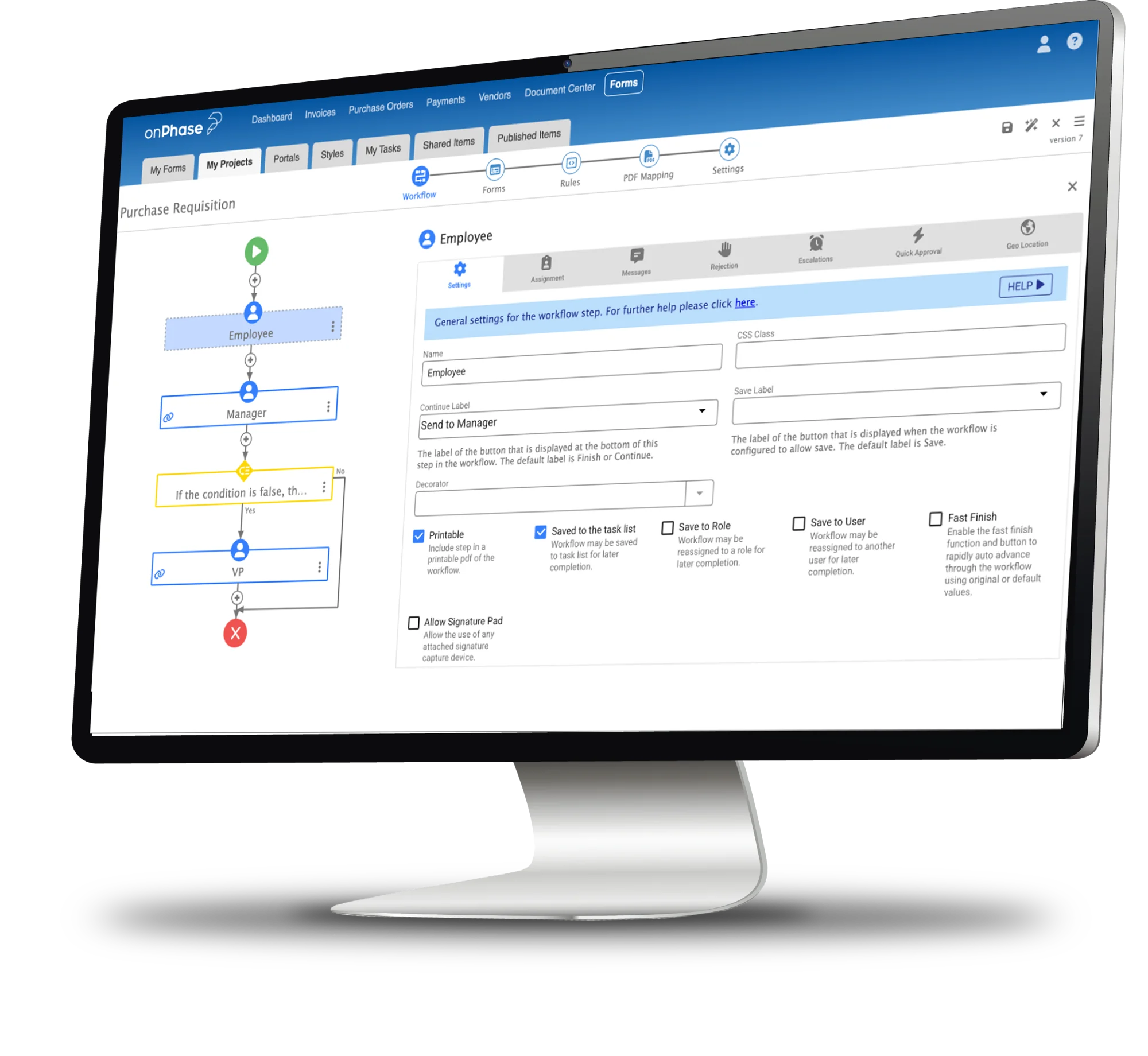
Условная развилка направляет документ по разным ветвям. На изображении конструктора Purchase Requisition маршрут содержит Employee, Manager, условие и VP. Типичный сценарий: после отправки заявка идёт руководителю, затем при превышении порога — вице-президенту, а при меньшей сумме пропускает этот шаг. Условие должно опираться на нормализованное числовое поле, а не на текстовое описание суммы.
Сложные маршруты нужно строить из небольших проверяемых правил. Если одно выражение одновременно учитывает сумму, отдел, категорию, бюджет, поставщика и исключение, его трудно тестировать. Лучше разделить логику на последовательные условия и дать каждому шагу понятное название. Тогда журнал покажет, где именно документ отклонился от ожидаемого пути.
Каждая ветвь должна иметь завершение или возврат в общий поток. Висящая ветвь создаёт задания без следующего действия. Перед публикацией маршрута пройдите тесты для минимального, граничного и максимального значения, а также для пустого поля. Отдельно проверьте отрицательный сценарий: отказ, запрос дополнительной информации и отмену.
Действия исполнителя
В форме задания обычно доступны подтверждение, отклонение, возврат, комментарий и сохранение. Названия кнопок могут настраиваться, поэтому они должны описывать бизнес-действие: Approve Invoice, Return to AP, Request Vendor Data. Универсальная кнопка Continue непонятна в отчёте и повышает вероятность ошибочного решения.
При отклонении полезно требовать причину из короткого справочника и дополнительный комментарий. Справочник позволяет анализировать частые проблемы, а комментарий объясняет конкретный случай. Причины вроде другое не должны становиться основным вариантом; если они используются часто, справочник нужно расширить.
Сохранение в списке задач позволяет отложить заполнение, но не должно подменять решение. Очередь полезно контролировать по возрасту задания и последней активности. Задача, открытая и сохранённая без изменения несколько раз, вероятно, требует данных или помощи, а не очередного напоминания.
Эскалации и замещение
Эскалация срабатывает, когда задача не завершена в срок. Возможные действия — уведомить исполнителя, передать роли, добавить руководителя или изменить приоритет. Эскалация не должна отправлять письмо каждый час без изменения состояния: такое правило создаёт шум и снижает внимание к действительно просроченным задачам.
Замещение нужно настраивать заранее. Для роли достаточно активного участника группы, а персональное назначение требует делегирования. Перед отпуском руководитель должен проверить открытые задания и срок замещения. После окончания периода система должна вернуть назначения обычному владельцу, не оставляя временного пользователя постоянным согласующим.
Если задача не появляется у ожидаемого сотрудника, проверьте порядок: активен ли маршрут, выполнено ли условие входа, кто назначен шагу, входит ли пользователь в роль, не завершён ли документ другой ветвью и не скрывает ли очередь фильтр. Проверка по журналу быстрее, чем повторный запуск workflow, который может создать дубликат процесса.
Формы и конструктор процессов
Раздел Forms предназначен для создания форм, правил и связанных маршрутов. На экране конструктора видны вкладки My Forms, My Projects, Portals, Styles, My Tasks, Shared Items и Published Items. Внутри проекта доступны этапы Workflow, Forms, Rules, PDF Mapping и Settings. Такая структура разделяет макет полей, логику проверки, маршрут и вывод в PDF.
Форма должна собирать только данные, которых нет в доверенной системе. Например, заявка на покупку запрашивает описание, категорию, сумму, центр затрат и обоснование, но имя сотрудника и его руководителя можно подставить из профиля. Чем меньше повторного ввода, тем ниже вероятность расхождений.
Поля следует группировать по задаче пользователя: сведения о заявителе, данные покупки, бюджет, вложения, подтверждение. Длинная форма без групп заставляет прокручивать и повышает число пропусков. Обязательность должна зависеть от условия: номер заказа нужен для счёта по PO, но не для допустимого непланового расхода.
Настройка шага
У выбранного шага доступны вкладки Settings, Assignment, Messages, Rejection, Escalations, Quick Approval и Geo Location. В Settings задаются имя, CSS Class, Continue Label, Save Label и поведение сохранения. Чекбоксы Printable, Saved to the task list, Save to Role, Save to User, Fast Finish и Allow Signature Pad управляют тем, как пользователь завершает или откладывает форму.
Printable нужен, когда процессу требуется стабильное представление для печати или хранилища. Однако печатная форма не должна становиться главным владельцем данных данных: индексы и поля остаются структурированными. PDF Mapping помогает перенести значения в шаблон, чтобы получить читаемый документ без повторного ввода.
Saved to the task list полезен для длинных заявок, но требует ясной маркировки черновика. Пользователь должен отличать сохранённое от отправленного. В отчёте черновики не следует считать активными согласованиями, иначе показатели времени процесса будут искажены.
Save to Role и Save to User определяют, кто сможет продолжить отложенную работу. Сохранение роли подходит для общей очереди, где любой квалифицированный оператор может завершить задачу. Сохранение пользователю удерживает задание у автора; это удобно для персональной ответственности, но создаёт риск задержки при отсутствии сотрудника.
Fast Finish ускоряет завершение, когда на шаге нет дополнительных данных и решение однозначно. Используйте его осторожно на финансовых и юридических этапах: пользователю всё равно должны быть видны документ, сумма, контрагент и последствия нажатия. Скорость интерфейса не должна уменьшать осознанность согласования.
Правила проверки
Валидация должна срабатывать до отправки. Для дат проверяется логический порядок, для суммы — числовой формат и диапазон, для электронной почты — структура, для обязательного вложения — наличие файла. Сообщение об ошибке должно назвать поле и способ исправления, а не просто сообщать invalid value.
Правила видимости сокращают форму. Поля банковских реквизитов показываются только при создании нового поставщика, сведения о поездке — при выборе travel request, комментарий об исключении — при выходе за лимит. Скрытое поле не должно сохранять старое значение, если условие изменилось; иначе в процесс попадут данные, которых пользователь уже не видит.
Перед публикацией протестируйте форму под ролями заявителя, согласующего и администратора. Проверьте обязательные поля, мобильную ширину, загрузку вложений, подпись, печатный PDF и возврат на исправление. Тест только под учётной записью администратора не выявит проблем прав и ограниченного интерфейса.
Обработка счетов и контроль оплаты
Рабочий экран проверки счёта объединяет форму слева и изображение справа. В форме видны инициированные индексы, компания, тип документа, тип счёта и вкладки Invoice Data, Approval/Audit, Notes и Information/Status. Ниже располагаются реквизиты поставщика, номер, дата, срок оплаты, номер заказа, валюта, условия, счёт учёта и суммы. Такое расположение позволяет сравнивать каждое поле с оригиналом без переключения окон.
После поступления счёта система определяет поставщика и извлекает данные. Оператор проверяет сомнительные поля, затем маршрут направляет документ по правилам суммы, подразделения, поставщика или кода главной книги. При наличии заказа выполняется двух-, трёх- или четырёхстороннее сопоставление в зависимости от конфигурации: счёт сравнивается с заказом, приёмкой и другими подтверждающими данными.
Сопоставление не должно скрывать исключения. Если количество принято частично, цена изменилась или поставщик добавил доставку, документ должен показать расхождение и применённый допуск. Автоматическое одобрение допустимо только для комбинаций, которые организация заранее признала безопасными.
Проверка дубликатов
Дубликат нельзя определять только по имени файла. Надёжная проверка сочетает идентификатор поставщика, номер счёта, дату и сумму. Следует учитывать пробелы, дефисы, ведущие нули и различия регистра. Для кредит-ноты может использоваться тот же внешний номер с другим типом и знаком суммы, поэтому правило должно различать документ и корректировку.
При подозрении на дубликат оператор открывает оба изображения, сравнивает строки и историю. Один файл может быть повторной копией, а другой — исправленной версией с изменённой суммой. В первом случае лишнюю запись отклоняют, во втором запрашивают корректный документ или связывают замену с исходным счётом по установленной процедуре.
Кодирование и распределение
Код главной книги, центр затрат, проект и подразделение могут заполняться по поставщику, заказу или правилам. Автоподстановка экономит время, но оператор должен видеть владелец данных значения. Если поставщик оказывает услуги нескольким подразделениям, постоянный код по умолчанию может быть неверен; тогда требуется распределение по строкам или ввод инициатором.
Suggested Distributions полезны как рекомендация, а не как доказательство. Система может предложить распределение по прошлым документам, однако новая покупка может относиться к другому проекту. Правило подтверждения должно зависеть от суммы и риска, а не только от уверенности алгоритма.
После одобрения проверенные данные передаются в ERP, а документ остаётся связан с транзакцией. Перед экспортом убедитесь, что обязательные поля ERP заполнены, период открыт, поставщик активен и сумма сбалансирована. Ошибка интеграции не должна приводить к повторной оплате: статус передачи и внешний идентификатор нужно хранить в записи.
Комментарии и совместная работа
Notes используются для контекста, который не помещается в структурированные поля: объяснение расхождения, ссылка на договор внутри системы, результат разговора с поставщиком. Комментарий должен быть фактическим и понятным аудитору. Фразы проверено или всё нормально мало полезны без указания, что именно сравнивалось.
Тегирование коллег и флаги ускоряют решение исключений, но не заменяют назначение задачи. Если от сотрудника требуется действие, создайте или перенаправьте workflow step; простой комментарий может остаться непрочитанным. Для справочного уведомления достаточно упоминания, для обязательного ответа нужна задача со сроком.
Интеграции и обмен данными
DocuPhase связывает документы и процессы с ERP, базами данных и другими корпоративными системами. В официальных материалах названы NetSuite, Microsoft Dynamics, Sage, SAP, Acumatica и другие платформы. Интеграция может получать справочники, передавать проверенные реквизиты, создавать транзакцию и возвращать её идентификатор в документную запись.
Надёжный обмен требует однозначных ключей. Название поставщика не подходит как единственный идентификатор: оно может измениться и иметь варианты. Используйте внутренний vendor ID, company ID, purchase order ID и transaction ID. Читаемое название остаётся для интерфейса, а технический ключ обеспечивает связь.
Передача должна быть идемпотентной: повторный запрос с тем же документом не создаёт вторую транзакцию. Для этого в DocuPhase хранится внешний идентификатор, а принимающая система проверяет уникальный ключ. Если связь оборвалась после создания записи в ERP, оператор сначала проверяет наличие транзакции, а не нажимает отправку снова.
REST и открытые интерфейсы
REST-сервисы применяются для поиска, получения метаданных, загрузки и запуска действий согласно доступным методам конкретной конфигурации. Интеграционную учётную запись следует отделять от человеческих пользователей, ограничивать нужными кабинетами и вести журнал обращений. Пароль или токен нельзя хранить в коде формы либо передавать в открытом виде.
При проектировании обмена определите владельца каждого поля. Например, адрес поставщика принадлежит ERP, а состояние документного согласования — DocuPhase. Двустороннее редактирование одного значения без приоритета создаёт циклы и расхождения. Если поле изменилось в системе-владельце, интеграция обновляет копию; обратная запись разрешена только через предусмотренный процесс.
Импорт из почты и файловых каналов
Выделенный почтовый ящик удобен для счетов, но требует фильтрации. Подписи, логотипы и вложенные изображения не должны превращаться в отдельные счета. Сообщения без вложения, защищённые паролем файлы и неподдерживаемые форматы направляются в очередь исключений с понятной причиной.
При защищённой файловой передаче договоритесь о структуре имени, подтверждении приёма и хранилище отправителя. Удалять исходный файл до успешной регистрации в DocuPhase опасно. Лучше использовать цикл передано — подтверждено — хранилищеировано и отдельную папку ошибок, чтобы ни один документ не исчезал без следа.
Доступ, разрешения и защита документов
Права строятся по пользователям, ролям, кабинетам, типам документов и действиям. Сотрудник может видеть кадровую папку, но не банковские реквизиты; бухгалтер — счета своего юридического лица, но не чужие; аудитор — читать документы и журнал без права изменять. Такие ограничения следует проектировать до массовой загрузки, потому что исправление доступа после появления конфиденциальных материалов сложнее.
Принцип минимальных прав означает, что роль получает только необходимые операции. Право просматривать не подразумевает загрузку, удаление, изменение индексов, запуск workflow или снятие блокировки версии. Административные команды нужно отделять от повседневной обработки.
Группы удобнее персональных исключений. При переводе сотрудника между отделами достаточно изменить его членство, и права обновятся вместе с ролью. Если доступ назначен десятками индивидуальных правил, увольнение и аудит становятся рискованными. Персональное исключение допустимо на ограниченный срок и должно иметь владельца и дату пересмотра.
Публикация и внешние участники
Формы и порталы могут собирать данные от внешних участников, но внешняя отправка не должна давать доступ к внутреннему хранилищу. Поставщик заполняет только предусмотренные поля и загружает документы, после чего запись проходит внутреннюю проверку. Чувствительные поля следует маскировать и передавать по защищённому каналу.
Для банковских реквизитов полезен отдельный процесс подтверждения. Изменение, полученное через форму или письмо, сравнивается с мастер-данными, проверяется независимым способом и только затем передаётся в ERP. Сам факт, что документ пришёл через знакомый канал, не подтверждает подлинность.
Журнал и доказуемость действий
Для каждого существенного действия должны сохраняться пользователь, время, документ, старое и новое состояние. Журнал нужен не только для расследования: он помогает понять, почему маршрут выбрал конкретную ветвь, кто изменил индекс и когда появился новый файл. Комментарии дополняют журнал, но не должны заменять автоматическую фиксацию.
При аудите полезно формировать комплект: исходный документ, индексы, версии, решения согласующих, даты, комментарии, данные сопоставления и идентификатор транзакции ERP. Если эти элементы разбросаны по письмам и локальным папкам, автоматизация теряет основное преимущество.
Отчёты и контроль производительности процесса
Analytics и отчётные представления помогают измерять не только количество документов, но и время прохождения шагов, объём исключений, просрочки и нагрузку исполнителей. Полезный показатель всегда должен вести к действию. Например, среднее время согласования по отделам показывает, где менять правила или замещение, а число счетов без заказа помогает работать с дисциплиной закупок.
Среднее значение может скрывать длинный хвост. Вместе со средним временем смотрите медиану, процент выполнения в срок и самые старые задания. Один счёт, застрявший на месяц, важнее небольшого изменения среднего показателя.
Статусы должны быть однозначными. В работе без этапа не позволяет понять, у кого документ. Лучше различать Capture Review, AP Coding, Manager Approval, Exception Resolution, Export Pending и Completed. Названия должны совпадать в очереди, отчёте и инструкциях пользователей.
Поиск узких мест
Если задержка сосредоточена на одном шаге, проверьте объём заданий, число исполнителей, правила назначения и полноту входных данных. Добавление напоминаний не решит проблему, если согласующий каждый раз запрашивает отсутствующий номер заказа. В таком случае исправлять нужно форму или интеграцию до шага.
Высокий процент возвратов указывает на неясные правила или слабую проверку. Разбейте причины отклонения по категориям: неверный поставщик, нет заказа, неверная сумма, отсутствует подтверждение, дубликат. Затем изменяйте конкретный участок, а не весь процесс.
При сравнении подразделений учитывайте объём и сложность. Отдел с большим числом нестандартных счетов не следует оценивать по той же норме, что и поток повторяющихся коммунальных документов. Отчёт должен различать прямую обработку и исключения.
Практические сценарии работы
Счёт поставщика без заказа
Документ поступает в контролируемый канал, распознаётся и создаётся в кабинете Accounts Payables. Система проверяет дубликат и находит поставщика. Так как номер заказа отсутствует, счёт не отправляется в автоматическое сопоставление, а попадает оператору AP. Оператор выбирает допустимую причину non-PO, кодирует расход и назначает владельца бюджета.
Руководитель видит изображение, поставщика, сумму, код и комментарий. При превышении лимита маршрут добавляет следующий уровень. После одобрения данные передаются в ERP, внешний идентификатор сохраняется, а документ получает статус завершения. Если согласующий возвращает счёт, задача снова появляется у AP с причиной, а исходный файл остаётся в той же папке.
Счёт с заказом и частичной приёмкой
После извлечения строк система находит заказ и данные приёмки. Цена совпадает, но принято меньшее количество. Вместо автоматического одобрения создаётся исключение. Получатель подтверждает фактическое количество или исправляет приёмку в ERP. После синхронизации сопоставление запускается повторно и маршрут продолжается без повторной загрузки счёта.
Такой процесс должен избегать ручного изменения строки счёта ради прохождения проверки. Значение количества берётся из документа поставщика, а данные приёмки — из ERP или складской системы. Исправляют неверные данные в той системе, которая ими управляет, а журнал сохраняет исходное расхождение.
Новый поставщик
Инициатор заполняет форму, прикладывает W-9, договор и необходимые сертификаты. Правила проверяют обязательность полей и форматы. Закупки оценивают договор, финансы проверяют налоговые и платёжные реквизиты, а безопасность или юридическая служба подключаются при соответствующих условиях.
До завершения проверки система не должна разрешать обычный платёжный процесс. После одобрения интеграция создаёт поставщика в ERP и возвращает vendor ID. Этот ключ записывается в папку, после чего будущие счета связываются с проверенной записью, а не создают нового поставщика по распознанному названию.
Заявка на покупку
Сотрудник открывает опубликованную форму, вводит предмет, сумму, центр затрат и обоснование. Имя и руководитель подставляются из профиля. Для оборудования показываются дополнительные поля и вложение предложения, для услуги — период и владелец договора. После отправки заявка идёт руководителю.
Условие суммы решает, нужен ли VP или финансовый контролёр. При отказе пользователь получает причину и может создать исправленную заявку. Одобренная запись формирует PDF-представление и передаёт данные в закупочную систему. В Document Center остаётся комплект с решениями и приложениями.
Кадровое изменение
HR создаёт форму изменения статуса сотрудника. Поля зависят от типа события: перевод, повышение, изменение оплаты, отпуск или увольнение. Данные проходят руководителя, HR и при необходимости финансы. Доступ к вложениям ограничен, а общая очередь показывает только необходимые индексы.
После завершения workflow обновляет связанный документ и передаёт данные в кадровую систему согласно интеграции. Важно не хранить чувствительные реквизиты в комментариях, если они должны быть структурированными и защищёнными полями.
Договор и срок действия
Договор загружается в папку контрагента, получает номер, даты, владельца и тип. Маршрут отправляет его на юридическую и финансовую проверку. Комментарии и версии сохраняются в одной цепочке, а окончательный текст фиксируется после подписания.
Отчёт по дате окончания заранее создаёт задачу владельцу. Продление оформляется как новый документ или предусмотренная версия в зависимости от юридической модели, но исходный подписанный файл не заменяется черновиком. Если договор расторгнут, статус меняется, а срок хранения продолжает действовать.
Подготовка к аудиту
Аудитор получает роль чтения для нужных кабинетов и периода. Сохранённое представление показывает поставщика, номер, сумму, дату, статус и ERP ID. Открывая папку, аудитор видит счёт, заказ, подтверждение, комментарии и историю согласования.
Команда не экспортирует весь хранилище без необходимости. Сначала формируется выборка по критериям, затем проверяются права и полнота. После окончания аудита временная роль отключается, а факт доступа остаётся в журнале.
Работа с PDF и другими файлами
В одной папке DocuPhase могут храниться PDF, офисные документы и изображения. На реальном экране среди файлов видны расширения PDF и DOCX, а в тестовом кабинете интерфейса — JPG, PNG и TIF. Наличие расширения в конкретной папке подтверждает, что файл сохранён, но не гарантирует одинаковый набор действий для всех форматов. PDF обычно удобнее для стабильного просмотра и аннотирования, офисный документ — для контролируемого изменения через версионность, а TIFF и изображения — для сканов и распознавания.
Перед массовым импортом составьте матрицу форматов: можно ли открыть файл во встроенном просмотрщике, создаётся ли текстовый индекс, сохраняются ли аннотации, требуется ли внешнее приложение и какой размер допустим. Проверка на одном образце недостаточна. Возьмите одностраничный и многостраничный PDF, скан без текстового слоя, PDF с текстом, DOCX с таблицами, цветной JPG и многостраничный TIFF.
Текстовый PDF и скан
PDF с текстовым слоем обычно доступен для полнотекстового поиска быстрее и точнее, чем изображение. Проверить наличие текста можно попыткой выделить слово в просмотрщике или поиском редкой фразы после индексации. Если файл выглядит как документ, но текст не выделяется, это скан; для него требуется OCR.
Распознавание не меняет юридическое изображение страницы, но создаёт текстовые данные для поиска и извлечения. Поэтому результат нужно оценивать отдельно от визуального качества. Страница может выглядеть отлично и иметь ошибки в скрытом тексте, особенно в номерах, мелком шрифте и таблицах. Для ключевых реквизитов используйте структурированные индексы и проверку по изображению.
Сканирование в чрезмерно высоком разрешении увеличивает размер без пропорционального роста точности. Слишком низкое разрешение теряет точки, запятые и тонкие штрихи. Организация должна выбрать профиль для обычных документов и отдельный профиль для мелкого шрифта, чертежей или слабых оригиналов. Пользователь не должен каждый раз угадывать параметры.
Многостраничные документы
После загрузки многостраничного PDF проверьте счётчик страниц, миниатюры и переход к последней странице. Если просмотрщик показывает меньше страниц, чем исходник, не запускайте маршрут до выяснения причины. Несовпадение может возникнуть из-за повреждённой структуры PDF, ошибочного разделения пакета или незавершённой загрузки.
Для договоров важно сохранить приложения в правильном порядке. Если приложения приходят отдельными файлами, решение о слиянии зависит от процесса. Единый PDF удобен для чтения и подписи, но отдельные типы документов дают собственные индексы и сроки. Не объединяйте материалы только ради уменьшения числа строк: сначала определите, должны ли они жить и изменяться вместе.
Аннотации и исходный документ
Аннотация должна передавать рабочую информацию без искажения исходника. Используйте текстовую заметку для пояснения, выделение для указания фрагмента, штамп для стандартизованного статуса, а графическую отметку — только когда положение имеет смысл. Не закрывайте реквизиты непрозрачной фигурой, если документ позже пойдёт в аудит.
Если требуется скрыть конфиденциальные данные для внешней копии, обычная чёрная аннотация недостаточна: под ней может оставаться доступный текст. Такой сценарий требует предусмотренного процесса редактирования или отдельной очищенной копии. Внутренний оригинал должен сохраняться с ограниченными правами.
Перед отправкой аннотированного файла вне системы проверьте, включены ли аннотации в экспортируемое представление и не раскрываются ли служебные комментарии. Рабочая заметка для коллег и публичная пометка — разные сущности. Организации полезно определить, какие типы аннотаций допускаются к внешней передаче.
Имена файлов и значения индексов
Имя файла помогает человеку при выгрузке, но не должно быть основным классификатором. Автоматические имена сканов допустимы, если тип и индексы заполнены правильно. При экспорте можно применять понятный шаблон, включающий номер, дату и тип, не меняя внутреннюю идентичность записи.
Не помещайте в имя файла чувствительные данные, если файл может покинуть защищённый контекст. Фамилия, номер счёта или идентификатор клиента отображаются в истории загрузок и локальных папках. Для поиска внутри DocuPhase используйте защищённые индексные поля.
Тестирование формы и маршрута перед публикацией
Процесс нужно проверять как последовательность состояний, а не как набор красивых экранов. Для каждого сценария подготовьте входной документ, ожидаемые индексы, участников, условия, решения, конечный статус и запись в ERP. Результат теста считается успешным только тогда, когда совпали все элементы, включая журнал и права.
Минимальный набор тестов
- Обычный документ с корректными данными проходит кратчайший маршрут.
- Сумма ровно на границе порога выбирает предусмотренную ветвь.
- Пустое обязательное поле блокирует отправку и показывает понятную подсказку.
- Отклонение возвращает запись правильному исполнителю с причиной.
- Просрочка создаёт одну корректную эскалацию, а не цепочку повторов.
- Пользователь без права не видит папку, файл и глобальный результат поиска.
- Повторная передача в ERP не создаёт дубликат.
- Замещение получает задачу только в установленный период.
Граничные значения особенно важны для сумм и дат. Если дополнительное согласование требуется более 10 000, отдельно тестируются 9 999,99, 10 000 и 10 000,01. Для срока — день до, точная дата и день после. Такие тесты обнаруживают ошибки операторов сравнения, которые не видны на типичных примерах.
Тестовые роли
Создайте отдельные учётные записи заявителя, оператора, руководителя, аудитора и администратора. Переключение роли внутри одной административной записи не всегда воспроизводит реальные ограничения. Тестовый пользователь должен входить только в те группы, которые предусмотрены для его роли.
Проверяйте не только доступ, но и отсутствие доступа. Заявитель не должен видеть внутренние комментарии финансов, согласующий — изменять распознанные реквизиты без разрешения, аудитор — запускать маршрут или удалять файл. Отрицательный тест подтверждает безопасность лучше, чем успешное открытие администратором.
Тестирование возврата и повторной отправки
Возврат на исправление должен сохранять исходное решение, причину и предыдущие значения. После изменения маршрут либо продолжает с точки возврата, либо проходит повторное согласование согласно политике. Оба варианта допустимы, но должны быть определены заранее.
Проверьте, что исправление суммы после одобрения не обходит нужный порог. Если сумма выросла, система должна пересчитать маршрут. Иначе документ может сохранить одобрение, данное для меньшего значения. Критические поля полезно блокировать после определённого этапа либо автоматически сбрасывать последующие решения при изменении.
Приёмочное тестирование пользователями
Приёмку проводят сотрудники, которые реально выполняют работу. Они замечают отсутствующий справочник, непонятную подпись кнопки и лишний шаг быстрее разработчика процесса. Дайте им не демонстрационный сценарий, а анонимизированные реальные примеры, включая плохой скан и нестандартного поставщика.
Замечание должно содержать шаг, входные данные, ожидаемый и фактический результат. Формулировка неудобно недостаточна для исправления. Полезная запись выглядит так: на шаге Manager Approval поле cost center скрыто, поэтому руководитель не может проверить бюджет. После изменения тот же тест выполняется повторно.
Публикация и откат
Перед публикацией сохраните описание изменений и номер внутренней ревизии процесса. Определите, что произойдёт с уже запущенными экземплярами: они продолжат старую схему или перейдут на новую. Резкая замена логики для активных документов может оставить их без существующего шага.
План отката должен включать предыдущую конфигурацию, список изменённых правил, тест восстановления и ответственного. Откат не означает удаление новых данных. Если пользователи уже отправили формы, нужно сохранить записи и корректно завершить или перенаправить их.
Администрирование и управление изменениями
После запуска конфигурация продолжает меняться: появляются новые подразделения, лимиты, типы документов и интеграционные поля. Каждое изменение должно иметь владельца, причину, тест и дату публикации. Правка непосредственно в рабочем маршруте без фиксации создаёт ситуацию, когда никто не может объяснить различие двух одинаковых документов.
Справочники и списки выбора
Справочники подразделений, причин отказа, категорий расходов и типов поставщиков нужно периодически очищать. Неактивное значение лучше пометить недоступным для нового выбора, сохранив в старых записях. Удаление значения, которое уже используется, может нарушить отчёты и повторное открытие формы.
Для каждого справочника определите систему-владельца. Если подразделения ведутся в ERP или HR-системе, ручная правка в DocuPhase создаёт расхождение. Интеграция должна обновлять список и фиксировать ошибки сопоставления.
Роли и периодический пересмотр
Не реже установленного организацией периода владельцы данных подтверждают состав групп. Отчёт должен показывать пользователя, роль, кабинет и привилегию. Особое внимание уделяется удалению, администрированию, банковским реквизитам и кадровым документам.
Уволенная или заблокированная учётная запись не должна оставаться владельцем активных задач. Процесс отключения пользователя включает передачу очереди, отмену персонального замещения и проверку Check Out. Иначе документы останутся технически назначенными человеку, который больше не может войти.
Контроль очередей
Администратор отслеживает полнотекстовую обработку, загрузку, распознавание, отправку в ERP и почтовый приём. Для каждой очереди нужны порог возраста и правило оповещения. Наличие элементов само по себе нормально; проблема начинается, когда старейший элемент превышает ожидаемое время.
При сбое фиксируйте время начала, затронутый канал и последний успешный документ. Не перезапускайте все компоненты без диагностики: это может стереть полезное состояние и создать повторную обработку. Сначала сохраните журнал и идентификаторы проблемных элементов.
Изменение индексной схемы
Добавление нового поля требует решения о старых документах. Поле можно оставить пустым для истории, заполнить миграцией или вычислять при открытии. Массовое обновление должно быть проверено на выборке и иметь отчёт о записях, которые не удалось сопоставить.
Изменение отображаемой подписи обычно безопаснее изменения внутреннего ключа. Интеграции и правила могут ссылаться на техническое имя, даже если пользователь его не видит. Перед удалением поля найдите все формы, маршруты, отчёты и API-запросы, где оно используется.
Изменение маршрута
Новый согласующий, порог или эскалация проверяются на схеме и в журнале. Особую опасность представляет ветвь, которую считают редкой: она может не запускаться в тесте месяцами. Для каждого условия храните хотя бы один тестовый пример и запускайте регрессионный набор после изменения.
Если бизнес просит добавить ещё одно письмо, уточните, какое решение должно последовать. Уведомление без действия часто создаёт шум. Возможно, нужен новый шаг, изменение владельца или виджет просрочки, а не дополнительная копия сообщения.
Подготовка обращения в поддержку
Полезное обращение содержит дату и время с часовым поясом, пользователя, кабинет, идентификатор документа, шаг, точный текст ошибки и последовательность действий. Скриншот дополняет данные, но не заменяет идентификатор и журнал. Конфиденциальные документы следует передавать только утверждённым способом.
Перед обращением проверьте, воспроизводится ли проблема у другого пользователя, в другом документе и после очистки фильтров. Эти три проверки разделяют ошибку прав, данных и интерфейса. Не удаляйте проблемный объект: поддержке нужен исходный пример.
Ограничения и подготовка внедрения
DocuPhase требует проектирования структуры, ролей, форм, маршрутов и интеграций. Нельзя получить качественный результат, просто перенести сетевые папки без классификации. До настройки соберите реальные примеры документов, перечислите участников процесса, решения, исключения, сроки и системы-владельцы данных.
Внедрение удобно делить на ограниченный процесс. Например, сначала один тип счёта и одно юридическое лицо, затем поставщики, сопоставление и платежи. Пилот должен включать обычные случаи и исключения. Если тестировать только идеальные документы, проблемы проявятся уже после запуска.
Открытых тарифов и фиксированного универсального пакета нет: состав определяется требованиями и обсуждается с поставщиком. Поэтому сравнивать решения только по рекламному перечню функций нельзя. В запросе следует зафиксировать пользователей, объём документов, хранение, OCR, формы, workflow, интеграции, обучение, поддержку и миграцию.
Обучение по ролям
Оператору загрузки не нужен курс по администрированию, а согласующему — все детали OCR. Обучение должно повторять ежедневный сценарий роли: найти задачу, открыть документ, проверить поля, принять решение, вернуть с причиной. Администратору отдельно нужны структура кабинетов, права, журнал, очереди и диагностика.
Инструкция должна использовать реальные названия кабинетов и кнопок организации. Универсальный учебник объясняет возможности, но не отвечает, какую причину отказа выбрать или кому передать исключение. Короткая ролевая памятка эффективнее длинного описания всех разделов.
Миграция документов
Перед импортом очистите дубликаты, сопоставьте типы и индексы, определите владельца и срок хранения. Перенос файлов без метаданных создаёт цифровой склад, который трудно искать. Для каждого набора подготовьте контрольное число файлов, суммарный объём и выборку для проверки.
После загрузки сравните количество, хеши или размеры, индексы и права. Отдельно проверяйте многостраничные PDF, нестандартные символы в именах, старые офисные форматы и большие вложения. Исходное хранилище нельзя удалять до формального подтверждения полноты и восстановления тестовой выборки.
Ошибки и способы их устранения
Документ не находится
Очистите фильтры, выберите правильный кабинет и представление, ищите по одному точному индексу. Затем проверьте удалённые файлы и права. Если запись находится по индексу, но не по тексту, дождитесь полнотекстовой обработки или проверьте OCR. Если не находится даже по идентификатору, изучите журнал загрузки и папку исключений.
Просмотрщик открывает пустую область
Выберите конкретную строку файла, а не только папку. Проверьте, что документ имеет ненулевой размер и открывается после скачивания уполномоченным пользователем. Если один формат не отображается, преобразуйте тестовую копию в PDF и сравните. Массовая проблема указывает на компонент просмотра или права, единичная — на повреждённый файл.
Аннотация не видна коллегам
Убедитесь, что отметка сохранена, пользователь открыл ту же версию и имеет право видеть аннотации. Проверьте тип аннотации и совместимость используемого просмотрщика. Не создавайте новую копию файла ради каждой пометки: сначала выясните, сохраняется ли слой в исходной записи.
Файл заблокирован Check Out
Откройте Versioning и посмотрите владельца резервирования. Попросите его выполнить Check In или Cancel Check Out. Администратор снимает блокировку только после подтверждения, что локальные изменения не нужны. После снятия проверьте, какая версия является последней.
Задача не появилась в очереди
Проверьте статус workflow, завершение предыдущего шага, условие перехода, назначенную роль и фильтры очереди. Убедитесь, что пользователь активен и входит в группу. В журнале найдите событие создания задания и фактического владельца. Не запускайте второй маршрут, пока не исключён существующий.
Задача остаётся после решения
Обновите очередь и проверьте, сохранилось ли действие. Если форма требовала обязательное поле или подпись, решение могло не завершиться. Посмотрите сообщение об ошибке и журнал шага. При интеграционном ожидании документ может быть одобрен, но оставаться в статусе передачи; тогда диагностируется обмен, а не согласование.
Распознан неверный поставщик
Сравните адрес, налоговый номер и vendor ID, а не только название. Исправьте связь с мастер-записью и отправьте пример в контроль качества распознавания согласно процессу. Если поставщик новый, используйте onboarding, не создавайте его прямо из сомнительного счёта.
Итог счёта не сходится
Проверьте строки, налог, доставку, скидку, валюту и знак кредит-ноты. Посмотрите, не использован ли десятичный разделитель как разделитель тысяч. Сравните сумму строк с subtotal и grand total. Если документ противоречив, запросите исправление у поставщика вместо ручного подгона.
Сопоставление с заказом не проходит
Убедитесь, что выбран правильный PO, поставщик совпадает, строки и единицы измерения сопоставлены, а приёмка зарегистрирована. Проверьте допуски цены и количества. Исправляйте ошибочную систему-владелец данных: счёт, заказ или приёмку, а не маскируйте расхождение в DocuPhase.
Данные не передались в ERP
Проверьте обязательные поля, активность поставщика, открытый период и журнал интеграции. Ищите внешний идентификатор перед повторной отправкой. Если транзакция уже создана, восстановите связь; если нет, исправьте причину и повторите контролируемо. Массовая ошибка обычно связана с доступностью или изменением интерфейса ERP.
Форма не публикуется
Проверьте обязательные настройки проекта, ссылки правил, имена полей и PDF Mapping. Удалённое поле может оставаться в условии и блокировать публикацию. Пройдите форму в тестовом режиме, затем опубликуйте новую ревизию и проверьте права портала.
Пользователь видит лишние документы
Немедленно ограничьте роль или группу, затем определите правило, которое расширило доступ. Проверьте наследование кабинета, типа и папки. После исправления выполните тест под обычной учётной записью и проанализируйте журнал просмотров за период неправильной настройки.
Слишком много просроченных задач
Разделите проблему на объём, назначение и качество входных данных. Перераспределите роль, настройте замещение, устраните обязательные запросы на каждом шаге и пересмотрите срок. Простое увеличение дедлайна скрывает задержку, но не устраняет её.
Сравнение DocuPhase с аналогами
| Программа | Лучше подходит для | Главное ограничение |
|---|---|---|
| DocuPhase | Финансовых документов, счетов, форм и согласований с привязкой к ERP | Требует проектирования процесса и обучения ролей |
| DocuWare | Корпоративного долговременного хранения, захвата и документных workflow | Состав и стоимость решения определяются по запросу |
| M-Files | Управления документами по метаданным поверх нескольких хранилищ | Команде нужно принять метаданные вместо привычных папок |
| Laserfiche | Масштабных процессов, форм, записей и отраслевых решений | Сложные схемы требуют подготовленного администратора |
| Square 9 GlobalSearch | Захвата, поиска и маршрутизации документов в облаке или инфраструктуре компании | Полный цикл строится из нескольких модулей |
DocuPhase рационально выбирать, когда документ должен пройти захват, проверку, согласование и передачу в финансовую систему, а не просто храниться. DocuWare близок по модели кабинетов и workflow. M-Files сильнее там, где документы уже распределены по разным системам и их нужно объединить контекстом метаданных. Laserfiche подходит организациям с широким набором процессов и собственной компетенцией автоматизации. Square 9 удобен, когда требуется отдельно комбинировать захват, поиск и действия над документами.
PDF Commander решает другую задачу: вручную открыть, отредактировать, объединить, подписать или преобразовать отдельный PDF. Он полезен пользователю, которому не нужны корпоративные роли, очереди, ERP-связи и управляемый хранилище. Поэтому выбор между ним и DocuPhase определяется не количеством функций, а тем, нужен ли личный редактор файла или сквозной процесс для команды.
Как получить устойчивый результат
Начинайте не со списка функций, а с одного документа и его пути. Зафиксируйте владелец данных, обязательные реквизиты, владельца, решения, исключения, конечную систему и доказательства завершения. Затем перенесите этот путь в кабинеты, индексы, форму и workflow.
После запуска еженедельно просматривайте исключения и старые задания. Первые месяцы дают материал для улучшения справочников, условий и подсказок. Изменяйте правила контролируемыми ревизиями и повторяйте тесты граничных сценариев.
Хорошо настроенный процесс оставляет пользователю только осмысленные действия: проверить сомнительное поле, выбрать причину, подтвердить решение. Поиск, маршрутизация, журнал и передача данных выполняются предсказуемо, а документ остаётся связан с контекстом от поступления до завершения.
