В Receipt Bank пользователь может сфотографировать чек, загрузить счёт или переслать документ по персональному адресу, после чего проверить распознанные дату, поставщика, сумму, налог и категорию, прикрепить пояснение, разделить расходы и передать готовую запись в бухгалтерскую систему. Основные инструменты собраны вокруг входящих документов, карточки с изображением и полями, правил поставщиков, отчётов о расходах, архива и публикации.
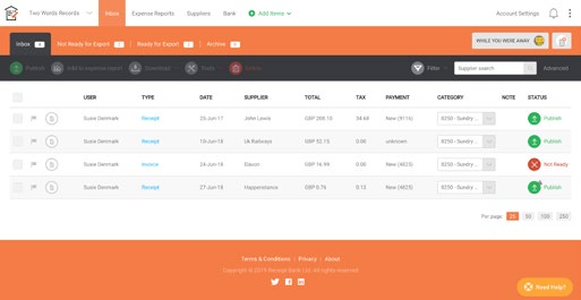
Работа начинается во входящей очереди: каждая строка показывает тип документа, дату, поставщика, итог, налог, способ оплаты, категорию и состояние готовности. Цветные статусы помогают отделить новые материалы от обработанных, а фильтры и поиск позволяют быстро найти чек по владельцу, периоду, сумме или контрагенту, не открывая подряд все изображения.
Практический цикл состоит из четырёх действий: отправить документ, дождаться извлечения данных, исправить спорные поля и нажать публикацию либо переместить запись в архив. Для регулярных контрагентов правила запоминают тип операции, счёт затрат, налоговый код и способ оплаты, поэтому повторяющиеся счета требуют только контрольной проверки.
Открыть Receipt Bank
- Редактирование PDF
- Русский интерфейс
- Просто новичкам
- Нужна платная подписка
- Нет русского интерфейса
- Нет складских позиций
Как устроена рабочая область Receipt Bank
В верхней навигации находятся разделы расходов, продаж, отчётов сотрудников, поставщиков, банковских данных и добавления документов. Набор вкладок зависит от прав пользователя и подключённых функций, поэтому сотрудник, который только фотографирует чеки, видит меньше настроек, чем бухгалтер, отвечающий за кодирование и экспорт. Такое разделение полезно в компании, где документы собирают многие люди, а окончательное решение по счёту затрат принимает один специалист.
Внутри раздела расходов очередь делится по стадиям. Новые материалы остаются во входящих, документы с незавершённым извлечением показываются в обработке, готовые к передаче записи отмечаются отдельно, а уже опубликованные перемещаются в архив. Числовые индикаторы рядом с вкладками показывают объём работы и помогают заметить, что часть загрузок застряла или ожидает заполнения обязательного поля.
Табличный режим рассчитан на массовую проверку. В одной строке можно увидеть владельца документа, его тип, дату, имя поставщика, итоговую сумму, налог, платёжный метод, категорию и статус. Поля категории и проекта в некоторых конфигурациях редактируются прямо в списке, поэтому одинаковые документы удобно кодировать без перехода в подробную карточку. Для спорного чека лучше открыть детальный режим: там одновременно видны изображение и все извлечённые значения.
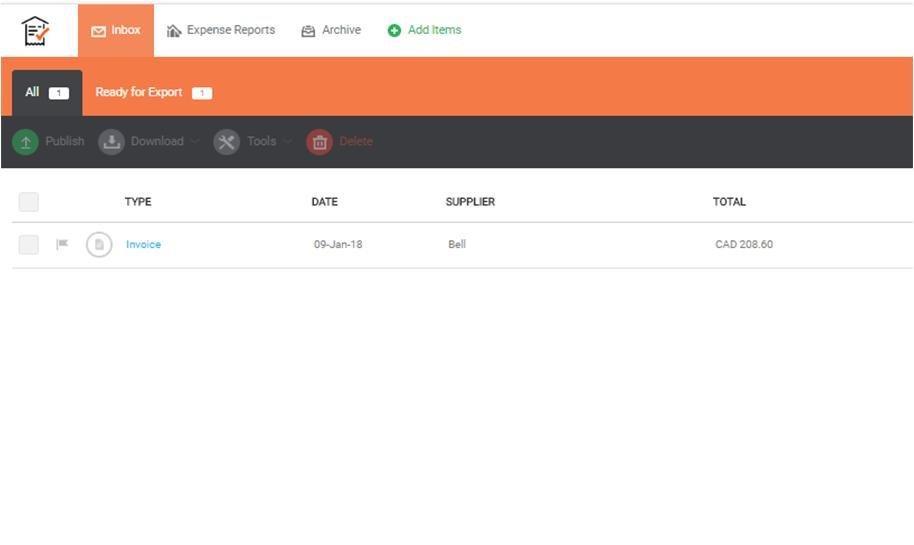
Состояние Ready for Export означает, что запись содержит данные, необходимые подключённой бухгалтерской системе. Статус Not Ready указывает не на ошибку распознавания как таковую, а на отсутствие конкретного обязательного значения: поставщика, категории, налогового кода, направления публикации или другого поля, которое требует интеграция. Наведение на индикатор в старом интерфейсе показывало подсказку с недостающими сведениями.
Когда строк много, сначала задают фильтр, затем выполняют групповое действие. Можно отобрать документы по пользователю, поставщику, периоду или готовности, отметить нужные позиции и отправить их в архив либо на публикацию. Перед массовой передачей желательно проверить, что фильтр не захватил кредит-ноты, личные траты и документы с нестандартным налогом: одинаковый зелёный статус не гарантирует, что экономический смысл записи выбран верно.
Добавление чеков, счетов и других документов
Кнопка Add Items открывает способы передачи материалов. Для файла, который уже лежит на компьютере, используется загрузка с выбором через диалог или перетаскиванием в выделенную область. Интерфейс различает одиночные документы, многостраничные PDF и архивы с несколькими файлами. Перед отправкой следует выбрать владельца: это определяет, чьи расходы будут отражены в отчёте и какие персональные правила применятся.
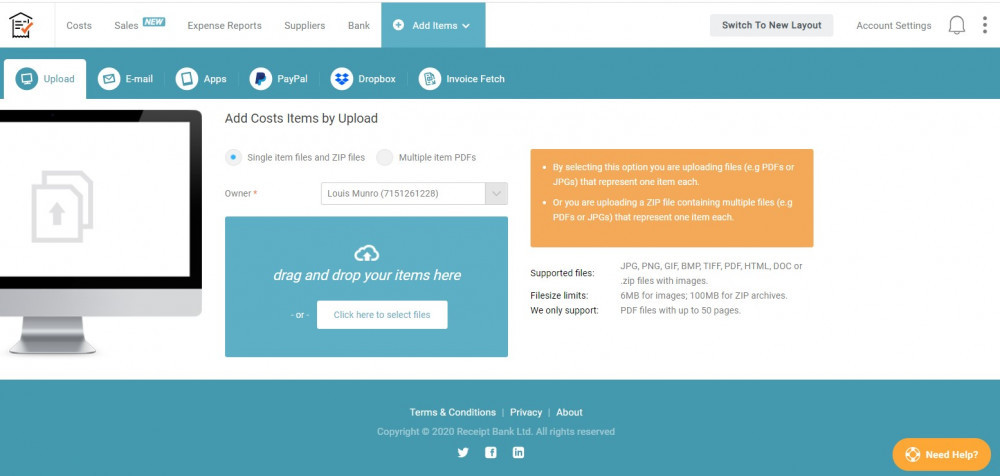
В интерфейсе периода Receipt Bank принимал распространённые изображения и документы, среди которых встречались JPG, PNG, GIF, BMP, TIFF, PDF и офисные файлы. Для практической работы наиболее предсказуемы PDF, JPG и PNG: они сохраняют страницу без зависимости от шрифтов и внешних объектов. Если счёт создан в текстовом редакторе, безопаснее сначала экспортировать его в PDF, а не отправлять исходный документ с нестандартной разметкой.
Одиночный PDF должен содержать страницы одного финансового документа. Не стоит объединять в один файл счёт поставщика, акт и чек оплаты, если они должны стать отдельными проводками. Система может распознать только первую логическую сущность или предложить объединённую сумму, после чего бухгалтеру придётся разрезать материал вручную. Несколько независимых файлов лучше упаковать отдельно либо загрузить как набор.
После передачи документ появляется не сразу в готовой очереди, а в состоянии обработки. На этой стадии показываются способ отправки, пользователь, прогресс извлечения и оценка оставшегося времени. Нажатие переноса во входящие до завершения анализа позволяет начать ручную работу раньше, но часть полей останется пустой. Такой приём оправдан только для срочного документа, когда значения всё равно вводятся вручную.
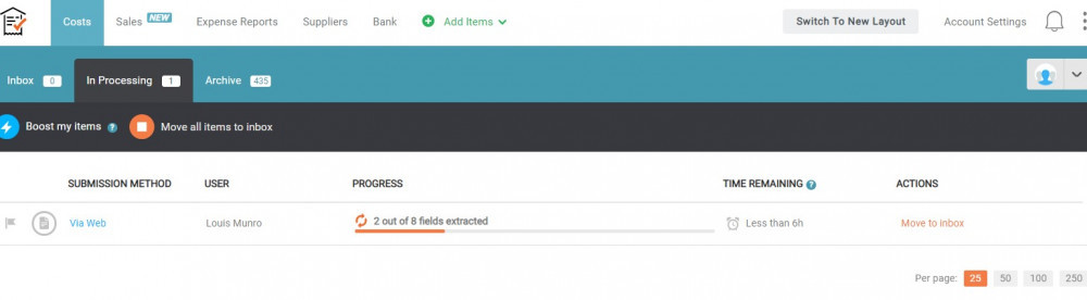
Время анализа зависит от качества изображения, нагрузки и сложности страницы. Старые инструкции Receipt Bank описывали обычное ожидание от нескольких минут до нескольких часов. Если материал долго не выходит из обработки, сначала проверяют, не является ли он защищённым PDF, архивом с паролем, повреждённым файлом или снимком с очень низким контрастом. Повторная отправка того же файла без устранения причины может создать дубликат, но не ускорит извлечение.
Отправка по персональному адресу
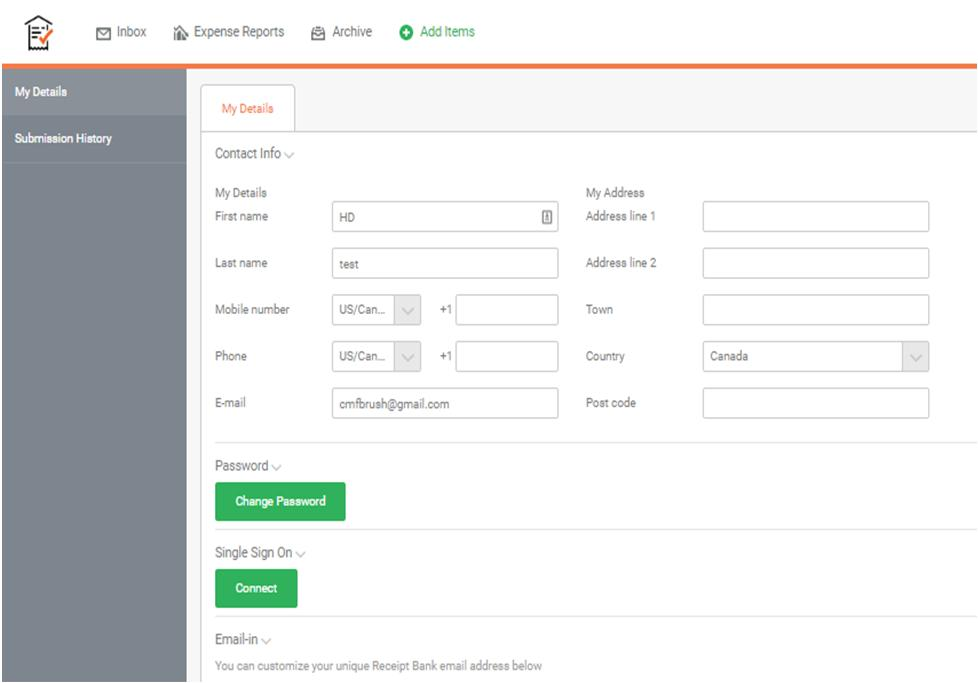
Каждому пользователю назначается адрес для входящих документов, заканчивающийся доменом Receipt Bank. Он отличается от адреса, применяемого для входа. Письмо с вложенным счётом можно переслать на этот адрес, а регулярному поставщику — сообщить его для прямой доставки. В результате вложение попадает во входящие под именем владельца адреса и становится доступно бухгалтеру без промежуточного сохранения на диск.
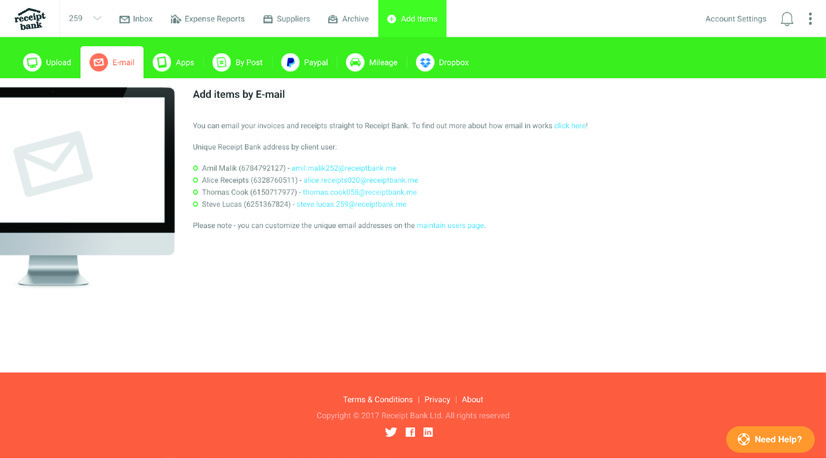
Обычная схема подходит для одного документа в теле письма или одного вложения. Если в письме находятся несколько независимых счетов, использовался специальный адрес для множественной отправки; письмо при этом должно исходить от учётного адреса пользователя, чтобы система корректно определила владельца. Перед настройкой автоматической переадресации полезно проверить тестовое письмо: некоторые почтовые службы требуют подтверждения адреса, а подписи и рекламные изображения могут ошибочно восприниматься как дополнительные вложения.
Формат HTML удобен для цифровых квитанций магазинов и сервисов, но сложная верстка письма может распознаваться хуже, чем приложенный PDF. Если поставщик присылает и краткое сообщение, и полноценный счёт, лучше передавать только вложение. Иначе в очереди могут появиться две записи: одна из тела письма, другая из файла. Дубликат удаляют или архивируют до публикации, чтобы он не попал в бухгалтерию.
Персональный адрес разумно сохранить в контактах телефона под понятным именем. Тогда сотрудник пересылает электронный чек непосредственно после покупки, не путая его с общим адресом бухгалтерии. При увольнении пользователя или смене обязанностей администратор должен проверить правила пересылки: старый адрес может продолжать получать счета и приписывать их неверному владельцу.
Съёмка камерой телефона
Мобильная камера предлагает три режима. Single создаёт один документ из одного кадра. Multiple предназначен для серии отдельных одностраничных чеков и позволяет быстро снять пачку без возврата в список после каждого снимка. Combine объединяет несколько кадров в один документ и нужен для длинного чека, оборотной стороны или многостраничного счёта.
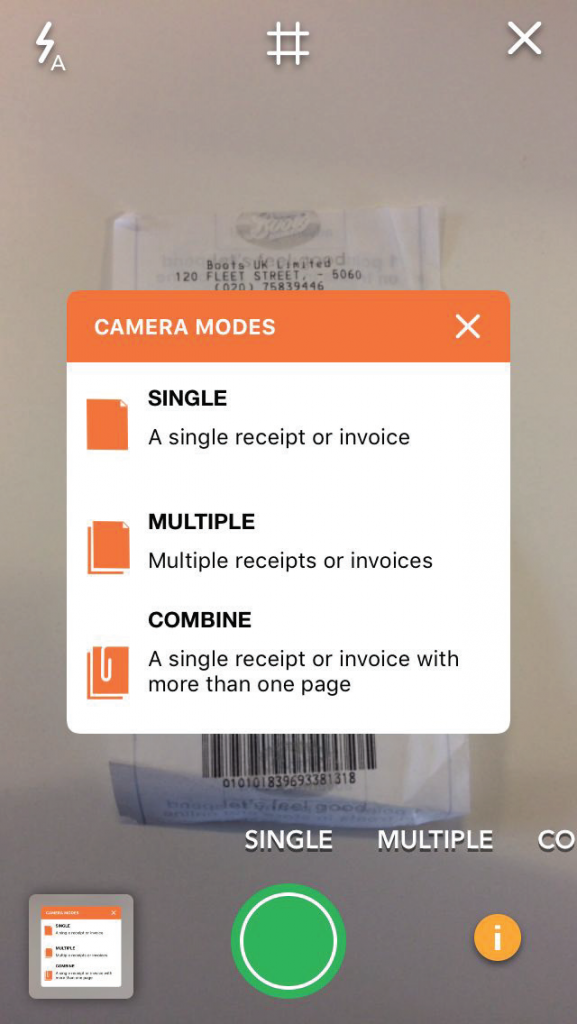
В режиме Multiple каждый кадр должен содержать только один чек. Если положить рядом два документа, система может извлечь смешанную дату или сумму и создать одну запись вместо двух. В режиме Combine ситуация обратная: все кадры считаются частями одного финансового документа. Перед отправкой полезно пролистать миниатюры, удалить случайный кадр и проверить порядок страниц.
Для распознавания важнее читаемость, чем художественное качество. Чек следует расправить, положить на контрастный фон и снять без блика от лампы. В кадре должны находиться верх с названием продавца, дата, итог, налог и нижняя часть с подтверждением оплаты. Обрезанный итог или затёртая термобумага заставляют вручную восстанавливать сумму, а перекошенная фотография увеличивает риск ошибки в цифрах.
Длинный кассовый чек снимают несколькими кадрами с небольшим перекрытием. Первый кадр должен включать заголовок и реквизиты продавца, последний — итоговую сумму и налог. Если середина содержит десятки товарных строк, их стоит снимать достаточно крупно, но Receipt Bank прежде всего формирует бухгалтерскую запись расхода; полноценный складской приход по отдельным товарам из такого чека не создаётся.
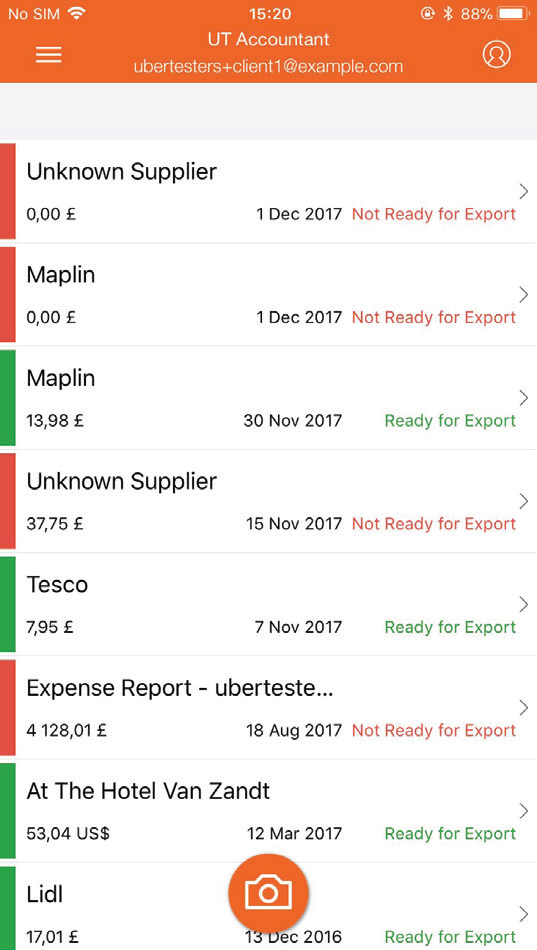
Список мобильного приложения показывает поставщика, дату, сумму и готовность. Красный индикатор означает, что документ ещё не готов к экспорту или требует данных; зелёный сообщает о заполненности необходимых полей. Сотрудник может контролировать, дошёл ли снимок, но окончательное кодирование лучше выполнять человеку, который знает план счетов и налоговые правила компании.
Распознавание данных и проверка карточки
После извлечения система определяет тип документа и заполняет набор полей. Для обычного счёта это дата, срок оплаты, поставщик, номер, валюта, итоговая сумма, налог, чистая сумма, категория, описание, способ оплаты и направление публикации. Набор меняется для чека, кредит-ноты, отчёта сотрудника или банковского документа. Пользователь должен оценивать поля как единую бухгалтерскую запись, а не как независимые результаты OCR.
Главное достоинство подробной карточки — параллельный просмотр оригинала и данных. Слева расположен чек или счёт с инструментами масштабирования и поворота, справа — форма. При проверке сначала сопоставляют поставщика и дату, затем итог и налог, после чего смотрят тип операции и категорию. Такой порядок быстрее обнаруживает грубую ошибку: например, сумма может быть считана верно, но документ отмечен как кредит-нота.
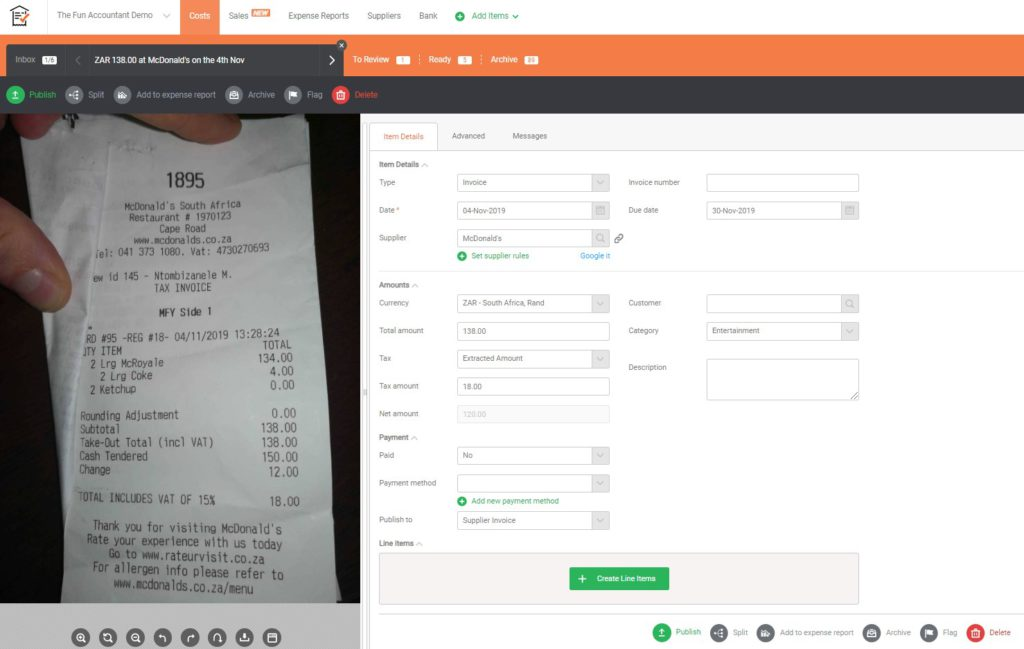
Поле Supplier связывает извлечённое имя с поставщиком из бухгалтерской системы. На чеке может быть торговая марка, тогда как в учёте используется юридическое лицо; автоматическое совпадение не всегда однозначно. При первой операции следует выбрать правильную запись вручную и сохранить правило поставщика. Создание второго похожего контрагента только ради совпадения названия усложнит сверку и отчётность.
Дата операции проверяется особенно внимательно у ресторанных чеков, кассовых лент и сканов с несколькими датами. Алгоритм может принять дату печати копии, срок оплаты или дату заказа за дату расхода. Для налога и периода закрытия месяца это существенно. Если документ получен поздно, дата загрузки не должна подменять дату самого документа.
Итоговая сумма сверяется с обозначениями Total, Amount Due, Grand Total или аналогичными полями. У счёта с предоплатой могут присутствовать исходная сумма, уже оплаченная часть и остаток; в карточку должна попасть величина, которую предполагается провести. У ресторанного чека отдельно указаны чаевые и итог после чаевых. При нестандартной структуре лучше ввести правильную сумму вручную и пояснить выбор в описании.
Налог может быть извлечён как отдельная сумма либо рассчитан на основании ставки. Нельзя автоматически доверять математически правдоподобному числу: часть покупок облагается по разным ставкам, а некоторые строки освобождены от налога. Если документ содержит смешанный налог, применяют разбиение строк или подходящий налоговый код, поддерживаемый связанной системой. Итог налога в Receipt Bank должен соответствовать проводке, а не только напечатанному общему значению.
Поле Description не является заменой категории. В нём указывают деловое назначение, проект, имя клиента, способ оплаты или основание согласования, если эти сведения нужны для последующего контроля. Хорошее описание отвечает на вопрос, зачем компания понесла расход. Формулировка чек или повтор имени магазина не помогает ни бухгалтеру, ни проверяющему.
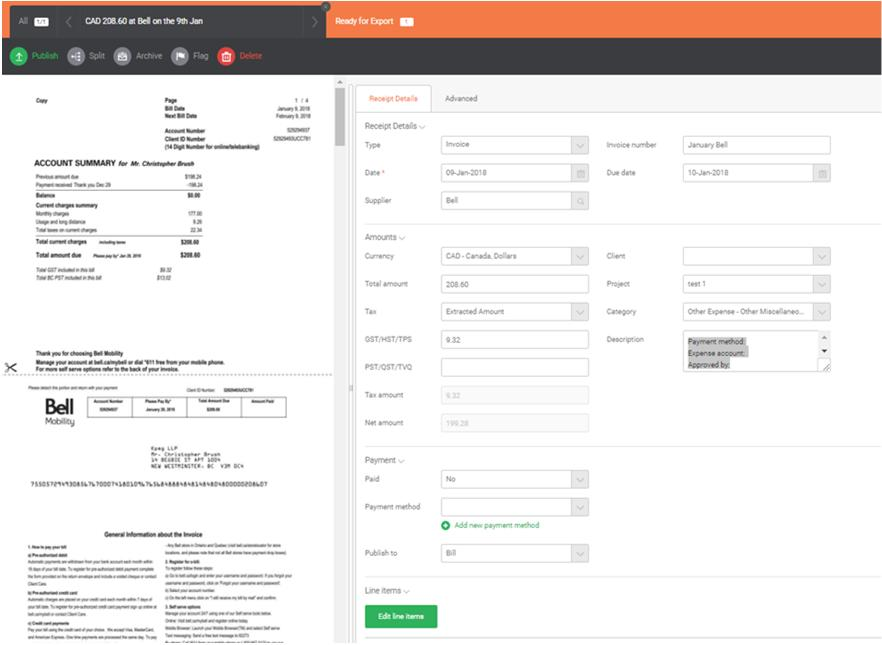
Изменения в карточке сохранялись автоматически, но интерфейс показывал зелёный индикатор подтверждения поля. Перед публикацией стоит дождаться его появления, особенно после ввода длинного описания или смены категории. Если сразу закрыть карточку при медленном соединении, последнее значение может не успеть синхронизироваться. Повторное открытие строки — простой способ убедиться, что критическая правка сохранилась.
Что делать при ошибке распознавания
Сначала определяют причину ошибки. Если цифра плохо читается и на оригинале, повторное OCR не поможет — нужен новый снимок или ручной ввод. Если изображение чёткое, но выбрано неверное поле, значение исправляют в карточке. Когда система спутала две страницы, документ разделяют или загружают заново в правильном режиме. Такой подход быстрее, чем многократная отправка одного и того же файла.
Поворот изображения полезен, если страница пришла боком. После визуального поворота нужно проверить, меняется ли только отображение или также исходный файл, потому что некоторые операции работают с сохранённой ориентацией. Кривой снимок лучше переснять: сильное перспективное искажение затрудняет чтение длинных номеров и налоговых строк даже после поворота.
При неверном поставщике не ограничиваются заменой в одной записи. Следует открыть правила поставщика и проверить, какое название используется для будущего сопоставления. Если алгоритм связывает чеки двух магазинов одной сети с одной карточкой, в описании или проекте можно сохранять подразделение, а юридического контрагента оставить единым. Если юридические лица действительно разные, создают отдельные правила.
При ошибке суммы сравнивают чистую сумму, налог и итог. Иногда OCR правильно читает две составляющие, но выбирает промежуточный итог. Исправление только поля Total может оставить противоречивый налог. После правки нужно убедиться, что арифметика и выбранный налоговый код соответствуют документу, а статус снова стал готовым.
При повторной загрузке система предупреждает о возможном дубликате, но это не абсолютная защита. Одна и та же покупка, сфотографированная под другим углом или присланная как PDF и снимок, может выглядеть как два разных файла. Перед публикацией спорных записей сравнивают поставщика, дату, сумму, номер счёта и владельца.
Правила поставщиков и автоматическое кодирование
Supplier Rules превращают единично проверенный документ в шаблон для будущих операций. Для регулярного поставщика можно задать тип документа, категорию или номинальный код, налог, способ оплаты, срок, клиента, проект и направление публикации — в пределах полей, которые поддерживает выбранная интеграция. При следующей загрузке система применяет значения автоматически, а бухгалтер проверяет только исключения.
Правило создают из подробной карточки через действие Set supplier rules или из раздела Suppliers. Первый способ удобен, когда перед глазами находится реальный счёт: пользователь заполняет поля, убеждается в правильности и переносит повторяемые значения в правило. Второй подходит для ревизии уже созданных шаблонов, поиска конфликтов и отключения автоматической публикации.
Не каждое поле следует фиксировать. Категория аренды обычно стабильна, а проект для гостиницы меняется от поездки к поездке. Способ оплаты корпоративной картой можно запомнить, но если сотрудники используют у одного магазина личные и корпоративные средства, жёсткое правило создаст ошибки. В шаблон включают только сведения, которые действительно повторяются.
Auto Publish передаёт документ без ручного нажатия после успешного распознавания и применения правил. Функция экономит время на типовых счетах связи, аренды и подписок, но требует устойчивого поставщика и понятной налоговой схемы. Перед включением полезно провести несколько операций вручную, проверить результат в бухгалтерии и убедиться, что изображения прикрепляются к нужному типу транзакции.
Автоматическую публикацию не стоит применять к поставщикам, у которых один счёт содержит разные виды расходов, проекты или ставки налога. Для них лучше оставить автоматическое заполнение базовых полей, но потребовать ручного подтверждения. Такая полуавтоматическая схема сохраняет выигрыш от распознавания и не скрывает экономически важные различия.
Правила необходимо пересматривать после изменения плана счетов, налоговых кодов или платёжных реквизитов. Старый шаблон может продолжать подставлять категорию, которая больше не используется, либо отправлять запись в неверный банковский счёт. Проверку удобно проводить по поставщикам с наибольшим числом документов и по тем, для кого включена автоматическая публикация.
Если новое значение добавлено в бухгалтерской системе, оно может появиться в Receipt Bank не мгновенно. В интеграциях со списками выполняется периодическая синхронизация, а для срочной работы доступно ручное обновление. Не следует создавать временную дублирующую категорию только потому, что нужная ещё не загрузилась: сначала запускают обновление списков.
Разделение сумм и работа со строками
Кнопка Split применяется, когда один документ нужно распределить между несколькими категориями, проектами или налоговыми режимами. Пользователь создаёт строки, вводит суммы или доли и назначает каждой строке нужные аналитики. Общая сумма разбиения должна совпадать с итогом документа; иначе запись останется неготовой или в бухгалтерии возникнет расхождение.
Простой пример — счёт магазина, где канцелярия и хозяйственные материалы относятся к разным статьям. Второй пример — коммунальный документ, который распределяется между офисами. Третий — покупка с облагаемой и необлагаемой частью. В каждом случае исходное изображение остаётся единым, а в учётную систему передаются несколько строк одной операции.
Smart Split использует повторяемую структуру поставщика. Можно задать фиксированную строку, процентное распределение или шаблон, который применяется к следующим счетам. Это полезно для ежемесячных расходов, где часть суммы постоянна, а часть зависит от потребления. После применения правила бухгалтер проверяет отклоняющиеся строки, а не строит распределение заново.
Процентное разбиение удобно для общих расходов нескольких подразделений, но оно требует понятного правила округления. Если сумма не делится без остатка, одна строка должна принять разницу в минимальную денежную единицу. Перед публикацией сверяют итог, потому что округление в Receipt Bank и бухгалтерской системе может выполняться по-разному.
Функция строк не превращает Receipt Bank в систему складского учёта. Она распределяет стоимость по бухгалтерским категориям и аналитикам, но не создаёт карточки товаров, партии, единицы измерения и движения запасов. Для закупки номенклатуры требуется отдельная обработка в учётной системе или специализированном модуле.
Если документ содержит десятки строк, ручное деление может занять больше времени, чем ввод одной суммарной проводки. Решение зависит от целей учёта. Для налогового разделения и проектов детализация оправдана; для обычного расхода на офисные мелочи достаточно общей категории. Важно не переносить в бухгалтерию детализацию, которая не используется в отчётности.
Публикация в бухгалтерскую систему
Перед публикацией выбирается, какой объект должен появиться в учёте: счёт поставщика, расход по банку, кредит-нота или другой поддерживаемый тип. Один и тот же чек можно технически передать разными способами, но бухгалтерский результат будет отличаться. Счёт к оплате создаёт обязательство перед поставщиком, тогда как банковская операция предполагает уже совершённый платёж.
Кнопка Publish становится доступной после заполнения обязательных полей. Если запись отмечена как Not Ready, нужно открыть подсказку и устранить причину. Типичный набор включает поставщика, дату, сумму, категорию, налог и направление публикации. В интеграциях с проектами или отделами обязательными могут стать дополнительные аналитики.
После передачи в бухгалтерии создаётся транзакция и, при поддержке интеграции, прикрепляется изображение документа или ссылка на него. Это позволяет открыть подтверждение прямо из проводки во время сверки. Пользователь должен проверить не только факт появления записи, но и её статус: черновик, ожидающая утверждения, утверждённая или оплаченная операция обрабатываются по-разному.
Если поставщик отсутствует, некоторые интеграции умеют создать его при публикации, другие требуют предварительно завести карточку. Автоматическое создание экономит время, но может породить дубликаты из-за варианта написания. Для крупных контрагентов безопаснее синхронизировать список и выбрать существующую запись, особенно когда в учёте уже указаны налоговые реквизиты и условия оплаты.
Публикация нескольких документов одновременно подходит для однородной очереди. Перед групповым действием полезно отсортировать строки по поставщику и статусу, затем выборочно открыть несколько карточек. Если правила недавно изменены, первую партию лучше передать небольшим объёмом и проверить в учётной системе, прежде чем отправлять сотни записей.
Когда операция не появляется в бухгалтерии, сначала смотрят статус в Receipt Bank. Очередь могла принять команду, но соединение с учётной системой ещё выполняет синхронизацию. Повторное нажатие без проверки опасно созданием дубликата. Затем проверяют срок действия авторизации, права пользователя, доступность коннектора и наличие обязательного поставщика или кода.
Если запись попала не в тот счёт затрат, исправлять нужно не только проводку. Следует вернуть документ в рабочую очередь, скорректировать правило поставщика и проверить следующие операции. Иначе бухгалтер будет каждый месяц повторять одну и ту же ручную переработку, а автоматизация фактически перенесёт ошибку быстрее.
Связь с Sage 50 через коннектор
Интеграция с Sage 50 использует отдельный коннектор на компьютере, где доступны файлы компании. При подключении синхронизируются поставщики, план счетов и налоговые списки. В настройках Receipt Bank выбирается Sage 50, генерируется ключ, после чего коннектору указывают каталог данных и учётные данные пользователя Sage.
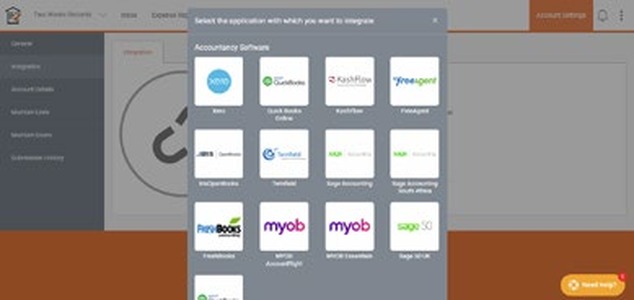
Для стабильной передачи рекомендовалось создать в Sage отдельного пользователя Receipt Bank с полными правами. Этот профиль не должен быть одновременно открыт человеком во время публикации: занятая сессия может задержать операции в очереди. Отдельный пользователь также упрощает диагностику, потому что действия интеграции не смешиваются с работой бухгалтера.
Путь к файлам компании проверяют в Sage через открытие данных компании. Ошибка каталога приводит к ситуации, когда коннектор запускается, но не видит нужную организацию. После ввода пути, имени и пароля выполняется синхронизация; успешный результат подтверждается сообщением о связи с бухгалтерской системой.
В Receipt Bank необходимо проверить налоговые параметры и импорт категорий. Если список счетов пуст или устарел, используется Reload All Lists либо ручной запуск синхронизации в коннекторе. После создания нового поставщика или номинального кода в Sage обновление запускают до кодирования документа, иначе нужная запись не появится в выпадающем списке.
Списки обновлялись автоматически примерно раз в сутки, но ручная синхронизация позволяла не ждать. Для неё открывают значок коннектора в системной области, выбирают команду запуска и нажимают Perform Sync. Процесс может занять несколько минут. Во время обновления не следует повторно подключать организацию или менять путь к данным.
Поставщик должен существовать в Sage до импорта операции, если конкретная конфигурация не поддерживает его создание. Документ неизвестного поставщика остаётся Not Ready. Решение состоит в создании карточки в Sage, обновлении списков и выборе нового поставщика в Receipt Bank. Попытка обойти требование произвольным похожим контрагентом исказит обороты.
После публикации покупки появляются в журнале транзакций Sage. Изображение могло открываться через ссылку, переданную в поле внешней ссылки. Если ссылка не работает, проверяют доступ пользователя к документу и не был ли материал удалён из архива. Для долговременного хранения организация должна учитывать собственные правила доступа и резервирования.
При задержке публикации проверяют четыре условия: коннектор запущен, компьютер с данными доступен, специальный пользователь Sage не занят и учётные данные не изменились. Если пароль был сменён, старое подключение перестанет авторизоваться. После исправления не нужно загружать чеки заново; достаточно восстановить связь и повторно обработать очередь.
Отчёты сотрудников о расходах
Expense Reports объединяют личные траты сотрудника в один документ для проверки и возмещения. В отчёт добавляются чеки, которые пользователь оплатил собственными средствами, после чего бухгалтер проверяет категории и публикует результат. В бухгалтерской системе такой отчёт может представляться как счёт сотрудника к компании с несколькими строками расходов.
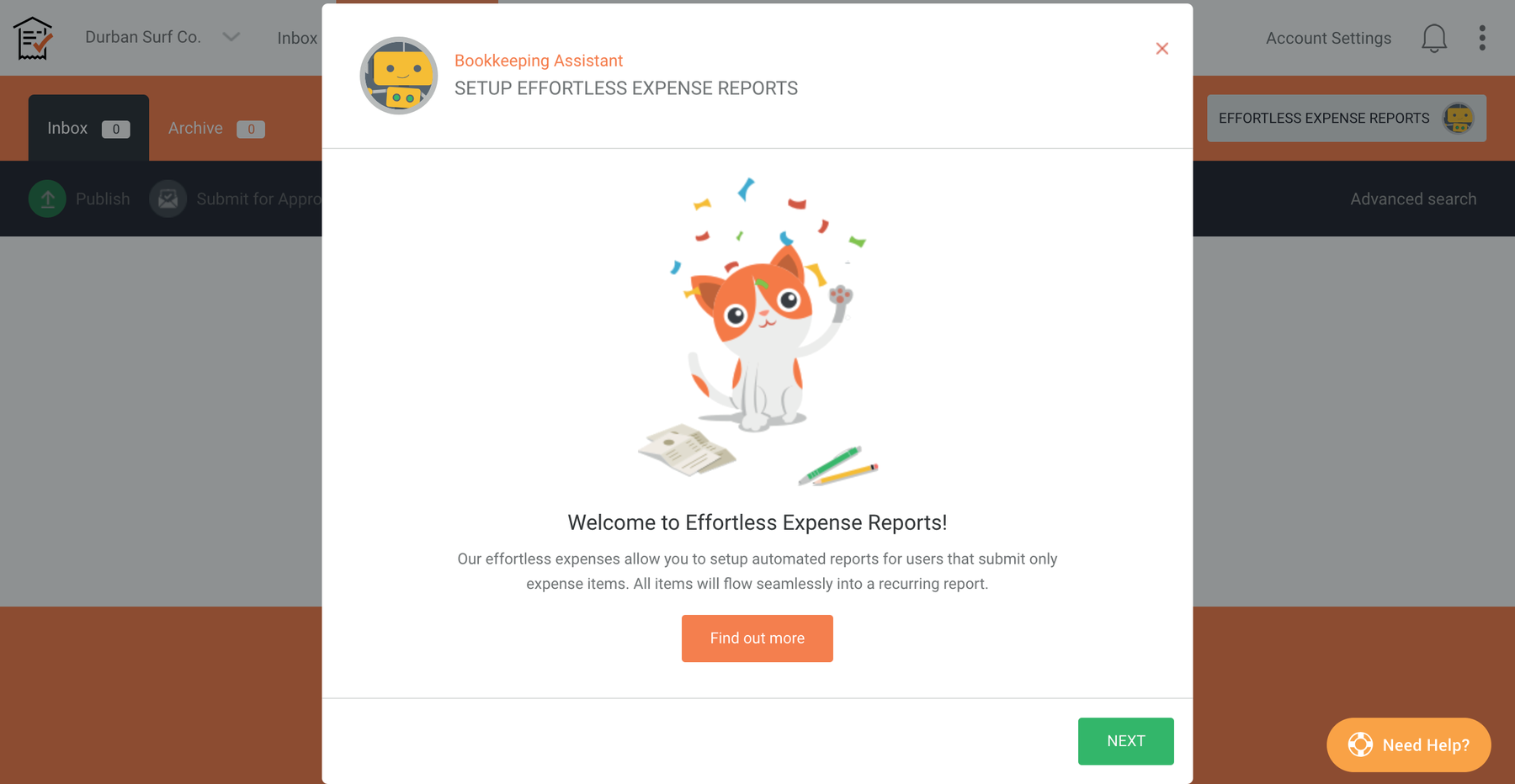
Effortless Expense Reports автоматизируют создание периодических отчётов. Мастер настройки предлагает выбрать периодичность, момент закрытия предыдущего отчёта и открытия следующего, пользователей и возможность включить уже находящиеся во входящих документы. После создания отчёты появляются в отдельной вкладке и помечаются значком автоматического правила.
Период выбирают исходя из процесса возмещения. Еженедельный отчёт удобен для сотрудников с частыми поездками, двухнедельный совпадает с некоторыми циклами выплат, ежемесячный уменьшает число проводок. Для недельного и двухнедельного режима задаётся день недели, для месячного — дата месяца. Желательно оставить бухгалтеру время между закрытием отчёта и выплатой.
На шаге пользователей отмечают сотрудников, для которых правило должно создавать отчёты. Нельзя автоматически включать всех без проверки: часть людей сдаёт только корпоративные чеки, которые не требуют возмещения. Для нового пользователя правило можно расширить позже, одновременно решив, включать ли уже загруженные им документы.
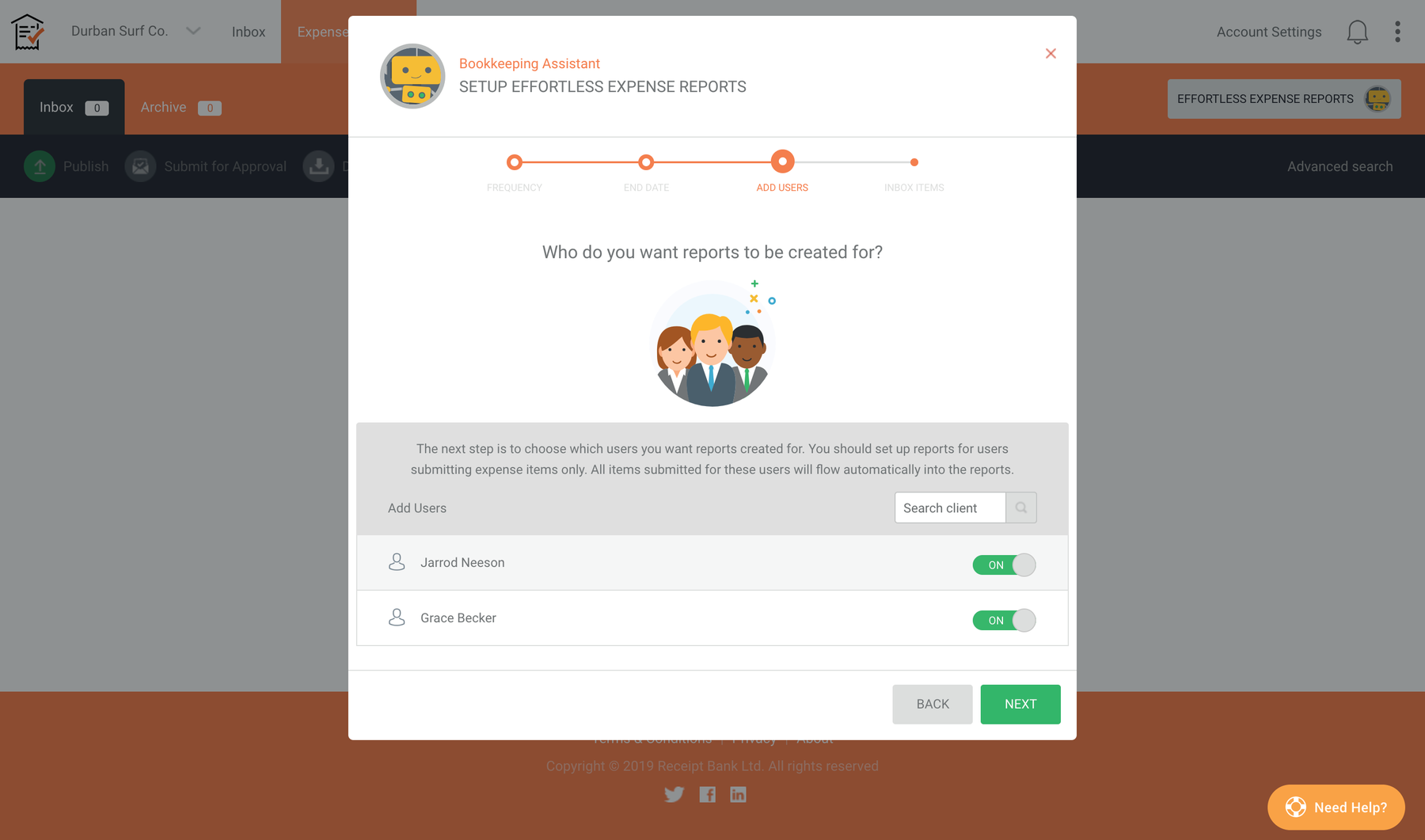
Готовый отчёт открывается как набор строк. Бухгалтер может удалить чек, который не подлежит возмещению, изменить категорию, задать другое название отчёта, скачать его, передать на согласование или опубликовать. Документы, включённые в отчёт, остаются доступными в архиве клиента, поэтому исходное подтверждение не теряется при объединении.
Если сотрудник загрузил корпоративный и личный расход в один период, решающим является способ оплаты. Неправильно отмеченный корпоративный чек увеличит сумму возмещения. Поэтому в форме или описании следует фиксировать, кто и чем оплатил покупку. Для спорных операций отчёт отправляют на уточнение, а не публикуют с предположением.
Правило автоматического отчёта можно изменить через инструмент помощника: добавить пользователей, сменить дату закрытия или отключить создание. Изменение периода в середине цикла требует осторожности, чтобы документы не попали в два отчёта или не остались между интервалами. После правки проверяют текущий открытый отчёт и дату следующего обновления.
Архив, поиск и повторное использование документов
Архив хранит обработанные документы вместе с изображением и данными. Он нужен не только для просмотра старых чеков, но и для ответа на запрос поставщика, налоговой проверки, внутреннего согласования и сверки платежа. Поиск по поставщику, дате, сумме, номеру или владельцу обычно быстрее, чем просмотр папок с файлами.
Для удобного поиска значения должны быть нормализованы до публикации. Если один и тот же поставщик записан в трёх вариантах, фильтр по имени не соберёт полный набор. Если описание пусто, документ нельзя найти по проекту или цели расхода. Качество архива зависит от дисциплины кодирования не меньше, чем от OCR.
Архивировать без публикации можно материалы, которые нужны как подтверждение, но не создают отдельную проводку: например, ведомость, дополнительную страницу или копию уже проведённого документа. Перед таким действием следует указать понятное описание. Иначе через несколько месяцев будет непонятно, почему файл сохранён, но отсутствует в бухгалтерии.
Экспорт данных в CSV удобен для проверки списка сумм, поставщиков и дат. PDF применяется, когда нужен читаемый пакет документов, но не заменяет структурированную выгрузку. Перед экспортом задают период и фильтры, чтобы не включить лишние организации или личные документы. Сохранённый файл следует хранить по правилам компании, поскольку он содержит финансовые сведения.
Удаление отличается от архивирования. Архив сохраняет запись и исключает её из активной очереди, удаление предназначено для ошибочного или нежелательного материала. Если есть сомнение, лучше архивировать с пояснением: восстановить контекст из сохранённого документа проще, чем заново запросить потерянный счёт.
Банковские выписки и сопоставление платежей
Receipt Bank мог извлекать данные из банковских выписок, переданных как PDF или изображение, и формировать таблицу для дальнейшего импорта. Такая операция отличается от распознавания одного чека: на странице находятся десятки строк, даты, описания, дебеты, кредиты и остатки. Перед обработкой важно выбрать выписку одного счёта и непрерывного периода.
Результат проверяют по начальном и конечному остатку, количеству строк и знакам сумм. Если пропущена страница или распознана шапка как операция, итоговая таблица не сойдётся. В старом рабочем процессе извлечённый CSV требовалось скачать и загрузить в бухгалтерскую систему отдельно; наличие строк в Receipt Bank само по себе не означало, что они уже проведены.
Функции сопоставления помогают связать чек с банковской транзакцией. Совпадение строится по сумме, дате и другим признакам, но пользователь должен подтвердить его. Платёж и документ могут различаться из-за чаевых, комиссии, валютной конвертации или группового списания. Автоматический кандидат ускоряет работу, но не отменяет сверку.
При отсутствии совпадения проверяют способ оплаты, счёт и дату фактического списания. Чек может быть датирован днём покупки, а банк проведёт операцию позже. В иностранной валюте сумма документа и сумма банковской операции различаются. В таком случае документ сохраняют в исходной валюте, а бухгалтерскую проводку формируют по правилам учётной системы.
Дубликаты особенно опасны при сочетании банковской загрузки и публикации чеков. Если банковская операция уже создана, чек должен быть прикреплён или сопоставлен с ней, а не публиковаться как второй расход. Перед закрытием периода полезно отобрать одинаковые суммы и даты и убедиться, что каждая покупка отражена один раз.
Роли пользователей и организация совместной работы
В компании документы могут отправлять сотрудники, проверять руководители и кодировать бухгалтеры. Права следует назначать по обязанности: человеку, который фотографирует чеки, не обязательно разрешать менять интеграцию или публиковать операции. Ограничение доступа уменьшает риск случайной смены налогового кода, удаления документа или передачи записи в неверную организацию.
Владелец документа используется в фильтрах и отчётах. Если общий почтовый адрес отправляет все счета от имени одного человека, аналитика по сотрудникам теряет смысл. Для персональных расходов применяют индивидуальные адреса и мобильные учётные записи, а для общих счетов — отдельного владельца либо значение без конкретного пользователя, если оно предусмотрено настройками.
Бухгалтерской фирме полезен список клиентов с показателями очереди: количество новых документов, готовых записей и материалов, требующих внимания. Такой экран помогает распределять работу между специалистами. При переходе в клиента нужно убедиться, что выбран правильный аккаунт, особенно если одинаковые поставщики встречаются в нескольких организациях.
Перед началом работы сотруднику дают короткую инструкцию: какой режим камеры использовать, как отмечать способ оплаты, куда писать деловую цель и что не следует загружать. Большинство ошибок возникает не из-за сложного интерфейса, а из-за непоследовательного процесса. Единые правила именования и описания сокращают число уточнений в конце месяца.
При увольнении пользователя администратор блокирует доступ, проверяет открытые отчёты, незавершённые чеки и почтовую переадресацию. Документы не должны исчезнуть вместе с учётной записью. Ответственность за оставшиеся позиции передают другому сотруднику, а персональный адрес больше не используют у поставщиков.
Типовые рабочие сценарии
Ежедневные мелкие покупки
Сотрудник фотографирует чек сразу после оплаты в режиме Single, выбирает владельца и отправляет документ. В описании указывает цель встречи или проект, а способ оплаты отмечает как личный либо корпоративный. Бухгалтер видит запись во входящих, проверяет сумму и налог, назначает категорию и либо добавляет её в отчёт возмещения, либо публикует как расход по карте.
Ключевая мера контроля — не откладывать съёмку термочека. Через несколько недель печать бледнеет, а потерянный документ невозможно распознать. Фотография должна содержать весь чек, а не только итог. Если магазин выдал и кассовый, и карточный слип, проводят основной налоговый документ; слип можно сохранить как дополнительное подтверждение, но не публиковать вторым расходом.
Регулярные счета поставщика
Поставщик отправляет PDF на персональный адрес Receipt Bank. Первый счёт бухгалтер проверяет вручную, связывает с существующим контрагентом, задаёт категорию, налог, срок и направление публикации. Затем создаёт правило поставщика. Следующие документы получают те же настройки, а пользователь контролирует номер, дату, сумму и исключения.
Автоматическую публикацию включают после нескольких успешных циклов. Если счёт иногда содержит дополнительную услугу или другую ставку налога, правило оставляют без автопубликации. Такая осторожность особенно важна для телекоммуникаций и коммунальных услуг, где структура в целом стабильна, но отдельные начисления меняются.
Командировка с несколькими страницами
Гостиничный счёт снимают в режиме Combine, чтобы реквизиты, перечень услуг и итог остались одним документом. Билеты и ресторанные чеки отправляют отдельными записями. Каждый документ получает проект командировки и владельца. В конце периода система собирает личные траты сотрудника в отчёт, а корпоративные расходы публикуются напрямую.
Если гостиница блокировала депозит, итоговый счёт может отличаться от банковского движения. В Receipt Bank проводят окончательный документ, а банковские операции сверяют отдельно. Не следует использовать предварительное подтверждение бронирования как окончательный счёт, если фактическая сумма изменилась.
Закрытие месяца бухгалтерской фирмой
Специалист открывает клиентский аккаунт, фильтрует In Processing и Not Ready, устраняет зависшие материалы и запрашивает недостающие документы. Затем сортирует готовые записи по поставщику, проверяет новые правила, публикует небольшими партиями и контролирует результат в учётной системе. После передачи архивирует непроводимые подтверждения и экспортирует список для внутренней сверки.
Последний шаг — проверка дубликатов и несопоставленных банковских операций. Одинаковые суммы у одного поставщика сравниваются по номеру и изображению. Нельзя считать пустую входящую очередь признаком завершения: часть документов может находиться в обработке, отчётах сотрудников или архиве без публикации.
Ограничения, которые важно учитывать
Receipt Bank автоматизирует сбор и кодирование, но не заменяет бухгалтерское решение. OCR не понимает деловую цель покупки, налоговый режим организации и внутренние правила согласования. Полностью без проверки безопасно обрабатывать только стабильные операции с хорошо настроенными правилами и предсказуемым результатом.
Интерфейс и терминология рассчитаны на англоязычный учёт. Пользователям без знания терминов Supplier, Category, Tax, Publish и Expense Report требуется краткая памятка. Ошибочный перевод во внутренней памятке опаснее отсутствия перевода, поэтому названия кнопок лучше сохранять как в интерфейсе и рядом объяснять действие.
Доступ к функциям зависит от подписки и подключения. Базовый набор может не включать расширенные отчёты, банковское сопоставление, детальное извлечение строк или отдельные интеграции. Перед построением процесса необходимо проверить, какие кнопки доступны в конкретном аккаунте, а не ориентироваться на чужой скриншот.
Поддержка складских позиций ограничена. Строки счета можно распределять по расходным категориям, но публикация в номенклатуру, управление запасами и серийными номерами требуют другого инструмента. Компания с большим товарным учётом должна использовать Receipt Bank как канал получения документа, а не как систему поступления товаров.
Интеграции с бухгалтерскими программами на компьютере зависят от коннектора, компьютера и учётной записи. Отключённый компьютер, смена пароля или занятый пользователь останавливают передачу. Облачные интеграции избавляют от части этих условий, но всё равно требуют действующей авторизации и совместимых полей.
Распознавание не гарантирует мгновенный результат. Плотный многостраничный счёт, плохая фотография или нагрузка увеличивают ожидание. Срочные документы следует загружать заранее, а не за минуту до платежа или закрытия периода. При необходимости основные поля можно заполнить вручную, не дожидаясь полного извлечения.
Автоматические правила переносят как правильные решения, так и ошибки. Неверная категория поставщика способна испортить целый месяц операций. Поэтому правила должны иметь владельца, периодическую проверку и понятный порядок изменения. После смены плана счетов особенно важно проверить поставщиков с автопубликацией.
Устранение распространённых неполадок
Документ не появился во входящих
При загрузке через браузер проверяют завершение передачи и отсутствие сообщения о неподдерживаемом файле. При отправке по почте сверяют персональный адрес, папку исходящих и размер вложения. При съёмке в приложении убеждаются, что после кадра нажата отправка и телефон получил соединение. Затем просматривают очередь обработки: документ мог поступить, но ещё не перейти во входящие.
Если письмо содержит ссылку на файл вместо вложения, Receipt Bank может получить только текст сообщения. Счёт следует скачать и приложить непосредственно либо настроить поставщика на отправку PDF. Защищённое паролем вложение нужно сохранить без шифрования в соответствии с правилами безопасности компании.
Запись долго остаётся в обработке
Открывают индикатор прогресса и сравнивают время с другими загрузками. Если завис только один файл, проверяют его целостность, ориентацию и число страниц. Повреждённый PDF пересохраняют через печать в новый PDF, а размытую фотографию переснимают. Если задержаны все документы, вероятна общая очередь; повторная массовая загрузка лишь увеличит число копий.
Статус Not Ready не исчезает
Наводят на индикатор или открывают карточку и ищут незаполненное обязательное поле. После выбора категории проверяют налог, поставщика и направление публикации. В Sage 50 новый поставщик должен быть создан и синхронизирован. Если поле заполнено, но статус не обновился, ждут подтверждения автосохранения и перезагружают список.
Нет новой категории из бухгалтерии
Запускают обновление списков в настройках интеграции. Для Sage 50 открывают коннектор и выполняют Perform Sync. Проверяют, что подключена правильная организация и новый номинальный код активен. Не создают дубликат с похожим названием в Receipt Bank, поскольку после синхронизации появятся две конкурирующие категории.
Публикация поставлена в очередь
Проверяют доступность бухгалтерской системы, срок авторизации и состояние коннектора. В Sage 50 отдельный интеграционный пользователь не должен быть открыт в другой сессии. После восстановления связи наблюдают за исходной операцией и только затем повторяют команду. Создание новой записи из того же чека не решает проблему связи.
В бухгалтерии появился дубликат
Сравнивают номера, даты, суммы и прикреплённые изображения. Определяют, была ли операция создана из банковского импорта и затем повторно опубликована по чеку, либо документ отправлялся несколькими способами. Одну запись отменяют по правилам учётной системы, а в Receipt Bank исправляют сопоставление или архивируют лишнюю копию. После этого проверяют почтовые правила и права пользователей.
Неверно работает правило поставщика
Открывают раздел Suppliers и просматривают все сохранённые поля. Убирают значения, которые не являются постоянными, исправляют категорию и отключают автопубликацию до проверки. Затем обрабатывают один новый документ вручную и убеждаются, что правило применилось корректно. Старые уже опубликованные операции автоматически не исправляются.
Изображение трудно прочитать
Используют масштабирование и поворот. Если качество исходника недостаточно, запрашивают новый PDF или фотографию. Усиление контраста не восстановит отсутствующие цифры, поэтому бухгалтер не должен угадывать сумму. Для бледного термочека полезно сделать несколько снимков при рассеянном свете и выбрать самый читаемый до отправки.
Сравнение Receipt Bank с аналогами
| Программа | Лучше подходит для | Главное ограничение |
|---|---|---|
| Receipt Bank | Бухгалтеров и компаний, которым нужны сбор чеков, правила поставщиков и публикация в учётную систему | Не ведёт складскую номенклатуру |
| Hubdoc | Пользователей Xero и QuickBooks Online, которым важны централизованное хранение и простая передача счетов | Основной сценарий тесно связан с поддерживаемыми бухгалтерскими интеграциями |
| Expensify | Команд и сотрудников с маршрутами согласования, возмещением, картами и отчётами о расходах | Менее ориентирован на поток счетов бухгалтерской фирмы |
| AutoEntry | Бухгалтеров, обрабатывающих счета, чеки и банковские выписки с публикацией в учётные программы | Объём обработки зависит от кредитов и выбранного плана |
| Veryfi | ИТ-команд и компаний, которым нужны API, структурированный JSON и извлечение товарных строк | Для готового бухгалтерского процесса требуется настройка интеграции |
| Datamolino | Небольших бухгалтерских команд с потоком счетов поставщиков и облачной бухгалтерией | Набор рабочих процессов уже, чем у систем управления расходами |
Receipt Bank разумно выбирать, когда основная задача — собрать документы от многих пользователей, распознать реквизиты, применить бухгалтерские правила и передать записи в учётную систему. Hubdoc удобен для более простого документального потока вокруг Xero или QuickBooks Online. Expensify сильнее в согласовании и возмещении командировочных расходов. AutoEntry близок по назначению и подходит для интенсивного ввода счетов и выписок. Veryfi предпочтительнее, когда данные должны поступать в собственное приложение через API, а Datamolino — когда нужен компактный процесс обработки счетов без сложного управления расходами.
Как настроить Receipt Bank для стабильной работы
Начинать следует с одного бухгалтерского аккаунта и небольшого набора поставщиков. Сначала подключают учётную систему, проверяют списки категорий и налогов, затем загружают несколько типовых документов разными способами. После успешной публикации создают правила и только потом приглашают всех сотрудников. Такой порядок локализует ошибки и не создаёт большую неразобранную очередь.
Для каждого способа оплаты заранее определяют, как он будет отражаться: личные средства сотрудника, корпоративная карта, банковский счёт, наличные или иной вариант. Названия должны совпадать с бухгалтерской практикой. Если сотрудник выбирает способ произвольно, отчёты возмещения и банковское сопоставление теряют надёжность.
Список обязательных описаний зависит от организации. Часто достаточно деловой цели, проекта и имени согласовавшего лица. Эти требования лучше оформить в коротком шаблоне и показать рядом с полем Description. Свободная форма без примера приводит либо к пустым полям, либо к длинным комментариям, из которых трудно извлечь нужный факт.
Правила поставщиков создают постепенно. В первую неделю фиксируют категорию и налог только для очевидных повторяющихся счетов. После месяца работы анализируют исключения и включают автопубликацию там, где не было исправлений. Сложные поставщики остаются на ручном подтверждении. Цель настройки — не максимальное число автоматических правил, а минимальное число неправильных проводок.
Очередь проверяют по расписанию. Ежедневно просматривают обработку и критичные Not Ready, еженедельно — дубликаты и отчёты сотрудников, перед закрытием месяца — архив без публикации и несопоставленные банковские операции. Регулярный ритм эффективнее, чем попытка разобрать всё одним днём.
Для контроля полезно назначить владельца интеграции. Этот человек следит за авторизацией, списками, коннектором и изменениями плана счетов. Пользователи знают, кому сообщить, если исчезла категория или публикация задерживается. Без владельца техническая проблема часто маскируется ручной работой и остаётся незамеченной.
Резервный процесс нужен на случай недоступности системы. Сотрудники сохраняют оригиналы до подтверждения загрузки, а срочный платёж не зависит от завершения OCR. После восстановления документы передаются обычным способом, но бухгалтер проверяет, не была ли операция уже введена вручную. Это предотвращает дублирование.
Практические советы по качеству данных
Имя поставщика следует выбирать из синхронизированного списка, а не создавать новый вариант при каждой разнице в написании. Номер счёта вводится без лишних пояснений, чтобы поиск и проверка дубликатов работали предсказуемо. Дату указывают по самому документу. Итог, чистая сумма и налог должны арифметически согласовываться.
Категория отражает сущность расхода, а проект — место его возникновения. Не следует использовать проект вместо категории или помещать оба значения в описание, если для них существуют отдельные поля. Структурированные аналитики легче фильтровать и передавать в отчётность.
Для кредит-ноты выбирают правильный тип документа и знак суммы. Положительная сумма с типом обычного счёта создаст новый расход вместо уменьшения обязательства. Если интеграция требует отдельного направления публикации, проверяют его до отправки.
Валюта определяется по символу и реквизитам, но знак доллара неоднозначен. Для иностранного поставщика следует проверить код валюты, а не полагаться на символ. Неправильная валюта может дать правдоподобную сумму в Receipt Bank, но неверный результат в бухгалтерии.
Срок оплаты нужен для счетов поставщиков, но не всегда для кассовых чеков. Не следует подставлять искусственную дату только ради заполнения, если поле не требуется. Для регулярных счетов правило может вычислять срок по условиям поставщика, однако его проверяют при изменении договора.
Описание должно быть коротким и содержательным. Формат цель — проект — согласовал делает записи единообразными. Личные данные, не необходимые для бухгалтерии, в описание не включают. Изображение документа уже содержит реквизиты, поэтому не нужно переписывать весь текст чека.
Перед массовой публикацией выполняют выборочную проверку. Открывают документы разных поставщиков, с разными налогами и способами оплаты. Если выборка прошла успешно, публикуют остальную партию. Метод особенно полезен после изменения интеграции или правил.
Документы продаж, кредит-ноты и нестандартные типы
Раздел Sales предназначен для исходящих счетов и других документов продаж. Он использует тот же принцип очереди: файл поступает в обработку, система извлекает видимые реквизиты, после чего пользователь проверяет клиента, дату, номер, валюту, итог и налог. Документы продаж нельзя смешивать с расходами, потому что направление публикации и бухгалтерский объект у них противоположны.
При ручной загрузке сначала выбирают область Costs или Sales. Ошибка на этом шаге может дать внешне правдоподобную карточку, но запись окажется в неверной очереди. Если счёт клиенту попал в расходы, его следует перенести в подходящий раздел или загрузить заново после удаления ошибочной копии. Публиковать его как отрицательный расход нельзя: такой обход затруднит сверку выручки и налогов.
Для исходящего счёта важно сопоставить клиента с записью в бухгалтерской системе. Название из PDF может отличаться от карточки клиента, особенно если документ оформлен на подразделение. Перед созданием нового клиента проверяют регистрационный номер, адрес и существующие варианты имени. Дубли клиентов приводят к разделению дебиторской задолженности и усложняют контроль оплаты.
Кредит-нота должна иметь правильный тип документа. Она уменьшает ранее признанную сумму и обычно публикуется отдельно от исходного счёта, сохраняя ссылку на поставщика или клиента. При проверке смотрят знак суммы, налог и номер корректируемого документа. Если OCR определил кредит-ноту как обычный счёт, простое изменение суммы на отрицательную не всегда формирует корректный объект в интеграции.
Дебетовые уведомления, ведомости и подтверждения оплаты могут распознаваться как близкий тип. Пользователь оценивает, создаёт ли документ самостоятельную финансовую операцию. Выписка поставщика обычно нужна для сверки и может храниться без публикации, тогда как счёт или кредит-нота создают проводку. Неверная классификация увеличивает обороты и создаёт ложную задолженность.
Извлечение строк поддерживалось не для каждого типа. Наиболее подходящими были закупочные счета, чеки, кредит-ноты и документы поставки. Для ведомостей, уведомлений об оплате и некоторых документов продаж система могла извлечь только общие поля. Если детальные строки недоступны, бухгалтер либо публикует итог, либо выполняет требуемое разбиение вручную.
Документ поставки без цены не должен публиковаться как счёт. Его можно сохранить рядом с финансовым документом для подтверждения количества или даты получения. Когда позднее приходит счёт, бухгалтер сверяет номер заказа и поставку, но создаёт проводку только по документу, содержащему обязательство и сумму.
При загрузке договора, письма или иной корреспонденции система может попытаться найти дату и сумму, хотя документ не является транзакцией. Такие материалы не следует оставлять в готовой очереди. Их архивируют с пояснением либо хранят в специализированном документообороте. Receipt Bank наиболее эффективен там, где страница имеет структуру финансового подтверждения.
Автоматический сбор счетов через подключения
Помимо загрузки, почты и камеры, интерфейс Receipt Bank предлагал подключения PayPal, Dropbox и Invoice Fetch. Их общая задача — убрать ручное скачивание, но каждый канал требует отдельного контроля владельца, периода и дубликатов. Перед включением подключения следует очистить активную очередь, чтобы было видно, какие записи пришли новым способом.
Invoice Fetch использует учётные данные кабинета поставщика и периодически забирает новые счета. Такой способ удобен, когда оператор связи, магазин или сервис перестал присылать PDF по почте. После подключения первый цикл может получить несколько доступных документов, поэтому заранее задают начальный период и проверяют, не были ли старые счета уже проведены другим способом.
Для каждого канала назначают поставщика и правила обработки. Если загруженный через Invoice Fetch счёт имеет стабильную структуру, можно применить категорию и налог автоматически. Автопубликацию включают только после проверки, что подключение не отдаёт предварительные документы, уведомления и дубликаты наряду с окончательным счётом.
Смена пароля у поставщика прекращает автоматический сбор. Признак проблемы — отсутствие ожидаемого ежемесячного документа при исправной работе других подключений. В таком случае обновляют данные подключения и запускают проверку, не создавая второй параллельный коннектор. Два подключения к одному кабинету способны получать одинаковые файлы.
Dropbox подходит для команды, которая уже складывает сканы в общую папку. Структуру папок делают простой: отдельная папка на организацию и понятный порядок для обработанных файлов. Если несколько сотрудников копируют один и тот же документ, Receipt Bank может получить его повторно. Полезно договориться, кто отвечает за перемещение файла после успешной передачи.
Подключение PayPal помогает собирать подтверждения операций и связанные документы, но платёжная запись не всегда заменяет счёт поставщика. Для налога и детализации может потребоваться оригинальный инвойс. Бухгалтер определяет, достаточно ли подтверждения PayPal для конкретной операции, и не публикует одновременно платёж и отдельный счёт как два расхода.
Физическая отправка документов применялась для пользователей, которые не хотели сканировать бумаги самостоятельно. Чеки помещались в специальный конверт или отправлялись по указанному адресу, после чего оцифровывались и появлялись во входящих. Такой процесс медленнее мобильной съёмки и требует учитывать, что оригиналы после сканирования могли не возвращаться.
Перед отправкой бумаги по почте необходимо отделить документы, которые организация обязана хранить в оригинале. Нельзя пересылать единственный экземпляр договора, сертификата или документа с юридически значимой печатью, если правила компании требуют физического хранения. Для обычных чеков всё равно полезно вести список отправленной партии, чтобы обнаружить потерю.
При сочетании каналов вводят приоритет. Например, регулярные счета получают через Invoice Fetch, разовые PDF — по почте, бумажные чеки — через мобильную камеру. Один и тот же поставщик не должен без необходимости обслуживаться всеми каналами. Чем яснее маршрут, тем меньше дубликатов и тем проще искать причину отсутствующего документа.
Форматы файлов, размер и подготовка перед загрузкой
Receipt Bank принимал изображения, PDF, HTML и ряд офисных форматов, но возможности различались по типу материала. Для чеков и счетов наиболее надёжны JPG, PNG, TIFF и PDF. Для банковских выписок предпочтительны PDF или TIFF, потому что они сохраняют последовательность страниц и таблицу. ZIP используется как транспорт для нескольких файлов, а не как один финансовый документ.
Ограничение размера нужно учитывать при сканировании. Слишком высокое разрешение не улучшает распознавание после определённого уровня, но увеличивает загрузку и время обработки. Для текстового счёта достаточно чёткого изображения, где мелкие цифры читаются при увеличении. Фотография на десятки мегабайт с большим фоном хуже практичного кадра, обрезанного по границам листа.
Многостраничный PDF проверяют перед отправкой: страницы должны быть в правильном порядке, одинаковой ориентации и относиться к одной операции. Пустые страницы, условия договора и рекламные листы лучше удалить, если они не нужны для подтверждения. Это уменьшает время анализа и снижает риск, что алгоритм выберет число из приложения вместо суммы счёта.
Если сканер создаёт чёрно-белый TIFF, нужно убедиться, что тонкие цифры не исчезли при пороговой обработке. Цветовой режим полезен для бледной печати и цветных штампов, но не обязателен для обычного текста. Перед массовым сканированием тестируют один документ и проверяют результат распознавания.
Файлы с паролем, ограничением копирования или повреждённой структурой следует подготовить заранее. Если организация имеет право обработать документ, его открывают и сохраняют в новый незашифрованный PDF в защищённой рабочей среде. Пароль нельзя пересылать в том же письме, рассчитывая, что Receipt Bank применит его автоматически.
Название файла не заменяет данные карточки, но помогает диагностике. Практичный шаблон включает дату, поставщика и номер счёта без персональных данных. Имена вроде scan0001.pdf не мешают OCR, однако затрудняют поиск исходника при споре. После загрузки основным идентификатором остаются поля Receipt Bank и изображение.
Для фотографий выбирают исходный кадр, а не снимок экрана из галереи или мессенджера. Пересылка через некоторые приложения уменьшает разрешение и добавляет поля. Если документ уже пришёл как PDF, не нужно печатать его и фотографировать: прямой файл содержит более чёткий текст и меньше искажений.
При пакетной загрузке архив должен содержать только поддерживаемые документы. Вложенные архивы, временные файлы и системные миниатюры создают ненужные ошибки. После обработки сравнивают число файлов в архиве и число созданных записей. Несовпадение означает, что часть материалов объединена, отклонена или ещё находится в обработке.
Офисные документы DOC, DOCX, ODT или RTF лучше преобразовать в PDF, если важна фиксированная верстка. Разные редакторы могут по-разному переносить строки и таблицы, а встроенные объекты — не отображаться. PDF делает страницу предсказуемой и облегчает визуальную проверку рядом с извлечёнными полями.
Контроль перед закрытием периода
Перед закрытием месяца пользователь проверяет не только входящие, но все рабочие состояния. В In Processing не должно оставаться документов, которые относятся к закрываемому периоду. В Not Ready устраняют обязательные поля. В Expense Reports проверяют открытые отчёты сотрудников. В архиве ищут документы, сохранённые без публикации.
Сначала формируют список ожидаемых поставщиков. Для регулярных счетов сравнивают текущий месяц с предыдущим и выявляют отсутствие. Если документ обычно приходит через Invoice Fetch или почтовое правило, проверяют состояние подключения. Такой контроль эффективнее ожидания, пока бухгалтер заметит пропуск по банковской операции.
Затем сверяют банковские движения и подтверждения. Для каждой операции, требующей документа, должен существовать чек или счёт. Совпадение по сумме не достаточно: проверяют дату, поставщика и валюту. Групповые списания и комиссии банка разбираются отдельно, чтобы не прикрепить один чек к чужому платежу.
Дубликаты ищут по одинаковому номеру счёта, сумме и дате. Особое внимание уделяют документам, которые могли прийти по двум каналам: поставщик отправил PDF на персональный адрес, а сотрудник дополнительно загрузил его вручную. Одну копию сохраняют как рабочую, вторую удаляют или архивируют с отметкой о дубликате.
Налоговые поля проверяют выборочно по поставщикам и по необычным суммам. Изменение ставки, новый тип услуги или иностранный счёт могут не соответствовать старому правилу. Ошибка в налоге часто не влияет на зелёный статус готовности, поэтому техническая готовность не заменяет содержательную проверку.
Правила поставщиков просматривают для новых и изменившихся контрагентов. Если бухгалтер несколько раз исправлял одну категорию после автоматического заполнения, правило нужно обновить. Наличие повторной ручной правки — сигнал, что автоматизация больше не отражает реальный процесс.
Отчёты сотрудников закрывают только после проверки способов оплаты. Корпоративные расходы исключают из возмещения, личные — подтверждают документом и деловой целью. Отклонённые чеки возвращают сотруднику с конкретным вопросом, а не оставляют в неопределённом состоянии до следующего периода.
Публикацию выполняют партиями, сохраняя возможность проверить результат. После каждой партии в бухгалтерской системе сравнивают количество, общую сумму и статусы. Если обнаружена ошибка интеграции, оставшуюся очередь не отправляют, пока причина не устранена. Это ограничивает объём исправлений.
После публикации проверяют, что изображения или ссылки доступны из бухгалтерских записей. Документ без подтверждения может формально пройти, но усложнит аудит. Если интеграция передаёт ссылку, права доступа тестируют под обычным бухгалтерским пользователем, а не только под администратором Receipt Bank.
Завершение периода фиксируют внутренним отчётом: какие очереди проверены, какие документы ожидаются, какие правила изменены и какие исключения приняты. Receipt Bank хранит сами записи, но управленческое решение о незакрытом вопросе лучше документировать отдельно. Тогда следующий специалист понимает, почему конкретный чек не опубликован.
Безопасность финансовых документов и доступ
Чеки и счета содержат имена, адреса, последние цифры карт, налоговые номера и сведения о поездках. Доступ к аккаунту должен предоставляться только сотрудникам, которым эти данные нужны. Общие пароли и передача учётной записи между людьми лишают журнал действий смысла и мешают быстро отозвать доступ.
Для каждого пользователя создают отдельный вход и назначают минимально достаточную роль. Администратор управляет интеграциями и пользователями, бухгалтер кодирует и публикует, сотрудник отправляет собственные документы. Если один человек временно заменяет другого, права выдаются на ограниченный срок и затем пересматриваются.
Персональный адрес для документов следует считать частью финансового процесса. Его можно сообщать поставщикам, но не публиковать в открытом доступе. Нежелательные письма и случайные вложения создают мусор во входящих. При подозрении на злоупотребление адрес меняют и обновляют правила у доверенных отправителей.
На мобильном устройстве включают блокировку экрана и не сохраняют пароль в общедоступном профиле. Потерянный телефон не должен давать доступ к архиву документов. После утраты устройства администратор меняет пароль пользователя, отзывает сессию и проверяет недавние загрузки и изменения.
Экспортированные CSV и PDF выходят за пределы контроля Receipt Bank. Их сохраняют в утверждённом хранилище, ограничивают права и удаляют временные копии после использования. Отправка выгрузки через личную почту или мессенджер создаёт отдельный риск, даже если исходный аккаунт настроен правильно.
Подключения к поставщикам и бухгалтерским системам используют внешние учётные данные или разрешения. При смене ответственного сотрудника проверяют, какие интеграции зависят от его профиля. Пароль, изменённый без обновления коннектора, остановит сбор или публикацию, а бывший сотрудник не должен сохранять возможность восстановить доступ.
Архив не освобождает компанию от собственной политики хранения. Нужно определить, сколько времени сохраняются оригиналы, достаточно ли электронной копии и как предоставляются документы аудитору. Receipt Bank упрощает поиск, но юридические требования зависят от страны, типа документа и внутренних правил.
Итоговый рабочий порядок
Надёжный процесс Receipt Bank начинается в момент получения документа. Сотрудник сразу фотографирует бумагу или пересылает электронный счёт, выбирает правильный режим и владельца, затем проверяет факт поступления. Бухгалтер дожидается извлечения, сопоставляет изображение с датой, поставщиком, суммой и налогом, задаёт категорию и способ оплаты.
Для повторяющегося поставщика применяются проверенные правила, но исключения остаются на ручном контроле. Сложный документ разделяется по категориям или проектам, личные траты включаются в отчёт сотрудника, банковские операции сопоставляются с подтверждениями. Готовые записи публикуются небольшими партиями и проверяются в бухгалтерской системе.
После публикации документ хранится в архиве и остаётся доступным через поиск. Ошибочные копии удаляются или архивируются до передачи, а правила корректируются при первом обнаружении систематической ошибки. Такой порядок превращает Receipt Bank из простого сканера чеков в управляемый конвейер финансовых документов, где автоматизация ускоряет ввод, но контроль остаётся привязан к реальному изображению и требованиям учёта.
