
KlearStack помогает принимать счета, заказы, квитанции и другие деловые документы, распознавать реквизиты и таблицы, проверять их по правилам, исправлять спорные значения и передавать утверждённые данные в учётные системы. Основная работа строится вокруг очереди документов, подробной формы с оригиналом слева и извлечёнными полями справа, а также инструментов согласования, фильтрации, повторной обработки и экспорта.
Рабочий процесс начинается с загрузки одного файла, пакета или ZIP-контейнера, после чего система определяет тип документа, выполняет OCR, присваивает полям значения и показатели уверенности, а затем направляет результат либо на прямую обработку, либо в очередь проверки. Пользователь видит статус каждого пакета, дату загрузки, владельца, итоговую сумму, номер документа и признаки ошибок, поэтому может быстро отделить готовые записи от случаев, требующих внимания.
При проверке оператор сопоставляет изображение страницы с группами полей, переходит между вкладками поставщика, покупателя, налогов, отгрузки, счетов и табличных данных, сохраняет исправления или окончательно утверждает запись. Администратор дополнительно настраивает обязательные поля, названия меток, доступные модули, пороги уверенности, уведомления, интеграцию с QuickBooks, правила контроля и роли сотрудников.
Открыть KlearStack
- Редактирование PDF
- Русский интерфейс
- Просто новичкам
- Только английский интерфейс
- Нужен корпоративный доступ
- Одобрение блокирует правки
Как устроен рабочий экран KlearStack
Главная страница организована как операционная очередь. В верхней части выбирается модуль документа, рядом отображаются сведения о компании и пользователе, а кнопка настроек открывает функции, доступные конкретной роли. Центральную область занимает таблица с документами. Над ней расположены вкладки состояния, строка поиска, расширенный фильтр, обновление данных и переход к истории загрузок. Такая компоновка рассчитана не на чтение одного PDF, а на последовательную обработку большого потока однотипных деловых файлов.
В строках таблицы выводятся общий показатель уверенности, имя загруженного файла, разновидность документа, его номер, поставщик, дата, сумма, время создания и владелец. Цветной индикатор перед записью помогает увидеть разницу между уверенно распознанным документом, результатом с ошибкой и утверждённой записью. Оператор может отфильтровать список по ключевому слову в имени файла или поставщика, а затем открыть только те позиции, которые требуют проверки.
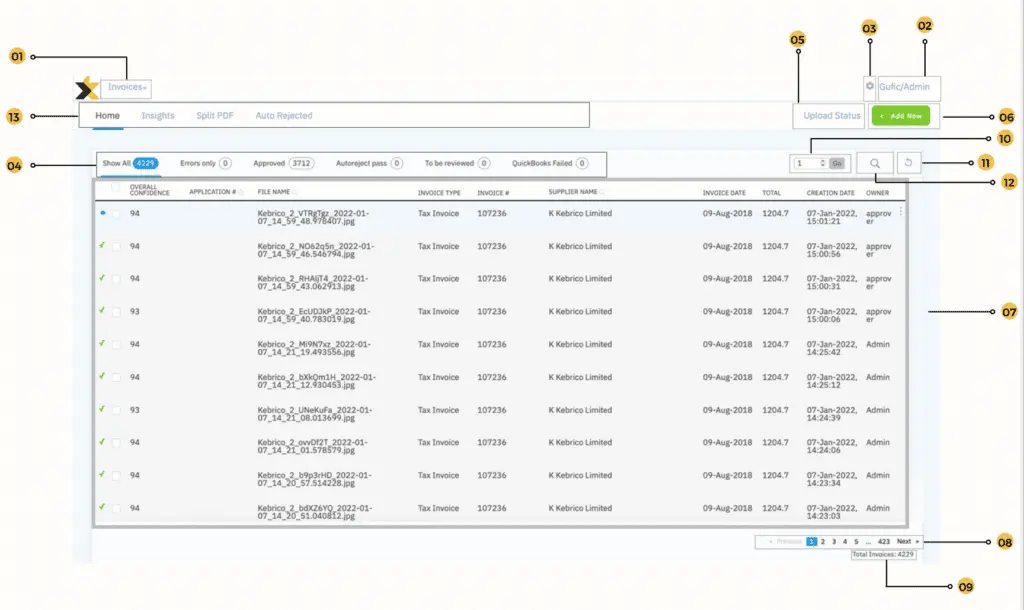
Панель не пытается показать все реквизиты сразу. Она даёт ровно столько данных, сколько нужно для сортировки потока и выбора следующего действия. Полный набор полей открывается в подробном представлении. Это снижает риск того, что сотрудник будет тратить время на раскрытие каждого файла только ради проверки номера, суммы или имени контрагента.
Модуль, пользователь и настройки
Переключатель модуля сообщает, с каким классом документов работает очередь. Для одной компании могут быть доступны счета, квитанции, заказы на закупку, страховые документы и другие типы, включённые администратором. Смена модуля меняет структуру списка и набор полей в карточке, потому что номер счёта, номер заказа и номер страхового документа имеют разное назначение и не должны попадать в одну колонку.
Блок пользователя показывает выбранную компанию и учётную запись. Это важно в среде, где доступ выдаётся в пределах конкретной организации: одинаковое имя сотрудника не означает доступ к данным другого клиента. Настройки зависят от роли. Администратор видит управление пользователями, конфигурацию полей и интеграций; согласующий сосредоточен на проверке и утверждении; создатель загружает и редактирует собственные документы, но не завершает согласование.
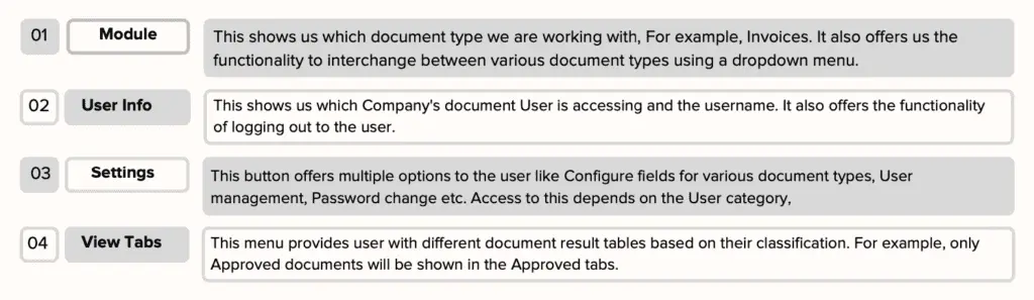
Практическое следствие ролевой модели проявляется уже на главной странице. Если кнопка утверждения, настройка меток или управление пользователями отсутствуют, это не обязательно ошибка интерфейса. Сначала следует проверить назначенную роль и статус учётной записи. Администратор может изменить роль, пароль, имя пользователя и активность записи, но удаление пользователя не используется, чтобы не потерять связь с ранее загруженными файлами.
Статусы документов и очереди проверки
Вкладка Show All показывает весь поток выбранного модуля. Errors Only собирает записи, для которых обработка завершилась ошибкой или качество исходника не позволило получить пригодный результат. Approved содержит окончательно согласованные документы. To Be Reviewed предназначена для записей, которые ещё требуют решения пользователя. Rule Exception отделяет документы, не прошедшие пользовательские условия. Дополнительные вкладки используются для автоматического отклонения и для ошибок обмена с QuickBooks.
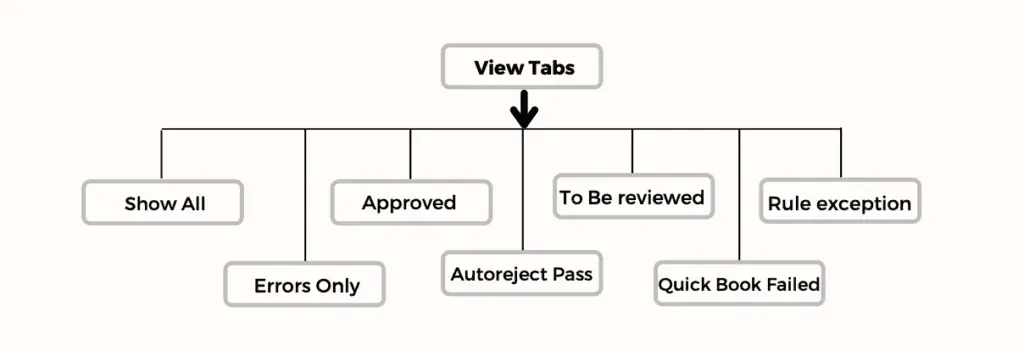
Статус имеет практический смысл, а не является декоративной меткой. После утверждения данные считаются окончательными и редактирование блокируется для всех ролей. Поэтому сотруднику следует проверить критичные реквизиты до нажатия Approve: номер, дату, поставщика, сумму, налоги, строки таблицы и учётные счета. Если документ должен пройти внешнюю интеграцию, необходимо также проверить поля вкладки Accounts, поскольку пустой или неверный счёт поставщика, закупки либо налога приводит к отдельной ошибке QuickBooks.
Очередь Rule Exception помогает отделить техническое распознавание от бизнес-контроля. Файл может быть прочитан корректно, но нарушать внутреннее правило: сумма превышает лимит, дата находится вне допустимого периода, номер не соответствует шаблону или поле осталось пустым. В подробной форме проблемное поле отмечается значком, а на вкладке результата правил показываются условие и текст ошибки. Так оператор понимает, нужно ли исправить распознавание, запросить новый документ или передать случай ответственному сотруднику.
Загрузка одного файла и пакетная обработка
Кнопка Add New открывает выбор файлов. Для обычной работы поддерживаются PDF, JPG, BMP и TIFF; ZIP может содержать файлы этих типов и использоваться для пакетной загрузки. В API описаны также JPEG и PNG. Набор форматов в конкретной форме зависит от настроек экземпляра и сценария интеграции, поэтому при отказе следует ориентироваться на сообщение интерфейса и согласованный канал приёма, а не переименовывать расширение вручную.
При добавлении документа пользователь указывает деловой контекст B2B или B2C. Этот выбор помогает разделить операции между двумя организациями и документы, адресованные физическому лицу. Если тип выбран неправильно, классификация и последующая маршрутизация могут не соответствовать ожидаемому процессу. До массовой загрузки полезно проверить один пример каждого класса и убедиться, что он появляется в правильном модуле и получает нужный набор полей.
Один файл должен представлять один логический документ. Многостраничный счёт допускается, но файл, где первые страницы относятся к одному поставщику, а следующие — к другому, следует предварительно разделить. Встроенный инструмент Split PDF предназначен именно для такого случая. Он позволяет разрезать пакет на самостоятельные части, скачать изменённые PDF в ZIP или сразу отправить получившиеся документы на обработку.
Контроль истории загрузки
Раздел Upload Status показывает имя пакета, время начала, время завершения и состояние обработки. Система может добавлять к исходному имени дополнительные символы, чтобы избежать совпадений, поэтому искать запись удобнее по начальной части имени и времени загрузки. Полоса прогресса помогает отличить ещё выполняющуюся задачу от завершённой, а мягкое обновление перечитывает статусы без перехода на другую страницу.
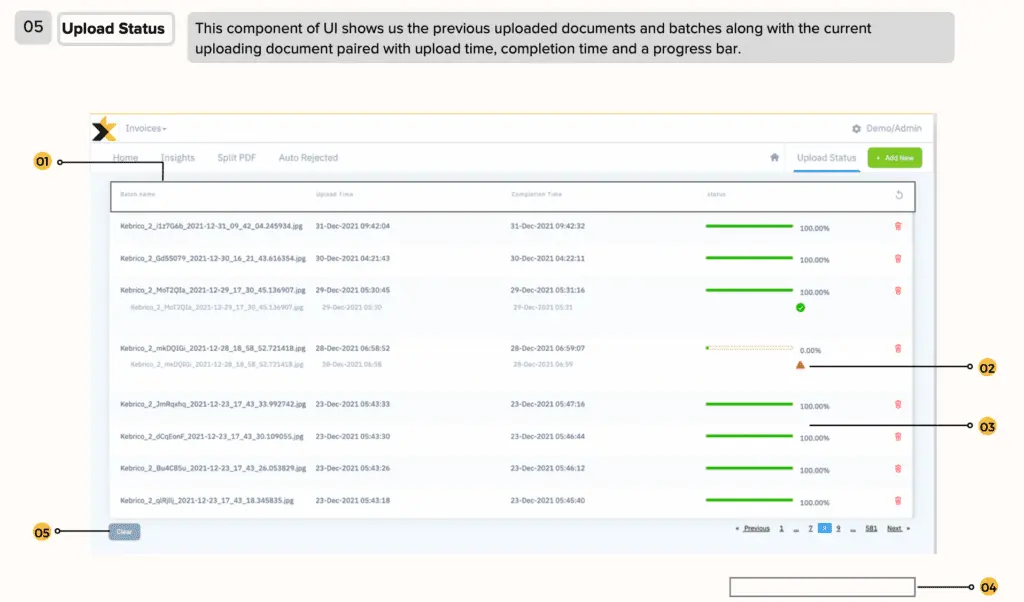
Для неуспешной операции доступен Retry. Повторная обработка полезна, когда сбой был временным, но не исправляет повреждённый PDF, неподдерживаемый формат или слишком плохое изображение. Если повтор сразу возвращает тот же результат, нужно открыть исходник, проверить читаемость страниц, целостность файла и соответствие формату. После устранения причины лучше загрузить исправленный файл как новую операцию, чтобы история отражала фактическое изменение входных данных.

Кнопка Clear очищает записи истории загрузок, а не сами обработанные документы. Удаление документа выполняется отдельно в главной очереди или подробном представлении. Такое разделение снижает риск случайной потери результата при уборке технической истории, но перед массовой очисткой всё равно стоит убедиться, что нужные пакеты завершились и появились в соответствующем модуле.
Фильтрация по владельцу, поставщику и дате
Быстрый поиск удобен для имени файла и поставщика, а расширенный фильтр объединяет владельца, контрагента и дату документа. Доступны три режима сравнения даты: раньше указанной, между двумя датами и позже указанной. Число записей на странице задаётся отдельно. Это позволяет, например, найти все счета конкретного поставщика, загруженные определённым сотрудником за расчётный период, не выгружая полный реестр в Excel.
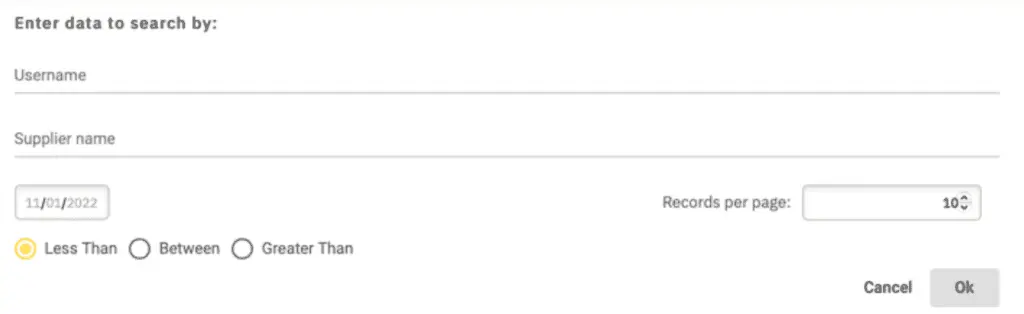
При пустом результате сначала следует снять один критерий, а не считать документы потерянными. Причиной часто становится дата самого документа, которая отличается от даты загрузки, либо написание поставщика, распознанное с ошибкой. Мягкое обновление сбрасывает применённые фильтры, после чего можно проверить наличие записи в Show All. Если файл виден в Upload Status, но отсутствует в очереди, необходимо проверить состояние обработки и выбранный модуль.
Пагинация по умолчанию показывает ограниченное число документов. Поле Go To позволяет сразу перейти к нужной странице, а счётчик Total Docs показывает размер набора после фильтрации. При проверке большого периода лучше сначала сузить условия, затем увеличить число строк на странице. Иначе сотрудник легко пропускает запись между соседними страницами или повторно проверяет уже обработанный документ.
Подробная проверка извлечённых данных
Подробная форма разделена на две основные панели. Слева отображается изображение исходного документа, справа — извлечённые значения. Над изображением находятся имя файла, загрузка копии и удаление; для многостраничного документа предусмотрена навигация по страницам. Внизу расположены Previous, Next, Reset, Save и Approve, поэтому оператор может последовательно пройти очередь, не возвращаясь после каждого файла в общий список.
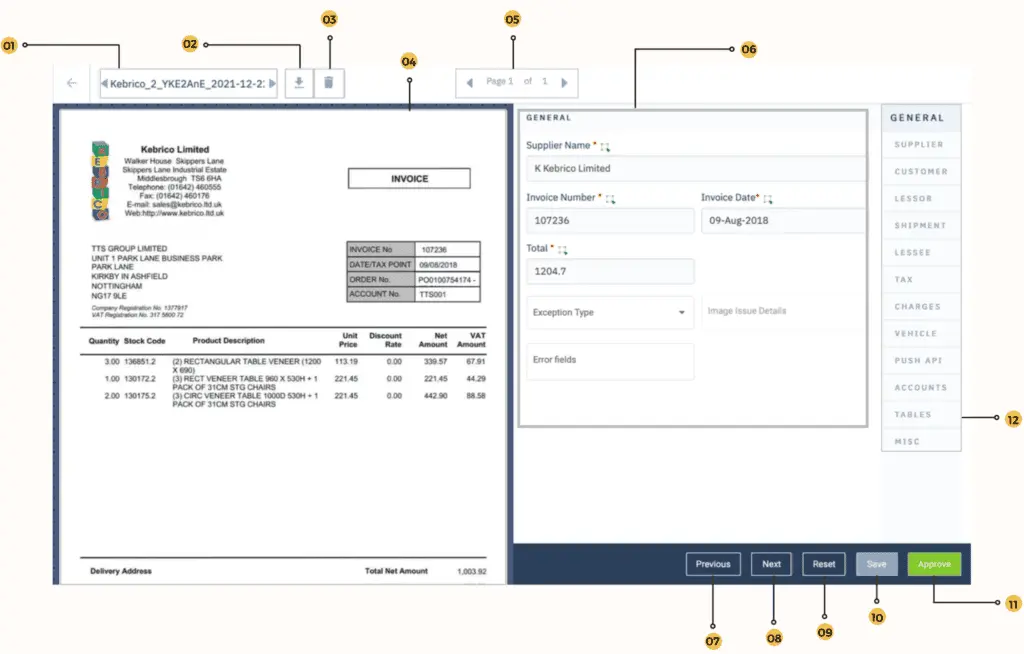
Имя файла можно скопировать нажатием, что удобно при обращении в поддержку или поиске оригинала во внешнем хранилище. Download сохраняет исходный документ на устройство, а Delete удаляет ненужную запись. Для удаления следует сначала убедиться, что файл не является единственным экземпляром и не участвует в согласовании, потому что правило может срабатывать и на событие удаления, а восстановление через интерфейс не описано.
Reset возвращает форму к последней сохранённой версии. Кнопка полезна, если оператор изменил несколько полей и понял, что выбрал неверные области на изображении. Save фиксирует исправления, но оставляет документ доступным для дальнейшего редактирования. Approve завершает проверку и блокирует изменения. Такая последовательность предполагает, что промежуточные исправления сохраняются отдельно, а окончательное решение принимается только после просмотра всех вкладок.
Вкладки полей и сочетания клавиш
Поля разделены по смыслу. General содержит основные реквизиты: поставщика, номер, дату и итог. Supplier и Customer собирают сведения о сторонах операции. Shipment используется для номера и даты отправки, импортёра, происхождения и других логистических параметров. Tax показывает CGST, SGST, IGST, VAT и общую сумму налогов. Accounts связывает запись с бухгалтерскими счетами. Tables содержит строки товаров и другие табличные данные.
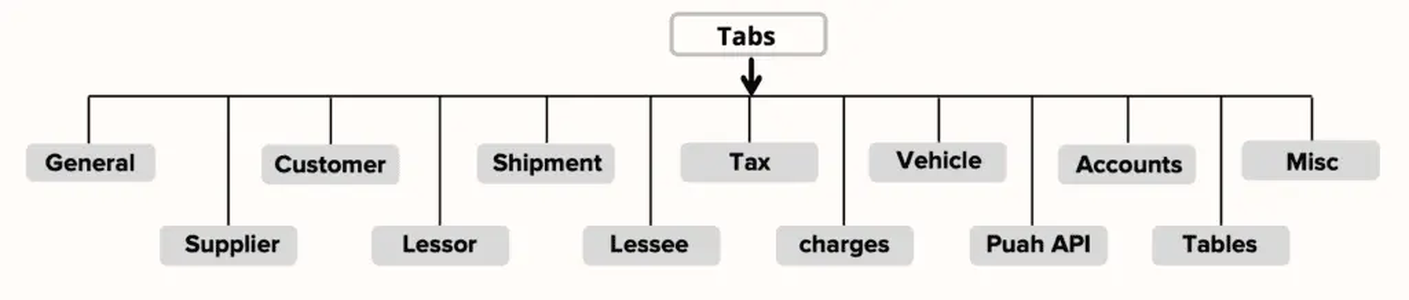
Отдельные вкладки предусмотрены для арендодателя и арендатора, сборов, транспортного средства, Push API и прочих полей. Набор зависит от включённых модулей и сценария компании. Администратор может скрыть ненужные вкладки, чтобы оператор не просматривал пустые категории. При настройке важно не отключить область, где интеграция ожидает обязательное значение, иначе документ будет выглядеть полным в интерфейсе, но не пройдёт внешнюю передачу.
Для первых вкладок предусмотрены сочетания Ctrl с цифровыми клавишами. Они ускоряют проверку, когда сотрудник работает с сотнями однотипных счетов. Переход к предыдущему и следующему документу выполняется кнопками и стрелками клавиатуры. Перед использованием стрелок следует убедиться, что курсор не находится в редактируемом поле, чтобы случайно не изменить значение или не потерять несохранённый ввод.
Исправление одиночного поля по области документа
Большинство полей неутверждённого документа можно редактировать вручную или повторно распознать по выделенной области. Рядом с редактируемым полем отображается зелёная кнопка выбора. После её нажатия оператор обводит нужный фрагмент на изображении, а распознанный текст заменяет прежнее значение. Этот способ особенно полезен, когда OCR нашёл правильные символы, но связал их с соседним реквизитом.
Выделять следует только значение, не захватывая подпись поля, рамки таблицы и соседние числа. Для даты достаточно самой даты, для номера — номера без слова Invoice, для суммы — числового значения и валюты только тогда, когда поле рассчитано на оба элемента. Слишком широкая область увеличивает вероятность лишних символов; слишком узкая может обрезать первую или последнюю цифру. После замены нужно визуально сравнить результат с документом и нажать Save.
Исправления используются как обратная связь для обучения модели. Это не означает, что единичная правка мгновенно изменит обработку всех последующих файлов. Эффект зависит от накопления примеров, проверки и обновления модели. Поэтому корректировки должны быть последовательными: одинаковый реквизит следует выделять одинаковым способом, а ошибку классификации документа — исправлять через соответствующий процесс, а не подгонять значения в неподходящих полях.
Если поле помечено обязательным, пустое значение вызывает предупреждение при сохранении. Не следует вводить фиктивный символ, ноль или слово нет, чтобы обойти проверку: такие значения попадут в экспорт и могут быть приняты учётной системой как реальные данные. Правильнее уточнить документ, изменить настройку обязательности или согласовать допустимое пустое значение в бизнес-правиле.
Работа с таблицами и строками товаров
Вкладка Tables разделяет как минимум таблицу позиций и дополнительные табличные блоки. В строках обычно присутствуют описание, количество, цена, скидка, налог и сумма, но конкретные колонки определяются документом и настройкой. Оператор может удалить ошибочную строку или всю таблицу. Удаление удобно для случайно распознанных рамок и итоговых блоков, однако перед этим следует проверить, не содержит ли строка данные, используемые для распределения по счетам.
Если таблица не обнаружена, доступен выбор области. Сначала выделяется прямоугольник всей таблицы, затем пользователь указывает заголовки колонок и сопоставляет их с полями. Для построения результата обязательны соответствия Description и Total. После отправки заголовков система формирует строки. Этот процесс требует чистого изображения: перекос, размытые линии и разрыв страницы внутри строки могут привести к смещению колонок.
При многостраничной таблице следует проверить каждую страницу и итоговые суммы. Визуально правильная первая страница не гарантирует, что продолжение сопоставлено с теми же колонками. Полезно сверить количество строк, общую сумму позиций и налог с реквизитами General и Tax. Расхождение может означать пропущенную строку, дублирование заголовка или неверное распознавание десятичного разделителя.
Для поставщика, на котором модель уже обучена, повторное обучение таблицы может быть недоступно, хотя удаление строк сохраняется. В таком случае систематическую ошибку следует документировать на нескольких примерах и передавать администратору или команде сопровождения. Ручное исправление каждой строки решает текущую задачу, но не устраняет повторяющийся дефект.
Сохранение, утверждение и массовые операции
Save предназначена для промежуточного состояния. После сохранения документ остаётся редактируемым и может быть передан другому пользователю. Approve фиксирует данные. Утверждённый документ отмечается зелёной галочкой и становится доступным для экспорта в предусмотренном процессе. Поскольку отмена утверждения в пользовательской документации не описана, компаниям стоит закрепить контрольный список перед финальным действием.
- сверить номер, дату, валюту и итоговую сумму;
- проверить поставщика и покупателя, особенно похожие названия;
- сопоставить налоги с выбранной налоговой системой;
- просмотреть строки товаров и итог таблицы;
- проверить счёт поставщика, закупки, налога и распределение;
- открыть результат правил и устранить исключения;
- сохранить изменения, обновить форму и только затем утвердить.
На главной странице можно выбрать несколько записей и применить массовое утверждение или удаление. Массовое действие оправдано только для документов, прошедших одинаковый контроль. Если в набор попали строки с разными индикаторами уверенности, лучше сначала отфильтровать высокоуверенные документы и отдельно обработать исключения. Один ошибочно утверждённый счёт может создать неверную проводку быстрее, чем оператор успеет заметить проблему.
Настройка полей, меток и обязательности
Для каждого типа документа администратор выбирает отображаемые поля, переименовывает подписи и задаёт обязательность. В счетах доступно множество реквизитов, поэтому конфигурация должна соответствовать реальному процессу, а не стремиться показать всё. Если компании нужны только номер, дата, поставщик, сумма, налог и заказ, остальные поля можно скрыть. Это уменьшает длину формы и снижает количество ложных вопросов у операторов.
Пользовательская метка меняет отображаемое название, но не должна менять смысл данных. Поле Supplier Name не следует переименовывать в Плательщик, если в конкретном процессе плательщиком является покупатель. Несогласованная терминология приводит к тому, что сотрудники корректируют правильные значения в неправильном направлении. Перед публикацией конфигурации полезно составить таблицу соответствия: внутреннее поле, подпись интерфейса, источник в документе и получатель в интеграции.
Обязательность следует применять к данным, без которых следующая операция действительно невозможна. Слишком много обязательных полей создаёт очередь искусственных ошибок, особенно на документах, где реквизит закономерно отсутствует. Слишком мало — позволяет утвердить неполную запись. Правильный набор определяется отдельно для каждого класса документа и может дополняться правилами, которые учитывают контекст, например обязательность номера заказа только для определённых поставщиков.
Порог уверенности и режим обработки
Порог высокой точности влияет на цветовые индикаторы и приоритизацию проверки. Он не превращает значение ниже порога в ошибку автоматически и не гарантирует истинность значения выше порога. Уверенность показывает оценку модели, а не бухгалтерскую достоверность. Критичные реквизиты с высокой ценой ошибки — банковские данные, итог, налог, номер договора — должны проверяться по бизнес-правилам и выборочному контролю даже при хорошем показателе.
В настройках предусмотрен выбор между обработкой, ориентированной на скорость, и обработкой, ориентированной на точность. Для ежедневного большого потока однотипных чистых файлов может быть уместен быстрый режим. Для редких, сложных и плохо отсканированных документов разумнее предпочесть точность. Переключение следует оценивать на одинаковом контрольном наборе, измеряя не только время, но и долю ручных исправлений, число исключений и качество таблиц.
Качество исходника остаётся фундаментальным фактором. Ровный скан с достаточным разрешением, читаемым шрифтом и без сильного сжатия обрабатывается стабильнее фотографии с бликами, перспективой и тенями. Если документ поступил с телефона, перед загрузкой стоит убедиться, что края страницы видны, строки не смазаны, а мелкий текст различим. Автоматическое улучшение может исправить перекос и шум, но не восстановит отсутствующие символы.
Налоговая система и бухгалтерские счета
Конфигурация различает индийскую и неиндийскую налоговые модели. В индийском варианте используются поля CGST, SGST и IGST; в других процессах может применяться VAT и иной набор реквизитов. Выбор должен соответствовать документам компании. Если оставить неподходящую систему, оператор увидит лишние поля, а требуемый налог может оказаться в общей или пользовательской категории.
В Accounts назначаются кредитный счёт поставщика, дебетовый счёт закупки и налоговые счета. Сумму можно разделить между несколькими счетами по значению или проценту, а также распределить по строкам. Эти данные могут передаваться в QuickBooks. Для стабильной работы справочники поставщиков и план счетов загружаются из XLS или XLSX в заданном формате. При импорте можно добавить записи к существующим или обновить набор согласно принятой процедуре.
Классы QuickBooks вводятся вручную или загружаются CSV. Настройка разрешает либо запрещает ввод внешнего класса непосредственно в карточке. Если класс не существует и внешние значения запрещены, интеграция возвращает ошибку. Поэтому перед массовым утверждением новых поставщиков нужно обновить справочники и проверить совпадение идентификаторов, регистра, пробелов и налоговых номеров.
Варианты интеграции включают QuickBooks Enterprise, QuickBooks Online и отключённое состояние. Ошибки передачи собираются в отдельной вкладке. Наиболее типичные причины — пустой или неверный счёт поставщика, закупки или налога, а также незаполненное распределение по строкам. Исправлять следует источник ошибки в Accounts, а не повторять отправку неизменённой записи.
Конструктор правил KlearStack
Rule Engine превращает извлечённые поля в управляемый процесс проверки. Правило привязывается к типу документа и событию: обработан, утверждён или удалён. Внутри задаются условия и действие. Условия могут сравнивать поле с точным значением или с полем другого документа. Переключатель Any запускает действие, когда истинно хотя бы одно условие; All требует выполнения всех условий.
На странице списка показываются имя, описание, статус и дата создания. Неактивное правило можно редактировать. Активное доступно для просмотра, копирования и удаления, но не отключается обычным переключателем. Чтобы изменить действующую логику, его копируют, исправляют новую версию, активируют и затем удаляют прежнюю. Эта особенность требует дисциплины именования, иначе в списке быстро появляются похожие правила без понятного назначения.
Имя правила и имя условия ограничены по длине, поэтому лучше использовать короткую структуру: объект, проверка и результат. Например, Invoice total over limit понятнее, чем Rule 7. В описании стоит указать владельца процесса, область применения и ожидаемое действие. Текст ошибки должен объяснять оператору, что проверить: Сумма выше лимита закупки полезнее сообщения Condition failed.
Операторы и типы данных
Для строк доступны равенство, содержит, не содержит, начинается с, заканчивается на, нечёткое совпадение и проверка пустоты. Нечёткое совпадение подходит для вариантов написания поставщика, но порог нужно тестировать, чтобы не объединять разные компании с похожими названиями. Pattern Match предназначен для последовательностей и шаблонов, например структуры номера. Для чисел используются равенство, больше, меньше и диапазон.
Для дат доступны равенство, диапазон, будущая дата, прошедшая дата, сегодняшняя дата, сопоставление шаблона и пустое значение. Сравнение работает корректно только при нормализованной дате. Если OCR перепутал день и месяц или оставил текстовый формат, правило может дать неожиданный результат. Поэтому для критичного периода следует совместить проверку даты с контролем уверенности и явным сообщением оператору.
Не все операторы предлагаются для каждого поля. Ограничение защищает от бессмысленных сравнений, например содержит для итоговой суммы. Если нужного оператора нет, сначала проверьте тип поля в конфигурации. Попытка хранить число как строку ради дополнительного оператора усложняет интеграцию и создаёт проблемы с десятичными разделителями.
Действия правила и защита от зацикливания
После успешной проверки правило может автоматически утвердить документ, намеренно пометить правило как неуспешное, запустить другое правило или отправить письмо. Для уведомления допускается несколько адресов, поэтому сообщение можно направить владельцу процесса и контролёру. Автоматическое утверждение следует применять только к условиям, которые покрывают все критичные реквизиты; совпадение одной суммы не является достаточным основанием.
Запуск другого правила позволяет строить последовательность, но система ограничивает цепочки, чтобы избежать циклического выполнения и взаимной блокировки. В списке доступны только подходящие правила, для которых не настроено такое же продолжение. При проектировании лучше сохранять цепочку короткой и документировать порядок. Сложная логика из множества связанных правил труднее тестируется и может скрыть причину исключения.
Правило нельзя просто выключить после активации. Для временной остановки приходится создать замену и удалить старый вариант. Поэтому перед активацией необходимо прогнать правило на контрольной выборке: нормальный документ, каждый ожидаемый вид исключения, пустое поле, граничное значение и неверный формат. Особое внимание нужно уделить событию Deleted, поскольку результат уже нельзя проверить в обычной карточке после удаления.
Примеры полезных правил
Контроль суммы счёта
Для счетов можно сравнивать Total с утверждённым лимитом. Если сумма выше порога, действие Fail This Rule направит документ в очередь ручной проверки, а сообщение укажет на необходимость дополнительного согласования. Если лимиты различаются по поставщикам, сначала задаётся условие на Supplier Name, затем сравнение суммы. Нечёткое совпадение поставщика требует осторожности: лучше использовать точный идентификатор, когда он доступен.
Проверка номера и даты
Pattern Match помогает отсеивать номера, не соответствующие структуре контрагента, а Is Empty выявляет отсутствующий номер. Для даты можно запретить будущие значения или проверить попадание в расчётный период. При сочетании условий All документ пройдёт только тогда, когда заполнен номер и дата допустима. Текст ошибки должен различать причины, иначе оператору придётся открывать результат каждого условия.
Сверка счёта и заказа
Поле счёта можно сравнивать с полем заказа на закупку. Такое правило помогает обнаружить несовпадение номера PO, поставщика или суммы. Сверка не заменяет трёхстороннее сопоставление с фактом поставки, но сокращает число ручных сравнений. Для корректной работы документы должны быть классифицированы в соответствующие модули, а ключевые поля — извлечены в одинаковом формате.
Уведомление об исключении
Send Email полезно для редких событий, требующих реакции вне очереди: крупная сумма, отсутствующий заказ, нестандартный поставщик или дата за пределами периода. Не стоит отправлять письма по каждой успешной записи, иначе уведомления потеряют ценность. Лучше настроить письмо только на исключение и включить в текст имя правила, идентификатор документа и конкретную причину.
Инструмент Split PDF
Split PDF используется до распознавания, когда один многостраничный файл содержит несколько самостоятельных документов. Cut PDF делит исходник на части по выбранным границам. Add/Merge File объединяет страницы или отдельные PDF в нужной последовательности. Download Modified PDF сохраняет результат в ZIP, а Process Document передаёт подготовленные части в очередь обработки.
Типичный сценарий — девятистраничный пакет из трёх счетов по три страницы. Если загрузить его как один счёт, поля разных поставщиков и итогов смешаются. После разрезания каждая часть получает собственную запись, статус и согласование. Границы нужно ставить перед первой страницей следующего документа и проверять приложения: спецификация или продолжение таблицы должны остаться со своим счётом.
Объединение полезно, когда сканер создал отдельный файл на каждую страницу одного счёта. Перед слиянием следует восстановить порядок, особенно если страницы не пронумерованы. После обработки проверьте навигацию Page 1 of N и убедитесь, что итоговая страница относится к тому же поставщику. Ошибка порядка может ухудшить извлечение таблицы и дат даже при хорошем качестве сканов.
Экспорт результатов и интеграции
В настройках выбирается предпочтительный формат выгрузки: рабочая книга Excel, лист Excel или JSON. На странице интеграций также заявлены PDF, XML и API-передача. Фактический набор зависит от процесса и прав. Для утверждённых счетов пользовательская инструкция отдельно описывает экспорт в электронную таблицу. Если кнопка недоступна, следует проверить статус Approved и выбранный модуль.
Excel удобен для контроля и ручной сверки, JSON и XML — для машинной передачи, а API позволяет встроить обработку в ERP, RPA или собственный портал. В качестве каналов приёма используются ручная загрузка, Google Drive, Gmail, AWS S3, SFTP и API. Из готовых интеграций указаны QuickBooks, SAP, Tally и ряд отраслевых систем. Подключение требует настройки учётных данных и схемы полей; простое наличие логотипа интеграции не означает автоматическую совместимость с любой конфигурацией клиента.
Push API включается отдельным переключателем. В подробной форме вкладка Push API показывает запрос и ответ в JSON, что помогает искать ошибку передачи. При неуспехе нужно проверить обязательные поля, формат дат и чисел, идентификаторы справочников и ответ конечной системы. Повторная отправка без изменения данных полезна только при временном сетевом сбое.
Основные операции API
API предусматривает регистрацию и аутентификацию пользователя, получение токенов, загрузку одиночного документа и пакета, а также получение утверждённых результатов. При входе передаются имя пользователя, пароль и компания. Для загрузки указываются файл, предпочтение скорости или точности, тип документа и деловой контекст. Пакет передаётся ZIP-контейнером, а одиночный документ — изображением или PDF.
Результат содержит идентификатор документа, состояние утверждения, имя файла, общую уверенность и структурированные поля. Для отдельных значений могут возвращаться значение, уверенность, номер страницы и координаты. Координаты позволяют внешней системе подсветить фрагмент исходника, но их наличие зависит от поля. Интеграция должна обрабатывать отсутствующие координаты и не считать нулевой прямоугольник доказательством ошибки данных.
Коды ответа различают неполные параметры, неверные учётные данные и внутреннюю ошибку. Клиентское приложение должно показывать пользователю понятное сообщение и сохранять идентификатор пакета для повторной проверки. Автоматический бесконечный повтор при ошибке авторизации создаёт нагрузку и может заблокировать учётную запись; такие случаи передаются администратору.
Показатели работы в Insights
Раздел Insights строит графики по двухнедельным периодам. Accuracy отражает долю полей, которые пользователь исправлял, Uploaded and Approved сравнивает количество загруженных и утверждённых документов, а Field-wise Accuracy позволяет выбрать конкретный реквизит и увидеть его качество. Эти данные полезны для поиска узких мест: общий показатель может выглядеть высоким, хотя поле Invoice Date систематически требует правки.
График можно переключить в столбчатое представление и экспортировать в PDF. При анализе важно учитывать объём выборки. Девяносто процентов на десяти документах менее убедительны, чем тот же показатель на тысячах. Резкое падение после подключения нового поставщика может означать новый макет, а рост разницы между Uploaded и Approved — накопление очереди, недостаток согласующих или ошибку правила.
Для управления качеством полезно фиксировать четыре показателя вместе: время обработки, долю прямого прохождения, число ручных исправлений и число бизнес-исключений. Быстро распознанный документ, который оператор долго исправляет, не является эффективным результатом. Аналогично высокая точность OCR не компенсирует неверную маршрутизацию или отсутствие обязательного учётного счёта.
Рабочий процесс обработки счетов поставщиков
Счёт поступает через загрузку, электронную почту, SFTP, облачное хранилище или API. Система классифицирует документ, извлекает поставщика, номер, дату, заказ, сумму, налоги и строки. Затем правила проверяют заполненность, лимиты и соответствие заказа. Уверенные записи могут пройти автоматически, а исключения попадают к оператору.
Оператор начинает с общей суммы и поставщика, затем сверяет номер и дату, открывает налоговую вкладку и таблицу позиций. Если значение неверно, выделяет область на изображении или вводит исправление. В Accounts назначает счета и распределение. После Save проверяет, исчезли ли индикаторы ошибок, и только затем нажимает Approve. Утверждённые данные экспортируются или передаются в бухгалтерскую систему.
Для нового поставщика полезно обработать небольшую выборку вручную и сравнить результат с эталоном. Нужно проверить разные варианты: одностраничный и многостраничный счёт, скидку, несколько налоговых ставок, кредит-ноту и плохой скан. Такой пилот показывает, какие поля требуют настройки и где нужны правила, прежде чем поток будет переведён на массовую обработку.
Заказы на закупку и квитанции
В заказах ключевыми полями становятся номер PO, дата заказа, поставщик, покупатель, сумма и строки. Сопоставление с последующим счётом помогает обнаружить несоответствие номера или общей суммы. Если заказ содержит несколько поставок, правило не должно требовать полного равенства суммы каждого счёта общей стоимости PO без учёта частичного исполнения.
Квитанции обычно короче, но качество фотографий сильно различается. Блики, изгиб бумаги и термопечать ухудшают OCR. Перед загрузкой нужно расправить документ, убрать тень и убедиться, что итог и дата читаемы. Для расходов важны номер квитанции, дата, продавец, сумма и налог. Если номер отсутствует по природе документа, поле не следует делать обязательным для всего модуля.
Пакет квитанций лучше загружать отдельными файлами или ZIP, где каждый файл соответствует одной операции. Фотография нескольких чеков на одном фоне затрудняет разделение и может объединить суммы. При повторяющихся торговых точках полезно контролировать дату и итог правилом, чтобы не провести дубликат.
Логистические и торговые документы
KlearStack применяется к коносаментам, авианакладным, упаковочным листам, уведомлениям о прибытии, импортным чек-листам, e-way bill и другим документам цепочки поставок. Здесь важны номера отправления, даты, отправитель, получатель, происхождение, пункты погрузки и выгрузки, количество мест и описание груза. Набор вкладок Shipment, Charges и Tables позволяет разделить реквизиты, сборы и позиции.
При пакетной обработке одной перевозки документы разных типов нужно классифицировать отдельно, а затем связывать по номеру отправления или другому ключу. Нельзя полагаться только на имя файла: оно может быть изменено системой для уникальности. Правила могут сравнивать номер между накладной и счётом, проверять заполненность даты и выявлять сумму сборов выше лимита.
Скан транспортного документа часто содержит печати, рукописные отметки и копировальный фон. Машинный текст распознаётся стабильнее рукописи. Если подпись требуется лишь как факт наличия, её лучше проверять отдельным процессом, а не ожидать точного извлечения имени. Для числовых полей следует сверять единицы измерения и десятичные разделители, особенно в международных документах.
Документы кредитования, идентификации и страхования
В кредитных процессах обрабатываются заявления, банковские выписки, оценки имущества, уведомления и подтверждающие документы. Извлечённые значения могут проверяться по внутренним правилам и сопоставляться с базами или таблицами. Критичные персональные данные требуют строгого разграничения ролей и контроля экспорта. Создателю не следует давать доступ к чужим заявкам, если процесс этого не требует.
Для удостоверений личности важны имя, номер, дата рождения, срок действия и адрес. Фото, защитные элементы и нестандартный фон могут влиять на распознавание. Низкая уверенность должна отправлять документ на ручную проверку, а не автоматически заполняться предположением. Срок действия удобно контролировать оператором Future Date или сравнением с текущей датой в зависимости от смысла поля.
Страховые документы различаются по структуре и объёму. Перед автоматизацией следует определить, какие сведения действительно нужны: номер полиса, страховщик, страхователь, период, покрытие и сумма. Извлечение всего текста не заменяет целевых полей. Для длинных документов лучше использовать классификацию и правила, а не пытаться перенести каждую строку в форму.
Качество сканов и поддерживаемые языки
Печатные документы дают более стабильный результат, чем сканы с шумом и рукописные формы. На качество влияют разрешение, контраст, перекос, сжатие, фон, мелкий шрифт и полнота страницы. Чистый скан около 250 DPI служит разумной отправной точкой, но конкретная точность зависит от макета и набора полей. Рекламный процент точности нельзя переносить на любой входной документ без теста на собственных образцах.
Пользовательская инструкция указывает английский язык интерфейса и обработки. Документы с другими языками, смешанными алфавитами и локальными форматами дат требуют отдельной проверки с поставщиком решения. Даже при распознавании цифр названия организаций и адреса могут интерпретироваться хуже. Для русскоязычного потока необходимо провести пилот и не обещать поддержку, пока она не подтверждена на реальных файлах.
Если качество низкое, сначала исправляется источник: повторное сканирование, выравнивание, удаление пустых полей вокруг страницы и уменьшение агрессивного JPEG-сжатия. Ручное увеличение маленького изображения не добавляет деталей. После повторной загрузки сравниваются не только общая уверенность, но и конкретные поля, таблицы и время ручной проверки.
Разграничение доступа и контроль действий
Роли Admin, Approver и Creator разделяют администрирование, согласование и ввод. Admin управляет учётными записями, полями и параметрами; Approver просматривает и утверждает документы; Creator загружает и сохраняет, но не завершает согласование. Такая схема поддерживает принцип разделения обязанностей, если компания корректно назначает роли и не использует общие учётные записи.
При первом входе пароль следует изменить. Администратор может сбросить пароль, но не видит старое значение. Срок действия пароля настраивается в API-регистрации. Учётную запись можно сделать неактивной, сохранив связь с загруженными документами. Это предпочтительнее удаления сотрудника, который участвовал в обработке и должен остаться в истории владельцев.
Перед экспортом персональных и финансовых данных нужно проверить права получателя и канал передачи. Выгрузка Excel удобна, но создаёт копию вне контролируемого кабинета. Для регулярного обмена безопаснее настроить API или управляемое хранилище, где доступ и журналирование соответствуют политике компании. Наличие сертификаций не заменяет собственную оценку рисков и договорных требований.
Типичные ошибки и способы устранения
Файл не появился в очереди
Откройте Upload Status, найдите пакет по времени и началу имени, обновите состояние. Если обработка ещё идёт, дождитесь завершения. При Failed проверьте формат и целостность, затем Retry. Если статус успешный, убедитесь, что выбран правильный модуль и сняты фильтры.
Поле распознано из соседней области
Откройте подробную форму, нажмите зелёный инструмент рядом с полем и выделите только нужное значение. Сохраните документ и проверьте результат после обновления. Если ошибка повторяется на одном поставщике, соберите несколько примеров для обучения.
Таблица потеряла колонки
Проверьте качество и ориентацию страницы. Удалите ошибочную таблицу, выберите полную область и сопоставьте заголовки, обязательно назначив Description и Total. Сверьте число строк и итог. Для многостраничной таблицы просмотрите каждую страницу.
Save сообщает о пустом поле
Поле помечено обязательным. Найдите значение в документе или уточните, должна ли обязательность применяться к этому типу. Не заполняйте фиктивными данными. Если реквизит отсутствует закономерно, администратор меняет конфигурацию или добавляет условное правило.
Документ попал в Rule Exception
Откройте проблемное поле и вкладку результата правила. Сравните извлечённое значение, оператор и вторую часть условия. Исправьте OCR, данные справочника или сам документ. Если правило составлено неверно, создайте исправленную копию, протестируйте и замените активную версию.
QuickBooks вернул ошибку
Проверьте счёт поставщика, закупки и налога, классы, распределение суммы и строки. Сопоставьте идентификаторы со справочником. После исправления сохраните документ и повторите передачу. Повтор без изменения имеет смысл только при временной недоступности конечной системы.
Как проводить пилот и приёмочное тестирование
Контрольный набор должен отражать реальный поток, а не только самые чистые документы. В него включают разных поставщиков, новые макеты, многостраничные файлы, фотографии, таблицы, скидки, несколько налогов, документы без отдельных реквизитов и заведомые ошибки. Для каждого образца заранее готовится эталон полей и ожидаемый маршрут.
Измерять следует точность по отдельным полям, долю документов без ручного вмешательства, среднее время проверки, число ложных исключений и качество экспорта. Общая точность может скрывать критичную ошибку: девять простых полей распознаны верно, а итоговая сумма — нет. Поэтому поля делят по риску и назначают более строгий контроль для финансовых и идентификационных данных.
Правила тестируются отдельно от OCR. Сначала проверяется, что значения извлечены корректно, затем — что условие даёт ожидаемый результат на нормальном, граничном и ошибочном примере. После изменения конфигурации повторяется регрессия, чтобы новая метка, порог или обязательность не нарушили ранее работающий сценарий.
Перед массовым запуском необходимо определить владельца очереди, время реакции на исключения, порядок исправления справочников и процедуру для уже утверждённой ошибки. Интерфейс автоматизирует операции, но не заменяет регламент. Без ответственного сотрудника вкладка To Be Reviewed быстро превращается в накопитель, а показатели прямой обработки перестают отражать фактический цикл.
Практические ограничения KlearStack
Доступ выдаётся организации и требует учётных данных, включая название компании. Открытой анонимной обработки деловых документов в рабочем кабинете нет. Это подходит корпоративному сценарию, но затрудняет самостоятельное тестирование без демо или пилота. Пользователь не получает универсальную кнопку, которая сразу работает со всеми интеграциями: каналы, поля, модули и экспорт настраиваются под процесс.
Интерфейс и документированная обработка ориентированы на английский язык. Для документов на другом языке нужна проверка. Утверждение необратимо в описанном пользовательском процессе: после Approve редактирование недоступно. Активное правило нельзя просто выключить, его приходится заменять. Эти особенности требуют внимательной проверки перед финальным действием и управляемого процесса изменения правил.
Результат зависит от качества исходника и обучения на конкретных макетах. Плохая фотография, рукопись, сложная многостраничная таблица и смешанные документы в одном файле увеличивают ручную работу. Заявленная высокая точность относится к подходящим условиям и не гарантирует одинаковый результат на любом наборе. Для критичных данных необходим собственный контроль.
KlearStack решает задачу извлечения, проверки и маршрутизации, но не является полноценным редактором содержимого PDF. Встроенный Split PDF разрезает и объединяет страницы для обработки, однако не заменяет инструменты правки текста, аннотаций, подписей и дизайна документа. Для таких задач нужен отдельный PDF-редактор.
Сравнение KlearStack с аналогами
| Программа | Лучше подходит для | Главное ограничение |
|---|---|---|
| KlearStack | Корпоративной обработки счетов, логистических и финансовых документов с правилами, согласованием и аудитом | Доступ и конфигурация требуют корпоративного внедрения |
| ABBYY Vantage | Организаций, которым нужны готовые и собственные навыки извлечения для множества типов документов | Проектирование навыков и процессов требует специализированной настройки |
| Rossum | Команд, автоматизирующих транзакционные документы и проверку исключений в едином рабочем пространстве | Наибольшая ценность раскрывается после настройки очередей и расширений |
| Nanonets | Быстрого создания моделей, автоматизации потоков и обучения на исправлениях пользователей | Расширенные интеграции и управление зависят от выбранного тарифа |
| UiPath Document Understanding | Компаний, уже использующих RPA UiPath и строящих составные процессы классификации, извлечения и проверки | Требует экосистемы UiPath и разработки автоматизаций |
KlearStack разумно выбирать, когда основной поток связан с корпоративными документами, нужны роли, правила, бухгалтерские и логистические поля, а внедрение проходит вместе с настройкой интеграций. ABBYY Vantage подходит для широкой библиотеки документных навыков. Rossum удобен для транзакционных очередей и совместной проверки. Nanonets полезен для быстрого моделирования и автоматизации. UiPath Document Understanding логичен там, где документный этап должен стать частью уже существующих роботов и Action Center.
PDF Commander не является прямым аналогом, потому что решает другую задачу: редактирует, объединяет, защищает и подготавливает PDF для пользователя, но не заменяет корпоративный IDP-процесс с классификацией, извлечением полей, бизнес-правилами и передачей в ERP. Его можно использовать до загрузки, чтобы привести PDF в порядок, либо после выгрузки, когда требуется изменить сам документ.
Рекомендации для ежедневной работы
- разделяйте разные документы до загрузки и объединяйте только страницы одного логического файла;
- используйте стабильные имена файлов, но ищите по начальной части, поскольку система добавляет уникальные символы;
- проверяйте Upload Status перед повторной загрузкой, чтобы не создать дубликат;
- сначала исправляйте источник плохого скана, затем повторяйте обработку;
- выделяйте для OCR только значение без подписи и соседних полей;
- сохраняйте промежуточные изменения и утверждайте после проверки всех вкладок;
- тестируйте новые правила на граничных и ошибочных примерах до активации;
- поддерживайте справочники счетов, поставщиков и классов до массового согласования;
- анализируйте точность отдельных критичных полей, а не только общий показатель;
- экспортируйте данные через управляемый канал, если файлы содержат персональные или финансовые сведения.
Эти приёмы уменьшают количество повторных загрузок, ложных исключений и ошибок интеграции. Главный принцип состоит в том, что автоматизация должна делать нормальный поток быстрым, а необычный — заметным. Попытка скрыть исключение фиктивным значением или массовым утверждением переносит проблему из очереди в бухгалтерскую, логистическую или кредитную систему, где исправление обходится дороже.
Ответы на практические вопросы
Можно ли загружать многостраничный PDF?
Да, если все страницы относятся к одному документу. Пакет с несколькими счетами нужно предварительно разрезать. После обработки страницы переключаются в подробной форме.
Какие файлы принимает форма?
В пользовательской инструкции перечислены PDF, JPG, BMP, TIFF и ZIP с такими файлами. API также описывает JPEG и PNG. Конкретный доступный набор проверяется в форме загрузки организации.
Когда документ можно выгрузить?
Для описанного процесса счетов выгрузка доступна после утверждения. Если кнопки нет, проверьте статус, роль и выбранный формат экспорта.
Можно ли изменить утверждённый документ?
Нет, утверждение блокирует редактирование для всех ролей. Поэтому перед Approve следует завершить проверку полей, таблиц, счетов и правил.
Как повторить неудачную загрузку?
Откройте Upload Status и нажмите Retry у неуспешной записи. Если причина в повреждении или неподдерживаемом формате, сначала исправьте исходник.
Как исправить одно неверное поле?
Используйте зелёный инструмент выбора рядом с полем, выделите точное значение на изображении и сохраните. Результат нужно проверить визуально.
Почему правило нельзя отредактировать?
Активные правила доступны только для чтения. Создайте копию, измените и протестируйте её, активируйте новую версию и удалите прежнюю.
Зачем нужны показатели уверенности?
Они помогают приоритизировать проверку, но не доказывают правильность. Критичные реквизиты дополнительно проверяются правилами и человеком.
Что делать при ошибке QuickBooks?
Проверить счета, налоги, классы и распределение, затем сохранить исправления и повторить обмен. Отдельная вкладка показывает неуспешные записи.
Подходит ли KlearStack для редактирования текста в PDF?
Нет. Инструмент разделения и объединения готовит страницы к распознаванию, а изменение текста, аннотаций и оформления выполняется в PDF-редакторе.
Контрольный лист администратора
Перед открытием нового модуля администратор проверяет список полей, их подписи и обязательность, включённые вкладки, роли, формат выгрузки, налоговую систему, порог уверенности и состояние Push API. Затем загружается эталонный документ и прослеживается весь путь до экспорта. Проверка считается завершённой только тогда, когда оператор видит нужные значения, правило формирует ожидаемый статус, а конечная система принимает данные без ручного исправления схемы.
Изменения следует вводить по одному блоку. Если одновременно переименовать поля, включить новые правила и заменить справочник счетов, источник ошибки будет трудно определить. После каждого изменения полезно сохранять дату, ответственного и набор тестовых документов. Это особенно важно для активных правил, которые нельзя просто отключить: корректная копия должна быть готова до удаления действующего варианта.
Еженедельная проверка включает очередь ошибок, документы на рассмотрении, сбои QuickBooks, длительно выполняющиеся загрузки и разницу между количеством загруженных и утверждённых файлов. Ежемесячно анализируются поля с наибольшим числом исправлений, новые поставщики, изменения макетов и повторяющиеся причины Retry. Так технические сигналы превращаются в конкретный план улучшения качества.
Контрольный лист оператора
Оператор начинает смену с просмотра Upload Status и очередей Errors Only, To Be Reviewed и Rule Exception. Затем обрабатывает документы в порядке риска: ошибки и низкая уверенность, крупные суммы, новые поставщики, остальные записи. Внутри карточки он сначала сверяет реквизиты General, затем налоги, таблицы и Accounts. После сохранения проверяет отсутствие предупреждений и только потом утверждает.
Если ошибка повторяется, оператор не должен молча исправлять десятки одинаковых документов. Нужно зафиксировать имя поставщика, тип документа, поле, пример правильного значения и несколько файлов. Такой набор позволяет администратору отличить проблему макета от единичного плохого скана и передать качественную обратную связь для обучения.
В конце смены проверяется, что сохранённые документы не остались без решения, а массовые операции завершились. Если утверждение передаёт данные во внешнюю систему, оператор просматривает отдельную очередь неуспешного обмена. Документ считается завершённым не после нажатия кнопки, а после успешного прохождения согласованной конечной точки.
Сверка данных между документами и внешними источниками
Одно из ключевых применений KlearStack — не просто распознать значение, а сопоставить его с другим источником. В процессе закупок номер заказа и сумма счёта сравниваются с данными PO, в логистике номер отправления связывает накладную, упаковочный лист и счёт, а в кредитовании реквизиты заявления проверяются по удостоверению личности и внутренней базе. Для такого сценария поля должны иметь единый смысл и формат: одинаковое имя поставщика, нормализованную дату, согласованную валюту и стабильный идентификатор.
Сравнение по названию компании менее надёжно, чем по регистрационному или внутреннему номеру. В названиях встречаются сокращения, знаки препинания, разные порядки слов и ошибки OCR. Нечёткое сопоставление помогает обработать варианты, но повышает риск ложного совпадения. Поэтому правило лучше строить каскадом: сначала точный идентификатор, затем проверка имени как дополнительный сигнал, а неоднозначный результат направлять человеку.
При сверке суммы необходимо заранее определить допустимые различия. Налог, доставка, округление и частичное исполнение заказа могут делать точное равенство неправильным критерием. Вместо безусловного совпадения используют диапазон, отдельные поля налога и правила для конкретного типа операции. Ошибка бизнес-правила опаснее ошибки OCR, потому что она одинаково неверно обработает весь поток.
Внешняя таблица Excel или справочник может участвовать в проверке, но его нужно обновлять по регламенту. Устаревший план счетов или список поставщиков создаёт исключения на корректных документах. Полезно хранить дату обновления справочника и владельца данных. Если исключения резко выросли после смены периода, сначала проверяется актуальность источника, а уже затем модель распознавания.
Обнаружение дубликатов и повторных операций
Повторная загрузка может возникнуть из-за задержки статуса, повторного письма поставщика или нажатия Retry после фактически успешной обработки. До создания новой операции следует проверить Upload Status, общий список и поиск по номеру документа. Имя файла недостаточно надёжно, поскольку оно может изменяться, а один и тот же счёт приходит под разными названиями.
Для контроля дубликатов используют сочетание поставщика, номера, даты, суммы и валюты. Одного номера мало: разные поставщики могут применять одинаковые последовательности. Одной суммы тоже недостаточно. Правило может отправлять совпадение в ручную очередь, где оператор сравнит изображения и историю. Автоматическое удаление по неполному набору признаков создаёт риск потери законной повторной операции, например ежемесячного счёта с одинаковой суммой.
Если дубликат уже утверждён и передан во внешнюю систему, исправление выполняется по процедуре бухгалтерии или операционного отдела. Удаление записи в KlearStack не должно использоваться как единственный способ отмены, потому что проведённая операция могла сохраниться в другой системе. Важно связать технический документ с бизнес-транзакцией и проверить обе стороны.
Обработка исключений без потери контекста
Очередь исключений должна содержать достаточно информации для решения. Хороший текст правила указывает поле, ожидаемое условие и действие пользователя. Сообщение Invalid заставляет заново исследовать документ, а Invoice Date позже даты получения сразу задаёт направление. Для сложного случая оператору полезно копировать имя файла и фиксировать конкретную вкладку и поле.
Исключение не всегда означает неверный документ. Оно может обозначать корректную нестандартную операцию, требующую дополнительного согласования. Поэтому статусы следует разделять по причине: плохое качество, отсутствующий реквизит, нарушение лимита, ошибка справочника, сбой интеграции. Если все причины свалены в одну очередь, невозможно понять, что улучшать — сканирование, настройки, обучение или регламент.
После решения исключения нужно устранить первопричину, если она повторяется. Исправление поля помогает текущей записи; обновление справочника решает проблему интеграции; изменение правила устраняет ложное срабатывание; новый пример для обучения улучшает распознавание. Отчёт по причинам исключений даёт более полезную картину, чем простое количество документов на проверке.
Управление изменениями в конфигурации
Поля, правила и интеграции образуют связанную схему. Переименование метки безопасно только для отображения, если внутренний ключ остаётся прежним. Отключение поля может нарушить правило или экспорт. Замена налоговой системы изменяет набор значений. Поэтому перед изменением администратор составляет список зависимостей: где поле показывается, каким правилом используется, в какой колонке выгружается и какая система его принимает.
Новая конфигурация сначала проверяется в ограниченной группе документов. Следует сохранить эталонный экспорт до изменения и сравнить его с новым. Для правил полезно вести номер редакции в описании, даже если в публичном интерфейсе используется короткое имя. Активные правила заменяются контролируемо: копия создаётся, тестируется, активируется, после чего старое удаляется в согласованное время.
После изменения операторов нужно уведомить о новом поведении. Если поле стало обязательным или вкладка переместилась, отсутствие инструкции будет выглядеть как сбой. Короткая внутренняя памятка должна объяснять, что изменилось, на каких документах, какое сообщение появится и кому сообщать о проблеме. Это снижает число фиктивных значений и повторных загрузок.
Производительность и поиск задержек
Время от загрузки до утверждения состоит из нескольких этапов: приём файла, предварительная обработка, классификация, извлечение, правила, ручная проверка и экспорт. Медленный итог не всегда означает медленное OCR. Upload Status показывает техническое время обработки, а Insights — объём загруженных и утверждённых документов. Разница между ними помогает увидеть, где накопилась очередь.
Если файлы долго остаются в обработке, проверяются размер пакета, количество страниц, качество изображений и состояние канала загрузки. Очень большой ZIP лучше разделить на управляемые партии, чтобы ошибка одного файла не затрудняла диагностику всего пакета. При регулярной интеграции API следует сохранять идентификатор каждой отправки и ограничивать повторные запросы.
Если техническая обработка быстрая, но утверждение задерживается, анализируются роли, расписание согласующих и количество ложных исключений. Высокий порог уверенности может направлять слишком много документов человеку. Слишком строгие правила создают похожий эффект. Порог и условия изменяются только после сравнения риска ошибки с затратами на проверку.
Для оценки улучшения сравнивают одинаковые периоды и типы документов. Нельзя сопоставлять неделю чистых электронных счетов с неделей фотографий и рукописных форм. Метрики дополняются контекстом: поставщик, канал, формат, число страниц и доля таблиц. Тогда падение точности можно связать с конкретным изменением, а не объяснять общей нестабильностью.
Подготовка данных для экспорта
Перед экспортом значения должны быть нормализованы. Даты приводятся к согласованному формату, суммы — к числовому представлению с правильным разделителем, валюта хранится отдельно, а имена справочников связываются с идентификаторами. Текст, который выглядит верно на экране, может быть непригоден для API, если содержит невидимый пробел или символ валюты в числовом поле.
Excel подходит для визуальной проверки, но может автоматически преобразовать длинный номер в экспоненциальную запись или дату в локальный формат. После первой выгрузки нужно проверить типы колонок и открыть файл в целевой программе. JSON сохраняет структуру и уверенность полей, однако получатель должен обрабатывать отсутствующие значения, массивы строк и многостраничные координаты.
В интеграции важно различать исходное распознанное значение и исправленный утверждённый результат. Внешняя система должна получать финальные данные, если процесс требует человеческой проверки. Для аудита полезно сохранять идентификатор документа, дату утверждения и владельца операции. Это позволяет объяснить происхождение значения без повторного поиска по папкам и почте.
Когда использовать прямую обработку, а когда ручную проверку
Прямое прохождение оправдано для стабильного класса документов, где критичные поля имеют высокий уровень качества, правила покрывают обязательные проверки, а внешние справочники актуальны. Новые поставщики, необычные макеты, низкая уверенность, крупные суммы и документы с рукописью лучше временно направлять на проверку. По мере накопления подтверждённых результатов долю автоматической обработки можно увеличивать.
Решение не должно основываться на одном общем показателе. Например, поставщик и дата распознаны уверенно, но банковский счёт отсутствует. Для маршрутизации используют несколько сигналов: качество конкретных полей, результат правил, тип документа, поставщика и стоимость ошибки. Критерии фиксируются в регламенте, чтобы разные сотрудники принимали одинаковые решения.
Периодический выборочный контроль нужен даже для потока, который обычно проходит автоматически. Он обнаруживает тихие изменения макета и правила, дающие ложноположительный результат. Размер выборки зависит от риска и объёма. При обнаружении систематической ошибки автоматическое утверждение для затронутого класса приостанавливают заменой правила или изменением маршрута.
Итоговый рабочий подход
Эффективная работа с KlearStack строится вокруг трёх контуров. Первый — качественный приём: один документ в одном файле, правильный модуль, читаемый скан и проверенный статус загрузки. Второй — контролируемая проверка: сопоставление оригинала и полей, исправление через выделение, проверка таблиц, счетов и правил, сохранение до утверждения. Третий — управляемая передача: корректные справочники, понятный формат экспорта, обработка ответов API и анализ показателей.
Когда конфигурация соответствует документам, нормальные записи проходят быстро, а нестандартные концентрируются в понятных очередях. Если процесс настроен плохо, сотрудники вынуждены обходить обязательные поля, повторять загрузки и исправлять интеграционные ошибки вручную. Поэтому внедрение следует начинать не с максимального числа модулей и правил, а с одного измеримого потока, эталонного набора и ясного критерия утверждения.
Для повседневной работы оператору достаточно уверенно владеть очередью, фильтрами, подробной формой, инструментом выделения и статусами. Администратору дополнительно нужны настройка полей, ролей, справочников, порогов, правил и каналов передачи. Такое разделение обязанностей позволяет использовать автоматическое извлечение без потери контроля над финансовыми и операционными данными.
