- Категория: Инструкции

|
Adobe Reader не работает по нескольким типовым сценариям: программа не запускается, зависает на заставке, открывает PDF пустой страницей, закрывается сразу после запуска, показывает ошибку доступа, не печатает документ, не даёт заполнить форму или перестаёт реагировать при работе с большим файлом. В этой статье разберём проблему последовательно: сначала быстрые действия, затем Windows, macOS, Linux и мобильные платформы, после этого — программы, которыми удобно заменить Adobe Acrobat Reader. Важная техническая база такая: в Acrobat Reader для Windows есть штатное восстановление установки через меню Help > Repair Installation, обновление выполняется через Help > Check For Updates, а ошибка Access Denied связана с защищённым режимом и настраивается в Menu > Preferences > Security (Enhanced). Системные требования актуального Acrobat Reader включают Windows 11, Windows 10 версии 1809 и новее, а на macOS — версии от macOS 12 до macOS 15; для работы указано 2 ГБ оперативной памяти. |
- Категория: Инструкции
|
Проблема с установкой Adobe Reader почти всегда сводится к одной из нескольких причин: неподходящая версия системы, повреждённый установщик, остатки старой версии, ошибка Windows Installer, запрет со стороны антивируса, недоступная папка Temp, конфликт после обновления Windows или зависание загрузчика на финальном этапе. В присланном архиве чаще всего повторяются темы Windows 7, ошибок 2753, 1722, 1935, сообщения о более новой версии, блокировки веб-контролем, установки через winget и неудачной попытки поставить Reader после обновления системы. Текущая версия Acrobat Reader для Windows поддерживает Windows 11, Windows 10 версии 1809 и новее, Windows 8/8.1 и Windows 7 SP1 в 32-битной ветке; 64-битная ветка работает на Windows 11, Windows 10 1809+ и серверных версиях Windows. Для macOS поддерживаются macOS v12, v13, v14 Sonoma и v15 Sequoia. |
- Категория: Рейтинги

|
PDF давно перестал быть просто форматом для чтения. С ним регулярно делают рабочие операции: переводят договор в Word, собирают сканы в один файл, уменьшают вес документа перед отправкой, извлекают таблицы в Excel, превращают презентацию в PDF, делают JPG из страниц, распознают текст на сканах и защищают файл паролем. Для таких задач подходят онлайн-сервисы, но не всегда браузерный инструмент — лучший вариант. Когда документ содержит персональные данные, подписи, коммерческие файлы или внутренние отчёты, безопаснее использовать программу на компьютере. |
- Категория: Инструкции
|
Отправить фото ПДФ файлом удобнее, чем пересылать набор отдельных изображений. Один документ сохраняет порядок страниц, аккуратно открывается на компьютере и телефоне, проще прикрепляется к письму и выглядит как готовый файл, а не как случайная подборка снимков. Такой формат особенно полезен для документов, чеков, анкет, старых фотографий, фотоальбомов, заявлений, учебных материалов и рабочих вложений. Главная задача — не просто преобразовать JPG в PDF, а сделать файл, который получатель откроет без лишних вопросов. В хорошем PDF страницы идут в правильном порядке, изображения не перевёрнуты боком, текст читается, размер файла подходит для отправки, а название сразу объясняет содержимое: |
- Категория: Инструкции
|
Сканирование фото нужно не только для того, чтобы перенести бумажный снимок на компьютер. Правильная оцифровка помогает сохранить семейный архив, подготовить фотографии к реставрации, сделать копии для родственников, собрать PDF-альбом, отправить снимки по почте, распечатать дубликаты и защитить старые карточки от дальнейшего износа. Обычная фотография на телефон решает задачу быстро, но сканер даёт ровную геометрию, стабильный свет, больше деталей и аккуратный файл без бликов. Главное в работе — не просто нажать кнопку сканирования, а заранее выбрать подходящий способ. Для одной фотографии подойдёт встроенное приложение Windows или macOS. Для большого семейного архива удобнее программа с пакетным режимом. Для старых выцветших снимков нужен редактор, где есть цветокоррекция и ретушь. Для негативов и слайдов требуется отдельный сценарий: обычный планшетный сканер без модуля плёнки не даёт архивного результата. |
- Категория: Инструкции

|
Когда нужно распечатать один PDF, задача решается за несколько секунд: открыть документ, нажать Есть три рабочих подхода. Первый — выделить несколько PDF в папке и отправить их на печать через системное меню. Второй — использовать программу для пакетной печати, которая принимает список файлов, выбирает принтер и печатает документы очередью. Третий — заранее объединить несколько PDF в один файл, проверить порядок страниц и распечатать один итоговый документ. Последний вариант особенно удобен, когда важна последовательность: например, сначала договор, затем приложение, акт, счёт и закрывающие документы. |
- Категория: Intel Xeon E5-2600 v2
|
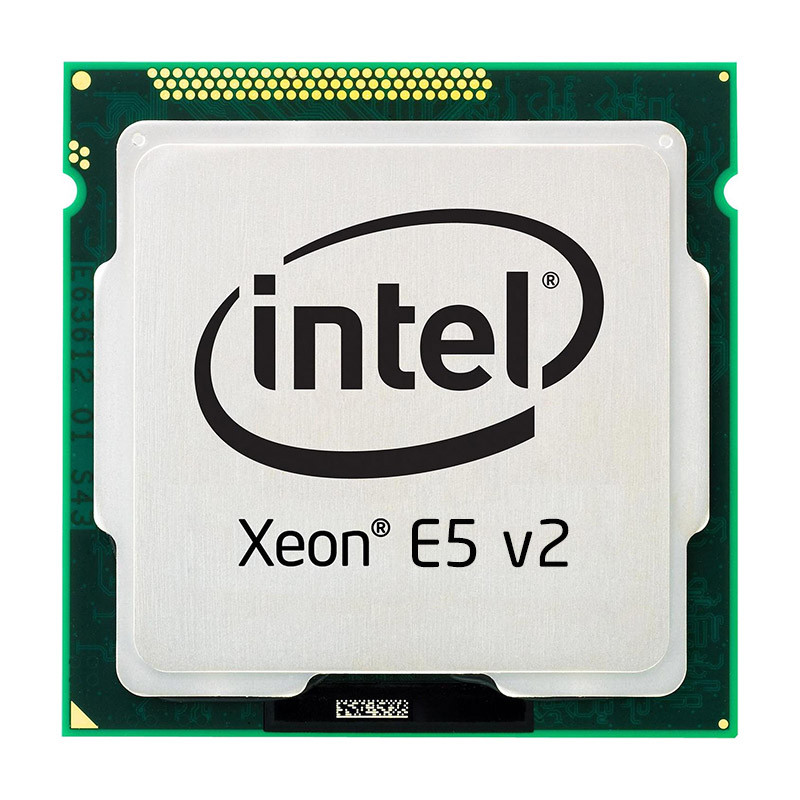
Intel Xeon E5-2690 v2 — серверный процессор для сокета LGA2011 с десятью физическими ядрами, двадцатью потоками, базовой частотой 3,0 ГГц и автоматическим ускорением до 3,6 ГГц. Модель вышла в третьем квартале 2013 года и относилась к дорогому сегменту платформы Ivy Bridge-EP. На момент выпуска она предназначалась прежде всего для двухсокетных серверов и производительных рабочих станций, а не для домашних компьютеров. Спустя много лет положение процессора изменилось. Серверы первого цикла эксплуатации постепенно уступили место более свежим платформам, а бывшие в употреблении Xeon E5-2690 v2 появились на вторичном рынке и в недорогих комплектах с материнскими платами X79. В результате модель стала интересна сразу нескольким категориям покупателей: владельцам домашних лабораторий, сборщикам бюджетных рабочих станций, пользователям недорогих систем с большим объёмом памяти и энтузиастам, которые рассматривают игровой компьютер на Xeon E5-2690 v2. |
Страница 40 из 545