- Категория: Конвертеры видео

|
MPEG Streamclip позволяет открывать MPEG-1/MPEG-2, VOB и транспортные потоки, вырезать и объединять фрагменты по точкам In/Out, исправлять разрывы таймкода, демультиплексировать дорожки и экспортировать видео в MOV, AVI, DV или MP4 с настройкой кодека, размера кадра, деинтерлейса, звука и пакетной обработки. |
- Категория: Конвертеры видео

|
Moo0 Video Cutter позволяет быстро вырезать из видео нужный фрагмент по заданным начальной и конечной точкам, сохранить его отдельным файлом без изменения исходника и выбрать между максимально быстрым режимом без перекодирования и более точным режимом с покадровой привязкой. |
- Категория: Intel Core i7
|
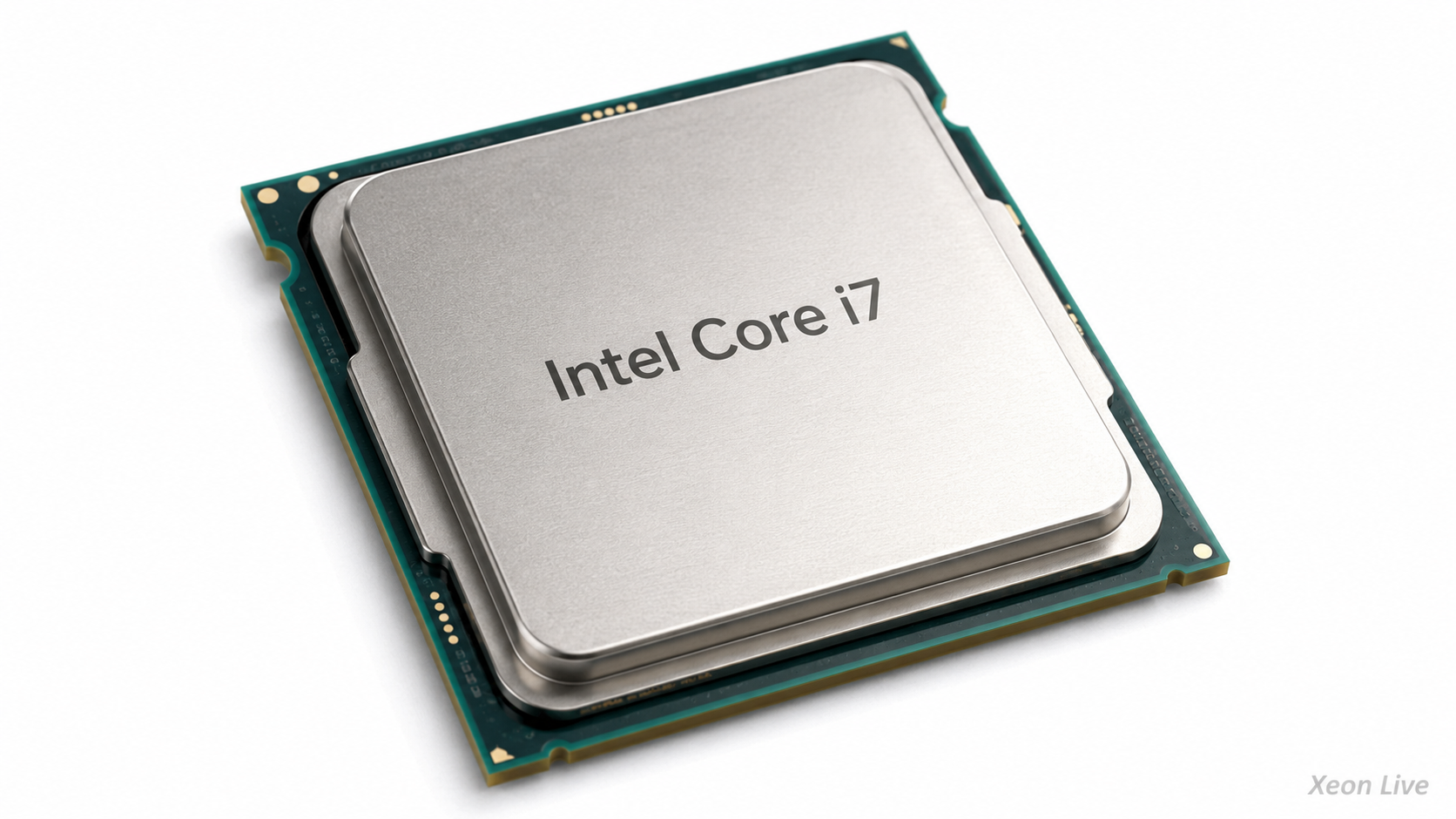
Intel Core i7-8700B — необычный шестиядерный процессор семейства Coffee Lake, выпущенный во втором квартале 2018 года. По вычислительной части он очень близок к настольному Core i7-8700: те же 6 физических ядер, 12 потоков благодаря Hyper-Threading, базовая частота 3,2 ГГц, максимальный Turbo Boost 4,6 ГГц и 12 МБ общего кэша L3. Главное отличие находится не в названии частот, а в физическом исполнении и способе применения: i7-8700B выполнен в корпусе FCBGA1440 размером 42 × 28 мм и предназначен для припайки к системной плате. Это не LGA1151-процессор, который можно вынуть из сокета и переставить в другую материнскую плату. Именно из-за BGA-исполнения Core i7-8700B встречается прежде всего внутри готовых компактных систем и OEM-плат. Самый известный массовый компьютер с этим чипом — Apple Mac mini 2018 в конфигурации с 3,2-гигагерцевым шестиядерным Core i7. Процессор также встречается в специализированных платах, ремонтных поставках BGA-компонентов и на вторичном рынке. Это обстоятельство определяет почти все практические выводы обзора: оценивать i7-8700B нужно не как обычный процессор для самостоятельной сборки, а как распаянный узел конкретной платформы, где охлаждение, лимиты мощности, прошивка и доступность интерфейсов задаются производителем системы. |
- Категория: Intel Core i7
|
Intel Core i7-8665UE — четырёхъядерный восьмипоточный процессор 8-го поколения Core для встраиваемых систем на платформе Whiskey Lake. Его базовая частота составляет 1,70 ГГц, максимальная частота Turbo Boost 2.0 — 4,40 ГГц, объём Intel Smart Cache — 8 МБ, а номинальный TDP — 15 Вт. Контроллер памяти работает с DDR4-2400 и LPDDR3-2133 в двухканальном режиме, максимальный заявленный объём памяти равен 64 ГБ. В процессорной части используются четыре однородных ядра с Hyper-Threading: гибридной схемы P- и E-ядер здесь нет. Встроенная графика — Intel UHD Graphics 620 с 24 исполнительными блоками, частотами 300–1150 МГц и аппаратным блоком Quick Sync Video. |
- Категория: Intel Core 5 100 series (1-я серия)
|
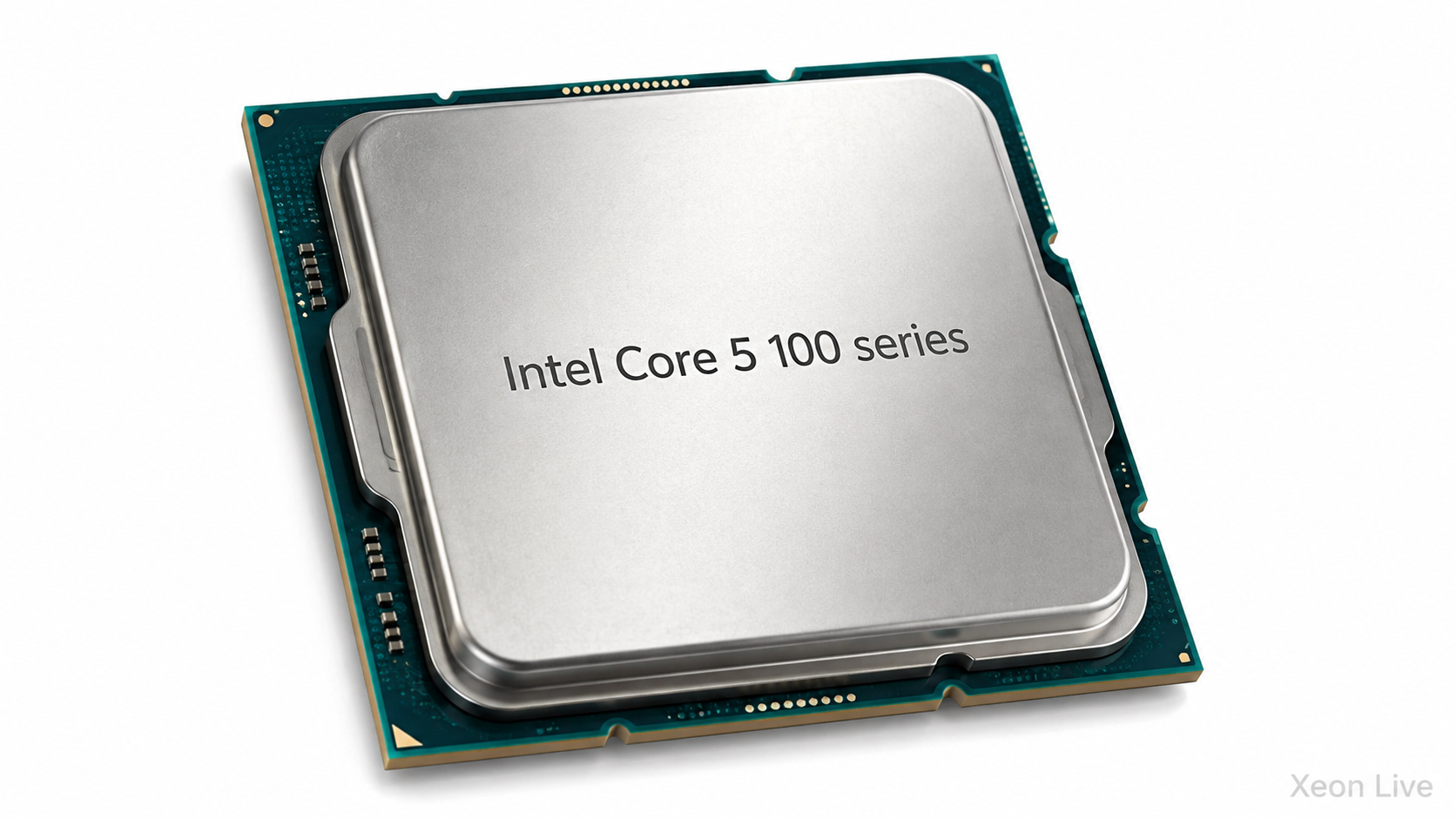
Intel Core 5 120U — мобильный процессор Intel Core Series 1 для тонких и массовых ноутбуков, мини-ПК и компактных готовых систем. Его номер процессора — 120U, идентификатор Intel ARK — 236796, кодовое имя в карточке Intel — Products formerly Raptor Lake. Процессор вышел в первом квартале 2024 года и относится к энергоэффективному U-классу. Конфигурация включает 10 физических ядер и 12 потоков: два производительных ядра P-core с Hyper-Threading и восемь энергоэффективных E-core без Hyper-Threading. Максимальная частота P-core достигает 5,0 ГГц, E-core — 3,8 ГГц, общий кэш Intel Smart Cache составляет 12 МБ. |
- Категория: Intel Core 5
|
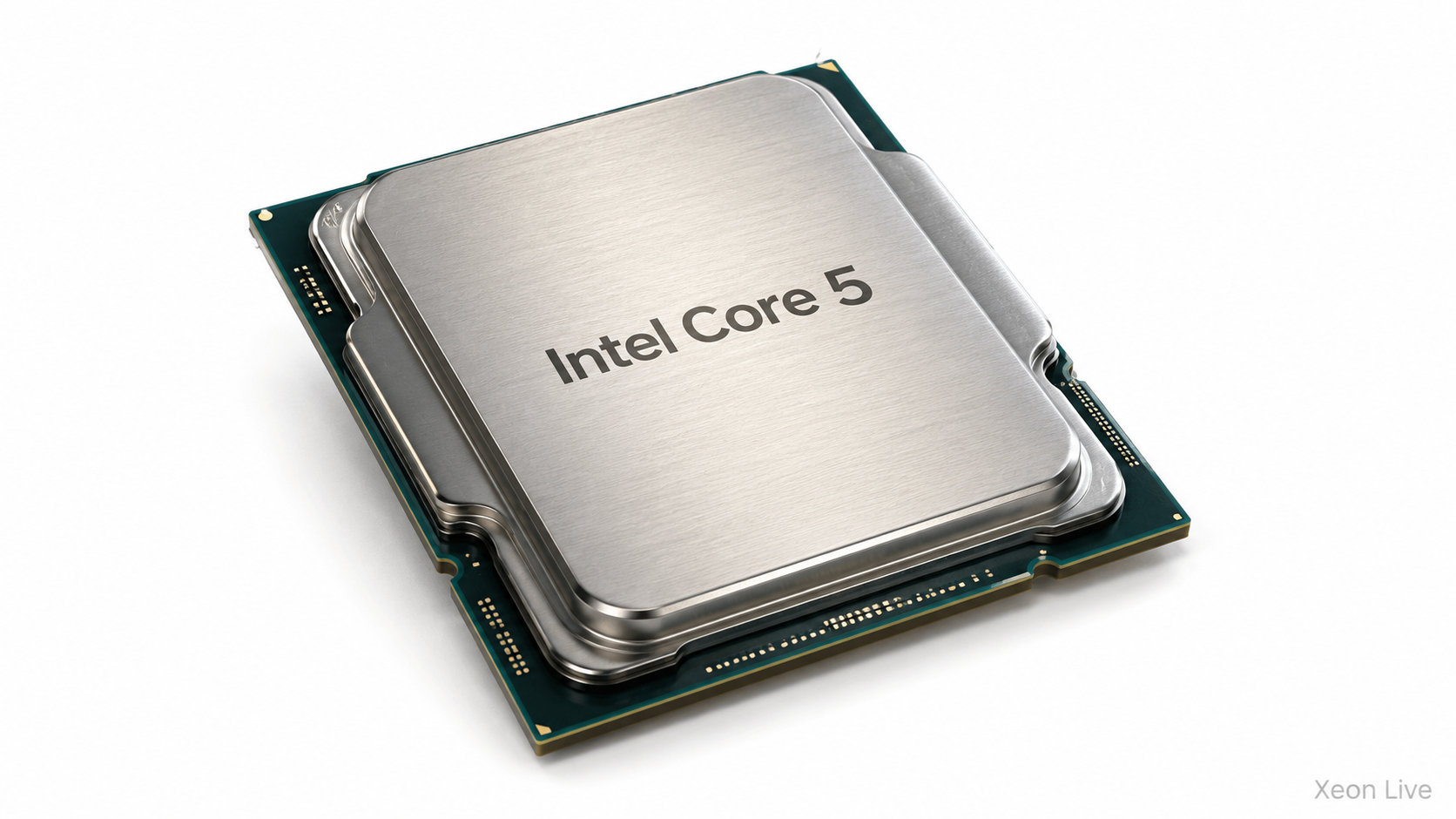
Intel Core 5 210H — мобильный процессор Intel Core Series 2 для производительных ноутбуков, выпущенный в четвертом квартале 2024 года. В официальной карточке Intel он относится к продуктам с прежним кодовым именем Raptor Lake, содержит восемь вычислительных ядер в конфигурации 4 Performance-core + 4 Efficient-core, обслуживает двенадцать потоков, разгоняется в Turbo до 4,8 ГГц и располагает 12 МБ Intel Smart Cache. Базовая мощность процессора заявлена на уровне 45 Вт, максимальная турбомощность — 115 Вт, а минимальная гарантированная мощность — 35 Вт. Это не настольный чип в сменном сокете: Core 5 210H поставляется в корпусе FCBGA1744 и припаивается к системной плате. Главная особенность этой модели — сочетание уже хорошо изученной платформы Raptor Lake с новым обозначением Intel Core без буквы i. По топологии Core 5 210H близок к Core i5-13420H, но получает более высокие предельные частоты: P-core до 4,8 ГГц и E-core до 3,6 ГГц. При этом название Series 2 не означает переход на Core Ultra, отдельный NPU или графику Intel Arc. Встроенный адаптер официально называется Intel Graphics, содержит 48 исполнительных блоков и работает до 1,4 ГГц. Для локальных задач машинного обучения доступны CPU DL Boost и GNA 3.0, однако отдельного современного нейропроцессора у Core 5 210H нет. |
- Категория: Intel Core 5
|
Intel Core 5 220H — мобильный процессор высокого класса энергопотребления из семейства Intel Core Series 2, выпущенный в IV квартале 2024 года. Это конкретный SKU с номером 220H и идентификатором Intel ARK 241654, а не обобщённое название серии. Чип относится к продуктам, которые Intel обозначает кодовым именем Raptor Lake, производится по техпроцессу Intel 7 и рассчитан прежде всего на производительные ноутбуки, компактные рабочие станции и другие готовые мобильные системы. Его конфигурация включает 12 физических ядер — 4 производительных P-core и 8 эффективных E-core — и 16 потоков, поскольку Hyper-Threading работает на четырёх P-core. Максимальная официальная турбочастота достигает 4,9 ГГц, объём Intel Smart Cache составляет 18 МБ, базовая мощность процессора равна 45 Вт, а Maximum Turbo Power — 115 Вт. Core 5 220H занимает промежуточное место между более простым Core 5 210H и старшими Core 7/9 Series 2, но по устройству он заметно ближе к знакомым мобильным Raptor Lake-H предыдущего поколения, чем к Core Ultra с отдельным NPU. Это важно при выборе ноутбука: в названии уже нет буквы i, но архитектурно перед нами не принципиально новая вычислительная платформа, а обновлённый высокопроизводительный мобильный дизайн Intel с гибридной схемой P-core и E-core. В рабочих задачах его сильная сторона — сочетание высокой однопоточной скорости и 16 аппаратных потоков; в автономной работе и графике итог сильнее зависит от конкретного ноутбука, лимитов мощности, памяти и системы охлаждения. |
Страница 44 из 976