MPEG Streamclip позволяет открывать MPEG-1/MPEG-2, VOB и транспортные потоки, вырезать и объединять фрагменты по точкам In/Out, исправлять разрывы таймкода, демультиплексировать дорожки и экспортировать видео в MOV, AVI, DV или MP4 с настройкой кодека, размера кадра, деинтерлейса, звука и пакетной обработки.
MPEG Streamclip особенно полезен там, где обычного перекодировать файл недостаточно: программа умеет работать с программными и транспортными MPEG-потоками, выбирать отдельные PID-дорожки, сохранять поток без повторного кодирования, извлекать M2V и аудио, собирать совместимые фрагменты, а также исправлять разрывы таймкода и часть ошибок данных. При этом монтаж MPEG отличается от монтажа QuickTime-совместимых файлов: для MPEG-1/MPEG-2 границы резки привязаны к GOP и ключевым кадрам, поэтому ожидать точности до отдельного кадра без перекодирования нельзя.
Главное различие в логике программы — между командами Save As, Export, Convert to и Demux. Save As старается сохранить существующие потоки в подходящем контейнере, Export декодирует материал и формирует новый файл с выбранными параметрами кодека, Convert to перестраивает MPEG-1/MPEG-2 в другой вариант MPEG/TS без обязательного перекодирования видео, а Demux разделяет мультиплексированный поток на самостоятельные видео- и аудиодорожки. Понимание этой разницы помогает не тратить время на лишнее сжатие и не ухудшать исходник там, где достаточно ремультиплексирования.
Скачать MPEG Streamclip
- Конвертация видео
- Сжатие файлов
- Просто для новичков
- MPEG-резка только по GOP
- Только один шаг Undo
- Зависимость от QuickTime
Для каких задач подходит MPEG Streamclip
Рабочая область MPEG Streamclip рассчитана на операции, которые часто встречаются при разборе записей с DVD-рекордеров, цифровых камер, DVB-приставок и старых монтажных цепочек на базе QuickTime. Программа открывает обычные файлы и составные потоки, воспроизводит совместимый материал, показывает технические параметры, позволяет отметить нужный диапазон, удалить лишние части и отправить результат либо в новый контейнер, либо на перекодирование. Для MPEG-потоков особенно важны команды, сохраняющие исходный видеопоток: при корректной структуре можно обойтись без повторной компрессии.
Типичный набор исходников включает MPEG, MPG, VOB, PS, M2P, MOD, VRO, DAT, а также транспортные TS, M2T, MTS, MMV, REC, VID, AUD, AVR, TP, TP0, TRP и TOD. Поддерживаются и демультиплексированные M2V, M1V, MPV вместе с AIFF, M1A, MP2, MPA или AC3. Для QuickTime-совместимой части используются MOV, DV, AVI, MP4, DIVX, WMV и FLV, но фактическое открытие некоторых контейнеров и кодеков зависит от установленных в системе компонентов. Поэтому расширение файла само по себе не гарантирует, что конкретный видеокодек будет декодирован.
Внутри MPEG-1/MPEG-2 программа понимает видео MPEG-1/MPEG-2, MPEG Layer 1/2, AC3/A52 и PCM-аудио. При работе с несколькими звуковыми дорожками можно выбрать нужный Audio PID для воспроизведения, экспорта и демультиплексирования. Команды Convert to и Save As способны сохранять несколько аудиодорожек, но поведение зависит от конкретной операции: Export и Demux обычно обрабатывают выбранную дорожку, а Save As сохраняет все дорожки, кроме удалённых командой Delete Audio Track.
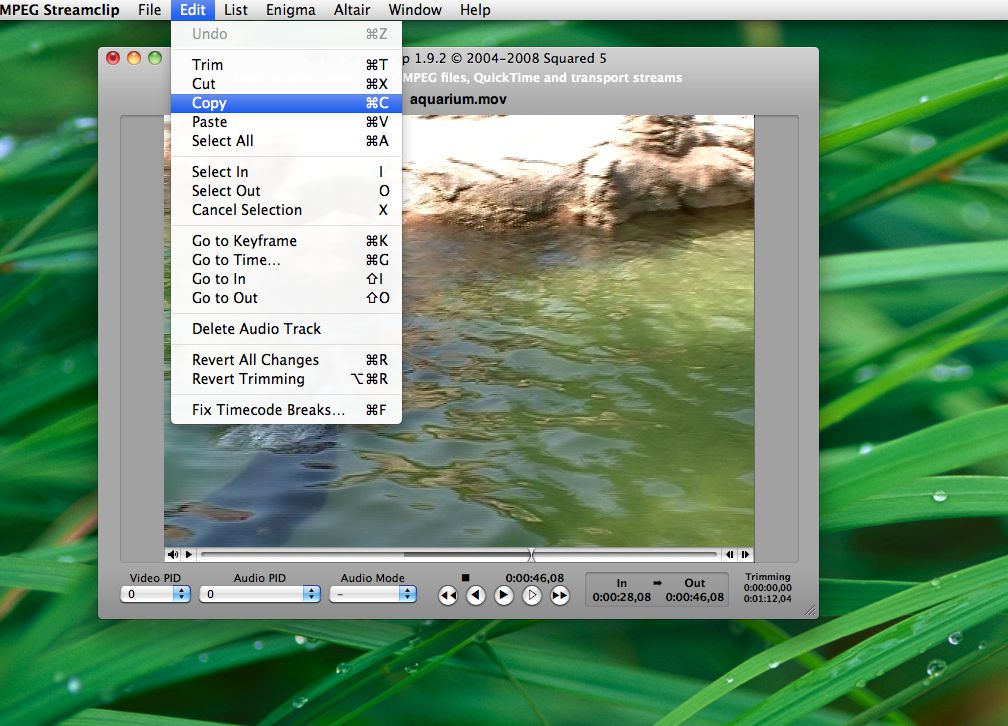
Интерфейс: плеер, временная шкала и выбор дорожек
Главное окно совмещает плеер и панель навигации. Внизу находятся выпадающие поля Video PID, Audio PID и Audio Mode, транспортные кнопки, текущий таймкод, значения In и Out и границы текущего Trimming. Для обычного MOV или MP4 эти поля выглядят проще, а у транспортного или программного MPEG-потока через PID можно выбирать конкретную видео- или аудиодорожку. Если поток содержит несколько программ, перед воспроизведением и конвертацией полезно проверить выбор PID, иначе будет взята дорожка, определённая автоматически.
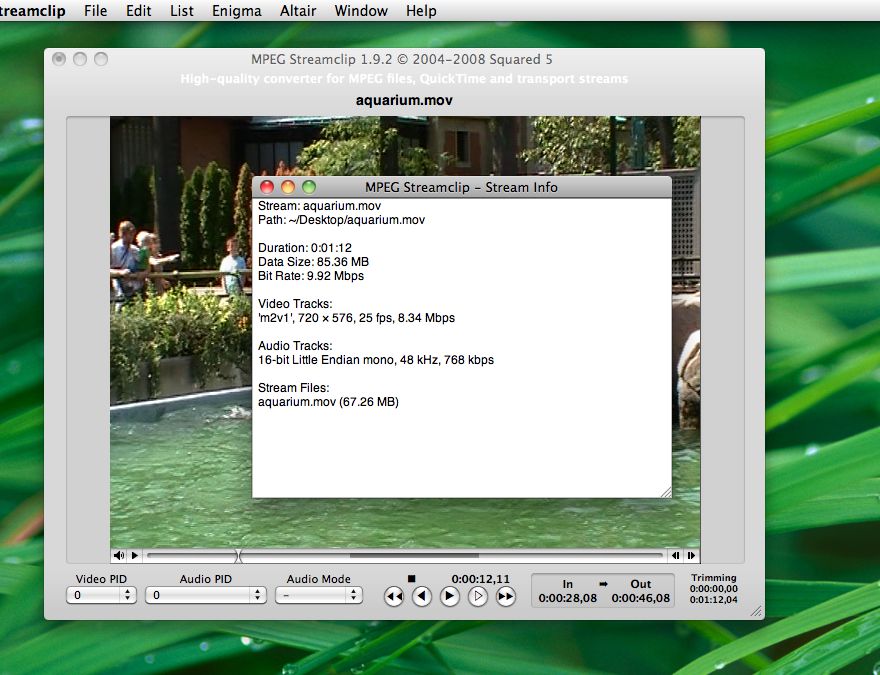
Команда File → Show Stream Info открывает окно с продолжительностью, размером, общим битрейтом, параметрами видео и аудио и списком файлов, из которых собран поток. Для MPEG отображаются доступные Video PID и Audio PID; в программном потоке вместо настоящих PID программа может показывать start code. Это окно удобно использовать до любых операций: по нему видно исходную частоту кадров, размер кадра, тип аудио, а иногда и признак переменной частоты кадров, который влияет на смысл Frame Blending.
Управление воспроизведением не ограничено кнопкой Play. Клавиши J, K, L дают привычную монтажную навигацию: L запускает движение вперёд и при повторных нажатиях ускоряет его, J делает то же назад, K останавливает. Стрелки влево и вправо сдвигают позицию на кадр, а стрелки вверх и вниз у MPEG-потоков помогают переходить по ключевым кадрам. Именно переход к ключевому кадру важен перед точной установкой границы резки MPEG, потому что GOP нельзя разрезать произвольно без перекодирования.
Кнопки перехода на панели по умолчанию перескакивают приблизительно на десять секунд, а Home и End используются для более крупного шага — около минуты. Интервал короткого пропуска можно изменить в Preferences. Shift совместно со стрелками и командами перехода расширяет текущее выделение, поэтому длинный фрагмент можно обозначить не только через I и O, но и пошаговым расширением границы.
В полноэкранном режиме сохраняется значительная часть навигации. Масштаб изображения в плеере можно менять, не затрагивая параметры экспорта: это только способ просмотра. Важно не путать этот масштаб с полями Zoom в экспортёре — там изменение уже влияет на результирующее изображение.
Открытие файлов, составных потоков и DVD
Команда File → Open Files открывает один или несколько файлов. Если несколько частей принадлежат одному потоку, их нужно выбирать в правильном порядке: программа воспринимает набор как последовательность одного материала. Для типичных схем сегментации, например цепочки VTS_01_1.VOB, VTS_01_2.VOB или записей вида Recording.ts, Recording.ts.001, MPEG Streamclip умеет распознавать соседние части и предлагать открыть весь набор.
Если исходник хранится в VIDEO_TS, удобнее применять File → Open DVD. Можно выбрать сам диск или папку VIDEO_TS, а при нескольких тайтлах программа попросит указать нужный. Такая загрузка полезна именно для незащищённых дисков и записей, к которым у пользователя есть права. Зашифрованные или скремблированные потоки не поддерживаются: попытка открыть их не превращает MPEG Streamclip в средство обхода защиты.
Для DVD-рекордеров и VOB важна ещё одна особенность: таймкод внутри записи нередко содержит разрывы. Программа может сразу предупредить, что поток имеет timecode breaks. Игнорировать предупреждение стоит только если известно, что конкретная операция не зависит от непрерывной временной шкалы. Для монтажа, соединения частей и корректного чтения всей длительности обычно разумнее сначала выполнить Fix Timecode Breaks.
При открытии M2V, M1V или MPV MPEG Streamclip пытается найти аудиофайл с тем же базовым именем. Если рядом лежит подходящий AIFF, M1A, MP2, MPA или AC3, он может быть подхвачен как звуковая дорожка. Это позволяет работать с уже демультиплексированным материалом как с единым содержанием, хотя на диске видео и звук физически остаются раздельными файлами.
Open URL и работа с удалённым потоком
В меню File есть Open URL. Диалог различает Open, Convert и Download, а также режимы Progressive download и Random access. Progressive download читает последовательный поток и кэширует данные на диск средствами QuickTime; перемещение вперёд ограничено уже загруженной областью. Random access обращается к HTTP/FTP как к удалённому файлу, кэширует данные в памяти и позволяет прыгать по потоку, если сервер поддерживает такое чтение.
Эта функция отражает веб-технологии своего времени. Старые инструкции часто показывают ввод адреса страницы или прямого видео и выбор MP4/FLV, но подобные сайты и схемы доставки менялись, поэтому сегодня Open URL следует воспринимать прежде всего как способ открыть прямой поддерживаемый медиапоток, а не как универсальный загрузчик с современных видеоплатформ. Если адрес ведёт не к самому медиаресурсу или сервер требует современную авторизацию и скрипты, MPEG Streamclip может его не распознать.
У Progressive download есть существенное ограничение для MPEG: MPEG-файл, открытый этим способом, может конвертироваться без звука. Для MPEG-2 через HTTP практичнее Random access, если сервер допускает произвольное чтение. Если удалённый файл всё равно ведёт себя нестабильно, надёжнее сначала получить его обычным способом, а затем открыть с диска.
Точки In и Out: выбор фрагмента без отдельного проекта
Основной монтажный жест в MPEG Streamclip — установка точек In и Out. Переместите курсор к началу, нажмите I или выберите Edit → Select In; затем перейдите к концу и нажмите O или Select Out. В правой части панели появятся оба таймкода, а на полосе прокрутки будет виден выбранный диапазон. Практически все команды сохранения, экспорта, Convert to и Demux учитывают эту область: если In/Out заданы, обрабатывается только выбранный участок.
Edit → Go to Time позволяет вводить таймкод напрямую. Если указать одно время, плеер переходит к этой позиции. Через синтаксис с дефисом можно задавать или изменять границы выделения; это удобнее, чем ловить длинный ролик мышью. Для повторяемых операций с известными таймкодами такой ввод уменьшает вероятность сместить границу случайным кликом.
Команда Cancel Selection сбрасывает In/Out, а Select All в контексте плеера фактически возвращает весь видимый диапазон. Не следует путать выделение и Trim: In/Out — это текущая рабочая область для следующей операции, а Trim временно скрывает всё, что находится снаружи неё. После Trim можно создавать новое, более точное выделение внутри уже суженного диапазона.
Trim, Cut, Copy и Paste: чем отличаются команды
Trim оставляет в плеере выбранную область и временно отбрасывает всё до In и после Out. Исходный файл при этом не меняется, а действие можно отменить или снять через Revert Trimming. Trim удобен для длинной записи: можно временно ограничить первые двадцать минут, удалить рекламу, вернуть полный диапазон и перейти к следующей части. Сам по себе Trim не создаёт выходной файл.
Cut удаляет выделенный участок из текущего монтажного состояния. На MPEG-1/MPEG-2 граница зависит от GOP, поэтому вырезается не обязательно ровно тот набор кадров, который визуально отмечен. На QuickTime-совместимых файлах резка может быть покадровой. Исходный файл снова не переписывается: чтобы зафиксировать результат, нужно Save As или Export.
Copy и Paste позволяют переносить часть потока в другую позицию или другой совместимый поток. Скопированный фрагмент сохраняется после закрытия текущего файла, поэтому один из штатных способов объединить две записи — скопировать содержимое первой, открыть вторую и вставить. Для MPEG это работает только когда совпадают PID/start code и параметры аудио и видео. Кадровый размер, кодирование, частота, структура звука и служебные идентификаторы должны быть совместимы.
Если у частей разные PID, но одинаковое по сути MPEG-содержимое, иногда помогает предварительный Convert to MPEG: программа переписывает структуру программного потока и использует стандартные идентификаторы. Это не гарантирует объединение любых файлов, но устраняет часть различий, связанных именно с контейнерной структурой. Если переход между двумя кусками повреждён, участок вокруг стыка можно аккуратно вырезать.
Undo в редакторе одноуровневый: отменяется только последнее Cut, Copy, Paste или Trim. Для полного возврата к исходному состоянию есть Revert All Changes. При сложной серии правок полезнее сохранять промежуточный результат в новый файл, чем рассчитывать на длинную историю отмен.
Почему MPEG-резка не является покадровой
MPEG-1 и MPEG-2 группируют кадры в GOP. Независимые I-кадры располагаются не на каждой позиции; между ними находятся кадры, зависящие от соседних. MPEG Streamclip при прямом монтаже не разрезает GOP и не перекодирует его границу, поэтому точность типично находится около размера GOP, а в руководстве в качестве ориентировочного значения указано около половины секунды. Это плата за возможность менять структуру потока без полного пересжатия видео.
Параметр Preserve GOPs at In/Out меняет то, что происходит с неполным GOP на краях. По умолчанию Trim старается оставить не больше отмеченного диапазона, а Cut — удалить не меньше выделения. При включённом Preserve GOPs граничные GOP сохраняются, поэтому Trim может оставить немного больше, а Cut — удалить немного меньше. Copy при этом всё равно захватывает GOP целиком.
Чтобы граница совпала максимально предсказуемо, перед установкой In или Out переходите к ключевому кадру стрелками вверх/вниз или через Go to Keyframe. Если нужна резка на произвольном кадре, следует экспортировать или использовать редактор, способный перекодировать GOP около точки монтажа. MPEG Streamclip сознательно не выполняет умное частичное перекодирование MPEG-2 на границах.
Edit List и Log Window
List → Edit List показывает сегменты, появившиеся из-за выполненных Cut и найденных разрывов таймкода. Для каждого участка отображаются Start Time и Duration. Двойной щелчок или кнопка Select переводят In/Out на выбранный сегмент и ставят курсор в его начало. Это не монтажная таймлиния в современном понимании, но удобный список для навигации по местам вмешательства.
List → Log Window полезнее всего при проблемных потоках. В журнале фиксируются начало и конец конвертаций, сообщения об ошибках, позиции data breaks, результаты Fix Timecode Breaks, а при включённом восстановлении потоков могут появляться сообщения о починке видео или аудио. Кнопка Check Stream запускает проверку без необходимости делать полный экспорт, а Clear очищает журнал перед новым тестом.
Fix Timecode Breaks: когда и как применять
Разрыв таймкода означает, что временные метки внутри MPEG-потока перестают идти непрерывно. Это особенно характерно для некоторых VOB/VRO и записей, созданных бытовыми рекордерами. Симптомы — неверная длительность, прыжки по шкале, обрыв материала раньше конца, ошибки при соединении или рассинхронизация после обработки. Команда Edit → Fix Timecode Breaks сканирует поток и формирует исправленное представление времени.
Найденные точки попадают и в Log Window, и в Edit List. Параметр Do not skip any frame задаёт приоритет: сохранять все кадры даже тогда, когда это может привести к заметному артефакту, либо разрешить программе пропустить проблемные кадры ради чистого перехода и непрерывного времени. Для VOB/VRO этот флажок традиционно включался по умолчанию, для других потоков — нет.
Исправление таймкода можно встроить в пакетную очередь: Add Files содержит опцию Fix timecode breaks и тот же Do not skip any frame. Это удобно при массовой подготовке записей с одного устройства. Если же задача — склеить отдельные MPEG-части, руководство советует не включать Do not skip any frame, потому что на стыке это может заставить программу удерживать нежелательные кадры.
Fix Timecode Breaks не является универсальным лечением повреждённого файла. Оно исправляет временную структуру, а не восстанавливает утраченные байты видео. Если в потоке есть data breaks, используется другой механизм — Preferences → Fix streams with data breaks. Эти два вида проблемы могут встречаться одновременно, и тогда полезно сначала исправить таймкод, затем проверить поток через Log Window и включить восстановление data breaks при Convert/Export.
Data breaks и восстановление синхронизации
Data break означает физический разрыв или повреждение данных в потоке. При обычной конвертации MPEG Streamclip предупреждает о таких местах, потому что после них звук и изображение могут потерять синхронизацию. Параметр Fix streams with data breaks включает дополнительную обработку, пытающуюся восстановить аудио и видео вокруг повреждений. Она применяется при Export, Convert и Demux и делает обработку медленнее.
Для транспортных потоков с большим количеством разрывов есть Fast decoding of data breaks. Этот режим предназначен именно для TS. Если повреждённый материал находится в muxed MPEG, а экспорт идёт слишком медленно, один из описанных разработчиком приёмов — сначала Convert to TS, затем открыть полученный TS и использовать ускоренное декодирование разрывов.
Проверка через Log Window помогает отличить единичную проблему от потока, в котором ошибки идут сериями. Если после включения восстановления результат всё ещё рассинхронизирован, стоит сократить тестовый диапазон In/Out вокруг проблемного участка. Так легче понять, влияет ли ошибка на весь файл или только на один фрагмент, и не приходится каждый раз перекодировать часы материала.
Save As: когда можно обойтись без повторного кодирования
File → Save As сохраняет текущее состояние потока. Если задан In/Out или выполнен Trim, в выход попадёт только рабочий диапазон; если были Cut/Paste, сохраняется уже смонтированная структура. При открытии нескольких частей они собираются в один выходной файл. Для MPEG это особенно ценно: там, где формат контейнера позволяет, видеоданные не требуется прогонять через новый кодек.
Для QuickTime, DV, AVI и MPEG-4 в диалоге Save As могут предлагаться MOV, MP4 и AVI, но не каждая комбинация содержимого совместима с каждым контейнером. MOV является наиболее универсальной оболочкой в старой QuickTime-экосистеме; MP4 и AVI доступны только для подходящих дорожек. Если текущий кодек нельзя корректно положить в выбранный контейнер, нужен Export, а не Save As.
Save As сохраняет все аудиодорожки, даже если в плеере выбран один Audio PID. Исключение — дорожки, которые пользователь удалил через Delete Audio Track. Это важное отличие от Export и Demux: там выбор Audio PID определяет, какая дорожка будет обрабатываться.
Экспорт в QuickTime, AVI и MPEG-4
Команды Export to QuickTime, Export to AVI и Export to MPEG-4 открывают похожий экспортёр. Он получает либо весь ролик, либо диапазон In/Out, причём все Cut/Paste уже учтены. В отличие от Save As, экспорт декодирует исходник и кодирует новый файл, поэтому здесь появляются настройки Compression, Quality, Limit Data Rate, Sound, Frame Size, Frame Rate, Field Dominance, Rotation, Zoom, Cropping и блок обработки интерлейса.
В QuickTime и AVI список Compression формируется из доступных системе QuickTime-совместимых компрессоров. Поэтому два компьютера могут показывать разные кодеки. В MPEG-4 выбор существенно уже: штатно это MPEG-4 или H.264. Это одна из причин, по которой старые инструкции по MPEG Streamclip часто упоминают установку дополнительных компонентов: интерфейс не содержит собственного набора всех возможных кодеков.
Quality работает только если выбранный кодек поддерживает такой параметр. У некоторых компрессоров шкала воспринимается как главный регулятор, у других фактическую компрессию определяют собственные Options. Если включить Limit Data Rate, ограничение битрейта для большинства кодеков становится важнее положения Quality. Рядом программа оценивает будущий размер файла, что удобно для подбора объёма без нескольких пробных экспортов.
Multipass или 2-Pass позволяет совместимому кодеку сначала проанализировать материал, а затем распределить битрейт точнее. Для H.264 в старой QuickTime-схеме процедура может включать больше двух внутренних проходов и заметно увеличивать время обработки и временное место на диске. B-Frames дают кодеку дополнительную эффективность, но могут ухудшать совместимость с некоторыми старыми устройствами и профилями.
Кнопка Preview не просто показывает исходный кадр: в штатных экспортёрах она имитирует кодирование и выводит кадры из виртуального результата. Во время реального Make Movie/Make AVI/Make MP4 программа также периодически декодирует образцы уже выходного видео. Это позволяет заметить чрезмерные артефакты и остановить задачу до завершения всего файла.
Compression и практический выбор кодека
При выборе кодека сначала определите назначение результата. Для универсального MP4 логично использовать H.264 с AAC, если именно такой профиль поддерживает ваша система. Для промежуточного MOV важнее совместимость с монтажной программой: при наличии соответствующих QuickTime-компонентов MPEG Streamclip показывает монтажные кодеки вроде ProRes или DNxHD. Для AVI список обычно ограничен форматом самого контейнера и установленными компонентами.
Не следует считать название контейнера гарантией качества. MOV, AVI и MP4 — оболочки; качество задаётся видеокодеком, битрейтом, размером кадра, частотой кадров и количеством пересжатий. Если источник уже содержит подходящий кодек и задача сводится к переносу контейнера, Save As может быть лучше Export. Если же нужно изменить размер, деинтерлейсить, наложить корректировки или получить другой кодек, Export неизбежен.
Limit Data Rate и прогноз размера
Limit Data Rate принимает Kbps, Mbps, KB/sec или MB/sec и допускает дробные значения. Ввод лимита запускает оценку размера будущего фильма. Эта оценка полезна при публикации или передаче, но её не стоит воспринимать как гарантию точного байтового размера: служебные данные контейнера, аудио и особенности VBR меняют итог.
Для качественного архива обычно разумнее не зажимать битрейт без необходимости, а для файла с жёстким ограничением по размеру именно лимит битрейта даёт предсказуемый контроль. Multipass помогает эффективнее использовать заданный предел, но увеличивает время. Если тестовый фрагмент на сложных сценах разваливается на блоки, сначала увеличьте битрейт, а не пытайтесь компенсировать артефакты резкостью или масштабированием.
Звук: Sound, Audio PID и Audio Mode
Блок Sound в экспортёре задаёт формат аудио, моно/стерео, частоту дискретизации и битрейт. В руководстве перечислены Uncompressed, IMA 4:1, MPEG-4 AAC, AMR Narrow, MPEG Layer 2 и при наличии соответствующего компонента MPEG Layer 3. Pass Thru копирует исходный MP2, PCM или AC3 в MOV/AVI без перекодирования, если контейнер и конкретная комбинация это допускают. No Sound создаёт видео без звуковой дорожки.
Для MPEG с несколькими дорожками Audio PID выбирает ту, которая пойдёт в Export или Demux. В Save As поведение иное: сохраняются все дорожки, если они не удалены. Команда Edit → Delete Audio Track удаляет выбранную дорожку из текущего состояния потока без изменения исходника; действие можно отменить или вернуть Revert All Changes.
AC3 может содержать до шести каналов, но MPEG Streamclip воспроизводит и конвертирует два канала за раз. В Audio Mode доступны варианты сведения: стандартный Stereo Mix и выбор отдельных пар/каналов. Если нужно извлечь многоканальный AC3 по компонентам, руководство предлагает несколько проходов Demux to AIFF с разными Audio Mode, например для L/R, Center, LS/RS и LFE.
Для MPEG Audio MP1/MP2 имеются уровни High Level и Low Level. Low Level имеет смысл выбирать, если после декодирования звук оказывается чрезмерно громким. Отдельные Preferences задают MP2 Encoding Bitrate, MP2 Encoding Level и MP2 Decoding Level. Они влияют на команды, где MP2 действительно кодируется или декодируется; простое копирование MP2 не меняется.
Размер кадра и 2D-FIR scaling
Frame Size предлагает готовые размеры и Other для пользовательского значения. Если выбрать Unscaled, программа старается сохранить исходные размеры и избежать своего масштабирования. При изменении геометрии используется 2D-FIR scaler в YUV. Масштабирование по одной оси замедляет экспорт, по обеим — ещё сильнее, потому что фильтрация выполняется для каждого выходного кадра.
У DVD и DV важны прямоугольные пиксели. Например, 720×576 или 720×480 сами по себе не означают компьютерное соотношение сторон 5:4 или 3:2; отображаемый аспект задаётся пиксельным отношением и флагами. MPEG Streamclip предлагает типовые варианты 4:3 и 16:9 и в некоторых случаях добавляет поля или корректирует масштаб, чтобы результат соответствовал выбранному стандарту.
Если источник уже имеет нужный размер, Unscaled обычно наиболее безопасен: он не добавляет лишнюю фильтрацию. Но это не отменяет ограничений выбранного кодека. DV, например, требует фиксированной геометрии и при несовпадении исходника всё равно будет вынужден масштабировать. Поэтому Unscaled нужно читать как отказ от добровольного изменения размеров, а не как обещание, что кодек примет любой кадр.
Better Downscaling применяет более широкий фильтр при уменьшении. Он медленнее и может давать чуть менее резкую, но более чистую картинку без выраженного алиасинга. При увеличении кадра флажок ничего не меняет. Если делается небольшой веб-файл из интерлейсного SD, сначала решите вопрос деинтерлейса, затем уменьшайте: иначе гребёнка и полевые артефакты попадут в фильтр масштабирования.
Frame Rate и Frame Blending
Поле Frame Rate можно оставить пустым — тогда сохраняется исходная частота кадров из Stream Info. Это правильный вариант, если нет конкретной причины менять временную структуру. Явный ввод новой частоты заставляет экспортёр создавать другой темп кадров. При включённом Frame Blending промежуточные кадры смешиваются из соседних, что делает движение визуально плавнее, но создаёт характерные двойные контуры на быстрых объектах.
Frame Blending также имеет смысл при источнике с переменной частотой кадров, если Stream Info показывает соответствующий признак. Однако старые QuickTime-компоненты и контейнеры не всегда хорошо описывают современный VFR, поэтому для проблемного материала лучше проверить небольшой участок и итоговый файл в целевом плеере. Если цель — монтаж, чаще предпочтительно заранее привести материал к стабильной частоте средствами более современного транскодера.
Интерлейс: Field Dominance, Interlaced Scaling и Deinterlace Video
Field Dominance задаёт порядок полей в выходном файле. Для DV по умолчанию используется Lower Field First, для многих других кодеков — Upper Field First. Если исходный и выходной порядок не совпадают, программа выполняет преобразование. Ошибка в поле проявляется как неприятное дёрганье движения на чересстрочном дисплее или после дальнейшей обработки.
Interlaced Scaling нужен, когда интерлейсный материал масштабируется по вертикали и должен остаться интерлейсным. Фильтр обрабатывает поля отдельно, не смешивая временно разные строки. Без него вертикальное масштабирование может разрушить структуру полей и создать артефакты. Для прогрессивного исходника этот флажок, наоборот, следует отключать.
Reinterlace Chroma относится к MPEG-1/MPEG-2 4:2:0 и корректирует расположение цветностных строк между полями. Это тонкая операция; на многих сценах разница почти незаметна, но для качественной работы с исходным интерлейсным MPEG её логично оставить включённой. Для прогрессивного видео дополнительная перестройка цветности не нужна.
Deinterlace Video включает motion-adaptive деинтерлейсер. Он анализирует движение и деинтерлейсит движущиеся области, стараясь сохранить детализацию там, где между полями нет изменения. Обработка замедляет экспорт. Если одновременно меняется высота интерлейсного кадра, нужно выбрать либо Interlaced Scaling для сохранения полей, либо Deinterlace Video для получения прогрессивного результата. Оставлять выключенными оба режима при вертикальном масштабировании интерлейса — прямой путь к гребёнке и рваным краям.
Rotation, Zoom, Cropping и Adjustments
Rotation поворачивает изображение на 90 или 180 градусов и может выполнять зеркальное отражение. При повороте на 90 градусов программа сохраняет выбранное соотношение сторон и масштаб, поэтому вокруг кадра может появиться letterbox или часть изображения будет обрезана. Поле Zoom позволяет затем увеличить или уменьшить картинку, а X/Y — изменить отношение масштаба по горизонтали и вертикали.
Cropping принимает значения для Top, Left, Bottom и Right. Положительное число обрезает край, отрицательное может добавлять чёрную область. Режим Destination трактует числа в пикселях результата и меняет конечный размер кадра. Source считает обрезку по исходным пикселям, но сохраняет заданный размер выхода, растягивая оставшуюся область. Scale также сохраняет размеры результата, но трактует величины относительно выходного кадра.
Adjustments содержит Brightness, Contrast, Saturation и Volume, а также Automatic Volume Control. В некоторых сборках экспортного окна присутствует текстовый Watermark. Эти изменения применяются только после подтверждения OK. Их следует использовать как лёгкую коррекцию перед экспортом, а не как замену полноценной цветокоррекции: нет ни кривых, ни масок, ни покадровой автоматизации.
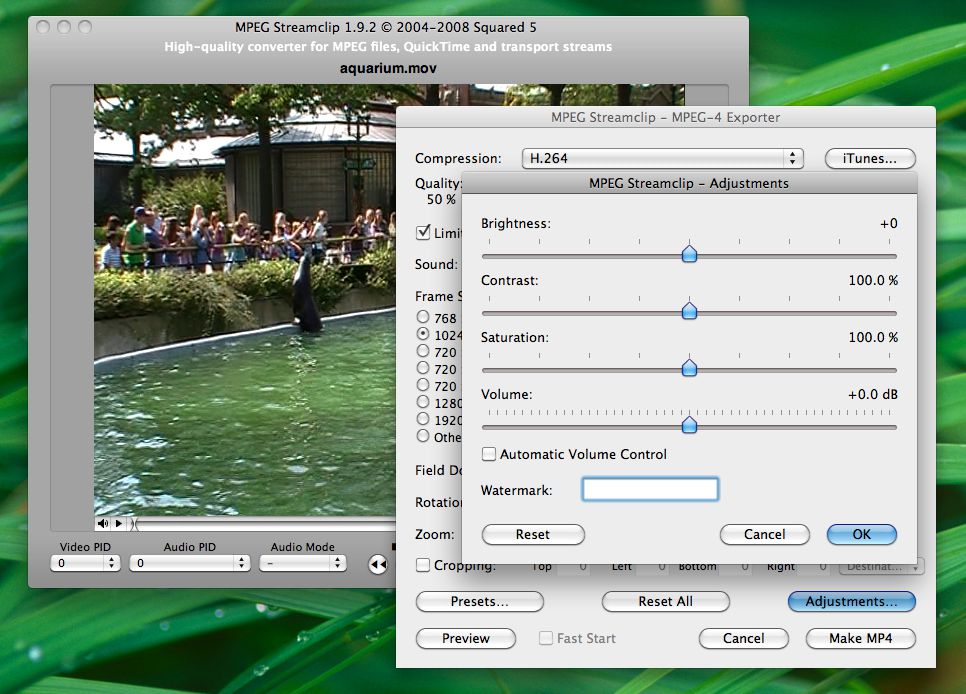
Automatic Volume Control может пригодиться для разговорной записи с неравномерным уровнем, но для музыки и уже сведённого звука автоматическая подстройка способна испортить динамику. Лучше сначала экспортировать короткий отрезок и проверить на слух. MPEG Streamclip не показывает полноценные измерители громкости по современным стандартам, поэтому полагаться только на этот флажок при финальном мастеринге не стоит.
Presets, Reset All и Preview
Кнопка Presets открывает менеджер, который сохраняет параметры экспортёра, включая Options и Adjustments. Можно создать новый набор, загрузить его, перезаписать текущими значениями, переименовать, удалить или изменить порядок. Для повторяющейся конвертации это надёжнее, чем вручную восстанавливать H.264, битрейт, звук, размеры и деинтерлейс для каждого файла.
Reset All возвращает значения текущего экспортёра к исходным, включая пользовательские настройки кодека. Часть параметров общая между окнами, поэтому сброс может повлиять и на другой тип экспорта. Если вы настроили сложный профиль, сохраните его как preset до экспериментов.
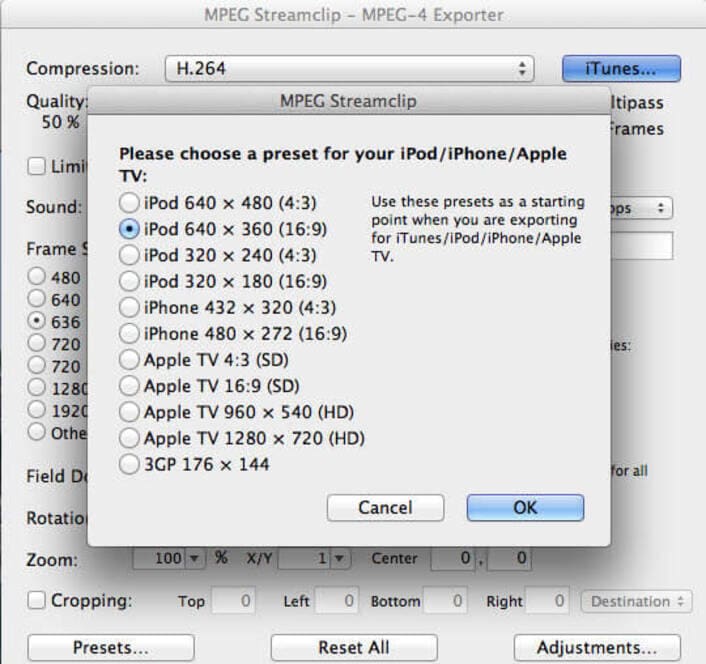
В MPEG-4 экспортёре кнопка iTunes открывает набор готовых профилей для iPod, iPhone, Apple TV и 3GP. Сегодня эти профили интересны прежде всего как примеры старых ограничений по разрешению и совместимости. Для современного MP4 практичнее вручную задать H.264/AAC и параметры целевого устройства, если используемая система вообще предоставляет нужный кодек.
Экспорт в MOV: Movie Exporter
Export to QuickTime создаёт MOV и использует список доступных QuickTime-компрессоров. Это делает окно гибким в системах, где установлены монтажные компоненты: один и тот же MPEG Streamclip может предлагать Motion JPEG, Photo-JPEG, H.264, ProRes, DNxHD или другие кодеки, если они зарегистрированы. Наличие пункта в списке означает лишь доступность компонента; параметры и фактическая совместимость выходного MOV зависят от него.
Флажок Fast Start переносит служебные данные MOV так, чтобы воспроизведение могло начинаться до полной загрузки файла. Для операции нужен дополнительный свободный объём, потому что контейнер приходится перестраивать. В MP4 fast start используется автоматически, а для AVI эта концепция не применяется.
Если MOV нужен как промежуточник для монтажа, лучше выбирать кодек, который NLE декодирует стабильно и без чрезмерной нагрузки, а не максимальную степень сжатия. При этом исходные параметры кадра и частоты обычно оставляют без изменения. Для архивного хранения transcoding в другой lossy-кодек не является безусловным улучшением: каждое поколение сжатия может терять данные.
Экспорт в AVI и его ограничения
AVI/DivX Exporter внешне похож на Movie Exporter, но контейнер накладывает собственные ограничения. Руководство для рассматриваемой реализации указывает AVI 1.0 и предел около 4 ГБ. Поддерживаемые аудио- и видеокодеки тоже уже, чем у MOV. Поэтому AVI имеет смысл выбирать только если он требуется старой программе, устройству или конкретному рабочему процессу.
Опция VBR Audio в Preferences меняет тип заголовка звука в AVI. По умолчанию создаётся CBR-header; при переменном битрейте или некоторых сочетаниях MP2 и 44,1 кГц в длинных роликах может появиться рассинхронизация. VBR-header помогает части файлов, но не все старые плееры умеют его корректно читать. Это пример настройки, которую не нужно включать на всякий случай.
Pass Thru может сохранить AC3 в AVI, если исходный MPEG уже содержит AC3. Сам MPEG Streamclip способен воспроизвести такой файл своими средствами, но другие QuickTime-приложения потребуют подходящий декодер. Здесь особенно важно различать контейнер создался и контейнер будет воспроизводиться в целевой программе.
Export to DV: PAL, NTSC и сегментация
Export to DV предлагает DV (DV25), DVCPRO25 и DVCPRO50. Стандарт выбирается между PAL и NTSC; геометрия фиксируется соответственно 720×576 или 720×480. Aspect Ratio задаёт флаг 4:3 или 16:9. Для DV порядок полей всегда Lower Field First, поэтому отдельного выбора Field Dominance в этом окне нет.
При конвертации в DV можно включить Resample Audio to 48 kHz — это соответствует типичной частоте DV и ничего не меняет, если исходник уже 48 кГц. Опция Split DV Stream in Segments делит большой результат примерно на 1,9-гигабайтные части с числовым суффиксом; исторически это облегчало импорт в программы и файловые системы с ограничениями на размер.
Для DV так же доступны Frame Blending, Interlaced Scaling, Better Downscaling, Reinterlace Chroma, Deinterlace Video, Rotation, Zoom, Cropping, Presets и Adjustments. Но контейнер и кодек жёстче задают геометрию, поэтому некоторые сочетания Cropping автоматически превращаются в масштабирование до допустимого DV-кадра.
Export Audio: отдельный звуковой файл
Команда Export Audio берёт выбранный Audio PID и учитывает In/Out и монтаж. Доступны AIFF, MP4/AAC, MP3 и MP2; MP3 появляется при наличии подходящего кодека. Можно задавать sample rate, bitrate и число каналов, а через Adjustments — изменить громкость или включить Automatic Volume Control.
Для MPEG есть два пути получить AIFF: Export Audio и Demux to AIFF. Export Audio гибче, потому что позволяет выбирать частоту и каналы, но требует декодирования. Demux to AIFF проще и обычно быстрее в соответствующем сценарии. Многоканальный surround Export Audio напрямую не сохраняет, поэтому для AC3 с несколькими каналами приходится выбирать нужные пары через Audio Mode или извлекать исходный AC3 без декодирования.
Export to Other Formats и зависимость от системных экспортёров
Export to Other Formats перечисляет установленные QuickTime-совместимые экспортёры: среди типичных вариантов встречались 3G, AIFF, iPod/iPhone, Apple TV, QuickTime, AU, AVI, Wave, DV и MPEG-4. Кнопка Options открывает параметры конкретного экспортёра. Эта команда полезна, если нужный контейнер не имеет отдельного встроенного окна, но предсказать список заранее нельзя — он зависит от компонентов системы.
Для MOV, AVI, DV и MP4 предпочтительны отдельные команды Export to QuickTime/AVI/DV/MPEG-4: в руководстве они заявлены как более быстрые и лучше интегрированные с внутренней обработкой. Кроме того, Preview в Other Formats показывает изображение до кодирования, тогда как штатные экспортёры умеют показывать образец после компрессии. Это важно: предпросмотр Other Formats не подтверждает реальное качество кодека.
Export Frame: JPEG, TIFF и PNG из текущего кадра
File → Export Frame сохраняет текущий кадр в JPEG, TIFF или PNG. Можно оставить Unscaled или задать другой размер, включить Interlaced Scaling либо Deinterlace Video, применить Adjustments и выбрать гамму 2,2 или 1,8. Масштабирование снова выполняется через 2D-FIR.
Параметр Pixel Aspect имеет варианты Computer Graphics и Industry Standard для небольшой коррекции пропорций при 4:3/16:9. Для кадра, который дальше пойдёт в Photoshop или презентацию, логичнее Computer Graphics; для вставки в видеопроцесс — Industry Standard. Если источник интерлейсный и на кадре видна гребёнка, включите Deinterlace Video перед сохранением изображения.
Convert to MPEG и Convert to TS без лишнего пересжатия
Команды Convert to доступны для MPEG-1/MPEG-2 и отличаются от Export: они перестраивают поток и при возможности не перекодируют видео. Поэтому операция может идти почти со скоростью копирования с диска, если не требуется преобразование аудио. Этот путь подходит для VOB/PS/TS, когда нужно получить более удобный контейнер, сохранить исходную компрессию и одновременно применить In/Out или выполненные Cuts.
Convert to MPEG создаёт muxed program stream. Если размеры кадра соответствуют DVD-профилю, такой MPEG можно передавать в старые DVD-authoring программы без нового кодирования. Convert to MPEG with MP2 Audio дополнительно преобразует AC3/PCM в MP2. Convert to TS формирует transport stream, а вариант with MP2 Audio меняет неподдерживаемый конкретным PVR звук на MP2.
Существуют специальные Convert to TS REC и Convert to TS VID для старых Topfield и Humax. Это узкоспециализированные контейнеры с соответствующими заголовками. Использовать их для обычного архивирования смысла нет: они нужны только когда целевое устройство действительно ожидает REC или VID.
Headed MPEG добавляет специальный заголовок, помогавший старым authoring-программам принимать нестандартный размер кадра без пересжатия. Это совместимость со старым программным окружением, а не универсальный улучшенный MPEG. Такой файл не следует считать более переносимым, чем обычный program stream.
Практически важное следствие: Convert to MPEG или TS не превращает MPEG-2 в H.264 и не делает файл меньше за счёт более сильной компрессии. Команда меняет упаковку и при необходимости звуковую часть. Если цель — уменьшить объём или перейти на современный кодек, нужен Export.
Demux: извлечение видео и звука
Demux разделяет MPEG на элементарные потоки. Demux to M2V and AIFF создаёт видео M2V и декодированный AIFF; M2V and M1A оставляет MPEG-аудио в M1A, если оно уже подходит; M2V and AC3 сохраняет AC3 без перекодирования при наличии такой дорожки. Отдельные Demux to M2V, AIFF, M1A и AC3 извлекают только выбранный компонент.
Если задача — DVD-authoring и исходное MPEG-2 уже соответствует формату диска, демультиплексирование позволяет передать элементарные потоки без потери качества от повторного кодирования. Видеофайл и аудиофайл получают одинаковые временные границы и рассчитаны на совместное использование. Для AC3 команда доступна только если выбранная аудиодорожка действительно AC3.
Unscaled M2V — специальный вариант, который просит QuickTime/старые Final Cut не выполнять предварительное масштабирование до компьютерного кадра. Это сохраняет исходную геометрию 720×576 или 720×480 для последующего рендера. Headed M2V, как и Headed MPEG, относится к совместимости со старым DVD-authoring и не нужен в обычном современном процессе.
Demux не следует путать с извлечением картинки из видео. M2V остаётся MPEG-2 видеопотоком без контейнера, а AC3/M1A — исходной звуковой дорожкой. Такие файлы удобны для authoring, анализа или повторного mux, но некоторые плееры и монтажные системы открывают их хуже, чем привычный MOV/MP4. Выбор зависит от следующего шага рабочего процесса.
Batch List: пакетная конвертация и очередь
List → Batch List открывает очередь. Add Files добавляет набор источников, затем выбираются Task и папка назначения. Для экспорта программа запросит параметры кодирования; опция Use previous folder and settings позволяет применять уже введённые значения к следующей группе. В этом же диалоге доступны Join all the files и Fix timecode breaks.
Есть и второй способ наполнить очередь: пока Batch List открыт, команды Save As, Export to, Convert to и Demux to из File не запускаются немедленно, а добавляются как задания. В очередь записывается текущее состояние редактирования, Trimming, In/Out и выбранные PID. Последующие изменения в плеере не меняют уже созданное задание.
Go запускает обработку. Stop в самой очереди прекращает переход к следующим заданиям, но текущая операция может продолжиться; остановка в окне прогресса прекращает выполняющуюся задачу. Задание имеет состояния Waiting, Held, Completed или сообщение об ошибке. Hold временно исключает его из обработки, Repeat возвращает выполненное или ошибочное задание в Waiting.
Simultaneous tasks позволяет выполнять несколько совместимых операций параллельно. В руководстве для соответствующей реализации предусмотрено до четырёх одновременных задач. Это ускоряет независимые процессы на многоядерной системе, но конкуренция за один медленный диск может, наоборот, снизить общую скорость. Для больших файлов на одном HDD последовательная очередь часто предсказуемее.
При массовом добавлении файлов PIDs выбираются автоматически для каждого источника. Это удобно, если все записи устроены одинаково, но опасно при нескольких языках или программах внутри одного TS. Для критичной партии лучше проверить пару файлов вручную, убедиться, что выбран нужный Audio PID, и только затем запускать десятки задач с повторным использованием настроек.
Join all the files в Add Files полезен только для совместимых частей одного потока. Пакетное окно не отменяет требований к одинаковым параметрам. Если в одной папке лежат ролики с разным разрешением или звуком, объединение не нормализует их автоматически.
Preferences: настройки, которые реально меняют поведение
В Preferences собраны параметры восстановления потока, обработки GOP, звука и интерфейса. Fix streams with data breaks включает восстановление повреждений, Fast decoding of data breaks ускоряет работу с проблемным TS, Preserve GOPs at In/Out меняет правила округления MPEG-границ, Convert only one audio track заставляет Convert to брать только выбранный Audio PID.
Resample audio to 48 kHz действует на Convert/Demux, если операция реально перекодирует звук. Don't open preview when exporting отключает окно образцов во время экспорта. Preview all frames заставляет Preview показывать все кодируемые кадры вместо выборочных, но реальный Make всё равно выводит только образцы, чтобы не тратить лишнее время на интерфейс.
Auto-resize player and preview автоматически подгоняет окна к размеру кадра. DV Playback Quality влияет только на качество показа DV через QuickTime и не меняет сам DV-файл. Skip Buttons задаёт длину короткого прыжка. AVI Settings включает Slow rendering для более качественного рендера мест разреза при Save As AVI и VBR Audio для специфических проблем синхронизации.
Device-Specific Settings относятся к DreamBox и Topfield. Их лучше не менять, если этих устройств нет: они не улучшают обычную конвертацию и не являются расширенными параметрами качества.
Show Stream Info: как читать параметры до обработки
Перед любым экспортом полезно посмотреть не только расширение, но и реальную структуру. Duration показывает временную длину, Data Size — объём медиаданных, Bit Rate — суммарный поток. Ниже отдельно перечисляются Video Tracks и Audio Tracks с кодеком, геометрией, частотой кадров, типом каналов и битрейтом. У MPEG дополнительно доступны PID.
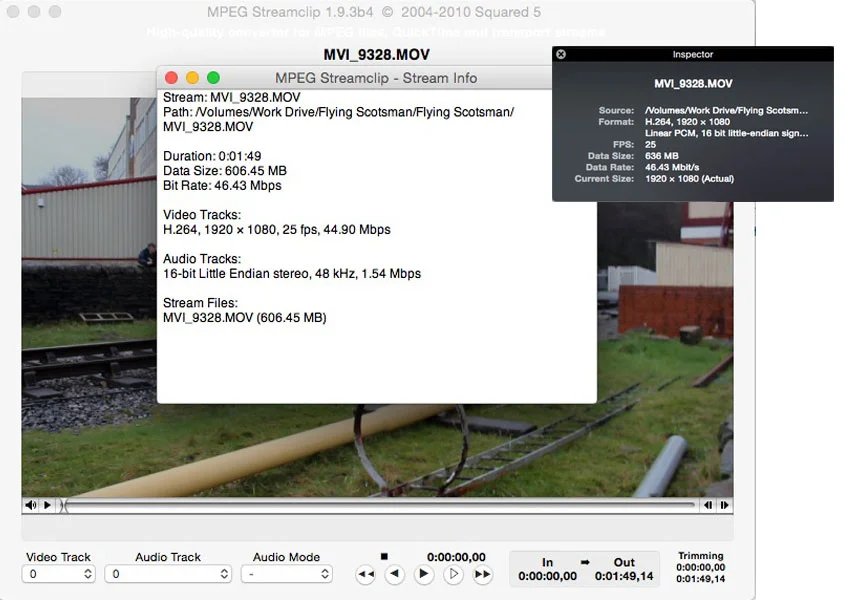
Если частота кадров помечена знаком приблизительности или видны дорожки с разными временными параметрами, стоит осторожнее относиться к Frame Blending и фиксированному fps. Если аудио указано как AC3 2/0, это стерео; более сложная конфигурация потребует осознанного Audio Mode. Если у VOB несколько аудиодорожек, заранее определите язык или нужный PID, чтобы не получить неожиданный звук после Demux.
Readable Size может отличаться от физического объёма, когда часть потока недоступна или повреждена. Для частично скремблированного материала программа способна найти читаемую область, но это не означает снятия защиты или полноценного восстановления содержимого. Если файл не ваш или защищён, MPEG Streamclip не предназначен для обхода ограничений.
Плеер как инструмент проверки, а не только просмотра
Плеер полезен для быстрых решений до конвертации. Можно проверить начало и конец, убедиться в выбранном аудиотреке, найти сцену с быстрым движением для оценки деинтерлейса и выбрать сложный фрагмент для Preview. При работе с битрейтом именно сложная сцена — вода, листва, шум, быстрый панорамный проход — лучше показывает слабые места компрессии, чем статичный кадр.
Во время экспорта плеер остаётся доступным, но одновременное воспроизведение и кодирование делят ресурсы и замедляют оба процесса. Если задача срочная, лучше не использовать плеер в ходе длинного H.264-экспорта. Для диагностики достаточно короткого отрезка или Export Preview до запуска основной очереди.
При файлах больше 4 ГБ старый MPEG-2 Playback Component мог воспроизводить данные блоками; на границе блока возможна пауза. Это ограничение декодера, а не признак того, что сам поток обязательно повреждён. Convert to и Demux могут работать с большим MPEG независимо от такой особенности воспроизведения.
Практический сценарий: вырезать рекламу из VOB без полного перекодирования
Скопируйте VIDEO_TS или нужные VOB на диск, откройте тайтл через Open DVD либо последовательность VOB. Если программа предупреждает о timecode breaks, выполните Fix Timecode Breaks и проверьте длительность. Затем найдите начало рекламы, установите In, найдите конец, установите Out и выполните Cut. Повторите для остальных блоков.
На MPEG-2 границы Cut округляются к GOP, поэтому перед In/Out полезно перейти к ближайшему keyframe. После всех удалений просмотрите стыки и Edit List. Для сохранения без нового видеокодирования используйте Save As или Convert to MPEG — выбор зависит от того, нужен ли исходный контейнер/набор дорожек или обычный program stream. Export to MPEG-4 здесь создаст новый H.264/MP4 и потребует полного перекодирования, что не нужно, если цель — только убрать рекламу.
Если после Convert to MPEG появляется предупреждение data breaks или результат теряет синхронизацию, включите Fix streams with data breaks и повторите короткий тест на участке, где проблема заметна. Не меняйте одновременно частоту, размер кадра и звук: сначала стабилизируйте сам поток, а уже потом при необходимости делайте отдельный экспорт в другой формат.
При нескольких VOB из одного тайтла не обязательно поочерёдно вырезать каждый файл: Open DVD или автоматическое открытие всех частей воспринимает их как единый поток. Это упрощает монтаж на стыке VTS_XX_n.VOB. Но если части относятся к разным тайтлам, меню или бонусам, объединять их как один поток не следует.
Практический сценарий: обрезать MP4 по In/Out
Откройте MP4, установите In/Out и сначала попробуйте Save As, если требуется сохранить те же дорожки и контейнер допускает прямое сохранение. Для QuickTime-совместимого файла монтаж может быть покадровым, в отличие от MPEG-2 GOP-резки. Если Save As недоступен для желаемого контейнера или нужно изменить кодек, выберите Export to MPEG-4.
В MPEG-4 Exporter оставьте Frame Rate пустым для сохранения исходной частоты, выберите подходящий Frame Size или Unscaled, задайте H.264 и AAC, если именно они нужны. Deinterlace включайте только для интерлейсного источника. Нажмите Preview и оцените сложный фрагмент, затем Make MP4. Такой путь дольше Save As, потому что видео кодируется заново.
Если исходный MP4 уже соответствует требованиям, повторное H.264-кодирование ради простой обрезки ухудшает качество и увеличивает время. В таком случае лучше сохранить существующие дорожки без изменений. Исключение — когда точка резки должна попасть на кадр, который невозможно получить прямым копированием контейнера; тогда перекодирование неизбежно.
Практический сценарий: TS/M2T с вещательной записи
Откройте TS/M2T и сразу вызовите Show Stream Info. Если поток содержит несколько программ или языков, выберите нужные Video PID и Audio PID. Затем откройте Log Window и выполните Check Stream. Для материала с data breaks включите восстановление, а при множественных разрывах TS — Fast decoding of data breaks.
Если конечной системе нужен обычный program stream MPEG-2, используйте Convert to MPEG. Если нужен элементарный видеопоток для authoring — Demux to M2V плюс подходящий звук. Если цель — универсальный файл для просмотра, используйте Export to MPEG-4 и настройте H.264/AAC. Это три разные операции: ремультиплексирование, демультиплексирование и транскодирование.
У вещательного TS могут быть служебные данные, из-за которых картинка не показывается корректно. В Preferences есть Play streams with “user data”, предназначенный именно для отдельных проблемных транспортных потоков. Включать его постоянно не нужно: он меняет обработку пользовательских данных и рассчитан на конкретный симптом.
Практический сценарий: подготовить MOV для монтажа
Откройте исходный файл, проверьте Stream Info и выберите Export to QuickTime. В Compression укажите монтажный кодек, который реально установлен и поддерживается вашей NLE. Frame Size оставьте Unscaled, Frame Rate — пустым, если не требуется нормализация частоты. Для прогрессивного источника отключите интерлейсные опции, для интерлейсного определите, должен ли промежуточник остаться с полями или стать progressive.
При большой партии откройте Batch List, добавьте файлы, один раз настройте Movie Exporter и используйте Use previous folder and settings. Разделяйте материал по папкам источника, чтобы транскоды не перемешались. Если кодек отсутствует в Compression, проблема не решается переименованием файла: MPEG Streamclip показывает только доступные системе компоненты.
Промежуточный кодек не следует выбирать по принципу самый большой битрейт значит лучший. Важны совместимость с монтажной системой, разрядность, хрома-сэмплинг и нагрузка на декодирование. MPEG Streamclip передаёт параметры установленному кодеку, но не превращает 8-битный исходник в подлинно более богатый источник только за счёт выбора 10-bit-профиля.
Практический сценарий: сохранить только звук
Если из MPEG нужен оригинальный AC3 или MPEG Audio без изменения, лучше Demux to AC3 или Demux to M1A. Это быстрее и не вносит потерь. Если нужен AIFF, стерео-сведение, другая частота дискретизации или уровень, используйте Export Audio либо Demux to AIFF в зависимости от требуемых параметров.
Перед извлечением проверьте Audio PID и Audio Mode. На многодорожечном VOB первый найденный поток не обязательно является нужным языком. При AC3 5.1 Stereo Mix даст двухканальное сведение, а отдельные режимы позволяют извлечь конкретные пары каналов. Если цель — сохранить 5.1 как есть, не декодируйте его в стерео: сохраните исходный AC3.
Практический сценарий: сделать кадр из интерлейсного видео
Найдите нужный момент, остановите плеер и выберите Export Frame. Для кадра с заметным движением включите Deinterlace Video, иначе на краях объектов останутся зубцы от полей. Если кадр нужен в исходном размере, оставьте Unscaled; если нужна публикация в меньшем разрешении, уменьшайте размер после деинтерлейса.
Для графического редактора выберите Pixel Aspect → Computer Graphics. Если источник имеет анаморфный DVD-кадр 720×576 или 720×480, прямое сохранение без коррекции пиксельного аспекта может выглядеть растянутым или сжатым в приложении, которое предполагает квадратные пиксели. Поэтому важно не только разрешение, но и назначение экспортируемого изображения.
Что делать, если MPEG-2 не показывает картинку
В старой QuickTime-схеме декодирование MPEG-2 для просмотра и экспорта зависело от MPEG-2 Playback Component. Без него программа могла открыть MPEG-2 в пустом плеере и даже позволить поставить In/Out, но не показывала само видео. Команды Convert to и Demux для MPEG-1/MPEG-2 устроены иначе и не требуют этого компонента, потому что они работают со структурой потока без полного декодирования картинки.
На Windows аналогичная проблема часто связана с отсутствием подходящего QuickTime-компонента или конкретного декодера. Если открывается контейнер, но экран пустой, сначала определите, требуется ли вообще декодирование. Для Convert to MPEG/Demux можно обойтись без него; для H.264-экспорта с изменением изображения декодер обязателен.
Если окно чёрное только у одного файла, а другие MPEG-2 отображаются, сравните Stream Info и Log Window. Возможно, поток повреждён, имеет необычный профиль или содержит пользовательские данные. Универсальная установка случайного codec pack может добавить конфликтующие компоненты, поэтому диагностировать лучше от конкретного кодека и операции.
Что делать при рассинхронизации аудио и видео
Если рассинхронизация появилась уже в исходном MPEG/VOB, проверьте timecode breaks и data breaks. Сначала Fix Timecode Breaks, затем Check Stream; при повреждениях включите Fix streams with data breaks. Если проблема проявляется только после AVI, проверьте тип аудио и настройку VBR Audio. Для MP2 44,1 кГц и длинных AVI старый CBR-header может быть причиной постепенного ухода синхронизации.
Не пытайтесь лечить рассинхронизацию случайной сменой Frame Rate: явное изменение частоты кадров меняет временную структуру и может усугубить ситуацию. Пустое поле Frame Rate сохраняет исходный темп. Если источник действительно VFR или повреждён так, что MPEG Streamclip не стабилизирует время, надёжнее использовать современный транскодер с явным формированием CFR.
При нескольких Cut важно различать постоянный сдвиг и нарастающий. Постоянный сдвиг часто указывает на ошибочную начальную временную метку или выбранную дорожку, а постепенный уход — на проблему частоты, VBR-заголовка или повреждения. Log Window и короткие тестовые сегменты позволяют локализовать причину быстрее, чем полный повторный экспорт.
Что делать, если результат получился с гребёнкой или рваным движением
Гребёнка появляется, когда интерлейсный источник отображается как progressive или поля были неправильно масштабированы. Если результат должен стать progressive, включите Deinterlace Video. Если он должен остаться interlaced и меняется высота, включите Interlaced Scaling. Для MPEG-2 оставьте Reinterlace Chroma, если источник действительно интерлейсный.
Рваное движение без явной гребёнки может указывать на неверный Field Dominance. Сравните Stream Info и выходной стандарт. DV должен быть Lower Field First, а многие MPEG-2 источники — Upper Field First. При просмотре только на компьютерном экране различие иногда трудно заметить, поэтому проверяйте сцену с горизонтальным движением камеры или быстро движущимся объектом.
Не включайте Frame Blending как универсальное средство против рваного движения. Он смешивает соседние кадры и нужен главным образом при изменении частоты. Для ошибки полей он создаст дополнительное размытие, но не исправит порядок временных полукадров.
Что делать, если файл слишком большой
Сначала выясните, откуда берётся объём. Uncompressed audio и монтажный видеокодек могут делать MOV большим даже при умеренном разрешении. Если цель — доставка или публикация, используйте H.264/AAC и Limit Data Rate. Если цель — монтаж, большой размер может быть ожидаемой платой за легко декодируемый intraframe-кодек.
Не уменьшайте разрешение автоматически только ради размера: потерянные пиксели не вернуть. Сначала подберите эффективный кодек и битрейт, затем при необходимости уменьшайте Frame Size с Better Downscaling. Multipass помогает качественнее распределять ограниченный битрейт, но не делает чудес при слишком низком целевом значении.
Если итог внезапно значительно больше ожидаемого, проверьте, действительно ли Limit Data Rate активен для выбранного кодека. Некоторые компрессоры игнорируют общий Quality или имеют собственные Options. Также учитывайте звук: PCM в MOV может занимать заметную долю объёма, особенно при длинной записи и высокой частоте дискретизации.
Что делать, если соединение MPEG-файлов не получается
Paste и Join требуют совместимых потоков: одинаковых видео/аудио параметров, PID/start code и структуры. Файлы с разных каналов, камер или настроек кодека нельзя считать совместимыми только потому, что у них одно расширение MPG. Сравните Stream Info каждого источника.
Если различаются только служебные идентификаторы, предварительный Convert to MPEG может привести их к стандартной схеме. Если различаются разрешение, частота, формат аудио или профиль видео, придётся транскодировать к общим параметрам. При стыке с повреждёнными кадрами уберите небольшой участок Cut и повторите сборку.
Join all the files в Batch List не предназначен для склейки произвольной коллекции клипов. Он удобен для частей одной записи, разрезанной файловой системой или рекордером. Для творческого монтажа разнородных клипов лучше использовать NLE, а MPEG Streamclip — как подготовительный конвертер.
Что делать, если экспорт останавливается или выдаёт ошибку
Откройте Log Window и посмотрите, на какой позиции возникла ошибка. Если всегда на одном месте, задайте In/Out вокруг этой области и повторите короткий экспорт. Для MPEG/TS проверьте data breaks. Если проблема связана с конкретным кодеком в Compression, попробуйте другой кодек или Reset All, потому что сторонний компонент может отвергать сочетание размеров, fps или битрейта.
При H.264 Multipass требуется дополнительное место для временных данных. Если диск почти заполнен, кодирование может завершиться ошибкой. Fast Start для MOV/MP4 также требует значительного свободного места на этапе перестройки контейнера. Освобождение диска в таких случаях полезнее изменения качества.
Если сбой возникает только при параллельных задачах, уменьшите Simultaneous tasks до одного. Не все экспортёры корректно работают одновременно, а некоторые старые кодеки используют общие ресурсы. Параллельность — оптимизация, а не обязательный режим.
Меню File: какую команду выбирать в конкретной ситуации
В File собраны команды, которые выглядят похожими, но выполняют разные классы операций. Open Files и Open DVD загружают локальный материал; Open URL обращается к удалённому потоку; Show Stream Info показывает техническую структуру. Далее идут Save As и несколько Export, а для MPEG-1/MPEG-2 — Convert to и Demux. Ошибка выбора команды часто приводит либо к ненужному перекодированию, либо к контейнеру, который не понимает следующая программа.
Если нужно сохранить исходный кодек и только изменить диапазон или простую структуру монтажа, сначала рассматривайте Save As. Если требуется H.264, другой размер, деинтерлейс, изменение громкости или кадрирование — Export. Если исходник MPEG-2 и нужен другой тип MPEG-контейнера без нового видеокодирования — Convert to. Если нужны отдельные M2V и аудио — Demux.
Export Frame принципиально отличается от видеоэкспорта: он сохраняет один отображаемый кадр. Export Audio создаёт самостоятельный звуковой файл. Export to Other Formats делегирует работу системным экспортёрам и поэтому наиболее зависим от конфигурации компьютера.
Меню Edit: монтаж и навигация по времени
Edit объединяет Undo, Trim, Cut, Copy, Paste, Select All, Select In, Select Out, Cancel Selection, Go to Keyframe, Go to Time, Go to In, Go to Out, Delete Audio Track, Revert All Changes, Revert Trimming и Fix Timecode Breaks. Эта структура показывает философию MPEG Streamclip: вместо многодорожечной таймлинии пользователь работает с одним потоком и его текущим выделением.
Select In/Out задают диапазон, Trim временно ограничивает его, Cut меняет монтажное состояние, а Revert Trimming снимает только временное сужение. Revert All Changes возвращает и монтаж, и trimming к исходному состоянию. Delete Audio Track работает логически: исходный файл на диске не переписывается, пока не выполнено сохранение.
Go to Keyframe особенно нужен для MPEG, потому что точная позиция Cut определяется GOP. Go to Time удобен для длинных записей, где известен таймкод события. Go to In и Go to Out позволяют быстро перепроверить границы без мыши.
Меню List: очередь, монтажные сегменты и журнал
List содержит три инструмента с разным назначением. Batch List — очередь операций. Edit List — карта сегментов после Cuts и timecode breaks. Log Window — диагностический журнал. При проблемном MPEG эти окна часто полезнее самого экспортёра: сначала надо понять структуру и ошибки, а уже потом выбирать кодек.
В Edit List каждый сегмент описан начальным временем и длительностью. Он не даёт перемещать клипы мышью, но помогает находить границы после десятка Cut. В Log Window, кроме ошибок, видны точки data breaks и действия восстановления. Это позволяет сохранить диагностический контекст, когда визуальный плеер уже перескочил далеко вперёд.
Как выбирать между MOV, MP4, AVI и DV
| Формат выхода | Когда выбирать | Что учитывать |
|---|---|---|
| MOV | Монтаж, совместимость со старыми QuickTime-цепочками, доступ к установленным видеокодекам | Список Compression зависит от компонентов системы |
| MP4 | Компактное видео для просмотра и передачи, обычно H.264 + AAC | Экспорт выполняет повторное кодирование |
| AVI | Старое ПО или оборудование, которому требуется именно AVI | Ограниченный набор кодеков и пределы AVI 1.0 |
| DV | Старые DV-проекты, iMovie/Final Cut-совместимые процессы | Фиксированные PAL/NTSC-размеры и Lower Field First |
| MPEG/TS через Convert | Сохранение MPEG-1/MPEG-2 без полного видеоперекодирования | Не уменьшает файл как современный кодек и сохраняет ограничения MPEG |
| M2V + аудио через Demux | DVD-authoring, раздельная обработка дорожек | Получаются элементарные потоки, а не привычный готовый фильм |
Выбор контейнера лучше делать от конечного применения. Например, MP4 с H.264 удобен для просмотра, но он не заменяет без потерь исходный MPEG-2. MOV с монтажным кодеком может занимать намного больше места, зато легче обрабатываться редактором. Convert to MPEG почти не меняет видеоданные, но сохраняет все характерные свойства MPEG-2, включая GOP-структуру.
Как понимать Quality, bitrate и lossless в экспортёре
Шкала Quality в MPEG Streamclip не является универсальной единицей качества. У разных кодеков она интерпретируется по-разному, а некоторые компоненты её почти игнорируют. Значение 100% не обязательно означает математически без потерь: это зависит от выбранного Compression. У lossy-кодека максимальный Quality всё равно может использовать компрессию с потерями.
Limit Data Rate даёт более инженерный способ контролировать размер для кодеков, которые уважают ограничение битрейта. Для H.264 один и тот же битрейт даст разный результат на статичной лекции, шумной съёмке с камеры и быстром спорте. Поэтому численное значение нельзя выбирать только по разрешению; сложность изображения также важна.
Multipass перераспределяет заданный объём между простыми и сложными участками, но не заменяет достаточный битрейт. Если целевой поток слишком мал, второй проход лишь рациональнее распределит недостаток. Для промежуточного монтажного файла чаще важнее выбрать подходящий intraframe-кодек, чем добиваться минимального размера через H.264.
Кадрирование и изменение пропорций без искажения
Zoom и X/Y дают несколько путей к изменению соотношения сторон. Например, X/Y может растянуть или сжать изображение по одной оси, а Zoom — увеличить весь кадр. Но изменение X/Y без понимания pixel aspect легко превращает круги в овалы и лица в растянутые. Для анаморфного MPEG-2 лучше сначала определить, как исходник должен отображаться, и только затем менять геометрию.
Cropping в режиме Destination меняет физический размер результата. Это удобно для удаления чёрных полос: если исходник 1920×1080 содержит letterbox, можно убрать верх и низ и получить меньшую высоту. В режиме Source кадр после обрезки растягивается обратно к заданному размеру, поэтому геометрия сцены может измениться, если количество пикселей выбрано неверно.
Отрицательное cropping добавляет рамку. Такой приём бывает полезен, если старое устройство обрезает края или нужно вписать изображение в фиксированное полотно, но он создаёт новые пиксели чёрного цвета и не увеличивает реальную область изображения.
Rotation и вертикальное видео
Rotation может повернуть материал, снятый боком. Для 90 градусов MPEG Streamclip старается сохранить заданный аспект и масштаб, поэтому без дополнительного Zoom часть пространства займут поля. Если требуется сохранить весь повернутый кадр, уменьшите Zoom; если важнее заполнить рамку, увеличьте масштаб и примите обрезку краёв.
Поворот интерлейсного SD особенно сложен: поля и направление строк меняются относительно кадра. Если такой материал предназначен для современного progressive-видео, обычно логичнее одновременно деинтерлейсить. Сохранение интерлейса после 90-градусного поворота технически возможно в ограниченных сценариях, но итог следует внимательно проверять.
Когда использовать Frame Blending, а когда не использовать
Frame Blending нужен главным образом при пересчёте частоты кадров, когда для промежуточного момента требуется смесь соседних кадров. Например, переход с одной частоты к другой без него часто создаёт повторения или пропуски; с ним движение становится более плавным, но возникает motion blur. Для сохранения исходного fps флажок обычно не нужен.
Он не исправляет плохой deinterlace, пропущенные кадры в повреждённом TS или неверный Field Dominance. Если проблема вызвана data breaks, лечить её смешиванием кадров бессмысленно. Сначала исправьте временную структуру и поток, а затем решайте, нужно ли менять fps.
Управление несколькими аудиодорожками
В транспортных потоках и VOB несколько Audio PID могут соответствовать разным языкам, комментариям или форматам звука. Перед экспортом прослушайте каждый PID и сопоставьте его с параметрами Stream Info. Названия языков программа может не показывать, поэтому ориентироваться иногда приходится по формату и содержанию.
Convert to по умолчанию способен переносить несколько аудиодорожек. Опция Convert only one audio track ограничивает его текущим Audio PID. Demux всегда работает с выбранной дорожкой за один проход, поэтому для двух языков понадобится два запуска с разными PID. Save As сохраняет все, если их не удалить вручную.
Удаление дорожки через Delete Audio Track не освобождает место в исходном файле: оно только меняет текущий монтажный объект. Экономия появится после сохранения нового файла. Если удалить не тот PID, используйте Undo или Revert All Changes до сохранения.
AC3: стерео, каналы и сохранение оригинала
Audio Mode важен потому, что MPEG Streamclip не выводит полноценные шесть каналов AC3 одновременно в обычном экспорте. Stereo Mix сводит многоканальный материал в два канала. Другие режимы выбирают пары или отдельные компоненты. Это полезно для анализа, но не является заменой профессионального 5.1-микшера.
Если конечная программа умеет AC3 и требуется сохранить surround, предпочтительнее Demux to AC3 либо Pass Thru в совместимый контейнер. Любое стереосведение необратимо объединяет каналы. Для авторинга DVD исходный AC3 часто ценнее нового AIFF, потому что он сохраняет структуру каналов и экономит место.
MP2 и частота 48 кГц
Resample audio to 48 kHz нужен в операциях, где звук действительно перекодируется. Для DVD-подобных процессов 48 кГц является стандартным выбором. Если источник MP2 уже 48 кГц, дополнительная передискретизация ничего не даёт. Если команда только копирует аудио, опция не меняет поток.
MP2 Encoding Bitrate применяется к командам, которые формируют новый M1A/MP2, например Convert to MPEG with MP2 Audio. Слишком низкий битрейт ухудшит звук независимо от качества видео. MP2 Encoding Level и Decoding Level управляют уровнем, а не степенью сжатия.
Проверка результата через Preview
Preview удобнее использовать не на случайном первом кадре, а на участке, где видно потенциальную проблему. Для H.264 это может быть движение и мелкая текстура; для деинтерлейса — быстрое горизонтальное перемещение; для масштабирования — диагональные линии и текст. Установите In/Out на короткий тестовый диапазон и меняйте один параметр за раз.
В штатных Movie/AVI/MPEG-4 экспортёрах Preview отражает кодированный результат, поэтому по нему можно увидеть макроблоки, размытие и геометрические ошибки. В Export to Other Formats эта гарантия отсутствует: там показывается изображение до кодирования, и окончательный файл нужно открыть отдельно.
Свободное место на диске и временные данные
Некоторые режимы используют больше места, чем кажется по прогнозу размера результата. Fast Start для MOV/MP4 требует пространства для перестройки файла, а Multipass создаёт временные данные анализа. Если целевой диск заполнен почти полностью, операция может завершиться в конце, хотя основная часть кодирования уже прошла.
Для длинной пакетной очереди полезно учитывать суммарный объём всех результатов, а не только одного файла. При одновременных задачах временные файлы тоже существуют параллельно. Если место ограничено, запускайте задачи последовательно и очищайте ненужные промежуточные файлы между группами.
Ограничения, которые важно учитывать
Первое принципиальное ограничение — GOP-точность при прямом монтаже MPEG-1/MPEG-2. Это не дефект ползунка и не настройка, которую можно усилить: программа не разрезает GOP внутри и не перекодирует только соседние кадры. Если монтажная точка обязана совпасть с конкретным кадром, нужен экспорт с перекодированием либо другой редактор, поддерживающий smart rendering с локальной перекомпрессией.
Второе ограничение — зависимость QuickTime/AVI-экспорта от установленных компонентов. Названия кодеков в старых инструкциях нельзя переносить на любой компьютер. Даже если в примере виден ProRes, DNxHD, DivX или иной компрессор, он появляется только при наличии соответствующего системного компонента и совместимости с ОС.
Третье — только один уровень Undo. При серии Cut и Paste нельзя отступить на десять действий назад. Revert All Changes возвращает исходное состояние целиком, но промежуточные шаги не сохраняет. Поэтому сложную очистку длинного файла лучше делать логическими этапами и сохранять промежуточные версии.
Четвёртое — отсутствие современной многодорожечной таймлинии. MPEG Streamclip не предназначен для нескольких видеослоёв, титров, переходов между клипами, keyframe-анимации эффектов или полноценной цветокоррекции. Copy/Paste работает с одним потоком и совместимыми фрагментами, а Adjustments — это базовые статические коррекции.
Пятое — сетевые функции опираются на прямой доступ к файлу или протоколы своего времени. Open URL может быть полезен для прямого HTTP/FTP-ресурса, но не заменяет современные загрузчики сегментированного видео, не обходит DRM и не исполняет сложную веб-логику.
DreamBox и Topfield: специальные функции
Меню Enigma позволяет подключаться к DreamBox по Ethernet после ввода IP в Preferences. Можно просматривать список записей, открывать TS без предварительного скачивания, передавать файлы, а также отправлять текущий диапазон In/Out с автоматическим Convert to TS. В Batch List загрузка и скачивание могут оформляться как задания.
В окне Enigma Files доступны Refresh, Open, Upload, Download и Delete. Для записи с ресивера существует отдельный Recorder: MPEG Streamclip может управлять записью на устройстве или сохранять поток на компьютер. Это узкий сценарий, но он объясняет, почему в программе встречаются настройки, не связанные напрямую с конвертацией файлов.
Altair предназначен для Topfield 5000 и работы с записями соответствующего устройства. Для обычного пользователя с VOB, TS, MOV или MP4 эти пункты не дают преимуществ и могут быть проигнорированы. Device-Specific Settings не являются скрытым режимом повышения качества.
Как выстроить безопасный порядок действий с проблемным MPEG
Для сомнительного VOB/TS лучше не начинать с H.264-экспорта. Сначала откройте Show Stream Info, выберите правильные PID и проверьте, что длительность выглядит правдоподобно. Затем Fix Timecode Breaks, если есть предупреждение, и Check Stream в Log Window. Только после этого решайте, нужен ли Fix streams with data breaks.
Следующий шаг — короткий тест. Отметьте несколько минут, включая проблемное место, и выполните ту же команду, которую планируете для полного файла: Convert to MPEG, Demux или Export. Проверьте звук, стык, длительность и движение. Если тест нормальный, переносите настройки в Batch List или запускайте весь материал.
Такой порядок отделяет ошибки структуры от ошибок кодирования. Если сначала перекодировать весь файл и только потом искать рассинхронизацию, становится непонятно, где возникла проблема: в исходном таймкоде, повреждённых пакетах, выборе PID, деинтерлейсе или кодеке выхода.
Когда Save As лучше Export, а когда наоборот
Save As лучше, когда дорожки уже подходят по формату и требуется сохранить качество: обрезать диапазон, применить допустимые Cuts, собрать части или перепаковать совместимое содержимое. Он избегает декодирования и нового видеокодирования там, где это возможно. Для архивной копии это обычно предпочтительнее, чем ещё одно поколение lossy-компрессии.
Export нужен, когда изменяется содержимое кадра или его кодирование: H.264 вместо MPEG-2, другой размер, деинтерлейс, поворот, кадрирование, яркость, контраст, насыщенность, watermark или новая звуковая компрессия. Здесь повторное кодирование — не побочный эффект, а смысл операции.
Если вы сомневаетесь, задайте вопрос: Могу ли я получить требуемый файл, не меняя видеоданные? Если да — сначала проверяйте Save As, Convert to или Demux. Если нет — используйте Export и осознанно выбирайте параметры.
Как не перепутать remux и transcode
Remux меняет контейнерную упаковку и служебную структуру, не создавая новые видеокадры. Convert to MPEG/TS и часть Save As работают близко к этой модели. Transcode декодирует кадры и кодирует их новым кодеком — это Export. Разница принципиальна по скорости, качеству и набору доступных изменений.
При remux качество видео не становится выше и ниже: битовый поток остаётся тем же или переразмещается без новой компрессии. При transcode качество зависит от нового кодека и настроек. Даже экспорт в тот же H.264 с высоким Quality является новым поколением кодирования, если программа не делает прямое копирование дорожки.
Сравнение MPEG Streamclip с аналогами
| Программа | Лучше подходит для | Главное ограничение |
|---|---|---|
| MPEG Streamclip | Резка и ремультиплексирование MPEG/VOB/TS, Fix Timecode Breaks, выбор PID, Demux и старые QuickTime-процессы | MPEG-резка идёт по GOP, а экспорт зависит от системных компонентов |
| Avidemux | Простая визуальная нарезка, фильтры и перекодирование распространённых контейнеров | Копирование без перекодирования также ограничено ключевыми кадрами и совместимостью контейнера |
| HandBrake | Массовое современное транскодирование в H.264, H.265 и AV1 с понятными пресетами | Не ориентирован на прямой MPEG-remux, PID и авторинговый Demux как основную задачу |
| FFmpeg | Точные карты потоков, remux, transcode, фильтры, автоматизация и практически любые современные кодеки | Командная строка требует знания параметров и легко допускает неверную комбинацию |
| Shutter Encoder | Графический доступ к современным профессиональным кодекам, rewrap, conform и пакетной обработке | Много параметров; пользователю нужно понимать контейнеры, частоту кадров и уровни кодеков |
| LosslessCut | Быстрая резка и объединение поддерживаемых форматов без полного перекодирования | Точные границы без потерь зависят от ключевых кадров и возможностей FFmpeg |
Практический вывод: MPEG Streamclip наиболее уместен именно там, где встречаются VOB, MPEG-2 program stream, старые TS и задачи вроде Fix Timecode Breaks, Convert to MPEG/TS или Demux to M2V/AC3. Для массового кодирования современных файлов обычно удобнее HandBrake или Shutter Encoder. FFmpeg сильнее в автоматизации и сложных картах потоков, LosslessCut проще для быстрой современной резки без пересжатия, а Avidemux даёт более универсальный визуальный компромисс.
Если ваша задача — исключительно получить небольшой H.264/H.265 для телефона или сайта, преимущества MPEG Streamclip почти не раскрываются. Если же нужно корректно разобрать старый MPEG-поток, сохранить его без лишнего поколения компрессии и проконтролировать таймкод, программа предлагает набор операций, которых у обычного видео-конвертера часто нет.
Частые вопросы
Можно ли в MPEG Streamclip вырезать фрагмент без потери качества?
Для MPEG-1/MPEG-2 можно сохранить изменённый поток без полного перекодирования видео через Save As или Convert to, но границы будут привязаны к GOP. Для QuickTime-совместимого файла Save As тоже может обойтись без нового кодирования, если контейнер принимает существующие дорожки. Если используется Export с новым видеокодеком, происходит повторная компрессия.
Почему Cut удаляет немного больше или меньше выделения?
Потому что MPEG Streamclip не режет MPEG-1/MPEG-2 внутри GOP. Поведение граничного GOP зависит от Preserve GOPs at In/Out. Для максимально предсказуемой границы ставьте In/Out на ключевые кадры.
Чем Convert to MPEG отличается от Export to MPEG-4?
Convert to MPEG работает только с MPEG-1/MPEG-2 и перестраивает поток, обычно без перекодирования видео. Export to MPEG-4 декодирует источник и создаёт новый MP4 с MPEG-4/H.264 и выбранными параметрами качества, размера, звука и фильтров.
Как извлечь AC3 без преобразования?
Выберите нужный Audio PID и используйте Demux to AC3. Команда доступна, только если дорожка действительно AC3. Если нужен декодированный стереофайл, используйте Demux to AIFF или Export Audio с подходящим Audio Mode.
Можно ли оставить исходный звук при экспорте?
В MOV или AVI доступен Pass Thru для MP2, PCM или AC3, если комбинация поддерживается контейнером. В MP4 обычно выбирается AAC или другой допустимый для конкретного экспортёра формат.
Зачем оставлять Frame Rate пустым?
Пустое поле означает сохранение исходной частоты кадров. Явное значение нужно только если вы намеренно делаете конверсию частоты. Самопроизвольная смена fps создаёт повторные или пропущенные кадры и иногда проблемы синхронизации.
Когда включать Deinterlace Video?
Когда исходник интерлейсный, а результат должен быть прогрессивным. Для интерлейсного результата с вертикальным масштабированием вместо этого включайте Interlaced Scaling. На progressive-материале оба режима обычно не нужны.
Что означает Reinterlace Chroma?
Это коррекция расположения цветностных строк 4:2:0 для полей MPEG-1/MPEG-2. Она предназначена для интерлейсного источника. Для progressive её можно отключить.
Как обработать много файлов одинаково?
Откройте Batch List, используйте Add Files, выберите задачу и настройки, затем Use previous folder and settings для следующих групп. Если очередь открыта, обычные команды File также добавляются в неё вместо немедленного запуска.
Почему Open URL не открывает привычный видеосайт?
Эта функция рассчитана на прямые медиапотоки и старые схемы встраивания. Современные сайты часто используют сегментированные протоколы, скрипты, токены и DRM, которых MPEG Streamclip не понимает. При наличии законно полученного локального файла используйте Open Files.
Можно ли открыть файл больше 4 ГБ?
Сам MPEG Streamclip умеет работать с большими MPEG-потоками и составными сегментами. Ограничение может возникнуть в конкретном декодере или контейнере: например, AVI 1.0 имеет собственный предел, а старый MPEG-2 Playback Component воспроизводит большие потоки блоками, из-за чего на границе возможна пауза.
Почему в Compression нет нужного кодека?
QuickTime/AVI-экспорт показывает установленные системные компоненты. Если кодек не зарегистрирован или несовместим с текущей системой, он не появится. Переименование расширения файла этого не исправит.
Можно ли сохранить только один аудиотрек?
Для Export и Demux выберите нужный Audio PID. Для Convert to включите Convert only one audio track. Save As по умолчанию сохраняет все дорожки, поэтому ненужные можно предварительно удалить через Delete Audio Track.
Зачем нужен Log Window?
Он показывает ошибки, data breaks, timecode breaks и ход исправления потока. Через Check Stream можно диагностировать MPEG/TS до долгой конвертации и увидеть точную позицию, где начинаются проблемы.
Что выбрать для DVD-authoring: Convert или Demux?
Если authoring-программа принимает muxed MPEG-2, удобнее Convert to MPEG. Если ей нужны элементарные потоки, используйте M2V плюс подходящий AIFF/M1A/AC3. В обоих случаях при совместимом исходнике можно избежать повторного кодирования видео.
Можно ли объединить два MPG, снятые разными камерами?
Только если их параметры действительно совпадают настолько, чтобы Paste или Join приняли поток: разрешение, fps, тип видео и аудио, а также структура должны быть совместимы. Для разнородных источников надёжнее сначала транскодировать их к общему формату и монтировать в NLE.
Зачем нужен Preserve GOPs at In/Out?
Он определяет, сохранять ли целиком граничные GOP при Trim/Cut. Без него Trim обычно оставляет не больше выделения, а Cut удаляет не меньше. С включённым Preserve GOPs поведение меняется в сторону сохранения граничных групп.
Что делать с предупреждением о timecode breaks?
Для VOB/VRO и записей рекордера обычно следует выполнить Fix Timecode Breaks и затем проверить Edit List/Log Window. Это особенно важно до соединения частей, обрезки и экспорта длинной записи.
Можно ли получить PNG из конкретного кадра?
Да. Остановитесь на нужном кадре и используйте Export Frame, выбрав PNG. Для интерлейсного источника при необходимости включите Deinterlace Video, а для изображения с квадратными пикселями проверьте Pixel Aspect.
Что делает Automatic Volume Control?
Он автоматически корректирует уровень громкости при экспорте. Для речи это может быть полезно, но для музыки и готового микса способно изменить задуманную динамику, поэтому результат стоит прослушать на коротком фрагменте.
Почему Preview и готовый файл иногда отличаются в Other Formats?
Потому что Preview в Export to Other Formats показывает изображение до кодирования. Для оценки реального качества выбранного стороннего экспортёра нужно открыть созданный файл. В штатных QuickTime/AVI/MPEG-4 экспортёрах предпросмотр ориентирован на закодированный результат.
Нужно ли включать Better Downscaling всегда?
Нет. Он влияет только при уменьшении кадра и использует более широкий, медленный фильтр. Если размер не уменьшается, эффект отсутствует. При обычном сохранении исходного размера Unscaled он не нужен.
Что выбрать: Interlaced Scaling или Deinterlace Video?
Если выход должен остаться интерлейсным — Interlaced Scaling. Если нужен progressive — Deinterlace Video. При вертикальном масштабировании интерлейсного материала один из этих режимов должен быть выбран, иначе вероятны артефакты.
Итог
MPEG Streamclip ценен не количеством эффектов, а прозрачным управлением MPEG-потоками. Он позволяет увидеть PID и параметры дорожек, поставить In/Out, сделать GOP-резку, исправить разрывы таймкода, восстановить часть потоков с data breaks, сохранить совместимый материал без лишней перекодировки, конвертировать между MPEG и TS, извлечь M2V/AC3/AIFF и при необходимости отправить видео в MOV, AVI, DV или MP4 через настраиваемый экспортёр.
Оптимальная стратегия — сначала определить, нужна ли вообще компрессия. Для смены контейнера, обрезки или демультиплексирования используйте Save As, Convert to и Demux; для изменения кодека, размера, частоты, деинтерлейса или коррекции — Export. При проблемных VOB и TS начинайте не с кодека, а со Stream Info, Fix Timecode Breaks и Log Window: именно эти инструменты отличают MPEG Streamclip от простого перекодировщика.
