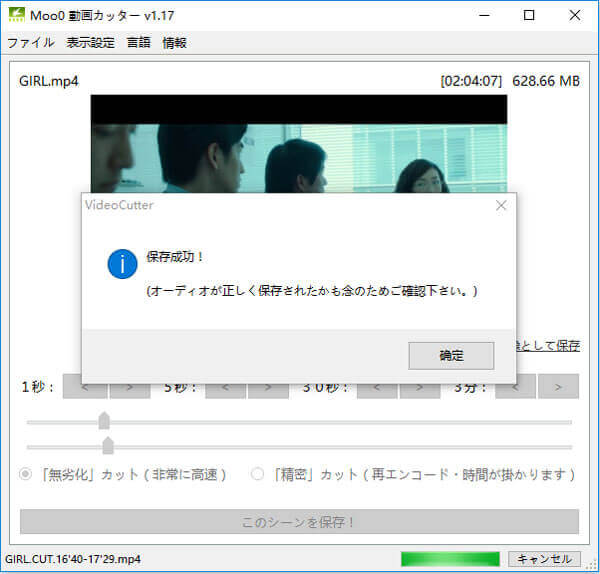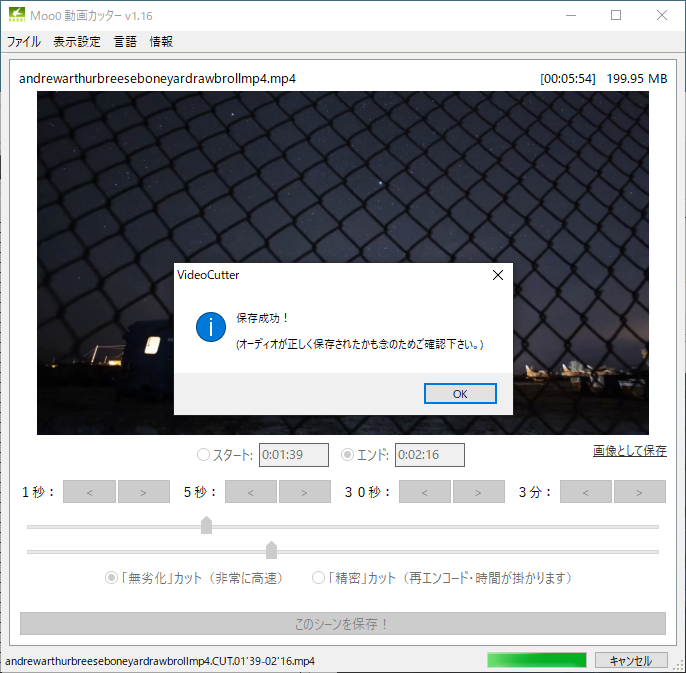
Moo0 Video Cutter позволяет быстро вырезать из видео нужный фрагмент по заданным начальной и конечной точкам, сохранить его отдельным файлом без изменения исходника и выбрать между максимально быстрым режимом без перекодирования и более точным режимом с покадровой привязкой.
Программа рассчитана именно на короткую операцию оставить только этот участок: файл загружается перетаскиванием или через меню, границы задаются временем, ползунками и кнопками шага, после чего выбранная сцена сохраняется в исходную папку, подпапку, на рабочий стол или в другой указанный каталог. В интерфейсе нет многодорожечного монтажа и сложной шкалы времени, поэтому основное внимание сосредоточено на двух точках — старте и конце будущего клипа.
У Moo0 Video Cutter есть два принципиально разных варианта обработки. Без потерь подходит, когда важны скорость и сохранение исходного видеопотока, а Точный режим нужен, когда граница должна проходить по конкретному кадру и допустимо перекодирование. Кроме того, отдельная команда позволяет сохранить отображаемый кадр как изображение. Такой набор делает программу удобной для извлечения сцен, удаления лишних начала и конца записи, подготовки коротких отрывков из камерных файлов и других задач, где не нужен полноценный видеоредактор.
Скачать Moo0 Video Cutter
- Конвертация видео
- Сжатие файлов
- Просто для новичков
- Нет полноценного плеера
- Нет склейки фрагментов
- Точная резка перекодирует
Что именно делает Moo0 Video Cutter
Moo0 Video Cutter не строит монтажный проект и не заставляет пользователя сначала выбирать кодек, битрейт, разрешение или профиль экспорта. Основной рабочий сценарий состоит из загрузки одного видео, установки двух временных границ и сохранения выбранного промежутка. Исходный файл при этом не переписывается: программа создаёт новый файл с вырезанным фрагментом. По умолчанию результат размещается рядом с оригиналом, поэтому после операции легко сравнить исходник и клип и при необходимости повторить вырезание с другими границами.
На официальной странице среди поддерживаемых контейнеров перечислены AVI, FLV, M4V, MKV, MOV, MP4, MPG, OGG, OGV, TP, TS, WEBM и WMV, а также указано, что поддержка не ограничивается этим списком. Практически это означает, что утилита ориентирована на распространённые файлы с видеокамер, регистраторов, телефонов, записей экрана и обычных медиатек. Однако расширение файла само по себе не гарантирует одинаковое поведение: внутри одного и того же MP4 или MKV могут находиться разные кодеки, дорожки и временные структуры, от которых зависит возможность резать без перекодирования и точность позиционирования.
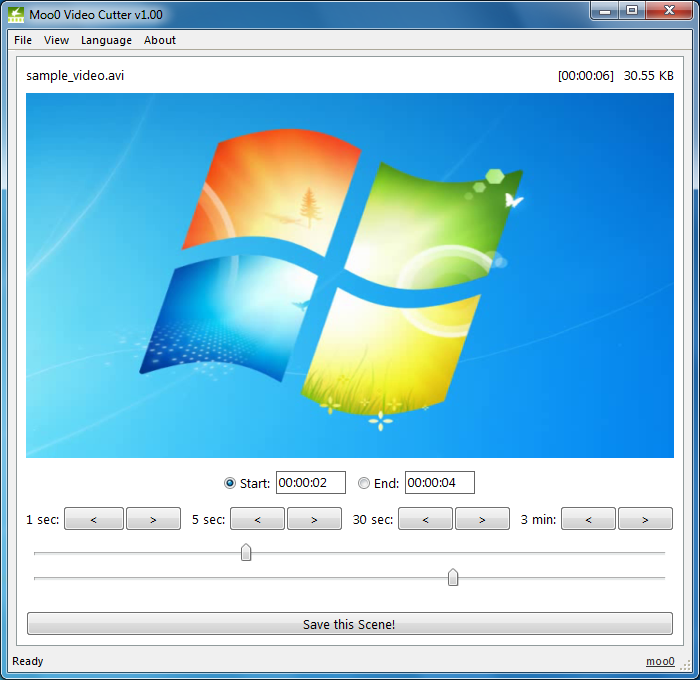
Главное отличие от обычного видеоредактора — отсутствие операций, которые не относятся к извлечению сцены. Здесь нет многослойной композиции, переходов, титров, цветокоррекции, наложения музыки, масок, стабилизации или полноценной обработки звука. Отсутствует и сценарий, в котором несколько независимых кусков сначала собираются на таймлайне, а затем экспортируются одним проектом. Если требуется именно один участок исходного файла, такая узкая специализация экономит действия; если нужен монтаж из нескольких частей, границы возможностей программы быстро становятся заметны.
Как устроен интерфейс
Основная часть окна занята областью кадра. Над ней после загрузки отображается имя файла, а справа — длительность и размер. Ниже расположены переключатели Старт и Конец с полями времени: активный переключатель определяет, какую из двух границ сейчас меняют. Ещё ниже находятся кнопки перемещения назад и вперёд с фиксированным шагом, два горизонтальных ползунка и выбор режима обработки. В нижней части окна размещена большая кнопка сохранения сцены, а строка состояния показывает готовность или ход операции.
В русской локализации меню в верхней части окна представлены как Файл, Вид или Настройки отображения в зависимости от перевода конкретного интерфейса, Язык и Информация. Пользователь почти всё время работает не с меню, а с центральными элементами. Меню Файл особенно важно для выбора входного файла и каталога результата; меню языка переключает перевод интерфейса; информационный раздел показывает сведения о программе. Небольшое количество пунктов соответствует её назначению: это не редактор с десятками панелей, а инструмент для установки границ.
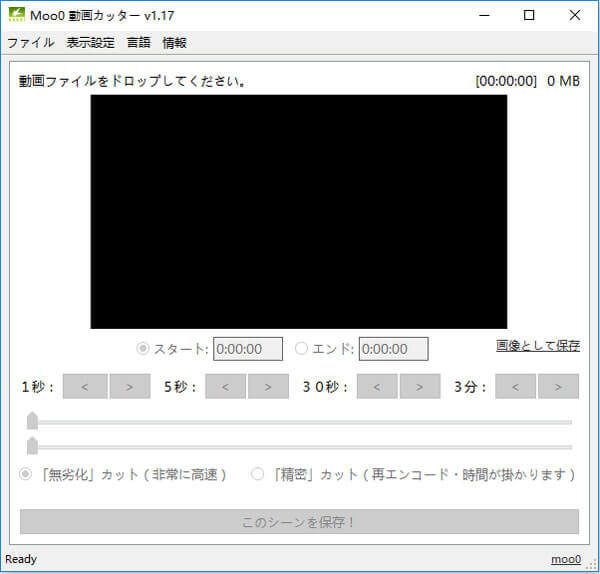
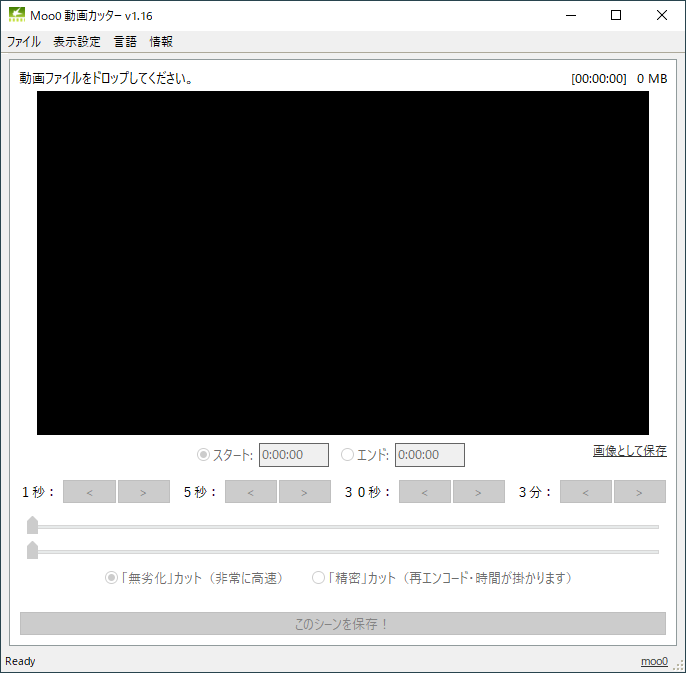
Пустое окно после запуска подсказывает, что видео можно перетащить в рабочую область. После загрузки чёрное поле сменяется кадром, становятся доступны элементы навигации и кнопка сохранения. Такой подход удобен для единичных операций: не нужно создавать проект, импортировать медиа в библиотеку, переносить клип на дорожку и только затем начинать работу. С другой стороны, нет медиатеки и очереди файлов, поэтому при обработке серии разных роликов каждый следующий файл приходится открывать отдельно.
Область предварительного просмотра
Область изображения нужна прежде всего для визуального выбора точки. Это не полноценный медиаплеер с привычными кнопками воспроизведения, паузы, громкости и звуковым мониторингом. Кадр меняется при перемещении границы и навигации, позволяя увидеть, что находится в выбранной позиции. Поэтому для диалогов, музыкальных роликов и материалов, где границу нужно ставить по звуку, полезно заранее определить нужное время во внешнем проигрывателе либо после сохранения внимательно проверить начало и конец результата.
Отсутствие нормального звукового предпрослушивания — одно из наиболее важных ограничений. Оно не означает, что звуковая дорожка обязательно выбрасывается из итогового файла: речь именно о процессе выбора точки в интерфейсе. Программа показывала предупреждение после сохранения с просьбой проверить, корректно ли записался звук. Для материала, где синхронность речи, музыки или ударных событий критична, проверка результата должна быть частью рабочего процесса, особенно после точного перекодирования или работы с необычным контейнером.
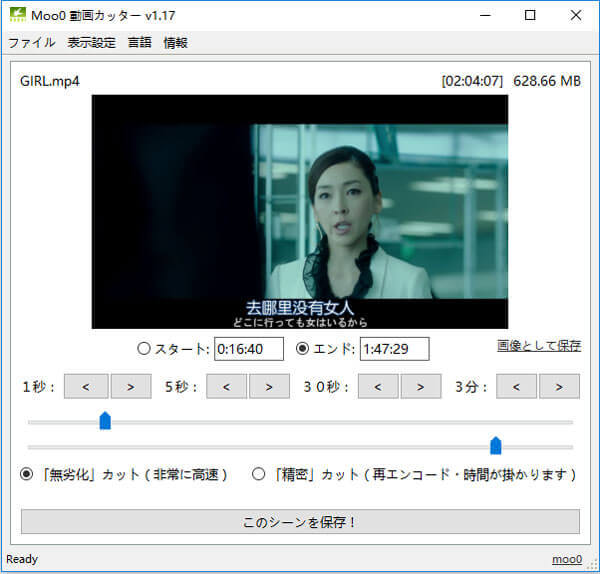
Поля Старт и Конец
Две временные точки определяют единственный сохраняемый диапазон. Сначала следует выбрать переключатель Старт и установить момент, с которого должен начинаться клип. Затем выбирается Конец и задаётся конечный момент. В интерфейсе точного режима встречается формат времени с дополнительной точностью и отдельные элементы для движения по кадрам. В любом случае логика остаётся одной: первая граница не должна оказаться позже второй.
Ручной ввод полезен, когда нужные времена уже известны. Например, если при просмотре фильма отмечено, что сцена начинается около 00:18:42 и заканчивается около 00:20:05, проще ввести эти значения, а затем уточнить их кнопками и кадрами. Для длинных записей это быстрее, чем тянуть ползунок через десятки минут. Если же ориентир только визуальный, удобнее сначала приблизиться крупным шагом, затем уменьшить шаг и закончить настройку точной навигацией.
Кнопки шага: 1 секунда, 5 секунд, 30 секунд и 3 минуты
Под полями времени расположены парные стрелки, которые сдвигают активную границу назад или вперёд. Шаги 1 секунда, 5 секунд, 30 секунд и 3 минуты рассчитаны на разные масштабы поиска. Трёхминутный шаг быстро переносит позицию по длинному ролику, 30 секунд помогают приблизиться к нужной сцене, пятисекундный шаг уточняет область, а секундный — доводит границу до приблизительно нужного кадра. Комбинация фиксированных шагов часто оказывается быстрее, чем один ползунок, особенно при работе с многочасовым материалом.
В режиме покадровой точности появляются средства для перемещения по отдельным кадрам или небольшим группам кадров. Именно они нужны, когда секунда слишком груба: при 25 кадрах в секунду одна секунда содержит 25 возможных визуальных границ, при 30 кадрах — 30, а при более высокой частоте ещё больше. Поэтому точный режим применяют там, где секундной навигации недостаточно.
Два ползунка диапазона
Два горизонтальных ползунка соответствуют началу и концу. Они позволяют перемещать границы по длительности ролика, не вводя время. Для коротких клипов такой способ наиболее нагляден: верхний маркер сдвигается к началу нужной сцены, нижний — к её окончанию. На длинных файлах точность ползунка ограничена шириной окна: один пиксель может соответствовать заметному отрезку времени, поэтому ползунок лучше использовать для грубой навигации, а окончательную установку делать кнопками или полями времени.
Не стоит воспринимать положение ползунка как монтажную шкалу времени. Он не показывает отдельные клипы, звуковую форму, ключевые кадры или маркеры нескольких фрагментов. Это всего лишь механизм выбора двух позиций в одном файле. Такой минимализм делает интерфейс понятным, но одновременно объясняет, почему Moo0 Video Cutter хуже подходит для удаления нескольких рекламных блоков из длинной записи: каждый сохраняемый участок приходится задавать и выводить отдельно.
Загрузка видео
Самый быстрый способ открыть материал — перетащить файл из Проводника в окно программы. На экране до загрузки прямо предлагается перетащить видеофайл. Также есть команда открытия в меню Файл, поэтому drag-and-drop не является единственным способом. После загрузки в верхней строке появляется имя, справа — длительность и размер, а в области просмотра — кадр из видео. Если вместо кадра остаётся пустое или чёрное поле, это уже повод проверить формат, кодек и индекс файла.
Программа не предполагает импорт папки целиком, создание каталога медиа или автоматическое построение прокси. Для единичного клипа это плюс: файл открывается непосредственно для операции. Для пакета из десятков файлов — минус, поскольку отсутствует привычная очередь заданий. Если необходимо вырезать один и тот же временной интервал из серии роликов, Moo0 Video Cutter не предоставляет отдельного пакетного инструмента с общей схемой обработки.
Что проверить перед вырезанием
Полезно заранее убедиться, что исходный файл нормально воспроизводится в обычном проигрывателе и имеет ожидаемую длительность. Если контейнер повреждён, временные метки скачут или индекс неполный, видеорезак может неверно определять позицию. Особенно это относится к транспортным потокам TS/TP после нестабильной записи, частично скачанным файлам и материалам, которые уже были некорректно обрезаны другой программой. Простая проверка исходника экономит время: ошибка не всегда связана с Moo0 Video Cutter.
Ещё один важный момент — свободное место в выбранной папке. Режим без перекодирования создаёт новый фрагмент, а не заменяет исходник, поэтому место для результата всё равно требуется. Если исходник находится на внешнем диске, сетевой папке или носителе только для чтения, сохранение рядом с ним может завершиться неудачно. В такой ситуации лучше заранее выбрать рабочий стол или другой обычный каталог через меню вывода.
Режим Без потерь: зачем он нужен
Основной режим Moo0 Video Cutter обозначается как Без потерь и в интерфейсе дополнительно характеризуется как очень быстрый. Его смысл — не пересчитывать каждый кадр видео заново, а максимально использовать уже сжатые данные исходного файла. Это сохраняет исходное качество изображения, не добавляет ещё одно поколение потерь от повторного кодирования и обычно требует значительно меньше вычислений, чем полный экспорт через обычный видеоредактор.
При таком подходе важно понимать устройство сжатого видео. Большинство современных кодеков сохраняют не каждый кадр независимо: периодически записывается полноценный ключевой кадр, а промежуточные кадры содержат изменения относительно соседних или опорных. Поэтому произвольная точка внутри группы кадров не всегда может стать самостоятельным началом потока без дополнительной обработки. Именно из-за этого без потерь и точно до любого кадра являются разными задачами.
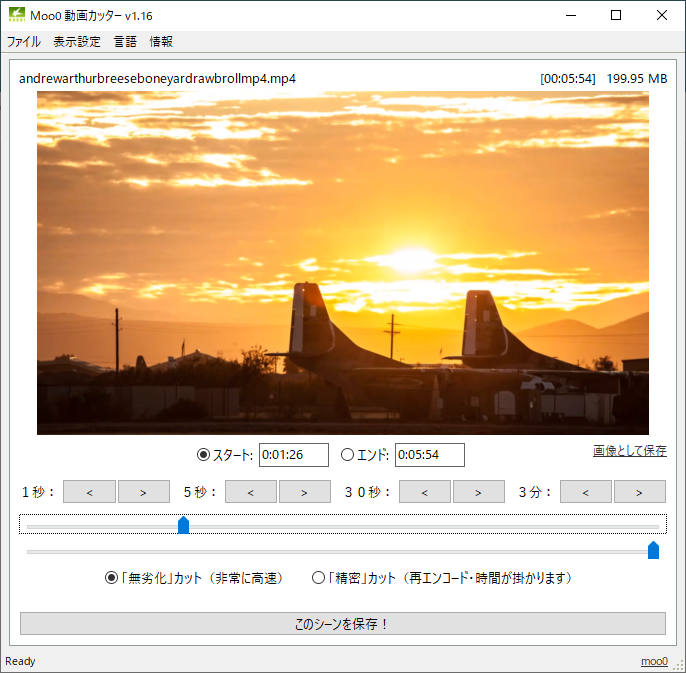
Если выбранная стартовая точка находится между ключевыми кадрами, программа должна либо привязать фактическую границу к пригодной позиции, либо применить другой способ обработки. Пользовательский вывод прост: для отрезания длинного вступления, хвоста записи или извлечения сцены с допуском в несколько кадров сначала стоит пробовать быстрый режим, а при принципиально точной границе — переходить к Точному.
Когда режим без потерь особенно выгоден
- нужно убрать несколько минут в начале или конце длинной записи, не меняя качество основного материала;
- требуется быстро сохранить отдельную сцену из большого файла камеры или регистратора;
- важно избежать повторного сжатия уже компрессированного видео;
- исходные разрешение, частота кадров и видеопоток должны остаться максимально близкими к оригиналу;
- точность до конкретного кадра не важнее скорости и отсутствия перекодирования.
У режима есть и практическое преимущество при повторных операциях. Если несколько раз открывать один исходник и сохранять разные отдельные фрагменты без перекодирования, качество каждого фрагмента не должно постепенно ухудшаться от цепочки пересжатий. Но если каждый новый клип затем снова подавать на вход для следующего точного перекодирования, это уже другая ситуация: каждый цикл кодирования потенциально добавляет потери.
Точный режим и покадровое вырезание
Второй режим обозначается как Точный и прямо предупреждает, что выполняется перекодирование и операция займёт больше времени. Он предназначен для случаев, когда начало или конец должны попадать не просто в ближайшую безопасную точку потока, а в конкретный кадр. Это особенно полезно для коротких клипов, синхронных визуальных событий, демонстраций интерфейса, анимации или материала, где лишние полсекунды в начале заметны.
Точный режим не означает, что результат автоматически будет идентичен исходнику бит в бит. Поскольку видео пересчитывается, итог уже не является простым копированием исходного видеопотока. Главное его преимущество — управляемая граница, а цена — дополнительное время и потенциальное изменение характеристик сжатия. Поэтому использовать точный режим на всякий случай не обязательно: если быстрая резка уже даёт приемлемое начало и конец, перекодирование только увеличит объём работы.
Покадровая навигация полезна и для контроля конечной точки. При обрезке перед резкой сменой сцены можно поставить конец на последний кадр предыдущего плана, а при извлечении короткой демонстрации — включить ровно тот кадр, где заканчивается действие. После первого точного вырезания лучше проверить несколько кадров на стыке и при необходимости сдвинуть конец на один шаг.
Как выбирать между двумя режимами
| Ситуация | Предпочтительный режим | Почему |
|---|---|---|
| Убрать длинное вступление | Без потерь | Обычно важнее скорость и исходное качество |
| Отрезать запись по точному визуальному событию | Точный | Нужна граница по кадру |
| Сохранить большую сцену из фильма | Сначала без потерь | Полное перекодирование часто не требуется |
| Подготовить очень короткий клип | Точный | Даже небольшое смещение заметно |
| Многократно извлекать эпизоды из архива | Без потерь | Не создаёт лишних поколений сжатия |
Хорошая практическая схема — начинать с быстрого режима, если требования к точности заранее не жёсткие. После сохранения открывается результат и проверяются первые и последние секунды. Если границы совпали с замыслом, дополнительная обработка не нужна. Если программа захватила лишние кадры или срез получился неудобным, тот же исходник открывается снова, выбирается точный режим и границы уточняются. Важно именно возвращаться к исходнику, а не перекодировать уже вырезанный файл повторно без необходимости.
Сохранение кадра как изображения
В интерфейсе присутствует команда Сохранить как изображение рядом с областью просмотра. Она позволяет зафиксировать текущий отображаемый кадр без запуска операции вырезания видео. Это пригодится для превью, иллюстрации, кадра-заставки, фиксации момента в учебном ролике или быстрой проверки, какой именно кадр выбран на границе. Функция остаётся вспомогательной: Moo0 Video Cutter не превращается из-за неё в редактор изображений и не предоставляет инструментов обрезки, коррекции или пакетного извлечения кадров.
Перед сохранением кадра стоит сначала точно перейти к нужной позиции с помощью временного поля, стрелок или покадровой навигации. Если изображение нужно для публикации, после сохранения лучше открыть его в просмотрщике и проверить разрешение и фактический кадр. Видеофайл может использовать интерлейс или иные особенности, которые на стоп-кадре выглядят иначе, чем при обычном воспроизведении.
Куда сохраняется вырезанный фрагмент
По умолчанию новый клип создаётся в той же папке, где находится исходный файл. Это удобно при разовой работе: результат лежит рядом и не теряется. Меню Файл позволяет изменить схему вывода. В интерфейсе присутствуют варианты тот же каталог, подпапка для вырезок, рабочий стол и выбор другой папки. Таким образом, пользователь может отделить результаты от исходников без постоянного ручного перемещения файлов после каждой операции.
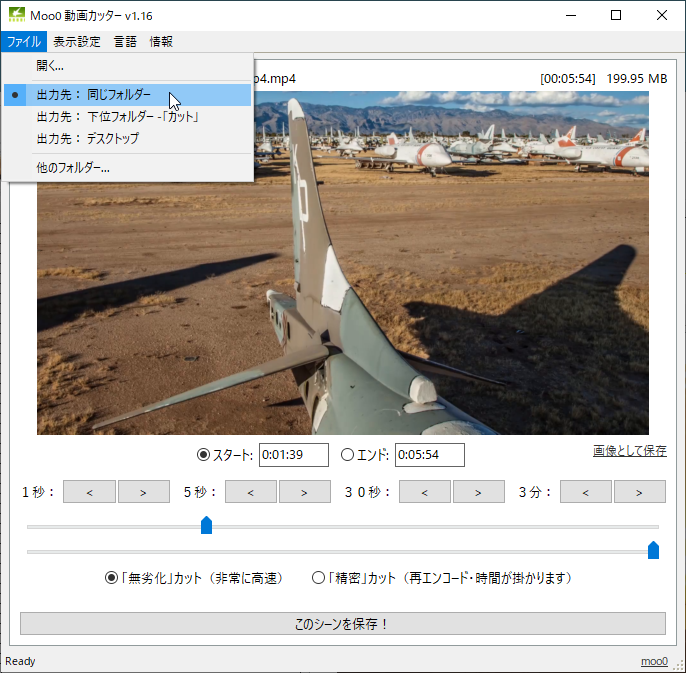
При работе с защищёнными системными каталогами, сетевыми ресурсами или носителями с ограниченными правами лучше не оставлять вывод рядом с оригиналом. Ошибка записи может выглядеть как проблема кодека, хотя фактически программе просто некуда создать файл. Выбор обычной папки в профиле пользователя позволяет быстро исключить проблему доступа. Если исходник находится на медленном внешнем носителе, вывод на внутренний диск иногда удобнее хотя бы с точки зрения дальнейшей проверки.
Как формируется имя файла
В примерах результат получает имя, построенное на имени исходника и временном диапазоне, с вставкой .CUT. и обозначением начала и конца. Такая схема полезна тем, что по имени видно, из какого файла и какого участка получен клип. Одновременно это ограничение: отдельного диалога, где перед каждой операцией можно свободно задать произвольное имя проекта, нет. Если нужен человекочитаемый заголовок, файл проще переименовать после успешного сохранения.
Переименование лучше делать уже после проверки результата, чтобы при повторной попытке не перепутать удачный и неудачный варианты. Если планируется извлечь несколько сцен из одного источника, временные метки в именах помогают различать их автоматически. После окончания работы можно дать клипам осмысленные названия и разложить их по папкам.
Поддерживаемые форматы и что означает список расширений
Заявленный набор включает AVI, FLV, M4V, MKV, MOV, MP4, MPG, OGG, OGV, TP, TS, WEBM и WMV, а официальный текст говорит и о других форматах. При оценке совместимости важно разделять контейнер и кодек. MP4, MKV или AVI — прежде всего контейнеры, внутри которых может находиться H.264, H.265/HEVC, MPEG-4 ASP, MPEG-2 и другое видео, а также одна или несколько звуковых дорожек. Один MP4 поэтому может обрабатываться без проблем, а другой — требовать точного режима или давать ошибку.
Режим без перекодирования особенно зависит от того, может ли программа корректно прочитать структуру потока, найти пригодные точки и собрать новый контейнер с нужным диапазоном. Если файл использует необычный кодек, повреждённые временные метки или экзотическую комбинацию дорожек, расширение из списка поддержки не отменяет возможных проблем. Точный режим иногда помогает, но он тоже не является универсальным конвертером: Moo0 Video Cutter не предназначен для осознанного выбора выходного кодека и контейнера.
MP4 и M4V
MP4 и M4V часто используют межкадровое сжатие, поэтому в быстром режиме граница может зависеть от расположения ключевых кадров. Для обычного удаления нескольких секунд с начала или конца это редко мешает. Для ролика, который должен начинаться ровно с нажатия кнопки или вспышки, лучше сравнить результат быстрого режима с точным. Если внутри MP4 несколько звуковых дорожек, субтитры или нестандартные метаданные, после сохранения стоит проверить, что нужное содержимое сохранилось ожидаемым образом.
MKV и WEBM
Контейнер Matroska способен хранить сложный набор дорожек, вложений, глав и субтитров. Moo0 Video Cutter ориентирован на вырезание сцены, а не на управление составом MKV, поэтому пользователь не получает отдельной панели выбора, удаления или перестановки потоков. Если задача заключается именно в сохранении конкретной аудиодорожки, нескольких субтитров или вложенных шрифтов, специализированные инструменты вроде LosslessCut или MKVToolNix дают больше контроля. Если же MKV содержит обычное видео и звук, Moo0 остаётся простым способом выделить один диапазон.
WebM похож с практической точки зрения: контейнер может быть удобен для быстрой резки, если внутренние потоки корректно поддерживаются, но программа не предлагает настройку VP9, AV1 или параметров повторного кодирования. При ошибке точного режима рациональнее не искать скрытые настройки, которых нет, а перейти к инструменту, где можно явно выбрать подходящий энкодер.
AVI и WMV
AVI и WMV встречаются в архивах старых камер, записей экрана и захвата видео. У AVI особенно много возможных внутренних кодеков, от почти несжатого видео до DivX/Xvid и специализированных форматов. Поэтому успешное открытие старого AVI определяется не только расширением. Если ролик воспроизводится лишь в определённом проигрывателе или требует редкого декодера, Moo0 тоже может испытывать трудности. В таком случае сначала полезно выяснить фактический кодек с помощью MediaInfo или аналогичной утилиты.
При вырезании из старых WMV и AVI проверяйте синхронизацию звука на границах. Проблемы могут проявиться не в середине сцены, а только в первых секундах результата. Если быстрому режиму мешает структура GOP или индекс контейнера, точный режим может дать более чистое начало, но увеличивает время обработки и меняет видеопоток.
TS и TP
Файлы TS/TP часто появляются после телевизионных тюнеров, камер и рекордеров. Они устойчивы к потоковой передаче, но могут содержать разрывы времени, несколько программ, служебные PID и повреждённые участки. Moo0 Video Cutter удобен, когда нужно быстро извлечь понятный кусок из корректной записи. Если программа неверно определяет длительность или прыгает по времени, причина часто в исходном транспортном потоке. Перемуксирование или восстановление временных меток специализированным инструментом до резки бывает эффективнее, чем многократные попытки двигать границу.
Видео, звук и синхронизация
Вырезанный ролик должен сохранять звуковую дорожку вместе с видео, однако в самом интерфейсе нет полноценного звукового проигрывания для выбора границ. В сообщении после сохранения присутствует просьба убедиться, что звук записался корректно. Это полезный сигнал о правильном рабочем подходе: после операции нужно проверить не только изображение, но и наличие аудио, его канальность, длительность и синхронность.
Особенно внимательно стоит относиться к файлам с несколькими дорожками, необычными частотами дискретизации, VBR-аудио или транспортным потоком. Утилита не показывает подробную карту потоков и не предлагает выбрать, какая звуковая дорожка должна остаться. Если результат должен строго сохранить многоканальный звук, конкретный язык и набор субтитров, лучше заранее сравнить свойства исходника и результата в MediaInfo. Moo0 Video Cutter решает задачу вырезания диапазона, а не контроля контейнера на уровне каждой дорожки.
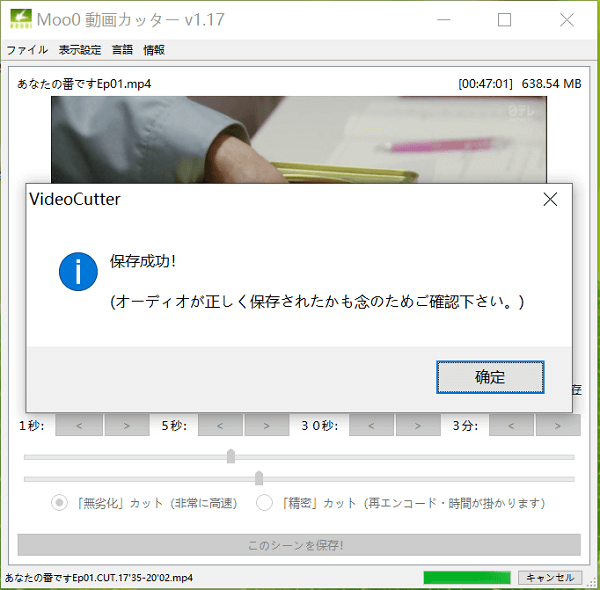
Если звук пропал, сначала повторите операцию на исходном файле, а не на уже полученном клипе, и проверьте другой режим. Затем попробуйте другой простой выходной каталог. Если проблема воспроизводится, проверьте сам исходник в нескольких проигрывателях и посмотрите фактический аудиокодек. Для критичного материала разумно использовать специализированный резак, который позволяет явно выбирать аудиопотоки или выполнять stream copy с видимой информацией о дорожках.
Практический сценарий: убрать начало и конец записи
Это одна из самых подходящих задач для Moo0 Video Cutter. Откройте исходник, выберите Старт и крупными шагами подведите границу к моменту, где начинается полезный материал. После этого уточните позицию секундными или покадровыми стрелками. Затем выберите Конец и аналогично укажите последний нужный момент. Для длинной записи сначала используйте 3 минуты и 30 секунд, чтобы не тянуть ползунок наугад, а затем переходите к меньшим шагам.
Если перед записью есть несколько секунд подготовки камеры, а после неё — пустой хвост, режим без потерь обычно предпочтителен: задача не требует сложного монтажа, а исходное качество важно сохранить. После вывода проверьте первые и последние секунды. Если начало оказалось чуть раньше из-за ближайшего ключевого кадра, переключитесь на точный режим и повторите только окончательную операцию.
Практический сценарий: вырезать один эпизод из длинного видео
Когда известен приблизительный момент сцены, ручной ввод времени экономит больше всего действий. Введите ориентир начала, выберите кадр визуально и уточните границу. Затем сразу задайте приблизительный конец. Ползунки в часовом видео удобны только для грубой навигации, потому что один небольшой сдвиг мышью может соответствовать десяткам секунд. Фиксированные шаги и поля времени дают более предсказуемый результат.
Если сцена длится несколько минут и не начинается на резком событии, без потерь обычно достаточно. Если фрагмент должен начинаться точно с первого кадра титра или движения, используйте точный режим. Для фильма с диалогами учтите отсутствие звукового мониторинга: визуально идеальная граница может обрезать начало слова. Лучше заранее определить временную отметку в проигрывателе со звуком, а затем перенести её в Moo0 Video Cutter.
Практический сценарий: короткий клип для презентации или инструкции
Короткие фрагменты сильнее чувствительны к лишним кадрам. Если весь клип длится пять секунд, полсекунды до начала действия уже заметны. Поэтому здесь рационально выбрать точный режим и использовать покадровую навигацию. После сохранения просмотрите клип целиком, поскольку проблемы синхронизации или неудачная конечная граница на коротком материале видны сразу. При необходимости вернитесь к исходнику и сдвиньте границу на один-два кадра.
Если затем клип нужно уменьшить, повернуть, снабдить подписью или конвертировать в другой формат, эти операции лучше выполнять уже в отдельной программе. Moo0 Video Cutter не стремится заменить конвертер или редактор. Его сильная сторона — получить нужный участок без лишних настроек и передать его дальше по рабочей цепочке.
Практический сценарий: извлечение кадра
Загрузите видео, перейдите примерно к нужному месту крупным шагом, затем используйте точную навигацию и остановитесь на нужном изображении. Команда Сохранить как изображение сохраняет текущий кадр. Если кадр требуется из быстрого движения, покадровый просмотр особенно важен: соседние кадры могут заметно отличаться по резкости и положению объекта. Для серии из десятков миниатюр Moo0 неудобен, потому что пакетного генератора кадров и контактных листов в нём нет.
Практический сценарий: запись экрана
Записи экрана часто имеют длинные паузы в начале и конце, поэтому Moo0 подходит для быстрой очистки. Если запись кодировалась H.264 с обычной структурой ключевых кадров, без потерь можно убрать подготовительную часть и завершение без полного рендера. Для демонстрации, где нужно начать ровно с клика по кнопке, точный режим полезнее. Если запись имеет переменную частоту кадров или отдельный микрофонный звук, синхронизацию после операции нужно проверить особенно тщательно.
Если требуется удалить паузу из середины или несколько неудачных попыток, один диапазон уже недостаточен. В этом случае сохранение нескольких частей и последующая склейка технически возможны через другие программы, но рациональнее сразу использовать сегментный резак или редактор.
Практический сценарий: видео с камеры
Камерные файлы часто велики и уже имеют подходящее качество. Полное перекодирование только ради удаления нескольких секунд может быть лишним. Быстрый режим Moo0 здесь логичен: пользователь получает короткий клип с теми же основными характеристиками потока. При длинном GOP старт может смещаться к ключевому кадру, поэтому короткие клипы лучше проверять и при необходимости пересохранять в точном режиме.
Если камера пишет несколько звуковых каналов, таймкод, служебные метаданные или профессиональный кодек, Moo0 может не сохранить всю структуру так, как требуется в производственном процессе. Для таких источников специализированные монтажные и контейнерные инструменты надёжнее. Moo0 наиболее уместен для обычных потребительских записей.
Практический сценарий: видеорегистратор
Регистраторы создают много последовательных файлов, часто по несколько минут. Moo0 удобен, если из одного конкретного файла нужно оставить небольшой эпизод. Если событие пересекает границу двух файлов, программа не умеет автоматически соединить их: придётся работать с каждым отдельно или использовать инструмент объединения. Также транспортные потоки и необычные временные метки некоторых регистраторов могут требовать предварительного remux.
Практический сценарий: лекция или вебинар
Для лекции типичная задача — оставить один ответ или раздел. Запишите время начала и конца в проигрывателе, перенесите их в Moo0 и используйте быстрый режим. Поскольку речь критична, после сохранения послушайте первые и последние предложения. Если первая фраза обрезана, добавьте небольшой запас или используйте точный режим. Если нужно удалить множество пауз и объединить оставшиеся части, специализированный редактор будет быстрее.
Что программа не умеет
Первое ограничение — отсутствие полноценного монтажа из нескольких независимых кусков. Можно сохранить один выбранный диапазон, затем другой, но интерфейс не формирует список клипов для объединения в один результат. Нет команды объединения файлов, перестановки фрагментов или удаления нескольких внутренних участков с последующей автоматической склейкой оставшегося материала. Для удаления рекламы из телезаписи, где нужно вырезать четыре-пять блоков, LosslessCut, Avidemux или VidCutter обычно удобнее.
Второе ограничение — отсутствие инструментов преобразования изображения. Нельзя изменить разрешение, соотношение сторон, частоту кадров, повернуть видео, обрезать края, поправить цвет, наложить водяной знак или применить фильтр. Точный режим перекодирует ради точной границы, но это не превращает его в настраиваемый конвертер. Если пользователь хочет одновременно обрезать ролик по времени и уменьшить его до 1080p, понадобится другой инструмент.
Третье ограничение — отсутствие развитой работы со звуком. Нет волновой формы, нормализации, регулировки громкости, микширования, удаления шума, замены дорожки или добавления музыки. Даже выбор точки реза по слуху в самом окне ограничен. Поэтому аудиочувствительные задачи требуют внешнего проигрывателя или другого редактора.
Четвёртое ограничение — нет пакетной обработки и очереди. Программа не предназначена для того, чтобы загрузить двадцать файлов, задать правила и оставить их обрабатываться. Если задача повторяется регулярно на большом количестве материалов, командные инструменты FFmpeg или программы с очередью окажутся эффективнее.
Как добиться наиболее точной границы
Начинайте не с перетаскивания ползунка, а с определения масштаба задачи. Для часового файла запишите приблизительное время в проигрывателе, в Moo0 введите его вручную и только затем делайте мелкую настройку. При точном режиме переключитесь на покадровые кнопки, чтобы увидеть соседние кадры. Для старта выбирайте первый кадр, который действительно должен присутствовать, а для конца — внимательно проверяйте, не попадает ли в результат уже первый кадр следующей сцены.
Если граница связана со звуком, ориентироваться только на картинку рискованно. Откройте исходник во внешнем проигрывателе, запишите момент по звуку с достаточной точностью, затем перенесите время в Moo0. После экспорта ещё раз послушайте результат. Такой способ компенсирует главное ограничение интерфейса — отсутствие полноценного аудиопрослушивания при настройке точки.
Для режима без потерь учитывайте ключевые кадры. Если быстрый результат начинается чуть раньше, это не обязательно ошибка поля времени. Причиной может быть структура исходного кодека. В таком случае не пытайтесь бесконечно двигать границу на доли секунды в том же режиме: переключение на точный режим логичнее, потому что он и создан для произвольной покадровой границы.
Как работать с длинными файлами
На многочасовых записях разумно разделить навигацию на этапы. Сначала используйте ручной ввод или шаг в 3 минуты, затем 30 секунд, затем 5 секунд и 1 секунду. Такой воронкообразный поиск быстрее случайного перетаскивания ползунка. После нахождения начала запишите время, потому что при настройке конца легко потерять исходную позицию, особенно если сцена находится далеко от начала файла.
Большой размер сам по себе не означает, что резка без потерь должна быть медленной: основная идея режима как раз в минимальном пересчёте данных. Но скорость чтения и записи диска, состояние контейнера и длина нужного диапазона всё равно влияют на операцию. Точный режим на длинном диапазоне ожидаемо требует больше времени, потому что видео приходится перекодировать. Если точность нужна лишь возле границ, специализированные программы со Smart Cut могут быть экономичнее.
Выбор папки для серии фрагментов
Если из одного длинного файла нужно получить несколько отдельных сцен, удобнее выбрать подпапку для результатов. Тогда исходник остаётся отдельно, а новые файлы с временными метками собираются в одном месте. После каждого сохранения меняйте границы на следующий диапазон. Имена с указанием времени помогают избежать путаницы до финального переименования.
При большом числе фрагментов проявится главный предел программы: нет списка диапазонов. Нужно вручную задавать каждую пару Старт/Конец и запускать сохранение. Если таких пар больше нескольких, более подходящим инструментом будет LosslessCut с панелью сегментов или VidCutter с индексом клипов.
Русский интерфейс и языковое меню
Русский язык присутствует в официальном наборе языков, а в снимках программы меню и основные подписи переведены. Переключение выполняется через меню языка. В англоязычном интерфейсе ориентироваться можно по расположению: File, View, Language, About сверху; Start и End под кадром; Save this Scene внизу. Функциональная схема интерфейса от языка не меняется.
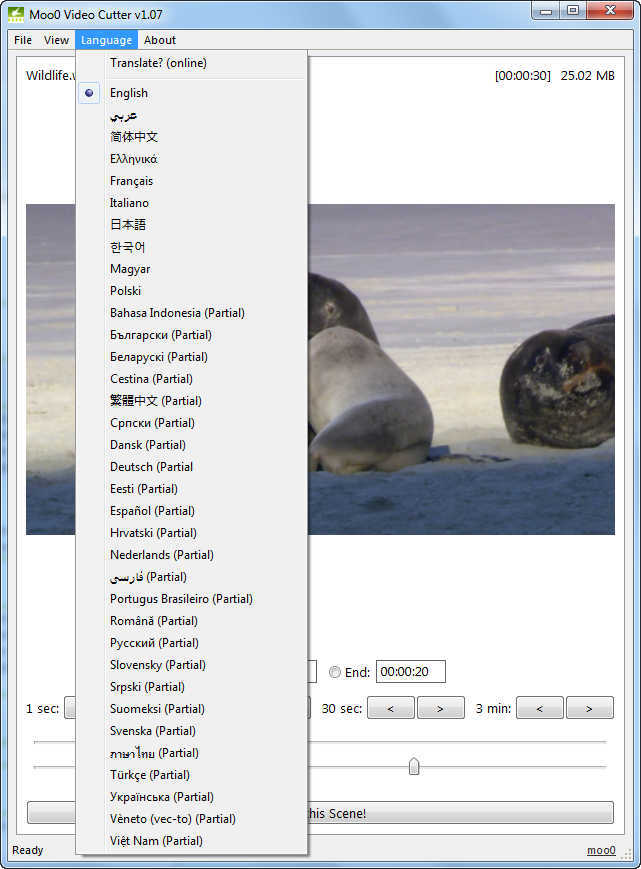
Если перевод кажется неполным, это не влияет на сам принцип резки. Самые важные элементы легко узнаются по времени и стрелкам. В инструкциях из разных источников могут отличаться формулировки названий меню, поэтому ориентироваться лучше на назначение пункта, а не на одно буквальное слово.
Сообщение об успешном сохранении
После завершения операции программа показывает отдельное информационное окно об успешном сохранении. В нём также есть просьба убедиться, что аудио сохранилось корректно. В нижней строке основного окна при обработке показывается имя создаваемого файла, индикатор прогресса и кнопка отмены. Наличие окна успешно следует воспринимать как подтверждение завершения записи файла, но не как автоматическую проверку качества содержимого.
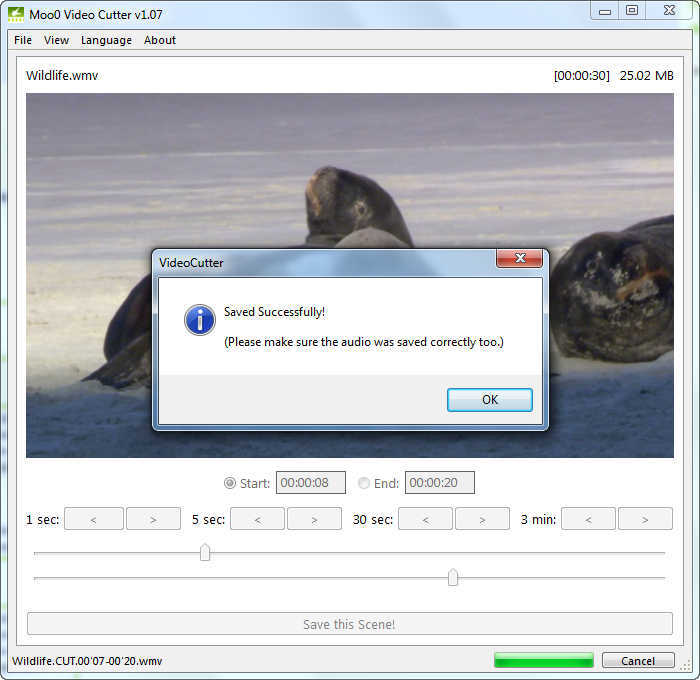
После закрытия сообщения откройте результат обычным проигрывателем и проверьте четыре вещи: начало, конец, звук и длительность. Для точного режима дополнительно обратите внимание на качество первых секунд и синхронность. Если всё в порядке, исходник можно оставить нетронутым или удалить только после того, как новый фрагмент надёжно скопирован в нужное место. Удалять оригинал до проверки не следует.
Почему результат может начинаться не с того кадра
В режиме без потерь наиболее вероятная причина — расположение ключевых кадров. Поле времени показывает желаемую позицию, но для прямого копирования видеопотока безопасные точки могут находиться рядом. Второй вариант — неточные временные метки самого контейнера. Третий — переменная частота кадров, при которой привычное соответствие время — номер кадра сложнее. Переключение на точный режим устраняет часть этих ограничений за счёт перекодирования.
Если и точный режим даёт смещение, проверьте исходник на повреждения и сравните длительность в нескольких инструментах. Если проигрыватели показывают разные значения или перемотка скачет, проблема в контейнере. Иногда помогает предварительное перемуксирование без перекодирования с пересозданием временных меток. Для этого можно использовать FFmpeg, LosslessCut или контейнерные инструменты, а затем уже открыть исправленный файл в Moo0.
Почему программа показывает чёрный кадр
Чёрная область до загрузки нормальна. Если она остаётся чёрной после открытия файла, но длительность и размер определились, возможна проблема декодирования конкретного видеопотока. Сначала убедитесь, что в самом моменте действительно нет чёрного кадра, затем переместите границу на несколько секунд. Если изображение нигде не появляется, проверьте кодек MediaInfo и воспроизведение в другом плеере. Нестандартный кодек, повреждённый файл или редкая структура контейнера могут не поддерживаться корректно.
Для диагностического теста полезно открыть другой обычный MP4/H.264. Если он отображается нормально, установка программы в целом работает, а проблема локализована в исходном файле. Если чёрным остаётся всё, возможна системная проблема с установкой или компонентами. В таком случае переустановка и проверка официальной страницы логичнее, чем попытка менять параметры, которых в интерфейсе нет.
Ошибка Unknown Error
Официальная страница отдельно описывает ситуацию, когда появляются частые Unknown Error. Один из советов связан с параметром Windows NtfsDisable8dot3NameCreation: если его значение равно 1, разработчик предлагает вернуть значение, позволяющее создавать короткие имена, и перезагрузить систему. Это системная настройка файловой системы, поэтому менять её без понимания последствий не стоит. Перед вмешательством в реестр необходима резервная копия соответствующего раздела или точка восстановления, а в рабочей среде — согласование с администратором.
До изменения реестра стоит выполнить более безопасные проверки: сохранить результат в простую локальную папку с коротким путём, открыть файл с коротким латинским именем, убедиться в правах записи и наличии свободного места, а также проверить другой ролик. Если ошибка возникает только с одним исходником, вероятнее проблема формата или структуры файла. Если со всеми — тогда системные причины становятся более правдоподобными.
Если программа не запускается или блокируется Windows
В официальной справке описан сценарий, при котором Windows SmartScreen или другое средство защиты мешает запуску. Разработчик советует проверить свойства установочного файла и наличие стандартной отметки Windows о файле, полученном с другого компьютера. При этом отключать защитные функции Windows целиком без необходимости не следует. Более безопасный путь — использовать файл с официальной страницы, проверить его антивирусом и применить только точечное разрешение для доверенного файла, если система действительно блокирует запуск.
Если программа ранее запускалась, а затем перестала, полезно сначала проверить журнал защиты Windows, карантин антивируса и права пользователя. Нередко причина находится там, а не в настройках самой программы. В среде с корпоративными политиками исполняемый файл может блокироваться правилами безопасности независимо от действий пользователя; тогда проблему должен решать администратор.
Если после резки нет звука
Сначала проверьте, есть ли звук в исходнике и в каком проигрывателе он воспроизводится. Затем повторите резку небольшого диапазона, по очереди используя быстрый и точный режимы. Если один из режимов сохраняет аудио, это уже рабочий обходной путь. Если звук отсутствует в обоих, выясните аудиокодек и число дорожек. Необычные форматы звука и многодорожечные контейнеры лучше обрабатывать инструментом с явным выбором потоков.
Не пытайтесь лечить отсутствие аудио изменением расширения итогового файла. Переименование .mkv в .mp4 или наоборот не меняет контейнер и не создаёт совместимую дорожку. Если проблема связана с контейнером, нужен нормальный remux или перекодирование в программе, которая это поддерживает.
Если звук есть, но появляется рассинхронизация
Небольшой сдвиг после точной резки может проявляться на материале со сложными временными метками или переменной частотой кадров. Сравните начало и середину клипа: если смещение постоянно, это одна проблема; если оно растёт к концу, вероятнее несогласованность временной базы. Moo0 Video Cutter не даёт отдельной настройки A/V shift, поэтому исправлять систематический рассинхрон внутри программы нельзя. Для этого удобнее Avidemux, FFmpeg или редактор с управлением задержкой звука.
При критичных задачах — музыкальные выступления, ритм-игры, синхронная запись экрана и микрофона — лучше не полагаться только на сообщение об успешном сохранении. Пользовательские отзывы упоминают случаи изменения каналов или небольшого смещения звука; это не означает, что проблема возникает всегда, но делает проверку результата обязательной именно для таких материалов.
Если файл не открывается
Расширение из списка поддерживаемых ещё не гарантирует поддержку всех внутренних кодеков. Определите кодек и контейнер через MediaInfo. Если это необычный профиль HEVC, редкий профессиональный кодек, нестандартное аудио или повреждённый транспортный поток, попробуйте сначала remux в более обычный контейнер без изменения потоков. Если файл после remux открывается, причина была в упаковке или временных метках. Если нет — понадобится другой декодер или программа.
Для диагностики полезно создать короткий тестовый MP4/H.264 обычным средством и открыть его. Успешное открытие подтверждает, что проблема связана не с интерфейсом и не с папкой, а с конкретным исходником. Это быстрее, чем многократная переустановка.
Если нельзя сохранить рядом с исходником
Откройте меню Файл и выберите другой выходной каталог, например рабочий стол или отдельную папку в профиле. Такой тест одновременно исключает отсутствие прав, слишком длинный путь, проблемы сетевого ресурса и режим только для чтения. Если сохранение в простую папку проходит, можно затем разобраться с разрешениями исходного каталога. Если нет — причина, вероятно, связана с самим файлом или обработкой.
Качество результата в двух режимах
Фраза без потери качества корректна для режима прямого копирования в том смысле, что видеоданные не проходят полное повторное кодирование. Но качество результата включает не только визуальную чёткость. Важно сохранить правильные границы, звук, синхронизацию и структуру контейнера. Поэтому даже идеально скопированный видеопоток не делает результат успешным, если пропала нужная аудиодорожка или файл странно перематывается. Проверка должна охватывать содержимое, а не только один кадр.
Точный режим, наоборот, меняет видеопоток, поскольку выполняет перекодирование. Это не означает обязательного заметного ухудшения, но математически результат уже не является исходным потоком. Если задача архивная и качество нужно сохранить максимально строго, стоит выбирать быстрый режим там, где его точности достаточно. Для сложных сценариев можно применять программы со Smart Cut, которые пытаются перекодировать только область вокруг границы.
Производительность и нагрузка
Режим без потерь задуман как быстрый именно потому, что не должен полностью декодировать и заново сжимать каждый кадр. На практике скорость зависит от чтения исходника, записи результата, структуры контейнера и длительности выбранного участка. Конкретные цифры без измерения на определённом файле обещать нельзя. Если исходник находится на медленной флешке или сетевом ресурсе, дисковая подсистема способна стать главным ограничением даже при минимальной нагрузке на процессор.
Точный режим принципиально тяжелее: ему нужно декодировать и повторно кодировать изображение. Чем выше разрешение, сложнее кодек и длиннее сохраняемый диапазон, тем больше работы. Если индикатор прогресса движется и размер выходного файла растёт, длительная операция сама по себе не означает зависание. Принудительно завершать процесс стоит только при явном отсутствии прогресса, иначе частично записанный контейнер может остаться повреждённым.
4K, 8K и масштабирование окна
Интерфейс адаптирован для экранов высокого разрешения, поэтому элементы не обязаны выглядеть такими же мелкими, как на старых снимках. Это касается отрисовки интерфейса, а не обещания открыть любой 4K- или 8K-кодек. Возможность обработки конкретного файла по-прежнему зависит от внутреннего видео и аудио. Если 4K MP4/H.264 открывается, логика работы ничем не отличается от Full HD; если это редкий профессиональный кодек, одно высокое разрешение не объясняет совместимость.
Исходник остаётся нетронутым
Программа создаёт новый файл, а не редактирует исходник на месте. Это важное свойство для экспериментов: можно несколько раз изменить границы и получить разные клипы. Однако наличие оригинала не отменяет обычную осторожность. Не удаляйте его сразу после появления сообщения об успешном сохранении; сначала откройте новый файл и убедитесь, что он действительно содержит нужную сцену, звук и правильную длительность.
При недостатке свободного места также нужно помнить, что сначала существуют два файла — оригинал и новый фрагмент. Обрезка не является мгновенным способом освободить диск. Для уникального материала резервная копия на другом носителе остаётся желательной независимо от того, насколько безопасно работает сам видеорезак.
Несколько фрагментов из одного видео
Moo0 Video Cutter может последовательно сохранить несколько разных сцен, но каждая сцена — отдельная операция. После первого результата измените Start и End, затем снова нажмите сохранение. Это нормально для двух-трёх эпизодов. Когда диапазонов десять или двадцать, отсутствие списка сегментов становится существенным недостатком: приходится держать времена отдельно и контролировать каждый экспорт вручную.
Автоматическое имя с временными отметками частично помогает организовать такие вырезки. Можно заранее составить список диапазонов и обрабатывать его сверху вниз. Но если фрагменты затем должны стать одним роликом, Moo0 не завершит задачу: потребуется программа объединения или видеоредактор.
Удаление середины ролика
Логика Moo0 — сохранить выбранное, а не удалить выбранное и склеить остальное. Поэтому убрать рекламу из середины одним действием нельзя. Можно сохранить часть до рекламы и часть после неё двумя операциями, однако потом их нужно объединять. Avidemux, LosslessCut и VidCutter удобнее для такого сценария, потому что поддерживают несколько фрагментов или удаление выделенного интервала.
Обрезка только начала или только конца
Чтобы убрать только вступление, установите Start на первый нужный момент и оставьте End на конце файла. Чтобы удалить только хвост, Start остаётся на нуле, а End переносится к последнему нужному моменту. Здесь быстрый режим особенно уместен: сохраняется большая часть исходного потока, и полное перекодирование ради одной границы обычно не нужно. Если граница должна попадать на конкретный кадр, применяется точный режим.
Работа с переменной частотой кадров
Видео со смартфонов и программ захвата экрана нередко используют переменную частоту кадров. Тогда число кадров в каждой секунде может немного отличаться, а связь между временной отметкой и номером кадра становится менее очевидной. Moo0 не показывает график временной базы, поэтому пользователь видит только итог позиционирования. Если после точной обработки появляется постепенно растущий рассинхрон, VFR является одной из причин, которые стоит проверить.
Для простого удаления начала или конца преобразовывать VFR заранее обычно не требуется. Но если клип пойдёт в монтаж, где требуется жёсткая синхронизация, конвертация в постоянную частоту кадров отдельным инструментом иногда надёжнее. Это уже выходит за функции Moo0 и связано с полноценным перекодированием.
Ключевые кадры простыми словами
Сжатое видео экономит место, записывая полноценную картинку лишь время от времени. Между такими ключевыми кадрами находятся кадры, зависящие от предыдущих или последующих. Если попытаться начать новый файл с зависимого кадра, ему может не хватать опорной информации. Поэтому потоковое копирование естественно тяготеет к I-frame, а произвольная точка требует пересчёта.
Расстояние между ключевыми кадрами задаётся при кодировании исходника. В одном ролике они могут встречаться часто, в другом — реже. Moo0 не показывает их отдельными метками, поэтому пользователь не обязан изучать структуру GOP; достаточно понимать практический симптом. Если быстрый режим стабильно начинает немного раньше выбранной точки, а точный — попадает правильно, причина почти наверняка связана с особенностями сжатого потока.
Почему без потерь не всегда означает точно
Это два разных требования. Без потерь означает по возможности не пересчитывать сжатые кадры. Точно означает поставить границу там, где хочет пользователь. Когда желаемая позиция находится между безопасными точками потока, приходится выбирать: сдвинуть границу или перекодировать. Moo0 делает компромисс видимым через два режима, а не обещает невозможное сочетание для каждого файла.
Для домашнего архива чаще важнее сохранить поток и не тратить время. Для синхронной демонстрации, музыкального события или очень короткого ролика чаще важнее покадровая точность. Один режим не является правильным для всех случаев.
Почему не стоит перекодировать один и тот же результат несколько раз
Если точный режим уже создал новый сжатый файл, его повторное открытие и ещё одно точное сохранение запускают следующий цикл декодирования и кодирования. Даже при хороших параметрах это лишнее поколение обработки. Если обнаружилась ошибка границы, лучше снова открыть первоначальный источник и сразу сделать новый клип с правильными временами. Такой принцип полезен для любого видеоредактора, не только для Moo0.
Как организовать серию вырезок
Создайте отдельную папку и заранее выпишите диапазоны, например 00:05:12–00:06:03, 00:18:40–00:19:55 и 00:42:11–00:43:02. Откройте исходник, обработайте первую пару и проверьте результат, затем меняйте только поля Start/End. Автоматические имена сохранят привязку к времени, пока вы не переименуете готовые клипы.
Если диапазонов становится много, переход к LosslessCut с панелью сегментов или к сценарию FFmpeg экономит время. Это простой критерий выбора: Moo0 рассчитан на единичную резку, а не на массовую разметку.
Работа с внешним диском
При исходнике на USB-диске чтение и по умолчанию запись могут происходить на одном устройстве. Нестабильное подключение способно оборвать операцию. Для важного материала можно сначала скопировать источник на внутренний диск либо выбрать внутреннюю папку вывода. Это не специальное требование программы, а обычная мера надёжности при длительной записи больших файлов.
Работа с сетевой папкой
Сетевой путь добавляет права доступа, задержки и вероятность кратковременного разрыва. Если сохранение не удаётся, первым диагностическим тестом должен быть обычный локальный каталог. Если там операция проходит, файл и режим обработки в порядке, а искать причину нужно в сетевых разрешениях или соединении. Готовый клип после этого можно скопировать обратно.
Что означает строка состояния
В нижней части окна виден статус готовности. Во время операции там появляется информация о создаваемом файле, индикатор прогресса и кнопка отмены. Пока идёт сохранение, отдельные элементы могут становиться недоступны — это нормально. После окончания появляется подтверждение, и интерфейс возвращается к обычному состоянию.
Отмена операции
Если диапазон выбран неправильно, обработку можно отменить. После этого не следует считать оставшийся частичный файл полноценным результатом. Его лучше удалить и начать операцию заново от исходника. Некоторые контейнеры могут открываться даже после незавершённой записи, но иметь неверную длительность или отсутствующий индекс.
Как отличить долгую работу от зависания
В точном режиме большой 4K-фрагмент может обрабатываться заметно дольше, чем в режиме без потерь. Следите за индикатором прогресса, активностью диска и изменением размера выходного файла. Если эти признаки меняются, процесс работает. Универсальной границы в минутах не существует: она зависит от процессора, кодека и длительности материала, поэтому без реального измерения невозможно честно назвать ожидаемое время.
Почему кадр в Moo0 может выглядеть иначе, чем в проигрывателе
Обычные плееры применяют собственное масштабирование, цветовое управление, аппаратное ускорение, деинтерлейс и постобработку. Окно Moo0 предназначено прежде всего для выбора позиции, а не для профессиональной оценки цвета. Небольшое различие яркости или метода масштабирования не означает, что режим без потерь изменил исходное видео. Оценивать итог лучше тем плеером, которым вы обычно смотрите материал.
Чересстрочные записи
Старые телевизионные и камерные источники могут быть интерлейсными. На стоп-кадре движение тогда выглядит как гребёнка. Moo0 не занимается деинтерлейсом: в быстром режиме исходный поток сохраняется как есть. Если итог должен стать прогрессивным, деинтерлейс выполняют на отдельном этапе в редакторе или конвертере.
Субтитры и дополнительные дорожки
В обычном файле с одной видеодорожкой и одним звуком вопросов меньше. MKV способен содержать несколько аудиодорожек, субтитры, главы и вложения, но Moo0 не показывает их отдельным списком. Поэтому его не следует использовать как контейнерный редактор. Если конкретные дорожки критичны, сравните структуру исходника и результата через MediaInfo и при необходимости примените LosslessCut или MKVToolNix.
Метаданные и главы
Название, дата съёмки, главы, обложки и другие метаданные не являются объектом редактирования в Moo0 Video Cutter. Новый клип создаётся ради содержимого выбранного времени. Если рабочий процесс требует сохранить служебный таймкод, определённые теги или вложения, нужно проверять итог и использовать отдельные инструменты. Это особенно важно для профессиональных камер и архивных систем.
Почему размер результата не всегда пропорционален времени
Видео часто кодируется с переменным битрейтом: сложные сцены занимают больше данных, статичные — меньше. Поэтому клип длиной 10% от исходного ролика необязательно займёт ровно 10% его размера. В точном режиме соотношение меняется ещё сильнее из-за нового сжатия. Размер файла сам по себе не является критерием корректности; смотрите на длительность, содержимое, кодек и звук.
Сравнение Moo0 Video Cutter с аналогами
| Программа | Лучше подходит для | Главное ограничение |
|---|---|---|
| Moo0 Video Cutter | Быстро вырезать один диапазон с минимумом настроек | Нет списка сегментов и склейки |
| LosslessCut | Несколько сегментов, дорожки, remux и сложные контейнеры | Обычная без потерь граница зависит от ключевых кадров |
| Avidemux | Резка в Copy, удаление участков, фильтры и управляемое кодирование | В Copy нужно учитывать I-frames и контейнер |
| Bandicut | Простая резка и объединение через быстрый или кодирующий режим | Доступность быстрого режима зависит от формата и лицензии |
| VidCutter | Набор нескольких клипов с последующим сохранением | Меньше обработки, чем у полноценного редактора |
| Free Video Cutter Joiner | Резка и объединение клипов в одной программе | Интерфейс и режимы сложнее, чем у узкого Moo0 |
Практический вывод зависит от структуры задачи. Moo0 Video Cutter удачен, когда входной файл один, выходной фрагмент один, а главное требование — быстро выбрать начало и конец. LosslessCut заметно сильнее при нескольких сегментах, дорожках и необходимости контролировать контейнер. Avidemux полезнее, когда вместе с резкой нужны удаление внутренних участков, фильтры или явный выбор Copy/encode. Bandicut предлагает мастер резки и объединения с двумя методами обработки. VidCutter и Free Video Cutter Joiner выигрывают, когда несколько кусков нужно собрать в один результат.
ВидеоМАСТЕР в эту таблицу не включён, потому что его основная логика — конвертация с дополнительными инструментами редактирования, а Moo0 Video Cutter относится к узким видеорезакам. Если нужно одновременно менять формат, размер и параметры кодирования, конвертер может быть уместнее, но для прямого сравнения операции без потерь правильнее использовать инструменты того же класса.
Moo0 Video Cutter и LosslessCut
LosslessCut богаче по структуре проекта: умеет хранить несколько сегментов, показывать информацию о потоках, извлекать и комбинировать дорожки, делать remux, объединять совместимые файлы, показывать миниатюры и звуковую волну. Moo0 в ответ предлагает короткий путь к одному результату. Если пользователю не нужен технический контроль и требуется всего один диапазон, интерфейс Moo0 проще. Если нужен многодорожечный MKV, набор сцен или управление субтитрами, преимущество у LosslessCut.
У обеих программ есть тема ключевых кадров. LosslessCut прямо объясняет округление обычного без потерь начала к предыдущему keyframe и предлагает экспериментальный Smart Cut. Moo0 показывает компромисс через два режима: быстрый без потерь и точный с перекодированием. Разница главным образом в уровне контроля и количестве технических деталей, доступных пользователю.
Moo0 Video Cutter и Avidemux
Avidemux умеет сохранять видео без перекодирования, если аудио и видео выставлены в Copy. При этом он даёт маркеры A/B, удаление выделения, вставку, объединение совместимых файлов, выбор контейнера, фильтры и энкодеры. Это делает программу универсальнее, но требует понимать, какой контейнер выбрать и почему в Copy важны ключевые кадры. Moo0 скрывает значительную часть этих решений: пользователь выбирает диапазон и режим.
Если нужно просто оставить одну сцену, Moo0 проще. Если нужно удалить рекламу из середины, изменить контейнер без перекодирования, поправить постоянный A/V shift или применить фильтр, Avidemux подходит лучше. Фундаментальное ограничение I-frames в режиме копирования при этом остаётся общим.
Moo0 Video Cutter и Bandicut
Bandicut разделяет High-Speed mode и Encoding mode. Быстрый режим рассчитан на сохранение качества и минимизацию перекодирования, а кодирующий режим позволяет менять параметры. В некоторых сценариях Bandicut перекодирует лишь небольшие области возле границ, что даёт более умный компромисс между точностью и скоростью. Moo0 проще: пользователь выбирает либо без потерь, либо точный вариант с перекодированием.
Bandicut также умеет объединять клипы, поэтому лучше подходит, когда резка — только часть процесса. Moo0 выигрывает количеством решений, которые не нужно принимать. При сравнении следует помнить, что доступность High-Speed зависит от контейнера, кодека и условий лицензии.
Moo0 Video Cutter и VidCutter
VidCutter строит работу вокруг списка клипов: можно отметить начало и конец одного фрагмента, добавить его, затем разметить следующий и сохранить составной результат. В Moo0 такого списка нет. Для одной сцены это не мешает; для двух и более кусков, которые должны стать одним роликом, VidCutter заметно удобнее.
Какие задачи лучше сразу делать в другой программе
- удалить несколько внутренних участков и склеить оставшееся;
- соединить файлы с камеры в один ролик;
- изменить разрешение, кодек, битрейт или контейнер;
- заменить или выбрать конкретную аудиодорожку;
- добавить субтитры, музыку, титры, логотип или переходы;
- обработать десятки файлов по одинаковому правилу;
- точно резать по звуковой волне;
- подготовить проект с несколькими дорожками и слоями.
Попытка компенсировать отсутствующие функции цепочкой ручных обходных шагов обычно сложнее, чем сразу выбрать инструмент подходящего класса. Сильная сторона Moo0 — не универсальность, а короткий путь к одной сцене.
Рекомендуемый порядок работы
- Откройте исходник и убедитесь, что программа правильно определила длительность.
- Выберите папку вывода, если рядом с исходником сохранять неудобно.
- Установите начальную точку крупным шагом, затем уточните её.
- Установите конечную точку тем же способом.
- Для обычной резки сначала попробуйте режим без потерь.
- Сохраните сцену и откройте новый файл в привычном проигрывателе.
- Проверьте первые и последние секунды, звук и синхронизацию.
- Если граница недостаточно точна, повторите операцию из исходника в точном режиме.
- После окончательной проверки переименуйте и переместите результат при необходимости.
Такой порядок минимизирует лишнее перекодирование и быстро показывает, действительно ли конкретный исходник требует точного режима. Самая распространённая лишняя операция — начинать с перекодирования, хотя безопасная граница без потерь уже даёт требуемый результат.
Как проверить готовый клип
Не ограничивайтесь тем, что файл открывается. Посмотрите начало с небольшим запасом: нет ли лишнего кадра, чёрного экрана или артефакта. Затем перемотайте к концу и убедитесь, что последняя нужная реплика или действие не обрезаны. Прослушайте звук в начале, середине и конце. Если исходник многоканальный, проверьте каналы подходящим проигрывателем. Сравните длительность с ожидаемой разницей между Start и End.
Для архивной задачи дополнительно сравните технические свойства исходника и результата через MediaInfo. В режиме без потерь видеокодек и основные параметры должны оставаться согласованными с источником. Для точного режима изменение параметров само по себе не является ошибкой, потому что перекодирование предусмотрено его назначением.
Подробная методика установки начала
Для аккуратного старта полезно применять несколько уровней навигации. Сначала найдите сцену приблизительно: в длинном файле это делается вводом времени или шагом в три минуты. Затем уменьшите масштаб до 30 и 5 секунд и добейтесь, чтобы в окне появился нужный эпизод. Наконец переходите к секундному или покадровому шагу. Один ползунок хорош для ориентира, но физическая ширина окна не позволяет ему быть точным на часовом материале.
Когда визуальная точка найдена, посмотрите на соседние кадры до и после неё. Для начала сцены обычно нужен первый кадр, на котором уже появилось полезное действие, но ещё нет лишнего предыдущего плана. Если клип начинается с плавного затемнения или перехода, однозначной первой картинки может не быть; тогда решение определяется содержанием. В таком случае быстрый режим с ближайшей безопасной границей часто визуально приемлем и точное перекодирование не обязательно.
Если начало связано с репликой, хлопком, музыкальной долей или другим звуковым событием, сначала отметьте время в проигрывателе. Позиционирование только по движению губ может дать ошибку в несколько кадров. При 25 fps четыре кадра — уже 160 миллисекунд, что заметно на синхронной речи и особенно на ритмичном материале. После сохранения сравните первое событие с исходником.
Подробная методика установки конца
Конечная точка требует отдельного внимания, потому что пользователь легко выбирает кадр, который уже относится к следующей сцене. Сначала подведите конец к нужному моменту крупным шагом, затем уменьшите шаг. На покадровом уровне определите последний кадр, который должен остаться. Если после сохранения следующий кадр всё же попал в результат или последний нужный исчез, сдвиньте конец на один кадр и повторите операцию из исходника.
Для речи конец разумно оставлять с небольшим звуковым запасом после окончания фразы, если клип не обязан быть абсолютно жёстким. Отсутствие аудиоволны делает агрессивную обрезку рискованной. Если клип предназначен для дальнейшего монтажа в программе с полноценным таймлайном, небольшой запас даже полезен: финальный редактор сможет подрезать его точнее по звуку.
Фиксация времени во внешнем проигрывателе
Связка Moo0 с VLC, MPC-HC или другим удобным плеером решает проблему звукового контроля. Сначала найдите нужное событие при обычном просмотре и запишите временную отметку. Затем введите её в Start или End и уточните изображение. Такой приём особенно эффективен для интервью, лекций и концертов: слуховая точка определяется в плеере, а Moo0 используется как быстрый резак.
Если проигрыватель показывает миллисекунды, не следует ожидать, что режим без потерь всегда воспроизведёт их буквально. Миллисекундная отметка задаёт намерение, а фактическая граница потокового копирования всё равно зависит от структуры кодека. Именно поэтому после переноса точного времени сохраняется смысл проверки и при необходимости перехода к точному режиму.
Как не потерять точки в длинном ролике
Когда начало и конец разнесены на десятки минут, заранее запишите обе отметки. Не полагайтесь только на положение ползунка. Для нескольких сцен удобно составить простой список диапазонов: например, 00:12:18–00:14:05, 00:37:42–00:39:10, 01:03:15–01:04:02. Затем обработайте их по очереди. Для небольшого числа клипов такой список компенсирует отсутствие панели сегментов.
Почему расширение файла не равно формату видео
Имя movie.mp4 говорит о контейнере, но не раскрывает всё содержимое. Внутри может находиться H.264 с AAC, HEVC с другим аудио или иная комбинация. clip.mkv способен содержать одну звуковую дорожку или пять, встроенные субтитры, главы и вложения. Moo0 показывает имя и кадр, но не даёт подробный анализ потоков. Поэтому при нестандартном поведении первым диагностическим шагом должен быть просмотр свойств через MediaInfo, а не переименование расширения.
Что делать с повреждёнными временными метками
Признаки повреждённых или необычных таймстампов — неверная длительность, скачки при навигации, разные показания времени в нескольких проигрывателях или рассинхронизация, которая меняется по ходу ролика. Moo0 не содержит отдельного инструмента ремонта. Если проблема действительно в контейнере, помогает remux: потоки перепаковываются в новый контейнер с корректной служебной структурой без обязательного перекодирования видео.
После remux следует проверить исправленный файл в проигрывателе и только затем резать. Если ошибка исчезла, это подтверждает, что исходная проблема была контейнерной. Если нет, возможно, повреждён сам поток или используется неподдерживаемый кодек.
Случаи, когда стоит оставить небольшой запас
Не всякая резка должна быть максимально короткой. Для дальнейшего монтажа лучше сохранить несколько дополнительных кадров до и после нужной сцены. Для речи полезен небольшой звуковой хвост. Для архивного клипа иногда важнее не потерять событие, чем убрать каждую лишнюю долю секунды. Точный режим нужен не ради самой идеи чем короче, тем лучше, а когда конечные границы действительно заданы содержанием.
Подготовка клипа к дальнейшей конвертации
Если итог всё равно будет перекодирован в другой программе, Moo0 может использоваться как предварительный резак большого исходника. Сначала без потерь выделяется нужная сцена, затем уже короткий файл отправляется в конвертер для изменения разрешения, кодека или размера. Такой порядок уменьшает объём материала, который приходится обрабатывать дальше. Однако для простого сценария один многофункциональный конвертер может сделать оба действия за один проход, поэтому дополнительный этап нужен не всегда.
Подготовка клипа к монтажу
Для видеоредактора Moo0 может выступить как инструмент предварительного отбора длинной записи. Например, из двухчасового исходника вырезается десятиминутный участок, который затем импортируется в монтажную программу. Это экономит место проекта и упрощает навигацию. Но если редактор умеет работать с исходником напрямую и есть достаточно ресурсов, предварительная резка не обязательна. Решение зависит от конкретного рабочего процесса.
Почему отсутствие таймлайна иногда полезно
Полноценный таймлайн требует понимать дорожки, масштабирование, магнитную привязку, маркеры и экспорт. Moo0 избегает этих понятий: пользователь видит только два конца диапазона. Для человека, которому раз в месяц нужно убрать лишнее начало ролика, это снижает вероятность случайно изменить то, что менять не требовалось. Ограничение становится преимуществом, пока задача остаётся простой.
Когда отсутствие таймлайна становится проблемой
Как только нужно сравнить несколько фрагментов, увидеть звуковую волну, поставить несколько маркеров, переместить сцены или удалить внутренние куски, два ползунка перестают быть достаточными. Не стоит пытаться превратить Moo0 в монтажную систему с помощью десятков повторных экспортов. В этот момент рациональнее перейти к LosslessCut, Avidemux, VidCutter или полноценному редактору.
Частые вопросы о Moo0 Video Cutter
Можно ли вырезать фрагмент без ухудшения качества?
Да. Для этого предназначен режим без потерь, который избегает полного повторного кодирования. Его точность может зависеть от ключевых кадров. Если нужна произвольная покадровая граница, используется точный режим с перекодированием.
Меняется ли исходный файл?
Нет. Программа создаёт новый файл с выбранной сценой. Оригинал остаётся на месте и может использоваться для повторной операции с другими границами.
Можно ли выбрать другую папку?
Да. Через меню Файл можно оставить вывод рядом с исходником, использовать подпапку, рабочий стол или другой выбранный каталог.
Можно ли задать произвольное имя перед сохранением?
Основной сценарий использует автоматически сформированное имя с обозначением диапазона. Произвольное название проще дать готовому файлу после проверки.
Можно ли вырезать несколько сцен сразу?
Списка сегментов для единого экспорта нет. Каждая сцена сохраняется отдельной операцией. Для большого числа диапазонов удобнее LosslessCut или VidCutter.
Можно ли склеить вырезанные сцены?
В самой Moo0 Video Cutter функции объединения нет. Понадобится другой резак с join-функцией или видеоредактор.
Есть ли полноценное воспроизведение со звуком?
Интерфейс ориентирован на отображение кадра и навигацию по точкам, а не на роль медиаплеера со звуковым мониторингом. Для границ, зависящих от речи или музыки, удобнее использовать внешний плеер.
Есть ли русский язык?
Да. Русский входит в официальный список языков интерфейса.
Поддерживается ли MP4?
Да, MP4 официально указан среди поддерживаемых форматов. При этом поведение зависит от кодека и структуры дорожек внутри контейнера.
Поддерживается ли MKV?
Да. Но для сложных MKV с несколькими аудиодорожками, субтитрами и вложениями возможностей контроля потоков недостаточно, поэтому итог следует дополнительно проверять.
Поддерживаются ли TS и TP?
Да. Они присутствуют в официальном списке. При повреждённых временных метках транспортного потока могут возникать проблемы с длительностью и позиционированием.
Можно ли изменить формат результата?
Обычного выбора выходного контейнера и кодека нет. Moo0 Video Cutter не является конвертером. Для смены формата используйте отдельный инструмент.
Можно ли уменьшить разрешение?
Нет. Изменение размера кадра не относится к функциям программы.
Можно ли повернуть видео?
Нет отдельной функции поворота или изменения ориентации. Это задача редактора либо инструмента, умеющего менять соответствующие метаданные.
Можно ли добавить субтитры?
Нет функций добавления или прожига субтитров. Для существующих дорожек также нет развитой панели управления.
Можно ли извлечь только звук?
Основная задача Moo0 Video Cutter — сохранить видеосцену. Для извлечения аудио лучше использовать специализированную утилиту, FFmpeg, LosslessCut или конвертер.
Можно ли сохранить отдельный кадр?
Да. Для текущего кадра предусмотрена команда сохранения как изображения.
Почему точный режим медленнее?
Потому что ради произвольной покадровой границы он выполняет повторное кодирование, тогда как быстрый режим стремится копировать уже сжатые данные.
Почему в режиме без потерь граница смещается?
Главная причина — структура межкадрового сжатия и расположение ключевых кадров. Не каждый P- или B-кадр может стать самостоятельным началом нового потока без дополнительного пересчёта.
Что делать, если пропал звук?
Проверьте исходник, попробуйте небольшой тест в другом режиме, выясните аудиокодек и число дорожек. Для многодорожечного материала лучше использовать инструмент с явным управлением потоками.
Что делать при Unknown Error?
Сначала исключите простой путь, права записи, конкретный повреждённый исходник и необычные символы в имени. Только после этого имеет смысл рассматривать системную рекомендацию официальной справки о коротких именах NTFS, причём с резервным копированием реестра.
Подходит ли программа для профессионального монтажа?
Нет. Набор функций слишком узок: нет дорожек, эффектов, полноценного звука, списка сегментов и средств композиции. Это специализированный резак.
Подходит ли программа для удаления рекламы?
Если требуется оставить один диапазон между рекламными блоками — да. Если нужно удалить несколько внутренних блоков и склеить оставшееся в один файл, лучше использовать Avidemux, LosslessCut или VidCutter.
Стоит ли всегда выбирать точный режим?
Нет. Если быстрый режим даёт нужные границы, он экономит время и сохраняет исходный поток. Точный нужен тогда, когда ключевые кадры мешают поставить границу правильно.
Почему нет привычной временной шкалы?
Потому что программа построена вокруг одной пары Start/End, а не монтажа нескольких клипов. Два ползунка и фиксированные шаги заменяют сложный таймлайн.
Можно ли использовать программу только для удаления хвоста?
Да. Оставьте старт в начале файла и перенесите конец на последний нужный момент.
Можно ли автоматически обработать много файлов?
Отдельной пакетной очереди нет. Каждый исходник открывается и обрабатывается самостоятельно.
Нужно ли вручную устанавливать дополнительные кодеки?
Для обычных поддерживаемых файлов это обычно не является частью рабочего процесса, но редкий кодек может не открыться. Диагностировать такую ситуацию лучше по фактическому содержимому файла через MediaInfo.
Что делать, если длительность определяется неправильно?
Проверьте файл в нескольких проигрывателях. Если они тоже показывают разные значения или перемотка скачет, вероятна проблема временных меток контейнера. Перед резкой может потребоваться remux.
Можно ли сохранить результат на другой диск?
Да. Выберите другой выходной каталог через меню. Это также хороший способ исключить проблемы прав доступа к папке исходника.
Можно ли работать с роликом на сетевом диске?
Технически это возможно, если файл доступен как обычный путь и есть права чтения и записи. При ошибках лучше сначала протестировать локальную копию, чтобы отделить сетевую проблему от проблемы формата.
Как понять, что процесс ещё идёт?
Следите за индикатором, строкой состояния, размером создаваемого файла и активностью диска. В точном режиме высокая длительность сама по себе не доказывает зависание.
Можно ли отменить сохранение?
Во время обработки доступна отмена. Неполный файл после этого нужно считать временным и удалить, даже если он случайно открывается.
Почему стоп-кадр выглядит полосатым?
Если источник чересстрочный, на движении может быть видна гребёнка. Moo0 не применяет деинтерлейс в режиме копирования. Для преобразования интерлейсного материала нужен отдельный этап обработки.
Кому Moo0 Video Cutter подходит лучше всего
Программа удачна для пользователя, который регулярно получает большие видеофайлы и хочет сохранить из каждого один нужный участок без освоения полноценного редактора. Она удобна как вспомогательный инструмент рядом с медиаплеером: время сцены определяется при просмотре, затем переносится в поля Start/End, а вырезание выполняется быстрым режимом. Для камеры, регистратора, лекции, записи экрана или домашнего архива такой сценарий остаётся понятным и предсказуемым.
Особенно хорошо Moo0 подходит, когда исходные параметры менять не требуется. Если пользователь доволен разрешением, кодеком и звуком и хочет лишь сократить длительность, потоковое копирование является логичным выбором. В этом случае отсутствие сотен настроек — преимущество, а не недостаток.
Кому лучше выбрать другой инструмент
Если задача начинается со слов вырезать несколько частей, потом объединить, сменить формат, уменьшить размер, заменить звук, добавить субтитры или обработать целую папку, Moo0 становится промежуточным шагом, а не полноценным решением. В таких случаях лучше сразу открыть LosslessCut, Avidemux, Bandicut, VidCutter, FFmpeg или монтажный редактор в зависимости от требуемой операции.
Для материалов, где точка определяется исключительно по звуку, также удобнее инструмент с проигрыванием и звуковой волной. Moo0 можно использовать, если временные отметки уже известны, но находить их внутри программы менее комфортно.
Вывод для разных типов пользователей
| Сценарий | Насколько подходит | Почему |
|---|---|---|
| Разово обрезать один ролик | Очень хорошо | Минимум действий и настроек |
| Домашний архив камеры | Хорошо | Быстрая резка без полного перекодирования |
| Короткая инструкция по экрану | Хорошо | Есть точный режим и покадровая навигация |
| Лекции и интервью | Средне | Простая резка, но нет удобного контроля по звуку |
| Много фрагментов из одного ролика | Ограниченно | Нет списка сегментов |
| Многодорожечный MKV | Ограниченно | Нет явного выбора потоков |
| Пакетная обработка папки | Плохо | Нет очереди и автоматизации |
Короткая памятка по выбору режима
Без потерь выбирайте, если главные требования — скорость, сохранение исходного качества и отсутствие необходимости попасть в любой произвольный кадр. Точный нужен, если важнее конкретный визуальный кадр начала или конца и допустимо перекодирование. Если не уверены, начните с быстрого варианта, проверьте результат и переходите к точному только при видимой необходимости.
Короткая памятка по диагностике
- файл не открывается — выясните реальный кодек и контейнер;
- не сохраняется — смените выходную папку и проверьте права;
- граница смещена — попробуйте точный режим;
- нет звука — проверьте аудиокодек, дорожки и другой режим;
- рассинхронизация — проверьте временные метки и VFR;
- чёрный кадр — переместите позицию и протестируйте обычный MP4;
- Unknown Error — сначала исключите путь, права и повреждение исходника;
- долго работает — убедитесь, что включён точный режим и прогресс продолжается.
Почему программа остаётся полезной рядом с более мощными аналогами
Более функциональный инструмент не всегда эффективнее для простой операции. В LosslessCut можно управлять потоками и сегментами, в Avidemux — выбирать фильтры и кодеки, в полноценном редакторе — строить сложный проект. Но если нужно только вырезать один диапазон, дополнительные элементы увеличивают число решений. Moo0 сознательно сокращает задачу до двух точек и одного выбора режима. Именно это делает его удобным, когда сложные функции не нужны.
Цена простоты — необходимость вовремя распознать момент, когда задача уже стала сложнее программы. Как только появляется второй фрагмент для склейки, необходимость контролировать аудиодорожки или менять формат, лучше переключиться на другой инструмент, а не компенсировать отсутствующие функции ручными обходными путями.
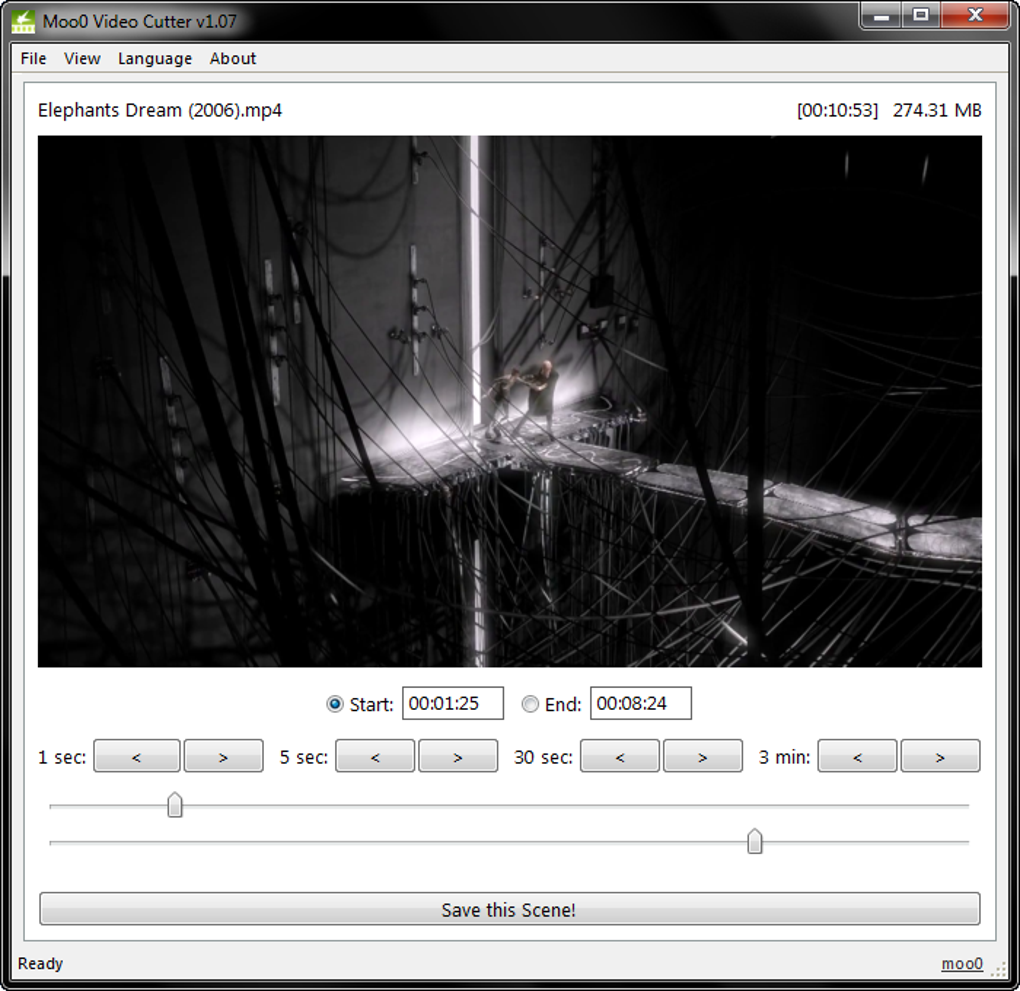
Практический итог по режимам и ограничениям
Для длинной записи с лишним вступлением и хвостом оптимальная последовательность проста: открыть файл, поставить Start и End, выбрать без потерь, сохранить и проверить. Для короткого фрагмента, который должен начинаться с конкретного кадра, сразу стоит готовиться к точному режиму. Для материала, где граница определяется по звуку, сначала нужно получить временную отметку во внешнем проигрывателе. Для сложного MKV, набора сегментов или последующей склейки лучше перейти к более функциональному аналогу.
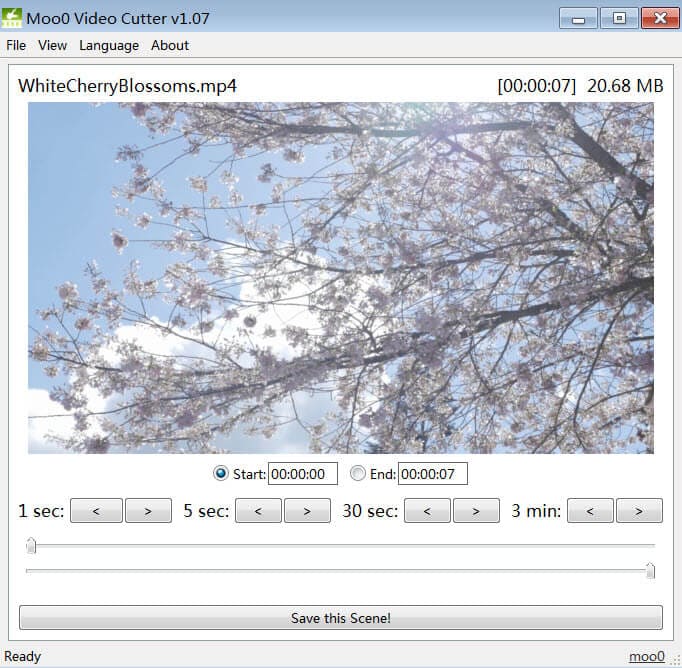
Итог
Moo0 Video Cutter концентрируется на одной операции и поэтому остаётся понятным даже без опыта монтажа: загрузить файл, поставить старт, поставить конец, выбрать быстрый или точный режим и сохранить сцену. Режим без потерь полезен для быстрого извлечения диапазона без полного пересжатия, а точный режим закрывает ситуацию, когда граница должна проходить по определённому кадру. Дополнительная команда сохранения изображения и выбор папки вывода дополняют основной сценарий, не превращая программу в перегруженный редактор.
Главные компромиссы тоже следуют из этой простоты: нет полноценного проигрывателя со звуковым контролем, нет списка нескольких сегментов и объединения, отсутствуют конвертация и монтажные эффекты. Если эти функции не нужны, Moo0 Video Cutter решает задачу коротко. Если же процесс выходит за пределы один диапазон — один новый файл, прямые аналоги с панелью сегментов или управлением потоками окажутся практичнее.