Добавить человека на фото можно за пару минут, но аккуратный результат получается только тогда, когда вы решаете сразу несколько задач: вырезаете фигуру без грязного контура, ставите ее в правильный масштаб, подгоняете положение относительно горизонта, выравниваете свет и не забываете про тень. Именно на этих этапах монтаж либо выглядит правдоподобно, либо сразу выдает себя. В этой статье разберем не только саму вставку, но и всю доводку, без которой человек на снимке выглядит как наклейка.
Сразу уточним главный принцип: хорошая вставка начинается не с редактора, а с подбора исходников. Если человек снят в жестком дневном свете справа, а фон сделан в пасмурную погоду с рассеянным светом, даже идеальное выделение не спасет. То же самое касается ракурса камеры, высоты съемки, резкости, уровня шума и цветовой температуры. Поэтому перед монтажом важно оценить не только удобство программы, но и совместимость двух кадров.
Что нужно проверить до начала монтажа
Перед тем как открывать редактор, проверьте пять вещей.
-
Направление света.
Если на фоне свет идет слева, а на лице или одежде вставляемого человека блик находится справа, несостыковка будет видна сразу. -
Высоту камеры и перспективу.
Человек, снятый почти в упор снизу, плохо встанет в кадр, снятый на уровне глаз. Несовпадение вертикалей и линии горизонта портит монтаж сильнее, чем чуть неровный край. -
Масштаб фигуры.
Самая частая ошибка — слишком крупный человек на дальнем плане или слишком маленький на переднем. Размер лучше сверять по реальным объектам: дверям, столам, автомобилям, ступеням, другим людям. -
Качество двух файлов.
Резкий студийный портрет, вставленный в мягкий мобильный снимок, выглядит чужеродно. Слишком чистые края и разная детализация сразу выдают монтаж. -
Точку контакта с поверхностью.
Если ноги не касаются пола, песка, травы или ступеньки, появляется ощущение, что фигура висит в воздухе. Даже слабая контактная тень часто исправляет это лучше, чем сложная цветокоррекция.
Отдельно полезно заранее решить, какой сценарий вам нужен. Если важен максимально быстрый результат, удобнее брать сервис с автоматическим удалением фона. Если нужен естественный монтаж для семейного кадра, группового фото или рекламной картинки, лучше выбрать редактор со слоями и масками.
Как подготовить человека для вставки
Самый удобный исходник — это фотография, где человек хорошо отделяется от фона по тону или цвету. Чем чище фон, тем быстрее и точнее получится вырезать фигуру. Если волосы распущены, а сзади сложный пестрый фон, готовьтесь тратить больше времени на край прически, плеч и полупрозрачные участки одежды.
Есть два рабочих подхода:
-
сначала вырезать человека и сохранить его как PNG с прозрачным фоном, а потом вставить в новый кадр;
-
сразу открывать редактор, где фон заменяется внутри одного проекта.
Первый путь удобен, если вы будете примерять одного и того же человека на несколько разных фонов. Второй экономит время, если нужен один итоговый кадр.
Как добавить человека на фото в Windows и macOS
ФотоМАСТЕР
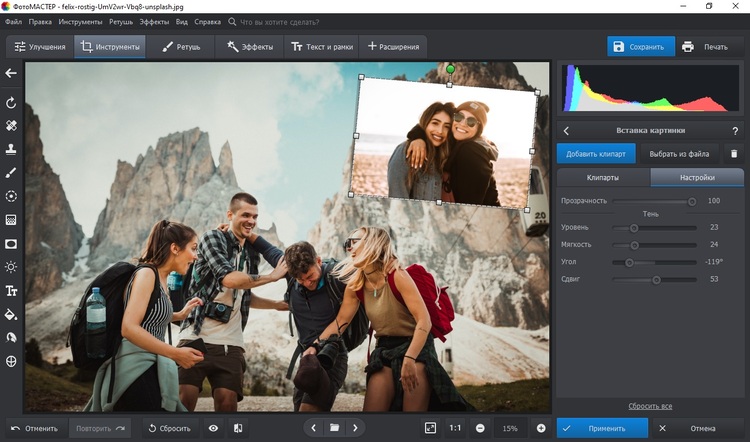
ФотоМАСТЕР удобен в том случае, когда вам нужен понятный русскоязычный интерфейс без лишней сложности. Для задачи вставки человека здесь особенно полезны две функции: Замена фона и Наложить изображение из файла. Первая помогает быстро отделить человека от исходного фона, вторая — поместить его на новую фотографию, изменить размер, повернуть и точно расставить в кадре. Официальные инструкции программы показывают именно эту связку действий: открыть исходник, перейти в Инструменты, использовать Замена фона, затем сохранить прозрачный PNG или сразу выбрать новое фоновое изображение, а для отдельной вставки использовать Инструменты → Вставка картинки → Наложить изображение из файла.
Кому подходит этот способ
ФотоМАСТЕР стоит выбирать, если вам нужно:
-
быстро вставить человека на другой фон без долгого обучения;
-
сделать семейный кадр, коллаж, открытку, простую афишу или пост для соцсетей;
-
работать в интерфейсе на русском языке;
-
получить результат без ручной возни со сложной панелью слоев.
Пошагово: как добавить человека на фото в ФотоМАСТЕР
1. Откройте фотографию с человеком
Запустите программу и загрузите снимок, с которого будете вырезать фигуру. Для аккуратного результата лучше сразу брать файл, где человек занимает заметную часть кадра, а контур не теряется на фоне.
2. Перейдите в инструмент замены фона
Откройте меню Инструменты и выберите Замена фона. В этом режиме программа работает двумя основными кистями: Объект и Фон. В официальном руководстве они прямо используются для разметки области, которую нужно сохранить, и области, которую нужно убрать.
3. Разметьте человека и фон
Кистью Объект прокрасьте основные части фигуры: лицо, волосы, туловище, руки, ноги, края одежды. Не пытайтесь сразу вести линию идеально по контуру. Здесь важнее сообщить программе, что именно нужно оставить.
Затем кистью Фон обозначьте области, которые надо удалить: стены, небо, мебель, улицу, деревья, то есть все, что окружает человека.
На этом этапе лучше работать крупно по форме, а не мельчить. Точная чистка пойдет позже.
4. Доведите край
После первичного выделения посмотрите на волосы, плечи, рукава, пальцы и просветы между руками и телом. Для уточнения используйте:
-
Ластик
-
Прозрачность фона
-
повторную разметку кистями Объект и Фон
Именно на этом шаге пропадает большая часть дефектов: серый ореол, остатки старого фона, рваный край куртки, неаккуратные участки волос. Официальный материал по ФотоМАСТЕР отдельно показывает, что после первичного выделения край дорабатывается ластиком и параметром прозрачности фона, а затем при необходимости повторно уточняется кистями.
5. Сохраните человека с прозрачным фоном
Если вы хотите вставить этого человека в другой кадр отдельно, сохраните вырезанную фигуру в PNG через Сохранить изображение с прозрачным фоном. Этот путь особенно удобен, когда нужно примерить несколько разных фонов или сохранить заготовку для будущих проектов. ФотоМАСТЕР прямо поддерживает сохранение результата в PNG с прозрачностью.
6. Откройте фотографию, куда будете добавлять человека
Теперь загрузите основной кадр: семейное фото, интерьер, улицу, пейзаж, праздничный снимок или любое другое изображение, куда вы хотите поставить фигуру.
7. Вставьте вырезанного человека
Откройте Инструменты → Вставка картинки → Наложить изображение из файла и укажите только что сохраненный PNG. В официальной инструкции именно эта команда используется для добавления второго изображения поверх базового снимка. После вставки появляется слой-объект, который можно перемещать, масштабировать и поворачивать.
8. Подгоните положение
Теперь начинается самая важная часть. Не торопитесь жать Применить. Сначала проверьте:
-
соответствует ли размер человека глубине сцены;
-
касается ли он пола, земли, лестницы, дивана или другой поверхности;
-
не завален ли угол тела относительно перспективы кадра;
-
не слишком ли крупной выглядит голова по сравнению с окружающими людьми и предметами.
Обычно лучше начинать с чуть меньшего размера, а потом осторожно увеличивать. Когда человек изначально слишком крупный, ошибка бросается в глаза сильнее.
9. Смотрите не на человека, а на сцену целиком
Это простой, но важный прием. Если смотреть только на саму фигуру, можно пропустить дисбаланс внутри кадра. Отведите взгляд на весь снимок и оцените, не перетягивает ли вставленный человек композицию, не упирается ли в край кадра, не перекрывает ли важные детали фона.
10. Подтвердите вставку
Когда положение устроит, нажмите Применить. После этого можно переходить к финальной доводке: легкой коррекции яркости, контраста, насыщенности, общей цветовой температуры или дополнительным художественным эффектам, если они нужны конкретной сцене. Функция вставки в ФотоМАСТЕР рассчитана именно на такую последовательность: добавить изображение, отрегулировать положение, подтвердить действие и затем сохранить результат.
Альтернативный путь внутри одного инструмента
Если вы не хотите сохранять промежуточный PNG, в Замене фона можно сразу выбрать новый фон через Выбрать изображение для фона или Загрузить. После этого программа позволяет двигать и масштабировать вырезанный объект прямо в окне замены фона. Такой вариант быстрее, если итог нужен только в одном кадре.
Как сделать монтаж в ФотоМАСТЕР более естественным
После самой вставки не останавливайтесь. Чтобы человек не выглядел как наклейка, проверьте еще несколько моментов.
Сведите контраст.
Если вставленный человек заметно контрастнее фона, глаз сразу считает его чужим элементом. В реальных сценах контраст редко выглядит изолированно.
Не оставляйте идеальный контур.
Слишком чистый, как вырезанный ножницами край выглядит неестественно. Особенно это заметно на волосах, мехе, шарфах, капюшонах и полупрозрачной ткани.
Добавьте контакт с поверхностью.
Даже слабая тень под обувью, юбкой, стулом или коленом делает фигуру частью сцены. Если тени совсем нет, появляется ощущение парения.
Сверьте цвет кожи и общий баланс белого.
Теплый портрет на холодной уличной сцене или наоборот почти всегда выдает монтаж даже раньше, чем контур.
Плюсы
-
понятный русскоязычный интерфейс;
-
быстрый сценарий для новичка;
-
отдельный инструмент Замена фона;
-
удобная команда Наложить изображение из файла;
-
можно сохранить вырезанного человека в PNG с прозрачностью;
-
можно сразу поставить новый фон внутри одного окна.
Минусы
-
для очень сложных волос и мелких полупрозрачных деталей ручной контроль ниже, чем в редакторах со слоями и масками;
-
тонкая доводка композита здесь менее гибкая, чем в Photoshop;
-
если сцена требует сложной подгонки перспективы и глубокой локальной коррекции, возможности быстро упираются в потолок.
Когда выбирать ФотоМАСТЕР
Это лучший стартовый вариант для Windows, если вам нужен быстрый и понятный монтаж без изучения профессиональной среды. Для домашнего фотомонтажа, открыток, семейных кадров и простых композиций этого способа хватает чаще всего.
Adobe Photoshop
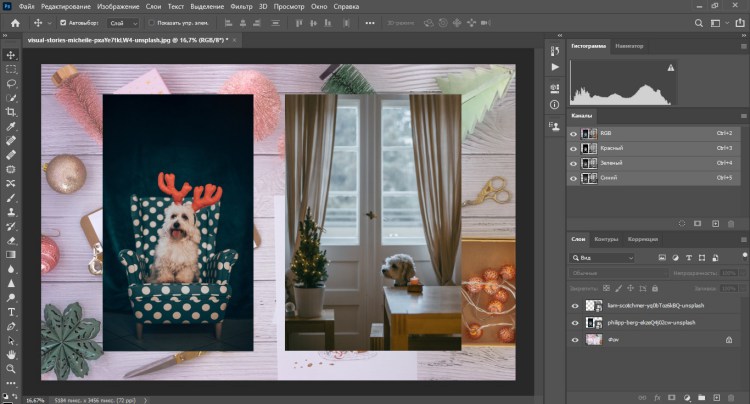
Photoshop — самый гибкий инструмент для такой задачи, потому что здесь удобно сочетать автоматическое выделение, маску слоя, ручную чистку края и точную трансформацию объекта. Официальная документация Adobe показывает связку, которая идеально подходит для вставки человека в другой кадр: добавить второе изображение через File > Place Embedded, выделить человека через Select > Subject, сразу сделать неразрушающее скрытие фона через кнопку Add Layer Mask, при необходимости уточнить контур через Select and Mask, а масштаб и положение отрегулировать командой Edit > Free Transform.
Кому подходит этот способ
Photoshop нужен, когда вы хотите:
-
сделать максимально правдоподобный фотомонтаж;
-
работать со сложными волосами, прозрачными деталями, руками, аксессуарами;
-
тонко контролировать край через маску;
-
точно подгонять размер, положение и свет.
Пошагово: как вставить человека в другое фото в Photoshop
1. Откройте базовый кадр
Начните с фотографии, которая будет фоном. Это основной документ.
2. Добавьте фото с человеком
Выберите File > Place Embedded и вставьте снимок с человеком в текущий документ. Этот способ удобен тем, что второе изображение сразу попадает в проект отдельным слоем, и его не нужно вручную копировать из другого окна. В официальном материале Adobe именно Place Embedded используется как штатный способ поместить внешний файл в документ.
3. Запустите автоматическое выделение человека
С активным слоем человека выполните Select > Subject. Adobe описывает эту команду как способ автоматически определить и выделить наиболее заметный объект кадра. Если объект сложный, дальше можно нажать Select and Mask для уточнения границ.
4. Сразу переведите выделение в маску
Не удаляйте фон ластиком. Это плохой путь, потому что вы потеряете возможность вернуть скрытые области. Вместо этого нажмите кнопку Add Layer Mask внизу панели Layers. Официальный урок Adobe прямо показывает такой рабочий сценарий: сначала Select > Subject, потом Add Layer Mask, после чего объект отделяется от фона неразрушающим способом.
5. Очистите контур вручную
Теперь откройте маску и пройдитесь по проблемным местам кистью:
-
черный цвет скрывает лишнее;
-
белый возвращает случайно потерянные фрагменты.
Эта логика — базовое правило масок Photoshop: черный скрывает содержимое слоя, белый показывает. Именно поэтому маска намного удобнее ластика для сложного монтажа.
6. Уточните волосы и край через Select and Mask
Если у человека сложная прическа, мех, полупрозрачная фата, бахрома или рваный край одежды, откройте Select and Mask. Там можно менять режим просмотра, смотреть контур на контрастном фоне и аккуратно дорабатывать проблемные зоны. Adobe описывает Select and Mask как отдельное рабочее пространство с панелью Properties и настройками вида, предназначенное именно для уточнения выделений и краев.
7. Поставьте человека в нужное место
Теперь используйте Edit > Free Transform. Эта команда нужна для изменения размера, наклона и положения слоя. Adobe также указывает, что при трансформации можно тянуть за угловые маркеры, а для пропорционального изменения размера использовать контроль сохранения соотношения сторон.
На этом этапе не думайте только о красоте. Думайте о физике сцены:
-
где стоят ступни;
-
на каком расстоянии от камеры находится человек;
-
соответствует ли рост объектам рядом;
-
совпадает ли уровень глаз с остальными людьми в кадре.
8. Сведите человека с фоном по тону
После трансформации почти всегда становится видно, насколько человек выбивается по яркости и цвету. Здесь помогает локальная коррекция слоя: фигуру обычно приходится слегка затемнять, осветлять или охлаждать по оттенку так, чтобы она попала в общий свет сцены.
Даже без сложной ретуши уже одно совпадение по яркости дает огромный прирост реалистичности. Чаще всего вставка выглядит фальшиво не из-за плохого выделения, а из-за неправильной светлотной массы.
9. Добавьте контактную тень
Если человек стоит на земле, на полу или на ступеньке, под ним должна появиться хотя бы слабая тень. Ее можно нарисовать на отдельном слое под фигурой мягкой кистью и уменьшить непрозрачность. Это маленький шаг, но именно он часто превращает «наклейку» в полноценного участника сцены.
10. Проверьте детализацию
Иногда после вставки оказывается, что человек слишком резкий на фоне или, наоборот, слишком мягкий. Тогда стоит чуть выровнять ощущение резкости, иначе монтаж остается заметным даже при хорошем контуре.
Практический совет по Photoshop
Если вы сомневаетесь, насколько удачно вписали фигуру, временно уменьшите масштаб просмотра и отойдите от монитора. С дальнего взгляда сразу видно три главные проблемы:
-
неправильный размер;
-
кривое положение на плоскости;
-
несоответствие свету.
Плюсы
-
лучший ручной контроль над вырезанием человека;
-
неразрушающая работа через маски;
-
точная подгонка края через Select and Mask;
-
удобная трансформация через Free Transform;
-
подходит для сложного и реалистичного монтажа.
Минусы
-
требует больше времени, чем автоматические сервисы;
-
новичку легко запутаться в слоях и масках;
-
для быстрого одноразового монтажа может оказаться избыточным.
Когда выбирать Photoshop
Если вам нужен не просто эффектный, а действительно аккуратный монтаж, Photoshop остается самым сильным вариантом. Он особенно хорош для сложных волос, многослойных композиций, рекламных макетов и любых работ, где результат будут разглядывать внимательно.
GIMP
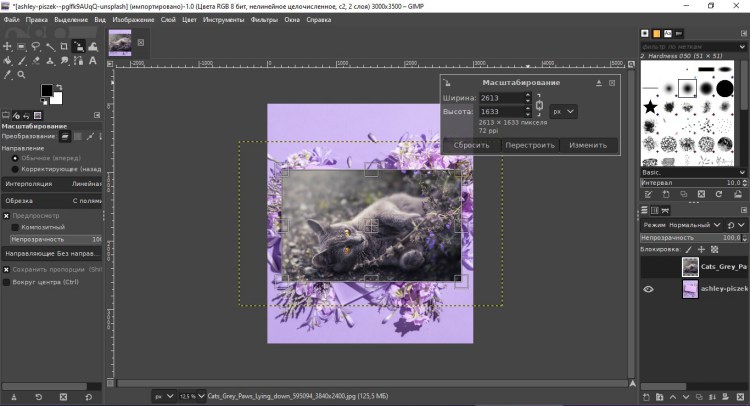
GIMP подходит тем, кто хочет полноценный монтаж без подписки и без упрощений онлайн-сервисов. Официальная документация GIMP дает для такой задачи весь необходимый набор: можно загрузить человека поверх фона через File → Open as Layers…, отделить фигуру с помощью Foreground Select или других инструментов выделения, затем добавить маску слоя через Add Layer Masks…, а для тоновой подгонки использовать Colors → Levels и Colors → Curves. Для масштаба и положения подходит Layer → Scale Layer… или инструмент Scale в режиме трансформации слоя.
Кому подходит этот способ
GIMP стоит брать, если вам нужно:
-
бесплатное решение с полноценной логикой слоев;
-
аккуратно вырезать человека и доработать контур вручную;
-
иметь больше контроля, чем дают быстрые ИИ-сервисы;
-
сделать приличный монтаж без Photoshop.
Пошагово: как добавить человека на фото в GIMP
1. Откройте фон
Загрузите снимок, который станет основной сценой.
2. Добавьте человека отдельным слоем
Выберите File → Open as Layers… и откройте фотографию с человеком. Этот способ удобен тем, что второе изображение не заменяет документ, а сразу вставляется в проект отдельным слоем поверх фона. Именно для этого функция и предназначена.
3. Выделите человека
Для автоматизированного отделения фигуры используйте Tools → Selection Tools → Foreground Select. Официальное описание инструмента прямо говорит, что он служит для извлечения переднего плана из активного слоя или выделения. Если контур сложный, GIMP также рекомендует комбинировать его с Free Select и Scissors Select.
Практически это работает так:
-
грубо обозначаете область человека;
-
даете программе понять, что относится к переднему плану;
-
получаете первичное выделение;
-
потом вручную исправляете сложные зоны.
4. Создайте маску слоя
Когда выделение готово, щелкните по слою с человеком правой кнопкой и выполните Add Layer Masks…. Это главный шаг, потому что дальше вы сможете чистить край мягко и безопасно, не стирая пиксели навсегда.
5. Доведите контур кистью по маске
После добавления маски берите обычную кисть:
-
черным скрывайте лишние фрагменты старого фона;
-
белым возвращайте участки одежды, волос, пальцев, которые пропали по ошибке.
Этот шаг дает GIMP серьезное преимущество перед простыми онлайн-инструментами: вы можете довести край не в один клик, а действительно аккуратно.
6. Поставьте человека в кадр
Теперь переместите слой в нужное место и подгоните масштаб. Если хотите изменить размер численно, используйте Layer → Scale Layer…. Если удобнее работать визуально, подойдет инструмент Scale, но важно, чтобы в его параметрах трансформация применялась к слою, а не к выделению или контуру. Официальная справка GIMP отдельно указывает на работу трансформации в режиме Layer.
7. Выровняйте яркость и цвет
Когда фигура уже стоит на месте, почти всегда видно, что она темнее, светлее или цветнее фона. Для этой подгонки в GIMP удобнее всего использовать:
-
Colors → Levels
-
Colors → Curves
Оба инструмента официально предназначены для коррекции тонального диапазона, яркости, контраста и оттеночных сдвигов. На практике этого хватает, чтобы подвести человека к общему свету сцены без тяжелой ретуши.
Что особенно важно в GIMP
В GIMP очень легко переусердствовать с вырезанием. Когда контур становится слишком «сухим», фигура теряет естественность. Поэтому лучше оставить чуть мягче край на волосах и ткани, чем добиваться математической идеальности.
Еще одна типичная ошибка — вставить человека правильно по контуру, но не проверить перспективу. Если фигура стоит в комнате, линия глаз, направление пола и размеры мебели должны с ней согласовываться.
Плюсы
-
полностью бесплатный редактор;
-
полноценная работа со слоями;
-
есть маски и ручная доработка края;
-
можно добиться очень аккуратного результата;
-
хорошо подходит для вдумчивого монтажа.
Минусы
-
интерфейс требует привыкания;
-
быстрым этот способ не назовешь;
-
автоматическое выделение не всегда экономит время на сложных волосах;
-
новичку нужно освоить маски, иначе монтаж получится грубым.
Когда выбирать GIMP
GIMP — правильный выбор, если вам нужен бесплатный, но серьезный инструмент. Это хороший компромисс между быстрыми сервисами и профессиональной средой Photoshop.
Как добавить человека на фотографию онлайн
Photopea
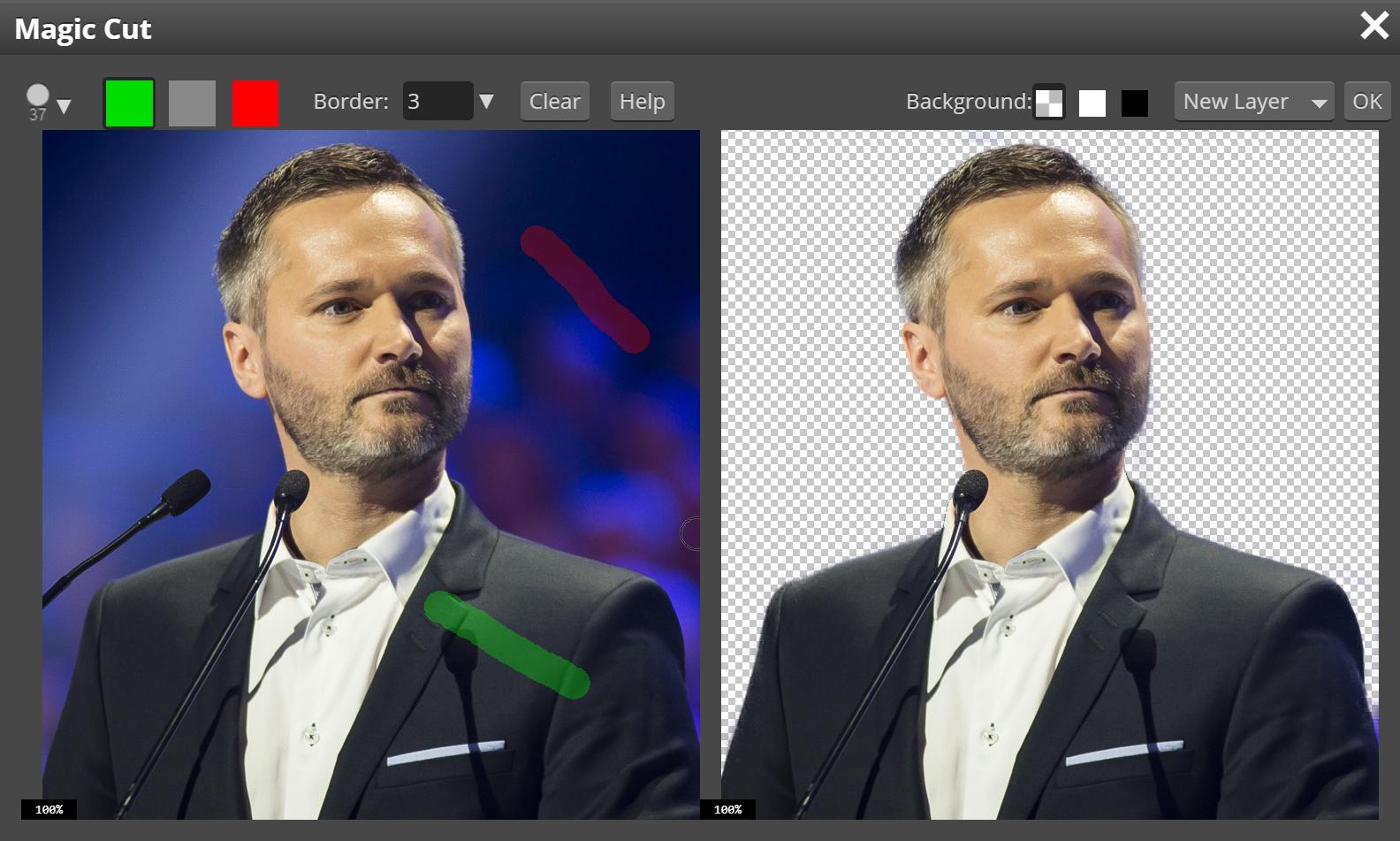
Photopea хорош тем, что работает прямо в браузере, но при этом дает логику, близкую к Photoshop. Официальная справка сервиса показывает несколько ключевых команд для такого монтажа: File - Open для открытия файла, добавление второго изображения в уже открытый документ через перетаскивание файла как нового слоя, вырезание человека через Select - Magic Cut, создание маски через Layer - Raster Mask - Add, ручное уточнение края через маску и изменение масштаба через Edit - Free Transform. В Magic Cut человек отмечается зеленым, фон красным, а серый инструмент используется как ластик.
Кому подходит этот способ
Photopea стоит выбрать, если вам нужно:
-
работать без установки программы;
-
открыть проект на любом компьютере;
-
получить ручной контроль со слоями и масками;
-
сделать вставку человека онлайн, но без слишком сильного упрощения.
Пошагово: как вставить человека в фото в Photopea
1. Откройте фон
Выполните File - Open и загрузите базовую фотографию. Это будет ваш основной документ. Photopea использует именно эту команду как стандартный вход в работу с файлом.
2. Добавьте фото с человеком
Проще всего просто перетащить второй файл в уже открытый документ. Photopea вставляет такой файл как новый слой, то есть сразу готовит его к монтажу поверх фона.
3. Вырежьте человека через Magic Cut
Если на слое еще остался фон, запустите Select - Magic Cut. В этом режиме:
-
зеленым обозначается объект, который нужно сохранить;
-
красным — фон, который надо убрать;
-
серым — области для стирания ошибочной разметки.
После разметки нажмите OK. В справке Photopea именно так описан рабочий порядок Magic Cut.
4. При необходимости добавьте маску
Если после Magic Cut край выглядит недостаточно чисто, создайте маску командой Layer - Raster Mask - Add. После этого вы сможете доработать границу кистью, а также использовать параметры Density и Feather, которые Photopea выводит для маски. Смысл тот же, что и в Photoshop: черное скрывает, белое возвращает.
5. Подгоните размер и положение
Используйте Edit - Free Transform. Это основной инструмент для масштаба, поворота и посадки фигуры в сцену. Если нужно, слегка разверните человека, чтобы направление корпуса и ног совпадало с логикой кадра.
6. Доведите проблемные участки
Если на сложных краях Magic Cut справился неидеально, можно взять Quick Selection и вручную добавить или вычесть участки выделения, а потом скорректировать маску. У Photopea для Quick Selection предусмотрен режим вычитания прямо в верхнем меню инструмента, а также через клавишу Alt.
7. Экспортируйте результат
Если вы хотите сохранить прозрачную заготовку человека, используйте File - Export As - PNG. Если монтаж уже готов в одном кадре, подойдет JPG. Именно такой порядок экспорта Photopea рекомендует после Magic Cut.
Когда Photopea особенно удобен
Photopea хорош в двух случаях:
-
вы работаете на чужом компьютере и ничего не хотите устанавливать;
-
вам нужен браузерный редактор со слоями, а не сервис «в один клик».
То есть это вариант не для максимально быстрого монтажа, а для гибкой онлайн-работы.
Плюсы
-
работает в браузере;
-
поддерживает слои и маски;
-
есть Magic Cut для быстрого старта;
-
можно вручную довести край;
-
подходит для аккуратной онлайн-вставки человека.
Минусы
-
по скорости на больших файлах уступает настольным редакторам;
-
интерфейс для новичка не самый простой;
-
автоматическое выделение на сложных объектах все равно требует ручной доводки.
Когда выбирать Photopea
Если вам нужен браузерный эквивалент «почти как Photoshop», это один из лучших вариантов. Он особенно хорош для тех, кто уже понимает базовую логику слоев, масок и трансформаций.
PicWish
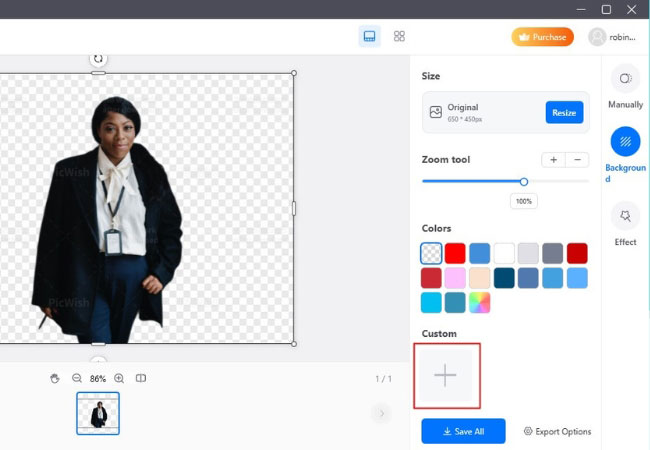
PicWish — это быстрый сценарий для тех, кому не нужен долгий ручной монтаж. В официальном руководстве сервиса показана очень короткая схема: открыть инструмент Удалить BG, загрузить фотографию человека, нажать Старт, затем через кнопку Плюс добавить групповое фото или новый фон, после чего сохранить результат через Сохранить все. Это один из самых прямых способов добавить человека в кадр без ручной работы со слоями.
Кому подходит этот способ
PicWish подойдет, если вы хотите:
-
вставить человека в фото максимально быстро;
-
не разбираться со слоями, масками и выделением;
-
собрать бытовой монтаж, мем, открытку или быстрый коллаж;
-
работать полностью онлайн.
Пошагово: как сделать вставку в PicWish
1. Откройте инструмент удаления фона
Запустите инструмент Удалить BG. Он сразу рассчитан на вырезание человека или другого объекта с исходного снимка.
2. Загрузите фото с человеком
Добавьте файл и дождитесь загрузки. После этого нажмите Старт. Сервис автоматически удалит исходный фон вокруг человека.
3. Нажмите «Плюс»
Когда фигура уже вырезана, нажмите Плюс. Эта команда используется для добавления другого снимка — например, групповой фотографии, пейзажа, интерьера или любого нового фона.
4. Подгоните положение
После добавления нового изображения выставьте человека по масштабу и положению. Здесь главное — не гнаться за идеальным центром, а смотреть, насколько фигура согласуется с пространством кадра.
5. Сохраните результат
Когда композиция готова, используйте Сохранить все. Так сервис выгружает итоговый кадр.
Где PicWish выигрывает
PicWish особенно хорош, если вам нужен быстрый результат без погружения в технику монтажа. Он экономит время на первом этапе — отделении человека от фона.
Где PicWish уступает
Когда речь идет о сложной прическе, полупрозрачной ткани, руках на контрастном пестром фоне или точной подгонке света, простого автомата уже мало. Здесь сервис помогает стартовать, но не всегда доводит до уровня правдоподобного ручного композита.
Плюсы
-
очень быстрый старт;
-
простой сценарий без ручного выделения;
-
не нужно устанавливать программу;
-
хорошо подходит для бытовых задач и быстрых коллажей.
Минусы
-
ограниченный ручной контроль;
-
сложные волосы и прозрачные края не всегда выглядят идеально;
-
реалистичный монтаж со светом и тенью приходится доделывать в другом редакторе, если нужен высокий уровень.
Когда выбирать PicWish
Если задача звучит как «быстро вставить человека на фото и не тратить вечер на монтаж», PicWish — один из самых удобных онлайн-вариантов.
Как добавить предмет на фото в Android и iPhone
Picsart
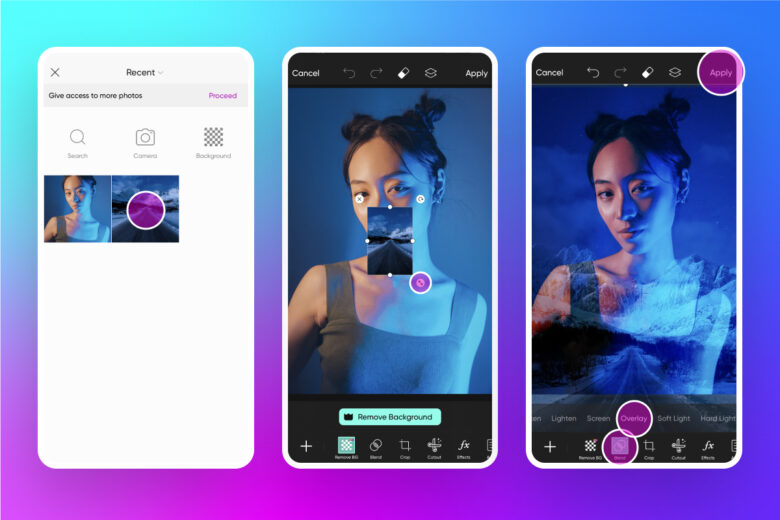
На смартфоне удобнее всего делать такую вставку в Picsart. Официальные материалы сервиса показывают два рабочих пути. Первый: нажать значок плюс, открыть фото-фон, затем использовать Add Photo для наложения второго изображения, а после этого при необходимости применять Blend, Adjust, Hue, Saturation, Apply и Next. Второй путь: сначала вырезать человека через Cutout и Portrait Selection или через Remove BG, сохранить результат, а потом вставить его в новый проект через Add Photo.
Кому подходит этот способ
Picsart — хороший выбор, если вы:
-
работаете только со смартфона;
-
делаете сторис, пост, быстрый коллаж или мем;
-
хотите вставить человека на фото без компьютера;
-
цените скорость и визуальный интерфейс.
Пошагово: как добавить человека на фото в Picsart
1. Создайте новый проект
Нажмите значок плюс и выберите фотографию, которая будет фоном. Это основной кадр, в который вы будете вставлять человека.
2. Добавьте второе изображение
Пролистайте нижнюю панель и выберите Add Photo, затем укажите фотографию с человеком. После этого она появится поверх фона как отдельный объект. Именно такой путь описан в официальном гайде Picsart.
3. Удалите лишний фон у человека
Если второе фото еще не вырезано, используйте один из двух инструментов:
-
Remove BG
-
Cutout → Portrait Selection
Во втором случае сервис сам распознает портретную фигуру, а затем вы можете сохранить вырезку и вставить ее в новый проект.
4. Поставьте человека в нужное место
Подгоните положение руками: уменьшите или увеличьте фигуру, выровняйте по перспективе и посадите на поверхность. На телефоне именно этот шаг чаще всего недооценивают, хотя от него зависит правдоподобие монтажа.
5. Сведите фигуру с фоном
Если человек выбивается из сцены, используйте:
-
Blend
-
Adjust
-
Hue
-
Saturation
Официальный гайд Picsart предлагает именно эту цепочку для того, чтобы наложенный объект лучше вписывался в основу. После настройки изменений нажмите Apply, а затем Next.
Практика для смартфона
На телефоне легко сделать слишком яркий и слишком декоративный монтаж. Поэтому лучше сначала добиться естественности, а уже потом думать про фильтры. Если вы используете фильтры слишком рано, ошибки цвета и света просто маскируются, но не исчезают.
Плюсы
-
весь монтаж делается на смартфоне;
-
быстрый старт без компьютера;
-
есть автоматическое удаление фона;
-
удобно для соцсетей, сторис и бытовых задач.
Минусы
-
мелкие ошибки контура на экране телефона заметить сложнее;
-
точная ручная доводка слабее, чем на ПК;
-
длинная работа с масками и контуром на смартфоне утомляет быстрее.
Когда выбирать Picsart
Если вам нужен мобильный способ без перехода на компьютер, Picsart остается одним из самых практичных вариантов. Для соцсетей и повседневного монтажа его хватает с запасом.
Как сделать так, чтобы вставленный человек не выглядел чужим
Теперь самое важное. Сама вставка — это только половина работы. Реалистичность появляется на доводке.
Совпадение света
Посмотрите, откуда в сцене идет основной свет. Это видно по теням, бликам на коже, направлению освещения на стенах, асфальте, мебели. Если вставленный человек освещен с другой стороны, кадр распадается.
Что делать:
-
слегка затемнить более яркую сторону фигуры;
-
смягчить слишком резкие блики;
-
при необходимости чуть охладить или согреть человека по балансу цвета.
Масштаб и перспектива
Размер человека нельзя ставить «на глаз по красоте». Его нужно подгонять по логике пространства:
-
рядом с дверью высота должна быть правдоподобной;
-
на улице рост соотносится с бордюрами, автомобилями, окнами;
-
в комнате смотрите на диван, стол, подоконник, стулья, лестницу.
Если человек стоит дальше в глубине кадра, он должен быть меньше не условно, а убедительно.
Контактная тень
Тень бывает двух типов:
-
контактная — прямо под обувью, платьем, табуретом, ступней;
-
падающая — уходит в сторону по направлению света.
Для быстрого улучшения часто достаточно именно контактной тени. Она «приклеивает» человека к поверхности, но уже в хорошем смысле.
Совпадение резкости
Один из самых незаметных, но решающих параметров. Если вставленный человек сверхрезкий, а фон мягкий и немного шумный, монтаж разваливается. И наоборот: размытый человек на очень чистом фоне тоже сразу бросается в глаза.
Совпадение цвета и шума
На мобильных снимках часто есть цифровой шум, легкая мыльность, неоднородная детализация. Если вы вставляете очень чистую и глянцевую фигуру, ее нужно подвести под текстуру сцены. Иногда достаточно небольшой коррекции насыщенности и контраста, чтобы она перестала выглядеть инородно.
Не переусердствуйте с краем
Новички часто стараются вырезать человека идеально по миллиметру. В итоге контур получается сухим и «пластиковым». В реальных фотографиях край почти никогда не бывает абсолютно стерильным: волосы, ткань, рассеянный свет и глубина резкости смягчают границу.
Частые ошибки при добавлении человека на фото
Человек слишком крупный
Это самая заметная ошибка. Когда фигура даже немного переразмерена, сцена выглядит неправдоподобно. Исправление простое: уменьшите человека и сравните его не с пустым фоном, а с конкретными объектами.
Ноги не касаются поверхности
Если фигура висит в воздухе хотя бы на несколько пикселей, глаз замечает это почти мгновенно. Иногда проблема решается просто: опустите слой на пару пикселей ниже.
Нет тени
Даже хороший контур без тени выглядит плоско. Минимальная мягкая тень под ногами или под стулом почти всегда делает картинку убедительнее.
Чужой свет
Если фон холодный и пасмурный, а человек теплый и солнечный, склейка бросается в глаза даже без увеличения. Подгонка света по температуре часто важнее, чем сверхточное выделение волос.
Рваные волосы
На волосах чаще всего видно, насколько качественно сделан монтаж. Здесь спасают маски, ручная чистка и отказ от слишком жесткого края.
Разная детализация
Человек снят на хорошую камеру, фон — на старый телефон. Или наоборот. В таких случаях кадры нужно сводить не только по цвету, но и по ощущению фактуры.
Человек перекрывает важные линии фона
Иногда монтаж технически сделан неплохо, но фигура стоит так, что ломает перспективу: перекрывает дверной проем, обрезает край стола, заходит на чужую тень, пересекает неправильную плоскость. Это уже композиционная ошибка.
Какой способ выбрать в вашем случае
| Сценарий | Лучший вариант |
|---|---|
| Нужен понятный и быстрый монтаж на Windows | ФотоМАСТЕР |
| Нужен максимально реалистичный ручной результат | Adobe Photoshop |
| Нужен бесплатный редактор со слоями | GIMP |
| Нужен браузерный редактор с масками | Photopea |
| Нужна очень быстрая онлайн-вставка | PicWish |
| Нужно сделать все со смартфона | Picsart |
Если перевести это в обычный человеческий выбор, получится так.
Для новичка на ПК разумнее всего начинать с ФотоМАСТЕР.
Для максимально аккуратного монтажа лучше всего подойдет Photoshop.
Для бесплатной вдумчивой работы логичнее выбрать GIMP.
Для работы без установки удобнее Photopea.
Для скорости без тонкой ручной доводки выигрывает PicWish.
Для мобильного сценария оптимален Picsart.
Частые вопросы
Можно ли добавить человека на фото без Photoshop
Да. Для этого подходят ФотоМАСТЕР, GIMP, Photopea, PicWish и Picsart. Разница только в глубине контроля и скорости работы.
Как вставить человека на групповое фото, чтобы не было видно монтажа
Сначала правильно подгоните масштаб относительно остальных людей, потом сверьте высоту линии глаз, затем добавьте контактную тень и выровняйте яркость фигуры с остальной сценой. Именно на этих шагах чаще всего исчезает ощущение наклейки.
Какой формат лучше использовать после вырезания человека
Если вы хотите сохранить заготовку без фона и потом использовать ее в разных проектах, берите PNG с прозрачностью. Если монтаж уже закончен в одном кадре, итог можно сохранить в JPG.
Что делать, если волосы выглядят грязно
Не пытайтесь добить их ластиком. Лучше использовать маску, мягкую кисть и более деликатную доработку края. В редакторах со слоями это всегда дает чище результат.
Можно ли сделать такую вставку только со смартфона
Да. Самый удобный путь — Picsart. Но если результат нужен очень аккуратный и его будут рассматривать вблизи, на компьютере сделать чистый монтаж все же проще.
Почему после вставки человек выглядит слишком чужим, хотя контур хороший
Потому что проблема часто не в контуре, а в свете, цвете, тени, перспективе и несоответствии детализации. Контур — это только первый слой качества.
Итоги
Добавить человека на фото можно десятком способов, но хороший результат всегда строится по одной и той же схеме: аккуратно отделить фигуру от исходного фона, правильно посадить ее в пространство кадра и довести монтаж по свету, цвету, резкости и тени.
Если нужен самый понятный путь на Windows, берите ФотоМАСТЕР. Он дает быстрый и ясный сценарий через Замена фона и Наложить изображение из файла.
Если нужен самый гибкий и профессиональный результат, выбирайте Adobe Photoshop. Связка Select > Subject, Add Layer Mask, Select and Mask и Edit > Free Transform дает лучший контроль над качеством композита.
Если нужен бесплатный настольный вариант, подойдет GIMP. Он требует спокойной ручной работы, но позволяет сделать действительно аккуратную вставку.
Если монтаж нужно сделать в браузере без установки, берите Photopea. Для быстрого онлайн-варианта без глубокой ручной доводки — PicWish. Для смартфона — Picsart.
Главное правило одно: не заканчивайте работу на этапе «человека удалось вставить». Настоящее качество появляется после того, как вы заставили его выглядеть частью сцены.

Чтобы оставить комментарий, авторизуйтесь или зарегистрируйтесь.