
Photopea — это не просто онлайн-фоторедактор, а полноценный браузерный редактор растровой и векторной графики, который по логике работы, структуре интерфейса и набору базовых профессиональных инструментов ближе всего к Photoshop-подобной среде. Программа открывает и сохраняет PSD, работает со слоями, масками, режимами наложения, корректирующими слоями, Smart Objects, текстом, векторными контурами, каналами, фильтрами и RAW-файлами. При этом Photopea запускается прямо в браузере, работает на устройстве пользователя и не требует установки тяжелого десктопного пакета.
Именно поэтому обзор Photopea имеет смысл строить не как обзор класса онлайн-редакторы изображений, а как разбор конкретной программы со своими сильными сторонами, типичным рабочим процессом и понятными сценариями: открыть PSD без Photoshop, быстро отредактировать макет, вырезать объект, собрать баннер, поправить текст на шаблоне, экспортировать графику для сайта, соцсетей, маркетплейса или презентации. В этом Photopea действительно удобна и достаточно зрелая.
Photopea особенно ценят за то, что это редактор PSD в браузере с логикой, знакомой пользователям Photoshop. Он открывает PSD как основной рабочий формат, умеет сохранять в PSD, а также поддерживает длинный список других типов файлов: PNG, JPG, GIF, BMP, WebP, SVG, PDF, AI, EPS, XCF, XD, FIG, CDR, TIFF, HEIC, AVIF, DDS, TGA и множество дополнительных форматов. Отдельный плюс — RAW: программа открывает DNG, NEF, CR2, CR3, ARW, RW2, RAF, ORF и FFF. Для браузерного решения это очень широкий охват.
С практической точки зрения Photopea подходит нескольким группам пользователей. Во-первых, дизайнерам и верстальщикам, которым нужно быстро открыть PSD, заменить текст, поправить слой, экспортировать PNG или SVG. Во-вторых, SMM-специалистам и маркетологам, которые делают превью, баннеры, карточки товаров и простые рекламные креативы. В-третьих, обычным пользователям, которым нужен Photopea для повседневных задач: удалить фон, уменьшить фото, подправить яркость, вставить подпись, сохранить прозрачный PNG. В-четвертых, студентам и преподавателям: программа не требует установки, запускается практически в любом современном браузере и может работать локально на устройстве без выгрузки файлов на сервер.
Если говорить коротко, то Photopea — это не замена вообще всему графическому софту, а очень сильный браузерный редактор графики с поддержкой слоёв, который закрывает огромный процент реальных задач без перехода на десктопный пакет. Именно поэтому выражения вроде Photopea аналог Photoshop не выглядят натяжкой: по рабочему подходу сходство действительно большое, хотя по глубине отдельных профессиональных модулей это все же разные уровни продуктов.
Photopea
- Ретушь фото
- Русский интерфейс
- Просто новичкам
- Нужен интернет
- Есть реклама
- Сложный интерфейс
Интерфейс Photopea: рабочая область и логика работы
Одна из главных причин, по которым Photopea быстро осваивается, — понятный интерфейс. Рабочая область построена по классической схеме: слева находится Toolbar, справа — Sidebar с панелями, в центре — Working area, сверху — Top menu и строка параметров активного инструмента. Дополнительно в центральной части показываются вкладки открытых документов, между которыми можно быстро переключаться. В Photopea можно одновременно держать открытыми несколько файлов и перетаскивать содержимое между документами.
Главное меню в верхней части — это стандартная рабочая база всей программы: File, Edit, Image, Layer, Select, Filter, View, Window, More. Именно здесь сосредоточены команды открытия, сохранения, экспорта, работы с размером документа, слоями, выделениями, фильтрами, отображением направляющих и вызовом дополнительных панелей. Ниже находится вторая строка — панель параметров текущего инструмента. Она постоянно меняется в зависимости от того, чем вы работаете: у Brush Tool там будут непрозрачность и режим наложения, у Type Tool — настройки текста, у инструментов выделения — параметры вроде Feather, Tolerance или Contiguous, у Move Tool — опции выравнивания и Auto Select.
Слева находится панель инструментов. Важный момент: многие кнопки здесь объединяют группы инструментов. Если у иконки есть маленькая стрелка, значит внутри скрыты связанные инструменты. Например, в группе выделения можно найти Rectangle Select, Ellipse Select, Lasso, Polygonal Lasso, Magnetic Lasso, Magic Wand и Quick Selection; в группе кистей — Brush, Pencil, Eraser, Clone Stamp, а также инструменты продвинутой ретуши. Эта логика важна: новичок часто думает, что в программе нет нужной функции, хотя она просто спрятана в группе.
Справа располагаются панели. Ключевая — Layers, потому что именно она определяет структуру документа. Но рядом обычно используются и History, Properties, Character, Paragraph, Swatches, Brushes, Paths, Channels, Actions и другие. Если нужная панель не отображается, ее можно вызвать через Window. Это мелочь, но именно она делает Photopea похожей на взрослый редактор, а не на упрощенный веб-сервис с парой кнопок.
Еще один важный плюс интерфейса — рабочая область не мешает самому изображению. Можно масштабировать документ, перемещаться по нему через Hand Tool, быстро приближать отдельные зоны через Zoom Tool, включать линейки командой View - Rulers, использовать историю действий через History panel и переключаться между документами по вкладкам. Для плотной ежедневной работы это важнее, чем кажется: скорость перемещения по макету и навигации по слоям напрямую влияет на то, насколько программа воспринимается как профессиональный инструмент, а не как компромисс.
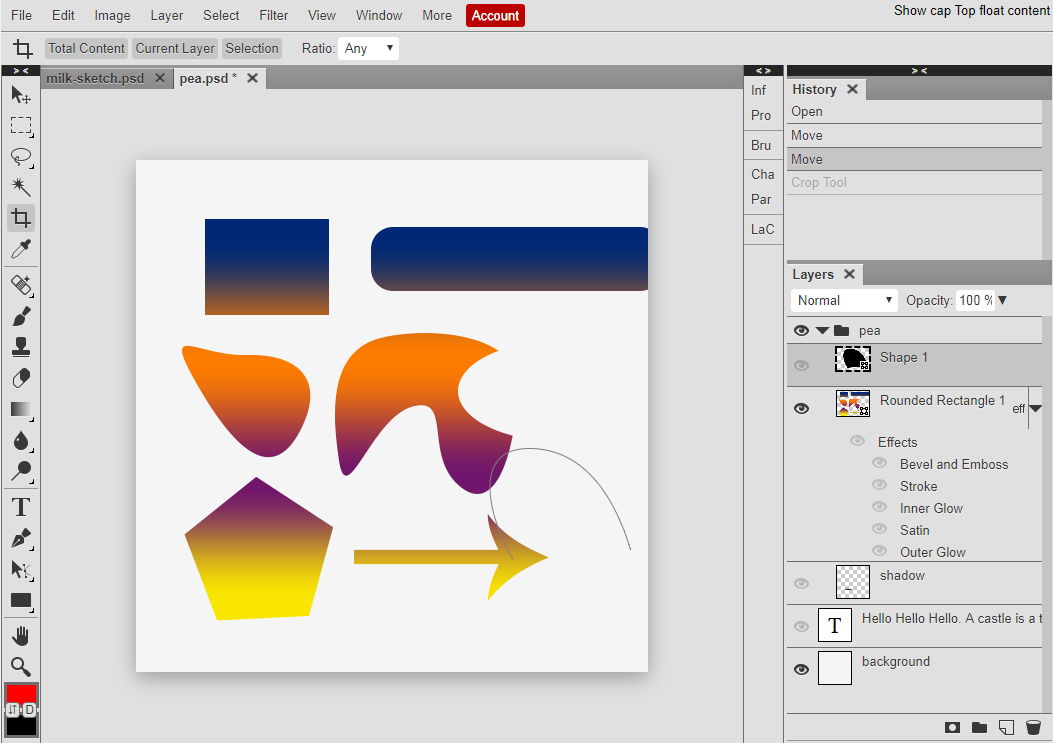
Интерфейс Photopea удобен еще и тем, что не навязывает упрощенный сценарий работы. Можно просто открыть фотографию и быстро экспортировать ее после базовой коррекции, а можно вести нормальный многослойный проект с папками, масками, корректирующими слоями, стилями слоев и Smart Objects. То есть это одновременно и Photopea онлайн для быстрых правок, и среда для более вдумчивой обработки.
Какие форматы открывает и сохраняет программа
Одна из самых сильных сторон Photopea — форматы. В этом смысле программа давно вышла за пределы простой роли открыть JPG в браузере. Она умеет открывать и редактировать целый набор сложных форматов: PSD, AI, INDD, XCF, Sketch, XD, FIG, SVG, EPS, PDF, PDN, CDR и другие. Для растровой графики поддерживаются PNG, JPG, GIF, WebP, ICO, BMP, AVIF, HEIC, TIFF, DDS, EXR, HDR, TGA и еще ряд форматов. Отдельно выделена поддержка RAW и анимированных файлов: GIF, APNG, MP4, WEBM, MKV. В анимированных форматах каждый кадр может становиться отдельным слоем, а затем проект можно экспортировать обратно в GIF или MP4.
Ключевой момент в архитектуре Photopea такой: любые файлы, которые вы открываете в редакторе, преобразуются во внутреннюю PSD-структуру, если это не PSD изначально. Это логичное решение, потому что весь дальнейший процесс редактирования строится вокруг слоёв, масок, текстовых слоев, векторных объектов и прочих элементов, которые удобно хранить именно в таком многослойном документе. Поэтому выражение Photopea PSD здесь важно не только для SEO, но и по существу: PSD — это реальный основной рабочий формат программы.
Сценарий работы с форматами в Photopea обычно выглядит так. Вы открываете исходник через File - Open, вставляете изображение из буфера через Ctrl + V или просто перетаскиваете файл в рабочее окно. После редактирования можно сохранить проект как File - Save as PSD, чтобы оставить всю структуру документа, либо перейти в File - Export As и выбрать целевой формат: PNG, JPG, SVG, PDF и другие. Для веб-графики это очень удобно, потому что внутри одного инструмента вы можете и поправить макет, и сразу же сделать экспорт в финальный файл.
Важно и то, что Photopea открывает не только картинки, но и ресурсы для работы: кисти, градиенты, шрифты и другие материалы можно загружать так же, как и обычные файлы. Это расширяет программу далеко за пределы примитивного редактирования. В реальной работе это значит, что Photopea можно использовать не только как редактор фото, но и как среду для дизайна, где есть смысловой рабочий пайплайн: исходники, типографика, стили, экспорт.
Основные инструменты редактирования изображений
Если смотреть на базовые возможности Photopea как фоторедактора, то набор инструментов здесь закрывает почти все повседневные задачи. Программа умеет обрезать изображение, менять размер документа, масштабировать саму картинку, трансформировать слои, выделять области, рисовать кистью, стирать ластиком, клонировать фрагменты, размывать, повышать резкость, осветлять и затемнять участки, работать с насыщенностью, контрастом, уровнями, кривыми и фильтрами. Для браузерного решения это не много, а действительно полноценный комплект.
Для изменения размеров используется сразу несколько команд. Image - Image Size меняет разрешение и масштабирует содержимое документа; Image - Canvas Size меняет размер холста, то есть окно просмотра содержимого; Crop Tool позволяет вручную вырезать нужную область, сдвигать рамку, менять ее размер и даже поворачивать, чтобы выровнять кадр под нужным углом. Это важно понимать, потому что многие пользователи смешивают изменить размер картинки и обрезать лишнее, а в Photopea это, как и в серьезных редакторах, разные операции.
С выделением в Photopea тоже все в порядке. Для простых задач есть Rectangle Select и Ellipse Select. Для ручной обводки — Lasso и Polygonal Lasso. Для поиска границы по контрасту — Magnetic Lasso. Для выделения по цвету — Magic Wand с параметрами Tolerance и Contiguous. Для более умного и быстрого выделения объекта — Quick Selection, который работает как кисть и постепенно расширяет выделение на связанные области изображения. Если надо скорректировать край сложного объекта, используется Select - Refine Edge. Именно связка Quick Selection + Refine Edge чаще всего и дает нормальный результат в задачах по вырезанию объекта с волосами, шерстью, мягким краем или сложным фоном.
Для ручной пиксельной правки у Photopea есть классический комплект. Brush Tool рисует мягкой кистью с регулируемой непрозрачностью и режимом наложения. Pencil нужен, когда нужен жесткий пиксельный край без сглаживания. Eraser стирает пиксели, а непрозрачность можно снизить, чтобы стирание было частичным. Clone Stamp копирует фрагмент из одной области в другую: источник выбирается Alt-кликом, после чего можно переносить текстуру, закрывать дефекты или повторять участки изображения.
Для более продвинутой ретуши есть Spot Healing Brush, Healing Brush и Patch. Spot Healing Brush особенно полезен для удаления мелких объектов, пыли, прыщей, царапин, случайных пятен и мусора на фотографии. Логика простая: вы проводите по нежелательной области, а Photopea заменяет ее подходящим окружением. Healing Brush ближе к контролируемой ретуши: вы сами указываете источник, как в Clone Stamp, а программа адаптирует результат под окружение. Patch работает через выделение участка и перенос на область-источник. Для быстрой чистки изображения это один из самых ценных блоков во всей программе.
Коррекция цвета вынесена в Image - Adjustments. Здесь особенно важны Levels, Curves, Hue / Saturation, а также другие базовые инструменты коррекции. У Levels есть горячая клавиша Ctrl + L, у Curves — Ctrl + M, у Hue / Saturation — Ctrl + U. Отдельно работает меню Filter, через которое применяются размытия, творческие эффекты и другие фильтры. Важное отличие: Adjustments меняют цветовые значения по логике цветовой коррекции, а Filters действуют как пространственные операции над изображением, поэтому одинаковый цвет в разных местах после фильтра может преобразоваться по-разному в зависимости от окружения пикселей.
Для локальной ручной обработки есть и продвинутые инструменты: Blur, Sharpen, Dodge, Burn, Smudge, Sponge. Blur и Sharpen размывают или повышают резкость непосредственно под мазком. Dodge осветляет, Burn затемняет, а диапазон работы можно ограничить через Shadows / Midtones / Highlights и параметр Exposure. Smudge буквально размазывает границу цветов, что бывает полезно в ретуши, стилизации и ручной деформации формы. Sponge повышает или понижает насыщенность участка. В сумме это дает не только редактор для обрезки, а полноценный набор для ручной тонкой обработки.
Работа со слоями, масками и режимами наложения
Слои — центральный элемент всей философии Photopea. Панель Layers находится справа и показывает структуру документа: список слоев, их миниатюры, порядок наложения, папки, маски, стили и состояние видимости. Слои снизу находятся сзади, сверху — спереди. Их можно переименовывать двойным кликом по имени, перетаскивать мышью, группировать в папки, дублировать через Ctrl + J, объединять, удалять, перемещать между документами и организовывать в сложную иерархию.
Папки слоев в Photopea работают именно так, как от них ожидаешь в серьезном проекте. Внутрь можно вкладывать слои и другие папки, сворачивать группы, выделять папку целиком и двигать, трансформировать или удалять ее содержимое как единый блок. Это критически важно для любых более-менее сложных макетов: баннеров, коллажей, карточек товара, UI-макетов, мокапов, обложек. Без папок слойная структура быстро превращается в хаос. Photopea эту проблему решает нормально.
У каждого слоя есть базовые свойства: visibility по иконке глаза, Blend Mode и Opacity в верхней части панели Layers, а также несколько видов блокировки: Transparency, Pixels, Position и All. Это делает работу предсказуемой. Например, можно заблокировать позицию и не бояться случайно сдвинуть элемент, или заблокировать прозрачность и рисовать только внутри уже существующих пикселей. Для регулярной верстки рекламных креативов и графики для соцсетей это очень полезно.
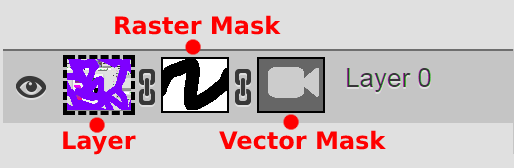
Отдельно нужно говорить о масках, потому что именно они превращают Photopea из простого онлайн фоторедактора без установки в инструмент для неразрушающего редактирования. В программе есть Raster Mask и Vector Mask. Растровая маска — это градации серого, где черный скрывает пиксели, белый показывает, а серые значения создают промежуточную прозрачность. Векторная маска строится на контурах Bézier и удобна там, где нужны четкие геометрические края. Маску можно добавить через Layer - Raster Mask - Add или Layer - Vector Mask - Add. Она появляется рядом с миниатюрой слоя.
У маски есть важные свойства: Density и Feather, которые доступны через Properties panel или по двойному клику на миниатюре маски. Density по сути меняет силу воздействия маски, а Feather размывает край перехода. Это позволяет очень быстро сделать более мягкое скрытие объекта, не перерисовывая саму маску вручную. Дополнительно маску можно временно отключать, связывать или отвязывать от основного содержимого слоя через иконку цепочки, а также отдельно редактировать либо сам слой, либо его маску, просто переключаясь между миниатюрами.
Очень полезная функция — Clipping Mask. Она включается по правому клику Clipping mask, через Layer - Clipping Mask или сочетанием Alt + Ctrl + G. Логика такая: прозрачность нижнего слоя становится маской для верхнего. На практике это удобно для заливки текстуры внутрь текста, фотографии внутрь фигуры, градиента внутрь иконки, декоративного изображения внутрь логотипа. В дизайне это используется постоянно, и Photopea делает это ровно так, как ожидают люди, работавшие в Photoshop.
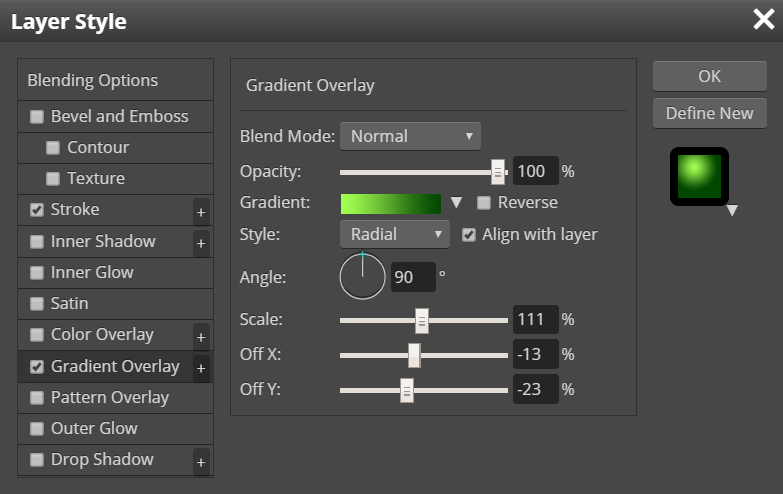
Еще один важный слойный блок — Layer Styles. У слоя, текстового слоя и даже папки можно настроить стили вроде Stroke, Drop Shadow, Outer Glow и других эффектов. Окно стилей вызывается двойным кликом по слою или через правый клик Blending Options. Преимущество в том, что стили не изменяют исходное содержимое слоя и автоматически перестраиваются при изменении объекта. Для баннеров, кнопок, заголовков, карточек товаров и промографики это один из самых часто используемых инструментов.
Текст, фигуры и векторные элементы в Photopea
Текст в Photopea реализован серьезно. Программа хранит текст в Type Layers, а не просто превращает буквы в растр. Это значит, что надпись можно редактировать позже, менять гарнитуру, размер, параметры абзаца, переносы и сам текст, не разрушая слой. В Photopea есть три типа текстовых слоев: Point text, Paragraph text и Text on a curve. Первый используется для обычной строки от точки, второй — для текстового блока внутри прямоугольной области, третий — для текста вдоль кривой.
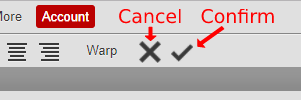
Создание текста тоже устроено понятно. Вы выбираете Type Tool, затем либо просто кликаете по рабочей области, чтобы создать Point text, либо тянете рамку мышью, чтобы создать Paragraph text. Если есть готовый путь, текст можно посадить на кривую. После создания слоя ввод начинается сразу. При редактировании важно понимать внутреннюю логику Photopea: чтобы войти в текстовый слой, по нему нужно кликнуть инструментом текста; чтобы выйти из режима редактирования, надо подтвердить или отменить изменения кнопками в верхней панели либо клавишей Escape.
В реальной работе это особенно полезно, когда надо изменить текст на готовом PSD-макете. Если исходник пришел от дизайнера или клиента, Photopea часто позволяет просто открыть документ, выбрать нужный Type Layer, поправить заголовок, цену, дату, размер скидки, подзаголовок или CTA-кнопку и тут же экспортировать обновленную версию. Для маркетинга и контент-производства это, пожалуй, один из самых частых сценариев использования программы.
Векторная часть Photopea тоже не декоративная, а рабочая. В программе есть Pen, Free Pen, Rectangle, Ellipse, Polygon, Custom Shape и Parametric Shape. Каждый инструмент может работать в одном из трех режимов: Path, Shape или Pixels. Path добавляет контуры, Shape создает полноценный векторный слой, Pixels сразу растрирует результат на текущем слое. Для логотипов, простых иконок, подложек, плашек, кнопок и аккуратных геометрических элементов это очень удобно.
У фигур можно менять заливку, обводку и булевы операции над путями. Через Path Select и Direct Select редактируются сами контуры: точки, сегменты, ручки Bézier, объединение и вычитание форм. Дополнительно любой текстовый слой можно преобразовать в векторную фигуру через правый клик Convert to Shape. Это уже скорее дизайнерский сценарий, когда нужна более тонкая кастомизация букв, например для нестандартного заголовка или эмблемы.
Smart Objects, корректирующие слои и неразрушающее редактирование
Если нужно понять, насколько Photopea близка к полноценному профессиональному редактору, достаточно посмотреть на поддержку Smart Objects. Смарт-объект в Photopea — это слой, связанный с исходным содержимым. Его можно масштабировать, дублировать, трансформировать, применять к нему стили и фильтры, а при редактировании исходника все копии автоматически обновляются. Создать смарт-объект можно через правый клик Convert to Smart Object. После этого слой получает характерный значок на миниатюре. Для редактирования источника используется двойной клик по миниатюре, затем изменения сохраняются через File - Save.
На практике это критически важно в мокапах, шаблонах и повторяющихся элементах. Например, если у вас есть один логотип, который используется в нескольких местах макета, или одна снежинка, продублированная по всему постеру, Smart Object избавляет от ручного редактирования каждой копии по отдельности. В этом и заключается нормальный неразрушающий рабочий процесс: объект остается управляемым, а не превращается в набор случайных пикселей после пары трансформаций.
Корректирующие слои в Photopea создаются через Layer - New Adjustment Layer. Они не содержат собственных пикселей, а меняют то, что находится ниже. Классический пример — слой Hue / Saturation с нулевой насыщенностью, который делает нижележащую фотографию черно-белой, но не переписывает сам исходный слой. Настройки корректирующего слоя меняются в Properties panel, а сам слой, как и любой другой, может иметь маску, собственную непрозрачность и режим наложения. Это позволяет делать локальную цветокоррекцию и собирать нормальную многошаговую обработку без разрушения исходника.
С фильтрами ситуация аналогичная. Обычный слой можно корректировать через Image - Adjustments или Filter, но если нужно сохранить гибкость, лучше сначала превратить слой в Smart Object. Тогда применяемые фильтры становятся Smart Filters и складываются списком под слоем. Их можно выключать, менять порядок, переоткрывать параметры и даже маскировать действие фильтра отдельной маской. Это один из важнейших признаков зрелой среды редактирования, и Photopea здесь действительно выглядит убедительно.
В результате в Photopea можно построить вполне взрослую схему работы: исходное фото в Smart Object, выше — корректирующий слой для экспозиции, еще выше — кривые, затем локальная маска, потом типографика, декоративные формы и слой со стилями. Для веб-баннера, обложки, карточки товара, афиши или несложного рекламного креатива этого достаточно с запасом.
Практические сценарии: что реально удобно делать в Photopea
Лучший способ оценить Photopea — смотреть не на абстрактный список возможностей, а на реальные задачи. Первая и самая очевидная — открыть PSD без Photoshop. Если вам прислали макет баннера, превью, рекламного поста, шапки, карточки товара или обложки, Photopea часто позволяет просто загрузить файл, изменить текст, заменить изображение, поправить цвет кнопки, скрыть ненужный слой и экспортировать итог. Это один из самых сильных прикладных сценариев программы.
Вторая задача — быстро собрать графику для веба и соцсетей. Photopea удобна для создания баннеров, сторис, постов, превью к видео, плашек с ценой, акций, коллажей, простых рекламных креативов и карточек товара. В этом помогает сочетание слоёв, текста, фигур, стилей, обрезки, экспорта и поддержки прозрачности PNG. Если нужно сделать простой, но аккуратный визуал без запуска тяжелого десктопного пакета, Photopea справляется очень хорошо.
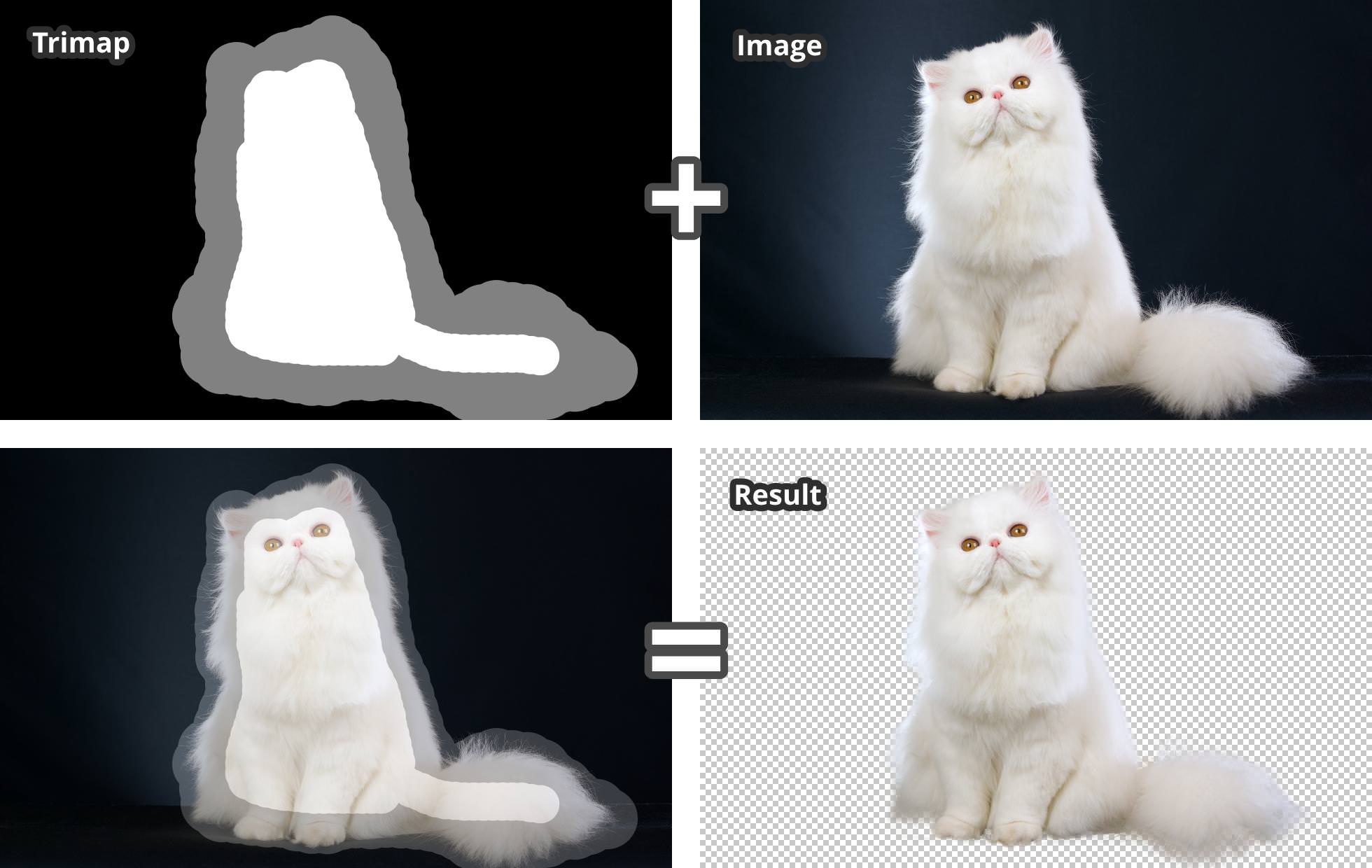
Третий сценарий — вырезание объекта и удаление фона. Для этого в программе есть как классический набор инструментов выделения, так и более специализированные решения: Magic Cut, Quick Selection, Refine Edge, маски, а также одношаговое удаление фона на уровне AI-функций. Если фон простой, объект можно вырезать за считанные минуты. Если края сложные, Photopea позволяет доработать их через Refine Edge и сохранить результат как New Layer, Raster Mask или Selection.
Четвертый сценарий — базовая и средняя фотообработка. В Photopea удобно делать кроп, ресайз, коррекцию яркости и контраста, выравнивание горизонта, локальную ретушь, удаление мелких дефектов, насыщенность, уровни, кривые, размытие, sharpening и экспорт в нужном размере. Для огромного числа бытовых и полупрофессиональных задач этого достаточно. Здесь Photopea особенно хорошо работает как обработка фото в браузере, когда не хочется ничего устанавливать ради одной-двух правок.
Пятый сценарий — работа с векторными подложками, схемами, иконками и простыми UI-макетами. Благодаря фигурам, режимам Path / Shape / Pixels, перу, редактированию контуров, слоям и артбордам Photopea подходит и для технической графики, не только для фото. Это не чистый векторный редактор в духе Illustrator, но создать аккуратную кнопочную графику, подложки, плашки, иконки и простые интерфейсные элементы в ней можно спокойно.
Шестой сценарий — автоматизация повторяющихся действий. В Photopea есть Actions, которые записываются через Window - Actions, экспортируются в .ATN и могут применяться повторно. Есть и Scripts на JavaScript через File - Script, а также блок Variables для генерации разных версий работы по таблице значений. Для массовой подготовки однотипных макетов, рекламных вариантов и серийных экспортов это уже не просто удобная функция, а серьезное преимущество.
Пошаговые инструкции
Как открыть PSD в Photopea и не потерять структуру слоёв
Самый частый сценарий использования Photopea — открыть готовый PSD и продолжить работу. Делается это просто:
-
Откройте файл через File - Open.
-
Дождитесь загрузки документа.
-
Найдите структуру проекта в панели Layers справа.
-
Если нужно изменить текст — выберите Type Tool и кликните по нужному Type Layer.
-
Если нужно заменить изображение — откройте новое изображение и перетащите его в текущий документ, либо вставьте его как новый слой.
-
Если внутри макета используется Smart Object, дважды кликните по его миниатюре, внесите изменения в отдельном документе и нажмите File - Save.
-
Чтобы сохранить редактируемую версию, используйте File - Save as PSD.
-
Чтобы получить финальную картинку, выберите File - Export As и нужный формат.
Важный практический нюанс: если задача состоит в том, чтобы просто поправить PSD и вернуть его клиенту или коллеге как редактируемый проект, сохраняйте в PSD. Если нужна публикация на сайт, в карточку товара или в соцсети, переходите к экспорту. Именно это разделение и делает рабочий процесс в Photopea логичным: PSD — для структуры, PNG/JPG/SVG/PDF — для результата.
Как удалить фон в Photopea
У Photopea есть несколько путей удаления фона, и выбор зависит от сложности изображения.
Быстрый способ для понятного объекта:
-
Откройте изображение.
-
Возьмите Quick Selection или Magic Wand.
-
Выделите объект.
-
Нажмите Select - Refine Edge.
-
Уточните край объекта, особенно по волосам, шерсти или полупрозрачным краям.
-
В качестве результата выберите New Layer или Raster Mask.
-
Для сохранения прозрачности экспортируйте в PNG через File - Export As - PNG.
Более контролируемый способ через Magic Cut:
-
Откройте изображение.
-
Перейдите в Select - Magic Cut.
-
Зеленым цветом обозначьте объект, красным — фон, серым стирайте ошибочные области.
-
При необходимости увеличьте Border, если есть волосы, мех или мягкие края.
-
Нажмите OK.
-
Экспортируйте результат в PNG, если нужен прозрачный фон.
Когда лучше выбирать New Layer, а не маску:
Если края содержат смешение foreground/background, Photopea прямо выигрывает при сохранении результата как New Layer, потому что в таком случае сохраняется не только прозрачность, но и уточненный цвет края. Для мягких и сложных контуров это заметно улучшает итог.
Как добавить текст на изображение
Если нужно быстро подписать картинку, собрать превью или сделать рекламный макет, текст в Photopea добавляется так:
-
Выберите Type Tool.
-
Кликните по холсту для Point text или протяните рамку для Paragraph text.
-
Введите текст.
-
В верхней панели настройте шрифт, размер, цвет и прочие параметры.
-
Для более точной настройки используйте панели Character и Paragraph.
-
Если нужен декоративный эффект, откройте Blending Options и добавьте Stroke, Drop Shadow или другой Layer Style.
-
Подтвердите редактирование текста кнопкой в верхней панели или выйдите из режима по Escape.
В Photopea удобно и то, что текстовый слой не теряет редактируемость. То есть сначала можно набросать несколько вариантов заголовка, затем поменять гарнитуру, межстрочный интервал, цвет, стиль и только потом экспортировать финал. Для рекламного дизайна, обложек и соцсетей это принципиально.
Как изменить размер фото и обрезать изображение
Если вам нужно именно уменьшить или увеличить изображение целиком, используйте Image - Image Size. Там можно задать новую ширину, высоту и DPI. Эта команда меняет разрешение документа и масштабирует содержимое. Если же задача — убрать лишние части изображения без пересчета масштаба, лучше использовать Crop Tool или Image - Canvas Size.
Пошагово кадрирование выглядит так:
-
Выберите Crop Tool.
-
Нарисуйте рамку кадрирования поверх изображения.
-
Сдвигайте рамку и меняйте ее размеры за углы.
-
При необходимости слегка поверните рамку за край, чтобы выровнять кадр.
-
Подтвердите обрезку кнопкой в верхней панели.
Как сохранить результат в PNG, JPG или PSD
Сохранение в Photopea устроено очень логично.
-
File - Save as PSD — когда нужно сохранить многослойный проект.
-
File - Save — когда исходный документ уже был открыт с подходящего источника и программа может записать изменения обратно.
-
File - Export As - PNG / JPG / SVG / PDF — когда нужен готовый результат для публикации или передачи.
Если вам важна прозрачность, всегда выбирайте PNG. Если нужен обычный легкий файл для веба или отправки — JPG. Если нужно сохранить структуру и возможность редактирования в будущем — PSD. В этом смысле Photopea работает именно как взрослый редактор: сохраняется либо проект, либо конечный продукт, и эти сценарии не смешиваются.
Как использовать стили слоёв для баннера, кнопки или плашки
Для быстрой стилизации блока, текста или фигуры:
-
Выделите нужный слой.
-
Дважды кликните по нему или нажмите правой кнопкой и выберите Blending Options.
-
В окне Layer Styles включите нужные эффекты: Stroke, Drop Shadow, Outer Glow и другие.
-
Настройте толщину, цвет, непрозрачность и прочие параметры.
-
Нажмите OK.
-
Если объект потом изменится, стили автоматически перестроятся под новый контур.
Это очень быстрый способ сделать кнопку, заголовок, бейдж со скидкой, декоративный текст или карточку товара визуально собраннее. Photopea для дизайна здесь особенно хороша тем, что стили не разрушают исходный слой и их всегда можно отключить или перенастроить.
Производительность, удобство работы и ограничения
Главное практическое преимущество Photopea — скорость входа в работу. Открыл браузер, загрузил файл, начал редактирование. Для тех, кто не хочет ставить тяжелый пакет ради одной задачи, это очень сильный аргумент. Программа работает прямо в браузере, может запускаться на разных устройствах и обрабатывает файлы локально на устройстве пользователя, не отправляя их на сервер. Это особенно ценно для чувствительных документов и просто для ощущения контроля: исходники не покидают компьютер.
С точки зрения удобства Photopea выигрывает у многих упрощенных веб-редакторов именно тем, что она не прячет профессиональную механику. Слои, маски, Smart Objects, каналы, пути, корректирующие слои, стили, Actions, Scripts, артборды, срезы — все это не выглядит как маркетинговый список, а реально встроено в рабочую логику программы. Для пользователя, который привык мыслить слоями и структурами, это намного важнее красивой стартовой страницы.
Но ограничения тоже есть, и их нужно понимать трезво. Photopea все же работает в браузерной среде, а значит, при очень тяжелых документах, большом количестве высокодетализированных слоев, сложных мокапах, множестве фильтров и больших RAW-файлах она будет зависеть от мощности конкретного устройства. На главной странице прямо указано, что чем лучше железо, тем лучше она работает. Для сложной полиграфии, глубокой ретуши очень больших файлов или тяжёлой production-работы Photopea не всегда будет столь же комфортной, как крупный десктопный пакет.
Есть и еще одна граница: Photopea очень сильна как универсальный редактор PSD в браузере и замена Photoshop онлайн для множества задач, но она не закрывает все специализированные ниши так же глубоко, как профильный десктопный софт. Там, где нужен массивный стек плагинов, экстремально тяжелые документы, глубокая интеграция с экосистемой Adobe, очень продвинутые производственные сценарии печати или студийный retouch pipeline на огромных объемах, десктопные решения остаются впереди. Однако для большого числа реальных задач это ограничение вообще не критично.
Сравнение с аналогами
Ниже — практическое сравнение Photopea с несколькими реальными альтернативами.
| Программа | Где сильнее Photopea | Где сильнее аналог |
|---|---|---|
| Adobe Photoshop | Быстрее вход в работу, не требует установки, удобно открывать PSD в браузере и быстро править макеты | Глубже экосистема, выше потолок по сложным production-задачам, богаче профессиональная интеграция |
| GIMP | Интерфейс и логика ближе к Photoshop, удобнее как редактор PSD в браузере, проще быстрый доступ с любого устройства | Полноценный десктопный open-source пакет с собственным развитым стеком инструментов |
| Pixlr E | Гораздо ближе к классической многослойной профессиональной среде, лучше подходит для PSD, масок и сложной структуры документа | Быстрее для совсем простых правок и AI-ориентированных сценариев в один-два клика |
| Affinity Photo | Не требует установки, очень удобна для быстрых правок и открытия чужих PSD прямо в браузере | Более глубокий десктопный редактор для серьезной фотообработки, RAW, HDR, batch и макросов |
По сравнению с Adobe Photoshop у Photopea очевидная роль: это гораздо более легкий вход в редактирование. Открыть файл, поправить текст, заменить пару слоёв, сделать экспорт — все это часто быстрее сделать именно в Photopea. Но Photoshop остается более мощной экосистемой с огромным запасом по production-работе, формальной поддержке форматов, развитой инфраструктуре смарт-объектов и общей глубине профессионального пайплайна. В этом смысле Photopea — очень сильная оперативная альтернатива для конкретных задач, а не полное вытеснение Photoshop.
С GIMP ситуация иная. GIMP — это полноценный бесплатный десктопный редактор с долгой историей, собственными слоями, масками, режимами слоёв и набором цветовых коррекций вроде Levels, Curves, Brightness-Contrast, Exposure и других. Но Photopea часто удобнее именно как быстрый инструмент здесь и сейчас: не нужно ничего устанавливать, интерфейс ближе к Photoshop-подобной логике, а работа с PSD в браузере для многих пользователей банально удобнее. Если нужен локальный open-source пакет надолго — GIMP силен. Если нужен быстрый и понятный редактор PSD в браузере — Photopea чаще выигрывает.
С Pixlr E Photopea пересекается сильнее всего, потому что обе программы работают в браузере. Но позиционирование у них разное. Pixlr E подает себя как продвинутый облачный редактор с сильным фокусом на быстрые AI-функции, простое открытие изображения, быстрые корректировки, фильтры, слои и экспорт в JPEG, PNG или WebP. Photopea же заметно ближе к среде классического слоевого редактирования, особенно если нужна поддержка PSD, Smart Objects, масок, стилей, корректирующих слоев, векторных контуров и сложной структуры документа. Для простого подправить фото Pixlr E может показаться быстрее, но для многослойной работы и макетов Photopea обычно убедительнее.
С Affinity Photo Photopea сравнивать интересно именно по границе браузер против десктопа. Affinity Photo — это тяжелее, глубже и серьезнее в фотообработке: RAW development, retouching, HDR, batch, macros, unlimited layers. Кроме того, импорт смарт-объектов Photoshop требует отдельной настройки, а по умолчанию смарт-объекты в PSD могут конвертироваться в пиксельные слои. Photopea в этом контексте не конкурирует лоб в лоб по мощности движка, но выигрывает в скорости доступа и удобстве сценария получил PSD — открыл в браузере — быстро внес правки — экспортировал результат. Для очень многих прикладных задач это весомее абсолютной глубины инструмента.
Итог сравнения простой. Если нужен максимальный профессиональный потолок и экосистема — лидируют крупные десктопные пакеты. Если нужен open-source локальный редактор — GIMP остается сильным вариантом. Если нужна более легкая и быстрая облачная коррекция с акцентом на быстрые сценарии — Pixlr E уместен. Но если нужен именно Photopea аналог Photoshop в браузере, который умеет PSD, слои, маски, стили, вектор и внятный экспорт, то у Photopea почти нет столь же удачного баланса между доступностью и глубиной.
Плюсы и минусы Photopea
Плюсы
-
Полноценная работа в браузере без установки.
-
Очень сильная поддержка PSD: открытие и сохранение, использование PSD как основного формата работы.
-
Широкий список поддерживаемых форматов, включая AI, PDF, SVG, XCF, XD, FIG, RAW и анимированные файлы.
-
Нормальная работа со слоями, папками, масками, корректирующими слоями, Layer Styles и Smart Objects.
-
Удобный и знакомый Photoshop-подобный интерфейс.
-
Подходит и для фотообработки, и для баннеров, и для редактирования макетов, и для простых векторных задач.
-
Есть автоматизация через Actions, Scripts и Variables.
-
Файлы обрабатываются локально на устройстве.
Минусы
-
Производительность зависит от браузера и мощности устройства.
-
При очень тяжелых документах и сложных production-сценариях десктопные редакторы комфортнее.
-
Для части узкоспециализированных задач уровень Photoshop или Affinity Photo остается выше.
Кому стоит использовать Photopea
Photopea особенно хорошо подходит тем, кто регулярно сталкивается с чужими PSD-файлами и не хочет запускать большой пакет ради небольших правок. Если ваша работа — это баннеры, посты, превью, карточки товара, рассылки, заголовки, плашки и быстрые визуальные обновления, Photopea экономит время. Открыл макет, поправил содержимое, экспортировал итог — и все это в одной вкладке браузера.
Это хороший выбор и для тех, кому нужен онлайн фоторедактор без установки, но не в упрощенном формате несколько фильтров и кадрирование, а с настоящими слоями, масками, выделениями и нормальной типографикой. Именно здесь Photopea заметно отличается от многих массовых веб-сервисов. Она не пытается скрыть сложность, а дает ее в доступной форме.
Отдельно программу стоит рекомендовать студентам, преподавателям, фрилансерам, SMM-специалистам и тем, кто работает с разных устройств. Возможность открыть проект на ноутбуке, чужом компьютере, рабочей машине или планшете и получить знакомую среду — очень сильное преимущество. Photopea здесь выступает как универсальный рабочий инструмент, а не как временная заглушка до настоящей программы.
Итог: стоит ли пользоваться Photopea
Photopea — это одна из самых удачных программ в категории браузерных графических редакторов. Причина не в том, что она бесплатная или работает онлайн, а в том, что у нее есть взрослая внутренняя логика: PSD как основной рабочий формат, нормальная слойная архитектура, поддержка масок, корректирующих слоев, Smart Objects, Layer Styles, текста, вектора, фильтров, RAW и автоматизации. Это делает программу по-настоящему полезной в реальной работе, а не просто удобной на случай срочно обрезать картинку.
Если нужен редактор Photopea для быстрых правок, открытия PSD, удаления фона, подготовки графики для сайта и соцсетей, простого дизайна, типографики и повседневной обработки фото в браузере, программа закрывает задачу уверенно. Если нужен максимальный потолок по тяжелому production, глубокой интеграции с большим профессиональным стеком и экстремально сложным документам, тогда стоит смотреть на десктопные решения. Но в огромном числе обычных и полупрофессиональных сценариев Photopea не выглядит компромиссом. Она выглядит рациональным выбором.
Поэтому итоговая оценка простая: Photopea — это сильный, удобный и действительно практичный онлайн редактор Photopea, который давно перерос формат веб-замены на один раз. Это полноценный браузерный редактор для тех, кому нужен быстрый доступ к PSD, редактирование слоёв, работа с масками и экспорт изображений в PNG и JPG без потери времени на установку и настройку тяжелого софта.
