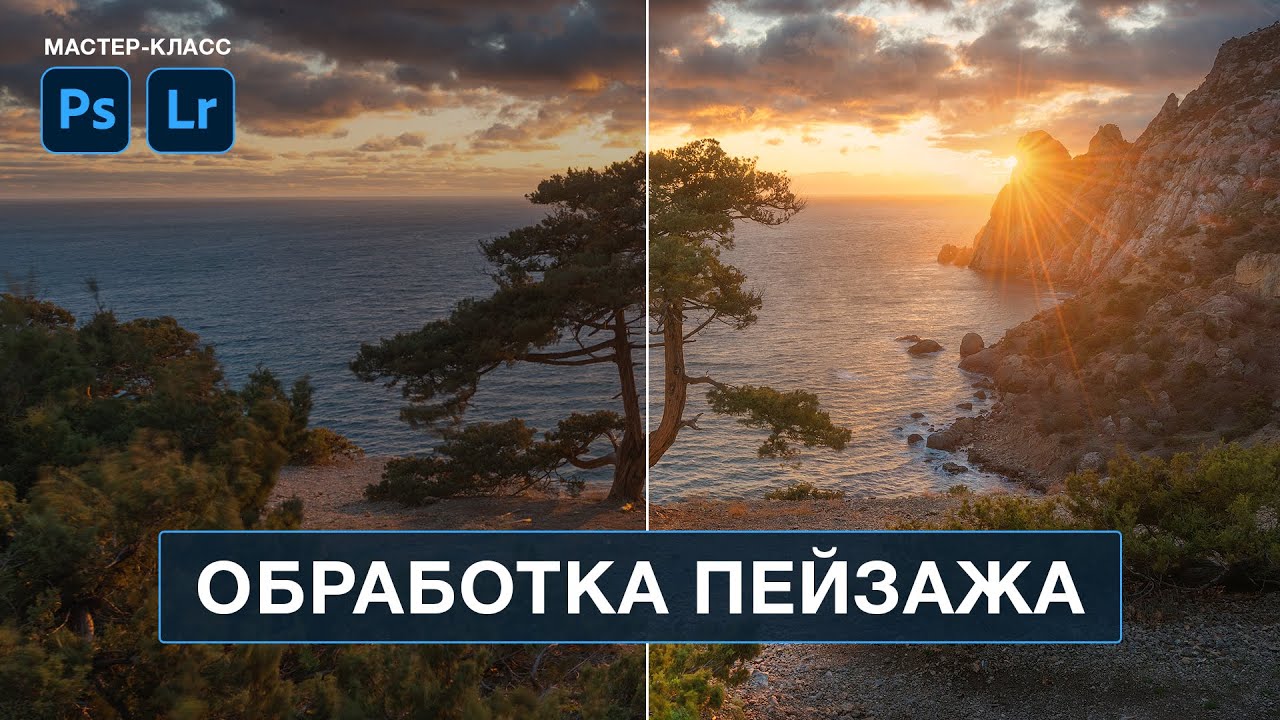
Пейзаж почти никогда не выглядит в исходнике так же выразительно, как сцена воспринималась глазами. Камера сжимает динамический диапазон, не всегда точно передаёт цвет воздуха и света, а ещё упрощает объём: дальние планы тускнеют, небо теряет фактуру, а передний план часто проваливается в тень. Поэтому обработка пейзажа — не украшательство ради украшательства, а нормальный этап доведения кадра до того состояния, в котором он действительно начинает работать. Особенно это заметно на рассветах, закатах, кадрах с контровым светом, снегом, туманом и резкими перепадами яркости между небом и землёй.
Хорошая обработка пейзажной фотографии строится не вокруг фильтров, а вокруг логики. Сначала выравнивают композицию и горизонт, затем исправляют тональный баланс, после этого приводят в порядок цвет, только потом делают локальные акценты и финальную детализацию. Если нарушить порядок, легко получить типичный неестественный результат: кислотную траву, тяжёлое синее небо, серые тени без воздуха, ореолы по контуру деревьев и картинку, которая выглядит обработанной сильнее, чем нужно. Такой сценарий регулярно повторяется в практических разборах по теме, а в руководствах Adobe и в материалах по ФотоМАСТЕРу тот же порядок подтверждается уже на уровне конкретных инструментов: сначала кадрирование и выравнивание, затем свет и цвет, потом локальные маски и шумоподавление.
В этом материале разберём именно прикладной подход: как обработать пейзажное фото шаг за шагом, какие элементы интерфейса трогать в каждой программе, где останавливаться, чтобы не испортить атмосферу, и чем отличается аккуратная цветокоррекция пейзажа от тяжёлой, агрессивной постобработки.
С чего начинается грамотная обработка пейзажа
Прежде чем открывать любой редактор, полезно быстро ответить на четыре вопроса. Что в кадре главное: небо, свет, рельеф, вода, дорога, дерево, горный хребет? Где снимок потерял больше всего: в светах, тенях, цвете или композиции? Нужно ли просто привести картинку в порядок или кадру нужна полноценная локальная коррекция? И наконец, какой тип атмосферы вы хотите сохранить: холодное утро, тёплый закат, туманную мягкость, жёсткий контраст после дождя или чистый морозный воздух.
Практически любой удачный сценарий обработки фото природы укладывается в одну и ту же последовательность:
-
кадрирование и выравнивание горизонта;
-
базовый свет и общий контраст;
-
баланс белого;
-
коррекция неба и теней;
-
работа с отдельными цветами;
-
локальные акценты;
-
удаление лишних объектов;
-
детализация и шумоподавление;
-
финальная проверка естественности;
-
экспорт.
Самые частые ошибки у начинающих тоже повторяются постоянно: горизонт делит кадр пополам, насыщенность выкручивается вместо нормальной цветокоррекции, пересвеченное небо пытаются спасать общим затемнением всего снимка, а локальный объём заменяют грубой резкостью. В итоге обработка пейзажа превращается в борьбу с собственными правками. Намного лучше сразу идти от структуры кадра и работать от общего к частному.
Как обработать пейзаж в ФотоМАСТЕРе
ФотоМАСТЕР удобен именно тем, что позволяет пройти весь базовый сценарий обработки пейзажа в одном окне и без сложного обучения. В его пейзажных сценариях особенно полезны инструменты Кадрирование, Штамп, вкладка Цвета, Градиентный фильтр, шкалы Экспозиция, Тени, Светлые, Темные, Засветки и отдельный блок Подавление шума. В материалах самой программы по теме пейзажа отдельно показаны как минимум пять типичных задач: исправление композиции через Кадрирование, удаление мусора и проводов через Штамп, контроль насыщенности через Насыщенность и вкладку Цвета, работа с пересветами через Освещение и локальная коррекция через Градиентный фильтр. На сайте программы также отдельно отмечены удаление лишних объектов, автоматические улучшения, эффекты и работа без перегруженного интерфейса.
Для каких пейзажей ФотоМАСТЕР подходит лучше всего
Если нужен понятный и быстрый способ обработать пейзаж на фото без тяжёлой связки из нескольких программ, ФотоМАСТЕР особенно удобен для таких задач:
-
рассветные и закатные кадры с неравномерным светом;
-
городской пейзаж с проводами, случайными людьми и мусором в кадре;
-
лесные и полевые сцены, где нужно аккуратно поднять тени;
-
морские и озёрные пейзажи, в которых важно сохранить небо и фактуру воды;
-
зимние кадры, где легко испортить баланс белого и убить текстуру снега.
Программа лучше всего проявляет себя там, где нужен понятный маршрут: открыть файл, выровнять, исправить свет, убрать лишнее, немного усилить цвет, подчистить шум и сохранить готовый снимок. Для начинающего пользователя это очень важный плюс, потому что в пейзажной обработке гораздо важнее дисциплина шагов, чем количество продвинутых панелей.
Подробная пошаговая обработка пейзажа в ФотоМАСТЕРе
1. Откройте снимок и сразу проверьте горизонт
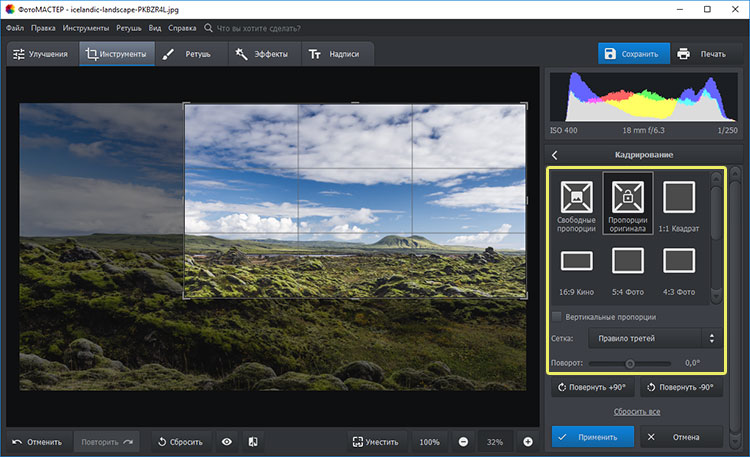
Пейзажный кадр очень часто разваливается не из-за цвета, а из-за геометрии. Даже небольшой завал делает море, озеро, линию гор или поле визуально неустойчивыми. Поэтому сначала переходите к инструменту Кадрирование. В статье по ФотоМАСТЕРу показано, что в этом режиме доступны готовые пропорции 5:4, 4:3, 1:1, 16:9, вертикальные пропорции, сетка и кнопка Применить. Для пейзажа чаще всего хорошо работают 16:9, 3:2 и 4:3, а сетку удобнее держать на правиле третей.
Здесь важно не просто обрезать края. Сначала решите, что в сцене важнее. Если небо драматичное и фактурное, дайте ему больше площади. Если главный смысл в переднем плане — камнях, дорожке, реке, траве, фактуре снега — сдвигайте горизонт выше. Ошибка делить кадр пополам действительно делает снимок статичнее, и это одна из самых частых проблем начинающих.
2. Исправьте общий свет, но не пытайтесь решить всё одним ползунком
Дальше переходите к свету. Если снимок тёмный целиком, начните с Экспозиции, но двигайте её осторожно. Главная ловушка в том, что общий подъём экспозиции быстро выбивает небо и облака. Поэтому после базового шага отдельно проверяйте зоны светов и теней. Для пейзажа почти всегда полезнее работать не одним бегунком, а связкой: Экспозиция, Светлые, Темные, Засветки, Тени. В ФотоМАСТЕРе как раз предусмотрена такая логика: можно быстро включить Освещение для автокоррекции, а затем вручную уточнить нужные параметры на шкалах ниже.
На практике это означает следующее. Если небо пересвечено, не тяните весь кадр вниз. Сначала слегка снизьте светлые области и засветки. Если земля провалена, поднимите тени и только потом чуть-чуть добавьте общую экспозицию. Если облака стали серыми и грязными, вы перетянули света слишком сильно. Если передний план стал плоским, значит тени подняты без контроля локального контраста.
3. Сделайте цветокоррекцию пейзажа через общий баланс и отдельные цвета
Когда свет распределён нормально, переходите к цвету. В пейзаже именно этот этап решает, останется ли картинка естественной. В материале ФотоМАСТЕРа отдельно показано, что для мягкой коррекции можно использовать шкалу Насыщенность, а для точной — вкладку Цвета, где регулируются насыщенность и светлота отдельных оттенков. Там же отдельно отмечено, что при уходе кадра в синий, оранжевый или зелёный тон сначала имеет смысл сделать нормальную цветокоррекцию, а не просто усиливать сочность.
Это особенно важно для обработки RAW пейзажа и для JPEG с тяжёлым освещением. Закаты часто уходят в слишком ядовитый оранжевый, тени в лесу — в грязно-синий, снег — в голубой, а трава — в кислотно-зелёный. Правильный путь здесь такой: сначала вернуть нормальный общий баланс, потом уже трогать отдельные цвета. Не пытайтесь делать пейзаж ярче только насыщенностью. Намного лучше немного ослабить слишком активный зелёный, чуть затемнить синий канал неба и отдельно привести в порядок жёлто-оранжевые оттенки закатного света.
4. Спасайте небо и передний план локально
Если проблема находится не во всём кадре, а в одной зоне, подключайте Градиентный фильтр. В статье ФотоМАСТЕРа он прямо предлагается для ситуаций, когда пострадал конкретный участок фотографии. Для выделенной области можно отдельно регулировать Экспозицию, Темные, Светлые, Засветки и Тени. Это именно то, что нужно для неба, линии горизонта, воды, снежного склона или затемнённого переднего плана.
Практически это выглядит так. На слишком ярком небе вы проводите градиент сверху вниз, чуть убираете засветки и светлые области, при необходимости добавляете немного глубины. На земле — наоборот: поднимаете тени и слегка увеличиваете экспозицию только внизу кадра. Этот приём даёт намного более чистый результат, чем попытка вытянуть всё изображение сразу.
5. Уберите лишние объекты, которые ломают восприятие сцены
Для пейзажа особенно критичны мелкие отвлекающие детали. Провода, мусор, случайный человек вдали, тень штатива, пятно на матрице, дорожный знак у края кадра — всё это уводит внимание с главного объекта. В сценарии ФотоМАСТЕРа для таких задач используется Штамп. В описании инструмента прямо говорится, что можно настраивать размер кисти, закрашивать ненужное место и при необходимости вручную задавать область, откуда брать материал для замещения.
Для пейзажа это особенно удобно на однородных поверхностях: небо, трава, песок, вода, снег. Но и здесь есть важное правило. Не убирайте сразу половину кадра широкими мазками. Сначала удаляйте самые заметные отвлекающие элементы, потом проверяйте повторяющиеся текстуры. Если штамп оставил одинаковые «заплатки», откатитесь и сделайте работу более мелкими проходами.
6. Детализация и подавление шума
После вытягивания теней на пейзажных снимках часто вылезает зерно. ФотоМАСТЕР для этого предлагает Подавление шума в разделе Инструменты. Это правильный момент для шумоподавления: не раньше, чем вы определились со светом и цветом. Иначе можно убрать шум, а потом снова проявить его, когда начнёте поднимать тени.
Но здесь тоже нужна осторожность. Пейзаж легко превратить в пластик. Камни, трава, облака, фактура снега и древесная кора должны оставаться текстурными. Поэтому убирайте шум ровно настолько, чтобы он не мешал, но не стирайте мелкий природный рисунок.
7. Атмосфера — только в самом конце
В материалах ФотоМАСТЕРа отдельно отмечено, что после технической коррекции можно подключать эффекты и тонирование: винтажные, быстрое улучшение, световые, фотоплёнки, кинофильмы и другие. Для пейзажа это важный момент, но только после базовой обработки. Иначе эффект не создаст атмосферу, а замаскирует недоработки.
Если вы работаете с туманным утром, морским закатом или холодной зимней сценой, лёгкое художественное тонирование может помочь собрать кадр. Но сила таких эффектов должна быть низкой. Задача не в том, чтобы зритель увидел фильтр, а в том, чтобы он почувствовал воздух и настроение.
Что в итоге особенно удобно в ФотоМАСТЕРе
Плюсы:
-
понятная последовательность работы для начинающего;
-
быстрые инструменты для исправления композиции;
-
удобный Штамп для удаления лишнего;
-
локальная коррекция через Градиентный фильтр;
-
отдельная работа с цветами, а не только общая насыщенность;
-
есть подавление шума и готовые эффекты.
Минусы:
-
для очень сложной послойной обработки возможностей меньше, чем в Photoshop;
-
для тонкой масочной работы и сложного композитинга всё равно удобнее профессиональные Adobe-инструменты;
-
при чрезмерном использовании готовых эффектов легко уйти в неестественный результат.
Как обработать пейзажи в Lightroom
Lightroom остаётся одной из самых сильных программ именно для системной обработки пейзажа. В Develop-модуле вы получаете удобную последовательность действий: кадрирование, базовый свет, цвет, тоновая кривая, маски, детализация и экспорт. В актуальных руководствах Adobe Lightroom Classic отдельно подтверждены Crop & Straighten, Basic panel, Tone Curve, Detail panel, Masking, Color Mixer и Denoise. Причём в масках доступны Brush, Linear Gradient, Radial Gradient, Color Range, Luminance Range, а также автоматические Select Sky, Subject, Background, Landscape, Objects и People. Для пейзажной обработки особенно полезны Select Sky, Linear Gradient, Color Range и точечная правка через Color Mixer.
Почему Lightroom так удобен для пейзажа
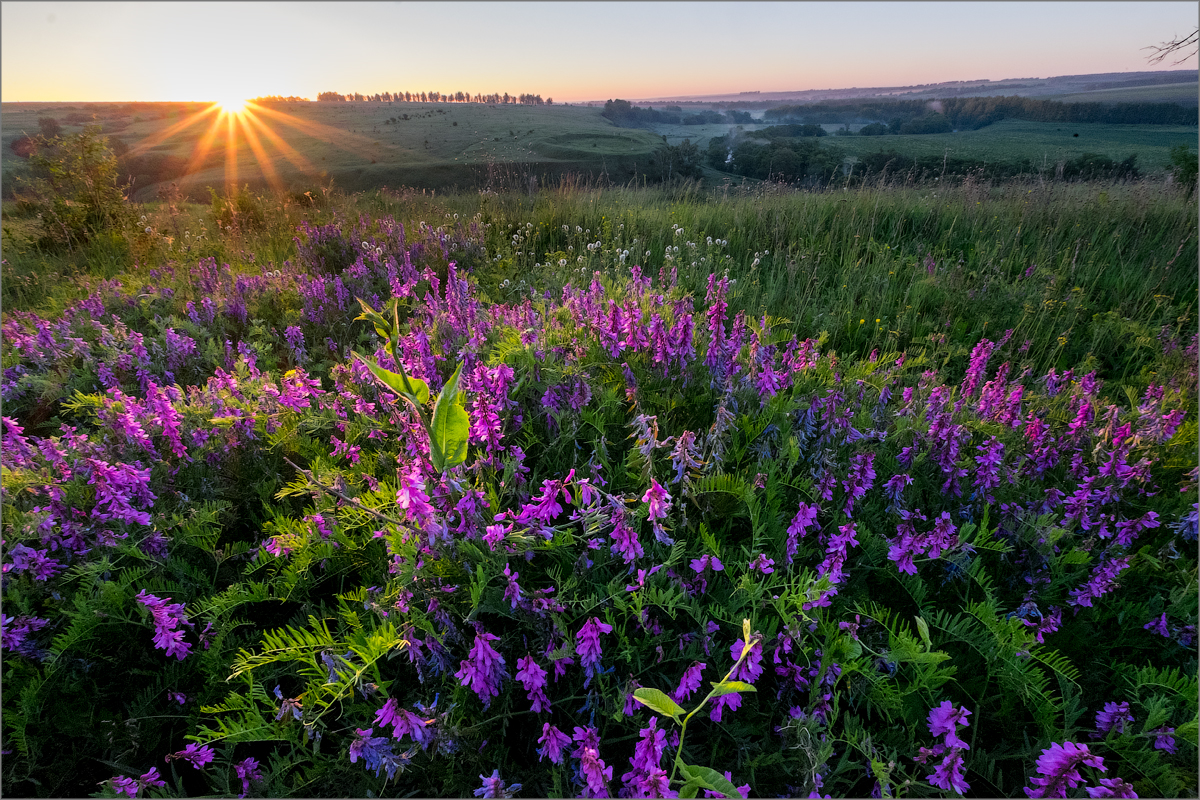
Главное достоинство Lightroom — предсказуемость. Вы не прыгаете между десятками разрозненных окон, а идёте по нормальному фотопроцессу. Для пейзажа это важно, потому что в таких кадрах много тонких переходов: небо должно оставаться живым, дальний план — читабельным, а передний — не забитым чернотой. Lightroom позволяет сначала выстроить основу кадра глобально, потом очень точно локально подправить небо, воду, снег, траву или горный рельеф, а уже после этого заняться деталями.
Пошаговая обработка пейзажа в Lightroom
1. Начните с Crop & Straighten
Для выравнивания горизонта Lightroom Classic предлагает Crop & Straighten, а для явной линии горизонта удобно использовать Angle tool: вы просто проводите линию вдоль перекошенного горизонта, после чего программа автоматически выравнивает кадр. Это один из самых надёжных способов быстро привести морской, озёрный или степной пейзаж в порядок.
Сразу после выравнивания оцените распределение масс в кадре. Если небо слишком пустое, не бойтесь обрезать его. Если кадр держится на переднем плане — камнях, тропе, снежных узорах, воде у берега — дайте этим зонам больше места. Обработка пейзажа начинается не с цвета, а с решения, что зритель увидит первым.
2. Выстройте общий свет в Basic panel
Следующий этап — Basic panel. Здесь логика простая: сначала общий баланс, потом уточнение диапазона. Для пейзажа удобнее всего работать связкой Exposure, Highlights, Shadows, Whites и Blacks. Если кадр недоэкспонирован, сначала слегка поднимайте Exposure, затем возвращайте небо через Highlights и Whites. Если небо нормальное, но земля тёмная, поднимайте Shadows аккуратно, не вытягивая чёрные области до серой каши.
Здесь же обычно корректируют общий баланс белого. Для закатного пейзажа часто достаточно чуть уменьшить избыточное тепло, а не «охлаждать» картинку полностью. Для зимних сцен, наоборот, важно не перебить холод и не сделать снег грязно-серым. Снег должен оставаться светлым и чистым, но не уходить в синеву без причины.
3. Не злоупотребляйте Texture, Clarity и Dehaze
В пейзаже эти три регулятора дают мощный эффект, но именно они чаще всего уничтожают натуральность. Texture полезен, когда нужно подчеркнуть фактуру земли, скал, дерева, снега, облаков. Clarity усиливает локальный контраст и часто делает рельеф выразительнее. Dehaze помогает вернуть глубину в небе и дальних планах. Но агрессивное использование этой тройки почти всегда приводит к тяжёлому, «пережаренному» кадру с грязным небом и плотными тенями. Lightroom даёт эти инструменты, но применять их нужно в меру и чаще локально, а не на весь кадр сразу.
Практический ориентир такой: если после правки облака стали похожи на гипс, вода — на металлический лист, а деревья по краям получили светлые контуры, значит вы перешли границу.
4. Используйте Color Mixer вместо грубой насыщенности
В актуальном Lightroom Classic работа с цветом вынесена в Color Mixer и Point Color, где можно отдельно подправлять группы оттенков. Это значительно точнее, чем просто двигать общую насыщенность. Для пейзажа Color Mixer нужен постоянно: зелёный можно чуть приглушить, жёлтый — немного осветлить, голубой — сделать глубже, оранжевый в закате — немного успокоить, а синий канал неба — затемнить без вреда для остальных зон. Adobe прямо описывает Mixer как инструмент для тонкой коррекции отдельных цветовых диапазонов.
Очень полезный приём для обработки пейзажной фотографии — не усиливать цвет, а разбирать его по частям. Часто кадр становится лучше не тогда, когда вы добавляете насыщенность, а когда убираете лишнюю активность у одного-двух проблемных оттенков.
5. Локальная коррекция через Masking
Именно маски делают Lightroom полноценным инструментом для серьёзной обработки пейзажа. В Lightroom Classic доступны Select Sky, Linear Gradient, Radial Gradient, Brush, Color Range и другие варианты локальной правки. Для пейзажа это почти идеальный набор. Select Sky быстро выделяет небо. Linear Gradient удобен для плавного затемнения верхней части кадра или мягкого подъёма света внизу. Brush нужен там, где требуется ручная доводка по рельефу, а Color Range и Luminance Range позволяют точнее отделить определённые зоны по цвету или яркости.
Рабочий сценарий здесь обычно такой: сначала выделяете небо через Select Sky, немного снижаете Highlights, чуть добавляете глубину, иногда слегка охлаждаете оттенок. Затем создаёте отдельную маску на передний план и поднимаете Shadows или Texture. Если вода стала слишком серой, можно сделать отдельную цветовую маску по голубым тонам. Если дальний план тонет, аккуратно повышаете локальную читаемость именно на горизонте, не трогая всё изображение.
6. Tone Curve — когда нужно собрать объём
После Basic panel и масок полезно вернуться к более тонкой тональной правке через Tone Curve. Adobe прямо указывает, что Lightroom Classic позволяет управлять тоном не только через Basic panel, но и через Tone Curve panel. Для пейзажа кривая особенно полезна, когда кадр уже исправлен технически, но всё ещё выглядит слишком плоским.
Главное — не делать резкую S-кривую по шаблону. Намного лучше слегка притемнить плотные средние тона и немного приподнять светлые участки, оставив запас в белом. Тогда объём увеличится, а картинка не развалится на жёсткий контраст.
7. Detail panel и Denoise
Пейзаж — жанр, где очень легко испортить итог на финальном этапе. Lightroom Classic позволяет работать с детализацией и шумом через Detail panel, а для поддерживаемых RAW-файлов предлагает Denoise. В официальной документации Adobe Denoise вынесен именно в Detail panel с отдельной регулировкой интенсивности, а сам Detail panel используется и для шумоподавления, и для повышения резкости.
Правило здесь простое. Сначала шумоподавление, потом резкость, а не наоборот. И всегда проверяйте 100% масштаб. То, что выглядит «сочно» на полном экране, на реальном увеличении может оказаться грубым перешарпом с ореолами на ветках и линиях гор.
Когда Lightroom особенно хорош
Lightroom выигрывает в тех случаях, когда нужно быстро и последовательно обработать много пейзажей в одном стиле: поездка, серия закатов, съёмка в горах, дорожный сет, путешествие, сезонная подборка. Он очень силён в связке каталогизации, RAW-коррекции, масок и пакетного подхода.
Плюсы:
-
один из лучших сценариев для RAW-потока;
-
сильные маски для неба, переднего плана и локальных зон;
-
аккуратная работа с цветом через Color Mixer;
-
удобный Crop & Straighten;
-
хороший встроенный Denoise и Detail panel;
-
быстрый экспорт серий.
Минусы:
-
точечная сложная ретушь и композитинг слабее, чем в Photoshop;
-
при грубой работе с Texture, Clarity и Dehaze очень легко получить тяжёлую картинку;
-
сложные объекты и мелкий мусор иногда всё же удобнее дочищать в Photoshop.
Как ретушировать пейзажи в Adobe Photoshop
Photoshop нужен тогда, когда базовой проявки уже недостаточно. Его сила в пейзаже — не в том, что он «ярче красит», а в том, что позволяет разложить изображение на управляемые части. В актуальной документации Adobe особенно важны для нашего сценария adjustment layers, layer masks и Remove tool. Adjustment layers дают неразрушающую коррекцию, layer masks позволяют точно ограничить её по зонам, а Remove tool помогает быстро убирать отвлекающие объекты и дефекты, проводя кистью или обводя область.
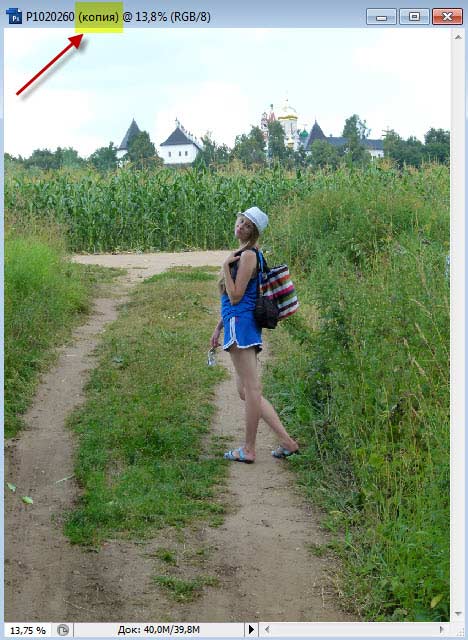
Когда пейзаж стоит переносить в Photoshop
Есть несколько ситуаций, где Photoshop действительно даёт ощутимое преимущество:
-
нужно отдельно проработать небо, дальний план и передний план;
-
нужно убрать сложные провода, столбы, мусор, людей или следы на снегу;
-
локальная цветокоррекция должна быть очень точной;
-
нужно совмещать мягкий объём и контроль фактуры;
-
нужно сохранить максимум качества без грубых глобальных движений.
Если Lightroom — это хороший инструмент для выстраивания основы, то Photoshop — это инструмент доводки и тонкой архитектуры изображения.
Пошаговый рабочий сценарий в Photoshop
1. Делайте коррекцию через adjustment layers
Adobe прямо рекомендует использовать adjustment layers для неразрушающего редактирования и точного контроля цвета и тона. Для пейзажа это фундамент. Вместо того чтобы править сам слой с фотографией, создавайте отдельные слои Curves, Levels, Hue/Saturation, Color Balance, Selective Color и при необходимости Brightness/Contrast. Так вы в любой момент сможете вернуться назад, ослабить эффект или перекрасить только конкретную область.
Самая полезная комбинация для пейзажа — Curves плюс маска. Через кривые удобно собирать объём, локально подсвечивать рельеф, возвращать читаемость в небо, слегка разводить планы по тону и делать более глубокими средние тона.
2. Используйте layer masks, а не грубое стирание
В Photoshop каждая adjustment layer сразу получает маску, а Adobe отдельно подчёркивает, что маски позволяют скрывать или раскрывать действие правки на конкретных участках изображения. Для пейзажа это означает очень простую, но мощную вещь: небо, горы, вода, лес, снег и дорога могут обрабатываться раздельно, хотя остаются частью одного кадра.
Например, вы делаете слой Curves для неба, затем инвертируете маску или рисуете по ней так, чтобы воздействие осталось только сверху. Отдельным слоем корректируете передний план, третьим — чуть меняете оттенок воды, четвёртым — ослабляете чрезмерную зелень. Это и есть взрослая обработка пейзажа в фотошопе: не общее «подкрутить всё», а разложить сцену на логические зоны.
3. Curves и Selective Color для тона и цвета
Для пейзажа Curves особенно хороши, когда кадр «собран, но ещё не живёт». Через кривые можно очень аккуратно добавить глубину, не уничтожая детали. В свою очередь Selective Color полезен там, где нужно дотянуть оттенки неба, облаков, снега, земли и зелени не через грубое повышение насыщенности, а через перераспределение цветовых составляющих.
Смысловой ориентир здесь такой. Если кадр кажется плоским, не спешите повышать Clarity-подобные эффекты. Иногда достаточно легчайшей тональной настройки на кривых. Если небо уходит в грубый циан, а снег начинает синить, проблема обычно не в яркости, а в цветовых каналах. Значит, нужен Selective Color или Color Balance, а не усиление контраста.
4. Убирайте мусор через Remove tool
Для отвлекающих деталей Adobe предлагает Remove tool, который работает кистью или замкнутым контуром по лишней области. В пейзаже это почти незаменимая вещь для проводов, людей вдали, столбов, мусора на пляже, пятен на небе, следов на снегу и мелких артефактов по краям кадра. Документация Adobe отдельно советует подбирать размер кисти чуть больше удаляемой области.
Но как и со штампом в других редакторах, не нужно убирать всё подряд только потому, что инструмент это позволяет. Иногда маленькая лодка, человек вдалеке или дорожный знак работают как масштабная опора кадра. Удаляйте лишь то, что действительно дробит внимание.
5. Добавляйте объём локально, а не агрессивной резкостью
Одна из сильнейших сторон Photoshop в пейзаже — умение усиливать объём не через грубый sharpen, а через локальную светотень. Это можно делать мягкими кривыми, масками и ограниченной корректировкой конкретных зон. Например, чуть осветлить дорожку или береговую линию, слегка затемнить боковые участки неба, приглушить слишком светлое пятно на дальнем плане. Такой подход делает кадр объёмнее без ореолов.
Если же пытаться решить ту же задачу сильной резкостью, получается обратный эффект: картинка становится цифровой, жёсткой и дешёвой. Пейзажу нужен воздух, а не нож.
Когда Photoshop особенно хорош
Плюсы:
-
лучший контроль локальной коррекции;
-
adjustment layers и masks дают очень точную, неразрушающую обработку;
-
Remove tool отлично подходит для отвлекающих объектов;
-
легко разносить по зонам небо, землю, воду и дальний план;
-
удобно доводить уже проявленный кадр.
Минусы:
-
сложнее вход для новичка;
-
без дисциплины слоёв легко потеряться;
-
быстрее всего работает в связке с Camera Raw или Lightroom, а не как единственная программа для всего потока.
Как пользоваться Adobe Camera Raw для обработки пейзажа
Camera Raw — это лучший стартовый этап для тех, кто снимает в RAW и затем хочет доводить изображение в Photoshop. Adobe прямо указывает, что Camera Raw умеет работать не только с RAW, но и с JPEG и TIFF, а сами настройки хранятся неразрушающе: в базе Camera Raw, в метаданных или в sidecar XMP. Кроме того, Camera Raw поддерживает crop, straighten, геометрию, локальные маски, Denoise, Raw Details и Super Resolution.

Зачем выносить первый этап именно в Camera Raw
Camera Raw хорош тем, что позволяет сделать всю первичную проявку до попадания кадра в Photoshop. Это особенно полезно для пейзажей, где нужно вернуть свет, выправить баланс белого, привести в порядок геометрию, немного подчистить шум и сделать начальные локальные маски на небо или землю. После этого в Photoshop остаётся уже не проявка, а точная доводка.
Такой подход экономит время и делает обработку чище. Если вы пытаетесь сначала открыть «сырой» кадр в Photoshop и уже там решать базовые проблемы, вы усложняете себе работу.
Пошаговый сценарий обработки пейзажа в Camera Raw
1. Сначала геометрия и кадрирование
В Camera Raw для этого есть инструменты crop, angle и straighten. Adobe отдельно описывает, что в режиме Crop можно выбрать Aspect Ratio, использовать Angle slider и Straighten tool, а геометрию править через Geometry и Upright. Для пейзажа это особенно ценно при широкоугольных кадрах, съёмке с наклоном камеры и неровной линии горизонта.
2. Затем общая проявка
На этом этапе вы возвращаете кадру нормальный световой баланс. В пейзажах в Camera Raw чаще всего правят базовые тональные параметры, баланс белого и первичный контраст. Здесь принцип тот же, что и в Lightroom: сначала небо и свет, потом тени, потом точная цветокоррекция.
3. После этого маски
Adobe описывает Masking в Camera Raw как организованную панель локальных корректировок с возможностью точной цветовой и тональной правки, в том числе с AI-масками. Для пейзажа это означает, что уже на этапе проявки можно отдельно выделить небо, снизить его агрессивность, поднять читаемость земли, мягко вывести дальний план и не тащить всё изображение одной общей настройкой.
4. При необходимости — Denoise и Enhance
Если исходник снят на высоком ISO, недоэкспонирован или сильно вытягивается по теням, Camera Raw предлагает Enhance, где доступны Denoise, Raw Details и Super Resolution. Adobe отдельно указывает этот блок как средство повышения качества изображения. Для пейзажа это полезно в двух сценариях: ночной пейзаж и кадры с большими теневыми зонами, которые пришлось сильно поднимать.
5. Потом — Open Image
Когда проявка собрана, можно нажимать Open Image и продолжать работу уже в Photoshop. Adobe в руководстве по работе с Camera Raw отдельно описывает этот сценарий: сначала настройка изображения в диалоге Camera Raw, затем открытие в Photoshop.
Когда Camera Raw нужен обязательно
Плюсы:
-
сильный старт для RAW-потока;
-
неразрушающий принцип работы;
-
crop, straighten, geometry и upright на раннем этапе;
-
локальные маски ещё до Photoshop;
-
Denoise и Enhance на стадии проявки.
Минусы:
-
это не замена полноценной послойной ретуши;
-
сложные удаления объектов удобнее делать уже в Photoshop;
-
если кадр простой и поток массовый, Lightroom может быть удобнее как основная рабочая среда.
Универсальная схема обработки пейзажа независимо от программы
Теперь соберём всё в единый алгоритм. Неважно, работаете вы в ФотоМАСТЕРе, Lightroom, Photoshop или Camera Raw, последовательность остаётся одной и той же.
1. Проверьте композицию
Посмотрите, не делит ли горизонт кадр пополам. Есть ли в сцене явный центр внимания. Не висит ли главный объект слишком близко к краю. Нужен ли широкий панорамный формат или снимок лучше раскрывается в более классическом прямоугольнике. Очень часто одна только правка кадрирования делает обработку пейзажа проще на треть, потому что снимок перестаёт быть хаотичным.
2. Выровняйте горизонт
Это обязательный этап для моря, озёр, полей, степей, городских панорам и большинства кадров с дальней линией горизонта. Даже дорогая цветокоррекция не спасает кривой кадр. Если линия горизонта очевидна, выравнивайте её инструментами straightening и angle. Если горизонт скрыт, ориентируйтесь по воде, зданиям, стволам, перспективе дороги или береговой линии.
3. Исправьте общий свет
Оцените, что именно слабое в снимке: он пересвечен, недодержан или просто контраст не там, где нужен. Старайтесь сначала сделать нейтральную, технически корректную версию кадра. Только после этого решайте художественную задачу.
4. Отдельно приведите в порядок небо и передний план
Пейзаж очень редко выигрывает от полностью одинаковой обработки по всему полю кадра. Небо почти всегда требует отдельного отношения. Земля, вода, снег и деревья — тоже. Поэтому именно локальная коррекция даёт ощущение профессиональной работы.
5. Делайте цветокоррекцию пейзажа не общим усилением, а разбором оттенков
Это один из ключевых пунктов. Если вы не знаете, что делать с цветом, почти всегда правильнее сначала снизить насыщенность проблемного оттенка и выровнять баланс белого, чем добавлять сочность всему кадру. Особенно это касается зелени, синего неба и тёплых закатных сцен.
6. Только после этого переходите к деталям
Резкость, Texture, Detail, Denoise, эффекты, тонирование — это финал. Не начало.
Частые ошибки при обработке пейзажа
Перенасыщенность
Это самая узнаваемая ошибка. Трава становится ядовитой, вода — бирюзовой без причины, закат — оранжевым пятном, а облака начинают конфликтовать с землёй. Причина почти всегда одна: вместо нормальной работы с цветом включается общая насыщенность. Исправление простое: вернуть Saturation назад, поработать через отдельные каналы цвета и снова проверить кадр на естественность.
Чрезмерно тёмное небо
Очень частая проблема после Dehaze, агрессивных масок или сильного локального контраста. Небо становится эффектным только на первый взгляд. На деле оно выглядит тяжёлым, теряет воздушность и начинает отвлекать от пейзажа. Исправление — уменьшить плотность тёмно-синих тонов, вернуть часть светлых участков и ослабить локальный контраст.
Серые, замыленные тени
Так бывает, когда тени вытянули слишком сильно, но не вернули им структуру. Кадр вроде бы светлый, но ощущение глубины исчезает. Решение — немного вернуть плотность чёрным и нижним средним тонам, а локально подсветить только те зоны, где это действительно нужно.
Ореолы по контурам деревьев и гор
Эта проблема появляется после избыточной резкости, сильной clarity-подобной обработки, грубых масок или неаккуратного локального контраста. Если по границе неба и леса появляется светлая кайма, значит обработка уже выглядит цифровой. Единственный нормальный выход — ослабить локальную резкость и пересобрать эффект тоньше.
Уничтоженная атмосфера
Иногда кадр вроде бы технически «улучшен», но всё настроение сцены пропало. Туман стал просто серым, мороз — нейтральным, закат — грязно-жёлтым, сумерки — обычной синевой. Такое происходит, когда цветокоррекция подчинена шаблону, а не реальному характеру сцены. Исправляется только одним способом: вернуться к исходному настроению кадра и понять, какой свет там действительно был.
Как обрабатывать разные типы пейзажа
Горный пейзаж
В горах чаще всего страдает дальний план. Он выглядит бледнее, чем в реальности, потому что воздух съедает контраст. Здесь полезно слегка укреплять средние тона дальних хребтов, но не превращать атмосферную перспективу в плоскую стену. Хорошо работают локальные маски на отдельные хребты, очень умеренный Dehaze и аккуратная работа с синими и циановыми оттенками.
Лесной пейзаж
Лес тяжёл тем, что в нём много зелёного и много теней. Типичная ошибка — делать зелень слишком яркой и одновременно вытягивать тёмные зоны до плоского состояния. Лучше сначала привести в порядок баланс белого, потом ослабить слишком активный зелёный и только затем локально подсветить те участки, где нужно провести взгляд.
Морской пейзаж
Здесь критичны горизонт, небо и вода. Нельзя допускать даже небольшой геометрической ошибки. Вода почти всегда выигрывает от очень умеренного контраста и мягкой фактуры, но не от тяжёлой резкости. Для неба полезнее локальная маска, чем глобальное затемнение. Если в кадре есть волны, следите, чтобы белая пена не превращалась в пересвеченные дырки.
Зимний пейзаж
Снег моментально выдаёт ошибки обработки. Он или уходит в синеву, или желтеет, или становится серой ватой. Поэтому зимний пейзаж особенно чувствителен к балансу белого. Дополнительно нужно аккуратно работать с фактурой снега: лёгкая детализация нужна, но избыток резкости делает снег грязным и жёстким.
Закатный пейзаж
Закат не требует экстремального усиления цвета. Наоборот, сильнее всего такие кадры выигрывают от контроля тонов и мягкой коррекции тёплых оттенков. Если закат уже сам по себе яркий, слишком активная постобработка быстро превращает сцену в открытку. Лучше слегка выровнять баланс, сохранить детали в облаках и дать тёплому свету остаться естественным.
Туманный пейзаж
Самая частая ошибка здесь — попытка полностью «пробить» туман. Но туман и есть часть сюжета. Если убрать его слишком сильно, кадр лишится атмосферы. В туманных сценах нужно не бороться с воздухом, а сделать его управляемым: чуть обозначить главный объект, слегка удержать тональный ритм и не уничтожить мягкость.
Сравнение программ для обработки пейзажа
| Программа | Платформа | Для кого | Сильные стороны в пейзаже | Лучшие задачи |
|---|---|---|---|---|
| ФотоМАСТЕР | Windows, macOS | новичок, уверенный любитель | быстрый понятный сценарий, локальный градиент, штамп, цвета | исправить композицию, убрать мусор, быстро подтянуть свет и цвет |
| Lightroom | Windows, macOS | любитель, продвинутый пользователь, потоковая обработка | RAW-проявка, маски, Color Mixer, Denoise, каталог | путешествия, серии, закаты, снег, небо, пакетная обработка |
| Photoshop | Windows, macOS | продвинутый пользователь | adjustment layers, masks, Remove tool, точная локальная коррекция | сложная доводка, удаление объектов, точечная цветокоррекция |
| Camera Raw | Windows, macOS | любой, кто снимает RAW и работает с Adobe | неразрушающая проявка, маски, crop, geometry, Denoise | первичная проявка, подготовка кадра к Photoshop |
Какую программу выбрать
Если нужен простой и быстрый способ обработать пейзаж на компьютере, логично начинать с ФотоМАСТЕРа. Он закрывает базовые задачи без перегруза и помогает выстроить правильную привычку: сначала композиция, потом свет, затем цвет и локальные исправления.
Если вы снимаете часто, работаете с RAW и хотите управлять сериями пейзажей системно, лучшим выбором будет Lightroom. Он даёт лучший баланс между качеством, скоростью и глубиной обработки.
Если кадр сложный и требует реально точной ручной доводки, лучшим инструментом останется Photoshop.
Если же вы работаете в связке Adobe и хотите самый правильный старт для RAW, открывайте исходник сначала в Camera Raw, а уже потом переносите его в Photoshop.
Итоги
Обработка пейзажа почти никогда не сводится к одному фильтру или одной кнопке. Хороший результат появляется тогда, когда вы:
-
выравниваете геометрию;
-
выстраиваете свет;
-
аккуратно корректируете цвет;
-
локально разделяете небо, землю и ключевые зоны;
-
только после этого добавляете детализацию и атмосферу.
Именно такой подход даёт снимок, который выглядит сильнее исходника, но не выглядит искусственным. В этом и состоит действительно хорошая обработка пейзажной фотографии: зритель должен заметить не программу, а сам пейзаж.

Чтобы оставить комментарий, авторизуйтесь или зарегистрируйтесь.