
Adobe Camera Raw (ACR) — это модуль проявки и тонкой фотокоррекции, который открывается в составе Adobe Photoshop и Adobe Bridge. Его сильная сторона в том, что он даёт «проявить» RAW (а также при необходимости JPEG/TIFF) до того, как файл станет обычным слоем в Photoshop: вы правите экспозицию, цвет, детали, оптику и локальные зоны недеструктивно, а затем либо сохраняете настройки и закрываете окно, либо отправляете результат дальше в Photoshop.
Ниже — подробный обзор именно Adobe Camera Raw, с акцентом на реальные кнопки, панели и типовые задачи, которые делают в ACR каждый день.
Скачать Adobe Camera Raw
- Ретушь и цветокоррекция
- Русский интерфейс
- Просто для новичков
- Требуется Photoshop
- Платная подписка
- Сложен для новичков
1. Коротко о программе: что такое Adobe Camera Raw и зачем он нужен
Если описывать Adobe Camera Raw «по делу», это конвертер и редактор для проявки: он берёт данные камеры (RAW) и превращает их в визуально готовую фотографию — с правильной экспозицией, балансом белого, цветом, резкостью, шумоподавлением, корректировкой объектива и локальными правками. ACR используется в двух ключевых сценариях:
-
Проявка RAW перед Photoshop — самый распространённый рабочий поток. Вы открываете RAW → проявляете в ACR → нажимаете Open (или Open as Smart Object) и продолжаете ретушь/монтаж в Photoshop.
-
Быстрая коррекция серии через Adobe Bridge: выделили пачку файлов → File > Open In Camera Raw → синхронизировали настройки → Done → получили одинаковый стиль по всей серии.
ACR особенно ценят за сочетание трёх вещей:
-
скорость базовой правки (свет/цвет/детали за считанные минуты),
-
недеструктивность (правки хранятся как настройки, а не «сжигаются» в пиксели),
-
точные инструменты локальной коррекции (Masking: Subject/Sky/Brush/Gradients и т. п.).
2. Где именно запускается Camera Raw: сценарии работы
В Adobe Camera Raw нет ощущения «отдельной программы», потому что он встраивается в Photoshop/Bridge. Но по функциональности это полноценная среда обработки.
Запуск из Photoshop при открытии RAW
Самый простой путь:
-
File > Open… → выбираете RAW (CR2/NEF/ARW/DNG и др.) → Photoshop открывает файл сразу в окне Camera Raw, а не как слой.
Внизу справа вы увидите кнопки:
-
Open — открыть изображение в Photoshop с применёнными настройками.
-
Cancel — закрыть без сохранения изменений в настройках.
-
Done — применить настройки и закрыть окно, не открывая изображение в Photoshop (правки сохранятся как параметры ACR).
Запуск из Adobe Bridge (лучший вариант для серий)
Когда у вас десятки/сотни кадров, удобнее работать через Bridge:
-
выделяете файлы → File > Open In Camera Raw
-
быстрый хоткей: Ctrl+R / Cmd+R
Так вы сразу получаете «плёнку» (Filmstrip) и можете обрабатывать пачками: синхронизировать параметры, ставить рейтинги, быстро переключаться между кадрами.
Camera Raw Filter в Photoshop
Третий сценарий — когда нужно применить инструменты ACR к уже открытому изображению:
-
Filter > Camera Raw Filter
Это удобно, когда у вас, например, слой с ретушью и вы хотите быстро сделать цветокоррекцию, виньетку, локальный градиент, поднять тени или поправить баланс белого. На практике чаще всего используют связку:
-
конвертировать слой в Smart Object → применить Camera Raw Filter → в любой момент вернуться и поправить настройки двойным кликом по фильтру в панели Layers.
«Open as Smart Object» (самый гибкий workflow)
В ACR можно открыть RAW как смарт-объект:
-
удерживаете Shift — кнопка Open меняется на Open Object
-
либо используете хоткей Ctrl+Shift+O / Cmd+Shift+O (Open as smart object)
Плюс этого подхода: вы можете двойным кликом по Smart Object снова открыть Camera Raw и поменять параметры проявки — без потери качества и без «пересохранений».
3. Установка, обновления и совместимость
Adobe Camera Raw устанавливается вместе с Photoshop и Bridge (через Creative Cloud). В реальной работе важно не «как поставить», а как избежать ситуации, когда RAW не открывается или часть функций недоступна.
Что влияет на совместимость RAW
-
Поддержка камеры/формата. Если у вас новая камера, а Photoshop/ACR давно не обновлялись, файл может не открыться или откроется некорректно. В таких случаях обычно решают вопрос обновлением Creative Cloud или конвертацией RAW в DNG.
-
Производительность. На скорость ACR влияют:
-
включённое ускорение GPU (особенно заметно на масках, денойзе, больших файлах),
-
размер превью и масштаб,
-
количество локальных масок и «тяжёлых» эффектов.
-
Доступность AI-функций (Denoise / Enhance). Эти операции создают отдельный «улучшенный» файл (как правило, Enhanced.dng) и активно используют ресурсы системы.
Ниже — практичная таблица, без лишней теории.
| Что делаете в ACR | Что сильнее всего влияет на скорость | Как ускорить без «магии» |
|---|---|---|
| Базовая коррекция (Light/Color) | Частота/ядра CPU, общий объём ОЗУ | Закрыть тяжёлые проекты, работать сериями, не держать десятки вкладок |
| Маски (Select Subject/Sky, People) | GPU + вычисления, сложность кадра | Сначала базовая коррекция, потом маски; не плодить десятки масок «на всякий» |
| Denoise / Enhance | GPU/нейроускорение + размер RAW | Запускать на отобранных лучших кадрах; не включать денойз там, где шум не мешает |
| Панорамы/HDR merge | CPU+RAM, количество кадров | Собирать сначала «черновик», затем финал на отобранных источниках |
4. Рабочее пространство Adobe Camera Raw: как устроен интерфейс
Окно Adobe Camera Raw построено так, чтобы вы всегда видели превью, гистограмму и панели правок.
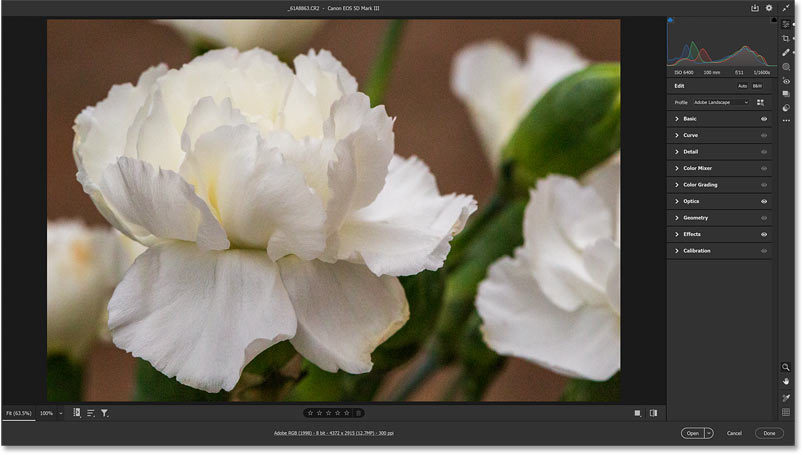
Верхняя правая часть: гистограмма и индикаторы клиппинга
Гистограмма показывает распределение яркостей и цветов. В ACR это не «для красоты»: по ней удобно контролировать два типичных провала:
-
пересветы (Highlight clipping),
-
провалы в тенях (Shadow clipping).
В ACR есть быстрые переключатели предупреждений клиппинга (и хоткеи):
-
O — highlight clipping warning
-
U — shadow clipping warning
Если вы часто правите свет, эти два переключателя экономят время: вместо гадания «не пропали ли детали в белом платье» вы видите проблему сразу.
Правая панель: Edit и набор разделов
В современной компоновке ACR чаще всего используется вкладка Edit. Внутри неё разделы раскрываются списком:
-
Basic (или Light/Color в другой логике отображения),
-
Curve
-
Detail
-
Color Mixer
-
Color Grading
-
Optics
-
Geometry
-
Effects
-
Calibration
Отдельно есть панели:
-
Presets
-
Snapshots
-
Masking
-
иногда Remove (в зависимости от версии и режима запуска)
Нижняя часть: «Workflow Options», сохранение и открытие
Внизу слева расположена кнопка Save Image… — она запускает экспорт (очередь сохранения) в нужный формат.
Внизу справа — Open / Cancel / Done.
Ещё один важный элемент — ссылка «workflow options» (обычно выглядит как строка с параметрами вроде цветового пространства и битности). Через неё задают:
-
Color Space (например, sRGB/Adobe RGB/ProPhoto),
-
Bit Depth (8/16 bit),
-
Image Sizing (размер/масштаб),
-
Resolution (ppi),
-
Output Sharpening (выходная резкость под экран/печать).
Это не «второстепенная настройка»: если вы готовите файл для печати или для веба, правильные workflow options решают половину проблем ещё до Photoshop.
5. Быстрый старт: обработка RAW за 10–15 минут (пошаговый чек-лист)
Ниже — рабочий порядок, который даёт стабильный результат и не превращает проявку RAW в хаос. Делайте шаги именно в этой последовательности — так проще контролировать итог и не «переобрабатывать».
Шаг 1. Откройте файл и проверьте Filmstrip (если серия)
Если открыли через Bridge и у вас серия кадров — включите Filmstrip. Это помогает сравнивать кадры и синхронизировать настройки.
Хоткей: / (Show/Hide filmstrip).
Шаг 2. Выберите профиль и базовую «отправную точку»
В блоке Profile (вверху панели Edit) выбирается профиль рендеринга. На практике чаще всего используют:
-
нейтральный (если планируется серьёзная цветокоррекция),
-
более контрастный/насыщенный (если нужен быстрый результат «сразу красиво»),
-
camera matching (когда хотите, чтобы изображение выглядело ближе к стилю камеры).
Важно: профиль задаёт характер, но не заменяет ручную коррекцию. Сначала выберите профиль, потом крутите экспозицию/цвет — так вы не будете «догонять» картинку регуляторами.
Шаг 3. Баланс белого (WB)
Используйте:
-
White Balance: As Shot / Auto / Custom
-
пипетку White Balance Tool (хоткей I) — ткните в нейтрально-серую область.
Типовая ошибка новичков — подгонять температуру, пока «не нравится», и забывать про естественную кожу/нейтрали. Хороший приём: сначала добейтесь нейтральности, затем добавляйте творческий оттенок через Color Grading или локальные маски.
Шаг 4. Свет (Light / Basic)
Задача этого этапа — выровнять тональный диапазон, не уничтожив детали.
Обычно порядок такой:
-
Exposure — общий уровень
-
Highlights — спасаем светлые участки (небо, белая одежда)
-
Shadows — поднимаем тени (лицо в контровом свете, тёмная одежда)
-
Whites / Blacks — выставляем «опорные точки» белого и чёрного
-
Contrast — только после базовой балансировки
Совет, который реально работает: выставляйте Whites/Blacks с включёнными предупреждениями клиппинга (O/U). Так вы держите максимум деталей и не «забиваете» диапазон.
Шаг 5. Микроконтраст и воздух
Слайдеры, которые чаще всего трогают:
-
Texture — детализация мелких фактур (кожа, ткань) без «жёсткого» ореола
-
Clarity — контраст средних тонов (осторожно на коже)
-
Dehaze — борьба с дымкой/туманом или усиление драматичности
Правило: сначала Texture, потом Clarity, Dehaze — в конце и дозированно.
Шаг 6. Цвет (Color / Color Mixer)
Быстрая общая настройка:
-
Vibrance (умная насыщенность),
-
Saturation (общая насыщенность — обычно осторожно).
Точная настройка по диапазонам — в Color Mixer (HSL): там можно отдельно править, например, зелёные (трава), синие (небо), оранжевые (кожа). Это особенно полезно, когда «красиво» хочется получить не фильтром, а аккуратной работой по каналам.
Шаг 7. Детали: шум и резкость
Если кадр снят на высоком ISO — разумно заняться шумом на раннем этапе. Здесь два подхода:
-
обычные ползунки Noise Reduction (Luminance/Color),
-
AI-денойз через Denoise… / Enhance… (подробнее — в разделе про Detail).
Шаг 8. Оптика, геометрия, кадрирование
-
включите коррекцию профиля объектива,
-
уберите хроматические аберрации,
-
при необходимости выровняйте перспективу (архитектура),
-
в конце кадрируйте под нужное соотношение сторон.
Шаг 9. Локальные правки (Masking)
После того как «база» готова, маски дают точечную доводку:
-
лицо/кожа,
-
небо,
-
отдельные предметы,
-
затемнение/осветление зон.
Шаг 10. Финал: Done / Open / Save Image
-
Done — сохранить настройки и закрыть (удобно при работе сериями).
-
Open — отправить файл в Photoshop.
-
Save Image… — экспортировать в формат (JPEG/TIFF/PSD/DNG) прямо из ACR.
6. Панель Edit: тон и свет (экспозиция, контраст, динамический диапазон)
ACR хорошо «держит» динамический диапазон — в нём удобно вытаскивать тени и возвращать детали в светах, не превращая картинку в серую кашу.
Главные ползунки и что они реально делают
-
Exposure — сдвигает общую яркость, работает как «общий уровень».
-
Contrast — увеличивает/уменьшает контраст всей сцены, но лучше применять после тонкой настройки светов/теней.
-
Highlights — влияет на яркие участки, помогает вернуть облака, фактуру белой ткани.
-
Shadows — вытягивает тёмные зоны без сильного влияния на светлые.
-
Whites / Blacks — задают «края» диапазона: насколько белым и чёрным может быть изображение.
-
Tone (если включён Auto) — автоматическая коррекция, которую удобно использовать как старт, а не как финал.
Практика: «вытянуть лицо в контровом свете»
-
Поднимите Shadows до появления деталей на лице.
-
Слегка опустите Highlights, чтобы небо/фон не «горели».
-
Подкрутите Blacks так, чтобы изображение не стало плоским.
-
Если фон стал слишком ярким — не давите Exposure назад, лучше сделайте локальную маску на лицо (Masking → Select Subject/People) и поднимите Exposure локально.
Практика: «спасти небо»
-
В базовой коррекции опустите Highlights и/или Whites.
-
Откройте Masking → Select Sky → чуть опустите Exposure и Highlights в маске, добавьте Dehaze.
-
Если небо стало «грязным» — в маске уменьшите Saturation или точечно правьте синий канал в Color Mixer.
7. Цвет в Camera Raw: WB, Color Mixer, Color Grading
Цвет в ACR строится в три слоя: сначала WB, затем общий цветовой баланс, затем творческая тонировка.
Баланс белого: Temperature и Tint
-
Temperature — «теплее/холоднее»
-
Tint — «в зелёный/в мадженту»
Практическая логика:
-
сначала попадите в естественность (особенно по коже),
-
затем творческий оттенок делайте через Color Grading, а не через перекрученный WB.
Color Mixer (HSL): хирургия по диапазонам
Color Mixer — одна из причин, почему «проявка RAW в Photoshop» часто делается именно через ACR. Здесь удобно:
-
сделать траву менее «ядовитой» (Green: Hue/Saturation/Luminance),
-
вернуть естественный тон кожи (Orange: небольшие коррекции Saturation и Luminance),
-
контролировать небо (Blue/Aqua).
Кейс: «кожа уходит в морковный»
-
в Color Mixer выберите Orange,
-
немного сдвиньте Hue (в сторону более естественного тона),
-
опустите Saturation на пару пунктов,
-
если нужно — поднимите Luminance, чтобы кожа выглядела светлее и чище.
Color Grading: тонировка теней/средних/светов
Color Grading — творческий блок для «киношной» тонировки:
-
круги Shadows / Midtones / Highlights,
-
параметры Blending и Balance.
Как использовать без перегиба:
-
Сначала задайте лёгкий оттенок теням (Shadows), не трогая середину.
-
Добавьте малую коррекцию светам (Highlights), чтобы не «потемнить» картинку.
-
Balance используйте, чтобы сместить доминирующую тонировку в сторону теней или светов.
-
Если «грязно» — уменьшите насыщенность в кругах, а не пытайтесь компенсировать другими ползунками.
8. Tone Curve: тонкая настройка контраста и «характера» изображения
Кривая в ACR — инструмент, который часто заменяет «жёсткий» Contrast. Здесь вы контролируете контраст точнее.
Два режима кривой
-
Parametric Curve — управляем сегментами (Highlights/Lights/Darks/Shadows).
-
Point Curve — ставим точки и строим кривую вручную.
Типовые кривые
-
Мягкая S-кривая: немного вниз в тенях и чуть вверх в светах — даёт живой контраст без «пережога».
-
Плёночный подъём чёрного: поднять самую нижнюю точку — черный становится «молочным», полезно для лайфстайла и портрета.
-
Контраст только в середине: удержать края, усилить средние тона — хорошо для репортажных кадров, когда не хотите потерять детали по краям.
9. Detail: резкость и шумоподавление + AI Denoise
Панель Detail в ACR отвечает за резкость и шум — и именно здесь живут современные AI-функции Enhance/Denoise.
Sharpening: как делать резкость «чисто»
Ключевые параметры:
-
Amount — сила резкости
-
Radius — ширина контура (слишком большой даёт ореолы)
-
Detail — подчёркивание мелких деталей (на коже осторожно)
-
Masking — ограничение резкости по краям (чем выше, тем меньше резкость лезет в «гладкие» области)
Рабочий приём:
-
Увеличьте масштаб до 100%.
-
Поднимите Amount до заметного эффекта.
-
Подберите Radius (обычно умеренно).
-
Дальше самое важное — Masking: поднимайте, пока резкость не останется в деталях (волосы, ресницы, фактура ткани), а не в шуме и коже.
Manual Noise Reduction: когда достаточно «ручного»
-
Luminance — шум по яркости (зерно)
-
Color — цветной шум (пятна)
Для большинства умеренно шумных кадров ручных ползунков хватает. Но если ISO очень высокий, ACR лучше раскрывается с AI.
Denoise (AI): «чистый кадр» без пластика
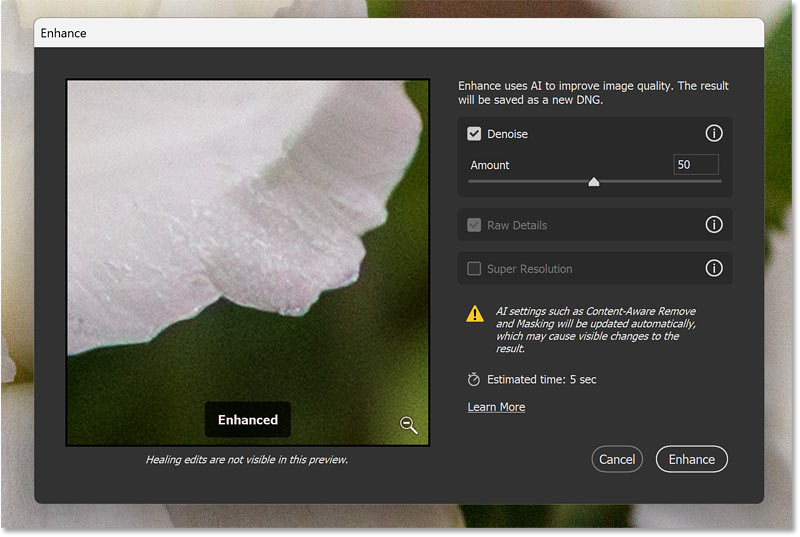
В ACR Denoise запускается как AI-обработка, которая умеет гасить шум, сохраняя детали. В интерфейсе это выглядит так: в Detail появляется блок Noise Reduction с кнопкой Denoise…, открывается диалог Enhance, где остаётся один понятный ползунок Amount.
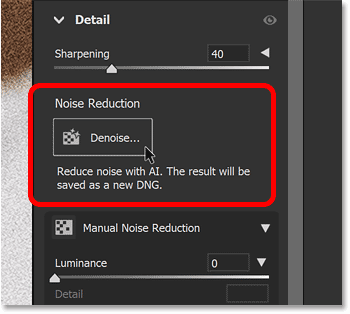
Как пользоваться Denoise правильно
-
Откройте RAW в ACR.
-
Перейдите в Detail.
-
Нажмите Denoise…
-
В окне Enhance настройте Amount (стартовое значение обычно 50, затем подбираете по факту).
-
Нажмите Enhance — ACR создаст новый файл (как правило, Enhanced.dng) и покажет его рядом в Filmstrip.
Полезные мелочи, которые экономят время:
-
в окне Enhance можно нажать и удерживать в превью, чтобы увидеть «до» без денойза (быстрое сравнение),
-
после Denoise имеет смысл перепроверить Texture/Clarity/Sharpening: иногда картинка становится чуть мягче, и небольшой возврат микроконтраста даёт идеальный баланс.
Raw Details и Super Resolution
В том же окне Enhance доступны:
-
Raw Details — улучшение деталей/рендеринга краёв,
-
Super Resolution — увеличение разрешения (2× по ширине и высоте).
Это полезно, когда:
-
кадр нужно печатать большим форматом,
-
вы сильно кадрировали и хотите вернуть детализацию,
-
исходник мягкий, но сюжет важный.
10. Optics: коррекция объектива и аберраций
Раздел Optics — обязательный пункт почти для любой съёмки на широком угле и для сюжетов с контрастными границами.
Обычно там включают два ключевых переключателя:
-
Remove Chromatic Aberration — удаляет цветные каймы на контрасте (ветки на фоне неба, контуры зданий).
-
Use Profile Corrections — подтягивает профиль объектива (исправляет дисторсию и виньетку).
Практический алгоритм:
-
Включили профиль.
-
Посмотрели на края кадра — не стало ли слишком «плоско» по геометрии (иногда профиль «перетягивает»).
-
При необходимости вручную поправили силу эффекта (если доступно в вашей конфигурации).
11. Geometry / Transform: перспектива, выравнивание, «правка завалов»
Geometry в ACR — один из самых недооценённых разделов. Он решает проблему, которая в Photoshop часто превращается в ручную деформацию: заваленные вертикали и «падающие» здания.
Типовые задачи:
-
выровнять вертикали в архитектуре,
-
поправить горизонт, когда кадр снят на ходу,
-
привести перспективу к аккуратному виду для каталога/недвижимости.
Как работать без артефактов:
-
Сначала базовая коррекция света/цвета (чтобы видеть реальную картинку).
-
Потом Geometry: выравнивание вертикалей/горизонталей.
-
И только затем кадрирование, потому что геометрия почти всегда обрезает края.
12. Crop & Straighten: кадрирование, поворот, соотношения сторон
Кадрирование в ACR удобно тем, что вы делаете его до Photoshop, не плодя лишние пиксельные операции.
Инструменты:
-
Crop (C) — кадрирование
-
Straighten/Align (A) — выравнивание горизонта/линий
Логика работы:
-
Нажмите C.
-
Выберите соотношение сторон (например, Original, 1:1, 4:5, 16:9).
-
Если нужно ровно — нажмите A и проведите линию вдоль горизонта/края здания.
-
Проверьте, что важные элементы не прижаты к краям и не «режутся».
Полезный момент: ACR позволяет циклически менять оверлеи кадрирования (сетку третей, диагонали и т. п.), что реально помогает «собрать композицию» быстрее.
13. Retouch/Remove: точечная ретушь и удаление дефектов
В Camera Raw есть инструменты для быстрой чистки:
-
пыль матрицы на небе,
-
мелкие прыщи/точки,
-
мелкий мусор в кадре,
-
неровности на фоне.
Чаще всего используют инструмент Spot/Retouch (B).
Он работает в логике «поставил точку → ACR подбирает источник → при необходимости подвигал источник вручную».
Практика для пыли матрицы:
-
Увеличьте кадр до 100%.
-
Пройдитесь по однородным областям (небо, стены).
-
Используйте режим визуализации пятен (если у вас включён), чтобы быстрее находить дефекты.
Главный плюс ретуши в ACR: вы чистите дефекты до Photoshop, и если потом вернётесь в ACR (например, через Smart Object), точки остаются редактируемыми.
14. Masking: локальная коррекция и «умные» выделения
Masking в Adobe Camera Raw — это полноценная система локальных правок: можно выделить объект, небо, человека, отдельные части тела, применить градиент, кисть, пересечение масок по яркости/цвету, складывать маски и управлять ими как списком.
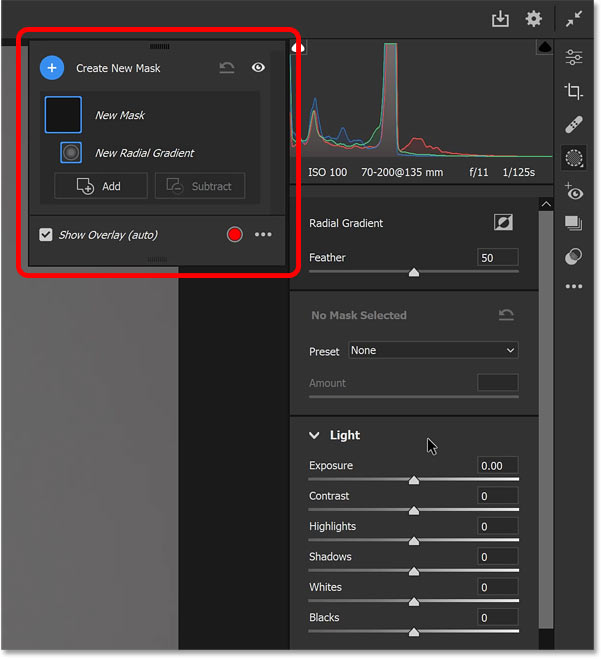
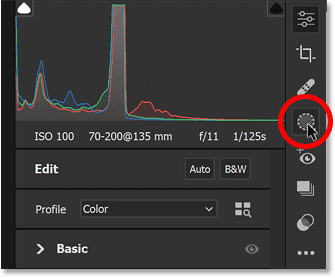
Как открыть Masking
В правой вертикальной панели инструментов нажмите иконку Masking.
Create New Mask: самые полезные варианты
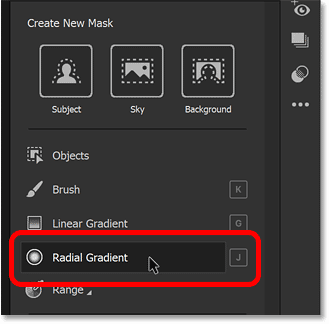
В Create New Mask обычно доступны:
-
Subject — выделение главного объекта
-
Sky — выделение неба
-
Background — выделение фона
-
People — выделение человека с детализацией (кожа/волосы/губы и т. п., если доступно)
-
Brush — кисть
-
Linear Gradient — линейный градиент
-
Radial Gradient — радиальный градиент
-
Color Range / Luminance Range — выделение по цвету/яркости
Пример 1: быстро «подсветить лицо» без влияния на фон
-
Masking → Subject (или People, если нужно точнее).
-
Внутри маски поднимите Exposure на небольшое значение.
-
Добавьте Shadows и чуть снизьте Texture, если кожа стала слишком подчеркнутой.
-
Если фон тоже захватился — используйте Subtract → Brush и уберите лишнее.
Пример 2: «сделать небо драматичнее»
-
Masking → Sky
-
В маске уменьшите Highlights, чуть опустите Exposure.
-
Добавьте Dehaze (аккуратно) и чуть подстройте Temp/Tint, если небо уходит в грязный оттенок.
-
Если края вокруг деревьев «грязнят» — уменьшите насыщенность или используйте Subtract кистью.
Пример 3: световой акцент (Radial Gradient)
Radial Gradient в ACR часто используют для управляемой «подсветки» зоны. Вы выбираете Radial Gradient, рисуете овал, затем правите экспозицию и мягкость (Feather).
Управление масками: Add/Subtract/Intersect
Когда маска создана, у неё есть:
-
Add — добавить ещё инструмент к маске (например, кистью расширить выделение),
-
Subtract — убрать часть (например, исключить объект из неба),
-
Intersect — пересечение (очень полезно для точного эффекта по цвету/яркости внутри уже созданной маски).
Профессиональный сценарий: Sky + Intersect Luminance Range — так вы правите не всё небо, а только яркие облака или только тёмные зоны.
15. Presets & Profiles: ускорение обработки и единый стиль
Profiles: «база» рендеринга
Profile задаёт характер картинки ещё до ползунков. В ACR удобно:
-
выбрать профиль под жанр (портрет/пейзаж/репортаж),
-
быстро сравнить варианты без разрушения настроек,
-
затем уже довести Light/Color.
Важная привычка: профиль выбирается в начале, иначе потом вы будете компенсировать изменения кривой/цвета вручную.
Presets: быстрые наборы настроек
Presets в ACR — это сохранённые комбинации параметров (Light/Color/Effects/Detail и др.). Они полезны в двух случаях:
-
вы часто обрабатываете одинаковые сцены (студия, предметка),
-
вы хотите единый стиль серии (свадьба, репортаж, travel).
Грамотный подход к пресетам:
-
сделать несколько «рабочих» пресетов под старт (например: Neutral Base, Portrait Soft, Landscape Contrast),
-
не пытаться «одним пресетом» заменить всю обработку,
-
сохранять пресеты так, чтобы в названии было понятно назначение (например, “Portrait – Soft Skin – Low Clarity”).
Snapshots: контроль версий
Snapshots дают возможность сохранять состояния обработки:
-
«версия для клиента»,
-
«версия под печать»,
-
«версия под соцсети».
Это особенно удобно, когда вы экспериментируете: вместо «откатывать назад» вы переключаетесь между снимками состояния.
16. Пакетная обработка и синхронизация настроек
Когда у вас серия кадров (один свет/одна локация), ACR позволяет привести все снимки к единому виду буквально за минуты.
Базовая логика
-
Открыли серию через Bridge → ACR показывает Filmstrip.
-
Выделили «эталонный» кадр, сделали обработку.
-
Выделили остальные кадры → синхронизировали параметры.
Для синхронизации есть:
-
команда Syncronize selected images (хоткей Alt+S / Option+S)
-
вариант без диалога: Alt+Shift+S / Option+Shift+S (когда вы уверены, что синхронизируете всё)
Что синхронизировать, а что нет
Хорошая практика:
-
синхронизировать Light/Color/Curve/Optics,
-
осторожно синхронизировать Masking (AI-маски иногда требуют пересчёта на каждом кадре),
-
почти никогда не синхронизировать Crop, если кадры слегка отличаются по композиции (иначе получите странные обрезы).
17. Управление настройками: XMP, база Camera Raw, DNG-превью
ACR может хранить настройки проявки так, чтобы вы не потеряли их при переносе файлов или работе на другом компьютере.
Где живут правки
В зависимости от настроек:
-
в базе Camera Raw,
-
в sidecar-файлах .XMP рядом с RAW,
-
внутри DNG.
Если вы переносите исходники между компьютерами или храните архив, очень удобно держать правки в XMP: положили RAW+XMP в папку — и ACR везде откроет картинку с теми же настройками.
Экспорт настроек в XMP
В Camera Raw есть команда Export Settings To XMP — она выгружает настройки из базы в sidecar-файлы, чтобы правки «поехали» вместе с исходниками. Это полезно, когда:
-
вы переезжаете на другой ПК,
-
отдаёте проект ретушёру,
-
кладёте архив на внешний диск.
18. Экспорт и передача в Photoshop: форматы и кнопки
В ACR есть три разных «выхода», и важно не путать их.
Done
-
сохраняет настройки и закрывает окно,
-
изображение не открывается в Photoshop,
-
идеально для пакетной обработки серий.
Open
-
применяет настройки и открывает изображение в Photoshop.
Save Image…
-
экспортирует файл напрямую из ACR,
-
поддерживает сохранение в популярные форматы (JPEG/TIFF/PSD/DNG),
-
удобен, когда вам не нужен Photoshop: проявили → сохранили → готово.
Практический сценарий: вы сделали проявку серии, вам нужен JPEG под отправку клиенту. Вы выделяете файлы → Save Image… → ставите размер/качество → ACR сохраняет всё в очередь без лишних действий.
19. Горячие клавиши и ускорение работы
Hotkey’и в ACR действительно ускоряют работу, особенно при сериях. Ниже — набор, который закрывает 80% действий.
| Действие | Windows | macOS |
|---|---|---|
| Toggle preview (до/после) | P | P |
| Полноэкранный режим | F | F |
| Показать/скрыть Filmstrip | / | / |
| Инструмент White Balance | I | I |
| Zoom | Z | Z |
| Hand | H | H |
| Crop | C | C |
| Straighten/Align | A | A |
| Spot/Retouch | B | B |
| Masking/Adjustment | K | K |
| Linear Gradient | G | G |
| Копировать настройки | Ctrl+C | Cmd+C |
| Вставить настройки | Ctrl+V | Cmd+V |
| Синхронизация выбранных | Alt+S | Option+S |
| Merge to Panorama | Ctrl+M | Cmd+M |
| Preferences | Ctrl+K | Cmd+K |
(Названия и сочетания соответствуют стандартным шорткатам ACR.)
20. Сравнение с аналогами
Adobe Camera Raw редко выбирают «вместо всего», чаще — как самый быстрый и точный этап RAW → Photoshop. Но если сравнивать с реальными конкурентами, разница становится понятной.
Capture One Pro
Capture One часто выбирают коммерческие фотографы за:
-
глубокие инструменты цветокоррекции «из коробки»,
-
сильную работу с цветом по слоям/маскам,
-
тетеринг (съёмка с подключением камеры) как центральную функцию студийного процесса,
-
удобную каталогизацию проектов.
ACR выигрывает в другом: он идеально встроен в Photoshop. Если ваша конечная точка — ретушь/композитинг в PS, связка ACR + Smart Object даёт очень прямой и гибкий маршрут без лишней «каталожной философии».
DxO PhotoLab / DxO PureRAW
DxO ассоциируется с мощным шумоподавлением и оптическими модулями. Их часто берут как «предпроявку»: прогнали RAW через PureRAW/PhotoLab → получили DNG/TIFF → дальше в Photoshop.
ACR хорош тем, что закрывает этот цикл внутри одного окружения: вы проявили, сделали маски, поправили оптику, применили Denoise/Enhance и сразу ушли в Photoshop без промежуточной экосистемы.
ON1 Photo RAW
ON1 — это «всё в одном» для тех, кто хочет каталог, эффекты, иногда слои и гибридный подход. Сильная сторона — обилие эффектов и самостоятельность.
ACR рациональнее, когда вам нужна скорость проявки и точность, а не «набор художественных фильтров». Плюс — стабильная предсказуемость рендера и прямой выход в Photoshop.
Affinity Photo (Develop Persona)
Affinity предлагает собственную «проявку» RAW (Develop Persona), а затем редактор. Это похоже на схему ACR → Photoshop, но отличается по ощущениям и совместимости.
Если ваша работа завязана на экосистему Adobe и стандарт индустрии (PSD, плагины, совместимость с рабочими процессами), ACR остаётся более универсальным решением именно для потока «проявка + дальнейшая ретушь».
darktable / RawTherapee
Это сильные бесплатные RAW-конвертеры, которые ценят за гибкость и глубину контроля. Но:
-
выше порог входа,
-
меньше «быстрых» AI-инструментов в привычной подаче,
-
интеграция с Photoshop не является их сильной стороной.
ACR выигрывает тем, что даёт быстрый результат и локальные инструменты уровня «выделил объект → подкрутил» без долгой настройки цепочек.
21. Для кого Adobe Camera Raw подходит лучше всего
ACR особенно хорошо ложится в работу:
-
фотографам, которым важно быстро проявить RAW и довести кадр до печати/публикации;
-
ретушёрам, которые получают RAW или DNG и делают чистый старт перед пиксельной ретушью;
-
дизайнерам и контент-мейкерам, которым нужно быстро привести фото к одному стилю, сделать цвет/контраст/детали и отдать в макет;
-
тем, кто работает сериями (репортаж, свадьбы, каталоги) и хочет скорость + синхронизацию.
Если ваша работа больше про огромные библиотеки и сложную каталогизацию, чаще удобнее строить процесс на Lightroom Classic. Но даже в таком сценарии ACR остаётся незаменимым как «точка входа в Photoshop» и как инструмент для точной проявки конкретного кадра.
22. Частые проблемы и решения (практический troubleshooting)
RAW не открывается или открывается странно
Чаще всего причина — несовпадение версии ACR и модели камеры/формата. Решение обычно одно: обновить Photoshop/Bridge (а значит и ACR), либо временно конвертировать RAW в DNG.
ACR тормозит на масках
Что проверить:
-
включено ли GPU-ускорение в Preferences,
-
не слишком ли много масок и пересечений,
-
не крутите ли вы тяжёлые операции (Denoise/Enhance) «на каждом кадре серии».
Рабочий подход: делайте Denoise только на финальных отобранных кадрах, а не на всей папке.
После Denoise кадр выглядит мягче
Это нормальная ситуация для любого шумоподавления. Решение:
-
уменьшить Amount,
-
после денойза аккуратно добавить Texture/Clarity,
-
пересмотреть Sharpening и Masking резкости.
Цвет «не совпадает» между ACR и Photoshop
Проверьте:
-
workflow options (цветовое пространство и битность),
-
что вы не переводите картинку в профиль, который ломает ожидания (например, странный профиль монитора или несогласованный режим).
23. Итоги: сильные и слабые стороны Adobe Camera Raw
Сильные стороны
-
очень быстрый и предсказуемый этап проявки RAW;
-
мощная система локальных правок Masking (Subject/Sky/People/Range);
-
удобная пакетная обработка и синхронизация;
-
логичный экспорт (Done/Open/Save Image…);
-
идеальная стыковка с Photoshop через Smart Object и Camera Raw Filter.
Слабые стороны
-
если вам нужна «каталогизация как основа жизни», ACR сам по себе не заменяет полноценный менеджер библиотеки;
-
часть AI-функций чувствительна к ресурсам компьютера и размеру исходников;
-
при сложных сериях всё равно приходится выстраивать дисциплину (что синхронизировать, а что — нет).
Если вам нужен профессиональный, быстрый и точный инструмент для обработки RAW в Photoshop — Adobe Camera Raw закрывает задачу максимально прямолинейно: от базового света и цвета до аккуратных масок и AI-денойза.
24. Скачать Adobe Camera Raw
Adobe Camera Raw ставится как компонент Photoshop и Adobe Bridge через Creative Cloud. На практике это выглядит так:
-
Устанавливаете/обновляете Adobe Photoshop (и при необходимости Adobe Bridge) в Creative Cloud.
-
ACR обновляется вместе с ними и доступен:
-
при открытии RAW через File > Open… в Photoshop,
-
через File > Open In Camera Raw в Bridge,
-
как Filter > Camera Raw Filter внутри Photoshop для уже открытых изображений.
-
Если ваша цель — именно проявка RAW и пакетная обработка серий, ставьте Bridge вместе с Photoshop: связка Bridge → Open In Camera Raw → Done/Open считается самым удобным «производственным» маршрутом для Adobe Camera Raw.
