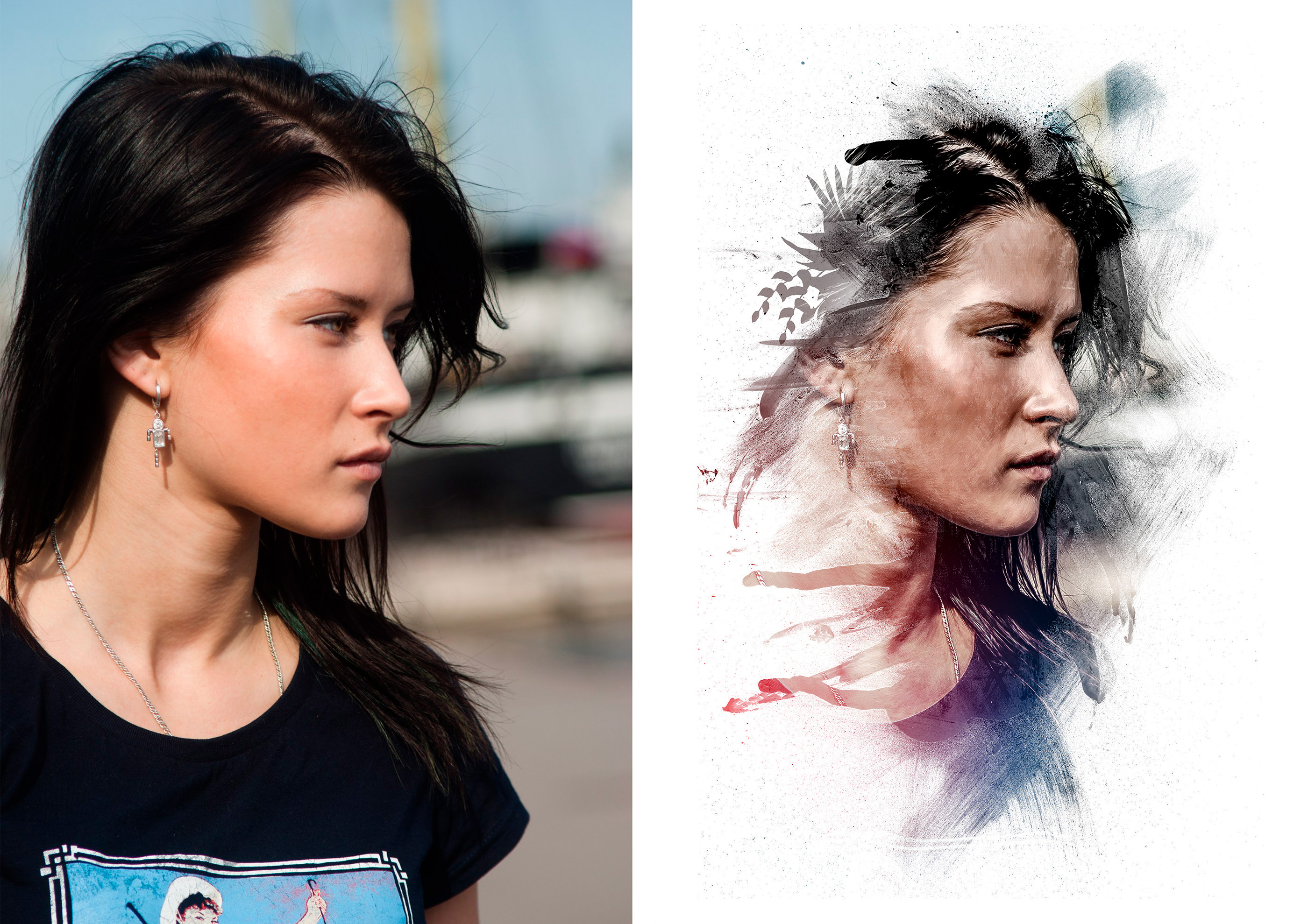
Редактирование фотографии — это не набор случайных фильтров и не попытка сделать кадр как можно ярче. Правильная обработка строится по понятной логике: сначала исправляют композицию и технические недочеты, потом приводят в порядок свет и цвет, затем переходят к локальным правкам, ретуши и только после этого сохраняют итоговый файл в нужном формате. Именно такой подход дает предсказуемый результат: лицо не становится пластиковым, небо не уходит в кислотный синий, а тени не превращаются в сплошную черную массу.
Основная часть инструкций дана на примере ФотоМАСТЕРа, потому что в нем удобно разобрать весь цикл обработки на одном интерфейсе: от кадрирования и геометрии до ретуши, пакетного режима и сохранения. У программы для этого есть отдельные логические зоны: Улучшения для глобальной коррекции света и цвета, Инструменты для кадрирования, геометрии и технических операций, Ретушь для локальной работы с кожей, глазами, лишними объектами и пластикой лица.
Правильная последовательность обработки фото
Ниже — порядок, который действительно работает. Его удобно держать как универсальную схему для любой программы.
| Этап | Что правим | Почему именно здесь |
|---|---|---|
| 1 | отбор исходника | плохой дубль не спасает даже сильная обработка |
| 2 | кадрирование | сначала убирают лишнее, чтобы не тратить время на ненужные участки |
| 3 | горизонт и геометрия | композиция должна встать на место до цветокоррекции |
| 4 | общий тон | экспозиция, контраст, света, тени определяют базу изображения |
| 5 | цвет | баланс белого и насыщенность нужно настраивать уже на выровненном тоне |
| 6 | шум | шумодав оценивают после базового осветления и коррекции цвета |
| 7 | резкость | резкость добавляют после шумоподавления, а не до него |
| 8 | локальные правки | маски, кисти, корректор работают по уже собранной базе |
| 9 | ретушь | кожа, глаза, мелкие дефекты и предметы правят ближе к финалу |
| 10 | экспорт | формат, размер и качество подбирают под конкретную задачу |
Этот порядок особенно важен для новичка. Когда человек сначала ретуширует кожу, потом крутит экспозицию, затем возвращает цвет, а в конце пытается исправить геометрию, изображение быстро рассыпается. Правильная обработка — это не магия, а дисциплина.
Пошаговая обработка снимков в ФотоМАСТЕРе
1. Откройте снимок и оцените его до первой правки
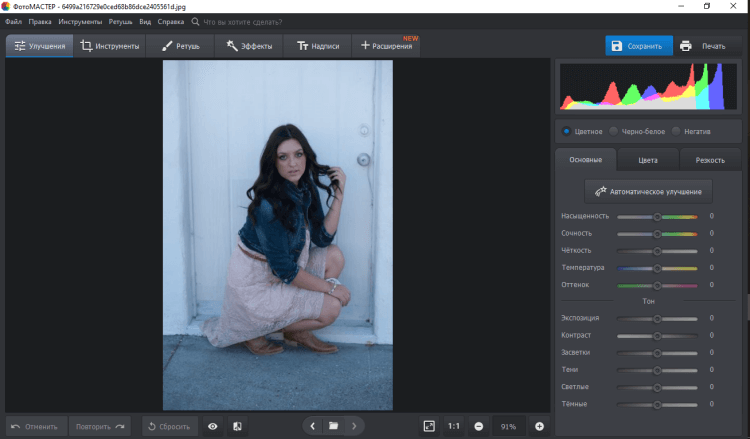
Первый шаг кажется слишком простым, но именно здесь многие начинают ошибаться. Не надо сразу тянуть ползунки. Сначала нужно понять, что именно не так с фотографией: кадр завален, лицо темное, картинка уходит в холодный оттенок, на небе шум, по краям видны лишние предметы, а кожа требует точечной коррекции. В ФотоМАСТЕРе исходник удобно открыть через кнопку Открыть фото на стартовом экране, после чего сразу видны рабочая область, гистограмма и основные группы настроек справа. Для базовой коррекции дальше переходят в Улучшения, для технических правок — в Инструменты, для локальной доработки — в Ретушь.
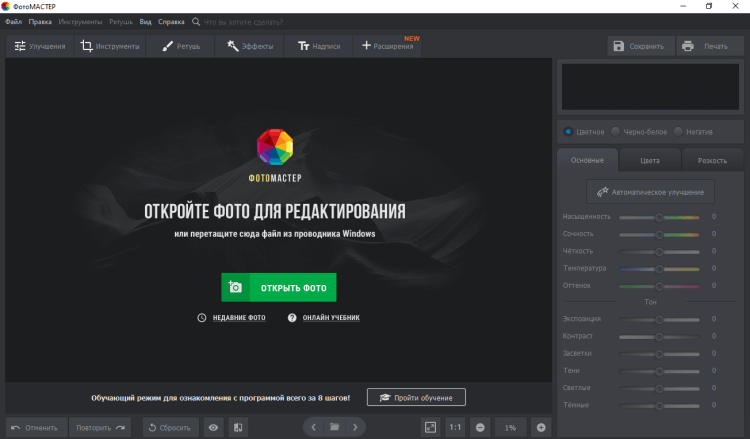
Перед первой правкой стоит увеличить снимок до удобного масштаба и посмотреть его в трех местах: по центру кадра, по краям и в самых темных участках. По центру обычно оценивают главный объект, по краям — лишние детали и композицию, а в темных областях сразу видно шум, провалы в тенях и потерю фактуры. Это экономит время: вы сразу понимаете, нужен ли кадру аккуратный косметический ремонт или полноценная переработка.
2. Сначала кадрирование, потом все остальное
Кадрирование — не декоративная операция, а основа композиции. Оно убирает случайный мусор по краям, делает кадр собраннее и помогает правильно расставить акценты. В ФотоМАСТЕРе этот инструмент находится в разделе Инструменты → Кадрирование. Там доступны разные типы сетки, в том числе правило третей, диагональ, золотое сечение и золотая спираль, а также набор готовых пропорций и свободное кадрирование. Кроме того, внутри этого же блока можно поворачивать изображение.
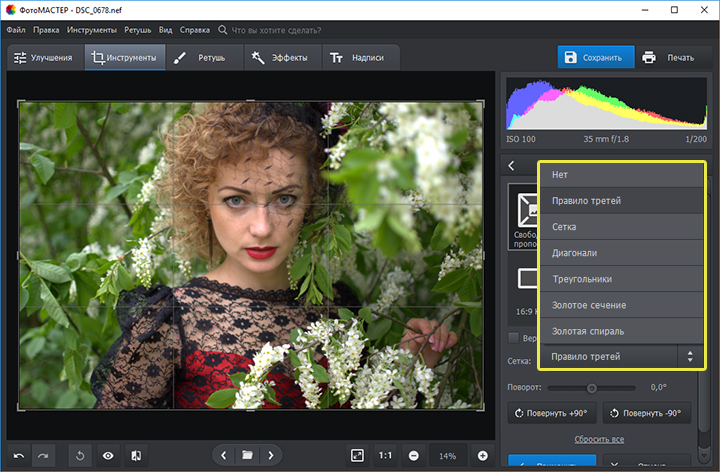
На практике это выглядит так. Сначала выбирайте подходящую сетку. Для большинства сюжетов хватает правила третей: оно помогает не ставить объект строго по центру без необходимости. Затем выставляйте пропорции. Для универсального кадра удобно сохранять исходные пропорции, для публикации в отдельных форматах можно взять заранее заданный шаблон. Если объекту тесно, не режьте его слишком агрессивно: кадр должен дышать. Оставляйте пространство в направлении взгляда или движения.
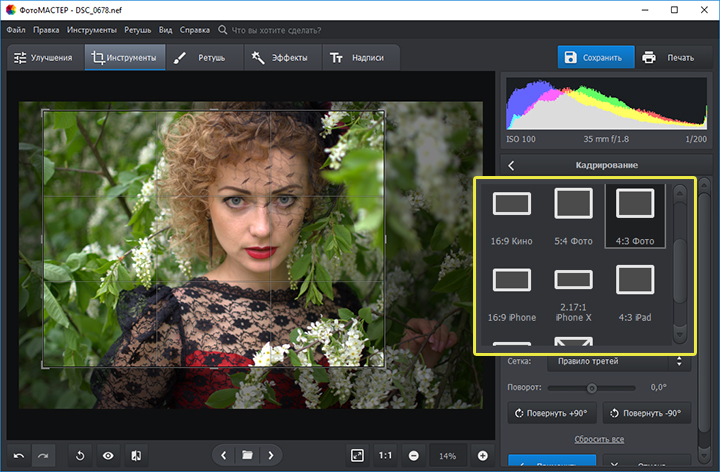
Здесь важно помнить одну вещь. Кадрирование не должно маскировать проблемы, которые проще решить другим инструментом. Например, не надо урезать полкадра только ради того, чтобы скрыть небольшой наклон горизонта. В таких случаях выгоднее сначала аккуратно выровнять снимок, а уже потом скорректировать границы.
3. Выравнивание горизонта и исправление геометрии
Заваленный горизонт разрушает даже хороший кадр. Особенно это заметно в пейзаже, архитектуре, предметной съемке и фотографии интерьеров. В ФотоМАСТЕРе для этого есть два рабочих пути. Первый — Инструменты → Обрезка и поворот, где удобно выровнять снимок по сетке. Второй — Инструменты → Геометрия, где исправляют уже не просто наклон, а дисторсию, искажения линий и общие проблемы перспективы.
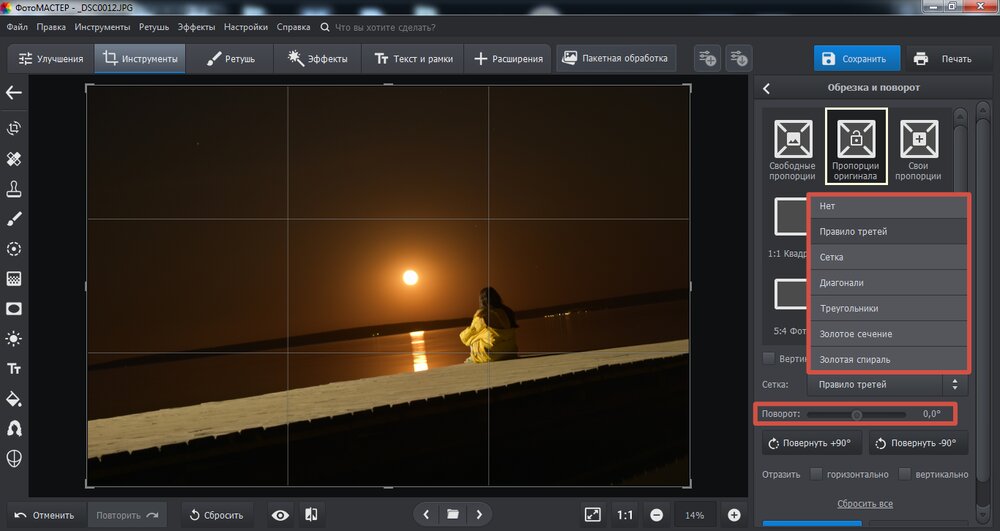
Для обычного пейзажа или портрета достаточно режима Обрезка и поворот. Включаете сетку, находите визуально надежную горизонталь — линию воды, крыши, подоконника, дальнего горизонта — и доводите кадр до ровного положения. Если работаете с архитектурой, подключайте Геометрию: она полезна, когда вертикали начинают заваливаться внутрь или наружу, а стены выглядят перекошенными.
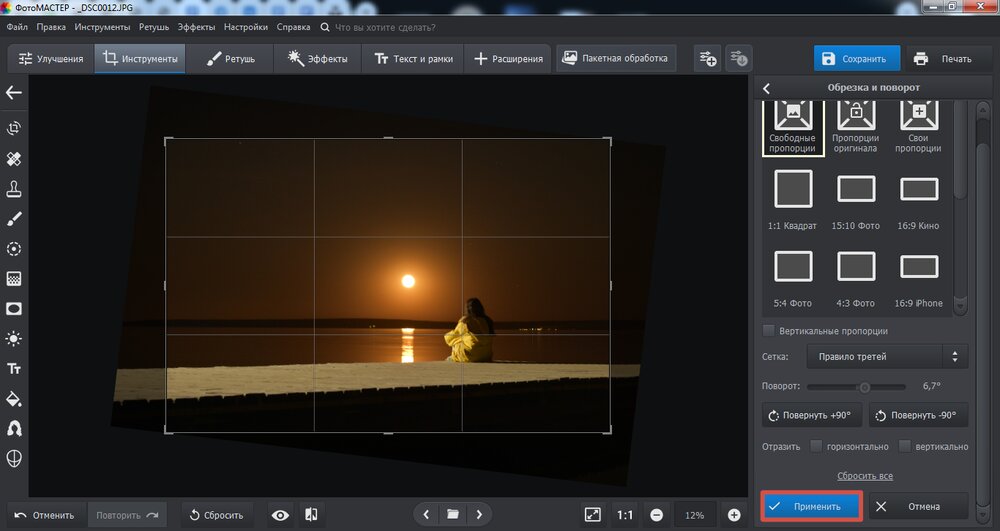
Главная ошибка на этом этапе — выравнивать фотографию только на глаз, не ориентируясь на реальные линии в кадре. Вторая ошибка — доводить идеальную геометрию там, где сюжет от этого теряет естественность. Не каждую уличную сцену нужно превращать в чертеж.
4. Соберите общий тон: экспозиция, контраст, света и тени
После композиции и горизонта переходят к тону. Это фундамент всей дальнейшей обработки. В ФотоМАСТЕРе основные ползунки находятся во вкладке Улучшения. Именно здесь регулируют экспозицию, контраст, засветки, тени, светлые и темные участки, а также включают Автоматическое улучшение. По разбору интерфейса из обучающих страниц ФотоМАСТЕРа, Улучшения — это основной блок для цвето- и тонокоррекции, а кнопка Автоматическое улучшение позволяет быстро получить стартовую базу и затем доработать ее вручную.
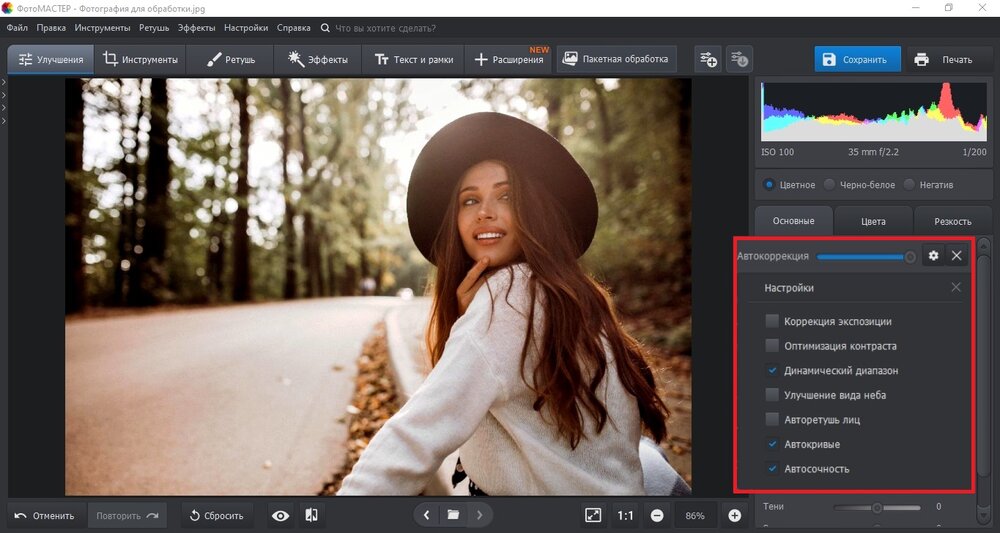
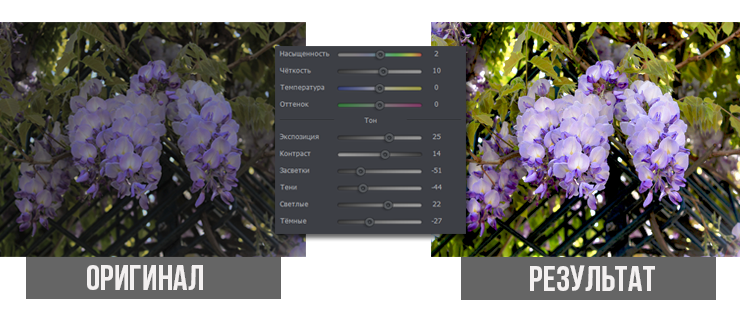
Правильная логика здесь такая. Сначала слегка подправьте экспозицию, чтобы кадр перестал быть темным или пересвеченным в целом. Затем отработайте засветки и тени: верните детали в ярких участках и вытяните фактуру из проваленных зон. После этого можно добавить или смягчить контраст. Светлые и темные ползунки лучше использовать деликатно, потому что именно они быстро делают фото либо грязным, либо плоским.
Не стоит сразу выставлять экстремальные значения. Если тени поднимать слишком сильно, в кадр полезет шум. Если жестко давить засветки, белые области станут серыми и потеряют естественность. Хорошая тоновая коррекция не бросается в глаза. Она просто делает кадр читаемым.
5. Исправьте баланс белого и соберите цвет
После тона можно переходить к цвету. Именно на этом этапе фотография перестает быть либо синеватой, либо желтой, либо слишком зеленой. В ФотоМАСТЕРе баланс белого удобно править через Температуру, а для более тонкой настройки — через вкладку Цвета и параметры Цветовой баланс. Для быстрой стартовой коррекции подходит Автоматическое улучшение, но точный результат обычно достигается ручной подстройкой.
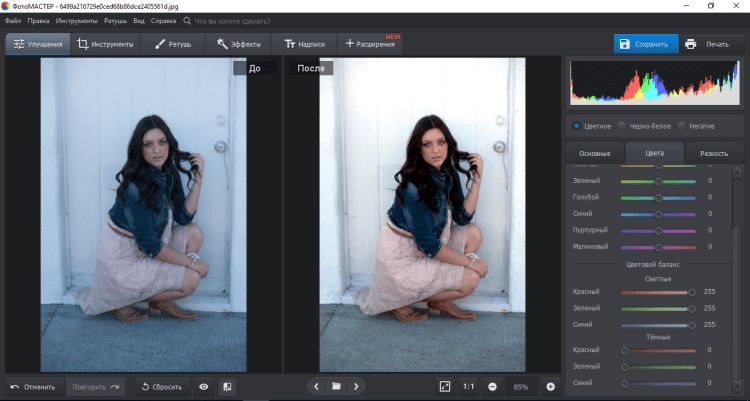
Действовать нужно от общего к частному. Сначала доведите температуру до естественного состояния кожи, неба, снега или стен. Затем проверьте, не осталось ли паразитного оттенка в светлых и темных областях. Если осталось, подключайте Цветовой баланс. В темных участках удобно вычищать лишнюю синеву или зелень, а в светлых — возвращать нормальный нейтральный тон, чтобы белые поверхности действительно выглядели белыми.
Здесь же нужно следить за насыщенностью и сочностью. Повышать цвет лучше умеренно. Когда насыщенность выкручивают слишком сильно, красный и синий начинают спорить с остальным кадром, а кожа становится неестественной. Правильная цветокоррекция делает снимок живым, но не кричащим.
6. Добавьте стилистическую обработку только после базовой коррекции
Тонирование, фильтры, готовые эффекты и стили нужны не в начале, а в конце базовой сборки кадра. В ФотоМАСТЕРе художественные эффекты и тонирование находятся в разделе Эффекты, а отдельное Тонирование доступно и в Инструментах. Это удобный способ быстро задать сцене атмосферу: сделать кадр теплее, холоднее, плотнее по контрасту или стилизовать его под пленочную картинку.
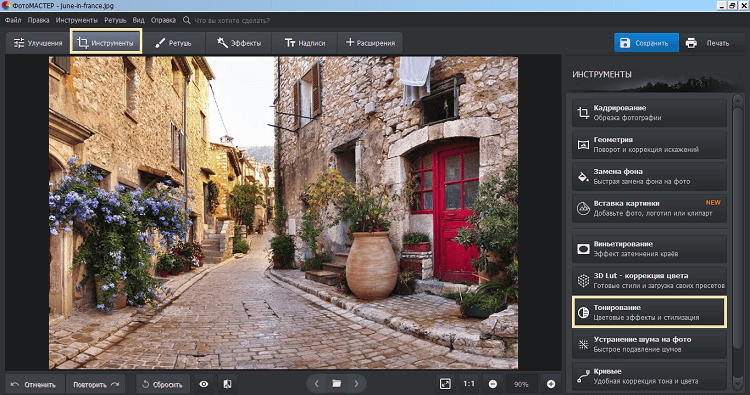
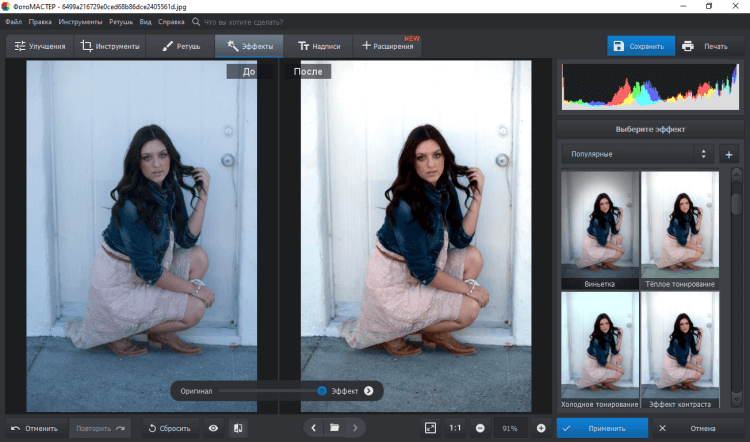
Использовать этот блок нужно осторожно. Хорошая стилизация усиливает настроение сюжета. Плохая стилизация ломает уже собранный свет и цвет. Для портрета обычно достаточно легкого теплого тона и мягкого контраста. Для города ночью может подойти более холодный, плотный рисунок. Для пейзажа часто работает деликатное усиление атмосферы без агрессивного ухода в модный пресет.
Если фильтр после применения хочется немедленно ослабить, это нормальный сигнал. В большинстве случаев так и надо делать. Сильный эффект редко делает кадр лучше.
7. Уберите шум и только потом добавляйте резкость
Шум особенно заметен в тенях, ночных кадрах, смартфонных фото и снимках с высоким ISO. В ФотоМАСТЕРе для него есть отдельный инструмент Инструменты → Устранение шума на фото, после чего в Улучшениях можно аккуратно вернуть четкость через Резкость. На обучающих страницах ФотоМАСТЕРа эта связка разбирается именно в таком порядке: сначала шумодав, затем повышение резкости.
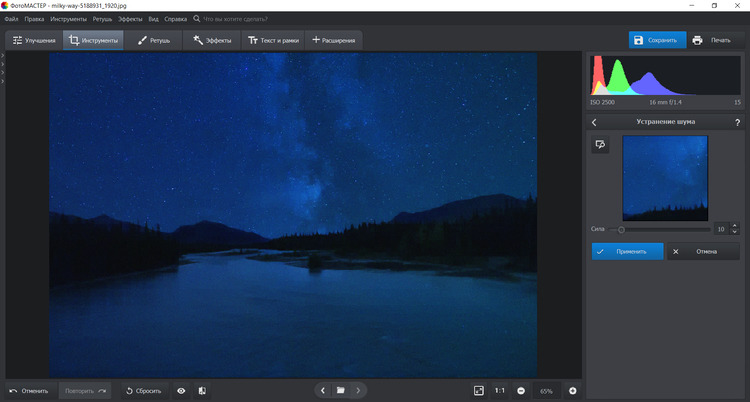
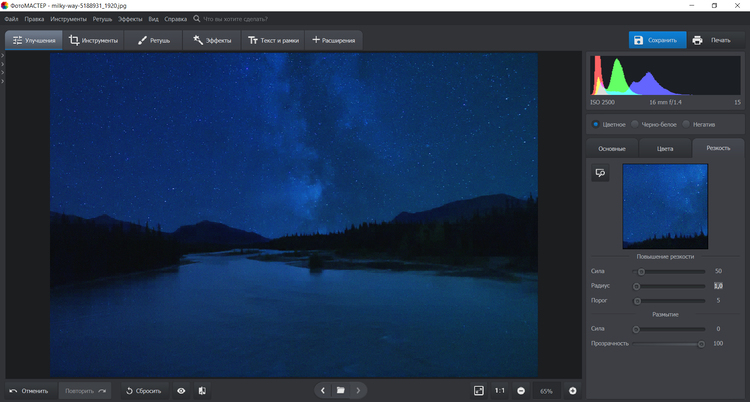
Шумоподавление нужно применять аккуратно. Если переборщить, фотография станет мыльной. Особенно это заметно на волосах, траве, фактуре одежды и мелких деталях архитектуры. Поэтому оптимальная схема такая: убрали крупный неприятный цветной шум, проверили фактуру, потом слегка подняли резкость и остановились, как только детали снова стали читаемыми.
Для ночных снимков и темных интерьерных кадров это обязательный шаг. Для дневного портрета на хорошем исходнике он часто вообще не нужен. Не обрабатывайте шум там, где его почти нет: лишний шумодав всегда заметен сильнее, чем слабый естественный зернистый рисунок.
8. Локальная ретушь: мелкие дефекты, прыщи, точки, пыль
Локальная ретушь — это уже не глобальная коррекция кадра, а работа по отдельным проблемным зонам. В ФотоМАСТЕРе для этого в разделе Ретушь доступны Восстанавливающая кисть, Штамп, Заплатка, Корректор и другие инструменты. Восстанавливающая кисть подходит для мелких дефектов, Заплатка — для более крупных проблемных областей, а Штамп удобен там, где нужно вручную контролировать перенос фактуры.
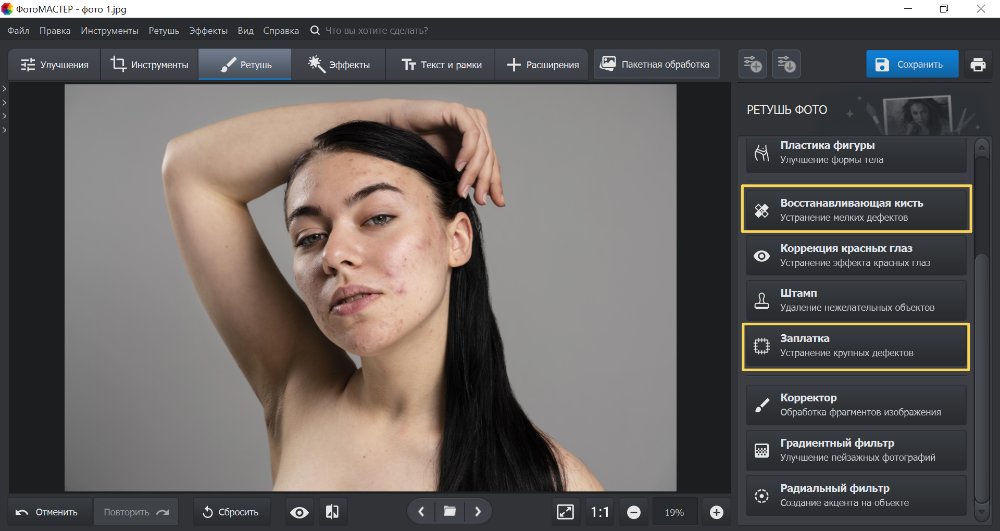
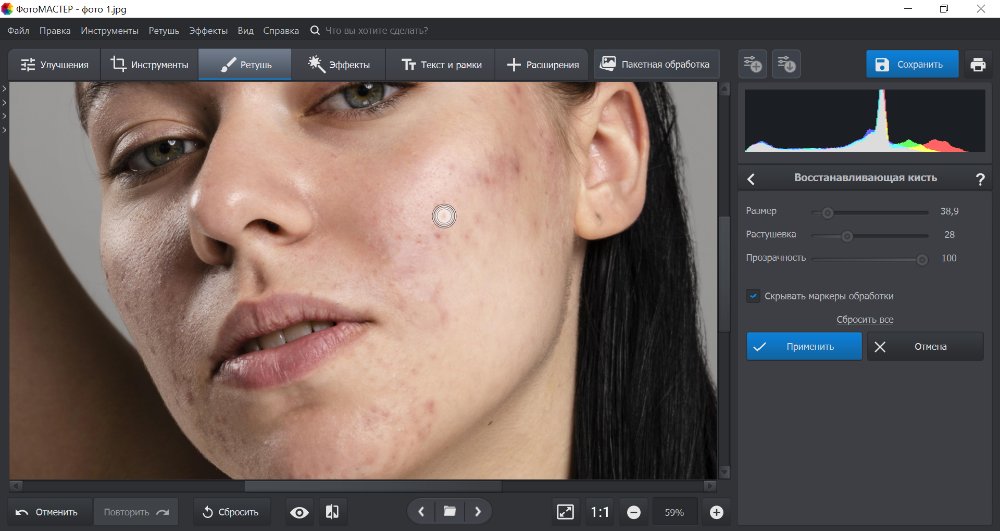
Здесь действует простое правило: исправляйте то, что отвлекает, а не то, что делает человека живым. Уберите случайный прыщ, пылинку, синяк от недосыпа, царапину, соринку на матрице. Но не старайтесь стереть естественную текстуру кожи, родинки, мимику и характер лица. Иначе вместо человека получится гладкая компьютерная маска.
Размер кисти берите чуть больше дефекта. Не надо ретушировать одной огромной кистью половину щеки. Мелкий локальный клик дает чистый результат. Крупное размазанное исправление оставляет грязные пятна.
9. Удаление лишних объектов в кадре
Это отдельная задача. Удаление прыща и удаление столба на фоне — не одно и то же. Для крупных элементов в кадре полезнее Заплатка или Штамп, а не точечная кисть. ФотоМАСТЕР прямо разводит эти сценарии по разным инструментам, и это правильный подход: мелкий дефект убирают одним касанием, большой объект — через осознанную замену текстуры.
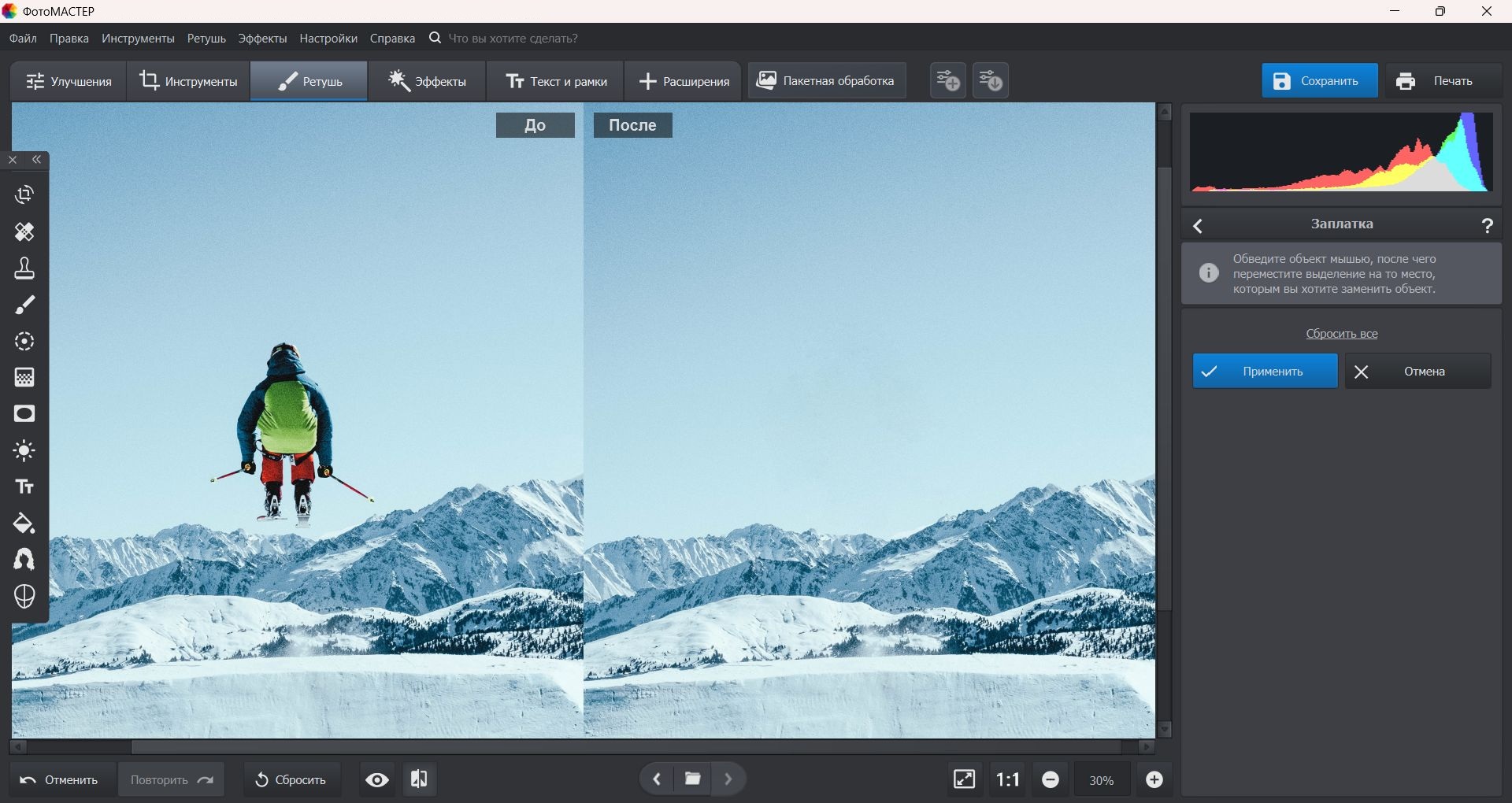
Правильная схема такая: выбираете объект, который мешает композиции, смотрите, какой фон его окружает, и только потом решаете, чем работать. Если за предметом однородное небо, вода, стена или снег, Заплатка часто справляется очень чисто. Если фон сложный, с повторяющимся рисунком, травой, волосами или текстурой ткани, лучше подключать Штамп и работать небольшими зонами.
Основная ошибка здесь — пытаться удалить слишком много одним движением. Большой штрих почти всегда ломает рисунок фона. Лучше разбивать работу на несколько аккуратных участков и постоянно проверять края.
10. Портретная обработка: сглаживание кожи без пластика
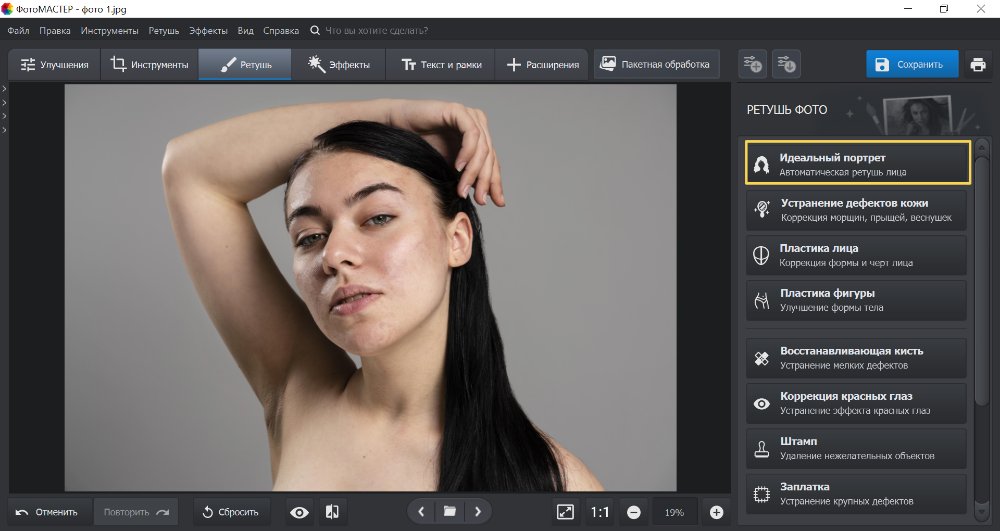
ФотоМАСТЕР удобен тем, что для портрета у него есть не только ручные инструменты, но и готовый блок Идеальный портрет. Через него можно быстро убрать блеск, смягчить кожу, ослабить темные круги, поправить отдельные черты и затем вручную дотянуть результат. В практических материалах по программе именно так и рекомендуется работать: сначала собрать базу пресетом или общим портретным модулем, потом пройтись по ручным настройкам.
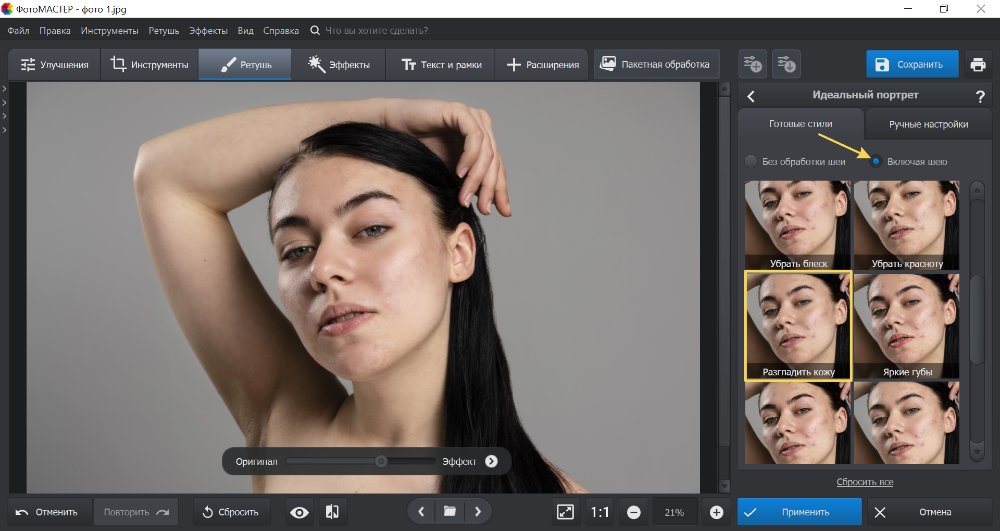
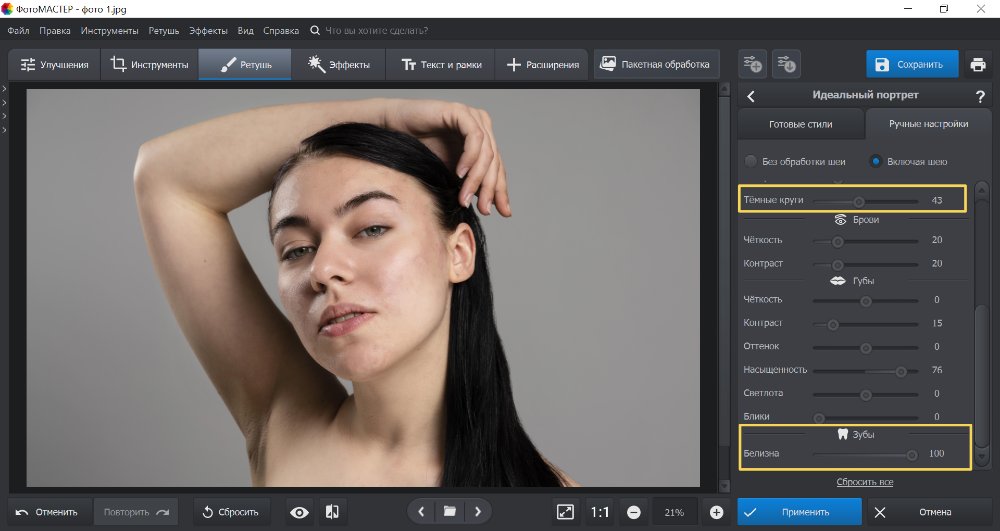
Ключевой принцип портретной обработки очень простой: кожа должна стать аккуратнее, но не потерять фактуру. Поэтому после применения разглаживания всегда увеличивайте снимок и смотрите, что происходит с порами, линией губ, текстурой под глазами и носогубной зоной. Если кожа стала похожа на матовый пластик, силу нужно уменьшать.
Хороший портрет после обработки не выглядит отретушированным. Он выглядит просто более собранным, чистым и ухоженным.
11. Пластика лица: когда она уместна, а когда лучше остановиться
Пластика нужна не для тотального переделывания внешности, а для деликатной коррекции: немного поправить асимметрию, ослабить неудачное искажение объектива, скорректировать выражение или не самый удачный ракурс. В ФотоМАСТЕРе инструмент находится в Ретушь → Пластика лица и позволяет отдельно работать с глазами, носом, губами, улыбкой, бровями и общим овалом. Программа делает это через набор ползунков, без ручного выделения отдельных зон.
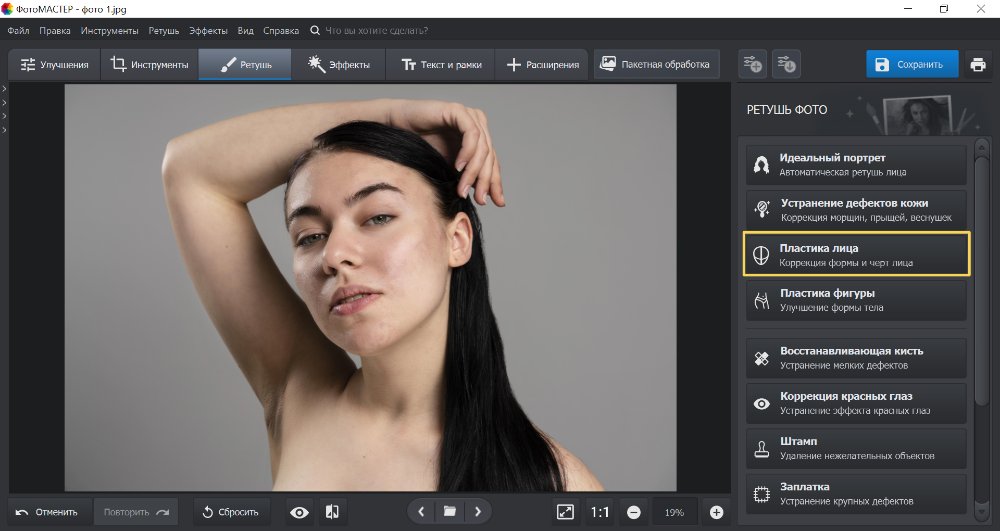
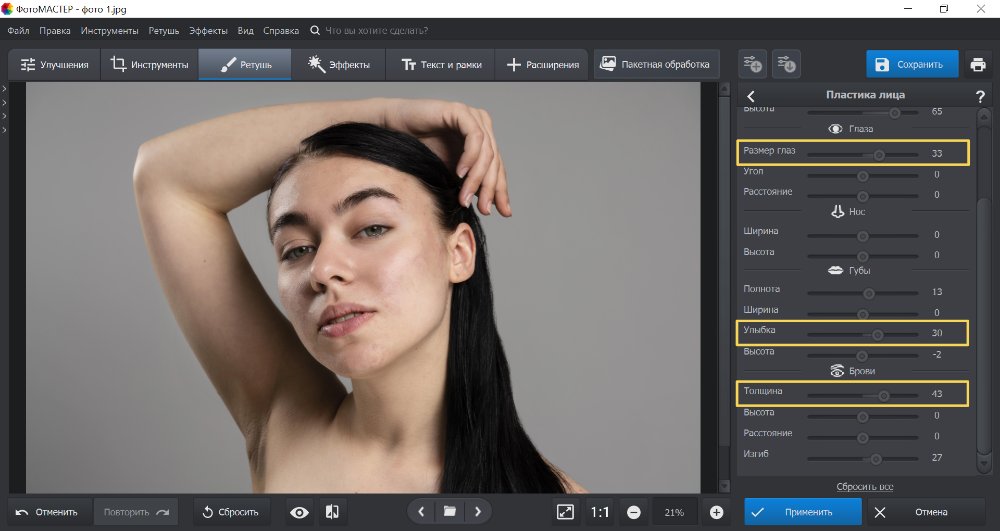
Нормальная пластика незаметна. Если зритель с первого взгляда видит, что лицо “делали”, значит коррекция уже слишком сильная. На практике лучше ограничиваться малыми значениями: немного поднять угол улыбки, чуть поправить размер глаз, ослабить эффект широкоугольного объектива на носе или мягко скорректировать форму подбородка.
Чем сильнее вы меняете лицо, тем внимательнее надо следить за линией волос, ушами, фоном и шеей. Они часто выдают чрезмерную пластику быстрее самих черт лица.
12. Корректор: локальный цвет, глаза, губы, макияж
Инструмент Корректор нужен тогда, когда надо поработать не со всем кадром, а с выбранной областью. В ФотоМАСТЕРе через него удобно менять оттенок радужки, подчеркивать губы, слегка усиливать локальную резкость, тонировать фрагмент изображения или корректировать отдельный предмет без правки всего фото. На учебных примерах программы именно через Корректор меняют цвет глаз, добавляют оттенок губам и применяют локальную резкость к нужной зоне.
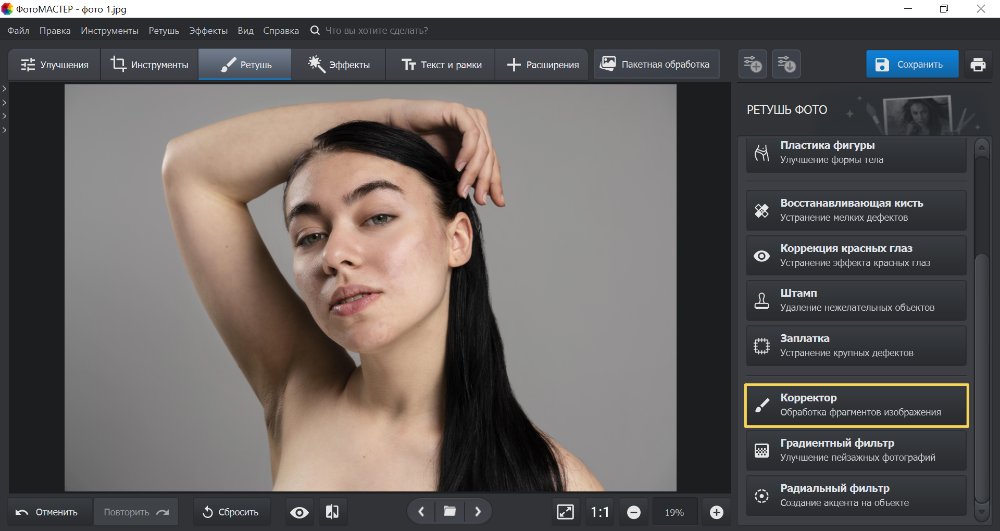
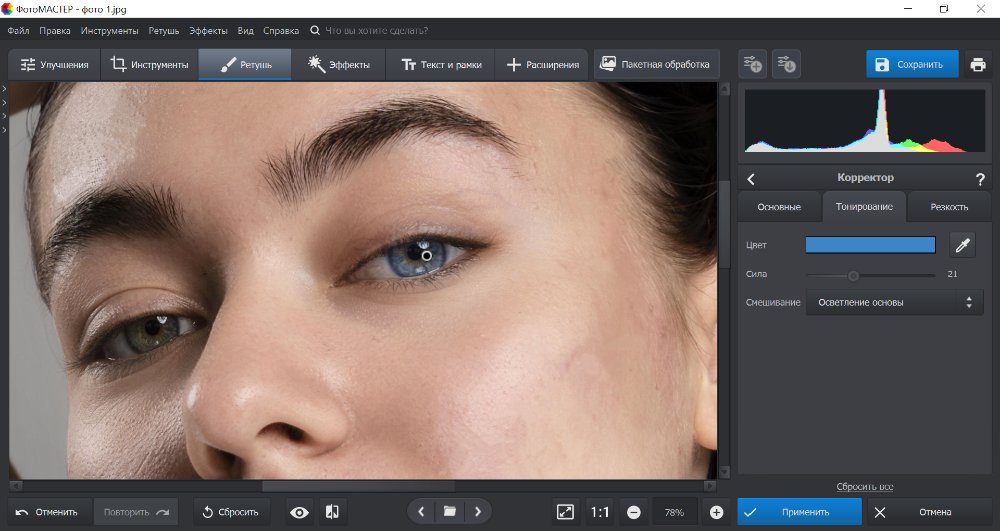
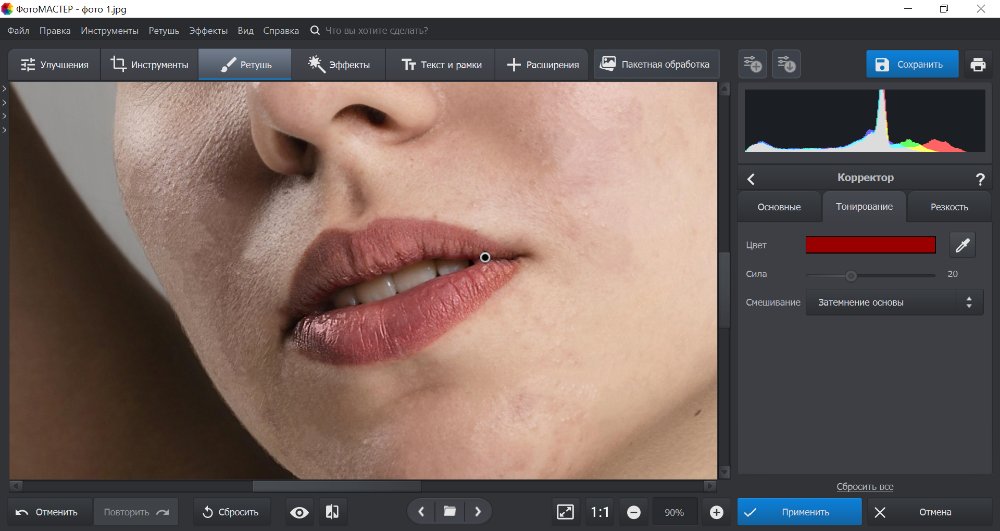
Это мощный инструмент, но именно он чаще всего делает обработку неестественной. Локальный цвет нужно наносить дозированно. Если на глазах или губах цвет появляется как плотная краска, эффект слишком сильный или выбран неудачный режим смешивания. Локальная резкость тоже работает только в малых дозах: достаточно слегка подчеркнуть глаза, но не превращать ресницы в хрустальную проволоку.
13. Экспорт: сохраните снимок в правильном формате
Сохранение — это часть обработки, а не формальность. Можно хорошо собрать кадр и испортить его на последнем шаге неправильным форматом или чрезмерным сжатием. В материалах ФотоМАСТЕРа сохранение показано через Файл → Сохранить или быстрый экспорт; программа умеет выводить результат в JPEG, PNG, BMP и TIFF, а в пакетном режиме также позволяет сохранять серию сразу в нужный формат.
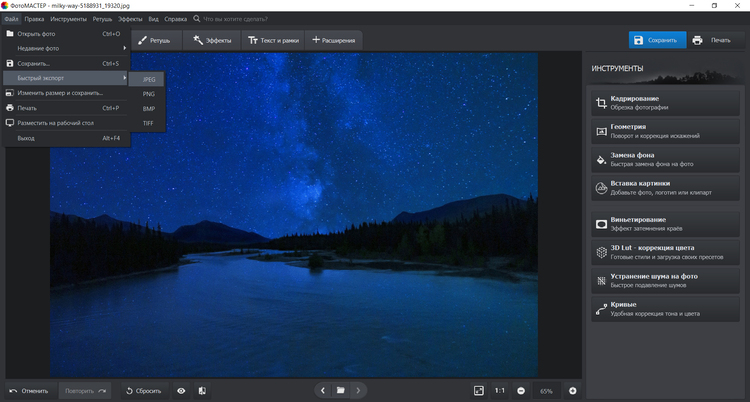
Практическое правило простое. Для публикации в сети и обычного обмена подходит JPEG. Если важна прозрачность или нужен файл без типичного JPEG-сжатия, выбирают PNG. Для хранения мастер-копии и работы с качеством лучше держать исходник отдельно и не перезаписывать его поверх экспортированной версии. Отдельно сохраняйте файл для публикации и отдельно — финальный вариант для архива.
Не уменьшайте качество наугад. Сначала решите, куда пойдет снимок: в мессенджер, на сайт, в соцсеть, в печать, в портфолио, в каталог товаров.
14. Пакетная обработка: когда нужно много однотипных кадров
Если у вас серия, снятая в одинаковом свете и с одной камерой, нет смысла редактировать каждый кадр вручную с нуля. В ФотоМАСТЕРе есть отдельный режим пакетной обработки, в котором можно загрузить серию изображений, внести повторяющиеся правки и сохранить результат пачкой. Для однотипных съемок это сильно экономит время. В учебных материалах программы пакетный режим описан именно как способ массово изменить серию за несколько минут и сохранить итог в нужном формате.
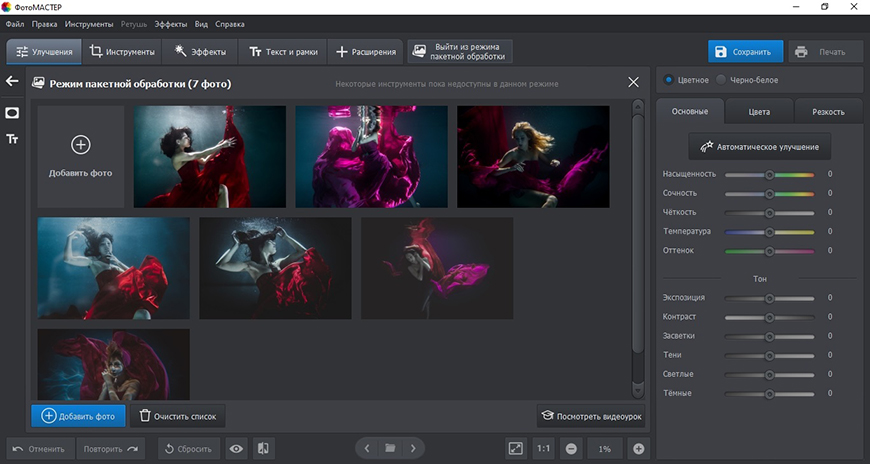
Пакетная обработка хороша для репортажа, каталога, предметной серии, фотосъемки мероприятия и любых кадров, где свет стабилен. Но она плохо работает там, где серия неоднородна: часть кадров теплая, часть холодная, часть снята в тени, часть на ярком солнце. В таких случаях сначала разбивайте серию на группы, а уже потом применяйте пакетные настройки.
Как правильно редактировать разные типы фото
Портрет
Для портрета порядок такой: кадрирование, общий тон, баланс белого, затем локальная ретушь и только потом портретные инструменты. Важнее всего сохранить натуральную кожу. Не надо одновременно поднимать резкость по всему лицу и сильно сглаживать кожу: это создает конфликт фактуры. Глаза, губы и брови усиливайте локально, а не глобально. Если снимаете крупный план, обязательно проверяйте цвет зубов, белков глаз и общий тон кожи в тенях.
Пейзаж
В пейзаже на первом месте стоят горизонт, геометрия, световой диапазон и чистота цвета. Частая ошибка — делать небо слишком темным и синим, а траву слишком зеленой. Правильная обработка пейзажа работает через аккуратное возвращение деталей в светах, мягкую проработку теней и деликатное усиление микроконтраста. Если кадр снят в туман, не пытайтесь выбить из него искусственную “кристальную” резкость — туман должен остаться туманом.
Предметная фотография
Здесь особенно важны геометрия, чистый фон, баланс белого и точность цвета. Любая кривизна линий, желтизна белого фона или неестественный оттенок товара сразу бьет по качеству изображения. Предметку редактируют аккуратно: убирают пыль, выравнивают объект, подтягивают контраст, но не ломают фактуру материала. На глянцевых поверхностях нужно следить за пересветами, на ткани — за текстурой, на металле — за балансом холодных и теплых оттенков.
Фото со смартфона
Смартфонные кадры часто уже слегка обработаны камерой, поэтому не надо пытаться “улучшить улучшенное” второй раз. В первую очередь проверяйте: не пережат ли контраст, не перешарпена ли картинка, нет ли агрессивного HDR и грязных теней. Для смартфона особенно опасна чрезмерная насыщенность: такие кадры быстро выглядят дешево. Смартфонное фото лучше выигрывает от хорошего кадрирования и мягкой коррекции света, чем от жестких эффектов.
Ночные и темные кадры
Здесь важна дисциплина. Сначала экспозиция и света, затем тени, после этого шумодав и только потом резкость. Если сразу открыть тени слишком сильно, шум вылезет во весь рост. Если перед шумодавом добавить резкость, картинка станет грубой и зернистой. Для ночной обработки нормальна более сдержанная яркость: ночь должна оставаться ночью, а не превращаться в дневной кадр с синим фильтром.
Частые ошибки при редактировании фото
Слишком сильная резкость
Она делает волосы колючими, кожу грубой, а мелкие детали неприятно “звенящими”. Резкость должна подчеркивать, а не кричать.
Переобработанные тени
Когда тени вытягивают до предела, изображение теряет глубину, становится серым и грязным. Тень не обязана превращаться в свет.
Убитые засветки
Если белые области силой превращают в серые, кадр теряет естественность. Белая рубашка, небо в контровом свете и блики должны оставаться убедительными.
Неестественный баланс белого
Слишком холодное лицо выглядит болезненно, слишком теплое — грязно-оранжевым. Белый должен быть белым, а кожа — живой.
Ядовитая насыщенность
Самая частая ошибка начинающих. Кажется, что “ярче” значит “лучше”, но на практике это быстро превращает фото в набор кричащих пятен.
Замыленная кожа
Сильное сглаживание портит портрет сильнее, чем оставленные мелкие недостатки. Фактура кожи должна жить.
Следы удаления объектов
Рваный фон, повторяющиеся куски фактуры, странные пятна и смазанные края сразу выдают неаккуратную ретушь.
Пластика ради пластики
Инструмент нужен, чтобы помочь кадру, а не переписать лицо заново. Чем меньше следов обработки, тем лучше результат.
Один и тот же стиль на все фотографии
То, что хорошо работает на ночном городе, часто плохо смотрится на портрете при дневном свете. Нет универсальной магической настройки.
Неправильный экспорт
Слишком низкое качество JPEG, неверный размер и случайный формат легко убивают уже готовую работу.
Лучшие программы для редактирования фото
ФотоМАСТЕР

ФотоМАСТЕР подходит для полного бытового и полупрофессионального цикла: базовая тоновая коррекция, цвет, шумоподавление, повышение резкости, портретная ретушь, удаление объектов, пластика лица, пакетная обработка и экспорт. Его главный плюс — логичная структура. Улучшения отвечают за свет и цвет, Инструменты — за технические операции вроде кадрирования, геометрии, шума и кривых, Ретушь — за кожу, глаза, лишние объекты и локальные правки. Внутри есть Автоматическое улучшение, ручная работа с балансом белого, инструменты Восстанавливающая кисть, Заплатка, Штамп, Корректор и Пластика лица, а также пакетный режим для серийной обработки.
Плюсы
-
понятный интерфейс без перегруженной логики
-
удобный набор инструментов для новичка и продвинутого пользователя
-
сильный блок портретной ретуши
-
есть пакетная обработка
-
не нужно прыгать между несколькими программами ради базового цикла
Минусы
-
сложная многослойная композитная ретушь — не его главный сценарий
-
для экстремально тонкой профессиональной обработки RAW некоторые фотографы предпочитают более узкоспециализированные решения
Кому подходит
Новичкам, блогерам, семейным фотографам, контент-мейкерам, тем, кому нужен один редактор для всего повседневного цикла.
Adobe Photoshop

Photoshop имеет смысл брать там, где нужна точная ручная ретушь, работа со слоями, масками, сложным монтажом и детальным контролем результата. Для повседневной обработки в нем обычно используют Crop Tool для кадрирования, Spot Healing Brush для мелких дефектов, Clone Stamp для копирования фактуры, а финальное сохранение часто идет через File → Export → Export As. У этого редактора очень высокий потолок, но и порог входа у него заметно выше.
Плюсы
-
очень точный ручной контроль
-
сильнейшие инструменты для ретуши и монтажа
-
гибкая работа со слоями, масками и локальными правками
Минусы
-
новичку интерфейс кажется тяжелым
-
базовую бытовую обработку в нем легко усложнить
-
для быстрой пакетной правки серии это не самый удобный путь
Кому подходит
Ретушерам, дизайнерам, предметным фотографам, тем, кто делает сложную компоновку и хочет полный ручной контроль.
Lightroom

Lightroom силен в каталоге, серийной обработке и неразрушающем редактировании. Для фотографа это удобная среда, где можно быстро разобрать съемку, применить общую тоновую и цветовую базу, а затем точечно доработать отдельные участки кадра. В актуальной логике Lightroom для локальной коррекции используют Masking, где доступны автоматические и ручные маски вроде Subject, Sky, Background, Brush, Linear Gradient и Radial Gradient, а для шумоподавления в Lightroom есть Denoise в панели Details.
Плюсы
-
очень удобен для серий и каталогов
-
неразрушающий рабочий процесс
-
сильные локальные маски
-
комфортная работа с RAW и преднастройками
Минусы
-
тонкая пиксельная ретушь слабее, чем в Photoshop
-
требует более осознанного понимания тоновой и цветовой логики
Кому подходит
Фотографам, работающим с большими съемками, RAW, каталогами и пакетной цветокоррекцией.
Snapseed

Snapseed удобен, когда фото нужно быстро собрать на телефоне, а не переносить на компьютер. В его рабочем наборе есть Tune Image, Details, Crop, Rotate, Perspective, White Balance, Brush, Selective, Healing и Vignette. Snapseed открывает JPG и RAW, умеет точечно править отдельные области и хорошо подходит для мобильной обработки без лишней перегрузки.
Плюсы
-
очень сильный мобильный набор инструментов
-
удобен для быстрой цветокоррекции и локальных правок
-
есть RAW и точечная обработка
-
хорошо подходит для смартфонного workflow
Минусы
-
длинные серии на телефоне править неудобно
-
сложную ретушь и точный монтаж на мобильном экране делать тяжелее
Кому подходит
Тем, кто снимает на телефон, быстро публикует контент и не хочет каждый кадр переносить на ПК.
Сравнение программ по рабочим задачам
| Задача | ФотоМАСТЕР | Photoshop | Lightroom | Snapseed |
|---|---|---|---|---|
| Быстрый старт для новичка | отлично | сложно | средне | отлично |
| Базовая обработка света и цвета | отлично | отлично | отлично | хорошо |
| Портретная ретушь | отлично | отлично | средне | хорошо |
| Удаление объектов | хорошо | отлично | средне | хорошо |
| Пакетная обработка | хорошо | средне | отлично | слабо |
| Работа с большими сериями | хорошо | средне | отлично | слабо |
| Мобильная обработка | слабо | слабо | хорошо | отлично |
| Сложный монтаж | средне | отлично | слабо | слабо |
Какой практический маршрут дает лучший результат
Если свести весь материал к одной рабочей схеме, она выглядит так:
-
открыть исходник и оценить проблемы
-
обрезать кадр и выставить горизонт
-
собрать общий тон
-
исправить баланс белого и цвет
-
убрать шум, если он заметен
-
аккуратно вернуть резкость
-
сделать локальные исправления
-
отретушировать лицо или удалить лишние объекты
-
добавить умеренную стилизацию
-
сохранить снимок в подходящем формате
Именно этот порядок дает аккуратный, контролируемый результат. Когда вы следуете ему от снимка к снимку, обработка становится быстрее, а ошибок становится меньше. Правильно редактировать фото — значит не “крутить все подряд”, а принимать последовательные решения: что исправить, в каком порядке и где остановиться. На этом и держится хорошая обработка.

Чтобы оставить комментарий, авторизуйтесь или зарегистрируйтесь.