MP4 удобно хранить, пересылать и воспроизводить почти на любых устройствах, но для сайта, лендинга, HTML5-плеера, анимационного фона и короткого ролика в браузере часто нужен WebM. Этот формат создан именно для веб-видео: контейнер WebM основан на Matroska, использует расширение .webm, MIME-тип video/webm, а стандартная связка для видео и звука включает VP8 или VP9 вместе с Vorbis или Opus.
На практике задача сводится не к простому переименованию файла, а к перекодированию. Большинство MP4-файлов хранит видео в H.264 или H.265, а WebM работает с другим набором кодеков. Поэтому преобразовать MP4 в WebM без повторного сжатия получается только в редких случаях, когда исходный поток уже совместим с WebM. В обычной ситуации конвертер заново кодирует видеоряд в VP9, VP8 или AV1, а звук переводит в Opus или Vorbis.
Главная цель — не буквальное отсутствие потерь, а сохранение визуального качества: чтобы после экспорта не появились квадраты, мыло, рывки, рассинхрон звука и лишний вес файла. Ниже — подробные способы для Windows, macOS, Android, iOS и браузера.
Когда стоит переводить MP4 в WebM
WebM особенно полезен для сайтов. Такой файл хорошо подходит для фоновых видео, коротких демонстраций интерфейса, анимаций, промороликов, видеообложек и вставок через тег <video>. При правильных настройках VP9 даёт хорошее соотношение качества и размера, а Opus уверенно справляется с речью, музыкой и системными звуками.
Формат выбирают в таких случаях:
-
нужно добавить видео на сайт без тяжёлого MP4;
-
требуется уменьшить размер видео для страницы;
-
ролик будет воспроизводиться в HTML5 video;
-
нужен открытый формат без привязки к H.264;
-
требуется WebM VP9 для браузера;
-
нужно подготовить WebM с прозрачностью;
-
исходный MP4 слишком тяжёлый для быстрой загрузки;
-
требуется несколько версий одного ролика под разные браузеры.
Для максимальной совместимости на сайте используют две версии: WebM для браузеров с поддержкой VP8/VP9 и MP4 как запасной вариант. Safari 17.4 получил поддержку VP8/VP9 и WebM на iOS и iPadOS, но в реальных веб-проектах запасной MP4 всё равно остаётся практичным решением для старых устройств, корпоративных браузеров и нестандартных медиаплееров.
Быстрый выбор способа
| Задача | Лучший вариант |
|---|---|
| Простой способ на Windows с русским интерфейсом | ВидеоМАСТЕР |
| Бесплатная программа для Windows и macOS | HandBrake |
| Точный контроль кодека, качества и размера | FFmpeg |
| Конвертация через медиаплеер | VLC Media Player |
| Пакетная обработка на Windows | Format Factory |
| Экспорт из монтажного проекта | Adobe Media Encoder |
| Онлайн без установки | CloudConvert, Convertio, Online-Convert, FreeConvert |
| iPhone или iPad | CloudConvert или Online-Convert через Safari |
| Android | Convertio, Media.io или FreeConvert через Chrome |
| WebM с альфа-каналом | FFmpeg или Shutter Encoder |
Что важно знать о MP4, WebM и качестве
MP4 — контейнер. Внутри него обычно лежит видео H.264 или H.265 и звук AAC, но сам контейнер не равен конкретному кодеку. WebM — тоже контейнер, но более строгий: для видео используются VP8 или VP9, для аудио — Vorbis или Opus. Эта строгость нужна для предсказуемой работы в браузерах и медиаплеерах, которые поддерживают WebM.
При конвертации из MP4 в WebM чаще всего происходит перекодирование. Это значит, что программа декодирует исходный поток, затем снова сжимает его уже другим кодеком. Поэтому выражение WebM без потери качества в бытовой работе означает не математически идентичный файл, а результат без заметной деградации. Для этого выбирают подходящий кодек, не занижают битрейт, сохраняют исходный FPS и не уменьшают разрешение без необходимости.
Для сайта оптимальна связка VP9 + Opus. VP9 хорошо подходит для веб-видео, а Opus даёт чистый звук при умеренном битрейте. VP8 выбирают для старой совместимости, AV1 — для сильного сжатия при хорошем качестве, но кодирование AV1 идёт дольше. HandBrake прямо указывает WebM среди выходных контейнеров, поддерживает VP8, VP9 и AV1, а также аудиокодеки Opus и Vorbis.
Рекомендуемые настройки WebM
| Сценарий | Видео | Аудио | Настройка качества | Комментарий |
|---|---|---|---|---|
| Ролик для сайта | VP9 | Opus | CRF 28–32 | Хороший баланс качества и веса |
| Фоновое видео | VP9 | без звука или Opus 64–96 кбит/с | CRF 30–36 | Размер важнее мелких деталей |
| Максимальное качество | VP9 или AV1 | Opus 128–192 кбит/с | CRF 18–24 | Файл будет тяжелее |
| Старая совместимость | VP8 | Vorbis или Opus | средний битрейт | Подходит для старых систем |
| Прозрачный WebM | VP9 alpha | Opus или без звука | высокий уровень качества | Нужен исходник с альфа-каналом |
| Отправка в мессенджер | VP9 | Opus 96–128 кбит/с | CRF 30–34 | Проверяйте лимиты размера |
| Архивная копия | WebM не лучший выбор | зависит от задачи | высокий битрейт | Для архива чаще оставляют исходник |
Конвертеры MP4 в WebM для Windows
ВидеоМАСТЕР

ВидеоМАСТЕР — самый удобный первый вариант для Windows, когда нужно перевести MP4 в WebM без терминала, английского интерфейса и ручной сборки команд. Программа подходит для домашней работы с видео: добавить файл, выбрать формат, при необходимости открыть параметры, задать папку и нажать Конвертировать.
Интерфейс построен по понятному сценарию. Слева находятся кнопки Добавить, Обрезать, Эффекты, Соединить и Программы. В центре отображается список файлов с миниатюрами и характеристиками. Справа находится плеер предпросмотра. Внизу расположены вкладки Форматы, Устройства и Сайты, кнопка Параметры, поле выбора папки и большая кнопка Конвертировать.
Чтобы конвертировать MP4 в WebM:
-
Запустите ВидеоМАСТЕР.
-
Нажмите Добавить.
-
Выберите Добавить видео и аудио.
-
Укажите MP4-файл на диске.
-
В нижней части окна откройте вкладку Форматы.
-
В списке форматов выберите WebM.
-
Нажмите Параметры.
-
Установите разрешение: Оригинал, 1920×1080, 1280×720 или другой нужный размер.
-
Настройте битрейт. Для 1080p используйте 2500–6000 кбит/с, для 720p — 1200–3500 кбит/с, для фонового видео — ниже.
-
Проверьте частоту кадров. Лучше оставить исходный FPS.
-
Выберите папку для сохранения.
-
Нажмите Конвертировать.
-
Откройте готовый WebM в браузере или VLC и проверьте звук, резкость и плавность.
Для сайта удобно дополнительно подготовить две версии: WebM и MP4. WebM пойдёт первым источником в HTML5 video, MP4 останется запасным вариантом для устройств и браузеров, где конкретная связка кодеков работает хуже.
Плюсы:
-
русскоязычный интерфейс;
-
понятная логика для новичков;
-
WebM выбирается через обычный список форматов;
-
есть настройки разрешения, качества и папки сохранения;
-
поддерживается пакетная обработка;
-
можно перед экспортом обрезать ролик;
-
есть предпросмотр;
-
удобно готовить видео для сайта и устройств.
Минусы:
-
программа рассчитана только на Windows;
-
для тонкой настройки VP9 и Opus удобнее FFmpeg;
-
профессиональные параметры кодирования скрыты глубже, чем в специализированных утилитах;
-
для сложной работы с альфа-каналом лучше использовать FFmpeg или Shutter Encoder.
Практический совет: для обычного пользователя ВидеоМАСТЕР закрывает основной сценарий быстрее остальных. Он особенно хорош, когда нужно конвертировать один или несколько MP4-файлов в WebM, немного уменьшить размер и не погружаться в структуру кодеков.
HandBrake
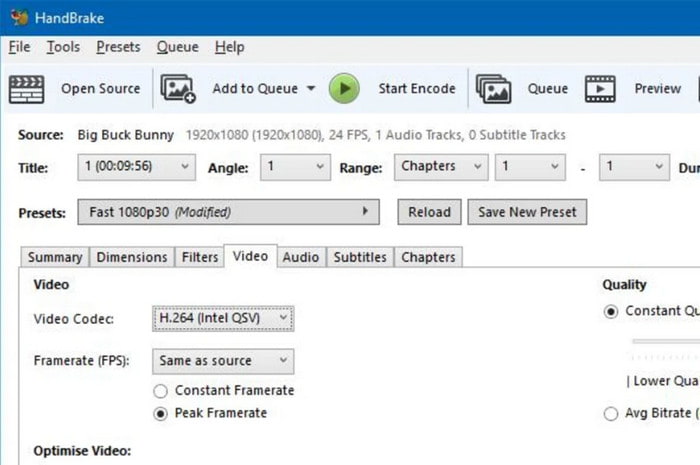
HandBrake — бесплатный видеотранскодер для Windows, macOS и Linux. Он подходит для пользователей, которым нужен надёжный инструмент без оплаты, рекламы и лишних онлайн-ограничений. Программа конвертирует популярные исходники в MP4, MKV и WebM, а также даёт доступ к настройкам качества, размера, FPS, аудио и субтитров.
Порядок работы на Windows:
-
Откройте HandBrake.
-
Нажмите Open Source.
-
Выберите File.
-
Укажите исходный MP4.
-
Дождитесь анализа файла.
-
В блоке Summary найдите Format.
-
Выберите WebM.
-
В Preset выберите универсальный профиль, например Fast 1080p30 или Production, затем вручную скорректируйте параметры.
-
Откройте вкладку Dimensions.
-
Проверьте Resolution Limit и Anamorphic.
-
Откройте вкладку Video.
-
В Video Encoder выберите VP9 или VP8. Для современного сайта берите VP9.
-
В Framerate выберите Same as source.
-
В Constant Quality установите значение примерно 28–32 для баланса размера и качества. Для более чистой картинки используйте 22–26.
-
Откройте вкладку Audio.
-
В Codec выберите Opus.
-
Установите битрейт 96–160 кбит/с для обычного ролика.
-
Внизу нажмите Browse и выберите папку сохранения.
-
Нажмите Start Encode.
-
После завершения откройте файл в браузере.
HandBrake хорош для спокойной работы: программа не перегружает интерфейс, но даёт достаточно настроек. Для роликов с движением выбирайте более качественный режим, потому что WebM с низким битрейтом быстро показывает артефакты на воде, листве, дыме, снегу, траве и динамичных панорамах.
Плюсы:
-
бесплатная программа;
-
работает на Windows, macOS и Linux;
-
поддерживает WebM;
-
есть VP8, VP9 и AV1;
-
есть Opus и Vorbis;
-
удобно менять разрешение и FPS;
-
есть очередь кодирования;
-
подходит для серийной обработки.
Минусы:
-
нет простого русскоязычного сценария уровня ВидеоМАСТЕР;
-
интерфейс требует понимания вкладок Summary, Dimensions, Video и Audio;
-
VP9 кодируется заметно дольше, чем H.264;
-
не подходит для монтажа перед конвертацией;
-
для точного целевого размера файла FFmpeg удобнее.
Практический совет: используйте HandBrake для бесплатной конвертации MP4 в WebM, когда нужно получить стабильный результат и не хочется работать с командной строкой. Для одного сайта выбирайте VP9 + Opus, Same as source по FPS и качество в диапазоне RF около 26–32.
VLC Media Player
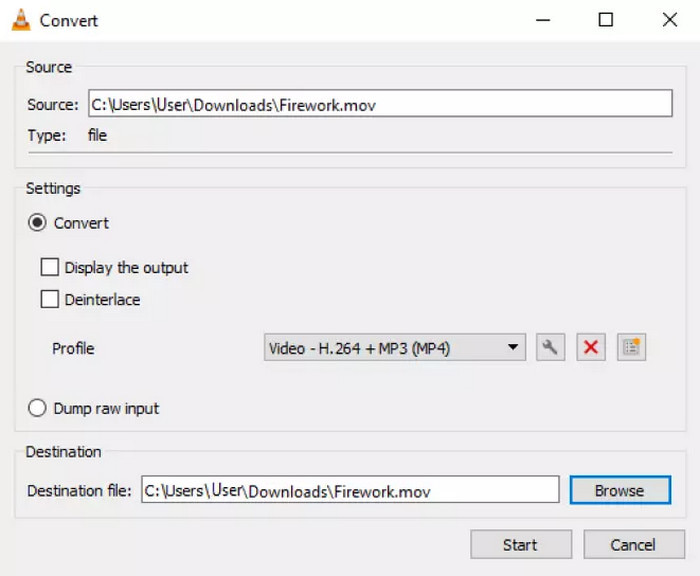
VLC чаще воспринимают как плеер, но в нём есть встроенный модуль конвертации. Этот способ удобен, когда VLC уже установлен, а отдельный конвертер ставить не хочется. Для регулярной подготовки WebM лучше выбрать ВидеоМАСТЕР, HandBrake или FFmpeg, но для разовой задачи VLC подходит.
Пошаговая инструкция:
-
Откройте VLC Media Player.
-
Перейдите в меню Медиа.
-
Нажмите Конвертировать/сохранить.
-
В окне Открыть медиа нажмите Добавить.
-
Выберите исходный MP4.
-
Нажмите Конвертировать/сохранить внизу окна.
-
В блоке Профиль выберите профиль для WebM. В разных сборках он называется по-разному, чаще всего Video - VP80 + Vorbis (Webm).
-
Нажмите значок с гаечным ключом рядом с профилем.
-
На вкладке Инкапсуляция выберите WebM.
-
На вкладке Видеокодек включите Видео и выберите VP8 или VP9 при наличии.
-
На вкладке Аудиокодек включите Аудио и выберите Vorbis или Opus.
-
В блоке Назначение нажмите Обзор.
-
Укажите имя файла с расширением
.webm. -
Нажмите Начать.
-
Дождитесь завершения обработки.
Главная особенность VLC — скромные настройки. Он не так удобен для точного подбора битрейта, качества и параметров VP9, но отлично подходит для быстрой проверки и простого преобразования.
Плюсы:
-
часто уже установлен на компьютере;
-
работает как плеер и конвертер;
-
поддерживает большое количество входных форматов;
-
подходит для быстрой разовой операции;
-
есть версии для Windows, macOS, Linux, Android и iOS;
-
готовый WebM можно сразу проверить в этом же плеере.
Минусы:
-
настройки качества менее наглядные;
-
профиль WebM зависит от версии VLC;
-
пакетная обработка неудобна;
-
для WebM VP9 лучше использовать HandBrake или FFmpeg;
-
для прозрачного WebM VLC не является оптимальным инструментом.
Практический совет: VLC берите для единичного файла и простой задачи. Для публикации на сайте после VLC обязательно проверьте результат в Chrome, Firefox, Edge и Safari, а также сравните размер с исходным MP4.
FFmpeg
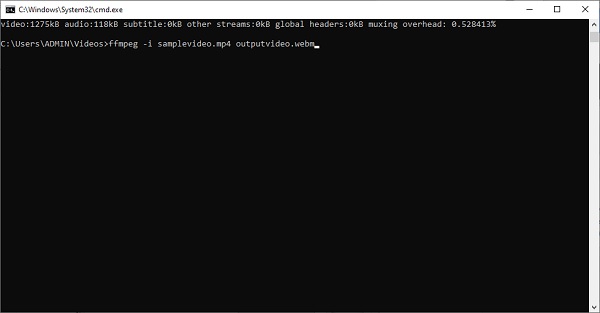
FFmpeg — самый точный способ конвертировать MP4 в WebM. Он требует командной строки, зато даёт полный контроль: кодек, CRF, битрейт, аудио, FPS, масштабирование, двухпроходное кодирование, удаление звука, создание прозрачного WebM, пакетная обработка целой папки. Документация FFmpeg обновляется регулярно и включает отдельные справочники по командному инструменту, кодекам, форматам, фильтрам и внешним библиотекам.
Базовая команда для VP9 + Opus:
ffmpeg -i input.mp4 -c:v libvpx-vp9 -b:v 0 -crf 30 -c:a libopus output.webm
Что здесь происходит:
-
-i input.mp4указывает исходный файл; -
-c:v libvpx-vp9выбирает кодек VP9; -
-b:v 0включает режим качества через CRF; -
-crf 30задаёт качество; -
-c:a libopusпереводит звук в Opus; -
output.webmзадаёт итоговый файл.
Команда для более высокого качества:
ffmpeg -i input.mp4 -c:v libvpx-vp9 -b:v 0 -crf 24 -c:a libopus -b:a 128k output.webm
Команда для маленького фонового ролика без звука:
ffmpeg -i input.mp4 -an -c:v libvpx-vp9 -b:v 0 -crf 34 -vf scale=1280:-2 output.webm
Команда для VP8:
ffmpeg -i input.mp4 -c:v libvpx -b:v 2500k -c:a libvorbis -b:a 128k output.webm
Команда для AV1 в WebM:
ffmpeg -i input.mp4 -c:v libaom-av1 -crf 32 -b:v 0 -c:a libopus output.webm
Команда для двухпроходного VP9-кодирования:
ffmpeg -i input.mp4 -c:v libvpx-vp9 -b:v 2500k -pass 1 -an -f null NUL
ffmpeg -i input.mp4 -c:v libvpx-vp9 -b:v 2500k -pass 2 -c:a libopus -b:a 128k output.webm
В Windows используется NUL, в macOS и Linux — /dev/null:
ffmpeg -i input.mp4 -c:v libvpx-vp9 -b:v 2500k -pass 1 -an -f null /dev/null
ffmpeg -i input.mp4 -c:v libvpx-vp9 -b:v 2500k -pass 2 -c:a libopus -b:a 128k output.webm
Для прозрачного WebM нужен исходник с альфа-каналом. Обычный MP4 с непрозрачным фоном не станет прозрачным после конвертации. Прозрачность сохраняют из MOV ProRes 4444, PNG-последовательности или другого источника с альфа-каналом:
ffmpeg -i input_with_alpha.mov -c:v libvpx-vp9 -pix_fmt yuva420p -b:v 0 -crf 30 -an transparent.webm
Плюсы:
-
максимальный контроль;
-
работает на Windows, macOS и Linux;
-
отлично подходит для автоматизации;
-
можно задать VP9, VP8, AV1, Opus, Vorbis;
-
удобно делать WebM под точный размер;
-
есть двухпроходное кодирование;
-
подходит для прозрачного WebM;
-
можно обработать папку файлов.
Минусы:
-
нет графического интерфейса;
-
нужно внимательно писать команды;
-
ошибка в параметре меняет итоговый размер и качество;
-
VP9 и AV1 кодируются долго;
-
новичку труднее оценить CRF, битрейт и фильтры.
Практический совет: для обычного сайта используйте libvpx-vp9, -b:v 0, -crf 28–32, libopus и исходный FPS. Для фонового видео без звука добавляйте -an и уменьшайте разрешение до 1280 пикселей по ширине.
Format Factory
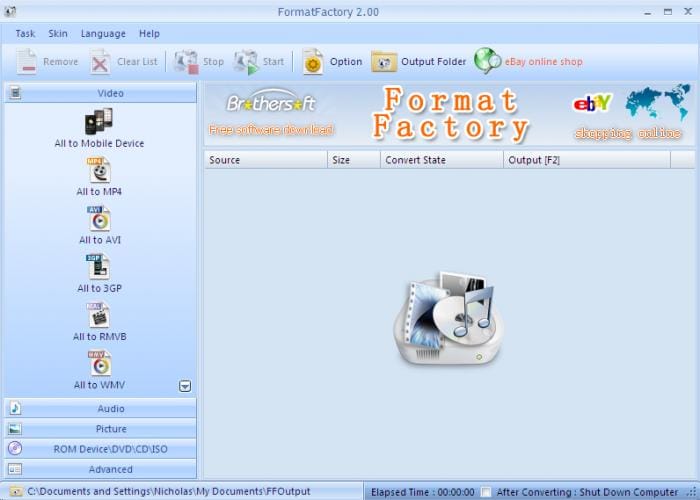
Format Factory — настольный мультимедийный конвертер для Windows. Он подходит для пользователей, которым нужна пакетная обработка и простой выбор выходного формата через плитки. В программе есть отдельные разделы для видео, аудио, изображений, документов, ROM/DVD/CD/ISO и служебных инструментов.
Чтобы перевести MP4 в WebM:
-
Откройте Format Factory.
-
Перейдите в раздел Video.
-
Выберите WebM.
-
В открывшемся окне нажмите Add Files.
-
Укажите один или несколько MP4-файлов.
-
Откройте Output Setting.
-
Выберите качество, разрешение и битрейт.
-
Нажмите OK.
-
Проверьте Output Folder.
-
Вернитесь в главное окно.
-
Нажмите Start.
-
Дождитесь окончания обработки.
Format Factory удобен для большого набора файлов. Когда нужно перекодировать серию роликов, он быстрее в настройке, чем ручная обработка по одному файлу в онлайн-сервисе. Для тонкого VP9 под сайт FFmpeg всё равно точнее.
Плюсы:
-
удобная пакетная обработка;
-
много форматов в одном интерфейсе;
-
есть отдельная плитка WebM;
-
можно менять папку вывода;
-
подходит для Windows;
-
есть дополнительные инструменты для аудио и изображений.
Минусы:
-
интерфейс перегружен большим количеством разделов;
-
качество зависит от выбранного профиля;
-
тонкая настройка кодеков уступает FFmpeg;
-
для новичка плитки и подменю выглядят менее понятно, чем ВидеоМАСТЕР;
-
macOS-версии нет.
Практический совет: используйте Format Factory для серии простых файлов, где важнее быстро поставить пакетную обработку, чем вручную подбирать CRF и параметры кодека.
Программы для конвертации MP4 в WebM на macOS
HandBrake
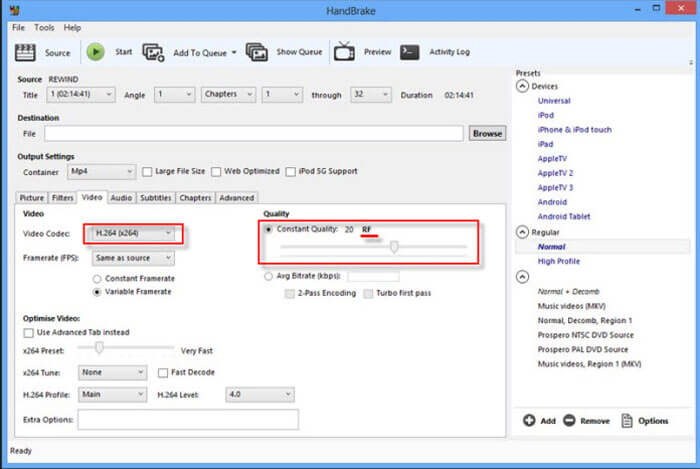
На Mac HandBrake работает так же уверенно, как на Windows. Это хороший вариант для пользователей, которым нужен бесплатный MP4 to WebM converter без браузерной загрузки файла на сервер.
Порядок работы:
-
Запустите HandBrake.
-
Нажмите Open Source.
-
Выберите MP4-файл через Finder.
-
В Summary установите Format: WebM.
-
В Presets выберите профиль по исходному разрешению.
-
Во вкладке Dimensions оставьте исходные размеры или задайте новый лимит.
-
Во вкладке Video выберите VP9.
-
В Framerate поставьте Same as source.
-
В Constant Quality выберите 26–32.
-
Во вкладке Audio выберите Opus.
-
Нажмите Browse и задайте имя файла с расширением
.webm. -
Нажмите Start.
-
Проверьте готовое видео в браузере.
На Mac важно контролировать не только формат, но и воспроизведение. Современный Safari поддерживает WebM шире, чем раньше, но для сайта всё равно лучше держать MP4-версию рядом. Для личного хранения WebM на Mac используйте VLC, IINA или браузер.
Плюсы:
-
бесплатный инструмент;
-
стабильная работа на macOS;
-
поддержка WebM;
-
есть VP9 и Opus;
-
можно сохранять очередь заданий;
-
хорошее качество при правильном RF.
Минусы:
-
интерфейс не самый простой для новичка;
-
VP9 кодируется дольше H.264;
-
WebM не всегда удобен для дальнейшего монтажа;
-
для альфа-канала нужен другой инструмент.
Практический совет: на Mac HandBrake лучше всего подходит для обычного WebM без прозрачности. Для ролика с альфа-каналом используйте Shutter Encoder или FFmpeg.
Shutter Encoder
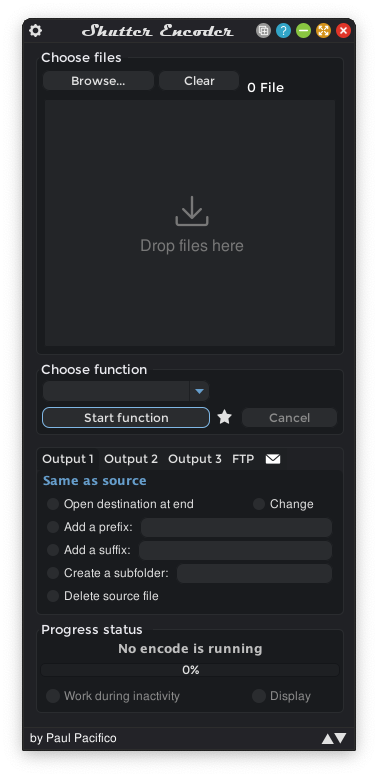
Shutter Encoder — мощный конвертер для macOS, Windows и Linux, построенный вокруг FFmpeg. Он удобен тем, что даёт графическую оболочку к профессиональным функциям: выбор кодека, битрейта, размера файла, двухпроходного режима, альфа-канала, обрезки, водяных знаков, субтитров и очереди.
Как сделать WebM:
-
Откройте Shutter Encoder.
-
В блоке Choose files нажмите Browse.
-
Выберите MP4.
-
В блоке Choose function выберите VP9.
-
Проверьте расширение Ext.: .webm.
-
В правой панели задайте Video bitrate или оставьте автоматический режим.
-
Для лучшего качества включите 2-pass.
-
Для фонового ролика уменьшите Scale.
-
Для прозрачности откройте Advanced features и включите Enable alpha channel. Исходник должен содержать прозрачность.
-
Внизу выберите Same as source или Change для папки вывода.
-
Нажмите Start function.
-
После завершения откройте папку с готовым WebM.
Shutter Encoder особенно полезен дизайнерам, монтажёрам и стримерам, которым нужен WebM с альфа-каналом для оверлеев. Для обычного конвертирования MP4 в WebM он тоже подходит, но выглядит сложнее HandBrake.
Плюсы:
-
графический доступ к возможностям FFmpeg;
-
есть VP9 и WebM;
-
подходит для прозрачного WebM;
-
работает на macOS, Windows и Linux;
-
есть настройки битрейта и размера;
-
поддерживает двухпроходное кодирование;
-
удобен для постпродакшена.
Минусы:
-
интерфейс плотный и технический;
-
новичку нужно время на освоение;
-
для простого домашнего ролика возможностей слишком много;
-
ошибка в настройках альфа-канала приводит к чёрному фону.
Практический совет: Shutter Encoder выбирают для WebM с прозрачностью, оверлеев и профессиональных роликов. Для обычного преобразования MP4 в WebM на Mac проще HandBrake.
VLC Media Player
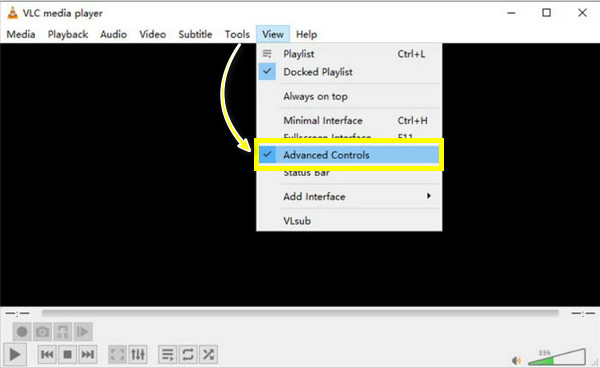
На macOS VLC тоже умеет конвертировать видео. Путь отличается от Windows: вместо меню Медиа используется File и Convert / Stream.
Инструкция:
-
Откройте VLC.
-
В верхнем меню нажмите File.
-
Выберите Convert / Stream.
-
Перетащите MP4 в окно Drop media here или нажмите Open media.
-
В Choose Profile выберите профиль WebM/VP8/VP9 при наличии.
-
Нажмите Customize.
-
Проверьте контейнер WebM, видеокодек и аудиокодек.
-
В Choose Destination выберите Save as File.
-
Укажите имя файла с расширением
.webm. -
Нажмите Save.
-
Нажмите Go.
-
Дождитесь завершения.
VLC удобен как универсальный плеер и простой конвертер. Для точного контроля размера лучше взять HandBrake или FFmpeg, потому что VLC не даёт такой же наглядной настройки CRF и качества.
Плюсы:
-
работает на Mac без сложной установки;
-
подходит для быстрой разовой конвертации;
-
можно сразу проверить готовый файл;
-
интерфейс Convert / Stream понятен после первого запуска;
-
VLC открывает множество исходных форматов.
Минусы:
-
не лучший контроль качества;
-
меньше настроек WebM;
-
профили зависят от версии;
-
не подходит для регулярной пакетной подготовки сайта.
Практический совет: VLC на Mac используйте как запасной способ, когда под рукой нет специализированного конвертера.
Adobe Media Encoder
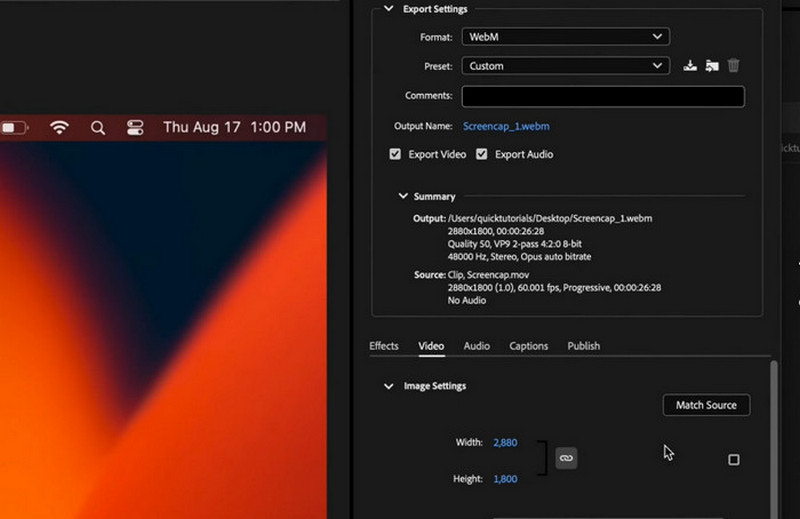
Adobe Media Encoder удобен тем, кто уже работает в Premiere Pro, After Effects или другом монтажном ПО Adobe. Сам по себе стандартный набор форматов не всегда закрывает WebM в нужной конфигурации, поэтому для экспорта WebM используют дополнительный WebM-плагин. После установки профиль становится доступен в очереди экспорта.
Порядок работы:
-
Подготовьте ролик в Premiere Pro или After Effects.
-
Отправьте проект в Adobe Media Encoder через Export или Add to Adobe Media Encoder Queue.
-
В очереди выберите строку с заданием.
-
В колонке Format выберите WebM при наличии установленного плагина.
-
Откройте Preset.
-
Установите VP9 или VP8.
-
Выберите разрешение и FPS.
-
Настройте битрейт.
-
Для звука выберите Opus или Vorbis, если профиль это поддерживает.
-
Укажите Output File.
-
Нажмите зелёную кнопку Start Queue.
-
Проверьте результат в браузере.
Adobe Media Encoder лучше подходит не для бытового преобразования, а для монтажного потока: проект уже собран, цветокоррекция сделана, звук сведен, осталось отдать WebM для сайта. Для одиночного MP4 быстрее использовать ВидеоМАСТЕР, HandBrake или CloudConvert.
Плюсы:
-
удобен для пользователей Premiere Pro и After Effects;
-
есть очередь кодирования;
-
хорошо работает с монтажными проектами;
-
можно экспортировать несколько версий;
-
подходит для профессионального процесса.
Минусы:
-
нужен установленный WebM-плагин;
-
программа тяжёлая для разовой задачи;
-
подписочная экосистема Adobe;
-
новичку сложнее, чем в простом конвертере;
-
для бытового MP4 в WebM избыточна.
Практический совет: выбирайте Adobe Media Encoder, когда WebM является финальным экспортом из проекта. Для уже готового MP4 без монтажа используйте более лёгкие способы.
Как конвертировать MP4 в WebM на Android
Convertio в Chrome на Android
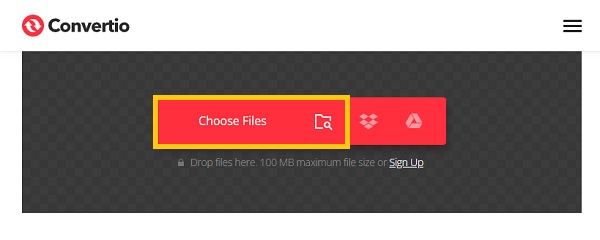
Convertio удобно использовать на Android через Chrome. Сервис открывается в браузере, принимает файл из памяти телефона, Google Drive или Dropbox и позволяет выбрать WebM. В настройках доступны кодеки AV1, VP8 и VP9, постоянное качество, изменение разрешения и другие параметры. На странице конвертера также указано ограничение 100 МБ для бесплатной загрузки без регистрации.
Как выполнить конвертацию:
-
Откройте Chrome на Android.
-
Перейдите на страницу Convertio MP4 to WEBM.
-
Нажмите Choose Files.
-
Выберите файл из Галереи, Файлов или облака.
-
Убедитесь, что выходной формат установлен как webm.
-
Нажмите значок настроек.
-
В Codec выберите VP9.
-
В Constant Quality выберите Normal quality или High quality.
-
В Resize оставьте No change или выберите 1280×720.
-
Нажмите Convert.
-
Дождитесь обработки.
-
Нажмите Download.
-
Откройте файл через VLC для Android или браузер.
На телефоне важно учитывать размер исходника. Видео с камеры смартфона быстро достигает сотен мегабайт, поэтому онлайн-сервис удобен для коротких роликов, а не для длинной съёмки в 4K.
Плюсы:
-
работает без установки приложения;
-
доступен через Chrome;
-
есть выбор VP8, VP9 и AV1;
-
есть настройки качества и разрешения;
-
можно загрузить файл из облака;
-
подходит для коротких роликов.
Минусы:
-
бесплатный лимит размера;
-
нужна стабильная сеть;
-
большие файлы долго загружаются;
-
приватные ролики лучше обрабатывать локально;
-
на слабом телефоне скачивание и проверка занимают время.
Практический совет: на Android Convertio удобно использовать для короткого MP4, который нужно быстро отправить разработчику сайта или вставить в веб-проект.
Media.io на Android
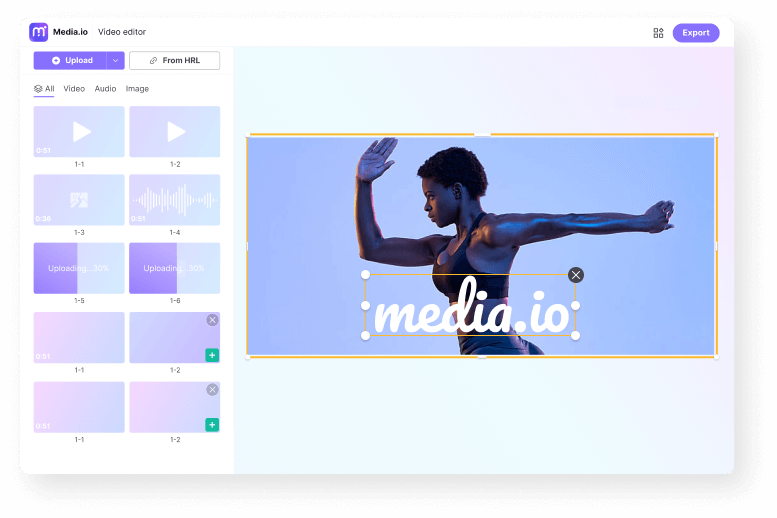
Media.io подходит для быстрой онлайн-конвертации через мобильный браузер. Его выбирают в ситуациях, когда нужно получить WebM без установки программы, а ролик уже лежит в памяти телефона или облачном хранилище. Интерфейс рассчитан на простую цепочку: загрузить файл, выбрать формат, запустить преобразование, скачать готовый результат.
Инструкция:
-
Откройте Media.io в мобильном браузере.
-
Выберите Video Converter.
-
Нажмите Upload или Choose Files.
-
Укажите MP4-файл.
-
В формате вывода выберите WebM.
-
Проверьте настройки качества.
-
Запустите Convert.
-
Дождитесь окончания.
-
Скачайте файл.
-
Откройте WebM в VLC или браузере.
Этот способ не требует знаний о VP9 и Opus, но даёт меньше контроля, чем Convertio или FreeConvert. Для сайта после Media.io обязательно проверяйте итоговый размер и качество на движении.
Плюсы:
-
работает на Android без установки;
-
понятный сценарий загрузки и скачивания;
-
подходит для коротких роликов;
-
удобно использовать из браузера;
-
не требует командной строки.
Минусы:
-
меньше технических настроек;
-
зависит от скорости интернета;
-
не лучший вариант для длинного 4K;
-
приватные записи лучше конвертировать локально;
-
итоговый размер нужно проверять вручную.
Практический совет: Media.io берите для простого файла, где не требуется точная настройка VP9. Для сайта с жёсткими требованиями по весу лучше использовать FreeConvert, Convertio или FFmpeg.
Как переделать MP4 в WebM на iOS
CloudConvert в Safari на iPhone и iPad
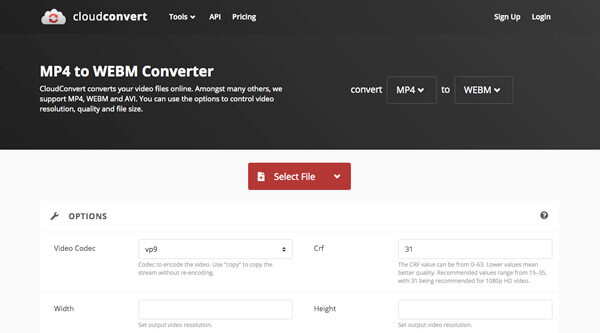
CloudConvert хорошо подходит для iPhone и iPad, потому что работает полностью в браузере. Сервис поддерживает MP4, WEBM и AVI, а также позволяет управлять разрешением, качеством и размером файла.
Пошагово:
-
Откройте Safari.
-
Перейдите на CloudConvert MP4 to WEBM.
-
Нажмите Select File.
-
Выберите From my Computer или загрузку из Files.
-
Укажите исходный MP4.
-
В блоке convert to выберите WEBM.
-
Нажмите значок настроек.
-
Установите Video Codec: VP9.
-
Выберите Resolution: no change или нужное значение.
-
Укажите CRF или качество, когда настройка доступна.
-
Для звука выберите Opus.
-
Нажмите Convert.
-
После завершения нажмите Download.
-
Сохраните файл в Файлы.
-
Проверьте воспроизведение через Safari, VLC или другой плеер.
На iOS важно помнить о размере файла. Видео из Фото часто весит много, особенно при 4K и 60 FPS. Перед загрузкой в облачный конвертер рационально обрезать лишнее в приложении Фото и отправить только нужный фрагмент.
Плюсы:
-
работает в Safari;
-
подходит для iPhone и iPad;
-
есть настройки качества, разрешения и размера;
-
можно брать файлы из приложения Файлы;
-
не требуется установка конвертера;
-
хорошо подходит для коротких web-роликов.
Минусы:
-
загрузка больших MP4 занимает время;
-
нужен стабильный интернет;
-
часть настроек зависит от интерфейса сервиса;
-
приватные материалы лучше обрабатывать на компьютере;
-
после конвертации нужна проверка совместимости.
Практический совет: на iPhone CloudConvert удобен для подготовки коротких WebM-файлов для сайта. Для длинного исходника лучше перенести MP4 на компьютер и обработать через ВидеоМАСТЕР, HandBrake или FFmpeg.
Online-Convert в Safari
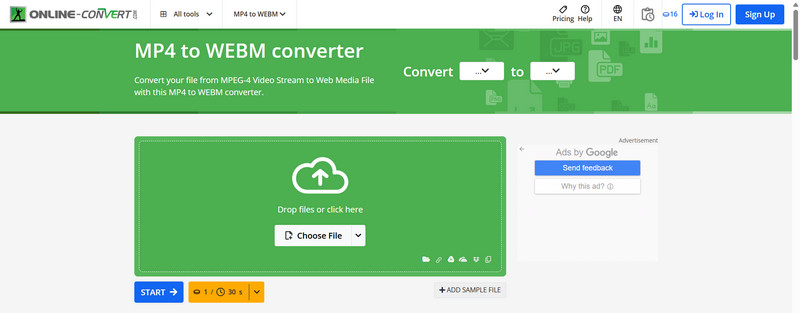
Online-Convert удобен на iOS тем, что выводит много параметров прямо на странице. В MP4 to WEBM доступны выбор файла, изменение размера, битрейт, частота кадров, обрезка по времени, поворот, отражение, видеокодек, аудиокодек, качество звука и отключение аудиодорожки.
Инструкция:
-
Откройте Safari.
-
Перейдите в MP4 to WEBM converter.
-
Нажмите Choose File.
-
Выберите исходный MP4 из Файлов.
-
В Optional Video settings задайте размер при необходимости.
-
В Change video bitrate укажите битрейт, когда нужен точный вес.
-
В Change frame rate оставьте исходный FPS или задайте 30 FPS.
-
В Select video codec выберите vp9.
-
В Optional Audio settings выберите opus или отключите звук.
-
Нажмите Start.
-
Дождитесь обработки.
-
Скачайте WebM в Файлы.
Online-Convert полезен, когда нужно подрезать видео прямо перед конвертацией. Для фоновых роликов на сайте часто отключают звук, уменьшают размер и ставят VP9.
Плюсы:
-
много настроек прямо в браузере;
-
есть выбор VP9, VP8 и AV1;
-
можно менять размер и FPS;
-
можно отключить звук;
-
работает на iPhone и iPad через Safari;
-
подходит для подготовки коротких роликов для сайта.
Минусы:
-
интерфейс перегружен параметрами;
-
новичку легко завысить или занизить битрейт;
-
большие файлы требуют времени;
-
обработка зависит от интернет-соединения;
-
результат нужно проверять в браузере.
Практический совет: Online-Convert на iOS выбирайте для коротких файлов, где важны параметры размера, FPS и аудио. Для длинных роликов удобнее компьютер.
Как поменнять формат видео MP4 на WebM онлайн
CloudConvert
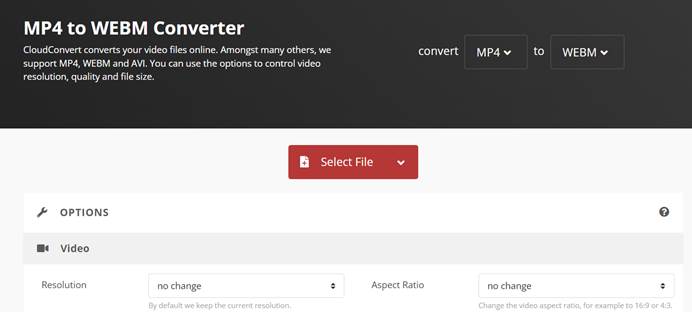
CloudConvert — один из самых удобных онлайн-вариантов для MP4 WebM онлайн. Он подходит для пользователей, которым нужны настройки качества без установки программы. На странице сервиса прямо указано, что можно управлять разрешением, качеством и размером файла.
Порядок работы:
-
Нажмите Select File.
-
Выберите MP4 с компьютера, URL или облака.
-
Убедитесь, что выходной формат — WEBM.
-
Откройте Options.
-
В Video Codec выберите VP9.
-
В CRF или Quality установите нужное качество.
-
В Resolution оставьте исходное значение или уменьшите размер.
-
В Audio Codec выберите Opus.
-
Нажмите Convert.
-
После завершения нажмите Download.
CloudConvert хорош для точной настройки без терминала. Его удобно использовать для коротких роликов, презентационных фрагментов и видео для сайта.
Плюсы:
-
понятный интерфейс;
-
есть настройки качества и размера;
-
поддерживаются облачные источники;
-
не нужно устанавливать программу;
-
подходит для Windows, macOS, Android и iOS;
-
удобно быстро проверить разные параметры.
Минусы:
-
большие файлы требуют загрузки на сервер;
-
скорость зависит от интернета;
-
лимиты зависят от аккаунта;
-
приватные материалы лучше конвертировать локально;
-
пакетная обработка ограничена тарифом и размером.
Практический совет: CloudConvert выбирайте для коротких и средних файлов, когда нужен WebM для сайта и важен контроль качества без установки софта.
Convertio
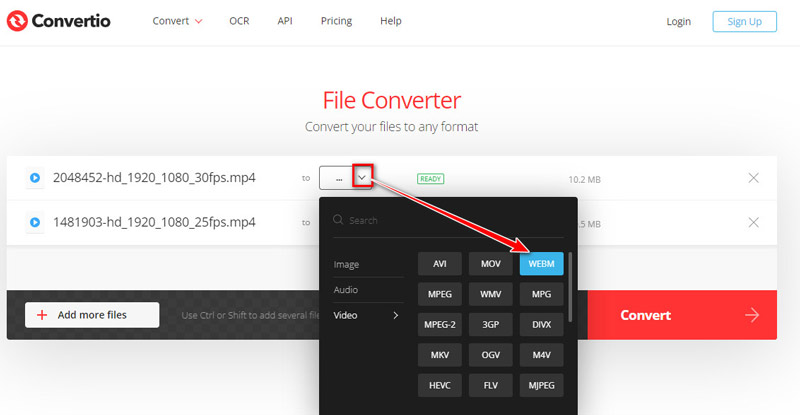
Convertio удобен тем, что даёт понятную кнопку Choose Files и отдельные Advanced Settings. В настройках доступны AV1, VP8, VP9, Constant Quality, изменение разрешения и пакетная обработка после загрузки.
Как работать:
-
Нажмите Choose Files.
-
Загрузите MP4.
-
Проверьте, что выбран формат WEBM.
-
Откройте Advanced Settings.
-
Выберите VP9.
-
Установите качество: 20–26 для высокой детализации, 30–35 для меньшего размера.
-
При необходимости выберите разрешение 1280×720 или 1920×1080.
-
Нажмите Convert.
-
Скачайте готовый WebM.
Convertio хорошо подходит для пользователей, которым нужно быстро сделать файл и при этом не потерять доступ к базовым настройкам. Он удобнее Zamzar, когда требуется управлять кодеком и качеством.
Плюсы:
-
простой старт через Choose Files;
-
есть настройки кодека;
-
доступны VP8, VP9 и AV1;
-
можно менять качество и разрешение;
-
поддерживается загрузка с телефона;
-
удобен для браузера.
Минусы:
-
бесплатный лимит размера;
-
большие файлы загружаются долго;
-
приватное видео проходит через внешний сервис;
-
слишком низкое качество портит движение;
-
для прозрачности лучше FFmpeg или Shutter Encoder.
Практический совет: Convertio выбирайте для коротких видео, где нужно быстро получить WebM и вручную выбрать VP9.
Online-Convert
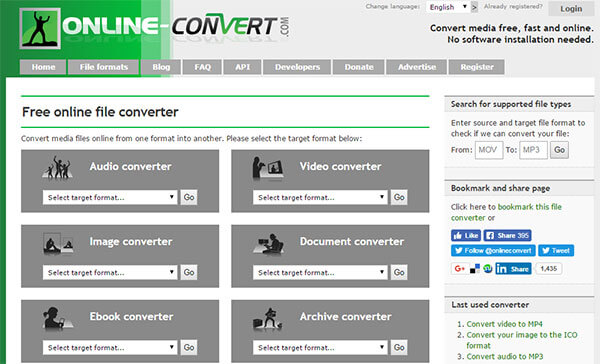
Online-Convert выделяется количеством настроек. На одной странице доступны размер, битрейт, FPS, обрезка, поворот, отражение, кодек видео, кодек аудио, качество звука, нормализация и отключение аудиодорожки.
Инструкция:
-
Нажмите Choose File.
-
Выберите MP4.
-
В Change video size задайте ширину и высоту.
-
В Resize options выберите Keep aspect ratio.
-
В Change video bitrate укажите целевой битрейт.
-
В Change frame rate оставьте исходный FPS или поставьте 30.
-
В Select video codec выберите vp9.
-
В Select audio codec выберите opus.
-
Для фонового видео включите Disable audio track.
-
Нажмите Start.
-
Скачайте результат.
Online-Convert особенно полезен для WebM под конкретные технические требования: фиксированное разрешение, ограничение по весу, отсутствие звука, обрезка по таймкоду.
Плюсы:
-
много параметров;
-
можно точно задать размер;
-
есть выбор кодеков;
-
можно отключить аудио;
-
есть обрезка и поворот;
-
подходит для технической подготовки WebM.
Минусы:
-
интерфейс требует внимательности;
-
легко выбрать лишний параметр;
-
онлайн-загрузка не подходит для больших архивов;
-
предпросмотр ограничен;
-
приватные файлы лучше обрабатывать локально.
Практический совет: Online-Convert выбирайте, когда нужен не просто конвертер MP4 в WebM, а настройка ролика под конкретный сайт или рекламный блок.
Zamzar
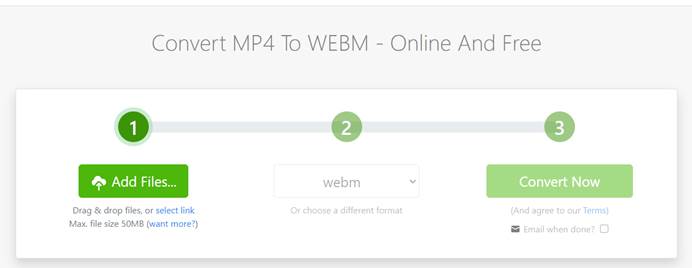
Zamzar — самый простой онлайн-сценарий: выбрать файл, указать WEBM, нажать Convert Now. На странице сервиса для MP4 to WEBM показаны шаги Choose Files, Convert your files to и Convert Now; в русской версии также указан бесплатный лимит 50 МБ.
Порядок работы:
-
Нажмите Choose Files.
-
Выберите MP4.
-
В списке форматов выберите WEBM.
-
Нажмите Convert Now.
-
Дождитесь завершения.
-
Скачайте файл.
Zamzar подходит для пользователей, которым не нужны CRF, VP9, Opus и ручной битрейт. Это самый простой вариант для небольшого файла.
Плюсы:
-
минимум действий;
-
не нужно разбираться в кодеках;
-
работает в браузере;
-
подходит для одноразовой задачи;
-
интерфейс легко понять с первого раза.
Минусы:
-
мало настроек качества;
-
бесплатный лимит размера;
-
не подходит для тонкой подготовки сайта;
-
нельзя точно задать CRF и битрейт;
-
приватные ролики лучше не загружать.
Практический совет: Zamzar используйте только для небольших файлов и простого результата. Для WebM для сайта лучше выбрать CloudConvert, Convertio или Online-Convert.
FreeConvert
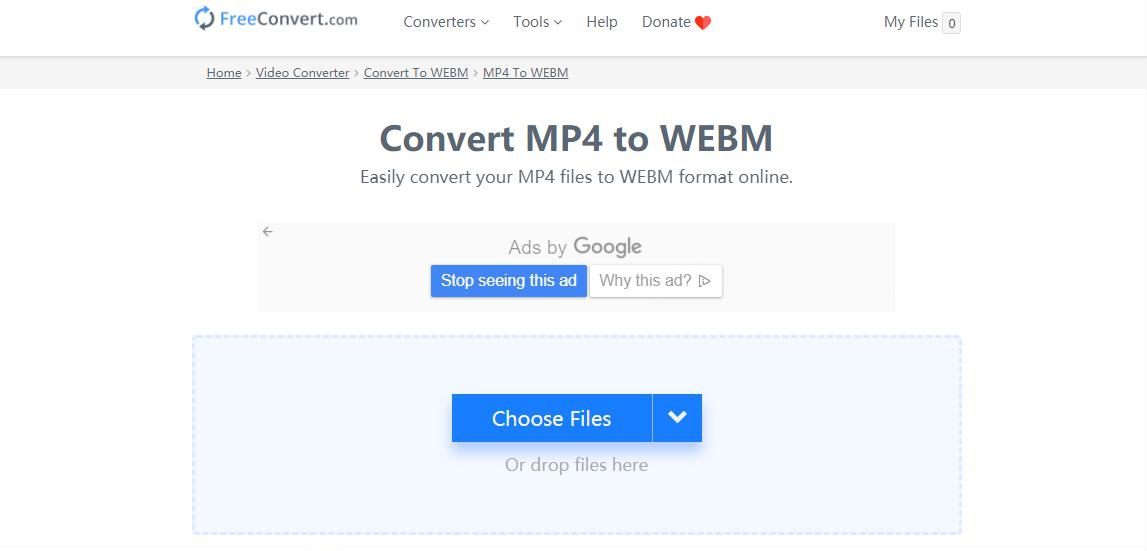
FreeConvert удобен тем, что сочетает простую кнопку Choose Files с большим блоком Advanced settings. На странице MP4 to WEBM доступны Video Codec, Resize Video, Video Frame Rate, Rotate Video, Flip Video, Audio Codec, изменение громкости, Fade In, Fade Out, Remove Audio, субтитры и обрезка. Бесплатная страница указывает максимальный размер 1 ГБ.
Инструкция:
-
Откройте FreeConvert MP4 to WEBM.
-
Нажмите Choose Files.
-
Выберите MP4.
-
Откройте Advanced settings.
-
В Video Codec выберите Auto или VP9.
-
В Resize Video оставьте No change или задайте нужный размер.
-
В Video Frame Rate оставьте No change.
-
В Audio Codec выберите Auto или Opus.
-
Для фонового видео включите Remove Audio.
-
Нажмите Convert to WEBM.
-
После статуса Done нажмите Download WEBM.
FreeConvert хорошо подходит для файлов больше, чем стандартные бесплатные лимиты многих сервисов. Его удобно использовать для роликов средней длины, где нужны дополнительные настройки.
Плюсы:
-
большой лимит для онлайн-сервиса;
-
много дополнительных настроек;
-
можно удалить звук;
-
есть изменение FPS и размера;
-
поддерживается загрузка из облака;
-
работает в любом браузере.
Минусы:
-
внешний сервис;
-
загрузка тяжёлых файлов занимает время;
-
приватные видео лучше обрабатывать локально;
-
интерфейс с большим числом настроек требует проверки;
-
качество нужно оценивать после скачивания.
Практический совет: FreeConvert выбирайте для среднего по размеру MP4, когда нужен браузерный способ и расширенные настройки без установки программы.
Как сделать WebM для сайта
Для сайта важно не только преобразовать MP4 в WebM, но и правильно вставить файл в HTML. Самый надёжный вариант — указать WebM первым, а MP4 вторым:
<video autoplay muted loop playsinline width="1280" height="720">
  <source src="/video.webm" type="video/webm">
  <source src="/video.mp4" type="video/mp4">
</video>
Для фонового видео обычно используют autoplay, muted, loop и playsinline. Атрибут muted важен для автозапуска, потому что браузеры ограничивают автоматическое воспроизведение видео со звуком. Файл должен быть коротким, сжатым и подготовленным в правильном разрешении. Нет смысла ставить 4K-фон на блок шириной 1200 пикселей: браузер всё равно будет загружать лишние мегабайты.
Практические параметры для сайта:
| Тип ролика | Разрешение | FPS | Видео | Звук |
|---|---|---|---|---|
| Фон лендинга | 1280×720 | 24–30 | VP9 CRF 32–36 | без звука |
| Демонстрация интерфейса | 1920×1080 | 30 | VP9 CRF 26–30 | Opus 96–128 |
| Короткая анимация | 720p или меньше | 24–30 | VP9/VP8 | без звука |
| Проморолик | 1080p | 30 | VP9 CRF 24–28 | Opus 128–160 |
| Прозрачный оверлей | исходный размер | 30 | VP9 alpha | без звука или Opus |
Как проверить качество WebM после конвертации
После экспорта не ограничивайтесь открытием файла двойным щелчком. Проверка должна быть более строгой, особенно для сайта.
Проверьте:
-
Размер файла. WebM должен быть легче исходного MP4 или оправдывать свой размер качеством.
-
Разрешение. Оно должно соответствовать месту публикации.
-
FPS. Не допускайте случайного перехода с 30 FPS на 15 FPS.
-
Звук. Проверьте начало, середину и конец ролика.
-
Синхрон. Речь и движение губ не должны расходиться.
-
Тёмные сцены. На них часто видны квадраты.
-
Быстрое движение. Листва, вода, дым и снег быстро показывают недостаток битрейта.
-
Браузеры. Откройте WebM в Chrome, Firefox, Edge и Safari.
-
Мобильные устройства. Проверьте Android и iOS.
-
Альфа-канал. Прозрачный WebM должен сохранять прозрачность, а не чёрный фон.
Для диагностики удобно использовать VLC и свойства файла. В VLC откройте Инструменты → Информация о кодеке. Там видны контейнер, видеокодек, разрешение, FPS и аудиокодек.
Частые ошибки при конвертации MP4 в WebM
Файл стал больше, чем исходный MP4
Это происходит из-за слишком высокого битрейта, низкого CRF, сохранения лишнего разрешения или неудачной связки кодека и исходника. Уменьшите разрешение, повысьте CRF, отключите звук для фонового ролика или используйте двухпроходное кодирование.
Видео стало мыльным
CRF слишком высокий, битрейт слишком низкий или ролик содержит сложное движение. Для 1080p попробуйте CRF 24–28 вместо 32–36. Для фонового видео можно оставить лёгкое размытие, но для демонстрации интерфейса текст должен оставаться читаемым.
Нет звука
Проверьте аудиокодек. Для WebM используйте Opus или Vorbis. В FFmpeg не ставьте -an, когда звук нужен. В онлайн-сервисах проверьте, не включён ли Remove Audio или Disable audio track.
WebM не открывается на iPhone
Обновите iOS и Safari, проверьте кодек, а для сайта добавьте запасной MP4. Поддержка WebM на iOS появилась значительно позже, чем в Chromium-браузерах, поэтому старые устройства и старые версии системы остаются проблемной зоной.
Прозрачность пропала
Обычный MP4 не содержит прозрачного фона. Для прозрачного WebM нужен исходник с альфа-каналом. Используйте MOV ProRes 4444, PNG-последовательность или другой корректный исходник. В FFmpeg задавайте VP9 и yuva420p, в Shutter Encoder включайте Enable alpha channel.
Онлайн-сервис не принимает файл
Файл превышает бесплатный лимит. Обрежьте лишнее, уменьшите исходник, используйте другой сервис или перенесите обработку на компьютер.
WebM долго кодируется
VP9 и AV1 кодируются медленнее, чем H.264. Это нормальная цена за более эффективное сжатие. HandBrake также отмечает, что VP8 и VP9 обычно требуют больше времени на кодирование, чем популярные H.264/H.265-сценарии.
Сравнение способов
| Способ | Платформа | Сложность | Контроль качества | Пакетная обработка | Лучший сценарий |
|---|---|---|---|---|---|
| ВидеоМАСТЕР | Windows | низкая | средний | да | простой WebM на русском |
| HandBrake | Windows, macOS, Linux | средняя | высокий | да | бесплатная конвертация |
| FFmpeg | Windows, macOS, Linux | высокая | максимальный | да | точные параметры |
| VLC Media Player | все основные ОС | средняя | средний | нет | разовая конвертация |
| Format Factory | Windows | низкая | средний | да | много файлов на Windows |
| Shutter Encoder | Windows, macOS, Linux | средняя | высокий | да | WebM с альфа-каналом |
| Adobe Media Encoder | Windows, macOS | высокая | высокий | да | экспорт из монтажа |
| CloudConvert | браузер | низкая | высокий | частично | онлайн с настройками |
| Convertio | браузер | низкая | высокий | частично | быстрый WebM с VP9 |
| Online-Convert | браузер | средняя | высокий | частично | много параметров |
| Zamzar | браузер | минимальная | низкий | частично | маленький файл без настроек |
| FreeConvert | браузер | средняя | высокий | частично | крупнее файл онлайн |
FAQ
Можно ли конвертировать MP4 в WebM без потери качества?
В обычном сценарии MP4 перекодируется в VP9, VP8 или AV1, поэтому математически полного сохранения нет. Визуально качественный результат достигается правильным CRF, достаточным битрейтом, сохранением FPS и отказом от лишнего уменьшения разрешения.
Что лучше выбрать: VP8, VP9 или AV1?
VP9 — лучший универсальный вариант для сайта. VP8 нужен для старой совместимости. AV1 даёт сильное сжатие, но кодируется дольше и требует более аккуратной проверки воспроизведения.
Какой звук использовать в WebM?
Для современных роликов используйте Opus. Для старой совместимости подходит Vorbis. Для фонового видео звук отключают.
Почему WebM не всегда меньше MP4?
Размер зависит не от расширения, а от кодека, битрейта, разрешения, FPS и сложности сцены. Некачественно настроенный WebM бывает тяжелее исходного MP4.
Как сделать WebM для сайта легче?
Уменьшите разрешение, отключите звук, выберите VP9, поставьте CRF 32–36 для фонового видео, сократите длительность и удалите лишние фрагменты.
Чем лучше конвертировать MP4 в WebM на Windows?
Для простого русскоязычного сценария — ВидеоМАСТЕР. Для бесплатной работы — HandBrake. Для точного контроля — FFmpeg.
Чем лучше конвертировать MP4 в WebM на Mac?
Для обычного файла — HandBrake. Для WebM с прозрачностью — Shutter Encoder или FFmpeg. Для монтажного проекта — Adobe Media Encoder с WebM-плагином.
Какой онлайн-конвертер выбрать?
CloudConvert удобен для баланса простоты и настроек. Convertio хорош для выбора VP9 и качества. Online-Convert подходит для точной настройки размера, FPS и аудио. Zamzar — для самой простой операции. FreeConvert — для более крупного файла и расширенных параметров.
Можно ли сделать WebM с прозрачным фоном из обычного MP4?
Нет. Нужен исходник с альфа-каналом. Обычный MP4 с непрозрачным фоном не станет прозрачным после смены формата.
Почему видео тормозит после конвертации?
Слишком высокое разрешение, тяжёлый кодек, слабое устройство или неподходящий профиль. Для сайта уменьшайте разрешение, используйте VP9, не завышайте FPS и держите запасной MP4.
Итог
Для Windows самым удобным первым способом остаётся ВидеоМАСТЕР: он даёт понятный русскоязычный интерфейс, быстрый выбор WebM и достаточные настройки для обычной конвертации. Для бесплатного настольного решения лучше взять HandBrake. Для полного контроля над качеством, размером, прозрачностью и пакетной обработкой выбирайте FFmpeg.
Для macOS лучший универсальный вариант — HandBrake, для альфа-канала — Shutter Encoder, для монтажного процесса — Adobe Media Encoder. На Android и iOS удобнее пользоваться браузерными сервисами, но длинные и приватные видео лучше обрабатывать на компьютере. Для сайта сохраняйте WebM в связке VP9 + Opus, уменьшайте лишнее разрешение и добавляйте запасной MP4, чтобы ролик корректно открывался на разных устройствах.

Чтобы оставить комментарий, авторизуйтесь или зарегистрируйтесь.