
Adobe Media Encoder — это не просто конвертер видео, а отдельный узел экспорта, пакетного кодирования и автоматизации медиапотока внутри экосистемы Adobe. Программа берет на себя всю тяжелую работу, которую неудобно делать в монтажке: массовый экспорт, подготовку нескольких версий одного и того же ролика, создание прокси, публикацию на площадки, работу с очередью рендера и автоматическую обработку через Watch Folders. В связке с Premiere Pro и After Effects она особенно сильна, но и как самостоятельный инструмент для перекодирования, сжатия и подготовки медиафайлов она остается одной из самых удобных систем в профессиональном сегменте.
Что такое Adobe Media Encoder и чем он отличается от обычного видеоконвертера
Если смотреть на программу без маркетинговой оболочки, Adobe Media Encoder — это специализированный кодировщик и транскодер. Он принимает видео, аудио, последовательности, проекты и композиции, а затем превращает их в нужный формат, размер, битрейт и контейнер. Но главное отличие от бытового конвертера в том, что здесь все построено вокруг очереди, пресетов, фонового экспорта, нескольких выходов из одного источника и интеграции с другими приложениями Adobe.
В бытовом конвертере пользователь чаще всего делает одну операцию: открыл файл, выбрал MP4, нажал кнопку, получил результат. В Adobe Media Encoder логика иная. Здесь можно загрузить сразу десятки роликов, назначить каждому собственный пресет, добавить к одному исходнику несколько выходов, сохранить шаблон настроек в .epr, автоматически подцеплять новые файлы из папки наблюдения, а затем отправить готовый результат на YouTube, Vimeo, FTP или в локальную структуру проекта. Именно поэтому обзор программы Adobe Media Encoder невозможно свести к формуле конвертирует видео в H.264. Она строит полноценный экспортный пайплайн.
Adobe Media Encoder подходит для таких задач:
-
пакетное кодирование видео и аудио;
-
экспорт монтажных последовательностей из Premiere Pro в фоне;
-
вывод композиций из After Effects;
-
создание прокси-файлов;
-
перекодирование архивов в H.264, HEVC, ProRes, QuickTime, MXF и другие контейнеры и кодеки;
-
вывод последовательностей изображений;
-
автоматическая обработка через Watch Folders;
-
публикация файлов прямо из вкладки Publish;
-
экспорт нескольких версий одного ролика под разные площадки и устройства.
В этом и заключается практическая ценность AME. Это программа не для посмотреть, во что можно перегнать файл, а для тех случаев, когда экспорт — часть производственного процесса. Если вы каждый день сдаете версии для YouTube, клиентские черновики, прокси, мастер-файлы и мобильные копии, то Adobe Media Encoder экономит не минуты, а часы.
Скачать Adobe Media Encoder
- Конвертация видео
- Сжатие файлов
- Просто новичкам
- Платная подписка
- Сложно новичкам
- Требует мощный ПК
Кому подойдет программа
Adobe Media Encoder лучше всего раскрывается у нескольких категорий пользователей.
Монтажеры в Premiere Pro
Для монтажера это один из самых полезных инструментов в пакете Adobe. Логика простая: в Premiere Pro вы нажимаете Queue вместо Export, последовательность уходит в Adobe Media Encoder, а монтажка остается свободной. Это позволяет параллельно продолжать работу над проектом, готовить следующую версию, собирать другой ролик или исправлять правки, пока экспорт идет в фоне.
Моушн-дизайнеры и аниматоры
After Effects удобен для рендера в промежуточные форматы, но когда нужен потоковый MP4, несколько H.264-версий или HEVC-экспорт, Media Encoder становится естественным продолжением работы. Он берет композиции из After Effects в очередь, позволяет накидывать пресеты и не заставляет держать основной инструмент занятым под каждую выгрузку.
Постпродакшн-команды и студии
Если в команде много исходников, повторяющихся deliverables и стандартных шаблонов, Adobe Media Encoder удобен за счет Preset Browser, Watch Folders, очереди задач и возможности строить предсказуемый экспортный процесс. Здесь ценность не в одной настройке качества, а в повторяемости результата.
Тем, кто работает с большим числом файлов
Когда нужно массово перегнать сотни клипов в один формат, собрать прокси, подготовить аудиоверсии, автоматически присваивать названия и сохранять файлы в нужные каталоги, AME оказывается намного логичнее, чем монтажная программа или обычный конвертер. Особенно полезны опции Append preset name to file name, Increment output file name if file with same name exists и настройка общего назначения для вывода.
Кому программа подойдет хуже
Если вам нужен прежде всего монтаж, цветокоррекция, эффекты и полноценная работа с таймлайном, Adobe Media Encoder сам по себе этого не заменяет. Если нужен максимально легкий бытовой конвертер один файл — один выход, он тоже может показаться избыточным. AME силен там, где есть поток, партия файлов, несколько версий и тесная связь с постпродакшн-процессом.
Как программа устроена и что нужно для комфортной работы
Adobe Media Encoder существует как отдельное приложение Creative Cloud и при этом работает как фоновый экспортный движок для Premiere Pro, After Effects, Audition, Character Animator и Animate. Его место в связке очень понятное: исходники и проекты приходят из редакторов, а на выходе получается уже готовый набор deliverables.
По системным требованиям программа давно ориентирована не на слабые машины. Для Windows актуальная ветка требует 64-битную систему Windows 10 22H2 или Windows 11, поддержку AVX2, минимум 8 ГБ RAM, но комфортный уровень для HD начинается от 16 ГБ, а для 4K и выше — от 32 ГБ. По графике минимально нужен GPU с 2 ГБ памяти, а в рекомендованном сценарии — 8 ГБ. Также важны быстрый SSD для приложения и кеша и отдельный быстрый носитель под медиа. На Windows в новых релизах требуется OpenCL 2.0.
Из этого следует простой практический вывод: Adobe Media Encoder нормально чувствует себя в реальной работе только тогда, когда у системы есть запас по CPU, RAM, дискам и GPU. На слабой машине он запустится, но при кодировании нескольких выходов, тяжелом HEVC, 4K-материале и больших очередях упирается в железо очень быстро. Это особенно заметно, когда включено параллельное кодирование и AME старается обрабатывать несколько выходов одного источника одновременно.
Интерфейс Adobe Media Encoder: логика рабочего пространства
В интерфейсе Adobe Media Encoder нет ничего случайного. Программа построена вокруг пяти основных панелей: Encoding, Queue, Preset Browser, Watch Folder и Media Browser. Их можно стыковать вкладками, выносить отдельными окнами и сохранять свой вариант раскладки через Window > Workspace > New Workspace.
Queue
Панель Queue — сердце программы. Именно сюда добавляются исходники: видеофайлы, аудиофайлы, последовательности Premiere Pro и композиции After Effects. Здесь же отображаются колонки Format, Preset, Output File, статус задач и порядок обработки. Элементы очереди можно переставлять, удалять, группировать по логике проекта. В новых релизах очередь получила и более наглядный индикатор числа задач и их состояний, что особенно полезно в больших батчах.
Encoding
Панель Encoding показывает текущий процесс кодирования. Если включено параллельное кодирование, здесь видны миниатюры, прогресс-бары и примерное время завершения для каждого активного выхода. Это важный момент: AME не просто пишет работает, а дает понятную обратную связь по тому, что именно сейчас происходит с экспортом.
Preset Browser
Preset Browser — панель, которую новички часто недооценивают. Именно она превращает Adobe Media Encoder из обычного кодировщика в инструмент автоматизации. Здесь лежат системные пресеты по категориям вроде Broadcast, Web Video, Camera, Tablet, а также пользовательские пресеты и группы. Пресеты можно искать, сворачивать по папкам, перетаскивать на источники и выходы, применять двойным щелчком и использовать в Watch Folders.
Watch Folders
Панель Watch Folders отвечает за автоматическую обработку. Любую папку можно превратить в наблюдаемую, и тогда программа будет сама подхватывать новые файлы, кодировать их по назначенным шаблонам и раскладывать результат по заданной структуре. Для постоянной рутинной работы это одна из самых сильных функций во всей программе.
Media Browser
Media Browser нужен не только для выбора файлов, но и для нормальной навигации по папочным структурам камер и проектам. В нем можно просматривать контент до отправки в очередь, фильтровать по типу файлов, искать материалы, менять вид отображения и даже задавать In/Out-точки на этапе импорта. Плюс через него удобно работать с папочными структурами Canon, Sony, Panasonic, а также с проектами After Effects и Premiere Pro.
Отдельно стоит сказать про логику интерфейса: Adobe Media Encoder не пытается быть красивым ради красоты. Он функционален. Если понять назначение пяти ключевых панелей, интерфейс перестает казаться перегруженным и начинает восприниматься как производственная консоль.
Как добавить файлы в очередь и запустить кодирование
Базовый рабочий цикл в Adobe Media Encoder предельно прямой:
-
добавить источник в Queue;
-
выбрать Format;
-
выбрать Preset;
-
указать Output File;
-
нажать Start Queue.
На практике источники можно добавлять несколькими способами. Самый очевидный — перетащить файл прямо в Queue panel. Второй — использовать Add Source. Третий — дважды щелкнуть файл в Media Browser. Четвертый — отправить задачу напрямую из Premiere Pro или After Effects. Для потоковой работы это особенно удобно, потому что экспорт уходит в отдельное приложение, а основной проект не блокируется.
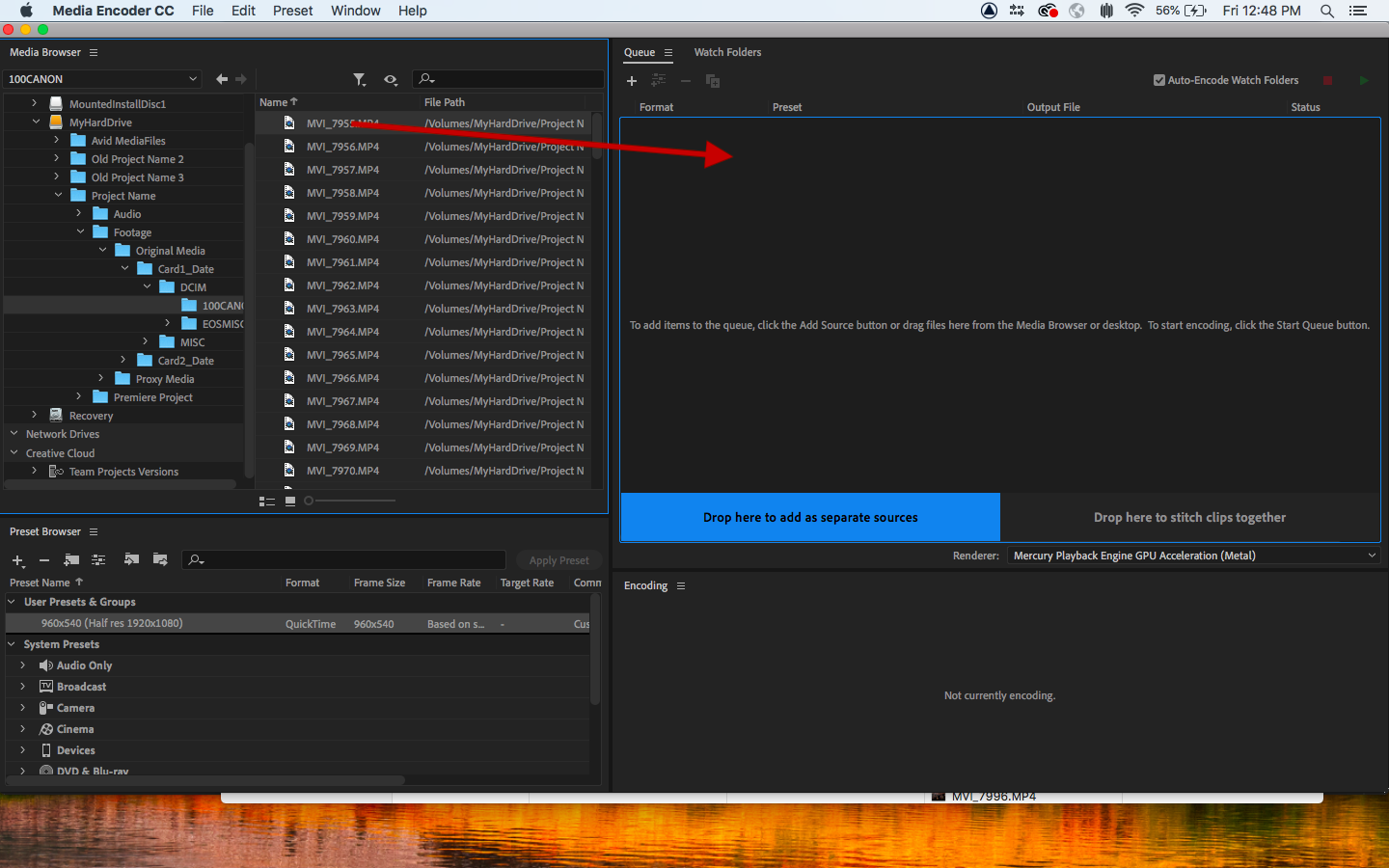
Когда файл уже попал в очередь, у него появляются ключевые поля: Format, Preset, Output File. В простом сценарии достаточно выбрать формат и один из системных пресетов. В более точной работе пресет служит лишь отправной точкой: по его названию или по пункту Edit > Export Settings открывается окно, в котором можно изменить битрейт, разрешение, частоту кадров, профиль, звук, подписи, публикацию и остальные параметры. Если пункт Edit > Export Settings кажется неактивным, значит, в очереди не выбран выход.
Adobe Media Encoder особенно удобен тем, что к одному исходнику можно добавить несколько выходов. Один и тот же ролик легко превратить в YouTube-версию, клиентский черновик, легкую мобильную копию и архивный мастер — все в одной очереди. Пресеты можно перетаскивать из Preset Browser прямо на источник или на конкретный выход, а можно применять двойным щелчком.
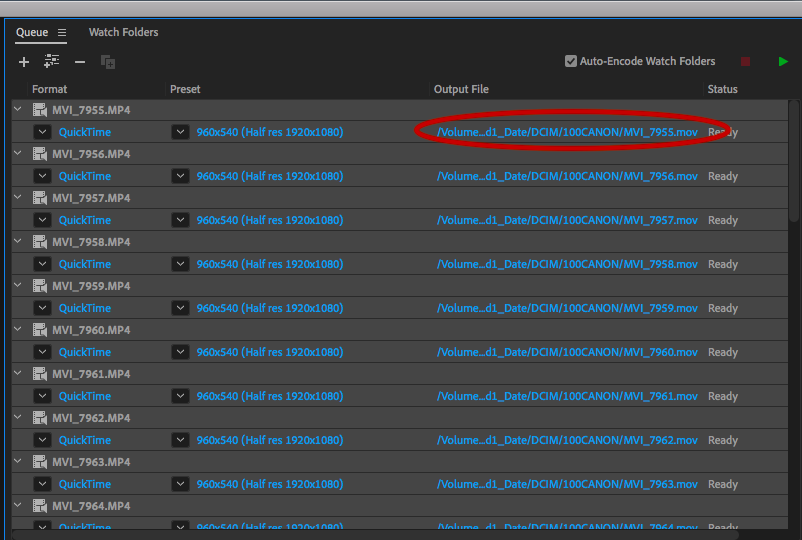
После выбора параметров остается указать место сохранения. Поле Output Name в окне Export Settings или синяя ссылка в колонке Output File в очереди позволяют сразу переименовать файл и выбрать папку. Это мелочь только на первый взгляд. На больших партиях файлов именно управление именованием и путями определяет, будет ли у вас чистая структура выдачи или хаос из одинаковых final_v2_final.
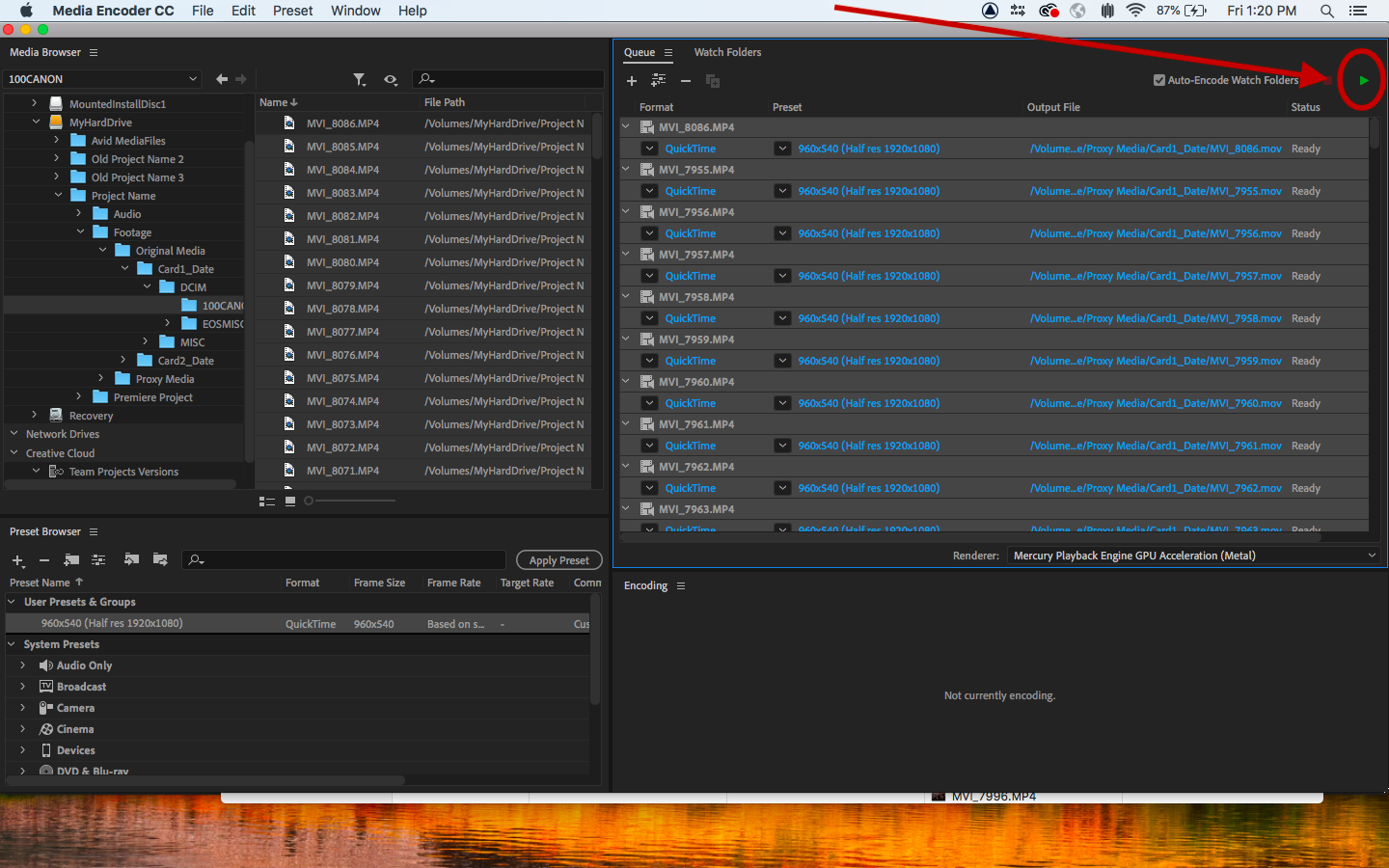
Запуск кодирования происходит через зеленую кнопку Start Queue в правой верхней части интерфейса. При желании AME можно настроить так, чтобы очередь стартовала автоматически через параметр Start queue automatically when idle for. Тогда программа сама начнет кодирование после заданного периода бездействия, а обратный отсчет появится в панели Encoding. Это удобный режим, когда вы накидываете задачи сериями и не хотите каждый раз запускать процесс вручную.
Во время экспорта нижняя панель Encoding показывает прогресс, имя файла, путь, формат, пресет, технические параметры и ориентировочное оставшееся время. Если включено Preview while encoding, кадры будут отображаться прямо в этой панели. Если включено Show Queue Elapsed Encoding Time, AME также покажет, сколько времени уже прошло с момента старта.

Export Settings: главное окно программы
Если выбирать один центральный элемент Adobe Media Encoder, то это окно Export Settings. Именно здесь программа перестает быть просто очередью задач и превращается в детальный инструмент управления экспортом.
Открывается окно тремя способами:
-
через контекстное меню выхода и пункт Export Settings;
-
через Edit > Export Settings;
-
кликом по названию Format или Preset у выбранного выхода.
Слева в этом окне находится зона предпросмотра, где можно переключаться между вкладками Source и Output, видеть таймкод, перемещаться по таймлайну, выставлять In/Out и проверять, как будут выглядеть итоговые настройки. Вкладка Compare особенно полезна: она показывает источник и результат рядом, чтобы сразу увидеть проблемы с кропом, масштабированием, поворотом, цветом или потерей качества. Это сильно экономит время на тестовых рендерах.
Справа расположены основные блоки настроек. Верхняя часть содержит поля Format, Preset, Comments, Output Name, переключатели Export Video, Export Audio, Export Captions и блок Summary. Уже здесь видно, что Adobe Media Encoder рассчитан не только на видеоэкспорт. Можно быстро сделать аудио-only, video-only, подключить субтитры и сразу оценить сводку параметров.
Format и Preset
Поле Format определяет контейнер и доступный набор кодеков и параметров. Поле Preset задает стартовый набор настроек для конкретной задачи. В AME это важное различие: формат отвечает за техническую рамку, а пресет — за практический сценарий использования. Например, H.264 — это формат, а Match Source – High Bitrate или YouTube-пресет — уже готовый шаблон внутри него.
Output Name
Поле Output Name работает как точка контроля итогового файла. Нажимаете по имени — сразу меняете название и путь сохранения. В больших очередях это лучше делать дисциплинированно: либо через единый каталог и автоматическое добавление названия пресета к файлу, либо через отдельные подпапки под каждый тип выдачи. Иначе AME будет вынужден добавлять суффиксы вроде _1, если включена опция Increment output file name if file with same name exists.
Summary
Summary дает короткую сводку: разрешение, частоту кадров, кодек, оценку размера файла и основные параметры. Это удобно как быстрый контроль перед стартом. На длинных очередях именно Summary помогает ловить случайные ошибки вроде неверного битрейта, лишнего звука или неподходящего размера кадра.
Вкладка Effects: не только кодирование, но и подготовка выдачи
Многие воспринимают Adobe Media Encoder как передатчик настроек из Premiere Pro. Это не совсем так. Во вкладке Effects есть полноценный набор экспортных правок, которые удобно применять уже на этапе выдачи, не возвращаясь в исходный проект. AME умеет накладывать Lumetri Look/LUT, делать Tone Mapping, использовать SDR Conform при переводе HDR в SDR, добавлять Image Overlay, Name Overlay, Timecode Overlay, а также применять Time Tuner и Video Limiter.
Это делает программу особенно полезной в двух случаях. Первый — когда у вас уже готовый мастер и нужно подготовить несколько служебных версий без вмешательства в монтажный проект. Второй — когда на этапе экспорта нужно добавить водяной знак, имя файла, таймкод, привести сигнал в безопасные пределы или слегка скорректировать цвет. В таком сценарии Adobe Media Encoder работает как финальный препроцессор перед отдачей.
Time Tuner — одна из самых недооцененных функций. Она позволяет незаметно подогнать длительность ролика в небольшом диапазоне, чтобы уложиться в тайминг. Если сдаете файл под фиксированную длительность, эта опция часто оказывается удобнее, чем повторно открывать монтаж и вручную перекраивать финал.
Video: где настраивается качество, скорость и совместимость
Во вкладке Video находится все, что обычно и решает судьбу финального файла: разрешение, частота кадров, полевая структура, пропорции, кодировщик, профиль, уровень, битрейт, режим качества, интерполяция времени и прочие параметры. Доступный набор зависит от формата. У H.264 и HEVC одна логика, у QuickTime и MXF — другая.
Ключевой рабочий принцип здесь такой: сначала выбирается правильный формат под задачу, а уже потом настраивается степень сжатия и качество. Для онлайна чаще всего берут H.264, когда нужна высокая совместимость, и HEVC, когда важнее более современное сжатие и поддержка высокого разрешения. Для промежуточных мастеров и монтажных цепочек чаще используют QuickTime, ProRes, DNxHR/DNxHD или MXF.
Полезная кнопка Match Source позволяет быстро подогнать параметры под характеристики исходника. Для множества форматов эта функция работает напрямую, включая H.264, HEVC, QuickTime, PNG, JPEG, TIFF, OpenEXR и другие. Это хорошая стартовая точка, когда вы не хотите вручную переносить разрешение, частоту кадров и другие свойства.
Отдельного внимания заслуживают опции Use Maximum Render Quality и Use Previews. Первая в основном влияет на качество масштабирования и нужна тогда, когда вы реально замечаете артефакты ресайза. Вторая позволяет использовать уже подготовленные preview-файлы из Premiere Pro, что ускоряет экспорт, но потенциально может слегка повлиять на качество, если сами preview-файлы были промежуточными и компрессированными. Для чистового мастера ее обычно включают осознанно, а не автоматически.
По части скорости важен параметр Performance в блоке Encoding Settings у форматов H.264 и HEVC. На поддерживаемых системах можно использовать аппаратное кодирование. Это особенно полезно при больших партиях файлов или когда важна скорость отдачи. Но правило остается прежним: аппаратное кодирование часто выигрывает по времени, а программное иногда оказывается предпочтительнее по эффективности сжатия в самых требовательных сценариях.
Audio, Multiplexer, Captions и Publish
Audio
Во вкладке Audio настраиваются формат звука, каналы, sample rate и bitrate. Поддерживаются основные экспортные аудиоформаты, включая AAC, AIFF, MP3 и WAV. Для большинства повседневных задач здесь не требуется ничего экзотического: если делается обычный онлайн-ролик, достаточно правильно выбрать компрессию и канальность; если нужен чистый аудиовыход — программа спокойно работает и в таком режиме.
Multiplexer
Multiplexer отвечает за контейнеризацию — то есть за то, как видео и звук будут собраны в итоговый файл. Для обычного пользователя это не самый часто трогаемый раздел, но он важен при специфических требованиях к совместимости и структуре файла. AME позволяет держать это под контролем, а не прятать под кнопкой стандартные настройки.
Captions
Вкладка Captions позволяет экспортировать закрытые субтитры, выбирать формат и частоту кадров для caption-данных. Это не декоративная функция, а рабочий инструмент для тех, кто сдает файлы в вещательные, корпоративные или платформенные цепочки, где caption-данные должны идти отдельно или быть встроены в контейнер.
Publish
Во вкладке Publish Media Encoder умеет не просто сохранить файл, но и отправить его дальше: на Behance, Facebook, FTP, X, Vimeo и YouTube. Для YouTube, например, доступны выбор канала, плейлиста, заголовка, описания, privacy-режима и даже кастомной миниатюры — из кадра исходника или из внешнего файла. Это очень удобно, когда AME используется как конечная точка публикации, а не только как промежуточный кодировщик.
В реальной работе Publish удобен не всем. Многие студии все равно предпочитают ручную загрузку через браузер или внутренние системы. Но если задача типовая и повторяющаяся, вкладка Publish снимает еще один ручной этап из цепочки.
Preset Browser и пользовательские шаблоны
Если долго работать в Adobe Media Encoder, быстро приходит понимание: главное время программа экономит не за счет скорости кодирования, а за счет повторного использования уже один раз настроенных сценариев. Для этого и нужен Preset Browser.
Системные пресеты в AME разложены по логике использования: Broadcast, Web Video, Camera, Device и так далее. Но реальную силу дают пользовательские пресеты. Их можно создать через окно Export Settings: выбрать формат, взять близкий системный пресет, откорректировать параметры и нажать Save Preset button. После этого шаблон можно хранить, импортировать, экспортировать, группировать и использовать снова и снова. Экспортируется он в файл с расширением .epr.
Практическая схема работы здесь такая:
-
создать один стабильный шаблон для YouTube;
-
второй — для черновиков с меньшим битрейтом;
-
третий — для вертикального видео;
-
четвертый — для прокси;
-
пятый — для промежуточного мастера.
Дальше вся рутина сводится к тому, чтобы перетащить нужный пресет на источник или сразу на несколько источников. Именно так Adobe Media Encoder становится не просто кодировщиком, а системой стандартизации выдачи.
Дополнительно полезны группы и алиасы. Они помогают не хранить длинный хаос из пресетов в одной общей куче, а выстраивать нормальную структуру под типы задач. Для команды это особенно важно: один раз создается общий набор и дальше все получают предсказуемый результат.
Watch Folders: одна из самых сильных функций программы
Watch Folder — это функция, которая нагляднее всего показывает, что Adobe Media Encoder создан не для разового перегнать файл, а для автоматизации. Любая папка на диске может стать наблюдаемой. Как только в нее попадает новый медиафайл, программа подхватывает его, кодирует по назначенным пресетам и выгружает результат в подпапку внутри этой структуры.
Добавить такую папку можно тремя способами:
-
через File > Add Watch Folder;
-
двойным щелчком в пустой области панели Watch Folders;
-
обычным перетаскиванием папки из Finder или Explorer в панель.
Смысл функции очень простой. Допустим, у вас есть папка, в которую монтажеры или ассистенты складывают готовые исходники. Media Encoder следит за ней и автоматически выдает, например, MP4 для просмотра, MOV для архива и JPEG-кадр для превью. Причем из одного источника можно создать несколько выходов, просто назначив папке несколько инстансов с разными Format и Preset.
Практическая ценность Watch Folders огромна:
-
автоматизация прокси;
-
потоковый экспорт повторяющихся deliverables;
-
разгрузка монтажек;
-
стандартизация структуры выдачи;
-
быстрое кодирование сетевых папок внутри команды.
Есть и важные детали. Если включена опция Start queue automatically when idle for, задачи из Watch Folder стартуют без ручного запуска после заданной паузы. Если включен импорт последовательностей изображений из watch folders, AME умеет воспринимать нумерованные кадры как единый источник и ждать заданное время, пока последовательность полностью не появится. Это полезно в тех цепочках, где материалы приходят не одним файлом, а серией.
Реальные сценарии использования Adobe Media Encoder
1. Экспорт нескольких версий ролика из одного исходника
Это один из самых частых сценариев. У вас есть один финальный ролик, но нужны:
-
YouTube-версия;
-
клиентский черновик с меньшим битрейтом;
-
мобильная версия;
-
архивный мастер;
-
аудиодорожка отдельно.
В Adobe Media Encoder все это делается в одной очереди. К одному источнику можно добавить несколько выходов, применить разные пресеты и отправить всю пачку в обработку.
2. Экспорт из Premiere Pro без блокировки монтажа
В Premiere Pro сценарий стандартный: File > Export > Media, затем вместо Export нажимается Queue. Последовательность появляется в Adobe Media Encoder со всеми назначенными форматом и пресетом. Дальше можно изменить настройки уже в AME и запустить экспорт, не занимая основной интерфейс Premiere Pro. Для многоверсионной работы это намного удобнее прямого экспорта из монтажки.
3. Создание прокси
Adobe Media Encoder часто используют именно как фабрику прокси. Это может быть как связка с Premiere, так и ручная постановка пачки исходников в очередь с заранее подготовленным пресетом. Здесь важны скорость, единообразие и возможность сразу указать правильную папку назначения. Благодаря Preset Browser и пакетной очереди AME очень удобен для такого сценария.
4. Конвертация большого архива
Если нужно перевести большой архив клипов в H.264 или HEVC для выдачи, программа справляется с этим лучше большинства универсальных редакторов. У нее для этого есть все: очередь, пользовательские шаблоны, автоимена, инкрементирование файлов, параллельное кодирование, логика фоновой работы.
5. Подготовка графики и последовательностей
Adobe Media Encoder умеет не только экспортировать видео, но и выводить ролики как последовательности изображений. При выборе still-image-формата доступна опция Export As Sequence. Это полезно для графических пайплайнов, передачи кадров в другие системы и отдельных задач VFX.
6. Работа с подпапками публикации и автоматической отправкой
Если нужно не просто получить файл, а сразу отправить его на YouTube, Vimeo или FTP, вкладка Publish превращает Adobe Media Encoder в финальную ступень всей цепочки. Это не универсальный сценарий для всех, но для повторяющихся задач он действительно ускоряет работу.
7. Анализ медиа до импорта в Premiere
В актуальной версии AME умеет не только кодировать, но и запускать Media Intelligence: анализировать видео и аудио, создавать sidecar-файлы .prmi, чтобы Premiere Pro мог сразу выполнять поиск по визуальному содержимому, звуковым характеристикам и транскрибированному диалогу после импорта. Для объемных медиабиблиотек это уже не мелкая функция, а серьезное расширение роли программы в пайплайне.
Работа в связке с Premiere Pro, After Effects и другими приложениями Adobe
Adobe Media Encoder особенно хорош не в отрыве от экосистемы, а как ее кодирующий слой. Premiere Pro отдает ему последовательности в очередь, After Effects — композиции, Audition и Character Animator тоже могут использовать его как экспортный движок. В результате AME работает не как отдельная конечная программа, а как центральная станция вывода.
У такой связки несколько сильных сторон.
Во-первых, основной редактор не блокируется тяжелым экспортом. Во-вторых, можно легко собрать несколько вариантов выдачи из одного исходного проекта. В-третьих, пресеты в AME становятся общими строительными блоками для разных программ Adobe. И наконец, если в студии уже выстроен пайплайн на Creative Cloud, Media Encoder логично встраивается в него без лишних переходов между чужими инструментами.
Есть и еще одна интересная опция в Preferences — Import sequences natively. Она позволяет импортировать последовательности Premiere на системе, где Premiere Pro не установлен. Для некоторых производственных сценариев это важная деталь: кодирующая станция может быть отделена от монтажной.
Форматы, кодеки и контроль качества
Поддержка форматов у Adobe Media Encoder действительно широкая. Среди видеовыходов есть H.264, HEVC с поддержкой до 8K, QuickTime, MPEG-2, MPEG-4, MXF OP1a, DNxHR/DNxHD MXF OP1a, Apple ProRes MXF OP1a, JPEG 2000 MXF OP1a, P2 Movie, AVI на Windows, Windows Media на Windows, Wraptor DCP и другие варианты в зависимости от платформы и установленного окружения. Для аудио доступны AAC, AIFF, MP3 и WAV. Для последовательностей изображений — JPEG, PNG, TIFF, DPX, OpenEXR, TGA и другие.
Для практического использования удобно мыслить не названиями форматов, а типами задач:
| Задача | Что обычно разумно выбирать в AME |
|---|---|
| Онлайн-публикация и универсальная совместимость | H.264 |
| Более эффективное сжатие и высокие разрешения | HEVC (H.265) |
| Монтажный мастер и промежуточный файл | QuickTime / ProRes / DNxHR |
| Вещательный или корпоративный контейнер | MXF OP1a / MPEG-2 / AS-10 / AS-11 |
| Последовательность кадров | PNG / TIFF / DPX / OpenEXR |
| Отдельный звук | AAC / WAV / MP3 / AIFF |
Эта логика полностью соответствует тому, как AME организует экспортные сценарии внутри форматов и пресетов.
По качеству у программы очень хорошая управляемость. Она не навязывает упрощенную модель низкое / среднее / высокое, а позволяет точно задать параметры. Это важно, когда нужно соблюсти ограничения платформы, попасть в целевой размер файла, сохранить максимум качества при фиксированном битрейте или, наоборот, сильно ужать черновики. Плюс Compare tab помогает не угадывать результат, а увидеть его до старта экспорта.
Отдельно полезно, что в Effects можно добавить Image Overlay, Name Overlay и таймкод, а в Publish — сразу готовить загрузку на площадки. То есть контроль результата в Adobe Media Encoder — это не только про кодек и битрейт, но и про то, как именно этот файл будет выглядеть и куда отправится дальше.
Производительность, стабильность и настройки, которые стоит проверить
Скорость Adobe Media Encoder зависит от четырех вещей: исходного кодека, выбранного выходного формата, мощности железа и числа параллельных задач. С точки зрения самой программы здесь есть несколько важных опций.
Enable Parallel Encoding
Параметр Enable Parallel Encoding ускоряет обработку, кодируя все выходы одного источника одновременно. Если конкретный формат не поддерживает такой режим, программа временно переходит в последовательное кодирование, а затем возвращается к параллельному. На больших батчах это реально влияет на итоговое время очереди.
Preview while encoding
Если включить Preview while encoding, AME показывает видеокадры прямо в панели Encoding. Это удобно для контроля, но на слабых системах дополнительный предпросмотр иногда не нужен. В тяжелых очередях многие предпочитают оставлять только технический прогресс без лишнего интерфейсного шума.
Append preset name to file name
Эта опция автоматически добавляет имя пресета к выходному файлу. Когда вы делаете несколько версий из одного источника, функция почти обязательна. Она резко снижает риск путаницы и помогает сразу понять, что перед вами: YouTube, Vimeo, proxy или master.
Increment output file name if file with same name exists
Полезный защитный механизм. Если одноименный файл уже лежит в папке, AME не перезапишет его молча, а увеличит имя с суффиксом. Для поточной работы это лучше, чем случайная потеря предыдущего варианта.
Don’t encode outputs when missing items are detected
Хорошая страховка от тихих ошибок. Если в проекте есть offline media, пропавшие шрифты или другие отсутствующие элементы, Media Encoder может предупредить и не кодировать такие выходы, пока проблема не будет решена. Для командной среды это полезнее, чем получить готовый, но испорченный файл.
Актуальные изменения в новых версиях
В свежей ветке Adobe Media Encoder появились Media Intelligence, нативная поддержка Windows ARM и новый индикатор числа задач в Queue panel. Это не косметика. Media Intelligence добавляет новый слой работы с медиа еще до монтажа, а обновленная очередь делает большие батчи понятнее в управлении.
Если говорить о стабильности в целом, AME производит впечатление зрелой программы, но его стабильность все равно очень зависит от связки кодек — GPU — драйвер — проект. Чем экзотичнее исходник и чем больше промежуточных звеньев в пайплайне, тем важнее не полагаться на случай, а использовать проверенные пресеты и понятные форматы выдачи.
Плюсы Adobe Media Encoder
У программы сильный набор преимуществ.
-
Отличная работа с очередями и пакетным кодированием.
-
Удобный Preset Browser и поддержка пользовательских пресетов.
-
Возможность делать несколько выходов из одного источника.
-
Очень полезные Watch Folders.
-
Тесная интеграция с Premiere Pro и After Effects.
-
Поддержка большого количества форматов, контейнеров и экспортных сценариев.
-
Фоновый экспорт без блокировки основного редактора.
-
Продвинутое окно Export Settings с Compare, эффектами, captions и публикацией.
-
Наличие точных настроек качества, а не только упрощенных режимов.
-
Хорошая пригодность для повторяемого продакшна.
Минусы Adobe Media Encoder
Недостатки тоже есть, и они вполне ощутимые.
-
Программа максимально выгодна именно внутри экосистемы Adobe.
-
Новичку интерфейс может показаться перегруженным.
-
Это не монтажка и не all-in-one редактор.
-
По бытовой логике просто сжать ролик она часто избыточна.
-
Для сложных очередей и тяжелых кодеков нужен нормальный запас по железу.
-
Часть возможностей реально раскрывается только тогда, когда пользователь уже понимает разницу между контейнером, кодеком, пресетом и сценарием доставки.
Сравнение с аналогами
HandBrake
HandBrake — отличный инструмент для кодирования пользовательского и полупрофессионального видео. У него есть очередь, аппаратное ускорение, пресеты, фильтры, постоянное качество и поддержка MP4, MKV, WebM. Он очень хорош там, где задача сводится к сжатию, перекодированию и подготовке совместимого файла без привязки к монтажной среде.
Но HandBrake слабее как производственная система. У него нет интеграции с Premiere Pro и After Effects, нет Watch Folders уровня AME, нет Publish-пайплайна для Adobe-сценариев и нет такой же глубины работы с профессиональными контейнерами и кодеками. Если задача — быстро и качественно сжимать готовые файлы, HandBrake часто проще. Если задача — жить внутри постпродакшн-потока, Adobe Media Encoder заметно сильнее.
FFmpeg
FFmpeg — это универсальный медиаконвертер и, по сути, промышленный стандарт командной работы с медиа. Он умеет читать огромное количество источников, фильтровать и транскодировать их в массу выходных форматов, а библиотека фильтров у него колоссальная.
Но FFmpeg — это командная строка. Для инженера пайплайнов и технического специалиста он дает максимальную свободу. Для монтажера, продюсера, моушн-дизайнера или ассистента без консольной привычки Adobe Media Encoder удобнее в разы. У AME проще визуальный контроль, понятнее логика очереди, лучше интеграция с Adobe-проектами и намного ниже порог для ежедневной эксплуатации. Поэтому FFmpeg мощнее как движок, а Adobe Media Encoder удобнее как рабочая оболочка для реального постпродакшна.
Shutter Encoder
Shutter Encoder интересен тем, что совмещает графический интерфейс с возможностями FFmpeg. Он поддерживает мониторинг папок, множество функций кроме перекодирования, умеет принимать прямые ffmpeg-команды, дает батч-обработку и ориентирован на видеомонтажеров. По соотношению возможности / цена это один из самых сильных альтернативных инструментов.
Но у Adobe Media Encoder есть важное преимущество: он не надстроен поверх внешнего рабочего процесса, а встроен в экосистему Adobe на нативном уровне. Если вы живете в Premiere и After Effects, AME оказывается естественнее. Если же нужна гибкая и бесплатная GUI-оболочка для FFmpeg без подписки, Shutter Encoder выглядит очень убедительно.
Wondershare UniConverter
UniConverter делает ставку на массовую конвертацию, сжатие, recall previous settings, поддержку 4K/8K и понятный потребительский интерфейс. Он ориентирован на более широкий круг пользователей: контент-мейкеров, преподавателей, SMB и тех, кто хочет все в одном без глубокого погружения в постпродакшн-термины.
На этом фоне Adobe Media Encoder выглядит намного профессиональнее и техничнее. Он лучше подходит для точной настройки экспорта, предсказуемой пакетной работы, связки с монтажными проектами и повторяемых студийных сценариев. UniConverter удобнее для бытовой и полупрофессиональной конвертации; Media Encoder — для серьезной производственной среды.
DaVinci Resolve Deliver page
DaVinci Resolve подходит к задаче с другой стороны. Это не отдельный кодировщик, а часть все-в-одном среды, где уже есть монтаж, цвет, звук и экспорт. На Deliver page есть пресеты, Render Queue, quick export, публикация и широкий набор форматов.
Если вы целиком работаете в Resolve, отдельный Adobe Media Encoder вам, скорее всего, не нужен. Но если ваш основной пайплайн — Premiere Pro и After Effects, то AME удобнее именно как внешний фоновой экспортер. В этом и ключевое различие: DaVinci Resolve закрывает весь постпродакшн в одном приложении, а Adobe Media Encoder — это специализированный кодировщик, заточенный под экосистему Adobe.
Итог сравнения
Если свести все к одной короткой схеме, получится так:
| Программа | Когда логичнее выбрать ее |
|---|---|
| Adobe Media Encoder | Когда нужен профессиональный экспортный узел, очередь, пресеты, Watch Folders и тесная связка с Premiere Pro / After Effects |
| HandBrake | Когда нужен быстрый и понятный конвертер для готовых файлов |
| FFmpeg | Когда нужна максимальная гибкость и автоматизация через CLI |
| Shutter Encoder | Когда хочется мощный GUI-инструмент на базе FFmpeg без экосистемной привязки |
| UniConverter | Когда важнее простота all-in-one интерфейса для массовой пользовательской конвертации |
| DaVinci Resolve | Когда весь пайплайн уже ведется внутри Resolve и отдельный кодировщик не нужен |
По совокупности возможностей обзор программы Adobe Media Encoder показывает, что это один из лучших специализированных инструментов экспорта, но его максимальная ценность раскрывается не в изоляции, а в правильно выстроенном рабочем процессе.
Частые ошибки и спорные моменты
Не открывается Export Settings
Обычно причина банальна: в Queue panel не выбран конкретный выход. Нужно выделить строку выхода и затем открыть Edit > Export Settings или кликнуть по названию формата или пресета.
Файл кодируется не туда
Почти всегда проблема связана с Output Name или общей настройкой назначения вывода в Preferences. Если путаница повторяется, имеет смысл включить Append preset name to file name и заранее выстроить систему папок.
Экспорт идет медленно
Причины обычно четыре: тяжелый исходный кодек, слишком агрессивные настройки качества, слабый накопитель или железо, а также неподходящий режим кодирования. В отдельных случаях помогает аппаратное кодирование, в других — отказ от лишних эффектов на этапе экспорта или отключение избыточных превью. Если очередь большая, имеет смысл проверить, включено ли Enable Parallel Encoding.
Появляются лишние дубликаты файлов
Скорее всего, активна опция автоматического увеличения имени при совпадении. Это полезная защита, но если структура названий уже продумана, поведение стоит контролировать осознанно.
Watch Folder работает не так, как ожидалось
Здесь чаще всего проблема в логике назначения пресетов или в том, что пользователь рассчитывает на одну модель поведения, а папка наблюдения строит другую структуру выходов. У Watch Folder есть собственная внутренняя логика с подпапками и автоматическим созданием output-назначений. Поэтому функцию нужно настраивать не на глаз, а один раз нормально протестировать на небольшом наборе файлов.
Итог: стоит ли использовать Adobe Media Encoder
Adobe Media Encoder — это зрелый, очень практичный и по-настоящему профессиональный инструмент для кодирования, перекодирования, пакетного экспорта и автоматизации медиазадач. Его главная сила не в том, что он умеет экспортировать в MP4 — это сегодня умеют многие. Его сила в том, что он умеет делать это сериями, в фоне, по шаблонам, в нескольких версиях сразу, через очередь, через Watch Folders, через интеграцию с Premiere Pro и After Effects, с контролем качества и публикации на выходе.
Если вам нужен разовый конвертер, Adobe Media Encoder может показаться тяжелым. Если же вы регулярно работаете с экспортом, версиями, прокси, deliverables и повторяющимися шаблонами, программа отрабатывает свою роль отлично. Для среды Adobe это один из самых полезных инструментов вообще. И именно в этом качестве обзор Adobe Media Encoder получается однозначным: это не декоративное приложение-компаньон, а полноценный центр управления экспортом, без которого серьезный потоковый видеопроцесс быстро начинает буксовать.
