VLC Media Player давно воспринимается как программа из категории открывает всё, но в реальной работе его ценность не в одном только наборе поддерживаемых форматов. Это зрелый медиаплеер, в котором базовое воспроизведение сочетается с сетевыми потоками, захватом устройств, конвертацией, обработкой звука и видео, гибкой работой с субтитрами и настройками интерфейса. Он одинаково уверенно чувствует себя в роли повседневного проигрывателя фильмов, музыкального плеера, клиента для потокового вещания и вспомогательного инструмента, когда нужно быстро решить прикладную задачу без установки отдельного конвертера, рекордера или набора кодеков.
Сильная сторона VLC Media Player в том, что он не заставляет пользователя подстраиваться под программу. Здесь можно просто открыть видео двойным кликом и смотреть его в полноэкранном режиме, а можно пойти глубже: выбрать нужную аудиодорожку, добавить внешний файл субтитров, синхронизировать текст с речью, снять кадр, сменить соотношение сторон, выправить картинку через Effects and Filters, включить запись через Advanced Controls, открыть сетевой URL через Open Network Stream, подключить устройство захвата через Open Capture Device или сохранить материал в другом формате через Convert / Save. Именно из-за этого VLC остаётся не просто видеоплеером, а универсальным медиакомбайном для реальных задач.
Скачать VLC Media Player
- Запись экрана
- Захват со звуком
- Просто новичкам
- Нет записи экрана
- Сложные настройки
- Нет видеомонтажа
Что представляет собой VLC Media Player и кому он подходит
VLC Media Player — это программа для воспроизведения аудио и видео, которая работает с файлами, дисками, веб-камерами, внешними устройствами и сетевыми потоками. Её обычно ставят по простой причине: когда неизвестно, чем открыть конкретный файл, VLC почти всегда оказывается тем самым плеером, который справится без дополнительных кодеков и лишней возни. Одновременно программа остаётся полностью бесплатной и работает без рекламы, навязанных панелей и лишнего пользовательского трекинга.
На практике VLC Media Player особенно хорошо подходит в нескольких сценариях. Во-первых, это домашнее использование: фильмы, сериалы, концерты, музыкальные альбомы, старые записи, клипы, ролики с разными дорожками и субтитрами. Во-вторых, это рабочие и полупрофессиональные задачи: быстро проверить кодек, открыть поток по URL, вывести картинку с устройства захвата, записать фрагмент воспроизведения, перекодировать файл в другой контейнер или профиль. В-третьих, это роль запасного универсального проигрывателя на компьютере, где не хочется держать пять разных программ под отдельные задачи.
VLC удобен и тем, что не перегружает пользователя с первого запуска. Внешне это прямолинейный классический плеер с меню, панелью управления и окном воспроизведения. Но за этой простотой скрывается очень насыщенный набор функций. Поэтому программа одинаково полезна и человеку, который просто хочет смотреть видео, и тому, кто привык выжимать из медиаплеера максимум.
Первый запуск и общая логика интерфейса
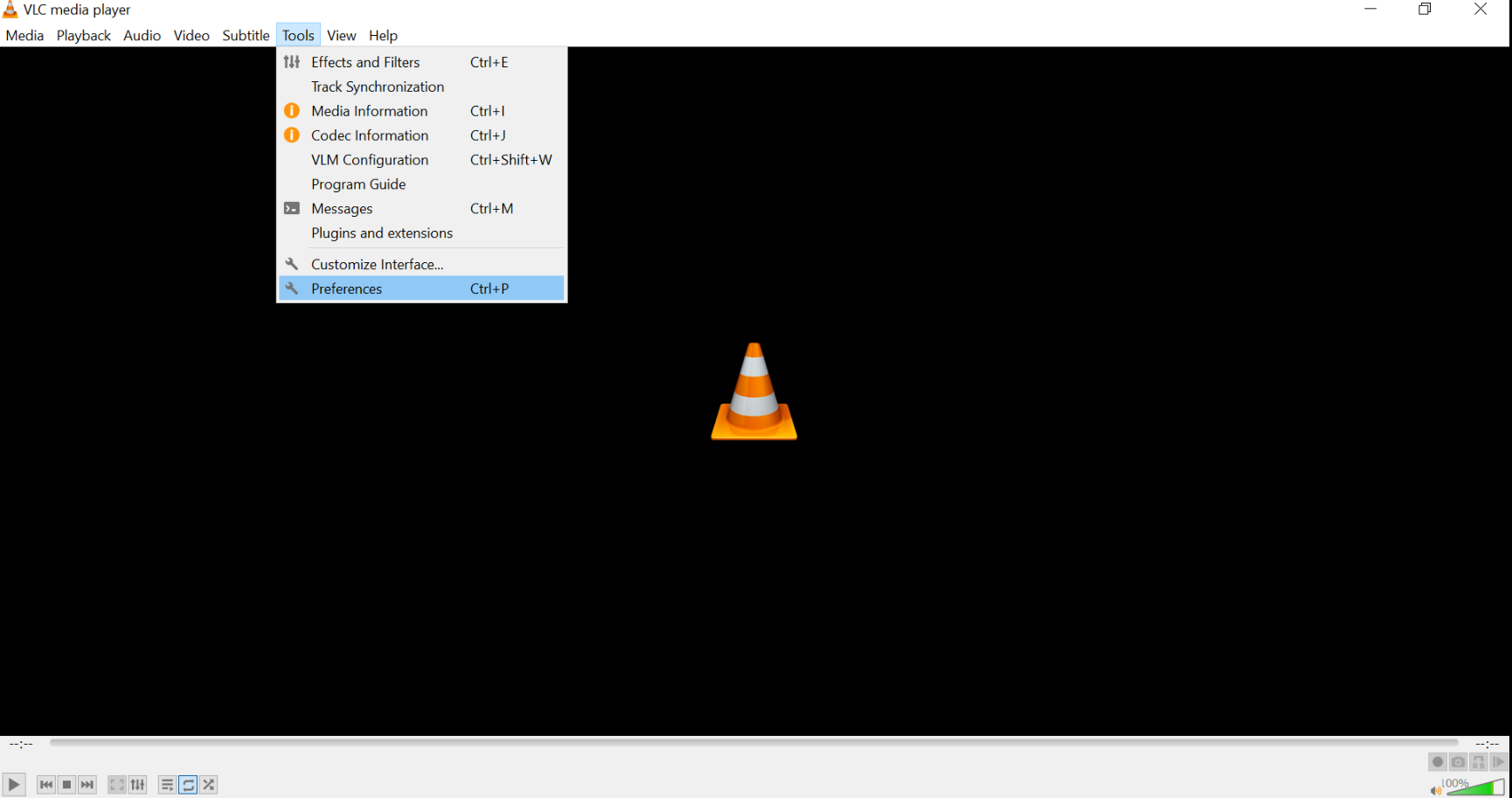
Главное окно VLC Media Player устроено по классической схеме. Сверху находится строка меню, где сосредоточены основные команды: Media, Playback, Audio, Video, Subtitle, Tools, View, Help. В центре — область воспроизведения. В нижней части — полоса позиции, элементы управления воспроизведением, кнопки переключения, плейлист и регулятор громкости. Такой интерфейс не пытается быть декоративным. Он построен вокруг функций, и именно поэтому в VLC удобно быстро находить нужные действия даже без привыкания.
Одно из ключевых достоинств интерфейса VLC — логичное разделение задач по меню. В Media собраны действия, связанные с открытием контента: файл, папка, диск, сетевой поток, устройство захвата, конвертация, стриминг, сохранение плейлиста. В Playback — управление просмотром: остановка, переходы по главам, скорость, переход ко времени, закладки. В Audio — дорожки, устройство вывода, режимы звучания и визуализации. В Video — полноэкранный режим, масштаб, соотношение сторон, crop, деинтерлейсинг, снимок кадра. В Subtitle — добавление файла субтитров и выбор дорожки. В Tools — самые важные утилиты вроде Effects and Filters, Track Synchronization, Media Information, Codec Information, Customize Interface и Preferences.
Ниже — окно VLC с открытым меню Tools. Этот скриншот хорошо показывает общую структуру программы и то, где находятся важнейшие рабочие команды.
Если говорить о повседневном удобстве, VLC выигрывает у многих альтернатив именно за счёт стабильной логики. Здесь не нужно искать нужную функцию по скрытым панелям или неочевидным иконкам. Хочется открыть поток — идём в Media. Нужно поправить задержку субтитров — идём в Tools. Нужно снять кадр — идём в Video. Нужно развернуть на весь экран — либо Video → Full Screen, либо клавиша F. Даже если пользователь давно не запускал программу, вернуться к ней обычно очень легко.
Что умеет VLC Media Player на практике
У VLC есть репутация универсального проигрывателя, но гораздо важнее понять, какие конкретные задачи он закрывает в повседневной работе. Ниже — короткая карта возможностей с привязкой к элементам интерфейса.
| Задача | Где находится в интерфейсе | Что делает |
|---|---|---|
| Открыть один файл | Media → Open File |
Запускает обычное воспроизведение локального видео или аудио |
| Открыть несколько файлов | Media → Open Multiple Files... |
Позволяет собрать несколько объектов в один запуск |
| Открыть диск | Media → Open Disc... |
Запускает DVD, Audio CD, VCD, Blu-ray с выбором параметров |
| Открыть поток | Media → Open Network Stream... |
Воспроизводит медиа по URL |
| Подключить устройство захвата | Media → Open Capture Device... |
Работает с камерой, картой захвата и другими источниками |
| Конвертировать файл | Media → Convert / Save... |
Перекодирует медиа в другой профиль |
| Поменять скорость | Playback → Speed или клавиши +, -, = |
Ускоряет или замедляет воспроизведение |
| Выбрать аудиодорожку | Audio → Audio Track |
Переключает доступные дорожки |
| Настроить изображение | Tools → Effects and Filters |
Меняет яркость, цвет, геометрию и аудиоэффекты |
| Синхронизировать субтитры | Tools → Track Synchronization или вкладка Synchronization |
Подгоняет текст и звук по времени |
| Снять кадр | Video → Take Snapshot |
Сохраняет текущий кадр как изображение |
| Показать запись | View → Advanced Controls |
Включает скрытую панель с кнопкой Record |
Эта таблица хорошо показывает, почему VLC Media Player воспринимается как универсальный медиаплеер. В нём нет ощущения, что программа умеет только проигрывать файл и больше ничего. Даже базовый набор меню уже охватывает воспроизведение, диагностику, запись, обработку и преобразование контента.
Открытие файлов, папок и дисков
Самый очевидный сценарий — открыть видео или музыку. Для этого в VLC достаточно выбрать Media → Open File, указать файл и нажать Open. В этом режиме плеер запускает воспроизведение сразу, без промежуточных мастеров и лишних окон. Дополнительный плюс — поддержка drag-and-drop. Файл можно просто перетащить мышью в главное окно VLC или в окно плейлиста, и программа начнёт воспроизведение без отдельного диалога. Для пользователя это мелочь, но в повседневной работе именно такие детали делают плеер быстрым и удобным.
Когда нужно открыть не один файл, а сразу несколько, VLC Media Player оказывается не менее удобным. Через Open Multiple Files... можно добавить несколько позиций, а затем управлять ими как общим набором. Это полезно не только для прослушивания альбома или просмотра серии роликов подряд, но и для ручной работы с файлами, когда надо проверить несколько вариантов монтажа, разные озвучки или несколько экспортов одной и той же сцены.
Работа с дисками в VLC реализована неожиданно подробно для программы, которую многие считают просто универсальным плеером. В Media → Open Disc... доступны DVD, Blu-ray, Audio CD и SVCD/VCD. В окне Open Disc можно выбрать тип носителя, указать устройство чтения, задать Title и Chapter, а также заранее выбрать Audio и Subtitles track. Это особенно полезно, когда нужно не просто запустить диск, а сразу перейти к конкретному разделу или заранее включить нужную дорожку. Для старых коллекций фильмов, концертных DVD и дисков с несколькими вариантами перевода VLC остаётся очень удобным вариантом.
Поддержка форматов и общее качество совместимости
Одна из причин, по которой VLC Media Player десятилетиями не теряет актуальности, — широкая поддержка форматов без отдельной установки кодек-паков. Плеер работает с большим количеством контейнеров, видео- и аудиокодеков, умеет открывать DVD, текстовые субтитры разных типов, VobSub, closed captions и потоковые протоколы. Для обычного пользователя это означает простую вещь: если файл не открылся в стандартном проигрывателе системы, в VLC вероятность успеха очень высока.
Особенно хорошо это видно на смешанных медиатеках, где рядом лежат старые AVI, современные MP4, MKV с несколькими дорожками, музыкальные FLAC, архивные TS, ролики с внешними субтитрами и сетевые источники. VLC Media Player не превращает каждый нестандартный файл в проблему. Именно поэтому программу часто держат как основной или резервный медиаплеер даже те пользователи, у которых уже есть другой любимый проигрыватель.
При этом VLC не ограничивается только локальными файлами. Он работает с дисками, потоками, внешними устройствами и сетевыми источниками. Для такой программы важна не просто поддержка форматов, а способность быть универсальной точкой входа для разного медиа. В этом отношении VLC действительно закрывает больше задач, чем типичный видеоплеер.
Воспроизведение видео: что удобно в ежедневном использовании
Во время обычного просмотра VLC Media Player ощущается как зрелый и предсказуемый плеер. На уровне управления здесь есть всё, что действительно нужно: Play/Pause, Stop, переход к следующему и предыдущему элементу плейлиста, полоса позиции, регулировка громкости, полноэкранный режим, быстрые прыжки по времени, переходы между главами, управление скоростью. В Playback можно перейти к конкретному времени, создать пользовательские закладки и переключаться между фрагментами без ручной перемотки. Это делает VLC удобным не только для просмотра фильма от начала до конца, но и для работы с длинными лекциями, интервью, подкастами и материалами для расшифровки.
Отдельно стоит похвалить скорость воспроизведения. В VLC она реализована именно так, как нужно в реальной работе: замедление, ускорение и возврат к нормальной скорости доступны и из меню, и с клавиатуры. Для учебных видео, длинных разговорных роликов, стенограмм и проверки озвучки это очень полезно. Важно и то, что VLC не превращает изменение скорости в спрятанную функцию — она находится на виду в Playback, а горячие клавиши работают предсказуемо.
Полноэкранный режим в VLC Media Player тоже реализован без сюрпризов. Можно включить его через Video → Full Screen или клавишей F, а вернуться обратно — через Esc. На экране остаётся максимум внимания контенту, а элементы управления быстро появляются при движении мыши. Это классическая, но очень удачная модель поведения, которая не раздражает и не требует привыкания.
Настройка изображения: zoom, aspect ratio, crop и snapshot
VLC Media Player очень силён в тех настройках изображения, которые реально нужны пользователю во время просмотра. Если картинка кажется слишком маленькой или, наоборот, хочется увеличить отдельную область, можно использовать Video → Zoom. Если ролик растянут, сжат или просто отображается не в том формате кадра, помогает Video → Aspect Ratio. Если мешают чёрные полосы сверху и снизу, пригодится Video → Crop. Для старых телевизионных записей и некоторых архивных файлов важен раздел Deinterlace, где VLC умеет переключать режимы устранения чересстрочности. Всё это находится прямо в меню Video, без необходимости лезть в глубинные настройки.
Очень полезная функция — Video → Take Snapshot. VLC умеет сохранять текущий кадр в PNG, и это одна из тех мелочей, которые постоянно выручают. Нужно сделать кадр для статьи, быстро вынуть статичное изображение из ролика, сохранить сцену для обсуждения, зафиксировать момент в лекции или инструкции — всё это делается в пару кликов, без видеоредактора и без экспорта всего файла. Для обзора программы это важный момент: VLC проигрыватель видео хорош не только как средство просмотра, но и как инструмент для быстрой прикладной работы с видеорядом.
Работа со звуком: дорожки, устройства, стерео и визуализации
Меню Audio в VLC Media Player выглядит простым, но на деле закрывает несколько важных сценариев. Во-первых, здесь можно выбрать Audio Track, если в файле несколько дорожек. Это критично для фильмов с разными языками, концертных записей с несколькими вариантами звука, материалов с комментариями режиссёра и любых файлов, где аудиодорожек больше одной. Во-вторых, через Audio Device можно сменить устройство вывода и направить звук туда, куда это нужно прямо сейчас. В-третьих, VLC позволяет быстро включать Mute, поднимать и опускать громкость как через меню, так и горячими клавишами.
Для аудиофайлов доступны и режимы звучания. VLC умеет переключаться между Mono и Stereo, а также работать с визуализациями через меню Audio. Визуализации вроде Spectrometer, Scope, Spectrum, VU Meter, Goom, projectM и 3D Spectrum не являются ключевой причиной устанавливать плеер, но они показывают, что программа не ограничивается сухим воспроизведением трека. Для музыки, фонового прослушивания и просто любопытства это приятный бонус.
Есть и ещё одна деталь, которую часто недооценивают: скрытая кнопка записи. В обычном виде панель управления VLC не показывает Record, но её можно вывести через View → Advanced Controls. После этого над стандартной панелью появляется дополнительная строка, где находится кнопка записи. Такой подход очень удобен: в повседневной работе интерфейс не перегружен, но когда нужно быстро записать фрагмент, функция доступна буквально за секунду.
Субтитры в VLC Media Player: сильная сторона программы
Работа с субтитрами — одна из тех областей, где VLC Media Player стабильно удобнее многих встроенных проигрывателей. Если в файле уже есть встроенные субтитры, их можно выбрать через Subtitle → выбор дорожки. Если субтитры лежат отдельно, в виде внешнего файла, их можно подключить вручную. Причём VLC умеет работать с разными форматами субтитров, включая обычные текстовые и VobSub. В стандартных сценариях программа очень быстро справляется с задачей: запустили видео, подгрузили внешний .srt или .idx, и текст появился в окне воспроизведения.
Хорошо продумана и ручная загрузка. Когда надо добавить внешний файл, можно воспользоваться Subtitle → Add Subtitle File, а при работе с несколькими файлами — подключить субтитры ещё на этапе открытия медиа. В соответствующем окне есть параметры кодировки, выравнивания и размера. Для пользователя это важно, потому что субтитры — не редкая экзотика, а обычная часть современного просмотра: иностранные фильмы, аниме, учебные материалы, интервью, записи мероприятий и ролики с проблемным звуком. В этом смысле медиаплеер VLC действительно ощущается как программа, заточенная под реальное потребление контента.
Синхронизация субтитров и дорожек: одна из самых полезных функций VLC
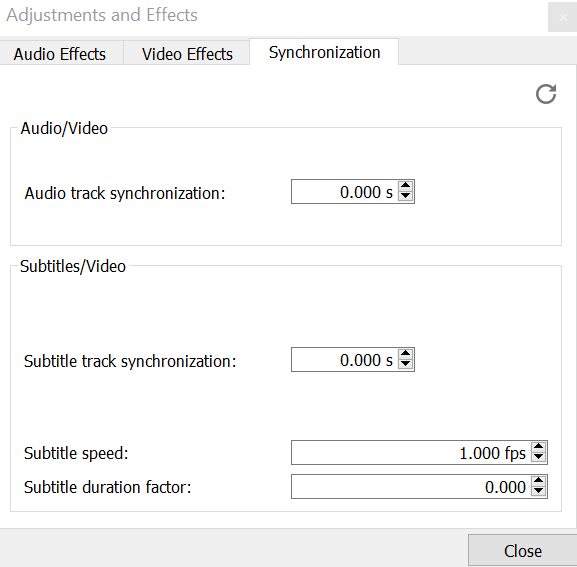
Сильнейшая практическая функция VLC Media Player — синхронизация. Когда субтитры идут раньше или позже реплик, многие плееры превращают это в мучение. VLC решает проблему прямым инструментом: Tools → Track Synchronization, а также через вкладку Synchronization в окне Adjustments and Effects. Здесь можно отдельно сдвинуть аудиодорожку, отдельно поправить Subtitle track synchronization, а также работать со скоростью и длительностью субтитров.
Для реального использования это бесценная вещь. Скачали фильм и субтитры к нему из другого релиза — текст уехал на несколько секунд. Открыли концерт с альтернативной дорожкой — звук не совпадает с картинкой. Запустили старую запись с задержкой — реплики идут позже. Во всех этих случаях VLC Media Player даёт быстрый и понятный инструмент коррекции прямо во время воспроизведения. Не нужно останавливать просмотр, не нужно запускать редактор субтитров, не нужно искать сторонние решения. Именно по этой причине многие пользователи выбирают VLC player даже тогда, когда у них уже есть другой проигрыватель для обычных MP4.
Ниже — окно Synchronization, где хорошо видно, что именно можно подправить в VLC: задержку аудиодорожки, задержку субтитров, скорость и длительность текста.
Effects and Filters: расширенные настройки звука и изображения
Если стандартных параметров просмотра мало, в VLC Media Player есть один из самых полезных разделов — Tools → Effects and Filters. Это не декоративное окно с парой формальных галочек, а полноценный набор настроек, которые реально меняют поведение звука и изображения. На вкладке аудио находятся эквалайзер и дополнительные эффекты, а на вкладке видео — блоки, отвечающие за цвет, геометрию, наложения и расширенные визуальные преобразования.
С точки зрения звука VLC предлагает больше, чем ждёшь от медиаплеера. Помимо эквалайзера, здесь доступны Compressor, Spatializer, Stereo Widener и дополнительные настройки высоты тона. Это полезно не только для музыки. Например, компрессор помогает сделать речь более ровной по громкости, пространственные эффекты — поэкспериментировать с восприятием сцены, а расширение стерео — слегка оживить плоский звук. Конечно, VLC не заменяет специализированный аудиоредактор, но для медиаплеера набор впечатляющий.
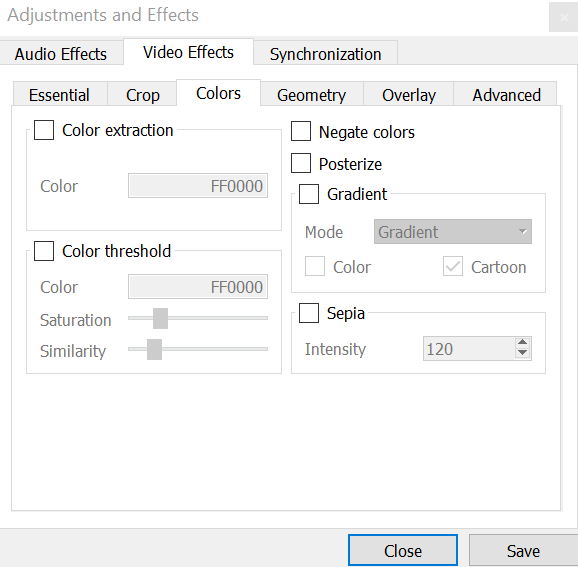
С видеоэффектами ситуация похожая. Здесь можно корректировать яркость, искажения, цветопередачу, порог, постеризацию, градиенты, сепию и другие параметры. Отдельные вкладки отвечают за геометрию и crop, что полезно не только для эстетики, но и для практики: убрать неудачное кадрирование, компенсировать особенности исходника, сделать картинку читабельнее при просмотре старого материала. Именно на таких возможностях и строится репутация VLC Media Player как программы, которая умеет больше, чем просто воспроизводить файл.
Ниже — окно Adjustments and Effects с вкладкой Video Effects, где хорошо видно, насколько глубоко можно настраивать картинку прямо во время просмотра.
Preferences: где VLC превращается из просто плеера в настраиваемый инструмент
Меню Tools → Preferences — это место, где VLC Media Player раскрывается как по-настоящему гибкая программа. Настройки разделены на два уровня: Simple и Advanced. В простом режиме собраны самые важные параметры, а в расширенном доступны глубокие системные и поведенческие опции. Такой подход сделан правильно: новичок не тонет в сотнях пунктов, а опытный пользователь может докрутить практически всё, что нужно.
Внутри Preferences разделы организованы логично. Interface отвечает за внешний вид и поведение интерфейса. Audio и Video управляют выводом, устройствами и особенностями воспроизведения. Subtitles/OSD сосредоточен на тексте и экранных наложениях. Input / Codecs отвечает за интерпретацию файлов и потоков. Hotkeys — за клавиатурные сочетания. Именно поэтому VLC Media Player для Windows так любят пользователи, которым важно тонко настроить поведение плеера под себя, а не принимать один-единственный сценарий работы от разработчика.
Практическая ценность настроек проявляется очень быстро. Здесь можно изменить то, как ведёт себя полноэкранный режим, подобрать параметры аудио- и видеовывода, перенастроить горячие клавиши, поправить отображение субтитров, изменить максимум громкости, сбросить сломанные настройки через Reset Preferences. То есть VLC — это не плеер, который как есть, так и работает, а программа, которую реально можно адаптировать под конкретный компьютер и стиль использования.
Горячие клавиши: почему VLC удобен тем, кто не любит лишние клики
Горячие клавиши в VLC Media Player — не второстепенная деталь, а важная часть удобства. Даже базовый набор покрывает почти весь повседневный контроль. F включает полноэкранный режим, Esc его отключает, Space запускает и ставит паузу, S останавливает, + и - меняют скорость, = возвращает нормальный темп, N и P переключают элементы плейлиста, Ctrl + Up и Ctrl + Down управляют громкостью, M отвечает за mute, Shift + Left и Shift + Right делают быстрые прыжки назад и вперёд.
Есть и отдельные сочетания для инструментальных функций, без которых сложно представить VLC как рабочий медиаплеер. Ctrl + O — открыть файл, Ctrl + N — открыть сетевой поток, Ctrl + C — открыть устройство захвата, Ctrl + R — вызвать Convert / Save, Ctrl + E — открыть Effects and Filters, Ctrl + P — зайти в Preferences, Ctrl + I — вызвать Media Information, Ctrl + J — Codec Information, Ctrl + L — показать плейлист. Такой набор делает программу значительно быстрее в использовании, особенно если VLC нужен не для разового просмотра, а как постоянный рабочий инструмент.
Media Information и Codec Information: полезные окна для проверки файла
Во многих программах воспроизведение и диагностика разведены по разным приложениям: плеер для просмотра, отдельная утилита для анализа параметров файла. VLC Media Player частично решает это внутри одного интерфейса. Через Tools доступны окна Media Information и Codec Information. Они особенно полезны, когда нужно быстро проверить, с чем именно вы работаете: какие дорожки есть в файле, как он себя ведёт, всё ли корректно воспроизводится, нужно ли менять релиз или дорожку.
На практике эти окна часто выручают в простых, но важных ситуациях: посмотреть, действительно ли файл содержит несколько аудиодорожек; понять, почему не совпадают параметры двух версий ролика; быстро сверить данные перед конвертацией; оценить, есть ли встроенные субтитры; проверить воспроизводимый поток без запуска отдельного анализатора. Это не замена специализированному MediaInfo в самых глубоких сценариях, но для ежедневной проверки VLC хватает очень часто.
Конвертация файлов в VLC: когда встроенного инструмента действительно достаточно
Одна из самых недооценённых функций VLC Media Player — встроенная конвертация. Для неё не нужен отдельный видеоконвертер и не требуется изучать сложный интерфейс. Достаточно открыть Media → Convert / Save..., нажать Add, выбрать исходный файл, затем снова Convert / Save, задать Destination file, выбрать Profile и нажать Start. Вся процедура выстроена последовательно, без сложных мастеров и лишних промежуточных шагов.
Этот инструмент особенно хорош в базовых сценариях. Например, когда нужно быстро перевести медиа в более распространённый формат, сохранить материал с другим профилем, подготовить файл под устройство, перекодировать аудио или просто сделать совместимую версию для отправки. VLC здесь удобен именно своей доступностью: открыл файл, выбрал профиль, указал путь, запустил. Если задача не требует филигранного контроля над кодированием, встроенный конвертер часто закрывает вопрос быстрее, чем отдельная специализированная программа.
Важно и то, что функция конвертации находится рядом с остальными инструментами плеера. Это означает, что VLC Media Player — программа не только для просмотра, а полезный мультимедийный центр на каждый день. Когда ищут реальный обзор VLC Media Player, именно такие функции и отличают его от десятков обычных проигрывателей.
Ниже — окно Convert, где выбирается профиль, путь сохранения и запуск перекодирования.
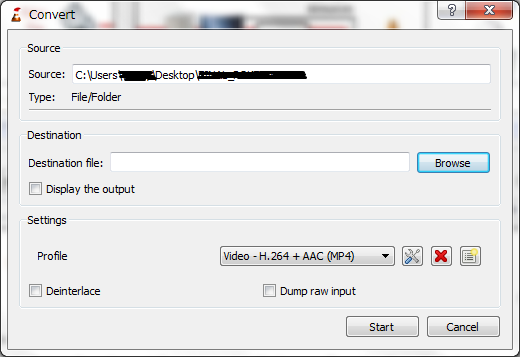
Как конвертировать медиа в VLC пошагово
-
Откройте
Media. -
Выберите
Convert / Save.... -
В окне
Open MediaнажмитеAdd. -
Укажите исходный файл и подтвердите выбор.
-
Нажмите кнопку
Convert / Save. -
В окне
ConvertзадайтеDestination file. -
В выпадающем списке
Profileвыберите нужный профиль. -
При необходимости настройте дополнительные параметры профиля.
-
Нажмите
Start.
Такой сценарий особенно удобен, когда нужно быстро справиться с единичной задачей без погружения в сложные параметры кодирования. Для пакетной и продвинутой работы есть более специализированные решения, но именно как встроенный инструмент конвертации VLC Media Player выглядит очень убедительно.
Потоковое воспроизведение и Open Network Stream
Ещё одна сильная сторона VLC Media Player — работа с потоками. Через Media → Open Network Stream... можно открыть сетевой адрес и воспроизводить контент напрямую по URL. Для этого используется окно Open Media с вкладкой Network, где есть поле Please enter a network URL: и кнопка Play. Логика предельно прямая: вставили адрес, запустили поток, получили воспроизведение внутри того же плеера.
Практическое значение этой функции сложно переоценить. VLC часто используют как универсальный клиент для потокового медиа: проверить сетевой источник, открыть трансляцию, запустить рабочий URL, посмотреть локальный или сетевой тестовый поток. Это особенно удобно для пользователей, которые не хотят связываться с браузерными плеерами, нестабильными веб-интерфейсами или специализированными клиентами для каждого отдельного сервиса. В таких сценариях медиаплеер VLC выступает как надёжная рабочая лошадка: дал ссылку — получил воспроизведение.
Отдельный плюс VLC в том, что потоковое воспроизведение здесь не выглядит чужой функцией. Оно встроено в основную логику интерфейса и находится рядом с локальными файлами, дисками и устройствами. За счёт этого VLC Media Player ощущается единой медиасредой, а не набором разрозненных модулей.
Ниже — окно Open Media на вкладке Network, где запускается воспроизведение по сетевой ссылке.
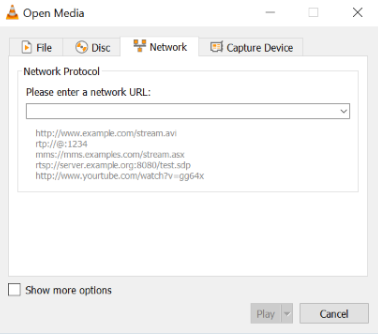
Как открыть сетевой поток в VLC пошагово
-
Откройте меню
Media. -
Выберите
Open Network Stream.... -
Убедитесь, что активна вкладка
Network. -
Вставьте адрес в поле
Please enter a network URL:. -
Нажмите
Play.
Stream: когда VLC нужен не только как клиент, но и как отправитель потока
VLC Media Player умеет не только принимать поток, но и отправлять его. Для этого служит команда Media → Stream. Дальше плеер открывает знакомое окно Open Media, где можно выбрать источник: файл, диск, сетевой поток или capture device. Затем открывается мастер Stream Output, где выбирается destination и параметры потока. Варианты назначения включают File, HTTP, UDP, RTP, IceCast и другие методы, а также выбор профиля транскодирования.
Для большинства пользователей это не ежедневная функция, но именно она показывает, насколько далеко VLC ушёл от формата обычного проигрывателя. Если нужно быстро отдать материал в локальную сеть, организовать простую трансляцию или использовать VLC как промежуточный инструмент доставки медиа, соответствующие возможности уже есть внутри программы. Причём интерфейс по шагам проведёт пользователя от выбора источника до запуска.
Захват устройств и Open Capture Device
Функция Open Capture Device... делает VLC Media Player особенно интересным для тех, кто работает не только с готовыми файлами. Через это окно можно открыть источник захвата и использовать плеер для просмотра сигнала с внешнего устройства. После выбора команды в меню Media появляется диалог с параметрами Capture Mode, а также с полями для Video device name и Audio device name. Здесь же доступны Configure и Advanced Options, где можно настроить параметры входа и поведение источника.
В рабочем смысле это очень полезно. Например, нужно быстро проверить, видит ли система камеру или карту захвата, посмотреть входящий сигнал, выбрать нужное аудиоустройство, настроить параметры Direct Show или просто использовать VLC как простое окно мониторинга. Да, в сложных сценариях записи и стриминга обычно удобнее OBS Studio, но именно как быстрый способ открыть устройство и увидеть изображение VLC Media Player работает отлично.
Ниже — пример вызова Open Capture Device из меню Media.
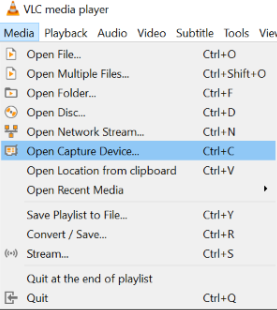
Как открыть устройство захвата в VLC
-
Откройте меню
Media. -
Выберите
Open Capture Device.... -
В окне выберите нужный
Capture Mode. -
Укажите
Video device nameиAudio device name, если это требуется. -
При необходимости нажмите
ConfigureилиAdvanced Options. -
Нажмите
Play.
Запись через Advanced Controls
В VLC Media Player запись не вынесена в отдельный режим или отдельное приложение, но она вполне рабочая. Чтобы вывести кнопку записи, нужно включить View → Advanced Controls. После этого над основной панелью появляется дополнительная строка с Record. Эта логика хороша тем, что не загромождает интерфейс тем, кому запись не нужна, но делает функцию моментально доступной, когда она понадобилась.
На практике такой подход отлично подходит для простых задач: записать фрагмент прослушиваемого или просматриваемого материала, снять кусок потока, сохранить часть воспроизводимого файла, быстро зафиксировать нужный участок без видеоредактора. С точки зрения позиционирования программы это ещё один аргумент в пользу того, что обзор VLC Media Player нельзя сводить только к словам универсальный проигрыватель. Это действительно многофункциональный медиаплеер.
Плейлисты, закладки и управление длинным контентом
Когда VLC используют только для запуска одного фильма, легко не заметить, насколько хорошо здесь организована работа с длинными списками и большими материалами. В Playback доступны переходы по главам и программам, а также создание Bookmarks. В Media можно сохранять плейлист в файл. Через Ctrl + L быстро открывается список воспроизведения. Всё это особенно полезно для обучающих материалов, длинных лекций, концертных сетов, сериалов и коллекций музыки.
Закладки в VLC Media Player — одна из тех старомодных, но очень полезных функций, которые сейчас встречаются не в каждом плеере. Если работа идёт с большим видеофайлом, к которому нужно постоянно возвращаться в определённые точки, закладки экономят массу времени. В повседневной работе это может быть разбор интервью, просмотр конференции, расшифровка длинного разговора, проверка монтажа или обучение по лекциям. VLC в таких задачах оказывается удобнее многих более красивых плееров именно потому, что у него есть практичные инструменты, а не только современная оболочка.
Производительность и поведение на слабых компьютерах
VLC Media Player ценят не только за универсальность, но и за общую надёжность поведения. Программа умеет использовать аппаратное декодирование на большинстве платформ, поддерживает работу через GPU и при необходимости может перейти на программное декодирование. Для пользователя это означает более уверенное воспроизведение тяжёлых файлов, меньшее количество проблем на слабых машинах и более предсказуемое поведение на разных конфигурациях.
Отдельно важно то, что VLC не перегружен визуальными излишествами. Интерфейс у него классический, местами даже аскетичный, зато ресурсы не сгорают на декоративные эффекты. Именно поэтому VLC Media Player для Windows так часто ставят на старые офисные ПК, домашние ноутбуки, запасные системы и рабочие машины, где нужен максимально совместимый и неприхотливый плеер. Да, в плане вау-ощущения интерфейс уступает некоторым более современным решениям, но в плане устойчивости и практичности это часто только плюс.
Плюсы VLC Media Player
У VLC Media Player очень много сильных сторон, но по-настоящему важны не рекламные достоинства, а те, которые чувствуются в использовании.
-
Открывает файлы, диски, устройства и потоки в одной программе.
-
Работает без отдельной установки кодек-паков.
-
Даёт удобный доступ к аудиодорожкам, субтитрам, скорости, кадрированию, соотношению сторон и снимкам кадра.
-
Умеет конвертировать файлы через
Convert / Save. -
Позволяет открывать сетевые потоки через
Open Network Stream. -
Поддерживает захват устройств через
Open Capture Device. -
Имеет продвинутую синхронизацию дорожек и субтитров.
-
Предлагает глубокие настройки через
Preferences, включая простой и расширенный режим. -
Работает без рекламы, шпионских модулей и пользовательского трекинга.
Минусы VLC Media Player
У VLC есть и слабые стороны, и о них тоже стоит говорить прямо.
-
Интерфейс выглядит функционально, но не современно. Это не проблема для опытного пользователя, но новичку плеер может показаться слишком утилитарным.
-
Некоторые полезные функции не лежат на поверхности. Например, запись надо сначала вывести через
Advanced Controls, а часть сильных возможностей спрятана вToolsиPreferences. -
Встроенная конвертация удобна, но по глубине управления уступает специализированным конвертерам. Здесь хорошо решать базовые задачи, а не строить сложный пайплайн обработки.
-
Для сложного стриминга и продвинутой записи из внешних источников VLC менее удобен, чем программы, изначально созданные под вещание и захват.
Сравнение с аналогами
VLC Media Player хорош не в вакууме, а в сравнении с реальными альтернативами. Ниже — краткая практическая сводка по нескольким популярным аналогам.
| Программа | Позиционирование | Сильная сторона | Где VLC выглядит сильнее |
|---|---|---|---|
| MPC-HC | Очень лёгкий open-source плеер для Windows | Минимализм и классическая легковесность | Универсальность, потоки, конвертация, кроссплатформенность |
| PotPlayer | Windows-плеер с упором на аппаратное ускорение, 3D, субтитры и кодеки | Очень широкий набор настроек и аппаратных опций | Открытость, более универсальная логика, отсутствие привязки только к Windows |
| mpv | Свободный кроссплатформенный плеер командной строки | Минимализм, конфиги, скриптовая философия | Готовый GUI, меньше порог входа, удобнее массовому пользователю |
| KMPlayer | Плеер с акцентом на быстрые кнопки, subtitle settings, таймер и equalizer | Набор дополнительных пользовательских фишек | Более чистая и практичная универсальность, меньше ощущение надстроек поверх плеера |
MPC-HC
MPC-HC привлекает тех, кто хочет предельно лёгкий классический плеер для Windows. Это хороший вариант, если нужен минимум оболочки и максимум простоты. Но VLC Media Player выигрывает в широте сценариев. Он не ограничивается локальным воспроизведением и даёт гораздо больше инструментов прямо из коробки: Open Network Stream, Convert / Save, Open Capture Device, Effects and Filters, продвинутую работу с субтитрами, потоки и запись через Advanced Controls. Если нужен именно универсальный медиаплеер, а не просто лёгкий проигрыватель, VLC выглядит сильнее.
PotPlayer
PotPlayer очень силён как Windows-only альтернатива для тех, кто любит глубоко настраивать аппаратное ускорение, субтитры и дополнительные режимы просмотра. У него сильный упор на аппаратное ускорение, 3D и богатый набор параметров. Но VLC Media Player выигрывает в другом: он ощущается более универсальным и более нейтральным инструментом, который одинаково уместен на домашнем ПК, рабочей машине и в роли запасного плеера под всё подряд. VLC проще советовать как решение поставил и пользуешься, особенно если важны не только фильмы, но и сетевые потоки, конвертация и устройства захвата.
mpv
mpv — отличный свободный плеер, но он рассчитан на другой тип пользователя. Это решение для тех, кто любит минимализм, конфигурационные файлы, командный стиль управления и более инженерный подход к воспроизведению. VLC Media Player в этом сравнении намного дружелюбнее к широкому кругу пользователей. У него есть полноценный графический интерфейс, привычная структура меню, быстрый доступ к настройкам и функциям без необходимости изучать конфиги. Для большинства людей VLC просто удобнее как ежедневный медиаплеер.
KMPlayer
KMPlayer делает ставку на пользовательские фишки вроде quick button, таймера, эквалайзера и дополнительных параметров субтитров. Это делает его привлекательным для тех, кто любит богатый набор функций прямо на поверхности. Но VLC Media Player сильнее именно как универсальный рабочий инструмент. У него чище логика, понятнее структура меню, меньше ощущение перегруженности ради количества опций и более уверенная репутация программы, которая просто открывает и воспроизводит почти всё, а при необходимости ещё и конвертирует, пишет, синхронизирует и захватывает.
Кому стоит выбрать именно VLC
VLC Media Player особенно хорош в следующих случаях:
-
нужен один медиаплеер под видео, музыку, диски, потоки и устройства;
-
важна поддержка форматов без установки внешних кодеков;
-
часто приходится работать с несколькими дорожками и субтитрами;
-
нужен встроенный конвертер на случай единичных задач;
-
нужен плеер, который одновременно подходит и для обычного просмотра, и для прикладных мультимедийных задач.
Кому может больше подойти другой вариант
Иногда у альтернатив действительно есть смысл.
-
Если нужен максимально лёгкий классический Windows-плеер без интереса к потокам и дополнительным инструментам, можно смотреть в сторону MPC-HC.
-
Если нужен сверхгибкий Windows-плеер с упором на аппаратное ускорение и тонкие мультимедийные настройки, PotPlayer может понравиться больше.
-
Если важнее всего минималистичный подход и управление через конфигурацию, mpv будет ближе по философии.
Итоги
VLC Media Player — это именно та программа, которую легко недооценить из-за её знакомости. Кажется, что это просто старый добрый плеер, который умеет открывать почти любой файл. Но при внимательном использовании становится ясно, что VLC намного мощнее. Он воспроизводит локальные файлы, диски, потоки и устройства, работает с аудиодорожками и субтитрами, умеет синхронизировать текст и звук, позволяет снимать кадры, настраивать изображение и аудио, записывать фрагменты, открывать сетевые URL, конвертировать медиа и тонко перенастраиваться через Preferences.
Главное достоинство VLC не в том, что он делает что-то одно лучше всех, а в том, что он уверенно закрывает очень широкий набор задач внутри одного интерфейса. Для обычного пользователя это надёжный видеоплеер VLC, который просто работает. Для более требовательного — это медиаплеер VLC с реальными инструментами для потока, конвертации, захвата и настройки. Поэтому обзор VLC Media Player почти всегда сводится к одному выводу: если нужен универсальный, зрелый и по-настоящему практичный проигрыватель, VLC Media Player остаётся одним из самых разумных вариантов.
