Format Factory — бесплатный мультимедийный конвертер для Windows, который работает не только как программа для конвертации видео и аудио, но и как инструмент для обработки изображений, DVD/CD, пакетных задач и базовых операций вроде clipper, joiner, spliter, muxer, crop и delogo. По смыслу это не маленький конвертер на один случай, а полноценная рабочая утилита для повседневной подготовки медиафайлов.
Что такое Format Factory и зачем он нужен
Format Factory давно занял понятную нишу: это программа, в которой можно взять почти любой бытовой медиафайл, быстро привести его к нужному формату, уменьшить размер, подогнать под устройство, извлечь звук, выполнить простую подготовку перед экспортом и отправить все это в очередь на обработку. Внутри одного интерфейса у пользователя под рукой видео, аудио, изображения, работа с DVD/CD, инструменты вроде склейки и нарезки, а в более новых ветках интерфейса встречаются еще и отдельные дополнительные модули вроде Screen Recorder, Video Joiner & Mux, Spliter, Crop, Fast Clip, Delogo и блоков для PDF.
Самое важное в обзоре программы Format Factory — понимать, что она сильна не в одном узком сценарии, а в широте бытовых и полупрофессиональных задач. Если у вас есть старый AVI, который нужно перегнать в MP4, папка WAV-файлов, которые надо перевести в MP3, набор PNG, которые хочется быстро сделать JPG меньшего веса, или диск DVD, из которого нужен обычный видеофайл, — все это Format Factory закрывает без перехода в разные приложения. Именно поэтому Format Factory для Windows до сих пор живет не как исторический артефакт, а как реально полезный конвертер форматов.
Программа особенно удобна тем, что почти любая операция здесь строится по одной и той же логике. Вы выбираете направление преобразования, добавляете файл через Add File или папку через Add Folder, открываете Output Setting, настраиваете выходной профиль, подтверждаете задачу и запускаете очередь через Start. Готовый результат потом открывается через Output Folder. Это простая, повторяемая схема, и именно она делает Format Factory понятной даже тем, кто обычно избегает десктопных конвертеров.
Скачать Format Factory
- Конвертация видео
- Сжатие файлов
- Просто новичкам
- Реклама в установщике
- Сложный интерфейс
- Только Windows
Интерфейс Format Factory: как устроено главное окно
Сильная сторона Format Factory — в том, что его интерфейс сразу показывает характер программы. Это не редактор, не медиабиблиотека и не монтажная система. Это рабочее окно очереди конвертации, где слева расположен набор направлений обработки, а справа — список текущих задач. Такая компоновка хорошо подходит именно для конвертера: пользователь сначала выбирает, во что именно хочет преобразовать файл, а потом уже переходит к настройкам и запуску.
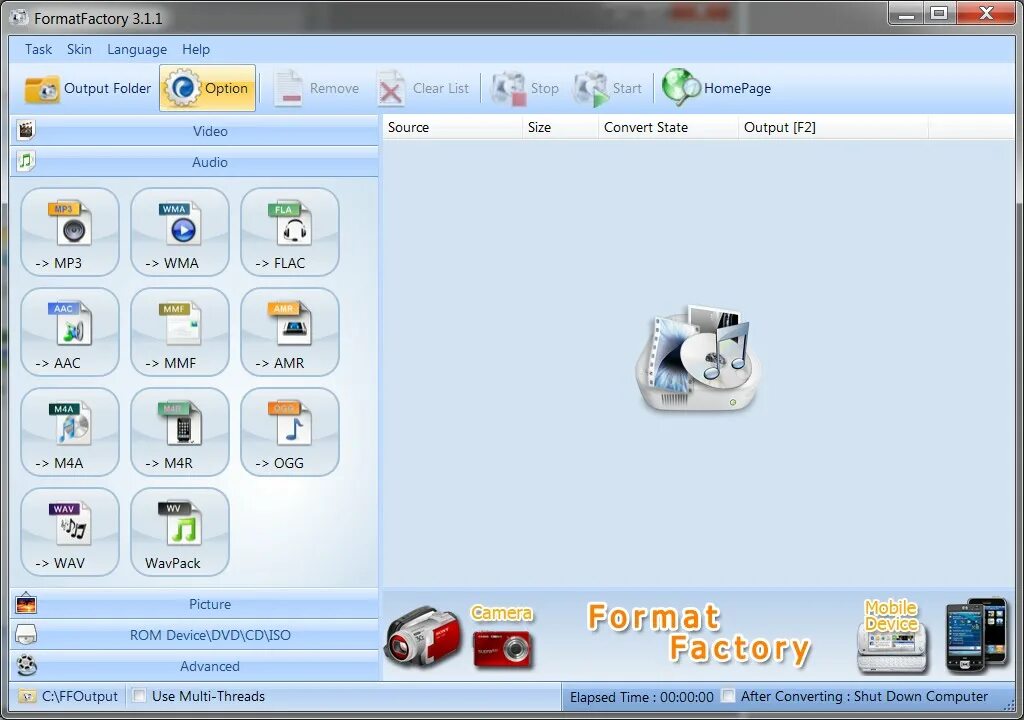
В классическом представлении главное окно состоит из двух основных зон. Первая — левая панель с плитками форматов и разделами. В разных версиях можно увидеть плитки вроде -> MP4, -> AVI, -> MKV, -> MPG, -> VOB, а ниже — секции Audio, Picture, ROM Device/DVD/CD/ISO, иногда Document и Utilities. Вторая — большая рабочая область справа, где видны столбцы задачи, источник, статус конвертации и путь вывода. Это сразу задает правильную модель работы: Format Factory не делает все мгновенно на лету, а складывает операции в очередь, которую потом удобно запускать одной кнопкой.
Верхняя панель тоже очень важна, потому что именно там находятся команды, которые вы используете постоянно. В старых и средних ветках интерфейса встречаются Output Folder, Option, Clear List, Stop, Start, а в отдельных сборках — ссылка на домашнюю страницу. Это не декоративные элементы. Output Folder быстро открывает папку результата, Clear List чистит очередь, Stop останавливает обработку, а Start запускает пакетную конвертацию. Удобство здесь в том, что программа не заставляет каждый раз заново искать итоговые файлы по диску.
Ниже — пример того, как выглядит главное окно Format Factory в классической схеме работы с плитками форматов слева и пустой областью очереди справа.
Если смотреть на интерфейс внимательнее, становится понятно, почему Format Factory так часто используют именно для рутинных задач. Программа не прячет операции глубоко по меню. Нужен MP4 — нажимаете плитку MP4. Нужен JPG — переходите в Picture. Нужен рип диска — спускаетесь в блок ROM Device/DVD/CD/ISO. Такой подход быстрее, чем универсальные оболочки, где сначала нужно создать проект, потом выбрать источник, потом отдельное назначение, потом профиль. В Format Factory путь до результата короче.
Отдельно стоит сказать про различия между версиями. В одних сборках интерфейс светлый и более классический, в других — темный и немного более современный, но логика остается одинаковой: плитки слева, очередь справа, окно задания по центру, Output Setting как точка входа в настройку качества. Поэтому, когда ищут Format Factory как пользоваться, обычно имеют в виду не изучение сложной системы, а освоение одной повторяемой модели действий.
Какие задачи реально решает Format Factory
Если смотреть на программу практично, без маркетинговых формулировок, то Format Factory полезен в шести больших классах задач: конвертация видео, конвертация аудио, работа с изображениями, риппинг DVD/CD, пакетная обработка и базовая предэкспортная подготовка файлов. В новых версиях список шире, но именно эти шесть направлений и делают программу востребованной.
| Направление | Что делает Format Factory | Где это особенно полезно |
|---|---|---|
| Видео | Конвертирует ролики в MP4, AVI, MKV, MPG, WMV, FLV и другие форматы | Подготовка файлов для телефона, ТВ, сайта, архива |
| Аудио | Переводит файлы в MP3, WAV, AAC, OGG, WMA и другие форматы | Музыка, лекции, подкасты, озвучка |
| Изображения | Меняет формат, размер и параметры изображений | Сайт, документы, каталоги, быстрая отправка |
| Диски | Rip DVD в видео, Audio CD в аудиофайл | Оцифровка старых коллекций |
| Очередь задач | Обрабатывает сразу несколько файлов и папок | Массовая конвертация |
| Базовые инструменты | Clipper, Joiner, Spliter, Crop, Delogo, Mux | Быстрая подготовка без полноценного монтажа |
Этот набор не теоретический. В описаниях Format Factory прямо фигурируют video converter, clipper, joiner, spliter, muxer, crop, delogo, audio converter, работа с изображениями, rip BD/DVD и rip Music CD. В более поздних ветках также встречаются Screen Recorder, PDF Joiner, PDF to TXT/DOC/Excel/Image и распаковка архивов, но ядро программы по-прежнему держится на медиа-конвертации.
На практике это означает следующее. Если у вас есть тяжелый ролик для отправки в мессенджер, Format Factory позволяет не просто изменить контейнер, а действительно подобрать разумный профиль по размеру и качеству. Если у вас есть видеозапись лекции, можно вытащить из нее аудио и сохранить в удобном формате. Если нужно быстро подготовить пачку картинок под сайт, программа переводит их в нужное расширение и помогает сократить вес. А если у вас лежит домашний DVD, программа умеет превратить его в обычный видеофайл без отдельного узкоспециализированного риппера.
Поддерживаемые форматы и логика выбора формата
Когда говорят Format Factory конвертер, часто имеют в виду простое все во все. На практике все немного точнее: программа действительно поддерживает широкий круг популярных форматов, но ее сила не в бесконечном списке экзотики, а в уверенной работе с теми расширениями, которые реально встречаются каждый день. Для видео это MP4, 3GP, MPG, AVI, WMV, FLV, SWF и другие типовые контейнеры; для аудио — MP3, WMA, AMR, OGG, AAC, WAV; для изображений — JPG, BMP, PNG, TIF, ICO, GIF, TGA. Отдельные каталоги также отмечают поддержку WebP и HEIC в блоке изображений.
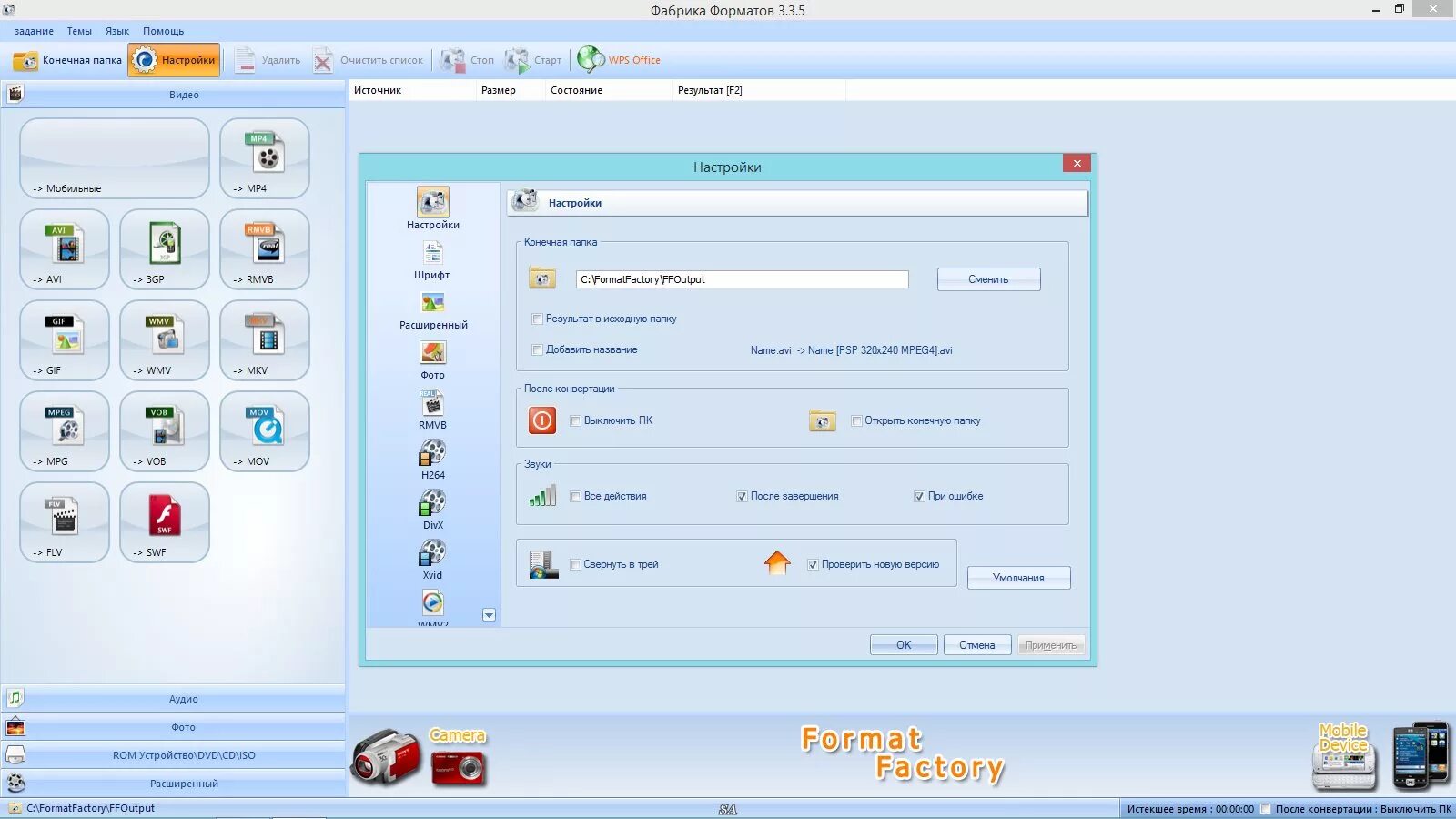
Для обычного пользователя этого списка уже достаточно, чтобы закрыть почти все бытовые сценарии. Старый AVI или WMV удобно приводить к MP4, потому что такой файл потом нормально открывается практически везде. Музыкальные коллекции и лекции обычно имеет смысл приводить к MP3 или AAC. PNG и BMP часто конвертируют в JPG, когда нужен меньший вес, а JPG — в PNG, когда важнее аккуратная картинка без повторного сжатия. Именно поэтому Format Factory обзор всегда упирается не в экзотику кодеков, а в полезность на повседневном уровне.
Важно и то, что Format Factory работает не только с голым выбором формата, но и с профилями. То есть вы выбираете не просто сделать MP4, а еще и решаете, каким будет итоговый файл по качеству, разрешению, битрейту, аудиопотоку и дополнительным параметрам. Поэтому конвертация здесь — не бездумная пересборка контейнера, а управляемый экспорт, пусть и без тяжеловесности монтажных систем.
Как пользоваться Format Factory: базовый сценарий конвертации
Если разбирать работу с программой по шагам, то самый типовой сценарий выглядит так: вы выбираете формат назначения, добавляете источник, при необходимости настраиваете параметры в Output Setting, подтверждаете задачу и запускаете обработку через Start. Эта схема повторяется почти во всех разделах программы, будь то видео, аудио или изображения.
Шаг 1. Выбор направления конвертации
В левой панели выбирается конечный формат, а не просто тип операции. Это важный момент. Например, если вы хотите получить MP4, вы сразу нажимаете плитку MP4. Если нужен JPG — переходите в Picture и выбираете нужное направление. Такой подход экономит время: вы сразу входите в нужное окно задания, не проходя промежуточные мастеры.
Шаг 2. Добавление исходного файла
В открывшемся окне задания основными элементами становятся Add File или Add Files и Add Folder. Здесь же обычно видны колонки File Name, Folder, Size, Duration, Video Size, Set Range. Это очень наглядное окно: оно показывает, что именно попадет в очередь, откуда взят файл и какие параметры у него уже известны до запуска конвертации. Для массовой работы особенно удобно наличие Add Folder, потому что не нужно импортировать каждый ролик или трек по одному.
Шаг 3. Настройка параметров через Output Setting
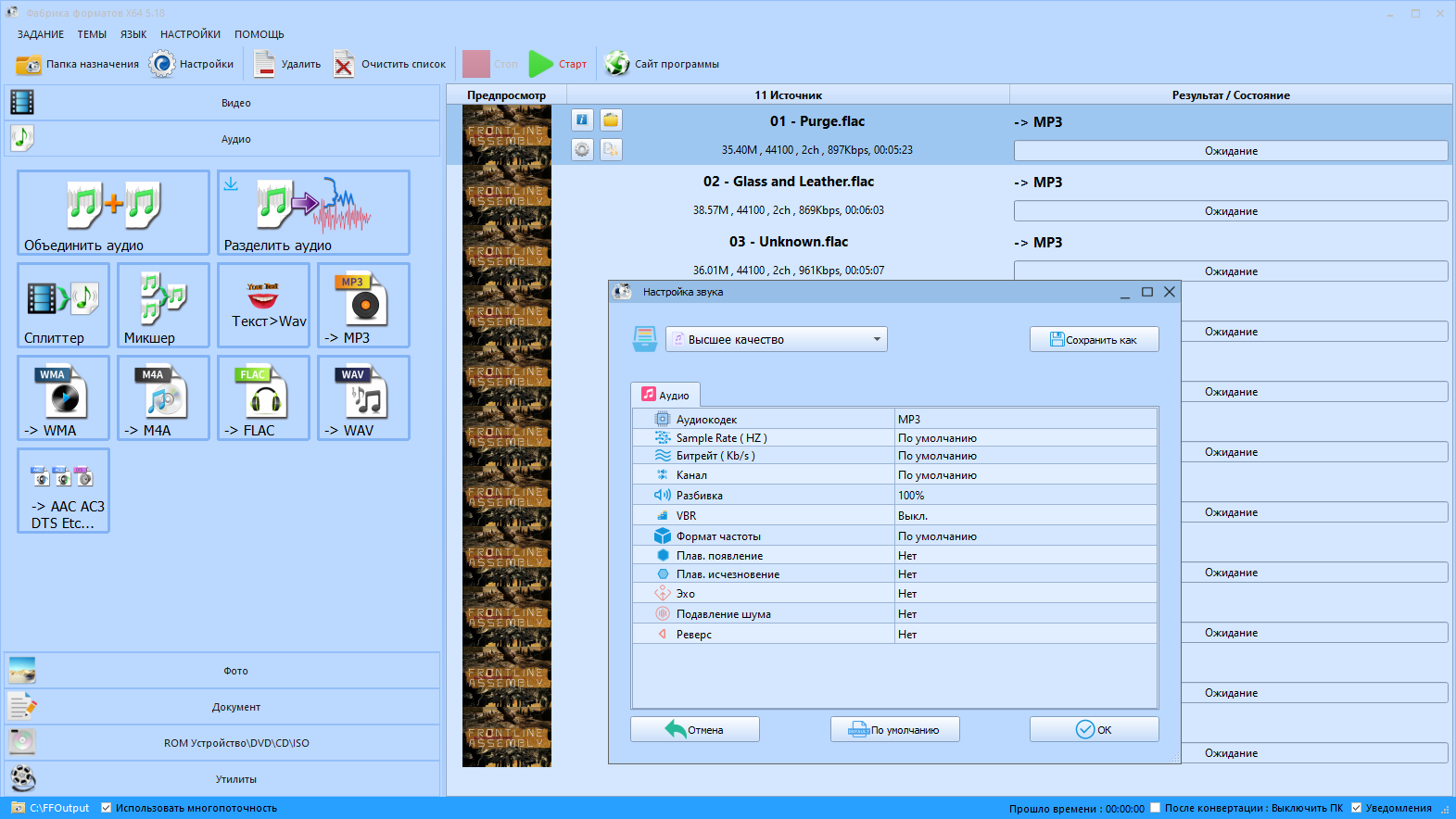
Кнопка Output Setting — это центр всей программы. Именно здесь Format Factory перестает быть простым перекодировщиком в один клик и превращается в действительно гибкий конвертер. В окне настроек можно выбрать профиль, а ниже — вручную пройтись по параметрам видео и аудио. В старом интерфейсе окно называется Video Setting, но вызывается оно именно через кнопку Output Setting в окне задачи.
Внутри окна пользователь видит поле Profile, кнопку Save As и раскрывающиеся блоки Video Stream, Audio Stream, Additional Subtitle, Watermark (AviSynth), Advanced. Это уже не декоративный набор. Здесь меняются Video Encode, Video Size, Bitrate (KB/s), FPS, Aspect Ratio, параметры аудиокодека, sample rate, bitrate, количество каналов, громкость и ряд дополнительных опций. Для домашнего конвертера это очень достойный уровень контроля.
Ниже — окно Output Setting / Video Setting, в котором и задаются профиль, кодек, разрешение, битрейт и параметры звука.
Шаг 4. Подтверждение задачи и запуск очереди
После настройки вы нажимаете OK в окне профиля, затем подтверждаете само задание и возвращаетесь в главное окно очереди. Дальше остается нажать Start на верхней панели. Именно в этот момент Format Factory начинает реальную обработку, а справа в списке задач появляется прогресс. Такая модель удобнее, чем мгновенная конвертация после каждого файла: можно подготовить несколько операций подряд, а потом отправить их на обработку одним пакетом.
Шаг 5. Поиск готового результата
Когда конвертация закончена, итог можно открыть через Output Folder. Это мелочь, но именно такие мелочи и делают программу удобной в повседневной работе. Не нужно запоминать путь вручную, не нужно лазить по временным директориям и искать, куда сохранился файл. Если же папка результата менялась заранее, Format Factory открывает именно то место, которое было выбрано для конкретной задачи или для всей очереди.
Настройки качества, размера и кодирования
Большинство пользователей используют Format Factory в двух противоположных режимах. Первый — быстрый: выбрать формат, оставить базовый профиль и просто получить совместимый файл. Второй — точный: открыть Output Setting и вручную решить, что будет с разрешением, частотой кадров, битрейтом, звуком и дополнительными параметрами. Программа хорошо справляется с обоими режимами, и в этом ее большое преимущество.
Profile
Поле Profile — это самый быстрый способ выбрать готовую конфигурацию. В старых руководствах фигурирует вариант Medium quality and size, а в более поздних ветках программы встречаются и другие профили, включая варианты, рассчитанные на баланс между размером и качеством. Пользователь, который не хочет погружаться в кодеки, может на этом и остановиться: выбрать профиль, подтвердить задачу и получить нормальный результат без ручной возни.
Video Encode
Параметр Video Encode — это уже уровень более вдумчивой настройки. В старых вариантах интерфейса он показывает конкретный кодек для видеопотока, а в более новых сборках список кодеков расширялся за счет обновления движка и аппаратного ускорения. В недавних обновлениях Format Factory получил обновление ядра до ffmpeg 7.1, новые возможности аппаратного ускорения, поддержку VVC(H266) для MP4 и MKV, а также HEVC(H265), VP9 и AV1 для FLV. Это не абстрактная новость: именно такие обновления определяют, насколько современный набор кодеков доступен в программе сегодня.
Video Size и Aspect Ratio
Параметры Video Size и Aspect Ratio важны для практики намного больше, чем кажется. Если нужно просто привести старый ролик к универсальному виду, можно оставить размер по умолчанию. Если задача — уменьшить вес или подогнать ролик под вертикальный экран, планшет, ТВ или мессенджер, изменение разрешения становится главным инструментом. Формально это одна строка в настройках, но именно она сильнее всего влияет на баланс между качеством и размером итогового файла.
Bitrate и FPS
Bitrate (KB/s) и FPS — параметры, которыми Format Factory позволяет управлять качеством тоньше. Битрейт напрямую влияет на размер и детализацию файла. Чем он выше, тем крупнее будет результат, но и тем меньше риск заметных артефактов. FPS отвечает за частоту кадров, и здесь важно не ломать исходную динамику без необходимости. Если задача — обычная перекодировка для совместимости, лучше не трогать FPS вообще. Если нужен более легкий файл для пересылки, можно аккуратно уменьшать разрешение и битрейт, не уходя в агрессивное пережатие.
Audio Stream
Format Factory полезен тем, что не забывает про звук. В блоке Audio Stream можно отдельно управлять Audio Encode, Sample Rate (HZ), Bitrate (KB/s), Audio Channel, а также такими пунктами, как Disable Audio и Volume Control (+dB). Это удобно не только для музыкальных файлов, но и для видео: например, когда нужно сохранить ролик без звука, изменить громкость дорожки или привести аудио к более простому и совместимому формату.
Additional Subtitle, Watermark и Advanced
Даже если пользователь не работает с этими разделами каждый день, само наличие Additional Subtitle, Watermark (AviSynth) и Advanced хорошо показывает класс программы. Format Factory не ограничивается поверхностным преобразованием файла. Он дает точку входа к дополнительным параметрам экспорта, а значит, остается полезным не только для перегнать одно видео, но и для чуть более тонкой подготовки результата. В старых changelog у программы отдельно отмечались добавление watermark, crop, mux, clip и дальнейшее развитие этих функций.
Работа с видео: конвертация, обрезка, склейка, разделение, crop и delogo
Именно видео — главное поле применения Format Factory. Программу чаще всего открывают ради роликов: привести файл к MP4, уменьшить размер, сделать версию для телефона, вырезать кусок, склеить фрагменты, убрать логотипную область или объединить видео с другой дорожкой. Для всех этих задач внутри программы предусмотрены отдельные инструменты, а не одна универсальная кнопка.
Конвертация видео в MP4, AVI, MKV и другие форматы
Самая частая операция — перевод видео из одного контейнера в другой. В бытовой практике MP4 почти всегда остается самым удобным итогом: его принимают смартфоны, телевизоры, браузеры, мессенджеры и облачные сервисы. AVI и WMV обычно нужны как вход, а не как выход. MKV полезен, когда важно сохранить более сложную структуру, несколько дорожек или исходный характер файла. Format Factory здесь удобен тем, что пользователь не продирается через низкоуровневые пресеты, а сразу выбирает выходной формат плиткой, после чего решает, насколько подробно настраивать экспорт.
Clipper и Fast Clip
Format Factory не заменяет нелинейный монтаж, но базовую нарезку выполняет уверенно. Для пользователя это означает очень простую вещь: если из длинного ролика нужен только один фрагмент, не обязательно открывать тяжелый редактор. В истории программы отдельно фигурировали функции clip, preview, split, а позднее появился и Fast Clip. Это именно тот случай, когда утилита экономит время: вы режете файл перед конвертацией или подготавливаете короткий отрывок без полноценного проекта.
Video Joiner & Mux
Еще одна практическая задача — склеить несколько файлов. В Format Factory для этого используются Video Joiner & Mux. Смысл разницы в том, что joiner ориентирован на объединение последовательных фрагментов в один результат, а mux — на упаковку потоков в итоговый контейнер. Для обычного пользователя это особенно полезно, когда запись с камеры или смартфона разрезана на несколько частей, а на выходе нужен один цельный ролик. В changelog программы mux и joiner много лет развивались отдельно, что хорошо показывает: это не случайная второстепенная функция, а реальная часть рабочего сценария.
Spliter
Spliter решает обратную задачу — разбиение. Иногда длинный файл нужно разделить по времени, размеру или логическим кускам. Это может быть полезно для загрузки на старые устройства, отправки по частям, хранения или просто для удобства просмотра. Format Factory удобен тем, что позволяет делать это в том же контуре работы, что и основную конвертацию: не нужно экспортировать в другом приложении, потом снова импортировать обратно.
Crop
Инструмент Crop особенно ценен при подготовке роликов для соцсетей, вертикального экрана и материалов с лишними полями. Если на исходнике есть черные полосы, боковые пустоты, ненужная область интерфейса или просто нужно сместить кадр под другой формат экрана, crop решает это быстрее любого монтажа. В истории программы отдельно отмечались исправления багов вертикального видео, субтитров при crop и проблем с выходом за границы экрана, что подтверждает, насколько активно этот инструмент используется.
Delogo
Delogo — одна из тех функций, которые сразу отличают Format Factory от совсем простых конвертеров. Смысл инструмента в том, чтобы убрать или скрыть определенную область кадра, обычно связанную с логотипом, угловой меткой или другим постоянным элементом в части изображения. Это не волшебная реставрация и не полноценная ретушь, но для некоторых роликов функция оказывается действительно полезной. В changelog и карточках программы delogo фигурирует как отдельный инструмент, а значит, это не скрытая экспериментальная опция, а оформленная часть набора.
Где предел возможностей Format Factory в работе с видео
Важно не завышать ожидания. Format Factory хорош там, где нужно быстро подготовить видео к использованию: перекодировать, подрезать, объединить, разделить, подогнать размер, настроить поток, получить совместимый файл. Но если задача уже упирается в многодорожечный монтаж, сложные переходы, таймлайн, цветокоррекцию и полноценную работу со сценами, программа уступает видеоредакторам. Ее сила — в скорости и прикладном результате, а не в глубине монтажного процесса. И это не недостаток, а правильное позиционирование.
Работа с аудио: музыка, дорожки, лекции, подкасты
Format Factory аудио конвертер не менее полезен, чем видеочасть. В программе можно переводить файлы в MP3, WMA, AAC, OGG, WAV и другие форматы, причем логика работы остается той же: выбрать направление, добавить файл, открыть настройки, запустить очередь. Если вы регулярно работаете с голосовыми дорожками, музыкальными файлами, подкастами или лекциями, это заметно ускоряет рутину.
Один из самых удобных сценариев — извлечение аудио из видео. Пользователю не нужен полноценный видеоредактор, если цель — получить только звук из интервью, лекции, стрима или записанного выступления. Format Factory позволяет взять видеоролик и сохранить его в аудиоформате, после чего уже проще слушать запись в дороге, пересылать ее или хранить отдельно от тяжелого исходника. Именно по этой причине программа часто используется не только как video converter, но и как быстрый extractor для звуковых дорожек.
Практическая ценность аудиочасти еще и в том, что здесь можно нормально работать с сериями файлов. Например, целую папку WAV после записи можно перевести в MP3 для архива или пересылки, не открывая каждый трек вручную. Для лекций это удобно по одной причине, для музыки — по другой, но механизм одинаковый: Add Folder, единый профиль, запуск очереди. В этом смысле Format Factory пакетная конвертация аудио экономит намного больше времени, чем кажется по описанию.
Работа с изображениями: конвертация, уменьшение веса, подготовка под публикацию
Многие забывают, что Format Factory — это не только программа для конвертации видео и аудио. Блок Picture делает ее универсальнее. Здесь можно конвертировать изображения между JPG, BMP, PNG, TIF, ICO, GIF, TGA и рядом других форматов, а в каталогах последних версий отдельно отмечаются WebP и HEIC. Для бытовой работы с картинками этого более чем достаточно.
Функция особенно полезна в простых, но частых задачах. Например, когда нужно быстро превратить тяжелые PNG в JPG для сайта или письма, перевести набор фотографий в единый формат для каталога, сделать более легкие копии изображений для отправки, получить совместимый формат для старого софта или экспортировать картинку под конкретное устройство. В таких сценариях открывать отдельный графический редактор просто не хочется, а Format Factory справляется за несколько минут.
У изображений, как и у видео, важна не только смена расширения, но и контроль итогового размера. В руководствах по работе с Picture-модулем фигурирует настройка size limit, то есть возможность ограничить выходное разрешение под конкретную задачу. Для каталога, витрины, цифровой рамки, сайта или пересылки это очень полезно: вы получаете не просто файл другого формата, а картинку, которая реально подходит по размеру и весу.
DVD, CD и работа с дисками
Отдельный плюс Format Factory — умение работать с дисками и оптическими источниками. Программа поддерживает rip DVD to video file и rip Music CD to audio file, а в интерфейсе много лет присутствует блок ROM Device/DVD/CD/ISO. Для современного пользователя это уже не ежедневный сценарий, но когда он нужен, наличие такой функции в универсальном конвертере оказывается очень кстати.
Сценарии здесь вполне конкретные. Есть старый DVD с домашним видео — его можно вывести в обычный видеофайл, который потом будет открываться без привязки к диску и приводам. Есть музыкальный CD — можно получить аудиофайлы, удобные для хранения и прослушивания. Если коллекция старая, а хранить данные хочется уже в цифровом архиве, Format Factory становится мостом между физическим носителем и нормальным файловым результатом.
Хорошо и то, что такие задачи встроены в ту же общую модель интерфейса. Программа не разделяет мир на обычные файлы и совсем другой класс операций с дисками. Для пользователя это все равно одна и та же среда: выбор источника, параметры, очередь, выходная папка. Именно это делает Format Factory удобным бытовым инструментом, а не набором разрозненных утилит.
Пакетная конвертация и работа с очередью
Одно из самых практичных качеств Format Factory — правильная организация пакетной работы. Программа изначально строится вокруг очереди, а не вокруг единичной операции. Вы создаете задания, видите их в списке, запускаете вместе, при необходимости очищаете, останавливаете, меняете папку результата. Это намного ближе к реальному рабочему сценарию, чем конвертеры, которые удобны только для одного файла за раз.
Поддержка Add Folder особенно важна, когда речь идет о десятках файлов. Именно из-за таких мелочей Format Factory хорошо подходит для архивов, серий лекций, папок с фотоматериалами, папок с клипами с камеры или конвертации аудиоколлекции. Пользователь задает один профиль, подбирает выходную папку и дальше просто ждет завершения очереди. Это значительно сокращает объем ручной работы.
Есть и полезная мелочь в интерфейсе окна задания — поле Append setting name. Оно помогает сохранять логику именования и быстрее ориентироваться в том, какая именно версия файла получилась на выходе. Для одиночных конвертаций это не критично, но когда в очереди много заданий с разными профилями, такая опция действительно облегчает жизнь.
Очередь удобна еще и потому, что позволяет смешивать уровень детализации. Один файл можно отправить в стандартный профиль, второй — тонко настроить через Output Setting, третий — прогнать через другой формат. То есть Format Factory не заставляет обрабатывать все по одному шаблону. В одной сессии можно быстро собрать несколько разных задач и потом просто нажать Start.
Производительность, стабильность и ощущение от работы
Говоря о Format Factory, важно оценивать не только набор кнопок, но и общее ощущение от использования. Программа работает как рабочая утилита: без лишней театральности, с понятным маршрутом от входного файла к выходному. Она не производит впечатление дизайнерского продукта, но и не пытается. Ее задача — быстро доводить файлы до нужного формата, и по этой логике интерфейс выстроен вполне честно.
С точки зрения технической базы Format Factory не стоит на месте. В недавних версиях у программы обновлялось ядро до ffmpeg 7.1, расширялась аппаратная поддержка кодирования, добавлялись новые кодеки, появлялось отображение загрузки CPU и GPU в прогрессе задач, а также Multi-Profiles output setting. Это уже признаки не заброшенного конвертера, а продукта, который продолжает поддерживаться и адаптироваться под современные медиаформаты.
Отдельно стоит отметить, что изменения в последних версиях не ограничивались косметикой. В истории обновлений фигурируют правки Video/Audio Output Setting GUI, Add Folder button in file select UI, исправления clip, crop, subtitling и разных конфликтов GPU при многозадачности. Для пользователя это означает простую вещь: Format Factory эволюционировал именно в тех узлах, которые реально используются каждый день.
Поэтому главный вывод по производительности и стабильности такой: Format Factory особенно хорош в поточном бытовом использовании. Если вам часто приходится готовить файлы под совместимость, архив, пересылку или конкретное устройство, программа дает ровно ту скорость работы, которая важна в таких задачах. Она не претендует на место творческой студии, но как производственный конвертер ощущается уверенно.
Практические сценарии, где Format Factory особенно удобен
Перевести старый AVI или WMV в современный MP4
Это один из самых частых сценариев. Старые архивы, записи с камер, ролики из старых программ и медиаплееров до сих пор встречаются в AVI, WMV, MPG и похожих форматах. Format Factory позволяет быстро перегнать такие файлы в MP4, а при необходимости еще и уменьшить размер, изменить разрешение и привести звук к более удобному виду. Для домашней оцифровки и наведения порядка в старых медиатеках это почти идеальный сценарий.
Уменьшить размер видео без сложного редактирования
Когда нужно просто отправить ролик, выложить его в облако или сохранить более легкую копию, тяжелый монтажный софт только замедляет. Format Factory в такой ситуации позволяет открыть Output Setting, снизить разрешение или битрейт, при необходимости выбрать более подходящий профиль и получить файл, который занимает заметно меньше места. Для такого рода задач программа работает быстрее и понятнее, чем полноценные редакторы.
Извлечь звук из видео
Это удобно для подкастов, лекций, интервью, стримов, вебинаров, голосовых заметок и любых материалов, где картинка не так важна. Вместо того чтобы хранить тяжелый видеоролик, пользователь получает компактный аудиофайл. Так Format Factory превращается из видео конвертера в инструмент рационального хранения и использования контента.
Быстро обработать папку изображений
Если для сайта, магазина, документации или письма нужно сразу много изображений одного стандарта, модуль Picture оказывается очень уместным. Он позволяет привести картинки к единому формату, сделать их легче и, при необходимости, ограничить размер. Для задач, где не нужна художественная редактура, этого обычно более чем достаточно.
Оцифровать старый диск
DVD и музыкальные CD по-прежнему остаются в домашних архивах. Format Factory помогает перевести их в удобные файлы без отдельного набора софта. Это особенно ценно тогда, когда нужно быстро перенести архив в более современную и гибкую форму хранения.
Плюсы и минусы Format Factory
Плюсы
-
Очень широкий охват задач в рамках одной программы: видео, аудио, изображения, DVD/CD, очередь, clip/join/split/crop/delogo.
-
Понятная схема работы через выбор формата, добавление файла, Output Setting, подтверждение и Start.
-
Подходит как для быстрых пресетов, так и для ручной настройки параметров.
-
Сильная пакетная модель с очередью задач и поддержкой Add Folder.
-
Полезен не только для видео, но и для работы с аудио и изображениями.
-
Программа продолжает развиваться: обновление движка, новые кодеки, улучшения аппаратного ускорения и интерфейса настроек.
Минусы
-
Интерфейс местами выглядит утилитарно и в разных версиях отличается сильнее, чем хотелось бы.
-
Для сложного монтажа, многодорожечной работы и глубокой постобработки возможностей недостаточно. Это не видеоредактор, а именно конвертер с набором вспомогательных модулей.
-
Новичку нужно один раз понять логику очереди задач, иначе программа поначалу кажется старомодной. Но после пары операций это уже превращается в плюс.
Сравнение с аналогами
Format Factory редко существует в вакууме. Его обычно выбирают не просто как какой-то конвертер, а вместо или рядом с другими программами. Поэтому важнее всего сравнивать его не с абстрактным классом, а с реальными альтернативами, которые пользователь действительно ставит себе на ПК. Здесь логично смотреть на HandBrake, XMedia Recode, Any Video Converter и Movavi Video Converter. У каждой из этих программ своя сильная сторона, и на их фоне Format Factory выглядит особенно ясно.
| Программа | В чем сильна | Где Format Factory выглядит лучше | Где уступает |
|---|---|---|---|
| HandBrake | Чистая видеоконвертация, сильные пресеты, зрелые фильтры, хороший контроль энкодинга | Шире набор задач: аудио, изображения, DVD/CD, join/split/crop/delogo в одном месте | HandBrake сильнее именно как специализированный видеотранскодер |
| XMedia Recode | Очень гибкий технический контроль, широкий набор форматов, GPU-ускорение | Проще старт для бытовых задач и понятнее логика плиток форматов | XMedia Recode часто глубже по техническим параметрам |
| Any Video Converter | Универсальность, batch, компрессия, встроенные инструменты, современные AI-сценарии в линейке продукта | Format Factory легче воспринимается как прямой файловый комбайн без акцента на маркетинговые надстройки | AVC выглядит современнее по части дополнительных сервисных модулей |
| Movavi Video Converter | Более polished-интерфейс, быстрый вход, trim/crop, batch, AI upscaling | Format Factory обычно воспринимается функционально шире в старых и смешанных медиасценариях | Movavi заметно приятнее визуально и дружелюбнее для новичка |
С точки зрения видеоконвертации как дисциплины главным соперником Format Factory остается HandBrake. HandBrake очень силен в системе пресетов, энкодеров и фильтров: у него хорошо выстроен чистый pipeline кодирования, а фильтры вроде deinterlace, detelecine, denoise, sharpen и colorspace явно показывают его ориентацию на качественную обработку видеопотока. Если задача — именно вдумчиво перегонять видео и тонко управлять кодированием, HandBrake во многих случаях будет предпочтительнее. Но как только пользователь выходит за рамки только видео и хочет в том же окне конвертировать изображения, извлекать аудио, работать с дисками и запускать бытовые мультимедийные операции пакетом, Format Factory становится удобнее.
XMedia Recode — самый опасный конкурент для тех, кто любит бесплатные Windows-конвертеры с технической гибкостью. Он тоже бесплатный, тоже работает с большим количеством форматов и отдельно подчеркивает поддержку GPU acceleration от AMD, Nvidia и Intel. По уровню технической свободы XMedia Recode часто глубже и строже, чем Format Factory. Но здесь многое зависит от пользователя. Если нужен именно инструмент, где комфортно сидеть в параметрах и настраивать потоки, XMedia Recode часто выигрывает. Если нужен широкий и понятный мультимедийный комбайн с более прямой логикой выбрал формат — добавил файл — получил результат, у Format Factory есть очень сильный аргумент.
Any Video Converter интересен тем, что тоже строится как многофункциональная среда: конвертация, компрессия, редактура, batch, а в актуальной линейке еще и AI-инструменты. В этом смысле у него похожая философия: не один энкодер, а широкий набор операций вокруг медиафайла. Но у Format Factory есть своя сильная эстетика простого утилитарного инструмента. Он меньше пытается быть медиацентром нового поколения и больше — конкретной рабочей программой. Для пользователей, которым нужны прежде всего прямые файловые операции, это иногда даже комфортнее.
Movavi Video Converter — совсем другая история. Это уже не суровый конвертер, а более гладкий коммерческий продукт с приятной визуальной подачей, trim/crop, batch, lossless compression, AI video upscaling и упором на простоту. Если важны polished UX и ощущение современного интерфейса, Movavi выглядит выигрышнее. Но Format Factory все еще хорош там, где у пользователя смешанные задачи: старые форматы, диски, аудиоархивы, изображения, очередь, несколько разных типов медиа в одной сессии. Movavi приятнее как продукт, Format Factory удобнее как универсальный рабочий инструмент старой школы.
В сухом остатке сравнение с аналогами выглядит так. HandBrake стоит выбирать, когда в приоритете именно видеокодирование и фильтры. XMedia Recode — когда хочется максимальной технической гибкости в бесплатном Windows-инструменте. Any Video Converter — когда интересны современные надстройки и широкий комбайновый подход с уклоном в AI и сервисные функции. Movavi Video Converter — когда важнее комфортный интерфейс и гладкий пользовательский опыт. Format Factory выигрывает тогда, когда нужен очень широкий бытовой набор операций над медиафайлами в одной программе без смены среды.
Кому подойдет Format Factory, а кому лучше выбрать что-то другое
Format Factory отлично подходит тем, кто регулярно сталкивается с файлами из разных эпох и из разных источников. Это домашние архивы, старые камеры, диски, аудиозаписи, изображения для сайта, ролики для мессенджеров, файлы для телевизора, смартфона или USB-накопителя. Если вам нужна одна программа, которая закрывает эти сценарии без сложного обучения, Format Factory будет очень удачным выбором.
Программа особенно хороша для пользователей Windows, которые ценят пакетную обработку и не хотят ставить отдельное приложение под каждую мелочь. Здесь один интерфейс, одна очередь, одна логика работы. Сегодня вы переводите WAV в MP3, завтра — PNG в JPG, послезавтра — AVI в MP4, а через неделю — вытаскиваете видео с DVD в обычный файл. Такой универсальности многие и ждут от конвертера, но реально получают ее не все. Format Factory как раз дает именно это.
А вот тем, кому нужен именно максимально современный, визуально гладкий и дружелюбный интерфейс, может больше понравиться Movavi Video Converter. Тем, кто глубоко работает с фильтрами и качеством видеопотока, чаще подойдет HandBrake. Тем, кто любит техническую глубину Windows-конвертеров, — XMedia Recode. То есть выбирать нужно не какая программа лучше вообще, а какая точнее попадает в ваш тип задач.
Итоговый вердикт
Format Factory — это не модный продукт с вылизанным UX и не узкоспециализированный энкодер для фанатов тонкой настройки. Его сила в другом: это действительно удобный и широкий мультимедийный инструмент, который умеет конвертировать видео, аудио и изображения, работать с DVD/CD, запускать пакетные задачи и выполнять базовую подготовку файлов через clipper, joiner, spliter, muxer, crop и delogo. При этом он остается понятным за счет повторяемой схемы работы через Add File, Add Folder, Output Setting, Start и Output Folder.
Если нужен обзор программы Format Factory в одной фразе, то формулировка будет такой: это практичный универсальный конвертер форматов для Windows, который особенно хорош там, где приходится регулярно приводить в порядок разнородные медиафайлы и быстро получать совместимый результат без лишнего усложнения. Именно поэтому Format Factory обзор почти всегда заканчивается одинаково: программа не идеальна, но в своей нише она по-прежнему очень полезна.
