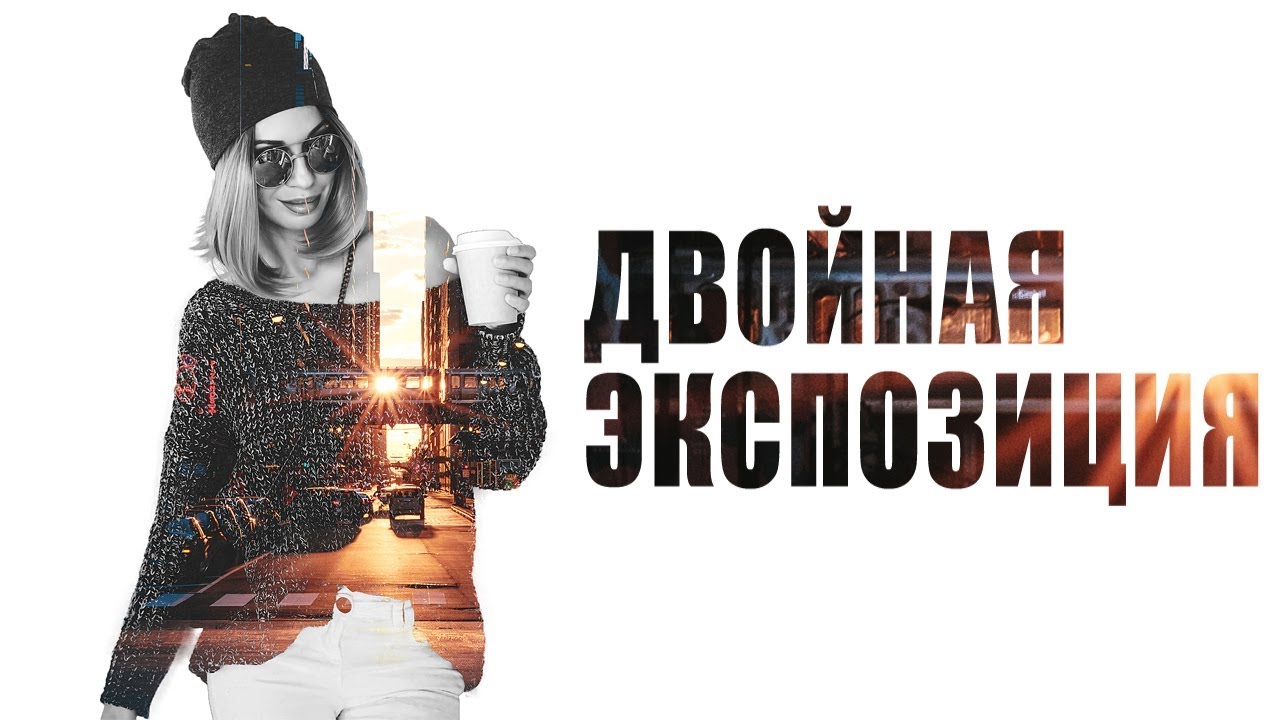
Двойная экспозиция — это не просто наложение одной картинки на другую. Рабочий результат появляется тогда, когда в кадре есть иерархия: один снимок отвечает за форму, силуэт и читаемость, а второй — за смысл, текстуру, атмосферу и внутреннее наполнение. Поэтому удачная двойная экспозиция всегда выглядит как единый образ, а не как случайно склеенные фотографии.
С технической стороны задача сводится к четырем вещам: выбрать сильный базовый кадр, подобрать второе изображение с крупными формами, аккуратно совместить их по свету и не дать текстуре “съесть” лицо, глаза или главный контур. В редакторах для этого используют слои, режимы наложения, маски и локальную коррекцию, а на смартфоне — инструмент двойной экспозиции и кисть для доработки области наложения. В Photoshop основой остаются Object Selection Tool и layer masks, в Snapseed — инструмент Double Exposure, в AliveColors подтверждены слои, маски, режимы наложения, корректировки экспозиции и инструменты выделения, а в ФотоМОНТАЖе двойная экспозиция собирается через удаление фона, слои, маску и режимы наложения.
Сразу зафиксируем главный принцип: для первого кадра лучше всего работает портрет в профиль, силуэт человека, животное с четким контуром, дерево, архитектурная форма или любой объект с хорошо читаемой внешней линией. Для второго кадра лучше всего подходят лес, ветви, волны, облака, дым, город, горы, окна, дороги, птицы, текстуры воды и света. Когда оба кадра слишком детализированы, результат быстро превращается в визуальный шум.
Что подготовить до начала работы
Перед любым способом подготовьте две фотографии.
Первая фотография должна решать форму. На ней нужен объект с понятным контуром. Самый удобный вариант — портрет в профиль или в три четверти на контрастном фоне. Чем чище фон, тем меньше времени уйдет на выделение, маску или стирание лишнего.
Вторая фотография должна решать содержание. Она заполняет силуэт смыслом. Хорошо работают леса, горные хребты, море, городские улицы, индустриальные объекты, облака, птицы, блики, туман, текстильные и природные фактуры. Снимок с очень мелкой детализацией обычно дает грязный результат, особенно внутри лица.
Еще до монтажа определите три зоны:
-
где останется самый читаемый контур;
-
где будет главный сюжет внутри силуэта;
-
какие области должны остаться почти чистыми.
Обычно чистыми оставляют глаза, переносицу, губы, линию подбородка или хотя бы часть лица. Именно это удерживает портрет от распада.
Какие сочетания дают лучший результат
Самые надежные пары выглядят так:
-
портрет + лес;
-
портрет + горный пейзаж;
-
портрет + городские здания;
-
силуэт человека + облака;
-
животное + лесная фактура;
-
архитектура + небо;
-
профиль + вода или волны;
-
портрет + птицы или ветви.
Пара портрет + портрет тоже работает, но требует очень точного совмещения по масштабу и пластике. Для первой работы лучше брать не два лица, а лицо плюс текстуру или пейзаж.
Как сделать двойную экспозицию на фото в Windows и macOS
ФотоМАСТЕР
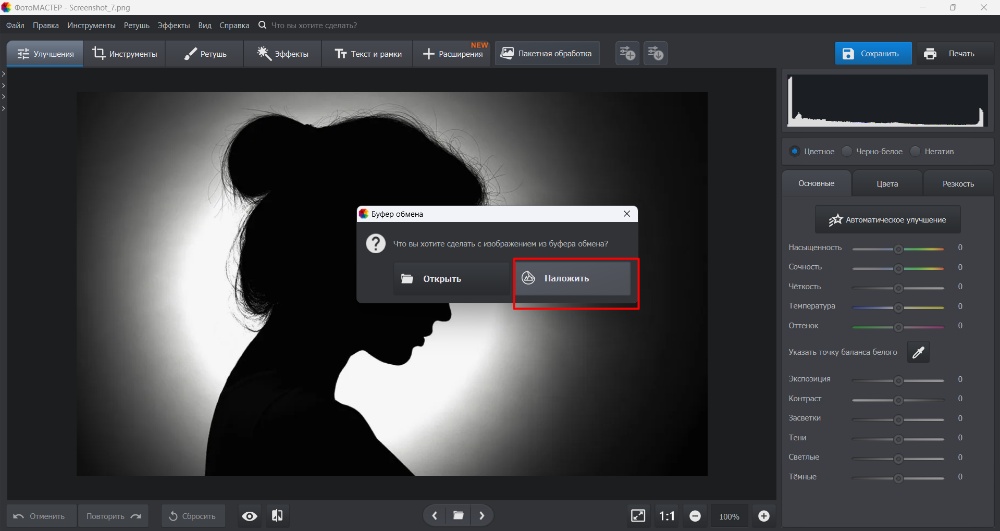
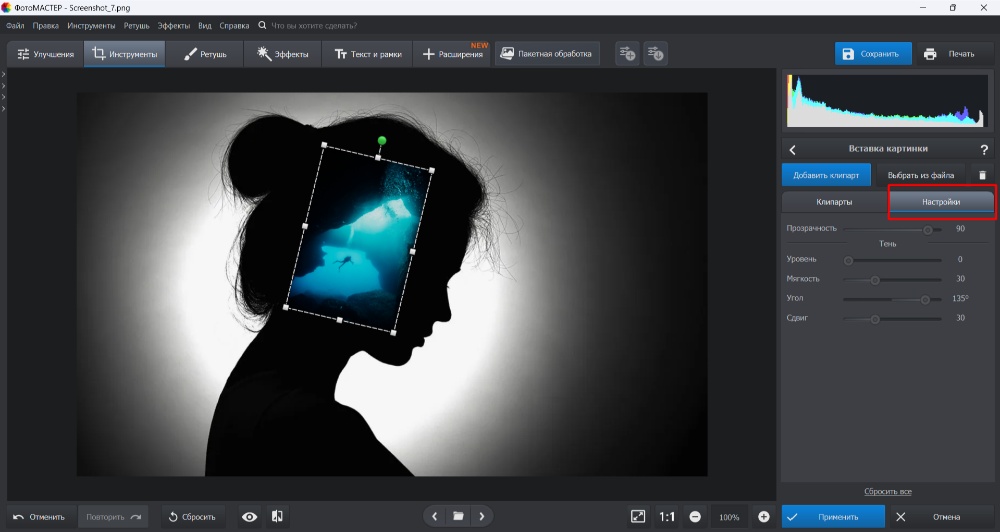
ФотоМАСТЕР подходит для быстрого и понятного монтажа, когда нужен результат без долгого погружения в сложную логику слоев. На странице урока по мультиэкспозиции показан прямой сценарий: основной снимок открывается в редакторе, второй кадр перетаскивается на холст, затем в окне выбора используется команда Наложить, после чего картинка трансформируется прямо на холсте, а во вкладке Настройки регулируется прозрачность; на странице также указана версия для macOS.
Кому подойдет этот способ
ФотоМАСТЕР стоит брать в трех случаях. Первый — вы хотите быстро собрать художественную иллюстрацию без долгой ручной маски. Второй — у вас уже есть почти готовый силуэт или темный портрет на светлом фоне. Третий — вы хотите сначала собрать основу двойной экспозиции, а потом уже довести ее цветом, пленочным эффектом, зерном или общей стилизацией.
Что подготовить именно для ФотоМАСТЕРа
Лучше всего здесь работает уже подготовленный базовый кадр:
-
темный профиль на светлом фоне;
-
силуэт человека;
-
предмет с простой внешней линией;
-
дерево, птица, олень, горный хребет, лицо в контровом свете.
Второй кадр берите светлее и фактурнее. Если вы вставите второй темный кадр в темный силуэт, картинка провалится в черный. Самая удобная связка — темная форма и светлое текстурное заполнение.
Пошагово: как сделать двойную экспозицию в ФотоМАСТЕРе
-
Откройте базовый кадр. Лучше сразу работать с фото, где фигура уже хорошо отделяется от фона. Если исходник слишком серый и вялый, сначала добавьте контраст и слегка затемните объект.
-
Перетащите второй снимок прямо на рабочий холст. В окне выбора действия нажмите Наложить. Это ключевой момент: второй кадр должен лечь поверх текущего изображения, а не открыться отдельным файлом.
-
Растяните вставленный кадр рамкой трансформации. Боковые узлы изменяют размер, верхняя зеленая кнопка меняет угол наклона, а перетаскивание внутри рамки двигает саму картинку. На этом этапе не пытайтесь добиться идеала по мелочам — сначала поймайте общую композицию.
-
Перейдите справа во вкладку Настройки и начните с Прозрачности. Сильный стартовый ориентир — не максимум и не минимум, а среднее значение, при котором уже виден внутренний рисунок, но внешний контур все еще остается главным.
-
Подгоните внутреннюю картинку под форму головы или фигуры. Хороший прием — смещать главный смысловой элемент внутрь лба, груди, шеи или плечевого пояса. Тогда заполнение читается не хаотично, а композиционно.
-
Если первый кадр крупный, одного второго изображения часто мало. В этом случае добавьте еще один внутренний слой, снова через перетаскивание на холст и режим Наложить. Так удобнее отдельно заполнить верх головы, шею или фон за силуэтом. Официальный урок прямо допускает добавление еще одного изображения или даже копии того же самого снимка.
-
После сборки основы не торопитесь сохранять. Сначала проверьте, не забит ли центр лица. Если нос, губы и глазная зона перегружены деталями, чуть сместите текстуру вверх, вниз или в сторону. Для двойной экспозиции важнее выразительность контура, чем равномерное заполнение.
-
Завершив компоновку, нажмите Сохранить в правом верхнем углу и выберите нужный формат. В уроке перечислены JPG, PNG, BMP и TIFF.
Как сделать результат лучше именно в ФотоМАСТЕРе
После сборки основы переходите к общей стилизации. Для двойной экспозиции особенно хорошо работают:
-
легкое понижение насыщенности;
-
небольшой сдвиг температуры в холодную или теплую сторону;
-
добавление зернистости;
-
пленочный LUT или похожая цветовая стилизация;
-
усиление контраста, но без полного забивания теней.
Секрет в том, что двойная экспозиция плохо переносит пеструю палитру. Когда в одном кадре живут лесная зелень, ярко-синее небо, телесные оттенки кожи и теплый фон, изображение перестает быть цельным. Поэтому почти всегда выигрывает сценарий, где цветовая гамма стянута к двум-трем основным тонам.
Типичные ошибки в ФотоМАСТЕРе
Самая частая ошибка — взять портрет без ясного контура. В таком случае наложение выглядит как обычная полупрозрачная картинка сверху.
Вторая ошибка — ставить прозрачность слишком низко. Тогда внутренний кадр перестает читаться, и остается просто темный силуэт с едва заметной текстурой.
Третья ошибка — загонять центр композиции в лобовую симметрию. Двойная экспозиция почти всегда лучше выглядит, когда второе изображение слегка смещено и внутри силуэта есть движение.
Плюсы
-
Быстрый вход в технику.
-
Понятное окно Наложить без лишних действий.
-
Простая трансформация картинки прямо на холсте.
-
Удобная вкладка Настройки для подгонки прозрачности.
-
Подходит для быстрых художественных иллюстраций.
Минусы
-
Тонкая ручная работа с масками здесь менее гибкая, чем в Photoshop и Alive Colors.
-
Очень сложные композиции с множеством переходов удобнее собирать в редакторах со слоевой логикой глубже.
-
Итог сильно зависит от того, насколько удачно подготовлен базовый силуэт заранее.
Когда выбирать ФотоМАСТЕР
ФотоМАСТЕР — лучший старт, когда вам нужен быстрый, понятный и аккуратный результат без большого времени на освоение интерфейса.
ФотоМОНТАЖ
ФотоМОНТАЖ хорош там, где двойная экспозиция строится не только на прозрачности, но и на аккуратном вырезании объекта, ручной маске и финальной стилизации. В официальной инструкции показан полный рабочий маршрут: Обработка → Замена фона, доработка краев через Расширение, Сглаживание и Размытие, затем Слой → Слой из файла, смена режима наложения на Экран, маска слоя, кисть, пустой слой с заливкой, коррекция через Основные фильтры, Кривые и финальная стилизация через Эффекты 3D lut. На странице программы отдельно отмечены слои, маски, прозрачность, размытие и оттенки для сложных композиций.
Кому подойдет этот способ
Этот способ нужен тем, кто хочет управлять контуром объекта точнее, чем в максимально простом редакторе, но не хочет уходить в перегруженную экосистему Photoshop. Здесь удобно собирать и портретную двойную экспозицию, и более сюрреалистичные варианты, где поверх основного силуэта добавляются облака, дым, блики и отдельный цветной фон.
Что подготовить именно для ФотоМОНТАЖа
Возьмите:
-
портрет или фигуру на нейтральном фоне;
-
внутреннюю текстуру или пейзаж;
-
при желании третий элемент, например облака или дым на прозрачном фоне.
Этот редактор особенно хорош, когда вы хотите не просто “вставить картинку в силуэт”, а еще и аккуратно дочистить края, собрать дополнительный фон и сделать мягкую финальную тонировку.
Пошагово: как сделать двойную экспозицию в ФотоМОНТАЖе
-
Откройте портрет и сразу перейдите в Обработка → Замена фона. В официальной инструкции именно с этого начинается работа.
-
Зеленой кистью отметьте объект, который остается, красной — фон, который удаляется. После грубого отделения не жмите сразу подтверждение. Обязательно пройдитесь по краям ползунками Расширение, Сглаживание и Размытие. Они решают половину качества. Слишком жесткий край сразу выдает монтаж.
-
Нажмите Применить и идите в Слой → Слой из файла. Загрузите вторую фотографию, которая должна оказаться внутри силуэта. Сразу снизьте непрозрачность, чтобы видеть и модель, и внутренний рисунок одновременно. Это упрощает позиционирование.
-
Поставьте второй слой на место и смените режим наложения с Обычного на Экран. Этот режим в примере дает чистый и мягкий результат, особенно когда в текстуре есть светлые области.
-
Добавьте к слою маску. Она находится справа от кнопки Добавить слой. Затем активируйте Кисть, вызовите палитру цветов и поставьте черный цвет. В этой схеме черный на маске скрывает лишнее, белый возвращает скрытую область обратно.
-
Сотрите все, что вылезает за контур модели. Отдельно очистите лицо. Именно лицо чаще всего страдает от лишней текстуры. В официальной инструкции рекомендуется работать кистью с полной прозрачностью 100% там, где нужно удалить лишнее полностью.
-
Создайте новый пустой слой через Слой → Новый пустой слой, затем откройте Слой → Заливка и подберите фоновый цвет под общую гамму монтажа. В примере берется оттенок, близкий к цвету, который уже появился на макушке модели. После заливки слой переносится в самый низ.
-
Вернитесь на слой с моделью и проведите базовую коррекцию. В инструкции используется Обработка → Основные фильтры, где насыщенность снижается примерно до -55, а затем форма контраста доводится через вкладку Кривые. Важно делать это на слое модели, а не на фоне.
-
Для усиления художественного эффекта добавьте третий элемент — облака, дым или свет. В примере для этого используется PNG-файл облаков через Слой из файла, затем облака трансформируются и маской убираются лишние волосы, чтобы верх головы выглядел чище и образнее.
-
На финальном этапе объедините слои и откройте Обработка → Эффекты 3D lut. В официальном примере выбран фильтр London, который убирает лишний розовый оттенок и делает композицию строже.
Что здесь дает лучший результат
В ФотоМОНТАЖе особенно хорошо работает схема “вырезанный портрет + пейзаж внутри + отдельный фон снизу + третий декоративный слой сверху”. Именно так монтаж становится цельным. Не ограничивайтесь только двумя слоями. Технически эффект называется двойной экспозицией, но на практике третий служебный слой почти всегда делает работу сильнее.
Плюсы
-
Удобный сценарий удаления фона.
-
Понятные параметры края: Расширение, Сглаживание, Размытие.
-
Слои и маски без тяжелого порога входа.
-
Рабочая комбинация с 3D LUT для быстрой стилизации.
-
Легко собрать не только классическую, но и более сюрреалистичную версию эффекта.
Минусы
-
Для очень тонкой ручной доводки Photoshop все еще гибче.
-
При неаккуратной замене фона край силуэта быстро становится пластиковым.
-
Финальный результат сильно зависит от умения работать кистью по маске.
Когда выбирать ФотоМОНТАЖ
ФотоМОНТАЖ берите тогда, когда хотите именно собирать композицию: вырезать, накладывать, маскировать, подкрашивать и быстро выводить картинку в законченный художественный вид.
Alive Colors
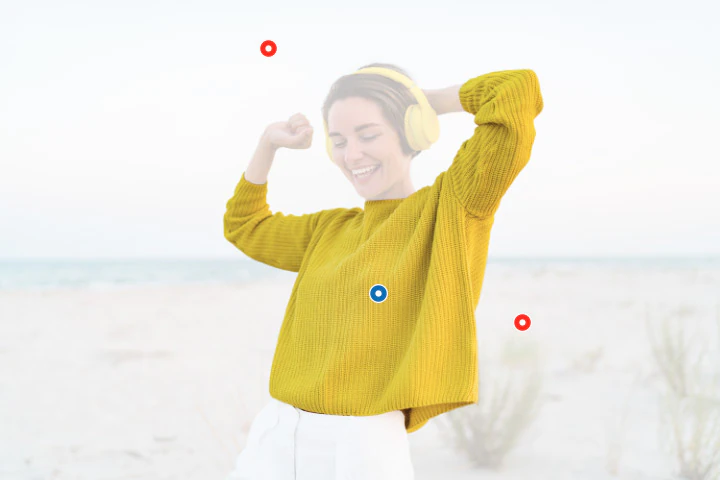
Alive Colors — это уже более “редакторский” подход. На официальной странице программы подтверждены работа на Windows, macOS и Linux, слои и маски без ограничений, а в учебнике отдельно вынесены Маска слоя, Обтравочная маска, Режимы наложения и инструменты выделения. Для выделения объекта доступен Точечное выделение ИИ, а для световой доводки есть корректировка Изображение → Регулировка → Экспозиция и корректирующий слой Слои → Новый → Корректирующий слой → Экспозиция.
Кому подойдет этот способ
Alive Colors нужен тем, кто хочет собрать двойную экспозицию вручную и спокойно контролировать выделение, слои, режим наложения и тональную коррекцию. Это хороший вариант для тех, кому тесно в простых редакторах, но не хочется завязывать весь процесс только на Photoshop.
Что подготовить именно для Alive Colors
Для Alive Colors лучше выбирать исходники с запасом по качеству. Редактор спокойно выдерживает более вдумчивую работу со слоями и корректировками, поэтому здесь особенно заметно, когда второй кадр слишком шумный, мыльный или просто слабый по структуре.
Идеальная связка:
-
портрет на светлом фоне;
-
вторая фотография с крупными формами;
-
отдельный фон или градиентная подложка;
-
при необходимости отдельный слой с дымом, облаками или световыми акцентами.
Пошагово: как сделать двойную экспозицию в Alive Colors
-
Откройте базовый портрет и сразу займитесь выделением объекта. Для этого удобно использовать Точечное выделение ИИ или другие инструменты блока выделения. В документации для точечного выделения указано: синий маркер ставится внутри объекта, красные — в областях, которые не должны попасть в выделение; есть режимы показа выделения и параметр Непрозрачность для визуального контроля.
-
После создания аккуратного выделения перенесите объект на отдельный слой. В практических сценариях используется Ctrl+J, и для портретной двойной экспозиции это действительно логичный ход: у вас появляется чистый объект, с которым легко работать отдельно.
-
Перетащите второе изображение в документ как новый слой. Поставьте его над портретом и трансформацией подгоните под форму головы или фигуры.
-
На панели Слои смените режим наложения. В Alive Colors используется Осветление. Этот вариант хорошо работает, когда второй кадр светлее и должен мягко войти в объект, не забив контур. Сам факт наличия режимов наложения и обтравочной маски в Alive Colors подтвержден официальным учебником и страницей возможностей.
-
Создайте Обтравочную маску или Маску слоя, чтобы внутренняя картинка не выходила за пределы силуэта. Это главный шаг. Без него вы получите не двойную экспозицию, а просто полупрозрачную накладку сверху.
-
Доработайте переход кистью на маске. Лицо почти всегда нужно чистить вручную. Убирайте лишнюю текстуру со щек, губ, ноздрей и глазной зоны. Самые сильные работы в этой технике держатся именно на том, что лицо остается частично чистым.
-
Создайте фоновый слой и положите его вниз. Хорошо работает отдельный Растровый слой плюс инструмент Градиент с радиальным типом. Это дает мягкую подложку и избавляет от ощущения вырезанного объекта.
-
Затем доведите картинку по тону. Д для этого используются Уровни, а в актуальной документации Alive Colors подтверждена отдельная регулировка Экспозиция, которую можно вызывать как напрямую из меню Изображение → Регулировка → Экспозиция, так и через корректирующий слой. Для двойной экспозиции это особенно полезно, когда второй кадр слишком светлый или слишком проваливает тени.
-
Сохраните файл в рабочем формате, а финал выведите отдельным экспортом. Это важно, потому что в сложном монтажном проекте вы почти всегда захотите еще раз вернуться и поправить маску или тон.
Где Alive Colors особенно силен
Этот редактор хорош для плотной ручной работы:
-
когда нужно не просто вставить второй кадр, а именно выстроить композицию;
-
когда важны корректирующие слои;
-
когда вы хотите больше контроля над выделением и переходами;
-
когда монтаж требует не двух, а трех-четырех смысловых слоев.
Плюсы
-
Полноценная работа со слоями и масками.
-
Есть обтравочная маска и режимы наложения.
-
Подтвержден отдельный блок коррекции экспозиции.
-
Работает на Windows, macOS и Linux.
-
Подходит для вдумчивой ручной сборки сложных композиций.
Минусы
-
Порог входа заметно выше, чем у ФотоМАСТЕРа.
-
Для быстрого результата интерфейс кажется тяжелее.
-
На плохих исходниках все недостатки маски и выделения становятся заметнее.
Когда выбирать Alive Colors
Alive Colors — это выбор для тех, кто хочет осваивать технику глубже и готов делать работу аккуратно, а не в один проход.
Adobe Photoshop
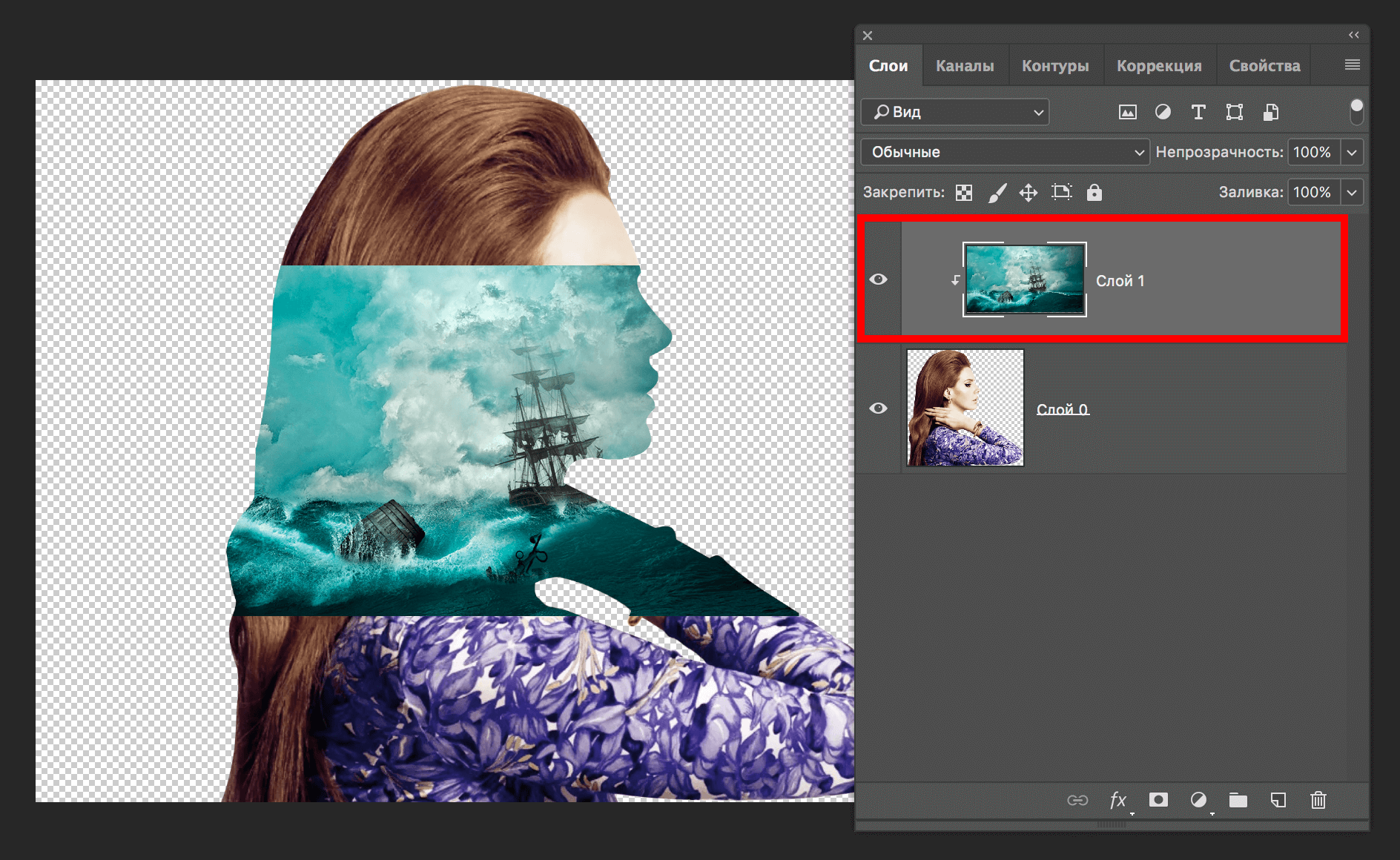
Photoshop остается одним из самых сильных инструментов для двойной экспозиции за счет связки Object Selection Tool, слоев и масок. В документации Adobe подтверждено, что Object Selection Tool находится в панели Tools и позволяет выделять объекты и детали людей, а слой-маска добавляется через значок Layer masks в панели Layers или через Layer > Layer Mask. Именно эта логика и делает Photoshop настолько удобным для контролируемого композитинга.
Кому подойдет этот способ
Photoshop нужен в тех случаях, когда вы хотите:
-
максимально чисто отделить объект;
-
управлять переходами по маске тонко;
-
использовать обтравочные маски;
-
добавлять несколько служебных слоев;
-
делать серьезную финальную стилизацию.
Это самый сильный вариант для сложной портретной двойной экспозиции, постеров, обложек, рекламных баннеров и кинематографичных кадров.
Что подготовить именно для Photoshop
Подготовьте два основных кадра и сразу решите, какая у вас будет архитектура слоя:
-
фон;
-
объект;
-
внутренняя текстура;
-
служебные световые элементы;
-
корректирующие слои.
В Photoshop лучше сразу мыслить проектом, а не одной картинкой. Тогда и правки потом вносятся без боли.
Пошагово: как сделать двойную экспозицию в Photoshop
-
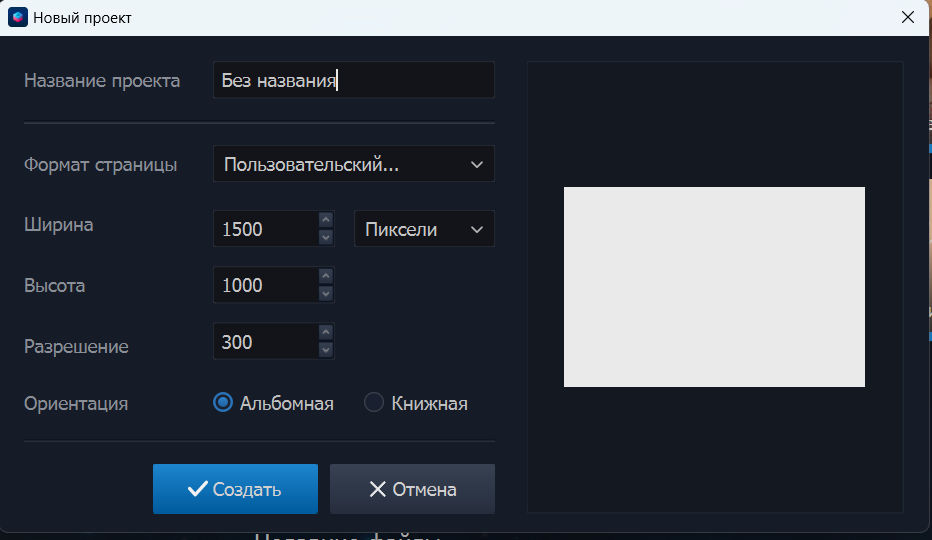
Создайте новый документ и поместите первый кадр. Часто используют холст порядка 1500 пикселей по ширине — этого достаточно для веб-публикации, превью и обложек.
-
Выделите объект. Самый удобный современный ход — Object Selection Tool. В Photoshop этот инструмент работает из панели Tools и рассчитан как раз на быстрый выбор людей, одежды и отдельных деталей.
-
Перенесите объект на отдельный слой. В классическом рабочем сценарии это делается через выделение и Ctrl+J. После этого у вас есть самостоятельный слой с фигурой, на который уже удобно “сажать” второе изображение.
-
Поместите вторую картинку выше слоя с объектом. Это может быть лес, море, архитектура, дым, облака. Сразу подгоните размер и позицию так, чтобы важные линии приходились на лоб, грудную клетку, шею, волосы или плечо.
-
Сделайте привязку текстуры к объекту. Для этого используются два равноправных пути:
-
Layer mask, когда вы вручную скрываете все лишнее;
-
обтравочная маска, когда второй слой “входит” в форму нижнего.
Второй путь встречается часто, потому что он сразу дает чистую геометрию по силуэту.
-
-
Добавьте маску и кистью зачистите важные зоны. Черная кисть скрывает, белая возвращает. Именно это и закреплено в логике layer masks Adobe.
-
Не оставляйте текстуру на лице целиком. Снимите лишнее с глаз, носа, губ и центральной части щеки. Непрозрачность кисти удобно держать не на максимуме, а в среднем диапазоне, чтобы переход получался мягким. Для некоторых зон используют около 40% непрозрачности кисти.
-
Создайте подложку. Хорошо работает однотонный фон, легкий градиент или теплый/холодный цветовой слой под объектом. Это помогает связать силуэт и пространство вокруг него.
-
При необходимости добавьте третий декоративный слой — птиц, дым, брызги, мелкие облака, световые пятна. Но добавляйте его только после того, как уже собрана основная форма.
-
После компоновки переходите к цвету. Для Photoshop часто используется Camera Raw или базовые тоновые правки. Здесь задача одна: свести палитру в единое настроение. В двойной экспозиции почти всегда выигрывает сдержанная гамма.
-
В конце проверьте, не потерялся ли контур. Очень частая ошибка — красивое внутреннее наполнение при убитом силуэте. А зритель сначала всегда считывает именно внешний контур.
Что делает Photoshop сильнее остальных
Photoshop выигрывает там, где требуется хирургическая точность. Здесь проще:
-
оставить чистое лицо;
-
разнести сюжет по разным маскам;
-
собрать сложный фон;
-
отделить служебные корректировки от объекта;
-
сделать версию для печати и отдельную версию для веба.
Плюсы
-
Максимальная гибкость.
-
Сильные инструменты выделения.
-
Глубокая работа с масками.
-
Удобно строить сложную композицию из нескольких слоев.
-
Проще всего получить профессионально выглядящий результат.
Минусы
-
Самый высокий порог входа.
-
Новичок быстро теряется в слоях и масках.
-
На быстрый “в одно касание” результат Photoshop не рассчитан.
Когда выбирать Photoshop
Photoshop — правильный выбор, когда двойная экспозиция нужна не как быстрый эффект, а как полноценная монтажная работа с точным контролем.
Как сделать двойную экспозицию на фотографии в Android и iPhone
Snapseed
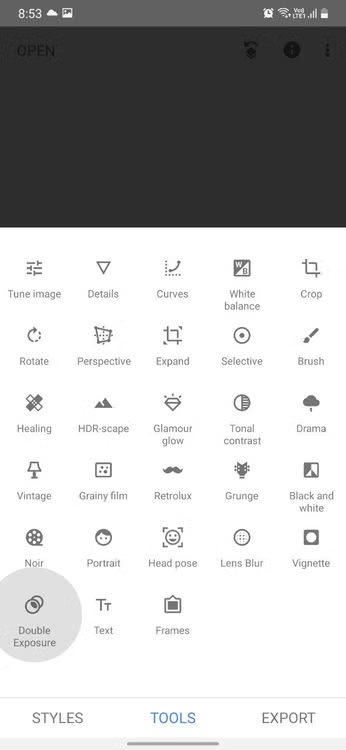
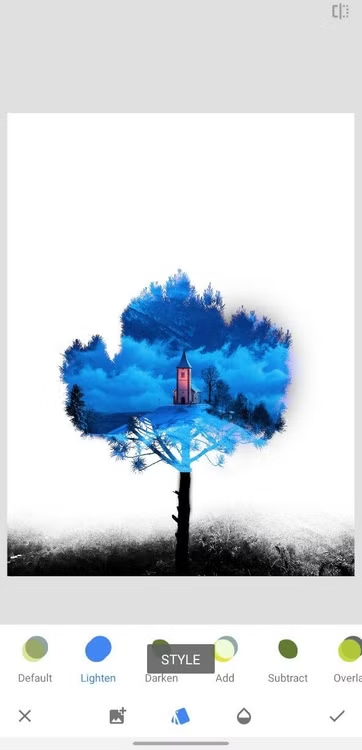
В Snapseed эффект строится вокруг инструмента Двойная экспозиция. В обзорной инструкции по приложению прямо указано, что в нем можно наложить один снимок поверх другого, настроить расположение кадра, способ наложения и прозрачность. Последовательность выглядит так: Инструменты → двойная экспозиция, выбор второго снимка, настройка непрозрачности, затем Просмотреть изменения и доработка через кисть внутри блока Двойная экспозиция.
Кому подойдет этот способ
Snapseed нужен тогда, когда вы хотите сделать эффект на телефоне без компьютера и без тяжелого интерфейса. Это лучший вариант для быстрых публикаций, сторис, постов, референсов и чернового поиска идеи.
Что подготовить именно для Snapseed
Здесь особенно важно качество исходников. На телефоне вы быстрее заметите проблемы:
-
маленькое разрешение второго кадра;
-
пересветы;
-
грязные края;
-
слишком шумные текстуры.
Для Snapseed берите максимально простой портрет и второй кадр с крупной графикой. Лес, волны, туман и архитектура работают лучше, чем очень мелкий узор.
Пошагово: как сделать двойную экспозицию в Snapseed
-
Откройте Snapseed и загрузите базовую фотографию.
-
Перейдите в Инструменты и выберите Двойная экспозиция. Это основной вход в эффект.
-
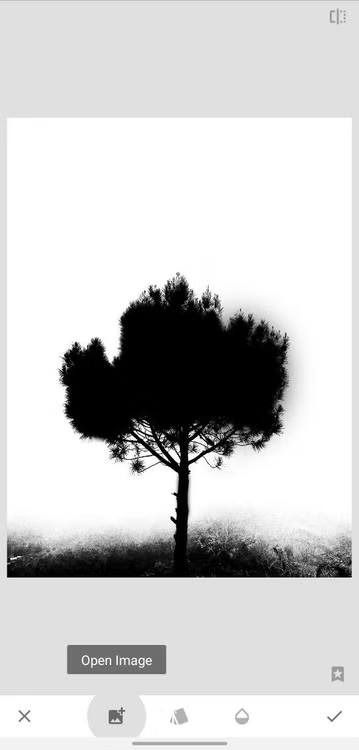
Добавьте вторую картинку. В качестве заполнения лучше использовать не слишком темный кадр, иначе внутри силуэта все быстро провалится в грязный серый.
-
Подгоните масштаб и положение. В мобильной двойной экспозиции это особенно важно: маленькое смещение сразу меняет всю композицию.
-
Поставьте высокую непрозрачность. Для конкретного сценария используется значение 100, а далее лишнее убирается уже кистью на этапе локальной доработки. Это очень разумный путь, потому что вы сначала видите максимум материала, а потом сознательно убираете лишнее.
-
Подтвердите наложение и нажмите значок со стрелкой или галочку завершения.
-
Откройте Просмотреть изменения.
-
Выберите Двойная экспозиция и нажмите кнопку с кистью. Именно так начинается локальная зачистка эффекта.
-
Закрасьте нужную область. Когда значение стоит на 100, вы добавляете эффект. Когда значение меняется на 0, вы стираете его. Это главный мобильный секрет: не пытайтесь сразу получить идеальное наложение всей картинкой, лучше дорисуйте эффект там, где он действительно нужен.
-
Очистите лицо и оставьте заполнение в волосах, шее, одежде, фоне или по краям фигуры. Для мобильной двойной экспозиции это особенно важно — мелкая детализация на лице на маленьком экране кажется красивой, а на большом сразу выглядит грязно.
-
При необходимости вернитесь к положению второй картинки. Значок справа от кисти позволяет снова двигать изображение и менять его расположение внутри эффекта.
-
Сохраните итог через экспорт и только потом делайте дополнительную цветокоррекцию. Если сначала начать крутить общий свет и контраст, а потом возвращаться к маске двойной экспозиции, вы потеряете время.
Как вытянуть мобильный результат на уровень выше
После сборки двойной экспозиции в Snapseed хорошо работают:
-
Tune Image для общей яркости и контраста;
-
небольшое снижение насыщенности;
-
легкая виньетка;
-
умеренная зернистость;
-
точечная коррекция света только на лице.
Главное — не накручивать сразу все инструменты подряд. Двойная экспозиция сама по себе уже является сильным визуальным приемом. Ей не нужны еще пять эффектов сверху.
Плюсы
-
Очень быстрый мобильный монтаж.
-
Понятный вход через Инструменты → Двойная экспозиция.
-
Удобная локальная доработка через Просмотреть изменения и кисть.
-
Подходит для Android и iPhone.
-
Хорош для быстрых публикаций и поиска идеи.
Минусы
-
Точная сборка сложной композиции на телефоне все равно ограничена размером экрана.
-
Долгая работа по мелкой маске утомляет.
-
Для печати и больших форматов лучше все-таки собирать финал на компьютере.
Когда выбирать Snapseed
Snapseed — лучший вариант, когда эффект нужен здесь и сейчас, а под рукой только смартфон.
Как сделать двойную экспозицию на фотоаппарате
Мультиэкспозиция прямо в камере
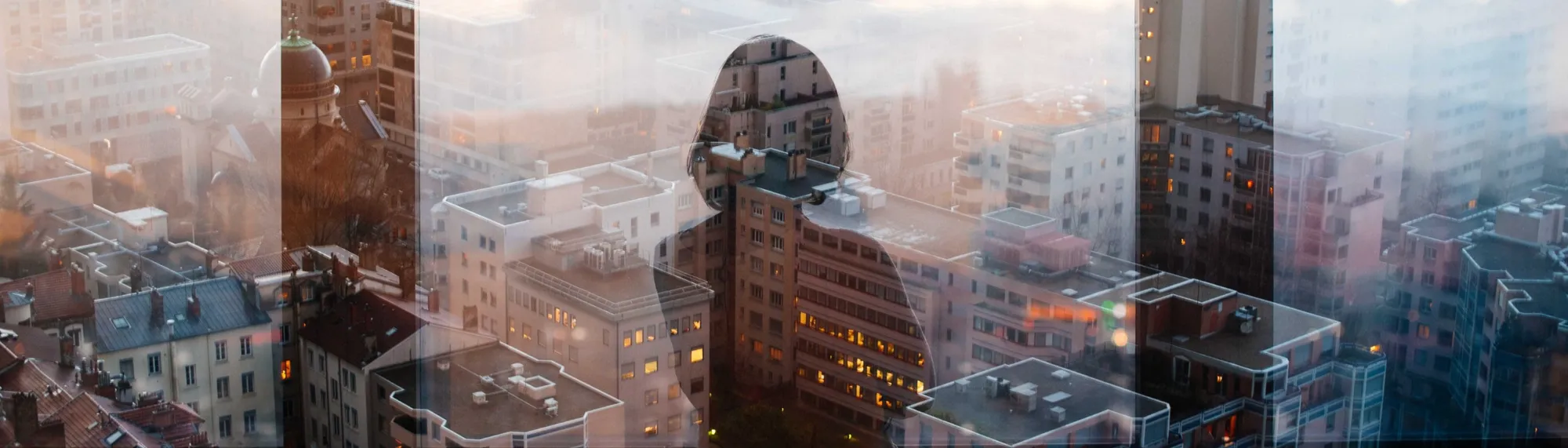
Двойную экспозицию реально сделать еще на этапе съемки. В этом случае кадры складываются не в редакторе, а прямо в камере в режиме мультиэкспозиции. Такой путь дает особую органику: вы не “рисуете эффект потом”, а строите его сразу во время съемки.
Когда этот способ сильнее редактора
Внутрикамерная мультиэкспозиция особенно хороша в трех случаях:
-
вы заранее понимаете художественную идею;
-
вам нужен живой, не стерильно-цифровой результат;
-
вы хотите сразу увидеть, как взаимодействуют два кадра.
Этот способ дисциплинирует. Он заставляет думать формой, светом и смыслом еще до нажатия на кнопку.
Как работать пошагово
-
Выберите сюжет, где один кадр будет формой, а второй — наполнением. На практике это тот же принцип, что и в редакторе: сначала силуэт, потом фактура или пейзаж.
-
Снимите первый кадр максимально читаемо. Лучше всего работает профиль, фигура в контровом свете, дерево, архитектурный объект, животное с четкой линией.
-
Второй кадр снимайте так, чтобы в нем были крупные формы и читаемый ритм. Волны, ветви, небо, облака, трава, городские окна и световые пятна работают лучше всего.
-
Не перегружайте оба кадра равной сложностью. Один кадр должен быть проще другого.
-
Следите за светом. Для внутрикамерной мультиэкспозиции особенно важен запас по светлым участкам. Когда оба кадра слишком яркие, итог быстро пересвечивается.
-
Проверяйте результат на экране сразу после сборки. Внутрикамерная двойная экспозиция редко получается идеальной с первого дубля. Здесь нормальна серия попыток с изменением кадрирования, поворота и масштаба второго сюжета.
Что чаще всего портит внутрикамерный результат
Главная проблема — отсутствие иерархии. Когда оба кадра одинаково активны, монтаж разваливается.
Вторая проблема — слабый первый кадр. Если силуэт не читается сам по себе, второй кадр уже не спасает.
Третья проблема — слишком буквальный сюжет. Двойная экспозиция работает сильнее, когда между двумя снимками есть не прямое совпадение, а смысловая рифма.
Плюсы
-
Очень живой художественный результат.
-
Эффект создается уже в момент съемки.
-
Лучше тренирует композиционное мышление.
-
Хорошо подходит для авторской серии, а не только для одного поста.
Минусы
-
Требует большего количества дублей.
-
Ошибка заметнее уже на этапе съемки.
-
Гибкость ниже, чем в редакторе.
-
Доработка потом все равно может понадобиться.
Когда выбирать этот способ
Когда вам важен именно фотографический процесс, а не только цифровой монтаж.
Как довести двойную экспозицию до сильного результата
Какой бы редактор вы ни выбрали, финальный вид почти всегда решают четыре действия.
1. Ослабить лишний цвет
Слишком насыщенная двойная экспозиция редко выглядит дорого. Чаще выигрывает немного приглушенная палитра с одной доминирующей температурой.
2. Оставить чистую зону
У любого сильного кадра должна быть точка покоя. В двойной экспозиции это обычно часть лица, участок лба, глазная зона, губы, плечо или кусок пустого фона.
3. Проверить контур
Уберите внутреннюю картинку из самых критичных мест контура. Особенно внимательно смотрите на нос, подбородок, волосы и линию лба.
4. Добавить единый тон
Когда монтаж уже собран, обязательно доведите его общей коррекцией. Подойдут:
-
кривые;
-
уровни;
-
экспозиция;
-
LUT или пленочная стилизация;
-
цветовой баланс;
-
мягкое зерно.
Именно этот этап соединяет разные источники в одно произведение.
Частые ошибки
Слишком детализированы оба кадра
Это самая массовая ошибка. Берут сложный портрет на пестром фоне и поверх него ставят перегруженный лес или город. В итоге глаз не понимает, на что смотреть.
Второй кадр попадает на глаза и рот
Центр лица должен жить отдельно. Легкая фактура допустима, но не плотное перекрытие.
Контур слабее внутренней картинки
В этом случае силуэт перестает быть силуэтом. Двойная экспозиция теряет главную форму.
Сразу используется сильная цветокоррекция
Сначала собирают форму и только потом работают тоном. Не наоборот.
Слой подогнан по центру без композиции
Внутренний кадр не обязан стоять ровно и симметрично. Легкий сдвиг почти всегда делает картинку живее.
Нет идеи
Технически правильная двойная экспозиция без смысловой связки между кадрами выглядит пусто. Лес внутри портрета, город внутри профиля, птицы над головой, вода внутри силуэта — такие связи считываются. Случайная текстура ради красоты — нет.
Что делать, когда результат выглядит грязно
Если внутри силуэта грязь, действуйте по такой схеме:
-
Уберите часть внутренней картинки с лица.
-
Ослабьте прозрачность или режим наложения.
-
Сместите текстуру так, чтобы главный объект второго кадра ушел из центра лица.
-
Снизьте насыщенность.
-
Поднимите контраст только после очистки маски.
-
Проверьте, не слишком ли темный второй кадр.
В 80% случаев проблема решается именно этими действиями, а не полным переделыванием с нуля.
Какой способ выбрать
ФотоМАСТЕР берите для быстрого и понятного монтажа.
ФотоМОНТАЖ берите, когда хотите аккуратно вырезать объект, собрать фон, маску и финальную стилизацию без тяжелого профессионального интерфейса.
Alive Colors берите для вдумчивой ручной сборки со слоями, масками и корректировками.
Photoshop выбирайте для максимально точного, профессионального и многослойного композитинга.
Snapseed берите для мобильной версии эффекта, когда все нужно сделать на телефоне.
Внутрикамерную мультиэкспозицию выбирайте, когда хочется получить художественный результат еще на съемке, а не только в постобработке.
Короткий рабочий алгоритм для любого редактора
Чтобы не запутаться, держите универсальную схему:
-
Выберите базовый силуэт.
-
Подберите второй кадр с крупными формами.
-
Отделите объект от фона.
-
Положите вторую картинку внутрь силуэта.
-
Настройте режим наложения или прозрачность.
-
Маской очистите лицо и контур.
-
Добавьте фон или градиент.
-
Сведите палитру общей цветокоррекцией.
-
Проверьте кадр в уменьшенном виде.
-
Сохраните отдельную финальную версию.
FAQ
Какое фото ставить первым
Первым ставьте то, которое отвечает за контур. Обычно это портрет, фигура, животное, дерево или архитектурный силуэт.
Какое фото ставить вторым
Вторым ставьте кадр с атмосферой: лес, море, облака, горы, город, ветви, птицы, свет, дым.
Как сделать, чтобы лицо осталось чистым
Чистить лицо маской или кистью нужно обязательно. Это не факультативный этап, а основа хорошей двойной экспозиции.
Какой режим наложения работает лучше всего
Чаще всего хорошо работают Экран, Светлее, Осветление и близкие к ним светлые режимы. Но итоговый выбор зависит от тональности второго снимка. Самый надежный путь — проверить несколько вариантов и оставить тот, который не убивает контур.
Почему эффект не выглядит кинематографично
Потому что чаще всего нет единой палитры и чистой точки внимания. Кинематографичность в этой технике появляется не от наложения как такового, а от грамотного тона, воздуха и композиции.
Что лучше для новичка
Для новичка самый мягкий вход — ФотоМАСТЕР или Snapseed. Для более продвинутой ручной сборки — ФотоМОНТАЖ. Для полной свободы — Photoshop и Alive Colors.
Нужно ли сохранять в PNG
PNG нужен тогда, когда важна прозрачность или вы планируете продолжать монтаж. Для обычной финальной публикации чаще достаточно JPG высокого качества.
Итог
Двойная экспозиция — это техника про форму и смысл. Сначала вы строите силуэт, потом заполняете его вторым сюжетом, затем аккуратно убираете лишнее и связываете все единым тоном. Именно в таком порядке эффект перестает быть просто “картинкой в картинке” и превращается в цельную визуальную работу.
Для быстрого старта берите ФотоМАСТЕР. Для более монтажного сценария — ФотоМОНТАЖ. Для глубокой ручной сборки — Alive Colors или Adobe Photoshop. Для телефона — Snapseed. А для самого “фотографического” опыта — мультиэкспозиция прямо в камере.
И в любой программе выигрывает одна и та же стратегия: меньше хаоса, чище контур, спокойнее цвет, аккуратнее лицо.

Чтобы оставить комментарий, авторизуйтесь или зарегистрируйтесь.