AliveColors — это не простой просмотрщик фотографий и не облегченный редактор для пары быстрых фильтров. Это полноценный фоторедактор и графический редактор, в котором собраны инструменты для обработки снимков, ретуши портретов, работы со слоями, масками, текстом, векторной графикой, художественными кистями, RAW-файлами, эффектами и нейрофильтрами. Программа ориентирована на задачи, которые обычно выполняют в настольных графических редакторах: исправление цвета, подготовка изображений для публикации, восстановление старых фотографий, создание коллажей, оформление баннеров, рисование, удаление дефектов, стилизация кадров и пакетная обработка серий файлов.
AliveColors разработан компанией АКВИС и представлен как кроссплатформенный графический редактор на русском языке; программа работает с привычными форматами изображений, поддерживает RAW, PSD, PSB, SVG, WEBP, TIFF, PNG, JPEG, PDF и собственный формат AKVIS для сохранения многослойных документов. Для личного некоммерческого использования доступны все возможности, а коммерческое применение относится к отдельной лицензии для организаций.
Главная особенность AliveColors — универсальность. В одной программе можно открыть фотографию, выполнить базовую коррекцию, создать корректирующие слои, обработать кожу, вырезать объект, добавить текст, собрать макет, применить художественный фильтр, сохранить результат в нужном формате и при необходимости повторить часть действий на группе изображений. Это делает AliveColors удобным вариантом для пользователей, которым нужен не один конкретный инструмент, а рабочая среда для разных задач с графикой.
Скачать AliveColors
- Ретушь фото
- Русский интерфейс
- Просто для новичков
- Сложнее новичкам
- Нужна лицензия для бизнеса
- Требует мощный ПК
Что такое AliveColors
AliveColors — редактор растровой и частично векторной графики, рассчитанный на обработку готовых фотографий и создание изображений с нуля. В нем есть классические инструменты фоторедактора: кадрирование, изменение размера, тоновая коррекция, цветокоррекция, уровни, кривые, яркость и контраст, насыщенность, цветовой баланс, выборочная цветокоррекция, работа с резкостью, шумом и размытием. Одновременно программа содержит инструменты рисования, текстовые инструменты, векторные фигуры, контуры, маски, режимы наложения, эффекты слоя и смарт-объекты.
В AliveColors удобно работать с фотографией поэтапно. Сначала можно открыть исходник, сделать копию слоя, поправить экспозицию и баланс цвета, затем перейти к локальной ретуши, использовать Корректор, Штамп, кисти осветления и затемнения, добавить маску, выделить объект, применить фильтр и сохранить результат. Такой порядок близок к привычной логике профессиональных редакторов: исходник не обязательно разрушать сразу, правки можно распределять по слоям, а отдельные корректировки менять позже.
Программа поддерживает следующие практические направления работы:
-
ретушь портретов и предметных фотографий;
-
цветокоррекцию и тоновую коррекцию;
-
восстановление старых и поврежденных снимков;
-
обработку RAW-файлов;
-
создание коллажей и композиций;
-
подготовку графики для сайтов, карточек товаров, презентаций и печати;
-
цифровое рисование и стилизацию изображений;
-
создание надписей, постеров, баннеров, открыток;
-
пакетную обработку фотографий;
-
применение нейрофильтров для увеличения, раскрашивания, подавления шума, удаления размытия и JPEG-артефактов.
AliveColors особенно хорошо смотрится как программа для пользователя, которому нужен редактор все в одном: не только обрезать изображение и повысить контраст, но и аккуратно работать с многослойной композицией, масками, кистями, текстом и художественными эффектами.
Интерфейс и рабочая область
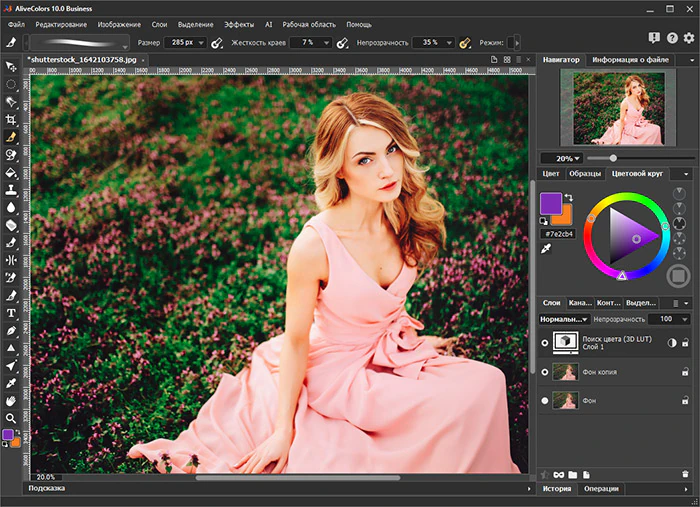
Интерфейс AliveColors построен вокруг классической схемы настольного графического редактора. В центре находится окно изображения, сверху — главное меню и панель параметров активного инструмента, слева — панель инструментов, справа — набор рабочих панелей. После открытия нескольких файлов каждое изображение отображается отдельной вкладкой над рабочей областью, поэтому между документами можно переключаться без закрытия проекта.
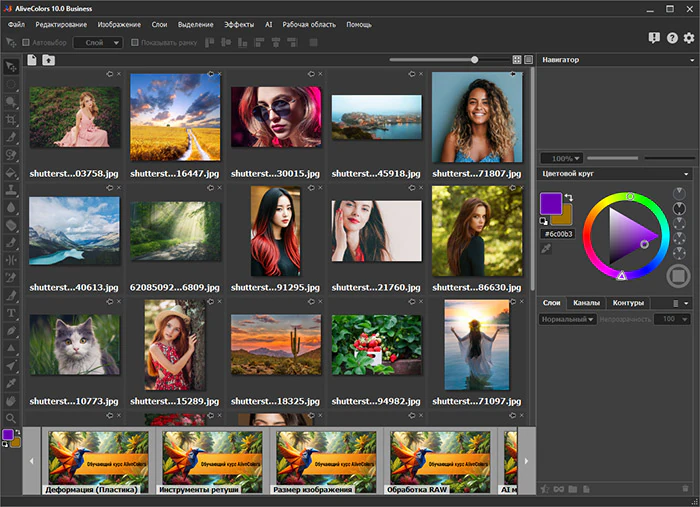
После запуска программа показывает стартовый экран. На нем доступны кнопки создания нового документа, создания документа из буфера обмена и открытия файла. Центральная часть стартового экрана занята списком последних документов, который можно отображать миниатюрами или текстовым списком. Для часто используемых файлов предусмотрена фиксация в списке, а ненужные элементы можно убрать. Внизу находится учебная лента с материалами по работе в редакторе.
В верхнем меню находятся разделы:
-
Файл — открытие, сохранение, печать, закрытие изображения, автоматизация, настройки;
-
Редактирование — команды правки и управление историей изменений;
-
Изображение — размер, масштаб, цветовой режим, профиль, тоновая и цветовая коррекция;
-
Слои — создание, группировка, маски, эффекты слоя, смарт-объекты;
-
Выделение — команды создания и обработки выделений;
-
Эффекты — фильтры для улучшения и стилизации изображений;
-
AI / Нейрофильтры — инструменты на основе нейронных сетей;
-
Рабочая область — настройка внешнего вида программы, панелей и разметки;
-
Помощь — справка, сведения о программе и техническая информация.
В правой части интерфейса используются панели Навигатор, Цвет, Образцы, Цветовой круг, История, Операции, Слои, Каналы, Контуры, Выделение и Информация о файле. Такой набор делает рабочую область гибкой: фотограф может держать на виду слои, навигатор и историю, дизайнер — цветовой круг, образцы, контуры и слои, а ретушер — кисти, параметры инструмента и масштаб изображения.
Панель инструментов
Панель инструментов AliveColors сгруппирована по задачам. В ней есть инструменты выделения, стандартные кисти, инструменты ретуши, инструменты деформации, FX-кисти, художественные кисти, текстовые инструменты, векторные инструменты и общие инструменты. Кнопки с маленьким треугольником содержат вложенное меню: нужный инструмент выбирается правым кликом или длительным нажатием левой кнопки мыши. Параметры активного инструмента отображаются на панели опций над изображением, а полный список настроек вызывается через иконку инструмента или клавишу F5.
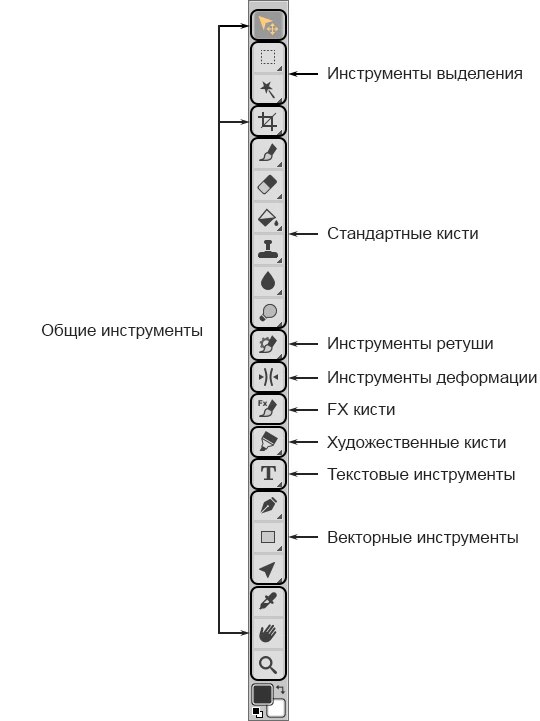
В нижней части панели инструментов находится управление основным и фоновым цветом. Верхний квадрат показывает основной цвет, нижний — фоновый. Двойной щелчок по квадрату открывает диалог выбора цвета. Есть кнопка смены цветов местами и кнопка возврата к стандартной паре черный/белый. Это важно не только для рисования, но и для работы с масками: черный скрывает область, белый возвращает видимость, а серый создает частичную прозрачность.
Работа с файлами и форматами
AliveColors поддерживает набор форматов, достаточный для повседневной и профессиональной работы: RAW, TIFF, JPEG, BMP, PNG, DNG, PSD, PSB, HDR, SVG, TGA, WEBP, PDF и формат AKVIS. Формат AKVIS используется как собственный многослойный формат программы: он сохраняет структуру документа, слои и параметры проекта, поэтому подходит для тех случаев, когда работу нужно продолжить позже.
Практически это означает следующее:
| Задача | Подходящий формат |
|---|---|
| Сохранить фотографию для сайта | JPEG, WEBP, PNG |
| Подготовить изображение с прозрачностью | PNG, WEBP |
| Сохранить многослойный проект | AKVIS, PSD |
| Продолжить работу с тяжелым макетом | AKVIS, PSD, PSB |
| Обработать исходник с камеры | RAW, DNG |
| Передать изображение на печать | TIFF, PDF |
| Использовать векторные элементы | SVG |
| Сохранить изображение без сильной потери качества | TIFF, PNG |
Для обычного пользователя важнее всего поддержка JPEG, PNG, WEBP и TIFF. Для фотографа — RAW и DNG. Для дизайнера — PSD, PSB, SVG и PDF. Для тех, кто собирает многослойные документы именно в AliveColors, логично использовать AKVIS как рабочий формат, а экспорт делать уже в финальный формат под задачу.
Основные задачи, которые можно выполнять в AliveColors
AliveColors закрывает несколько крупных групп задач. Это не набор случайных эффектов, а полноценная рабочая среда.
Обработка фотографий
В программе можно выполнить весь базовый цикл обработки снимка:
-
открыть фотографию;
-
кадрировать изображение;
-
поправить горизонт и композицию;
-
изменить размер;
-
настроить яркость, контраст, экспозицию;
-
отрегулировать цветовую температуру и насыщенность;
-
усилить резкость;
-
убрать шум;
-
подготовить изображение для публикации или печати.
Для тоновой и цветовой коррекции используются Уровни, Кривые, Яркость/Контраст, Оттенок/Насыщенность, Цветовой баланс, Выборочная цветокоррекция, Поиск цвета и другие регулировки. Часть этих правок можно применять как корректирующие слои, то есть без прямого изменения пикселей исходного слоя.
Ретушь портретов
Для портретов в AliveColors есть отдельный набор инструментов ретуши: Тонирующая кисть, Корректор, Коррекция красных глаз, Отбеливание зубов. Эти инструменты используются на растровом слое и предназначены для исправления мелких дефектов, удаления пятен, коррекции глаз, локальной правки кожи и аккуратной обработки лица.
В портретной обработке AliveColors позволяет действовать без чрезмерного пластикового эффекта. Сначала убираются заметные дефекты Корректором или Штампом, затем локально смягчаются неровности, после этого настраивается цвет кожи, контраст, резкость глаз и общее настроение кадра. Для более сложной обработки используются слои, маски и корректирующие слои.
Рисование и цифровая живопись
AliveColors подходит не только для фотографии. В редакторе есть стандартные, художественные и специальные кисти. Стандартные кисти используются для рисования, редактирования, тонирования и клонирования. Художественные кисти имитируют живописные материалы, а специальные кисти добавляют эффекты вроде волос, дыма, вспышек, энергии, нитей и вуали.
Такой набор полезен для создания иллюстраций, фонов, декоративных элементов, художественной стилизации фотографий и доработки AI-изображений вручную. Особенно важно, что кисти можно использовать вместе со слоями: один слой оставить под фон, второй — под набросок, третий — под цвет, четвертый — под свет и тени.
Создание графики и макетов
AliveColors можно использовать для подготовки изображений к публикации: баннеров, карточек товаров, постеров, обложек, открыток, иллюстраций для статей и презентаций. Для этого есть текстовые инструменты, векторные фигуры, слои, эффекты слоя, прозрачность, обводки и режимы наложения.
Программа не заменяет специализированные векторные редакторы в задачах сложной полиграфической верстки, но для графики на основе изображения ее возможностей достаточно: можно добавить заголовок, разместить логотип, создать плашки, сделать фон, добавить тень, вырезать объект и сохранить итоговый файл.
AI-обработка
В AliveColors есть группа AI-модулей: генерация изображения по текстовому описанию, раскрашивание, увеличение изображения, удаление JPEG-артефактов, удаление размытия и удаление шума. Эти инструменты ускоряют работу там, где ручная обработка занимает много времени: восстановление старых снимков, улучшение плохого JPEG, увеличение маленькой картинки, исправление смаза, подавление цифрового шума.
Работа со слоями
Слои — одна из ключевых возможностей AliveColors. Панель Слои управляет растровыми, корректирующими, векторными, текстовыми слоями, группами и смарт-объектами. Слои можно переименовывать, включать и выключать через индикатор видимости, перемещать вверх и вниз, копировать, удалять, объединять в группы и редактировать независимо друг от друга.
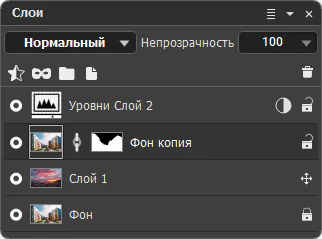
В AliveColors используются несколько типов слоев:
| Тип слоя | Для чего нужен |
|---|---|
| Растровый слой | Рисование, ретушь, фильтры, пиксельное редактирование |
| Корректирующий слой | Неразрушающая тоновая и цветовая коррекция нижележащих слоев |
| Векторный слой | Создание и редактирование фигур и контуров |
| Текстовый слой | Надписи, заголовки, подписи, текстовые элементы |
| Смарт-объект | Обратимое редактирование содержимого как контейнера |
Корректирующий слой особенно важен для аккуратной обработки фотографий. Он содержит настройки, которые влияют на нижележащие видимые слои, но не меняет значения пикселей напрямую. Например, можно добавить слой Уровни, усилить контраст, затем через маску оставить эффект только на лице или только на фоне. Если результат слишком сильный, достаточно уменьшить непрозрачность слоя или вернуться в параметры корректировки.
Смарт-объект работает как слой-контейнер. Он сохраняет исходные данные и позволяет выполнять обратимое редактирование. Это полезно для макетов, когда один объект нужно масштабировать, трансформировать, применять к нему фильтры и при этом иметь возможность вернуться к исходному содержимому.
Через контекстное меню слоя доступны команды:
-
Параметры смешивания слоя;
-
Свойства слоя;
-
Создать копию;
-
Удалить;
-
Эффекты слоя;
-
Умные фильтры;
-
Слой-маска;
-
Векторная маска;
-
Преобразовать в смарт-объект;
-
Смарт-объекты;
-
Создать/Отменить обтравочную маску;
-
Добавить альфа-канал в выделение.
Для групп слоев можно выбирать режим наложения. Если включить режим Сквозной, слои внутри группы взаимодействуют с нижними слоями так, как если бы они не были сгруппированы. В других режимах группа ведет себя как единый слой. Такой подход полезен при сложной сборке коллажей, когда фон, объект, текст и цветокоррекция разделены по группам.
Режимы наложения, маски и обтравочные маски
В AliveColors предусмотрено 27 режимов наложения. По умолчанию для каждого слоя используется режим Нормальный, но для творческой обработки и композитинга часто применяются другие режимы: затемняющие, осветляющие, контрастные, цветовые и смешанные. Режим наложения меняет способ взаимодействия цвета и яркости верхнего слоя с нижним.
На практике режимы наложения нужны для таких задач:
-
добавить текстуру к фотографии;
-
усилить световые блики;
-
сделать мягкую цветовую тонировку;
-
затемнить фон без затрагивания объекта;
-
наложить дым, свет, зерно или декоративный элемент;
-
объединить несколько изображений в коллаж.
Маски позволяют скрывать часть слоя без удаления пикселей. Это принципиально важный инструмент для аккуратной работы. Например, можно применить Кривые ко всему изображению, затем на маске скрыть коррекцию с кожи, оставив ее только на фоне. Или добавить резкость на копию слоя, а затем белой кистью проявить ее только на глазах и волосах.
Обтравочная маска используется, когда один слой должен действовать только в пределах содержимого другого слоя. Это удобно для текста и фигур: можно создать надпись, поместить над ней фотографию или текстуру и включить обтравочную маску, чтобы изображение отображалось только внутри букв.
Цветокоррекция и тоновая коррекция
AliveColors содержит большой набор инструментов для цветокоррекции. В обычной обработке чаще всего используются Уровни, Кривые, Яркость/Контраст, Экспозиция, Оттенок/Насыщенность, Цветовой баланс, Фотофильтр, Выборочная цветокоррекция, Черно-белое, Поиск цвета и Карта градиента. Эти инструменты позволяют исправлять технические проблемы фотографии и одновременно создавать художественный стиль.
Уровни
Уровни подходят для быстрого исправления тонового диапазона. Через них можно подтянуть черную точку, белую точку и средние тона. Если снимок выглядит серым и плоским, уровни часто дают быстрый результат: темные области становятся плотнее, светлые — чище, а общая картинка — контрастнее.
Типичный сценарий:
-
создать корректирующий слой Уровни;
-
оценить гистограмму;
-
сдвинуть черный ползунок к началу данных;
-
сдвинуть белый ползунок к концу данных;
-
аккуратно настроить средний ползунок;
-
при необходимости ограничить действие маской.
Кривые
Кривые дают более точный контроль. С их помощью можно поднять тени, приглушить света, усилить средние тона, добавить S-образный контраст или поправить цветовой оттенок по отдельным каналам. Кривые лучше использовать, когда Яркость/Контраст дает слишком грубый результат.
Практический пример: фотография снята в пасмурный день и выглядит тусклой. На кривой можно слегка опустить точку в тенях и поднять точку в светах. Получится мягкий контраст без жесткой потери деталей.
Оттенок/Насыщенность
Оттенок/Насыщенность помогает менять интенсивность цвета и корректировать отдельные цветовые диапазоны. Например, можно приглушить слишком яркую зелень, усилить синий цвет неба, сделать красный более насыщенным или полностью обесцветить изображение.
Цветовой баланс и выборочная цветокоррекция
Цветовой баланс полезен для исправления общего оттенка изображения. Если кадр уходит в желтый, синий, зеленый или пурпурный, баланс позволяет компенсировать перекос в тенях, средних тонах и светах.
Выборочная цветокоррекция работает точнее. Она удобна для портретов, предметной съемки и рекламной графики, где важно не просто сделать красиво, а отдельно контролировать красные, желтые, зеленые, голубые, синие, пурпурные, белые, нейтральные и черные области.
Поиск цвета и LUT
Инструмент Поиск цвета используется для применения таблиц преобразования цвета. AliveColors позволяет не только применять LUT, но и создавать собственные таблицы 3DL и CUBE через встроенный редактор, который вызывается из корректировки Поиск цвета.
Это удобно для серии изображений в одном стиле: например, для набора фотографий в каталоге, подборки снимков для сайта или визуальной серии для социальных сетей. Один раз настроенный цветовой стиль можно применять повторно.
RAW-обработка
AliveColors поддерживает работу с RAW-файлами. RAW содержит данные с сенсора камеры до окончательной обработки, поэтому дает больше пространства для коррекции, чем JPEG. В программе RAW-обработка разделена на несколько групп: Основные, Тоновые кривые, Детализация, HSL/Градации серого, Коррекция оптических искажений, Предустановки.
Что можно сделать с RAW в AliveColors
В RAW-модуле удобно выполнять первичную проявку:
-
выровнять экспозицию;
-
восстановить часть деталей в светах;
-
вытянуть тени;
-
настроить контраст;
-
изменить баланс белого;
-
поправить насыщенность;
-
усилить детализацию;
-
снизить шум;
-
исправить оптические искажения;
-
сохранить настройки как предустановку.
RAW-обработка полезна фотографам, которые не хотят начинать с уже сжатого JPEG. Например, если снимок немного недоэкспонирован, RAW дает больше шансов вытянуть детали в тенях. Если кадр снят при смешанном освещении, проще исправить баланс белого до основной ретуши.
Практический порядок RAW-обработки
Рациональная схема работы выглядит так:
-
открыть RAW-файл;
-
в разделе Основные выставить экспозицию, контраст и баланс белого;
-
в Тоновых кривых уточнить контраст;
-
в Детализации настроить резкость и шум;
-
в HSL/Градации серого поправить отдельные цвета;
-
в Коррекции оптических искажений исправить геометрию объектива;
-
открыть результат в основной рабочей области;
-
продолжить работу со слоями и масками.
Такой подход дает чистую базу перед ретушью. Если сразу начать править портрет или фон на неподготовленном RAW, часть проблем придется исправлять вручную позже.
Ретушь портретов и восстановление фотографий
Для ретуши в AliveColors есть несколько уровней инструментов. Быстрая правка выполняется кистями ретуши, более сложная — через слои, маски, корректирующие слои, Штамп, Корректор, локальные кисти и встроенные плагины.
Инструменты ретуши
Основные инструменты:
-
Тонирующая кисть — локальная правка тона и цвета;
-
Корректор — удаление мелких дефектов, пятен, прыщей, царапин;
-
Коррекция красных глаз — исправление дефекта от вспышки;
-
Отбеливание зубов — осветление зубов без ручной цветокоррекции.
Для портретной обработки этого достаточно, чтобы привести снимок в аккуратный вид: убрать временные дефекты кожи, смягчить локальные пятна, исправить глаза, усилить выразительность лица и сохранить естественную фактуру.
Как ретушировать портрет
Рабочий порядок:
-
Открыть фотографию.
-
Создать копию фонового слоя.
-
На копии удалить мелкие дефекты инструментом Корректор.
-
Для сложных участков использовать Штамп, подбирая источник рядом с дефектом.
-
Добавить корректирующий слой Кривые или Уровни для общего контраста.
-
Через маску ограничить коррекцию только нужными зонами.
-
Локально усилить глаза и волосы кистью резкости или корректирующим слоем.
-
При необходимости применить мягкую цветокоррекцию кожи.
-
Сравнить результат с исходником через видимость слоев.
-
Сохранить рабочий проект и экспортировать копию.
Важное правило для AliveColors такое же, как и для других серьезных фоторедакторов: не нужно ретушировать портрет одним слоем. Лучше держать исходник отдельно, дефекты убирать на копии, цвет делать корректирующими слоями, а финальную резкость добавлять отдельным слоем. Тогда правки остаются управляемыми.
Восстановление старых фото
Для старых фотографий программа полезна за счет сочетания ручных и автоматизированных инструментов. Повреждения можно исправлять Корректором и Штампом, контраст восстанавливать через Уровни и Кривые, желтизну старой бумаги убирать цветовым балансом, шум снижать нейрофильтром или шумодавом, а черно-белые снимки раскрашивать через AI-модуль Раскрашивание.
Примерный порядок восстановления:
-
отсканировать фотографию в хорошем качестве;
-
открыть файл в AliveColors;
-
выровнять и кадрировать изображение;
-
создать копию слоя;
-
удалить трещины и пятна;
-
поправить контраст;
-
убрать цветовой налет;
-
применить шумоподавление;
-
при необходимости раскрасить снимок;
-
сохранить финальную копию отдельно от рабочего проекта.
Инструменты выделения и маски
Выделение в AliveColors нужно для локальной обработки. Можно выделить объект, фон, участок кожи, предмет, небо, волосы, текстуру, товар на фотографии или любую область, которую нужно отделить от остального изображения.
В редакторе есть базовые инструменты выделения, Волшебная палочка, Быстрое выделение, Выделение объекта, Точечное выделение, Выделение предмета, Выделение по цвету, Уточнение краев и команды модификации выделения. Быстрое выделение расширяет область по соседним пикселям и помогает находить границы объекта, а уточнение краев полезно для волос, меха, стекла, деревьев, облаков и других сложных контуров.
Где выделение особенно полезно
| Задача | Какой подход использовать |
|---|---|
| Заменить фон | Выделение объекта + маска слоя |
| Исправить только небо | Выделение по цвету или ручная маска |
| Отделить волосы | Выделение объекта + уточнение краев |
| Осветлить лицо | Выделение области + корректирующий слой |
| Сделать цветовой акцент | Выделение предмета + Оттенок/Насыщенность |
| Убрать лишний объект | Выделение + ретушь/штамп/заливка соседними участками |
Маски дают больше контроля, чем простое удаление фона. Если край получился грубым, его можно доработать кистью. Если часть объекта скрылась, белая кисть вернет ее. Если фон проявился, черная кисть уберет лишнее. Такой подход особенно важен при вырезании волос и полупрозрачных объектов.
Кисти, рисование и цифровая живопись
AliveColors содержит несколько групп кистей. Стандартные кисти подходят для рисования, тонирования, клонирования и локального редактирования. Среди них есть Цветная кисть, Цветной карандаш, Спрей, Перекрашивающая кисть, Текстурная кисть, Ластик, Кисть возврата, Заливка, Заливка градиентом, Штамп, Кисть-хамелеон, Размытие, Резкость, Размазывание, Осветление, Затемнение, Насыщенность.
Художественные кисти имитируют материалы и техники рисования: Масляная кисть, Валик, Фломастер, Мелок, Художественный карандаш, Арт-спрей, Размазывающая кисть. Они нужны не только художникам. С их помощью можно дорабатывать фотоарт, делать живописные фоны, создавать декоративные элементы и вручную стилизовать изображение.
Специальные кисти создают эффекты, которые трудно рисовать вручную с нуля: Пух, Волосы, Щетина, Нити, Вуаль, Дым, Вспышка, Энергия. Такие кисти полезны в коллажах, фантазийной обработке, рекламных изображениях и декоративной графике.
Программа предлагает расширенный редактор кистей. Через него можно менять размер, форму, цвет, прозрачность и динамические параметры кисти. Для работы с графическим планшетом это особенно важно: нажим пера, направление движения и другие параметры помогают добиться более естественного штриха.
Векторные инструменты и текст
AliveColors нельзя считать полноценной заменой специализированного векторного редактора, но для создания фигур, плашек, контуров, стрелок, декоративных элементов и простых логотипов его векторных возможностей достаточно. Векторные фигуры создаются на отдельных векторных слоях, их можно редактировать, заливать цветом, обводить и использовать в композиции.
Векторные инструменты
В программе есть:
-
Перо;
-
Свободное перо;
-
Прямоугольник;
-
Скругленный прямоугольник;
-
Эллипс;
-
Сектор;
-
Треугольник;
-
Многоугольник;
-
Звезда;
-
Линия;
-
Редактирование контуров;
-
Заливка фигур;
-
Обводка фигур.
Инструмент Перо предназначен для создания векторных контуров через узловые точки. Обычный клик создает точку излома, а клик с перетаскиванием — гладкую точку. При удержании Alt создаются разнонаправленные векторы, при удержании Shift — равные векторы под углом, кратным 45°. Последнюю добавленную точку можно убрать клавишей Backspace.
Текстовые инструменты
AliveColors поддерживает обычный текст, деформацию текста и Текст по контуру. Обычный текст используется для подписей, заголовков, рекламных блоков, водяных знаков, карточек товаров и постеров. Текст по контуру позволяет располагать надпись вдоль векторной линии или фигуры. Текстовый слой можно преобразовать в контур или векторный слой, после чего отдельные символы становятся редактируемыми фигурами.
Практические задачи:
-
сделать изогнутую надпись по кругу;
-
разместить текст вдоль волнистой линии;
-
создать логотипную композицию;
-
превратить буквы в векторные формы;
-
наложить текстуру на текст через обтравочную маску;
-
добавить тень, свечение или обводку к надписи.
Эффекты, фильтры и стилизация изображений
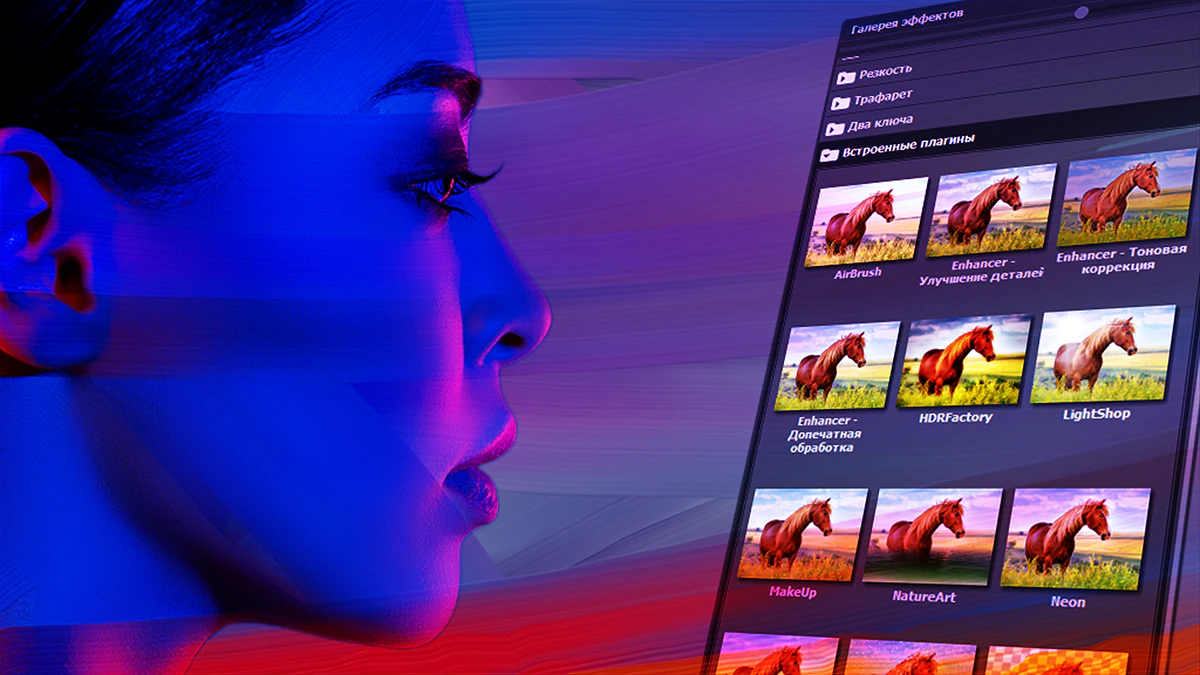
В AliveColors есть большое меню эффектов. Они делятся на художественные, размытие, штрихи, преобразование каналов, комбинирование, искажение, падающую тень, гламур, цифровые помехи, высокие частоты, коррекцию дисторсии, шум, пикселизацию, рендеринг и другие группы.
Художественные эффекты
Группа художественных эффектов помогает превращать фотографию в стилизованное изображение. В нее входят Комикс, Полутоновый узор, Линогравюра, Перо и чернила, Карандаш, Ксерокопия, Трафарет, Рваные края. Эти эффекты подходят для постеров, обложек, иллюстраций, декоративной графики и обработки портретов в стиле комикса или печатной графики.
Комикс преобразует фотографию в изображение, близкое к комиксу или мультфильму. В параметрах настраиваются упрощение рисунка, передача цветов и контурность. Чем сильнее упрощение, тем крупнее становятся цветовые области и тем меньше мелких деталей остается в изображении.
Полутоновый узор превращает фотографию в двухцветный отпечаток с точками, линиями или кругами. Такой эффект хорошо подходит для ретро-дизайна, плакатов и декоративных фрагментов.
Линогравюра имитирует технику гравирования на линолеуме: резкие контрасты, выразительный штрих, черно-белая графическая структура. Этот эффект особенно хорошо работает на портретах и предметных снимках с четкой формой.
Трафарет преобразует фотографию в трехцветный рисунок с контрастными линиями. Это удобный эффект для плакатной графики, аватаров, обложек и стилизованных иллюстраций.
Размытие и резкость
В группе размытия используются эффекты для смягчения фона, имитации движения, выделения объекта, создания глубины и декоративного фокуса. Размытие можно применять ко всему изображению или через выделение и маску только к отдельной области.
Резкость используется осторожнее. Ее лучше применять на финальном этапе, когда изображение уже кадрировано и подготовлено к нужному размеру. Для портрета резкость часто добавляют только на глаза, ресницы, волосы и элементы одежды, а не на всю кожу.
Цифровые помехи и глитч
Эффект Цифровые помехи добавляет искажения, имитирующие испорченную цифровую картинку, сбой воспроизведения или повреждение носителя. Его используют не для исправления снимков, а для стилизации: обложек, постеров, музыкальных изображений, киберпанк-графики, динамичных превью.
Нейрофильтры и AI-возможности
AI-инструменты AliveColors находятся в отдельной группе и предназначены для ускорения обработки изображений. Программа включает нейрофильтры Генерация изображения, Раскрашивание, Увеличение изображения, Удаление JPEG артефактов, Удаление размытия, Удаление шума.
Генерация изображения
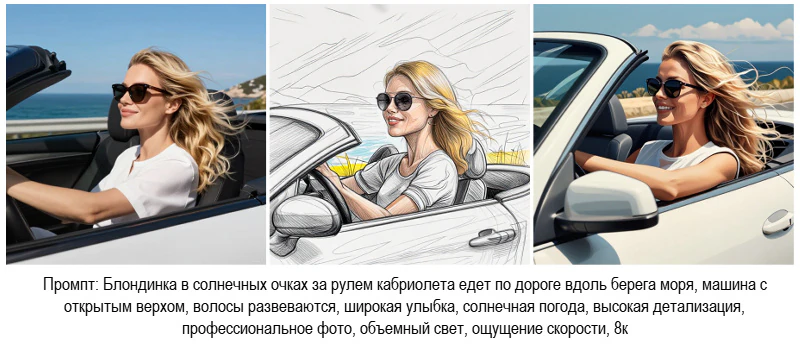
Генерация изображения создает картинку по текстовому описанию или изменяет выбранное изображение. Диалог вызывается через команду AI → Генерация изображения. В нижней части диалога находится панель результатов с миниатюрами. Двойной клик по миниатюре закрепляет результат, чтобы он не пропал при следующем запуске генерации.
В диалоге используются следующие параметры:
| Параметр | Что делает |
|---|---|
| Описание / промпт | Текстовое описание будущего изображения |
| Маска | Ограничивает генерацию выделенной областью |
| Показывать маску | Включает и выключает видимость маски |
| Использовать маску | Заставляет генерацию работать только по выделению |
| Расширение маски | Смещает и размывает границу маски |
| Рабочая область | Определяет, откуда берутся данные исходного изображения |
| Размер | Задает размер большей стороны результата |
| Сила | Определяет влияние исходного изображения на результат |
| Количество | Число результатов за один расчет |
| Шаги | Количество шагов генерации |
| Случайное число | Стартовое число для воспроизводимости |
| Точность / CFG Scale | Насколько строго результат следует описанию |
| Sampler | Основной алгоритм генерации |
| Scheduler | Дополнительный уточняющий алгоритм |
| Стиль / LoRA | Дополнительный стилевой модуль |
| Вес | Сила влияния выбранного LoRA-стиля |
Кнопка Пуск запускает генерацию, Отмена останавливает процесс, Сохранить открывает выбранный результат в редакторе. Если закреплено несколько результатов, их можно открыть в одном документе как отдельные слои. Это удобно: варианты можно сравнить, замаскировать, объединить и доработать обычными инструментами.
Раскрашивание
Раскрашивание используется для черно-белых фотографий и архивных снимков. Нейрофильтр анализирует изображение и подбирает цвета автоматически. После этого результат лучше доработать вручную: через Цветовой баланс, Оттенок/Насыщенность, маски и локальные кисти. Автоматическое раскрашивание дает базу, но финальный вид зависит от ручной правки.
Увеличение изображения
Увеличение изображения помогает повысить размер маленьких картинок. Это полезно для старых фото, небольших иллюстраций, файлов с низким разрешением и изображений, которые нужно подготовить к печати или публикации в большем размере. Нейросетевое увеличение не превращает плохой исходник в идеальный, но часто дает более чистый результат, чем обычная интерполяция.
Удаление JPEG-артефактов
Удаление JPEG артефактов устраняет блочность, пикселизацию и повреждения, которые появляются после сильного сжатия JPEG. Панель настроек вызывается через AI → Удаление JPEG артефактов. Фильтр особенно полезен для старых изображений из интернета, пересохраненных файлов и фотографий, которые много раз сжимались.
Удаление размытия
Удаление размытия применяется к снимкам со смазом от движения или дрожания камеры. Этот инструмент полезен, когда изображение слегка испорчено, но еще содержит детали. Если кадр полностью нерезкий, чудес ждать не стоит: нейрофильтр может улучшить края и микроконтраст, но не восстановит то, чего нет в данных.
Удаление шума
Удаление шума работает с цифровым шумом на снимках, сделанных при слабом освещении или высоком ISO. Такой фильтр помогает очистить тени, сгладить цветовые пятна и сделать изображение более аккуратным. После шумоподавления часто нужно добавить легкую резкость, потому что сильное удаление шума может смягчить фактуру.
Пакетная обработка и операции
AliveColors поддерживает операции и пакетную обработку изображений. Операции позволяют записывать последовательность действий, а затем повторять ее без ручного выполнения каждого шага. Пакетная обработка применяется к группе файлов и экономит время, когда нужно привести к одному виду десятки или сотни изображений.
Пакетная обработка особенно полезна для таких задач:
-
уменьшить серию фотографий до одного размера;
-
сохранить набор изображений в другом формате;
-
применить одинаковую цветокоррекцию;
-
подготовить карточки товаров;
-
добавить одинаковую резкость;
-
конвертировать фотографии для сайта;
-
обработать серию снимков с одной съемки.
Важно понимать ограничение: пакетная обработка хороша для однотипных файлов. Если изображения сильно различаются по экспозиции, цвету и содержанию, автоматическая операция может сработать неодинаково. В таком случае лучше сначала разделить снимки на группы: светлые, темные, портреты, предметные кадры, пейзажи.
Пошаговый пример: базовая обработка фотографии
Ниже — типичный рабочий сценарий для обработки обычной фотографии в AliveColors.
Шаг 1. Открыть изображение
Изображение можно открыть со стартового экрана или через меню Файл. После открытия файл появляется в центральном окне, а его вкладка отображается над изображением. Справа удобно держать панели Навигатор, Цветовой круг, Слои и История.
Шаг 2. Создать копию слоя
В панели Слои нужно выбрать фоновый слой и создать копию. Это можно сделать через контекстное меню слоя командой Создать копию. Так исходник останется нетронутым, а все правки будут выполняться на копии.
Шаг 3. Кадрировать изображение
Инструмент Кадрирование находится в группе общих инструментов. Он используется для обрезки лишних краев, исправления композиции и подготовки изображения под нужное соотношение сторон. Для перспективных искажений есть Кадрирование перспективы.
Шаг 4. Исправить тон
Для базового тона можно использовать Уровни или Кривые. Лучше создать корректирующий слой, чтобы не разрушать пиксели. В Уровнях подтягивается черная и белая точка, в Кривых уточняется контраст.
Шаг 5. Исправить цвет
Если фотография слишком холодная или слишком теплая, используется Цветовой баланс. Если нужно усилить или ослабить конкретные цвета — Оттенок/Насыщенность или Выборочная цветокоррекция. Для готового стилистического вида можно использовать Поиск цвета и LUT.
Шаг 6. Убрать шум и добавить резкость
Если на фотографии заметен цифровой шум, применяется Удаление шума или инструменты шумоподавления. После этого можно добавить резкость, но не по всему изображению сразу, а аккуратно: через слой или маску.
Шаг 7. Сохранить проект и экспортировать результат
Рабочий файл лучше сохранить в формате, который поддерживает слои. Финальную копию можно экспортировать в JPEG, PNG, WEBP, TIFF или PDF в зависимости от назначения.
Пошаговый пример: ретушь портрета
Портретная ретушь в AliveColors строится на слоях и локальных инструментах.
Шаг 1. Подготовить слои
Открывается фотография, затем создается копия фонового слоя. Если планируется несколько этапов, удобно создать отдельные слои:
-
Ретушь дефектов;
-
Цвет кожи;
-
Контраст;
-
Резкость глаз;
-
Финальная тонировка.
Шаг 2. Убрать мелкие дефекты
Инструмент Корректор используется для прыщей, пятен, мелких царапин, пылинок и локальных неровностей. Работать нужно на увеличении, но не слишком сильном: если ретушировать только на 300–400%, можно потерять естественный вид лица.
Шаг 3. Исправить красные глаза и зубы
Если вспышка дала красные глаза, используется Коррекция красных глаз. Для зубов — Отбеливание зубов. Эти инструменты лучше применять умеренно: слишком белые зубы и слишком яркие глаза сразу выглядят искусственно.
Шаг 4. Выровнять тон кожи
Тон кожи можно править через корректирующие слои. Например, создать слой Кривые, немного поднять средние тона, затем на маске оставить эффект только на лице. Для цветового оттенка используется Цветовой баланс или Выборочная цветокоррекция.
Шаг 5. Усилить глаза и волосы
Для глаз можно добавить отдельную кривую с повышенным контрастом и проявить ее через маску только в области радужки, ресниц и бровей. Волосы можно слегка усилить резкостью или локальным контрастом.
Шаг 6. Сделать финальную тонировку
На верхний слой можно добавить мягкую цветовую коррекцию через Поиск цвета, Карту градиента или Цветовой баланс. Непрозрачность слоя лучше уменьшить, чтобы эффект не перебивал естественный цвет фотографии.
Пошаговый пример: создание постера или изображения для публикации
AliveColors подходит для создания простой рекламной или информационной графики.
Шаг 1. Создать новый документ
Создается документ нужного размера: например, квадратный формат для публикации, горизонтальный баннер или вертикальный постер. Сразу задается фон: цвет, градиент, фотография или текстура.
Шаг 2. Добавить основное изображение
Фотография помещается на отдельный слой. Если нужно вырезать объект, используются инструменты выделения, маска слоя и уточнение краев. Для сложных объектов лучше работать через маску, а не удалять фон напрямую.
Шаг 3. Добавить фигуры
Через Прямоугольник, Скругленный прямоугольник, Эллипс, Многоугольник, Звезда и Линия создаются плашки, рамки, кнопки, стрелки, декоративные элементы. Фигуры лучше держать на отдельных векторных слоях.
Шаг 4. Добавить текст
Инструмент Текст используется для заголовка, подзаголовка, цены, даты, подписи или пояснения. Текст по контуру подходит для круглых логотипов, декоративных надписей и нестандартного оформления.
Шаг 5. Настроить эффекты слоя
К тексту и фигурам можно добавить тень, свечение, обводку или режим наложения. Главное — не перегружать макет. Если все элементы имеют тени, свечения и яркие цвета, изображение быстро становится грязным.
Шаг 6. Экспортировать результат
Для сайта и публикаций обычно используются JPEG, PNG или WEBP. Если нужна прозрачность — PNG или WEBP. Если макет нужно передать в виде документа — PDF. Рабочую копию лучше сохранить отдельно, чтобы позже изменить текст или слои.
Производительность и удобство работы
AliveColors рассчитан на настольную работу с изображениями. В обычных задачах программа ощущается как классический редактор: файл открывается в центральной области, инструменты выбираются слева, параметры меняются сверху, слои и панели находятся справа. Пользователю, который работал с Photoshop, GIMP, Affinity Photo или похожими программами, логика будет понятной.
Сильная сторона интерфейса — большое количество инструментов в одной среде. Не нужно переходить в отдельную программу для цветокоррекции, потом в отдельный редактор для текста, потом в отдельный инструмент для шумоподавления. Основные операции можно сделать внутри AliveColors.
Слабая сторона этой же универсальности — насыщенность интерфейса. Новичку потребуется время, чтобы разобраться, где находятся маски, корректирующие слои, векторные инструменты, операции, нейрофильтры и настройки кистей. Это не редактор формата одна кнопка улучшить фото. Программа удобнее раскрывается, когда пользователь понимает базовые принципы слоев, масок и локальной коррекции.
Преимущества AliveColors
Широкий набор инструментов
AliveColors объединяет фоторедактор, графический редактор, инструменты ретуши, кисти, векторные формы, текст, эффекты, RAW-обработку и AI-фильтры. Это делает программу универсальной для фотографий, коллажей, иллюстраций и макетов.
Работа со слоями и масками
Слои, группы, маски, корректирующие слои, обтравочные маски и смарт-объекты позволяют редактировать изображение аккуратно. Можно отделять технические правки от художественных, держать ретушь отдельно от цветокоррекции и возвращаться к настройкам позже.
Поддержка популярных форматов
Поддержка RAW, PSD, PSB, TIFF, PNG, JPEG, WEBP, SVG, PDF и AKVIS делает программу удобной для разных рабочих процессов. Можно редактировать фото, открывать многослойные документы, сохранять проекты и готовить финальные изображения для публикации.
Русский интерфейс
Русскоязычный интерфейс и русские названия инструментов снижают барьер входа. Это особенно важно для пользователей, которым трудно работать с англоязычными редакторами, и для организаций, где нужно быстро обучать сотрудников.
AI-инструменты внутри редактора
Нейрофильтры встроены прямо в рабочий процесс. Не нужно отдельно искать сервис для увеличения изображения, шумоподавления, раскрашивания или удаления JPEG-артефактов. Результат можно сразу доработать слоями, масками и кистями.
Пакетная обработка
Операции и пакетная обработка полезны для повторяющихся задач. Это экономит время при подготовке серий изображений для сайта, каталога, архива, презентации или публикаций.
Недостатки и ограничения
Интерфейс требует привыкания
AliveColors содержит много инструментов, панелей и меню. Это хорошо для возможностей, но не всегда удобно новичку. Пользователю без опыта придется изучить слои, маски, выделение, корректирующие слои, режимы наложения и параметры кистей.
Не все задачи решаются одной кнопкой
AI-фильтры ускоряют обработку, но не заменяют ручную работу. Удаление размытия, шумоподавление, увеличение изображения и раскрашивание зависят от качества исходника. После автоматической обработки часто нужна ручная правка.
Не полная замена Photoshop для сложных индустриальных процессов
AliveColors может заменить Photoshop во многих бытовых, учебных, офисных и самостоятельных творческих задачах, но в профессиональной среде многое зависит от плагинов, экшенов, командных стандартов, цветовых профилей, совместимости с чужими PSD и общей экосистемы. Если вся работа команды построена вокруг Adobe, переход потребует проверки конкретного процесса.
Меньше сторонней экосистемы
У Photoshop и GIMP больше сторонних материалов, уроков, наборов кистей, экшенов, скриптов и плагинов. У AliveColors есть собственная база обучения и встроенные инструменты, но внешняя экосистема меньше.
Сравнение с аналогами
| Программа | Сильные стороны | Где AliveColors выглядит лучше | Где AliveColors уступает |
|---|---|---|---|
| Adobe Photoshop | Индустриальный стандарт, мощная экосистема, продвинутые AI-функции, огромный рынок уроков и плагинов | Проще воспринимается как самостоятельный редактор на русском языке, есть бесплатное личное использование, встроены инструменты AKVIS и локальные AI-модули | Photoshop сильнее в профессиональных студийных процессах, совместимости, экосистеме и командной работе |
| Affinity Photo | Сильная работа с фото, RAW, слоями, масками, ретушью, без подписочной логики | AliveColors удобен тем, что объединяет фоторедактор, эффекты AKVIS, нейрофильтры и русскоязычную рабочую среду | Affinity Photo часто воспринимается как более зрелый конкурент Photoshop для профессиональной ретуши и дизайна |
| GIMP | Бесплатный и открытый редактор, кроссплатформенность, плагины, гибкость | AliveColors имеет более привычный для многих пользователей интерфейс, встроенные AI-инструменты и готовые эффекты | GIMP выигрывает открытым исходным кодом, сообществом и гибкостью расширения |
| Krita | Отличный редактор для цифровой живописи, иллюстраций, комиксов и концепт-арта | AliveColors универсальнее именно как фоторедактор с ретушью, RAW, коррекцией и AI-фильтрами | Krita сильнее в рисовании, кистевых движках и художественном рабочем процессе |
| Photopea | Браузерный редактор, работает без установки, поддерживает PSD и многие форматы | AliveColors работает как полноценная настольная программа и лучше подходит для локальных файлов, тяжелых проектов и длительной обработки | Photopea удобнее, когда нужно быстро открыть PSD в браузере на чужом компьютере |
Photoshop остается самым мощным вариантом для индустрии: в нем развиты генеративные функции, слои, маски, экосистема Adobe, плагины, облачные процессы и профессиональные стандарты. Adobe развивает Generative Fill и другие AI-инструменты для добавления, удаления и изменения содержимого по текстовым подсказкам.
Affinity Photo конкурирует с Photoshop как профессиональный фоторедактор с RAW-обработкой, слоями, масками, растровыми, векторными и текстовыми слоями. На фоне Affinity Photo AliveColors интересен как более ориентированный на русскоязычную аудиторию универсальный редактор с большим набором встроенных эффектов и AI-модулей.
GIMP силен как свободный кроссплатформенный редактор с открытым исходным кодом. Он работает на GNU/Linux, macOS, Windows и других системах, а исходный код можно менять и распространять. AliveColors не конкурирует с GIMP по открытости, зато предлагает более собранный коммерческий интерфейс, встроенные нейрофильтры и собственные инструменты обработки.
Krita лучше рассматривать не как прямую замену AliveColors, а как соседний инструмент. Krita — профессиональная бесплатная программа для цифровой живописи, созданная художниками для художников; она особенно хороша для иллюстраций, комиксов, концепт-арта и текстур. AliveColors сильнее в смешанном сценарии: фото, ретушь, цвет, эффекты, текст, векторные элементы и AI-улучшение.
Photopea удобен как онлайн-редактор. Он работает в браузере и подходит для быстрого редактирования фотографий, иллюстраций, веб-графики и конвертации форматов. Но браузерная природа ограничивает комфорт при тяжелых локальных проектах, длительной ретуши и работе с большими сериями файлов.
Для кого подходит AliveColors
AliveColors подходит пользователям, которым нужен один редактор для большинства задач с изображениями. Это особенно удачный вариант для тех, кто не хочет ограничиваться простым фоторедактором, но и не готов сразу переходить на сложный профессиональный пакет.
Фотографам-любителям
Программа дает все базовые инструменты: RAW, кадрирование, уровни, кривые, шумоподавление, резкость, цветокоррекцию, ретушь и экспорт. Для домашней и полупрофессиональной обработки этого достаточно.
Ретушерам начального и среднего уровня
Инструменты ретуши, слои, маски, корректирующие слои и кисти позволяют делать аккуратную портретную обработку. AliveColors подходит для чистки кожи, исправления цвета, восстановления старых снимков, подготовки фотографий к публикации.
Дизайнерам и контент-специалистам
Текст, векторные фигуры, эффекты слоя, поддержка PNG, WEBP, PDF и PSD помогают создавать баннеры, карточки, обложки, иллюстрации к статьям, постеры и графику для сайтов.
Художникам и иллюстраторам
Художественные кисти, специальные кисти, текстуры, слои и эффекты дают пространство для цифрового рисования и стилизации. Krita в чистом рисовании сильнее, но AliveColors удобен, когда рисование нужно совмещать с обработкой фотографий.
Пользователям Linux
Для Linux выбор мощных фоторедакторов с привычной графической логикой меньше, чем для Windows и macOS. AliveColors закрывает эту нишу: он дает слои, маски, RAW, ретушь, эффекты и AI-инструменты в настольной программе.
Организациям и учебным учреждениям
Русский интерфейс, знакомая структура редактора, широкий набор возможностей и коммерческая лицензия для организаций делают AliveColors практичным вариантом для офисов, школ, колледжей, вузов, государственных и коммерческих структур.
Для кого AliveColors может быть не лучшим выбором
AliveColors не стоит выбирать автоматически всем подряд. Есть сценарии, где другой инструмент будет рациональнее.
Если пользователь глубоко встроен в экосистему Adobe, использует Photoshop Actions, Camera Raw, Lightroom, Creative Cloud, сторонние плагины, командные шаблоны PSD и типовые студийные процессы, переход на AliveColors потребует тестирования. Программа может закрыть многие задачи, но не обязана повторить весь Photoshop-процесс один к одному.
Если главная задача — цифровая живопись, комиксы, концепт-арт и работа с продвинутыми кистевыми движками, Krita может быть сильнее. AliveColors умеет рисовать, но его универсальность направлена не только на художников.
Если нужно быстро открыть файл на чужом компьютере без настольной установки, Photopea удобнее. AliveColors — это рабочая настольная программа, а не браузерный аварийный редактор.
Если пользователю нужен максимально простой редактор открыл — нажал улучшить — сохранил, AliveColors может показаться избыточным. Его сила раскрывается через слои, панели, маски, настройки и пошаговую обработку.
Итоговая оценка
AliveColors — сильный универсальный фоторедактор и графический редактор, который закрывает большой круг задач: от базовой обработки фотографий до ретуши, цветокоррекции, RAW-проявки, создания графики, работы с текстом, векторными фигурами, художественными эффектами, пакетной обработкой и AI-фильтрами. Его нельзя сводить к роли замены Photoshop или еще одного редактора картинок. У программы собственная логика: взять классическую структуру графического редактора, добавить инструменты АКВИС, встроенные эффекты, русскоязычный интерфейс и нейросетевые функции.
Главные плюсы AliveColors — слои, маски, корректирующие слои, поддержка популярных форматов, набор кистей, ретушь, RAW, пакетная обработка и AI-инструменты. Главные ограничения — насыщенный интерфейс, меньшая сторонняя экосистема по сравнению с Photoshop и необходимость ручной доработки после автоматических фильтров.
Для домашнего пользователя AliveColors выглядит как мощный редактор с запасом возможностей. Для фотографа-любителя — как удобная среда для обработки и ретуши. Для дизайнера — как инструмент для изображений, баннеров, текстовых композиций и простых макетов. Для организации — как русскоязычный настольный редактор с коммерческим сценарием использования. Для профессиональной студии, завязанной на Adobe, программа требует проверки под конкретный рабочий процесс, но как самостоятельный фоторедактор и графический редактор AliveColors выглядит уверенно и функционально.
