Круглая фотография кажется мелочью ровно до того момента, пока не начинаешь делать её на практике. Один редактор просто обрезает изображение в квадрат и рисует круг поверх. Второй действительно сохраняет круглый объект, но оставляет по краям белые углы. Третий умеет вывести аккуратный PNG с прозрачностью, но требует больше действий. Четвёртый годится только для аватарки и не подходит для нормального макета. Поэтому задача здесь не в том, чтобы просто «скруглить картинку», а в том, чтобы получить именно тот результат, который нужен под вашу задачу.
На практике сценариев сразу несколько. Иногда нужен настоящий круглый портрет с прозрачностью вне круга, чтобы вставить его на сайт, в карточку, презентацию или макет. Иногда достаточно круглой аватарки на белом, сером или цветном фоне. Иногда надо быстро подготовить фото для мессенджера, профиля, обложки или комментария, и тогда идеальная прозрачность уже не так важна. Из-за этого один и тот же способ не подходит всем.
В одних сценариях выигрывают настольные редакторы, потому что дают нормальный контроль над выделением, слоями и экспортом. В других быстрее справляются браузерные сервисы. Телефонные приложения удобны, когда надо сделать круглую аватарку за минуту, но по точности и по предсказуемости сохранения они чаще уступают редакторам на компьютере.
Что нужно понять до начала работы
Прежде чем выбирать программу, важно разделить три похожих, но не одинаковых результата.
Первый вариант — настоящая круглая фотография с прозрачностью вокруг круга. Это лучший формат для сайтов, дизайна, коллажей, карточек и любых случаев, где изображение потом будет лежать поверх другого фона. Обычно для этого нужен PNG.
Второй вариант — круглая фотография на квадратном холсте. Визуально картинка круглая, но файл при этом всё равно остаётся квадратным. По краям может быть белый, чёрный, серый или любой другой фон. Для аватарок в мессенджерах и соцсетях этого часто достаточно.
Третий вариант — скруглённые углы. Это вообще не круглая фотография, а прямоугольное изображение с большим радиусом скругления. Такой результат часто выдают простые редакторы, и внешне он похож на нужный только при беглом просмотре.
Ещё один важный момент — исходник почти всегда надо сначала привести к квадрату. Если лицо или объект смещены к одному краю, круглая обрезка просто съест часть кадра. Поэтому логика почти везде одинаковая: сначала квадратная композиция, потом круг, потом экспорт.
Также нужно заранее определить, нужен ли прозрачный фон. Если да, итоговый формат почти всегда PNG. Если прозрачность не нужна, можно сохранить JPEG, но тогда область вне круга будет залита фоном.
Когда круглая фотография действительно нужна
Круглая обрезка применяется не только для аватарок. Она часто нужна в таких задачах:
-
оформление профиля в мессенджере или соцсети;
-
фото автора на сайте;
-
карточка сотрудника, спикера, эксперта;
-
блок с отзывами;
-
презентация;
-
визитка, листовка, афиша;
-
макет для маркетплейса или лендинга;
-
оформление коллажа;
-
декоративный портрет в обложке или баннере.
Именно поэтому здесь важна не только скорость, но и аккуратность. Когда круг съехал, лицо оказалось слишком крупным, а по краям появился мусор или белая подложка, вся верстка начинает выглядеть кустарно.
Как подготовить фото, чтобы круг смотрелся аккуратно
Перед самой обрезкой стоит быстро проверить несколько вещей.
Во-первых, лицо или главный объект лучше располагать ближе к центру. Круг сильнее режет углы кадра, чем обычное прямоугольное кадрирование, поэтому все важные детали у краёв почти наверняка потеряются.
Во-вторых, лучше заранее убрать явные дефекты кадра: пересвет, провалы в тенях, красноту кожи, мелкие прыщи, пыль, мусор на фоне. После круговой обрезки эти мелочи бросаются в глаза сильнее, потому что внимание концентрируется в центре.
В-третьих, стоит сразу решить, нужна ли рамка. У круга без рамки картинка выглядит чище. Круг с тонкой рамкой лучше читается на светлом или пёстром фоне. Толстая рамка уместна только в декоративных макетах и аватарках.
В-четвёртых, не надо слишком тесно обрезать лицо. Частая ошибка — пытаться заполнить круг целиком. Из-за этого лоб и подбородок оказываются слишком близко к краю. Визуально лучше работает композиция, где вокруг объекта остаётся немного воздуха.
Как сделать фото круглым на Windows и macOS
ФотоМАСТЕР — лучший первый этап на Windows и macOS, если нужно подготовить фото под круг
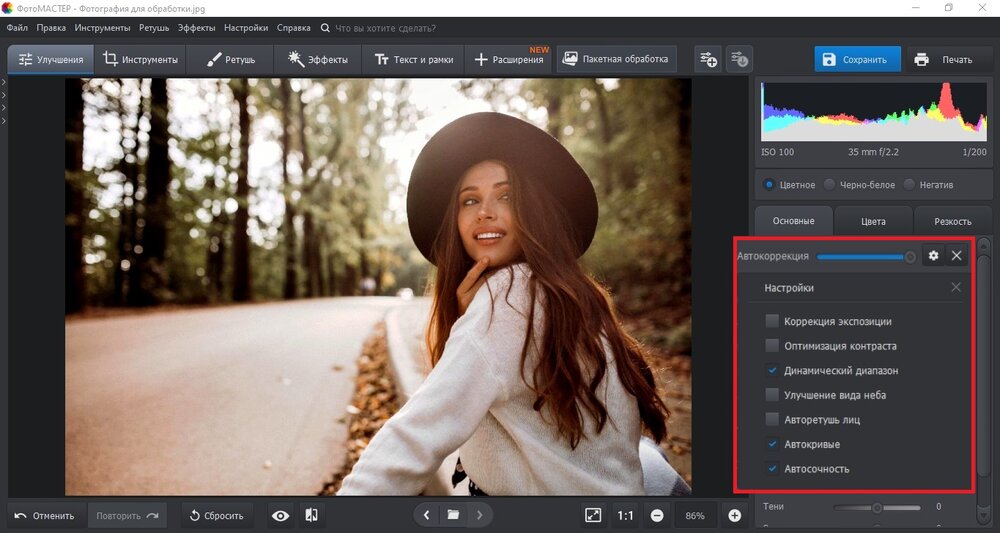
С практической точки зрения ФотоМАСТЕР удобнее всего использовать как первый и самый комфортный этап работы. Он быстро приводит портрет в порядок, помогает собрать чистую квадратную композицию, поправить свет, цвет и мелкие дефекты, а затем сохранить аккуратную основу под круглую аватарку, карточку автора или декоративный круглый портрет на фоне.
Сильная сторона этого сценария в том, что именно на этапе подготовки обычно теряется больше всего качества. Пользователь начинает обрезать круг на сыром снимке, а потом выясняется, что лицо темновато, кожа уходит в жёлтый, волосы сливаются с фоном, а в кадре остались мелкие дефекты. ФотоМАСТЕР эту проблему решает раньше, чем вы перейдёте к окончательной форме.
Верхняя панель интерфейса программы выстроена понятно: Улучшения, Инструменты, Ретушь, Эффекты, Текст и рамки, а справа находятся настройки текущего режима и кнопка Сохранить. Эта структура особенно удобна, когда нужен не художественный монтаж, а нормальная прикладная обработка под аватарку или карточку.
Как работать пошагово
-
Откройте исходный портрет и сразу оцените композицию.
-
Приведите кадр к квадратному формату. Для круговой обрезки это почти всегда лучший старт, потому что круг внутри квадрата получается предсказуемым.
-
Перейдите в Улучшения и поправьте базовые параметры: яркость, контраст, сочность, температуру, тени и света.
-
Если кадр тёмный или тусклый, используйте блок автоматического улучшения, а затем вручную слегка ослабьте чрезмерную сочность, чтобы кожа не выглядела неестественно.
-
Перейдите в Ретушь, если нужно убрать отдельные дефекты кожи, мелкие пятна, мусор на фоне или сделать лицо визуально чище.
-
После этого проверьте, чтобы главный объект находился ближе к центру квадрата и имел вокруг себя небольшой запас воздуха.
-
Сохраните подготовленный квадратный файл в хорошем качестве.
-
Уже после этого используйте круговую обрезку в редакторе, который точно умеет выводить чистый круг или прозрачный PNG.
Почему этот способ полезен
ФотоМАСТЕР не самый удобный инструмент именно для идеального прозрачного круга, но это один из самых удобных редакторов для подготовки портрета к такому кругу. На Windows и macOS это часто даёт лучший итог, чем попытка сразу возиться с выделениями в сложном редакторе на сыром исходнике.
Где способ особенно хорош
-
аватарка для сайта, Telegram, WhatsApp, форума;
-
карточка сотрудника;
-
фото автора в статье;
-
круглый портрет для презентации;
-
подготовка снимка перед окончательной вырезкой в другом редакторе.
Плюсы
-
понятный интерфейс;
-
удобно быстро привести портрет в порядок;
-
есть отдельные блоки для базовой коррекции и ретуши;
-
удобно сначала собрать квадратную композицию;
-
подходит как для Windows, так и для macOS.
Минусы
-
для прозрачного PNG-круга удобнее GIMP или Photoshop;
-
точная круговая вырезка не является самой сильной стороной программы;
-
в задачах со сложной прозрачностью и тонкими краями нужен второй редактор.
Вывод
ФотоМАСТЕР — лучший первый шаг для Windows и macOS, когда цель не просто вырезать круг, а получить нормальную круглую фотографию, которая выглядит аккуратно. Сначала здесь приводят фото в порядок, делают правильный квадрат и доводят портрет до чистого состояния. После этого финальный круг получается заметно лучше в любом редакторе.
Photoshop — самый точный способ сделать настоящий круг с прозрачностью
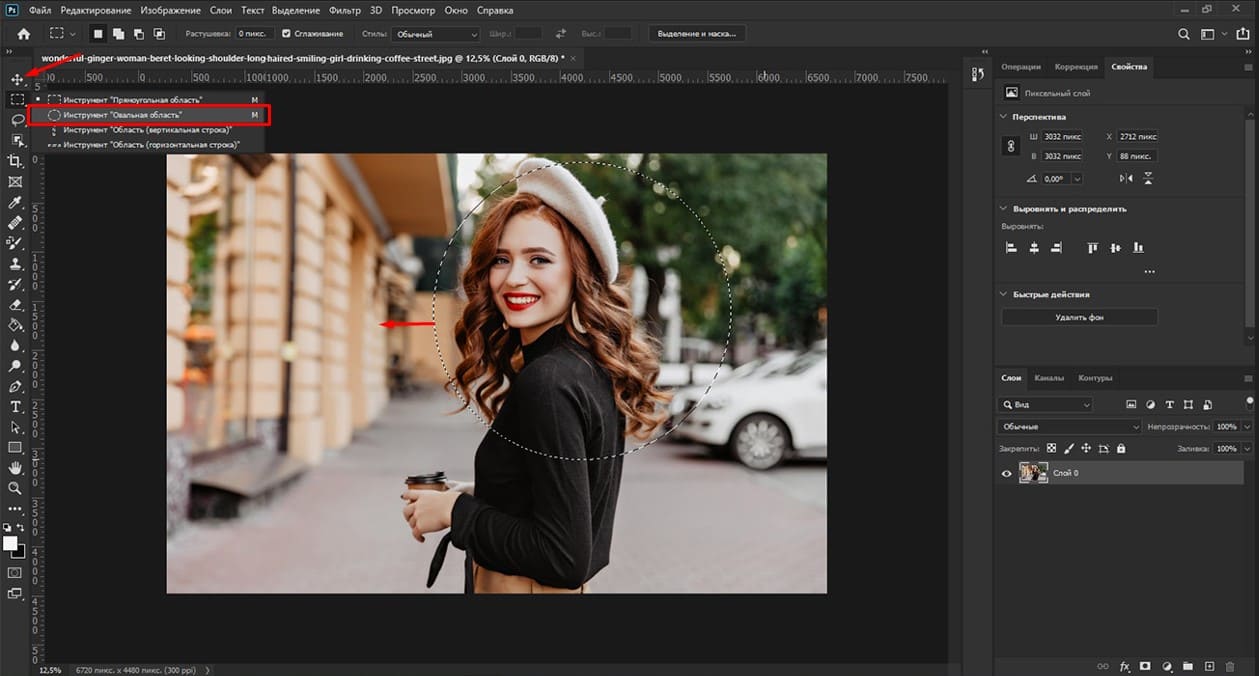
Photoshop остаётся самым предсказуемым вариантом, когда нужна именно круглая фотография, а не просто декоративная имитация. Здесь легко контролировать выделение, копирование на новый слой, прозрачность, размер холста и финальный экспорт. Это лучший путь, когда изображение потом пойдёт в макет, на сайт, в презентацию или в верстку.
Главное достоинство этого способа в том, что круг строится не на глаз и не через условное скругление, а через нормальное овальное выделение с точным позиционированием. Поэтому результат получается аккуратнее, особенно на портретах.
Как сделать фото круглым в Photoshop пошагово
-
Откройте изображение.
-
На панели слева выберите инструмент Овальная область.
-
Зажмите
Shift, чтобы получить не овал, а ровный круг. -
Постройте выделение так, чтобы главный объект оказался внутри круга без лишней тесноты.
-
При необходимости скорректируйте положение, пока круг не встанет правильно.
-
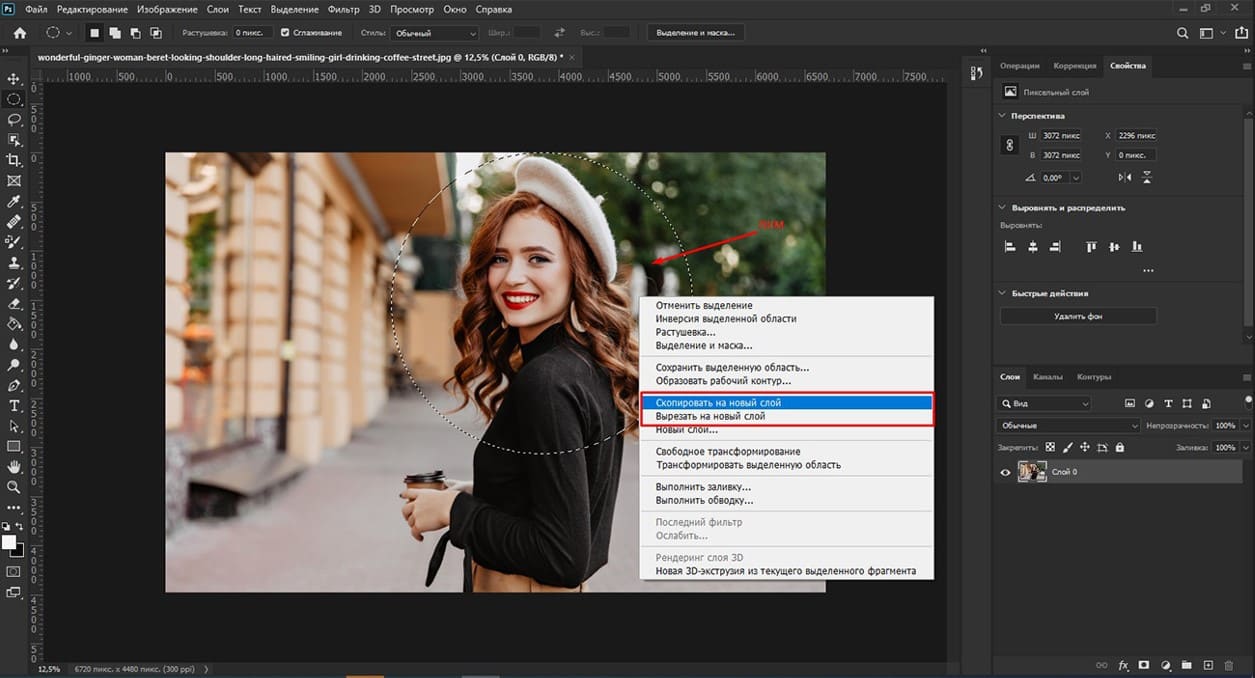
Скопируйте выделенную область на новый слой.
-
Скрывайте или удаляйте исходный фон, чтобы остался только круглый фрагмент.
-
Проверьте, чтобы вне круга была прозрачность, а не белая заливка.
-
Если нужно, уменьшите холст под размер круга.
-
Сохраните результат в PNG.
На что обратить внимание
В Photoshop легко получить круг, который формально верный, но визуально слабый. Это происходит, когда выделение поставлено слишком тесно, лицо прижато к краю или круг захватывает слишком много пустого фона. Поэтому круг нужно строить не по принципу «влезло всё», а по принципу «композиция внутри круга читается».
Ещё одна важная вещь — размер холста после вырезки. Если круг уже готов, но вокруг него остались широкие прозрачные поля, файл будет смотреться хуже в интерфейсах и карточках. Лучше сразу поджать холст под итоговый размер.
Когда этот способ лучше остальных
-
нужен PNG с прозрачностью;
-
круглая фотография пойдёт в дизайн или в верстку;
-
важна точность размещения;
-
нужен чистый край;
-
круг надо потом использовать поверх другого фона.
Плюсы
-
максимально точный контроль;
-
легко сделать настоящий круг, а не только круглый эффект;
-
корректно работает с прозрачностью;
-
подходит для сложных макетов;
-
удобно дорабатывать результат через слои и маски.
Минусы
-
избыточен для самой простой аватарки;
-
требует больше навыка, чем браузерный сервис;
-
для быстрой задачи кажется тяжеловесным.
Вывод
Photoshop — лучший вариант, когда нужен не просто круг, а полноценный рабочий файл с прозрачностью и нормальной геометрией. Это самый надёжный способ для чистого PNG без белых углов и случайных артефактов.
GIMP — бесплатная альтернатива Photoshop для прозрачного круга
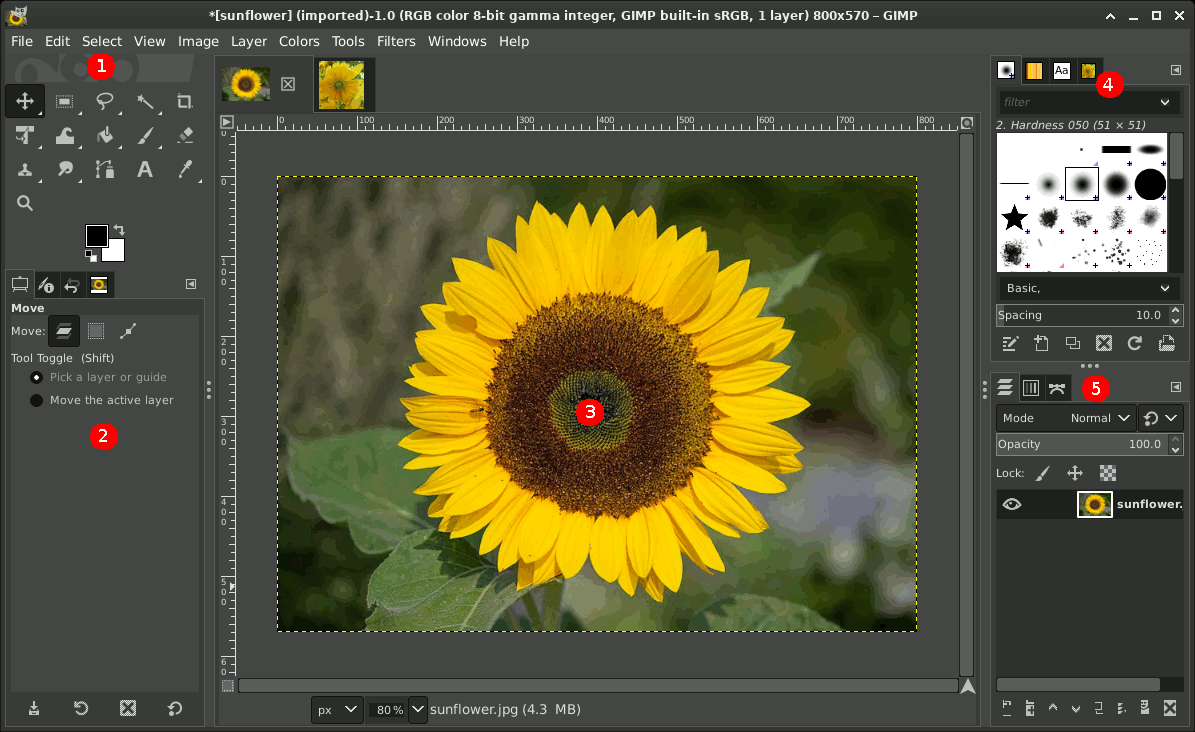
GIMP удобен в том случае, когда нужен именно бесплатный настольный редактор с нормальными выделениями, прозрачностью и экспортом, а не упрощённый сервис для аватарок. Он требует немного больше внимания к интерфейсу, но итоговый результат даёт вполне взрослый.
GIMP чаще всего фигурирует как бесплатный способ получить реальную круговую обрезку, а не просто декоративное скругление. Логика здесь довольно понятная: сначала выбирается Эллиптическое выделение, затем выделение приводится к квадрату, после чего круг переносится в отдельное изображение и экспортируется в PNG.
Как сделать круглую фотографию в GIMP
-
Откройте изображение в GIMP.
-
В панели инструментов выберите Эллиптическое выделение.
-
В параметрах задайте фиксированное соотношение сторон, чтобы получить именно круг.
-
Постройте область выделения и точно выставьте её на объекте.
-
При необходимости задайте размеры выделения вручную, чтобы круг был ровным.
-
Скопируйте выделенный участок.
-
Вставьте его в отдельное изображение с прозрачным фоном.
-
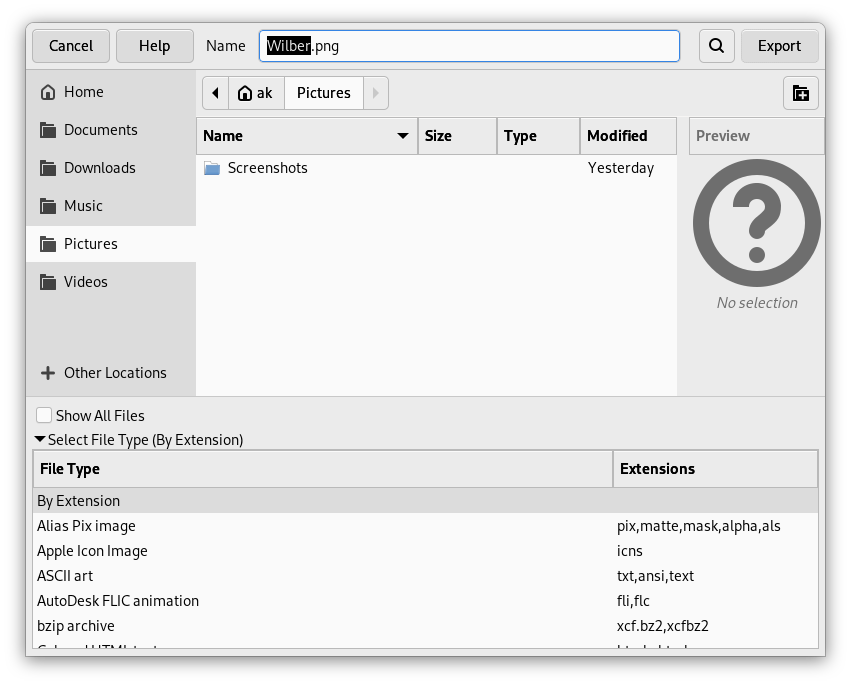
Перейдите в Файл → Экспортировать как….
-
Выберите PNG и экспортируйте файл.
Почему этот способ хорош
У GIMP сразу два сильных преимущества. Во-первых, он бесплатный. Во-вторых, он действительно умеет нормально работать с прозрачностью и экспортом. Это значит, что круглая картинка получается пригодной не только для профиля, но и для дальнейшей работы в макетах.
GIMP рекомендуем не новичкам, которым нужен один клик, а тем, кому нужен предсказуемый результат. Здесь нет ощущения, что сервис сам решил за вас форму, обрезку и итоговый фон. Пользователь реально контролирует область, размеры и экспорт.
Когда GIMP особенно уместен
-
нужен бесплатный настольный редактор;
-
нужен прозрачный фон;
-
круг потом пойдёт в сайт, карточку, статью или макет;
-
важно не терять качество;
-
нужна альтернатива Photoshop.
Плюсы
-
бесплатный;
-
подходит для Windows, macOS и Linux;
-
умеет работать с прозрачностью;
-
нормально экспортирует PNG;
-
даёт точный контроль выделения.
Минусы
-
интерфейс сложнее, чем у простых сервисов;
-
новичку нужно привыкнуть к логике панелей;
-
на один быстрый круг тратится больше времени, чем в браузере.
Вывод
GIMP — лучший бесплатный способ сделать настоящую круглую фотографию на компьютере. Для прозрачного PNG это один из самых практичных вариантов, особенно когда платить за Photoshop не хочется.
Paint.NET — простой способ для Windows, когда нужен быстрый круг без сложного интерфейса
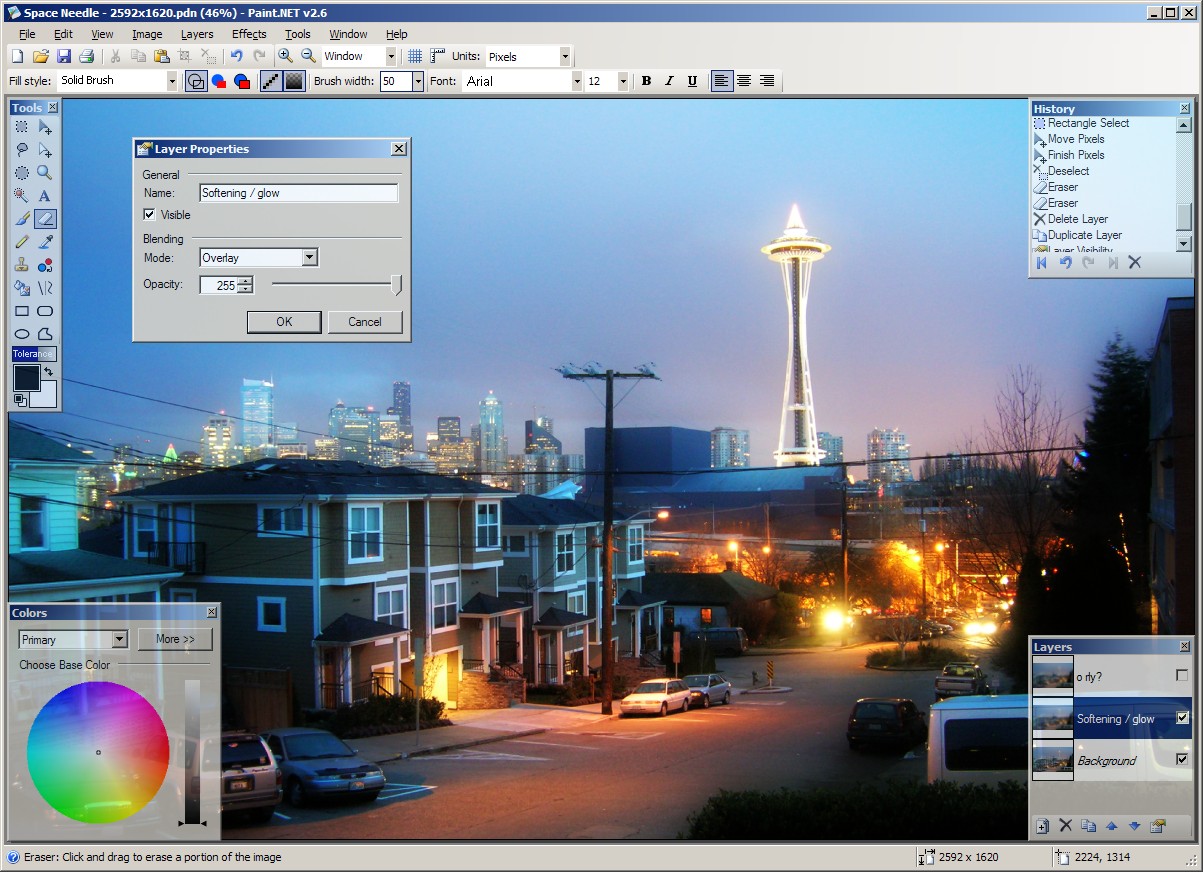
Paint.NET хорош не глубиной, а темпом. Это один из тех редакторов, где пользователь быстро находит нужный инструмент и сразу делает действие без длинной подготовки. Для простой круговой обрезки это удобно: открыл файл, выбрал овальное выделение, обрезал по нему, сохранил.
Эта программа очень понятный вариант для тех, кому не хочется разбираться в тяжёлых редакторах. Внутри логика действительно прямолинейная.
Как сделать фото круглым в Paint.NET
-
Откройте снимок.
-
На панели инструментов выберите Выбор области овальной формы.
-
Постройте круг на нужной части изображения.
-
Перейдите в меню Изображение.
-
Выберите Обрезать по выделению.
-
После этого сохраните файл.
Что нужно учитывать
Paint.NET удобен, пока задача простая. Он быстро справляется с кругом, но намного слабее там, где нужна сложная прозрачность, тонкая доводка края или многоступенчатая ретушь. Поэтому это хороший вариант для базовой задачи, но не лучший для дизайнерского макета.
Также важно аккуратно ставить выделение с первого раза. Корректировка выделения здесь не так гибка, как в более серьёзных редакторах. Поэтому в Paint.NET лучше сразу начинать с квадратного кадра и уже потом строить круг.
Когда способ подходит лучше всего
-
нужен простой редактор на Windows;
-
круг нужен быстро;
-
не хочется осваивать GIMP или Photoshop;
-
прозрачность не критична или задача базовая.
Плюсы
-
простой интерфейс;
-
быстрый старт;
-
бесплатность;
-
подходит для базовой круговой обрезки;
-
не перегружен функциями.
Минусы
-
меньше контроля над выделением;
-
слабее по прозрачности и тонкой доработке;
-
хуже подходит для сложных макетов.
Вывод
Paint.NET подходит для простого и быстрого результата, когда круг нужен здесь и сейчас, а задача не требует дизайнерской точности. Для серьёзной работы лучше GIMP или Photoshop, для лёгкой бытовой задачи Paint.NET вполне хватает.
Как сделать фотографию круглой онлайн
Fotor — быстрый браузерный способ, когда не хочется ставить программу
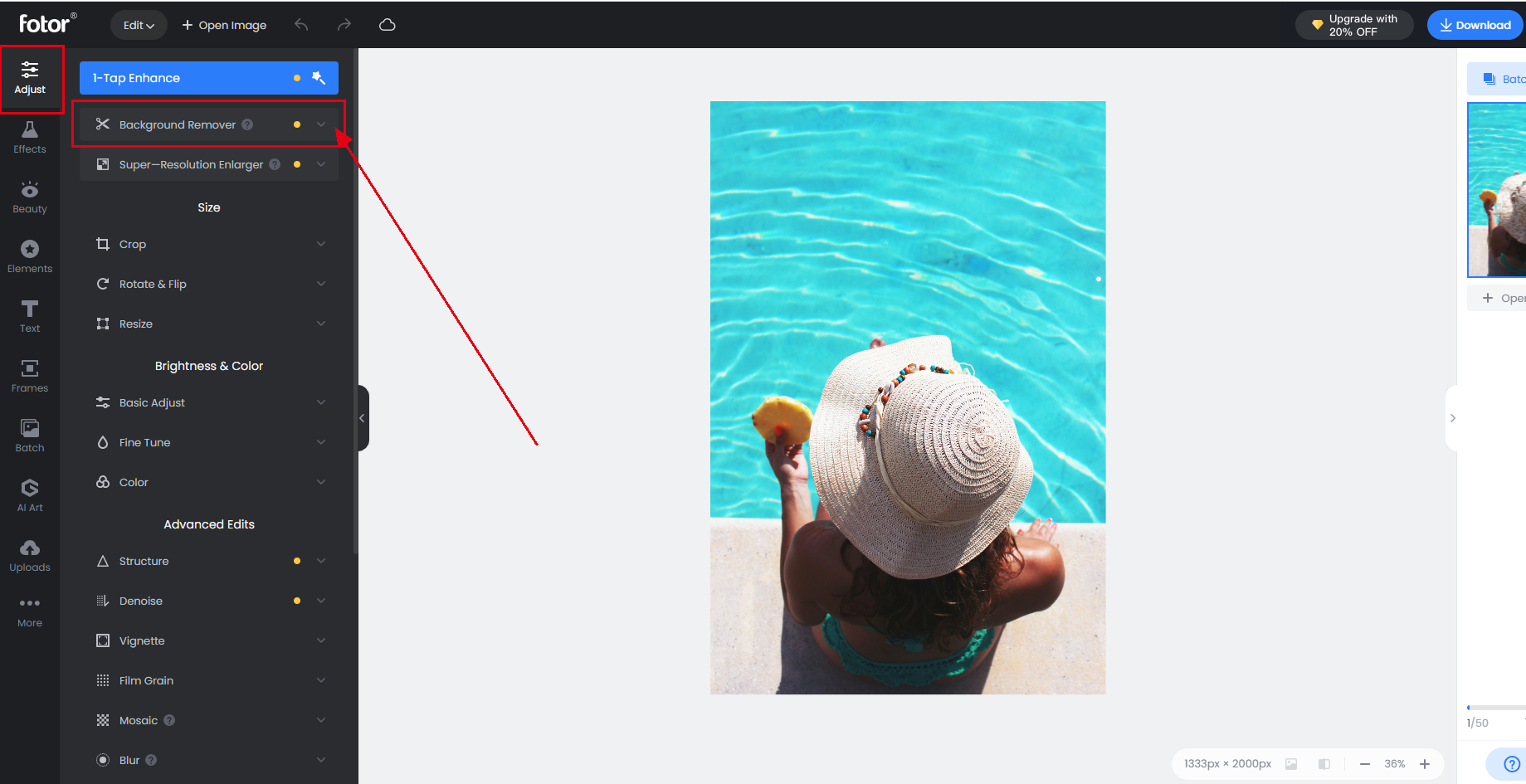
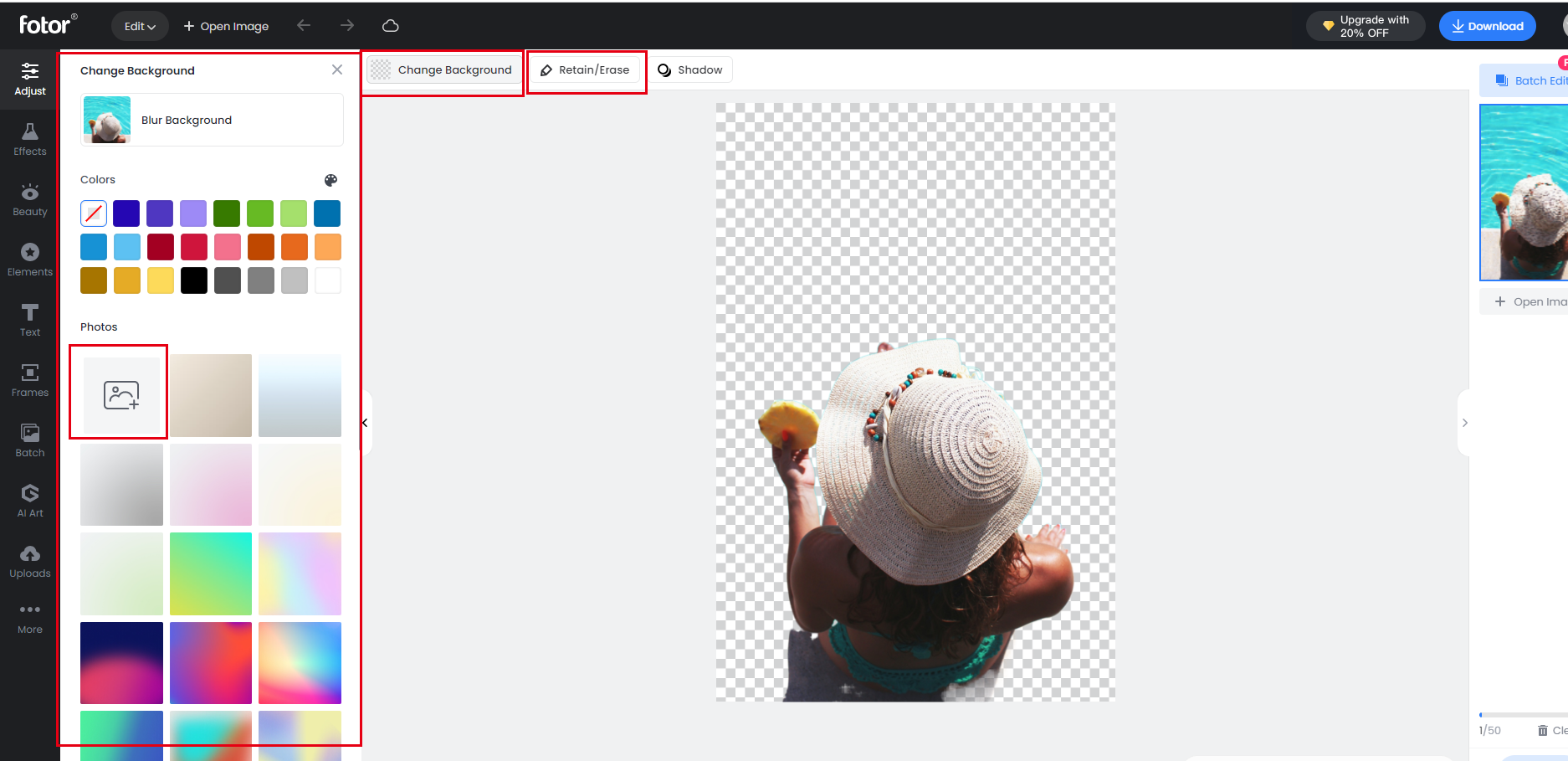
Fotor удобен тем, что совмещает простой редактор и набор быстрых AI-инструментов. Это один из самых часто рекомендуемых браузерных сервисов. Причина понятна: пользователь открывает сайт, загружает фото и может сразу перейти к кадрированию, вырезке, замене фона и сохранению результата.
Для задачи круглой фотографии важны две вещи. Первая — инструмент Crop. Вторая — то, что после обрезки можно быстро доработать картинку без перехода в другой редактор: заменить фон, подчистить края, подправить цвет.
Как сделать круглое фото в Fotor
-
Откройте редактор и загрузите файл.
-
Перейдите к инструменту Crop.
-
Выберите пресет круговой формы.
-
При необходимости скорректируйте размеры и положение кадра.
-
Если картинка смотрится бледно, быстро поправьте базовые параметры перед сохранением.
-
Скачайте результат в доступном формате.
Где сервис особенно удобен
Fotor хорош в сценарии «нужно быстро и без установки». Для обычной аватарки, круглого фото в профиль, картинки для комментария, простого декоративного круга на сайте он работает очень быстро. Особенно удобно, что после кадрирования не приходится отдельно искать другой сервис для мелкой косметики.
Где появляются ограничения
У Fotor есть типичное ограничение всех больших онлайн-платформ: часть функций требует регистрации, часть завязана на платные режимы, а полностью ручной контроль слабее, чем в настольном редакторе. Поэтому для сложной прозрачности и тонкой геометрии это не лучший путь. Но для большинства бытовых задач он действительно быстрый.
Плюсы
-
работает в браузере;
-
не нужна установка;
-
есть быстрые инструменты кадрирования и доработки;
-
удобен для обычных аватарок;
-
подходит для пользователей без опыта.
Минусы
-
часть функций ограничена;
-
регистрация может мешать;
-
контроль уступает настольным редакторам;
-
итог сильнее зависит от логики сервиса.
Вывод
Fotor — один из самых удобных способов сделать круглую фотографию онлайн, когда нужен быстрый результат без установки. Для аватарок и простых кругов это действительно один из лучших браузерных вариантов.
Pixlr — лучший онлайн-вариант, если нужен больший контроль
Pixlr удобен тем, что не сводится к одному действию. Это не просто сервис «загрузил и получил». Здесь уже есть логика настоящего редактора: рабочий холст, история, слои, вырезание, фон, текст, коррекция. Поэтому Pixlr особенно хорош, когда круглая фотография — только часть более широкой задачи.
Pixlr преподносится как сервис, где круг можно построить через выделение, инверсию выделения и удаление внешней области, а затем сохранить результат. Это уже более взрослая схема, чем просто готовый пресет формы.
Как сделать фото круглым в Pixlr
-
Откройте изображение.
-
На левой панели выберите инструмент выделения.
-
В настройках выберите круговой тип выделения.
-
Постройте круг на нужной части фотографии.
-
Инвертируйте выделение.
-
Удалите внешнюю область.
-
Сохраните итоговый файл через кнопку экспорта.
По логике шагов это один из самых близких к настольным редакторам браузерных способов. Именно поэтому Pixlr часто выбирают не для разовой аватарки, а для более серьёзной подготовки изображения.
В чём его сильная сторона
Pixlr удобен там, где после круга ещё надо что-то делать: поменять фон, вырезать объект, добавить надпись, собрать обложку или карточку. Сервис не заставляет пользователя начинать всё заново в другом окне. Обрезка, доработка и экспорт находятся в одном процессе.
Где он слабее
Онлайн-редактор всегда остаётся онлайн-редактором. Скорость работы зависит от браузера, тяжёлые файлы обрабатываются медленнее, а полная точность и предсказуемость всё равно уступают Photoshop и GIMP. Но именно среди браузерных решений Pixlr даёт один из самых взрослых рабочих сценариев.
Плюсы
-
работает без установки;
-
даёт больше контроля, чем простые сервисы;
-
подходит для дальнейшей сборки макета;
-
удобен для фона, текста и вырезания;
-
ближе по логике к полноценному редактору.
Минусы
-
новичку сложнее, чем в Fotor;
-
для быстрых бытовых задач иногда кажется перегруженным;
-
чувствителен к тяжёлым файлам и браузеру.
Вывод
Pixlr — лучший онлайн-инструмент в том случае, когда круглая обрезка не является единственной задачей. Он подходит пользователю, которому нужно не просто сделать круг, а продолжить нормальное редактирование в браузере.
Rounder — самый прямой путь к круглой картинке без лишнего интерфейса
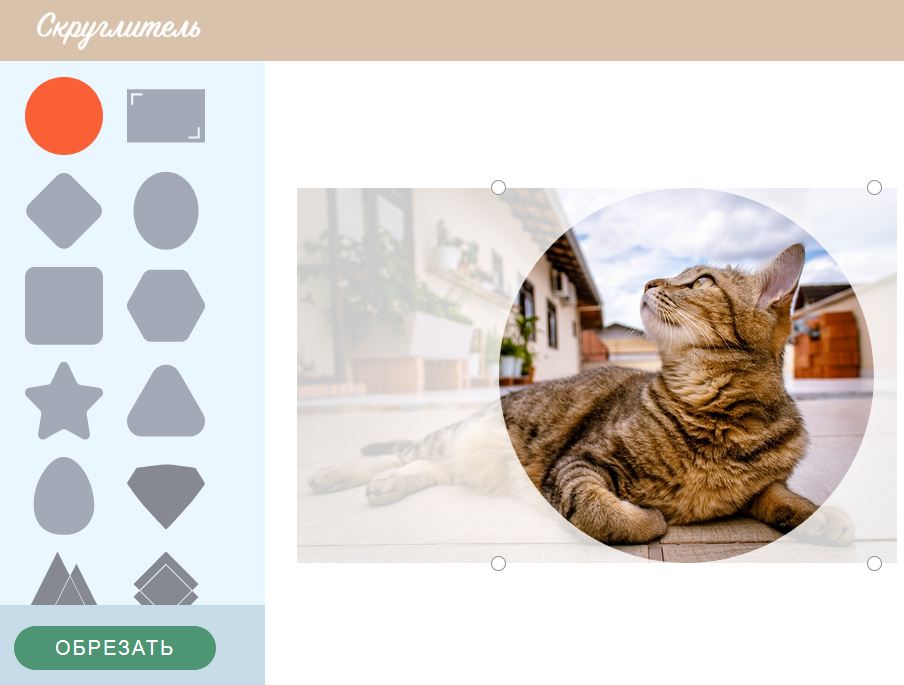
Rounder — это как раз тот случай, когда узкая специализация оказывается плюсом. Сервис не пытается быть большим редактором, а просто решает свою задачу: загрузить картинку, выбрать форму, обрезать, при необходимости добавить рамку или фон и сохранить.
Именно в этом его удобство. Пользователю не приходится разбираться в слоях, режимах, панелях и сложной навигации. Он делает одну вещь и делает её быстро.
Как сделать круглое фото в Rounder
-
Загрузите картинку.
-
Выберите форму обрезки — круг.
-
Выставьте область, которая должна попасть внутрь круга.
-
Нажмите кнопку обрезки.
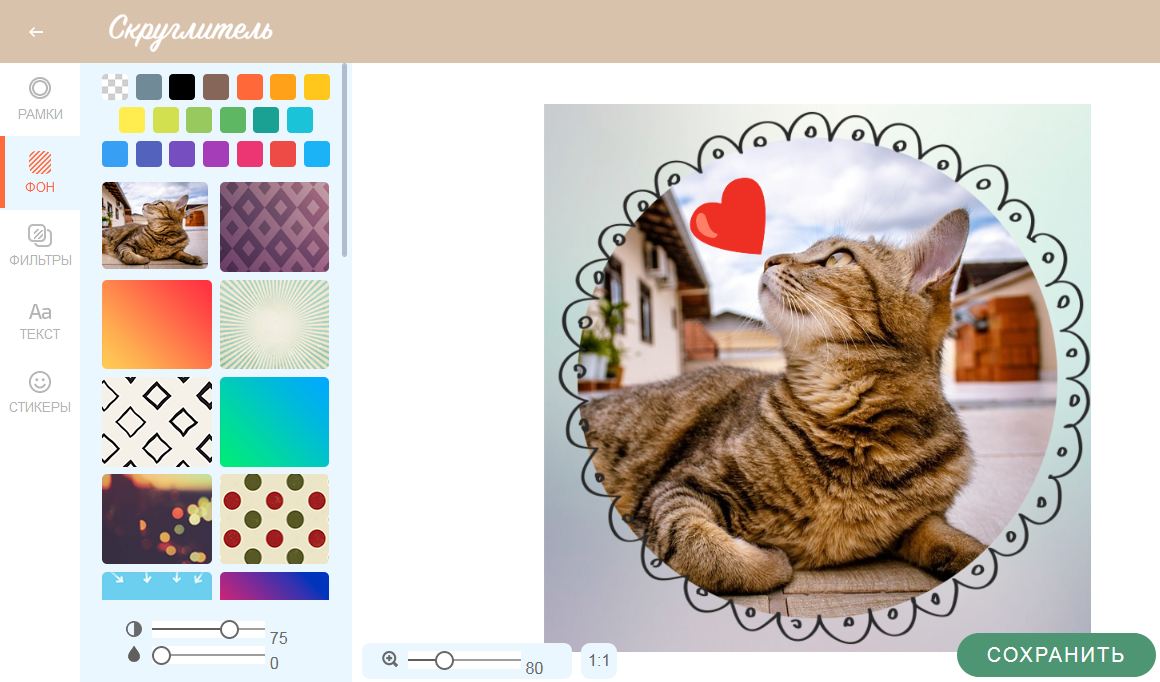
-
При необходимости добавьте рамку, фильтр или фон.
-
Сохраните результат.
В чём его отличие от крупных сервисов
Rounder не пытается заменить полноценный редактор. Он нужен для конкретной прикладной операции. Поэтому здесь меньше отвлекающих элементов и меньше риск случайно уйти в ненужную обработку. Для простой круглой аватарки это плюс.
Когда использовать Rounder
-
нужен быстрый круг без установки;
-
не хочется осваивать интерфейс Fotor или Pixlr;
-
прозрачный круг нужен в простом виде;
-
задача ограничивается одной картинкой.
Плюсы
-
очень простой;
-
быстрый;
-
не перегружен лишними функциями;
-
подходит для базовой круговой обрезки;
-
можно быстро получить готовую аватарку.
Минусы
-
возможностей меньше, чем у полноценных редакторов;
-
слабее для сложной доработки;
-
не подходит как универсальный редактор.
Вывод
Rounder — хороший вариант для пользователя, которому нужен самый прямой путь к круглой фотографии. Это не сервис на все случаи жизни, но именно для одной операции он работает быстро и понятно.
Как сделать круглое фото на телефон
На телефоне чаще всего используют два решения: Круглое фото для iPhone и iPad и Round Photo Maker для Android. Оба приложения хороши тогда, когда задача ограничивается аватаркой, быстрым профилем или декоративной круглой фотографией без сложной прозрачности и без тяжёлой доработки.
У мобильных решений почти всегда одна и та же сильная сторона: скорость. Снимок берётся прямо из галереи, область подгоняется пальцами, при желании добавляется рамка или фон, потом результат сразу уходит в мессенджер или соцсеть. Это удобно, когда компьютер под рукой не нужен.
Слабая сторона тоже типичная: на телефоне хуже контролируется точное положение круга, экспорт и прозрачность часто менее предсказуемы, а сложная доводка края практически всегда проигрывает настольным редакторам. Поэтому телефон — это не лучший путь для макета, но отличный путь для быстрой аватарки.
Круглое фото
По сохранённым материалам приложение работает по понятной схеме: задаётся диаметр, загружается фото, затем пользователь масштабирует и смещает изображение внутри круга, при необходимости добавляет рамку и сохраняет итог. Сильная сторона приложения — простота и удобство именно под iPhone и iPad.
Плюсы
-
очень быстрый сценарий;
-
удобен для аватарок;
-
есть рамка и простой встроенный редактор;
-
подходит для iPhone и iPad.
Минусы
-
уступает настольным редакторам по точности;
-
подходит в первую очередь для простых задач;
-
не является полноценным редактором макетов.
Round Photo Maker
Это приложение удобный Android-вариант с упором на круглую форму, рамки, фон и быстрое сохранение в галерею. Оно хорошо подходит для профиля, аватарки и быстрого оформления портрета.
Плюсы
-
удобный сценарий на Android;
-
быстрое создание круглой аватарки;
-
есть рамки и цветовые настройки;
-
работает прямо из галереи телефона.
Минусы
-
слабее для точного макета;
-
реклама мешает в бесплатном режиме;
-
для прозрачного круга и сложной обработки лучше ПК.
Какой способ выбрать под конкретную задачу
| Задача | Лучший вариант |
|---|---|
| Быстро подготовить аккуратный портрет на Windows/macOS | ФотоМАСТЕР |
| Получить круглый PNG с прозрачностью | Photoshop |
| Получить круглый PNG бесплатно | GIMP |
| Быстро сделать круг на Windows без сложного интерфейса | Paint.NET |
| Сделать круг онлайн без установки | Fotor |
| Сделать круг онлайн с большим контролем | Pixlr |
| Получить быстрый круг через узкий сервис | Rounder |
| Сделать аватарку прямо на телефоне | Круглое фото / Round Photo Maker |
Что важнее: удобство, качество или прозрачность
Почти все ошибки выбора появляются из-за того, что пользователь ориентируется только на простоту. На самом деле тут всегда есть три отдельных критерия.
Удобство — насколько быстро вы получаете результат без изучения интерфейса. Здесь выигрывают Fotor, Rounder и телефонные приложения.
Качество и контроль — насколько точно можно поставить круг, выстроить композицию, поджать края и подготовить файл. Здесь выигрывают Photoshop и GIMP.
Прозрачность — получится ли действительно круглый объект для вставки на другой фон. Здесь настольные редакторы снова сильнее большинства простых мобильных и браузерных решений.
Поэтому лучший выбор всегда зависит от того, куда дальше пойдёт картинка. Для профиля и комментария часто достаточно браузера или телефона. Для макета, статьи, карточки и дизайна почти всегда лучше компьютер.
Частые ошибки при круглой обрезке
1. Сначала делают круг, а потом пытаются исправить свет и цвет
Так работать неудобно. Круг только усиливает внимание к центру кадра, поэтому все дефекты после обрезки становятся заметнее. Сначала лучше подготовить портрет, а уже потом собирать форму.
2. Лицо ставят слишком близко к краю круга
Это одна из самых частых ошибок. Круг съедает углы намного агрессивнее, чем квадрат. Поэтому нужен небольшой запас воздуха сверху, снизу и по бокам.
3. Пользователь сохраняет JPEG, хотя нужна прозрачность
JPEG не хранит прозрачный фон. Если круг нужен для сайта, карточки или макета, почти всегда сохраняют PNG.
4. В качестве круга используют просто скруглённые углы
Сильно скруглённый квадрат выглядит похоже только издалека. В интерфейсе или в дизайне разница заметна сразу.
5. Круг строят из прямоугольного кадра без приведения к квадрату
Из-за этого круг выходит либо тесным, либо слишком пустым. Нормальная практика — сначала квадрат, потом круг.
6. Внутрь круга попадает слишком много пустого фона
Тогда лицо становится слишком маленьким, а круг теряет смысл. Внутри формы должен читаться объект, а не пустота вокруг него.
7. Добавляют слишком толстую рамку
Рамка помогает только тогда, когда она подчёркивает форму. Если она спорит с фотографией, круг превращается в тяжёлый декоративный значок.
Практический алгоритм, который почти всегда даёт лучший результат
Чтобы не метаться между программами, проще использовать рабочую схему:
-
Подготовить кадр: выровнять свет, цвет, лицо, фон.
-
Сделать квадратную композицию.
-
Выбрать редактор под нужный тип результата.
-
Построить круг.
-
Проверить, как выглядит лицо внутри круга на реальном размере.
-
Сохранить в правильный формат.
-
При необходимости проверить на реальном фоне, где картинка будет использоваться.
На практике именно эта последовательность даёт лучший результат. Большинство проблем появляется не на этапе сохранения, а раньше, когда круг строят на неготовом снимке.
Что лучше для аватарки, а что для макета
Для аватарки важнее скорость, читаемость лица и отсутствие лишних движений. Поэтому здесь отлично работают Fotor, Rounder, телефонные приложения и, при необходимости более аккуратной подготовки, ФотоМАСТЕР как первый этап.
Для макета, статьи, дизайна, карточки сотрудника и презентации важнее прозрачность, точная геометрия и чистый край. Здесь выигрывают Photoshop и GIMP.
Paint.NET стоит между этими мирами. Он проще тяжёлых редакторов, но уже годится для более внятной ручной работы на Windows.
Небольшой чек-лист перед сохранением
Перед тем как нажать экспорт, проверьте несколько вещей:
-
круг действительно ровный, а не овал;
-
лицо не прижато к краю;
-
по краям нет случайного белого фона;
-
файл сохранён в нужном формате;
-
итоговый размер подходит под место публикации;
-
картинка хорошо смотрится в маленьком размере;
-
рамка не выглядит слишком тяжёлой.
Такой быстрый контроль экономит намного больше времени, чем кажется. Именно на финальном просмотре всплывают белые углы, обрезанный подбородок, плохой фон и слишком тесная композиция.
Итог
Сделать фото круглым можно десятком способов, но хороший результат дают не все. Для Windows и macOS самым комфортным стартом остаётся ФотоМАСТЕР, потому что он быстро подготавливает исходник: правит свет, цвет, лицо и квадратную композицию. Для настоящего круглого PNG с прозрачностью сильнее всего работают Photoshop и GIMP. Для простой задачи без установки удобнее Fotor, Pixlr и Rounder. Для базовой бытовой задачи на Windows хорошо справляется Paint.NET.
Если смотреть совсем практично, лучший выбор такой:
для аккуратной подготовки портрета — ФотоМАСТЕР,
для прозрачного круга — Photoshop или GIMP,
для быстрого результата онлайн — Fotor или Rounder,
для простого круга на Windows — Paint.NET,
для аватарки на телефоне — мобильные приложения.
В этой теме выигрывает не та программа, где больше кнопок, а та, которая даёт именно тот тип результата, который вам нужен.

Чтобы оставить комментарий, авторизуйтесь или зарегистрируйтесь.